Transcrições
1. Boas-vindas ao curso!: E se suas melhores
fotos pudessem
ser o
presente mais atencioso que você já deu E se você pudesse alcançar
um público mais amplo com uma coleção de
suas obras de arte originais Se você
os está reunindo por motivos
pessoais ou para gerar mais renda com
sua arte por meio da impressão sob demanda, os calendários são uma
ótima maneira de
reunir suas memórias e criatividade suas memórias e criatividade de uma forma funcional Você sempre quis criar um calendário com
sua própria arte, mas não sabia por
onde começar Se sim, bem-vindo à aula. Oi, todo mundo. Sou a artista e professora da área de
Chicago, Tracey Capone Nos últimos anos, calendários de
parede com minhas obras de arte têm sido um dos meus mais vendidos, mas eu costumava achar
o processo de criá-los complicado Então, decidi encontrar
uma maneira de criar
modelos e Affinity
que me permitissem modelos e Affinity
que me permitissem gerar uma variedade de
calendários de forma rápida e fácil, ano após ano,
usando Nesta aula, não
estou apenas compartilhando esse processo, mas também os dados que uso para criar os
calendários Começaremos a aula falando sobre considerações
ao pesquisar opções de
calendário e baixar modelos para nos ajudar a
criar nossos guias iniciais seguir, falaremos sobre como as Páginas
Mestras podem
nos ajudar a criar layouts definidos, incluindo guias e margens ser aplicados a
várias páginas de conteúdo Continuaremos com
uma olhada nas ferramentas que nos
ajudarão a criar nossos
calendários com mais eficiência, molduras de
texto e imagem, estilos de texto e a ferramenta de layout de mesclagem de
dados A partir daí, nos aprofundaremos no painel de mesclagem de dados para que
possamos conectar
nossos dados aos nossos modelos, fazendo com que o processo
funcione em minutos Agora, não se preocupe, eu cuido de
você com os dados. Como agradecimento por
participar do curso e fornecer uma planilha do Excel
com todos os dados
necessários para criar
calendários de parede com início no domingo e na segunda-feira entre
agora e o Sim, 2040. Para esta aula, usarei o
Affinity 3 do Canva, o aplicativo de desktop unificado Se você está acompanhando por muito tempo a versão dois do
Publisher V, não deverá ter
problemas para concluir o curso,
desde que saiba onde as
ferramentas estão localizadas. Essa classe é
destinada a usuários do Affinity com
alguma experiência com o aplicativo Unified
ou com o Publisher V versão Não abordaremos o básico da interface e das ferramentas do usuário.
Portanto, para ter uma experiência
bem-sucedida, recomendo uma compreensão
básica de como as coisas são organizadas Compartilhei alguns recursos
para que você se familiarize o PDF
fornecido com a aula. Você está pronto para reunir
suas obras de arte em um
calendário de parede divertido e funcional usando o Affinity Se sim, vamos começar.
2. O projeto do curso: O projeto desta
aula é criar seu próprio modelo de calendário usando as ferramentas e
os processos
que abordamos na aula. Se você usa Gelato, Printify ou outro site de
impressão sob demanda, os princípios básicos da criação de calendários ensinados na aula
são os mesmos Apenas certifique-se de descobrir as especificações da empresa com a
qual planeja trabalhar Experimente o seguinte. Crie páginas mestras
para layouts comuns, então você só precisa
criá-las uma vez. Use esses layouts para
configurar guias com base
nos modelos que você baixa da empresa de impressão sob
demanda Configure tecidos para facilitar a
alteração da estética
de seus Use tabelas para criar um
layout de grade para seus meses. Use a ferramenta de mesclagem de dados para criar espaços reservados
para suas datas, facilitando a recriação
do calendário ano após ano Use molduras para adicionar e trocar
rapidamente suas imagens para cada
calendário e salve seus modelos de design para que você
possa usar uma cópia limpa a qualquer hora e em qualquer ano em que quiser
criar um novo Eu adoraria ver o que você cria, e compartilhar seu projeto ajuda outros alunos a ver o que
aprender ao frequentar a aula. Considere compartilhar o seu na seção de projetos e
recursos. Eu compartilhei dicas sobre como compartilhar seu projeto
no PDF fornecido. seguir, falaremos sobre considerações
ao escolher uma empresa de impressão sob demanda e baixar modelos da
empresa de sua escolha para garantir que você esteja
criando o calendário exato que precisa. Te
vejo lá.
3. Modelos e opções de impressão sob demanda: Antes de começar a
criar um calendário, recomendo explorar
diferentes opções de impressão sob demanda para determinar o que melhor atenderá às suas necessidades. Existem várias opções
de impressoras em várias
regiões do mundo,
portanto, pesquise antes de fazer sua escolha final,
pois ela não serve para todos Você também não está
vinculado a uma empresa de impressão sob demanda, se não
quiser. Se houver alguns estilos
diferentes de calendários que você gostaria de oferecer de diferentes distribuidores, a
maioria das lojas on-line, incluindo a Etsy, sincronizará
com várias empresas para que você possa escolher quais produtos
deseja obter Agora, uma palavra de cautela ao pesquisar
as opções A menos que as imagens do anúncio mostrem
explicitamente aparência do
seu calendário final com base em suas seleções, recomendo
entrar no Olhando como está organizado. Os calendários aqui no Gelato são um bom exemplo
de por que eu digo isso Eu uso o Gelato para criar um calendário
vertical para minha loja. Em vez de uma
bobina tradicional com um orifício, eles têm um mecanismo de
suspensão com fio que tem meio
laço no Então, essas são as duas
opções para a América do Norte
e, na superfície,
parecem o mesmo layout de calendário. Se eu clicar neste primeiro, você verá que,
além da orientação, também
tenho várias opções de tamanho
disponíveis. O calendário vertical tem aquela bobina não padrão
que acabei de mencionar Se eu clicar na horizontal, deixe-me ir para esta
segunda página de listagem. Você pode ver que é mais parecido com
um calendário tradicional. Tem a
bobina padrão na parte superior e um orifício para pendurar, o que significa que vai
cortar meu design Deixe-me abrir este
no estúdio de design. Para essa opção, as imagens e grades estão em
duas páginas separadas, mas você pode ver que
a imagem não sangra até a borda da página, então eu teria que recortar A outra coisa sobre a qual não
tenho certeza é que a última
página não pode ser impressa e eu realmente gosto de
criar algo que tenha miniaturas na parte de trás como uma
prévia das imagens internas A segunda opção não me
dá uma escolha de tamanho. É tudo 8,5 por 11. A vertical se
parece com a outra, mas olhe para a horizontal. É o mesmo. Tem o
mesmo mecanismo de suspensão. Agora, você pode pensar que isso
funcionaria melhor para mim porque não há nenhum buraco
a ser levado em consideração, mas isso não é necessariamente verdade. Se eu abrir o design
no estúdio de design, você verá que
a imagem e a grade estão na mesma página. E como é horizontal, tenho muito menos espaço para ambos. Minha imagem será cortada
muito severamente. Meus calendários, quero oferecer o máximo de espaço possível
para uma pessoa escrever
seus eventos e, ao mesmo tempo, me dar bastante espaço para compartilhar minhas
fotografias e ilustrações Mas eu não teria necessariamente sabido disso até abri-lo aqui no estúdio de design
ou inserir o modelo. Com tudo isso dito, para os calendários que estou
criando nesta aula, decidi usar os calendários
horizontais e o Printify porque acho
que eles atenderão melhor às minhas necessidades Eles oferecem uma página inteira para
a imagem e a grade. Eu tenho uma escolha de tamanhos. Também posso editar a última
página para criar uma série de miniaturas como uma prévia das imagens internas Estou selecionando o calendário de parede em
branco porque, além de
adicionar minhas próprias imagens, quero criar minhas próprias grades para poder controlar como
elas são configuradas, bem
como a
estética delas Por fim, vou
criar um em cada tamanho, mas para essa classe,
vou usar 14 por 11,5 Agora, eu posso preencher tudo
isso mais tarde, mas agora, o que eu quero
fazer é baixar o modelo. Printify, você encontrará isso em Comece
a projetar e sob
este pequeno ícone de olho aqui Então, você pode simplesmente
baixar o modelo de design. Na verdade, ele vai
baixar todos os tamanhos. Você não precisa escolher
qual deles você quer primeiro. Então, vou fazer
o download disso. Certifique-se de que os arquivos zip estejam
expandidos para que eu esteja
pronto para carregá-los no Affinity e configurar meus guias quando
chegarmos a esse ponto Antes de criarmos guias, porém, vamos primeiro dar uma olhada nas Páginas
Mestras e no Affinity e como elas podem nos
ajudar a trabalhar
com mais eficiência ao
criar Eles desempenharão um papel
fundamental na
configuração de guias usando os modelos
que acabamos de baixar. Te vejo no próximo vídeo.
4. Páginas principais no Affinity: As Páginas Mestras
permitem criar conjuntos de layouts com vários tipos de elementos, como quadros de imagem
e texto, formas, tabelas e muito mais, e aplicá-los a grupos de páginas de
conteúdo de uma só vez Eles também nos fornecem
a base para o
surgimento de dados e nos permitem
aplicar guias e
margens semelhantes em uma
seleção de páginas Embora nem
sempre sejam necessários, eles oferecem uma vantagem distinta
quando você deseja criar um layout de várias páginas, como
um calendário, de forma rápida
e eficiente Vamos dar uma olhada,
começando pela interface do painel. As páginas mestras podem ser encontradas
no painel de páginas, que é um painel padrão
no estúdio de layout e pode ser adicionado a qualquer outro
estúdio, tanto padrão quanto personalizado. As páginas mestras
permitirão que você crie um layout uma vez e o aplique a uma
ou mais páginas de conteúdo. Embora uma única página mestra possa ser vinculada a várias páginas de
conteúdo, criando um layout comum, você pode adicionar camadas adicionais a essas páginas de conteúdo para
diferenciá-las umas das outras. As Páginas Mestras apenas
tornam mais fácil e, portanto, mais
eficiente criar qualquer elemento de layout comum uma vez e aplicá-lo
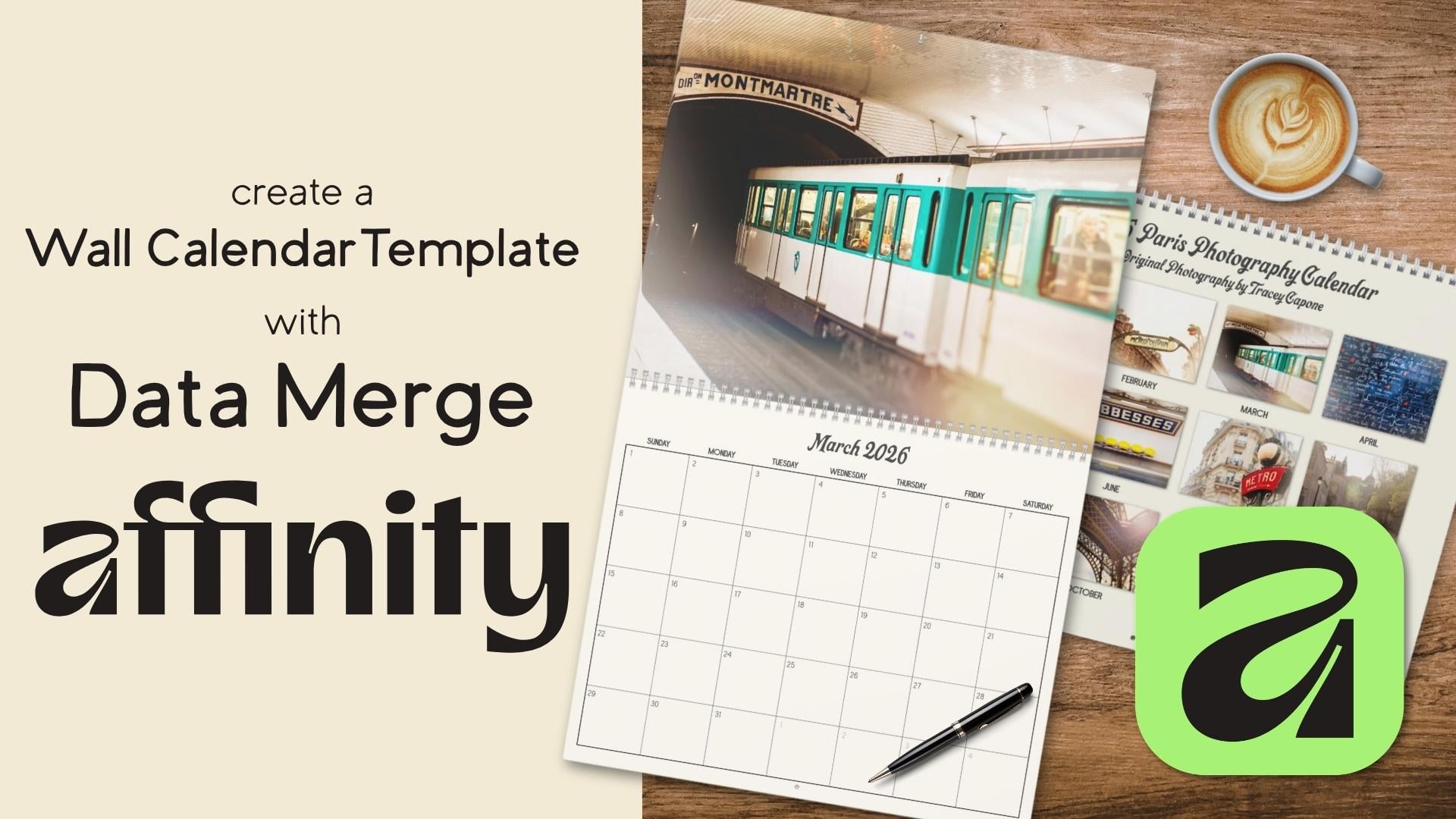
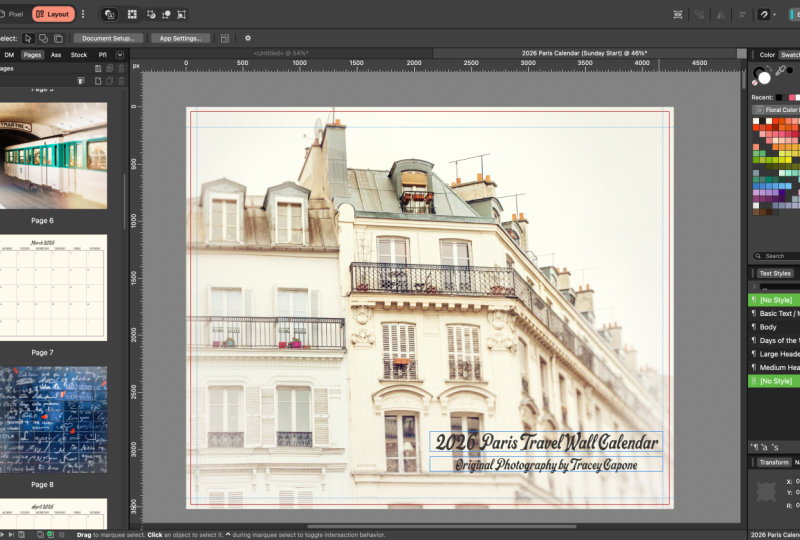
em várias páginas. Este é o calendário que
vou criar nesta aula, e você pode ver que tenho
algumas páginas mestras diferentes
configuradas aqui na parte superior. Para as capas frontal
e traseira, uma para a foto interna e duas para
as grades mensais, uma para o calendário inicial de domingo e outra para o calendário inicial de
segunda-feira Todos esses são layouts definidos
que eu só tive que criar uma vez e depois aplicar às páginas de conteúdo
na parte inferior aqui Depois que a mesclagem de dados for executada, todo o conteúdo que
você vê aqui fluirá para o documento de mesclagem Antes de nos
aprofundarmos em como as páginas mestras funcionam, vamos dar uma olhada no layout
geral do painel. O painel de páginas é
dividido em duas janelas, páginas
mestras e, em seguida, as páginas de
conteúdo na parte inferior. Ambas as janelas podem ser dobradas
para obter mais espaço, e você também pode arrastar a barra
central aqui para cima e para
baixo para fornecer mais
espaço para qualquer janela Você pode alterar o tamanho das suas miniaturas aqui
no menu suspenso. Você pode escolher entre miniaturas pequenas, médias, grandes e
extra grandes Quando você seleciona
miniaturas extra grandes, quanto mais você arrastar o painel, maiores serão
as
miniaturas Conforme você arrasta, elas
ficam menores, mas sempre permanecerão
como uma única coluna. Miniaturas grandes, médias e pequenas sempre
permanecerão do mesmo tamanho,
independentemente do quanto
você arraste a janela para permanecerão do mesmo tamanho,
independentemente do quanto
você arraste a janela No entanto, arrastando para fora, vamos
empilhá-las em uma matriz, que é útil quando você tem um grande número
de páginas que
deseja selecionar ou mover enquanto vê
todas as outras Para alternar entre
páginas no painel, seja uma página mestra
ou uma página de conteúdo, você deve
clicar duas vezes rapidamente na página e verá uma linha cinza aparecer ao redor da página selecionada Agora, é importante que você selecione
ativamente a página
na qual deseja trabalhar. Veja o que acontece se eu
clicar uma vez nesta página. Ainda tenho essa página mestra de
capa frontal na minha área de trabalho, que é completamente
diferente e você pode ver que a linha
cinza ainda está por aí. Se eu começar a
adicionar alguma coisa aqui, ela será adicionada
às camadas desta Se eu quiser usar esta página, preciso
clicar duas vezes rapidamente até vê-la na área de trabalho, e eu tenho aquela linha cinza ao redor dessa miniatura
específica Há algumas maneiras de
criar páginas mestras. Ao criar um novo
documento do zero, você tem a opção de
configurar uma prancheta
ou um layout de várias páginas que
pode incluir uma página mestra,
mas não pode configurar ambas ou um layout de várias páginas que
pode incluir uma página mestra, mas não pode configurar Então, agora, eu tenho
pranchetas ativadas. Quando eu entro aqui
e tento clicar
, não me
permite ativar isso. Depois de desativar isso, posso voltar para várias páginas
e agora posso configurar um
documento de várias páginas, o
que também inclui a configuração de
uma única página que também inclui a configuração mestra padrão Se você configurar um documento sem configurar uma
página-mestre padrão e mudar de ideia, basta clicar
nesse ícone para adicionar um. Isso permitirá que
você o nomeie, defina os parâmetros
e clique em OK. Depois de fazer isso,
você precisa vincular essa nova página mestra a todas
as páginas de conteúdo existentes às quais ela se aplica. Não
vai fazer isso automaticamente. Você já adicionou conteúdo
à sua página de conteúdo, mas prefere tê-lo
na página mestra que
acabou de criar, você pode recortá-lo
da página de conteúdo. Vou usar o Comando ou
Controle X para removê-lo. Vou clicar duas vezes
na página mestra e posso comandar ou controlar
V para colá-la. Se você ainda não tem
as páginas de conteúdo vinculadas a essa
página mestra, você pode ver que
ela não está fluindo Clique com o botão direito do mouse em
Escolher aplicar Master. Vou me certificar de que a capa
está selecionada e clicar em OK. E então, quando eu fizer
isso, esse conteúdo
fluirá para a página conectada. Se você adicionar uma
página mestra durante a configuração, ela aparecerá
como mestre A, e todas
as páginas de conteúdo terão essa página mestra aplicada
a ela por padrão. Se você criar
mais de uma página mestra, poderá
aplicá-las seletivamente às suas páginas de conteúdo Então, digamos que eu crie
outro que é plano de fundo e quero que
ele se aplique à página dois, eu posso clicar com o botão direito do mouse na página dois. Escolha aplicar Master, vá até o menu suspenso
e escolha o plano de fundo. E qualquer coisa que eu
adicionar a essa página
mestra fluirá automaticamente para a
página dois. Você pode nomear uma página mestra ao adicioná-la aqui
na caixa de diálogo ou pode
nomeá-la no próprio painel. Para fazer isso,
clique lentamente duas vezes no nome da página
mestra. Então, vou clicar uma vez, esperar para bater, clicar novamente, e isso vai me
permitir alterá-lo. Lembre-se de que o rápido DoubleClick mudará
a página. Então, digamos que
eu esteja aqui na primeira página e queira alterar o
nome da página mestra. Se eu clicar duas vezes rapidamente sobre
isso, ele simplesmente
selecionará a página. Isso não vai
permitir que eu o renomeie. Então eu preciso clicar, esperar
para bater, clicar novamente. A outra opção é clicar
com o botão direito do mouse nela. Escolha as propriedades de propagação e essa
caixa de diálogo aparecerá, para que você possa alterar
o nome lá. Agora, é importante
observar que você só pode renomear páginas
mestras, não páginas de conteúdo Eles sempre serão
as páginas um, dois, três e assim por diante. Quando quiser adicionar
mais páginas mestras, basta adicionar
uma com o primeiro ícone ou selecionar uma
e escolher duplicar Ao adicionar uma do zero, lembre-se de que uma
caixa de diálogo será
exibida , permitindo que você selecione
opções para suas páginas mestras, novamente, incluindo o nome. Quero observar que
algo está faltando aqui, e isso se deve à
forma como o documento está configurado. Este documento não está
configurado com páginas opostas. Em outras palavras, spreads
lado a lado ou de cima
para baixo Na verdade, está configurado como
um documento ambidestro. Então, se eu clicar na minha ferramenta de movimentação e abrir a configuração do documento, você verá que
as páginas opostas estão desativadas Isso significa que não tenho
a opção de, ao clicar aqui, adicionar uma
página mestra de página oposta. Deixe-me levá-lo
até este aqui. Então, este, se eu
entrar na Configuração do documento, é configurado com páginas opostas,
e você pode ver isso aqui. Eu tenho duas páginas lado a lado. Se eu quisesse adicionar uma
página mestra de duas páginas para isso, eu poderia ir até o topo aqui. E como é assim que
o documento é configurado, você pode ver que eu tenho
outra opção aqui, layout de
página, e posso escolher Ambidextros,
que novamente é uma
página única
ou que novamente é uma
página única E quando eu clico em OK,
ele vai adicionar isso. Para adicionar ContanPages, você
pode usar o ícone na parte superior ou selecionar uma
página existente e escolher Se você estiver adicionando uma nova página, selecione a página na qual
deseja inserir uma nova. Então, vou
selecionar as páginas 2 e 3. Vou apenas me arrastar. Eu vou escolher o plus, e ele vai me perguntar
onde eu quero inseri-lo. Então, eu quero duas páginas que eu
quero inserir depois da página três. Vou clicar em OK, e ele
adicionará duas páginas espalhadas lá. Pode reordenar o conteúdo e as páginas
mestras simplesmente
arrastando-as Então, se eu arrastar este para cima, você pode ver que a
linha verde aparece lá em cima. Quando eu liberar, ele
mudará essa ordem. Às vezes, ajuda
retirá-las e definir suas
miniaturas como grandes,
médias ou pequenas, pois você pode vê-las com um
pouco mais E você também pode fazer a mesma coisa
com páginas mestras. Vamos falar sobre como as páginas
mestras funcionam. Esses são papéis
digitais texturizados que eu criei aqui no
Affinity e, no momento, todos eles estão vinculados a
essa primeira página mestra, que tem um fundo esbranquiçado
texturizado Nas próprias páginas de conteúdo, adicionei tabelas a elas
para criar a aparência do papel, mas tudo
no plano de fundo é baseado nessa página mestra. Eu tenho duas outras páginas
mestras aqui, uma com amarelo e
outra com bege Digamos que eu queira
criar algumas páginas adicionais, mas usando o fundo
da página amarela. Não preciso
duplicá-los e depois percorrer cada página um
por um O que eu posso fazer é simplesmente
selecionar minhas páginas. Posso duplicá-los
e, em seguida, selecionarei
o que acabei de criar Quero selecionar a página 12, manter pressionada a tecla Shift e
selecionar o resto. E então eu posso
clicar com o botão direito do mouse com os selecionados, escolher Aplicar mestre. Em seguida, escolha amarelo, e ele
se aplicará automaticamente a todas
essas duplicatas Uma das melhores vantagens de trabalhar
com páginas
mestras é que
todas as alterações que eu fizer
na página mestra
serão automaticamente aplicadas às
páginas vinculadas a elas. Então, digamos que eu queira mudar esse amarelo
para outra coisa. Vou clicar duas vezes
para selecionar o amarelo e quero entrar
nas camadas e ter
certeza de que tenho o retângulo
amarelo selecionado Não quero escolher essa que
é minha textura. Então eu vou selecionar
o retângulo amarelo, e digamos que eu só
quero que eles sejam rosa Quando volto às minhas páginas, você pode ver que ela é aplicada
automaticamente, o rosa, eu ainda tenho a textura e todas as minhas mesas estão
prontas compondo os
vários papéis digitais. Além de escrever culinária em
uma página de conteúdo e
escolher aplicar Master, você também pode soltar e
arrastar para alterar o master para uma única página de conteúdo,
e isso funciona de duas maneiras. Vou selecionar a
página 16 aqui e digamos que
eu queira trocar o fundo rosa
pelo bege Eu posso arrastar isso para baixo sobre
a miniatura e soltar, e isso
vai mudar automaticamente Ou posso arrastá-lo
sobre a área de trabalho
e, na verdade, obter uma prévia, o
que me permite ver
como ficará Se eu optar por não fazer isso
e
retirá-lo, ele permanece do jeito que estava. Mas se eu puxar e soltar, isso vai mudar
aqui no painel. Agora, também posso usar
as páginas mestras para aplicar margens às minhas páginas de
conteúdo E isso é útil quando estou criando páginas de conteúdo para minha agenda e quero definir margens com base no tipo
de página que estou Então, para este calendário, criei guias vermelhas
para a zona de impressão, acordo com o modelo que
recebi da minha empresa
de impressão sob demanda. Para os guias azuis,
essa é minha zona segura. Então, qualquer coisa como texto e imagens que eu não
queira cortar. Como isso está na
minha página mestra, se eu clicar duas vezes na página
de conteúdo vinculada a ela, você pode ver essas margens
fluindo para ela Portanto, não preciso configurar uma
margem para cada página de conteúdo. Eu posso fazer isso diretamente
na página mestra, e isso fluirá para qualquer página de conteúdo
aplicada a ela. Outro benefício de
fazer isso dessa forma é que, se alguma das
margens for diferente, você pode simplesmente
configurar uma página
mestra diferente para aplicá-la Então, aqui, para a foto interna, tudo está invertido porque as bobinas estão na parte inferior,
as margens são Então,
consegui facilmente aplicar margens
diferentes à minha página de
fotos interna do que as demais Esses são apenas
alguns exemplos de como as páginas
mestras podem ser benéficas ao
configurar um layout. Você só precisa criá-lo uma vez e
ter certeza de que ele será consistente em todas as páginas vinculadas a
esse mestre específico. Agora, para esta lição,
mantive tudo em um nível
bem alto. Mas nas próximas aulas, vou me
aprofundar
muito nos usos mais complexos das páginas
mestras, especialmente quando se trata de
criar coisas como planejadores
digitais Falaremos
mais sobre páginas
mestras durante a
aula, mas, por enquanto, vamos examinar um
documento real e falar sobre configuração de grades e guias para nossos calendários. Te
vejo lá.
5. Configurando os guias: Ao criar guias
para seus calendários, usar um modelo
de sua empresa de impressão sob demanda para
configurar guias garantirá que você cumpra as diretrizes de
impressão e não tenha surpresas indesejadas Nesta lição,
mostrarei como
você pode usar páginas
mestras para
configurar margens e guias que se estendem a qualquer
página de conteúdo vinculada a elas, tornando-a uma maneira eficiente de se
preparar para uma impressão bem-sucedida Vamos dar uma olhada.
Há algumas opções ao criar o
documento para o seu calendário. Você pode começar com um
novo documento na tela inicial e inserir
um modelo para os guias ou abrir
o modelo diretamente no
Affinity e começar a partir daí Se você optar por começar
com um documento novo, poderá definir margens e sangramentos
nessa caixa de diálogo Mas quando estou criando um
novo documento do zero, costumo deixar
essas opções em branco. Ao esperar até que meu novo documento seja aberto para definir as
margens e as guias, posso
configurar tudo na página mestra Normalmente, porém, se eu já tenho um modelo com o qual trabalhar, é igualmente fácil abrir o modelo diretamente no
Affinity e trabalhar a partir daí Uma vantagem adicional de
fazer isso dessa forma é que maioria dos modelos é configurada
com o espaço de cores correto, que nem sempre é o
mesmo entre as empresas. Por exemplo, o Printify, que estou
usando aqui, pede RGB. Já Gelato, que criou meus outros calendários,
exige Obviamente, você pode definir espaço de
cores aqui na caixa de diálogo
do documento. Acho
mais fácil começar com o modelo e
partir daí porque
sei que estou configurando exatamente
o que a empresa de impressão
sob demanda selecionada precisa. No caso do meu modelo,
ele é primeiro dividido por tamanho e depois dividido em
quatro páginas separadas, a capa e a contracapa, e duas páginas internas, uma para a imagem
e outra para a grade. Agora, se o seu tiver várias páginas, não presuma que
os guias serão todos iguais, especialmente ao lidar
com algo assim. Tem uma bobina e um
orifício para pendurar. No meu caso, o posicionamento
das bobinas e do orifício para a página interna da foto são diferentes
dos outros três Portanto, os guias
em si são diferentes. Vou começar abrindo o modelo
da primeira página, então escolho a capa frontal de 11,5 por 14 e
clicarei em Abrir A primeira coisa que você notará
é que ela a abriu como uma página de conteúdo
sem página mestra. Então é com isso que
vou começar. Vou até o topo aqui e vou clicar
em Adicionar mestre. Vou chamar isso de capa. O tamanho é baseado no
modelo que eu coloquei, então vou clicar em OK. Agora, quero mover o modelo da página de conteúdo para a
página mestra. Então, vou clicar duas vezes
na página de conteúdo. Vá para as camadas e eu
vou recortá-las com um Commander Control X. Vou voltar para a página
mestra novamente com um clique duplo e, em seguida, Command
ou Control V para colá-la Agora, lembre-se de que, se você adicionar uma página mestra depois de
criar seu documento, nenhuma página de conteúdo
existente será automaticamente vinculada. Então, eu preciso vincular isso
a esta página mestra. Vou clicar com o botão direito do
mouse e escolher aplicar Master. Você pode ver que há a
capa, e eu clico em OK, e assim
que eu fizer isso,
os guias fluirão para aquela página. Também quero configurar
outra página mestra para inserir o modelo
da minha página de
fotos interna , porque lembre-se que
meus guias para isso serão diferentes. Então, vou até o
topo e, mais uma vez, escolho New Master,
e vou
chamar essa foto interna. Vou clicar em OK. E desta vez vou usar a ferramenta
Place para adicioná-la. Você pode ver que está em branco.
Eu vou para o Place Tool. É padrão
no estúdio de layout. Eu clico em Colocar
e quero escolher este 11,5 em 14 meses,
e clico em Abrir Agora, como isso é
baseado no modelo, tudo o que preciso fazer é clicar e ele adicionará o tamanho
exato do modelo e eu apenas o centralizarei. Quando isso estiver pronto,
adicionarei uma página de conteúdo para ele. Então, vou
clicar nas páginas de anúncios. Quero escolher
a página mestra para a
foto interna e clicar em OK. Agora, quando todas as minhas
guias estiverem prontas, vou usar duplicatas
da capa frontal para
a contracapa e grades mensais
porque as guias são as mesmas Mas, por enquanto,
vou ficar com essas duas páginas mestras e adicionar guias
começando pela capa. Vou clicar duas vezes na página mestra da
capa. Quero adicionar todos os meus
guias às páginas mestras, não às páginas de conteúdo, e vou clicar
temporariamente para fechá-las e ter mais espaço. Para este modelo, a mina
vermelha na parte externa é o tamanho total do documento
que precisa ser carregado, então preciso
garantir que meu design vá até as
bordas da minha tela. A linha sólida logo ao lado
dela é a zona de impressão. Embora o design em si precise ir até as bordas
do documento, a área de impressão real
está dentro desse espaço. Agora, sempre que você está trabalhando
com algo impresso, como um calendário ou uma imagem impressa
profissionalmente, sempre
há uma margem de erro quando se trata do corte, e isso nos leva
à última zona A área dentro da
linha tracejada é a zona segura. Portanto, qualquer coisa que eu não
queira perder quando o calendário for cortado precisa ficar
dentro da linha tracejada Estamos falando sobre texto, partes
importantes de uma imagem e as grades dos próprios
calendários Qualquer coisa fora
dessa área cinzenta é considerada ruído, o que significa conteúdo que
pode ser cortado A probabilidade de ser cortado tanto é muito, muito pequena. Mas é sempre
melhor manter tudo o que é importante dentro da zona
segura, por precaução. Embora estejamos garantindo que nosso design vá até as bordas
da tela para evitar áreas
não impressas, isso não significa que o conteúdo
visível ser puxado para as bordas No meu caso, as notas do meu calendário,
o mês e o ano, ficarão todas
dentro da zona segura, e vou adicionar um fundo
esbranquiçado atrás delas, e é isso que vai até
a borda da tela. Agora, minhas imagens serão puxadas
para a borda da tela, mas todas as partes importantes
que eu não quiser que sejam
cortadas
permanecerão dentro da zona segura Configure minhas guias,
vou usar margens
para a zona de impressão e
guias para a zona segura Novamente, não preciso de
nada para a borda porque essa é a
borda real da minha tela. Vou começar com
a zona de impressão externa. Este modelo não tem nenhuma informação sobre as
configurações exatas de uma margem. Mas se eu aumentar o zoom bem
perto do guia, vou apenas ampliar aqui. Você pode ver que eu recebo uma grade, e isso vai
me dar algo em que me encaixar Agora, parece que o
centro está bem ali. Eu tenho nove células de diâmetro, então cerca de 4,5 seria onde
eu quero colocar a margem. Vou verificar isso antes de começar, puxando primeiro uma
das guias Agora, se você não vê suas
réguas aqui na parte superior, você pode ir ver
mostrar e escolher réguas ou você pode
comandar ou controlar R. Vou simplesmente
arrastar uma guia para dentro
e, primeiro,
encaixá-la aqui,
que tem 42 pixels, e
encaixá-la na segunda
, que é 43 encaixá-la na segunda
, Então, a meio caminho entre esses
dois estão 42,5 pixels,
e é para isso que eu quero
definir minha margem Vou passar o mouse sobre o
guia e simplesmente arrastá-lo para fora. Eu não preciso
mais disso. E eu vou subir para ver novamente até
as margens e guias Quero inserir uma margem aqui, mas primeiro quero
mudar a cor. No
momento, as guias e as margens são, por padrão, da mesma cor, e eu
quero diferenciá-las. Então, vou mudar
esse para vermelho. Agora eu tenho isso bloqueado, o que significa
que qualquer coisa que eu
digitar em uma será automaticamente aplicada ao resto, o que é
exatamente o que eu quero, porque as margens são as mesmas em
todos os sentidos Então, vou digitar
42,5 e pressionar tab. E se eu fechar isso, vou até as
camadas e
desligo isso e você pode ver
que está minha margem. A próxima coisa que quero
acrescentar é a zona segura. Então, novamente, vou
ampliar bem de perto para obter essa grade. Na verdade, quero manter isso dentro
da zona segura. Eu ficaria bem em
colocá-lo no meio, mas só por
precaução, na verdade vou colocá-lo aqui Agora, desta vez, vou
usar guias, não margens. Então, vou
arrastar isso para dentro e colocar mais ou menos ali E eu quero fazer isso em
todos os sentidos. Então, eu vou desistir. Vou me concentrar aqui. E onde quer que você
passe o cursor, quando você aumenta o zoom, é aí que
ele também aumenta o zoom Então, novamente,
vou puxá-lo até
a borda dessa linha
preta, e vou fazer isso em
toda a volta. Antes de passar para a
página mestra da foto interna, uma última coisa que quero acrescentar aqui é um guia para o todo. É inevitável que
o orifício acabe
cortando a página da imagem, mas ter um ponto
de orientação me permitirá definir minha imagem de forma que nada importante seja
cortado pelo orifício O mesmo acontece com
as grades mensais. Então, vou colocar
temporariamente uma forma de elipse que vai
até a linha do traço e
depois removê-la antes
de exportar para impressão,
porque é importante
observar que depois removê-la antes
de exportar para impressão, as margens e as guias
não imprimem a roda
inteira, a menos que você a Então, vou
pegar a forma da elipse e tenho uma cor vermelha selecionada aqui para
que eu me lembre dela E com a tecla de comando ou
controle pressionada, vou simplesmente
arrastar aquele buraco. Em seguida, vou clicar
duas vezes
na página mestra
da foto interna e quero fazer a mesma coisa. Agora, as margens
são muito fáceis. Eu só preciso ir
até o topo para ver as margens e guias Novamente, vou
fazer com que seja uma
cor vermelha e mudarei para 42,5 As margens são
exatamente as mesmas. A diferença está
nos guias reais. Como as bobinas estão aqui embaixo, você pode ver que essa margem é muito mais profunda do que essa e está invertida do que
era na primeira página Então, eu só preciso configurá-los de forma
um pouco diferente. Vou ampliar
aqui e, novamente, puxar uma margem ou, desculpe,
uma guia para baixo e a
encaixo no lugar certo Agora, enquanto estou aqui, também posso fazer a elipse para o
todo Eu vou comandar ou controlar a tecla Shift, e vou
arrastá-la até lá. Em seguida, colocarei
o resto
dos guias na página mestra. Feito isso, vou
duplicar a página mestra da capa
duas vezes e renomear uma para a
contracapa e a
outra para a grade mensal Vou selecionar a capa frontal
e escolher duplicar. Eu vou fazer isso duas vezes. E para este, vou
trocá-lo por contracapa. Vou clicar, esperar uma
batida e clicar novamente, e vou mudar
isso para contracapa, e essa
será uma grade mensal. Agora, você não precisa reordenar suas páginas mestras se não
quiser Eu prefiro manter o meu
na ordem do meu calendário. Então, vou pegar a
contracapa e movê-la até o final, tirar a foto interna e
movê-la depois da capa frontal. Então, eu tenho
capa, foto interna, grade
mensal e contracapa. Uma última coisa
que eu quero fazer antes de criar minhas páginas de
conteúdo é fazer um pequeno ajuste nos guias na grade mensal. Quero ter certeza de
que nenhuma parte
da tabela que tenho preparada
para o calendário seja cortada. Bem, a zona de impressão
está tecnicamente bem fora da zona segura
e deve estar bem Só por precaução, vou trazer as duas guias
verticais em 25 pixels. Então, com minha ferramenta de movimento selecionada, vou passar o mouse
sobre uma delas até conseguir aquele herói duplo Vou clicar duas vezes e
isso abrirá o diálogo Margens e
Guias Então, para este, eu vou
clicar lá, e eu vou para a direita
e digitar mais 25, e isso vai mover isso
para a direita, 25 pixels. Vou clicar aqui, e
esse vai ser -25. Você pode ver o da
direita movido para a esquerda, 25 pixels. Agora, ainda não decidi se quero que a parte inferior do meu calendário
fique acima do total ou não. Vou deixar isso como está. Antes de fazer a mesclagem
final de dados, sempre
faço uma verificação dupla de tudo antes da mesclagem e decidirei então se quero mudar
isso Mas, por enquanto, vou
deixar isso de lado. Com todas as minhas
páginas mestras prontas, quero ter certeza de que tenho páginas de
conteúdo configuradas
e vinculadas a elas. Então, minhas capas frontais estão prontas. Para a foto interna,
embora eu acabe com 12 páginas de fotos, vou usar a mesclagem de
dados para adicioná-las, que significa que só
preciso adicionar uma aqui Vou configurar um
para a grade mensal. Agora, pretendo criar um início de
domingo e segunda-feira. Então, no final das contas,
vou acabar com duas páginas de conteúdo, mas vou
criar tudo para uma para que eu possa simplesmente
duplicá-la na outra Isso é muito mais rápido. Então,
vou clicar em OK. E, finalmente, quero
um para a contracapa. Agora que nossos guias e páginas de
conteúdo estão prontos,
é hora de começar a adicionar os espaços reservados
para nossa mesclagem de dados, começando com molduras de imagem Te vejo na próxima aula.
6. quadros no Affinity: Os porta-retratos criam uma zona
suspensa para o conteúdo, geralmente uma imagem de uma fonte externa
ou do estúdio de estoque. Além das imagens,
você pode inserir um PDF,
um documento Affinity e
até mesmo um documento de design Eles são úteis em
situações de layout, como revistas,
livros, calendários e Eles também são um
espaço reservado importante ao usar a mesclagem de dados para
extrair imagens em massa Há duas
molduras embutidas que são
padrão no estúdio de layout, mas elas podem ser transferidas para
outros estúdios padrão, bem
como para aqueles que você mesmo
cria. As molduras são criadas da
mesma forma que as formas. Você pode selecionar a
ferramenta de moldura de sua escolha e arrastar uma para fora ou,
com a ferramenta selecionada, clicar com o
comando ou controle na tela e digitar
a largura e a altura. Ao arrastar um quadro, você pode usar
modificadores de teclado para controlar a
proporção do Manter pressionada a tecla Shift
enquanto arrasta criará um quadrado ou elipse
perfeito tecla Shift, o comando ou o
controle criarão um quadrado ou elipse perfeito a
partir do centro da moldura comando ou controle por si só ainda criará
o quadro a partir do centro, mas permitirá que você controle a proporção
geral do quadro. Manter pressionada a
barra de espaço permitirá que você a mova
antes de colocá-la. Manter pressionada
a tecla Shift e a barra de espaço permitirá movê-la em incrementos
específicos Assim como as formas, manter pressionado o botão do mouse e, em seguida,
usar as teclas de seta para tocar adicionará uma matriz de molduras
de lado para o outro
ou de cima para baixo. Manter pressionadas as teclas
de seta ajudará você a criar
espaço entre esses quadros. Além de criar uma matriz de quadros
usando as teclas de seta, você também pode usar a caixa de diálogo mover
duplicatas para criar duplicatas e movê-las na horizontal
ou na vertical Então, vou clicar em
Duplicar nisso. Vou movê-lo para 550 pixels e criar um total
de cinco quadros. Posso movê-los
e com eles selecionados, ir na outra
direção. 550 pixels. Vou clicar em Duplicar e
criar um total de cinco. Depois que uma
moldura de imagem estiver no lugar, ela terá um
X dentro da forma e você também verá uma moldura de
imagem nomeada na
sua pilha de camadas E se você passar o mouse sobre o ícone, ele também o
rotulará como um porta-retratos Além das molduras integradas, você pode criar
molduras personalizadas de qualquer forma, tanto as incorporadas quanto aquelas
criadas com caneta, lápis ou pincel,
além de texto Vou pressionar
P no meu teclado para selecionar o pentel e
tocar em uma forma E eu vou prosseguir
e concluí-lo. Clique no último nó. Se eu clicar com o botão direito do mouse na forma, posso ir até a parte inferior e escolher Converter em
molduras, ou posso ir até
o topo aqui e escolher conversão de camada em moldura. E você pode ver que ele coloca
o X no centro. Então, agora ele age como uma moldura. Se eu quiser, posso adicionar um traçado a isso como qualquer outra curva. Então, agora, o preto está
selecionado para o traçado, mas está definido como zero. Então, vou arrastar o traçado
até aqui, e você pode ver que,
além da moldura, eu também tenho esse traçado. Eu posso entrar no painel de
traços e posso mudar isso para uma linha
tracejada ou pontilhada Também posso usar os pincéis de
caminho para criar um traçado texturizado nas bordas
das molduras Não vou criar molduras
personalizadas
nesta aula, mas sei que é
uma opção se você quiser usá-las
em seu calendário. Vamos dar uma olhada rápida em
como os porta-retratos funcionam. Vou selecionar a moldura
elíptica,
pressionar a tecla Shift e o controle do
comandante Agora, ele ainda tem
aquele traço, então vou entrar
no Stroke Studio
e desligá-lo. Mas você pode ver que eu tenho
o X no centro, o que o torna um porta-retratos. Vou até o estúdio de
estoque e tirar essa foto de flores. Então você pode ver que tudo o que eu
precisava fazer era
arrastá-lo do estúdio de estoque e soltá-lo, e agora
ele está no quadro. Se eu for até minhas camadas
e abrir essa opção, você verá que há a moldura
da imagem e eu tenho uma camada secundária, que é a imagem real Essa é a imagem recortada
dentro da moldura. Essa é uma ferramenta não destrutiva, o que significa que posso
trocar imagens ou
excluí-las facilmente sem
perder a moldura original Para usar as ferramentas
que são construídas na moldura, preciso selecionar essa
camada. Então, se eu a tenho aqui,
você pode ver que eu tenho uma alça que me
permite mover a imagem. Além disso, posso usar o
controle deslizante aqui na parte inferior. Para escalá-lo para cima e para baixo. Além dessa alça, posso clicar duas vezes nela
e ela
selecionará automaticamente a imagem em si, e eu também posso movê-la
dessa forma. Para alterar uma imagem,
você pode arrastar outra coisa
do estúdio de estoque. Você pode usar a ferramenta
Inserir imagem. Você pode extrair algo
dos seus arquivos ou ir até
o menu contextual e escolher substituir imagem Vamos dar uma olhada no
resto do menu contextual. As propriedades
permitirão que você
defina a proporção da imagem em relação à
moldura. Portanto, escalar para o ajuste máximo aumentará a escala da imagem
para preencher o quadro. No entanto, isso pode
acabar cortando sua foto. Então você pode ver aqui
na parte inferior, eu tenho um pouco do
meu histórico aparecendo. Posso usar a
alça para
mover isso até não ver
mais isso. A escala para um ajuste
mínimo manterá a proporção da
imagem e não a cortará, mas talvez não preencha o quadro
inteiro
, como acontece aqui. Stretch vai esticar
a imagem para preencher o quadro. Portanto, a proporção
pode não ser mantida
e você pode ter algumas
distorções, como as que tenho aqui Então, a opção final none significa que
não haverá escalabilidade. Costumo deixar todas as minhas imagens definidas como nenhuma e usar alças e controles deslizantes na ferramenta
para dimensionar as imagens pois acho que elas têm
mais controle sobre Uma alça adicional que
quero mostrar
na ferramenta é essa
no canto inferior direito. Se você usar essa alça externa, poderá manter
a proporção
da moldura e dimensionar
a imagem com ela. A exceção é que, se você segurar a barra
de espaço enquanto faz
isso, ela realmente
bloqueará essa camada secundária. E embora você possa
manter a proporção da moldura e
aumentá-la e diminuí-la, a imagem permanecerá onde está. A mesma coisa acontecerá
se você ativar o
bloqueio de crianças no menu
contextual Sem nenhum modificador de teclado, se isso estiver ativado, você pode ver que essa camada
secundária será
bloqueada e somente a moldura aumentará e
diminuirá Portanto, se você quiser que essa alça
funcione da maneira pretendida, verifique se a barra de espaço
não está
pressionada e a opção Bloquear crianças
está desativada Você também pode alterar a moldura usando a alça
interna aqui. Se eu pressionar a tecla Shift, ela manterá
a proporção. Se eu mantiver pressionada a tecla de comando
ou a tecla de controle, ela manterá
a proporção e a escala a partir do centro. Se quiser definir um quadro
com uma proporção específica, você também pode usar o painel
Transformar para fazer isso. Então, digamos que
eu queira criar espaços reservados para as miniaturas
na última página do meu calendário e quero que elas
tenham especificamente uma proporção de quatro ou cinco Eu posso fazer isso aqui mesmo
com o painel Transformar. A primeira coisa que
vou fazer é garantir que a
proporção esteja desbloqueada Eu só quero mudar a
altura e não a largura. Vou
clicar na altura. E o que eu quero digitar é W, que é a largura dividida
por quatro asterisco cinco, e essa é a proporção de quatro ou cinco E se eu sair disso,
você pode ver a parte superior e inferior
movidas para dentro, e agora eu tenho uma imagem com proporção de quatro
ou cinco. Então, digamos que
eu quisesse um três, quatro, eu poderia
ir em altura. E, novamente,
dividirei a largura por três asteriscos e quatro, e ele moverá a parte
superior e a inferior de volta para cima E a razão pela qual está
funcionando uniformemente na parte superior e inferior é porque eu tenho
esse conjunto no centro. Outra forma de
alterar o tamanho da moldura é
dimensionar para caber
na imagem que você traz , e não o
contrário. Então, vamos voltar ao menu
contextual aqui. Vou clicar no tamanho da moldura para ver o
conteúdo e, se eu aumentar a escala. Você pode ver que essa foto
era bem grande. Portanto, o quadro em si
é bem grande. Eu posso reduzir isso para caber. E agora a proporção da imagem é
mantida. Portanto, essa imagem era alta
em vez de larga, e agora a moldura
corresponde exatamente a ela. Além da
capa frontal e da foto interna, quero adicionar uma grade
de molduras
na contracapa para poder adicionar miniaturas
das fotos Antes de fazer isso,
adicionarei um retângulo esbranquiçado como fundo porque
não estou adicionando uma
imagem completa a esta página Lembre-se de que o design precisa ir até as bordas da tela. Vou selecionar minha ferramenta de retângulo e tenho um
preenchimento esbranquiçado sem traçado Vou apenas arrastar um retângulo que cobre toda
a tela Vou arrastá-lo até a
parte inferior da pilha de camadas. Em seguida, ative o bloqueio apenas para garantir que
ele permaneça no lugar Quero adicionar miniaturas
que
mostrem apenas o que não é
cortado no processo de impressão Não precisa ser perfeito, mas eu quero que
seja bem próximo. Para obter a proporção correta, vou começar criando
uma moldura usando a sona de
impressão como guia, ou
seja, a área entre
as margens Eu tenho minha
moldura retangular selecionada, vou começar
no canto superior esquerdo e arrastar
para baixo até o canto inferior direito E tirar fotos torna
isso muito mais fácil. Se você ainda não o tiver ativado,
basta ligá-lo aqui na parte superior. Com isso pronto,
vou
reduzi-lo para cerca de 900 pixels de largura. Quero adicionar quatro quadros
com 100 pixels de espaço
entre cada quadro
e, em seguida, três linhas
abaixo com 200 pixels de espaço entre cada linha para que eu possa adicionar rótulos para meus meses. Se eu precisar,
sempre posso mudar isso. Com a moldura selecionada, vou
até o meu painel Transformar. E quero ter certeza de
que a proporção está bloqueada para que a altura mude quando
eu altero a largura Vou digitar 900
e depois vou
arrastar isso para fora da esquina. Ainda não preciso
colocá-lo perfeitamente. Vou criar
todas as molduras
e depois centralizá-las. Vou usar o diálogo de mover
duplicado para adicionar o resto dos meus quadros rapidamente
e com espaçamento uniforme Mas eu preciso fazer
isso de forma que minhas camadas fiquem de baixo para cima. Portanto, a
moldura de janeiro ficará na parte inferior
da pilha de camadas e a de dezembro
estará na parte superior O motivo disso é que,
mais tarde na aula, usarei o
fluxo automático para
adicionar rapidamente minhas 12 imagens aos quadros, e elas precisam estar de baixo para
cima
para que funcionem perfeitamente Falaremos mais sobre isso
na próxima lição. Vou começar criando
minha primeira linha. Novamente, quero 100 pixels de espaço entre cada
quadro horizontalmente Vou apertar Enter
e digitar 1.000. Então, isso é 900 de largura mais 100. Vou passar a tecla Tab e depois vou ativar
a duplicação. Eu quero que o número
de cópias seja três porque eu já
tenho uma no lugar. E preciso ter certeza de que a inserção de novos itens na frente está ativada. Dessa forma, eles serão adicionados
acima do primeiro quadro. Vou clicar em Ok, e aí você pode ver que eles foram
adicionados na minha pilha de camadas Quando estiverem prontos,
selecionarei todos os quatro quadros e quero agrupá-los temporariamente usando o
Comando ou o Controle G.
Ao
agrupá-los , posso controlar exatamente
onde eles
terminarão na pilha de camadas à
medida que eu os duplico Mais uma vez, vou usar a caixa de diálogo
de mover duplicatas. Vou pressionar Enter. E desta vez, vou para a vertical. Agora, a altura
disso é de 738,9 pixels. Então, vou começar digitando isso. E eu quero adicionar 200
pixels ao meu espaço. Então eu vou clicar em mais
200 e apertar Tab. Vou ativar a duplicação. E desta vez, eu só preciso de
duas cópias adicionais. Novamente, quero ter certeza de que o modo de inserção é
inserir novos itens na frente E eu vou clicar em OK.
Antes de desagrupá-los, quero
centralizá-los na página Deixe
espaço suficiente para meus cabeçalhos na parte superior e, em seguida, algum espaço na parte inferior para informações sobre
direitos autorais Então eu acho que está
bom aí. Vou clicar com o botão direito do mouse
e escolher Desagrupar A. E quando eu vou para minha pilha de camadas, você pode ver quando eu clico
na parte inferior,
essa é a moldura de janeiro Se eu clicar na parte superior
, chegará dezembro e ela será exibida
na ordem que eu preciso para o fluxo automático posteriormente Agora que já sabemos como criar molduras
de imagem, vamos dar uma olhada em
outra moldura de
espaço reservado importante ,
a moldura de texto Te vejo no próximo vídeo.
7. moldura e texto artístico no Affinity: Nesta lição,
vamos dar uma
olhada nos dois tipos ferramentas
de texto no Affinity:
moldura e artística Falaremos sobre as
diferenças entre os dois, bem
como sobre as vantagens
e desvantagens de ambos. Vamos dar uma olhada. duas ferramentas de texto principais no
Affinity: artística e moldura Ambos podem ser encontrados em todos
os estúdios padrão e podem ser adicionados aos estúdios personalizados
que você mesmo cria. Embora ambos permitam que
você crie texto e seus
menus contextuais sejam os mesmos, existem diferentes casos de
uso para eles. Vamos começar com a ferramenta de texto
artístico. Isso é o que eu chamaria
de uma ferramenta única e pronta. Você selecionará a ferramenta, criará seu texto e seguirá em frente. É ótimo para criar títulos, uma única palavra ou uma frase. Mas ele não funciona como um
espaço reservado para texto, então não vamos usá-lo
para nossa mesclagem de dados Crie texto, você pode
clicar na tela e ela
adicionará seu cursor em qualquer tamanho configurado
aqui no menu de texto O mesmo vale para a fonte. Na primeira vez em que você o
usa em um documento, ao clicar na fonte tamanho da
fonte será o que
você definiu como padrão. Depois disso, é o que
você usou por último. Também pode arrastar para fora para definir
o tamanho do cursor. Novamente, ele usará
qualquer fonte que você usar último, a menos que seja a primeira vez você estiver usando a
ferramenta
na tela que
você estiver usando a
ferramenta
na tela. Nesse caso, ele
usará o padrão. Depois de inserir o texto, você pode
fazer alterações nele aqui
no menu contextual
ou usar estilos de texto, sobre os
quais falaremos
na próxima lição Usaremos a ferramenta de
texto em quadro nesta aula, especificamente para criar
os espaços reservados
para a mesclagem de dados para
nosso mês e ano, os dias da semana
e quaisquer cabeçalhos e subtítulos nas
páginas inicial A
ferramenta de moldura de texto permite que você crie uma zona suspensa para texto, seja uma única palavra,
uma frase ou um parágrafo. É especialmente útil ao usar a mesclagem de dados,
pois fornece aos elementos
da mesclagem de dados um local para
aterrissar depois que a mesclagem Use a ferramenta, basta começar
arrastando uma moldura. E quando eu desmarco isso, você pode ver que eu contorno
essa linha Esse é um guia de
onde está a moldura. Se você não conseguir ver seu
quadro quando ele estiver desmarcado, vá até a parte superior para ver para
baixo para mostrar e
escolher o fluxo de texto E isso adicionará
aquela linha tênue ao redor dela, mas não será impressa
no documento final Vou clicar com o botão direito sobre isso e inserir
algum texto de preenchimento Ao contrário da ferramenta de texto artístico, a escala do quadro final não determina a
escala do seu texto. Na primeira vez que você arrastar
um quadro de texto em um documento, ele terá suas configurações de fonte
padrão aplicadas. Clique com o botão direito do mouse e
escolha Expandir campo, e isso me
permitirá editar palavras ou
frases
individuais no meu texto de preenchimento Isso se aplica somente
ao texto de preenchimento, não ao texto que você mesmo cria Você pode editar seu próprio texto imediatamente sem
precisar expandi-lo. Para alterar palavras individuais, clique em algum lugar dentro da
palavra que você deseja alterar. Então, vou
clicar aqui. E eu posso ir até o menu
contextual
na parte superior e mudar
apenas essa palavra Para alterar várias palavras
em um quadro de texto, selecione as palavras que
você deseja alterar
e, mais uma vez, você pode
fazer alterações na fonte. Você pode alterar o
tamanho da fonte. Você também pode usar um tecido
apenas nessas palavras. Se você selecionar o quadro em si, para que eu tenha minha ferramenta de movimentação selecionada, vou clicar
e selecioná-la. Você pode
fazer alterações em todo o quadro e ele sempre se
lembrará do último usado. Novamente, na próxima
lição,
falaremos sobre estilos de texto, que também podem ser usados para alterar
rapidamente a fonte outros atributos
de um único quadro de texto, bem
como de um grupo deles. Uma coisa a observar é
que os quadros não se expandem
automaticamente para
caber em qualquer excesso de texto Por isso, eu sempre prefiro arrastar um pouco mais do que
espero precisar. É importante
lembrar disso quando você está criando espaços reservados
para que seus dados surjam Por exemplo, para os
meses do meu calendário, maio precisaria de um
quadro muito menor do que novembro, mas como ele não se
ajustará automaticamente a cada mês, vou criar um
quadro que
acomodará todos os meses,
independentemente da duração. É facilmente corrigido quando
você executa a mesclagem de dados. Se você não fizer isso. É apenas algo
para se ter em mente. Vamos ver o que acontece quando texto transborda do seu quadro Digitei algumas frases aqui e você pode ver
que parte dela está sendo cortada
após a palavra Hue Se eu selecionar a moldura, você pode ver que eu tenho
esse globo ocular aqui E isso significa que
há excesso de texto, e o Affinity está ocultando atualmente qualquer coisa que esteja fora
dos limites do quadro Se eu clicar para desligar isso, você pode ver que foi para lá que ocorreu
o transbordamento Posso escondê-lo novamente
clicando no globo ocular. Quero que todo o meu texto
esteja em um único quadro Existem algumas maneiras
de ajustar isso. Eu posso, é claro,
ajustar o tamanho da fonte para colocar tudo
em uma única linha. Eu posso puxar para baixo até que
todas as linhas
apareçam, e você pode notar que o
globo ocular desapareceu Também posso puxar o
quadro de texto para o lado e ele ajusta o posicionamento para que você possa
ver tudo Com isso selecionado,
você pode notar outra alça aqui embaixo,
no canto inferior direito, muito semelhante à alça
da moldura. Se eu arrastar isso para fora, ele escalará
o quadro de texto. Ele manterá
a proporção, mas aumentará e diminuirá,
e você pode ver que meu texto
será dimensionado com ele. Se eu arrastar essa
parte interna, é
claro, ela não
vai escalar o texto. Ele vai ajustar
apenas a moldura. Além de
alterar a fonte, você também pode alterar
o alinhamento, a abertura do parágrafo, a cor
do quadro,
tanto o traçado quanto o preenchimento, bem
como fazer vários
outros ajustes, usando o menu
contextual aqui ou clicando no ícone
do quadro de texto, que abrirá
o painel do quadro de texto Não mantenho meu
painel de quadro de texto aberto normalmente, apenas como padrão, porque
sei que quando tenho
um quadro de texto selecionado, sempre
posso clicar
aqui e abri-lo Usaremos a
ferramenta de moldura de texto para criar nossas molduras. Você também pode criar uma
moldura a partir de uma forma personalizada. Vou até minha ferramenta de forma aqui e
simplesmente pegar a ferramenta Nuvem e arrastar uma espécie
de forma de flor aqui. Se eu clicar com o botão direito do mouse, posso
convertê-lo em um quadro de texto. Também posso ir até
o menu na parte superior, ir para a camada, converter e converter em quadro de texto. A partir daí, você pode
formatar o texto da mesma forma que qualquer
outro quadro de texto. Uma coisa que eu quero observar é que, se você quiser alterar
a cor da moldura, você não faria isso aqui
no painel de amostras, você precisaria ir para
o painel da moldura de texto E aqui, você
pode ver que eu posso mudar a cor de preenchimento da minha moldura. Eu posso adicionar um traço se eu quiser. Então, vamos ativar isso. Posso fazer disso um traçado, mas preciso fazer tudo dentro do painel
do quadro de
texto,
não do painel de amostras Uma última coisa que quero
mostrar é como você pode criar um quadro de texto com várias
colunas Agora, isso é
algo que
seria útil na publicação, como uma revista, algo
que tem várias colunas Vamos usá-lo em nossos
dias da semana em nossas grades mensais Para criar um quadro de texto múltiplo, basta arrastar um quadro para começar Então, vou arrastar
isso para mais ou menos lá. Acho que caberia muito bem
nos dias da semana. Vá até o
menu contextual na parte superior, você pode ver uma opção para escolher o número de colunas.
O padrão é um. Vou definir isso para sete durante sete
dias da semana. Agora você pode ver que ele
pegou o quadro que eu
criei e o dividiu em
colunas dentro desse quadro. Se eu quiser que se
estique, vou arrastar isso para fora. E eu vou arrastá-lo para
mais ou menos aqui neste lado. E eu tenho um
pouco mais de espaço aqui, mas você pode ver
que eu tenho calhas aqui entre cada uma, e esse é esse número Se eu quiser alterar
a largura da sarjeta, posso aumentá-la ou
abaixá-la Na verdade, vou
alterá-lo para zero, então não há espaço
entre cada um, e eu poderia facilmente adicionar meus
dias da semana aqui. Pode formatar um quadro de texto com várias
colunas da mesma forma que um único quadro de texto Mas o alinhamento dos casos acontecerá dentro de cada coluna
individual Se eu clicar no
quadro de texto, o mesmo vale para
adicionar um tecido Se eu quiser que todas as colunas sejam centralizadas vertical
e horizontalmente, selecionarei o quadro inteiro,
subirei até o topo e poderei
alterar minhas Posso mudar a fonte,
posso mudar o estilo do texto e tudo terá
o mesmo conjunto para eles. Então, se eu clicar aqui, se
eu pressionar Return ou Enter, você pode ver que há uma tabulação
entre cada uma delas e elas estão centralizadas vertical Eu quero que uma única coluna dentro da moldura de várias colunas tenha um alinhamento
ou estilo de tecido diferente, eu clicaria
nela Vamos trazê-lo. Então você pode ver que
este está à esquerda agora, mas se eu clicar
nele, ele ainda está no centro. Todas as outras colunas
serão deixadas sozinhas. Vamos revisitar
a ferramenta de quadro de texto à medida que configuramos nossos calendários
para a mesclagem de dados Mas, por enquanto, vamos para
a próxima lição e falaremos sobre
estilos de caracteres e parágrafos. Te vejo lá.
8. Estilos de texto no Affinity: Os têxteis oferecem uma
das maneiras mais eficientes de
não apenas formatar o texto
em todo o projeto, mas também de
ajustá-lo facilmente posteriormente, se necessário Nesta lição, vamos primeiro
dar uma
olhada no painel têxteis e depois falar sobre
a diferença entre
as várias opções de formatação
. Vamos começar. Os têxteis permitem que você
adicione atributos ao seu texto e crie
uma predefinição de tipos Então, isso pode ser a fonte, o tamanho da
fonte, o alinhamento ou espaçamento, entre
outros atributos Os estilos podem ser
modificados a qualquer momento para ajustar rapidamente qualquer texto ao
qual sejam aplicados, seja um texto artístico, quadro de
texto ou um
grupo de quadros de texto. E tudo depende do
tipo de estilo que você está usando. Antes de entrarmos nos
tipos de têxteis, vamos primeiro dar uma olhada
no próprio painel de têxteis Esse é um painel padrão
no estúdio de layout, mas pode ser adicionado
a qualquer outro estúdio, tanto padrão quanto personalizado. Se você não a vê
no painel em que está, vá até a janela até o texto
e escolha estilos de texto. Você pode deixá-lo flutuando livremente ou encaixar o painel.
Tudo depende de você. Na primeira vez que você abrir o
painel em um novo documento, verá vários tecidos
incorporados já existentes Na verdade, gosto de
excluí-los porque, honestamente, acho mais fácil e
limpo criar meus próprios estilos em vez de
editá-los. Também gostaria de salvar meus
modelos de calendário sem
estilos definidos. Então, quando eu crio um novo
calendário a partir de um modelo, ele abre com os padrões e eu posso começar do zero com os
tecidos que eu configurei Falaremos mais sobre
isso daqui a pouco. Para excluir de forma limpa
todos os estilos padrão, preciso apagá-los
antes de adicionar qualquer texto Vou até a
cenoura no topo aqui e escolher excluir estilos não usados, e isso vai me deixar
com dois estilos sem estilos Um é o estilo de parágrafo, o outro é o estilo de caractere. Na verdade, existem três
tipos de tecidos:
parágrafo, caractere e grupo Então, vamos começar
com o grupo porque esse tipo não é
realmente aplicado ao texto. Funciona como um recipiente para os outros dois tipos de têxteis Eles não são obrigatórios,
mas você pode usá-los para guardar tecidos para
uso em outros documentos E eu vou te mostrar como
fazer isso mais tarde na aula. Eu posso simplesmente ir até o final aqui e clicar em estilo de grupo. E vou chamar
isso de Mordent. Na verdade, essa é a fonte que vou usar
no meu calendário. E isso é tudo o que eu preciso fazer com esse estilo de grupo.
Eu posso clicar em OK. Os estilos de parágrafo
definem as propriedades de um parágrafo como um todo, não apenas de uma única palavra. Deixe-me mostrar
neste quadro de texto que eu tenho algum texto de preenchimento Eu fui em frente e
configurei dois estilos. Um é o estilo de parágrafo, o outro é o estilo de caractere. Eu usei a mesma
fonte e tamanho, então eles parecem idênticos
quando aplicados. Se eu clicar em uma palavra dentro um parágrafo e aplicar o estilo de parágrafo
Mordent, ele aplicará o estilo ao parágrafo inteiro porque, novamente, escolhi
esse estilo específico Os estilos de caracteres definem palavras
e frases
individuais dentro
do parágrafo. Então, se eu clicar dentro de uma palavra aqui e
escolher o estilo do caractere, ele terá exatamente a mesma
fonte e tamanho, mas será
aplicado apenas à palavra. O mesmo vale para uma combinação de palavras que eu possa
escolher, ou seja, uma frase completa. Vou escolher isso aqui
e escolher o personagem, e posso simplesmente mudar
aqueles que selecionei. Além disso, se eu simplesmente selecionar o quadro de texto em si e não clicar em
uma palavra específica, independentemente de eu escolher o estilo de parágrafo
ou caractere, ele se aplicará a todo
o quadro de texto. Se eu quiser trazer isso de volta
para a configuração padrão, posso clicar em Sem estilo, e isso o trará de volta
ao padrão que
eu defini para o aplicativo. Costumo criar todos os meus
estilos como estilos de parágrafo, mas se você estiver criando
algo com uma grande quantidade de texto, como um livro
ou uma revista, ser capaz de aplicar
um estilo a uma palavra em
vez de a um
parágrafo inteiro pode ser útil. , antes de começarmos a
criar tecidos, Porém, antes de começarmos a
criar tecidos, vamos falar primeiro sobre a formatação
local Além de usar estilos, você pode formatar seu texto
usando as
opções de formatação aqui na parte superior, mesmo que você já tenha
aplicado um tecido a ele Assim como o
texto artístico, este é um e pronto. Se eu não salvar isso
como um estilo, mais tarde, terei que me lembrar
das configurações que usei ou usar a ferramenta de seleção de estilos
para obter amostras
de atributos de uma parte do texto
e aplicá-la a outra E isso pode ser demorado. Quando se trata de algo
mais extenso, como um planejador, é uma boa ideia
criar
antecipadamente um conjunto de estilos que você possa
aplicar facilmente em todo o projeto Para consistência e eficiência. Então, vamos falar sobre a criação estilos de
parágrafos e caracteres. Eu tenho dois quadros de texto aqui e quero usá-los
para mostrar como você pode criar um tecido a
partir de um quadro de texto, bem
como seguir na direção
oposta e criá-lo diretamente dentro
do painel de estilos de texto Então, assim como anteriormente, eu excluí todos os meus estilos não utilizados, então fiquei com os dois estilos
padrão sem estilo Meus dois quadros de texto estão
completamente inalterados. A fonte e a escala da fonte são 12 pontos aéreos
padrão e
o alinhamento está no canto superior esquerdo Antes de criar meus tecidos, vou começar
criando um grupo Então, novamente, vou
criar um grupo chamado mordent
e pronto Vou deixar isso como está. Para criar um tecido a
partir de uma moldura de texto, vou selecionar
a moldura em si, não uma palavra específica, e vou definir a
fonte e a escala da fonte Então suba até o topo aqui, e eu vou encontrar o mordente
que escolhe isso e é normal E eu quero definir
isso para 18 pontos. Também vou colocar meu
alinhamento no centro, então vou até o topo aqui, e vou
clicar nisso, e ele vai
centralizar isso Agora,
alinhamento vertical, então de cima para baixo não é um atributo de parágrafo
ou caractere É um atributo do quadro de texto,
portanto, não será
capturado em um estilo de texto. Na verdade, vou
centralizar isso aqui, mas lembre-se de que,
ao
configurar seus quadros de texto
como espaços reservados, se quiser que eles sejam alinhados
verticalmente, configure isso ao
configurar o
próprio quadro de texto ou
atualize-o após Feito isso, estou pronto
para configurar o tecido. Novamente, posso escolher entre estilos de
parágrafo e
caractere e, além de como
eles são aplicados, a única diferença
entre os dois é que os estilos de parágrafo
têm mais opções. Com o quadro de texto selecionado, vou começar
clicando no estilo do
caractere porque
quero mostrar a diferença. Sob o nome do estilo,
vou chamar isso de mordente. Eu poderia chamá-lo de cabeçalho, cabeçalho
médio,
o que eu quiser fazer. Falaremos mais sobre isso
posteriormente nesta lição. Vou me basear no
grupo que eu adicionei, então vou clicar em com base
e escolher o mordente E você pode ver aqui que
mostra o tipo de caractere. À esquerda aqui, você pode
ver as opções que eu tenho. Então, fonte, cor,
posição e muito mais. Agora, se eu for para a fonte, o estilo e o tamanho da fonte
já estão selecionados
porque estou usando um quadro de texto para definir isso. Eu não preciso mudar nada. Uma coisa que você
não verá aqui ao usar o
estilo de caractere é o alinhamento. Portanto, embora eu tenha escolhido o alinhamento
central, não
há opção para isso aqui, mas observe o que acontece
quando eu volto ao estilo e altero
isso para parágrafo Se eu for abaixo do parágrafo ou
abaixo do espaçamento entre parágrafos, tenho o alinhamento ali mesmo. Agora, diz que não há mudança
porque já está em vigor. Mas se eu clicar no menu suspenso, você verá que posso definir
isso para o que eu quiser Essas são as
duas únicas coisas que eu quero colocar no meu tecido Então, vou clicar em Ok, e você pode ver que agora eu tenho um estilo de parágrafo
chamado Mordent Então, se eu clicar nesse quadro de texto e escolher esse estilo de parágrafo, ele aplicará a fonte, a escala da fonte e
o alinhamento central Novamente, lembre-se de que
o alinhamento vertical não faz parte disso, então eu realmente
precisaria alterá-lo ativamente ou garantir que o
quadro de texto já esteja definido dessa forma Vou usar o Comando
ou Controle Z para trazer isso de volta
para onde estava, eu
possa mostrar como fazer
isso na direção oposta. Posso fazer isso sem selecionar primeiro
o quadro de texto, mas na verdade prefiro
selecioná-lo primeiro e depois ir ao painel para
criá-lo, pois isso me
permite ver as
alterações à medida que elas acontecem. Então você pode ver que agora eu ainda tenho o
estilo padrão aqui. Vou
direto ao parágrafo. Novamente, costumo configurar a maior
parte do meu como parágrafo. Ainda está definido como padrão, mas se eu passar por aqui
e começar a fazer alterações, você verá as mudanças
acontecendo aqui. Em grande estilo, vou chamar isso de mordente dois porque eu
já tenho mordente instalado Vou me basear no
Mordent, que é o grupo. É um
tipo de parágrafo para a fonte. No momento, ele está
mostrando o padrão. Então, eu quero mudar isso para
aquele MordentFont regular. E eu quero que minha
escala de fonte seja de 18 pontos. Vou direto
para o espaço aqui e vou mudar o
alinhamento para o centro E, novamente, não consigo capturar
o alinhamento vertical. Então isso é tudo o que eu vou
mudar agora.
Vou clicar em OK. Quero mencionar que, se eu não
tivesse alterado o quadro de
texto primeiro, precisaria voltar e
selecionar o quadro de texto e depois aplicar o estilo de texto ,
porque isso não
acontecerá automaticamente Uma observação importante
sobre têxteis é que eles são específicos do documento,
não abrangem toda a aplicação Portanto, se eu abrir um novo documento, não
poderei voltar ao meu painel de têxteis e
ainda tê-los no lugar Você pode inserir um documento
salvo anteriormente e tudo o que estiver
nesse documento será automaticamente aplicado ao
seu documento atual. Na verdade, há uma maneira muito
mais fácil de fazer isso, usando ativos. Salvar seus tecidos
como ativos significa que você pode inserir um grupo salvo
em qualquer documento e eles serão
aplicados automaticamente ao painel de tecidos, mesmo se você excluir esse Então, deixe-me mostrar
como eu crio isso. A primeira coisa que
vou fazer é inserir esse conjunto de molduras de texto
e, basicamente
, recriar os tecidos que fiz
um pouco Tudo isso é um grupo
de seis quadros de texto. Eles já estão alinhados
vertical e horizontalmente, então estão centralizados E eu
os rotulei de cabeçalho grande, script
grande, cabeçalho
médio, dias da
semana com script médio e grade mensal Esses são os
tecidos básicos que eu
configurei para qualquer agenda,
calendário, caderno
e Então, para o calendário específico que vou criar, eu sei que não tenho
uma versão de script para a fonte, então vou me
livrar deles, e tudo que eu preciso são
os quatro restantes. Então, esses dois serão
para qualquer cabeçalho e subtítulo Isso será para os dias
da semana da minha grade mensal. E então esse será qualquer texto básico, bem como os números
na grade mensal. Novamente, posso
criá-lo a partir do próprio painel ou acessar o quadro de texto. Eu só vou
mudar isso. E vou criá-lo a
partir do quadro de texto. Então, clicarei no parágrafo e o nome do meu estilo será um cabeçalho grande. A fonte
será a fonte mordente e será normal E como esse
é um cabeçalho grande, vou defini-lo em 48. Eu sempre posso mudar
isso se eu quiser. Novamente, meu alinhamento já está
definido, então eu não preciso disso. Na verdade, não vou
criar um grupo para este. Acho que não preciso
disso. Portanto, não preciso aplicá-lo ou fazê-lo
com base em nada. Vou clicar em Ok, e aí você pode ver que tenho
meu cabeçalho grande. Então, vou selecionar
o cabeçalho médio. Novamente, vou nomear
isso da mesma forma, então médio. Cabeçalho. A fonte também será
a
fonte mordente em normal Desta vez
, por ser um cabeçalho médio, vou escolher 30
e clicar em OK. Então você pode ver que eu o
tenho aí. Vamos na direção oposta. E desta vez,
na verdade, não vou escolher o anel de texto. Vou escolher
o estilo do parágrafo, e você
notará que, como eu não tenho isso selecionado, ele não vai mudar. Seriam
dias da semana. E a fonte, eu vou
escolher essa história de instância. A escala da fonte, eu vou definir isso em, acho, 20 pontos. Normalmente, acabo alterando, mas vou com 20 por
enquanto e clico em OK. Agora, novamente, porque eu não
selecionei isso primeiro, embora você possa vê-lo aqui, ele não se aplica a isso. Então, vou selecioná-lo. Clique
nos dias da semana. Agora, na verdade, ele não
aplicou o alinhamento central, então vou clicar Agora, veja o que acontece
quando eu faço isso. Você pode ver que eu tenho esse
pequeno botão de sincronização aqui, e isso é porque
eu fiz uma alteração no que eu apliquei. O motivo pelo qual o
alinhamento central não foi
realmente aplicado é porque eu não selecionei o quadro de
texto primeiro Então, eu
precisaria
fazer isso manualmente , mas está tudo bem. Eu fui em frente e mudei isso. Eu vou
até o topo aqui, e se eu clicar aqui,
ele vai atualizá-lo. Então, agora, sempre que eu
usar esse estilo, o alinhamento central
estará pronto Ok, então para o meu
último, vou selecionar o quadro de texto, escolher
Criar parágrafo. Novamente, eu quero que isso
seja menor. Então, essa será uma grade mensal
básica de texto, e a família de fontes será
a história do Insta, mas será menor Acho que vou escolher 14 por enquanto,
mas, novamente,
sempre posso mudar isso. Agora, como eu tenho o quadro de texto selecionado e
ele já está alinhado ao centro, já está pronto, então eu posso simplesmente clicar em OK Então, eu tenho meus quatro quadros de
texto aqui e quero alguma forma
de saber o que eu tenho quando
os retiro dos meus ativos. A primeira coisa que vou fazer é selecionar os quatro e agrupá-los. Então eu vou comandar ou controlar G, e vou nomear o grupo, quaisquer que sejam as fontes que eu usar. Então essa será a história do
Mordent e do Insta. Vou até meus ativos e tenho minha categoria de
estilos de texto configurada. Agora estou usando apenas
duas fontes aqui, então vou colocar
isso na minha dupla de fontes. Vou selecionar o grupo e posso simplesmente arrastá-lo para meus ativos. Primeiro, ele pensará um
pouco e depois o
colocará ali mesmo. Então, deixe-me excluir isso, e vou voltar a excluir estilos não utilizados Novamente, estou de volta
aos estilos sem estilos. E deixe-me mostrar como
eu faria isso se estivesse
abrindo um novo documento. Então, no momento,
não tenho estilos definidos. Se eu pegar esse
ativo e soltá-lo, você pode ver que
os tecidos que
tenho aqui já estão
no meu painel de tecidos E mesmo que eu
os exclua, eles permanecerão. Portanto, desde que eu não
vá até o topo aqui, exclua estilos não utilizados
antes de começar a adicionar texto Eles ficarão aqui e eu posso usá-los neste documento. Portanto, embora os têxteis
sejam documentos específicos, se eu os salvar em meus ativos, posso inseri-los em
qualquer novo documento e tê-los prontos Agora que conhecemos os quadros e estilos de texto, vamos para a próxima lição, na
qual criaremos
nossas
páginas mestras de espaços reservados para texto.
Te vejo lá.
9. Adicionando espaços reservados de texto: Agora que entendemos como os quadros
e estilos
de texto funcionam, vamos criar espaços reservados
para nossa mesclagem de dados, bem
como nossos cabeçalhos e subtítulos nas
páginas inicial Configurar espaços reservados não apenas torna o
processo de mesclagem de dados mais eficiente, mas também significa que não precisamos
começar do zero com cada calendário sempre
que quisermos criar Vamos dar uma olhada.
Estou começando aqui com uma capa frontal,
mas antes de começar, quero observar que ainda não
usei nenhum estilo de texto porque quero salvá-lo
como um modelo antes de fazer isso. Neste momento, estou apenas colocando molduras de
texto e ajustando
seu alinhamento Depois de abrir o
modelo salvo para criar um calendário, nesse
momento, vou retirar os tecidos que quero
usar para esse calendário específico Dessa forma, estou realmente começando
com uma cópia nova a cada vez e não preciso
trocar nada, o que pode levar a erros Estou colocando apenas
dois quadros aqui, um para um cabeçalho e
outro para um subtítulo Agora, eles não farão parte da mesclagem de dados. Mas, ao criar quadros de texto
aqui na página mestra, posso atualizar facilmente
as informações na
página de conteúdo depois que a
mesclagem de dados é executada e, em seguida, usar estilos de
texto para fazer
alterações estéticas Vou começar com o
cabeçalho, basta
arrastar um belo quadro de texto longo, certificando-se de permanecer
dentro da zona segura. Vou arrastar isso um pouco
para baixo. Agora, preciso ajustar
o alinhamento. Lembre-se de que o alinhamento vertical não é ajustado
pelos tecidos, então quero ter certeza de centralizá-lo E então vou
centralizá-lo horizontalmente. Eu gosto de colocar algo aqui só para dizer a mim mesma para
que serve isso. Então, vou colocar inserir o nome do
calendário. E eu posso simplesmente duplicar isso
para criar o subtítulo, então eu vou comandar ou Control J para duplicar e depois arrastar para Não vou me preocupar em
alterar o rótulo aqui,
porque, novamente, depois de executar o modelo por meio
da mesclagem de dados, ajusto tudo Talvez eu descubra nesse
ponto que, depois adicionar o texto e
o estilo do texto, talvez
eu precise
ajustar o tamanho dos quadros de texto
ou o posicionamento,
mas, por enquanto, esses são
apenas espaços reservados Vou selecionar os dois
e o Command ou Control C, porque vou usá-los para colá-los na última
página a seguir. Aqui na última página, vou
comandar ou Control V colar os quadros que
acabei de copiar e arrastá-los até o
topo, no meio aqui E eu quero usar uma cópia
de um deles para criar um quadro de direitos autorais
aqui embaixo. Agora, isso não
precisa ser tão grande. Vai ser um texto
muito menor. E eu quero alinhar isso à esquerda. Então, vou até a linha
superior e esquerda. E neste caso, o texto em si
não vai mudar, mas o estilo do texto sim. Vou apenas digitar
direitos autorais, Tracey Capone, fotografia e ilustração e, em seguida,
uma data Por fim, adicionarei molduras de
texto para cada mês abaixo das imagens usando a
mesma largura das molduras em si. Novamente, vou pegar meu quadro de texto e começar a arrastar para fora. E eu acho que 100 pixels
é realmente bom. Novamente, talvez eu precise
ajustá-lo depois que o calendário for executado, mas, por enquanto, tudo bem. E eu só queria
centralizar este entre os dois quadros aqui. Se você tiver
problemas para centralizar, mesmo com o encaixe,
vá até as configurações Às vezes, acho que
mudar os candidatos para todas as camadas é muito mais útil quando
se trata de algo assim. Então, a partir daqui,
vou usar Move duplicate para duplicar.
Vou pressionar Enter. E lembre-se de que o quadro
tem 900 pixels de largura. Há 100 pixels de
espaço entre cada um. Então, vou digitar apenas 1.000. Clique em duplicar e, seguida, o número de
cópias é três E eu posso
duplicá-los manualmente no
resto do caminho. Então, vou manter pressionada a
tecla Alt ou Option e arrastar para baixo. E basta jogar no centro,
e então eu posso ativar o Duplicate com Command ou Control J em seguida Agora, por enquanto, acho que o que vou
fazer é selecionar tudo isso. Então, todas essas molduras de texto
mais as molduras de imagem. Vou segurar a tecla Shift Down para mantê-los centralizados horizontalmente, mas movê-los um pouco para cima vertical apenas para dar um pouco mais de espaço
entre a parte inferior, além de preencher parte
do Então eu acho que isso é realmente bom. E, finalmente,
vou
digitar os meses do ano. Eu também poderia usar o fluxo automático, mas como estou
fazendo apenas 12 aqui, não
vou fazer isso Vai levar muito
mais tempo para fazer isso. Uma coisa que eu não fiz, porém, centralizar meu texto. Então, vou selecionar
todas as minhas molduras, centralizá-las e depois
posso digitar meus meses. Por fim, adicionarei um espaço reservado para
o mês e o ano, bem
como um quadro de texto para os dias da semana na
minha página de grade mensal Vou começar com o espaço reservado para
mês e ano. Agora, isso será um
espaço reservado para mesclagem de dados. Então, isso
vai ser configurado de forma um pouco diferente dos
outros quadros de texto. Vou selecionar meu quadro de texto e quero
me dar bastante espaço
caso eu tenha um nome de caso eu tenha um mês
mais longo ou
algo parecido. Você pode ver que já está
centralizado vertical e horizontalmente porque
lembra tudo o que eu fiz por último,
e eu já havia colocado a
soma e Quero usar uma linguagem de espaço
reservado aqui, e a maneira de fazer isso é digitar left quilat,
month, right create Quero colocar um
espaço entre eles e, em seguida, quilate esquerdo
e
quilate direito É importante que
você coloque o espaço lá porque a mesclagem de dados
não fará isso por você Portanto, não importa quanto espaço você
queira entre os dois, pressione a barra de espaço antes de criar a próxima. Os quilates em cada lado
indicam que esse é um espaço reservado, e é isso que
adicionarei ao campo de mesclagem de dados assim
que iniciar E, finalmente, vou
adicionar um quadro de texto com sete colunas para
meus dias da semana. Vou simplesmente arrastar um
quadro de texto dentro da zona segura. Então, agora, eu tenho
uma única coluna
e, em seguida, vou
até o topo mudo para sete. Eu não quero nenhum espaçamento
entre eles. Vou mudar
a sarjeta para zero. E eu posso simplesmente começar a
digitar os dias da semana aqui. E você pode simplesmente pressionar
Enter quando terminar. Às vezes, talvez você precise
pressionar Andrew mais de uma vez, dependendo da altura
do quadro de texto. Agora, criei um início de
domingo aqui, mas também vou criar um calendário de início de segunda-feira
para quem preferir. E é aqui que você
precisa pensar um pouco no futuro. Eu tenho uma escolha quando se trata
de criar meus modelos. Posso criar
o calendário de início de domingo
e início de segunda-feira em um modelo e
apenas executá-los como duas mesclagens de dados separadas
em um único modelo, ou posso criar dois modelos
separados, um com o início de segunda-feira e outro com
o início de domingo Pessoalmente, prefiro
manter tudo
em um único modelo. Então, mais tarde na aula, quando
executarmos a mesclagem de dados, mostrarei como
configurá-la para que você possa executar dois calendários separados
usando um único modelo Por enquanto, vou deixar isso como
está e duplicá-lo
para criar o início da segunda-feira
quando meus layouts de tabela e mesclagem de
dados estiverem prontos para a
própria grade Com meus quadros de texto prontos, vou passar
para a próxima lição, onde terminarei o
resto desta página mestra com uma tabela para o
próprio calendário. Te vejo lá.
10. Como criar a grade mensal usando tabelas: As tabelas no Affinity não servem apenas para apresentar pontos de dados Eles também são um ótimo ponto de
partida em agendas e calendários para
coisas como papéis digitais, agendas
diárias e grades de calendário
mensais, como
criaremos aqui Nesta lição,
finalizaremos a página mestra de
nossa grade mensal
adicionando uma tabela que
não funcionará apenas como um guia
para a
ferramenta de layout de mesclagem de dados adicionar as datas, mas também como plano de fundo em nosso calendário
final impresso Vamos começar. Ainda estou na página mestra
da grade mensal, e a única coisa que
resta para criar
neste momento é a tabela
para o spread mensal. A tabela em si não terá a mesclagem de dados adicionada
diretamente a ela Você pode adicionar dados de mesclagem diretamente a uma tabela,
mas, nesse caso, para que o Affinity
adicione automaticamente as 11 páginas adicionais necessárias para
adicionar automaticamente nossas datas, usaremos a ferramenta de mesclagem de dados A tabela que
adicionaremos aqui fornecerá os
guias para esse layout, bem
como o plano de fundo do calendário final impresso. Selecione a ferramenta de tabela e
comece a arrastar uma célula. Preciso de sete colunas para
os dias da semana. Então, vou clicar
nas setas aqui
e digitar sete Em seguida, preciso adicionar minhas
linhas para as semanas. Vou definir isso para seis
clicando na parte inferior
aqui e digitando seis E então eu quero arrastar
a mesa para fora de forma que ela abranja toda a área
deixada na zona segura Então, vou pegar
minha ferramenta de movimentação e trazê-la
até este canto. Vou arrastar esse lado para fora
e depois o de baixo para baixo. Antes de continuarmos,
vamos falar sobre por que precisamos de seis
linhas e não de cinco. As datas nesses
calendários serão
adicionadas automaticamente pela mesclagem de dados, e o posicionamento dependerá do ano definido
na planilha Nesse caso, 2026. Queremos configurar esse
modelo para que seja reutilizável repetidamente
sem intervenção manual, que significa adicionar um
pouco mais do que necessário para acomodar as
mudanças de datas a cada ano Para garantir
que as datas qualquer mês desse ano
estejam no local correto, necessário que
haja
um certo número de espaços reservados em cada mês Nesse caso, são 42. Agora, a razão pela qual é
42 e não 31, que é o maior
número de dias que um mês terá, é
porque todo ano, há dois ou três
meses que começam muito mais tarde na primeira semana e, portanto, terminam
na sexta linha. Esses meses variam ano a ano, então precisamos levar
isso em consideração. Se não houver
espaços reservados suficientes em uma grade para acomodar os
turnos entre os meses, bem
como os turnos
entre os anos, terei problemas com datas
incorretas em minhas grades, que
significará limpeza manual Além disso, você
tem a opção de incluir
datas iniciais e finais em seu calendário Em outras palavras, os dias
dos meses anteriores ou futuros que caem na
mesma semana do primeiro e do último mês. Quando você trabalha com um calendário de uma
única página como esse em que não consegue ver o mês
anterior ou o próximo, ter
datas iniciais e finais pode ser útil Mostra claramente em quais datas
a primeira semana começou, mesmo que sejam
de um mês anterior, e quais datas
do próximo mês estão incluídas na última
semana de um determinado mês. Se você não quiser incluir datas
iniciais e finais, nunca alcançará
42 vendas
e, mesmo que o faça, isso é raro Mas, novamente, para manter todo
esse processo automatizado, vou fornecer à
Affinity mais espaços reservados do que eu
preciso, em vez de menos Depois que a mesclagem de dados for executada, mostrarei como
limpar cada calendário rapidamente para que você não
fique com um monte de caixas t. Essa é uma daquelas coisas
que farão muito mais sentido quando
realmente executarmos a mesclagem de dados Então, se agora você está um pouco confuso,
por favor, não se preocupe. Isso ficará muito mais claro
em uma próxima aula. Então, por enquanto, vamos configurar nossas 42 células e
formatar a tabela. Eu mencionei anteriormente que,
embora a tabela em si não tenha informações de mesclagem de dados
adicionadas diretamente a
ela, ela será impressa
no calendário final, então eu quero
formatá-la um pouco Ao selecionar a tabela, verifique se a ferramenta
de tabela está selecionada. Você também pode clicar duas vezes
nele para que apareça. Vou selecionar a tabela
inteira clicando nessa primeira célula e
arrastando até o canto inferior direito,
para que
fique toda iluminada em azul Agora, depois que sua ferramenta de mesa
e sua tabela forem selecionadas, você verá as opções aqui
no menu contextual Eu quero clicar
aqui para baixo em um quilate, e você pode ver que
isso me dá todas
as opções para selecionar
áreas desta tabela Então, por exemplo, se eu clicar
na horizontal interna, ele selecionará cada traço interno
horizontal e o
iluminará em uma linha dupla de espessura. Quero começar
com o esboço. Então, vou voltar ao
menu e escolher o contorno. E agora todo o exterior está
iluminado em uma linha azul ousada. Nas configurações do traçado, não
vou alterar
nada além da largura. Eu quero definir isso
para 1,5 pontos, então é um pouco
mais grosso que o resto Em seguida, vou voltar
às configurações de traçado e vou escolher o interior, e você pode ver todas
elas acesas. E eu quero
alterá-los de 0,2 0,2 0,5. Eu só quero que eles sejam um
pouco mais grossos. E quando eu desmarque
e retiro minhas guias, é assim
que meu calendário
final vai ficar Uma última coisa que quero fazer é colocar um retângulo esbranquiçado na parte inferior
da pilha de
camadas que corresponda ao que eu
uso na contracapa Novamente, meu design precisa
ir até as bordas da tela, e nenhuma das informações aqui se estende até esse ponto Então, vou selecionar
minha ferramenta de retângulo. Agora, como acabei de criar
uma para a última página, posso comandar ou controlar o
clique na minha tela e ela me dará
o tamanho exato de que preciso. Então, clico em Ok e, em
seguida, quero centralizar isso na minha tela, clicar em Aplicar e vou até a ordem das
camadas aqui, e vou clicar
para enviar isso para trás. Com as páginas mestras concluídas, vamos passar para a próxima
lição, na qual examinaremos a ferramenta de mesclagem de dados e prepararemos o calendário mensal para a mesclagem final.
Te vejo lá.
11. Ferramenta de layout de mesclagem de dados: Nesta lição,
veremos o layout da mesclagem de
dados, que adicionaremos à
nossa grade mensal Isso
nos ajudará a automatizar o processo de adição de nossas
datas sequenciais em um determinado mês Além de adicionar novas páginas para cada mês subsequente até que
tenhamos todas as 12 no lugar. Vamos dar uma olhada. A ferramenta de layout de
mesclagem de dados é padrão
no estúdio de layout padrão e pode ser adicionada a qualquer estúdio padrão
ou personalizado Essa ferramenta é útil ao criar o que é chamado
de layout de impressão final. Por exemplo, imprimir
vários cartões de visita em uma grade em uma única página, etiquetas de
endereçamento em uma única
folha ou, no nosso caso, uma grade de datas
que queremos colocar na página
em ordem sequencial O uso da ferramenta é opcional. Você pode usar a mesclagem de dados
diretamente em uma página ou tabela sem
usar o layout de repetição Mas, no caso dos
calendários que estamos criando, significaria adicionar manualmente
12 páginas para nossos meses e, em
seguida, vincular um campo de dados
a todas as 504 células em 12 tabelas para garantir que nossos dados sejam adicionados corretamente e sem Em vez disso, adicionaremos um layout de mesclagem de dados a
uma única grade mensal, e esse layout
preencherá automaticamente nossas datas, além de adicionar as páginas necessárias para
os meses adicionais Vou selecionar minha página mensal de conteúdo
da grade, então vou clicar duas vezes. Você sempre quer adicionar seus layouts de
mesclagem de dados à página de conteúdo,
não à página mestra Nesse caso, ele
duplicará a página quantas vezes for necessário até que
os dados sejam concluídos Nesse caso, 11 páginas para que
você termine com 12 meses. Você não quer adicionar 11 páginas mestras
adicionais
e, em muitos casos, nem
funcionaria de qualquer maneira. Então, certifique-se de
selecionar sua página de conteúdo. ferramenta funciona de forma semelhante à A ferramenta funciona de forma semelhante à ferramenta de tabela, pois você
começa a arrastar as células, mas sempre
começa com quatro células. Então, vou até minhas
ferramentas aqui, selecioná-las
e começar a
arrastar a partir daqui. Então você pode ver que eu
tenho quatro células. Vou arrastar isso primeiro e depois adicionar
minhas células adicionais. Então, vou trazer isso
para o fundo. Quero definir as células
desta para que correspondam à minha tabela. Então eu vou até o topo. Não quero nenhum tipo de
lacuna entre minhas células. E para a vertical, quero seis linhas. E para a horizontal, que seriam as semanas
ou os dias da semana, vou adicionar sete. Você pode ver agora que está
combinando com a minha mesa. Ao fazer isso,
certifique-se de que o tamanho
preservado da célula esteja desativado e, em seguida,
altere seus números Se você deixar isso ativado,
ele adicionará células em ele adicionará células qualquer tamanho que
você tenha arrastado
primeiro,
em vez de manter
o que você tinha Vamos dar uma olhada rápida
no menu contextual. Quero deixar o
deslocamento do registro definido como zero porque quero que minha mesclagem de dados comece logo na primeira célula O avanço recorde
permanecerá definido em 1 porque eu não quero que
ele pule nenhuma célula Vou
ativar temporariamente a opção Mostrar ordem de gravação e você pode ver
essas setas Vou usar isso para
mostrar a origem do registro. Então, isso vai dizer à Affinity por onde você
quer começar Sobre o layout e onde
você quer que ele termine. Então, agora eu o tenho
configurado no canto superior esquerdo. Então, ele vai começar
nessa primeira célula,
atravessar, descer pela mesa
e continuar avançando até chegar
ao canto inferior direito. E é exatamente assim que
eu quero que funcione. Se eu fosse trocá-lo
e observar as setas, se eu colocasse no canto superior direito, ele iria na direção
oposta No canto inferior esquerdo, vou
começar por aqui
e continuar até aqui. E então, é claro, o canto inferior
direito é o oposto disso. Então, vou colocar
isso de volta aqui. Para a ordem do layout, posso configurá-lo para
primeiro colocar as colunas, que é o que ele fará aqui, ou as linhas primeiro. Então você pode ver que
vai começar aqui, descer a fila, voltar a subir. Isso não é o que eu
quero. Na verdade, quero que apareça primeiro nas colunas. Se você não
tiver certeza se sua configuração está correta, basta ativar a opção Mostrar ordem de
gravação para que você possa ver essas setas direcionais Então, colocamos o layout em si, mas
ainda não terminamos. Para que isso
funcione, precisamos algum tipo de
espaço de armazenamento de dados interno. Nesse caso, um quadro de texto
que mostrará a data. A vantagem de usar a
ferramenta de layout é que eu só preciso colocar um espaço
reservado de dados na primeira célula e ele vai
repeti-lo em todas elas. Deixe-me mostrar
a forma preenchida. Vou selecionar
o
layout de mesclagem de dados para que ele
recorte automaticamente minha forma Vou selecionar a ferramenta retangular e só tenho um
preenchimento selecionado lá Ao arrastar um quadrado
sobre essa primeira célula aqui, lembre-se de que a ferramenta de layout está combinando com a tabela atrás dela. E você pode ver que
quando eu faço isso porque esse retângulo é recortado
dentro da ferramenta de layout, ele se repete nas linhas
até a última célula Nos calendários, vamos adicionar um quadro de texto para nossas datas
e, em seguida, quando surgir a data,
adicionaremos as informações reais da data Então, vou selecionar minha ferramenta de moldura de
texto. Eu tenho o layout selecionado. Acho mais fácil com
um quadro de texto começar do lado de fora e depois movê-lo
para o quadrado real. Então, mesmo que esteja
preso por dentro, vou começar do
lado de fora aqui Eu pressiono a tecla Shift para obter um quadrado e, em seguida , arrasto para o lugar
no canto superior. Se eu clicar aqui, você
pode ver que, como eu
já usei quadros de
texto aqui, já estão centralizados
e alinhados verticalmente, mas se o seu não estiver,
certifique-se de fazer isso E se eu digitar um número aqui, você pode ver que ele está se
repetindo para frente e para baixo. Agora, gostaria de começar
digitando um número
apenas para verificar se quero
mover o alinhamento. Então, deixe-me digitar 31 porque
esse é o maior número. Se eu gosto de onde isso é colocado, o que, neste caso,
eu gosto, deixo como está. se eu quiser,
mesmo que esteja no centro
e alinhado verticalmente, posso ajustar
um pouco o espaçamento usando o painel
do quadro de texto Então, vou
clicar nesse ícone aqui e você pode
ver que tem inserções Se eu achar que isso está
muito
longe, digamos, do lado esquerdo ou direito, posso aumentar alguns
desses números. Deixe-me realmente trazer isso de volta, desmarque a proporção E então você pode ver
que eu posso empurrá-lo para a direita sem
afetar todo o resto. Eu posso mudar o lado direito e talvez colocar 50 pixels e
ele vai apertar. Na verdade, como se estivesse centralizado, vou
deixar como está, mas saiba que
você tem a opção
de fazer alguns pequenos
ajustes aqui
usando as de fazer alguns pequenos
ajustes aqui inserções se
selecionar o quadro de texto e depois
abrir o painel do quadro de texto Agora que sei que meus
números parecem bons, em vez de ter
uma data lá, vou colocar quilate esquerdo
D quilate direito para Depois de vincular os campos a isso, ele os atualizará
com as informações
e a mesclagem de dados Novamente, vou
adicionar um tecido depois de inserir o modelo
, mas, por enquanto, vou mantê-lo
centralizado
vertical e horizontalmente com a fonte e a Depois de executar a mesclagem de dados, ela
percorrerá todas as 42 células desse layout na ordem de
registro que
configuramos na parte superior Se um registro na
planilha estiver em branco, ele deixará
esse quadro de texto Durante a execução, se chegar
ao último registro em uma
página, mas os dados permanecerem, ele adicionará
outra página com outro layout e continuará o processo até que os dados
acabem. Então, neste caso, ele
vai passar por 504 registros com datas nele No final,
teremos 12 páginas
de janeiro a dezembro que se parecem
com estas , com datas adicionadas e registros
aplicáveis. Agora, quero observar que este é o único lugar em que vou adicionar um layout
de mesclagem de dados Lembre-se de que
mencionei anteriormente que você pode adicionar campos de mesclagem de
dados diretamente a uma página sem
usar a ferramenta Esse é
o caso do quadro de texto
na parte superior
da página. Não preciso de uma ferramenta de
layout de dados para isso porque a página já está
sendo repetida por esta. Agora que tudo está pronto na inicial de domingo
e
na página mestra, vou duplicá-la
e renomeá-la como Início de segunda-feira A única mudança que
preciso fazer é
nos dias da semana. Então, deixe-me selecionar este. Vou clicar em Duplicar. Eu também poderia clicar com o botão direito do mouse
e escolher Duplicar. E eu vou voltar para o início da
segunda-feira em um segundo. Quero renomear
isso enquanto estou aqui. Este será o Monday
Monthly Grid Sunday Start. E então esta será
a Monthly Grid Monday. E eu preciso clicar aqui e mudar os dias da semana. E a maneira de fazer
isso é simplesmente deletar o domingo. Vou selecionar Segunda-feira
e manter pressionada a tecla Shift. E eu posso clicar
e, se eu clicar duas vezes, ele selecionará cada dia. E então eu posso Command
ou Control X para recortá-lo, inserir este primeiro, Command ou Control V para colar, e então tudo que eu preciso
fazer é digitar Sunday. Em seguida, quero
adicionar uma página de conteúdo para essa nova página inicial de segunda-feira. Então, selecionarei a página três e clicarei em Adicionar página. Na página principal, vou mudar
isso para segunda-feira. Ele será adicionado logo
após a página três. Vou clicar em OK
e estou pronto. Falaremos mais sobre
essas duas páginas de conteúdo em breve quando começarmos a
vincular nossas mesclagens de dados a Nosso
layout de mesclagem de dados está pronto. Vamos para o próximo vídeo
e abrir a
planilha de mesclagem de dados para dar uma olhada
nos dados que
guiarão nosso Te vejo no próximo vídeo.
12. Uma olhada na planilha de mesclagem de dados para: Antes de colocarmos nossas planilhas no painel de mesclagem de dados, vamos
examinar mais de perto os dados fornecidos e falar sobre como eles
impulsionarão o calendário Também mostrarei a única
coisa que você precisará atualizar
a cada ano ao
criar um novo calendário. Vamos começar.
As planilhas que eu forneci têm duas
guias na Um inclui as informações
para o início de domingo, o outro inclui
as informações
para os calendários de início de segunda-feira Se você estiver abrindo isso no Google Sheets, no
Numbers, no LibreOffice ou em qualquer outro programa de planilhas
que não seja o Excel, poderá achar que a
formatação está um pouco errada, mas ainda
funcionará bem Você notará que há
datas e dias
da semana longos lá, e isso porque
eu os retirei de uma
planilha muito mais detalhada que criei para uma
próxima aula de planejadores No entanto, as datas longas impulsionarão as datas curtas. Em última análise, todas as datas são sorteadas
por ano e veja A two. Não recomendo mover ou alterar nada, a menos que
você tenha experiência com fórmulas do Excel, pois qualquer alteração pode resultar
em fórmulas quebradas, que pode resultar em informações de
data incorretas
em seus calendários Novamente, daqui a
pouco,
mostrarei a única coisa que
você mudará a cada ano, mas essa é a única coisa que
você precisa mudar. Eu forneci informações de datas
até o ano de 2040. Duas das colunas que
usaremos nesta classe, além do
ano
nas duas células A, são as datas curtas com datas iniciais e finais na coluna
E. E
as datas curtas
sem datas iniciais e
finais na coluna L. Depende de você
qual tipo de calendário
você deseja criar qual tipo de calendário
você deseja Se você quiser linhas completas
em todos os seus calendários,
onde o mês
começa depois de domingo ou segunda-feira ou termina antes de
sábado ou domingo, use os dados na coluna
E. Isso extrairá as datas
iniciais
do mês anterior e adicionará as datas
finais do mês seguinte Se você quiser apenas as
datas um determinado mês sem datas
iniciais ou finais, use as informações
na Coluna L. A única exceção
nessa coluna é janeiro e dezembro Janeiro
terá datas iniciais se não começar em
um domingo ou segunda-feira, e dezembro
terá datas finais se não terminar em
um sábado ou domingo Você pode removê-los manualmente
do próprio calendário assim que a data sair, se preferir não
tê-los lá Para o meu calendário,
usarei a coluna E porque
quero adicionar datas iniciais e finais em
todos os meus meses Novamente, como esses serão calendários de parede de
um único mês, gosto de fornecer datas iniciais
e finais porque o mês anterior e o próximo não
podem ser vistos ao lado deles Se esse fosse um calendário anual
em que todos os meses
estivessem em uma única página, eu não incluiria as datas iniciais
e finais A mesclagem de dados
percorrerá todas as 504 linhas
dessa planilha e
as
comparará dessa planilha e
as
comparará as 42 células que
estão no layout de
mesclagem de dados que adicionamos à nossa grade mensal Como mencionei
na última lição, ele adicionará uma nova
página para cada mês,
cada uma com o mesmo layout de mesclagem de dados de 42
células, e continuará fazendo isso
até passar por todas as 504 linhas É por isso que o
layout da mesclagem de dados é importante. Se não existisse,
adicionaria muito
mais páginas do que precisaríamos para
acomodar os 12 meses. As outras duas colunas que
vamos usar
nesta planilha estão
nas colunas P e Q. Então, deixe-me passar E você pode ver que ele lista um ano e
um mês com muito espaço
entre cada um. A fórmula que está em
ambas as colunas é
contar 42 linhas para cada mês e adicionar o ano e
o mês na próxima linha depois disso. Isso permitirá
que a mesclagem de dados coloque os dados nas 12 páginas
que estão sendo criadas pelos dados do dia
nas outras duas colunas sem criar mais
páginas do que o necessário Se eu tiver o ano e o mês
listados em cada linha, vez de apenas adicioná-los
ao topo das 12 páginas, ele
criará automaticamente 504 páginas para acomodar isso Novamente, são muitas informações ao mesmo
tempo que farão muito mais sentido quando
começarmos a executar a mesclagem de dados, mas quero mostrar
como isso é organizado Como mencionei anteriormente, há apenas uma coisa que você precisará
mudar a cada ano, e esse é o ano
aqui na Célula A dois. A célula A dois está incluída no início do domingo
e no início da segunda-feira. Se você clicar no menu suspenso, verá que
incluí datas até Todos os dados nas
outras colunas serão
ajustados automaticamente
quando você alterar o ano. Isso até levará em conta os anos
bissextos. Então eu acho que 2028 é um ano bissexto. Se eu rolar para baixo,
você verá que ela é
incluída automaticamente em 29 de fevereiro. Se você estiver criando um calendário inicial de domingo e segunda-feira, certifique-se de alterar
o ano nas duas guias. Dessa forma, ao
inseri-lo, ele estará
correto no Affinity Novamente, você pode usar qualquer programa de
planilha para atualizar essa célula, certifique-se de que a
exportação final esteja no formato Excel Se você estiver no Excel para atualizá-lo, tudo o que você precisa fazer
é salvar o arquivo. Você pode usar a mesma
planilha para quantos calendários
quiser criar em A única vez que você precisa fazer essa alteração é quando você está
criando uma para um novo ano. Como essa planilha já
foi configurada com 2026 para o início de domingo
e segunda-feira, está pronto Então, vou
sair daqui e
voltar para o
Affinity para que possamos dar uma olhada no painel de mesclagem de
dados para concluir a configuração Te vejo na próxima aula.
13. Painel de mesclagem de dados: A chave para automatizar esse processo o máximo
possível e tornar o modelo de calendário reutilizável a cada ano sem muita intervenção manual
é a mesclagem
de O painel de mesclagem de dados está
no estúdio de layout por padrão e pode ser adicionado a qualquer outro estúdio, tanto
padrão quanto personalizado O painel conectará sua fonte de dados, nesse caso, a planilha,
aos campos em seu layout e
os combinará em um novo documento Portanto, a mesclagem de dados não acontecerá no documento
original Isso vai deixar
isso intocado e gerar uma cópia que
mescla os dados com o layout Tudo o que você criar
aqui no original, incluindo todas as páginas mestras
e de conteúdo, camadas, filtros, etc., será transferido para essa cópia Isso permite que você retorne à
versão original se
a mesclagem de dados
não for executada conforme planejado Vamos começar com um resumo básico das opções
no próprio painel. Quando você o abre pela primeira vez, ele oferece a
opção de adicionar um arquivo de dados. Então, vou clicar nele
e trazer a planilha que
forneci com
os downloads para a aula Depois que suas planilhas estiverem prontas, você as verá aqui na parte superior A linha positiva
ao lado permitirá que você adicione fontes de dados
adicionais, que faremos
nesta aula para criar
nosso
início de domingo e segunda-feira em duas mesclagens separadas
no mesmo documento A lixeira
aparecerá ao lado de
cada fonte para que você possa
excluí-las individualmente. O Vial levará você aos seus
arquivos onde quer que estejam salvos. Substituir
permitirá que você substitua uma planilha individual ou revincule-a se você tiver
movido Se você fizer uma alteração na planilha original
e salvá-la, Refresh atualizará sua fonte aqui no Affinity Para sua mesclagem de dados,
você tem a opção de usar um arquivo de texto como CSV, um arquivo JSON ou
uma planilha
como Se você estiver trabalhando com
uma planilha e
tiver planilhas individuais configuradas, você pode selecionar a planilha
individual Se você planeja usar
uma planilha, independentemente do programa em que
você criou, novamente, certifique-se de
exportar o arquivo no formato
Excel , pois esse é o mais compatível
com o Affinity Isso permitirá que você
use as planilhas separadas na mesma planilha como faremos
nesta aula Depois que seus dados são selecionados, você tem a opção de
usar todos os registros para executar os dados ou
limitá-los a um intervalo Por exemplo, se eu quisesse executar
apenas uma grade mensal para janeiro,
mas não para os outros 11 meses, clicaria em Range
e mudaria para 42. Isso
limitará a mesclagem de dados
às 42 linhas na parte superior da
planilha e pronto Se eu quisesse adicionar
fevereiro à fusão, inseriria 84 e assim por diante Ao executar nossos calendários
aqui nesta aula, vamos executar todos os registros para
que eles percorram todas as 504 linhas e
criem todos os 12 meses Não vou usar ferramentas de
dados avançadas nesta classe,
mas isso permite criar filtros,
configurar sua mesclagem
para ser mas isso permite criar filtros,
configurar sua mesclagem
para executada em
uma ordem de classificação específica e até mesmo adicionar scripts
à mesclagem Em repetir aqui, você pode dizer Affinity a quais páginas uma mesclagem
específica Vou entrar em mais detalhes sobre isso daqui a pouco quando
configurarmos a fusão,
porque fará muito mais
sentido dessa forma Então, vamos pular para a próxima. A visualização com registro mostrará uma visualização prévia dos dados
quando seus intervalos e campos estiverem prontos,
para que você possa verificá-los antes
de gerar a mesclagem Execute a mesclagem, precisamos adicionar campos aos nossos
espaços reservados, então aqui E você pode fazer isso
escolhendo Inserir campo ou
abrindo o painel de campos. Você pode fazer isso
indo até Janela, descendo até referências
e escolhendo campos. Colocamos isso aqui e expandimos para que você possa
ver a diferença. A diferença entre
esses dois é que, se você estiver adicionando vários
campos ao mesmo tempo, os painéis são uma opção melhor como Inserir campo, pois fecham sempre que você
faz uma seleção Isso permanece aberto até
você decidir fechá-lo. E, finalmente, quando a
mesclagem de dados estiver pronta e
você estiver pronto para executá-la, clique em Gerar Novamente, ele criará
uma cópia do seu documento e mesclará seus dados com seu layout deixando o
original intacto aqui Agora que entendemos
melhor
como o
painel de mesclagem de dados está dividido, vamos para a próxima lição qual vincularemos os dados
das planilhas às
páginas de conteúdo definidas para elas.
Te vejo lá.
14. Fusão de dados: criando as 12 páginas do calendário.: Nosso layout de mesclagem de dados está pronto junto com o
espaço reservado para as datas, mas uma etapa final que precisamos realizar é conectá-las
à nossa Nesta lição, mostrarei
como conectar seus dados às páginas mensais para que a mesclagem crie
automaticamente as páginas
adicionais dos meses, além de carregar os dados dos dias, meses e anos Vamos começar.
Como lembrete, tenho duas páginas mestras
para minhas grades mensais, uma para o calendário de início de domingo e outra para o início
de segunda-feira Cada um tem sua própria página de conteúdo. Vou executar
duas mesclagens separadas no mesmo documento, uma para cada versão do calendário, e vou configurar as duas
mesclagens com antecedência O Affinity permite que você desative mesclagens
específicas para desative mesclagens
específicas que elas não sejam executadas com
outras que estão Cada mesclagem
será executada em uma cópia
do documento original e aberta
como seu próprio arquivo separado Agora, uma coisa que eu quero
observar é que
não há uma maneira integrada de
desativar uma página de conteúdo específica
antes de executar uma mesclagem de dados Por exemplo, não consigo
desativar a página de conteúdo da grade de segunda-feira antes de executar
a mesclagem de dados
do Sunday Start, que significa que a página de conteúdo da
grade de segunda-feira será
transferida para a mesclagem de domingo Não haverá nenhuma informação
real vinculada a ela porque essa
mesclagem está desativada. O layout em si
aparecerá na cópia
gerada pela mesclagem. Isso pode ser feito usando um script, mas isso é para uma classe
totalmente diferente. A maneira mais fácil de lidar
com isso é simplesmente
excluir as páginas que eu não
quero depois que a mesclagem for executada Nesse caso, isso
funcionaria bem porque eu só tenho
uma página para excluir. Agora, se eu estivesse trabalhando em
um documento muito maior, como uma agenda totalmente datada com centenas ou
milhares de páginas, onde eu teria muitas
páginas extras para excluir, provavelmente criaria
dois documentos individuais, um para cada versão Existem outras opções manuais como trocar páginas mestras, mas todas elas estão sujeitas
a erros manuais, por isso não as
recomendo necessariamente para documentos
maiores Para essa classe, como estou trabalhando em um documento menos
complexo, vou continuar excluindo a página indesejada depois
que
a mesclagem de dados for Vamos entrar no
painel de mesclagem de dados e vincular a planilha Estou na página de conteúdo três, que é a
grade mensal atualmente vinculada às páginas
inicial e mestre de domingo. Eu já coloquei
minha planilha. Vou até
o topo aqui e
selecionarei as páginas mensais no domingo. Quero manter isso definido para
todos os registros porque, novamente, quero que ele
percorra todas as 504 linhas de dados para criar e concluir as grades dos
12 meses Quero ter certeza de que isso
esteja vinculado apenas à página três, porque essa é a
única página que eu quero duplicar até que todas as 504
linhas sejam percorridas Então, em Repetir,
clicarei no Intervalo da página
e, em De, manterei três. E quando eu apertar a tecla tab, a outra também mudará para três. Se eu deixasse
esse conjunto para todas as páginas, ele duplicaria
todas as páginas de conteúdo, é por isso
que preciso
bloqueá-lo na página três Agora, no momento, não tenho nada vinculado
à página em si, mas vou ativar a visualização com registro
para que, quando eu fizer isso, eu possa ver que está Para ver uma
prévia dos meus dados, preciso vincular um campo ao quadro de texto que está
dentro do meu layout de mesclagem de dados Lembre-se de que eu só preciso fazer isso uma vez porque ele vai
repeti-lo
automaticamente em todas as 42 células por causa
dessa grade de mesclagem de dados Vou clicar duas vezes
nesse primeiro quadro de texto e quero selecionar todo
o texto dentro dele. Agora, eu poderia acessar
meu painel de campos, mas estou selecionando apenas
um bit de dados. Então, vou
clicar em Inserir campo. Vou escolher LT de data
curta porque quero datas iniciais
e finais Quando eu fizer isso, 28 aparecerão em todas as caixas porque janeiro começou na
quinta-feira deste ano. Portanto, o calendário
terá as principais datas de 28
a 31 de dezembro,
uma vez que a fusão seja Agora, neste momento, está mostrando
apenas o número 28 porque a mesclagem
não foi executada Mas eu posso acessar a prévia
aqui e clicar, e você pode ver
que os números
mudarão à medida que eu for avançando. Depois que a mesclagem de dados for executada, as datas reais
serão exibidas Até lá, ele usará um único número
como espaço reservado Além dos
dias no calendário, quero vincular os espaços reservados do mês e do ano
à mesclagem de dados Como os dados deles estão
na mesma planilha dentro da planilha e na
mesma página de conteúdo, posso fazer isso usando
a mesma Clique no
quadro de texto e selecione a palavra mês junto com
suas cenouras e, mais uma vez, vá para Inserir campo e eu quero escolher a grade mensal
do mês. E você pode ver
que isso está mudando para janeiro porque eu
tenho a prévia ativada. Eu vou fazer a
mesma coisa aqui. Vou selecionar a palavra e os
quilates, escolher Inserir campo e clicar em Grade mensal, e vou
mudar para 2026
porque é isso que eu
selecionei na planilha Eu posso gerar isso agora, e ele executará o calendário
do Sunday Start
como um documento separado. Antes de gerar
qualquer coisa, porém, quero adicionar a mesclagem de dados para a
versão Monday Start A primeira coisa que vou
fazer é acessar minhas páginas e quero ter
certeza de que estou na página quatro para começar na segunda-feira. Vou voltar ao painel de mesclagem de
dados. Agora, como os dados início
da segunda-feira estão
em uma planilha separada, como o início do domingo, preciso
tratá-los como uma mesclagem totalmente
separada Então, vou até
o topo, clico em mais e vou
puxar outra cópia dessa planilha e clicar
em Abrir Você pode ver isso
estourar aqui. Então, esse top é o domingo. Isso está vinculado à página três. Esse é o de segunda-feira. Ainda não amarrei nada, então diz o documento inteiro. Folha, vou escolher as páginas
mensais na segunda-feira. Vou manter esse conjunto em todos
os registros. E, novamente, preciso
bloquear isso na página quatro, então vou clicar em Intervalo de páginas
e mudar de para quatro. Vou ativar a
visualização com registro
e, assim como no Sunday Start, preciso vincular meus campos Vou clicar duas vezes
nesse quadro de texto e selecionar todo o texto. Em Inserir campo, vou
escolher uma data curta inicial e final,
e você verá
o número 29
aparecendo porque, para o calendário de início de
segunda-feira,
o ano começou no dia 29
se você estiver usando datas
iniciais e você verá
o número 29
aparecendo porque, para o calendário de início de
segunda-feira, o ano começou no dia 29 se você estiver usando Selecionarei o mês e clicarei
em Inserir campo. Escolha meses. E depois faça
a mesma coisa por um ano. Depois que meus campos estiverem prontos, salvarei esse documento uma última vez antes da mesclagem É sempre uma boa ideia sempre que você estiver fazendo a mesclagem de
dados, garantir que você tenha um documento salvo em
algum lugar, por precaução Você sempre pode saber quando há atualizações que
precisam ser salvas porque vê um asterisco ao
lado das informações
aqui na parte superior, bem
como
na parte inferior direita Então, eu vou comandar
ou Control S para salvar. E uma vez que eu faço isso, você
pode ver que isso desaparece. Antes de executar minha mesclagem,
quero voltar ao meu painel de mesclagem de dados aqui e
desativar a mesclagem de segunda-feira,
porque, novamente, não
quero que a mesclagem de dados seja executada ao mesmo tempo
que a
mesclagem Quando eu faço isso, você pode ver que
os campos ainda estão lá, mas a visualização está desativada, que é exatamente o que eu quero Com as planilhas prontas para
as grades mensais, estou pronto para salvá-las como
um modelo neutro do Affinity para um modelo neutro do Affinity Veremos os
modelos e como eles funcionam na próxima lição.
Te vejo lá.
15. Como salvar um modelo de calendário neutro: Com a imagem, o texto e os espaços reservados para mesclagem de dados
em nosso layout, é hora de
salvá-los como modelos. Fazer isso abrirá uma cópia limpa toda vez
que quisermos criar um novo calendário, garantindo que não
precisemos fazer muitas limpezas ou correções
manuais partir da presença de dados antigos Vamos dar uma olhada. Bem, eu tenho espaços reservados no meu layout Estou mantendo isso o mais neutro
possível , deixando algumas
coisas de fora por enquanto. Novamente, não tenho
estilos de texto definidos, então tudo está configurado
sem estilos de estilo aqui
no painel de têxteis e está definido como meu padrão
Aerial de 12 pontos Estou deixando a mesclagem de dados das páginas de imagem fora
dos modelos e vou adicioná-las à
mesclagem de dados específica
do calendário assim que abrir
um novo Também estou deixando as imagens
fora da capa e da contracapa porque
quero que elas sejam específicas para
o calendário que eu crio. Antes de exportar
isso como um modelo, farei uma verificação dupla final apenas
para garantir que todas as minhas camadas sejam nomeadas e
agrupadas quando necessário Antes de salvarmos nossos modelos, vamos dar uma
olhada rápida em como eles funcionam. Portanto, os modelos são organizados
por pastas e podem ser abertos na seção M templates
aqui na tela inicial. Em última análise, você dirige a
forma como eles são organizados. Você pode configurar uma
única pasta para tudo ou criar subpastas,
como eu fiz aqui Portanto, eu tenho um arquivo geral de modelos do
Affinity que é um
arquivo Cloud de fácil
acesso Não há modelos salvos
diretamente dentro desse arquivo, mas sim subarquivos individuais que são divididos por tipo O Affinity estabelece uma
pasta de destino como um arquivo de modelo. Nesse caso, essa é minha pasta
Affinity Templates. Qualquer coisa dentro dessa pasta
é tratada como um modelo. Agora, isso inclui
documentos que foram salvos com uma extensão de
arquivo AFI Portanto, você não
precisa necessariamente exportá-lo como um modelo. Ele será tratado
como um, independentemente estar alojado
no arquivo de destino Você também não está limitado a uma pasta de
destino. Você pode configurar
quantas quiser, e cada uma pode ter
suas próprias subpastas Para criar um arquivo de destino, basta clicar no sinal de mais
no canto superior esquerdo da tela do modelo
M. Isso abrirá
seu navegador para que você possa encontrar e selecionar a pasta
específica. As subpastas precisam ser
criadas no seu navegador. Então, qualquer coisa que você adicionar à
pasta de destino no seu navegador
será automaticamente sincronizada com o
Affinity e aparecerá Então, quando eu configurei minha meta, essa é a que eu
configurei quando cliquei
no sinal de mais Tudo isso foi configurado
no localizador do meu Mac. Somente pastas de destino podem ser excluídas por meio
do aplicativo Affinity. Você selecionará a pasta
e escolherá a lixeira. As subpastas precisam ser excluídas
por meio do seu navegador. A maneira mais fácil de chegar onde eles estão é clicar
com o botão direito do mouse em um dos modelos dentro
deles e escolher
Revelar no Finder Estou de volta ao
modelo de calendário que configurei e tenho duas opções para
salvá-lo como modelo. A primeira é ir
até o topo para arquivar para exportar e
escolher como modelo. Isso abrirá
meu localizador, onde posso localizar a pasta Affinity Eu tenho uma subpasta
configurada para calendários, então vou clicar duas vezes nela e vou
chamá-la de algo como modelo neutro de calendário E eu vou clicar em Salvar. Eu volto para a tela do meu modelo e clico nos calendários, você pode ver
que está lá A segunda opção
seria pegar esse arquivo
AF de modelo de calendário e movê-lo
para a subpasta sob esse arquivo de modelos do
Affinity. Em seguida, ele será tratado
como qualquer outro modelo. Abrir um novo modelo é tão
fácil quanto clicar duas vezes
na miniatura Você pode clicar com o botão direito do mouse e também escolher Abrir como modelo. Ao fazer isso,
você verá que todas as páginas
mestras originais, as camadas, as páginas de conteúdo e as
molduras de imagem estão todas lá. Você também
notará que não tem título, porque sempre abre uma nova cópia do
original Então, a primeira
coisa que quero fazer é nomear e salvar isso e
, em seguida, criar meu calendário. Se você decidir
fazer alterações um modelo existente, clique com o botão
direito na
miniatura e escolha Isso abrirá
o modelo. Você pode fazer qualquer
uma das suas alterações. Escolha Arquivo e saboreie, basta usar o
atalho de teclado Command ou Control S
e, na próxima vez que você
abrir o modelo, ele será atualizado
com as alterações salvas Agora que meu layout foi salvo como modelo e eu
abri uma nova cópia, estou pronto para configurar o resto
da mesclagem de dados A seguir, vamos
configurar a mesclagem de dados necessária para as páginas de imagens.
Te vejo lá.
16. Fusão de dados: criando as páginas de imagens: Nesta lição,
adicionaremos dados à
nossa mesclagem para criar as 12 páginas de
imagens para nossos calendários A mesclagem final será gerada ao mesmo tempo que
as grades mensais Há algumas diferenças
quando se trata de
configurar a mesclagem de imagens.
Vamos dar uma olhada. Como lembrete,
salvei essa parte
da mesclagem de dados para quando estava no modelo específico
do calendário Ao adicioná-los a uma
cópia limpa do modelo, não
preciso trocar ou excluir nenhuma imagem que possa
causar erros Eu abri o
modelo criado na última lição e
o
salvei como um arquivo AF. Como você pode ver
aqui no topo,
eu o chamei de Domingo do Calendário de
Paris de 2026 e o chamei de
pré-fusão de dados porque essa é
a cópia original Lembre-se de que a
mesclagem de dados será concluída em uma cópia
desse layout, mas quero ter certeza de salvá-la caso
eu tenha um problema no sistema ou mesclagem não seja
executada conforme
o Eu também preciso ser
capaz de voltar a isso para executar a
versão de segunda-feira. Nas próximas lições, atualizarei
vários aspectos
desse arquivo de pré-mesclagem, começando
aqui com as páginas de imagens Os dados que você
fornecer com a mesclagem serão links para
os arquivos de imagem Portanto, você precisará
garantir que os links estejam disponíveis quando a
mesclagem for gerada Você pode fornecer
links para os arquivos em seu navegador ou URLs para
imagens armazenadas on-line Eu tenho minhas imagens
juntas em um arquivo, e você pode ver que usei etiquetas
alfanuméricas para elas. Para a mesclagem de dados,
a numeração não é necessária
porque ela adicionará as imagens em
qualquer ordem em que estejam
listadas na planilha No entanto, na próxima lição, usarei esses
mesmos arquivos para preencher as molduras na contracapa usando
o fluxo automático, e isso
ajudará a adicioná-las em ordem Preciso adicioná-los
a uma planilha para
que cada link de imagem
fique em sua própria linha Você pode adicioná-lo à
planilha que forneci em uma nova planilha ou
adicioná-lo a uma planilha totalmente
nova Independentemente de qual você escolher, a mesclagem de dados para as
fotos das imagens será vinculada separadamente
da mesclagem de dados para
as grades mensais Estou na minha
planilha do Excel e
adicionei uma nova planilha
chamada Paris Se eu mantiver meus dados de imagem
em planilhas separadas, sempre que
eu criar um calendário, posso adicionar uma nova planilha, e os dados de
imagem desse calendário sempre estarão disponíveis
caso eu decida criar um calendário em
um formato ou
tamanho diferente ou usá-los
novamente no futuro No topo da minha planilha, criei dois cabeçalhos, número da imagem e
caminho da imagem Na verdade, apenas o segundo é necessário para a mesclagem de
dados em si, mas eu gosto de ter os
números lá apenas para acompanhá-los enquanto os
adiciono à planilha Existem algumas maneiras de
trazer as informações para
minha planilha, mas vou mostrar a maneira
mais direta Agora, estou em um Mac, mas o
processo é semelhante em um PC, então você ainda pode acompanhar isso. Vou clicar com o botão direito do mouse
na primeira imagem
e, quando pressiono a
tecla Alt no meu teclado, você pode ver que isso muda
para copiar como nome do caminho. Então, vou clicar nele
e voltar para minha planilha
do Excel Vá para a primeira linha e o
Commander Control V para colá-la. Eu quero fazer isso
com todas as 12 imagens. Agora, se você estiver em um PC,
acredito que o mesmo
processo se aplica, mas em vez de segurar um Alt, você mantém pressionada a tecla shift. Então, eu tenho todos os meus no lugar. Uma etapa final que
preciso realizar é remover os apóstrofos de cada
lado do nome da imagem Se você não os remover dos caminhos
da imagem, o Affinity não conseguirá ler
o caminho quando você o vincular
à mesclagem de dados E eu posso fazer isso como uma
simples busca e substituição, que deve funcionar de forma semelhante
entre todos os aplicativos de planilhas Excel, vou selecionar
todas as minhas linhas de imagem lá. E em OK e selecione, vou escolher substituir. Vou encontrar o apóstrofo e depois
substituí-lo por nada Então, vou fazer uma substituição de A, e ela fez 24 substituições, então você pode ver que agora todos os
apóstrofos Também poderia adicionar
informações adicionais aqui, como uma coluna para o nome da imagem se eu
quisesse adicioná-la ao meu calendário, mas vou
deixar como está
e salvá-la para que eu possa inseri-la
na mesclagem de dados Estou de volta ao Affinity e,
como as informações da imagem estão em uma planilha diferente e
se aplicam a uma página diferente, precisarei adicionar
outra planilha
à outra planilha Estou na página de conteúdo da
minha página de imagens
nesta gaiola, página dois E eu não quero vincular isso
ao porta-retratos
na página mestra. Ele precisa estar na
página de conteúdo para que a
mesclagem de dados duplique as páginas para
acomodar as 12 imagens Vou clicar no sinal de mais e selecionar outra cópia da mesma
planilha porque, lembre-se, aí
que eu também adicionei
meus caminhos de imagem Você pode ver que está ali.
Então,
há o Sunday Start, o Monday Start e
aqui está o das imagens. Quero selecionar
imagens de Paris no menu suspenso. Vou manter todos os registros selecionados porque quero
que eles usem de um a 12. Não preciso adicionar
nada aos dados avançados. Agora, o intervalo de páginas deve
ser dois, porque eu quero que isso anexado ao
porta-retratos na página dois de conteúdo, e ele adicionará 11 páginas
adicionais até que eu tenha 12 imagens no total. Então, vou clicar em Intervalo de páginas
e de alterar para dois. Vou pré-visualizar com o disco. Quando eu faço isso, você pode
ver que nada acontece, e isso porque, no campo, preciso selecionar
a moldura na página dois e depois vinculá-la Então, vou selecionar a moldura
da imagem, e você pode ver essa mudança
de campo para campo de vinculação E eu quero escolher o caminho da imagem. Lembre-se, eu só coloquei uma imagem lá só para ter
números para acompanhar. Quero escolher o caminho da imagem. E quando eu fizer isso, ele
colocará uma prévia da primeira
na primeira linha. Isso é tudo o que eu
preciso fazer com isso. A mesclagem de dados
em si
gerará páginas de imagens adicionais
para o resto do mês Depois de executado, se eu quiser mover meus porta-retratos
individualmente, posso fazer isso, mas não
vou fazer isso aqui. Com a mesclagem das páginas de
imagem pronta, vou salvar meu arquivo e
passar para a última página Na próxima lição,
mostrarei como pegar seus arquivos de
imagem e preencher automaticamente uma matriz de molduras usando
o
fluxo automático . Te vejo lá.
17. Imagens de fluxo automático em uma matriz de fotos pinc: Em uma lição anterior, mostrei como
criar uma variedade de molduras para criar
miniaturas para as imagens do seu
calendário Nesta lição, voltaremos
a essa página e mostrarei
como você pode
usar rapidamente a mesma lista de imagens da última lição e preencher
automaticamente esses
quadros usando
o fluxo automático Vamos começar. Vamos começar falando sobre
o que é fluxo automático Portanto, o fluxo automático nos permitirá usar a ferramenta de colocação ou
a função de
colocação arquivo para colocar rapidamente
várias imagens em nossos quadros na ordem em que são carregadas
no painel de localização É aqui que a numeração das
imagens entra em jogo. Tenho meus arquivos numerados
com base no mês em que
quero usá-los para que quando eu os classifico por nome, eles estejam automaticamente
em ordem sequencial, independentemente do
nome real da imagem A afinidade não é
ler os números, mas a função de classificação Nesse caso, estamos
adicionando todas as nossas imagens a vários
quadros em uma única página. No entanto, se
quiséssemos, também poderíamos ter usado esse processo para criar as páginas de imagens
da última lição. Assim como a mesclagem de dados, se eu
tivesse apenas uma moldura de imagem, ela criaria
quantas páginas eu precisasse para concluir
o fluxo automático É importante
observar que o fluxo automático só
funcionará em páginas de conteúdo Não funcionará em páginas mestras ou documentos dentro de pranchetas Depois que as imagens estão no lugar, posso editá-las individualmente
se não
gostar muito de como elas aparecem no
quadro usando o fluxo automático Quando estávamos configurando
esses porta-retratos, mencionei que
falaria um pouco mais sobre a ordem das camadas quando
chegássemos a esse ponto. Então, antes de prosseguirmos, eu quero falar sobre isso. Observe que eu não reordenei as molduras para que a parte superior fosse janeiro e
a inferior fosse dezembro Eu o deixei na ordem de baixo para cima
do jeito que o criei. E, novamente, é
porque eu seleciono todas as minhas imagens e clico
nesta primeira moldura, que pretendo ser em janeiro. E o Affinity vai ler a pilha
de camadas de baixo para
cima Todos os quadros abaixo de janeiro na pilha serão
ignorados Então, se eu as tivesse reordenado, de janeiro
a dezembro, a
Affinity adicionaria mais páginas
e adicionaria o restante a essa Affinity adicionaria mais páginas
e adicionaria o restante a Este é um
documento separado que eu
configurei para se parecer com a matriz de
quadros e com a outra. A diferença é que eu
reordenei minhas camadas para que janeiro estivesse na parte superior e
dezembro na parte inferior Não se preocupe em recriar
o que estou prestes a fazer. Isso é apenas para mostrar
o problema com as camadas. Vou passar por
esse processo muito mais lentamente no calendário
atual. Sem nada selecionado,
vou clicar
na ferramenta Inserir e isso abrirá
meu localizador Vou selecionar essas primeiras
12 imagens e clicar em Abrir, e isso
abrirá o painel Inserir. Depois de aberto, vou
clicar no
primeiro e no Comando ou Controle
A para selecionar todos eles. Eu também poderia clicar
no primeiro e depois clicar com a
tecla Shift no último.
Eu farei a mesma coisa. Veja o que acontece quando eu
clico nesta primeira moldura, que deveria
ser de janeiro. Então, eu clico e
vou para minhas páginas. Se eu rolar para cima, você pode ver que ela preencheu a
primeira moldura, mas deixou todas essas páginas vazias e adicionou
páginas para o resto. A razão para isso é
porque ele não conseguia ver os outros porta-retratos porque estavam abaixo de janeiro A forma como o fluxo automático funciona
é ler de baixo para cima. Se minhas outras camadas
estivessem acima de janeiro
, teria colocado
tudo dentro da mesma matriz na mesma página. Então, novamente, ao
criar seus porta-retratos, lembre-se de manter a ordem das
camadas em mente, pois a ordem
determinará como o
fluxo automático adicionará suas imagens Vamos voltar para
o outro calendário
e, desta
vez, mostrarei o processo mais lentamente com a pilha de camadas na ordem original em que
as criei Estou de volta aqui na página
de conteúdo
da minha última página, lembre-se você precisa
ter certeza de que está em uma página de conteúdo e
não em uma página mestra. Não tenho nada selecionado. Você quer ter certeza de
que desmarcou tudo. O fluxo automático pode ser
iniciado acessando
a ferramenta Inserir, que é padrão
no estúdio de layout, ou subindo até o arquivo
e descendo até o local Isso abrirá seu
localizador. Agora, isso está fora de ordem. Quero que esteja na ordem em
que quero que seja colocado. E, nesse caso, quero fazer isso pelos números que
tenho no nome. Então, vou clicar em
Nome. Vou selecionar um a 12 e clicar em Abrir. Ambas as opções para
inserir imagens abrirão o painel de localização, e é daí que você executará
o fluxo automático No entanto, observarei que o painel
de localização só será
aberto quando você usar a ferramenta ou
a função Inserir. Não é um painel padrão que você pode deixar
aberto em seu estúdio, mas ele será
aberto automaticamente quando você usar
qualquer uma dessas ferramentas. Mais uma vez, clicarei na
primeira imagem e no Comando ou Controle A para selecionar todas elas. Vou passar o mouse
sobre a primeira imagem porque quero
colocar janeiro aqui e
clicar e ela
adicionará automaticamente todas as minhas imagens aos 12 quadros porque,
novamente, janeiro estava
na parte inferior
e, em seguida, a Affinity
conseguiu ler que
havia 11 camadas de quadros Se eu acessar meu painel de páginas aqui, você verá que ele não
adicionou nenhuma página adicional. Tudo está
nessa única página. Depois que todas as
imagens estiverem no lugar certo, elas poderão ser editadas individualmente. Por exemplo, este
está um pouco baixo, então vou usar a
alça para arrastá-los para cima. Eu posso passar por isso e fazer
isso com cada um deles. Se eu precisar trocar uma imagem, posso usar Substituir imagem
aqui na parte superior
ou, novamente, posso usar
a ferramenta Inserir imagem Além do fluxo automático, você também pode usar a
ferramenta Inserir ou
a função Inserir para adicionar imagens únicas a um quadro, e é isso que farei
com minha imagem de capa Vou clicar duas vezes para selecionar a página de conteúdo da capa. Usando a ferramenta Inserir imagem, vou localizar esse
arquivo e clicar em Abrir. Depois de puxada, se eu passar o
mouse sobre a moldura, você pode ver que eu
obtenho aquela prévia, e eu posso simplesmente clicar e
ela vai colocá-la Eu poderia ajustar isso
mais após a fusão. A única coisa que eu quero fazer
aqui, porém, é inverter isso. Essa imagem ficará exatamente
assim na parte interna
do calendário. Mas para a capa, como tenho meus quadros de texto aqui, acho que eles lerão melhor na área desfocada Então, vou
entrar em minhas camadas, selecionar a imagem em si. Vou até o menu
contextual para transformar e
virar Também vou selecionar a
moldura, clicar
nela e usar a alça
para movê-la um pouco para cima. Novamente, posso fazer
alterações adicionais depois de executar a mesclagem, mas, por enquanto, vou
considerar isso concluído Com todas as imagens prontas, quero atualizar meu modelo de
pré-mesclagem com alguns tecidos
que salvei Isso acontecerá
na próxima lição, e nos vemos lá.
18. Adicionando estilos de texto ao modelo de pré-mesclagem: Lembra daqueles
tecidos que
configuramos e guardamos como ativos
em uma lição anterior Neste, vamos colocá-los em nosso modelo e organizar todos os nossos textos para nossa mesclagem de dados Vamos começar. Ao configurar todo o seu texto antes
da mesclagem de dados, você só precisa atualizar quatro ou cinco páginas de conteúdo vez de uma mesclagem completa de publicações
do calendário Além disso, se você estiver criando
variações como Estou aqui com o início de domingo
e segunda-feira, você só precisa
configurá-las uma vez para todas as variações. Para que isso não bloqueie
nada, você ainda poderá
editá-los depois que a mesclagem for executada, mas estamos começando mas estamos começando
a configurá-los agora No início da aula,
eu havia montado um grupo de tecidos e
os guardei como ativos Agora, como lembrete, meu painel de
têxteis atualmente mostra os dois estilos sem estilo porque salvei meus modelos
com os Vou inserir esse
grupo de molduras de texto
e, assim que eu fizer isso, você poderá
ver a atualização dos tecidos Agora, eu não preciso
manter esse grupo aqui. Isso é só para adicionar os
tecidos ao painel. Posso excluir esse grupo com segurança
e, desde que eu não escolha excluir estilos não utilizados antes de
usá-los em meu documento, permanecerão
inalterados Então, estou pronto para começar a
usá-los em todo o meu modelo. Vou começar com a página de
conteúdo da capa,
então cliquei
duas vezes para ter certeza de que ela está ativa na minha área de trabalho aqui
. Estou adicionando todos os tecidos
às
páginas de conteúdo,
não às páginas mestras Vá até as camadas aqui, e lá está a
página mestra para a capa. Agora, as páginas mestras em uma página de
conteúdo estão bloqueadas, mas há algumas
exceções Se eu abrir isso, você pode ver
que tenho meus dois quadros de texto
aqui em um porta-retratos. Qualquer espaço reservado
como esse pode ser atualizado mesmo sem
separar sua página mestra Não preciso ir até a página
mestra e alterá-las. Eu posso mudá-los aqui mesmo. Então, vou clicar para
selecionar o primeiro,
e você pode ver que eu entendo
esses pequenos Xs ao redor dele. E isso porque não
posso alterar o tamanho desse
quadro de texto no momento, mas posso alterar o texto e o estilo
reais. Então eu vou apertar
T no meu teclado, e isso vai
colocar o cursor dentro, e eu vou mudar isso para o calendário de parede 2026
Paris Travel E então o subtítulo será
uma fotografia
original de Tracey
Capone Gosto de adicionar o texto aos
meus quadros de texto antes alterar os estilos de texto para poder avaliar melhor sua
aparência Vou selecionar
o cabeçalho principal
e escolher um cabeçalho grande, e você pode ver que ele desaparece
automaticamente Se eu desligar o globo ocular, acho que isso pode ser um
pouco grande Mesmo se eu dimensionar o quadro de texto, acho que é um
pouco avassalador Então, vou subir até
o topo aqui e clicar diminuir o tamanho da fonte para
talvez exatamente ali. E isso realmente
vai
colocá-lo bem, da esquerda para a direita. Mas você pode ver que o
globo ocular ainda está lá, e isso porque o quadro de
texto é muito curto. Vou corrigir
isso em um segundo, mas antes de fazer isso,
quero fazer algumas
outras alterações. Acho que o preto é
um pouco duro para isso, então vou clicar nesse cinza
carvão e
iluminá-lo um pouco Agora, essas duas mudanças, a escala e a cor, fizeram com que esse
pequeno botão
de pia aparecesse aqui na parte superior, assim
como essa vantagem. Isso significa que foi feita uma
atualização estilo
do texto
e, neste momento, tenho a opção de sincronizá-lo para salvar essas atualizações ou
seguir em frente. Acho que 42 pontos provavelmente
são melhores
para esse cabeçalho, e eu gosto do carvão e
quero que ele
passe para o resto Então, vou clicar para que você possa ver
esses dois desaparecerem, e isso significa que em qualquer lugar que
eu use esse cabeçalho grande, ele aplicará
a cor do carvão e a definirá para 42 Então, vou
para o subtítulo. Vamos clicar no cabeçalho médio. O tamanho é ótimo, mas a cor não. Então, vou escolher esse
carvão novamente, e novamente, você pode ver que o botão da pia
aparece aqui na parte superior Agora, novamente, quero que
essa cor de carvão se aplique em todo
o documento, então vou analisá-la Então, eu só preciso cuidar do tamanho
do quadro de texto para que
isso não transborde Uma maneira de fazer isso é separar essa página
da página mestra Não preciso ir até a página
mestra e alterá-la. Quero separar
essa página específica da capa
e fazer dessa maneira Então, vou clicar com o botão direito do mouse
e escolher Editar desanexar, e você pode ver que
tenho essa pequena barra
azul-petróleo aqui no topo E agora esses
pequenos Xs sumiram,
o que significa que
estão que significa que
estão temporariamente desbloqueados Assim, posso selecionar o quadro de texto e vou aumentar
a altura um
pouco e o
globo ocular desaparecer, o que significa que está tudo pronto Então, vou clicar em Concluir. Então, novamente, só para recapitular, você pode fazer atualizações nos
espaços reservados onde você altera o texto, a cor
e até mesmo o tamanho Mas quando se trata
do quadro de texto em si, se você não for
até a página mestra, precisará desbloquear ou
desanexar a página da
página mestra e alterá-la aqui Talvez eu faça mais alterações nisso antes de
fazer a mesclagem de dados Eu sempre faço uma
verificação final, mas, por enquanto, vou encerrar isso
e passar para a última página. Estou aqui na última página e quero mudar
o texto novamente. Então, é 2026, calendário de parede da Paris
Travel, e esta será uma fotografia
original de Tracey
Capone Desta vez, em vez de
usar o cabeçalho grande, acho que vou usar o cabeçalho médio
para ambos. Mas o que eu quero fazer é tornar o segundo um
pouco menor. Então, vou selecionar
o de cima e clicar para adicionar o tecido de cabeçalho
médio, e você pode ver essa cor,
a cor do carvão
é aplicada a E então eu vou
fazer a mesma coisa aqui, mas eu quero
torná-la um pouco menor. Então, novamente, vou subir
até o topo e acho que vou baixar
isso para 24 pontos. Agora, eu não quero
atualizar esse cabeçalho para 24 pontos porque 30
funciona bem normalmente. Eu só quero ter isso aqui. Mesmo que essa
pia tenha aparecido, eu não vou afundar e
vou deixá-la sozinha. Tudo bem, em seguida, vou
descer até o final aqui e vou atualizar informações de direitos autorais com o tecido para o texto básico E acho que vou
fazer isso um pouco menor, talvez 12 pontos. E então eu quero mudar o alinhamento para
o alinhamento à esquerda. Agora, eu não quero
mudar o tecido,
então, mais uma vez, não
vou sincronizar isso Só estou fazendo isso por isso. Uma última coisa que eu
quero fazer, porém é mudar isso para
cinza carvão Então, finalmente, quero mudar os rótulos das miniaturas Eu vou até as camadas. Vai ser um pouco mais fácil fazer tudo de uma vez. Vou selecionar todos os quadros de
texto para os rótulos aqui e
vou escolher, vamos ver os primeiros dias da
semana e como
ficam . Acho que parece bom. A balança é boa. Vou
clicar no carvão e
deixar eu desligar Os guias estão aqui e
dê uma olhada e veja se há
mais alguma coisa que eu queira mudar. Acho que talvez esse top possa ser um pouco maior, e acho que poderia
subir esse. Então, mais uma vez, preciso
separar o quadro de texto. Desculpe, separe a página
da página mestra. E então eu vou mover isso
um pouco para cima e tornar este
um pouco maior. Eu posso fechar isso. Na verdade, não preciso dessa
abertura para fazer isso. Vou clicar em Mais e acho que 34 é bom. Deixe-me desligar a pré-visualização novamente. Gosto da aparência. Em seguida, vou passar para
as grades dos calendários. Estou no calendário Sunday
Start, e o melhor de
os dois calendários terem os mesmos tecidos é que, se
eu ajustar qualquer um
dos tecidos aqui, será muito mais fácil
aplicá-los Então, vou começar com
o mês e o ano, e vou clicar no cabeçalho
grande para isso. Acho que parece bom.
Acho que 42 funciona bem para isso. Não é avassalador. Vou selecionar
o quadro de texto para os dias da semana e
clicar no carvão que está lá Mas acho que posso fazer isso 24 e
torná-lo um pouco maior. Nesse caso, quero
sincronizar isso porque também
quero poder aplicá-lo
à grade de segunda-feira. Então, vou clicar em sincronizar e isso vai atualizá-lo. E, finalmente, preciso
atualizar os dias reais, mas só faço isso
no primeiro quadro de texto. Então, vou clicar nele, selecionar o quadro de texto e escolher a grade mensal de texto
básica. Agora, mudou a fonte, mas acho que
quero aumentá-la. Então, vou aumentar
isso para provavelmente 18 e quero ter
certeza de que é carvão vegetal Então, vou clicar nele
e, é claro, atualizar os estilos de texto para poder
aplicá-los facilmente na segunda-feira. Então isso é tudo que eu
preciso fazer no domingo. Vou passar
para o calendário de segunda-feira. Agora, no calendário de segunda-feira, a
prévia está desativada. Acho muito mais fácil ativar isso
temporariamente. Só preciso ter certeza de que
me lembro de desligá-lo novamente antes de executar
a mesclagem de dados Então, vou clicar
duas vezes aqui. E com a pré-visualização ativada, é um pouco mais
fácil ver tudo. Então, vou até o topo aqui e escolho cabeçalho grande. Vou abordar os
dias da semana, e a escala que fiz
no domingo já está aplicada E, finalmente,
quero clicar aqui e escolher o texto básico, e você pode ver que o
tamanho é perfeito e também é cinza carvão E vou
dar uma olhada e certificar de que não há
mais nada que eu precise mudar. Portanto, não preciso
adicionar nada à minha página de fotos, então estou pronto. Com os tecidos prontos
e os dados conectados, estou pronto para gerar
meus dados, o que farei
na próxima lição Te vejo lá.
19. Gerando a mesclagem de dados Criando: É o momento da verdade. É hora de pegar o layout e os dados e juntar tudo
gerando a mesclagem Nesta lição,
mostrarei
as etapas que você precisa seguir
para executar mesclagens separadas do mesmo
documento, para que você possa criar variações
com facilidade.
Vamos começar. Antes de executar a mesclagem,
vou dar uma última olhada minhas páginas de conteúdo apenas
para ter certeza de que não
há mais ajustes
que eu queira fazer Sempre posso ajustar a cópia
mesclada, mas, novamente, é muito mais fácil ajustar quatro ou cinco páginas aqui
do que no calendário completo Isso também fará os ajustes
no calendário do Monday
Start. Começando pela capa frontal, a imagem está boa. Gosto
da colocação disso. A única coisa que quero
fazer aqui é acessar
a página mestra
e remover essa elipse As guias e as
margens não serão impressas, mas essa foi uma
forma que eu adicionei Então, eu quero ter
certeza de removê-lo. Farei a mesma
coisa com a página de imagens e clicarei duas vezes novamente
nas páginas de conteúdo. Então, isso parece bom. Eu
acho que está tudo bem. Provavelmente vou ajustar o posicionamento das imagens
quando tudo estiver pronto. Mas, por enquanto, isso parece bom. E então, para as grades, vou pular
essas duas por um segundo porque,
na verdade, há algumas mudanças que eu quero fazer Deixe-me ir para a última página. Eu acho que tudo
lá é bom. Eu só quero entrar
na página mestra e
remover essa elipse, e agora vou voltar para
o Sunday Start Então, a primeira coisa
que estou notando é que os dias da
semana, por algum motivo, não
foram atualizados para
o cinza carvão Você pode ver que está em preto e parece que todo o estilo do
parágrafo está definido como preto, que significa que a grade
inicial da segunda-feira é a mesma. Então, vou clicar
no cinza carvão
e, se eu clicar no estilo de
atualização do parágrafo, ele também o
atualizará para segunda-feira Não vou mudar mais
nada com a mesa. O que eu quero fazer é
decidir que vou mover
a parte inferior
da tabela acima
da elipse Então, antes de remover isso, vou
até as duas grades e vou ampliar aqui E a primeira coisa que
quero fazer é pegar essa margem e
colocá-la
no topo da
elipse, só para começar colocá-la
no topo da
elipse, só E tirar fotos
ajudou a tornar isso mais fácil. Eu quero mover isso
dez pixels acima dele. Então, vou passar o mouse sobre
ela com minha ferramenta de movimento e você pode ver que eu pego aquela
seta dupla. Então, vou clicar duas vezes. E eu quero mudar
isso para menos dez, e isso vai
movê-lo um pouco para cima E então eu vou pegar a parte inferior
da mesa e arrastá-la para
cima até que ela apareça lá Então, aí está o início do domingo. Agora, eu também vou
ter que entrar
na página de conteúdo e
ajustar o layout. Então deixe-me pegar
isso, arrastá-lo para fora, e agora tudo
está alinhado novamente. Portanto, é possível
fazer alterações. Depois de colocar as coisas no lugar. Você só precisa entender
o que você tem
na página mestra versus
na página de conteúdo e
ajustar adequadamente. Em seguida, quero ajustar
o início da segunda-feira, então vou clicar duas vezes
na página mestra e
ajustar o guia primeiro. Então, novamente,
vou arrastar isso e encaixá-lo no topo
da elipse Vou clicar duas vezes nela, e isso vai
ter menos dez pixels, e então eu vou pegar a
mesa e movê-la para cima E, finalmente, eu só preciso
entrar na grade real
e ajustar o layout da mesclagem de
dados Então, eu vou
aumentar isso. Vou remover as elipses
agora que fiz isso. Quero salvar isso
uma última vez agora que fiz
essas alterações, então vou comandar ou controlar S, e você pode ver que o Asterisk
desaparece lá em cima Agora, estou pronto para executar a
fusão, mas antes de fazer isso, quero direcionar sua
atenção aqui para
baixo onde está esse
pequeno X vermelho Isso é pré-voo ao vivo, e se eu clicar
nele, ele
abrirá o painel de pré-voo O pré-voo está fazendo verificações ao vivo em segundo plano enquanto
eu crio meu layout e me dirá se há algum problema que possa
causar problemas na minha exportação ou no surgimento. Então eu tenho aquele X vermelho
e, se eu abrir o painel, tenho quatro erros
e um aviso. Agora,
todos os quatro erros têm a ver com
a mesclagem de segunda-feira, e isso porque agora eu tenho isso desativado,
porque lembre-se, eu não quero que isso
funcione com Então, se eu voltar a esses erros, você pode ver que o que
está dizendo é que
não há nenhuma fonte de dados que
cubra essa grade mensal. Há quadros de
texto transbordantes,
e isso porque, com
a mesclagem de dados desativada,
há, na verdade, quadros de
texto transbordantes porque a Então, se eu voltar para essa verificação em tempo real
antes do voo, todos
esses são erros corretos, mas não são
erros que eu precise corrigir antes de
executar essa mesclagem de dados Porque
se eu ativar isso, você pode ver que eles
vão desaparecer, mas eu realmente não
quero que eles Quero que eles estejam prontos porque não
quero que minha
fusão de segunda-feira seja executada Então, vou prosseguir
e desligar essa parte traseira. Este último não é
necessariamente um problema. Acho que isso aparece muito e não tenho
certeza do porquê Às vezes, ele desaparecerá
se você clicar em CORRIGIR. Às vezes, ele simplesmente permanece, mas na verdade não
impede que você o execute,
então, na verdade
, vou ignorá-lo porque sei que minha mesclagem de
dados está boa É sempre uma boa ideia pelo menos dar uma olhada no pré-voo, apenas para ver se há algum erro que você
precise corrigir, especialmente se ele
impedir que a mesclagem seja
executada corretamente Se você não vê
nada aqui embaixo, basta clicar para
abrir o painel e ver que
há uma opção de nunca exportar e ativar. Se você quiser que ele seja executado em
segundo plano durante todo o tempo em que estiver criando seu
layout, basta ativá-lo ao vivo. Se você desligá-lo, não necessariamente
verá nada
lá embaixo até
ativá-lo e escolher verificar Tudo bem? Com todas as verificações
duplas feitas analisando meu pré-voo e
esclarecendo todos os erros, estou pronto para gerar
minha mesclagem de dados Então, vou até o final aqui e clicarei em Gerar. Agora, às vezes você
receberá uma mensagem dizendo
que a mesclagem de dados está desatualizada Você pode simplesmente clicar e
ele será exibido. Agora, dependendo do seu sistema e do
quanto você está executando
, pode levar um ou dois minutos. Potencialmente, também
perguntará se
você deseja vincular imagens. Em vez de incorporá-los, meu documento é
configurado com imagens incorporadas, e
eu estou bem com isso Então, vou clicar em
Não e deixá-lo funcionar, e ele abrirá a cópia com
a mesclagem de
dados concluída Então, meu início de domingo está pronto para ser finalizado para exportação, o que
faremos no próximo vídeo Mas a primeira coisa que
quero fazer é entrar no meu painel de páginas e remover aquela página
estranha Então, vou clicar
nele e clicar em Excluir. Feito isso,
vou salvar isso, certo? Estou de volta aqui no documento
original. Vou voltar
para a mesclagem de dados. Quero desligar o domingo
e alternar na segunda-feira. Vou dar uma olhada nas
minhas páginas apenas para ter
certeza de que não há problemas. Então, você pode ver que o calendário de
início de domingo agora está desativado, o que significa que eles
estão lotados, então vou receber erros Existe o calendário do Monday
Start. Tudo fica bem com isso. Então, vou voltar
para a mesclagem de dados e clicar em Gerar As mesmas coisas potencialmente aparecerão,
então clicarei em sim. Se ele me perguntar se eu quero vincular, posso dizer não ou sim,
dependendo do que eu quero fazer. Ok, estou na minha
largada de segunda-feira, ou seja, corrida. Eu vou subir até aqui. E livre-se do calendário de
início de domingo desta vez, e então eu
vou salvá-lo. Embora eu esteja
fazendo algumas alterações nesses dois calendários
antes de exportá-los, quero ter
certeza de
salvá-los para ter um ponto de partida para o qual voltar Também salvei o documento original
e o fechei. Neste momento, eu não preciso dele, então eu poderia muito bem salvá-lo
e tirá-lo do caminho. Agora, antes de encerrarmos
esta lição, quero dar uma
olhada no painel Layers,
após a mesclagem, para que eu possa mostrar como
tudo funcionou É importante
saber se você deseja fazer ajustes após a mesclagem, o que
faremos na próxima lição Tudo da
página mestra da grade mensal, incluindo os quadros
de texto do mês do ano, ainda
está dentro
dessa página mestra. Novamente, para fazer
qualquer alteração aqui, você precisa
alterar a página mestra, que
mudará o conteúdo cada página anexada a ela, ou
desanexar a página individual para fazer alterações
nessa página específica Novamente, faremos um pouco disso na próxima lição. Então, por enquanto, vamos
deixar isso de lado. layout de mesclagem de dados que
foi criado para adicionar as datas à
tabela está acima disso, e agora é um grupo de
quadros de texto com máscaras anexadas Portanto, cada data individual está
aqui em sua própria camada de grupo e pode ser editada ou excluída, novamente, algo que faremos na próxima lição. Vamos dar uma olhada na próxima
lição, na qual examinaremos nossas páginas de conteúdo
e faremos ajustes antes de exportar.
Te vejo lá.
20. Fazer ajustes após a mesclagem de dados pós: Embora várias
edições tenham sido feitas no modelo antes da execução da mesclagem de
dados, há algumas alterações
que precisam ser feitas após a mesclagem quando as
páginas adicionais estiverem Vou começar com
as grades mensais. Quero
fazer algumas
coisas com eles agora que a
mesclagem de dados foi concluída e todas
as páginas estão prontas. A primeira é que eu quero
examinar todos os meses e limpar tabelas para remover
todas
as linhas desnecessárias
e as informações de mesclagem de dados bancários Lembre-se de que,
para que esses calendários
funcionem todos os anos sem intervenção
manual, adicionamos tabelas com 42
células para cada mês Agora que a mesclagem
foi gerada, você pode ver que
há vários meses que não precisam da tabela completa, e essas linhas podem ser removidas Agora, se você preferir
não removê-las, você também pode mesclar essas células e criar
uma seção de anotações Não costumo fazer
isso porque não será
uniforme em todo o calendário, porque
alguns meses usarão todas as seis linhas
e, em alguns casos, fevereiro
não precisa de mais do que quatro. Em vez disso, vou
percorrer todas as grades e excluir as
linhas desnecessárias e, em
seguida, redimensionar a tabela para que as linhas restantes
ocupem esse espaço Também quero alterar
a opacidade das datas iniciais
e finais, para que elas sejam separadas das datas
normais questão de
tempo, vou fazer minhas alterações no calendário de
início de domingo na câmera e fazer todas as mesmas alterações
no calendário de início de
segunda-feira fora da câmera. Quando se trata de
ajustar as tabelas, preciso alterar cada página individual calendário, pois alterar
a página mestra
à
qual elas estão vinculadas afetará
todas as páginas da mesma forma Lembre-se de que alguns meses usam
exatamente a mesma quantidade de linhas, mas outros, como
fevereiro, usaram apenas quatro. No caso de 2026, maio usa todos os seis Agora, tecnicamente, eu poderia criar duas páginas
mestras adicionais, uma com quatro linhas e
outra com apenas cinco, e depois amarrá-las adequadamente Mas eu ainda precisaria ajustar os dados no layout da mesclagem de
dados, e é mais fácil fazer
isso com a tabela Por causa disso,
vou apenas
atualizar cada página individualmente. Faça minhas atualizações em uma
ordem específica para que eu não
perca nenhuma alteração ao
longo dos 12 meses. A primeira coisa que vou
fazer é me certificar de que estou na
página de conteúdo de janeiro. Vou até a pilha de camadas e vou começar com
o layout de mesclagem de dados Lembre-se de que, depois
que a mesclagem é executada, esses dados se tornam
uma coleção de grupos
individuais que ficam
fora da página mestra, que significa que posso facilmente
fazer ajustes neles sem precisar
separá-los da Começarei removendo todos os grupos de dados que
não contêm informações. Nesse caso, os grupos
que estão no final
do calendário na linha
que eu vou remover. Quando a mesclagem de dados é executada, ela adiciona tudo
de baixo para cima Portanto, o início do mês está na parte inferior
do estoque de camadas e o final do
mês está na parte superior. Você pode ver que os primeiros grupos aqui não contêm
informações. Eles têm uma miniatura em branco. Então, vou
selecionar o primeiro, clicar com a tecla Shift no
segundo e excluí-los. Em seguida, quero ajustar a opacidade das
datas iniciais nesta página Não há datas finais, apenas
datas iniciais. Novamente, o início
do mês está na parte inferior
da pilha de camadas, então vou até lá e você pode ver
28, 29, 30 e 31 Vou selecionar
o primeiro. Clique com a tecla Shift para selecionar a última e eu vou pressionar
quatro no meu teclado. Isso
mudará a opacidade de todos os quatro para 40% Com as
curvas de mesclagem de dados resolvidas, vou passar
para a tabela em Como não estou ajustando
a página mestra, mas sim as páginas individuais, para ajustar a tabela, vou separar cada
página da página mestra, fazer as alterações e anexá-la
novamente Para fazer isso, em minhas camadas, selecionarei a página mestra
e posso
clicar com
o botão direito do mouse e escolher Editar desanexado ou, desde
que eu tenha minha ferramenta de movimentação selecionada, posso clicar em Desanexada
aqui na parte superior, e você pode vê-la
na barra azul-petróleo que diz que a página agora
está A primeira coisa que eu quero
fazer é remover a linha seis. Então, vou selecionar minha mesa e selecionar
a tabela em si, e vou arrastar
para cima para remover essa linha Eu quero mover isso
para esta linha, mas você pode ver que se eu
fizer isso sozinho, os dados permanecem onde estão. Então, em vez disso, vou
manter isso selecionado. Vou comandar ou controlar o clique para selecionar o grupo de mesclagem de dados Vou passar o mouse sobre o ponto de
controle t, seta para
cima e para baixo e, em seguida,
arrastar os dois para baixo até que eles se encaixem na
linha de zona segura na parte inferior Feito isso,
vou clicar em
Concluir para reanexar a página E deixe-me desligar a pré-visualização aqui e você poderá ver que é a
aparência da página final. Vou
clicar duas vezes para entrar na
página de conteúdo de fevereiro e você pode ver que
ela está ocupando apenas quatro linhas neste calendário inicial de
domingo. Agora, isso nem sempre é o caso. Se eu passar para o calendário de início de
segunda-feira, você pode ver que, como o domingo agora
é o final da semana, e há o primeiro, porque
é no final da semana, todas as
outras datas foram reduzidas e está
ocupando a quinta linha. Voltar ao calendário de início de
domingo, remover duas
linhas inteiras representa remover duas
linhas inteiras representa
um pequeno desafio estético, pois as caixas
dessa página
em particular serão mais altas do que as outras quando eu mover tudo
para aquela zona segura Agora, como está em sua própria página e não há nada próximo
a ele para comparar, não
vou me
preocupar com isso. É mais fácil fazer com que as caixas
sejam um pouco diferentes das outras do que ajustar a tabela inteira os dados apenas
para essa página. Eu vou até as camadas. Agora, não há datas iniciais e finais para esta, então tudo que preciso fazer é
ajustar a tabela em si, mas preciso remover
essas linhas vazias Então, vou abrir o grupo de mesclagem de dados e selecionar
todos esses grupos em branco. Bem, clique e, em seguida,
clique com a tecla Shift para selecionar o
outro e excluir. Então eu quero ir
direto para a mesa e
ajustar a mesa em si. Então, vou selecionar a
tabela e clicar com o botão direito do mouse, escolher Editar separado
e clicar na tabela Eu posso arrastar os dois
para cima para que eu tenha apenas quatro. E então eu quero
comandar ou
clicar com o botão Control para selecionar
também o grupo de mesclagem de
dados e arrastá-los para baixo. Vou
arrastá-los para baixo até chegar
à zona segura
e clicar em Concluir. Deixe-me desligar a pré-visualização. Então você pode ver que as
caixas são muito mais altas. Mas isso não é significativo o suficiente para fazer valer
a pena
criar uma página mestra
apenas para fevereiro e ajustar a escala
de todas as caixas. Vou deixar isso como está. Vou acelerar
e criar o resto
do mês para que você
não precise
me ver passar por
cada uma delas, mas antes de fazer isso,
quero mostrar May. Este é um dos meses que
usou todas as seis linhas em 2026. Nesse caso, não tenho caixas
vazias para remover, então não preciso
ajustar a tabela. A única coisa que
preciso fazer é ajustar a opacidade das datas
iniciais e finais Também não tenho espaços em branco que
eu precise remover. Na verdade, agosto será da mesma forma. Então, vou
voltar para março aqui e vou passar o resto do mês
como um lapso de tempo, e
nos vemos do outro lado Tudo bem, todos os 12 meses terminaram, e você deve ter notado na
metade que
eu não estava
subindo fisicamente até o topo
aqui e clicando em
Concluir para fechar a página Na verdade, você não precisa fazer isso se estiver prestes
a ir para outra página. Então, tudo o que eu realmente
precisava fazer era
acessar minhas páginas e
clicar duas vezes na próxima, e isso reanexa automaticamente
a página à página mestra Então, com minhas grades mensais prontas, vou prosseguir para
o painel de páginas e
expandi-lo para que possamos dar uma
olhada na ordem
de classificação do calendário Eu mudei
minhas miniaturas e meu painel de
páginas para grandes e arrastei
isso para que você
possa ver o
calendário inteiro de uma só vez É aqui que isso
é útil. Então, a primeira coisa que você
vai notar sobre o calendário é que
as páginas estão fora de ordem porque a mesclagem de
dados as criou ordem em
que eu
criei o modelo Agora, no meu caso, minha empresa de impressão sob demanda me faz
carregar uma página por vez. Então, tecnicamente, posso
deixar isso como está. No entanto, se eu classificá-lo agora, mesmo como arquivos individuais, ele será exportado na
ordem em que eu os colocar aqui. E
isso tornará muito mais eficiente upload dos meus arquivos no meu site de
impressão sob demanda. Se você trabalha
com uma empresa de impressão sob demanda que
permite fazer o upload um arquivo completo com todas as
suas páginas de conteúdo em PDF, é importante
classificar seus arquivos antes da
exportação E, novamente,
é aqui que o tamanho das miniaturas Então, eu tenho esse conjunto muito grande para que eu possa arrastá-los para fora e eles se empilham
uns sobre os outros, porque lembre-se,
se você os mantiver como miniaturas extra grandes, o tamanho só aumentará à medida que eu o Para reordenar as páginas, basta clicar e
arrastar em uma página para movê-la Vou me afastar da ferramenta
de mesa
e descartar minha ferramenta de movimentação Você só precisa determinar o
que é mais fácil. Aí está a
capa, isso é janeiro. Então, vou pegar
minha grade do mês de janeiro e movê-la ao lado dela. E continuarei
fazendo isso a cada mês até mudar
tudo para dezembro. Ok, minha ordem de classificação está em vigor. E a próxima coisa que
quero fazer é garantir que todas as
minhas molduras, a imagem dentro delas, sejam
colocadas onde eu quiser. Voltei ao meu cartão aqui,
em vez de usá-los Agora, a folha de rosto melhor,
a imagem da capa,
eu já havia colocado. Então, este está realmente bom. Vou clicar duas vezes
nas páginas de imagens individuais e ver se alguma coisa
precisa ser movida. Sei que essa imagem
precisa ser movida para cima, então vou arrastá-la
para cima, mas não quero
arrastá-la para a esquerda. Eu quero manter as
coisas corretas. Se você pressionar a tecla Shift
enquanto arrasta para cima, ela a manterá alinhada. Vou me concentrar no próximo, e acho que este está realmente
bem onde está. Eu só gosto de
examinar cada um e ter
certeza de que nada está
sendo cortado. Se eu precisar,
posso ampliar isso. Então eu não quero que nenhuma parte
dessa placa seja cortada. Você pode ver que
não está na zona segura. Então, vou arrastar
isso para a esquerda. Não estou muito
preocupado com o fato de
a borda ser cortada, mas não quero que nenhuma
das letras seja cortada. Tudo bem,
então isso é bom. Esse, eu acho que está bom. Vou
percorrer todas as páginas de imagens e depois ir para a última página
para fazer a mesma coisa. Ok, estou aqui na última
página e, basicamente, vou fazer a
mesma coisa com cada moldura individual
que acabei de fazer com as próprias páginas de
imagem. Tudo isso está pronto. Não precisei
ter tanto cuidado ao cortar
as coisas com esta, porque elas não vão para a borda da página, mas ainda quero
ter certeza de que elas pareçam o mais próximo possível das imagens internas, já são miniaturas Novamente, farei
todas as mesmas alterações
no calendário de início de segunda-feira que fiz aqui no calendário inicial de
domingo, mas farei isso fora da câmera. Agora que examinamos
nossos calendários para
garantir que tudo esteja
exatamente como queremos,
e na próxima lição, exportaremos
nossos arquivos para serem carregados em nossos sites de
impressão sob demanda Te vejo lá.
21. Exportando o calendário final j: Com nossos calendários funcionando
e todos os ajustes feitos, estamos prontos para a exportação Como mencionei
na última lição, a importação para o Printify
é página por página Então, vou precisar exportar páginas
únicas em
vez de um documento completo. Eu pretendo exportar meus calendários
como JPEGs de alta resolução e posso fazer isso tudo E o Affinity vai
salvá-los como páginas individuais. Agora, se você estiver usando uma empresa de impressão sob demanda que permite
o upload de um PDF, seja, o calendário
completo combinado, verifique se
as páginas estão em ordem
e, em seguida, você seguirá
o mesmo processo que eu faço usando
o PDF como formato de exportação. Há duas maneiras de
exportar seu documento usando o botão Exportação
rápida no canto superior direito da barra de ferramentas
ou subindo até o topo,
escolhendo arquivo, descendo para exportar e escolhendo Exportar Isso
abrirá a caixa de diálogo principal. Agora lembre-se, eu
disse que vou
exportar os meus como JPEGs
de alta qualidade, então estou escolhendo a melhor Isso
exibirá um conjunto de predefinições aqui
à direita que eu examinarei e
verificarei
se estão corretas Portanto, a largura e a
altura estão boas. Isso foi baseado no modelo. Quero ter certeza de que
a proporção está bloqueada. Quero ter certeza de que
a área contém todas as páginas, não apenas a página atual. A qualidade deve ser 100%. Para o formato de cores, quero que ele use a
predefinição do documento porque, lembre-se, usei o modelo e
ele já estava definido como RGB Nesse menu suspenso, posso salvá-lo junto com o documento
original, mas na verdade quero
colocá-lo em uma pasta diferente. Então, vou me certificar de
que a solicitação de localização esteja ativada. E vou deixar o Show
e o Finder ativados, porque assim que
as exportações forem concluídas, os localizadores abrirão e
eu posso verificar se está
tudo bem Se você estiver em um PC com Windows, ele abrirá seu explorador. Antes de clicar em Exportar, quero passar
para as opções de PDF. Se você precisar executar
um PDF completo porque
pode fazer o upload de um documento
combinado, novamente, verifique se tudo está
na ordem de classificação correta
e, em seguida, usará o PDF para impressão se estiver usando
uma empresa que tenha RGB Se você estiver trabalhando
com uma empresa como Gelato, que usa CMYK, defina isso
como pronto para impressão em PDF Percorra todas as
opções aqui e novamente, verifique se estão
mostrando todas as páginas
e, em seguida, você
seguirá as mesmas etapas na parte inferior. Se quiser que ele seja salvo junto com
o documento original, você pode fazer isso ou pedir que
ele solicite um local. Eu fui em frente e cliquei em Exportar. Eu tenho uma configuração de pasta na minha pasta de calendário
para o calendário final. Vou prosseguir e clicar em Salvar. E assim que exportar, ele abrirá meu
localizador para essa pasta exata Meu calendário Sunday Star foi exportado
com sucesso e está aqui no meu localizador Você pode ver que ele o adicionou à pasta final
do calendário que eu criei. Tem esse nome. No entanto, nomeei o calendário geral e
adicionei um número no final. Eu poderia renomear isso
se quisesse, mas vou
deixar como está O que eu quero fazer, porém, é criar uma
pasta separada para eles. Então, vou
selecionar todos eles. E eu vou dizer domingo,
comece o calendário de Paris. E então, enquanto estiver aqui, criarei uma nova pasta para o calendário de Paris de início de
segunda-feira, e posso selecioná-la quando voltar para exportar
o início da segunda-feira. Com meus calendários exportados, estou pronto para
importá-los para minha empresa de
impressão sob demanda Agora, cada empresa tem seu próprio método de
importação e upload,
portanto, verifique os guias da empresa que
você selecionou para determinar as melhores práticas Se você planeja vender seus
calendários como eu, confira os guias de ajuda para
obter informações sobre como sincronizar seus calendários com sua
plataforma ou plataformas Novamente, cada um é diferente, por isso é importante verificar as instruções específicas da empresa que
você selecionou. Com nossos calendários completos, é hora de encerrar a aula com algumas reflexões finais.
Te vejo lá.
22. Considerações finais: Estamos no final da
aula e, como sempre, agradeço por confiar em mim com seu tempo e criatividade Espero que você tenha gostado de aprender como criar
calendários com eficiência ano após ano criando modelos
usando o Affinity Eu adoraria ouvir sua
opinião sobre a aula. Portanto, considere a possibilidade de fazer
uma avaliação inicial, pois ela me permite saber o que estou fazendo bem e onde
posso precisar melhorar. Além disso, ler uma
avaliação e compartilhar um projeto não só ajuda os
futuros alunos a ver o que
aprender ao frequentar a aula, mas também ajuda mais alunos a
encontrar a aula Além do meu canal
Skillshare, também
tenho um
canal no YouTube onde compartilho tutoriais
curtos que complementam meu conjunto Você encontrará o link
para ele no meu perfil, bem
como o PDF
fornecido com a aula. E, finalmente,
convido você a se juntar à minha comunidade gratuita para
criadores digitais , a Creator Collage Somos um grupo de criativos
de todos os níveis de habilidade com experiência em uma ampla
variedade de aplicativos digitais Você pode fazer perguntas,
compartilhar seu trabalho, aprender novas dicas
ou compartilhar
as suas em um ambiente amigável e sem
julgamentos Você pode descobrir
mais no link do meu perfil ou novamente
no guia da aula. Se você tiver alguma dúvida sobre o que aprendeu em sala de aula, não
hesite em
entrar em contato comigo na discussão abaixo ou
no e-mail fornecido. Novamente, muito obrigado por se juntar
a mim aqui na aula e ter sido feliz em criar.
 Tracey Capone, Illustrator, Photographer & Designer