Transcrições
1. Introdução: Adobe Illustrator ou
Procreate Vector ou raster. Esse é o dilema que muitos artistas
digitais estão enfrentando. Se desenharmos em
sofás baseados em rasterização, como Procreate, Adobe Fresco ou Photoshop, é
fácil obter uma aparência rica de textura desenhada
à mão,
mas a arte se torna dependente da
resolução, mas a arte se torna dependente da
resolução dimensionar e
muito difícil Se desenharmos em um vetor que sofre como o Affinity Designer ou o Adobe
Illustrator,
obtemos precisão, escalabilidade
e um fluxo de trabalho altamente flexível e eficiente No ambiente vetorial,
sem muito esforço, podemos redimensionar, editar e criar várias variações ou uma coleção inteira a
partir de um único design E é exatamente por isso que muitos diretores de
arte ou clientes solicitam especificamente um Wi-Fi
para obras de arte profissionais e
licenciadas Mas há uma troca. arte vetorial geralmente parece plana,
excessivamente nítida e digital Bem, nesta aula, aprenderemos que
o vetor não precisa parecer plano. Olá, sou Sahar Heumesser. Sou designer gráfico e instrutor
de design baseado
em Viena, Áustria Além de criar
minha própria arte, ensino tópicos de
design gráfico e ilustração
digital,
abrangendo fluxos de trabalho baseados em vetores
e rasterizações Nesta aula de desenhista, vou compartilhar
minhas técnicas,
métodos e
abordagem prática para transformar
um gráfico vetorial plano em
um estilo um gráfico vetorial plano em
um texturizado desenhado à mão usando o Adobe
Illustrator Ao final desta aula, você poderá pegar qualquer ilustração
vetorial importante e dar a ela profundidade de
personalidade e
uma qualidade artesanal que pareça intencional,
não Estou muito animada
para começar, ver você na
aula e me adaptar.
2. Sobre o curso: Bem-vindo à minha aula do Skillshare, Transforme
ilustração vetorial em um estilo texturizado desenhado à mão com Obrigado por se juntar a mim aqui. Esta aula é dividida
em duas partes. Primeiro, começamos com
uma breve visão geral dos gráficos vetoriais e
detalhamos as características visuais que fazem uma
ilustração vetorial parecer plana, previsível e,
obviamente, digital. Em seguida, passamos para um fluxo de trabalho
totalmente guiado onde quebramos sistematicamente essas qualidades mecânicas
e construímos a ilustração para obter um campo desenhado à mão mais orgânico, semelhante ao que você
poderia esperar de uma ferramenta baseada em Rasta como o
Procreate Vamos aprender
diferentes métodos que moldam a
aparência desenhada à mão em um gráfico vetorial, pontos de
ancoragem, traçado, toque ou cor, composição
e textura Para cada um desses métodos, aprenderemos técnicas
práticas para manipulá-los e refiná-los Cada técnica é demonstrada
passo a passo no Adobe Illustrator com
instruções claras e repetíveis Quanto ao projeto de aula, você pode optar trabalhar exatamente na
mesma arte que estou usando na aula ou
trabalhar em um de seus
próprios desenhos vetoriais Depende totalmente de você. Sua tarefa é começar com alguns gráficos vetoriais planos, aplicar as técnicas
desta aula e compartilhar seu
trabalho aqui em um esboço Vou demonstrar
usando uma combinação da versão para
desktop e iPad
do Adobe Illustrator Para acessar
os recursos e referências de sua classe, acesse a guia Projeto
e Recursos e baixe os arquivos. Certifique-se de baixar o arquivo de prática
interativa antes de começar esta aula. E durante a aula e
sempre que tiver alguma dúvida,
acesse a guia de discussão aqui, inicie a conversa
e publique sua pergunta. Ok, estamos prontos. Vamos abrir o Illustrator
e começar.
3. Fatos básicos do vetor: Neste vídeo,
aprenderemos alguns fatos básicos sobre gráficos
vetoriais. No ambiente vetorial,
cada objeto que estamos desenhando
é chamado de caminho. Independentemente da ferramenta de
desenho que estamos usando, estamos desenhando um caminho, e cada caminho tem
três elementos, traçado de
preenchimento e ponto de ancoragem O preenchimento é a cor
contida dentro do caminho. traçado é o
contorno do caminho
e os pontos de ancoragem são os pontos que definem o
limite dos segmentos O caminho precisa de pelo menos
dois pontos de ancoragem. A parte entre os dois
pontos de ancoragem é chamada de segmento, e os segmentos podem ser
linhas retas ou curvas Um caminho com três ou mais pontos de ancoragem
é chamado de forma Uma forma pode ser aberta ou fechada. Uma forma fechada é criada
quando dois pontos finais se fundem. Cada forma pode ter apenas uma sensação, apenas um traço ou ambas
aplicadas. Agora vamos fazer uma análise rápida. O que é um gráfico vetorial? Vctor é um
cálculo matemático que define como um
caminho apareceria Ele funciona acompanhando os pontos
de ancoragem e equação de todos os segmentos que conectam esses pontos de
ancoragem Como esses caminhos são
recalculados continuamente, gráficos
vetoriais podem ser escalados infinitamente sem Você pode ampliar
sua arte vetorial ou ampliar o quanto quiser, e a resolução
permanecerá intacta Os tipos comuns de arquivos vetoriais
são EPS, SVG e AI. AI é o formato de arquivo do Adobe
Illustrator. Se você estiver interessado
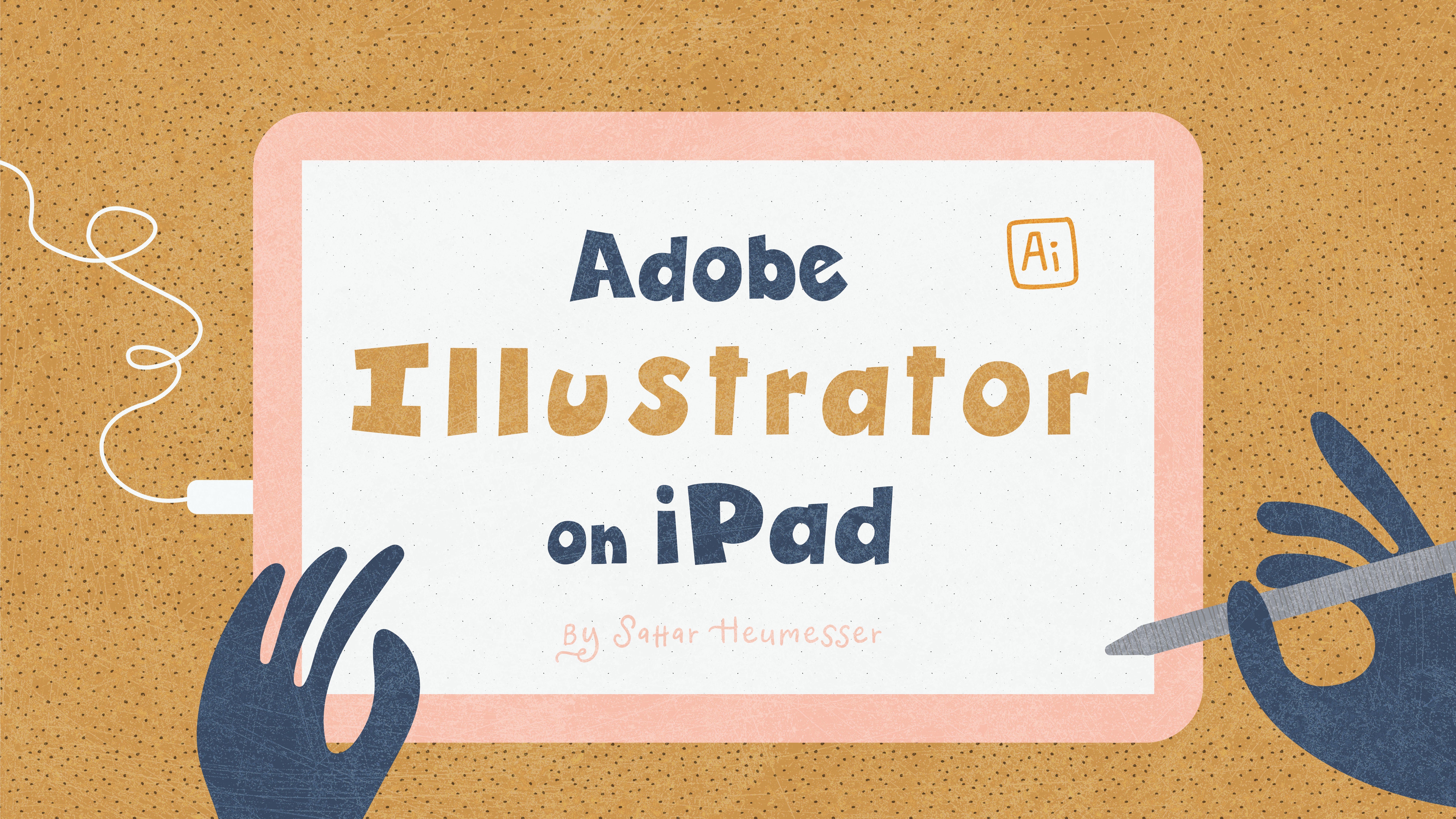
em desenho vetorial, confira minha aula do Skillshare Adobe
Illustrator no iPad e aprenda a
desenhar Isso é tudo o básico
que você precisa saber por enquanto. Eu vejo no próximo vídeo.
4. Como é um gráfico vetorial.: Nesta lição, analisaremos alguns recursos comuns que
revelam um gráfico vetorial. A primeira oferta é a
perfeição nas formas. As formas vetoriais são construídas com geometria
calculada matematicamente, o que faz com que pareçam precisas, mas também remove
a pequena irregularidade que naturalmente
associamos a algo desenhado próximo sinal vetorial são pontos de ancoragem
previsíveis e bordas limpas Em ambos os tipos de pontos de ancoragem, pontos de
canto e pontos suaves, as bordas seguem um caminho
muito previsível Outra vantagem é o comportamento do
AVC. Os segmentos vetoriais
geralmente são muito lisos, muito consistentes e têm mesma espessura do
início ao fim Mas as linhas desenhadas à mão geralmente
mudam ligeiramente em espessura, suavidade e textura uniforme Outra oferta comum
é a cor plana e uniforme. As formas vetoriais
geralmente são preenchidas com uma única cor sólida e sem variações
ou detalhes internos. A próxima oferta comum
é a simetria perfeita. Esse efeito de espelho é um sinal muito
forte para o vetor. Uma pequena mudança em cada lado
pode facilmente quebrar isso. Outra coisa na lista
é a repetição igualmente distribuída Elementos repetidos uniformemente revelam arte
vetorial muito rapidamente. Na ilustração feita à mão, a
repetição ainda existe, mas geralmente com
variação na forma,
espaçamento, posicionamento Finalmente, temos
textura ou falta dela. A ausência de textura na sensação
e no traçado reforça uma aparência digital limpa que
indica imediatamente o vetor Em um estilo mais orgânico, textura não é
algo adicionado por cima. Geralmente é integrado
à estrutura por meio de
todos os elementos. Tudo bem, abra seu arquivo de prática
interativo e vamos começar.
5. Canto redondo: Antes de começarmos, abra o arquivo de prática e navegue
até o Artboard Number one Você pode usar o número do slide
mostrado no canto superior direito da minha prancheta para
acompanhar cada lição Nesta lição,
falaremos sobre cantos
arredondados e linhas curvas Estamos começando com uma
simples árvore de Natal feita inteiramente de linhas
retas e pontos
angulares ou
basicamente uma combinação de alguns triângulos
e um retângulo, aparência vetorial
muito típica Uma das primeiras
técnicas que gosto de
usar é arredondar os cantos. Como essa é uma ação
nos pontos de ancoragem, primeiro
preciso
selecionar um caminho com a ferramenta de
seleção e
depois alternar para a ferramenta de seleção
direta para
poder ter acesso
aos pontos de ancoragem No momento em que eu ativo a ferramenta de seleção
direta, os dígitos dos cantos aparecem Como todos esses
pontos estão selecionados, posso pegar qualquer um
desses dedos de canto e
arredondar todos eles de uma vez Você não precisa exagerar
apenas o suficiente para quebrar
essa nitidez Você também pode usar
a barra de controle aqui e inserir um valor exato. Vou deixá-lo em dois pixels. Essa pequena mudança já
fez com que a forma parecesse menos agressiva e
um pouco mais natural. Mas se você olhar de perto, ainda
parece muito estruturado. Então, a seguir, vou
trabalhar nas linhas. Em vez de manter esses
segmentos perfeitamente retos, vou começar a
curvá-los levemente Há
maneiras diferentes de fazer isso. Gosto de usar
a ferramenta de curvatura
ou a ferramenta de ponto de ancoragem Com a ferramenta de curvatura, se você clicar e
arrastar na linha, ela adiciona um novo ponto
curvando a linha
nesse mesmo Mas com a ferramenta de ponto de ancoragem, está aqui embaixo da ferramenta caneta Se você clicar e arrastar, a linha será curvada sem
adicionar nenhum ponto novo Não estou tentando
distorcer o chef. Estou apenas removendo a
retidão perfeita. É aqui que a ilustração começa a parecer mais orgânica. Essa é uma das técnicas
mais simples,
mas, como você pode ver,
é muito eficaz. Ok, ótimo. Agora vamos passar para a próxima lição e
aprender mais técnicas.
6. Traço redondo do capitulado com círculos imperfeitos: Nesta aula,
aprenderemos sobre limites
redondos e formas circulares
imperfeitas Estamos trabalhando com uma ilustração um pouco mais detalhada aqui. Temos algumas linhas curvas com cantos
afiados e alguns círculos que parecem perfeitos demais. Vamos começar arredondando
o final dos nossos traços. Primeiro, verifique se o painel de
traços está aberto. Você pode acessá-lo
no menu da janela aqui em cima
e, em seguida, vou
ampliar um pouco. Então, vamos selecionar os traços. No momento, as terminações de linha são muito nítidas e agressivas No painel de traços, você pode ver a tampa está colocada na tampa traseira
e, sim, esse é o nome dela Então, vou mudar isso de para tampa redonda e mudar a extremidade
do traço desse corte plano para uma extremidade arredondada Ok, ótimo. Em seguida,
vou mudar os cantos
da junção do
medidor para a junção redonda. Você vê que isso já
faz uma grande diferença. Agora vamos dar uma
olhada nas bagas. No momento, eles são círculos
perfeitos, o que é um sinal vetorial muito
forte. Então, vou
distorcê-los levemente usando
a ferramenta de curvatura Vou clicar e arrastar suavemente
nas bordas para introduzir
pequenas irregularidades Nada extremo, apenas o suficiente para quebrar aquela redondeza perfeita Agora, cada círculo parece um pouco mais natural e menos gerado. Como você pode ver, suavizar as pontas
do traçado e
distorcer levemente as formas geométricas foi apenas um pequeno ajuste, mas teve um grande
impacto na criação
de um personagem desenhado à mão
em Tudo bem, vamos para
a próxima lição e aprender mais
algumas técnicas.
7. Desenho à mão livre em vez da ferramenta de forma: Nesta lição, aprendemos
sobre o impacto do
uso de diferentes ferramentas de desenho no estilo do desenho vetorial. Então, vou desenhar o
mesmo enfeite de Natal usando três ferramentas diferentes, forma, ferramenta de lápis
e ferramenta de escova de sangue e
mostrar como isso afeta
a aparência vetorial Apenas para avisar as
aulas que envolvem desenho, vou trabalhar na
versão para iPad do Adobe Illustrator, parte para que os usuários do iPad
não se sintam deixados para trás e principalmente porque eu
realmente tenho dificuldade em
desenhar com Então, primeiro, eu desenharia essa bola de Natal
usando a ferramenta de modelagem. Vou usar um retângulo
muito fino para pendurar a fita, depois vamos mudar
a cor
e desenhar
outro retângulo e, em seguida outro retângulo e arredondar os cantos
para a parte do gancho, mudar a
cor de volta, pegar a ferramenta do macaco e desenhar
a Essa é a abordagem
vetorial mais comum
e, como você pode ver,
parece supergeométrica Agora, eu desenharia
a mesma forma, mas desta vez usando
a ferramenta lápis. Estou apenas desenhando à mão livre. Em seguida, eu desenhava a bola e depois invertia
a tacada para preencher Você percebe imediatamente que a forma já parece
um pouco mais natural. Ok, agora para a terceira versão, vou usar a ferramenta
Blood Brush. Estou usando o pincel básico e a configuração de baixa suavidade,
se você estiver curioso. Para este, também estou desenhando a própria tigela de vidro,
um pouco atípica Quero dizer, não é perfeitamente redondo. ferramenta Blood Brush funciona de forma um pouco diferente porque
não estou desenhando traços Estou desenhando a forma do campo. Então, em vez de delinear, estou construindo a forma de
dentro de uma forma solta
e orgânica É uma
sensação semelhante à desenhar com
pincéis de desenho rasterizado , como no
Procreate Como você pode ver, até mesmo para
o formulário em si, estou introduzindo
algumas variações para que o resultado pareça
ainda mais desenhado à mão. Quando você usa a ferramenta Shape, você já começa
com perfeição. Mas quando você desenha à mão livre, você introduz variações desde o início
e enquanto desenha, e essa diferença é
imediatamente visível. Tudo bem, esse foi o
impacto da escolha da ferramenta, e eu vejo no próximo vídeo
com mais técnicas
8. Assimetria: Neste exemplo, quero
me concentrar em algo muito simples, mas
importante, assimetria ilustração vetorial
naturalmente tende a ser muito simétrica E embora isso possa parecer nítido
e equilibrado, também pode fazer com
que a
obra de arte pareça artificial No lado esquerdo, temos um sino
perfeitamente simétrico. Agora, vou começar
redesenhando o cinto, mas vou intencionalmente deixá-lo um pouco
assimétrico Nada dramático, apenas
algumas pequenas diferenças para evitar aquele efeito de
espelho perfeito. A mesma ideia também se aplica
aos detalhes e
ornamentos Embora sejam elementos
menores, eu ainda os mantenho um pouco diferentes de um lado
para o outro. O objetivo é não ter
esse efeito de espelho. introdução de pequenas assimetrias, tanto na forma principal quanto nos detalhes, faz uma diferença
notável na aparência da ilustração Tudo bem, vamos passar para
a próxima técnica que eu
vejo no próximo vídeo
9. Distribuição de espaçamento desigual: Nesta aula,
aprenderemos sobre o impacto do espaçamento e da distribuição desiguais
na aparência vetorial Mesmo quando duas formas são
idênticas, como essas duas kansa, a forma como são
desenhadas e a forma como os detalhes são espaçados podem mudar
completamente a aparência do resultado vetorial e desenhado
à mão Vamos demonstrar isso
fazendo uma coroa de flores. Então, queremos repetir essa flor em
todo o anel
e fazer uma coroa de Para fazer essa forma vetorial, selecione o elemento que
você deseja repetir. Nesse caso, é flor. Use o atalho do teclado
para ativar a rotação e, em seguida, manter pressionada a tecla de opção no Mac
ou a tecla de arte no Windows E enquanto segura isso, clique no centro
desse anel para determinar a
posição do ponto de rotação. Agora, a
janela de configuração apareceria. Eu quero nove flores, então eu divido 360 graus por nove, o que me dá 40 graus. Então, em vez de clicar em OK, clicarei em Copiar Isso cria uma duplicata e gira a segunda
cópia ao mesmo tempo Agora vem um dos meus
atalhos de
teclado favoritos no
Adobe Illustrator Comando D no Mac ou
Controle D no Windows. Isso repetiria
a última ação ou último comando que você
fez no Illustrator Então, vou
pressionar Command D
repetidamente até que a rodada
inteira seja concluída. Isso parece muito limpo, muito preciso e muito vetorial. Agora vamos fazer a mesma coisa, mas dessa vez de uma forma
mais intuitiva. Eu já distorci um pouco o anel em si com
a técnica anterior, então parece um pouco mais orgânico Desta vez, em vez de
usar a ferramenta de rotação, vou segurar a
tecla Option no Mac ou a tecla Alt no Windows e arrastar a
flor manualmente. Quando você pressiona a
tecla de opção e arrasta um item, ele cria uma cópia
dele enquanto arrasta Como eu não sou uma máquina, o espaçamento nunca
seria perfeitamente uniforme, e esse é exatamente o ponto Isso cria uma pequena variação
na distância e no posicionamento, que faz com que o resultado
pareça mais desenhado à mão. Agora você pode dar um passo
adiante e redimensionar algumas
dessas flores para
maiores ou menores para adicionar também a
variação de tamanho Às vezes, abrir mão do controle Jas Deliverer cria um resultado
mais interessante Ok, vamos para
a próxima lição e
aprender mais técnicas.
10. Distorção com a ferramenta Liquify: Nesta aula,
nós vamos aprender como usar as ferramentas liquefeitas e criar distorção orgânica para
quebrar a aparência vetorial perfeita As ferramentas liquefeitas estão
aqui na barra de ferramentas. Antes de começarmos a
distorcer qualquer coisa, vou suavizar
um pouco os cantos porque as bordas afiadas tendem a não
se distorcer Selecionaremos a fita na parte superior e arredondaremos os cantos
para três pixels, depois a própria caixa
e arredondaremos os cantos para, digamos, seis pixels Apenas um pequeno ajuste de base
antes de distorcermos. Agora, com tudo selecionado, começarei com a ferramenta Warp. Se você clicar e segurar, verá o grupo liquefeito
completo e, em
seguida, poderá passar o mouse sobre a
ferramenta e clicar em Com a ferramenta selecionada, se você clicar duas vezes nela, poderá entrar na
opção de configuração dessa ferramenta. Neste exemplo,
vou definir a largura
e a altura
do pincel para 40 pixels e vou manter
a intensidade em 10%,
os detalhes em cinco, simplificar em dez e clicar em OK. Você deve brincar e encontrar o cenário perfeito para seu próprio projeto e
seu próprio estilo de desenho. Agora vamos voltar à nossa
forma e escová-la. Você deve usar
isso com muita delicadeza para introduzir pequenas imperfeições
controladas Caso contrário, isso pode
facilmente sair pela culatra. Então, vá com calma e vá devagar. Ok. Em seguida, trabalharei
com a ferramenta de enrugamento e adicionarei algumas irregularidades nas
bordas Vamos clicar
e abrir a configuração. Vou manter a largura
e a altura em 40 pixels, a intensidade em 10% e esse tamanho de rugas em torno de
50% Vou reduzir
os detalhes para um. Nessas opções aqui, eu geralmente desligo esses
pontos de ancoragem de efeito porque
não quero distorcer agressivamente a Não, eu
passava suavemente pelas bordas e as empurrava levemente para remover aquela retidão perfeita Apenas o suficiente para aperfeiçoar
essa borda vetorial limpa. Lembre-se de que, quando
se trata de distorção, menos é sempre mais Tudo bem, ótimo.
Agora, vamos para o próximo vídeo e aprenderemos
ainda mais técnicas.
11. Variação de cores e detalhes decorativos: Nesta lição,
aprenderemos sobre o impacto das paletas
de cores e dos detalhes
decorativos Se você observar o primeiro
exemplo, todo o objeto, que é uma meia, é executado
em uma cor sólida área grande preenchida com um único tom plano é uma aparência vetorial
muito típica. Parece plano e um pouco digital. Em vez de manter tudo
em uma cor sólida, vou expandir minha paleta e adicionar
alguma diversidade de cores Portanto, sempre que possível, tente
dividir a área grande em seções
menores e
introduzir a mudança cor, deixando a cor
se mover pela forma. Para levar isso ainda mais longe, vamos adicionar alguns ornamentos
decorativos Adicionar pequenos detalhes,
até mesmo formas,
linhas ou padrões simples ,
pode adicionar muitos caracteres desenhados
à mão
na ilustração vetorial. E juntas, essas duas coisas, a variação de cores e os detalhes
decorativos, ajudam a quebrar a aparência
uniforme e plana. Faça com que a forma
pareça mais estratificada, mais intencional e mais próxima de algo
feito à mão Ok, vamos para
a próxima lição e aprender
ainda mais técnicas.
12. Aspereza incorporada em efeitos vetoriais: Nesta aula, aprendemos como usar o efeito vetorial incorporado do Adobe Illustrator e tornar as bordas ásperas do Usaremos
o efeito rugoso
da categoria distorcer e
transformar Ok, vamos começar selecionando essa forma pequena aqui e
depois indo para o menu Effect, Distort and Transform,
e vamos escolher Roughen Isso abriria
o painel de configuração. O controle deslizante de tamanho aqui
salta um por um. Portanto, para valores
menores que um, precisamos digitar o valor. Vou dizer 0,5 ou
talvez quatro para o tamanho, depois colocá-lo em detalhes
relativos em
60 pontos em uma
lisa e clicar em OK. Você já pode ver como
isso torna as bordas dessa forma mais
ásperas com
apenas um clique Agora, vou tentar a
segunda variação selecionando a segunda forma. Novamente, efetue, distorça,
transforme e torne áspero. Assim, vou
definir o tamanho em 0,2 e o detalhe em 80. Assim, você pode ver como um tamanho
menor e maiores detalhes podem proporcionar uma vantagem mais fina e detalhada Você precisa brincar e encontrar cenário perfeito para seu próprio projeto e
seu próprio estilo de desenho. Agora, vamos ter uma breve conversa
sobre a biblioteca de estilos gráficos. Você pode acessar o painel
de estilo
gráfico a partir do menu da janela aqui em cima e também trazer seu painel de
propriedades e verificar se essas
duas opções estão marcadas. Dimensione os cantos e escale o
traçado e o efeito. É muito importante que você tenha os dois verificados. A biblioteca Graphic Style é um recurso incrível para
acelerar seu fluxo de trabalho. Você pode adicionar os
efeitos que acabamos criar à sua
biblioteca arrastando o efeito
para o painel ou selecionando o efeito e
clicando no ícone de adição aqui embaixo Agora, sempre que quiser usá-lo, basta
selecionar qualquer forma e clicar no
estilo da sua biblioteca E aí está, o efeito
é aplicado instantaneamente. Isso também funciona com várias
formas. Basta selecionar tudo. E depois aplique seu efeito. Uma dica profissional aqui é saber
que esse é um efeito ao vivo, significa que você pode reajustar a configuração mesmo
depois de aplicá-la Então, selecione a forma, vá para o painel de
aparência ou para o painel de propriedades e
encontre o sinal Fx. Isso significa efeito. Você pode até ver
que aqui está dizendo que
você está usando
o efeito áspero Em seguida, clique duas vezes no ícone, abra a configuração e
ajuste o que você precisar As novas alterações
afetariam apenas a forma selecionada e
não alterariam os efeitos
na sua biblioteca. O Adobe Illustrator
tem vários efeitos que podem ser
combinados
de maneiras diferentes e criar textura
e aparência de tambor de mão Se você quiser explorar o
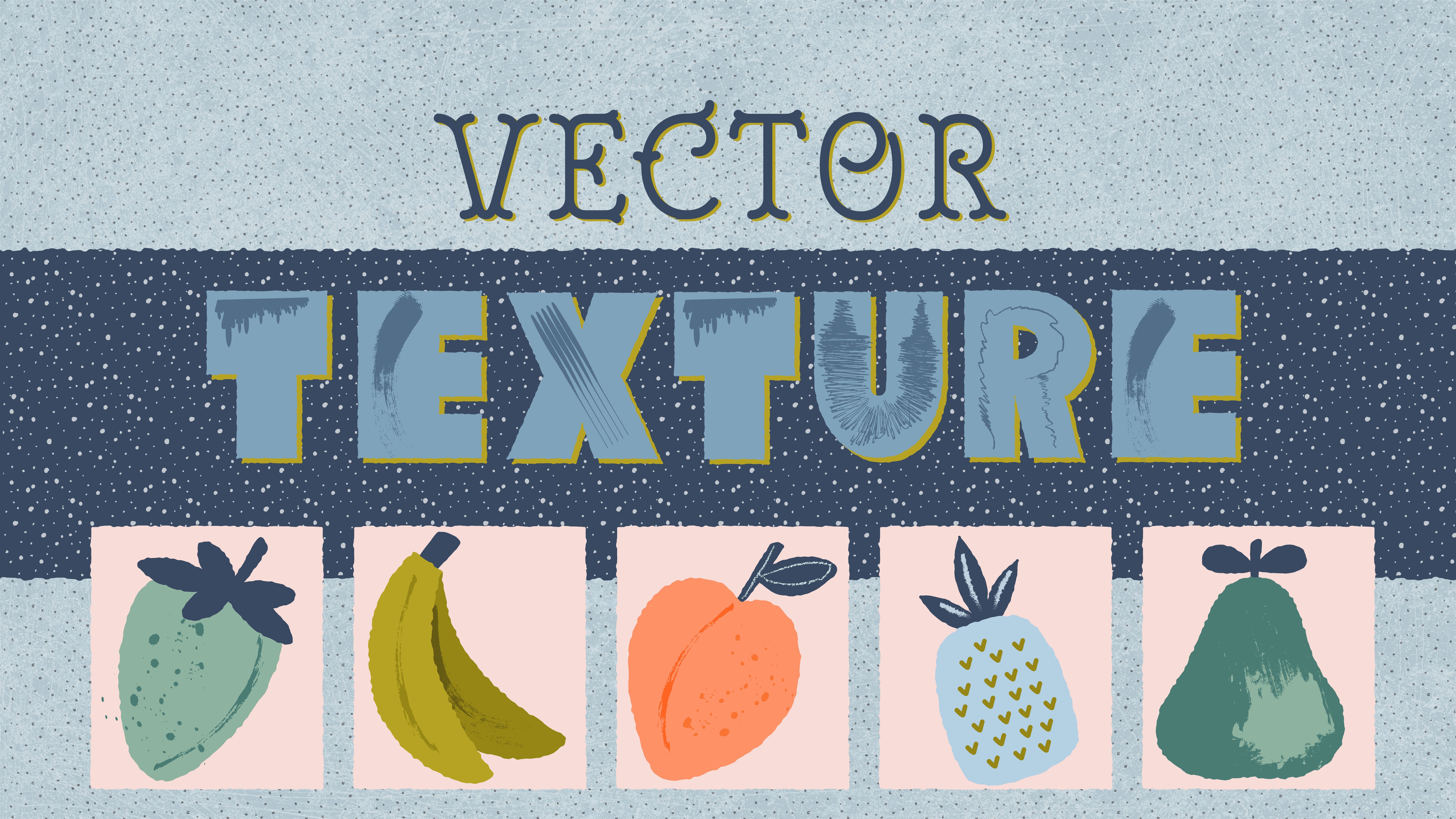
tópico de textura vetorial, tenho uma aula completa
aqui no Skillshare Concentre-se apenas em como criar e usar texturas vetoriais no
Adobe Illustrator Não deixe de
conferir. Tudo bem, agora vamos para
a próxima lição
e aprender mais técnicas
13. Padrão como textura: Nesta lição,
quero mostrar como usar padrões como textura. Não estamos falando sobre design de padrão de
superfície ou padrão como uma obra de arte
individual Estamos falando sobre o uso de
padrões para adicionar textura. Portanto, precisamos ter
certeza de que estamos usando motivos
muito simples e
mínimos Primeiro, verifique se o painel de
pesquisa está aberto. Você pode acessá-lo
no menu da janela aqui. E agora vamos para
a biblioteca de padrões. Para fazer isso, você precisa clicar no ícone
da biblioteca aqui
e depois acessar padrões, gráficos
básicos e textura. Isso abrirá um painel separado com diferentes opções de
padrão pré-fabricado Agora, eu selecionaria cada um
desses quadrados um por um
e tentaria alguns padrões Há
várias opções aqui, então escolha algo
que se adapte ao seu estilo. Cada padrão que
selecionamos na biblioteca é automaticamente adicionado ao nosso painel de amostras
como Amostra de padrão Agora vamos aplicar um
desses em um objeto real. Vou selecionar essa árvore. Agora, se eu aplicasse
o padrão diretamente, ele substituiria
completamente o campo pelo padrão.
Mas eu não quero isso. Quero que o padrão seja usado como uma textura em cima da cor. Então, primeiro duplicarei a forma pressionando
Command C no Mac ou Control C na janela para copiar e depois Command
F para colar na frente Agora, a cópia frontal que acabamos criar é selecionada
automaticamente. Se eu aplicar o
padrão agora, a forma do botão
mantém a cor base e a superior contém
a textura do padrão. Perfeito. Agora, se você gosta
do estilo do padrão, mas não está satisfeito
com a cor,
pode alterar a
cor acessando o painel de amostras e
clicando duas vezes nessa amostra de padrão Em seguida, você pode selecionar o motivo, alterar a cor e clicar em Concluído para atualizar sua amostra de
padrão Nem sempre precisamos aplicar o padrão em
toda a área de uma forma. Às vezes, você pode
aplicar a textura apenas em uma pequena seção
da forma, destacando
sombras ou variações de superfície Acho que criar
sua própria biblioteca de texturas
vetoriais personalizada é onde você pode ser criativo e encontrar uma abordagem pessoal em
seu desenho vetorial. Tudo bem, vamos para
a próxima lição e
aprender mais técnicas.
14. Espessura do traçado: Nesta aula, nós vamos
aprender como ajustar a espessura
do traçado e
quebrar esse vetor perfeito. Aprenderemos isso usando
duas técnicas diferentes,
alterando o
tipo de perfil do traçado ou usando a ferramenta V. Com a ferramenta V selecionada, ao passar o mouse sobre um traçado, você vê o ponto Vt. Em seguida, você pode clicar e arrastar a alça desse
ponto para dentro ou para
fora para tornar o traçado mais grosso ou mais fino
nesse mesmo Você pode fazer isso em qualquer
parte da linha, do começo ao fim, ou até mesmo em
várias partes da linha. Brinque com isso e veja o que
é melhor para o seu projeto de desenho
atual. Em seguida, queremos trabalhar em
um tipo de perfil de traçado. Verifique se o
painel de traços está disponível. Como sempre, você pode encontrá-lo
no menu da janela aqui. Ao selecionar uma linha de traçado, você pode acessar a configuração do
perfil
na barra de controle aqui em cima
ou aqui diretamente
no painel de traçado. Vou escolher o
perfil D número dois para este. E, como você pode ver, ao contrário da
ferramenta de TI baseada em pontos, isso aplicaria o efeito em toda a linha selecionada. Vamos tentar novamente,
selecionando o próximo e escolhendo outro
tipo de perfil. Certo, ótimo. Agora, você pode ver como
adicionar variação na
espessura do traçado fez com que seu link boo parecesse mais natural
e desenhado à mão Ainda não terminamos
os traços, então vamos para a próxima lição e aprenderemos mais algumas técnicas
15. Tipo de pincel: Nesta lição, aprendemos sobre o estilo dos
pincéis e como ele pode afetar a sensação geral
da ilustração vetorial Quando se trata de linhas de traçado, já
falamos
sobre tampas e
junções redondas e sobre a criação de variedade
na espessura do traçado Agora, vamos levar isso
um pouco mais longe
usando os itens em
nossa biblioteca de pincéis. Então, com o traçado selecionado, queremos mudar
o tipo de pincel do padrão básico para algo
com mais caracteres. Então, vamos até a biblioteca de
pincéis. Eu vou para o artístico. Então eu vou pegar lápis de
carvão,
pegar a pena de giz número pegar a pena de giz Sim, isso funciona bem. Ok, agora vamos tentar isso de novo. E desta vez vamos
para uma categoria diferente. Digamos que uma
biblioteca de pincéis decorativa, curvas
elegantes e uma escova de chão, e eu escolho vieiras Isso cria uma aparência completamente
diferente, mais estilizada e
mais Existem muitas
maneiras diferentes de brincar com
a pincelada e adicionar algum tipo de personagem
ao corpo da linha. Você deve apenas brincar e ver o que melhor se adapta
ao seu estilo. Uma dica útil aqui é que você deve saber
que pode alterar o perfil
mesmo depois de
alterar o tipo de pincel Então, vamos fazer uma
cópia disso e dizer que eu também queria alterar
o perfil dela,
e então vamos fazer
isso de novo com a próxima e também
alterar o perfil. Se você comparar isso, verá
claramente que
a combinação
dessas duas técnicas
pode levar a linha de sua ilustração
a um nível totalmente novo Há muitos pincéis
disponíveis no Illustrator,
mas você também pode expandir
sua biblioteca comprando um mas você também pode expandir pacote de pincéis
vetoriais de outros artistas ou
até mesmo aprender a criar seus próprios pincéis com base no
seu estilo de desenho pessoal Tudo bem, agora vamos para
o próximo vídeo e aprender algumas dicas muito
interessantes
16. Criando o projeto do curso: Nesta lição,
começaremos a fazer nosso
projeto de classe juntos. Se você deseja trabalhar em
seu próprio desenho vetorial, você é mais do que
bem-vindo a fazer isso. Mas se você decidir me
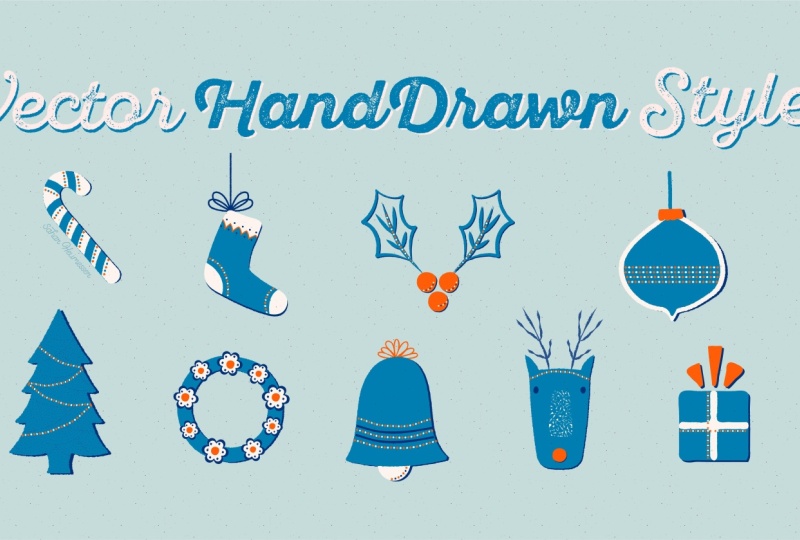
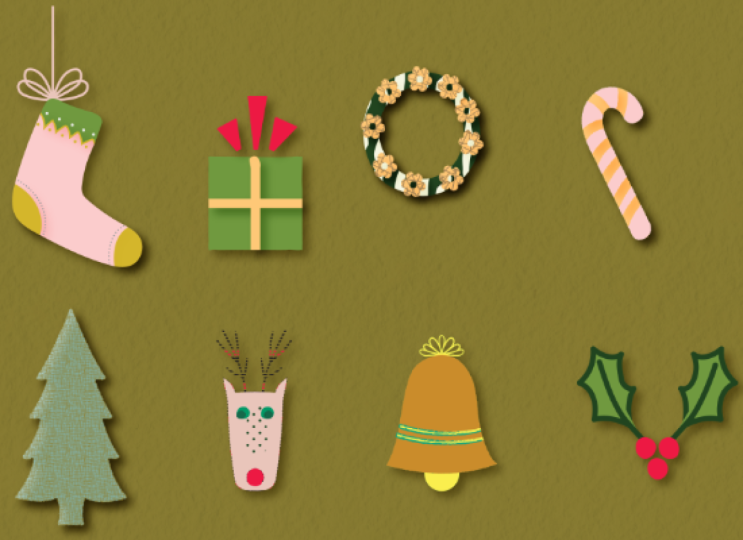
acompanhar, quero que reúna uma cópia de todos os elementos em que trabalhamos até
agora e reúna todos aqui. E, ao fazer isso, redimensione-as para que todas caibam em
uma única prancheta Organize-os em uma
boa composição. Você não precisa seguir
a mesma ordem que eu. Basta separá-los para que
fiquem bem próximos um do outro. É aqui que as coisas
ficam interessantes. Então, o que
vamos fazer é examinar cada elemento e começar a aplicar algumas dessas
técnicas que
aprendemos , dependendo do
que cada forma precisa. Na verdade, esse é um ótimo
momento para você ler suas anotações, pegar o que
aprendeu e
aplicá-lo da maneira que achar melhor. Apenas como um lembrete rápido, aqui estão algumas das
coisas que aprendemos Quebrando a perfeição nas formas, ajustando os pontos de ancoragem, tornando as extremidades e
os cantos arredondados e uniformizando o
espaçamento e a distribuição, a
assimetria, a variação de cores, a
adição de detalhes decorativos, a
distorção com ferramentas liquefeitas, o uso de efeitos integrados, o
uso de padrões como textura, a
alteração da espessura do traçado e a variação do perfil
e adicionando alguma textura alteração da espessura do traçado e a variação do perfil
e formas, ajustando os pontos de ancoragem,
tornando as extremidades e
os cantos arredondados e uniformizando o
espaçamento e a distribuição, a
assimetria, a variação de cores, a
adição de detalhes decorativos, a
distorção com ferramentas liquefeitas, o uso de efeitos integrados, o
uso de padrões como textura,
a
alteração da espessura do traçado e a variação do perfil
e adicionando alguma textura de pincel. Eu quero que você
reserve um tempo aqui e veja isso como
seu estágio de prática. Ok, ótimo. Em seguida,
ajustaremos as cores. Eu preparei algumas paletas de
cores aqui para
você dar um ponto de partida, mas fique à vontade para usar
sua própria paleta de cores Minha dica aqui é começar com a cor de fundo porque todas as outras cores
dependeriam disso. Então vá até o painel de camadas e vá até o fim e
desbloqueie essa camada, selecione seu plano de fundo, mude a cor
e volte para o painel de camadas e
bloqueie essa camada novamente, para que ela fique fora do seu caminho. Acho que não deveria
haver limite aqui. Faça o que quiser e sempre, sempre, sempre seja criativo. E não se esqueça de adicionar
alguns detalhes também, garantindo que tudo
pareça consistente como um conjunto. Tudo bem, isso parece ótimo. Vamos para a
próxima lição, aprender a última técnica e
finalizar nosso projeto de aula
17. Sobreposição de textura: Neste vídeo, queremos
falar sobre a textura de sobreposição. A primeira coisa que eu faria seria
adicionar uma sobreposição de textura de papel. Então, lute, posicione e traga a textura de
papel que eu compartilhei com você como recurso de
sua classe, ou traga qualquer outra
textura de papel que você goste. Em seguida, redimensione-a para que cubra toda
a prancheta e
certifique-se de clicar em incorporar para que
ela não fique vinculada Em seguida, vá até o painel de
camadas e arraste essa textura de papel
até o topo de tudo. Em seguida, verifique se o painel de
transparência está aberto. Como sempre, você pode
acessá-lo através do menu Janela, depois do papel ainda selecionado, ir até este painel de transparência e alterar o
modo de mesclagem para multiplicar Isso passará a
textura do papel por toda a camada e fará com que pareça que você está
desenhando em um papel real. Em seguida, certifique-se de bloquear a camada de textura do papel,
pois ela está acima de tudo
e seria selecionada acidentalmente
e incomodaria Em seguida, quero adicionar uma textura
de fundo. Por quê? Porque a mesma
regra de não ter uma grande cor plana, que é um sinal vetorial forte também
se aplica à cor de
fundo. Para fazer isso,
vou até o painel de camadas, descer até o fim, desbloquear a camada de fundo
e selecioná-la. Em seguida, vou
duplicá-lo pressionando o Controle C ou Comando C para copiá-lo e o Controle
F ou Comando F para colá-lo na frente Então, com a da frente
ainda selecionada, vou adicionar uma textura
padrão sobre ela. Nada muito visível, apenas o suficiente para quebrar
aquela cor sólida. Em seguida, você deve
brincar com as opções do modo de mesclagem
e a opacidade para ajustar isso de uma forma que
fique bem na cor de
fundo que E se nenhum deles o
satisfizer,
você ainda pode clicar duas vezes
na amostra do padrão e alterar
a cor do padrão Agora, depois de terminar aqui, certifique-se de bloquear
isso também, para não selecioná-lo
acidentalmente Estamos quase terminando aqui. Eu só quero
compartilhar minha última dica. Isso é algo que eu sempre gosto de fazer nos meus desenhos
vetoriais. Gosto de desenhar um retângulo do tamanho
de toda a minha prancheta. E depois arraste-o para
cima de tudo. Em seguida, vou adicionar um padrão que fica
acima de tudo,
não apenas do plano de fundo, de toda
a ilustração. Assim como antes,
vou
brincar com o modo de mesclagem com opacidade Vou brincar com cores
até ficar feliz com isso. espécie de textura sobreposta
sobre tudo cria uma superfície compartilhada
em toda a ilustração Para mim, isso é como uma cola
que une todos os elementos da minha arte e dá a ela o último personagem final
desenhado à mão E essa
textura de sobreposição final é onde muitos artistas gostam de
criar sua própria textura feita
à mão pois ela pode ser usada em todos os seus projetos e ser vista como parte de seu estilo de desenho
pessoal Se você deseja
aprender como criar sua própria textura de
sobreposição desenhada à mão, assista minha outra aula do
Skillshare, que
trata da criação de texturas
vetoriais personalizadas no Adobe Illustrator É isso mesmo. Agora seu projeto de
classe está pronto para ser carregado
aqui no Skillshare Então, vamos ao menu Arquivo,
exportar, exportar como,
selecionar JPEG e salvar Estamos quase terminando, como vemos
no último vídeo
com as palestras finais.
18. Considerações Finais: Parabéns por terminar
esta aula do Skillshare e muito obrigado por seu
tempo e engajamento Espero que você tenha se divertido assistindo a
esta aula e que tenha aprimorado suas habilidades
ou aprendido algo novo Mal posso esperar para ver
o que você criou, então faça o upload do
seu projeto de classe aqui no Skillshare na guia
Projeto e Recursos Analisarei pessoalmente cada projeto
e comentarei sobre eles. Se você tiver alguma dúvida
sobre as aulas, ficarei mais do que feliz em
ajudar a acessar
a guia Discussão. Inicie uma conversa e
publique suas perguntas. Se você achou essa
aula
útil, significaria muito para
mim se você pudesse deixar um comentário e me dizer o que
acha dessa aula. E se você quiser aprender
mais habilidades de design gráfico, confira minha outra aula do
Skillshare aqui ou me siga aqui no
Skillshare para receber notificações quando eu publicar Também compartilho dicas de design, ferramentas e tutoriais no meu blog
e no meu canal do YouTube Antes de ir, se
você acabar compartilhando seu projeto no Instagram
ou em outras plataformas, você pode me marcar no Sahar hi Messer para que eu possa manter
contato com Além disso, ocasionalmente dou um ano de
associação ao Skillshare para um desses projetos do Skillshare que encontro aleatoriamente no meu Insta Obrigado novamente por
participar desta aula e nos vemos na
próxima. Ofender
 Sahar Heumesser, ⭐ Graphic Designer ⭐