Transcrições
1. Bem-vindo a este Course!: Oi, meu nome é Tim Wilson. Sou treinador sênior
no Red Rocket Studio. Eu adoraria
ajudá-lo a criar um belo
trabalho profissional no novo Adobe Express. Não só se eu
treinasse para algumas
das principais
empresas do mundo, incluindo Disney, Nissen, BBC, NHS, The Times Mas também passei
muitos anos como professor de
design gráfico na universidade Começaremos do
início e mostrarei
tudo passo a passo. Você não fica sozinho. Eu estarei lá o tempo todo
para responder suas perguntas. Eu criei este curso como uma série de projetos
até o final dele Você não apenas será um mestre do
Adobe Express, mas também terá quase
20 projetos separados que você criou. Esses são alguns dos projetos
do mundo real nos quais
trabalharemos nos três
níveis deste curso. Documentos de mídia social,
folhetos, publicações animadas para
impressão e tela
lenta, postagens vídeo, documentos
multimídia, infográficos e muito Mostrarei muitas dicas e truques
profissionais, bem como alguns princípios básicos de
design gráfico para ajudá-lo a criar um trabalho realmente
bonito e profissional. Comece agora mesmo, mal posso esperar para ajudá-lo a aprender o
novo Adobe Express.
2. Introdução a encontrar o caminho: Bem-vindo ao primeiro
conjunto de vídeos. O que vamos fazer
aqui neste conjunto é ver como você pode
realmente obter o Adobe Express. Agora você pode obtê-lo com sua
conta da Creative Cloud, se tiver uma, ou também pode obtê-lo gratuitamente, o que é ótimo porque quase todos os recursos
são iguais em ambas. À medida que avançamos,
você notará
que são apenas alguns pequenos
trechos, como algumas fotos
e vídeos que eles incluem, que você não
obtém a versão gratuita. Caso contrário, funciona
exatamente da mesma forma. Também veremos a
interface agora e
mostrarei tudo para
que você possa ver quais bits estão desgastados e
por que parecem que estão. Também mencionarei quaisquer pequenos problemas
que você possa ter. Então, por exemplo, se o trabalho em que você está trabalhando desaparecer
repentinamente, como você o recupera?
Vamos começar.
3. Como obter o novo Edobe Express: O Adobe Express é um software
online. Para usá-lo, você
precisará de uma janela do navegador. Eu fui
até o Google Chrome. Descobri que isso
parece funcionar melhor para mim. Eu tentei com o Firefox. No momento, ele não gosta do
Firefox. A Adobe diz que está
fazendo algo sobre isso. Não experimentei na versão
Windows, como o Edge, mas sei que
funciona no Safari Embora o Chrome
pareça ser melhor. De qualquer forma, fiz
uma pesquisa rápida, no Google Search for Adobe
Express aqui. Eu tenho design gratuito. Eu vou pegar o Adobe
Express gratuitamente aqui. Se você tiver uma
conta da Adobe, primeiro eu estou conectado à
minha conta da Adobe lá Se você se certificar de que
está logado dessa forma, ao entrar no Express, você receberá a versão
premium completa Você pode ver que ele surgiu como um membro premium aqui. Agora, não se
preocupe se você não tiver uma conta da Adobe e
não for um membro premium, quase tudo funciona
exatamente da mesma forma. Existem apenas alguns vídeos,
fotos e alguns gráficos que você
não poderá usar, mas ainda há uma
boa quantidade que você pode usar.
4. A interface: Quando você entra no Adobe Express, geralmente
é
algo assim. O que temos à esquerda
são alguns pequenos botões, há um
botão inicial, suas coisas,
explore, agende e aprenda. Como esse é um
software on-line, às vezes a
Adobe também
muda um pouco as coisas. Isso é o que parece. Mas talvez em dois ou
três meses, eles possam adicionar um pequeno botão
extra lá. Isso não importa. Provavelmente ainda funcionará exatamente da mesma forma. Agora, no botão home, temos essa aparência aqui. Esses pequenos botões
aqui são apenas botões de atalho para
criar para determinadas plataformas Por exemplo, se eu estivesse fazendo
algo para mídias sociais, eu poderia clicar no botão de
mídia social lá. Em seguida, ele me mostra todos os tamanhos diferentes
de mídias sociais. Você pode ver no
topo, é popular. Esses são os mais populares. Tiktok, Instagram,
postagens no Facebook, bobinas do Instagram. Mas eu posso ir um
pouco mais longe nisso. Eu poderia dizer, bem,
eu só quero
ver os do Instagram e esses são os diferentes tamanhos de
Instagram que temos. Ou eu poderia ir ao
Youtube e ver as diferentes
opções do Youtube que temos lá. Existe até o Pinterest. Se você gosta do
Pinterest, pode fazer postagens
legais e muito rápidas aqui Agora você não precisa usar os tamanhos que
eles oferecem aqui. Você pode usar seus próprios tamanhos e criar seus
próprios tamanhos personalizados. E faremos isso
durante todo o curso. Mais uma vez, isso está
nas mídias sociais, mas se eu clicar no vídeo novamente, tenho opções de vídeo. Eu tenho tamanhos de vídeo padrão e vídeo social lá dentro. O mesmo aqui,
temos fotos. Você pode ter diferentes opções de
fotos, documentos. E faremos muitos
deles à medida que analisarmos
os documentos. Estaremos criando
folhetos. Criaremos folhetos de várias páginas Se eu me dedicar ao marketing, temos coisas como logotipos. Vamos fazer um logotipo aqui. Convites, cartões, folhetos,
faremos todos eles. Há muitas
coisas de IA que você pode fazer aqui. Também há um botão generativo de
IA aqui. Podemos transformar todo o texto em imagem apenas
descrevendo o que queremos. Clicando no
botão Gerar para criar a imagem.
5. Os buttons: Vamos dar uma olhada na
barra de vedação na lateral aqui. No momento, estamos
na área residencial. Se eu clicar nas suas coisas
, você será levado até suas coisas. Índia. Eu tenho os arquivos, as coisas em que estou
trabalhando lá. Eu posso ir às marcas e
ver todas as opções de marcas. Se eu clicar nisso, você pode ver essas são minhas marcas aqui. E eu vou te mostrar como
configurá-los durante o curso. Mais uma vez, se eu
for às bibliotecas, ele me mostrará todas as bibliotecas que são as bibliotecas da Adobe. E você pode compartilhar coisas
com o Sharp Illustrator em design e
usá-las no Express Em seguida, temos uma opção
aqui chamada Explorar. Essa é outra maneira
de criar um documento. Você pode simplesmente explorar os modelos e dar uma olhada e
ver do que gosta. Se você encontrar algo de
que goste, da aparência, vamos
encontrar algo aqui. Vou levar aquele para lá. Eu posso simplesmente clicar nele e continuar
trabalhando nele aqui. Bem, ele será
salvo automaticamente e eu posso mudar isso. Agora, voltando a
explorar por um momento, você verá que algumas
delas têm pequenas coroas no canto inferior
direito Isso porque esses
são premium. Quando você está procurando
, se você é um membro premium, isso
realmente não importa. Mostra se você é
um membro não premium, não tem uma conta
paga pela Adobe, basta entrar e clicar nas outras e
elas também funcionarão. Você não precisa
de todos esses aqui. Você pode criar tudo
sozinho do zero. Temos uma
opção de agendamento aqui, para que possamos
programar postagens
diferentes para serem publicadas em dias diferentes. Há uma
opção aprendida aqui com todas as pequenas dicas e truques
que você pode usar. Agora essa pequena
janela aqui muda. O que vou fazer é continuar, bem, vou descer para explorar
e vou
escolher um desses modelos. Vou escolher
aquele ali. Você pode ver que isso
me leva ao modelo. Essas opções aqui agora
foram alteradas. Eles ainda mostram suas
coisas lá. Também temos modelos. Temos mídia,
todas as fotos e vídeos. Temos uma
opção de texto se você
quiser adicionar seu texto a ela. Também há elementos
aqui. Grades e adições. Examinaremos todas
essas áreas lá dentro. Também temos mais algumas áreas
na parte superior, às quais nos
referiremos à alteração dos
tamanhos dos documentos,
à análise de temas, cores de
fundo e à capacidade de traduzir
algo muito rapidamente. Mais uma vez, uma
das coisas que
teremos mais tarde no
curso é pegar algo e traduzi-lo para um idioma
diferente na parte superior aqui Bem, eu posso compartilhar essas
coisas que eu criei. Eu posso baixá-los
para minha máquina. E temos alguns outros
pequenos botões
que veremos,
comentaremos e outras coisas Há também um botão Voltar
e Avançar. Se você
cometeu um erro, basta
clicar no
botão Voltar para voltar atrás Mas onde quer que você esteja,
se você se perder, volte para esse ícone colorido no canto superior esquerdo. E isso o levará de
volta à área de origem. Se você pensa, oh meu Deus, o que eu fiz com aquele
documento que eu criei Vamos ver
tudo e isso
mostrará todos os documentos nos
quais você está trabalhando.
6. Onde foi?: Agora eu vou abrir um arquivo. Eu posso ver as camadas aqui, mas não consigo ver o arquivo. E eu tentei todos os
tipos de coisas. Entrei aqui para ver
as porcentagens, ampliei,
reduzi o
zoom. Ampliamos para caber em todos, nada Se eu voltar,
clicarei novamente lá. E eu vou
tentar encontrá-la novamente. Acho que é aquele ali. Clique nele novamente e você
verá que ele continua desaparecendo Eu sei que está lá por causa
desses pequenos ícones
no lado direito. A outra coisa que
posso tentar
fazer é fechar isso completamente. Então, vou simplesmente sair do Chrome e depois reiniciá-lo novamente e depois
me trancar novamente. Então, vamos voltar
a nos expressar ali. Não é
isso que eu queria, mas se eu voltar
aqui, lá vamos nós. Vamos tentar esse. Aí
estamos, e tudo está funcionando. Agora, se você tiver
um problema como esse, basta fechar o navegador e
reiniciá-lo novamente. Outra coisa a
lembrar é não ter muitas guias abertas ao
mesmo tempo, porque isso pode
tornar tudo mais lento e também não fazer com que
muitos outros softwares sejam executados Eu tento trabalhar apenas com
o navegador Chrome no Express quando estou lidando com Express sem que muitas outras
coisas aconteçam juntas.
7. Introdução a usar um modelo de mídia social: Para nosso primeiro projeto, vamos criar
uma postagem no Instagram. Vamos usar um
dos modelos predefinidos
que eles fornecem Mas vamos mudar
isso e
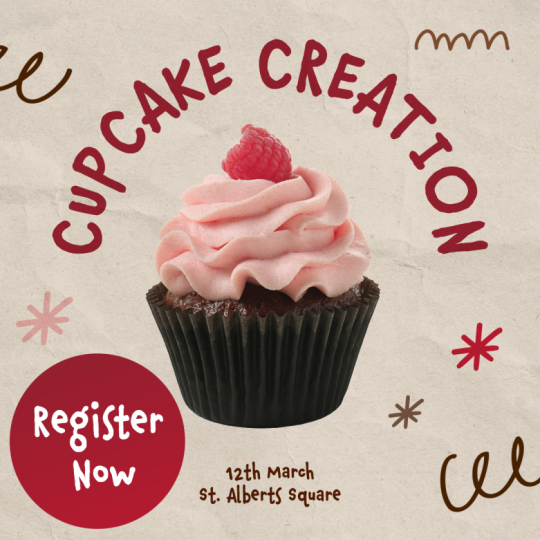
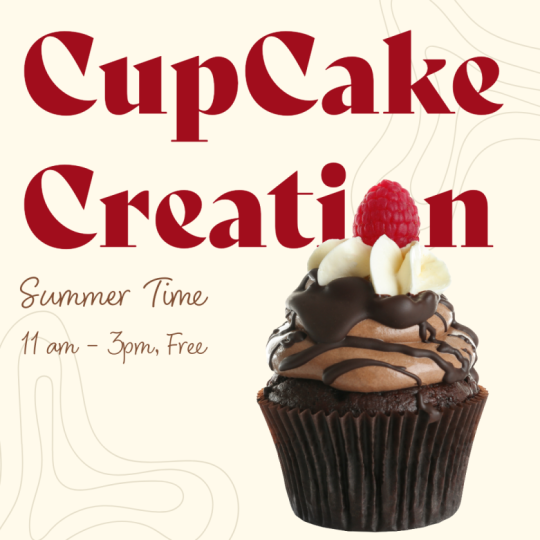
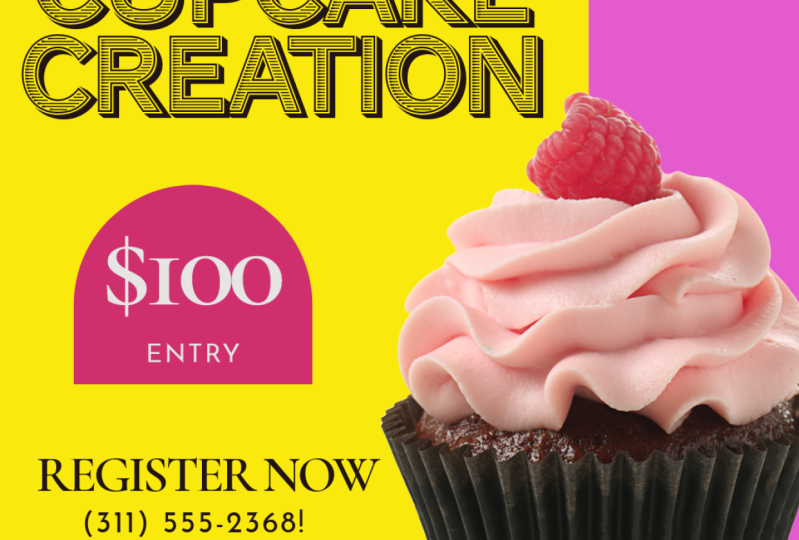
tornar isso muito legal, como você pode ver na postagem lateral do cupcake
no Instagram Vamos ter nossa própria
foto lá e também mudar nosso próprio texto.
Vamos começar.
8. Usando um modelo: Vamos criar
uma postagem nas redes sociais. Agora vamos criar uma
postagem para uma oficina de cupcakes e vamos
fazer isso para o Instagram Vamos até o botão de mídia
social aparecer. Eu vou até o
Instagram lá. E então eu posso escolher qual postagem
no Instagram eu quero, se é real,
uma história ou um carrossel Eu só vou escolher a postagem
do Instagram Square. Agora vou usar um modelo
existente como meu ponto de partida
aqui , onde diz
Procurar modelos. Vou clicar nisso. Agora temos todos os tipos de modelos
diferentes aqui. sua pode parecer diferente
da minha, mas aqui, aquelas com
pequenas coroas, só estão disponíveis se você
estiver na versão paga Mas há muitos outros, então não se preocupe com isso. De qualquer forma, eu quero
encontrar algo para fazer com cupcakes de chocolate, então vou
procurar chocolate Isso vai pesquisar todos os modelos e encontrar muitos modelos que
são sobre chocolate. Como você pode ver, oh, existem muitos deles. Vou escolher
esta aqui, a oficina de fabricação de chocolate, embora
a nossa seja
uma oficina de cupcakes E eu vou clicar nisso. E isso então se abre
nesta área aqui. Agora, todos esses pequenos
pedaços que estão
nesta postagem do Instagram podem ser
alterados e movidos. Se eu fosse até essa pequena forma aqui e clicasse nela, posso simplesmente arrastá-la
e girá-la também E se eu não quiser
, posso pressionar o backspace ou a tecla delete no teclado
para me livrar dele Agora, se eu cometi um erro, eu percebo que na verdade
eu queria isso. Há um pequeno
botão Voltar ali ou um botão de desfazer no qual você pode
clicar para recuperá-lo Como você pode ver, às vezes as imagens são
recortadas como esta, temos o texto aqui
e eu posso simplesmente editar o texto. Agora você notará
que, à medida que eu percorro e clico
nas várias partes, esta pequena janela aqui está mudando
automaticamente. Se eu clicar na imagem
, tenho opções para alterar
ou trabalhar com a imagem. Se eu clicar nessa pequena forma, ela me dará opções de ícones e eu posso realmente
mudar a cor, por exemplo,
desse pequeno ícone. Eu não quero mudar
isso, então vou usar o botão Voltar mais uma vez.
9. Encontre uma foto e corte-a: Todos esses itens que estão
na página são todos móveis, eles também se empilham
uns sobre os Por exemplo, se eu mover
essa foto para lá, você verá que ela está
embaixo daquele pequeno item Acho que é chamado
de ícone lá. Mas eu posso movê-los
indo até as camadas. Você pode ver que a
imagem está abaixo do ícone. Se eu arrastá-lo acima do ícone, agora
você pode ver minhas
fotos acima do ícone. No momento em que os chocolates
estão acima do texto, posso movê-los para baixo
do chocolate E conforme você os move, basta arrastá-los e soltá-los. Você pode realmente ver o que
está acontecendo enquanto faz isso. Agora, acontece que eu não quero ter
esse chocolate lá dentro. Eu quero um cupcake. Então, eu
vou excluí-lo. Então, eu selecionei e posso fazer isso clicando
na camada ou clicando no
ícone na página. E vou pressionar delete ou backspace para me livrar dele Agora eu preciso ir
e encontrar um cupcake. Eu vou passar pelo lado
esquerdo para a mídia. Estou na
área de fotos e vou
procurar a foto de um cupcake Vamos encontrar um cupcake. Há muitos deles
que surgiram. Alguns deles são, bem, da versão gratuita e alguns
da versão paga. Mas há muitos e
muitos deles lá dentro. Então, vou dar
uma olhada e ver se consigo encontrar um cupcake com aparência de chocolate Pode demorar um pouco, porque essa é uma
quantidade muito grande de cupcakes Lá vamos nós. Nós temos
esse aqui. Este não é um pago. Da
versão paga, é gratuita. Vou clicar nele e você verá como isso acontece. Agora eu quero
colocá-lo lá e torná-lo muito maior. Então eu pego a
esquina aqui e
posso ampliá-la. Agora, se você pegar
esses pedacinhos, também poderá escalar
tudo. Mas você pode descobrir que
acaba recortando parte da sua foto e também terá que
retirar as laterais Então, eu costumo trabalhar com
aquele ali. Obviamente, você pode ver o
problema que eu tenho aqui. E é isso, porque isso tem um
fundo branco nele. E o pano de fundo que eu tenho aqui é o tipo de creme. Acho que se eu
clicar na imagem em si, vou até
esse botão aqui. Olha isso, isso
é tão fácil de fazer. Você acabou de dizer, remova o fundo. Ele encontra o plano de fundo para
você e se livra dele. Pronto, temos
aquele cupcake inteiro com um fundo transparente.
Experimente isso. Entre, encontre uma foto,
um cupcake adequado. E você faz isso acessando
a pesquisa na mídia. Clique nele para trazê-lo.
Basta clicar assim. Ele a traz, você pode clicar
nela novamente, movê-la, redimensioná-la e, enquanto estiver
selecionada, você verá que a
imagem aparece aqui em cima. E você pode simplesmente dizer remover o
fundo para se livrar
do fundo adicionar quantos cupcakes
quiser Eu só vou ter um,
mas se você quiser múltiplos, por favor, adicione
alguns como. Então. Vou simplesmente
deletar esse. Pronto, tenho que ir.
10. Mude a cor do fundo e use conta-gotas: Se você não gosta da cor de
fundo, pode ir até a Cor de
fundo aqui. Clique nele. Basta um
clique ali e eu posso escolher as cores. Agora, analisaremos essas cores um pouco
mais detalhadamente posteriormente. Mas se eu quiser provar uma cor, por exemplo, da minha foto, posso acessar este
pequeno ícone aqui em cima. Clique no ícone, mova a coisa que aparece para encontrar a
cor que eu quero. E eu quero algo um
pouco mais amarelado assim. Então, vou clicar nele e você pode ver como
escureceu Deixe-me fazer isso de novo.
Eu vou mudar isso. Vou deixar o fundo
mais claro novamente. Clique no pequeno conta-gotas. Passe sobre a imagem, encontre a cor desejada e ela estará bem
no meio do
quadrado, no meio. Clique nele para obter
a cor correta. Caso contrário, você pode simplesmente escolher as cores aqui. Não gosto da cor
recomendada. Acho que parece horrível, é um pouco verde demais. Essa é provavelmente a cor
inicial. Ou você pode clicar em Personalizar. No momento, estamos em amostras. Se eu for para Custom lá, posso escolher qualquer cor que eu quiser. Então eu posso simplesmente mover isso ao longo do espectro de cores ali, encontrar a cor que eu quero, e então mudar a claridade ou escuridão e a
saturação Agora, na verdade,
vou voltar
às amostras ali e escolher uma
dessas cores mais claras
que estão por aqui Eu escolhi
a da página, cores de
costura, mas como você pode ver, você pode escolher o que
quiser Experimente isso. Confira a alteração da
cor de fundo nisso.
11. Mude o texto: Eu gostaria de mudar o texto. Vou clicar no texto e você pode ver que isso agora me
mostra as opções de texto. Na verdade, quero
mudar o texto em si porque quero dizer criação de
cupcakes Vou clicar duas vezes
nessa pequena caixa aqui. Ao clicar duas vezes,
você pode ver que
agora posso realmente selecionar o texto. Estou clicando e arrastando o texto para
selecionar a propriedade Vou colocar
aqui, Cupcake Creation. Vou fazer uma
devolução até lá. Recreação na copa, tipo. Então, se eu quiser torná-lo maior,
posso ir até a esquina. Eu posso simplesmente retirá-lo para
alterar o tamanho do texto. Ou, se você selecionou
seu texto, pode entrar aqui e ajustar o tamanho, neste caso, das palavras
individuais. Agora, eu gostaria de
mudar a fonte aqui. Eu quero algo um
pouco mais. Bem, Cupcake, como se isso
existisse por aqui, temos algumas opções
recomendadas Adobe acha
que podem
funcionar muito bem Não tenho certeza, mas
vamos dar uma olhada. De qualquer forma, vou
clicar em Exibir tudo. E isso me mostra todas
essas opções aqui. E eu posso simplesmente clicar em
um deles para ver, oh, é horrível ver o que
realmente parece lá Eu quero algo
que seja amigável, caseiro, esse tipo de look. Tudo bem, mas
não é muito legível. Se você não conseguir ver o que
deseja do recomendado aqui, clique na seta ao lado dela e isso o levará de volta
a essa área de texto. Sempre que você olha para
algo, você pensa, oh meu Deus,
como faço para voltar Geralmente, há uma pequena seta no topo para levá-lo de volta. Nesse caso, posso tentar ir
até aqui e escolher entre as várias
fontes da minha versão. Então, vou até aqui e dar uma
olhada e ver
se há algo que parece que realmente pode funcionar muito
bem para cupcakes Isso é possível, mas ainda não é
bem o que eu procuro. O problema aqui é que você pode
se perder por horas a
fio apenas examinando todas as fontes possíveis e encontrando algo que você
acha que funciona muito bem.
12. Alinhar e exportar: Agora, como você pode ver, mudei a
fonte novamente na minha. Algo um pouco mais
agradável para mim. O que vou fazer é pegar esse pedaço de texto, vou torná-lo, bem,
bem grande, para que fique quase
todo o texto desse jeito. Vou levá-los adiante. Isso é o que eu quero mostrar a
você enquanto os movo. Dê uma olhada nessas
pequenas linhas rosadas. Eles me mostram quando
as coisas estão alinhadas. Então, eu posso ver que o verão é uma fila que vale a pena criar uma xícara E eu vou fazer o mesmo com
isso. Vou seguir em frente e posso ver agora que as lacunas
são semelhantes entre eles. E eu posso me mover para a esquerda até que todos se alinhem. É uma maneira muito rápida de simplesmente alinhar todos os
seus pedaços Agora, essa pequena forma
aqui, essa forma engraçada, vou pegar a criação
por baixo da xícara, e depois
vou
mover minha foto
também Então, o que eu estou pensando aqui
é que, em vez do O da
criação, ser realmente texto, ele meio que
aparece como aquela pequena
framboesa, sei lá, morango, talvez, seja o que for De qualquer forma, não sou muito bom
nessas coisas. Então, o que vou fazer é
realmente mudar a cor
do meu
texto para combinar com isso, então espero que tudo
fique bem junto Eu vou continuar,
cliquei no meu texto. Vou usar minha cor de
preenchimento para o texto. Vou escolher
a ferramenta conta-gotas, ir até lá e encontrar
a cor que eu quero Então, estou procurando esse
tipo de cor rosada. E lá vamos nós.
Acho que isso parece muito bom. Agora eu quero levar esse
pequeno cupcake junto. Então, na verdade, estou movendo-o
em incrementos muito finos usando
apenas as setas do meu
teclado Acho que há algo
nesse sentido ali. Estou feliz com essas partes, mas elas simplesmente não funcionam bem. Vou
aumentá-los um pouco. que eu
goste da forma, parece que não
funciona muito bem. O mesmo com isso.
Vou ampliá-lo um pouco desse jeito. E então eu vou entrar nas opções
de ícones aqui embaixo. E uma das opções que
tenho é a capacidade. Eu posso simplesmente reduzir a opacidade
para torná-los menos óbvios. Isso parece
muito melhor agora, se eu fosse, oh meu Deus, é hora de uma xícara
de chá ou café E eu preciso
fechar minha máquina. Eu posso simplesmente clicar novamente aqui. tudo é salvo
automaticamente De qualquer forma, tudo é salvo
automaticamente para ser encontrado novamente
, está na parte inferior. Eu vou dizer Exibir tudo. Esse é o antigo
ou um antigo. Vou clicar novamente
nisso ali. E lá vamos nós. Posso continuar editando a última coisa uma vez que você tenha
acertado todo o seu texto e esteja satisfeito
com tudo, é realmente salvar isso. Vou fazer isso baixando aqui,
clicando em
Baixar
e, em seguida, preciso escolher o
melhor formato de arquivo para isso, porque isso vai
para o Instagram. Eu poderia escolher PNG
ou escolher
um J peg aqui. Eu só vou usar o formato de arquivo
PNG lá. Usaremos JPEGs para algumas coisas. Mais tarde, vou
clicar em baixar. E acabou de
salvá-lo agora na minha máquina. Tudo que eu tenho que fazer é encontrá-lo. Deixe-me ir até meus
downloads e dar uma olhada. Porque geralmente está
nos meus downloads. Aí está. Tudo pronto.
13. Introdução para criar um post de vídeo no Facebook: Este projeto tem como objetivo
criar uma postagem em vídeo no Facebook. Vamos criar uma postagem que
incorporará texto. Vamos ter
alguns gráficos lá e também um vídeo. Em seguida, vamos exportá-lo como um vídeo pronto para você enviar.
14. Faça um documento e adicione e edite vídeo: vamos criar outra Desta vez, vamos criar outra postagem nas redes
sociais
, será para o Facebook. E eu vou usar esse post
do Facebook aqui,
1080, 5.080 E eu
vou criá-lo do
zero Portanto, não vamos
começar com um modelo que
me dê meu documento quadrado. Agora, a primeira coisa é que eu
quero mudar a cor disso. O que estou fazendo é uma postagem em vídeo. Vou adicionar
um pedaço de vídeo. Obviamente, meu tema aqui será
indústria ou soldagem. Porque vídeos tão lindos de soldagem com faíscas
voando por toda a camisa Vou usar a cor de
fundo aqui e vou criar
um cinza bem escuro. Vou fazer isso indo até a
customização aqui para pegar meus tons de cinza. Eu posso simplesmente arrastar para baixo até obter a
escuridão que eu quero. Não quero que
seja totalmente preto, só
quero ter um belo cinza
escuro como esse. Você pode mudar isso
se preferir. Agora, vou
trazer o vídeo. Vou até
a Mídia, esse é esse pequeno
botão aqui. Vou clicar em Vídeos. E então eu vou e vou procurar soldagem. Vou pressionar Enter e
muitos vídeos
de soldagem apareceram E eu vou procurar alguns desses
gratuitos aqui. Ao passar o mouse sobre eles, você pode ver que isso mostra o que está
acontecendo no vídeo Vamos tentar aquele ali. 20 segundos. Eu gosto, mas prefiro a cor desta .
Vamos dar
uma olhada nisso. Isso é muito bom. Eu vou
usar esse agora. Tudo o que preciso fazer é clicar nele e ele será
levado para minha página. Agora, eu não quero que
seja em tamanho real desse jeito. Vou
torná-lo um pouco menor. Eu só vou movê-lo
para aquele lado ali. Agora, para jogar isso, repente
temos uma
linha do tempo aqui embaixo Agora, se você não consegue
ver essa linha do tempo, vá até Editar
linha do tempo ali E ele a abre imediatamente. E podemos clicar no botão play aqui e ele simplesmente
reproduzirá esse vídeo. Agora, o que eu quero fazer aqui é
encurtar o vídeo Isso tem que ser curto,
nítido e vigoroso. Eu só quero cerca de 5 segundos
lá em vez
de 7,6 segundos. Vou jogar de novo. Você pode ver no início que
há uma pequena pausa
antes do início do arco de soldagem O que vou fazer é mover
essa pequena cabeça de reprodução. É essa pequena área
preta aqui. E isso me permite percorrer
minha linha do tempo. E eu vou limpá-lo
um pouco antes que o arco chegue mais ou menos lá Então, se eu passar pela linha do tempo do vídeo onde
temos essas linhas duplas, vou puxá-la até o meu ponto de partida. Agora esse será
o ponto de partida. Você verá que se eu reproduzir o vídeo, ele começa quase imediatamente. E eu vou fazer o mesmo
com o outro lado. Acho que
vou falar por aí. O mesmo de novo. Eu posso simplesmente
puxar isso para trás e você pode ver agora que eu
tenho 5 segundos lá dentro. Conforme eu arrasto isso, você pode
ver os segundos mudando. Então, eu quero estar exatamente 5
segundos. Vamos jogar isso. Clique no botão Reproduzir e
o vídeo será reproduzido assim. Experimente, crie um novo documento. Vai ser quadrado, coloque
um fundo escuro nele. E se você quiser
alterar o plano de fundo a
qualquer momento , vá até o
plano de fundo ali, clique no plano de fundo e você poderá
alterar as cores. Ou você também pode
tirar
uma amostra de uma cor diretamente do vídeo. Então, acabei de tirar uma amostra de uma cor
de vídeo a partir disso. Na verdade, prefiro
que seja cinza escuro, então vou clicar novamente
no meu plano de fundo. Vou usar minhas
cores personalizadas e vou escolher um cinza escuro como esse.
Experimente isso.
15. Adicione formas e copie: Vamos adicionar algumas formas
aqui também. Desta vez, vou concordar, não minha mídia, mas vou
me concentrar nos elementos. Como você pode ver, há todos os elementos
estranhos e
maravilhosos aqui que podemos adicionar Adicionaremos algo em breve, mas vou abordar
não planos de fundo, mas formas Essa é a terceira
ao longo dos círculos, há retângulos,
estrelas, flores Quando você tiver algum tempo,
dê uma olhada nisso. Vou pegar uma
dessas pequenas formas,
o retângulo Vou pegar o retângulo
padrão, clicar nele e você
poderá ver como ele está colocado no meu documento Então, o que eu quero
fazer é ampliar meu documento. E vou
fazer isso usando o atalho
em toda a Adobe,
que é se você estiver em um
Mac, é comando e mais para ampliar o comando
e menos para diminuir o zoom Se você estiver em um PC,
é controle e mais para controle de zoom
e menos para diminuir o zoom. Agora, tenha cuidado com isso, pois certifique-se de
fazer isso no teclado principal, não no teclado numérico. Agora eu vou
pegar essa pequena forma aqui, eu acho. Vou retirá-lo um pouco. E vou fazer com
que corresponda ao vídeo porque acho que vai ficar muito interessante lá. Eu não quero colocar
em cima do vídeo, ele só
vai ficar embaixo Posso até mesmo tornar meu vídeo um pouco mais curto se eu
quiser e simplesmente recortar parte dessa
área extra que eu não quero. Puxe isso para cima e talvez
puxe isso até lá. Eu vou mudar
a cor agora nisso. Então, vou até
o meu preenchimento e vou escolher
uma cor diferente. Agora vou tirar uma cor
da própria foto. Então, vou usar minha ferramenta
Eyedropper para obter amostras de cores. E eu vou
entrar e
dar uma olhada e ver
como fica se eu usar essa cor azul. Então eu acho que está tudo bem. Mas acho que podemos fazer melhor. Deixe-me voltar aqui novamente, volta à minha cor de preenchimento, porque há um
pouco de vermelho. Então eu tenho um lindo vermelho aqui. Vou clicar nele e dar uma olhada e
ver como é. Uau, isso é muito brilhante. Vamos diminuir um pouco o tom. Então, vou preencher
minhas cores personalizadas. E aqui eu posso simplesmente arrastar esse vermelho de volta para a esquerda e para baixo um pouco para diminuir um pouco o
tom. Ou, claro, eu poderia
usar minha ferramenta de amostragem para provar o vermelho que já está
na foto Agora, eu também gostaria de
ter um
desses na parte
superior do vídeo. Você pode copiar coisas
de algumas maneiras. A única maneira é
usar controle ou comando e C para copiar
controle ou comando. Agora lembre-se de que se você estiver em um PC, é o controle C se
você estiver em um Mac no comando C. E
então você pode usar controle ou o comando V para colar e ele colará
outra versão disso. Você pode ver que
agora tenho duas camadas bem em cima dessa. A outra maneira de fazer isso, e essa é a maneira que eu prefiro, é a maneira que é feita
na maioria dos softwares da Adobe. Aguenta aí. É o antigo em um PC ou a
opção em uma chave Mac. Ao fazer isso, você pode
clicar e arrastar a forma e fazer uma cópia automaticamente. Agora, eles estão ótimos. É um pouco alto demais. Então, vou clicar e arrastar sobre todos esses três itens. Você não precisa envolvê-los enquanto estiver
tocando Eu posso então movê-los um
pouco para baixo, talvez assim. Se usarmos algumas
formas, coloque algumas cores. Tire as cores do
seu vídeo, se desejar. E tente
movê-lo também. E não se esqueça,
mantenha pressionada a tecla Alt, a tecla de opção, enquanto arrasta um
objeto para fazer uma cópia, e funciona com qualquer coisa Vou manter pressionada a tecla
Alt na tecla de opção, clicar e arrastar meu vídeo, e posso fazer um segundo
vídeo lá E talvez eu pudesse
até mesmo torná-lo
menor se
eu quisesse não querer isso Mas eu vou deletá-lo. Experimente, veja como você se sai.
16. Adicione linhas e um gráfico de mapa: Vamos mudar esses gráficos
um pouco. Vou pegar meu vídeo e
retirá-lo um pouco. Tipo, então eu acho que parece um pouco
mais interessante. Mas aí, vamos
tentar jogar isso. Sim, eu gosto
muito mais disso. Vou mover minha cabeça de reprodução de
volta ao início novamente, embora você não precise, você pode deixá-la onde
quiser O que eu gosto agora são algumas
linhas que passam por isso. Vou abordar mais uma
vez os elementos. Vou
passar para minhas formas. Agora, em formas,
você tem círculos, retângulos e
várias outras formas Mas estou procurando
linhas e flechas. Acabei de rolar
para baixo para encontrar linhas e setas. Vou clicar em
sua visualização de tudo para que eu possa ver todos eles aqui. E eu vou até esse
pequenino ali. Agora, como você
pode ver clicando, ele apenas coloca uma
pequena linha no meio. E eu posso então movê-lo para onde eu quiser. Eu também posso ir até a cor
e mudar a cor, e vou fazer
aquele vermelho lá dentro. Na verdade, vou
clicar nesse. Vou manter pressionada
a tecla shift e
clicar nela quando puder selecionar
as duas ao mesmo tempo. E eu vou realmente
voltar para aquele vermelho mais brilhante. Acho que parece um
pouco melhor. Agora vou
pegar isso. Eu quero isso vá para aquele lado. Há um pequeno ícone de
rotação que
temos aqui em All Shapes, você pode ver
se eu clicar nele, há um ícone de rotação Vou clicar neste,
há um ícone de rotação, e eu posso então simplesmente girá-lo, e eu vou
girar 90 graus Conforme você gira, você pode
ver os graus subindo. Vou colocar isso
na posição correta. Eu quero que isso
suba por aí. E eu vou
puxá-lo de
baixo para baixo para
mudar o tamanho. Também podemos entrar aqui para alterar
a espessura dessa
linha, se você quiser. Você tem linhas pontilhadas ou pontos
longos, eu não sei. Tenho certeza de que há
outra palavra para isso. Linhas tracejadas. Esse é o único. manter isso como uma
linha longa como essa e também
vou torná-la
bastante delicada. Agora eu quero outro que
vai cair aqui. Então, vou manter pressionada
a tecla de alteração da opção arrastá-la para fazer uma cópia. E vamos girar essa rodada
novamente também para 180. Vamos mover isso de volta para lá. Vou colocar esse talvez
no meio
e arrastá-lo para fora. Vou receber uma mensagem de texto
que vai entrar lá. Agora, essa empresa em particular, vou chamar essa empresa Sparks porque há muitas faíscas vindo
de Tem filiais em
todo o mundo. Eu quero um pequeno mapa
do mundo ali. Mais uma vez,
vou voltar, então estou clicando no botão
Voltar aqui em cima. Vou examinar
os ativos de design e ver quais
mundos existem aqui. Vou escolher um
mapa-múndi lá dentro. Vou pressionar a
tecla Enter ou a tecla Return. E você pode ver que há
muitos deles por aqui. Agora vou
descer e encontrar uma que eu acho assim ali,
que é bem delicada ou você só
pode vê-la lá dentro, mas que é absolutamente perfeita. Vou colocar isso em
segundo plano. Agora, eu gostaria
que estivesse atrás da linha vermelha nas camadas. Eu posso simplesmente arrastá-lo abaixo
da linha vermelha assim. Experimente
algumas coisas lá. Tente tornar seu vídeo um
pouco maior, se desejar Mova qualquer forma, crie uma
nova forma como essa. E este, lembre-se que fiz
ao entrar no. Vamos aos
elementos mais uma vez,
eu fui às formas e,
oh, vamos nos livrar do mapa-múndi eu fui às formas e,
oh, de lá. Eu o encontrei aqui embaixo
das linhas e setas que
acabei de ver tudo e desci até
encontrá-lo ali Há algumas outras formas muito
interessantes aqui também. E então o mapa-múndi que encontrei acessando os recursos de design. E eu coloquei um mapa-múndi lá. Eu apenas escolhi aquele,
cliquei nele e o redimensionei. Experimente um pouco com isso.
17. Adicione texto dinâmico: Agora vamos continuar e
mudar algumas dessas partes. Vou pegar essa forma aqui e quero
torná-la maior, então ela vai até lá. Mas uma das coisas que às vezes
você
verá é que, quando
você muda uma forma, não coloca todos os
cantinhos lá dentro. Com este, eu posso pegar esse canto e
começar a arrastá-lo para cima, e ele escalará
a coisa toda, e então eu posso agarrar esses
cantos e puxá-lo para dentro. O que estou tentando fazer
aqui é deixá-la na mesma altura dessa linha. E você pode ver que, à medida que eu
arrasto para baixo, o pequeno guia útil aparece para me mostrar que estou na
mesma linha ou na linha correta. Agora eu quero algum tipo
aqui com o nome
da empresa. Como eu disse, vou
chamá-lo de Sparks. Vou usar minha ferramenta
de texto. Vou adicionar texto. Eu clico no botão de texto do anúncio
e vou chamá-lo Sparks com o anúncio Vou selecionar o texto. Eu clico duas vezes
lá para selecioná-lo. E agora podemos
escolher nossa própria fonte aqui, ou vamos dar uma olhada nas fontes recomendadas.
Vou apenas dizer Exibir tudo. Eu vou escolher
algo assim. Um tipo de letra bem grande. Agora eu tenho o rosto do
tipo lá dentro. Eu vou voltar aqui. Eu posso ajustar o tamanho lá dentro. Eu poderia torná-lo ainda mais
ousado se quisesse. Mas vou
usar o que eu tinha lá, que era uma versão preta. Vou
até aqui e
trocar o preenchimento e me certificar que o preenchimento esteja definido como branco. Eu posso ver isso contra o vermelho. Não tenho nenhum
esboço lá. Vou manter a
capacidade como está. E veremos algumas
dessas pequenas opções posteriormente no curso com mais detalhes. Eu quero movê-lo
agora, então vou clicar nele e depois pegar minhas faíscas e colocá-lo
na lateral ali Eu também quero uma mensagem aqui. O slogan principal, por exemplo, dessa
empresa, Sparks, será algo como um novo mundo de soldagem ou
algo parecido Vou adicionar meu texto novamente, este será
um novo mundo de soldagem. Eu quero fazer isso um
pouco menor, então vou
reduzir um pouco. Agora, como você pode ver
fazendo isso, bem, parece bom, mas eu quero ser um pouco mais empolgante
abaixo do texto. No momento em que o
layout do texto estiver definido como padrão, vou escolher dinâmico. O que ele faz é mudar todos os personagens
para que eles caibam nessa caixa. Soldagem do novo mundo. E eu posso então puxar isso para
baixo para colocar minha
caixinha ali Estou alinhando com aquela
pequena linha, como agora. Por fim, quando
se trata de design, quero dar a isso um
aspecto mais técnico Eu gostaria de uma grade
ao fundo. Eu vou abordar
os elementos. Novamente, nos meus elementos de design, vou dar uma olhada
aqui nas sobreposições E há uma pequena grade que eu vou usar. Este é da versão
paga. Se você visualizar tudo,
poderá
encontrar todas as outras formas
que possam funcionar. Em vez disso, alguns
desses meios-tons também
são realmente interessantes
em planos de fundo Mas vou
voltar às sobreposições e usar a
que estava lá Vou torná-lo maior,
então vou retirá-lo para que eu
possa fazer com que ele se
encaixe nessa forma. Eu acho que isso funciona.
Ok. E então eu quero isso por trás de tudo,
então eu vou pegá-lo, vou arrastá-lo para trás todas as outras camadas, logo abaixo do vídeo, para que
fique no Ainda é um pouco
óbvio aqui embaixo, no lado
esquerdo, abaixo da imagem. Vou reduzir
a capacidade para que mal
possamos vê-la, mas isso dá uma sensação técnica
agradável. Acho que estamos
quase acabando com isso. Experimente um pouco com isso. Experimente alguns trechos de texto, experimente usar o texto
dinâmico que está lá. Talvez coloque em um plano de fundo. Não precisa ser uma grade. Você pode usar o que
quiser em seu plano de fundo. Mova alguns pedaços
até obter uma sensação
muito boa. E mantenha suas cores
simples também. Se você adicionar
muitas cores, ficará
confuso, mas experimente
18. Baixe vídeo: Claro que agora só
precisamos salvar isso. Eu vou
baixar o topo. Vou escolher um formato
distante aqui, você verá que temos imagens
estáticas lá. Estou usando o MP quatro, o que é melhor para vídeo,
áudio e animações. Em seguida, a resolução do vídeo. Vou usar
o tamanho original, mas você pode alterar o
tamanho rapidamente se
quiser usar HD ou quatro K
ou algo parecido, mas estou usando o tamanho original. Eu só vou
clicar em baixar. Feito isso,
mostrarei para você muito rapidamente. É isso aí, está tudo acabado. Então, vamos dar
uma olhada nisso. E no meu caso, ele sempre salva na minha pasta de
downloads. Aí está, lá. Vou clicar
duas vezes nele. E aqui estão minhas faíscas, e aí está o vídeo sendo reproduzido E eu posso fazer o upload para
ser configurado no Facebook, mas em qualquer
plataforma de mídia social que eu goste.
19. Agende uma publicação em vídeo: Agora, embora você possa fazer
o download para baixar arquivos MP fours ou
Jpegs ou PNG, você ainda precisa enviá-los para
a web Mas se você usar o botão
Compartilhar aqui, o que vou fazer é
clicar em Compartilhar. Então, isso vai me
permitir publicar isso diretamente em um canal de mídia
social. Você pode ver Instagram, Facebook, X ou Twitter, Pint.
Eles estão todos lá. Ou melhor ainda, posso realmente agendar a postagem para quando eu quiser sair em
uma data e hora específicas. Eu vou dizer agendar uma postagem. Isso abre uma pequena janela. Antes de tudo, eu
decido qual canal eu quero usar. Eu só vou
colocá-lo no Instagram ali. Demora um pouco.
Ele só carrega aqui para
que eu possa pré-visualizá-lo, então eu posso escolher o tipo de postagem do
Instagram que eu quero aqui Temos postagens,
rodas e histórias. Também posso adicionar qualquer legenda. Vou apenas dar as boas-vindas ao nosso mais novo membro. Então, aqui embaixo, temos
mais algumas opções para o Instagram. E também podemos adicionar
tags de hash lá. Eu não vou fazer isso por enquanto. Em seguida, vou me
mudar para cá. Há um botão de pré-visualização. Assim, posso clicar em Visualizar e ver
exatamente como vai ficar. Agora, o que é importante sobre
isso é que mostra todos os problemas que você
talvez não tenha percebido, como sobreposições,
especialmente se
você tiver pequenos botões na
lateral e na parte inferior, como acontece em alguns pacotes de
mídia social É ótimo poder
ver o que está fazendo. Eu vou fechar isso. Então, aqui embaixo,
posso ir
agendá-lo e decidir em que data
quero agendá-lo. Eu poderia escolher publicado agora para publicá-lo diretamente, mas vou
agendá-lo para uma determinada data. Se eu clicar lá,
posso escolher a data. Vou escolher
uma data aleatória aqui. Então eu vou dizer, ok, esse é o dia 21.
Isso vai funcionar bem. Vou salvar como rascunho para que ele não seja publicado automaticamente. E então vou
adicionar esse rascunho. Se eu tivesse isso desativado, eu poderia
adicioná-lo e agendá-lo. Vou fazer isso apenas como um rascunho. E isso
abrirá outra janela, que deve
me mostrar o calendário. Aqui, você vê se
diz visualização e calendário. E agora eu posso ver meu calendário. Eu posso ver todo tipo de
outras coisas que eu tenho programadas para sair aqui agora. Este seria
lançado no dia 21. Aí está, ali. E você pode ver que diz Rascunho e mostra o pequeno ícone do
Instagram ao lado. Agora eu posso clicar nele
e realmente entrar e fazer as alterações
que eu quiser aqui. Digamos, por exemplo,
que vai ser real lá. E mais uma vez, salve as alterações se
quiser excluí-las. Você também pode entrar aqui
e se livrar dele. Mais uma vez, vou clicar
nele aqui embaixo, embora
não haja um botão de exclusão, você pode clicar em mais opções. E há uma postagem duplicada
ou excluída ali. E eu vou me
livrar dele lá. Agora, como você pode ver, o botão de agendamento
também está disponível diretamente. Se você estiver no Express, basta ir até a
programação para
entrar diretamente na programação e ver o que você programou para sair. Experimente e
agende algumas postagens. Você não precisa publicá-los
se os fizer como rascunhos.
20. Introdução Faça um folheto com texto em um ciclo: Para este projeto,
vamos fazer um panfleto. Como você pode ver, há
alguns componentes nisso. E eu vou te mostrar como
fazer algumas coisas muito legais. Vamos eliminar alguém e eu vou te
mostrar como
é fácil eliminar pessoas e
coisas no Express. Também vamos
pegar um texto e colocar o
texto em um círculo. E então vamos exportar
tudo para que esteja pronto para ser enviado
por e-mail para amigos, clientes, clientes, para quem
você quiser enviar
21. Faça fundo de foto e corte pessoa: Vamos fazer um panfleto dessa vez. Agora, o que vou
fazer é abordar as opções de marketing
aqui. Vou procurar o
panfleto aqui embaixo. Agora não vamos
usar a ideia de ninguém. Vamos criar isso
do zero. Vou
clicar do zero. Aqui está o tamanho do meu panfleto. Agora, se você não tiver
certeza do tamanho, pode acessar o botão
Redimensionar e ver o tamanho E você também pode redimensionar
as coisas lá. Falaremos sobre isso
em um estágio posterior,
mas, por enquanto, quero
substituir o plano de fundo
por uma imagem. Bem, acho que é melhor
dizer o que é o panfleto. Vamos fazer um
panfleto para um retiro de ioga. Eu quero esse
nascer do sol realmente suave ao fundo. Quero alguém praticando
ioga na frente. E eu quero uma mensagem de texto
lá e, em seguida, uma mensagem de texto circulando pela pessoa também. A primeira coisa
que vou fazer é ir à mídia e encontrar uma imagem. Então eu vou
escolher o nascer do sol. Há muitos
amanheceres que
surgem aqui e, na
verdade, é só uma questão de percorrer e encontrar
um que você goste agora Eu acho que este realmente
parece muito bom. Eu gosto disso. Acabei de clicar
nele. Basta um clique e ele o
coloca no meu folheto O que eu gostaria de fazer agora é fazer com que isso
seja o plano de fundo. Vou clicar
na imagem, então obtenho as opções de imagem aqui. Uma dessas opções é
definir como plano de fundo da página. Se eu clicar nela, a imagem se tornará
o plano de fundo. Agora eu realmente quero
ter simetria nisso. Eu quero que a pessoa
esteja no meio. Eu quero que o sol
esteja no meio. O que eu preciso fazer é movê-lo. Se você clicar
e tentar arrastá-lo, verá que ele está
bloqueado na posição. Mas se você clicar duas vezes nela, poderá acessar a imagem e movê-la. Você também pode aumentá-lo se não for
do tamanho certo. Então, vou escalar o meu. Vou
anotá-lo um pouco. Quero que o sol esteja lá. Acho que o sol vai se sentar lá embaixo para
garantir que o horizonte esteja reto. Eu acho que é. Como se eu simplesmente clicasse agora que está
bloqueado na posição. A próxima coisa que
vamos
fazer é trazer a pessoa. Mais uma vez. Eu vou entrar aqui
e vou fazer ioga. Vou
encontrar uma pessoa com um fundo bastante simples, em uma pose de
ioga muito tradicional, como aquela lá.
Vou clicar nisso. Vou clicar
na foto, só deixá-la um
pouco maior, acho que algo parecido. Leve-a para onde eu quiser. Então, aqui, eu vou
dizer para remover o fundo e isso só vai acabar com o
fundo para mim. E você pode ver que
fez um trabalho muito bom. Também se livrou
do chão. Então eu acho que
vou colocá-la bem no meio, lá embaixo. Eu vou parar
por aí para que você possa experimentar isso. Experimente um pouco de fundo, coloque alguém
no meio, e então começaremos
a colorir.
22. Pinte sua imagem com um duotone de catupá: Eu gostaria de colorir para
que ela seja menos óbvia. Vou clicar nela
e vou acessar as opções de imagem aqui embaixo. Vou continuar
descendo até chegar a coisas como efeitos,
ajustes e animação. Se eu clicar nos efeitos, você pode ver que temos muitos efeitos básicos pré-fabricados aqui. Então eu posso ver, bem, como
ela se parece em
preto e branco, ou se ela era mais escura ou tingida
com uma cor ou colorida E aqui você tem todos esses duotons que
são imagens de dois tons E talvez eu possa encontrar
algo lá. Agora, eu não gosto de nenhuma dessas cores que
eu posso ver lá. O que posso fazer é clicar nesse pequeno botão personalizado porque quero usar
duas cores para ela. Todos esses duotons, duo dois, são todos
feitos de duas cores Por exemplo, este
é verde e azul. Esse é azul-petróleo
e azul escuro, amarelo e verde Vou clicar em
Personalizado ali. Eu tenho as duas cores aqui, uma para a sombra e outra para os destaques das sombras Vou até o meu conta-gotas
ou a paleta. Eu vou procurar uma cor
escura lá embaixo. E então, para os destaques, eu também vou até
a paleta e encontro uma cor mais clara nela, para que você possa ver que eu posso
ajustar as cores Vamos tentar isso de novo com as
sombras. Eu vou entrar lá. Vamos ver o que acontece se
escolhermos mais uma cor azul. Eu realmente não
gosto disso. Acho que não funciona muito bem. Então, vou clicar
lá novamente. Mais uma vez, volte para
a paleta e encontre uma cor mais escura
na imagem Eu gosto muito disso. Agora eu vou sair do efeito. Então você vai até o topo,
onde diz Efeitos. Clique em uma pequena
seta à esquerda. E agora eu posso
mudar a capacidade se eu
quiser que ela seja um
pouco mais assustadora, eu acho Relaxou um
pouco assim. Experimente um pouco com isso. Experimente esses tons duplos,
ou aqueles tons,
e tente criar os seus próprios e também ajustar a
23. Opções de texto: Vamos colocar um texto no topo. Vou
até minha ferramenta de texto no lado esquerdo e direi para adicionar seu texto. Agora eu já tenho um
texto que copiei, então você pode encontrar o seu próprio ou digitar
seu próprio texto E eu vou colar
esse texto diretamente lá. Você pode ver que é bem
grande e diz: junte-se a nós para três meses
de autorreflexão. Carmon Health, seja a
melhor versão de você. Eu criei um site
para acompanhar. Primeiro, se eu cliquei no texto e
selecionei o texto, o que devo
fazer é acessar minhas opções aqui e vou mudar
a fonte Vou encontrar
algo que se adapte à situação e
vou mantê-la
muito simples. Vou escolher uma fonte
lá, algo parecido. Vou alterar
o tamanho diminuindo o tamanho da fonte ali. Você pode ver como está
ficando um pouco menor. Se eu pegar essas
pontas e puxá-las para dentro, ela também pulará para a
segunda linha. Esta pequena linha
aqui está passando por duas. Agora, na verdade
, gostaria de colocar isso uma linha à esquerda ou
à direita. que funcionar para
você, vou até aqui e vou
clicar em E você verá que eu posso alinhar o texto à
esquerda ou à direita Agora, estou muito feliz com isso. Se eu for até o
canto e arrastá-lo, ainda
posso alterar o tamanho para
torná-lo um pouco menor. Vou pegar a borda, não o texto em si,
mas a borda. E basta movê-lo para a posição
correta ali. O que estou pensando aqui
é que, com simetria, quero que esteja
exatamente na metade do caminho E você pode ver que o pequeno
guia apareceu quando eu o movi. Também gostaria que meu texto fosse branco
para que eu pudesse
vê-lo contra o céu. Então, vou clicar
na cor de preenchimento aqui, escolher branco. E vamos clicar nele para ver se funciona. Sim, parece
estar funcionando bem. Talvez eu precise
movê-lo um
pouco para cima naquela área mais escura Se for muito curto, você não
conseguirá lê-lo. Deixe-me
colocá-lo de volta lá. A próxima coisa que precisamos é
nosso título principal aqui. Acho que vou comer
algo parecido com comida para a alma
ou alimentar sua alma. Acho que comida para a
alma seria melhor. Mais uma vez, adicione texto, digite-o e eu o retirarei para
que fique em uma linha. Pegue um canto,
diminua a escala e eu vou
colocar aquela cruz de guerra. Vai passar direto
de um lado para o outro. Acho que isso vai funcionar. E o mesmo novamente aqui até o fim. E escolha um pouco de branco para isso.
24. Adicione texto em um redondo e salve PDF: Agora, como você pode ver, mudei meu texto. Achei que comida para
a alma soava mais como um retiro gastronômico
do que um retiro de ioga Eu o mudei para
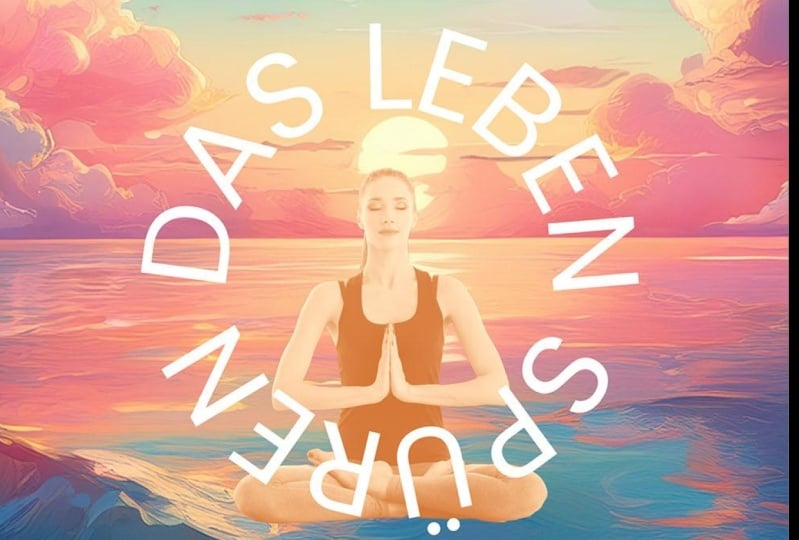
ouvir sua alma. Agora, o que eu gostaria
de
fazer é ouvir
sua alma em um grande
círculo ao redor dela. Vou fazer uma cópia
desse trecho de texto. Vou manter pressionada a tecla antiga ou
a tecla de opção e arrastá-la para baixo. Então, aqui
no layout do texto, vou continuar até
chegar ao texto do círculo. E eu clico no
texto do círculo e você pode ver como ele se transformou em
um círculo para mim, eu posso simplesmente mover
esse círculo Agora, há algumas coisas
que eu posso fazer aqui. Uma delas é que eu posso
pegar o círculo. Eu também posso mudar o
tamanho dele. Podemos simplesmente redimensioná-lo até
chegarmos ao tamanho desejado. Se não funcionar bem,
porque a escuta começa
aqui e eu gostaria de
começar a ouvir
sua alma lá embaixo. Eu posso simplesmente girá-lo. Então, vou
girá-lo até dez no lugar certo Na verdade, eu vou
clicar lá depois. Então, vou colocar um espaço, então vou
pressionar a barra de espaço. Então aí está, Solars,
logo abaixo. Agora vamos dar uma olhada nas outras coisas que
podemos fazer com isso. Porque se eu mudar o tamanho, posso aumentar meu texto. Você pode ver como isso afeta
o tamanho do círculo. Mas eu também poderia consultar aqui
as fontes recomendadas. Clique em Visualizar tudo
e dê uma olhada. E veja se há
alguma coisa aqui que pareça
muito interessante. Às vezes, demoram um
pouco para aparecer. Tudo o que você precisa fazer é
clicar para ver como eles ficam. Ainda não vi nada
que pareça incrível,
mas nunca sabemos. Depois de
passar por eles, mostre mais para que você também possa
ver mais. Vamos clicar em Mostrar mais
e obter mais alguns deles. Eu só estou procurando algo
muito delicado para ir
lá ou então você não
consegue encontrar o que está
procurando aqui. Você sempre pode concordar, o que é interessante, independentemente de
as coisas estarem em um
círculo como esse, mas você sempre
pode
voltar e simplesmente alterar a face de
tipo aqui, para ir ao
menu
suspenso e
escolher a face que deseja
dentre as da sua versão. Eu só vou
encontrar algo
mais uma vez bastante delicado, como. Então, estou me certificando que o texto também esteja bem no
meio da página. Sempre posso
ampliá-lo um
pouco para que tudo fique bem. Simétricas na minha imagem, essas pequenas linhas que
aparecem são realmente úteis para garantir que tudo
funcione muito bem Estou muito feliz com isso. O que eu
vou fazer é baixá-lo. Vou subir para
baixar aqui. Eu posso então escolher a
melhor opção para mim. Agora, é claro, isso pode
ser um PN GRA J peg, mas vou
escolher um arquivo PDF. Talvez eu esteja anexando isso a
um e-mail para enviar às pessoas. Vou escolher o PDF. Basta clicar em download
e o download
começará e eu terei
um PDF em breve. Agora vamos dar uma olhada nisso. Vou clicar
lá e pré-visualizar. E você pode ver que aqui está
meu último folheto.
25. Texto para imagem: Agora vamos dar uma olhada de
outra forma em que podemos colocar imagens em um documento. Porque, por exemplo, se eu
não gostasse dessa foto, eu não tinha aquela foto. Vou separá-lo do plano de fundo e
vou excluí-lo Então, o que eu
quero fazer é encontrar uma imagem diferente. Agora, se eu fui
até minhas fotos e pesquisei as fotos não
consegui encontrar o que queria. Eu posso usar texto para imagem. Se eu clicar no texto na imagem, ele dirá: qual
formato você deseja? E eu quero que isso seja um retrato. Então, vou concordar com
os aplicativos generativos de IA na pequena caixa que
aparece. Eu vou concordar novamente. Aí está nossa caixa pronta para ser usada. Tudo que eu tenho que fazer é
descrever o que eu quero. Vou dizer que
quero um pôr do sol sobre o mar com nuvens alaranjadas
pastais Certo? Vou acessar o conteúdo e me
certificar de que está configurado como foto em
vez de gráfico. É razoavelmente realista.
E clique em Gerar. Agora só temos que
esperar alguns instantes. Isso gerará uma imagem para nós que
na verdade não existe. Esta é uma imagem de IA, você pode ver que temos variações aqui. Agora, se eu
não gostar delas, posso clicar em carregar e seguida, surgirão mais
algumas variações. Ou eu poderia voltar
ao texto original e simplesmente reformulá-lo de uma forma
completamente diferente Acontece que eu gosto
daquele ali. Vou clicar nisso. Agora
eu quero ajustá-lo. Eu vou clicar fora dela. Clique nele novamente. Você pode ver agora que estamos
nas configurações de imagem aqui. Vou definir isso
como meu pano de fundo, está por trás de todo o resto. Então eu posso fazer as
coisas habituais que eu faço com imagens. Eu posso ir até meus ajustes
e posso ajustá-los. Talvez eu pudesse iluminá-lo. Se eu quiser que seja
muito mais leve, posso continuar minha saturação. Vamos ver se
intensificamos a cor. Oh meu Deus,
isso parece horrível. Acho que vou deixar
a saturação da cor exatamente onde está Mas é muito simples
fazer qualquer coisa lá dentro. Você pode fazer qualquer coisa
com sua imaginação. Tenha cuidado ao tratar as pessoas, elas são um pouco problemáticas, especialmente mãos e animais também podem ser um pouco
problemáticos Mas é ótimo para coisas como edifícios, cenas como essa. Você pode criar coisas
muito, muito rapidamente. De qualquer forma, experimente e faça
algo completamente selvagem.
26. Introdução ao perfil no LinkedIn com o modo Blend: Neste post, vamos
criar um banner. Bem, estou dizendo que está vinculado, mas você pode fazer isso com absolutamente
qualquer coisa no banner. Como você pode ver, temos um plano de fundo e
também temos a cabeça de alguém. Agora, estou ciente de que no Linked in certamente, assim como muitas outras plataformas de mídia social,
você realmente tem
uma área separada para tirar uma foto de si mesmo. Mas embora eu esteja fazendo um tiro na cabeça lá,
você poderia substituir isso. Temos uma foto do seu cachorro ou um produto ou
absolutamente qualquer coisa. Você pode usar a mesma
técnica para cortá-la. Então, vamos
fazer algumas colorações. faremos alguns
desfoques neste É um ótimo, ótimo projeto.
27. Faça um tamanho correto no document e adicione fundo tonificado: O que vamos fazer
é acessar mídias
sociais e encontrar o Linked in. Agora, se eu entrar aqui, não
consigo realmente ver isso lá. Não consigo ver isso por aqui. Mas se você clicar em outro, obterá outras áreas. Por exemplo, há um bate-papo
instantâneo lá. E aqui temos links e links em capas de perfil, postagens e postagens de blog. Vamos usar a capa do perfil
vinculada. E eu vou dizer que
crie do zero. Lá vamos nós. É
do tamanho correto. Se eu clicar em Tamanho, aqui você pode ver que é
o tamanho do Linked in. Agora, o que eu gostaria de
fazer é ter uma imagem de fundo para o
meu link pessoalmente. Agora, minha pessoa vinculada é diretora de uma empresa de
cosméticos. O que vou
fazer é
encontrar algumas imagens apropriadas. Então, vou fazer cosméticos e encontrar algo
para o plano de fundo. Agora, há
muitas fotos diferentes aqui e é só
uma questão de trabalhar até encontrar algo que
pareça muito bom. Agora, não se preocupe
muito com as cores, porque o que faremos é na verdade, reduzi-las todas para que não
pareçam tão brilhantes De qualquer forma, vou pegar uma
imagem como essa, clicar nela
e, em seguida, aqui vou defini-la como imagem de
fundo. Agora, como eu disse, isso é muito claro. Eu quero fazer algumas
outras coisas com isso. Eu quero ver os
efeitos em Dua tone. Vou
mudá-lo para esse tipo de duas cores rosa agora. Estou feliz com isso. Então é
aí que eu vou parar. Se você quiser experimentar
isso,
faça um link no tamanho do perfil e coloque uma imagem de
fundo. Faça isso para você ou para
alguém que você conhece, possivelmente teremos que
encontrar uma foto para mais
tarde ou você pode criar sua própria foto, mas encontrar algo interessante
para colocar em segundo plano.
28. Adicione uma forma e use uma mistura: Quero colocar o nome da
pessoa aqui e uma foto
dela aqui também. Acho que eles vão se perder
com esse pano de fundo. Vou descer
até os elementos à esquerda. Vou apenas encontrar uma forma. Vou usar um
ângulo ereto como esse. Vou
torná-lo um pouco maior, mas acho que
vou girá-lo também um ângulo interessante
e simplesmente movê-lo Agora eu gostaria de mudar a
cor disso aqui. Vou até Preencher e vou
escolher uma cor. Vou escolher
uma cor a partir daí, mas quero ser
um pouco mais escura Em seguida, vou clicar em Personalizar e talvez escurecer
um pouco Você também pode ajustá-lo aqui se não gostar
muito da cor Eu quero um pouco mais de marrom, então vou mover isso para o outro lado. Agora, a outra coisa que
eu gostaria de fazer é ir
até aqui e ajustá-la. Eu posso ajustar a
opacidade para que eu possa ver um pouco do
fundo saindo Ou posso entrar nos modos de mesclagem e dizer multiplicar, e isso também o
multiplicará nesse plano de fundo Na verdade, isso está
funcionando muito bem, então podemos quase ver parte do plano de fundo
surgindo Mais uma vez, experimente isso. Basta pegar algo,
um pequeno formato, você não precisa usar quadrado. Você pode usar qualquer forma que quiser. Mas então, na forma,
preencha-a com uma cor. E então altere
a opacidade
ali e o
modo de mesclagem Você pode experimentar coisas como a
tela se quiser que ela também
seja muito leve. É um efeito muito bom, mas acho que meu texto
vai se perder. Eu vou optar por multiplicar.
29. Adicionar um texto e uma foto recortada: Vou colocar o
nome da minha pessoa ali. Então, vou
continuar enviando uma mensagem de texto. Vou dizer que adicione seu texto e eu
colocarei o nome deles. Vou chamar essa
pessoa de Rose Field. Agora, o tipo de letra
que eu quero precisa refletir a sensação da empresa Vou
escolher, bem, algo um pouco mais delicado, como você
pode ver aqui, é recomendado alguns desses. Eu poderia tentar aquele lá dentro
que é realmente muito bom. Pode ser apropriado
para a pessoa. Mas se eu continuar
indo até aqui, há muitos
outros que eu poderia
experimentar lá ou você
poderia escolher o seu. Já passamos por
isso antes. A próxima coisa que eu quero
fazer é colorir. Então, vou apenas
selecionar o texto, ir até minha cor de preenchimento de
cores lá. E eu vou simplesmente mudar isso. Acho que vou
tentar usar um
desses amarelos de lá
e ver como isso funciona Isso é muito delicado lá dentro. Eu gostaria de uma pequena
linha abaixo disso e depois da posição deles, que seria diretor da empresa O que vou fazer
é entrar
em contato com a mídia
novamente. Não, eu não sou. Vou até os elementos, depois vou
até minhas linhas e setas Veja tudo isso e encontre
uma pequena linha lá dentro. Aqui está minha linha.
Vou torná-lo um pouco menor por lá. Não precisa
ser enorme para isso. Eu só quero uma
pequena linha para
me dar uma lacuna entre os dois. Claro, eu quero a
mesma cor da minha linha. Então eu posso entrar aqui
e mudar a cor da minha linha
para combinar também. Deixe-me clicar nisso.
Como você pode ver, podemos simplesmente escolher uma
cor a partir daí, mas vou provar isso. Se eu conseguir fazer meu cursor
chegar lá. Lá vamos nós. Então, estou usando a mesma cor agora para a
seção inferior aqui. Eu quero mais uma vez mais texto. Vou ver minha mensagem,
adicionar minha mensagem e vou
dizer Diretor. Vou mover isso para
a posição. Eu gostaria
que fosse bem menor, então vou selecioná-lo anotar o tamanho aqui. Eu vou fazer algo um pouco mais
sensato lá, vamos tentar algo assim Acho que algo menos
moderno pode ser melhor. mesmo, vou
continuar lendo aqui
até encontrar um tipo de letra
que funcione para mim. Lá vamos nós. Temos
Cal que parece melhor. É claro. Você pode
simplesmente movê-los conforme necessário
até que pareçam corretos. Então, a última coisa que
vamos fazer aqui é
trazer a pessoa para cá. Agora, o que precisamos
fazer é encontrar uma imagem e trazê-la, então não vamos usar uma das fotos
da biblioteca aqui. Na verdade, vou
continuar e upload
de algo
do meu dispositivo. Agora eu tenho uma foto
aqui no meu dispositivo. Nos downloads
dessa pessoa em particular, lá estão elas. Na verdade, é uma
foto de banco de imagens, mas aí está. Você pode usar qualquer
foto que quiser. Claro, eu quero me
livrar do plano de fundo, então vou dizer para
remover o fundo e colocá-la lá. Ela é um pouco grande. Vamos
derrubá-la um
pouco e movê-la até a borda. Agora poderíamos deixá-la colorida. Na verdade, parece muito bom. A cor de sua blusa
complementa essa cor rosa. Ou, se desejar, você pode ir até os efeitos lá e experimentar
vários efeitos sobre isso Eu vou descer
e experimentar a tinta. Oh, isso simplesmente
não parece muito bom. Lembre-se de que você sempre pode acessar suas configurações personalizadas aqui. Eu posso ir para minhas sombras e vou escolher uma cor escura como essa para
as sombras, aí E os destaques, mais uma vez, vou escolher uma cor
mais clara para os destaques lá dentro Agora tente o que
quiser com isso,
que parece muito bom, mas na verdade eu prefiro quando
ela está colorida.
Vou clicar nisso. Agora, a outra coisa
que podemos fazer aqui é que, se
não estivermos usando efeitos, podemos fazer ajustes. Ainda não analisamos isso. Posso ajustar
um pouco a imagem para aumentar o brilho e talvez iluminá-la ou
escurecê-la , se eu achar que isso a
melhoraria Eu posso pegar as
partes mais leves e aumentá-las. Você pode ver como o contraste está realmente aumentando à medida
que eu estou puxando isso O mesmo acontece com as sombras. Eu poderia iluminar as
sombras ou escurecê-las. Não há certo ou errado aqui. Basta brincar com ele até
obter a aparência desejada. Indo mais para baixo,
poderíamos saturar as cores ou dessaturar
as cores Tenha cuidado com qualquer
tipo de tom de pele. Quando você começa a perder a saturação, a pessoa começa
a olhar um
pouco para o lado cinza
e não está muito bem Eu vou
aquecê-la um pouco, foi o calor, eu acho E então, descendo até aqui, temos coisas
como a nitidez, que pode fazer uma
imagem realmente se destacar Ela é afiada o suficiente e explode
se quisermos soprar alguma coisa na verdade, o
desfoque provavelmente teria funcionado melhor no fundo Acho que está quase pronto. Experimente um pouco e depois faremos mais
uma ou duas pequenas
coisas e salvaremos isso.
30. Borrões e brilhos: Eu gostaria de fazer algumas
alterações no plano de fundo. Então, vou clicar
no plano de fundo. Se eu clicar duas vezes nela, posso
abri-la e começar a trabalhar nessa imagem,
mesmo que seja a imagem de
fundo. Vou usar command e
minus se você estiver em um Mac ou control e minus para
diminuir um pouco o zoom aqui Vou tornar
essa
imagem de fundo um pouco maior. Vou movê-lo e talvez colocar um pouco
da outra maquiagem que eu quero lá
apenas me movendo. Acho que estou procurando algo, talvez um pouco
mais parecido. Gosto desses círculos porque replicam e equilibram
o círculo da cabeça dela Uma vez que eu tenha colocado isso na posição
certa, isso é ótimo. Mas o que mais poderíamos fazer
se eu clicar duas vezes nele? Vou fazer
os ajustes exatamente
como fizemos com ela. Mas desta vez vou direto
ao ponto , como você pode ver, talvez
eu possa disparar isso para concentrar a
atenção nela. Depois de fazer
algumas outras alterações e ajustes, queremos salvá-lo. Então,
vamos fazer o download. Eu vou escolher
P e G aqui. Como você pode ver,
diz Best for Images. Vou clicar em Baixar. E
isso o baixará e o
colocará automaticamente na minha pasta de
downloads. Se eu for para minha pasta de downloads, aqui está lá, tudo pronto e pronto
para ser carregado. Agora, aposto que você pensou que
tínhamos terminado com isso, mas eu quero te mostrar um
pequeno truque extra que eu uso. Às vezes, você pode ver o quão
dura é essa borda ao redor dela. Então, o que eu quero fazer é
colocar um pouco de brilho em volta da cabeça dela E isso vai misturar a
cabeça dela com o fundo. Isso também fará com que ela se
destaque um pouco mais. Deixe-me te mostrar como fazer isso. Eu vou pegá-la, vou selecionar a cabeça dela e vou copiar e colar. Estou apenas usando o controle
C ou o comando C para copiar e depois o controle C
ou o comando V para colar. Agora, aqui está. Aí está
o de cima. Agora vou passar para os efeitos e vou
colocar um tom duplo nisso, os tons duplos no tom superior. Vamos voltar novamente.
Agora vou fazer os ajustes aqui embaixo. Vou desfocar isso para que você possa ver como eu posso desfocar
um pouco desse jeito Agora você pode estar
olhando, pensando, oh uau, Tim, você
perdeu a trama Não. Tudo o que vou fazer
é pegar
essa e arrastá-la para
baixo da outra,
e ver o
lindo borrão
que temos lá atrás essa e arrastá-la para
baixo da outra, e ver o
lindo borrão que temos lá Se eu simplesmente retirá-lo
ou retirá-lo, você pode ver o que
temos lá embaixo. Eu gosto apenas de ajustar isso. Se eu for para aquele plano de fundo, vou voltar aos
ajustes até meu desfoque E você pode ver como eu posso alterar a quantidade
de desfoque a partir disso E isso apenas faz com que sua cabeça se mova levemente para
frente. Se simplesmente o
tirarmos completamente ou mostrarmos, fica muito melhor. Mais uma vez, faça um download. Salve isso como PNG ou J peg.
31. Introdução ao convite de 2 páginas: Este projeto é sobre
fazer convites, mas
na verdade vamos fazer páginas duplas. Para isso, teremos
duas páginas. Mostrarei como
criar várias páginas em seu documento. Vamos fazer mais
alguns recortes. Vamos
cortar algumas flores. Também vamos colocar
algumas formas Como você pode
ver ao lado,
as duas páginas parecem muito boas.
32. Crie a página de rosto: Vamos fazer um convite. Mas neste exemplo, vamos usar duas páginas em vez de apenas o single
padrão. Eu vou passar para
o marketing. Em marketing, uma das
opções é um convite. Eu vou dizer que
crie do zero. Isso me dá minha
capa lá. É só essa página
aqui no tamanho certo. Se você quiser um tamanho diferente ou quiser verificar o tamanho, basta acessar o tamanho
Re e você poderá ver o tamanho lá
menos cinco, 7” Agora eu gostaria de mudar
a cor de fundo. Então, vou começar
com uma cor de fundo. Esse
convite em particular, como você viu no filme de introdução, é muito sutil É delicado,
tem flores. Então, eu quero algo que
talvez seja uma cor amarela
pálida Vou clicar no botão
personalizado aqui, ir até talvez as laranjas e ver se consigo encontrar Pronto, é isso que eu quero. Só uma laranja muito, muito
pálida. Agora, eu quero trazer
uma flor lá. Então você já fez isso antes. Então, vamos para a mídia. Eu vou pesquisar, e
vou procurar
por flores cor de rosa. Vou encontrar algo com fundo claro ou
branco. Mais uma vez, se você estiver
na versão paga, terá mais algumas fotos. Se você estiver na versão gratuita,
terá um pouco menos. Mas, basicamente, é
tudo a mesma coisa. Vou usar essa
foto aqui. Você pode escolher qualquer
imagem que desejar. Clique na imagem,
torne-a maior. Acho que gostaria de girar
essa rodada também. Então, vou clicar na
opção de rotação e movê-la até que ela fique no meio
da minha moldura, assim Em seguida, vou remover o
fundo dessa imagem. Agora, a próxima coisa que eu gostaria de fazer é ter um texto aqui no
meio. Infelizmente, você verá que se eu inserir algum texto, adicionarei um pouco de
texto muito rapidamente. Vamos dizer convite. Vou apenas
selecionar esse texto. Encontre um texto delicado. Vou dar uma olhada nas
recomendadas primeiro. Vamos recomendar e ver se há alguma coisa
aqui que funcione. Não, eu quero algo
florido e mais delicado. Vou até minhas fontes aqui e dar uma olhada nelas e ver o que consigo encontrar. Então, estou procurando o tipo de texto escrito
à mão. Vou fazer isso um pouco maior, mas como você pode ver, vamos mover isso para o meio. Está tudo bem Mas parte do
texto está se perdendo lá. O que vou
fazer é colocar uma pequena
forma embaixo dela Eu vou até meus elementos. Nos elementos,
vou descer, vou encontrar formas de
fundos, clicar na forma e
aumentar essa forma Então, isso vai acontecer até o fim,
mas para torná-lo mais
interessante, porque
está horrível no momento,
vou clicar em mas para torná-lo mais interessante, porque
está horrível no momento, Phil, acessar minha ferramenta Eyedropper e
escolher a Se eu mover isso abaixo
da palavra convite, obtemos uma aparência muito
bonita, onde
temos a foto nos dois lados, acima e abaixo do texto. Talvez eu precise mudar um pouco
esse texto. É duro ser negro. Acho que o que vou
fazer é usar minha cor aqui embaixo, provar uma cor e
experimentar um pouco desse
verde ali. Vamos dar uma olhada e
ver se conseguimos um belo verde escuro para ele Acho que parece um
pouco melhor. Talvez eu até volte e mude o tipo de rosto e veja
se há mais alguma coisa. Mais uma vez, isso funcionaria. Eu sempre digo: veja os
recomendados, veja tudo e veja se há algo que te agrade. Algo parecido. É um pouco duro
demais e um
pouco exagerado. De qualquer forma, você pode encontrar algo interessante para o seu.
Experimente com isso. E então vamos fazer a segunda página do nosso convite. Enquanto você faz isso,
na verdade vou procurar um tipo diferente de rosto porque não estou
feliz com esse.
33. Duplicate a capa e mude: Como você pode ver, encontrei um tipo de rosto interessante aqui
um tipo de rosto interessante que tem uma sensação
agradável de primavera. E decidi mudar
em vez de ser um convite. Vou mudar isso para a primavera porque será um evento de primavera. Mas a outra coisa que
eu gostaria de fazer, porque acho que essa
caixa que tenho aqui é um pouco dura demais. Vou até
a capacidade e apenas reduzi-la para que
possamos quase ver um pouco da
planta saindo ou as flores
saindo por baixo Agora, deixe-me ir para a
página número dois. Para fazer isso, vou adicionar uma segunda página e
você clica no botão Adicionar. Estou duplicando a página. Eu tenho duas versões disso. Esta é minha segunda página. E eu vou
mover algumas
dessas coisas um
pouco para lá. Na verdade, eu não quero aquela
caixa. Vou me livrar disso. Acho que
posso
girá-lo para lá e talvez
colocá-lo no fundo Em seguida, quero manter pressionada a tecla Olt ou a tecla de opção
e fazer uma cópia dela E eu posso ter
outro na parte superior,
assim , apenas enquadra o texto
que estou inserindo. Então eu tenho esse
texto pronto para ser enviado. Eu não preciso ir e
encontrar essa fonte novamente. Vou apenas
selecionar esse texto. Você notará que eu apenas clico
algumas vezes para selecioná-lo, e esta
será a festa no jardim. Agora que eu tenho isso, eu
preciso mudar o tamanho. Vou selecionar
tudo e mudar meu tamanho aqui. Se você deseja ter coisas
como as que eu tenho em duas linhas, você pode descer um pouco abaixo do tamanho deste pequeno botão. E isso é para espaçamento de texto. Posso alterar o
espaçamento entre linhas e
afastá-lo ou
aproximá-lo Acho que vou escolher
algo assim. E eu vou mudar a letra de letra para
letra minúscula lá dentro. E mais uma vez, dê uma olhada nisso. Vamos pegar esses dois, aproximá-los um do outro e ver se vai parecer um
pouco mais interessante. Tipo, para que isso possa
ser movido. Vou colocá-lo em
algum lugar no meio. Experimente com isso. E
então vamos ver o resto do texto acontecendo aqui. Você não precisa
usar o Garden Party se quiser
alterá-lo para outra coisa. Se você quiser que ele esteja
em uma única linha , não há problema algum.
Tudo o que você quiser.
34. Veja ambas as páginas e baixe como PDF: Coloquei um
pouco mais de texto aqui e tirei uma amostra da
cor das flores Acabei de inserir a cor do meu
texto ali, usar a ferramenta conta-gotas e tirar uma amostra da cor
das flores de Eu tenho um texto que é dessa cor e
um pouco das flores. Eu usei um
tipo de rosto ligeiramente diferente lá também. Agora eu também gostaria
de uma linha pequena, fina e
muito delicada entre
a data e onde ela está. Vou
até meus elementos. Novamente, o que estou
procurando são as linhas. Então, vou rolar até
aqui até linhas e
setas, Ver tudo E então eu posso ir e
encontrar a linha reta,
bem, ela simplesmente
aparece no lugar certo Mas eu vou selecionar isso. Vou mudar
a espessura para torná-la um
pouco mais delicada. Vamos, digamos,
três lá dentro. Então eu preciso mudar a cor. Vou provar isso
e vou escolher
um verde da foto. Então, como faço
para voltar para a primeira página? Bem, se eu for até aqui,
há uma pequena seta, e se eu clicar
nela, ela também me
mostrará a outra página. Então, você pode realmente alternar entre esses dois
muito, muito rapidamente E é muito bom porque dessa forma você pode realmente ver, bem, isso está funcionando? Essa parece um
pouco mais delicada do
que aquela ali
é minha balança, ok? Talvez eu precise
mudar isso. Talvez eu precise mudar
alguma coisa também. Você também pode, se quiser
ver os dois ao mesmo tempo, clicar neste pequeno
botão aqui. Isso diz: Exibir todas as páginas E quando você visualiza todas as páginas, você pode vê-las juntas. Mais uma vez, apenas para
ter certeza de que funciona para você, vamos baixar
este documento agora. Queremos
baixá-lo para que possamos enviá-lo por e-mail ou enviá-lo para uma
impressora local para imprimir
até 20 ou 25 cópias para nós. Vou subir aqui para fazer o
download, clique em baixar. O que eu quero fazer é ter certeza de que estou
trabalhando com todas as páginas. Então, as duas páginas serão digitadas em PDF. E vamos,
nos formatos de arquivo usar o PDF lá agora. Não as queremos como páginas
individuais, a menos que a impressora
solicite isso especificamente. Eu só vou me
vestir lá agora. O download demora um
ou dois minutos. E então o que isso faz,
como todo o resto, é colocá-lo na
sua pasta Downloads. Vamos dar uma olhada
na pasta Downloads. Aqui está. Aqui está meu documento. A primeira página está lá. E se eu simplesmente rolar para cima, também
há a segunda página. Experimente. Experimente com isso. Faça algo parecido com
o que eu fiz, mas depois tente o seu, use um assunto totalmente diferente e veja se você consegue criar
algo que pareça muito bom quando tudo funciona junto com
as diferentes páginas e o texto também funciona
com
as cores . Divirta-se com isso.
35. Redimensionar para o Instagram: Vamos alterar o tamanho
desse documento. Eu fui redimensionar o
pequeno botão na parte superior e vou transformá-lo uma
postagem quadrada do Instagram ali Vou clicar em Redimensionar. Agora, parece um pouco estranho. Vou clicar duas vezes porque há um pequeno
recorte lá dentro. E eu vou tirar
esse recorte para eu possa ver toda
a imagem. Talvez eu tenha que descer até o fundo e retirá-lo
também. Quando estiver satisfeito com isso,
posso clicar para sair dele. Eu gostaria que isso abrangesse
a coisa toda também. Então, eu vou
retirar isso. Vamos reduzir isso um
pouco desse jeito. Até mesmo a imagem de fundo, podemos ajustá-la até
ficarmos satisfeitos com isso. Lá vamos nós. Isso é
muito perfeito. Acabei de notar que
recortei um pouco lá, então vou clicar
duas vezes e puxar para cima para ter certeza de
que
consigo ver tudo Então eu vou
para esta página e faço o mesmo na segunda página. Vou mudar isso para
uma postagem quadrada do Instagram. Clique em Redimensionar. Bem, isso não é
nada ruim, mas, mais uma vez, talvez seja necessário
clicar duas vezes e retirá-lo para mais
alguns pedaços da
imagem apareçam. Vamos clicar duas vezes neste. mesmo acontece com isso, nós
apenas retiramos isso um pouco, então talvez precisemos sair um
pouco para lá. Meu texto pode ter que
se mover um pouco. Na verdade, poderíamos reformular um pouco
isso e talvez
organizar a festa no jardim ali Alguns detalhes aqui embaixo, então é um pouco diferente. Pessoalmente, eu tornaria o texto um pouco maior se
fosse para o Instagram, porque,
caso contrário, essas coisas são muito difíceis de
ler em um telefone pequeno.
36. Agende seu post: Fechei esse documento
agora e quero agendá-lo. Estou nesta área residencial principal. Vou clicar
no botão Programar ali e escolher a data. Eu quero agendar isso. Eu quero
que isso saia no dia 27. Clique no Plus aqui, eu posso escolher meu canal novamente. Eu vou escolher o
Instagram por lá. Esta será
uma postagem padrão. Eu posso adicionar minha legenda. Em seguida, no lado direito, vou procurar
esse documento específico. Só preciso
clicar nele. Aguarde alguns instantes até
que as páginas apareçam. Às vezes, isso leva
mais tempo do que se gostaria. Aí estão
eles, os dois estão marcados. Então, eu posso clicar em Carregar lá. Só vai demorar um pouco
para que a pré-visualização apareça. Mais uma vez, posso colocar
as opções, posso descer, posso agendar uma agenda
para uma data específica. E eu simplesmente clico em
Agendar lá. Pronto, está tudo
resolvido, esperando para começar.
37. Cartão de introdução com foto em circle: Para este projeto de cartão de aniversário, faremos
várias coisas. Vamos dar uma
olhada nos planos de fundo dos prematuros, colocá-los e usá-los
da biblioteca de estoque Vamos colocar o
texto em um círculo, mas vamos
fazer com que pareça um
pouco diferente
da última vez. Também vamos colorir uma foto para que ela se misture com
as cores que temos Vamos recortar e tirar
outra imagem
da biblioteca de estoque para
colocar coisas como laços, pedaços
e pedaços
na parte externa
38. Adicione fundo e anel: Vamos fazer um cartão de aniversário. O que vamos fazer com este é colocar a cabeça de
alguém em uma forma. Provavelmente vou usar um círculo. Vou continuar com
meu marketing. Não sei por que os
cartões de aniversário estariam no marketing. Eu pensei que
fossem documentos, mas lá vamos ver
os cartões aqui. Eu só vou
dizer do zero. Agora, o que eu preciso fazer é encontrar um plano de fundo. Vou descer até os elementos e você
tem ativos de design lá. Planos de fundo e formas. Vou examinar os planos de
fundo e encontrar algo que
pareça interessante Realmente, agora, eu não
preciso terminar com isso. Eu poderia dizer, bem,
você sabe que eu gosto disso. Mas, em um estágio posterior, posso simplesmente
alterá-lo muito rapidamente. E você pode ver que ele
aparece automaticamente como meu plano de fundo. Quando eu clico nesses planos de
fundo, se você precisar movê-los, você pode realmente entrar e,
se clicar duas vezes,
isso permitirá que você o
pegue e o mova , assim eu vou deixá-lo Então, temos essas duas
pessoas em segundo plano. Agora, a próxima coisa que quero
fazer é colocar minha pessoa em um círculo e vou ter um círculo
colorido atrás dela. Vamos começar com um círculo colorido. Eu vou, mais uma vez
em elementos, ir para formas. Eu vou procurar
um círculo. Se você subir e
descer por aqui, encontrará todos os tipos
de formas diferentes aqui. O que eu realmente estou procurando são
as formas geométricas lá dentro Não, não vou encontrar um círculo
em forma geométrica. Eu deveria olhar nos
círculos, não é? Vamos tentar isso de novo.
Eu vou aos círculos. Encontre meu círculo lá dentro. Vou apenas mudar o tamanho e
aumentá-lo um pouco. Vou colocar
isso no meio. Agora, quando você está fazendo design, o que você descobrirá é que,
às vezes, se você tem uma forma muito próxima
de uma borda como essa,
ela faz com que o olho vá até lá. Tenha cuidado. Dê a si mesmo um pouco de espaço ao
colocar algo. Conforme você move
essas coisas, você pode ver que posso
garantir que, dessa forma
e dessa forma, com esses guias
inteligentes que aparecem, vou dar
um pouco de cor a elas. Então, eu vou me abastecer. Vou usar a ferramenta de conta-gotas e apenas tirar uma amostra de uma cor
do fundo Não tenho certeza se isso funcionaria. Vamos experimentar essa cor lá dentro. Vá até lá, faça um plano de fundo e um círculo. E esses vêm dos elementos,
do plano de
fundo e das formas.
39. Corte uma foto em um anel: Vamos adicionar a foto aqui. Então, se eu for à mídia, tenho as fotos existentes. Mas o que eu quero
fazer é tirar
a foto da pessoa
da minha máquina. Agora, obviamente, você pode escolher
quem quiser. Então, o que vou
dizer é que vou fazer o upload do dispositivo. Dessa forma, posso acessar
meu próprio desktop aqui e encontrar a pessoa que
quero usar para este cartão. Agora vou
torná-la um pouco maior. Então, vou
aumentar um pouco,
aumentar um pouco ,
podemos mudá-la mais tarde. Vou
clicar duas vezes nela. Clique duas vezes na foto para exibir essas
opções de corte aqui. E você pode ver que
temos todos os tipos de formas
diferentes lá. Então eu poderia experimentá-lo como uma estrela. Eu gostaria que fosse realmente
um círculo. Eu posso então mudar a forma desse círculo
para o que eu quiser. Então, vou
torná-la um pouco menor e
movê-la para dentro do círculo. Quando estou feliz com isso, basta clicar para fora
dela e agora também posso movê-la e o
círculo. Em qualquer estágio, se eu
quiser fazer uma alteração, posso simplesmente clicar duas vezes
nela e entrar e alterá-la. Então, vou fazer esse círculo um pouco menor. Clique na parte externa e
eu posso puxar isso. Agora é apenas
uma imagem normal. Você pode ver que temos as opções
usuais aqui. O que vou fazer
é examinar alguns dos
efeitos e experimentá-los. Se eu clicar em Efeitos, eu poderia ver se isso
funcionaria melhor com algumas cores
realmente selvagens. Realmente não gosto desse. Eu poderia tentar clicar
nas cores personalizadas. Obviamente, isso dependerá do tipo de cartão que
você está criando. E eu vou tentar com
este fazer algumas sombras. As sombras, eu
vou usar uma cor. Vou usar uma cor
escura como essa. Nos destaques, vou
experimentar cores diferentes. Vou experimentar uma cor muito
mais clara como essa. Deixe-me ver esse
efeito muito bom acontecendo lá. Eu poderia tentar isso com as
laranjas ou os azuis também. Experimente um pouco com isso. Tire uma foto,
coloque-a em uma forma, não precisa ser um círculo. E então, possivelmente,
experimente algumas
das opções, como os
efeitos e os tons mais fortes, e crie seu próprio tom mais intenso
40. Texto ao redor da foto: A qualquer momento que você não
goste das cores,
acho que o que acontece comigo é
que coloco algumas cores. Eu acho que, uau, isso
parece fantástico. Eu então vou embora,
tomo uma xícara de café, volto e dou uma olhada, e digo, não, eu
realmente não gosto disso. Isso é o que está
acontecendo aqui. Estou vendo as cores aqui. E eles realmente não combinam muito bem com as cores de fundo. Vou clicar lá. Volte para meus efeitos,
Volte ao personalizado. Posso então experimentar
cores diferentes para as sombras. Eu vou até
aqui, vou
experimentar o azul da flor. Na verdade, eu prefiro muito mais
isso. Parece funcionar com as
cores que eu tenho lá dentro. Agora. A próxima coisa que quero fazer
é passar uma mensagem de texto por aquela área dizendo “ feliz aniversário” em nome
da pessoa. Então, vou
entrar na minha ferramenta de texto, adicionar texto e digitá-lo agora.
Eu quero que isso
entre em um círculo. Então, vou descer
meu texto aqui. Como você pode ver, o que temos aqui são apenas
efeitos diferentes que podemos usar. Se você quiser colocar seu
texto em um círculo, você precisa ter certeza de que
clicou no quadro Você não está no texto em si. É um erro
fácil de cometer e sua maldição está aí e você está se perguntando por que não
consegue realmente vê-la Basta clicar nele e
esse texto realmente aparecerá. As opções de texto aparecerão. Eu posso então
colocar isso em um círculo assim, e vou simplesmente
movê-lo. Então, mais uma vez, mude o tipo de letra para algo
que funcione Este é um aniversário divertido. Estou procurando um
tipo de fonte que seja bastante interessante e talvez
alegre também Então, algo divertido por lá. Vou colocar isso para
tornar a coisa toda
um pouco menor, vai ficar dentro dela. Então vou mudar
a cor porque
é um pouco áspero do meu texto. Vou usar
minha cor para ver o texto. E, como sempre, vou
usar o conta-gotas e experimentar algumas cores
diferentes Lá vamos nós. Parece muito mais delicado. Agora, uma das coisas é que quando você está inserindo um
texto assim, você descobrirá que eu
tenho um feliz aniversário para você e você e os
felizes são tocantes Então, vou
clicar duas vezes para receber meu texto. Eu sou ativo lá
e vou
colocar um espaço lá dentro. Você pode fazer o que
quiser nesse espaço. Você poderia ter um
hífen ou qualquer coisa. Eu só vou
deixá-lo como um espaço. Veja isso. Quando estiver
fazendo um círculo completo de texto, brinque com isso,
experimente um pouco e
veja o que você pode conseguir com isso. Na verdade, isso parece
muito interessante. É quase como um
espaço negativo no meio. E então
voltaremos e
faremos mais uma coisa com isso.
41. Adicione arcos e corte-os: Eu quero dar um
pouco mais de profundidade a isso. Então, vou adicionar
um laço na parte inferior. Acessei minha mídia para tirar fotos e vou
procurar por um arco. Muitos deles
acabam surgindo aqui. Agora acho que quero algo
que já se destaque. Então, vou experimentar
esse vermelho aqui. E vou aumentar um
pouco
o tamanho e depois remover o
plano de fundo dele. Agora, às vezes, se você está
fazendo algo assim, você pode pensar que, na
verdade, é o caminho errado. Você pode ir até
aqui para substituir o plano de fundo da página. Você tem um botão giratório. Assim, você pode realmente virar
as coisas para a esquerda e para a direita. Então, se eu quiser fazer
isso desse lado, eu poderia fazer isso e
invertê-lo Você também pode virar as coisas de
cabeça para baixo,
embora aquele arco pareça muito
estranho quando está de cabeça para baixo ali. Então, vou virá-lo
para trás e
colocá-lo onde eu queria ir Acho que foi realmente muito
bom em primeiro lugar. Vamos levar
isso de volta para lá. Não se esqueça, você
sempre pode manter pressionada a tecla de alteração da opção para fazer
cópias aqui. Eu só quero um
pequeno laço lá dentro, apenas algo para equilibrar
o vermelho do topo. Experimente esse se
você estiver copiando exatamente
o que estou fazendo. Não experimente apenas o laço vermelho. Entre e dê uma olhada e veja o que fica
com uma dourada também, porque essa é
muito boa. Não salta muito, mas pode ficar
muito bem lá dentro. Vou colocar um também. Enquanto eu estiver aqui,
vamos colocar um laço dourado
na parte inferior. Depois de terminar isso, você sabe a pontuação e escolha como
deseja baixá-la. Obviamente, você pode
estar enviando isso para alguém. Ou você pode
enviá-lo para uma das lojas on-line que fabricam
o cartão e depois o enviam. Nesse caso, você pode
usar PNGs ou J Pegs o que fizer, divirta-se, crie alguns cartões diferentes
42. Faça um cartão de aniversário: texto para modelo: Agora, os recursos
de IA do Express são muito bons e estão ficando cada vez melhores e continuamos aumentando Vamos dar uma olhada aqui embaixo. O que eu posso fazer é
simplesmente digitar o que eu quero. Vou digitar, quero alguns modelos para uma festa de
aniversário. Vou digitar um cartão de comemoração de
fogos de artifício dizendo feliz aniversário Vamos gerar isso
e ver o que obtemos. Esses não são modelos
pré-fabricados; na
verdade, estão
criando o modelo para nós enquanto esperamos. Às vezes eles são muito bons, às vezes nem tanto. Nós apenas vemos o que obtemos. Bem, eles estão bem. Vamos tentar novamente. Vou apenas
gerar mais alguns resultados. Ok, alguns deles
são muito bons. Vamos com
esse aqui. Você pode ver que diz Variações. Se eu clicar no botão
Variações, ele pegará esse
modelo e, em seguida, fará variações nesse Sam em
particular. É aqui que
fica interessante porque podemos continuar
pesquisando e nos aprofundando
no mesmo modelo Agora que um é exatamente o
que eu queria, estou feliz com isso, vou clicar nele
e ele
abrirá o modelo no Express. Aqui está nosso modelo,
e você pode ver que todas essas áreas são totalmente editáveis A extravagância dos fogos de artifício,
o texto no meio, a cor ali e a foto de fundo
que foi gerada Experimente, veja se você consegue fazer algo selvagem e interessante.
43. Introdução para fazer um logotipo animado de texto: Neste projeto, vamos
fazer um logotipo animado. Vamos usar letras. Você também pode usar números se
quiser. E vamos
animá-los e fazer que tudo pareça realmente profissional. Vamos começar.
44. Faça uma forma de fundo arredondada: Vamos criar um logotipo. E
vamos animá-lo. Vamos
usar apenas um texto e eu vou passar para
o marketing. Em vez de usar um
de seus modelos. Eu vou dizer que
crie do zero. Vou começar com
um plano de fundo aqui. Quero que o fundo tenha a aparência
desse ícone, que é o grande quadrado
com cantos arredondados. Vou abordar
os elementos aqui. Nos retângulos, há um retângulo automaticamente
com cantos arredondados Vou tornar
isso um pouco maior. Vamos pegar isso perto
da borda ali. Vou me
livrar da borda, então não vou escolher nenhuma para a espessura
da borda
e a cor. Eu vou escolher
a cor que eu quero. Vou usar uma
cor personalizada aqui e escolher, acho que um vermelho escuro como esse Isso parece muito bom, na verdade, se você quiser chegar
tão longe e criar sua forma aqui
no tamanho do seu logotipo. E então vamos
animá-lo no próximo vídeo.
45. Anime as letras: Eu gostaria de ter as cartas
do meu negócio aqui. Na verdade, minha empresa se
chama Red Rocket Studio. Eu gostaria de ter R RS para meu pequeno logotipo e
quero animá-los. O que vou fazer é
acessar a ferramenta de texto e adicionar um pouco
de texto. Vou colocar
o R lá dentro. Vou
selecioná-lo e depois encontrar um tipo de
letra decente que eu goste Eu quero algo bem
pesado para isso. Agora, mais uma vez, eu posso ir e ver
esses aqui, que na verdade não consigo
ver nada. Pronto, era isso
que eu queria. Algo grande assim. Você pode escolher o
tipo de rosto que quiser. Vou torná-lo um
pouco maior por lá. Há meu R aqui, então haverá dois Rs. Vou manter pressionada a
opção ou a tecla antiga e arrastar outra
cópia dela para lá. Então eu vou
juntá-los para que eles quase criem um único
personagem lá dentro. Em seguida, vou manter
pressionada a tecla de opção novamente, arrastar outra, selecionar
essa e colocá-la lá dentro. Agora eles ainda precisam se movimentar
um pouco. Eu acho que este pode ter que se mover um
pouco para lá. Esse precisa aparecer um pouco. Talvez desça um pouco. Você pode usar as setas
do teclado para mover as coisas
levemente e tentar colocá-las onde eu quiser. Lá vamos nós. Então, mais uma vez,
vou pegar isso, vou mover aquilo
um pouco desse jeito. Agora que tenho esses
três personagens, gostaria de começar
a animá-los. Começa com o R, então vou clicar
no R. Quero que isso seja animado
do lado esquerdo Vou descer até o final
da minha animação. Eu vou
animá-lo em. Eu vou escolher. E você pode ver
que, à medida que vai até eles, isso mostra o que eles fazem. Eu tenho que entrar lá, que o faz entrar pelo
lado esquerdo ou há um slide que desliza muito mais rápido lá dentro Você pode fazer o que
quiser aqui. Acho que vou usar
o slide. Clique nisso. Agora eu posso ver, e aqui eu
tenho uma linha do tempo Quero mostrar o tempo da camada. Então, vou clicar
nesse pequeno botão, para que eu
possa ver o tempo da
camada aqui. Também vou alterar
a duração disso, então vou
reduzi-la para 1 segundo. Vamos jogar isso e
ver como isso funciona. Eu jogo, entra assim. Muito rapidamente. Assim agora, muito rapidamente, depois que
este chegar, quero que o próximo seja animado. E depois a próxima também. Eu não quero ficar
por muito tempo, eles só precisam
entrar, entrar, entrar. Eu vou então para o R. Faça
a mesma coisa, basta descer, escolher a
animação, animar Mais uma vez, eu quero que
isso deslize, mas desta vez eu quero
deslizar de baixo para baixo. Então, eu posso clicar nessa
direção ali, para que você possa ver que vai aparecer
assim. Mais uma vez, posso mudar
o momento disso. Mas se eu jogar isso
no momento, os dois jogarão juntos. E eu gostaria que eles entrassem em um e depois o outro
entrasse logo depois disso. Se eu estiver no R, posso
acessar sua linha do tempo aqui. E eu posso realmente colocar isso
um pouco lá. Se jogarmos isso agora, você
verá um entrar,
depois o próximo, vamos fazer isso de novo, entrar, o outro R
vem de baixo. Então, finalmente, o S
virá pela direita, exatamente da mesma forma. Vá até lá para ver a animação. Vou animar isso da direita, então
vamos deslizá-lo E então escolha
a partir da direita. E
então mude a velocidade daqui. Aquele entra, entra. Aquele R vem lá, aqui. Eu quero que meu próximo comece
a chegar, então eu vou puxá-lo para cima, então vamos dar uma olhada nisso. 123 chega muito rápido. Então eu só preciso de
outro pequeno texto aqui para dizer design. Eu vou fazer isso em um tipo
diferente de rosto também. Isso vai desaparecer. Vou ler minha mensagem. Vou até
aqui para adicionar seu texto. Eu só vou
escolher a palavra design. Eu gostaria de mudar o tipo de letra para algo um
pouco mais manuscrito,
digamos Acho que isso é
demais . Só quero
rabiscar rápido Onde você estava? Basta dizer, oh, aí está a palavra design. Você poderia passar horas aqui. Vou experimentar
esse ali. Não tenho certeza sobre
aquele D lá dentro, mas vamos dar uma olhada,
vamos descobrir isso. Essa palavra design estará lá. Mais uma vez, eu poderia
passar uma eternidade. Eu vou com aquele lá. Vamos apenas torná-lo um pouco menor e movê-lo para o outro lado. Este contra três
de Animated in. Eu quero que o design
realmente venha aqui. Vou começar por aí, depois
vou voltar. Então, vou clicar entre o recomendado e a
pequena seta na parte superior. Vou descer até o final da
animação, animada. Eu só vou
aparecer aqui. E, mais uma vez, posso escolher o
quanto eu quero que
desapareça lá Sempre temos
diferentes tipos de fades. Então, eles lhes dão personalidade. Então você tem um desvanecimento suave
e suave,
ou um desvanecimento muito forte ou
enérgico ou alto Brinque com eles.
Veja o que funciona para você. Vou usar o
soft fade aqui, então ele entrará
suavemente na parte inferior Vamos testar isso. Jogue. Então clique em jogar.
Está parecendo bom. Mas não acho que seja o
momento certo. E o tempo é tudo
quando se trata de animação. Precisa ser muito
mais rápido e rápido. Snappy é a palavra
que estou procurando. Eu vou até
o R ali, e vou
movê-lo um pouco. Agora estou tendo problemas
porque é bem pequeno, é
difícil colocar o
tamanho logo na parte inferior. Temos uma ferramenta de zoom, então eu posso simplesmente ampliar
lá, e isso
facilitará minha movimentação. Então eu vou mover
esse para lá,
e vamos dar uma olhada no,
lá está o outro e vamos dar uma olhada no, lado. Vou aproximar isso um
pouco mais disso e
, mais uma vez,
da palavra design. Isso também vai subir um
pouco até lá. Talvez não tão perto. Vamos experimentar e
ver como isso funciona. Lá vamos nós. Isso
parece muito melhor. Temos as três cartas chegando muito rapidamente, em
rápida sucessão Em seguida, o design simplesmente
desaparece sobre o. Por fim, precisamos
salvar isso. Vamos fazer isso
fazendo o download. Vamos escolher a opção
MP four aqui,
porque queremos que
seja em vídeo e animação. A resolução do vídeo, eu
posso clicar lá e escolher qualquer tipo de
resolução que eu quiser. Depende de onde
isso vai acontecer. Estou dizendo, bem,
provavelmente vai passar talvez apenas
para o Instagram. Acho que vou usar apenas os dez ATP porque esse é
o tamanho do Instagram Vou clicar em
download ali, e então ele renderizará aquele pequeno
vídeo para mim. Vamos dar uma olhada
nesse trecho de vídeo. Então, acabei de acessar uma nova
guia, estou acessando o arquivo e a abri nos meus downloads. Deve estar no
topo da lista. Aí está, lá.
Vamos simplesmente abrir isso. E lá vamos nós. Ele toca muito rapidamente. Experimente um pouco e anime alguns
personagens lá dentro Se você quiser
trazer um gráfico ou um pequeno ícone com
alguma descrição, faça isso e
anime-o lá também Não se esqueça,
seja breve e rápido. Ninguém quer ficar sentado por
5 segundos enquanto vê seu personagem desaparecer
lentamente Eu sei que, como criativos, é
ótimo ver isso acontecendo, mas as pessoas não querem
ficar por aqui por tanto tempo De qualquer forma, experimente.
46. Introdução para criar um vídeo no Tik Tok: Para este projeto,
usaremos vários
vídeos, como você pode ver. E vamos misturar
esses vídeos para que tenhamos algumas boas
transições entre eles. Vamos colocar o
texto por cima. Vamos adicionar som
e também vamos adicionar
uma narração. Vai ser
muito legal. Bem, então exporte-o como um vídeo.
47. Adicione 4 vídeos e corte: Eu vou ver vídeos. Vou até aqui
ver o vídeo do Tiktok e vou criar
algo do zero A primeira coisa que acontece
é que aqui embaixo, quando obtemos uma linha do tempo e agora
posso encontrar o vídeo, o tamanho está configurado Vamos colocar
alguns vídeos
diferentes montá-los
e também analisar
a ordem
deles na mídia. Eu prefiro em fotos. Fui ao vídeo e
vou encontrar um vídeo
adequado. Agora vou procurar surfar
por aqui. Há muitos vídeos de
surfe por aí. Eu gosto bastante desse, então vou clicar
nele e você pode
ver que ele aparece aqui Agora vou testá-lo. Então, vou clicar
no botão play. Faça com que ele jogue. Eu gosto
, mas é muito longo. São 13 segundos. E eu só quero ter quatro videoclipes
curtos e
juntá-los. Eu posso puxar desse lado e posso puxar desse lado
para encurtar o vídeo Mais uma vez, estou apenas puxando
de um lado e você pode ver que reduzi para
5 segundos, 4 segundos. Vamos ficar com
5 segundos lá. Sempre podemos
alterá-lo mais tarde. Também posso ir ao vídeo
e retirá-lo para ampliá-lo se eu quiser que uma parte diferente
do vídeo seja exibida, acho que algo parecido. Vamos dar uma
olhada nisso ali. Isso parece ótimo. Eu gosto disso. Agora deixe-me ir e
encontrar outro. Vou retomar, mais
uma vez, minha mídia. Vá até os vídeos e
continuarei
procurando outra coisa que
já funcione aqui. Há uma onda adorável lá, você pode ver que quando eu a trago, ela vem aqui
em cima daquele vídeo. Se eu fizer isso,
na verdade está bem em cima
daquela. Deixe-me me livrar disso,
eu vou deletar isso. O que realmente precisamos fazer
é adicionar uma cena. Então, isso será para
o segundo vídeo. Se eu clicar em Adicionar cena, agora há um pouco
de linha do tempo lá E se eu clicar neste, ele entra naquela linha do
tempo ali. Agora, é claro, o mesmo novamente. Eu só vou levantar isso. Vou apenas
aumentá-lo imediatamente. Acho que gostaria que fosse um pouco
maior do que
isso, para que cabesse na página
inteira ali. Vamos ver como isso parece. Se eu tocar aquela parte lá, é uma linda onda quebrando
lá que parece ótima. E então nós realmente
mergulhamos na água, mas eu só quero que
a onda quebre Então, eu vou colocar
isso um pouco desse
jeito ali. E eu vou descer até
as paredes por cerca de 5 segundos. Mas eu quero que este seja o
primeiro antes daquele. Então eu posso simplesmente arrastar o vídeo inteiro e
soltá-lo na frente daquele. exemplo, vamos tentar
isso para que haja onda de
10 segundos
entrando lá. Em seguida, entramos no surfista como Então, eu quero adicionar outra cena, então vou clicar
aqui para adicionar outra cena Ou se você quiser adicionar
uma cena entre duas, você pode clicar em um pequeno
sinal de adição, que adicionará uma cena ou uma transição
que aparecerá mais tarde Eu adicionei minha cena lá, então vou procurar outro vídeo de surfe aqui É aqui que pode
demorar um pouco. Pronto, temos aquele em que vou
clicar e que entra. E vamos encurtar
isso também para
cerca de 5 segundos lá dentro Há algumas opções
de vídeo aqui. Se o vídeo soar,
você pode silenciá-lo. Vamos colocar um pouco
de música depois. Você também pode cortar o vídeo
, se desejar. Assim, você pode torná-lo um pouco
maior ou menor ou cortá-lo. Há uma opção de opacidade
lá dentro. Podemos fazer coisas
como virar o vídeo ou
virá-lo de cabeça para baixo, assim como
faríamos Você pode até
mesmo usar seus efeitos. Você pode experimentar
efeitos diferentes nesse vídeo. Vamos jogar isso e você
pode ver o que acontece. São
resultados muito legais nisso. Eu só vou
voltar para N lá dentro. Quero mais um vídeo aqui. Vou ver vídeos
e vou dizer surfista. Na verdade, posso ter
uma pessoa aqui. Vamos ter alguém
andando junto. Parece que é muito bom com a praia
ao fundo. Vamos colocar isso
lá em cima. Isso é bem longo. Vou até a porcentagem
na parte
inferior e retirar isso. Então você pode ver que eu posso rolar para e para fora dos meus vídeos. Vou puxar isso para que
fique um pouco
mais brilhante , puxo isso um pouco para cima Então, na última parte,
haverá apenas aquelas pessoas que atravessam e que
aceitarão isso. Coloque alguns vídeos Se quiser alterar a ordem, lembre-se de
arrastá-los para ajustar a ordem. Se você quiser escalá-los,
você pode aumentá-los. Há uma opção
de corte aqui, por exemplo. Aqui eu poderia ter isso dentro de uma forma ali com um
fundo diferente. Eu vou simplesmente desfazer isso. Estou usando o comando z ou o
controle zed para desfazer. Experimente, brinque um
pouco com
isso e depois
faremos um pouco mais sobre isso.
48. Nombre as cores dos seus vídeos: Vamos dar uma olhada nas
cores que temos aqui enquanto jogamos
isso, essa aqui. Há um bom
blues lá dentro,
mas, para ser honesto, é
um pouco monótono uma vez, ótimo blues, mas
não tão excitante O mesmo aqui, e temos a
laranja no final. O que eu quero
fazer é trocar alguns
desses vídeos por outros diferentes ou iluminar tudo Acho que essa aqui, eu vou mudar
porque, por melhor que seja, você não consegue realmente ver
a superfície lá dentro. E, na verdade, vou
trazer outro aqui. No lugar dessa, vou simplesmente arrastar e soltar
a mídia na cena. Você pode ver que ela vem depois
da que foi selecionada. Agora eu posso simplesmente ir para aquela cena lá e eu posso
deletar essa cena. Vou clicar nesses
três pequenos botões e dizer, excluir cena. E aí está minha nova
cena lá que é muito melhor com uma cena
muito, muito mais brilhante Mas e esse primeiro? Como posso iluminá-lo? Vamos gostar de uma foto, podemos continuar, clicar
nela e ir até
os ajustes. Aqui eu vou
clicar nos ajustes, e você pode ver que eu posso
iluminá-lo usando esse brilho Posso descer mais e aumentar a saturação da
cor Então, eu posso realmente iluminar
alguns desses blues lá dentro. Você pode ver o quão brilhante isso é olhando embaixo
daquela onda ali Eu tenho esse luminoso lá dentro. Essa parece boa. Mas acho que talvez eu
também queira abordar os
ajustes aqui. A propósito, em termos de vídeo completos, isso é conhecido como gradação de cores Quando você ajusta as cores em um vídeo
ou em imagens, isso é conhecido como ajuste de cor Vamos dar uma olhada para ver se
podemos iluminá-lo um pouco Destaques, vamos
manter essas sombras. Vou deixá-los de lado também, para que possamos obter um
pouco mais de brilho e contraste. Claro, eu posso
ir até aqui e aquecer a cena. Ou eu poderia esfriar a cena. Vou
aquecê-lo um pouco. Passando para o próximo. Mais uma vez, com este, vou continuar,
vamos clicar nele. Passe meus ajustes e eu vou
aumentar o contraste. Acho que vou
clarear um
pouco e depois descer até a saturação e
intensificar último aqui, bem, é laranja de qualquer maneira. Não sei se
há muito que eu possa fazer, mas
vou descobrir. Eu vou até
lá para fazer meus ajustes. E vamos aumentar o contraste. Acho que, dando um pouco
mais de contraste, muito melhor lá. Temos mais desse tipo de sensação de
pôr do sol. Experimente um pouco
com isso. Fazer um pouco
de gradação de cores ou ajustes de
cores nos vídeos Se você quiser alterar alguma coisa, basta arrastá-la e remover a cena
que você não e remover a cena
que você não
deseja, clicando
no pequeno botão, há três
pontinhos ali E apenas escolhendo
excluir essa cena.
49. Transições entre vídeos: Vamos dar uma olhada nas
transições entre elas. Se eu jogar no momento, observando o tempo,
estou pensando em 5 segundos, talvez um pouco demais. Então, vou encurtar isso um pouco assim Essa em que o
surfista se levanta da prancha está aqui Temos o surfista
chegando e esse também é
perfeito Mas entre eles,
vou
clicar na pequena vantagem aqui e vou
adicionar uma transição. Agora você pode ver
aqui que
temos três transições
que podemos usar Uma dissolução, onde uma se
desvanece na outra. Um empurrão, onde um vídeo empurra
o outro para fora do caminho. E um slide onde se
desliza acima dele. E, como você pode ver aqui,
há mais por vir. Em breve, teremos
coisas como lenços umedecidos, fantasmas que ficam pretos
ou brancos. Tenho que clicar em Dissolver. Se eu clicar na pré-visualização, você pode ver que ela me mostra
que se dissolve muito rapidamente, o desvanecimento de um para o outro Normalmente, suas
dissolções tendem a ser bem rápidas, especialmente se você estiver
cortando vários trechos de vídeo Às vezes usamos uma dissolução
e é uma dissolução rápida. Às vezes, nem usamos
um dissolver. Mas para este exemplo em particular, vou usar uma dissolução
muito longa. Tudo é quase
como um sonho, vai se misturar
de um para o outro. Eu posso me inscrever nessa
e depois
passar para a próxima e
fazer outra lá. Ou posso simplesmente dizer que
se aplica a todas as cenas. Isso se aplicará a
todos esses vídeos. Se eu jogar isso agora,
vamos ver como isso realmente acontece lá. Em seguida, começamos a
nos dissolver na próxima, uma cena sonhadora
muito boa Na próxima, o surfista
entra nas ondas e
as ondas finalmente entram na cena
da praia ali Muito bom e sonhador. Depende do seu
assunto quanto à rapidez com que esses dissolvidos
secarão
50. Adicione um gráfico e colore: O que eu gostaria de fazer
agora é colocar algumas formas gráficas e
algum texto na minha sequência. Então, vou abordar
os elementos aqui e quero escolher
algo para incluir lá. Agora você verá
na parte superior que temos recursos de
design, planos de
fundo e formas Já demos uma olhada nas formas que
já estavam no curso. Fizemos um
histórico lá. Eu vou ver os elementos de
design. Eu quero encontrar algo
que complemente a cena. E como sempre associamos
surfe e sol com sol, quero encontrar algum tipo de pequeno gráfico que
pareça um sol Mas eu não quero que seja exatamente um sol de desenho animado. Eu só quero um formato de bolinha
redonda. Vou usar os pincéis
aqui e dizer ver tudo. E eu vou começar
a pintar porque há alguns
respingos de tinta muito bons lá dentro, então pode haver uma boa e
redonda Olha aquela ali, vai ser perfeita. Se você quiser formas diferentes
para a sua, tudo bem. Basta escolher a forma que você quiser. Mas eu vou
escolher essa forma. Agora nos deparamos com o problema porque essa forma
aqui é verde. Eu realmente quero que
seja amarelo ou laranja. Algo que
contrarie ou seja oposto aos azuis e verdes
que eu tenho no vídeo Não podemos mudar a
cor diretamente disso. Mas o que
podemos fazer é analisar os efeitos. Agora, nos efeitos aqui, você verá que há
uma opção colorida. Se eu clicar nessa opção
colorida, há uma pequena coisa
no meio em que ,
se você clicar nela, poderá folhear
as próprias Você pode realmente
entrar e ir, sim, não gostei disso, não
gostei disso, tudo bem. Talvez eu pudesse lidar com isso. A outra maneira de
fazer isso é acessar Duotone e usar uma cor
personalizada aqui Eu vou para minhas
sombras lá. E eu vou fazer isso. Vou usar a cor personalizada. Eu vou fazer isso amarelo. Eu vou usar um amarelo
brilhante ali. Eu vou para
os destaques. Eu vou fazer disso um amarelo, laranja e amarelo também. Na verdade, você pode alterar
a cor desses itens usando
apenas os tons Dua, a coloração
ou até mesmo a configuração de tonalidade. Aqui está minha primeira pequena forma. Vou colocá-lo
no canto, torná-lo um pouco menor
e, em seguida, colocarei um
texto ao lado desse texto. Muito simples. Já
fizemos isso antes. Vou até a TV, colocar meu próprio texto aqui e
vamos colocar o sol surfing Eu gostaria que isso fosse um
pouco mais interessante. Vou ver o texto em si, vou encontrar um tipo de letra que acho que funciona com a
sensação que estou procurando E eu vou usar texto
dinâmico aqui. Se aumentarmos o zoom agora, posso usar esse pequeno botão de
zoom
no topo aqui para
ampliar um pouco. Você pode ver que os
atalhos estão lá. Eu vou para
25%. Lá vamos nós, eu posso ver o que está acontecendo lá. Vou fazer isso para
que possamos surfar
soul por lá Agora, isso parecia ótimo quando estava
tudo em minúsculas. Vamos apenas tornar isso legível,
você pode vê-lo corretamente. Vou mudar a cor
aqui. Branco no momento. Funcionou muito bem quando estava minúsculas com esse tipo de face, mas na verdade eu não
gosto desse tipo de face. Estou clicando algumas vezes e vou mudar
para outra coisa. Vamos dar uma olhada e
ver como
são as recomendações. Interessante.
Vou escolher um desses simples
aqui embaixo, que ainda parecem um pouco desenhados à
mão. Vou colocar isso na posição
certa ali. Você também pode usar
as setas do teclado se
precisar mover as coisas
um pouco Experimente
isso, encontre uma forma, coloque uma forma e faça
isso no começo. Em seguida, vamos
até o final e também teremos outra
forma no final. Você pode encontrar qualquer forma
que quiser lá. Lembre-se de que são
elementos. Você pode entrar em seus elementos lá e escolher uma
forma. Use pincéis. Esse elemento molda as molduras. Há todo tipo de vento, coisas
maravilhosas,
texturas aqui Escolha um deles, você pode
adicioná-lo e redimensioná-lo
51. Adicione música: Eu coloquei uma pequena
forma, era uma
dessas formas digitais lá dentro. E eu a pintei usando exatamente o mesmo método com que
tirei a cor do céu. Eu quero uma mensagem lá agora. Quero usar os
mesmos tipos de faces que usei no começo. Eu vou até o meu original lá. Vou copiar
isso usando o comando em um Mac ou controle e o comando
C ou controle C para copiar isso. Então eu posso entrar nesta
cena aqui e comandar V ou controlar V para colar isso. Agora vou ampliar um pouco, para possamos ver isso um pouco melhor. Vou entrar aqui até 25% e
aumentar um pouco isso. Acho que quero
tudo isso em uma linha, então vou
mover isso para uma única linha. Oh, isso não parece muito bom. Vamos tentar a linha dupla novamente. Achei que
ficaria bem em uma linha, mas obviamente não. Então eu vou
mudar a cor disso
mais uma vez para o meu preenchimento aqui. Vou até a ferramenta de
amostra e apenas provar o marrom da
parte de trás do quadro. Agora eu acho que está tudo bem e tudo parece
estar bem legível Agora eu gostaria de um pouco de som aqui, então vou
trazer um pouco de som. Então, o que eu
vou
fazer é ler o áudio, e isso está na mídia. Vá para o áudio e eu vou
encontrar algo aqui. Vou dar uma olhada para me
divertir se pudermos jogá-los. Essa é muito
boa, na verdade. Isso não funciona
muito bem. Ou podemos
pesquisar algo, no meu caso, como surfar e eu vou encontrar outra
coisa aqui. Pense sobre isso. Ok, vamos com esse. Então, vou
clicar nele. Traga-o e
confira novamente. Ok, isso tem uma boa sensação
do surfe dos anos 60, então eu vou continuar com isso de qualquer maneira. Experimente
isso. Coloque um pouco mais de texto, coloque um som e
, em seguida,
veremos finalmente a gravação, a voz para fazer uma narração.
52. Adicione uma narração: Vamos dar uma
olhada em uma narração. O que
eu vou fazer é
gravar a voz e clicar nela. E então eu vou colocar
minha voz aqui. Tudo o que vou fazer
é dizer o que eu quero, que
será surfar soul Sua vida nunca mais
será a mesma. Isso é tudo o que eu quero lá. Vou clicar
em Gravar voz agora, ele acabou de me
pedir permissão. Vou permitir que isso
use meu microfone ali. Você pode ver que está testando a qualidade do
microfone, o quão alto ele é. Vou começar a gravar. Surfando soul. Sua vida
nunca mais será a mesma. Agora, isso não foi bem
como eu queria. Eu parei no meio, então vou deletar a gravação e tentar novamente. E você pode continuar
até
acertar . Mais uma vez,
vou começar. Então, surfar sua vida
nunca mais será a mesma. Está finalizada a gravação. Então, aqui está minha gravação e ela vem onde quer
que o cabeçote de reprodução estivesse Eu quero que isso seja
no começo. Vamos experimentá-lo lá. Acho que talvez eu tenha que
abaixar a música porque
a música era. Vamos ver como isso
é dizer que o metal diz que
temos um problema aí. Está muito alto e não
consigo me ouvir. Então, vou clicar nesse
conjunto para adicionar 100% já. Vamos anotar essa de
novo e ouvir mais uma vez. Você surfa soul, sua vida nunca mais
será a mesma. Agora, se você está feliz com
isso, isso é ótimo. Caso contrário, basta excluir
e tentar novamente. Vou começar a gravar por lá. Eu vou fazer
exatamente a mesma coisa novo e você verá
que ela virá daqui. Experimente surfar soul. Sua vida nunca mais
será a mesma. Eu vou ter
isso perto do final. Vamos jogar
tudo desde o início. Você pode quase ouvir
música e sair, se mistura a voz Experimente uma alma, sua vida
nunca mais será a mesma. Tudo o que precisamos
fazer agora é baixá-lo. Eu vou fazer isso baixando aqui. Você pode ver que, na verdade, foi
automaticamente transferido
para um vídeo de quatro MP. Em seguida, obtivemos a
resolução do vídeo e eu vou escolher o
tamanho original ali. Dez ATP. Vou clicar em
download, para que seja baixado. Vou até lá
e o encontrarei na pasta de
downloads. Clique duas vezes e jogue. Experimente o Soul Surfing e
nunca mais será o mesmo. É isso mesmo. Pronto para ser
carregado no Tiktok
53. Muito bem e obrigado!: Parabéns, você
chegou ao final desse nível. Não se esqueça de deixar um comentário. Isso realmente nos ajuda
a criar conteúdo ideal para você. Agora, vá direto para
o nível intermediário, temos algumas coisas muito, muito boas para você.
 Tim Wilson, Adobe Certified Instructor and Expert