Transcrições
1. Adobe Spark Post: introdução: [MÚSICA]. Olá, sou Priscilla
Cadwell e bem-vinda à minha aula de Skillshare
no aplicativo Adobe Spark Post. Como ilustrador e designer de padrões de
superfície, uso constantemente o aplicativo
Adobe Spark para criar postagens de mídia
social envolventes para minha empresa,
Cardwell e Ink. Nesta aula,
ensinarei
como usar essa ferramenta para levar seu marketing e sua criação de
conteúdo para o próximo nível e como
fazer isso em minutos. O Adobe Spark permite que
você crie conteúdo rapidamente de qualquer lugar, como fotos ,
vídeos ou animações para suas mídias
sociais e sites. Mostrarei como
navegar na interface do usuário de modelos, paletas de
cores, fontes
e ícones predefinidos para coordenar e melhorar sua
marca geral para sua empresa, e você pode fazer tudo isso seu smartphone ou tablet. Esta aula é ótima
para iniciantes e criativos de qualquer
nível que desejam incorporar
facilmente mais habilidades de design
gráfico em seu conteúdo para uma apresentação mais
profissional. Seu projeto de aula é criar uma publicação de mídia social
para sua empresa, e tudo o que você precisa
para participar desta aula 3 a 4 sobre o mesmo tema, o aplicativo Adobe Spark Post em
um telefone, iPad ou tablet. Então, chega de falar,
vamos começar.
2. Adobe Spark Post: visão geral do aplicativo: [MÚSICA] Vou
começar dando uma visão geral do aplicativo
Adobe Spark Post. Agora, se você der uma
olhada na minha tela, o aplicativo deve se destacar. O Adobe Spark Post é software
gratuito que pode
ser baixado
da App Store em um iPad
, iPhone ou tablet. Existe uma versão web, mas essa classe tratará
principalmente do iPad e da interface móvel. Em primeiro lugar, você precisa baixar o aplicativo
na App Store. O ícone tem essa aparência. Recentemente, eles
mudaram o ícone de um ícone amarelo para um símbolo
vermelho em 2020. Se você já usou o aplicativo antes, saiba que ele
é um pouco diferente. Quando você abre o aplicativo, a página inicial mostra uma variedade
de muitos modelos. Alguns são premium com uma etiqueta amarela que
exige uma assinatura, mas aqueles sem a etiqueta
amarela são gratuitos. Agora, quero começar
dizendo que , para esta aula, usaremos apenas
as funções
gratuitas do aplicativo. Você não precisa ter
uma assinatura da Adobe. Acredito que seja
gratuito se inscrever para criar uma conta
para que você possa acessar os recursos
e armazenar qualquer uma de suas postagens em seu
telefone ou iPad. Na parte inferior da página, você verá três coisas. O primeiro é um ícone de modelos. Em seguida, temos um ícone de adição com um fundo verde secular
e, no
lado direito, na parte inferior, você tem as minhas postagens. Vou te guiar por
essa interface inicial começando com minha postagem. Toda vez que você cria uma
postagem, eu só clico. Ele é armazenado
no aplicativo para que você
sempre possa voltar e revisar
ou editar sua bolsa. Clicar na
guia Minha postagem mostra sua biblioteca de postagens
seguras e você pode
percorrê-las. A qualquer momento, você também pode modificá-los
e editá-los. Isso é ótimo se você tiver um
modelo criado em um layout específico
que deseja reutilizar sem precisar
reinventar a roda. Você só pode trocar imagens diferentes. Isso pode ajudar você a ter
uma sensação mais coesa suas postagens nas redes sociais
e nas postagens do seu site. Isso também significa que você pode manter a mesma
paleta de cores por toda parte. Como criativo, geralmente tenho conteúdo na forma
de imagens e vídeos. Acho ótimo ver
a seção de meus modelos
como inspiração, que é para onde iremos a seguir. No canto inferior
esquerdo da tela, quando você clica em meus modelos, essa geralmente é
a página
inicial do aplicativo Adobe Spark Post. Ele exibe, organiza modelos de
assinatura gratuitos e pré-fabricados. Os modelos com
a guia amarela exigem uma assinatura paga. Aqueles sem ele são gratuitos. Estamos limitando nosso uso
nesta aula aos gratuitos. Eu geralmente uso isso como uma biblioteca de inspiração
para diferentes tipos de postagens que posso criar
usando meu conteúdo ou usando as fotos gratuitas que estão
incorporadas ao aplicativo. No topo da página de destino, você verá uma variedade de categorias
diferentes,
como destaque,
premium, animação, colagem,
sazonal, estilo de vida,
escola de negócios, viagens, etc. Há uma grande variedade que
você pode percorrer. Por exemplo, com os modelos
animados, eu adoro os peixinhos. Na verdade, você pode clicar em qualquer uma
das postagens e dar uma
olhada e ver de perto se é algo que você
gostaria de usar. Observe que no
canto superior esquerdo também
há um x
que o levará volta à página inicial original em
que você estava. Também no canto superior direito, você notará uma
pequena barra de pesquisa. Você também pode digitar. Acho que já
coloquei têxteis. Você pode digitar e pesquisar um termo específico que se encaixe em um tema no
qual você está trabalhando. Por exemplo, este é
o têxtil. Ser designer têxtil. Isso é sempre um fator de
interesse para mim. Você pode percorrer. Pode ser ótimo
ter algumas ideias de coisas com as quais você talvez queira
mostrar seu trabalho. Estou dando uma olhada e eu
realmente amo a aparência
desse modelo em termos de esquema de cores
e o resto. Olhando só, qualquer modelo que seja um modelo gratuito
pré-fabricado ainda
pode ser modificado. Há uma pequena guia
na parte inferior que diz remixar o modelo, que significa que
você deseja ajustar o modelo e
torná-lo seu. Quando você clica nele, é
isso que você obtém. Você recebe a postagem, você obtém novos menus contextuais específicos para essa
postagem, na parte inferior. Qualquer coisa nesta
postagem pode ser alterada. Você pode clicar na foto
e depois trocá-la ou substituí-la. Você notará que outro menu
contextual
aparece na parte inferior
e o substituirá por uma das fotos da sua própria biblioteca de fotos
ou de seus próprios arquivos. Você também pode ajustar o texto. Haverá uma variedade de paletas de
cores incorporadas ao
aplicativo
que você poderá usar para ajustar o texto ao que você
gostaria que fosse. Então, entrarei em
mais detalhes sobre isso mais tarde. Agora, ao abrir o aplicativo, você pode fazer login com sua conta da Adobe ou
criar uma conta gratuita. Uma vantagem de fazer login com uma assinatura é
que você pode remover essa marca d'água no
canto inferior direito de qualquer análise do Adobe Spark. Se eu clicar nela porque
tenho uma assinatura, posso remover imediatamente a
marca d'água desse projeto
e, em seguida, nenhuma análise
terá essa marca d'água quando eu salvar a imagem ou quando
eu salvar minha postagem animada. Não é muito intrusivo, então não é um problema se você
tiver em suas postagens que, se
tiver uma assinatura
do The Creative Suite,
poderá fazer login com
sua assinatura
e removê-la tiver uma assinatura
do The Creative Suite, poderá fazer login com
sua assinatura . Vou te mostrar
como obter imagens, usar e manipular
imagens para criar suas próprias postagens nas redes sociais
na próxima aula. Te vejo lá.
3. Adobe Spark Post: escolhendo suas imagens: [MÚSICA] Vamos
continuar escolhendo nossas imagens para
nossa postagem nas redes sociais. Agora, como criativo,
geralmente crio meu próprio conteúdo,
mas sei que muitas pessoas são proprietários
de
pequenas empresas que não são necessariamente artísticas, mas só querem fotos
sobre um tema específico. Na parte inferior,
vou clicar no ícone de adição porque
o Adobe Spark Post também tem uma
solução para isso. Você é levado a uma grande variedade de opções que você
pode incorporar. Você pode acessar sua biblioteca de
fotos e escolher as imagens que
você mesmo criou. Mas se você não tiver
conteúdo disponível, existe a opção aqui de
pesquisar fotos gratuitas. Se eu tocar em “Pesquisar
fotos gratuitas ”, você verá uma
grande variedade de fotos. Agora, essas fotos são
provenientes do Unsplash e do Pixabay, que são sites que têm fotos
isentas de direitos autorais
para as pessoas usarem. Se você está usando isso para o seu site
ou para suas
postagens nas redes sociais, eles são isentos de royalties. É realmente incrível
ver um aplicativo incorporar essas fontes de fotos ou essas fotos de banco de imagens
em seu aplicativo para que seus usuários
tenham acesso. Se você quisesse
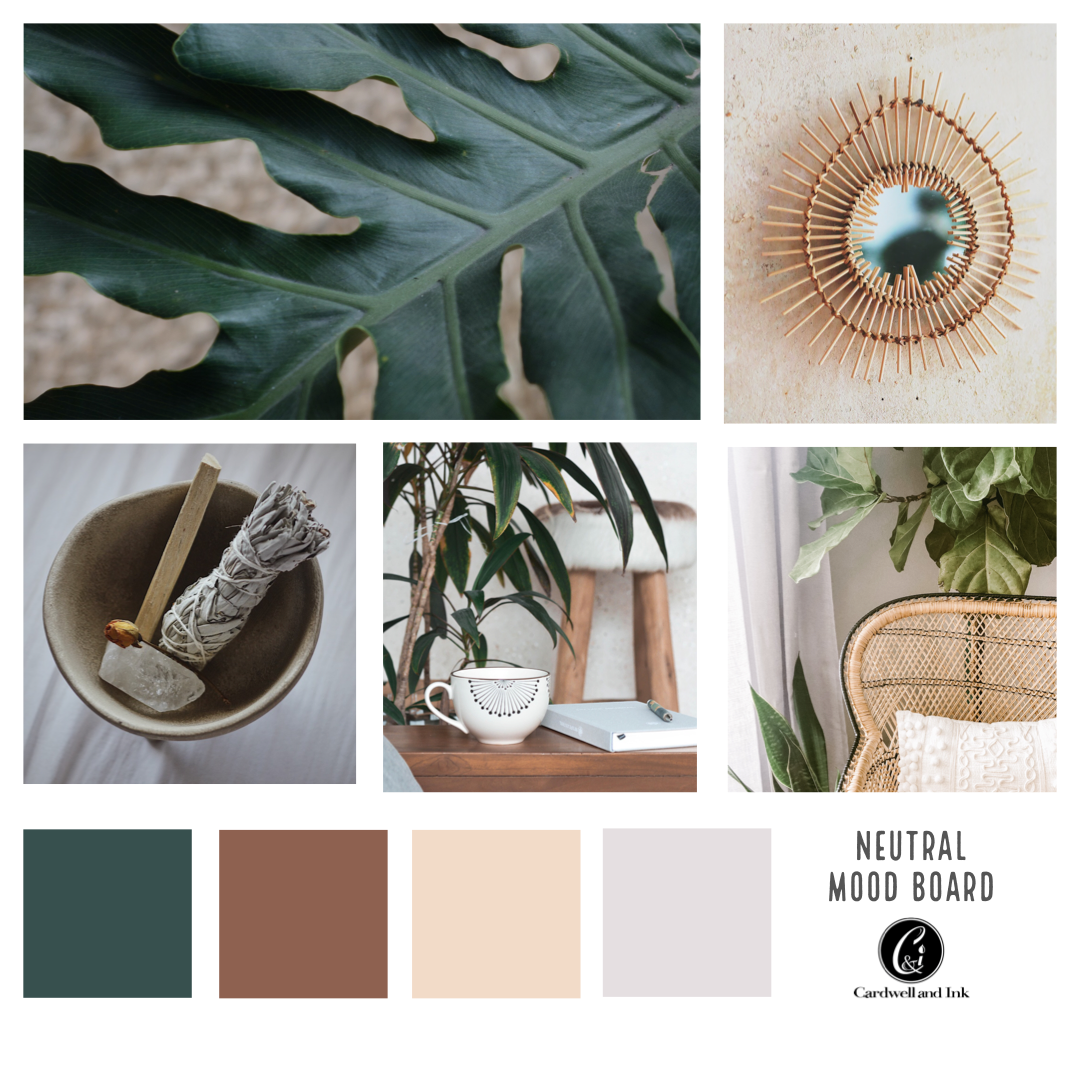
criar um mood board, por exemplo, acho que
entramos em uma névoa, é o termo que
eles usaram aqui. Várias fotos
diferentes aparecem,
mas da mesma forma que você pode pesquisar
os modelos, há
uma barra de pesquisa na parte superior onde você pode pesquisar as imagens que
deseja usar em suas postagens. Vou trazer meu teclado e
digitar em boêmio
porque vou orientar
você na criação de uma postagem
com uma vibração neutra e
natural. Acho que é um ótimo termo. Você pode escolher qualquer termo de pesquisa para ajudá-lo a simplificar
ou restringir suas escolhas. Quando você clica em uma imagem
, eu já consigo ver as imagens que eu quero usar. Vamos usar um pouco arborizado para isso. Eu adoro isso. Basta selecionar as fotos que parecem ressoar
com seu tema. Depois de
selecionar suas imagens, você precisa ir para o
canto superior direito e clicar para adicionar essas
imagens à sua postagem. Aí está. Agora, imediatamente, a
primeira coisa que aparece, que eu acho um recurso
incrível, é o tamanho da sua postagem. Você pode ter uma postagem
para o Instagram. Você pode ter Facebook,
Pinterest, LinkedIn, Snapchat. Uma grande variedade de modelos
diferentes estão disponíveis
para você usar. Isso elimina as suposições
do pensamento, bem, serei
capaz de usá-lo para isso? Serei capaz de
usá-lo para isso? Vou clicar
em alguns para você. Se fosse uma capa de perfil, ela será redimensionada automaticamente para esse tamanho específico para você. Se você quiser
imprimir, um tamanho de cinco pôsteres, tamanho carta,
Snapchat, Pinterest. Esse é um recurso realmente incrível que podemos usar
para agilizar suas postagens. Talvez você queira fazer
uma postagem para o seu Instagram e depois
convertê-la em uma postagem do Pinterest. O Adobe Spark Post fará isso
automaticamente por você. Você não precisa, novamente, reinventar a roda. Vou usar o Instagram porque
quero postar em quadrinhos. Vou clicar em “Concluído”. Isso nos levará a um
novo menu contextual onde podemos começar a modificar. Agora eu quero mostrar a vocês
esse pequeno recurso excelente. Se você notar o texto, o texto realmente se encaixa em todo
o campo e na paleta de cores das fotos que
você selecionou. Esse é outro ótimo
recurso do Adobe Spark. Na verdade, ele
desenhará automaticamente todas as cores que estão em suas imagens e criará uma
paleta de cores coesa para suas fontes. No próximo vídeo, mostrarei como brincar com essas imagens para criar
uma postagem nas redes sociais. Eu vou te mostrar como
usar as diferentes fontes, como usar diferentes paletas de
cores, como usar os diferentes ícones para depois criar a parte posterior. Nos vemos no próximo vídeo.
4. Adobe Spark Post: configure sua postagem: [MÚSICA] Agora vamos
continuar personalizando nossa postagem. Você notará que
eu tenho quatro imagens. Mais uma vez, no
canto inferior direito, se você tiver uma assinatura, toque nela para mover
a marca d'água do Adobe Spark. Agora, olhando minha postagem, parece ótimo. Pronto para o Instagram. No entanto, sinto que quero adicionar outra foto e usá-la para mostrar se você
já escolheu fotos
e decide, bem, acho que gostaria de
adicionar mais algumas à mistura, como fazer isso. Nesse caso, a primeira
coisa que quero mostrar é que, para qualquer
imagem que
você tenha, você pode clicar na imagem
e movê-la. Acho que gostaria da
tampa na parte inferior. Acho que vou
trocá-lo por lá. Você sempre pode segurar uma imagem e
trocá-la por qualquer uma das outras
células que desejar. Eles não estão necessariamente
fixos. A próxima coisa é que, se você
quiser adicionar uma foto adicional, ao tocar na foto, notará que,
na parte inferior
da tela, aparece um novo menu
contextual. Você pode
substituí-lo ou adicionar uma nova foto. Vou até Adicionar
e dizer Adicionar imagem. Ainda vou acessar
as fotos gratuitas e continuar com meu tema boêmio. Vou adicionar
mais uma imagem a mesma paleta
de cores das outras. Estou apenas
percorrendo até ver o que estou procurando. Isso parece muito bom. Você deseja manter suas imagens coesas em uma paleta de
cores específica ou ao longo de um tema específico, como sempre, no
canto superior direito. Em seguida, você digita em um. Depois de inserir isso, ele perguntará:
você deseja adicioná-lo
à colagem ou permite que ele se mova livremente? Se você adicioná-la à colagem, ela adicionará uma nova célula sua postagem que
colocará a imagem se você quiser movê-la livremente, ela flutuará em cima de tudo, como
a imagem indica. Eu vou adicionar à colagem. Agora, do jeito que essa
imagem foi inserida, eu preferiria
ter três imagens na
parte inferior e duas na parte superior. Nesse caso, o que você faz? Primeiro vou tocar em
Concluído para que a imagem apareça. Mas eu quero reorganizar um pouco
o layout. Não quero
redimensioná-la para uma postagem de mídia
social diferente, quero mantê-la
nessa postagem de mídia social, mas só quero
mudar o layout. Você notará que
na parte inferior
há uma opção de layout. Eu só vou clicar nisso. Você verá que ele exibe todas essas diferentes
opções de grade para você na parte inferior. Agora, já consigo ver a opção de
grade que eu quero. Eu preferiria ter
três na parte inferior e duas imagens grandes na parte superior. Vou clicar nessa,
ver como minha imagem
foi trocada e, em seguida, clicarei
em Concluído
no canto inferior direito
para manter essas alterações. Acho que estou muito
feliz com isso. Agora que temos nossas imagens, você também pode
reorganizá-las. Eu gostaria desta folha
no canto superior esquerdo. Vou clicar nele
e literalmente
vou trocá-lo
e ver como é. Sim, estou feliz com isso. Acho que quero isso até
o canto. Eu gostaria da minha
xícara de chá no meio. Aí está.
Também vou movê-los para ter a
visão que eu quero. Muito feliz com isso. Acho que essa imagem
pode ficar um pouco menor, talvez queira que a folha um pouco maior para que eu possa
movê-la para o lado. Sinto que estou muito feliz
com esse layout. Agora você notará que o
texto também pode ser movido. Qualquer coisa nela pode
ser movida
para não obscurecer as
imagens abaixo delas. Vou redimensionar
essa imagem novamente, bem centralizada um pouco mais para que você possa ver mais de
todas elas. Muito feliz com isso. Esse era o layout. O layout é provavelmente a primeira coisa com a qual
você quer jogar. Você notará que quando eu cliquei no Layout e ele me
deu a grade. Você também pode ajustar as bordas. Você verá que quando eu
movo as bordas, ele move as células também. Você percebe que há uma
pequena fechadura lá. Se você desfizer o bloqueio, poderá ajustar a borda
independentemente das células. Você pode querer isso um
pouco menor, mas talvez queira que a borda seja
um pouco maior ao redor. Essa é outra coisa que você
pode ajustar com bastante facilidade. Vou trancar
os dois juntos. A cor também está lá. Você pode ver a
paleta de cores e
dizer, eu amo o branco, mas
talvez eu queira experimentar uma cor arenosa ou azul-petróleo. O que eu também adoro no
Adobe Spark é que suas paletas de cores são
desenhadas a partir das imagens. Ele cria uma
paleta sugerida para você usando cores das imagens que você já desenhou, e você pode escolher ou escolher qualquer uma
das cores que estão
disponíveis para você. Se você também tem uma
paleta de cores específica em mente, você pode realmente
clicar em uma cor e notar as pequenas
linhas que aparecem nela. Você pode escolher uma
cor personalizada que deseja seja, por exemplo, marrom, ou pode
usar a ferramenta conta-gotas e selecionar uma cor da sua imagem que talvez
queira usar como borda. Esse é outro recurso
muito bom. Talvez você queira salvar essas
alterações, clique em Concluído. Se você não estiver satisfeito
com essas alterações, clique em Cancelar e
isso o levará de volta. Agora, eu realmente gosto do branco, então vou
clicar em Cancelar novamente, e isso deve me levar de volta
à peça original. Ainda estamos no layout. A última coisa no menu de
layout é o design. Há uma série de designs de modelos
pré-fabricados que estão incorporados ao Adobe
Spark, que eu adoro. Ao clicar
nele, você verá o que ele faz com a minha postagem. Ele se ajustou a esse layout
específico. Ele ainda mantém suas
imagens, mas permite que você veja diferentes layouts nos quais
talvez prefira colocá-las
e, em seguida, você pode salvar
essas alterações seu layout e continuar a
personalizá-lo a partir daí. Esse é outro recurso maravilhoso
e rápido. Enquanto estou examinando,
estou pensando: sim, eu quero escolher
um de seus designs. Vou escolher
este porque quero
transformá-lo em um quadro de humor. Quero usar o ritmo dos brancos
na parte inferior para adicionar alguns ícones para mostrar como
usar ícones em suas postagens. Isso está feito. Isso significa que meu texto não está obscurecendo nenhuma das minhas imagens, as pessoas podem apreciar as imagens sem o texto sobre elas e eu vou clicar em Concluído. No próximo vídeo, mostrarei como
inserir ícones e ajustar seu texto para
aprimorar sua postagem. Nos vemos na próxima.
5. Adobe Spark Post: personalizando seu texto: [MÚSICA] A próxima coisa
que vamos
ver é o texto. Há um texto na parte inferior desta postagem que é personalizável. Assim que eu clicar
uma vez no texto, a primeira coisa que
você notará é que outra paleta de cores
aparece e outro
menu contextual aparece na parte inferior. Com isso, você pode
ajustar a cor do texto. Mais uma vez, você tem o menu sugerido no
seu lado esquerdo, que é desenhado a
partir da imagem, ou você pode selecionar qualquer uma
das imagens que estão disponíveis para você na
parte inferior da tela. Vou mantê-lo
em preto por enquanto, para que você possa editar a cor. Para o texto, você pode tocar duas vezes
para editar o texto ou, no lado esquerdo
do menu contextual, ele tem um botão Editar. Com a edição de texto, eu vou escrever paleta de humor
neutro ou quadro de humor
neutro, talvez. Feito. Ele ajusta seu texto dessa forma. Você pode aumentar o
tamanho do seu texto. Você notará, assim como
eu movo
o texto pela postagem, que
seus guias aparecem, o que permite
centralizar
o texto no meio da postagem ou centralizar seus textos
nas imagens acima. Esse é outro
recurso maravilhoso com seu texto. Você pode excluir seu texto se
quiser nos
recursos de edição, você pode duplicar seu
texto se quiser. Você percebe que quando eu
clico em “Duplicar”, isso aparece novamente. Vou cancelar
e vou desfazer porque não
quero dois desses. Infelizmente,
retirou meu texto, então vou fazer
isso mais uma vez. Quadro de humor neutro. A próxima coisa é a fonte. O Adobe Spark tem uma grande variedade de fontes disponíveis
para você usar. Estou usando a cerveja local. No entanto, mais uma vez, há sugestões
que se encaixam na atmosfera de sua postagem, predeterminada pelo aplicativo. Ou você pode escolher qualquer uma das
outras fontes que estão disponíveis para você, que sejam extensas. [Risos]
Sinta-se à vontade para brincar com isso. Vou mantê-lo
na cervejaria local. A cor que vimos. A forma, agora, é divertida. No momento, é básico. Não tem forma ao redor,
mas você pode realmente
ter uma forma que
também pode ser ajustada em termos de cor, etc., à medida que avança. Um banner, você pode
tê-lo como um recorte. Você tem uma série de formas de fundo
que você pode aplicar. Mais uma vez, você tem um menu muito
extenso para
escolher em termos das
formas por trás do texto. Vou fechar isso
e passar para o efeito. Mais uma vez, efeitos de texto. Você pode ter uma sombra, um contorno, um recorte. Sombra e contorno, recorte e contorno, recorte e sombra. Você pode ajustar, para que você possa mover seu texto cima, para baixo e para os lados
e todo o resto. Você pode girar o texto para movê-lo para a
esquerda ou para a direita. Adoro que ele forneça os graus exatos com os quais
seu texto está alinhado. Esse é outro ótimo recurso. Você pode dimensionar seu texto. Você pode simplesmente querer em vez de apenas usar os cantos
para colocar em tamanhos diferentes, você pode querer
escalá-lo para 100, 200,
etc., pontos percentuais. Vou deixar isso aí. Tamanho. Mais uma vez, essa é
outra forma de ajustar o tamanho do texto. Opções de alinhamento. Você pode alinhar seu
texto à esquerda, você pode alinhá-lo ao centro, você pode alinhá-lo à direita, você pode fazer uma linha mágica. Esses dois novos recursos, você pode curvá-los. Eu só vou fazer
isso um pouco maior para que você possa ver como é
. Isso é um pouco como dar um pequeno
passo em torno de um ponto circular, o que é muito legal. Ou você pode fazer uma grade, que é outro ótimo
recurso do texto que é uma nova adição ao Adobe Spark. Adorando essas duas novas adições. Em seguida, vou para o espaçamento. Talvez você queira ajustar
o espaçamento entre letras, então espaçe-o imediatamente. Ou você pode querer
separar as linhas, então eu vou partir de 50. Observe que as linhas se
separam um pouco mais. A próxima coisa é sua opacidade. Eu só vou realinhar
isso no centro. Sua opacidade, para permitir que você
veja o que isso faz, vou diminuí-la
totalmente, para você
possa ajustá-la à
medida que avança até a opacidade total. Acho que foram cerca de 60. Por fim, o estilo. Assim como você tem os designs no Adobe Spark,
você também tem um estilo. Talvez você não
tenha necessariamente habilidades de design gráfico, mas deseja algumas ideias como organizar o texto. Se você clicar em
“Estilo” no final, notará esse ótimo
pequeno recurso circular. Vou
mudar isso e você verá o que
isso faz com o texto. Ele oferece uma grande variedade
de opções diferentes. À medida que você o move, se você vê algo
que você gosta, você pode ir, eu
acho que eu gosto disso. Vamos continuar com isso. Mais uma vez, ainda está
desenhando a partir de suas imagens para dar uma ideia
das diferentes opções
que você tem. Mais uma vez, se você clicar em “Concluído”, ele implementará essas alterações. Se você clicar em “Cancelar”, ele retornará ao
seu texto original. Esse é o menu de texto. Vou
[RISOS] tocar duas vezes e colocar de volta meu quadro de humor
neutro, e
nos vemos no próximo vídeo.
6. Adobe Spark Post: ícones e marca: [MÚSICA] Nesta seção, usaremos ícones para criar um quadro de humor a partir de
nossas imagens existentes. Os painéis de humor são ótimos
para logotipos e marcas, ou como inspiração de paleta de cores para trabalhos de design e
ilustração. Para encontrar ícones, vá até o botão de adição no canto inferior esquerdo e clique em “Adicionar ícone”. Novamente, uma variedade de ícones
na biblioteca surgirá
para você escolher. Mas vou manter as coisas bem simples e escolher um ícone quadrado. Novamente na barra de pesquisa. Eu só vou
digitar em quadrado. Estou procurando uma forma de bloco
simples com bordas
nítidas para combinar com minhas imagens. Este parece ser adequado. Como sempre, você pode
selecionar mais de um, mas vou adicionar apenas um aqui. No canto superior direito, você pode clicar em “Adicionar um” e ele inserirá um
ícone em suas imagens. Como você pode ver, este é um ícone muito grande, e eu gostaria que fosse um pouco
menor
para que se adequasse à área do espaço em branco
que eu tenho na parte inferior. Para fazer isso, vou até Ajustar e
selecionar Escala. Agora, a razão pela qual estou usando escala é porque eu
quero ajustá-la especificamente para que ela não se
distorça em um retângulo. Se eu fosse
pegá-lo pelas laterais, ele poderia distorcê-lo em uma forma retangular e eu
quero manter as proporções. Vou usar
o ajuste como está. Também usei os
guias para mantê-los alinhados com o
lado esquerdo das minhas imagens. Olhando para o quadrado, Adobe Spark intuitivamente
tornou o quadrado verde devido à
cor das minhas imagens. Mas eu quero poder selecionar cores
específicas das
minhas imagens para usar. Com a forma destacada, toco na
guia de cores na parte inferior e depois toco nas configurações
do ícone. Isso abre a
guia de cores, onde posso usar um conta-gotas para selecionar a cor exata da
minha imagem que eu quero. Eu vou subir
para o verde e selecionar um tom de verde azulado lá. Perfeito. Ok. Depois
de fazer isso, posso clicar em “Concluído”
e isso me leva volta à guia de cores original. Agora, eu gostaria de criar quatro quadrados de
cores diferentes para o meu mood board. Vou apenas mover isso um pouco para
baixo para centralizá-lo. Em vez de ter que
passar por todo esse processo de inserir um novo ícone
e mudar a cor. Nesse caso, vou
simplesmente clicar em “Editar e duplicar”. Uma nova cor é criada, um novo bloco de cores. Vou movê-lo para o
outro lado e depois
passar pelo processo de
ajuste de sua cor. Nesse caso, eu
gostaria de um marrom. Vou selecionar um marrom,
talvez, do banquinho. Não estou muito feliz com isso. Sim. Acho que
seria uma cor melhor. Vou
clicar em “Concluído” e realizar o mesmo processo
nos próximos dois blocos. Eu duplico esse, envio e
ajusto a cor. Acho que vou usar aquele verde-azulado. Então, mais uma vez,
duplique. Agora você verá que o que aconteceu aqui é que o
bloco é muito grande. Agora, o problema com isso é que eu deveria ter feito meus
blocos um pouco menores, mas queria
deixá-los grandes. Eu poderia te mostrar
outro recurso do Adobe Spark que é
realmente fantástico. Eu tenho quatro quarteirões lá, mas eu realmente quero ver meu
texto no lado direito. Vou destacar
um dos blocos. Vou para Editar
e, em seguida, usaremos
esse recurso chamado
selecionar vários. Vou adicionar outro e clicar em “Avançar”. Em seguida, vou para Meus
ajustes e vou
dimensionar as caixas para que elas ainda tenham o tamanho correto. Mas depois ajustando a
escala, clicando em “Concluído”. Então eu posso continuar movendo todo
o bloco para
o lado esquerdo. Clique em “Concluído” e
aí está seu mood board. A última coisa nesta seção, em termos de inserção de ícones, talvez
você queira
inserir sua marca, o que eu faço com frequência em sua postagem. Para isso, vou mover esse pequeno texto neutro do
mood board para cima e quero inserir minha marca
no espaço inferior. Agora eu falei com você sobre o Adobe Spark ter
um recurso de marca, que é um recurso pago. Mas há uma ótima solução
alternativa para isso. Se você tiver seu
próprio logotipo e o
tiver em formato PNG. Para isso, vou
clicar em “sair do texto” e clicar em “Concluído”. Eu vou até Adicionar e
vou adicionar imagem. Nesse caso. Agora, se você já tem um logotipo, acesse Minha biblioteca de fotos, vá para o Adobe Spark Post. Vou encontrar meu logotipo, que está salvo no formato PNG. Agora, PNG significa que ele tem
um fundo transparente. O logotipo é colocado em
segundo plano e,
portanto , pode ser usado como uma sobreposição
para praticamente qualquer coisa. Se você não sabe como obter
um fundo transparente, mas tem uma imagem do seu logotipo com fundo
branco. Se você der uma
olhada na minha
aula Skillshare sobre motivos cortados em linogravura para design de padrões de superfície. Eu explico como
usar um pequeno aplicativo, um aplicativo gratuito chamado borracha mágica, para pegar uma imagem com fundo branco e
removê-la para que você acabe com um PNG com fundo
transparente. Vou apenas
alinhar isso com o texto e pronto. Aí está seu mood board com sua paleta de cores e
seu logotipo inseridos. Nos vemos no próximo
vídeo e
falaremos sobre como inserir um vídeo em uma postagem
que você criou.
7. Adobe Spark Post: animações de foto e vídeo: [MÚSICA] Animações e
vídeos são uma ótima maneira adicionar um pouco de interesse
visual às suas postagens
nas redes sociais. As estatísticas mostram que postagens animadas
e de vídeo
têm maior taxa de engajamento em plataformas de mídia
social. Nesta seção,
mostrarei como incorporar facilmente animação e vídeo em suas
postagens para torná-las mais atraentes e envolventes. Na barra de menu [RISOS] da
página inicial do Adobe Spark, há um ícone para animações. Isso pode ser usado para
animar seu texto ou as imagens em sua bolsa. Eu já falei sobre
a animação de texto. Eu só quero mostrar que, se você rolar para o lado
direito, há uma variedade de animações de vídeo que você
pode aplicar às suas fotos. Você pode ampliar. Você pode fazer uma panorâmica, você pode usar a escala de cinza
em cores. Você pode desfocar. Você pode desaparecer para uma cor que foi
retirada da sua paleta. Ou você pode desaparecer. Depois de escolher
o que você deseja. Você pode voltar ao início e clicar em
“Concluído” se quiser
manter a animação ou em “Cancelar” se quiser voltar
à sua postagem simples. A próxima coisa é que agora
você tem a opção de inserir um vídeo em uma das células de suas postagens. Isso se tornou
disponível a partir de 2020 e permite que você insira um clipe de 15 segundos em sua postagem. Costumo colocar fotos do
progresso do meu
design de padrões usando esse recurso. Mas você pode inserir
qualquer foto do rolo da câmera ou um vídeo com lapso de tempo que
muitos aplicativos têm agora. As possibilidades são
realmente infinitas. A primeira coisa que vou
fazer é trocar as folhas desse pico pela
tigela embaixo. Talvez eu escolha o resto
da tigela com folhas porque
gostaria de substituí-la por
um vídeo. Para esta opção. Vou clicar em “Concluído”. Vou clicar
nessa célula primeiro , em “Editar” e “Substituir”. Agora vou substituir
essa célula por um vídeo. Vou ver vídeos antigos e selecionar o vídeo
que eu gostaria. Isso então inserirá uma pequena faixa de vídeo
em seu celular. Vou clicar em
“Reproduzir” e você verá o vídeo começar
a se animar. Se você tivesse um vídeo com mais de 15 segundos, teria a
opção de editar o vídeo até o
tamanho desejado. Ajustando esse comprimento. Outro ótimo recurso é
que você pode ajustar a escala, o que eu realmente adoro usar. Você pode pensar, por exemplo, seu vídeo é um pouco
pequeno se for um padrão, ou talvez queira centralizar sua imagem um pouco mais
se for um lapso de tempo. Você pode aumentar a escala aqui. Você pode jogar para pré-visualizar. Como você pode ver, o padrão agora está um
pouco mais claro de ver. Eu poderia até aumentar
essa escala mais uma vez, testar novamente. Estou muito feliz
com a aparência. Vou clicar em “Concluído” e ele salvará o
vídeo nessa bolsa. Agora, existem outros recursos, você pode girar, virar horizontalmente, você pode virar verticalmente. Você pode mover seu vídeo para
a esquerda ou para a direita. Muitas funcionalidades excelentes
neste Adobe Spark Post. Vou clicar em “Concluído”. Em seguida, para exportar, seja
uma postagem ou um vídeo, clique no ícone “Compartilhar”
no canto superior direito. Nesse caso, ele está
criando um vídeo. Ao criar o vídeo
, você terá
opções para exportá-lo. Você pode potencialmente
exportá-lo para o Instagram. Você pode enviá-la como uma mensagem. Você pode enviar por e-mail para um amigo. [RUÍDO] Você pode
armazená-lo no rolo da câmera, que é a opção que
vou usar neste caso. Você tem muita versatilidade
com o que deseja fazer com esse vídeo depois
de terminá-lo. Essas são suas opções. Eu vou dizer vídeo. Então, a última coisa que
vou mostrar antes do seu projeto de aula é esta pequena seta para trás
no canto superior esquerdo. Agora isso é diferente
da seta Desfazer. Você pode desfazer ou refazer enquanto passa por todo esse
processo, do começo ao fim. Mas o
botão Voltar permite que você armazene sua postagem na Adobe. Agora, se você tiver uma assinatura, especialmente da
Creative Cloud, ela será sincronizada com todos os seus dispositivos que tenham o Adobe Spark. Esse é um recurso realmente
maravilhoso. Isso também significa que, se
você quiser usar o mesmo modelo, crie uma nova
paleta de cores no futuro. Você sempre pode
voltar para sua biblioteca. Clique nele e você
notará que ele pode ser excluído, editado ou duplicado ou mais. Você pode então duplicar
esse design e depois alterar todas as
cores sem precisar começar
do zero novamente. Você tem um modelo para um mood board ou um modelo
para uma postagem no Instagram que pode ser coeso com suas imagens alteradas ou
com sua mudança de cores, mas que pode ser reciclado. Projeto de turma do próximo ano.
8. Adobe Spark Post: projeto de curso: [MÚSICA] Muito obrigado
por participar desta aula. Seu projeto de aula é
criar uma publicação para suas mídias sociais usando
o aplicativo Adobe Spark Post. Na versão para navegador do
Skillshare, você pode enviar seu projeto de aula em uma
guia logo abaixo do vídeo. Eu adoraria conferir todas as variações criativas que sei que você
criará. Se você estiver no
Instagram ou no Facebook, sinta-se à vontade para
me marcar como @Capellan
Ink, Ink with a K e fique
à vontade para conferir como eu uso o aplicativo Adobe Spark Post para mostrar meus
designs e obras de arte têxteis. Tenha um ótimo dia, pessoal. Espero ver você em nossa futura aula de
Skillshare. Tchau.
 CardwellandInk Design, B.Sc, B.A, M.Teach