Transcrições
1. Apresentação: Olá a todos, e
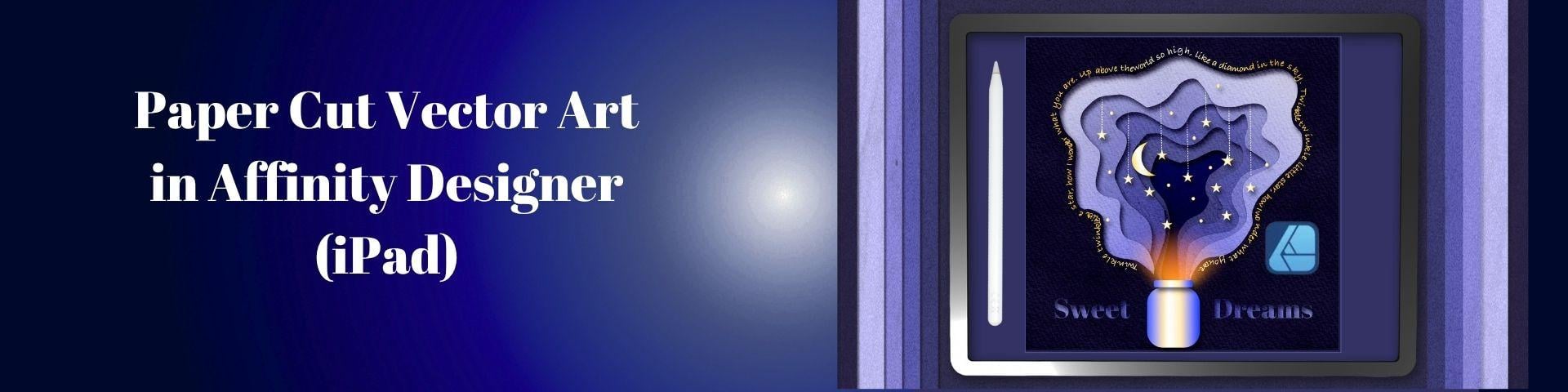
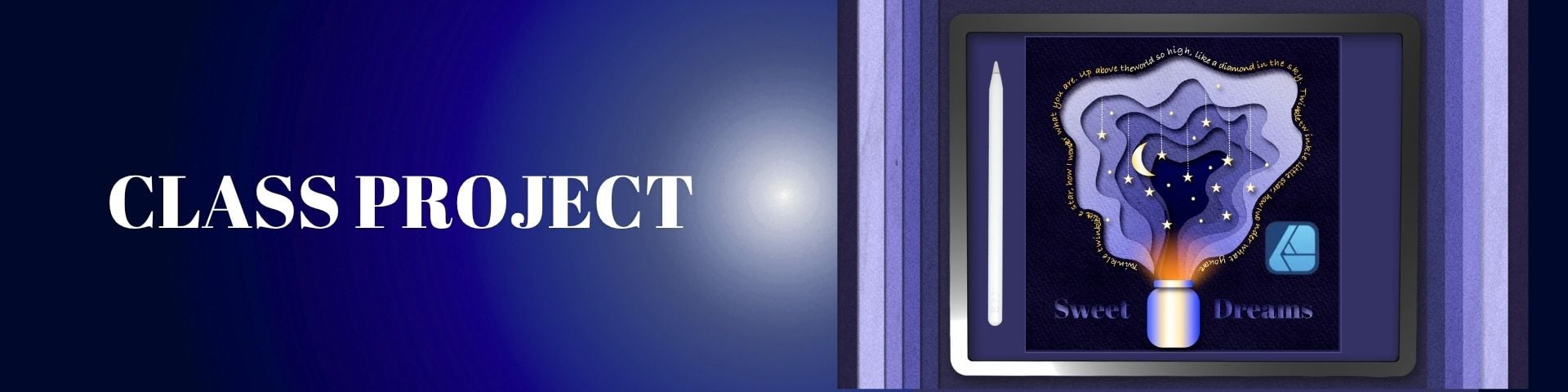
bem-vindos à aula. Sou Priscilla, ilustradora,
designer gráfica e excelente professora da
Skillshare Nesta aula,
criaremos
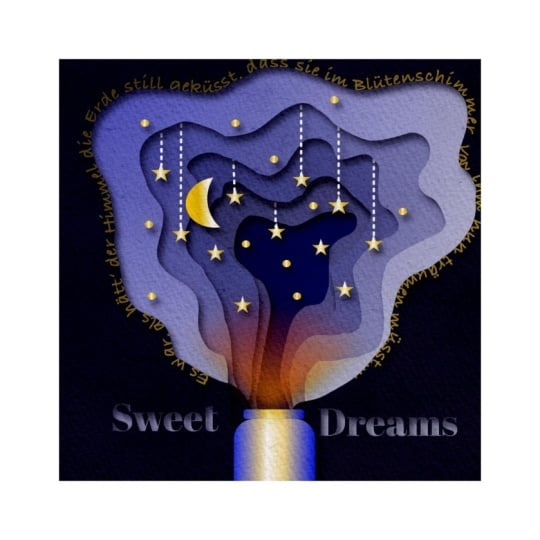
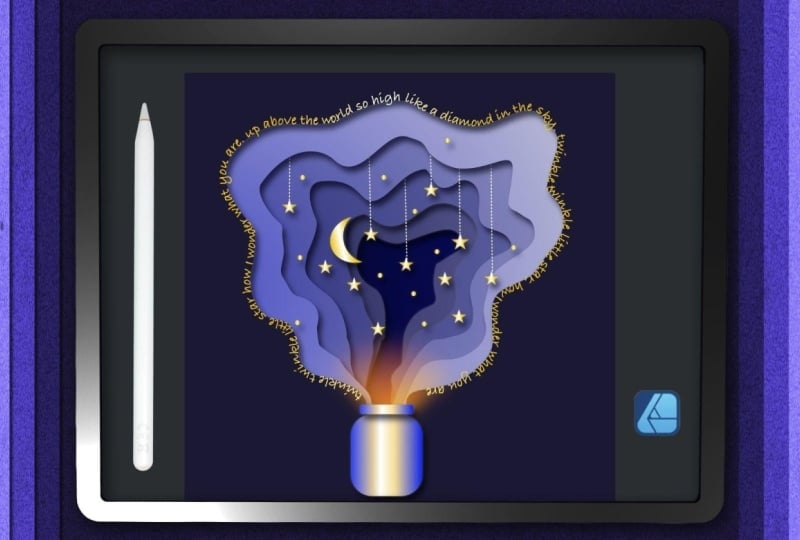
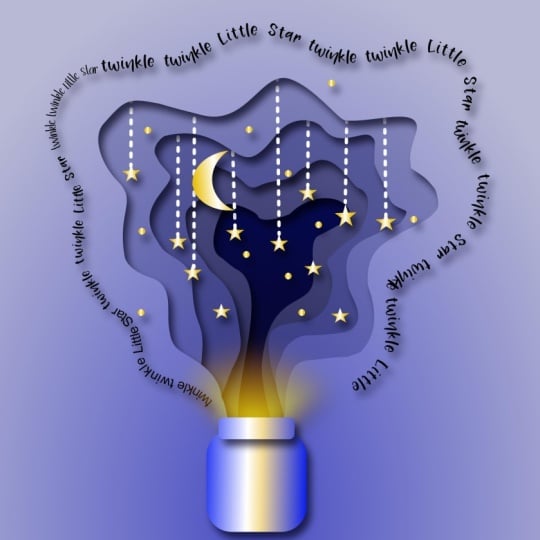
um pôster moderno em estilo de corte de papel,
inspirado nos designs um pôster moderno em estilo de corte de papel, tradicionais de corte de
papel Faremos isso enquanto
aprendemos todas as ferramentas essenciais
do Affinity Designer no iPad Agora, se você é novo no Affinity, este é um projeto perfeito para iniciantes Uma das coisas interessantes sobre o Affinity Designer é que
agora ele é totalmente gratuito no iPad, com
a versão
três em breve, tornando-o um
software ideal para aprender a usar Ao criarmos esse projeto, você aprenderá
muitas habilidades. Você aprenderá como configurar seus documentos e navegar
pelas ferramentas na interface. Como usar a ferramenta Shape para
criar elementos diferentes, como usar a ferramenta caneta
e lápis para criar formas personalizadas. Como criar efeitos de
aparência metálica usando a ferramenta de gradiente, como adicionar
efeitos de brilho e iluminação a Como usar o
painel FX e as sombras para criar a profundidade e a dimensão
das camadas de corte de papel, como importar e
adicionar tipografia e
fontes e colocar texto
ao fontes e colocar texto Como adicionar textura às suas camadas vetoriais para imitar
a aparência tradicional do papel Por fim, mostrarei como
alterar os perfis de
cores e exportar seu documento em
diferentes formatos. Então, para ajudar você a começar, incluí um esboço
do nosso projeto, uma paleta de cores personalizada, uma textura de papel em
aquarela e um link para uma
fonte gratuita que
usaremos para que você possa me
acompanhar em cada
etapa do processo Ao final desta aula, você terá criado um
polido pôster vetorial recortado em papel enquanto desenvolve
as habilidades que podem ser aplicadas a muitos
outros projetos,
incluindo impressões, ilustrações Tudo o que você precisa
para fazer este curso é um iPad e uma caneta Vou usar
o Apple Pencil, o aplicativo gratuito Affinity
Designer versão dois, embora você possa
acompanhar outras versões ou
a versão para desktop E os recursos da aula
estão vinculados abaixo deste vídeo. Ok, chega de falar. Junte-se a mim na próxima lição
para descobrir como baixar os recursos da aula para que possamos começar a
criar juntos.
2. Recursos e projetos do curso: Para seu projeto de classe, você criará sua
própria ilustração cortada em papel no Affinity Para ajudá-lo a fazer
isso, você pode encontrar os recursos de
sua classe no link
logo abaixo deste vídeo. Eu criei um esboço para usar como guia ou referência de
traçado, uma paleta de cores personalizada, uma fonte gratuita vinculada
que
usaremos e uma textura de papel aquarela Depois de terminar o design, faça uma captura de tela ou
exporte sua arte como JPEG e
salve-a Depois, você pode enviá-lo para a seção de projetos de classe
logo abaixo deste vídeo. Você pode criar a mesma
ilustração ou criar sua própria
variação do estilo. É mais fácil acessar seus recursos na
versão web do Skillshare Basta tocar em cada arquivo para fazer o download e
salvá-los no armazenamento de arquivos. A partir daí, orientarei você
no processo de importá-los para o
aplicativo na próxima lição Ok, chega de falar. Vamos começar a próxima lição com
a
configuração do nosso documento.
3. Configuração do documento: Nesta lição,
vamos criar um novo documento no Affinity
Designer para nossa Quando você abre o aplicativo
Affinity Designer, ele se abre na visualização
da Galeria Na barra de ferramentas à esquerda,
selecione novo e, em
seguida, Novo documento Um novo menu aparecerá oferecendo opções para modelos
predefinidos
no lado esquerdo que usam dimensões
comuns
para impressão e mídia No
lado direito, você pode definir suas próprias dimensões personalizadas
para o documento. E por Rs, primeiro vou
criar minha unidade de documento em pixels. E então eu vou definir o tamanho tocando no
número para ativar a grade, e vou definir
as dimensões para 2000 por 2000 pixels E o DPI em 300 DPI, que é o padrão para aplicativos prontos para
impressão Por fim, vou ativar
o fundo transparente e selecionar OK na parte inferior para
criar um novo documento Ao abrir na
barra de ferramentas superior à esquerda, você verá uma seta
que o
levará de volta à visualização da galeria Ao tocar nele,
você notará que seu documento se
chama sem título Vamos tocar nas
três linhas na parte superior, selecionar Salvar como e rotular
nosso documento como recortado em papel. Depois de terminar,
salve-o em seus arquivos, o que é uma etapa muito
importante porque Affinity não
salva automaticamente seus Enquanto estivermos aqui,
vou ativar outra configuração importante
que nos manterá organizados. Na parte inferior esquerda da
página, selecione configurações
e, na seção de
interface do usuário, role para baixo e ative Peça o nome ao criar
camadas ou grupos. Em seguida, na parte inferior,
podemos tocar em Concluído e agora podemos voltar e
selecionar nosso documento salvo. Depois de aberto, vá até o menu superior com
as três linhas, toque nele e selecione o local
para importar nosso esboço No menu pop-up, selecione os arquivos se você os salvou
em um local de arquivo. E depois de selecionar
seu arquivo, escolha abrir. Depois, você pode usar o dedo ou a caneta e arrastar a
imagem para a prancheta, soltando-a quando estiver em tamanho
real No canto superior direito, verifique se o ímã de encaixe
está ativado e isso o ajudará a alinhar o esboço Em seguida, podemos ir ao
nosso estúdio de camadas
na barra de ferramentas direita com o ícone em
camadas e tocar para abrir Toque na camada do esboço,
deslize para a esquerda e selecione Bloquear para garantir que nosso esboço não se mova à medida que
criamos Na parte superior do painel de camadas, toque no texto que
diz normal para abrir o menu Blend Mode e selecione multiplicar para que
possamos ver nosso esboço
através das outras Em seguida, precisamos
criar uma camada vetorial para criar nossa ilustração. Então vá até a parte superior
do painel de camadas, toque no ícone de adição e selecione a camada
vetorial no menu. Como habilitamos
isso nas configurações, uma caixa pop-up aparecerá, permitindo que você nomeie a camada, e eu vou
chamá-la de recorte de papel e toque À direita,
no estúdio Layer, vamos tocar
nessa nova camada segurá-la
e arrastá-la com nossa caneta logo abaixo
da camada de esboço Finalmente, vamos importar nossa paleta de cores
para a ilustração Na barra de ferramentas à direita, toque no círculo de cores
para abrir o estúdio de cores Na parte inferior, toque
nos relógios de texto
e, nesse menu, toque nas três linhas na parte superior e selecione Importar paleta E então a opção como paleta de
aplicativos,
o que significa que você pode acessar essa paleta em
qualquer documento no Affinity Por fim, selecione sua paleta
de
recortes de papel de onde ela está salva
no armazenamento de arquivos e ela será
importada para o programa E isso é tudo para esta lição. Junte-se a mim na próxima
lição para começar a criar nossas formas
para a cena noturna.
4. Criando formas com a ferramenta de formas: Nesta lição, vamos criar nossos elementos
para nossa cena noturna. E embora essas
formas possam parecer complexas, elas são criadas com muita facilidade
usando as formas predefinidas que podem ser encontradas no
menu de formas no Affinity Primeiro, vá até a barra de ferramentas
direita e toque no círculo para ativar
o estúdio de cores
e, em seguida, selecione uma cor
que permita que você veja suas formas facilmente
contra o fundo branco. Toque novamente no círculo para
fechar o estúdio de cores. Em seguida, vá para
a barra de ferramentas esquerda e role para
baixo até a Ferramenta Shape. Toque duas vezes para abrir ver todas as
formas predefinidas disponíveis para você Vamos começar
criando o frasco no esboço. Então, vá até o retângulo
arredondado e toque para ativar essa forma Em seguida, coloque a caneta na
tela e arraste para desenhar a forma até o tamanho
aproximado da jarra Enquanto estivermos aqui, vamos repetir isso novamente e desenhar outro retângulo arredondado
para a tampa da jarra Agora, essas formas podem não ter
exatamente o tamanho desejado, então vamos corrigir isso. Na barra de ferramentas superior,
verifique se a ferramenta magnética, que parece um
ímã, está ativada Em seguida, na barra de ferramentas esquerda, vamos
selecionar a opção sem ferramenta. Vamos tocar
primeiro
no retângulo maior e arrastá-lo para a
posição em nossa camada de esboço O nó vermelho na parte superior nos
permite ajustar o tamanho dos cantos
até ficarmos satisfeitos com eles, e então podemos movê-lo para posição e ajustar o
tamanho com os outros nós. Então, para a liderança, podemos tocar nela e
movê-la para a posição. Agora, para as cores da jarra, vamos até a barra de
ferramentas à direita, tocamos no círculo para abrir o estúdio de cores, na parte inferior, selecionar amostras e
acessar nosso recorte de papel Vamos selecionar
o gradiente que
eu fiz que tem
azul nas laterais e
amarelo e branco no meio
e repetir isso para
todas as formas de nossos frascos Agora, esses são gradientes
predefinidos, mas se você quiser
saber como criá-los,
vá até a ferramenta de gradientes
e toque para Você notará agora,
em toda a forma, estamos trabalhando com um gradiente de nós de cores
diferentes que aparecem, e você pode fazer isso facilmente
simplesmente desenhando sua caneta para criar um gradiente
quando sua forma Na barra de ferramentas superior, como para todas as ferramentas do Affinity, há um menu contextual No menu de gradiente
no menu de gradientes, você verá que o gradiente
é linear, mas também há outras opções aqui se você
tocar Ao tocar em cada um dos
nós do gradiente, ele será ampliado para mostrar
a cor que
foi colocada lá, e essas cores podem ser ajustadas com qualquer cor em
seu estúdio de cores Você também pode tocar nas linhas para adicionar mais nós de cor
ou ativar um. E então, se você
quiser removê-lo, toque na lixeira no
canto inferior esquerdo para excluí-lo Você também pode salvar os gradientes
na paleta de cores indo até o
estúdio de cores em suas amostras, tocando nas três
linhas na parte superior e
selecionando adicionar preenchimento atual
à Ok, essa é a história de fundo. Vou fechar o estúdio de cores e vamos
voltar para nossa Ferramenta de Forma na barra de ferramentas
à esquerda
e tocar para abrir. Desta vez, vamos
criar nossas formas de estrelas, círculos e luas. Então, primeiro, nossa ferramenta estrela, e vamos
usá-la para desenhar uma estrela em nossa tela e, em seguida, colocar um
dedo na tela para manter as proporções à
medida que ajustamos o tamanho. Vou selecionar a ferramenta de movimentação
na barra
de ferramentas esquerda e , em seguida, colocar a estrela aproximadamente em cima
da forma no esboço Se você achar que o magnetismo
está atrapalhando,
basta ir até a barra de ferramentas
superior e desmarcar
o ímã de
encaixe e colocar
sua estrela aproximadamente no
topo das formas basta ir até a barra de ferramentas
superior e desmarcar atrapalhando,
basta ir até a barra de ferramentas
superior e desmarcar
o ímã de
encaixe e colocar sua estrela aproximadamente no
topo Não precisa
ser um ajuste perfeito. Em seguida, queremos duplicar essas estrelas ao redor
da paisagem noturna Então, vamos ativar
a ferramenta de movimentação
na barra de ferramentas esquerda E então, com a estrela selecionada, quero que você coloque dois
dedos na tela, que é o atalho
para duplicar E então, com sua
caneta, mova a estrela. Isso faz uma
cópia perfeita da forma e agora podemos movê-la
para sua nova posição. Em seguida, repetiremos essa duplicação
para a próxima estrela E continue fazendo isso até que
tenhamos todas as estrelas
em nossa paisagem noturna Então, o que inicialmente parecia um arranjo complexo é,
na verdade, muito simples de fazer. Agora, eu não quero usar o mesmo gradiente que
usei para o frasco,
mas o Affinity lembra a
última cor que você usou e a aplica a qualquer
nova forma que você criar Então, vamos agrupar
todas as nossas estrelas
e, em seguida, vamos
mudar os gradientes de uma
só vez Na barra de ferramentas direita, podemos ir até o
painel Camadas e tocar para abrir. Lá dentro, você verá as
estrelas que acabou de criar. Quero que você toque
na estrela superior com um dedo para
ativá-la em azul
e, com dois
dedos simultaneamente, toque na estrela inferior
e o Affinity também selecionará todas as estrelas intermediárias Em seguida, na barra de ferramentas, vá até o estúdio de cores
no canto superior direito e
selecionaremos o gradiente
amarelo brilhante para nossas estrelas Isso mudará todos eles e definirá esse gradiente como
nossa nova cor moldada Agora podemos voltar
ao painel Camadas e vamos agrupar todas essas estrelas para que
possamos acompanhá-las. Na parte superior da barra de ferramentas, selecione o ícone da pasta
e, em seguida, selecione o grupo, e uma pequena caixa de diálogo
aparecerá para que você
possa escrever os nomes do grupo porque ativamos isso no
início da lição Vou chamá-lo de estrelas
e depois tapo. Agora, em nosso painel de camadas, todas as nossas estrelas
serão agrupadas E isso só torna nossas
camadas um pouco mais organizadas. Tudo bem. Em seguida, vamos
criar nossos pequenos círculos. Então, volte para a barra de ferramentas esquerda e selecione a Ferramenta Shape Toque duas vezes para abrir e
selecionar a ferramenta de elipse. E vamos desenhar uma pequena elipse com
nossa caneta e manter um dedo na tela para
restringir E então podemos
selecionar nossa ferramenta de movimento na barra de ferramentas esquerda e simplesmente colocar essa elipse aproximadamente em cima de uma das
formas de círculo em E agora vamos
duplicar com dois dedos
na tela e depois arrastar uma nova cópia
para o próximo círculo Vamos fazer
isso em toda a paisagem noturna, onde
vemos nossos E agora todas essas
formas terão o gradiente que
queremos porque
é o mesmo tipo de gradiente
luminoso
que nossas Ok, então agora vamos
criar nossa pequena lua. Então, vá para a
barra de ferramentas esquerda da nossa ferramenta de formas, toque para abrir e selecionaremos
a ferramenta crescente Arraste nossa caneta na
tela para criar
a forma crescente e, em seguida,
ative a ferramenta de movimentação, para que possamos mover a forma
aproximadamente para o lugar certo Na barra de ferramentas esquerda, logo
abaixo da ferramenta de movimento, temos a ferramenta de nó,
toque para ativá-la
e, em seguida, em nosso crescente, podemos tocar nesses nós vermelhos
para ajustar o crescente e depois movê-lo para
a posição desejada e manipular Vou até a barra
de ferramentas esquerda até
a ferramenta gradiente e ajustar o gradiente
para que possamos
ver um pouco mais a luminosidade
na meia-lua Tudo bem, vamos até a barra de ferramentas direita
do nosso painel de
camadas e toque para abrir Desta vez, vamos criar um grupo para nossos círculos
tocando no primeiro com
um dedo para ativar em azul e dois dedos na parte inferior
para selecionar todos os círculos Na parte superior,
selecionaremos
o ícone e o grupo da pasta e nomearemos
esse grupo como círculos. Agora, em nosso painel de camadas, temos nossas estrelas
agrupadas, nossos círculos e nosso crescente Finalmente, vamos
criar as linhas que vemos anexadas
às nossas estrelas. Vá para a barra de ferramentas esquerda
e selecione o Pentl. No menu contextual, vamos tocar
no texto que diz Caneta para abrir mais opções Role para baixo até ver
a linha e selecione-a. Isso significa que toda vez
que colocamos dois pontos, ela cria uma linha e termina com ela. Vou
traçar dois pontos para criar nossa primeira linha até uma estrela
e, em seguida, vamos ajustar as propriedades da linha
antes de duplicá-la Na barra de ferramentas direita, vá até o Stroke Studio, abaixo
do estúdio de cores, e toque para abri-lo E vamos
definir a linha com
um padrão de traço em vez
de uma única linha Em seguida, o número de um pixel
abrirá o menu e aparecerá em 0,8 pixels para nossa
largura e ok para configurá-lo. Em seguida, role para baixo até nosso padrão de traço e
deixe o traço em um, mas defina a lacuna em dois
tocando nele e
inserindo dois e OK Tudo bem, agora que
temos nossas propriedades de linha, vamos
duplicar a Então, selecione sua ferramenta de movimentação e
, em seguida, coloque dois dedos
na tela e mova a
linha para a próxima posição. Isso criará uma cópia
e, em seguida, poderemos ajustar os nós ao
tamanho que quisermos. Continue usando o
atalho de dois dedos para duplicar
e ajustar as linhas em qualquer lugar em que você as veja no esboço até
que todas as formas com linhas estejam anexadas Se você tiver dificuldade em
ver o ponto de fixação, vá até a barra de ferramentas direita do painel de camadas e
remova a camada de esboço
tocando no ponto
à direita da camada para garantir que essas linhas
estejam centralizadas Em seguida, você pode reativar a camada de esboço no painel
de camadas Enquanto estivermos aqui,
selecionaremos nossas linhas tocando
na camada superior com um dedo
e na camada inferior com dois, selecionando a pasta na
parte superior e agrupando-as Vou ligar para
essas linhas de grupo e tocar em ok. E, finalmente, em nosso painel de camadas,
vou arrastar esse grupo abaixo
das estrelas por enquanto. Vamos posicioná-los nas camadas de
corte de papel um pouco mais tarde. E isso é tudo para esta lição. Junte-se a mim na próxima
lição para criar as formas da luz que
sai da jarra.
5. as luzes: Nesta lição, usaremos formas e
efeitos simples
para criar a luz se
difundindo para fora da nossa jarra Vamos criar essas
formas usando o pentol. Então vá para a barra de ferramentas esquerda
e ative o pentol. E no
menu contextual na parte superior, selecionaremos o
polígono de nossas opções e usaremos nosso pentol
para extrair os
nós da nossa extrair os
nós da Toque duas vezes até que o quadrado vermelho fique branco para garantir que
a forma seja fechada. Agora, na barra de ferramentas esquerda, podemos selecionar nossa ferramenta de nó. Toque no
nó pontiagudo na parte superior da forma
e, no menu na parte superior, selecione a opção de nó suave, que vai arredondá-la Depois, com sua caneta, vou
tocar nas laterais da
linha para movê-la e
alinhá-la com nosso Você pode tocar para adicionar
outros nós adequadamente e dobrar a forma no esboço um pouco melhor Feito isso na
barra de ferramentas direita, vamos para o estúdio de
cores
e, na parte inferior, tocaremos nas amostras Em nossa paleta de recortes de papel, selecione o gradiente laranja Isso não está totalmente alinhado
onde queremos,
então vá para a barra de ferramentas
esquerda da nossa ferramenta de gradiente, toque para ativar e,
no gradiente linear, ajuste-o pelos Então, o amarelo está na parte inferior e a laranja está na parte superior. Em seguida, volte para
a ferramenta de gradiente e toque para ativá-la
novamente e, desta vez, selecione a ferramenta de transparência Com sua caneta, desenhe um gradiente de
baixo para cima
e você verá que o que ela está
fazendo é tornar a parte superior do
gradiente transparente Portanto, parece que a luz se difunde
suavemente para fora da jarra. Feito isso
no menu contextual, toque no texto
que diz nenhum e role para baixo até obter
a opção elíptica Então eu quero que você pegue um
dos nós e apenas gire
esse gradiente elíptico, e vamos
colocá-lo logo no topo
da jarra e colocá-lo um pouco para
que pareça que
a luz está saindo e depois ficando transparente
no gradiente que
sai da Agora que colocamos
nossa luz onde deveria estar, quero ajustar mais
algumas configurações. Na barra de ferramentas à direita,
vá até nosso painel Camadas. E na parte superior
do painel Camadas, vou tocar na opacidade e usar o menu para defini-la
em 74 e selecionar Em seguida, com o modo de mesclagem, toque no texto e role para
baixo até encontrar a tela. Isso tornará a luz um pouco mais brilhante em relação às cores Vamos colocá-lo para trás, e isso é tudo para
as configurações da camada. Em seguida, na barra de ferramentas direita, selecione o Painel FX
e toque para abrir Na parte inferior da lista,
selecione Desfoque gaussiano. E você pode ativar o desfoque gaussiano deslizando o botão para
a direita Certifique-se de ter tocado
nele para ativá-lo. No lado esquerdo,
você verá um controle deslizante. Nos números na parte superior,
você pode tocar e
digitar 37,2 e Você obterá um pequeno efeito de
halo
na fonte de luz que
aparece em sua forma E então, na barra de ferramentas esquerda, volte para a ferramenta de movimentação
apenas para definir esse efeito E essa é a nossa primeira fonte de
luz pronta. Agora,
na barra de ferramentas direita do nosso menu de camadas, você notará que essa
forma está ativada em azul Quero duplicar a forma
para tornar o efeito
um pouco mais brilhante Então, com ele ativado, se você acessar o menu superior dos três pontos e
tocar em duplicar, agora
temos uma luz mais brilhante
brilhando fora Agora, nas configurações da camada, vamos ajustar
a opacidade
dessa nova forma
definindo a opacidade em 84 e depois tocando em ok.
E então, no modo de mesclagem, vamos rolar para baixo
e configurá-lo para fixar a luz. Vamos agrupar essas
duas luzes nas camadas deslizando
na parte inferior para ativá-la, pressionando o ícone da pasta na parte superior
e tocando
em E então vamos chamar
esse grupo de luzes e tapo. Finalmente, no menu de camadas, vamos apenas arrastar essa
camada para baixo do nosso frasco Só para garantir que a camada permaneça imóvel para que não se torne
uma máscara de recorte, mas fique logo abaixo da jarra E essas são nossas formas
básicas feitas. Agora podemos agrupar todas as
nossas formas deslizando grupos para a direita até que
sejam ativados em azul E então, na parte superior,
selecione a pasta e seguida, agrupe e nomeie
esse grupo de paisagem noturna Ok, me encontre na
próxima lição para criar nossos recortes de fundo
para nossa cena
6. Criando o fundo: Nesta lição,
vamos criar o plano de fundo para nossa ilustração de corte em
papel. Primeiro, vamos diminuir o zoom
e tocar com nossa caneta fora da
prancheta para
desmarcar Em seguida, na barra de ferramentas direita, vá até o
menu de camadas e toque para abrir Toque nos círculos
à direita das camadas para ocultar os elementos
da paisagem noturna e nossas luzes, para que possamos
ver nosso Estamos aqui, vou tocar em nossa camada de esboço até que
ela esteja ativa em azul E então, na barra de ferramentas superior, podemos tocar nos três círculos
e selecionar duplicado para fazer uma cópia
dessa camada para que as linhas
fiquem um pouco mais fáceis de ver Em seguida, no estúdio de camadas, deslize na
camada inferior para ativá-la
e, em seguida, toque no segundo ícone
na parte superior e toque em mesclar selecionado Isso transformará
tudo em uma camada, e agora podemos deslizar
para a esquerda, bloquear essa camada novamente e
fechar nosso estúdio de camadas Agora vamos
criar seis retângulos para cobrir
completamente a tela
para cada camada de papel Na barra de ferramentas à esquerda, role para
baixo até a ferramenta de forma, toque para abrir e
, na parte superior, selecione a ferramenta retangular Coloque a caneta
no canto
da prancheta e
desenhe um Em seguida, na barra de ferramentas direita, vamos até o estúdio Transform
e tocaremos para abrir Aqui, podemos verificar se
nossas dimensões são exatamente de 2.000 por 2.000 pixels
e podemos
ajustá-las, caso contrário para que caibam na prancheta Em seguida, vá até o
estúdio de cores e toque para abri-lo. Na parte superior do
menu, removeremos o traçado
deslizando
para cima no contorno
do círculo e, em seguida tocaremos no círculo do campo
para ativar o Agora, vamos duplicar até que
tenhamos seis retângulos. Volte para a
barra de ferramentas esquerda e selecione a ferramenta de movimentação para ativar a seleção em nosso
primeiro retângulo Em seguida, na barra de ferramentas superior, toque no menu de três pontos
e selecione duplicar Vamos fazer isso
mais quatro vezes para que, no total, tenhamos agora seis retângulos Vá para a
barra de ferramentas direita do estúdio Layers e você poderá ver nossos seis
retângulos listados lá Em seguida, queremos criar
as formas que
vamos recortar de cada um
desses retângulos Verifique se o retângulo superior
está destacado em azul
e, na barra de ferramentas esquerda,
selecione a ferramenta Lápis No
menu contextual na parte superior, verifique se a opção
está definida para fechar sempre Em seguida, na parte inferior
da barra de ferramentas esquerda, tocaremos no X para
desmarcar a forma do retângulo Na barra de ferramentas certa, podemos abrir o estúdio de cores e selecionar qualquer preenchimento de cor brilhante para que possamos ver nossas formas com clareza. Agora podemos ampliar e começar a
traçar a menor
forma interna com nossa ferramenta de lápis. Só precisamos seguir
o esboço vagamente. Não precisa ser exato. Não tenha pressa e siga a linha em
toda a volta. Se em algum momento você quiser
ajustar qualquer nó, você pode ir até a barra de ferramentas esquerda e selecionar a ferramenta de nó Você pode tocar para converter qualquer nó apontador em
nó suave na barra de ferramentas superior e também pode selecionar o ícone de suavização para
suavizar suas linhas Quando terminar,
volte para a ferramenta de lápis e
contorne a segunda forma, seguindo
vagamente as
linhas do esboço em toda a Feito isso,
continuaremos com a terceira forma. Agora, a única coisa que
quero lembrar é garantir que, na
parte inferior de cada forma, elas estejam mergulhando na jarra
e não fora da borda Podemos continuar com a quarta
forma em toda a volta. E então, finalmente, podemos
completar a maior forma. qualquer momento, você sempre pode
ajustar sem a ferramenta até ficar satisfeito com
a posição de cada forma. H Tudo bem, então quando terminarmos, na barra de ferramentas esquerda,
selecione a ferramenta de movimentação Em seguida, na barra de ferramentas direita, abra nosso estúdio leigo e você verá as cinco formas acima de nossos retângulos Vamos selecionar
a forma menor até que ela esteja ativa em azul
e, em seguida, segurá-la e
arrastá-la para baixo para que fique
logo acima do segundo retângulo Certifique-se de
manter a linha azul
à esquerda para que ela não
forme uma máscara de recorte Se isso acontecer, basta tocar
com dois dedos para
desfazer e tentar novamente. A segunda forma,
vamos segurar e arrastar logo acima do
terceiro retângulo, a terceira forma acima
do quarto retângulo A quarta forma acima
do quinto retângulo
e, em seguida, vamos deixar
a quinta forma no topo
da pilha Agora vamos começar a
cortar as formas. Selecione a camada de forma superior
até que ela esteja ativa em azul
e, em seguida, deslize para
a direita no retângulo abaixo para
ativá-la também Na barra de ferramentas esquerda,
já ativamos a ferramenta de movimentação. Então, no menu contextual acima, vamos selecionar
o ícone de geometria Toque para abrir e selecionar, subtrair, e isso cortará a forma
desse retângulo superior Na barra de ferramentas direita
no painel da camada, você pode ver que essa forma agora
foi recortada. Para fazer o mesmo
com nossa próxima forma, toque para selecionar a próxima forma, o retângulo abaixo e
, no menu superior,
selecione a geometria e
subtraia novamente Vou continuar
esse processo com nossas próximas três formas, e você pode
acompanhar as suas. Ok, então à direita
no estúdio de camadas, agora
devemos ter recortes em todas as nossas camadas,
exceto na camada inferior, e agora podemos colorir nossas camadas Vamos selecionar
o retângulo inferior
e, na barra de ferramentas direita, selecionar o estúdio de cores E em nossas amostras, temos cinco gradientes para preencher
as cinco camadas inferiores Portanto, selecione o gradiente
de azul mais escuro para colorir. Em seguida, vamos alternar
entre
o painel de camadas e o estúdio de cores,
selecionando
o próximo retângulo
e, selecionando
o próximo retângulo em seguida, o próximo
menor gradiente O próximo retângulo, o
próximo gradiente mais claro,
o próximo retângulo, o
próximo gradiente mais claro
até chegarmos ao nosso quinto gradiente até chegarmos Para a camada superior,
vamos apenas selecionar
a cor
azul marinho da nossa paleta e isso é tudo para nossas cores
nas diferentes camadas Finalmente, no estúdio de camadas, ative nossos elementos de paisagem noturna e as luzes e
coloque-os na parte superior de nossos recortes para ver
a
aparência de nossos elementos em nosso plano de fundo
com todos os nossos efeitos de Estou muito feliz com isso, e é isso para esta lição. Encontre-me na próxima lição e adicionaremos alguns
efeitos para dar aos nossos elementos a aparência
tradicional de três D.
7. Criando os efeitos 3D: Nesta lição,
vamos criar os três
efeitos de camada D para tornar nossas camadas e
elementos de corte de papel mais realistas Na barra de ferramentas esquerda,
verifique se a ferramenta de movimentação está ativa
e, em seguida, vá para
a barra de ferramentas direita e abra o estúdio de camadas Podemos tocar no círculo para ocultar nossa camada de esboço para que possamos ver todos os nossos elementos com clareza Em seguida, toque em nossa camada de
fundo superior para ativá-la em azul. Desça a barra de ferramentas até o estúdio
FX e toque para abrir. Primeiro, vamos
definir nossa sombra. Então, role para baixo até a sombra
externa e toque
nela até que esteja ativa e
cinza claro e ative o botão No lado esquerdo, você
verá três controles deslizantes aparecerem. Toque nos números no controle deslizante de opacidade
superior e defina os números
para 76 e toque em o. Em seguida, no próximo
controle deslizante para o raio, vamos definir os
números em 41 e tocar em k.
Toque no ícone na parte inferior
desse controle deslizante novamente para
ativar o Toque no ícone na parte inferior
desse ângulo,
e vamos
definir o ângulo em
56 graus e toque em k. Finalmente, na parte inferior, selecione o
controle deslizante de deslocamento e defina-o
em 30. parte inferior, selecione o
controle deslizante de deslocamento e defina-o
em No
menu contextual na parte superior,
defina o modo de mesclagem
para multiplicar e selecione a cor azul marinho
na opção de amostras desse Isso dará o efeito
de sombra do papel em cima
de outra camada. Agora, queremos aplicar esse
efeito a todas as nossas outras camadas. Então vá até a
barra de ferramentas superior com os três pontos, toque para abrir e
selecione a cópia do texto Em seguida, vá para a barra de ferramentas direita e toque em nosso painel de camadas, e selecionaremos
todos os outros recortes abaixo dessa primeira camada tocando com um dedo
na camada superior e dois
dedos na camada inferior Em seguida, volte
ao menu superior com os três pontos e selecione o texto que diz:
colar efeitos E isso agora aplicará esse
efeito a todas as nossas camadas. E imediatamente, você verá que aparência de
três D entra em vigor. Agora, na barra de ferramentas esquerda, vamos selecionar a
ferramenta de movimentação para definir esses efeitos. Agora, queremos fazer o mesmo
com nossos elementos de paisagem noturna. Então, volte para o painel de
camadas e selecione nosso grupo de
elementos de paisagem noturna, toque para abrir e, em seguida,
destacaremos os grupos dentro dele deslizando para
a direita para destacá-los E então voltaremos ao menu
de três pontos e abriremos. E desta vez vamos
selecionar Colar efeitos. E isso dará a todos os nossos outros elementos
aquela aparência de três D. Agora, na barra de ferramentas esquerda,
selecione novamente a ferramenta de movimentação
para definir esses efeitos Por fim, faremos alguns últimos ajustes
em nossas linhas. No painel de camadas
na barra de ferramentas à direita, selecione o grupo de linhas
e, no menu superior, definiremos o modo de
mesclagem como normal Logo abaixo, no Stroke Studio, vou definir a
largura do meu traçado para cinco e, no estúdio de
cores acima, vou selecionar a
cor do traçado e torná-la branca. Agora podemos voltar
ao painel de camadas. Com essas linhas
já selecionadas, vá até o
ícone da pasta na parte superior e tocaremos para abrir e selecionar o texto desagrupado Isso definirá todas
as nossas linhas como formas
individuais que
podemos mover. Agora podemos começar a colocar nossas linhas dentro de nossas camadas
de fundo. Então, vou
selecionar todos
tocando em um dedo na parte superior e dois dedos
na camada inferior
e, em seguida, arrastarei
todas
essas linhas abaixo da segunda camada de fundo Isso fará com que
pareçam estar pendurados nas camadas de
papel. Agora podemos
percorrer a lista
no painel Camadas e
começar a reorganizar nossas camadas para que as linhas venham
não apenas da segunda, mas talvez da terceira e da quarta por algum interesse visual Ok. Então, quando terminar, vou selecionar a
ferramenta “não” na barra de ferramentas à esquerda E em nosso painel de camadas, vou examinar cada uma das minhas camadas uma por uma, e
arrumar seus nós na parte inferior, perto
da tampa
da jarra, para garantir que elas possam ser vistas claramente e
estejam dentro da jarra de forma organizada Também vou suavizar
alguns nós enquanto estiver aqui. Mas isso é tudo para esta lição. Junte-se a mim na
próxima lição para adicionar alguns efeitos de texto à
nossa ilustração.
8. Efeitos de texto e textura: Nesta lição,
vamos criar os efeitos de texto para nosso pôster. Vou usar uma fonte
importada chamada Abril Fatface que
não está embutida no Affinity Então, pensei em começar
esta lição mostrando
como
importar fontes para o Affinity Eu forneci um link
para essa fonte nos recursos
da classe
logo abaixo deste vídeo. E quando você seguir
o link, ele o levará a uma página de fonte gratuita. Você precisa encontrar
o botão de download e baixá-lo para o seu iPad. E quando o download for feito, você precisará selecioná-lo
e salvá-lo em arquivos. Em seguida, acesse o aplicativo
Fils no iPad, localize o arquivo zip e toque
duas vezes para abri-lo Em seguida, acesse o aplicativo Affinity
e, na visualização da Galeria, na barra de ferramentas à esquerda,
selecione as configurações e,
em seguida, as fontes
e, em seguida, selecione o
ícone de adição na parte inferior Navegue até seu
arquivo e selecione-o, e ele será importado como
uma fonte instalada. Agora podemos voltar para a visualização da Galeria e
abrir nossa ilustração. Ok, então, quando entrarmos, ative a ferramenta de movimentação e
tocaremos do lado de fora da nossa prancheta para desmarcar todos
os elementos na Na barra de ferramentas direita,
vamos tocar na camada de fundo superior
para ativá-la em azul Em seguida, no menu contextual superior, tocaremos
nos três pontos
e, quando o menu abrir, selecione duplicar para fazer uma
cópia dessa camada Vamos incorporar dois
efeitos de texto diferentes em cada camada. Então, no
painel de camadas, primeiro
vou esconder a camada superior
tocando no círculo e ativando
a segunda camada em azul Na barra de ferramentas à esquerda,
vamos rolar para baixo
até o ícone de texto e selecionar a ferramenta de quadro
de texto entre as opções disponíveis Vamos desenhar
uma moldura na prancheta. E na parte superior
do menu contextual, defina a fonte como uma face
gorda e brilhante, e o texto como normal e
a fonte em 42,
e nossa cor como branca Vamos tocar
na moldura e, em seguida, usar o teclado
para tocar na palavra doce. Em seguida, podemos ir para
a barra de ferramentas esquerda,
selecionar a ferramenta de movimentação
e, no menu superior, tocar nos três pontos e
selecionar E vamos mover
essa cópia do texto para a direita
da jarra e
alinhá-la com o primeiro texto. Sua ferramenta de captura
ajudará você a fazer isso. E então podemos tocar
duas vezes para selecionar o texto e digitar
a palavra sonhos. Em seguida, na barra de ferramentas à direita, abriremos o menu de
camadas e selecionaremos essas duas camadas de texto
deslizando para a direita até que
estejam ativas em azul Em seguida,
usaremos nossa caneta para arrastar essas camadas para baixo e
colocá-las na parte superior e à direita
da camada de
fundo sobre o texto para criar uma
máscara de recorte dentro dessa Em seguida, na parte superior
do menu de camadas, selecionaremos o
modo de mesclagem e definiremos essas camadas para o
modo de mesclagem de apagar da lista E isso fará com que pareça que nosso texto foi recortado
da camada de papel, mas ainda
manterá os efeitos de sombra porque os temos
nessa camada de fundo. Agora, também vamos
colocar um pouco de texto
na borda externa dessa camada que seguirá o
contorno do corte de papel Então, primeiro vá para a
barra de ferramentas direita para o menu de camadas. Mostre a próxima camada de fundo e toque até que ela esteja
ativa e azul Então, na barra de ferramentas esquerda,
vá até a ferramenta de texto
e, desta vez, selecione texto
artístico Coloque a caneta na parte externa
da borda e toque até ver um pequeno triângulo verde que mostra que essa
ferramenta está ativa Quando estiver visível, arraste a bandeira e mova-a para a
parte inferior esquerda da jarra, onde queremos que o texto comece. Vou selecionar o texto
Bradley Hand na lista. Coloque-o em negrito e tenha
cerca de 16 em tamanho. E vou definir a cor
do texto com
o mesmo gradiente que
usamos para nossas estrelas Agora podemos adicionar nosso texto. Vou usar a
letra de Twinkle, Twinkle Little star,
e vou acelerar os intervalos
de tempo enquanto faço
isso. Mas você pode selecionar qualquer
texto que quiser. À medida que digitamos, ele colocará o texto em toda
a ilustração. Quando terminar, vou
levantar o texto um pouco
acima do limite Então, toque duas vezes no
texto para selecionar tudo
e, em seguida, vá para
a barra
de ferramentas direita do estúdio de texto
e toque para abrir. Aqui é onde você encontrará
todos os nossos ajustes de texto. Onde você vê as opções em negrito
e sublinhado, há uma pequena
seta à direita que abrirá um
novo menu de personagens Role para baixo até ver o
texto que diz posicionamento e você poderá aumentar a
linha de base conforme desejar E esses são nossos efeitos
de texto feitos. Para finalizar, podemos importar uma textura de aquarela ou papel sobre nossas camadas de fundo,
que você encontrará nos recursos
da classe, indo
até a barra de ferramentas superior,
selecionando o local e , em seguida, usando sua caneta para
desenhar À direita,
no painel de camadas, vamos garantir
que ele seja colocado sobre
nossas camadas de fundo,
mas abaixo da jarra. E na parte superior
do painel de camadas, podemos definir nosso
modo de mesclagem para
gravação linear ou multiplicação para obter
essa textura em nossas camadas Antes de exportar,
gostaria de mostrar algumas opções de perfis de
cores. No momento, nossa
ilustração está em CMYK. Mas se você quiser em RGB para uma paleta de
cores mais vibrante, vá até o menu superior com as três linhas e toque para Selecione Converter documento
e o Affinity fornecerá opções de diferentes perfis de
cores que você pode selecionar
no menu suspenso. Escolha o que quiser e toque na marca para definir o perfil de cores,
e
o Affinity converterá automaticamente OK. Então é isso
para esta lição. Junte-se a mim na próxima
lição para exportar nossos documentos e para
algumas reflexões finais.
9. Exportação e considerações finais: Nesta lição, vamos
exportar nosso documento. Na barra de ferramentas direita,
no painel Camadas,
selecione a camada da prancheta
e, na barra de ferramentas superior,
selecione o menu de três linhas Toque para abrir e selecionar
o texto Exportar. Isso abrirá
um novo menu para você. Na parte superior, você pode selecionar o formato em que
deseja salvar o arquivo. Vou selecionar JPEG, mas você tem uma
grande variedade de tipos de arquivo, como
PSD para um arquivo Pixel em camadas ou SVG e EPS para arquivos
vetoriais que podem ser lidos
por Depois de selecionar
o formato, você poderá ver as dimensões em que
a imagem estará
e, na parte inferior, poderá
ver o tamanho da exportação do arquivo. À direita, você
pode tocar no texto se quiser
renomear o arquivo de exportação E abaixo disso, você
tem a opção
da seção do arquivo
que deseja exportar, seja como o documento inteiro
ou a área de seleção. No canto inferior direito, você
tem uma ótima opção para ver uma prévia do que está
exportando antes de fazer isso Quando estiver satisfeito com a
aparência, você pode selecionar roupas para
retornar à janela anterior. Em seguida, no canto inferior esquerdo, você pode selecionar a
guia de compartilhamento para exportá-la para armazenamento de arquivos ou salvar
sua imagem na câmera. Você tem a opção de tocar
nessa janela para fechá-la e cancelar para retornar ao
documento original. E isso é tudo para esta lição. Muito obrigado por
se juntar a mim nesta aula. Gostei muito de
guiar você pelo processo de criação de uma ilustração
vetorial em estilo de corte de papel E espero que você tenha adquirido habilidades que possa
aplicar em outros projetos. Agora, eu adoraria ver
o que você criou, seja a
ilustração que fizemos juntos ou seu próprio design
original. Você pode enviar seu
trabalho fazendo uma captura de tela e compartilhando-a
na seção do projeto da turma Sinta-se à vontade para
experimentar diferentes formas, textos, gradientes ou até mesmo uma paleta de cores
totalmente nova Quanto mais pessoal você
o tornar, mais exclusivo será seu
design. Ver seus projetos
realmente me inspira e também incentiva outros estudantes a experimentá-los por Se você estiver nas redes sociais, você pode me marcar na
Cardwell and Inc, e eu posso compartilhar seu
trabalho em minhas histórias Se você gostou da aula, eu realmente agradeceria
se você deixasse um comentário. Isso ajuda outros
alunos a encontrar o curso e me dá ótimas ideias
para futuras aulas. Se você tiver mais ideias para aulas
ou perguntas baseadas em
vetores, deixe seus comentários
na discussão em classe e não se esqueça de
seguir meu perfil para ficar atualizado sobre
minhas últimas aulas. Mais uma vez, obrigado por se juntar a
mim e feliz em criar.
 CardwellandInk Design, B.Sc, B.A, M.Teach