Transcrições
1. Apresentação: Olá, estou em casa e este é um
curso completo para iniciantes sobre After Effects. Eu não uso o
Adobe After Effects há quase dez anos. Os clientes
para os quais trabalhei incluem Adidas, PayPal, Walmart e muitos outros. After Effects é uma ferramenta
robusta e você provavelmente
pode fazer 1 milhão de coisas
diferentes com ela. Se você der uma
olhada nos meus outros cursos, há muitos
tópicos diferentes que eu ensino usando After Effects e centenas de efeitos especiais
que você pode aprender online. Neste curso, apresentarei uma
introdução completa e abrangente ao
After Effects para ajudar você a
começar a usar esse software e começar a
fazer animações imediatamente. Este curso é abrangente e não é fácil se você
estiver
interessado em entrar na indústria de design de
movimento e quiser
aprender como o After Effects funciona
em projetos do mundo real. Essa aula é para você. Isso levará você
de zero experiência com o After Effects para
poder usar confortavelmente o software para criar
sua própria animação. Para o projeto da classe, vou mostrar a você um projeto do mundo real e introdução pessoal
animada e mostrar como animar toda essa
animação para que você
possa personalizá-la de forma
animada para você mesmo. Por meio deste projeto,
você aprenderá todos os aspectos do After Effects
com práticas do mundo real, desde a navegação até
esse software complexo e todas as diferentes
janelas até a personalização sua própria espaço de trabalho e trabalhando apenas com as ferramentas de que você precisa, sem ficar sobrecarregado. Mas esse enorme
programa abordará como fazer as coisas
acontecerem no After Effects. Como assumir o controle total de sua animação e dar
vida aos seus movimentos como um profissional
abordará como aplicar
efeitos especiais, animações e gráficos para dar estilo, vamos veja como
animar transições, como animar obras de arte vetoriais, como animar facilmente a tipografia para
torná-la divertida e empolgante. Alguns princípios de animação
e também como usar quadros-chave
simples e o
Editor de Gráficos para obter animações
complexas. Toneladas de
atalhos de teclado, fluxo de trabalho, dicas e truques que você
pode começar a usar imediatamente. Como eu disse, essa aula
não é fácil e é
para aqueles que sério o aprendizado da animação do
After Effects e
querem entrar em gráficos em movimento. Ao final do curso, você terá uma
compreensão completa de como esse programa funciona e como
criar sua própria animação. Depois de concluir
este curso, você pode conferir
meus outros cursos e começar a mergulhar profundamente nos gráficos em
movimento e na animação do
After Effects
sobre vários tópicos. Esta aula é
totalmente para iniciantes, então você não precisa ter nenhuma experiência anterior com After Effects ou os softwares da
Adobe. Para acompanhar, você pode
baixar a arte com
a qual estou trabalhando
na seção de recursos. Portanto, você não precisa se preocupar com a parte de design do processo. Você usará o
ativo que eu já projetei e começará a
animar imediatamente. Esta é uma aula completa e
abrangente, mas não se deixe assustar. Vou explicar
tudo o que você precisa
saber para começar a usar a
animação do After Effects e conquistar esse programa de
uma vez por todas. Se você tiver alguma dúvida
durante a aula, não
hesite em entrar em contato
e eu estarei aqui para ajudá-lo. Então, você está animado
e animado para
começar com uma
incrível animação de efeitos de cuidado. Mal posso esperar para
ver você na aula.
2. Primeiros passos: Bem-vindo à
aula antes de
começarmos e até mesmo abrir o
Adobe After Effects. Quero falar
sobre o que faremos neste curso
e sobre os projetos da turma. Para aqueles que não estão
familiarizados com o After Effects ou nunca usaram nenhum software da
Adobe antes. O programa em si pode ser
intimidador e
provavelmente existem 1.000 botões e
ferramentas nos quais você pode clicar. Cada um deles
fará uma coisa diferente. No entanto, não cobriremos
todos eles de uma vez. Portanto, não fique tão sobrecarregado. Resolveremos isso
juntos e darei uma visão geral completa
do programa enquanto trabalhamos
em um projeto do mundo real. Para ser honesto, você entende
como a animação funciona em práticas
reais After Effects é o padrão do
setor quando se trata de animação 2D. Mas ele também pode fazer
muitas outras coisas,
como calibrar o rastreamento de movimento, câmera
lenta e todos os
tipos de efeitos especiais. Neste curso,
abordaremos apenas aspecto
da animação 2D
do After Effects, que é a base
dos gráficos em movimento. Para o projeto da turma, criaremos um vídeo de introdução
animado para que você
possa usá-lo como parte de seu rolo de
demonstração ou portfólio. Você pode baixar
o arquivo do projeto
na seção de recursos
para acompanhar. A arte já está
pré-fabricada, então você não precisa se preocupar com a parte do design e pode se concentrar na animação, comece a animar imediatamente. Outra coisa, se
você ainda não tem o Adobe After Effects
em seu computador, mostrarei como baixar uma versão de avaliação gratuita do Adobe
Creative Cloud para que você possa usá-la no projeto e
decidir se você quiser manter essa assinatura posteriormente para baixar o Adobe After Effects, ou
se precisar acessar o navegador, digitar adobe.com e, em seguida, ele o
levará aos sites da Adobe. Comece aqui com um teste gratuito. Clique sobre isso. Para a versão
individual, serão 54, 99 por mês após
o teste gratuito. E se você é
estudante ou professor, se tiver uma carteira de estudante, também pode clicar nesta
versão. Vai ser muito mais barato, será 1999 por mês após o teste gratuito de sete
dias. Depois disso,
basta clicar em Continuar. Digamos que se você quiser
fazer um plano anual ou mensal após
o teste gratuito, digamos que se quisermos fazer
o plano mensal, vamos continuar. Agora está perguntando se você
deseja adicionar o estoque da Adobe, que será um site de filmagem de
estoque. Também será um modelo de
assinatura. São 49, 99 por mês. Você pode dizer não, obrigado. Digite seu e-mail e
continue, colocando sua forma de pagamento gratuita nos primeiros sete dias
e certifique-se de que
a versão que
você receberá seja a versão de todos os aplicativos da Creative
Cloud. Você não está baixando
apenas um sofrimento. Você não está apenas
baixando o After Effects, baixar este software depois de baixar este software
e depois
instalá-lo em seu computador. Depois de
instalá-lo, ele vai
aparecer na barra superior aqui. Esse é um ícone da Creative Cloud. Clique nele e
então você pode ir para o canto superior esquerdo
aqui, todos os aplicativos. Esses são todos os aplicativos que você
pode baixar navegando neste painel aqui e basta
encontrar o Adobe After Effects. Se você ainda não
baixou nada, ele aparecerá na parte inferior aqui e, em
seguida, clique em Instalar
se estiver após efeitos. E você também pode precisar
do Adobe Illustrator. Eu já os tenho instalados, então é por isso que estão aparecendo
no painel instalado
aqui na parte superior. É assim que você pode baixar Adobe After Effects
e a Creative Cloud. Neste curso,
usarei muitos atalhos de teclado e isso será refletido na minha tela quando eu clicar
no teclado. Mas também direi boca para que você saiba o que
a tecla está pressionada. atalhos de teclado
são ótimas
maneiras de melhorar sua eficiência e fluxo de trabalho é separado dos
animadores
amadores dos profissionais. Então, se você quiser fazer isso
de maneira profissional, certifique-se de usar um
atalho de teclado da mesma forma que eu faço. E com a prática, isso
se tornará natural e intuitivo. Isso é tudo com o projeto
da classe. Depois de instalar o
After Effects, falaremos sobre como navegar no After Effects
na próxima aula.
3. Painéis: Agora vamos falar sobre o
Adobe After Effects. Vamos
abrir o After Effects. Esses serão os painéis que veremos primeiro quando
você abrir o After Effects Há
muitos botões, muitas funções, muitas ferramentas. Mas não se deixe intimidar por
isso, porque muitas delas não são necessárias e não
usaremos todas elas. Então, nesta aula, vou
mostrar como o painel funciona e o que eles são
como introdução. Mais tarde, você
saberá onde encontrar as ferramentas de que precisa ou
os painéis de que precisa. Depois de abrirmos o After Effects, isso é o que já vemos. Redefinir meus efeitos colaterais
para a versão padrão. Portanto, o seu deve ser
exatamente igual ao meu se você estiver usando o
Adobe After Effects em 2020. A versão mais recente,
a versão mais recente. Agora, no meio,
aqui você pode ver há essa nova composição
e a filmagem. Então, esse é o painel de
composição aqui. Se eu clicar nele, você pode ver que está destacado na cor azul. Qualquer que seja o painel em que clicarmos, ele será destacado
ao redor da borda. Dessa forma, você pode
saber em qual painel estamos e quais
ferramentas estavam acessando. No momento, estou clicando
neste painel de composição. É aqui que a ação
ao vivo acontecerá. É aqui que veremos todas as nossas
imagens de design, tudo. Essa é uma prévia ao vivo
do que estamos fazendo. No
lado esquerdo, você pode ver há esse painel de projetos e este é um gerente
do nosso projeto. Você pode realmente organizar arquivos, importar arquivos, fazer qualquer coisa. É como uma estrutura de
pastas aqui, onde você pode
acessar tudo, todos os arquivos do projeto. E no lado esquerdo desse painel
do projeto, há outro botão
que diz Effect Controls. E isso realmente corresponde
ao painel de
efeitos e predefinições do lado direito . Depois de adicionarmos um
efeito a uma camada, o efeito real será exibido neste Painel de Controle de
Efeitos. Digamos que se adicionarmos o efeito de
sombra projetada a um texto. E aqui você pode realmente ajustar o valor
da sombra projetada, por
exemplo, a intensidade da
sombra ou a cor da sombra são todos os
detalhes da sombra projetada. Você pode acessar aqui e
alterar os valores aqui. No topo, você pode ver que
há muitas
ferramentas aqui. Isso é semelhante a todos
os outros softwares da Adobe como Photoshop, Illustrator, InDesign, onde você pode acessar todas essas ferramentas diferentes
para realizar tarefas diferentes. E você pode ver agora que
apenas um casal está ativo. Todos os outros estão
acinzentados porque ainda não
tenho nenhum arquivo aberto. Ainda não criei nenhuma nova
composição ou novo arquivo. Eu só quero mostrar
todos esses painéis primeiro
nesta lição para que você
saiba onde encontrar coisas. E depois de todas as ferramentas, podemos ir até aqui onde está
escrito Render Queue. E vamos clicar no botão ao
lado da fila de renderização. Na verdade, esse é nosso
cronograma e painel de camadas. Diz nove agora porque eu não
tenho nada aberto. No lado esquerdo. Essas serão as
camadas em que você terá todos os arquivos abertos e, em seguida, você terá diferentes camadas
neste painel aqui. E esses são os cronogramas. Teremos o segundo
zero até o que
quer que seja, talvez 1 min. É aqui que a animação, o quadro-chave, o
trabalho acontecerão. Vamos animar os
objetos nesta seção, a linha do tempo e usar
as camadas aqui. No
lado direito, você pode ver muita coisa
acontecendo aqui. Se eu clicar nesse personagem, é aqui que você pode
alterar as fontes, qualquer coisa a ver com os fundos dos
personagens. E depois há essa biblioteca. Há informações de pré-visualização de áudio. E temos um parágrafo em que você pode alterar as configurações do
parágrafo. E depois há esse
alinhamento em que você pode alinhar as coisas juntas
ou alinhar à esquerda, alinhar à direita, à linha central. Também podemos distribuir camadas. Se você estiver familiarizado com
outros softwares da Adobe, temos todos esses recursos
no Photoshop ou no Illustrator. Tem esse rastreador. Esses painéis diferentes são
pequenas funções que você pode
usar no After Effects. E você pode acessá-los
clicando em cada um deles. E você pode ver este aqui, esse painel de efeitos e predefinições. Você pode pesquisar muitos efeitos
diferentes aqui,
digamos Drop Shadow, digamos Drop Shadow, e então você pode escolher
o efeito de sombra de traçado. Outra coisa é que
você pode realmente organizar esse painel da maneira que
quiser. Digamos que se eu clicar nesse botão de configuração aqui e depois ir para a configuração do grupo do
painel. E é aqui que nossa
configuração está agora, diz grupo de painéis de pilha. Se eu marcar esse grupo de painéis de
pilha, o que posso fazer é
reorganizar esses painéis. Digamos que o áudio. Se eu não precisar do painel de áudio, basta clicar
nessa configuração e fechar o painel, a pré-visualização. Se eu não precisar da visualização, posso clicar na
configuração e fechar o painel. Mas depois de abrir
a opção do painel de pilha, o que posso fazer é mudar, talvez colocar o painel de parágrafos, clicar nele e arrastar. E então você pode ver que há
alguns lugares onde eu posso colocá-lo e colocá-lo
aqui embaixo. E dessa forma, posso o painel de
parágrafos abrir
o painel de
parágrafos e o painel de caracteres ao mesmo tempo. E então esse painel de alinhamento, eu posso simplesmente arrastar esse painel
de alinhamento, talvez colocá-lo aqui embaixo. E então eu posso organizar
o tamanho, apenas arrastá-lo um pouco para cima. E agora você pode ver se eu
não preciso do rastreador, eu posso fechá-lo. The Content Aware, eu
não preciso de um conjunto fechado, da biblioteca, eu não preciso dela. Feche-o e, em seguida, as informações, não
preciso fechá-las. Então, agora eu tenho
quatro painéis abertos. Eu tenho o painel de caracteres,
o painel de parágrafos, aquele painel de alinhamento e,
em seguida, os efeitos e predefinições. Esses quatro painéis. Eu abri na mesma hora. É muito acessível. O que quer que eu faça, o que
eu precise, eu posso ir aqui e
fazer qualquer coisa imediatamente. Com base no que você precisa
em seu projeto. Você pode abrir determinados
painéis e mantê-los lá o tempo todo para
poder acessá-los com muita facilidade. Você não precisa clicar
nele e procurá-lo. Vai ser muito
demorado usar suas roupas o tempo todo. Então, esses são apenas os quatro
painéis que temos agora. Se formos para a opção de janela, você pode ver no menu suspenso
Janela, temos o alinhamento verificado e temos o
caractere verificado, temos os efeitos
e predefinições verificados e verifique o
parágrafo. E, como você pode
ver, esses são os quatro painéis que
abrimos no
lado direito. E também aparece
neste menu suspenso do Windows, se você quiser
ativar outra coisa, digamos que se eu quiser
encontrar o painel de áudio, eu clico no áudio
e você pode ver o áudio aparece
aqui embaixo. Eu também posso manter
isso pressionado um
pouco para dar a ele mais espaço. todos esses painéis, posso ajustar o tamanho deles para que fique mais acessível e esteja me
ajudando em meu projeto. Vamos voltar para as
janelas e podemos ativar todos esses painéis diferentes com base nas nossas necessidades
do projeto. E isso é tudo sobre os painéis. Na próxima aula,
falaremos brevemente sobre
o espaço de trabalho. vejo na próxima.
4. Espaço de trabalho: Nesta aula, vamos falar sobre trabalho. O que é espaço de trabalho? Se navegarmos até a parte superior
dos painéis aqui, você pode ver há esse espaço de trabalho padrão. E depois há
padrões de aprendizado, biblioteca de tela pequena. E se você for até as setas do
lado direito, há todos esses
diferentes espaços de trabalho. A configuração do Adobe
After Effects, o que ele faz é, na verdade,
salvar os layouts em
uma área de trabalho específica para que
você possa acessá-los facilmente. Digamos que se eu quiser clicar nesse espaço de trabalho de animação e você puder ver nossas mudanças de layout. E esse layout baseado na Adobe é muito útil quando você
está fazendo animação. E isso é chamado de espaço de trabalho de
animação. E se eu clicar
nos painéis OLED, você pode ver aqui
no lado direito, que ele muda novamente. Ele tem todos esses painéis
abertos e empilhados
uns sobre os outros para que
você possa acessar todos esses painéis ao
mesmo tempo. E isso é chamado
de painel antigo. E se eu voltar para o padrão, vamos clicar no padrão. E você pode ver
que esses são os trabalhos originais com os trabalhos originais com os quais configuramos
na lição anterior. E voltou para nós novamente. Se eu for até o
botão do Windows no topo aqui e eu puder ir para a
primeira área de trabalho do menu. Você pode ver todos esses
diferentes espaços de trabalho. O que eu posso fazer é, na verdade, uma opção é redefinir o
padrão para salvar o layout. Vamos redefinir o padrão para
o layout salvo anteriormente,
que é o mesmo layout quando abrimos o Adobe After Effects pela primeira vez. Mas também posso salvar
como um novo espaço de trabalho. Vamos clicar em salvar como
novo espaço de trabalho e chamaremos
esse espaço de trabalho de sapatos domésticos
ou, como diz Toulon, hong shu. Em seguida, clique em OK. Agora eu tenho esse espaço de trabalho de Hong Shu. E se eu voltar aos padrões e
depois acessar
o Window Workspace,
redefina o padrão para o layout salvo. É o mesmo que acontece quando abrimos o
Adobe After Effects pela primeira vez, perdemos nossos quatro painéis e depois recuperamos todos esses painéis
originais, que é o que não queremos. Mas se eu clicar neste sapato doméstico e você
ver que estamos de volta ao espaço de trabalho exato que
queríamos e que
configuramos na lição anterior. Se você estiver fazendo um
tipo diferente de animação, digamos que se você estiver fazendo animação de
personagem, você pode configurar um espaço específico para uma animação de
personagem. E você tem os palestrantes de que precisa para a animação de personagens. E mais tarde, se você estiver
fazendo um rastreamento de movimento, digamos que eu vá para
esse rastreamento de movimento. Eu tenho todos esses painéis abertos. Isso está me ajudando
com o rastreamento de movimento. Esse é um rastreador e dessa forma, será mais fácil para mim trabalhar em projetos
específicos. Eu posso acessar
diferentes espaços de trabalho. E isso é sobre espaço de trabalho. Eu apenas manteria todo
esse espaço de
trabalho de sapatos por enquanto
para o nosso projeto. E também posso editar em qualquer lugar, se não
precisar de determinados painéis. E também posso desligar
certos painéis quando preciso. Isso é tudo sobre o espaço de trabalho. Agora, na próxima lição,
falarei sobre como configurar arquivos do
After Effects.
5. Configuração de arquivos AE: Vamos navegar até a
seção intermediária ,
onde diz Nova
composição. Clique sobre isso. Agora temos as configurações de
composição. Primeiro, temos o
nome da composição para mim o tempo todo. Eu sempre nomeio o
nome da minha composição para ser a composição principal. E como você pode ver,
o que quer que eu digite, essa tecla
aparece no canto esquerdo para que,
quando eu estou fazendo um atalho, você saiba o que estou
fazendo e conheça o atalho de teclado
que estou usando, Também tentarei
dizer isso em voz alta sempre que usar esses atalhos de
teclado, mas você sempre pode
voltar a esse canto aqui para ver qual
pressionei quando estou fazendo algo. A composição principal será
a composição
principal do espaço de trabalho, onde vamos
animar nossos vídeos. E aí está essa seção
predefinida aqui. Se eu clicar no menu suspenso, você poderá ver uma tonelada de predefinições que foram feitas
quando você começou. Isso pode ser muito intimidante, mas não seja porque
na maioria das vezes você não
precisará de tudo isso. Você só precisará de
apenas um ou dois desses. E, como você pode ver
nas larguras e alturas
, está configurado para 1920 por 1080 pixels. Esse é um tamanho de pixel padrão para um vídeo HD de alta definição, e a proporção é
considerada de 16 por nove. Esse é o padrão do setor. Sempre que você estiver fazendo
algo para transmissão ou para uma tela, os formatos
de TV estarão nessa
altura e largura. Vai ser 1920 por 1080, e
a proporção será de 69. Para histórias do Instagram,
a proporção será de nove por
16, que é vertical. E você acabou de trocar
esses dois números. A proporção de pixels. Vamos mantê-lo em dois quadrados. Em seguida, a taxa de quadros.
Qual é a taxa de quadros? A taxa de quadros é quantos quadros por
segundo temos? Nosso vídeo para o padrão
de
transmissão será 29, 97. Então, se você estiver fazendo
alguma coisa
para transmitir, pois a TV será 29, 97, esse é o padrão. Mas como estamos fazendo mídias
sociais ou como se estivéssemos
trabalhando em vídeos on-line. Portanto, isso não importa
tanto que possamos escolher. Podemos arredondá-lo e escolher
30 quadros por segundo. E para animação de
desenho
tradicional, animação tradicional
em que você precisa desenhar quadro a quadro. Eles normalmente fazem 24
quadros por segundo. A diferença entre
24 quadros por segundo, 30 quadros por segundo é que
quanto mais quadros por segundo, suave será a
animação. Em vez de ver 24
quadros em 1 s, você está vendo mais quadros. Você está vendo 30 quadros, que torna a animação
mais suave para nós. Vamos tentar fazer 30 quadros por segundo porque é
aqui que agora fazemos o desenho ou uma
resolução por quadro podemos escolher, essa será a resolução
exibida. Podemos escolher completo, meio, terceiro trimestre ou personalizado. Se você tiver um arquivo muito grande e ele
diminuir a velocidade do seu computador. Se você colocá-la na resolução
máxima, você pode realmente reduzir a resolução de visualização para que, quando estiver realmente
trabalhando na animação, computador não diminua muito a velocidade. Por enquanto, vamos mantê-lo
em resolução total. E aqui está um código de tempo. Timecode. Podemos
deixar assim. E por mais tempo, nossa
animação
durará cerca de dez segundos. Mas, por enquanto, vamos fazer 15 s. Apenas certifique-se de que temos tempo
suficiente para fazer toda
a animação. E então você também pode escolher
a cor de fundo. Você pode optar por
ler os pretos, os brancos, por enquanto,
vamos mantê-lo preto. Depois de passarmos por tudo. Agora temos em 1920 por 1080 vídeos
HD em pixels quadrados, a taxa de quadros de 30 quadros
por segundo, resolução total. E então o vídeo será, a linha do tempo será
de 15 segundos. A cor de fundo é preta. Vamos clicar em, Ok. Agora você pode ver nossa
composição principal aqui. Já está configurado e temos uma linha do tempo que vai
de 0 s a 15 s. Aqui no timecode. Se arrastarmos esse indicador da
linha do tempo, você pode ver quando
estou em um segundo, ele mostra exatamente 1 s aqui. E isso, não é só 1 s, é também o 30º quadro. Se eu mantiver pressionado o Command,
clique aqui. Isso vai me dar um cronograma
baseado em certos quadros. Então, agora estamos
às quintas, quintas-feiras, e então, se continuarmos, podemos animar com
base no quadro me pré-forme. Eu sempre animo com
base na linha do tempo. Então segure Command no Mac, Control em um PC e
clique nele novamente. Vai voltar ao
segundo, aos homens e à linha do tempo. Se voltarmos ao painel
do projeto, você pode ver dentro
do projeto que
temos apenas essa configuração de
composição principal. Esse é o
espaço de trabalho da nossa animação. E isso é tudo sobre como
criar um arquivo no
Adobe After Effects.
6. Importar e mover em torno: Agora que temos nosso arquivo
e composição configurados, vamos
importar nossa arte. Para importar a arte, podemos acessar o painel Projeto no lado esquerdo aqui
e clicar com o botão direito do
mouse em Importar arquivo. Vamos navegar até
nosso storyboard. Este é o storyboard que
criamos para a classe. E na parte inferior aqui, vamos para Composition
Retain Layer Sizes. Portanto, isso
manterá a camada dentro do
arquivo do Illustrator do
mesmo tamanho que foi criada no Illustrator. Certifique-se de não verificar essa sequência EPS do Illustrator CC
ou PDF. Porque se você verificar
este você
terá
muitos problemas mais tarde. Certifique-se de que este
esteja marcado, nada está marcado. Já temos a
composição, então você não precisa criar uma nova
composição agora. Apenas certifique-se de
clicar nessa composição, manter os tamanhos das camadas
e clicar em Abrir. Agora você pode ver no painel
do projeto que temos nossa composição de storyboard STB
e, em seguida, temos uma pasta
que diz camadas de storyboard. Dentro da pasta, temos todas essas camadas diferentes
que temos no Illustrator. Eles estão todos divididos
como ilustradores, então podemos
animá-los individualmente. É assim que você importa o arquivo. Outra forma de
importá-lo é clicar duas vezes no painel
do projeto, basta clicar duas vezes aqui, no espaço vazio e, em seguida ,
abrir a janela. E você pode fazer a mesma coisa, ir para o storyboard e
depois ir para a Composição. Mantenha os tamanhos das camadas,
certifique-se de
não clicar nesta
e depois em Abrir, pois eu já a tenho aberta. Então, eu vou
cancelar neste momento. Depois de ter a
arte importante, quero organizar um pouco essa
camada para criar algumas pastas dentro
do painel do projeto para me ajudar a organizar
o espaço aqui. Então, vamos criar
uma nova pasta aqui. E vamos criar uma pasta de
pré-composições que será necessária
na lição futura. Agora, vamos criar uma saída. Agora vamos criar uma pasta de músicas que hospedará nossas músicas. E então vamos criar
uma composição de renderização. Portanto, a composição de
renderização será nossa composição principal. Vamos colocar a composição principal
na composição de renderização, esse será o
principal espaço de trabalho. E depois de
terminarmos tudo, vamos renderizar
essa composição. E a pré-composição será
a pequena pré-composição que
vamos criar. As pré-composições hospedarão a
pequena pré-composição que
criaremos quando
organizarmos nossas camadas
na lição futura. E o último que eu
quero usar como ativo. Para a pasta de ativos. Vamos simplesmente colocar essas camadas do
storyboard na pasta de ativos. Agora você pode ver que eu tenho todos esses ativos diferentes
nessa pasta de ativos. E nesse roteiro,
podemos entrar na pré-competição. E para expandir tudo. Você pode ver que eu tenho
a composição de renderização. Esta é a nossa composição principal,
onde trabalharemos na animação e
depois no storyboard. Isso é uma pré-composição. Temos músicas,
não as importamos
e depois temos ativos, e depois temos ativos, que têm todas essas camadas de arquivos do
Illustrator. Outra forma que eu quero fazer a
saída 00, traço sublinhado. Vou colocar zeros,
zero e sua pontuação para que essa
composição de renderização esteja sempre no topo. Qualquer que seja a pasta extra oito, essa composição de renderização estará sempre no topo. E eu sabia que esse seria
o meu trabalho
e que será renderizado
depois que eu terminar de animar. É assim que organizaremos
nosso painel de projetos. Depois de organizá-lo, vamos para a pré-competição. Vamos clicar duas vezes nesse STB. Essa é a composição
que tem todas as nossas camadas. Vamos copiar todos esses comandos a, selecionar tudo o comando C, copiar e depois voltar
para a composição principal. Vou colar
tudo aqui,
comando V. E, como você pode
ver essa arte aqui, se eu desmarcar, ela
aparece exatamente como criamos
no Illustrator. O que significa que todas essas camadas
estão na ordem correta. Digamos que se eu tiver
a última camada, que são
os planos de fundo, totalmente no topo. Porque coloque a última camada, basta arrastá-la para cima. Você pode ver que a camada de
fundo está cobrindo tudo
embaixo dela. É exatamente assim que a ordem
das camadas funciona, da mesma forma que o Photoshop. Qualquer camada que você tenha
na parte superior cobrirá tudo abaixo dela. Como você pode ver,
a primeira camada
que temos é o fundo, que é a camada azul. A cor sólida está cobrindo
tudo embaixo dela. Se eu desativar esse ícone
aqui, posso ocultá-lo. Depois de escondê-lo, você
pode ver que tudo embaixo ainda está
na ordem correta. É só marcar esse ícone
novamente e, em seguida, colocar essa camada, arrastá-la
até a parte inferior, até o local correto. Agora está tudo em ordem. No momento, estamos selecionando tudo com a ferramenta de
seleção, que é a primeira
ferramenta que você precisa, é uma ferramenta de seleção. Você pode selecionar tudo
dentro dessa composição. Acabei de pressionar o Comando Z para
voltar à última etapa. Se eu acidentalmente mudei a
posição do fundo, eu posso apertar o Comando Z, que é desfazer, vai
voltar ao último estágio da composição para que
eu possa desfazer o que fiz. Só para voltar atrás, o comando
Z é um ótimo atalho. Vamos usá-lo 1 milhão de
vezes no curso. Sempre que cometemos
algo errado, podemos desfazer o Comando Z e voltar. Como você pode ver, depois a ferramenta de seleção, posso clicar nesses
pequenos elementos dentro da cena para selecioná-los
e movê-los. Mas você pode ver que,
quando eu os movo, a tela fica
embaçada e diz resolução
adaptável no canto
superior direito. Para desligá-lo. Antes de fazermos isso,
preciso garantir que as estrelas voltem ao
seu lugar original. Basta comandar Z, comandar Z duas vezes para que eles voltem
ao design original. E então, para
desativar a resolução adaptável, vamos até o
botão aqui, pré-visualizar
rapidamente e depois desligar. Quando desligamos
essas coisas, quando clico nessas
coisas e as arrasto, você não vê mais a tela
ficar embaçada. Isso mostrará
a resolução final. E a qualidade é sempre boa. Se seu computador estiver mais lento, você sempre pode acessar
aqui e alterar a resolução de visualização
para talvez a metade. Se eu mudar para a metade, você pode ver que fica um pouco embaçado. E então, se o seu
computador estiver ainda mais lento, você pode alterá-lo para trimestre, mas se você usar trimestre, é um pouco difícil de ver. Então, para mim, eu
sempre tentaria usar a resolução total para a
visualização sempre que possível. Se meu computador agora está me
dando dificuldades, estou apenas mantendo-o na visualização em resolução
total. Eu posso clicar na camada. E depois que eu clicar na
camada no painel de camadas, isso selecionará
a única camada em que
cliquei no painel de camadas. E vamos encontrar esse rolo de demonstração. Se eu clicar nessa camada de bobina de
demonstração, você poderá ver essa camada. Esse é o limite
da camada. Se eu aumentar o zoom e usar a barra de
espaço para navegar. Se eu mantiver pressionada a barra de espaço, posso arrastar esse painel
aqui e movê-lo. Ou eu posso começar o sinal de mais, ampliar e depois Command sinal de
menos, diminuir o zoom. No momento, eu só quero
ampliar este rolo de demonstração,
Command Plus Command Plus e, em Command Plus Command Plus e seguida, manter pressionada a
barra de espaço e arrastá-la para baixo. Este é meu rolo de demonstração. Você pode ver quando eu clico
nela, ela tem um limite da camada. Isso significa que o tamanho
dessa camada de bobina de demonstração
é o mesmo desta página. Você pode ver o limite. Não está ocupando todo
o quadro de arte. E cada uma dessas letras
tem um limite menor. Você pode ver que é do
mesmo tamanho, quase como uma letra. E então esses pequenos círculos, o limite desses
pequenos círculos, tem exatamente o
mesmo tamanho do pequeno círculo. Com a
ferramenta de seleção selecionada. Posso clicar nele e
arrastá-lo para qualquer lugar que eu quiser. Arraste os leads para
qualquer lugar que eu quiser e faça bagunça onde eu quiser. Eu sempre posso comandar Z. Comando Z para voltar. Sim, e é assim que
navegamos
pelo painel de camadas e
também pela visualização ao vivo.
7. Organização: Nesta aula, vamos
falar sobre como organizar o painel de camadas e também como fazer
pré-composição. Vamos até o painel
Layers aqui, podemos ver todas essas
camadas diferentes que foram importadas
do ilustrador. Eu tenho esse primeiro que
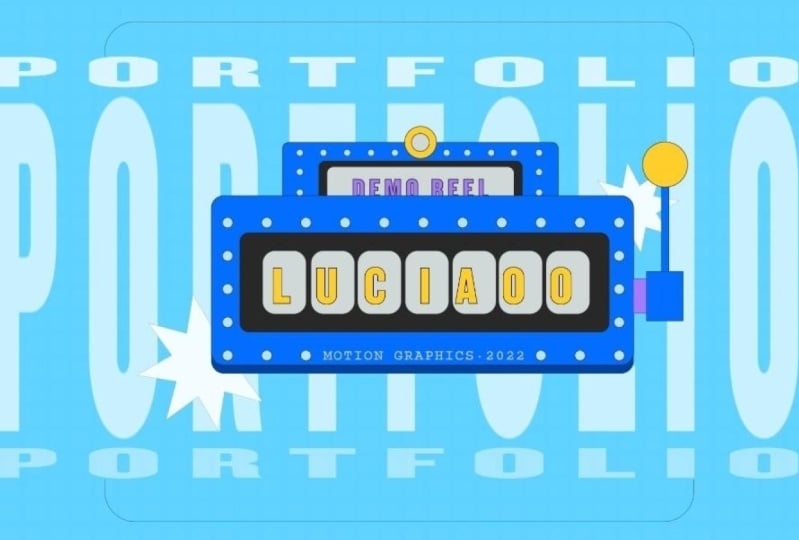
diz Motion Graphics 2022. Esta é minha mensagem aqui. Então, do jeito que eu
quero organizar isso, quero que você o
rotule por cores e também coloque os mesmos elementos
na mesma composição. Vamos passar por isso
de cima para baixo. Certo. Agora, eu tenho esse texto aqui. Eu posso mudar a
cor da etiqueta na frente aqui, clicar nela e
talvez alterá-la para vermelho. Então, este tem uma etiqueta vermelha. O círculo superior aqui pertence
a esta seção superior. E então a base pertence para ouvir esse grupo trivial. Agora, o que eu quero fazer é encontrar
essa alça aqui. Clique nessa camada de alça e , em seguida, mantenha pressionada a tecla Shift no teclado. Selecione todas essas outras camadas. Se eu descer, também posso ver essas três camadas
selecionadas. Eu só quero
movê-los todos juntos. Basta arrastar um deles e então você vê essa linha
azul aqui. Eu quero colocar os quatro abaixo desse círculo superior. Se eu soltá-lo, você pode ver essas
quatro camadas unidas. Depois de selecionar essas
quatro camadas, quero criar uma
composição que hospede todas essas quatro camadas. A composição é como uma
pasta em que você tem diferentes camadas em
uma composição. A maneira de fazer isso é usar o atalho de
teclado Command Shift C. Depois de selecionar essas
quatro camadas, coloco o comando Shift C
e, em seguida, ele abre a janela de
pré-composição. Vamos dar um nome a essa alça. Clique. Ok, agora eu tenho uma
composição criada. Se eu for ao
painel Projeto aqui, você pode ver essa
composição de alça é criada aqui embaixo
da composição de renderização, que não está correto. Preciso mover isso
para as pré-composições. E agora temos essa
pré-composição na pasta de pré-composições. Essa é a nossa alça. Isso é bom. E a próxima coisa que eu quero encontrar todos esses pequenos pontos aqui. Uma maneira é simplesmente
clicar no primeiro
que está na parte superior e, em seguida, manter
pressionada a tecla Shift,
clicar na última. Você pode ver que todos esses
pequenos pontos estão selecionados. Também quero separar os pontos
superiores dos inferiores. Então, preciso
descobrir quais são
os superiores e
quais são os inferiores. Estou apenas tentando
clicar em tudo isso. Parece 27. Essa camada 27 aqui que diz que a camada 27 é
a primeira na parte inferior. Então, vou
tentar selecionar os 27 até o
topo aqui. Agora eu só estou perdendo
essa do meio. Basta manter pressionada a tecla Shift
e clicar em, tente clicar neste. Isso não funciona. Bem. Acabei de criar uma composição de
riacho com tudo isso e,
em seguida, encontrar essa, colocá-la na
composição que eu criei. Depois de selecionar todos esses
pontos Command Shift C. Vamos chamá-lo de ponto
um na base. Então, como pontos, uma base.
Limpe agora, tudo bem. Agora eu tenho as estrelas. Então preciso encontrar
esse do meio aqui. último é o do meio aqui. Comande X, recorte e clique duas vezes
nessa composição
e, em seguida, comando V, cole-a. Agora eu tenho todos esses pontos
dentro dessa composição. Vamos voltar para a competição principal. Eu posso segurar esses
mini fluxogramas , depois segurá-lo e depois voltar para a composição
principal. Se eu alternar entre
esse ícone aqui, você pode ver que eu posso mostrar
e ocultar todos esses pontos. E eu também quero colocar
esses textos de gráficos em movimento de
2022 nesta
composição. Então eu vou para o Comando X, cortá-lo e
entrar aqui, copiar. Esta é a minha fronteira aqui. Volte para a composição principal. Agora eu quero fazer um PreComp com todos os pequenos pontos no topo. Então, a mesma coisa. O Command Shift C aponta para o topo. Isso é bom. Agora temos o rolo de demonstração aqui. Estas são as letras do meu nome e esses são o retângulo cinza
abaixo da letra. Essa é uma base preta. Então, o que eu quero fazer
é agrupar essa base
completamente com tudo. Então, eu quero tentar
encontrar todas essas camadas. Tem a base azul, não a estrela, não o topo. Sim, algo assim. Se eu fizer o comando shift C, essa é uma alternância básica
entre o ícone do olho. Você pode ver que eu selecionei
tudo, exceto as letras e também os pontos. Eu posso agrupar todas
essas letras, que é meu nome, Command
Shift C, home shu. Ok. Agora eu tenho
uma pré-competição nomeada. Eu tenho uma pré-compensação básica. Eu tenho os pontos aqui e depois
tenho os pontos no topo. Eu também preciso agrupar
os melhores. Então, preciso encontrar a camada
correta, superior. Essas são as camadas superiores. E depois o círculo superior. Você pode realmente manter pressionado o comando para
selecionar o que você deseja. Digamos que se eu
selecionei esses três e, em seguida, estou
pressionando o comando e há
um como este para que eu tenha selecionado
quatro camadas do
comando Shift C. Este
será o clique superior. Ok. Eu só preciso colocar a parte superior embaixo
dessa aqui. Então, a base está, na verdade,
cobrindo a parte superior. Porque se eu tiver a parte superior
em cima da camada base, composição
base, vou
mostrar essa borda. Isso vai mostrar essa vantagem, que é o que eu não quero. Você só precisa
colocá-lo lá embaixo. Eu tenho essa estrela aqui. Eu posso mudar para a cor amarela. Eu tenho duas partidas. Então, as duas estrelas serão da cor amarela. A linha de três portfólios. Vai ser
mudado para aqua. E então eu tenho uma linha aqui. Pode alterá-lo para a cor azul e a grade e a cor de
fundo. Vou agrupar
esses dois juntos em um novo
comando de composição Shift C. Nomeie como plano de fundo. Uma coisa que
esquecemos depois de trabalharmos em tudo, esquecemos de salvar o arquivo. Portanto, certifique-se de salvar o arquivo à medida que avança para
não perder nada. Basta ir para Arquivo e
, em seguida, podemos fazer um Salvar como para navegar até a camada. Eu posso mudar isso para Animação. Vamos fazer uma
animação de introdução e clicar em Salvar. Agora eu tenho o arquivo salvo e também preciso voltar ao painel
do projeto e me
certificar de mover todas essas pré-composições a
pasta de pré-composições. Sim. Agora, eu tenho muitas pré-composições
na pasta de pré-composições. E ainda uma composição principal
na pasta render comp. É assim que
organizamos as camadas. Agora, se eu alternar
entre esses ícones, você pode ver que agrupamos todas
essas coisas. Posteriormente, poderemos facilmente
animá-los individualmente. É isso nesta
lição sobre como organizar o painel de camadas e também como fazer a
pré-composição. E na próxima aula, podemos começar a
animar o plano de fundo.
8. Propriedades básicas: Nesta aula, vamos começar
animando os planos de fundo. Para começar, podemos
primeiro esconder tudo em cima do plano de fundo para que
isso não nos distraia. Vamos até o painel
Layers aqui. Não precisamos da alça, não
precisamos de nada em
cima do plano de fundo. Então, depois de selecionar todas
essas camadas na parte superior, posso alternar esse ícone
aqui e desligá-lo. E agora só temos
o plano de fundo e também essa linha aqui na parte de trás e também o texto do portfólio. Primeiro, para começar com
algo simples, vamos começar a animar
a propriedade
de posição do texto do portfólio. Para começar a animação, podemos clicar no
primeiro portfólio, que é o último,
camada 12 aqui. Vamos clicar neste menu
suspenso aqui
e, em seguida, clicar
nessa transformação de seta. Existem basicamente quatro valores básicos
diferentes que você pode animar
dentro da camada. O primeiro será posicionado e depois sua escala, que controla o tamanho
da camada e também dos objetos. Nós temos a rotação. Então temos a opacidade, que é a transparência. Vai de 0% a 100 por cento, pois a posição é
muito fácil de entender. No momento, eu tenho a ferramenta
de seleção selecionada. E então, se eu arrastar a
posição dessa camada, você pode ver que o
valor da posição está mudando. Então é assim que
mudamos a posição. Vamos voltar ao comando Z. Se quisermos mudar a escala, partir de
agora é 100 por cento, podemos mudar a escala para
mais de 100 por cento, que vai
ampliar o objeto, vai tornar
o objeto maior. Eu posso mudar isso para 200 por cento. Então, isso fará com que
o texto seja de 200 por cento. Vamos voltar aos 100 por cento. E então, se
tivermos a rotação, quando mudamos o valor da
rotação, mudamos para um certo
grau, como 25 graus. Este objeto vai girar a partir do centro desse ponto de
ancoragem aqui, onde está o ponto de ancoragem, ele vai girar 25 graus. Se eu colocar -25, menos 25 girará para
o outro lado, 25 graus. Então é assim que
giramos os objetos. Uma coisa que preciso
ressaltar é que sempre que
mudamos a posição, a
escala e a rotação, sempre
há um ponto base baseado nesse
ponto de ancoragem no centro. Se eu aumentar o zoom, você pode ver
esse ponto de ancoragem aqui. Se você não vê
esse ponto de ancoragem, isso pode significar que o
ponto de ancoragem não está no centro. Você pode diminuir o
zoom e ver onde o ponto de ancoragem está
ao redor da sua prancheta. Outra forma de centralizar
o ponto de ancoragem é clicar botão direito do mouse e ir para Transformar
ponto de ancoragem central no conteúdo da camada. Dessa forma, colocará volta seu ponto de ancoragem
no centro da camada. No momento, na barra de ferramentas superior há uma caneta atrás da ferramenta. Este é o
ponto de ancoragem para, essencialmente, quando você quiser alterar
a posição do ponto de ancoragem, você precisa selecionar essa
ferramenta, clicar nela
e, em seguida, arrastar o ponto de ancoragem para um local onde
você gostaria que ele estivesse. Digamos que se eu tiver o
ponto de ancoragem na parte inferior aqui, então quando eu mudo a rotação, você pode ver que a rotação
agora está baseada
nesse ponto de ancoragem
na parte inferior, abaixo do texto, não
está no centro não mais. Então, agora, o texto está girando em torno
dos pontos de ancoragem. Se eu alterar a propriedade de escala, você pode ver que o texto também está dimensionado com base nos
pontos de ancoragem abaixo daqui. Esse ponto de ancoragem
é o ponto em que escala de posição e o valor de
rotação se baseiam. Normalmente, teríamos o ponto de ancoragem no
centro da camada. Portanto, precisamos clicar com o botão direito do
mouse e ir para Transformar
ponto de ancoragem central no conteúdo da camada. Agora você pode ver que esse ponto de
ancoragem está centralizado, mas ainda precisamos
voltar ao estado original. Então eu preciso comandar
Z, comandar Z. Certifique-se de que esse portfólio
seja direto. Assim. Este é o nosso estado original. Já temos o
ponto de ancoragem no centro. Então esse é o poder
do ponto de ancoragem. Depois de terminar de usar a ferramenta de caneta por trás,
a ferramenta de ponto de ancoragem, você deve voltar para
a ferramenta de seleção, certifique-se de que o cursor do mouse esteja sempre na ferramenta de seleção. Dessa forma, você pode
navegar pela área, espaço de trabalho. Não vai
estragar tudo. Agora que temos isso, eu já expliquei
a escala de posição e a rotação para você. E você pode ver esse valor de ponto de
ancoragem aqui. Também podemos alterar
a posição
dos pontos de ancoragem alterando
o valor aqui. Há algumas maneiras
diferentes de mudar isso. Essa é uma maneira, mas
também vai bagunçar as coisas. Então, normalmente, manteríamos o ponto de ancoragem no
centro da composição. A última propriedade básica
que podemos animar é que a capacidade agora
está em 100 por cento. Podemos mudar a opacidade para, digamos, 40 por cento. Então, toda a camada fica um pouco
transparente. E então, se eu mudar
para zero por cento, ele será desligado. Se eu mudar para dez por cento. Você pode ver um pouco,
mas não muito. E eu posso simplesmente
ativá-la até 100 por cento, o que torna essa
camada completamente visível sem
qualquer transparência. Então, essas são as quatro propriedades básicas
diferentes que podemos animar no
Adobe After Effects. No próximo vídeo,
mostrarei como animar essas propriedades.
9. POSIÇÃO: Nesta aula, vamos
começar animando esse texto de portfólio
dentro da composição. Vamos identificar o primeiro. Esta é a primeira camada, 12 é o primeiro portfólio superior. E vamos descer até
a transformação e depois ir para a posição de animar
qualquer coisa no After Effects. Essa regra importante
é que você precisa
animar para trás porque agora
na tela você pode ver que meu portfólio
está todo em posição. E esse é o
estado final da minha animação, o que significa que eu quero que minha animação seja assim no final, não no começo.
No começo. Não quero nada
na tela. Eu quero qualquer coisa. Eu quero que eles
saiam da corda voando e finalmente
parem lá assim. Então, o que eu preciso fazer
é que eu quero, digamos, vamos para agora, estou em zero segundo com meu indicador de
cronograma. Eu quero avançar talvez
dez quadros. Command Shift seta para a direita São dez quadros, agora você pode ver aqui o timecode dez quadros,
dez quadros à frente. Eu quero definir um quadro-chave. Para definir um quadro-chave,
basta acessar a propriedade position. Clique no cronômetro aqui. Agora, ele vai
adicionar um ponto que é estado final dessa camada. Então, no 10º quadro, essa é uma posição que eu
preciso e depois voltar para 0 s. Agora, o que posso fazer é
arrastar essa camada. No momento, estou pressionando a
tecla Shift para ter certeza que não está se movendo para cima e para baixo. Vai direto
para a esquerda. Estou apenas mudando a
posição x da camada. Então, agora, depois de arrastar essa posição para
fora da composição, há um quadro-chave
que é definido automaticamente. Eu mesmo não
adicionei outro quadro-chave depois de arrastá-lo Vamos ver, vamos voltar. Você pode ver aqui
na linha do tempo, quando clico nele e
arrasto de volta, há um quadro-chave configurado
automaticamente, que significa que a 0 s, minha camada está totalmente externa. E então dezenas emolduram,
minha camada está dentro. Vamos reproduzir a animação. Mantenha pressionada a barra de espaço. Essencialmente, esta
é uma animação em
que a camada vai
da esquerda para a direita. Essa é a animação que obtivemos. E agora nós
animamos apenas uma posição, que é a exposição. E então há uma
mudança de valor de menos 909 para 978 positivo. Essa é a única mudança que
temos, a mudança de posição. E isso é chamado de animação. No entanto, isso é muito chato porque
não há mais nada nisso. Para ser um animador profissional, você não só precisa saber
como configurar os quadros-chave, eles serão
o quadro-chave linear, que significa que
não há interpolação. Tudo está se movendo
de forma linear. A mesma velocidade, tem a mesma velocidade,
é muito chata. Bem, o que precisamos fazer
como animadores profissionais aprender a usar
o quadro-chave e como
adicionar movimento realista
à animação. Não quero me
aprofundar tanto em como fazer da animação uma obra-prima. Ou há outro
curso meu, dedicado
a como
usar o editor gráfico e os princípios de
animação para dar vida à
sua animação. Você pode conferir
minha outra aula, mas esta é uma aula para iniciantes. Quero manter
tudo simples. Então, agora,
vamos fazer uma
atenuação muito simples nesses dois quadros-chave. O que eu preciso fazer é selecionar os dois quadros-chave, clicar com o botão direito do mouse e minha
camada está do lado de fora, então preciso arrastá-la para cima. Eu só quero que você
veja o que está acontecendo. Então, eu só preciso
clicar nessas duas camadas. Clique com o botão direito em Keyframe Assistant
e escolha Easy Ease Depois de escolher a facilidade fácil, você pode ver esses dois
quadros-chave mudarem de forma. Então, se eu selecionar os dois, ative o editor gráfico, ajuste o gráfico para visualizar. Clique neste ícone aqui. Você pode ver que temos uma propriedade de posição da
curva S, com o botão direito do mouse e clique
nas dimensões separadas. Agora eu tenho a posição x
e a posição y separadas. A posição Y é o
eixo vertical para cima e para baixo. E a exposição
é eixo horizontal, esquerdo e direito, agora
só temos valor à esquerda e
à direita. Não temos nenhuma
mudança de valor para cima e para baixo. Então eu posso desligar
essa posição Y. Basta clicar no cronômetro, desligar a posição Y,
ir para a exposição. Agora, o que podemos fazer é
adicionar um pouco de atenuação, arrastar essa curva,
torná-la uma curva S. Então, o que isso faz é
Vamos ver a animação. Você pode ver que há um
pouco mais de facilidade nisso. E a animação vai do início
lento para depois mais rápido. E então, quando para,
ele para lentamente. Há uma mudança de velocidade
na animação que tínhamos antes. Dessa forma, você pode adicionar um pouco mais de energia
a toda a animação. Outra coisa que
podemos fazer agora é voltar à linha
do tempo aqui. Como eu já tenho esse último quadro-chave
definido no 10º quadro. Posso arrastar esse ponto-chave para 12344 quadros para frente e depois
adicionar outro quadro-chave aqui. Quero que essa animação
supere um pouco. Ou seja, quando chegou ao fim, ele passa e depois
volta novamente. Você pode ver que esta
é a minha animação, começar da esquerda para a direita, e então ela
vai
até a direita e depois
volta para a esquerda. Se eu selecionar os três quadros-chave, vá para o Editor de gráfico. Este é um gráfico de cumprimentos. Então, tudo o que precisamos fazer é adicionar um
pouco de superação, ok, é só isso. Apenas três quadros-chave. Vamos ver como
está a animação agora. Veja que há essa
ultrapassagem que vai muito para a direita e depois recua de
volta para a esquerda. Depois de adicionar
isso, você dará à nossa animação mais energia e mais vida. Então essa é a sensação
que estou tentando criar. E esta é minha primeira animação. Essa é a animação
na posição. Depois de ter essa animação de
posição, tudo o que preciso fazer é copiar o comando C dos
três quadros-chave e depois ir para o último. Certifique-se de que seu
indicador da linha do tempo esteja totalmente em 0 s. E eu posso abrir a propriedade da
posição, clicar na seta e
clicar na transformação. Uma coisa importante é que, quando
colamos no quadro-chave, precisamos ter certeza de separar a dimensão da propriedade de
posição. Vamos até a propriedade
position
e clique com o botão direito do mouse em
Separar Dimensões. Certifique-se de ter a posição y e a exposição separadas. E agora estou apenas
copiando a exposição. Clique duas vezes na
exposição Command C e depois vá para
esta camada Command V. Agora eu tenho o valor da exposição
copiado para essa nova camada, mas a posição y
permanece a mesma. Se eu reproduzir a animação, você pode ver essas duas camadas entrando ao mesmo tempo. E ele salta um pouco
no final quando assenta. Isso é muito bom. A última coisa que eu quero
fazer é trabalhar nesta camada
intermediária aqui, a tecla curta para animação de
posição é se você pagar P no teclado, vai te mostrar a propriedade de
posição imediatamente. Se você pressionar T no teclado, vai te mostrar opacidade, que significa transparência. E então, se você colocar
S será escala, e então se você colocar r será uma rotação. Eles são muito simples de
entender, apenas a primeira letra
dessa palavra dessa propriedade. Então, eu quero pressionar P no
teclado para abrir a posição e clicar com o botão direito em
Separar Dimensões. Agora, eu não quero mais que essa linha vá da
esquerda para a direita. Eu quero que essa linha volte
a sair dos direitos. Uma maneira de fazer isso é copiando. Certifique-se de clicar duas vezes
na exposição e, em seguida, no
Comando C, copiar os quadros-chave. Vá para este valor de exposição desta camada Comando V. Agora eu tenho todas as três camadas
executando a mesma coisa. No entanto, quero
mudar a animação
dessa segunda camada para
ir da direita para a esquerda, tudo o que preciso fazer é mudar o ponto de partida dessa animação
totalmente para a direita. Eu preciso arrastar a partir de zero segundo. Eu quero que ele venha
pela direita. E então, quando ele
recua, quando ultrapassar, eu quero que ele ultrapasse um pouco
à esquerda. E então, quando assentar, vai se estabelecer
na posição intermediária. Vamos ver como é a
animação. Vamos ver o editor gráfico. Vá para o
Editor de Gráficos e sobre isso, sim, então, o gráfico
é semelhante ao que temos. Se eu pressionar o Comando T para exibir
as três exposições, você pode ver que é
quase simétrico. Isso significa que estou tendo uma animação similar entre
as três camadas diferentes. Vamos reproduzir a animação aqui. Vê isso? Então essa é a primeira animação quero ensinar
nesta lição, só conseguimos animar
a propriedade position. Nós apenas animamos a exposição e usamos três quadros-chave, cada camada para obter
os efeitos que temos agora, o que parece muito bom. E isso é tudo para esta aula. Na próxima aula,
mostrarei como
animar a opacidade
nessas três camadas.
10. opacidade: Nesta aula, vamos adicionar um pouco mais de variedade
à nossa animação e animar
a mudança
de opacidade das três camadas diferentes. Na última aula, se eu selecionar as três camadas
diferentes, pressionar U no teclado, vai me mostrar todos
os quadros-chave como animados. Há apenas três quadros-chave
em cada camada que controlam a
posição x da camada. E essa é a
animação que obtivemos. Em seguida, o que eu quero fazer é animar a
mudança de opacidade dessas camadas. Vamos para a primeira camada. A primeira camada superior é,
na verdade, a 12ª camada. Vamos mostrar a opacidade. Se você pressionar T no teclado, vai
te mostrar a opacidade. No entanto, quero mencionar
tanto a opacidade quanto a exposição. Então, o que eu preciso fazer é, se eu clicar U, vai me mostrar
qualquer coisa que mudou. E então, uma vez pressionada tecla Shift, pressione Shift R para
manter a exposição e
me mostrar a propriedade de rotação. Depois de animá-los, o que eu quero fazer é que
eles pisquem um pouco. Então, digamos que se eu
tiver a opacidade, definir um quadro-chave em opacidade começará a partir do 10º quadro. A opacidade é de 100 por cento. Vamos avançar dez quadros. Então eu quero definir
a opacidade para talvez 20 por cento.
Talvez seja muito baixo. 50% diz respeito de 100 por cento a 50 por cento desaparecendo lentamente. Talvez, você sabe o que, eu queira fazer 30% de 130. E então, se eu quiser
avançar dez quadros novamente, eu queria ir para 80 por cento. Então, o que eu quero fazer é que essa camada de opacidade oscile
entre 30% e 80 por cento. Eu quero que você faça é
copiar esses dois quadros-chave. Avance dez quadros. Command Shift, seta
para a direita, avance dez quadros. Novamente, é o Comando V. Agora temos exatamente
o
mesmo quadro-chave dos dois anteriores. Ele vai de 30% a 80%
a 30% a 80 por cento. E essa é minha animação
cintilante. Se eu jogar isso, você pode ver que os textos
do meu portfólio estão realmente piscando
e podem ser muito rápidos. Eu sinto que é muito rápido. Então, o que eu preciso fazer é
arrastar os cinco quadros-chave. Depois de selecionar todos os cinco e
manter pressionada a tecla Option no Mac, Alt no PC, arraste a última. Então, isso vai
espaçá-los proporcionalmente. Digamos que se eu arrastar
para 3 s, vamos jogar isso. Sim, isso parece melhor para mim. Agora. Eu tenho uma
animação de três segundos que está piscando. Eu só quero copiar
esses quatro quadros-chave, colá-los novamente,
só para ter certeza de que
tenho uma animação uniforme e
oscilante. Eu continuo copiando os
quadros-chave que tenho. Portanto, o imposto está sempre oscilando. Veja que se eu jogar, isso vai continuar piscando até quase 14 s. E esse é o efeito que eu quero. Por meio de copiar e colar, podemos piscar esse texto de 30%
de opacidade até 80%. E então ele vai vem do
Flickr,
30-80% de opacidade. Esse é o fato
que conseguimos copiando esses quadros-chave. Depois de ter isso, preciso selecionar todos
esses quadros-chave. Comando C, copie. E então eu quero aplicar
a essas duas camadas. Certifique-se de que o primeiro quadro-chave
aqui esteja todo alinhado. Caso contrário, eles
piscarão em um ritmo diferente. Na verdade, queremos que eles
pisquem em um ritmo diferente, mas também queremos fazer
isso de forma controlada. Por enquanto, vou apenas copiar
os quadros-chave de opacidade
para essas duas camadas. Comando V cole. E então, se eu bater em você, você pode ver que todas
essas três camadas têm exatamente os mesmos quadros-chave de
opacidade. Se eu jogar com eles, você
pode ver que eles estão todos piscando com a mesma
velocidade, no mesmo ritmo. Vamos salvar o
projeto e depois S. Isso é tudo sobre a animação de
opacidade. Na próxima aula,
mostrarei como
animar a propriedade de escala desses textos.
11. Escala: Nesta aula, vamos animar
a propriedade de escala desses
textos de fundo para dar mais variedade à nossa animação. Na última aula, já animamos a exposição e a opacidade, e essa é a
aparência que estamos recebendo. Agora, o que precisamos fazer é
animar a propriedade de escala. Vamos primeiro para a do meio
, desta vez. Certifique-se de que os estamos vendo
na tela aqui. E vamos trazer à tona
a propriedade da escala. Mantenha pressionada a tecla Shift e, em seguida, pressione S. Temos uma escala aqui. Para propriedades de escala, o que
eu quero fazer é agora, se eu mudar a escala, digamos que 125% vai
escalar proporcionalmente a coisa toda. E agora é isso que eu quero. O que eu quero fazer, Comando Z, voltar atrás, é escalar desproporcionalmente apenas
as alturas do texto. Para fazer isso, preciso
desvincular essa propriedade de restrição. Preciso desvincular isso para
que as escalas x e y não
estejam conectadas
para que eu possa alterar
individualmente uma delas. E, como você pode ver, se eu
alterar esse valor x
da propriedade de escala, vou
esticar ou esmagar as coisas. No entanto, o que precisamos fazer
é animar o valor y. Para esticá-lo assim. Para cima e para baixo. Assim que tivermos a
animação entrar. E eu posso escolher
talvez em torno de 1 s, eu quero que esse texto apareça. Então, lembre-se de que falamos sobre
o ponto de ancoragem agora. Se eu escalar a propriedade, vai escalar tudo com base no ponto de
ancoragem central. E nesse caso, é
disso que precisamos. Portanto, certifique-se de definir um
quadro-chave aqui de uma vez. Eu posso reduzir a escala.
Tudo está 100%. Então, vamos seguir em frente. Talvez Command Shift, seta para a direita, dez quadros e depois vá
para outros cinco quadros. Comande a seta direita. Isso é para um quadro
e depois dois quadros, três quadros, quatro
quadros, cinco quadros. Por aqui. Vamos adicionar um
quadro-chave no valor da escala Y. Mudou como
algo assim. Arraste-o até o fim.
Isso é estranho o suficiente. No entanto, é
exatamente isso que estamos procurando. Lembre-se de que fizemos uma revisão da exposição nessa época. Eu também quero superar isso. Então, basicamente, como
voltar quatro quadros, talvez Command, Left Arrow, 1234. Eu queria ir
muito mais longe e depois voltar. Talvez mais longe, mais assim. Em seguida, precisamos clicar com o botão direito. E então precisamos selecionar
os três quadros-chave. Clique com o botão direito nele. Selecione a assistência do quadro-chave. Até o fim. Está fora da minha gravação de
tela, mas é um
assistente de quadro-chave totalmente inativo. O último no menu. E então escolhemos a facilidade fácil. Facilitamos os quadros-chave.
Vamos selecionar os três. Vá para o Editor de gráfico, certifique-se de
encaixar tudo no gráfico. E então eu quero arrastar essas curvas para dar
mais energia assim. Vamos voltar para a
linha do tempo ajustada, pré-visualizar e
ver como ela se parece. Se eu isolar essa camada agora, é um pouco perturbador porque tudo está na camada. Eu quero desligar esses dois. Só estou vendo a do meio aqui. Então, eu quero
ver como é. Sim, parece muito bom, embora seja um pouco lento. Sinto que preciso
selecionar todos os três quadros-chave. Mantenha pressionada a tecla Option no Mac, arraste a última aproxime-as. Sim, isso parece legal. No entanto, talvez eu queira
ir ainda mais longe. O que eu quero fazer é
adicionar outras ultrapassagens. Digamos que
este seja demais. E então, quando ele voltou, eu queria voltar demais. Digamos que agora, a
última etapa seja até 84. Então eu quero que isso passe para 84, digamos para 64. E então volta para 84. O que quero dizer é se eu te
mostrar o gráfico. Isso é
exatamente o que parece. Então, o valor sobe e, em seguida,
muita coisa volta para baixo, e depois desce demais. E então ele recua novamente para ir
para os estados finais. E você pode ver isso
como uma curva de salto. Isso dá um equilíbrio a essa
camada, essa animação. Vamos ver como
está agora. Sim, isso dá mais energia. Você pode ver que há um equilíbrio. E você pode ver que eu
adicionei apenas dois quadros-chave aqui, então isso dá um equilíbrio muito
bom aqui. Há muita energia
nessa animação agora. Isso é bom. E isso é o que precisamos
fazer é animar o primeiro de cima e
o de baixo. Eu quero que esse
de baixo encolha no eixo y. Vamos mostrar a propriedade de
escala, Shift S para exibir
a propriedade de escala. E então, certifique-se de
clicar neste link aqui para desvincular as escalas
x e y. No momento, se eu mudar, você pode ver que está mudando com base no
ponto de ancoragem no centro, o que não é o que queremos. Na verdade, queremos escalar a propriedade com base
no ponto de ancoragem
na parte inferior aqui. Então eu preciso mudar
o ponto de ancoragem. E nesse caso,
para alterar o ponto de ancoragem, preciso voltar para
esses quadros-chave de posição,
a exposição, selecionar todos eles
e, em seguida, ir para a
caneta atrás da ferramenta. Certifique-se de pegar o ponto de ancoragem e,
em seguida, mantenha pressionada a tecla Shift, mova-o
até a linha
de base inferior deste texto. Dessa forma, você não está mudando a animação que já
temos. Mas agora você pode ver
os pontos de ancoragem, se eu clicar nessa
camada já está
na linha de base do texto desse
portfólio, e a mesma coisa
vai para a parte superior. Vamos voltar atrás, colocar o indicador da linha do tempo
nessas camadas de exposição. Selecione todos os três e, em seguida certifique-se de pegar
os pontos de ancoragem, manter pressionada a tecla Shift e
colocá-la totalmente para cima. E agora temos esses dois pontos de
ancoragem alterados. Um na parte superior dos textos e depois o outro
na parte inferior do texto. Vamos para 1 s. À medida que a escala do texto
do meio muda, quero que a parte superior e
inferior mudem com ela. Então, eu já tenho a propriedade de
escala ativada. E então, para o de cima, para o de baixo, defina um quadro-chave aqui. Em seguida, adicione as últimas datas. Precisamos reduzir o texto. Algo parecido com isso. Mas também certifique-se de que também tenhamos esse pequeno equilíbrio para essa animação de
fundo. Preciso voltar à ferramenta de
seleção por enquanto. E então o estado final
da propriedade de escala é 25. Então, neste momento, preciso alinhar esses
quadros-chave juntos. Neste ponto, quero que a
escala mude para 15. E então, neste momento, eu queria mudar para 30. Isso lhe dará uma animação de equilíbrio
muito boa. Vamos selecionar os quatro quadros-chave. Clique com o botão direito do mouse, vá
até
o assistente de quadro-chave, o último no menu, e escolha facilidade fácil. Outra forma de alterar
esses quatro quadros-chave para facilitar os quadros-chave é
manter pressionada a
tecla de função no Mac. E então o F9
mudará todos os quatro quadros-chave
para o quadro-chave mais fácil. Vamos voltar ao Editor
de Gráficos ver como é. Agora, eu também quero arrastar essas alças para ter
certeza de que tenho uma curva S suave para dar mais energia à balança.
Algo parecido com isso. Vamos voltar. E agora podemos pré-visualizar a animação
desta pequena aqui. Sim, você vê que temos uma animação de salto para a camada
inferior de lá. Agora já temos essa animação de
fundo aqui. Tudo o que precisamos fazer
é copiar e
colar e garantir que eu
selecione os quadros-chave na propriedade de escala
Comando C. E , em seguida, preciso
mover o
indicador da linha do tempo para um segundo. Clique nesta
camada superior Comando V. Agora F cole na escala
Property Animation e vamos ver como
ela se parece. Não quero que os textos
intermediários colidam com os impostos mais
altos. Então, o que eu preciso fazer
é ir até esse quadro aqui e depois ter
certeza de torná-lo menor. Altere a porcentagem
da propriedade de escala
aqui para torná-la menor. E o estado final pode
precisar ser ainda menor. Outra coisa que eu quero
fazer é talvez mover a posição y. Vamos pressionar Shift P
no teclado algumas vezes. Certifique-se de que haja sua posição y , já que algumas subiram um pouco. Então, obtemos um espaçamento uniforme
entre essas três linhas. Algo parecido. Pronto, essa pequena
animação de salto, é muito divertida. É isso com a forma como animamos a propriedade de escala
dessas três camadas de texto. Agora, abordamos todas as três animações
básicas de propriedades. Primeiro, falamos sobre a mudança de posição com o portfólio vindo
da esquerda para a direita. E então temos
a mudança de opacidade. E nesta aula,
adicionamos a mudança de escala. A única
que faltava para essa animação é
a mudança de rotação, que abordaremos
nas aulas posteriores
para outros elementos. Antes dessas três
linhas de texto. Acho que as três
mudanças de propriedade são boas o suficiente. E é uma ótima
demonstração de como usar essa propriedade básica para
animar e dar-lhes energia, dar vida aos seus elementos. Na próxima aula, quero
mostrar como escalonar esses quadros-chave para obter uma animação
mais complexa.
12. Camadas deslocadas: Nesta aula, deixe-me
mostrar como escalonar esses quadros-chave para obter uma animação
mais complexa. Já temos
a escala de posição e a diferença de opacidade em. Agora, o que precisamos
fazer é dar a eles um ritmo diferente para que
possamos obter uma animação completamente
diferente. Primeiro, o que eu preciso
fazer é descobrir quem
entra primeiro. Quero que
esse portfólio de primeira linha chegue primeiro,
que é a camada 12. E então, dentro de um pequeno
atraso, talvez dois quadros. Vá. Para dois quadros. Eu quero que
o do meio entre. Eu só preciso arrastar essa
camada para frente em dois quadros-chave. E então, para mais dois quadros, preciso arrastar essa
terceira camada. E agora temos uma animação
impressionante. Vamos ver como é. Acho que ainda está muito rápido. Eu preciso de mais atraso
entre os três. Talvez dê mais duas molduras. Então, no momento, há
quatro quadros separados. A chegada parece boa. Mas então a
propriedade da escala fica confusa. Precisamos realinhar isso também. Mas a entrada parece boa. E então temos
isso quase como
uma onda de efeitos de mudança de opacidade. Então, vamos garantir que nossa
escala mude de forma alinhada. Tudo o que precisamos fazer é mover esses quadros-chave para se
alinharem uns com os outros. Agora eu tenho três alinhados e depois vamos ver
a animação novamente. Sim, quase
parece que está piscando. Com a mudança de opacidade. Cintilação. Isso é bom. Se quisermos obter ainda
mais efeitos de cintilação, também
podemos atrasar os quadros-chave
da opacidade. Talvez por alguns quadros, 1234, talvez por quatro quadros. Basta
avançar quatro quadros 1234 e depois mover todos esses
quadros-chave para cá. Então, no momento, os
quadros-chave de opacidade estão
separados, separados dos quadros um do outro. Vamos ver como é. Sim, eu gosto mais disso. Então, nesta aula, mostrei como escalonar as camadas
separando-as e atrasar a animação para que
obtenhamos efeitos surpreendentes. E também escalono o
quadro-chave dentro da camada para que eles não sejam animados ao mesmo tempo com a
mesma velocidade ou o mesmo ritmo. Então, obtemos uma animação muito mais
complexa. Estou feliz com isso. Na próxima aula, mostrarei
como animar as linhas nos planos de fundo com algumas máscaras
diferentes.
13. Aparar caminhos: Neste vídeo, vamos falar sobre um efeito de camada simples em que podemos animar
as linhas no After Effects. Na aula anterior, já
animamos
o texto do portfólio. Em seguida, vamos animar essa
linha em segundo plano. Primeiro, vamos para
a camada de linha, que é a camada 13, rotulada com
essa cor azul. Podemos esconder essas três camadas no topo para que elas
não nos distraiam. Basta selecionar os três e clicar no ícone
na frente para ocultá-los. Agora só temos essa camada
de linha visível. Agora você pode ver que essa camada
está no arquivo
is.ai do Illustrator , pois importamos o arquivo
Austrália do Illustrator, bem, precisamos
convertê-lo em uma forma. Para fazer isso, podemos clicar com o botão direito do mouse
e ir para Criar. E depois há Create
Shapes from Vector Layer. Clique sobre isso. Agora temos uma camada de forma criada em cima da camada de linha
anterior e a camada de linha
está desativada. O ícone do olho que você pode ver
não precisamos mais disso, então podemos excluí-lo, clique em Excluir no teclado. Agora podemos trabalhar
nessa camada de linha, como em uma camada de forma. Clique nessa seta
e vá para Adicionar. É aqui que você pode adicionar uma camada de efeitos que queremos usar
hoje, chamada de caminho de corte. Esse é um efeito de camada típico que podemos usar para
animar as linhas. É muito versátil. Podemos clicar nisso por enquanto. E então adicionamos um caminho de
corte Effects. Deixe-me mostrar o que
o caminho de corte faz. Vá até esta seta aqui. Se o festival quiser, você pode
ver que há um valor inicial de 0% e, em seguida, o valor
n de 100%. Se eu alternar esse 100%,
o valor será apenas uma parte da linha
que fica na tela. Essencialmente, o que
estamos fazendo é que
somos como efeitos de
desenho. Primeiro, o valor final atingiu 100%
, será um loop completo. Mas se eu disser que, se eu gostar de
20% dos resultados finais e do valor, você pode ver que há apenas
uma parte da linha que é igual a 20%
de todo o loop. É um pouco difícil de ver. Mas se eu animar isso, se eu adicionar um quadro-chave
no valor n primeiro
começando de zero. E então podemos fazer dez quadros para frente com o comando
Shift seta para a direita. E então mudamos para 100%, o que adicionará outro
quadro-chave no 10º quadro. Agora temos dois quadros-chave. Podemos ver a animação, como ela
se parece. Jogue isso. Você vê que há essa
linha que está desenhada. É um pouco rápido. Eu posso arrastar isso ainda mais. Então, vai levar
1 s, toda a animação. Vamos ver como é. Sim, podemos ver essa
linha desenhada nisso atrás. Os efeitos dos caminhos de corte. Você pode animar as linhas como
se ele estivesse desenhando na tela. E você também pode ver
aqui que há um valor de compensação, já que
atualmente está em 0%. E esse
valor de compensação pode controlar o ponto de partida
da linha agora, se eu avançar um pouco, você pode ver que a linha começa
no canto inferior direito. Mas se eu alterar o valor do
deslocamento para, digamos, 180 ,
agora, a linha começa
no canto superior esquerdo. E é isso que eu quero. Eu quero que a linha comece
no canto superior esquerdo. Então, eu também vou querer
discar este um pouco para que ele comece daquele
canto ali mesmo. Algo assim,
talvez 170 graus. Isso é o que eu quero. E lembre-se de que sempre que
tivermos quadros-chave, vamos usar um assistente de
quadro-chave. Fácil facilidade. O atalho para
isso é a tecla de função F9. Basta pressionar a tecla de função F9. Sim, isso funciona. Vamos trazer de volta as
três linhas do portfólio aqui. Quero ter aquela coisa. E agora você
pode ver que as linhas estão cruzando com
minhas camadas de texto. Não é isso que eu quero. O que eu preciso fazer é
fazer uma máscara no topo
dessa linha para que
somente a parte que
não esteja sobreposta às camadas de
texto fique visível. Para fazer isso, clique
nessa camada de linha e depois
vá para a ferramenta retângulo. Normalmente, quando você desenha
uma ferramenta retangular, ela desenha
dentro dessa forma. Digamos que se eu quiser
desenhar um retângulo, e quando eu
desenhá-lo, ele vai adicionar outro retângulo dentro
dessa camada de forma. No momento, está na cor vermelha, mas não é isso que eu quero. Não quero desenhar
outro retângulo. Eu preciso deletar isso. E então o que eu preciso
fazer é clicar nessa máscara aqui
para criar uma máscara. Então, vamos desenhar uma máscara aqui o mesmo tamanho da camada de texto. E então vamos entrar
nessa massa agora mesmo a máscara está configurada para adicionar. O que eu preciso fazer é
configurá-lo para subtrair. Primeiro, eu coloquei a máscara para subtrair. Você pode ver que tudo o que
desmascara acabou de desaparecer. Subtraindo a
camada original com máscara, isso é um desenho e depois
a única coisa que resta, isso é tudo
fora da máscara. E isso é
exatamente o que eu preciso fazer. Só preciso ter um coração que não se sobreponha à camada de texto para ficar visível. Vamos reproduzir essa animação. E agora temos uma animação
de linha aqui. Embora não seja tão visível
, são esses
detalhes simples que importam. E esse é um tipo de máscara que eu quero
te ensinar hoje. É assim que nós, inimigos, aparamos caminhos, efeitos e desenhamos
uma máscara em camadas.
14. transição: Nesta aula, vamos
começar a animar a transição
dessa animação. Se você se lembra do que
eu mostrei antes, abrimos a cena com uma cor amarela
muito brilhante
e, em seguida, fazemos
a transição da cor amarela para esse azul. Então, a cor azul é, na verdade nosso estado final da animação. A última parte
da animação. Para começarmos com
a cor amarela brilhante, o que precisamos fazer
é mudar essa
cor de fundo para amarela. Para alterá-la
para um amarelo brilhante, podemos odiar essa camada de
fundo, acesse nosso painel de efeitos
e predefinições. Se você não tiver o painel
Efeitos e predefinições aberto no lado direito. Você pode acessar o Windows e
clicar nesses
efeitos e predefinições. Precisamos mostrar efeitos de matiz
e saturação. Com a camada selecionada, posso clicar duas vezes
nessa tonalidade e saturação. Agora, ele adicionará um efeito de matiz e saturação à minha camada. O que posso fazer é ajustar esse valor de matiz principal aqui
para obter uma cor diferente. Se você não gosta do
amarelo brilhante que usamos
no início, pode escolher um diferente, talvez um roxo
que fique bem, ou até mesmo o rosa
que fique bem. Então, para mim, estou
apenas tentando obter aquela cor amarela que gostamos. É um amarelo que eu quero, mas a saturação não está lá. Então, preciso aumentar a
saturação para torná-la mais saturada e até mesmo diminuir um pouco
a luminosidade. Sim, isso é brilhante
o suficiente para mim. Então essa é a cor
amarela que eu gosto na
parte inicial da animação. No entanto, como você pode ver, nossa linha de textos de
portfólio não funciona mais
porque a cor é azul e, em seguida, está gerando esse efeito estranho
ao machucar nossos olhos. Então, eu preciso mudar a cor das três camadas também para mudar a cor
desses três textos Vamos ao painel Efeitos
e predefinições novamente. Vamos encontrar um preenchimento. Experimente isso, selecione um deles e clique
duas vezes no preenchimento. Agora mudou para vermelho, que não é o que eu quero. Eu queria
mudá-lo para um branco puro. Em seguida, clique neste comando de
filtro C para copiar e,
em seguida, clique nessas duas camadas. Comando V cole. Agora temos uma cor branca brilhante em cima dessas três camadas. Vamos ver como é. Sim, isso parece bom
porque lembre-se tivemos uma mudança de opacidade
nessas três camadas. Então, ele vai
mantê-lo muito sutil em segundo plano quando estiver
animando a opacidade, o que o torna muito
sutil e agradável. Acho que sim. Sim,
isso funciona para mim. Basta alterar as três
camadas para uma cor branca. A próxima coisa que
eu quero fazer é desenhar um círculo, pontos na camada para animar o círculo vindo
do lado esquerdo para
o lado direito. E como se o círculo
estivesse arrastando algo para puxar tudo para a direita e depois revelar o
fundo azul no final, assim como no
exemplo anterior que mostrei. Vamos até essa barra de ferramentas
superior aqui. No momento, temos
uma ferramenta de retângulo, mantenha pressionada a Ferramenta Retângulo e clique
nessa ferramenta de elipse. Podemos desenhar uma elipse sem nada selecionado
no painel de camadas. Eu posso
pressionar Command e Shift com menos pressão para restringir a propriedade. Então esse é um círculo perfeito. Estou pensando que talvez seja uma farsa. E agora você pode
ver que o ponto de ancoragem
não está no centro do círculo. Lembre-se de que eu lhe disse como
mover o
ponto central para o círculo. Tudo o que você pode fazer é voltar para a ferramenta de seleção
e clicar com
o botão direito do mouse. Vá para transformar e, seguida, centralize os pontos de ancoragem
no conteúdo da camada. Agora temos o ponto de ancoragem
no centro do círculo. Tudo o que preciso fazer é
animar esse círculo como nome, esse principal me pontilha. Eu quero que esses
pontos saiam de fora. Vamos abrir a propriedade de
posição. Pressione P no teclado,
clique com o botão direito em Separar Dimensões. Eu só quero animar
a exposição. Quando o texto chega. Talvez o cronômetro do cabeçalho em um quadro-chave e
depois siga em frente. Dez quadros, 1512345, 15ª rédeas, vá até aqui até
o círculo entrar e depois fique lá
por talvez 1 s. enquanto estiver
lá. Eu não quero ficar lá ainda. Eu queria percorrer uma distância muito
curta e depois
avançar mais 15
quadros, 1234515 quadros. Vamos fotografar fora do quadro. Bem, essa é a
animação que eu quero. No entanto, ainda não
adicionamos nenhuma flexibilização. Então, o que precisamos fazer
é clicar em todos eles. Pressione a tecla de função e depois F9. Ou você pode clicar com o botão direito. Assistente de keyframe, fácil e fácil. Isso é o que estamos
fazendo o tempo todo. Primeiro, precisamos
facilitar esses quadros-chave. Clique com o botão direito em Keyframe
Assistant, Easy Vamos ver como é. Agora. Tem um pouco de facilidade. Agora ruim. Mas ainda precisamos de mais energia. O que eu quero fazer
é selecionar todos os quatro, acessar este editor gráfico, ajustar o gráfico para visualizar. Dê a ele mais como uma curva mais
exagerada para que ele
viaje mais rápido
com mais energia. Essa é uma curva
que temos atualmente, vamos ver como ela se parece. Estou pensando em mais
uma curva de atenuação aqui. Vamos ver como é. Talvez nem tanto
no meio. Sim. Eu acho que isso parece bom. Outra forma de ajustar essa, talvez
seja mais fácil. Quero mostrar o clique
neste botão aqui e depois
mostrar o gráfico de velocidade. Acho que o que eu quero
fazer é uma opção. Você pode escolher essa opção
e eu vou te dar outra opção que você pode usar. Isso pode funcionar melhor. Então, eu quero ir para o gráfico de velocidade em vez
do gráfico de valores, que é onde estávamos antes. E eu quero dar uma curva mais
exagerada. Puxe essa alça totalmente dentro e, em seguida, puxe-a totalmente para fora, dê a eles mais velocidade. E até mesmo esse aqui, puxe este para dentro, e depois
puxe esse até o fim. E estou tentando
fazer com que os dois gráficos tenham a mesma altura para
dar a mesma velocidade. Alguns gostam disso. E vamos ver como
é. Sim, isso é mais
exagerado e veja isso. Acho que parece
melhor do que antes, mas quero
dar mais velocidade. Como se eu
quisesse arrastar ainda mais essa curva. Talvez eu não possa,
já é esse. Eu ainda posso arrastá-lo ainda mais. Então esse é muito
mais rápido do que este. Vamos
ver como é. Sim, isso parece melhor. Eu gosto do que
parece agora. Então, a primeira parte, quando chega, está
se tornando mais fácil. E então o que
sai, vai muito rápido. Isso é exatamente o que
estou procurando. Certifique-se de acessar
o gráfico de velocidade e , em seguida, ajustar o gráfico de
velocidade desta forma. Se você quiser saber mais
sobre o gráfico de sono f, outro curso dedicado a ensinar
exatamente o que você precisa fazer com o editor gráfico e todos os princípios de animação
para ter controle total, controle total da sua animação. Você pode fazer o que quiser. Você pode conferir meu outro
curso no perfil. Mas, por enquanto, essa é
uma aula para iniciantes, então não quero me
aprofundar muito no editor gráfico. Vamos seguir em frente. Isso é exatamente o que
estou procurando. Eu tenho esse círculo aqui. A próxima coisa que eu quero fazer é
adicionar uma espécie de um, outro círculo que
o contorna. Então, isso dá um efeito de brilho semelhante
. Então, a primeira coisa que eu quero
fazer é mudar a cor
do círculo
para uma cor azul, para alterá-la para a
cor azul. E é muito fácil. Podemos usar o efeito de preenchimento, mas eu quero obter a
cor azul do fundo. Então eu vou para o fundo e depois podemos ligar e desligar os
efeitos. Podemos desligar os
efeitos disso. Podemos ver a cor azul
original que temos no fundo. Agora eu só preciso
adicionar um efeito de preenchimento no painel Efeitos e
predefinições, colocá-lo, preencher e arrastar esse efeito de preenchimento
para meus pontos principais. Eu posso usar esse seletor de cores
para escolher a cor azul. Agora temos o.in na cor azul. Vá para o fundo
e ligue-o novamente. Então, temos esse
amarelo brilhante no fundo. Em seguida, o que eu preciso
fazer é ter outro ponto abaixo desse comando de pontos principais
D para duplicar
e, em seguida, alterar o
tamanho desses pontos. Pressione S no teclado
para aumentar a escala,
altere-a para 120%
e, em seguida, pressione Shift
T para opacidade, altere-a para 40% e altere
o main.out original para 80%. Agora, eu tenho dois pontos
ao mesmo tempo. Eles estão viajando juntos. No entanto, o que eu quero
fazer é agora, se eu pressionar U no teclado, ele também tem alguns quadros-chave
no segundo ponto. Eu não quero esses quadros-chave. Eu só quero que eles
viajem juntos. Se eu excluir todos os quadros-chave, esses dois main.out permanecerão na tela. Mas aqui o que eu quero
fazer é usar um,
outro oxigênio, que é
chamado de camadas parentais. Eu quero ser pai
dessa segunda camada. Eu quero cuidar da segunda
porta para o primeiro ponto. Então, o segundo cachorro está viajando
com os primeiros pontos. Vamos usar esse chicote de
seleção e, em seguida
, direcionar a primeira camada
para a segunda camada. Agora temos as duas camadas
viajando ao mesmo tempo. Se eu voltar
à não opção, é muito importante quando vocês são
pais juntos. Digamos que se eu tiver a segunda camada e a primeira posição da
camada assim, quase como a posição dos olhos. Se eu fosse pai
neste carimbo de data/hora. Essas duas camadas
viajarão juntas como um olho
o tempo todo. E isso não é o que queremos. Então, o que precisamos ter
certeza é que precisamos ter
certeza de que eles estão
perfeitamente alinhados no centro. É por isso que precisamos
cuidar deles assim. Escolha esse chicote de seleção
e, em seguida, passe para o ponto principal. Agora temos os dois pontos
viajando ao mesmo tempo. Isso é bom. A próxima coisa que preciso fazer
é desenhar uma máscara de transição. Vamos para a
camada superior da barra de ferramentas aqui. Vamos selecionar a ferramenta Caneta
sem nada selecionado, posso desenhar uma forma
a partir do centro desses pontos. Vamos desenhar uma forma como essa. Algo parecido com isso. Tem pontas afiadas
no lado direito. E então eu quero mover essa
forma abaixo dos pontos, renomeá-la para máscara de transição. E certifique-se de colocar a máscara
de transição no ponto também. Então, eles estão
viajando ao mesmo tempo. Vamos ver a animação aqui. Sim, isso é bom. No entanto, preciso da máscara
para cobrir tudo, a tela inteira no
final da animação. Então, eu preciso mover essa
propriedade de posição deste main.out ainda mais no final, para que ela cubra
a coisa toda. Sim. Isso é exatamente o que eu preciso. Sinto que a última
parte da velocidade acabou. Então, talvez eu precise arrastar isso para
mais perto para dar mais velocidade. Sim. Sim, é disso que eu preciso. Ok. Isso é bom. Nós temos a
transição aqui. Lembre-se de que precisamos trazer de volta a cor azul como plano
de fundo. E para fazer isso, precisamos adicionar uma camada de
ajuste,
ir para a camada na parte superior e
depois uma nova camada de ajuste. Vamos escolher um efeito de
saturação de matiz na camada de ajuste. A forma como a
camada de ajuste funciona é que,
sempre que a
camada de ajuste mudar, ela afetará
tudo o que está por baixo dela. Você pode ver se eu
mudo o matiz e a saturação, está mudando toda a cor abaixo da camada de ajuste. E dessa forma, podemos recuperar nossa
cor azul do fundo. Lembra, algo assim? Esta é a nossa cor azul original. Podemos usar a
camada de ajuste para trazer volta a cor azul
no fundo. E a lógica é assim. No momento, temos essa máscara de
transição em andamento. Se tivermos a camada de
ajuste
na mesma posição
e no mesmo tamanho da máscara
de transição, isso afetará tudo embaixo dela para trazer de volta nossa
cor azul ao fundo. Para fazer isso,
precisamos mover essa camada de
ajuste para a esquerda, para a posição em que precisamos mover essa camada de
ajuste para a esquerda, para a a máscara de transição está
e, em seguida, alterá-la, torná-la maior do que
a máscara de transição. E a próxima coisa que
precisamos é fazer
com que a camada de ajuste viaje
com a máscara de transição, fazer com que ela viaje com ela. E a última coisa que
precisamos fazer é mover isso baixo da
máscara de transição e adicionar um tapete alfa. Veja aqui, esta é a opção Track Matte. Se você não tiver, você pode clicar no segundo botão
no canto esquerdo aqui para
abrir essa opção de rastreamento fosco. Certifique-se de que a camada de
ajuste esteja embaixo da máscara de transição. Vá para esta opção aqui,
clique em alfa mate. E é isso que obtemos. Você vê que a forma como o
alfa fosco funciona é que estamos usando a visibilidade da primeira camada para controlar a visibilidade
da segunda camada. Ou seja, você se lembra,
temos essa máscara de
transição de cor vermelha. Onde quer que essa
cor vermelha esteja visível, estamos usando essa cor vermelha para controlar a visibilidade
da segunda camada, a camada abaixo dela, significa que você vê a forma dessa camada
de ajuste, torna-se a forma
dessa máscara de transição. E a
camada de ajuste ainda mantém a mesma função de
uma camada de ajuste, controlando a cor de
tudo embaixo dela, que faz com que o
fundo fique azul. Novamente. Vamos salvar o
projeto para demonstrar mais sobre
os aspectos positivos. Deixe-me fazer uma
demonstração de track matte aqui bem rápido. Vamos colocar uma cor sólida. E então vamos adicionar
um texto de demonstração. Vamos desenhar um retângulo. Vamos desenhar uma forma
retangular aqui. E então podemos definir a camada de
demonstração como alfa mate. Agora temos esse
retângulo na parte superior que controla
a visibilidade dessa camada abaixo dele. Ou seja, onde quer que
esse
retângulo esteja visível, isso tornará visível o
texto abaixo dele. Se eu mover esse retângulo para baixo, você pode ver onde quer que esse
retângulo esteja visível, ele tornará a camada
abaixo do visível. Dessa forma, posso controlar a visibilidade de uma camada
com a camada acima dela. Outra coisa que você pode
fazer é mudar o alfa fosco para
o alfa invertido, ou
seja, onde quer que esse
retângulo esteja visível, agora você pode ver que a demonstração
está aparecendo no interior. O retângulo está
realmente aparecendo do lado de fora
porque está invertido. E é assim que o
Track Matte funciona. Porque usar uma camada para controlar a visibilidade
da segunda camada. Esse é um
conceito muito exclusivo do After Effects. E se você não entender, você pode voltar e
assistir novamente, mas depois de
entendê-lo, na verdade é bem fácil. Agora, esta é a nossa animação aqui. É isso sobre como
fazer a transição. Na próxima aula, falaremos
sobre como adicionar efeitos na transição.
15. Efeitos de transição: Nesta aula, vamos adicionar alguns
efeitos à transição. Essa é a animação
que temos por enquanto. Eu só quero adicionar um pouco de efeito de onda
nessa máscara de transição. Lembre-se de que temos
essa máscara de transição na forma da camada de
ajuste. Então, precisamos clicar
nessa máscara de transição para adicionar um efeito de deslocamento turbulento, ir para Efeitos e predefinições, procurar por deslocamento de turbulência. Clique duas vezes. E agora você pode ver que
já temos esse tipo de efeito ondulado
nessa máscara de transição. Vamos ajustar algumas das
configurações aqui para os valores. Eu quero aumentar um
pouco, talvez 60. E então o tamanho, eu quero reduzi-lo à
medida que estou diminuindo o tamanho,
você pode ver que o efeito da onda está realmente se movendo. Quero animar esse efeito de tamanho, como se eu quisesse adicionar
um quadro-chave aqui. Coloque um 240. Então, quando chegar, antes de
sair por aqui, vou trocá-lo para 60. Então, o tamanho dessa máscara de
transição vai
animar 40-60 enquanto a, bem, ela está viajando
para a direita e depois algo assim. Vamos visualizar e
ver como é. Está se movendo um pouco rápido demais. Talvez eu queira mudar de
volta para 40 para os valores. Sim, isso parece bom. É disso que eu preciso. Na última parte,
acho que senti que a animação é
meio rápida demais. Eu quero retirar esse
quadro-chave um
pouco , algo assim. Então, estou ajustando
a exposição
dos pontos principais para
que ele viaje mais devagar. Portanto, a transição não é tão dramática. Essa é a animação. Na verdade, eu entendo, ok, isso parece bom para mim. E depois, precisamos adicionar algumas linhas. Posso ir até a ferramenta
de caneta pelo centro dos pontos, clicar nela e clicar
na parte externa para desenhar uma linha. Podemos desligar o preenchimento, manter pressionada a
tecla Opção e clicar no feltro 123 vezes. Em seguida, verifique se o
traço é mais grosso. Eu mudo para 15 pixels. Agora, o traço é mais espesso. Nós temos uma linha. E então eu vou duplicar esse comando D
para a segunda linha. Ainda assim, quero que venha
do centro do círculo. Mas para este, com a ferramenta de caneta selecionada, posso selecionar esse ponto
e depois arrastá-lo para
baixo para ter certeza de
que está descendo. Agora, tudo o que preciso fazer
é colocar essas duas linhas
nos pontos para que elas
viajem com os pontos. Algo parecido com isso. Mas agora ele não
tem um efeito ondulado, então precisamos adicionar algum efeito
ondulado a ele. Vamos aos efeitos e predefinições. Vamos adicionar um Wave Warp. Arraste essa distorção de onda
para a primeira linha. E então você pode ver se eu não
mudo nada por mentir, simplesmente vou
desistir desse jeito, o que não é o que queremos. Precisamos ajustar a
configuração para torná-la maior. E então vamos manter
a placa com e depois mudar
a altura para 40. Tente mudar a
largura para talvez 200. E vamos ver o que está acontecendo. Neste momento, a ondulação está
indo da esquerda para a direita. Para inverter
a direção, precisamos
colocar isso em menos 90. Então, parece que está
indo da direita para a esquerda. E esse é o efeito que
queremos ter. Copie essa distorção de onda e depois vá para a segunda
linha, cole-a. É assim que trabalhamos, mas não quero que
seja muito simétrico. Então, talvez vá para a segunda linha. Eu quero mudar
a altura talvez um pouco mais ou menos. E depois mude a
largura um pouco mais. Apenas nos dê alguma variação. Não quero que as duas linhas
sejam exatamente simétricas. Agora você pode ver que a linha
está em cima dos pontos, então precisamos mover essas duas
camadas abaixo dos pontos. Esse é o efeito que obtemos. Isso é bom. Então, a próxima coisa que
eu quero fazer é adicionar algum
efeito de brilho à linha, o brilho de pesquisa de linha ondulada
nos efeitos e predefinições. Em seguida, certifique-se de selecionar
a linha ondulada. Clique duas vezes
neste globo
estilizado alterar o
raio dois, talvez 30. E você pode ver que há
um leve efeito de brilho ao redor dessa
linha ondulada, o que é bom. Está adicionando um pouco mais de personalidade
a ele, pois copie esse brilho coloque-o no
segundo também. Sim, isso é bom. Agora temos a
linha de brilho ali. Essa será a nossa transição. Outra coisa é que, como o Departamento de Defesa
está saindo da tela, eu também quero que as linhas
saiam. No momento, a maneira como vivemos é ficar lá
na tela, que não é o que queremos. Então, preciso
mudar manualmente a posição
à medida que ela sai. Talvez por volta desse carimbo de data/hora
aqui, clique duas vezes, selecione as duas camadas e
pressione P no teclado, defina um quadro-chave e, em seguida,
avance como as paradas. Eu quero mover
este para baixo e depois movê-lo para cima para que
eles fiquem fora da tela. Assim. Se eu
reproduzir a animação, é aqui que ficamos bem. Outra coisa
à qual precisamos prestar atenção antes de avançarmos é que lembre-se de que, quando estávamos animando a mudança de escala
do texto do portfólio, fizemos cerca de 2 s. Mas eu realmente quero
a transição acontecerá antes que a escala mude. Ou seja, quando a
transição
acontece, é quase como a transição. Traga o texto para cima. Então, isso está afetando o
texto para fazê-los se mover. Tudo o que preciso fazer agora é
ajustar o tempo da balança. Por aqui. À medida que a transição chega, preciso encontrar o texto do
portfólio. Selecione todos os três, pressione
U no teclado. Preciso alterar
esses quadros-chave, avançá-los um
pouco para que
continuem no mesmo tamanho. Mas então, quando a
transição for iniciada, eu quero que eles se tornem maiores. Assim. Sim, isso parece bom para mim. Veja, a transição está
afetando o tamanho do texto. Vamos jogar desde o início. Sim, isso é exatamente
o que eu preciso. Comande S para um cofre. Isso é tudo para a transição
da animação. No próximo vídeo, falarei sobre como animar
a máquina caça-níqueis.
16. Base da máquina de fenda: Nesta aula, vamos
começar a animar a máquina caça-níqueis no centro. Lembre-se de que essas
camadas foram desativadas, então não as
vemos quando estamos trabalhando em
segundo plano. Navegue até a
camada da máquina caça-níqueis e ative-a. Agora temos essa base aqui. Temos a parte superior
aqui e a alça. Então, por enquanto, vamos
animar a base primeiro, posso clicar duas vezes nessa
composição e entrar. E deixe-me mover essa
camada base para o centro. Selecione tudo,
mova-os para o centro. Eu quero manter as coisas simples. Então, a forma como vamos
animar isso é apenas a propriedade
de escala da maioria das formas. Vamos encontrar um deles primeiro. Então, essa será a forma azul básica
principal. Para animá-lo, vou abrir a propriedade de escala pressionar S no teclado. Em seguida, precisamos desvincular as escalas x e y para que eu possa
modificá-las individualmente. Primeiro, quero adicionar um quadro-chave
e 0 s. Em seguida, podemos arrastar esse quadro-chave para talvez 1 s. Quero que toda a
animação complete novos 1 s e, em seguida, mova
o cursor de volta para 0 s, altere tudo
para zeros, zeros, então não há nada
aparecendo na tela. Outra maneira de fazer isso é
isolar essa camada, esse ponto aqui,
clicar neste ponto. Dessa forma, posso selecionar
essa camada para trabalhar com ela sem
nenhuma distração. Então eu queria
completar a animação verticalmente primeiro e
depois horizontalmente, o que significa que a partir de
zero
segundo será zero por cento x e zero por cento y. E então cerca de meio
segundo será Escala 100% ampla e
, em seguida, escala de 46% x. Depois disso, só
vai crescer horizontalmente. Vamos clicar com o botão direito no
assistente de quadro-chave, fácil e fácil. E então vamos para
o editor gráfico. Ajuste o gráfico para visualizar, verifique se você está
no gráfico de velocidade. Eu só quero arrastar essas
curvas para dar a elas mais curvas
parecidas com montanhas , para
que
a animação
tenha mais energia. Vamos tentar isso e
ver como é. Então, o que eu quero fazer
aqui talvez seja
manter isso ainda
menor, talvez 20%. Então, em meio segundo,
será 20% x e depois 100%. Por quê? Algo parecido com isso? Sim, essa é a animação que
eu gosto. Isso é bom. Em seguida, certifique-se de
copiar esses três quadros-chave e, em seguida,
descompacte essa camada. Vá até este, pressione S e vincule a escala e
cole os quadros-chave. E então vá para o preto, aperte S no teclado e cole o comando de
ligação V. E até mesmo esses,
todos eles pressionam S
no teclado e vinculam todas
as restrições de escala. Links. Clique em todos
eles e depois em Comando V. Agora temos exatamente a mesma
animação em todos eles. Algo parecido com isso. Isso é o que parece agora. E agora eu só
preciso escaloná-los. Talvez esse apareça primeiro e depois dois quadros
depois tenham a última camada e, em seguida, o preto
entre em amigos mais tarde, um a um. O preto entra. Eu quero o centro
e vem primeiro. Para que tudo fique escalonado. Eles não vão
entrar ao mesmo tempo. Portanto, a corrida central
vem em primeiro lugar. Eu queria empilhar ou até mais. No momento, existem cinco quadros. 12345. Então, eu estou colocando cinco quadros entre
todos esses pontos diferentes. Dessa forma, podemos tornar
a animação mais complexa. Talvez seis quadros.
12 345-612-3456. Sim, isso é bom. Essa é a animação
que temos aqui. Isso é bom. Tudo bem, isso é tudo com
a animação básica. Vamos voltar à composição
principal. Opa. O que aconteceu desde que
temos essa camada base, abaixo da camada de ajuste, todas
as cores mudaram. Então, preciso mover
todas essas
camadas sobre essa máscara
de transição que ainda mantenhamos a cor original,
a cor azul original
dessas máquinas caça-níqueis. Agora eu tenho a animação
da base principal. Preciso animar a
parte superior e também a alça. Vamos colocar a
alça primeiro. Amplie. É muito fácil de manusear. Vamos fazer a mesma coisa. Tudo o que preciso fazer
é, antes de tudo, ter esse ponto de ancoragem no
lado esquerdo do quadrado. E então vamos animar
o tamanho. Propriedade de escala. Vá para a escala e, em seguida,
desvincule esta, pressione um quadro-chave, escolha 15
quadros, 1234515 quadros. Agora temos esse quadro-chave
no 15º quadro e depois voltamos
para zero para que eu possa alterar a escala x para zero. Agora temos uma
animação como essa. Vê isso? Isso é bom. Agora, basta
clicar com o botão direito do mouse no
assistente de quadro-chave, fácil e fácil. Vá para o editor gráfico. Arraste essas curvas,
dê mais energia, dê mais velocidade
à animação. Assim. Isso é bom. E uma vez que eles cheguem lá, eu quero que esse bloco azul
apareça talvez do mesmo lado. Eu posso simplesmente copiar este
e depois comandar V colar. Agora eles estão
saindo ao mesmo tempo. Então, eu quero mover esse bloco
azul
até a parte de trás. Então, acionar o roxo está acionando
o azul para aparecer. Algo parecido com isso. Assim. Mas eu não quero ver as partes
sobrepostas, então assim. Sim, isso é bom. Esses dois aparecem
e depois temos a alça. Eu quero ter os pontos de
ancoragem da alça totalmente
na parte inferior aqui. Então, eu posso mudar a propriedade de
escala aqui, ir para escala e ligação, colocar um quadro-chave
e, em seguida, mudar o caminho da Casa
Branca para zero. Clique duas vezes no
assistente de quadro-chave, fácil e fácil. Vá para o Editor de gráficos. Estamos fazendo a mesma coisa. Então, estou acelerando um
pouco
as coisas porque elas são todas
a mesma animação. Estou apenas repetindo isso agora. Tudo o que estamos fazendo é
apenas mudar, animar a propriedade de escala e também cronometrá-las adequadamente para que elas apareçam
uma após a outra. Este entra e depois
nós temos esse que entra. Esse entra. E então, uma vez que este
chegue,
podemos ter uma mudança de escala. Mas para o círculo, não
precisamos desvinculá-lo
porque podemos apenas ter o círculo e a mediana de zero proporcionalmente
a 100 por cento. Agora temos o estado entrando e então
o círculo entra. E para esta, eu ainda preciso mudar
a velocidade da animação,
dar mais velocidade a ela. Para este círculo. Posso até adicionar um
pouco de ultrapassagem, talvez alterá-la para 110% e depois voltar para 95. Algo parecido. Dê mais energia. Então, há um equilíbrio
para o círculo. Acabei de adicionar um salto. Sim, isso parece bom. Vamos
voltar para a competição principal. Assim que tivermos. Então, é um pouco perturbador
em segundo plano. Então eu preciso solar essa alça, e então eu quero solo
de baixo aqui. Esses dois entram. Quero que a base entre. Primeiro como esse acabamento. Eu quero mover a alça
para o lado direito. Então a base entra primeiro
e, neste ponto, a alça entra assim. Ok, vamos pré-visualizar
a animação. Sim, isso parece bom. É assim que animamos a base
da máquina caça-níqueis
e a alça. No próximo vídeo,
mostrarei como
animar o topo da máquina de
empilhar.
17. Top da máquina de fenda: Neste vídeo, vamos
animar o topo da máquina caça-níqueis agora mesmo. E nessa composição,
eu tenho a alça, base e
a parte superior isoladas. Então, estamos vendo apenas
essas três camadas. E agora já temos
a base e a alça. Anime isso. Só precisamos
animar o canto superior direito. Agora, vamos clicar duas vezes
na composição superior. Vá para dentro. Também podemos movê-lo um pouco para o
centro. Não precisa ser exato. Podemos mudar a posição
da composição externa. Para este, eu realmente
quero que ele tenha a mesma animação
da
base, a máquina caça-níqueis. Então, vamos voltar
para a base. Quero ver se consigo copiar alguns dos quadros-chave aqui. Vamos para a base azul. Copie isso. E então vamos
voltar ao topo. Para o azul. Sim, abra a
propriedade de escala e vincule-a, vá para o
comando V de zero segundo e cole-a. Eu quero ver se isso, sim, isso parece bom. Nem precisamos
fazer nada. Só precisamos copiar
o quadro-chave da animação básica
que fizemos antes. Em seguida, certifique-se de que
todo o cinza e o preto sejam a mesma coisa
e vincule a propriedade de escala. Volte para 0 s com o indicador da
linha do tempo em 0 s. Clique no
comando V de duas camadas e cole-o. Agora, eu só preciso
escaloná-los um
pouco para que não
apareçam ao mesmo tempo. Para o círculo, podemos
fazer a mesma coisa. Vamos voltar para a alça. Podemos copiar essa
animação circular da alça. Selecione todos os
quadros-chave (comando C)
e, em seguida, volte para a composição da camada
superior. Podemos ir para o
comando V de zero segundo, colá-lo. Então, ainda temos aquela animação de
salto acontecendo do topo. Eu só preciso
movê-lo um
pouco para trás para que a
animação seja escalonada. Sim, isso é
exatamente o que precisamos. Comando S, salve. Volte para a composição principal. Essa é a hora correta. Temos a base entrando
para a alça entrar, e agora eu quero que a
parte superior entre também. Ensinado. Apenas afaste-o um pouco. Então, temos essa base entrando e,
em seguida, a parte superior entra. Sim, vamos jogar isso. Temos esse
Comando S
de criação de caça-níqueis para
salvar o projeto. Isso parece bom. Em seguida,
preciso me preocupar com os pontos. Vamos ativar o ícone
e o botão Solo aqui. Lembra de todos esses
pontos que temos? Eu só preciso
posicioná-lo corretamente. Agora que estou pensando nisso, posso comandar X, cortar os pontos e colocá-los dentro desse comando de composição base V, e depois desfazer o isolamento. Agora que temos essa camada de pontos dentro dessa
composição base para os daws, posso clicar duas vezes e
entrar para animá-la. Eu quero fazer uma animação muito
simples. Eu só quero fazer uma mudança de
opacidade. Basta pressionar T no teclado, inserir um quadro-chave, avançar 15 quadros e depois verificar
se está indo de 0 a 100%. Diz apenas mudança de opacidade. Então, talvez o
assistente de quadro-chave, fácil e fácil. Vá para o Speed Graph. Arraste-o assim. Sim, isso é bom. Em seguida, copie esses dois quadros-chave. Certifique-se de
colá-lo em todos os pontos. Agora, todos eles têm
a mesma animação. Assim como uma mudança de opacidade. Talvez seja muito rápido. Então, eu preciso saber
o que é muito rápido, então eu preciso movê-lo
um pouco para que fique ocupando todos os
1 s e copiar novamente, colar, para que tudo apareça em 1 s.
Isso
é bom. Agora, tudo o que preciso fazer
é escaloná-los. Eu só quero que você
escalone essa animação para que elas não
apareçam ao mesmo tempo. Vamos tentar fazer a separação de quatro
quadros entre cada camada. Esses dois,
mantenho pressionada a tecla shift para selecionar os dois e, em seguida,
certifico-me de que quatro quadros 1234 e, em
seguida, colchete
esquerdo
para mover a camada para local onde está o indicador da
linha do tempo. Então esses 21234, isso. E então eu estou pensando
nesses dois, certo? Sim, 1234 aperte o
colchete esquerdo, mova-os 1234. Mude esses dois. E
depois 1234. Esses dois. Em seguida, selecione esses 212-34-1234. Eu quero que esse gráfico de movimento
seja 2022 em último lugar. Então, depois de mudarmos tudo, essa é a animação que obtemos. Tudo o que fizemos foi animar
a mudança de opacidade 0 a 100 e, em seguida,
escaloná-las para que elas apareçam
uma após a outra. E isso é bom por enquanto. Vamos voltar para
essa animação básica. Assim que tivermos isso chegado
e pudermos mover os pontos, avance um pouco
antes. Então, cronometre adequadamente. Quero que esses
gráficos em movimento cheguem por último. Então, quando o último dia chegar,
os gráficos em movimento
aparecerão. E essa é a
animação que recebemos. Esse é um bom Comando S
para salvar o projeto. Nós temos esse agora. Isso é bom. E agora só
precisamos nos preocupar com o ponto no topo aqui. O topo aqui. Podemos fazer a mesma coisa no
Comando X, cortá-lo
e, em seguida, ir para o comando
V da
composição superior , colá-lo. Tente alinhá-lo aqui e depois entre. Vamos apenas mudar a opacidade. Basta animar a opacidade de 0 a 100. E depois copie tudo,
cole tudo. Então, tudo está indo de 0 a 100. E agora eu só preciso fazer a mesma coisa novamente
para cambaleá-los. Para fazer isso, preciso selecionar os dois
primeiros e depois ter
certeza de que eles são os primeiros que aparecem em 0 s. E, em seguida, certifique-se de selecionar o segundo e ir
para zero segundo, frente. 12344 molduras. Mova essas camadas
até esse ponto aqui. O atalho com isso
é colchetes esquerdos. Você pode mover a camada para onde está o indicador da linha do tempo. Agora eu preciso selecionar
o terceiro. Avance quatro quadros, 1234
e, em seguida, colchete esquerdo, selecione o próximo 21234, avance e, em seguida, colchete
esquerdo, selecione Avançar para avançar,
1234 e, em seguida, para a esquerda
colchete. Em seguida, selecione o próximo colchete
esquerdo 21234
e, em seguida, selecione os últimos
21234 colchetes esquerdos. E agora você pode ver a
animação assim. Como eu fiz, a camada se acumula. Eu quero que isso
chegue assim. Ok, Cool. É isso mesmo. Com a animação de pontos. Agora temos um
Comando S completo de
caça-níqueis para
salvar o projeto.
18. Manipular a animação: Neste vídeo, vamos trabalhar na animação
da alça
da máquina caça-níqueis. Vamos voltar à composição da
alça. Lembre-se de que tínhamos a
alça acumulada. Mas depois que ela se acumular, quero que a alça deslize para baixo. Uma coisa ruim também, assim como
alguém pressionou para
que pudéssemos revelar o
nome da máquina caça-níqueis. Dentro da máquina caça-níqueis. Para fazer isso, podemos ir para talvez 2 s e, em seguida,
garantir que
a alça na parte superior possa definir um quadro-chave de posição pressionar P no teclado. Clique com o botão direito do mouse Eu só quero mudar
a posição y. Então, pressione a posição de limpeza, defina um quadro-chave e
siga em frente. Dez quadros. Mova-o totalmente
para baixo assim. Depois de ser empurrado, vai voltar a subir novamente. Então, mais dez quadros e
, em seguida, mova-os de volta para cima novamente. Assim. Esse
círculo não só mudará, mas também
preciso que
essa barra o acompanhe. Então vá para a propriedade Scale. Para a barra, preciso
animar a propriedade de escala. Odeio esse ícone de diamante aqui. Certifique-se de que temos um
quadro-chave aqui. E então altere a
escala y para menos 64. E depois de concluído, volte para 100 novamente. Agora essa é a animação que recebi. No entanto, é realmente linear. Preciso mudar isso e
torná-lo mais dramático. Selecione o assistente de
quadro-chave com três cliques com o botão direito do mouse, fácil, fácil e depois vá
para o editor gráfico. Eu quero arrastar esse para fora. Então, estamos no
gráfico de velocidade agora. Certifique-se de arrastar
este para fora. Vamos ver como é. Sim. Isso é bom. Quero que essa alça fique
lá embaixo. Então, para fazer uma animação similar, vamos selecionar esses
três quadros-chave. Acesse este editor gráfico. Essa não é a curva. Eu quero. Eu quero uma curva semelhante
a essa aqui. Eu também quero ter
certeza de que o bastão não
está saindo assim. Então, talvez eu queira
alterá-lo manualmente. Vá quadro a quadro, como neste ponto aqui. Eu só quero
torná-lo um pouco menor. Isso é bom, isso é bom. Essa moldura é boa.
Essa moldura é boa. Bom, bom, bom. Estou apenas indo
quadro a quadro para
garantir que essa estaca aqui
não fique de fora. Volte. E mesmo aqui, essa parte
aqui não pode se destacar. Eu tenho que movê-lo para cima. E aqui,
tem que estar conectado. Então eu vou
movê-lo para cá. Sim. Então, adicionei vários quadros-chave para garantir que
eles estejam se conectando. Essa é a animação que temos,
sim, isso parece legal. O comando S salva o projeto. E isso é tudo sobre como
animar essa alça. No próximo vídeo,
vamos animar o texto na parte superior
da máquina caça-níqueis.
19. Comunidade exclusiva: Antes de continuarmos, quero aproveitar esta oportunidade
para convidar você a se juntar à
nossa comunidade exclusiva, Motion Circles on Discord Se você está fazendo esse curso, provável que esteja interessado em aprender sobre animação
e design de movimento. Não importa
se você está fazendo
isso profissionalmente ou não A
comunidade de círculos de movimento foi criada para você, para todos que são
apaixonados por animação e desejam aprender mais e crescer no campo do design
de movimento. O design de movimento é uma indústria
próspera e está crescendo rapidamente Todas as empresas e
anunciantes querem fazer vídeos com animação para promover seus produtos
e serviços As coisas que você
vê estão estáticas na tela agora. Em
alguns anos, todas
começarão
a ser animadas. Tudo o que você vê na
tela será animado, os sites serão animados, os aplicativos serão animados. A indústria de jogos e a realidade aumentada que estão ganhando popularidade no momento Os curtas, rolos e vídeos que você vê nas mídias
sociais e
muito mais com a IA substituindo muitos dos
trabalhos trabalhosos A única coisa que ele não pode
substituir é a criatividade. O design de movimento é um campo em
rápido crescimento que requer criatividade. Então, junte-se a nós agora em círculos de movimento e nos apoiaremos
mutuamente, aprenderemos e cresceremos juntos. É um setor
extremamente
gratificante e
tem um futuro brilhante. Participe clicando no link
na página de descrição da aula. Estamos muito animados em ter você na comunidade.
Te vejo lá.
20. Animação de texto: Neste vídeo, vamos animar o texto do rolo de demonstração
na máquina caça-níqueis. Agora eu tenho o ícone de texto do
rolo de demonstração ativado para que possamos
vê-lo visível na tela. Além disso, eu tenho o
botão Solo ativado, então estamos vendo apenas essas quatro camadas
que foram soladas. Preciso clicar nesta camada de bobina de
demonstração e depois no Comando X e
soltá-la no topo
da máquina caça-níqueis
pré-comp Command V. Certifique-se de ter a
oscilação desligada. Então, eu quero posicionar
esse rolo de demonstração aqui. Agora, nesse caso, podemos animar essa camada de textos do rolo de
demonstração. Quero mostrar uma maneira muito divertida
e fácil de
animar texto em todos os cenários. Esse é o método número
um para mim quando eu animo qualquer tipo de texto que precisa ser divertido
e cheio de personalidade. Então, para fazer isso, vamos para a propriedade
position. Pressione P no teclado,
clique com o botão direito em Separar Dimensões
e, em seguida, podemos fazer a
animação somente na posição y. Avance 15 quadros, 112345. Você sabe o que? Acho que também
podemos solo este porque não
precisamos ver o plano de fundo. A parte superior
da máquina caça-níqueis, um solo, apenas esta. Em seguida, adicione um quadro-chave
na posição Y, volte para 0, s, mova-o totalmente para baixo. Então, toda a animação é
que esse texto está chegando. Eu quero adicionar algumas
ultrapassagens como esta. Eu não tive melhor ultrapassagem
e salto assim. Sim, isso parece bom. Em seguida, clique com o botão direito no
assistente de quadro-chave, fácil e fácil Vá para o Editor de gráficos. Vamos nos certificar de adicionar um
pouco de energia à nossa animação. Onde está no
gráfico de velocidade agora, basta arrastar uma forma como esta. Então, isso vai dar mais
velocidade aos nossos movimentos, mas não muita velocidade. Vamos ver como é. Então, eu preciso de cinco quadros desse quadro-chave para esse
quadro-chave e depois 1234. Sim, isso parece bom. Preciso reduzir um pouco esses três
quadros-chave. Algo parecido com isso. Sim, eu gosto
da energia dessa animação. Isso parece bom.
Isso é o que eu quero. E a próxima
coisa que quero fazer separar cada
letra individualmente. Para fazer isso, preciso duplicar as
camadas 1234567 vezes. Então, clique na camada e
duplique o Comando d1234567. Agora eu tenho oito camadas
desse único elemento. Agora vamos clicar
na primeira camada, ir para a
forma retangular, desenhar o d e clicar na próxima, desenhar o E e
clicar em Avançar, desenhar o M. Clique na
próxima, desenhe o 0. Clique no
próximo, desenhe o R. Clique no próximo. Basicamente, estou
separando cada letra. Então, cada camada
, consiste em apenas um litro. Agora, se eu desligar e depois
isolar cada um deles, você pode ver que a primeira camada
tem apenas uma letra D
e, em seguida, a segunda
camada é a única letra E. Cada camada tem
apenas uma letra. A próxima coisa que eu
quero fazer é
ir para 0 s e depois
selecionar todos eles. Eu quero cortar
a camada em apenas um quadro. Então, com o
indicador da linha do tempo
em um, a 0 s, com toda
a camada selecionada, vou clicar em uma opção de atalho de
teclado, colchete
direito no PC também
é colchetes respiratórios. Agora, tudo é
mantido em um quadro. Em seguida, certifique-se de
selecionar o último primeiro, mantenha pressionada a tecla Shift,
selecione a parte superior. Você tem tudo selecionado. Clique com o botão direito do mouse,
vá para o assistente de
quadro-chave , vá para a camada de sequência e clique em OK. Agora eu tenho uma camada de sequência que está aparecendo na
tela, com um quadro de distância. Eu só preciso arrastar a
parte de trás de cada camada e depois arrastá-las até
o
final para que elas ocupem todo
o espaço. Agora, vamos reproduzir a animação
e ver o que temos. Isso é exatamente o que
estou procurando. É uma animação de
textos muito divertida e elástica. A próxima coisa que eu quero fazer
é selecionar todas as camadas. Command Shift C para criar uma pré-composição
chamada bobina de demonstração, pré-composição ou até mesmo
apenas bobina de demonstração. Clique. Ok. E depois, o que eu quero fazer, lembre-se da
aula de Track Matte que ensinamos antes. Eu só preciso de um track mattes para controlar a
visibilidade dessa camada. Basicamente, o que eu preciso fazer é desenhar um retângulo, ir até a ferramenta de retângulo
e depois desenhar um retângulo. Agora, eu não quero mais
solá-los. Eu só quero ter certeza de que o retângulo está na
parte em que eu quero que o rolo de demonstração fique
visível quando a parte superior
da máquina caça-níqueis
parar de se acumular. Esta é uma parte em que eu quero que
o rolo de demonstração esteja visível. E então, com o retângulo
em cima do rolo de demonstração, preciso clicar
nessa faixa fosca, configurá-la para alfa fosco. Agora eu tenho um Alpha Matte que controla a visibilidade
da camada do rolo de demonstração. Vamos reproduzir a animação
e ver como ela fica. Eu preciso mover essas duas
camadas totalmente para trás. Então, quando a
máquina caça-níqueis estiver
pronta, é quando eu quero que
a demo do Rio comece a ser animada assim. Sim. Essa é a animação
que eu recebo. Mas nossa camada de forma não
é grande o suficiente. Então, eu quero pressionar S
no teclado, talvez aumentar essa camada de
forma. Mova-o um pouco para baixo. Talvez até um
pouco maior. Sim. Vamos ver se funciona. Então, temos esta
animação de textos elásticos de
bobina de demonstração na parte superior
da máquina caça-níqueis. Tão cheio de energia. Isso é bom. Isso é exatamente o que
estou procurando. Vamos voltar para a competição principal e ver como ela se parece. É isso aí para esta lição, você pode usar esse
tipo de
animação de textos divertidos em qualquer tipo
de texto que quiser. Essa também é minha animação de texto
preferida
ou qualquer outra coisa. Eu preciso fazer algo
divertido e elástico. Na próxima aula, vamos trabalhar na
animação do nome na máquina caça-níqueis.
21. Animação de nome: Nesta aula, vamos animar a animação do nome
na máquina caça-níqueis. Vamos ativar minha camada de nome aqui,
chamada hong shu. Verifique se o ícone de
isolamento está selecionado. Caso contrário, não
vai aparecer. Então, eu quero movê-lo
até aqui. Também quero cortar
essa pré-composição e colá-la na pré-composição da
máquina caça-níqueis básica. Então o Comando X corta e depois vá para a base
e depois o Comando V. Clique neste ícone de isolamento. Agora temos tudo dentro dessa composição, agora que
podemos cronometrar as coisas adequadamente. Como você pode ver, meu
nome é bem longo. Se você tiver um nome mais curto, poderá usar o modelo que
forneci no arquivo para usar uma versão mais curta
dessa seção intermediária que você também tenha seu nome
na máquina caça-níqueis. Para essa animação de nome, preciso entrar na pré-composição desse sapato
doméstico. E eu quero fazer isso da
forma mais simples possível. Então, basicamente, vou
animar uma delas
primeiro e depois substituirei a
mesma animação por todas as outras letras
para simplificar, vamos animar essa h primeiro. zoom. Para
tornar o H editável, eu mesmo quero colocar o H. Então, vamos colocar um H com uma camada de texto e
depois diminuir. A fonte que estamos usando aqui é chamada de ir para o painel Caractere. Se você não tiver, vá para o Windows e
selecione o personagem. A fonte que estamos usando aqui
é chamada de knockouts. H t, f 69, pesos leves completos. Portanto, selecione este e verifique se temos
a cor amarela. E também temos um leve
contorno de cor preta. Só queria ver se nosso
esboço está lá. Sim. Até mesmo um contorno de cor cinza. Esse é um código de cores. Portanto, o contorno é,
na verdade, um pixel. Em seguida, certifique-se de ter o ponto de ancoragem no centro,
clique com o botão direito do mouse em Transformar ponto de ancoragem
central no conteúdo da camada. Eu só quero ter
certeza de que esse H é tamanho
semelhante ao que
eu tenho na prancheta. Sim, é só isso. Isso é bom. E este é o meu h. Agora eu posso deletar
isso por enquanto. Vou usar apenas este. Anime isso. Preciso copiar esse
H, duplicá-lo, comandar D e
movê-lo para cima. E então o Comando D, mova
outro para cima, e então talvez o Comando D mova
outro para baixo. Então, para h nos alfabetos, aqueles depois de h serão, eu quero mantê-lo
no centro assim. E então temos G, F. Isso é baseado em nossa
ordem alfabética. O FGH. A maneira como queremos
animar isso é que queremos apenas animar o H e, em seguida, ter essas três
camadas pais do H. Assim. Vamos experimentar a propriedade position. Pressione P no teclado,
clique com o botão direito em Separar Dimensões. Esta é a posição final
do h. A propósito, eu quero definir um quadro-chave
para a posição final. Vá em frente, 15 quadros, 12345. Essa é a posição final e depois a posição
inicial original. Eu quero que o f esteja lá. Talvez. Essa é a posição
original. Quando alguém apertou a alça da máquina
caça-níqueis, eu queria começar a rolar. Então, avance dois quadros. Antes de eu subir. Eu quero que ele desça
primeiro para
antecipar movimentos como
esse e depois suba. Agora, eu quero que ele se mova
muito assim e volte. A animação como essa. Você vê isso? Vamos ver se isso
vai funcionar. Clique com botão direito Você sabe o que? Tecla de função F9. Fácil, fácil. Vá para o editor gráfico. Arraste um gráfico de velocidade para
garantir que ele tenha alguma energia. Vamos ver se essa animação
vai funcionar. Esta é a nossa animação por enquanto, vamos voltar para a base. Mova isso ainda mais. Nós temos esse que aparece. Para mostrar
a animação apenas dentro desses pequenos quadrados, lembre-se de que precisamos
adicionar um alfa fosco. Então, basicamente, precisamos desenhar outro retângulo de tamanho semelhante a esses pequenos
botões no centro. E então certifique-se de
definir a camada de hong shu para tapetes alfa. Vamos ver se
a animação vai funcionar
na primeira. Sim, eu acho que funciona. Isso parece bom para
mim. Comece com segurança e depois vá para casa. Novamente. O que eu preciso fazer é selecionar o comando de quatro
camadas Shift C. Verifique se eu tenho uma composição chamada H.
E, em seguida, clique em OK, esta será minha
primeira composição. Em seguida, clique com o botão direito para
revelar a fonte da camada em projetos. Esta é a nossa composição h. A próxima coisa que preciso
fazer é
duplicar essa composição
e depois ter certeza de que
tenho algumas
diferentes
aqui para representar as diferentes letras do meu nome. Agora, vamos duplicar a pré-composição
etária no painel do projeto. Vamos fazer o
comando de duplicação D. E então temos isso enquanto o
nomeamos como 0. E então vamos fazer
outra duplicação. Posso colocar um n
e depois o Comando D, renomeá-lo para G. E então o
Comando D, duplicado, permanecendo em S. E então
o Comando D duplicado para H2, e então o Comando D
duplicá-lo para você. Agora eu tenho todas as minhas cartas
no painel do meu projeto. Agora, o que
eu preciso fazer é arrastar tudo isso. Eu tenho o OH aqui e depois
arrasto o OH até aqui. E então temos, vamos ver o fim. Coloque aqui, arraste
a ponta até aqui. E então o G, onde está
meu trato gastrointestinal? O GI dao. Coloque o G aqui,
diretamente, S para baixo. Mas o S ali, arraste o H2 para baixo. Coloque essa aqui, e a última é arrastar
você para baixo com
essa aqui. Agora temos todos os nossos nomes. Eu só preciso excluir todas
essas camadas do ilustrador. E você pode ver
que eles são todos iguais. Mas eu preciso mudar, entrar em cada composição
e mudar a letra, certo? Então, para este,
será o 0. E se você quiser fazer
a ordem alfabética, você pode fazer o 0 e depois o p e M e 0, certo? Você é isso e depois
volta para a casa, Shu. Para este, podemos
mudá-lo até o fim. E então,
este será o g. Se você quiser fazer a ordem
alfabética, tudo bem. Você também pode fazer como uma
letra aleatória, se quiser. Então, desde que você tenha
o nome aqui
, diz Hong Shu
aqui, deve ficar bem. Então, eu vou apenas mudar
os necessários aqui. O último
será o “u” aqui. Agora, se eu reproduzir a animação, todas
elas
aparecerão ao mesmo tempo. No entanto,
não é isso que eu quero. Eu quero que eles
cambaleem um pouco. Então, o que eu quero
fazer é, talvez, eu possa arrastá-los, cambaleá-los. Vamos ver. Quando eu os cambaleio, o que acontece do lado de fora? Sim. Eu ainda quero que as letras estejam no
topo dos blocos. Certo? Não quero que
a carta apareça. De repente. Acho que a aleatoriedade
funciona nesse caso. Eu gosto de como eles são aleatórios. Talvez o que eu queira
fazer seja dar a ele mais molduras para que todas apareçam
em um momento diferente. Talvez dê a eles mais aleatoriedade. Deixe-me dar a ele mais aleatoriedade. Deixe-me ver como
é agora. Essa é uma aleatoriedade
que eu gosto. Então, eu preciso atrasar a animação
dentro da composição. Digamos que se eu atrasar
a animação por 1 s, vamos entrar em cada composição e selecionar todas elas. Pressione U no teclado. Atraso. Essa animação. O início dos quadros-chave
a partir de dois segundos. Torto, o mesmo que
mudar todo o quadro-chave para 2 s. 2 s. Volte para o G, para o n. Só preciso ter certeza de que eles
não estão animando desde o início. Então, estou mudando
tudo para dois segundos. Clique duas vezes sobre este, mude para 2 s.
Ok, isso é bom. Então, todos eles estão animando a
partir de dois segundos. Também quero ter certeza de que
não há muito F por lá. Eu não posso usar
tantos F. Então este mudou para w. W mudou para ver que
há muito F acontecendo. Mudou para k. Sim, vamos voltar para a base. Então, quando eles chegam, temos isso assim. Essa também é a questão do tempo. Precisamos cronometrá-los
adequadamente para
garantir que a
letra central entre primeiro. Então, esse será o G será o
primeiro a chegar. Então o S
vai ser assim. Esse vem aqui.
Esse vem aqui. Sim. Algo parecido. Vamos tentar ver se isso funciona. Sim, isso funciona. Então isso é bom. Então, quando o sangue entra, temos a carta
chegando e
depois de 2 s, ela começa a ser animada. Vamos voltar e ver
o que acontece por aqui. Sim, isso funciona. E é assim que fazemos o
centro chamado animação. Na próxima aula, vamos adicionar alguns elementos extras
na máquina caça-níqueis.
22. Animação extra: Nesta classe, menos tempo a animação
da máquina
caça-níqueis na transição e também
adiciona alguns elementos extras, animação
extra na
máquina caça-níqueis para torná-la mais divertida. Se eu desligar o ícone
solo aqui, podemos ver toda a
animação acontecendo. Portanto, só precisamos cronometrar a máquina caça-níqueis com o plano de fundo assim que
a transição estiver acontecendo. E então é aí que temos
a máquina caça-níqueis chegando. Podemos
avançá-los um pouco que a transição
aconteça e, em seguida,
tenhamos a máquina caça-níqueis se
acumulando. E então temos os textos do rolo de
demonstração e depois a
animação do nome. Vamos salvar e
ver como é. É assim que cronometramos.
Isso. Só precisaria levar tudo adiante, a
animação da máquina caça-níqueis avançar de
tempos em tempos e
com a transição. Isso é bom. Outra coisa que eu
quero fazer é agrupar todas essas três camadas da máquina caça-níqueis
Command Shift C para criar uma nova composição
chamada caça-níqueis. Para saber por onde
tudo começa, quero cortar essa opção de camada colchete
esquerdo aqui. Esse é o momento em que as máquinas caça-níqueis começam a
entrar em cena. Em seguida, quero adicionar
alguns elementos extras na máquina caça-níqueis
para torná-la mais divertida. Vamos tentar uma mudança de posição para pressionar P no teclado e depois ir para dimensões separadas. Portanto, essa será a posição final
da
máquina caça-níqueis quando ela for construída. Então, eu quero adicionar um quadro-chave da
posição Y. Mas desde o início, talvez
eu queira que ela vá de
baixo para cima e depois
apareça como se estivesse sendo
jogada em cena. Então, neste momento, eu quero que aconteça até
que muitas coisas apareçam assim. Então, de fora da cena, suba demais e depois caia no
meio da tela. Vamos clicar com o botão direito
do mouse nos três quadros-chave. Keyframe Assistant, Easy, Ease
e, em seguida, vamos
ao Editor de Gráficos. Nesse caso, eu quero usar
o gráfico de valor que atingiu Gráfico Valor e, em seguida,
ajustar o gráfico para visualizar. Nesse caso, quero ter
mais efeito de trono. Quero que a
máquina caça-níqueis entre em cena e talvez caia
no centro. Acelerando assim,
uma curva como essa. E então talvez salte 12345, balanceado um pouco,
mantenha pressionado o comando, adicione um quadro-chave ali. Então, o que eu fiz foi adicionar um
quadro-chave no editor gráfico. Agora, eu tenho esse
indicador de linha do tempo em 3 min, 3 s, 17 quadros. E então eu posso
manter pressionado o comando, adicionar um quadro-chave aqui. E é assim que você
adiciona um quadro-chave. No editor gráfico. Quero arrastar essas curvas, certeza de que tenho uma animação balanceada
para minha máquina caça-níqueis. Avance três quadros, talvez adicione outro salto, apenas certifique-se de arrastá-los, apenas certifique-se de
arrastar essas alças. Então, se a alça não
quebrar, apenas segure. A chave de opção vai
quebrar a alça. Isso é o que eu quero. Eu também quero que a máquina
caça-níqueis fique no ar por aqui. Então ,
sim, acho que esse tipo de
curva funciona melhor. Se eu tiver uma curva como essa, quero que a
máquina caça-níqueis seja
amarrada no ar e também fique no ar por
um tempo e depois caia com
os limites no centro. Algo parecido. No momento, é um pouco dramático demais. Eu quero que
o equilíbrio seja mais sutil. Vamos reduzir
um pouco o
tamanho da balança e
ver o que acontece. Sim, isso funciona melhor. Acho que Comando S para
salvar e depois Shift R. Eu também quero adicionar uma rotação. Então, quando a máquina
caça-níqueis
for lançada no ar, ela girará
primeiro assim. De um negativo de 30 graus. Escrevi assim. E então ele vai
girar dessa maneira. E talvez faça algumas ultrapassagens. E então 30 jogados no
ar, curvas, aterrissar, se
equilibrar um pouco. Vamos ao
Editor de Gráficos, assistente de quadro-chave, com
facilidade, vá até este editor
gráfico e arraste
um pouco essas curvas para
dar mais energia. Como eu disse, não
quero me
aprofundar muito nesta aula porque
é uma aula para iniciantes. Você pode, esses são quadros-chave
muito simples que você pode fazer e acompanhar se quiser saber mais sobre
o Editor de gráficos e como tornar sua
animação realista. Dê vida à sua animação. Você pode conferir minha outra
aula no editor gráfico, como usar o Speed Graph, como usar o gráfico de valores para
dar vida aos seus movimentos. Então, essa será uma aula mais aprofundada e
você poderá aprender com ela. Por enquanto. Estamos apenas nos
baseando em como usar o editor gráfico em um cenário
simples como esse. Então essa parte é um pouco estranha. Talvez eu precise me
ajustar assim. Ou eu posso deletar este. Vamos ver. Sim, acho que funciona. Foi jogado para cima e
depois aparece
assim e depois cai, salta um pouco. E então, assim, é
disso que eu gosto. Isso é bom. A animação saltitante é boa. E então temos o rolo de demonstração aparece assim que
alguém aperta a alça. Eu também quero que
a coisa toda se mexa um pouco. Então, tudo que eu preciso fazer é
aumentar a escala e a rotação, mudar S, definir um quadro-chave em escala e definir um
quadro-chave em rotação. Vá em frente, talvez 123455 quadros
e, em seguida, menos
512345, 512345 positivos. Então, eu só queria me
mexer para frente e para trás. Vamos ver como é. É muito sutil. Em vez de menos cinco, vamos fazer menos dez. Então, cinco, talvez
cinco quadros para mastigar. Então, basicamente, estou fazendo uma
rotação
de menos dez para cinco
positivos e menos
dez para cinco positivos. E é preciso aproximar esses
quadros-chave, selecionar todos eles e, em
seguida, manter pressionada a tecla Option, aproximá-los para que
a agitação seja mais dramática. Sim. E depois dos cinco
positivos faria
outro menos dez e depois voltaria para zero. Vamos tentar isso. Sim, isso funciona. Nós temos o movimento quando
alguém aperta a alça. Agora, não
queremos apenas a manobra, mas também
queremos que
a máquina caça-níqueis cresça assim. E então queremos que a
máquina caça-níqueis
diminua para 100% assim. Isso é bom. E então
tudo que eu preciso fazer é adicionar uma facilidade fácil
ao Editor de Gráficos. Certifique-se de que estamos no gráfico
de velocidade desta vez. Faça isso. Mudar o gráfico de velocidade
para uma curva como essa? Você sabe o que? Eu queria ficar um pouco no centro. Então é por isso que eu preciso, eu preciso arrastar essa curva
até o fim e , em seguida, arrastar essa curva
até o fim no gráfico de
velocidade, para garantir que ela tenha a
maior atenuação. Isso é extrema facilidade. Você vê que aqui no meio
é como uma curva super plana. Então, obtivemos uma
flexibilização muito extrema nessa curva. Eu vejo o que parece. Sim, isso é bom. Nós temos isso. Agora vamos visualizar
a animação com a animação extra
da
máquina caça-níqueis. Nós temos aquela máquina
caça-níqueis de transição que surge, constrói, e então você entendeu. Ok, isso parece bom. É isso com essa aula. Na próxima aula, vou
ensinar como
animar as estrelas, como na animação secundária.
23. Toque final: Nesta aula, vamos animar os elementos finais da cena, que são as estrelas. Vamos até o painel Layers
e ativar essas duas estrelas. Temos duas estrelas na cena. O que podemos fazer é muito simples. Podemos simplesmente animar
essas duas estrelas. Tire-o daqui e
faça uma rotação. Defina um quadro-chave na frente. E então vamos
arredondar a rotação total. Vamos ver o quão rápida é
a rotação. Sim, isso parece bom. Acho que é uma rotação completa de duas ou três
rodadas. Talvez seja muito rápido. Então, vamos tentar manter
duas rotações completas e, em seguida, clicar duas vezes
na palavra de rotação aqui para selecionar os
dois quadros-chave. Comando C, copie e depois marque um comando V
com estrela, cole-o. Agora temos as duas estrelas
girando o tempo todo. E então eu só preciso colocar
a primeira estrela abaixo dessa
máquina caça-níqueis aqui. Também quero animar uma
mudança de escala para trazê-las à tona. Então, Shift S para escala, adicione um quadro-chave para trás 15
quadros e depois em zero, para
que seja de 0 a 100
e continue girando. Semelhante a este. Eu quero que esse
venha por aqui. Acabei de colar no quadro-chave de
rotação que copiei da estrela 1. E agora temos
duas estrelas girando. Vamos ver como é. Chegamos à transição
e depois começamos a entrar. Agora que estou pensando que
os planos de fundo distraem um pouco. Sinto que depois de
juntarmos tudo, sinto que o fundo
distrai um pouco. Vamos tentar agrupar esses
três juntos. Command Shift C para portfólio. E então o que eu posso fazer é mudar a transparência, pressionar T no teclado,
alterá-lo novamente, talvez alterá-lo para 50%, ou talvez alterá-lo para 75%. Só não quero que o plano
de fundo distraia muito. Sim, acho que funciona melhor. E temos as estrelas girando, o que não é
interferido pelo fundo. Veja, eu não
aliviei
essas duas mudanças de escala
que as tornam muito lineares. Agora eu quero fazer uma
facilidade com isso. E certifique-se de ir
ao Editor de Gráficos. Eu seleciono o
gráfico de velocidade e depois mudo a curva para
algo assim. Então, há mais energia em sua animação.
Dê mais velocidade. Sim, acho que desta vez deveria ficar melhor
quando aparecer. Deve ter um
pouco de energia. Outra coisa que se você quiser fazer, se quiser criar essas duas estrelas,
escolhe a máquina caça-níqueis. Então, quando a
máquina caça-níqueis se torna maior, a estrela também fica maior. Vamos ver se isso funciona. Talvez. Tudo bem, essa é a
nossa animação completa. Vamos adicionar um pouco de som e
dar uma olhada. Basta clicar duas vezes no painel do
projeto aqui
e ir para nossa pasta de músicas. Clique nessa música,
clique em Abrir e arraste a
música para a linha do tempo. Vamos ouvir a música. Consigo ver como é. Talvez possamos alterar
o nível do áudio para menos dez para
que não seja tão alto. E então, no final, podemos diminuir lentamente para 50. 50. Essa será
nossa animação completa. Agora vamos dar uma
olhada na nossa animação final.
24. Parabéns!: Parabéns por terminar este
curso não é um curso fácil, mas agora você conseguiu. Agora você deve ter uma ótima
compreensão do
After Effects e de como animar
dentro do software. Esse é um ótimo primeiro passo. A partir daqui, espero que você possa concluir seu projeto e enviá-lo para a seção
de projetos deste curso para compartilhar com seu colega
e obter alguns feedbacks. Espero que você tenha se divertido muito
aprendendo esta aula e se sinta confiante
agora com este programa, meu objetivo neste
curso é oferecer uma ótima
visão geral e uma visão sobre como é trabalhar um projeto de animação
no After Effects. E isso lhe dará confiança com este programa e o
inspirará a aprender mais sobre animação gráfica em
movimento em geral. Por favor, confira
meus outros cursos. Também tenho outras
aulas sobre tópicos como fluxo de trabalho
profissional entre Illustrator e o After Effects, como criar vídeos explicativos, como fazer animação em
stop-motion e também cursos I
princípios de animação, que são a coisa mais
importante se você quiser se tornar um animador
profissional. Mais uma vez, obrigado por fazer esta aula e se você
puder me enviar uma avaliação, ela será muito apreciada. Se você tiver alguma dúvida
durante a aula, não
hesite em me perguntar, e estou aqui para responder a todas as suas perguntas e
orientá-lo ao longo do caminho. Muito obrigado por
fazer este curso e espero ver
você no próximo.
 Hongshu Guo, Motion Designer