Transcrições
1. Introdução: aprofundamento em MIDI: Ei, meu nome é Soph
e sou músico, produtor
musical e artista
baseado no norte do Reino Unido E neste curso,
vamos nos
aprofundar em tudo o que você pode
querer saber sobre MIDI Então, o que vamos
desvendar
nesta sessão é o que é MIDI, como podemos usar o MIDI, como vamos desenhá-lo
e como programar e gravar MIDI na porta de
nossa escolha Então, isso pode ser o Ableton Live, ou também pode ser o
Logic ou o FL Studio Você pode levar qualquer uma
dessas habilidades até a porta de sua
escolha, se não for Ableton Então, finalmente, vamos
investigar o groove pool do Ableton
Live E o Groove pool é
muito legal porque permite que você adicione ritmos
diferentes e um pouco mais de
experimentação ao MIDI que E espero que você possa se
divertir enquanto acompanhamos
as demonstrações e meio replicamos as coisas
em seu próprio Então, eu estou realmente
ansioso para ensinar isso e concordar com você.
Então, vamos entrar nisso.
2. O que é MIDI?: Antes de entrarmos nas demonstrações, é muito importante
começar a entender
o que é MIDI E esse é um termo que você
ouvirá em todo o setor, esteja
assistindo a um tutorial on-line,
esteja dentro de um estúdio ou fazendo outra
coisa
igualmente maravilhosa. E MIDI
é algo usado na produção musical e significa interface digital de
instrumentos musicais E isso é algo
que envia Ableton ou dá algumas instruções
musicais, e fala a
mesma língua o resto do nosso
equipamento digital que possamos ter Então, isso pode ser entre um teclado midi
direto para o seu laptop, e também pode ser uma informação
que está sendo transmitida de
um miniteclado para algo
como essa interface, sim E o que acontece quando nosso MIDI está conversando
com o resto do nosso equipamento é que ele está basicamente enviando algum
tipo de instrução E as instruções
que o MIDI está enviando podem ser algo sobre
quais notas estão sendo tocadas, quão alto essas notas devem ser Pode ser quanto tempo a
nota dura, por exemplo. Mas o que é importante observar
sobre o MIDI é que o
próprio MIDI nunca transmite
um Portanto, se você estiver dentro do Ableton
ou de uma porta de sua escolha e não tiver um sintetizador ou sampler inserido
nela,
não conseguirá ouvir nenhuma dessas notas MIDI porque
ela nunca está transmitindo
um sinal
de ela E sempre podemos dizer a
diferença entre MIDI e
áudio porque o MIDI é
sempre retratado assim Portanto, é uma notação padrão um pouco
diferente no sentido de que
é um pouco mais quadrada do
que ver
algo no sentido tradicional,
como uma virilha ou um minim E o maior benefício do
MIDI é que podemos mudar. Podemos editar as apresentações
nota por nota e também podemos mudar a forma como essa
nota é articulada, ou podemos até mesmo substituir
o som que
pode tocar uma melodia ou
os acordes, Portanto, é uma maneira muito rápida de permitir que você
diversifique seu fluxo de trabalho, mas também
se mantenha produtivo e uma boa maneira
de criar suas músicas e torná-las complexas e exclusivas para você, porque você
pode simplesmente trocar elementos diferentes sempre que
quiser, sem precisar inserir ou reescrever
a melodia
a
3. Modo de desenho com MIDI: Vamos falar de desenho e MIDI. Existem algumas maneiras de
fazer isso. Começaremos
pensando nas notas estão sendo adicionadas e em como
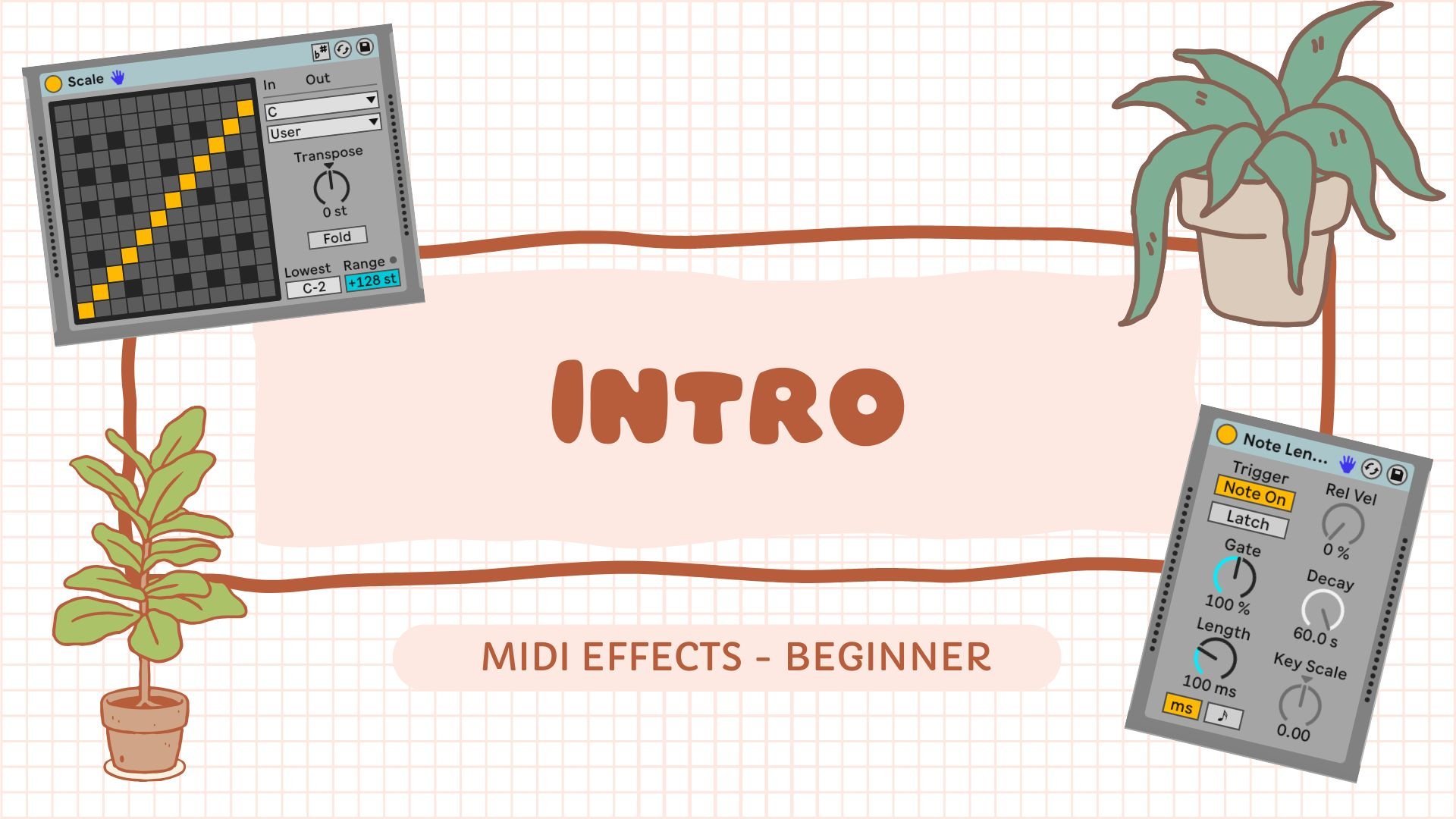
podemos desenhar no MIDI, e faremos várias demonstrações além de algumas imagens que aparecerão na tela
para mostrar quais controles estou
falando à medida que avança Portanto, mantenha seus olhos abertos. Notas dentro da nossa porta
em vez de Ableton. Neste exemplo, novamente, como eu disse, é
aplicável em todas as portas. Quando adicionamos notas
aos nossos clipes intermediários, podemos adicionar as notas ao clipe midi gravando algo à medida que avançamos, armando uma faixa
e pressionando gravar, e pressionando gravar, ou também podemos recuperar
alguns MIDI que talvez
tenhamos esquecido gravar ou
algo parecido,
e podemos fazer isso por meio Mas o que vamos ver neste curso,
na maior parte, é adicionar
manualmente notas
midi usando
o editor de notas midi e
usando algo chamado ferramenta Lápis
dentro
do modo de desenho
4. MIDI: usando a ferramenta Lápis: Dentro da minha sessão de Ableton. Podemos ver
que eu selecionei esse bloco de estoque
dentro do Ableton, e é
para isso que
adicionaremos algumas mini notas e as inseriremos
durante esta demonstração E quando estamos dentro
da sessão, precisamos primeiro criar
um clipe e, para fazer isso, precisamos clicar duas vezes
nessa célula aqui na minha faixa, e sabemos que poderemos
ouvir e gravar notas nessa faixa
porque também temos o registro ativado
aqui. A razão pela qual
clicamos duas vezes na célula dentro
da faixa MIDI é para
poder criar uma célula,
se você quiser, um pequeno
espaço onde
possamos começar a gravar
midi ou desenhar midi Agora, você notará que
dentro da minha sessão, temos o teclado, que já
está destacado, que significa que quando eu pressiono minhas teclas no
teclado em breve. Você pode ouvir que aquele
midi está sendo captado. Além disso, precisamos ativar
a ferramenta de lápis para poder
desenhar nossa noz midi E para fazer isso, você pode
clicar no lápis aqui em cima. Ou também podemos usar
B em nosso teclado. Gosto de pensar em B para
lápis, semelhante ao lápis. Eu não sei. Funciona para mim. Mas, sim, você pode
clicar
no lápis ou pressionar B. E com o lápis, isso nos dá
maior flexibilidade sobre como desenhamos nossas anotações
na sessão
e em nosso clipe dentro da Visualização de sessão
que acabamos de criar. Então, quando estou dentro
dessa visualização aqui, esse é o editor de clipes. Então, se eu me referir a algo como entraremos no clipe Editar, esse é o espaço onde faremos
isso, porque é aqui que
podemos inserir nossas notas e também
editá-las ao mesmo tempo. Quando se trata de desenhar
em MIDI com o lápis, podemos então colocar isso
aqui dentro da sessão e programar qualquer tipo
de melodia que quisermos Vou colocar algumas notas
aleatórias aqui. E sim, então vamos dar
uma pequena olhada neste
clipe para ouvir
como ele soa. É o que parece depois inserirmos algumas notas Tudo o que fiz foi selecionar a ferramenta de lápis
clicando no lápis, ou você pode selecioná-la
pressionando B no teclado. E então eu literalmente
pressionei dentro do editor de notas MIDI
para inserir nossas notas Foi assim que comecei a
programar e desenhar
alguns dos nossos MIDI Então, temos esse clipe aqui. Além disso, agora que inserimos nossas notas MIDI no editor MIDI Se clicarmos em uma
das notas em que
decidimos, não temos certeza, não
gostamos dessa nota.
Ao clicar nela novamente, ela será excluída. E, novamente, podemos simplesmente clicar
para reinserir essa nota. Além disso, se as notas forem selecionadas, você também pode pressionar um
backspace no teclado e ele fará exatamente
a mesma coisa Agora, neste momento, quando estamos inserindo notas
com o lápis, é uma ação muito fluida Você pode fazer
anotações onde quiser. Mas às vezes pode
haver um caso em que você queira
programar um determinado conjunto de notas talvez em uma sucessão
próxima, como um pequeno
elemento rítmico dentro de E você não quer usar a ferramenta de lápis
e precisa clicar, clicar, clicar, clicar, clicar repetidamente. Muito chato. Ninguém quer esse tipo de fluxo
de trabalho em sua vida. Outro exemplo é que, se eu
entrar nesse segundo clipe
dentro da sessão, quando tivermos a ferramenta de
lápis ativada, se você segurar a tecla Alt
no teclado e disser que se eu quisesse
várias notas G, por exemplo, essa é a nota que meu lápis está no momento. Tudo que eu preciso fazer é segurar a
tecla Alt e eu posso arrastar. E isso é muito bom
porque os bloqueia em apenas uma nota
que você está usando. Eu poderia colocar meu mouse em
todo lugar. E não vai sair dessa nota. Mas se eu voltar atrás, isso também excluirá algumas
das notas. Então, novamente, é bastante fluido para fluxos de trabalho e
para lidar com Mas o pitch lock é
muito bom se você quiser adicionar notas em uma sucessão
rápida, continuando aqui, especialmente
se estiver programando bateria, onde talvez precise
programar com muita alegria Isso só economiza tempo.
Isso o torna menos chato para você e
mais eficiente, e você pode começar a fazer aspectos de mídia
ainda mais interessantes
5. MIDI: programação em sessão e arranjo: As coisas estão indo muito bem
para você neste momento, e você está se sentindo bem. Pode ser um pouco
cansativo sempre que
estamos aprendendo novas habilidades Então, espero que você ainda esteja
comigo e se
sinta bem com o MIDI e como desenharíamos manualmente
usando a ferramenta de lápis Agora veremos como programaríamos alguns MIDI
dentro da visualização da sessão e, em
seguida, como
programaremos alguns MIDI
diretamente Dentro de Ableton.
Em seguida, também veremos como você
pode transferir as coisas que
você gravou na visualização da sessão para a visualização do arranjo
, de forma rápida e rápida. Novamente, depende de você e do seu fluxo de trabalho, mas
fazendo coisas assim, é muito fácil obter essa mistura
de geração
de ideias versus organização e depois
misturá-las e até mesmo
para apresentações ao vivo Começaremos a
programar alguns minitambores
dentro do Session View Em seguida, vamos programar
outro instrumento dentro
da visualização de arranjos
e, em seguida, mixar e combinar, puxando a bateria da
sessão para o
arranjo para combinar
com sessão para o
arranjo para combinar os acordes que
programamos Bem-vindo à minha sessão. Além disso,
vamos dar uma olhada em
trazer um kit de bateria para
começar a programar nossa bateria midi Você verá que
temos nossa segunda
faixa midi , nossa primeira Estávamos experimentando
esse teclado para aprender
a programar notas
usando a ferramenta de lápis ou B para Benzel, pois gosto de lembrar Usando essa faixa midi aqui, vamos adicionar nossa bateria Então, vou até o
navegador e clico na bateria, e vou trazer
algo super simples Então, eu vou escolher este kit de
oito e oito núcleos. E eu cliquei duas vezes,
e podemos ver que isso caiu
nessa faixa aqui E dentro dessa faixa, para poder programar
esses minitambores, precisamos armar a faixa E então só precisamos
clicar duas vezes para entrar no editor
de clipes. E, por padrão,
sempre que
clicamos duas vezes em um clipe dentro
da Visualização de sessão, ele
nos dá apenas 1 barra para jogar. Mas você pode estender isso para qualquer quantia que desejar E para fazer isso, basta
clicar nesse
número aqui em comprimento, e podemos estendê-lo
para 2 barras, por exemplo. Quando colocamos nosso
clipe no editor de clipes, podemos ver que ele trouxe todos os sons de bateria
que talvez queiramos ouvir. Aqui, da mesma forma
que em nosso teclado, se clicarmos
até aqui, ele exibirá as diferentes notas
no rolo do piano Em um kit de bateria, podemos ver
que ele está trazendo todos os elementos desse
kit de bateria no rolo de piano. Então, ao contrário de
haver notas, faz parte de um kit de bateria. E, novamente, você pode
experimentar alguns dos sons, e temos nosso pequeno ícone de
fone de ouvido ativado aqui, que significa que podemos visualizar os sons antes de
nos comprometermos com eles. Para que pudéssemos experimentar
a tarola. Parece legal e talvez até mesmo
o baixo ou o bumbo também. Legal.
Parece interessante. Vamos começar a
programar nossa bateria. E para fazer isso, vamos clicar em B em nosso teclado para ativar a
ferramenta de lápis aqui. Ou também podemos simplesmente clicar
nele com o mouse. Se você quiser mais
informações sobre ritmos de bateria, há muitos
recursos para conferir, mas hoje faremos
algo super simples Por isso, ajuda você a se familiarizar
com a programação dessas batidas. De volta à sessão.
Temos um bumbo. Eu só vou fazer uma situação de chute
de quatro para o chão. E então eu vou fazer uma armadilha
na segunda e quarta
batidas do bar. Legal. Acho que vamos ouvir
para ver como isso soa.
Em primeiro lugar, está
soando muito bem Acho que o que eu gostaria de fazer com essa batida básica talvez seja adicionar uma armadilha extra no final Então, se adicionarmos isso
, podemos pressionar play. Novamente, é básico, mas é apenas algo que podemos usar como uma
base muito boa para nos ajudar. E então, uma coisa que
vou usar é uma técnica sobre a
qual falamos um
pouco antes, que é o bloqueio de tom, em que pegamos o lápis e pressionamos a tecla Alt
no teclado, e então podemos arrastá-lo pelo tempo
que quisermos Falei anteriormente
sobre o uso de chapéus altos, e é exatamente isso que
vamos fazer Agora, um chute e uma
armadilha parecem bons, mas vamos adicionar alguns
desses chapéus altos E eu vou usar
esse som de chapéu alto fechado. Vou
desligar a prévia porque não quero
ouvir isso agora e vou segurar a tecla Alt. E eu vou arrastar
isso desse jeito, e então vamos tocar a batida. Sim, parece legal. Eu gosto disso. É melhor com os chapéus. São sempre os chapéus
que ajudam
a impulsionar o ritmo em combinação
com todo o resto, mas os chapéus são
algo muito bom para acelerar o
ritmo Colocamos nossos chapéus
e lembramos que, quando
seguramos a tecla Alt, depois de
desenhá-los dessa forma, também
podemos voltar para
nós mesmos Foi assim que programamos
em um B realmente básico dentro do editor de clipes
dentro do Session View Agora, vamos mostrar como seria legal programar algo no
Arrangement View. Agora temos nossa bateria
dentro do Session View. Vamos programar algo
diretamente. Lembre-se de que temos essas duas vistas dentro de Ableton Talvez a sessão seja
onde você fará mais coisas ao vivo ou
prefira gerar suas ideias. E o arranjo talvez seja
quando você está pensando na base de uma peça ou diferentes elementos que
possam se cruzar nela. Mas, da mesma forma, muitas pessoas gostam apenas de
gerar ideias dentro da visão de arranjos
porque é algo que
estamos acostumados a ver. Estamos acostumados a ver
essa linha do tempo linear. Então, vamos programar algo
dentro da visualização do arranjo. Então, entramos na minha sessão. Temos nossa bateria que acabamos programar aqui dentro de nossa sessão com nosso ts,
snare e nosso E então, ao pressionar
este botão aqui, forma como programamos aqui dentro
da visualização de arranjos é realmente muito semelhante à forma como programamos dentro
da Visualização de Sessão. Pensando nisso,
vamos usar
esse teclado
com o qual estávamos trabalhando
inicialmente quando
mostrei pela primeira vez sobre como
entrar no MIDI e programar
MIDI dentro do Vou apenas armar
essa faixa porque estou dizendo a Ableton que gostaria ativar essa faixa
para
começar a criar algo usando isso e, quando estamos
dentro da visualização de arranjo, não
precisamos necessariamente
começar na primeira barra
dentro da visualização de arranjo Depende de você.
Neste caso, vou começar pela segunda barra porque você
sempre pode mover as coisas, então não se preocupe
muito com isso. Vamos dar
uma olhada em como fazer alguns cabos usando esse teclado anterior,
da mesma forma
que precisávamos clicar
duas vezes em uma célula dentro do Session View
para poder criar nosso clipe e,
em seguida,
fornecer informações ao Ableton para
falar sobre o
que estamos fazendo
por meio do MIDI Também
precisamos clicar duas vezes
dentro do Arrangement Então, se eu
clicar duas vezes aqui porque disse que queria
começar nas segundas barras, vou clicar
duas vezes entre essas duas linhas. E veremos que
ele criou algo semelhante ao clipe que
tínhamos dentro do Session View. Isso nos dará uma quantidade
muito pequena de tempo para trabalhar
quando você clicar
duas vezes pela primeira vez na área com a qual trabalhará dentro do Arrangement View. Vamos nos concentrar aqui e
mudaremos isso
digitando dois e eu o exibirei em 2 barras E vou passar o mouse
até o final do clipe e vou
retirá-lo um
pouco para que possamos ver nossas 2 barras aparecendo assim Agora precisamos colocar algumas notas
aqui porque essa é a mesma premissa de quando
estávamos no Arrangement View, quando
clicamos duas vezes em nosso clipe e precisávamos inserir
essas notas da bateria Dentro da visualização do arranjo, também
precisamos inserir
algumas notas aqui. E é o mesmo princípio. É só que estamos
fazendo dentro da visão de arranjos
em vez de Sess. Vou desativar a visualização
porque não quero ouvir essas notas neste caso,
mas você pode, é claro, deixar a pré-visualização daquele pequeno ícone de
fone de ouvido ligado sempre que estiver pronto para
ouvir as notas que gostaria de criar Agora, precisamos inserir algumas notas neste clipe para fornecer algumas informações a
Ableton Precisamos clicar
na ferramenta Lápis ou pressionar
B no teclado, então vou pressionar B
e vamos fazer algumas anotações. Então, vou fazer um acorde de C maior muito
fácil aqui, e então talvez opte por algo como
um acorde menor Estou apenas clicando nas notas em que gostaria de criar essa palavra e depois clicarei em B novamente porque gostaria de
desativar a ferramenta de lápis Eu terminei de desenhar as notas
para formar os cordões. Vou apenas manter o botão esquerdo
do mouse pressionado
e selecionar essas notas. E a razão pela qual eu os estou selecionando é
porque quero estendê-los,
quero torná-los mais longos. Depois de selecioná-las, estou passando o mouse até a
borda dessas notas e você verá que
obtém esse colchete Com essa bráquia quadrada, vou manter a
tecla esquerda pressionada no meu trackpad e vou
puxá-la até aqui Eu vou fazer o mesmo
neste segundo conjunto de acordes, e vou sair daqui Temos um lissm.
Acordes muito básicos, mas eles soam bem. E é assim que programamos nosso
MIDI na visualização de arranjos. Portanto, é muito, muito parecido com a forma como faríamos
isso em uma sessão, mas pode parecer
um pouco diferente forma como começamos
o clipe. Um aspecto final do que
vou mostrar é como colocar esses tambores
da visualização da sessão para a visualização
do arranjo Agora, você pode ter
ideias espalhadas por essas duas páginas,
ambas as visualizações. Aqui está a sessão,
aqui está o arranjo. Como vamos levá-los até lá? E há algumas maneiras de reunir
essas partes, mas eu vou te mostrar uma
neste tutorial Temos aqui nossos acordes na visualização
do Arranjo
que acabamos de ouvir, mas vou reproduzi-los Eu quero pegar esses tambores. Então, vou pressionar Tab. Ou, novamente, você pode
pressionar esse ícone aqui que se parece
com as linhas verticais, que correspondem à forma como
a visualização da sessão é organizada. E vou selecionar o clipe da bateria apenas
clicando nele uma vez, segurando o mouse e pressionando Tab. E você verá que enquanto
eu pressiono a aba, temos nosso clipe de bateria
que está aparecendo aqui, e eu vou continuar segurando a
aba, mas solto o mouse. E podemos ver que agora retiramos a bateria da
sessão E agora os dois estão
dentro do acordo. E se os
ouvirmos juntos, teremos o início
de uma música difícil E essa é uma forma
de um clipe da visualização da
sessão de organizar um clipe da visualização da
sessão de forma
rápida e agradável e ajudar você a
continuar com seu fluxo de trabalho.
6. MIDI: gravação em sessão: Até agora, vimos
o que é MIDI. Também analisamos o desenho
em alguns MIDI e também analisamos a programação de MIDI
na visualização de sessão e arranjo,
além de extrair
esses elementos da visualização além de extrair
esses elementos da sessão para
o Agora vamos dar uma
olhada na gravação de MIDI na Visualização de
Sessão e também em como
gravar MIDI na visualização de
arranjos Novamente, existem
várias maneiras de fazer isso e vou
mostrar algumas maneiras
de fazer isso. Mas, inevitavelmente, à medida que
avança em sua jornada, você encontrará
atalhos e muitas
outras maneiras interessantes de fazer
coisas adequadas ao seu Então, essas são apenas algumas
das maneiras pelas quais eu
faria isso. Vamos dar uma
olhada nesta sessão e primeiro gravaremos alguns MIDI em nossa visualização de
sessão E isso replicará
a batida de bateria que
programamos anteriormente à mão, e então também
faremos o mesmo com
os cabos quando
se trata de gravar MIDI na visualização de arranjos, como
algo muito semelhante, e isso lhe dará uma ideia de
como
você gostaria de fazer isso E isso ajuda você a se familiarizar, bem
como com todo o software
e como navegar nele. Temos nossa
batida original que
programamos anteriormente no
Session View Mas o que vamos
fazer é, na verdade , gravá-lo
desta vez. Vou me certificar de
que essa pista esteja armada porque quando a
pista não está armada, podemos ver que esses pequenos
botões aqui são quadrados Quando a pista está armada, elas se transformam em bolas, e isso significa que podemos gravar diretamente em um clipe. E a maneira como eu
gravaria
o clipe, porque você pode fazer
isso de várias maneiras Você pode clicar
nesta bola aqui. E isso lhe dará uma contagem
e, essencialmente, continuará
indo, indo e vindo. Portanto, se você estiver tocando
com um amigo ou com você mesmo,
isso continuará gravando à
medida que você
avança isso continuará gravando à
medida que você , para que você possa acabar
com 50 níveis de proeza musical No entanto, às vezes eu prefiro
ter restrições mais curtas e escolho programar e gravar MIDI de uma maneira um pouco
diferente Vou deletar
isso pressionando backspace. E eu apenas clico duas vezes para
criar esse clipe inicialmente, como fizemos quando estávamos
programando a bateria, e vou
mudar
o comprimento das 2 barras porque gostaria um pouco de espaço para poder criar essa batida
à
medida que avançamos E como temos o loop ativado aqui
dentro do Ableton,
que faz isso por padrão, isso significa que, quando
estamos gravando, ele continuará passando
por essas Então, você pode começar
adicionando seu bumbo, depois sua caixa e depois
seus chapéus altos E se você tiver a
visualização ativada aqui, poderá ouvir isso
enquanto ela está sendo construída. Para fins deste tutorial, não
vou ativar a
prévia, mas quando depender de
você em seu estúdio, você provavelmente vai querer fazer uma prévia se estiver fazendo isso. Vou começar a gravação
dentro deste clipe. Como fazemos isso? Porque temos esse grande botão de gravação aqui, e também temos
um botão aqui. E o botão que
precisamos quando estamos dentro da Visualização de sessão para gravar em
um clipe é esse botão aqui. Assim que eu pressionar isso, veremos que está contando conosco e podemos
ver que temos essa
linha preta passando por cima da tela e ela está gravando à medida que avançamos. Se eu tivesse um controlador midi
ou algo parecido, poderia começar a tocar no Ableton
Push, por exemplo,
ou em qualquer outra coisa, arteria, novation, o
que você quiser, e ele
gravaria à medida Mas o que vamos
fazer é colocá-los com meu mouse. Novamente, se fingirmos que
tenho um controle, estamos apenas gravando
todos os chutes E podemos ouvir como
isso está sendo construído agora, à medida que avançamos. Se você
imaginar isso em um controle
, ele continuará funcionando. Então eu vou
adicionar minha armadilha, nós gravamos agora
também no clipe, e depois vamos
colocar nossos chapéus Vou parar de gravar. Você pode fazer essas camadas e essa forma de gravação se tiver um controlador midi
separado, ou talvez queira
criar a batida dessa forma,
porque então você a
colocará loop e
talvez saiba melhor,
por meio de um loop, que tipo
de som você por meio de um loop, que tipo Agora, uma coisa com
essa gravação é que
todas as notas estão no mesmo nível neste momento. Uma coisa que eu gosto de fazer é diversificar um pouco esses
níveis, porque se
pensarmos em uma pessoa
em uma bateria tocando chapéus altos, ela não tocará aquela cartola exatamente da mesma forma
todas as vezes O que eu gosto de fazer é
variar a velocidade. Velocidade é a força ou a suavidade que algo está sendo tocado
ou, neste caso, atingido Agora, obviamente, nada está
sendo atingido aqui. É
gerado por computador, mas podemos criar uma
sensação um pouco mais humana alterando a velocidade E para fazer isso, temos esse pequeno espaço
aqui dentro desta sessão, e meus chapéus estão todos
selecionados agora Caso contrário, posso
simplesmente selecionar todos
clicando na tecla que
corresponde ao chapéu. No rolo do piano, e
isso selecionou todas elas, e estão destacadas
essas pequenas bolas azuis. E essa é a velocidade, então o quanto esses corações altos têm sido tocados
neste momento E eles estão no volume
máximo. Mas se eu pressionar algo
chamado randomizar, podemos mudar a intensidade e a suavidade desses
corações altos. E também podemos ver
que, quando fiz isso, as cores das notas também
mudaram para nos ajudar a ver
visualmente como essa velocidade
está mudando com o tempo E agora, se eu tocar esse ritmo, podemos ouvir como esses chapéus altos têm uma
sensação um pouco
mais forte do que
não tinham antes
7. MIDI: gravando arranjos: Gravando na visualização Arrangement, podemos fazer isso
de duas maneiras diferentes. Quando começamos a gravar
na visualização de arranjos, é simples e agradável. E isso
consiste em entrar na visualização
Arrangement com nosso
teclado que temos aqui, e só precisamos
clicar onde
gostaríamos de começar a gravação. Novamente, vou
da segunda barra, mas você pode ir da primeira, da décima
ou da 11ª Depende totalmente de você decidir de onde você
gostaria de ir. Depende de como você está trabalhando. Se começarmos a pressionar
esse botão e gravar, isso gravará nossos
acordes na visualização da sessão Mas o que queremos fazer é
gravar na visualização do arranjo. A maneira de fazer isso é
pressionando este grande botão de
gravação aqui. Acabei de pressionar onde
gostaria de gravar, que está aqui
na segunda barra. Vou jogar tunuts de cada vez porque, infelizmente, estou usando o
teclado do meu computador para este tutorial Mas, como você pode ver aqui em cima, temos o Ableton Push Também há um sintetizador. Novamente, se você os estivesse usando, teria muito
mais chances de
ser criativo e
complexo com seus acordes. Mas para este tutorial, eu vou fazer
apenas dois Nuts ao mesmo tempo. Se eu pressionar esse
grande botão de gravação, veremos que
ele contará conosco, e então poderemos ver
o que estou tocando aqui no Arrangement View
enquanto está sendo gravado. E então eu apenas pressiono a
barra de espaço para parar a
gravação ou você pode pressionar o botão grande de gravação mais
uma vez para interromper
a E podemos ver que
ele até nos deu o editor de clipes para que possamos
ajustar como quisermos, para que possamos ver que o tempo está um pouco errado
aqui, por exemplo. O que podemos fazer é
selecionar as notas e arrastá-las com mouse para movê-las um pouco mais de
tempo umas com as outras, o que você quiser fazer. E então, se
tocarmos, podemos ouvir o que gravamos pressionando o botão
play aqui. É assim que gravamos diretamente no Arrangement
View com Middy
8. MIDI: controles do editor de clipes: Recapitular. Até agora, vimos o que é MIDI Nós desenhamos alguns MIDI, programamos alguns MIDI em sessão e visualização de arranjos Também gravamos alguns MIDI na visualização de sessões e
arranjos,
e as diferentes maneiras de
fazer isso O que pensei em
ver agora, que
acho que pode ser
realmente inestimável para você, é se fizermos uma visão geral detalhada do editor de
clipes E a razão pela qual eu
gostaria de fazer isso é que pode parecer um pouco cansativo porque
há muitos botões Também é necessário lidar com um grande
papel de piano, e pode ser muito. Vamos
detalhar os principais elementos
para iniciantes,
o que ajudará você a
se sentir um pouco mais seguro dentro do software
e do que cada botão está fazendo e por que pode
ser útil para você. Primeiro, vamos dar uma
olhada no editor como um todo. Então, se voltarmos
ao início em que eu
inseri essa melodia
usando o lápis,
podemos ver que
temos nosso piano aqui inseri essa melodia
usando o lápis, podemos ver que
temos nosso Então, isso nos dirá quais
notas estão sendo tocadas, quais notas estão disponíveis para nós. E isso inclui as teclas
preta e branca. Temos esses dois
botões aqui em cima. Uma se chama dobra e a
outra se chama escala. Portanto, dobrar reduzirá
a quantidade de teclas que vemos com base nas notas
que estamos usando. Então, realmente ajuda dar uma olhada e examinar
diferentes melodias. Então, se eu clicar em dobrar, veremos que ele
eliminou todas as notas que eu não estou usando e manteve
as que estou usando, que é muito bom poder
ver
quais notas estão sendo usadas onde e
quais estão complementando, quais podem não ser muitas A escala é um botão que podemos ativar e isso nos
mostrará todas as notas que estão disponíveis
para nós em nossa escala de escolha, que definimos
na parte superior da sessão Há muitas escalas
diferentes que poderíamos dar uma olhada. Você tem todas
as principais, você também tem as menores e todos esses diferentes tipos
de escala. Mas estamos em C maior
neste tutorial, pressione a escala. Podemos ver que o rolo do
piano mudou e está apenas me mostrando as
notas dentro dessa escala. Em certo sentido, isso é muito bom, porque me restringe às notas que
sempre funcionarão
umas com as outras até certo ponto,
porque estão dentro dessa escala com a qual estamos trabalhando em geral
com nossa faixa E então, no
canto superior direito,
temos o layout da grade. É por quanto sua grade será dividida para
poder inserir notas. Eu costumo mantê-lo em um 16º. Mas, novamente, você pode
alterá-lo para
que você possa fazer
talvez um quarto. Então você tem
espaços mais longos para preencher quando
inserimos notas, ou você pode até mesmo cortá-los
ainda mais fazendo 132, e isso torna cada
lacuna ainda menor Então, se tivéssemos
nossa ferramenta de lápis e quiséssemos inserir
um monte de notas A curtas e rápidas, por exemplo
, teríamos
essas notas muito boas, minúsculas, sem precisar fazer muito
para colocá-las lá Alterar o
layout
da grade pode ser importante para
você em algum momento. Também existem alguns
controles extras aqui para ampliar a grade
ou torná-la mais estreita, o que pode ajudar na forma como você
está usando esse E então, na
parte inferior, temos algo sobre o qual falamos
anteriormente, que é a velocidade Então, por padrão, a velocidade sempre
ficará
aqui na parte inferior E cada bola com cada linha se correlaciona com
a nota acima dela Então, se eu clicar
nela, ela destaca a nota, e também se eu
clicar na nota, ela também destaca o nível
de velocidade Podemos ajustar a
velocidade de nossas notas aqui embaixo apenas puxando as coisas para cima ou para baixo
ou clicando em randomizar, que nos dará uma opção
aleatória de quão
alto ou quão suave
essa Mas também temos
outra coisa que é bastante
interessante aqui, e também podemos abrir
algo chamado acaso. acaso é a probabilidade de uma nota ser tocada
dentro de uma frase. Então, se você quiser
misturar as coisas e tornar a forma de produzir um pouco mais interessante, acaso o ajudará a alterar a probabilidade de certas
notas serem tocadas. E é o mesmo princípio de velocidade: se você
rolar para cima e rolar para baixo, a porcentagem que
vemos mudando é a probabilidade
de aquela nota
ser tocada ou de aquela nota
ser tocada Em 100%, isso com
certeza será jogado. Aqui embaixo, com 20%, temos apenas 20%
de chance dessa nota ser tocada. Então, é muito
interessante. Talvez você queira experimentar com o acaso. Mas acho que a velocidade é
aquela que sempre usamos
todas as vezes, independentemente da produção
e do instrumento E então outra coisa que
gostaríamos de fazer dentro do Clip Editor é ampliar
e diminuir o zoom. Então, para ampliar, novamente, existem vários atalhos, mas vou mostrar alguns
bons que gosto de usar Eu uso a tecla mais e menos no meu teclado, mais para ampliar Menos para diminuir o zoom. E se aumentarmos o zoom,
também podemos usar essa área aqui, que pode nos levar a seções
específicas
dentro do clipe midi, e então você simplesmente diminui o zoom
clicando na tecla menos Outra maneira de
fazer isso é selecionar as notas
que deseja e clicar aqui onde obtemos esta pequena
lupa E se você clicar duas vezes, ele ampliará a região específica em que
você selecionou essas notas. Então, isso é muito bom
se você quiser fazer pequenos empurrões e mais
coisas cirúrgicas nessas anotações Vou terminar
abordando alguns outros elementos gerais
que você talvez queira. Duplicado. Se clicarmos nele, ele duplica o clipe Midi
existente que criamos Então, se eu clicar em Duplicar, veremos que é apenas cópia da melodia em que
estamos trabalhando O loop está ativado por padrão, que nos permitirá
repetir algo infinitamente e continuará
girando pelo tempo que
quisermos O comprimento é longo, independentemente da quantidade de
barras com as quais estamos trabalhando. Além disso, também se correlaciona essa cinta de loop aqui em que
você pode fazer um loop de
seções do clipe midi, o
que é muito bom se
você estiver fazendo você pode fazer um loop de
seções do clipe midi, o que é muito bom se
você estiver A assinatura aqui é
sua assinatura de compasso. Então, se você está em quatro, quatro, dois, quatro, três, quatro, seis, oito, o que
você quiser, você pode simplesmente inseri-lo aqui. A escala está nos mostrando em
qual escala estamos trabalhando quando a inserimos aqui Também temos várias coisas como humanizar, humanizar. Aqui está uma técnica
que altera um pouco as notas e as torna
um pouco mais Isso permite um pouco mais
dessa expressão e
fluidez em sua faixa Reverter reverterá as notas. Então, se eu selecionar essas três
aqui e clicar em reverter, podemos ver que
essas duas notas foram alteradas ali. Não está invertida
na nota média porque não há nada
para reverter nela, mas está invertida
aquelas duas ali mesmo O Legato alonga as notas. Então, se eu clicar em Legato, podemos ver que ele
retirou essas notas, permitindo
que elas
toquem por mais tempo Finalmente, algo que
falaremos muito em breve é que
temos groove aqui, e isso se conecta ao atributo
muito interessante de Ableton chamado E o Groove Pool é onde ele nos
dá esse ritmo extra, essa textura extra,
essa emoção extra Dentro do clipe,
podemos ver quais ranhuras estão ativas e escolher
quais gravar. Mas não se preocupe
muito com isso porque é isso que
abordaremos a seguir.
9. MIDI: Groove Pool: Ok, então estamos quase
no final deste curso. E nós cobrimos
muita coisa juntos. Mas esse módulo final é muito legal e se
chama groove pool O pool de grupos é
basicamente uma biblioteca ou uma seleção de ranhuras
predefinidas, cada uma com seus próprios tempos,
seu próprio nível de aleatoriedade
e parâmetros de velocidade que podemos ajustar para ver Assim, podemos aplicar
e personalizar facilmente algumas
dessas variações para criar ritmos
realmente interessantes e, no geral, podemos até aplicar os grooves toda
a faixa, e isso cria uma
rigidez
realmente interessante que criamos,
e você pode realmente ficar livre para Examinaremos uma
demonstração do Groove pool, mas antes, para fornecer
algumas informações,
quando aplicamos um groove a
uma faixa do groove pool,
a biblioteca ou a área da qual estamos retirando
esse groove quando
aplicamos esse groove ao clipe,
isso afeta os tempos e
também a dinâmica das notas ou do áudio dentro do clipe isso afeta os tempos e
também a dinâmica das notas ou do áudio dentro do Vamos aplicar o groove nossa bateria,
que temos em nossos minitambores nos quais
programamos E podemos ajustar
esses parâmetros da ranhura dentro do próprio pool de
ranhuras, ou podemos fazer ajustes especificamente no editor de clipes, como acabei de falar
na última sessão E quando gostamos do groove, se acharmos que ele
se encaixa no ritmo
e acrescenta algo interessante e interessante
, podemos inserir
esse groove no clipe Quando gravamos um groove, isso basicamente significa que estamos
aplicando esse groove, aquele ritmo, aquela
nova sensação ao clipe Vamos fazer uma pequena demonstração
que, esperançosamente ajudará a desmistificar alguns
desses conceitos Se entrarmos em nossa sessão,
temos nosso kit aqui. E se entrarmos nas ranhuras do
lado esquerdo, podemos ver que temos uma sensação
diferente das ranhuras, que alterará a forma como nosso padrão midi de bateria Vamos escolher o hip hop
wonky 16th 80 BPM. E vou
clicar duas vezes nessa ranhura. E você verá que
ele apareceu neste quadrado aqui que
é nossa piscina de sulcos, como podemos ver aqui embaixo Com nosso pool de ranhuras, temos diferentes aspectos
da própria ranhura Temos a base, que
determina o tempo que as notas
nessa ranhura serão medidas Também obtive quantis, que
são apenas a quantidade de quantização
direta aplicada
antes da própria ranhura
ser aplicada antes da própria ranhura Se estivermos em 100%, isso significa que as notas nos clipes serão ajustadas aos valores de nota mais próximos que já
inserimos em nossa
base Também temos o tempo, que é
o quanto o padrão de ranhura afetará qualquer clipe
enquanto o estivermos usando E aleatório é a quantidade de tempo
aleatório que
temos que meio
que flutuará e será aplicada aos clipes
que estão usando essa E a velocidade é onde
estamos ajustando o quanto da velocidade
das
notas será afetada pelas
informações de velocidade na ranhura Quanto maior o
nível de velocidade dentro desse grupo, mais nossa velocidade dentro desse clipe
será afetada Escolhi o hip hop, uma
tecla 16 em nosso clipe de bateria, e vamos continuar cronometrando. Vamos aumentar para cerca de 88%. Talvez tenhamos um
pouco de aleatoriedade, talvez 15%, nada louco. Velocidade, talvez 72% e quantização, teremos cerca de
24 Vamos relembrar o
som do clipe sem adicionar
groove Então, a única coisa que fizemos
neste clipe foi alterar
a velocidade dos
chapéus altos para obter aquele impulso, mas nada mais
foi E então, se descermos aqui para
longe do groove pull, então temos nosso groove
no groove pull, e depois aqui para groove, podemos clicar em hip hop E podemos ouvir como isso
muda o som do nosso kit. Muito interessante ver como isso meio que muda esse ritmo Mas digamos que preferimos a base 18, que
soava assim O que precisamos fazer
com nosso groove é que, se você se lembra de mim
falando sobre Commit, podemos clicar nessa seta
aqui e isso é Commit E você notará que as notas
MIDI mudarão em apenas um momento porque
aplicamos toda a base, a quantização, o tempo, a sensação de aleatoriedade e
a E isso afetará nosso clipe. Então, se eu abrir o clipe e clicar nessa seta que está
apontando para a direita, podemos ver que isso realmente
mudou aqueles chapéus altos E então, se o
ouvirmos novamente, isso realmente mudou a forma como nosso clipe soa em comparação com
o som original Então, o groove pool
existe
para ajudá-lo a criar esses campos
diferentes, e talvez você queira entrar em uma
espécie de
mistura de gêneros, algo assim Você pode realmente enlouquecer com as ranhuras
que escolher ou não, dependendo da
aplicação em sua peça
10. Aprofundamento no MIDI: o projeto!: Sobre o assunto dos
projetos para esta aula. Então, neste projeto,
gostaria que você demonstrasse
o que aprendeu e as habilidades que obteve fazer este
curso, mostrando,
talvez enviando, alguns dos clipes midi que
você gravou, talvez com dois ou
três elementos, potencialmente com bateria ou acordes, adicionando
algo do grupo e apenas compartilhando
e vendo soa para ilustrar
um pouco do seu progresso, seria muito
bom ouvi-los. Eu adoraria
ouvi-los, e tenho certeza que os outros estudantes também
gostariam. Então, muito obrigado por fazer parte deste curso. Eu
realmente agradeço isso. Foi uma alegria oferecer este tutorial,
e muito obrigado. Tenha um ótimo
descanso do seu dia e espero que nos
cruzemos em breve
 Sophie Russell, Music Production