Transcrições
1. Introdução: Ei, como está indo? Meu nome é Corey. E se você clicou neste vídeo, há uma boa chance de você querer aprender mais sobre produção musical com um, você sabe, um pouco já ou você só quer aprofundar sua compreensão. Criei esta aula para ensinar-vos os fundamentos de como fazer música dentro capaz de viver 11. Se você é como eu, então você provavelmente está muito cansado com aqueles tutoriais secos e
chatos estilo palestras que você vê em todo o YouTube. Esta classe é o oposto disso. É conversacional, É centrado no fluxo de trabalho, e eu vou mostrar-lhe como criar uma música a partir do zero. Eu coloquei tudo nesta classe que eu queria saber quando eu comecei a usar capaz viver e realmente não entendi até depois de alguns anos atrás realmente usando o programa, a idéia é ajudá-lo a começar e quebrar através de todos os obstáculos típicos que você enfrenta
quando você começa a produção musical e remover esses obstáculos para que você possa começar a produção musical imediatamente. Mas no final desta aula, você saberá como organizar uma ideia de música do zero, completa com introdução, transições, gravação
midi e automação afeta. Então, se você estiver pronto, faça essa aula e eu
mostrarei como fazer música usando o Ableton Live 11.
2. Como instalar o Ableton Live 11: Então, a primeira coisa que vamos fazer é ir para ableton.com e vamos baixar e instalar capaz de então viver 11. Se você já fez isso ou sabe como fazê-lo sozinho, você pode realmente pular para o próximo vídeo. Mas para quem não fizer isso, vou te mostrar como fazer o download agora. Então vamos entrar no ableton.com em apenas um navegador da Web aqui eu já tenho minha conta conectada. Deixe-me ir à minha conta. E então você pode ver que eu tenho um live 11 doce upgrade aqui que eu tenho no dia do lançamento. Tudo o que você tem que usá-lo baixar e ele vai
começar automaticamente a baixar para a sua pasta de downloads. Eu já fiz isso, então eu vou cancelar isso e limpar isso aqui. Você pode ver que eu sou capaz de viver a Suíte 11.2 bem aqui. Ele vai clicar nele. E a propósito, se você não os conhece em um Mac, pode ser um pouco diferente em um PC, mas como eu só uso Mac, é
assim que eu vou mostrar a você. Tudo bem, assim como você concorda com o contrato de licença de usuário final aqui, e ele vai abri-lo. E, em seguida, para Mac, tudo o que você precisa fazer é arrastar o ícone para a pasta de aplicativos. E ele vai baixar todos os arquivos
e componentes de biblioteca necessários para o próprio aplicativo. Ok, agora terminou de cair na pasta do aplicativo. E se eu for para o meu Launchpad aqui, eu posso rolar e é capaz de transmissões ao vivo indo para arrastar o tipo de dor frontal frente de meus outros aplicativos. E então podemos clicar nele e saltar para o Ableton Live.
3. Preferências e personalizar o Live: Aqui estão algumas preferências que eu gosto de mudar. Eu só quero que você saiba que isso é completamente opcional. Você não tem que fazer o que eu faço. Eu só acho que isso torna tudo muito mais limpo e simplificado para mim. E sim, eu vou direto para ele e te mostrar se você quiser fazer isso, você pode. Caso contrário, sim, basta marcar junto e ver quais peças informativas você pode pegar talvez apenas olhando para as preferências. Tudo bem, então o que vamos fazer é saltar para o Ableton Live aqui. E então, para chegar às preferências, vida a pressionar é vírgula de Comando. Ou se você quiser, você pode subir aqui para viver e, em seguida, preferências. Verá que há um atalho aqui para comandar vírgula. Certo, então a primeira coisa que eu gosto de fazer é se eu quiser, se eu estiver no clima, você pode ir olhar e sentir. E sob esta aba você verá o tema. Você pode mudá-lo para meio escuro e ir até o escuro. Eles até têm um vivo anterior em nove peles aqui, se você quiser usar isso. Na maior parte do tempo, eu só fico com os homens mentem. E se eu quiser ajustar o brilho aqui, eu posso fazer isso também. Você pode clicar duas vezes para trazê-lo de volta para um 100%, que é o padrão. Como se eles batessem um pouco aqui. Então talvez uns 120, isso é o que eu quero. E eles tinham essa nova redução de cores automáticas. Acho que só traz mais contraste entre as cores. Então eu ligo isso e gosto de como ele codifica as coisas quando está ligado. A próxima coisa que você pode ir para é a guia Áudio. E você pode se certificar de que você tem sua interface de áudio definida. Você pode ver que eu tenho um Scarlet para I2 do foco, certo? Essa configuração como meu dispositivo de entrada e meu dispositivo de saída. Ele pode mudar coisas como a taxa de amostragem aqui. Eu não mexo com muitas dessas configurações. Eu poderia vir aqui de vez em quando e mudar a configuração do buffer para 256. Se eu estou gravando áudio e eu quero diminuir a latência ou gravar guitarra, e eu quero diminuir a latência com isso também. Mas, na maior parte, deixo esse conjunto para 512. Sim, isso é praticamente tudo o que faço nesta secção. Passando para a próxima seção, você terá todos os seus controles e preferências MIDI aqui. Eu realmente não mexer com isso a menos que eu esteja usando um teclado midi e então eu posso mudar as configurações para essa superfície de controle. Mas sim, eu realmente não faço nada fora do bastão aqui. A próxima coisa que eu faço, é na seção pasta de arquivos, eu sempre desativarei criar arquivos de análise. Agora esta é uma daquelas coisas que são totalmente opcionais. Você não tem que fazer isso. Muitas pessoas o usam e o mantêm, porque isso torna o carregamento de seus arquivos muito mais rápido. Mas realmente como quando eu estou olhando através de meus arquivos na minha janela do localizador, eu não gosto de todos os arquivos de análise que ele cria ao lado de coisas diferentes. E se você deixar isso ligado ao longo do tempo, você verá que ele cria esses pequenos arquivos de análise todo o seu disco rígido e ele só torna as coisas mais eficientes e rápidas para me carregar pessoalmente, eu gosto de tê-lo fora porque eu não quero um monte de arquivos explodindo no meu computador. Não é grande coisa, é só uma coisa pessoal para mim. Então eu desligo isso e depois fora disso e deixo todo o resto sozinho aqui. Agora, se formos para a biblioteca, eu não faço nada. Deixo tudo definido como padrão. Você pode virar onde eles não são capazes INS pacotes visíveis ativados ou desativados e deixar que definir o honesto, Eu gosto dos pacotes e você é capaz de inspecionar. Plugins. Este é o lugar onde você está indo para ativar a capacidade para, capaz de verificar para seus plugins. Então, se você tem plugins VST, plugins VST, eu normalmente apenas deixá-lo definido para as pastas do sistema onde todos os plugins baixam nativamente. E eu vou ligar isso para VS T2 e, em seguida, fazer a mesma coisa para VST 3. E como você pode ver, leva um pouco para carregar quando você tem plugins baixados para o seu computador. Na verdade, vai demorar um pouco mais para ativar esses botões porque ele está verificando seu computador para esses plug-ins. Agora que isso está pronto. Eu não mexo com mais nada aqui. E o arquivo de lançamento warp, você pode alterá-lo para diferente como arquivo WAV. Você pode fácil como AIFF, eu costumo deixá-lo lá. Você pode alterar coisas como profundidade de bits, qualidade desses arquivos. Como você os grava. Eu realmente deixar tudo definido como padrão nesta guia, principalmente exceto para eu não deixar essa honra aqui, criar desvanecimento em bordas do clipe. E a razão para isso é porque se você
permitir criar desbotamentos em todas as bordas do clipe por padrão, ele pode realmente bagunçar os transientes de seus sons de bateria, elementos
percussivos que você está usando dentro de seu projeto. Você pode vender, adicionar fades a qualquer material de áudio mais tarde manualmente, mas eu recomendo desligar isso para que ele não mexa com esses transientes e você começa a
manter a natureza punchy de amostras percussivas e amostras de tambor. Desligue isso e tudo o resto. Parece bom. A última coisa é uma licença e pasta de manutenção e você pode ter ao vivo atualizar automaticamente. Normalmente desligo isso, seja a TI para me perguntar ou nunca porque nos permite saber que não entrará em vigor até que reiniciemos ao vivo. Mas a razão pela qual eu faço isso é porque com ao vivo e os lançamentos são geralmente muito estáveis. Acho que é um dos programas mais estáveis que já usei pessoalmente. Mas como qualquer peça de software, se ele entrar em um fluxo de uso de uma versão e é praticamente livre de bugs para as coisas que você usa. E você quer manter esse fluxo de trabalho funcionando. E se você usar isso profissionalmente, você realmente quer ter certeza de que ele está funcionando e não há bugs estranhos que vêm com ele. Mas como eu disse, Ableton Live como um todo é muito estável. Não vejo muitos insetos. Pode haver se você há muito tempo coisas aqui e ali, mas realmente como é um programa estável para que você possa fazer o que quiser,
quer, quer com isso virtualmente. Cabe a você. Para mim. Eu só gosto de saber o que está na versão mais recente e meio que obter alguns comentários on-line e fóruns ou apenas, você sabe, qual é, qual é a experiência da base de usuários antes de eu realmente baixar a versão mais recente do Ableton Live. Ok, então isso é tudo para preferências, como eu disse, completamente opcional. Se você encontrou algo útil lá, você pode implementá-lo quando você instalar na inicialização capaz de viver. Agora vamos começar a estabelecer as bases
para entender como o Ableton Live 11 funciona. E eu vou te mostrar como fazer música com ele.
4. Os de vivo: Agora que configuramos nossas preferências, vou mostrar a vocês como usar o navegador e também instalar pacotes Ableton Live, bem como como como usar exatamente como todas essas categorias diferentes aqui e separá-los em seu coleções próprias. Então a primeira coisa que vamos fazer é instalar um pacote Ableton Live, alguns dos meus pacotes favoritos a propósito, e tudo que você tem que fazer é colocar isso embaixo de um navegador, que é o que isso é aqui. E você sempre pode alternar isso fechado ou alterná-lo para abrir. Mas as matilhas estão bem aqui. E estes são todos os pacotes diferentes que estão disponíveis dependendo da versão do Ableton Live em que você comprou. E se eu clicar neste pequeno triângulo de divulgação, podemos ver que tenho todos esses pacotes que vêm com Ableton Live doce. Agora alguns dos meus pacotes favoritos logo fora do bastão e Ableton Live 11 são eu gosto do P e L vertical por Spitfire áudio. Vou baixar isso e clicar nesta pequena seta. E então ele mostra como o pequeno destaque amarelo que está começando a baixar. Outro pacote que eu quero baixar é ver se eu posso encontrá-lo aqui. Pitch loop 89, Isso é um efeito de áudio muito legal. Vou baixar isso também. Pode não usá-lo nesta aula. E você pode ver que já está disponível para instalação, então eu vou apenas clicar em Instalar. E, em seguida, com cada pacote Ableton Live, temos uma explicação aqui sobre o que este pacote em particular faz e como usá-lo. E então eles têm um pequeno guia aqui em baixo você pode clicar na próxima página deve ir junto e ler sobre as diferentes funções deste pacote específico. E neste caso, é um efeito de áudio que você pode controlar. E eu vou te contar tudo sobre isso enquanto você página junto. E se, por acaso, acabares por encerrar esta lição é o que se chama. Você sempre pode voltar para ele
clicando com o botão direito do mouse nesse pacote individual e, em seguida, mostrar a lição padrão. E então a ECU, nós a temos disponível ali mesmo para ler. Ok, Agora a próxima coisa que eu vou instalar é o que parece um piano vertical pronto para instalar alguém, clique nisso e instalá-lo. E como isso é um pouco mais, memória, leva um pouco mais para instalar, e então temos nosso padrão menos do que isso aparece aqui no lado direito para aquele. Agora outro, vamos ver aqui,
realmente gostei, inspirado pela natureza, por Dylan Boston. Vou fazer o download dessa. Caixa de voz. Este é outro grande. Eu amo este aqui. Eu acho que a amostragem do sintetizador de voz que eles
usaram para este pacote são muito, muito úteis. Eu amo os sons deles clicou instalar aquele. Nós obtemos o nosso padrão menos do que no lado direito para isso. E eu acho que isso é tudo que eu vou instalar para oito agora, mas você pode dar uma olhada através deles. E eu não consegui resolver o inspirado pela natureza aqui. Mas sim, eu definitivamente encorajaria você a olhar através desses pacotes, baixá-los, experimentá-los. E sim, você, que você pode criar com eles, há muita inspiração para ser tido. Basta comprar estes pacotes que você pode obter com versão padrão
Ableton Live ou Ableton Live doce. Você também pode comprá-los individualmente habilitado algumas vidas loja. Agora a próxima coisa que vou fazer é adicionar uma pasta de exemplo no meu disco rígido externo para poder viver dessa maneira. Eu posso usar minhas próprias amostras personalizadas ao longo desta classe. E apenas indo em frente com a minha produção musical. E tudo o que tenho que fazer para adicionar uma pasta de exemplo personalizada é clicar em Adicionar pasta aqui em locais. Vai abrir uma janela do Finder no meu Mac. E então eu vou navegar para o exterior, que é o esforço aqui mesmo sob a música. E, em seguida, aqui estão todas as minhas amostras que eu tenho disponíveis para uso personalizado. Vou clicar em Abrir. E como você pode ver, ele cria uma pasta no lado esquerdo aqui chamada samples. E então eu tenho eles divididos como eu gostaria e pronto para ir para uso. Ok, então agora que instalei alguns pacotes Ableton Live, adicionei minha própria pasta de amostras personalizadas. Vou mostrar-vos todas estas categorias diferentes e como usar colecções aqui. Então, com o Ableton Live, você tem um monte de sons internos que você pode alternar e experimentar. E para cada um deles, se você clicar nele, dá-lhe clique na barra de espaço para parar isso. E então você pode fazer a mesma coisa para a bateria. Há um monte de kits de núcleo aqui você tem 800 oito sons de kit, muito bom. Som muito clássico. E então assim por diante e assim por diante com instrumentos e efeitos de áudio e tudo mais. Agora, coleções, bicos passam por todos esses diferentes sons embutidos e começam a curar nossos sons e efeitos favoritos dentro dessas coleções. E como vamos fazer isso é clicar neste botão Editar aqui. E então eu vou começar a selecionar algumas cores diferentes. E vamos começar a dividir alguns efeitos e instrumentos diferentes. Agora, eu acho que no topo eu vou
escolher isso exclusivamente para os plug-ins que eu uso mais. Então eu vou apenas clicar com o botão direito do mouse nisso e pressionar Renomear, ou você pode usar o Command R para renomeá-lo. E eu vou nomear este Plugins. E, em seguida, meus plugins que eu mostrei a você como digitalizar e o vídeo de preferências está bem aqui. Eu posso clicar nos plugins e, em seguida, eu tenho ambos
VST e VST 3 está disponível para mim escolher entre os meus favoritos. Eu só vou ficar com o VSTS por enquanto e apenas separar os mais usados. Então, para mim, eu uso massa disso como um clássico de todos os tempos que eu uso quase o tempo todo. Então eu vou arrastar isso para a pasta plugins. E então se eu clicar na pasta plugins, você pode ver que há uma pequena caixa vermelha destacada ao lado desta listagem maciça e que agora está dentro dessa coleção. Eu vou fazer mais alguns plug-ins que eu uso muito, controles completos. Outro que eu uso com o meu controlador de teclado midi, eu tenho um controle completo, M32, que é um controle ME fantástico de super barato e super útil para a minha produção. Então eu vou arrastar isso para esta coleção. E, em seguida, também filtro fab, LTI, use isso muito. Rastreie isso no Q3 profissional. Outro favorito do meu, réplica XT, plug-in grande atraso, soro, sintetizador fantástico, ROM, que é um reverb Native Instruments. É um ótimo plugin de reverberação. E acho que é só isso por enquanto. Vou deixar isso na minha pasta de plugins. E agora podemos passar para alguns sons diferentes que eu gosto. Especificamente dentro do Ableton Live 11, eu vou para instrumentos agora e sob a mesa de onda, você pode ver que nós temos todos esses instrumentos diferentes. Direto do bastão. Nós temos tambores, você tem tambor desde que temos analógico, que é um sintetizador. E então temos a síntese FM com o operador aqui. Wavetable é um novo sintetizador, mais novo instrumento que tem sido. David com Ableton Live 10 e é ainda melhor com Ableton Live 11. Eu vou em frente e em frente, girar o menu aqui, e então há um casal que eu realmente gosto. Eu gosto de fm básico, como o espaço quando eu adiciono que até plugins. E o que mais aqui? Havia outra base de gatilho especificamente Básico também como essa, S2. E então solte isso nos plug-ins. Ok, agora para efeitos de áudio, vamos passar para isso. E você pode ver que com o Ableton Live 11 e eles têm uma organização totalmente nova onde cada efeito é realmente separado por seu tipo. Então nós temos todos os nossos efeitos de atraso e loop aqui, trazendo cor aqui para baixo. Então nós temos alguns amplificadores, barramento de bateria, coisas que vão colorir nosso som ou adicionar alguma unidade ao nosso som. Você tem dinâmica. Então todos os nossos compressores, portões, limitadores, dinâmica
multibanda, tudo isso aqui em baixo, e assim por diante e assim por diante. Então eu vou seguir em frente e separar alguns desses efeitos
de áudio para uma dessas categorias. E eu vou provavelmente usar, eu poderia usar a pasta plugins ou eu poderia criar uma categoria separada para isso. Acho que vou fazer, sim, vou fazer isso. Renomear isso afeta. E então vamos voltar aos efeitos de áudio. Vamos ver o que eu quero acrescentar aqui. Bem, eu vou adicionar os que eu uso mais compressores, definitivamente um deles que eu uso o compressor mais cola que é um ótimo. Eq eu também uso Ableton para EQ Eight e Channel EQ de vez em quando. Eu definitivamente uso o Filtro Automático. Vou adicionar isso aos efeitos. C para moduladores, LFO, sim, vou usar isso de vez em quando. E então auto pan, eu gosto desse efeito. Eu realmente gosto de reverberação híbrida. É uma nova reverberação dentro do vocoder Ableton Live 11. Isso pode ser um efeito legal e coisas diferentes. E então temos a pasta Utilitários. Vou adicionar isso à sua própria lista aqui. Vamos escolher isso para a categoria amarela. Utilitário título Voltar para efeitos de áudio e arrastar o utilitário aqui e sintonizador. É outro utilitário que uso muito. E acho que isso é bom por enquanto. Agora, para efeitos midi, há um monte daqueles que temos como efeitos de mídia de controle chave. Você tem arpejador é cordas. Vou criar uma nova categoria para isso. E nós vamos apenas nomear esses efeitos midi. E eu vou arrastar para dentro, é
claro, um arpejador. E então, para a escala, eu realmente vou girar isso para baixo e escolher alguns dos meus efeitos midi de escala favoritos. Algum grande pentatônico vai ser um grande que eu uso muito. O Major sozinho também é outro. Pequeno pentatônico e menor por si só. E isso é bom por enquanto. Sim, acho que é um bom começo. Então agora você pode ver que temos todas essas coleções diferentes que
criamos onde todas as coisas mais usadas que eu vou usar durante meu processo de produção musical estão agora disponíveis para mim em um clique rápido. Então plugins afeta efeitos utilitários e midi. Agora, se eu quiser, eu também posso deixar amostras nessas outras coleções aqui sob a categoria azul, roxo e cinza. E podemos fazer isso e as seguintes aulas em vídeo. Mas só para você saber, ele não precisa ser apenas plugins e utilitários e efeitos midi e coisas assim. Você pode realmente soltar loops
completos, clipes de áudio completos nessas categorias para referência rápida em qualquer momento.
5. Visualização de sessão: lançando clipes: Ok, então estamos prontos para começar a fazer música lá dentro, capazes de viver. E o que vamos fazer é realmente digerir como este programa funciona. E vamos fazer isso enquanto fazemos música para que possamos realmente colocar firmemente no lugar a compreensão de como usar o próprio Ableton Live. E vamos trabalhar de cima para baixo, indo da esquerda para a direita. E vamos dividi-lo em pedaços, e depois vamos trabalhar o nosso caminho a partir daí. Ok, agora que temos a nossa configuração do navegador e temos todos os nossos plugins efeitos e utilitário é tudo separado em coleções. Vamos olhar para a Exibição de Sessão e eu vou mostrar a vocês como lançar clipes e lançar cenas
individuais e toda a anatomia do que torna capaz de viver tão especial e único. Ok, então nós vamos fechar nosso navegador
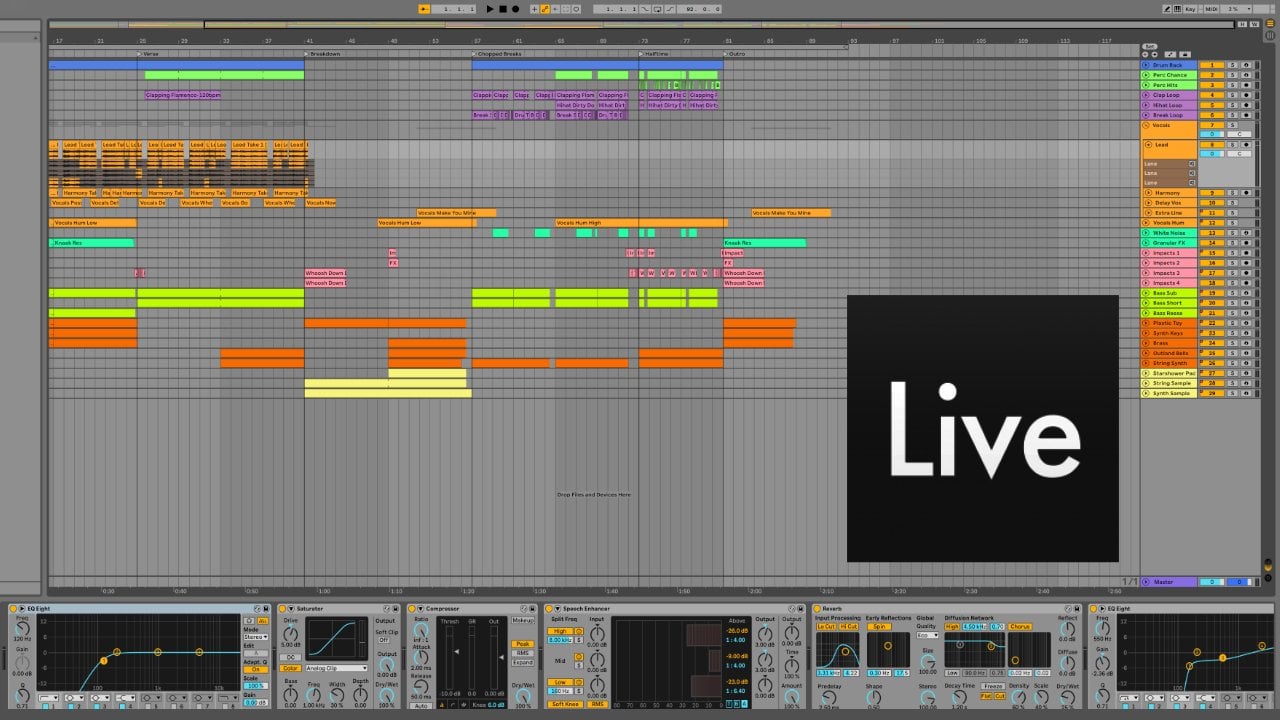
agora e há um atalho de teclado para isso também. Se você quiser usar a Opção de Comando B, e isso fecha seu navegador imediatamente. Agora, a coisa toda com Ableton Live e o que realmente colocou no mapa, tanto quanto uma estação de trabalho de áudio digital, é o fato de que foi uma das primeiras estações de trabalho de áudio digital a trabalhar de forma não-linear e ter isso como uma das os seus pontos fortes. Na maioria dos Dawes, você está acostumado a trabalhar da esquerda para a direita. Então, se eu clicar aqui sobre este pequeno seletor de alternância, podemos mover para Arranjo View. E este é um fluxo de trabalho da esquerda para a direita. Vou minimizar o navegador aqui. Na verdade, eu vou apenas fechá-lo. Agora é isso que você está acostumado a ver a maioria dos programas de áudio onde você está trabalhando em uma linha do tempo e você está trabalhando da esquerda para a direita com suas peças de áudio, suas peças midi. E você está colocando tudo fora um após o outro ou acima do outro. Mas está em um espaço de trabalho exclusivo da esquerda para a direita. Em Ableton Live. Eles foram um dos primeiros, se não o primeiro, a sair dessa restrição esquerda para direita e começar a dar crateras opção de trabalhar de forma não-linear. O que significa que eles podem lançar clipes midi, clipes de áudio qualquer
momento, e testar diferentes idéias à medida que eles foram ao longo e para baixo quando eles estão prontos. E quando o artista estiver pronto, ele poderá sair desse fluxo de trabalho não linear e
passar para um fluxo de trabalho mais tradicional na exibição de arranjo. Então, o que estamos olhando aqui é a exibição de sessão e podemos lançar clipes de áudio individuais a partir da exibição de sessão. E cada uma delas é uma pista. E corresponde ao arranjo em que cada um destes é uma pista. Não cada faixa podemos ter clipes de áudio e podemos ter clipes midi. Podemos usar plugins individuais, ou podemos usar loops e amostras para acionar. E é isso que vamos fazer agora. Então vamos abrir o backup do navegador. E nós vamos para a pasta de exemplo que eu criei. E eu tenho um específico chamado capaz de classe 11 aqui, eu vou girá-lo e dar uma olhada em alguns desses. Agora, se eu clicar em um desses exemplos dentro desta pasta capaz de viver vai automaticamente começar a
nos reproduzir uma pré-visualização e ele vai jogar no BPM da amostra em si. Então um 100 e você BPM para este. Se eu clicar nele, teremos uma boa visualização de áudio do que essa amostra consiste. E então o que podemos fazer é arrastá-lo diretamente
do navegador para uma dessas faixas. Então eu vou deixá-la nesta faixa de áudio para. E agora temos um clipe de áudio em Session View em sua própria faixa. E este é um clipe de áudio individual com seu próprio botão de lançamento, que é o que isso é chamado aqui. Este pequeno triângulo. Se eu clicar nele, vai acionar a amostra de volta. Então é assim que você inicia clipes de áudio individuais dentro da exibição de sessão. E a coisa legal sobre essa visão é que você pode realmente arrastar loops individuais e
amostras e, em seguida, testá-los em sua exibição de sessão enquanto todo o projeto está sendo reproduzido. Então o que vamos fazer é pressionar a barra de espaço ou
podemos lançá-la clicando neste clipe individual lançado. E agora vou voltar para a minha pasta de amostras. E eu vou ver que outra amostra soa bem com isso. Agora, se eu achar que todo o projeto em si é um pouco alto demais ou a visualização em si é muito alta. Eu posso controlar o nível de visualização clicando e arrastando
neste pequeno ícone de fone de ouvido, rotativo aqui. E então se eu quiser arrastar o projeto para baixo um
pouco para me dar talvez algum espaço livre ou apenas dois menos do que o volume enquanto estamos testando idéias diferentes que podem fazer isso também. Agora você vai notar, e eu esqueci de mencionar isso assim que eu arrastei
este primeiro clipe de áudio para a nossa exibição de sessão, ele atualizou automaticamente o ritmo de nossos projetos para um 102 BPM porque, como você pode ver, isso que nosso clipe de áudio está listado em. Agora, se eu quiser mudar isso, ainda
posso mudá-lo. E vai atualizar este clipe de áudio para dobra. É o que é chamado e começar a jogar de volta em um 124 BPM. Então, se eu clicar nisso agora você vai notar a diferença de velocidade. E você pode testar diferentes BPMs dinamicamente usando esses botões de toque. Agora, se eu clicar na esquerda, vai abrandar. Quando eu soltar, ele vai voltar para o cabeçalho e 24 BPM. Clicar nisso acelera. E então eu também posso clicar e arrastar para alterar o BPM inteiro ao vivo. Clicar duas vezes irá colocá-lo de volta em 120 BPM, que é o padrão de todos os projetos do Ableton Live. E agora vai tocar a 120 BPM. Mas eu realmente gosto de como soa em 102 somas. Vai clicar duas vezes aqui e digitar 102. Ok, agora vou adicionar outro clipe de áudio ao nosso projeto. E vamos tentar isto. Aqui é Ambrose Arbery. Ok, isso soa, vamos ver como soa com o clipe de áudio. Clique nele novamente. Agora uma outra coisa que eu quero mencionar é que este é o nosso menu de quantificação bem aqui. E os clipes que clicamos não começarão a ser reproduzidos até chegarem a um bar. Ou se eu quiser mudar isso para que ele seja lançado mais rápido, eu posso mudar isso para 16º. E você vai notar quando eu clicar nele e eu clicar no ambrose, amostra, começa a tocar de volta imediatamente. Eu gosto dessa amostra, então eu vou clicar e arrastá-la para nossa terceira faixa de áudio. E, em seguida, pressione a barra de espaço. E você vai notar que ele não aciona este porque nós
não clicamos em seu lançamento de clipe individual. Agora, se eu quiser lançar este clipe sozinho, eu teria que primeiro parar este. E você pode fazer isso clicando no botão Parar do clipe para
esta faixa ou no botão Parar do clipe global para todas as faixas. Então eu vou clicar neste aqui para parar esta pista. E você vê que ele não é mais destacado pela reprodução, nada é plano. Este é realmente um recurso do Ableton Live porque você pode lançar clipes individualmente sempre que quiser. Se eu começar a reproduzir este clipe de áudio e clicar em seu botão de lançamento, eu vou definir a quantização e come de volta para uma barra. Assim, quando eu clicar neste, ele será lançado na próxima barra. Então isso parece muito bom para mim. Acho que precisamos adicionar uma base a este projeto. E se eu me lembro bem quando eu estava vendo mais cedo para idéias, esta base 128. Mais orgulhoso e parece muito bom. Vamos em frente e lançar o Eclipse e ver como soa com ele. Sim, isso soa bem. Então eu vou arrastar isso para nossa exibição de sessão e, em seguida, arrastá-lo para cá. E então você verá que não há uma faixa de áudio disponível, mas assim que eu
soltá-la, ela cria uma nova faixa de áudio. Então vamos em frente e jogar isso de volta com a barra de espaço. E então lançaremos a base por conta própria. Isso soa bem. Então é assim que você inicia clipes
individuais dentro do Ableton Live Session View. Agora, no próximo vídeo, eu vou mostrar a vocês como usar cenas, que é o que vocês são aqui, esses 123456, assim por diante. Estes são capazes de cenas ao vivo. Podemos lançar para reproduzir esses clipes inteiros e mostrarei como tudo isso funciona no próximo vídeo.
6. Visualização de sessão: controles ocultos e cenas: Certo, então vamos continuar trabalhando no Ableton Live Session View, e agora vamos dar uma olhada nas cenas. Então eu mostrei a você como adicionar loops à sua exibição de sessão, e é isso que esses três clipes de áudio são. Estes são loops que podemos reproduzir individualmente. Mas agora também podemos reproduzir toda a cena de ideias que combinamos. Porque agora que temos que RPS e uma base, temos essencialmente um loop inteiro, uma ideia de oito barras que criamos. E eu só quero lançá-los de volta como um todo globalmente, podemos usar o que chamamos de cenas em nosso rastreador mestre aqui. Isso é o que são. Estes estão vendo este 1, 2, 3, estas são cenas diferentes que podemos lançar em nossas pistas. Então, se eu clicar neste botão aqui, ele vai acionar todos esses três loops para reprodução de uma só vez. E posso pressionar a barra de espaço para parar a reprodução. Mas agora se arrastarmos para fora da esquerda aqui, e se eu apenas passar o mouse sobre, eu posso clicar e vejo este colchete aqui. Temos essas opções escondidas dentro de cada cena individual. E é muito legal porque você pode mudar cada cena para ter seu próprio BPM individual. Então, se eu quisesse dizer, por exemplo, experimente um par de BPMs diferentes. Antes de fazer isso, deixe-me criar um pouco mais de espaço. Vou fechar esta lição padrão e podemos fechar nosso navegador. Dando a si mesmo muito mais espaço agora. Mas agora, se eu quisesse experimentar diferentes BPMs para essas cenas individuais, pense nisso assim. Temos os nossos rastros individuais. Temos nossos clipes nessas faixas individuais. E que para cada conjunto de ideias, temos uma cena que agrupa todas essas faixas e clipes. Uma maneira muito organizada de olhar para isso. E agora o que eu quero fazer é tentar um BPM diferente para isso. Então eu vou arrastar este até 10, 11, e então eu vou arrastar o próximo até, vamos tentar 90 ou 91. Partiremos às 91. Agora, se eu arrastar esses clipes individuais clicando e mantendo pressionado o botão Alt no meu teclado, posso arrastar esse clipe para baixo. Faça o mesmo por este RP aqui. E então também para este RP. Agora você verá que podemos testar diferentes ideias completamente independentes um do outro e ainda não estamos em um fluxo de trabalho da esquerda para a direita. Estamos nos movendo livremente de forma não linear. Então, se eu clicar neste botão de lançamento da cena é o que é chamado aqui, este triângulo. Vai lançar os três clipes. E vai ser em um BPM de 111. Vamos tentar. Então você percebe que a velocidade ali mesmo, podemos ouvir como soa a 111 batidas por minuto. Agora vamos tentar as 91 batidas por minuto. E então você pode alternar para frente e para trás apenas para comparar e ver o que você gosta. Agora, honestamente, eu gosto do que parece em um 102 BPM. Então o que eu vou fazer é clicar neste primeiro e, em seguida, segurar Shift
e, em seguida, clicar neste. E então eu vou segurar todos os interagir esses clipes para baixo. E vamos mudar esse bpm para 102. Vamos clicar no botão de lançamento da cena aqui. Sim, como se isso não fosse muito rápido, não muito lento, e o sol está agora mesmo se quisermos ouvircomo
este baixo soa com esta arte por si só,
tudo o que como
este baixo soa com esta arte por si só, temos que fazer é clicar no botão de lançamento da cena e enquanto tudo estiver a reproduzi-la, carregue no botão Parar do clipe para estas faixas individuais. Então removemos isso da nossa ideia. Então vamos em frente e clicar nele. Clique no botão Parar. Agora só estamos ouvindo o primeiro item no baixo. Clicar nos clipes do Mac parou. Agora só vemos na base. E agora, se eu só quiser ouvir este arco com a base, eu posso clicar neste botão de lançamento do clipe. Se eu só quiser ouvir os dois RPS juntos. Como podem ver, é uma forma muito fluida de testar ideias diferentes. E não só você pode alterar o BPM, mas também pode alterar a assinatura de hora para cada cena. Mas pense em cada cena como uma idéia de loops de áudio e clipes midi. É uma maneira muito poderosa de realmente obter seus sucos criativos fluindo e não sentir a pressão de ter que ter tudo colocado fora linha do tempo da esquerda para a direita e ter todas as peças juntas. Porque o que você está essencialmente fazendo é testar diferentes partes e ver quais peças do quebra-cabeça se encaixam na sua ideia.
7. Bateria , agrupando e desativando faixas: Agora que falamos sobre lançar clipes ao vivo em nossas trilhas e, em seguida, lançar cenas em todas as nossas faixas. Eu quero mostrar a vocês como realmente aproveitar
esse fluxo de trabalho não-linear experimentando diferentes ideias de bateria. Então eu vou navegar para a minha pasta de amostras aqui em baixo. E então eu tenho uma pasta que é dedicada a apenas freios de tambor que eu coletei ao longo do tempo. E eu quero ver como eles soam com esse tipo de vibração
retro que temos acontecendo para nossa idéia musical. Então eu vou apenas lançar esta cena de volta e começar a testar algumas amostras de tambor diferentes. Loops de bateria. Parece legal. Então ele sobe. A Bíblia. Não funciona muito rápido. Então funciona muito bem. Vamos começar a arrastar alguns destes aqui. Então agora eu vou criar uma nova faixa apenas arrastando até aqui. Tenha em mente que este clipe está completamente separado do resto. Esses clipes não precisam ficar um do outro. Se eu clicar neste clipe, ele vai lançar este clipe. Mas então tudo o que já estava tocando anteriormente vai tocar volta com ele e você vai ouvir toda a idéia juntos. Então você não tem que estar ao lado um do outro, adjacentes de qualquer maneira, você pode realmente ser não-linear, ao lado um do outro. Quando você estiver reproduzindo esses clipes. Acho que esse é o que eu também gostei de arrastar isso até aqui. E então se eu clicar neste, ele vai tocar tudo o que estava tocando anteriormente,
mais isso, e nós vamos bater aqui esta outra parte do tambor. Então vamos ter que pará-lo nesta pista assim que a reproduzirmos. E, na verdade, isso nem soou mal. Às vezes é, às vezes é uma boa idéia colocar seus laços de tambor na orelha porque cria um efeito mais espesso e
completo para seus sons. Também pode vender baixo e desativar faixas aqui para ver como adicionar esse loop de tambor de camada cria um som mais completo. Como um novo nível de plenitude para ele. Vamos tentar outras faixas. Como isso. Parece que o momento pode ser um pouco ruim aqui, mas você ainda pode tentar. Não funciona , certo? Sim, esse também funciona. Vamos arrastar isso para lá. Reative esta pista. Ok, então agora nós realmente começamos a desenvolver uma idéia aqui. Mas acho que quero criar minha própria bateria. Eu gosto de como o som, mas eu só, eu acho, eu acho que eu posso ir para algo que é mais verdadeiro para aquela vibração retro que nós temos acontecendo para a idéia musical. Então o que eu vou fazer é clicar nesta faixa, clicar nesta enquanto mantém a tecla Shift, para que ele selecione todos eles. E então eu vou pressionar o Comando G para agrupar essas faixas. E então eu vou clicar aqui pressione Command R para renomear este grupo. E eu só vou dar um nome a essas idéias de tambor. Então podemos manter isso como referência. Clique neste pequeno ícone de círculo aqui, e ele vai dobrar todas essas faixas para cima. E então vamos desativar esse grupo para não ouvirmos na reprodução. Também vale a pena notar. Você também pode desativar loops individuais são clipes clicando em um clipe e pressionando o botão Zero. E você verá que ele essencialmente tira a cor. E agora esse clipe individual está desativado. Para reativá-lo, basta clicar no botão Iniciar e ele está de volta.
8. Kits de bateria personalizados usando amostras: Ok, vamos criar seus próprios tambores a partir do zero. E o que vamos fazer é utilizar o suporte de bateria do Live. E eu vou adicionar isso às nossas coleções sobre ele porque eu acho que eu esqueci de adicionar isso quando eu estava separando tudo. Então o que vamos fazer é ir para instrumentos sob categorias aqui. E está bem aqui. Então rack de bateria, se você clicar nesta seta, você verá que há kits pré-fabricados. Esta é uma das crianças que eu fiz anteriormente. E há tambores para o pacote de vozes que insultamos mais cedo. Mas o que eu vou fazer é criar um rack de bateria do zero. E quero acrescentar isto à minha colecção. Então eu vou adicionar isso sobre a nossa categoria de plugins ou coleção. E então eu também vou arrastar este tambor para fora para o ouvido. Na verdade, você não vai arrastá-lo para rastrear até você já que ele já tem uma faixa midi nele. E, em seguida, temos rack de bateria adicionado a essa segunda faixa. Motor. Exclua este clipe midi aqui por enquanto, porque não precisamos dele. Apenas manter tudo organizado. E então vamos também começar a nomear essas outras faixas ano para mantê-las organizadas também. Então, o nome atraído você a fazer é selecionar o título da faixa, pressione Command R, e então você pode digitar e nomeá-lo o que quiser. Vou dar um nome a este RP um. Faça a mesma coisa para este comando são chamados ARP, Arp 2. E então este será baixo. E agora tudo está organizado. Agora você pode alterar a cor de cada faixa individual clicando com o botão direito do mouse no cabeçalho da faixa. E então ele tinha todas essas opções de cores aqui em baixo. E é uma ótima idéia começar a ter o hábito de organizar suas faixas. E algumas pessoas até gostam de usar cores para significar frequências diferentes. Quanto mais vermelho ou quente
for, poderia ser mais freqüências graves e quanto mais frio for a cor, poderia ser para frequências mais altas. Acho que vou seguir isso para este. Então, vamos realmente apenas agitar a base aqui vermelho. E então podemos clicar com o botão direito e, em seguida, atribuir faixa cor dois clipes para recolorir todos os clipes. Então, para o RPS, Isto é azul, modo que é uma boa cor, porque é mais de um instrumento de frequência mais alta ou um. Vamos ver que outras cores temos aqui. Vamos fazer como talvez um verde mais claro. E clique com o botão direito atribuir faixa, Eclipse colorido. E, em seguida, rack de bateria, vamos mudar isso para amarelo. Isso é meio que no meio. É mais um instrumento de percussão. E ele aparece muito bem quando você está gravando. Então vamos deixar isso como amarelo. Ok, então eu vou criar um rack de bateria retro ou chegar perto de um som retro como eu acho que esta idéia vai funcionar com. E como você pode ver, quando eu derrubo aquele instrumento de
rack de tambor nesta pista midi, trilha um, ele criou este dispositivo aqui em baixo e você vê que é como um pequeno dispositivo que tem todas essas células individualmente vazias e termina com o, cada uma dessas células, podemos soltar amostras de tambor e essencialmente criar nosso próprio kit de bateria personalizado. Então eu vou voltar para a minha pasta de amostras que adicionamos anteriormente e apenas fechar isso. Tenho uma pasta específica chamada onda sintetizadora. Eu vou experimentar algumas dessas amostras de tambor e ver como soa em um kit de moda com esta idéia. Então primeiro eu vou adicionar um chute na primeira cela. E eu vou apenas pré-visualizar alguns desses chutes aqui. E eu tenho uma armadilha lá. Ok, então eu acho que eu vou tentar este segundo chute aqui. Vou arrastá-lo até a primeira célula, que é C1. E isso só diz onde no teclado ele vai ser reproduzido. Agora, eu tenho o meu teclado midi engatado aqui, que está realçado em amarelo. Então, se eu pressionar meu teclado midi, eu deveria ouvir algo de reprodução, certo? Bem, quando eu clico, nada reproduz. Isso é porque eu preciso chegar à Octave certa para o teclado do meu computador reproduzir essa amostra. Então, se eu pressionar a tecla Z no meu teclado, ele vai soltar uma oitava. E, em seguida, se eu clicar nele mais uma vez, pressionando Z e soltá-lo para baixo um segundo ativo e você pode ver anotado aqui em baixo. E enquanto ele estava lá, foi,
foi destacado por um segundo que ele caiu para baixo para C1, que é onde nossas primeiras amostras de pontapé tocando de volta. Então, quando pressiono meu teclado, ouvimos aquela amostra reproduzida. Agora, cada amostra individual que você derruba nessas células na verdade é colocada em seus próprios samplers, Ableton Live chama. E isso essencialmente nos dá todos os controles para essa amostra. Se você der uma olhada aqui, temos um tiro destacado porque esse é o modo em que ele está atualmente. E você pode mudar como coisas como volume aqui. Então, quando eu
puder nivelar cada célula individual usando esses controles e você também pode mudar o tom. E, em seguida, se eu clicar duas vezes, ele irá trazê-lo de volta ao seu padrão. Ok, então nós temos nossa configuração de chute aqui. Vamos experimentar algumas armadilhas como esta. Este parece muito bom. Arrasta isso para C-afiado Um. Para adquirir alguém para trazer o volume aqui. Tudo bem, e então se eu tocar na minha cena aqui atrás, vamos apenas ver como o som do tambor soa com ele. Precisa ter certeza de que o botão do braço é clicado aqui. É assim que se chama isto? Isto está armado para gravação e reprodução. Então, se pressionarmos a barra de espaço agora, começaremos a desenhar algo. Sim, como isso soa. E então vamos adicionar um chapéu de alta qualidade aqui. Temos alguns chapéus. Vamos tentar este no oi-hat West na D1. Vamos aumentar o volume e ver o que parece. Sim, parece muito bom. Talvez tenha mudado. - Sim. Oi chapéu laranja. Aumente o volume. E então eu acho que isso é bom, um bom começo para o nosso kit de bateria. Nós também poderíamos adicionar alguns Tom também se quiséssemos fazer este kit. Sim, vamos adicionar isto. Então eu vou adicionar a primeira vez aqui. Ok, então agora temos um kit muito bom. Ok, e então para completar o nosso kit, nós vamos realmente adicionar um compressor a isso. E há uma configuração específica ou uma predefinição específica para o compressor Ableton Live que eu quero adicionar a ele. Chama-se “Paralelo Total”. E se eu pressionar o Comando F e eu automaticamente nos leva para o nosso navegador e procurar por pará completo. E então você vê que temos este compressor predefinido aqui. Eu vou ter que fazer é arrastá-lo para fora do rack de bateria. E em vez de ser adicionado à amostra individual, agora
é aplicado a todo o kit de bateria. E se nós reproduzirmos, basta adicionar um pouco mais de plenitude. Um som mais espesso. Tipo de cola todos esses sons juntos. Agora, se eu selecionar o dispositivo para o rack de tambor e, em seguida, o efeito. E então eu fiz isso segurando Shift e, em seguida, clicando em ambos. E então pressione Comando G. Vai agrupar tudo isso em um dispositivo individual para que possamos salvar isso como uma predefinição para mais tarde. Então eu vou apenas clicar neste pequeno ícone de disco na parte inferior. E então você pode ver que ele trouxe até aqui para o navegador. E podemos dar o nome que quiser. Vou dar o nome a este kit retro. E então pressione Enter. E ele salvou isso como uma predefinição dentro do nosso navegador. E então se eu quisesse salvar isso para mais tarde também, eu poderia até arrastar isso até Plugins e, em seguida, adicionar isso para recall mais tarde. Assim, estará sempre disponível para nós. Portanto, é uma ótima maneira de usar o aspecto de coleções e predefinições do Ableton Live. E agora temos um kit criado, ok, agora que criamos nosso kit de bateria retro, vou mostrar a vocês como criar um clipe midi do zero no próximo vídeo.
9. Os clipes de MIDI: Agora é hora de dar uma olhada nos clipes midi. Demoramos muito tempo olhando loops e clipes de áudio e como lançá-los em nossas faixas dentro de nossas cenas. Mas agora é hora de dar uma olhada em como criar idéias midi. E isso vai ser super poderoso para você porque não só você pode criar idéias de bateria, mas você pode criar qualquer idéia com qualquer instrumento em qualquer plug-in daqui para frente. Então, como você faz isso dentro da exibição de sessão é clicar duas vezes nesta célula ou em qualquer célula dentro da exibição de sessão nesta faixa. E então ele vai criar um clipe midi para nós. E você pode ver que isso nos coloca diretamente no que é chamado de rolo de piano. E então nós também temos uma visão clipe aqui no lado esquerdo. Agora, como este é um rack de bateria, é super conveniente porque já
isolou as células de tambor individuais em que deixamos cair nossas amostras. Então agora temos o nosso hi-hat pontapé e todo o nosso Tom está aqui também. Então o que precisamos fazer primeiro é habilitar o ícone do fone de ouvido aqui, que é este pequeno fone de ouvido. E agora, quando clicamos no rolo de piano com o cursor, podemos ouvir nossas amostras de reprodução. Agora, o que queremos fazer primeiro é estabelecer quanto tempo queremos que este clipe midi ou este loop dure. E acho que agora, onde está, um bar é bom. Vamos criar uma ideia a partir disso. Vamos criar nosso primeiro chute de bateria no primeiro downbeat. E então vamos colocar a armadilha aqui. E se fizermos isso de novo aqui, e depois a armadilha, vamos ver como isso soa. Vamos pressionar Play e ver o que parece com a nossa ideia. E eles querem lançar nosso clipe individual aqui quando colocarmos este triângulo aqui para remover o rolo de piano e sair do nosso caminho. Se quisermos lançar a ideia do tambor, começo
sólido, temos a nossa ideia. Agora vamos adicionar alguns chapéus altos. E uma maneira rápida de fazer isso é pressionar a tecla B no teclado. E então ele traz este pequeno cursor lápis aqui que podemos começar a desenhar. Nossos chapéus altos largura e alturas são tipicamente 16º notas para este tipo de estilo, este ritmo. Então, o que vamos apenas clicar e arrastar através. E observe também que você pode realmente usar o modo Desenhar para desenhar através de outras amostras. Só vou desfazer isso. Mas se quiser restringi-la à célula em que está trabalhando. Você pode segurar Shift. E ele vai você pode segurar Shift, e ele só vai funcionar na amostra individual que você está trabalhando com. Então vamos tocar isso de volta e ver como soa com a nossa ideia. Sim, como para onde isso vai,
isso soa realmente muito bem. Estou gostando da ideia. Mas o que eu quero fazer é experimentar algumas velocidades diferentes podem agora, tudo está atingindo uma velocidade estável sólida para o alto. Especificamente, a fim de mudar isso ou o que eu vou fazer é apenas voltar para o cursor, que é apenas apertar B para voltar para o nosso cursor. Em seguida, eu vou pressionar comando, pressione Command e, em seguida, clique nesta tecla. Ele vai selecionar todas as notas midi. E então o que posso fazer é usar a velocidade aqui embaixo. Vou clicar e arrastar isso para que você possa ver um pouco melhor. Agora uma velocidade faz, e ele só funciona para plugins que são sensíveis à velocidade. E então para qualquer outra coisa como esta amostra aqui, ele vai apenas mudar o volume. Mas eu não quero cada nota midi aqui no mesmo volume. Então o que eu vou fazer é apenas Command e, em seguida, clicar na tecla do piano, selecionar todas essas notas. E então vamos mover a velocidade para baixo um pouco aqui. Um 94 é bom. E então eu quero mudar o alcance dele para
que haja uma possibilidade de maior e menor. E assim dá um pouco de inconsistência e humaniza essa parte do tambor. Então vamos para a visualização do clipe aqui e você vê que há essa faixa de velocidade. Se eu clicar e arrastar para cima, você notará que agora há uma área destacada para cada nota midi individual. E isso significa que há uma probabilidade de que ele pode atingir entre aquele 94 e qualquer que seja esse valor aqui em cima. Então, se nós reproduzirmos isso, vamos ver como isso soa. E então eu vou pressionar Shift Tab para mudar para Device View e ver aqui como ele soa por conta própria. Vou pressionar sozinho nesta pista e ver o que parece. E você pode ouvir que há um pouco mais de variação nesse padrão de chapéu alto agora. Agora, se você quiser que eles sejam ainda mais variação para que o efeito seja mais perceptível. Vamos apenas clicar duas vezes de volta para o nosso clipe midi. Vamos nos certificar de que tudo selecionado
aqui mantendo o comando e depois tendo essa chave como ela é. Vamos arrastar estes para baixo um pouco mais e, em seguida, ajustar o intervalo para ser um pouco mais alto. E vamos ver como isso soa quando é lutar para trás. E você pode ouvir que essa velocidade está mudando e acrescenta ainda mais inconsistente e dá um efeito um pouco mais humano. Então vamos un-solo. Sim, eu realmente gosto de onde ele está sentado. Acho que isso soa muito bem. Dá-lhe uma vibração totalmente nova. Não é tão robótico e faz parecer um pouco legítimo. Agora vamos voltar para este Miniclip aqui e apenas dar uma olhada nos controles que temos dentro da visão recortada. Mas eu amo sobre Ableton Live é que eles têm esses botões aqui que fazem tarefas
simples muito mais fácil e conveniente. Por exemplo, este botão aqui, isto vai realmente reproduzir o nosso clipe em ritmo dobrado. E se eu clicar nele, ele vai acelerar nosso clipe em dobro. Agora você percebe que realmente cometeu um erro aqui porque todos os nossos chapéus altos estão destacados e assim ele só controlava essas notas midi. Eu vou realmente pressionar Command Z para desfazer e, em seguida, certifique-se de que tudo está apenas desmarcado para que ele controla todo o Miniclip. E então vamos pressionar o botão de tempo duplo novamente. E você verá que agora ele tem squash tudo dentro de uma área menor e fez esse clipe ainda mais rápido. Então, se eu pressionar Play, vai soar muito rápido. E é uma loucura. Então, caminha, eu clico no botão half tempo ao
lado dele para levá-lo de volta para onde estava em seu estado original. E está de volta para onde estava normalmente. Agora, o botão do meio tempo. Se eu clicar nele mais uma vez, isso vai tornar ainda mais lento essa idéia e esticá-la por um longo período de tempo. Então você pode ver que dentro da nossa visualização clipe aqui, ele levou de uma barra e comprimento para duas barras em como se eu ir em frente e torná-lo mais curto novamente, ele trazê-lo de volta para uma barra. E, em seguida, se eu quiser ampliar tudo eu automaticamente, então ele está de volta para onde ele estava com uma vista. Eu vou ter que cortar clipe. E agora estamos reduzidos de volta. Shift Tab para voltar à vista de conceber. Ok, então agora nós temos nossa idéia realmente rockin e agora nós podemos passar para adicionar uma parte lead e eu vou mostrar-lhe como fazer isso e gravar em Session View no próximo vídeo.
10. Modo de escala e gravação em clips: Então, temos uma ideia
sólida e sólida acontecendo agora. E quero guardar tudo para proteger a nossa ideia e ter a certeza de que não a perderemos só para o caso de algo falhar. Uma das grandes coisas sobre o Ableton Live é que quase nunca falha, pelo
menos na minha experiência, ou seja, não
experimentei nada além de sólida confiabilidade deste programa, desde o dia em que comecei a usá-lo. Eu gosto de muitos outros programas lá fora. É só que, é
realmente, muito confiável e minha experiência. Então o que nós vamos fazer é apenas ir para Arquivo e Salvar Live Set As. E eu realmente vou mudar o destino ou você pode apertar essa seta suspensa e meio que ir para Documentos. E eu vou dizer isso na minha pasta de documentos e chamá-lo de projeto retro. E clique em Salvar. E então é guardado para nós. Então agora temos tudo o que podemos confiar e manter nesta pasta do projeto. Agora vamos em frente e seguir em frente para realmente criar uma idéia principal. E eu vou usar um plugin que é um dos meus favoritos. Alguém para ir a coleções aqui e arrastar soro. Um dos meus plug-ins favoritos de todos os tempos. E há essa harpa sintética analógica específica de Juno que eu realmente gosto que eu acho que se encaixaria nessa idéia de música muito bem. Então eu vou ir em frente e centralizar minha pasta de usuários aqui. No entanto, o coração espacial Juno. Este é um som incrível. E pela minha experiência, eu quero arrastar o corte um pouco aqui. Vai testar isso. Adoro esse som. E enquanto nosso projeto está sendo reproduzido, vamos ver como soa com ele. Sim, parece muito bom. Ok, então agora o que precisamos fazer é ir e renomear esta faixa aqui. Pressione o Comando R, ligue para este estudioso Juno K. Vamos mudar a cor para laranja. Sim, é bom. Podemos deixar aqui onde as ideias dos tambores, ok, então temos Juno, mas vou mudar para Juno,
o líder. Mantenha tudo em linha reta. Ok, a próxima coisa que vamos dar uma olhada é o modo de escala dentro de clipes midi. E assim como temos com nosso clipe de tronco, onde podemos ver as células individuais dentro de nosso p e nosso papel quando estamos editando nossos tambores dentro de um Miniclip, podemos ver a mesma coisa dentro de um clipe midi instrumental. Se eu clicar duas vezes aqui para criar um novo clipe midi, vamos até aqui para dimensionar. E se ligarmos este botão e clicarmos
nele, dá-nos a opção de bloquear o nosso rolo de piano
aqui a uma escala existente que escolhemos. E para r é que vamos escolher C menor porque isso é o que nossas idéias
e, em seguida, podemos clicar neste botão para isolar RPN são todos apenas para a nossa escala de C menor. Agora queremos criar uma nova ideia para isso. Então, vamos pressionar a tecla B. no nosso teclado aqui. E vamos criar uma nova ideia principal para a nossa música que temos aqui. Então, vou começar a criar algo. Tudo começou em torno de como S3. Talvez. Experimente algumas ideias diferentes aqui. E então também, se pressionarmos Comando 1, comando para, podemos subir e descer e mudar as divisões em nossa grade aqui. Então, se eu quiser trabalhar com apenas dezesseis para começar, você não pode clicar em nada errado. Vai estar na chave. Tudo bem, então isso é completamente aleatório. Vamos ver como isso soa. A jogá-lo de volta e, em seguida, lançar o nosso Miniclip. Sim, é realmente aleatório. Então eu estou indo para eu não sei, vamos, vamos,
vamos selecionar tudo comando a e, em seguida, reverter para ver o que parece. Talvez invertê-lo. Isso parece legal. É um pouco melhor. O que vou fazer é ficarmos com esse clipe, mas vamos trabalhar em algo novo. Vou mostrar-lhe como realmente gravar em Session View agora. Portanto, para gravar no Modo de Exibição de Sessão, se você estiver usando o teclado, você deseja certificar-se de que o teclado do computador está ativado aqui. E então eu vou ter que fazer é clicar em um
desses círculos e gravar em uma célula individual. Antes de fazermos isso, queremos ter certeza de que temos um pouco de tempo para nos
preparar antes de começarmos a gravar a ideia. Então, se clicarmos nas configurações do metrônomo neste pequeno triângulo bem aqui, apenas certifique-se de que você tenha contado de uma barra e isso vai nos dar um pouco de tempo para gravar e nos preparar antes de chegarmos a esse ponto de gravação. E se você quiser envolver um metrônomo, basta
clicar aqui. E então você também pode ter a opção de apenas usar seu metrônomo uma vez que a gravação tenha começado e começado. Então vamos em frente e gravá-lo em uma idéia aqui. E também se você não tem experiência em teoria musical, tudo bem. Eu realmente salvei aqui nos efeitos midi. Estas são tabelas nativas ao vivo. Eles têm controles midi de bloqueio de escala. Então, basicamente, o que este dispositivo faz é eu vou arrastar
este dispositivo de efeitos midi menores para aqui que nós o separamos no vídeo do navegador. E já está definido como C menor, mas você pode alterar a escala para bloquear para qualquer tecla que desejar. E então, quando você toca seu midi usando seu teclado, ele vai bloquear para essa escala. Então, se eu apenas testá-lo agora yo aqui o que eu sou não importa o que eu tinha no teclado do meu computador, ele está bloqueado para Dó menor. Então vamos em frente e apenas brincar com algumas idéias. E depois vamos gravar uma ideia. Então vamos jogar de volta e ver o que podemos inventar. E então eu vou parar esse clipe bem aqui. Então vamos colocar cronômetro ou gravar algo. E assim com o botão de gravação clipe aqui. Certo, aperte a barra de espaço para parar. E vamos desligar os fenômenos metrônomos. Nós realmente não precisamos dele. Vamos clicar duas vezes no clipe que fizemos e gravamos nele. E você pode ver que temos tudo tão bloqueado na escala porque já criamos esse bloqueio de escala usando o modo de escala. Mas você também pode ver o desempenho que o trapo gravou aqui e agora pode não ser perfeitamente no tempo e tudo bem. Podemos consertar isso. Então eu vou sair do modo de desenho aqui apenas apertando B no meu teclado. E vamos tocar de volta e ouvir o que parece de novo. Ok, então com tudo selecionado ainda, e se o seu não estiver selecionado, você pode apenas pressionar Comando a. Eu vou pressionar Comando U, e isso vai fazer o que é chamado quantize. Então, se eu pressioná-lo, você pode ver que minhas notas midi saltaram para a oitava nota mais próxima na grade. E isso é por causa das configurações que eu configurei aqui. E se eu precisasse de uma mudança, essa definição de quantização ou aquela configuração de grade, basta lembrar que é Comando 1 ir para cima, comando para descer e dividir aqueles como você precisa deles para que ele bloqueie para o mais próximo três - Dezesseis fora, dependendo da sua situação para
este, isto é um pouco mais lento, mas vai ser parte do IID, um pouco de um motivo mais lento. Por isso, precisei de ser ajustado para 1 oitavo. E você pode ver que ele bateu cada nota midi para a oitava nota mais próxima. Então, se voltarmos, vai ser um pouco mais a tempo. E então ele pode entrar e editar individualmente como você achar melhor. Então, se eu quisesse me mudar para cá, e eu acho que isso soa muito bom e também
pode visualizá-lo no meio do clipe, se eu quisesse. Ok, então essa é uma idéia com Shift Tab para sair disso e vamos gravar uma idéia diferente agora. Vamos voltar para o mar como parece. E, em seguida, pressione o Comando U para quantificá-lo. E acho que quero mudar esse nó aqui, Alex. Ops, Comando Z porque eles vão, todas as notas foram selecionadas. E ele notou também que, mesmo que essas notas estejam dentro da escala, elas ainda soam como lá porque temos esse dispositivo de mídia aplicado ao nosso plugin. Então vamos, nós podemos realmente corrigir isso apenas selecionando essas notas. Eles estão fora da balança e depois arrastá-los para cima. E então desligue este dispositivo, trazendo estes dois para baixo. Ok, então temos duas idéias para peças de chumbo agora. E eu acho que é hora de começarmos a organizar nosso projeto e passar para a visão de Arranjo. Já temos o suficiente com a nossa música até agora é muito carnudo ao ponto em que podemos realmente criar uma música completa a partir de todo este motivo que temos ido sobre toda esta ideia. Então é para isso que vamos saltar e vamos começar a trabalhar na descarga da música inteira no próximo vídeo.
11. Como passar da sessão para a visão: Ok, então é hora de começar a transformar nossa idéia que está na exibição de sessão que fizemos usando um fluxo de trabalho não-linear e mover para um fluxo de trabalho linear. Porque dentro do fluxo de trabalho linear, teremos muito mais controle sobre a automação e todo o efeito de criar transições e realmente transformá-la em uma música completa. Então, a fim de transferir tudo o que fizemos dentro da Exibição de Sessão aqui e puxar isso para a Exibição de Arranjo, que temos brevemente dando uma olhada nele. Agora vamos olhar para a profundidade de uma pasta agora mesmo. Então vamos em frente e falar sobre cenas agora mesmo. Temos a nossa cena na primeira, segunda, terceira cena. Agora, porque temos uma ideia não-linear criada em cenas diferentes, temos a ideia do kit de tambor retro na pista um. Na cena um, temos o nosso 12 na cena 3, e então temos a base também na cena 3 também. E então a nossa pista para o nosso Juno está na cena um. Eles estão todos em diferentes níveis e isso é completamente bom. O que podemos fazer é organizá-lo na visão do arranjo. Agora, há realmente duas maneiras de lidar com isso. Se você tivesse uma cena do outro lado do quadro aqui em cima e você quer apenas mover essa cena, digamos que nós vimos uma e essa foi nossa idéia por si só. Tudo o que você precisa fazer é clicar e arrastar para a Exibição de Arranjo. E então você pode soltar esses clipes diretamente no Modo de Exibição de Arranjo. E ele poderia arrastá-lo até aqui para o primeiro bar. E então você percebe que tudo está acinzentado porque é assumindo que ainda estamos trabalhando na Exibição de Sessão. Então, tudo o que temos que fazer é clicar neste botão. E então a nossa ideia voltaria para dentro da visão de arranjo. E só arrasta esses clipes até onde foram criados e nus. E então ele poderia arrastar estes para fora mais e fazer loop para torná-los mais longos. Mas porque temos partes midi individuais que queremos organizar por conta própria,
vamos para Command Z para desfazer isso e, em seguida, pressione Tab para voltar para Session View. O que eu quero fazer é que eu realmente quero arrastar clipes
individuais para a linha do tempo na visualização de arranjos um por um. Dessa forma, temos mais controle sobre como começamos a introdução da nossa música e realmente construímos o resto da nossa faixa. Então o que eu acho que eu quero fazer é começar com um desses clipes e pressionar o clipe stop. E o que eu quero fazer é começar a testar quais partes eu quero entrar primeiro. Eu quero, eu quero descobrir como eu quero começar meus interesses. Então vamos apenas clicar em Arp2 e ver como isso soa. E depois trazer os tambores para cá. Sim, eu realmente gostei, eu acho que eu quero começar com Arp2. Mande o kit retro entrar, e então o chumbo Juno entra para a nossa introdução. Então, vamos arrastar cada um desses loops individualmente, e vamos apenas pressionar ou Eclipse botão para cima aqui. Primeiro vamos arrastar o nosso p2, já que essa vai ser a nossa primeira parte. E você não precisa arrastar todo o caminho até a alternância seletora. Você pode realmente apenas pressionar Tab e ele vai trazê-lo para o Modo de Exibição de Arranjo. E então vamos fazer o kit retro a seguir, esta aba. E começaremos no quinto bar. E então, eventualmente, trará a liderança Juno, talvez no oitavo bar. Vamos ver. Certo, vamos pressionar este botão para mudar para a Vista de Arranjo. Agora, você pode realmente fechar o navegador. Não precisamos disso agora. Certo, então temos nossos primeiros clipes no lado do Arranjo View. Vamos apenas apagar esta pista de ideias de tambor para limpar as coisas. Vamos abrir a parte principal do Juno aqui. E agora estamos prontos para começar a organizar.
12. Como criar o solto: Tudo bem, então agora estamos na vista de arranjos e temos alguns clipes e estamos prontos para realmente começar a transformar isso em uma música de pleno direito. Agora, vamos em frente. Temos os nossos rastros dispostos, está tudo limpo. E agora podemos arrastar para baixo aqui, que é chamado de visão geral do clipe. E isso vai nos dar uma visão melhor de todos os nossos rastros. E você pode realmente clicar aqui e arrastar para se mover ao longo de todo o arranjo. Agora o que quero fazer é isolar esta primeira parte. E então eu vou selecionar o primeiro clipe e eu posso pressionar o Comando L. E isso vai colocar as corridas de loop em torno do nosso clipe. E você pode ver se eu apertei o play. Está tocando nosso arco de introdução aqui. Se eu arrastá-lo para fora. Agora eu não quero fazer é, vamos arrastar isso para o compasso nove. E então eu quero fazer loop a parte do tambor ou parte do tambor de introdução. E então também o, o ARP que temos a introdução dela. Vamos tocar isso de volta e ver como soa. Sim, assim. Então é arrastar isso todo o caminho para fora. Dê à outra sala do RPS, a liderança do Juno. E então vamos apenas ouvir. Podemos arrastar esta corrida até aqui e depois ouvir a parte do tambor. E então deixaremos isso jogar quatro vezes. E eu acho que podemos cair diretamente em nosso motivo completo logo depois disso com a outra arte e também nosso par base também. Então agora vamos arrastar os pedaços da nossa música. Basta pressionar Tab para voltar. E ainda precisamos da nossa parte de um e do baixo. Então, vamos clicar primeiro na arte. Segure nele, pressione Tab e solte isso. Vamos deixar cair aqui. Nós vamos ter que ajustar isso um pouco porque nós temos como um pouco de uma seção drop que vai entrar entre a parte de introdução e a primeira. Primeiro ou depois da seção de queda. Clique na guia base, trazendo a parte do baixo aqui. E então podemos clicar nesses clipes individuais e, em seguida, basta clicar e Alt para copiar estes sobre. Faça a mesma coisa aqui. E com o AARP, vamos ver como tudo soa juntos aqui. Sim. Ok. Então nós temos essa parte de introdução e, em seguida, vamos apenas diminuir um pouco. E então, se você precisar gostar, tornar suas faixas menores porque você está rolando muito ou qualquer que seja o caso, você sempre pode pressionar todos m menos e tornar essas faixas individuais menores. E se você quiser minimizá-los todos de uma vez, você sempre pode ter certeza de que o teclado do computador está desligado e apenas pressionar H. E isso vai minimizar suas faixas um pouco lá apenas para facilitar a navegação. Então vamos agora trabalhar na parte entre a introdução e a queda. E eu acho que eu quero usar ou utilizar nosso kit de bateria retro e fazer um preenchimento de tom aqui. Então, vamos clicar duas vezes aqui e automaticamente cria um Miniclip para nós, como você pode ver diretamente nesta seção. E vamos apenas criar um símbolo de preenchimento de tom. E então vai ser 16 notas, como meu palpite, ou talvez até mesmo um 16 rápido em 32. Pressione B para ir ao nosso drama. E então podemos mudar as divisões pressionando o Comando 1. Vamos ver como isso soa. Se selecionarmos o clipe, ele só vai tocar essa parte. Parece um pouco louco. Então, vamos primeiro arrastar todos esses clipes. Podemos pressionar esta área aqui
no primeiro comando Arp L. e então, se entrarmos na corrida de loop, podemos clicar na corrida de loop e depois arrastar essas partes. Então, em seguida, se move e você verá que ele realmente cortar esses clipes individuais bem aqui. Isso está tudo bem. Podemos apagá-los por enquanto e descobrir o que faremos com eles mais tarde. Veja como é quando está tudo bem. Sim, essa parte de preenchimento não funciona muito bem. Vamos apagar estas notas 16. Veja como é isso. Agora. Vai brincar com ele até que algo pareça bom. Acho que precisamos de outro Tom. Então eu vou abrir meu navegador e Command Opção B. Voltar para minha pasta de amostras aqui e arrastar isso para a próxima célula. Então se fizermos um duplo clique aqui. Ou ainda no sótão. Veja. Talvez se trocarmos isso, vamos selecionar tudo e reverter o fato. Isso é diferente. Sim, isso não é tão ruim. Vamos, vamos ter o ritmo. Te vejo rápido. Isso pode funcionar. É o Comando L, aquele Dragão entra. Oops, selecione o loop, corrida, arraste-o para dentro Hmm. Realmente, ele só leva brincar com suas mini peças até que soa bem para preenchimentos, onde isso é melhor. Ok. Eu meio que tenho algo na minha cabeça embora pareça um pouco diferente. Como um pouco de trincheirinho no final. Então vamos mudar isso de volta para 32. Sim, algo assim. Sim. Isso é o que eu era, era o que eu estava ouvindo na minha cabeça. Então é por isso que isso desde o início e Vamos fechar nosso navegador. Sim, é aí que eu queria ir. Vamos adicionar uma varredura só para construir essa intensidade indo para a queda de introdução. Então vá para a minha pasta de amostras. Tenho aqui uma pasta dedicada a varrer. Então aqui estão alguns anos. Não quero nada super longo. É uma varredura média. É uma boa intensidade. Vamos tentar essa. Então eu posso apenas arrastar a amostra diretamente para o arranjo e ele automaticamente cria uma nova faixa de áudio. Vamos arrastar um pouco o volume desse clipe. Talvez não seja bem essa carga roubando cinco negativos. Ele sabia um pouco mais de volume. E ele tem você pode ouvi-lo. Parece um pouco agitado, mas é porque deformou nosso clipe de áudio. E se eu clicar duas vezes no clipe de áudio, você pode ver que ele o deformou aqui. Vou desmarcar isso. E então eu posso mover manualmente este clipe de áudio para que ele não seja afetado pela deformação. E aperte o comando para que eu possa alinhar isso. Certo, e também quero um impacto do outro lado
da queda para acentuar todo o efeito de queda. Então, eu tenho algumas varreduras no fundo aqui. Isto vai mudar o volume de pré-visualização aqui. É um pouco barulhento com alguém varre. Sim, eu gosto dessa. Vou arrastar isso até aqui e ver o que parece por não ter sido vendido. E eu só queria ver isso soa como sim, eu realmente gosto de como isso sai. Esse efeito é incrível. Só cara, quando você adiciona sons transicionários, quero dizer varreduras e elevadores para baixo. A realmente fazer uma enorme, enorme diferença. Certo, então apertei H de novo para minimizar as pegadas. Tudo entra em vista bem. Vamos dar uma lista completa e, novamente, ver onde estamos. Sim, isso é muito, muito bem juntos, ok, agora que temos um bom arranjo e temos uma configuração de introdução, não
temos uma pequena gota com alguns clipes de áudio transicionários colocados na mistura. Vamos dar uma olhada na automação. Vou mostrar-lhe como automatizar as coisas na linha do tempo dentro da vista Arranjo.
13. Como automatizar FX: Ok, então agora temos nossa introdução e nossa entrega, e então nós criamos a parte A. Eu quero criar uma parte b para este projeto também. E eu quero colocar nossa parte B em um espaço onde nós podemos realmente aplicar um filtro a ele e dar-lhe isso, aquele sentimento de mudança, aquele sentimento de transição. Então o que eu quero fazer é apenas ter certeza de que tudo está destacado aqui com a nossa corrida de loop. E então eu posso pressionar o Comando D para duplicar essas faixas. Quero remover o elevador aqui. E vamos dar um título a estes. Apenas mantenha tudo reto e claro. É um ótimo redutor de práticas para realmente manter suas faixas intituladas e organizadas. Ele vai realmente ajudar no futuro para sempre que você abrir este projeto novamente. Então eu vou ao Comando R e nomear este levantador para baixo ou varredura pode fazer qualquer um. E então este, na verdade é o reverso meu desfazer que este é levantador para cima. E, em seguida, este é levantador para baixo. Se você quiser, você pode selecionar ambos e comandar G para agrupá-los e apenas atribuí-los varreduras. Mantenha-os arrumados e trancados. Realmente não importa. Eu normalmente gosto de manter tudo à vista de um pássaro em todos os momentos. A menos que a minha pista seja realmente grande, então eu vou começar a me agrupar. Mas agora que temos uma seção trabalhada, quero uma seção B. Então eu vou apenas selecionar este turno, selecionar a outra parte, Comando L, e então eu posso bater a corrida de loop e o Comando D para que tenhamos nossa seção B. Agora, uma coisa legal com a qual você pode começar a trabalhar no Ableton Live para começar a organizar sua música inteira é chamada localizadores e você pode começar a dividir as diferentes partes da sua música. Então, se eu selecionar a primeira barra aqui e, em seguida, pressionar este botão Definir, ele cria um localizado lá. Eu posso clicar no localizador, pressionar Command R e apenas título esta introdução. Agora, sempre que eu clicar duas vezes
nisso, ele vai começar a tocar de volta. E podemos adicionar localizadores diferentes ao longo do resto do nosso projeto. Nós vamos apenas cair aqui. Selecione-o, Comando R, túnel que soltar. Podemos selecionar esta parte em outro localizador. Vamos dar o título de um para a parte um e depois fazer mais um aqui. Clique em Definir novamente. Titular isto, ser. Apague um pouco lá. Ok, agora podemos clicar de volta a qualquer momento para qualquer um desses. E, em seguida, aqui a música de volta. Agora, se você quiser que a mudança ou o lançamento desses localizadores seja mais rápido, você sempre pode alterar isso no seu menu de quantização aqui. E nós podemos mudar isso para 16 cena para que ele seja acionado mais rápido e, em seguida, mover-se rapidamente em todo o nosso projeto. Agora, para esta parte B, eu quero adicionar um pouco de automação. E para fazer isso, tudo o que precisamos para ter certeza é que estamos fora do modo de teclado aqui. E você pode apenas fazer isso pressionando M no teclado. Falar sobre ligar e desligar. Com isso desligado. Podemos entrar em automação pressionando um e você pode ver que todas as nossas faixas ir para o estado mais esmaecido olhando. Porque agora estamos olhando para automatizar parâmetros. Então, há um dispositivo específico que eu quero adicionar à nossa Parte B, e que é chamado Filtro Automático. Vou pressionar o Comando F e então nos
coloca automaticamente no nosso localizador dentro do navegador. E eu vou digitar filtro automático e vemos que ele está bem ali. Também tivemos um pré salvo para nossas coleções sob efeitos aqui. E posso arrastar isso para o meu canal principal. Porque o que eu quero fazer é que eu quero que o filtro feche na parte B. Então vamos voltar da parte A e eu quero mostrar que esse é o tipo de efeito que eu quero. Quero que aconteça na nossa secção B. Então o que eu vou fazer é clicar com o botão direito do mouse
neste botão de freqüência aqui e, em seguida, clique em Mostrar automação. E então isso automaticamente me faz automatizar esse parâmetro específico. Se você olhar para a pista principal aqui, ele diz Filtro automático e está definido para frequência. Isso significa que estamos editando apenas este botão aqui. Então deixe-me fechar o navegador e criar um pouco mais de espaço para nós. Então opção Comando B, feche isso. Como eu disse, eu quero que isso comece na parte B, então eu vou ampliar um pouco aqui. E primeiro de tudo, eu vou apenas clicar em para criar um pequeno nó. Vamos arrastá-lo todo o caminho para cima porque nós não queremos que ele seja em primeiro lugar, então nós não queremos ouvir tanto de um efeito no início que você quer ouvi-lo gradualmente. Vamos fazer a metade da parte B. Clique e arraste para baixo. E podemos clicar duas vezes para nos livrarmos desse nó. E vamos ouvir como isso soa. Também para enfraquecer pressione Option em nosso teclado e clique e arraste para adicionar o que é chamado de curva logarítmica. E isso nos dará uma curva de automação mais sutil. Então vamos ouvir isso. Oops, e então o nosso laço está ligado. Então vamos desengatar para que desligue isso. Diminua um pouco o zoom. Está bem. Parece muito bom. Eu quero arrastar isso um pouco para cima. Não quero que seja um efeito tão íngreme. E talvez mudar a ressonância um pouco. Esse é o pico que você vê no corte do filtro aqui. Vamos tocar isso de volta. Você só quer ouvir tudo juntos. Vou pressionar um no meu teclado para sair da automação e reproduzi-lo aqui. Ok, eu realmente gosto de como isso soa, mas também, nós precisamos lembrar disso para desligar o Filtro Automático até chegarmos à parte B. Então eu vou clicar com o botão direito do mouse
no botão de ativação desse dispositivo e, em seguida, clicar em Mostrar automação. Agora podemos desligar isso até a Parte B. Então nosso localizador mostra que a parte B começa lá. E então podemos arrastar isso para baixo, clicar para criar outro nó e, em seguida, criar esse tipo de efeitos de caixa. Então isso liga bem na parte B. Então não teremos aquele pico de ressonância. Os efeitos são presos até chegarmos a essa parte. Então você pode ver que o dispositivo liga direito na parte b. Ok, então é assim que você usa automação e cria automação. E funciona da mesma forma com todos os tipos diferentes de plugins e efeitos de áudio. Eu tenho que fazer é pressionar A para entrar na automação. E, em seguida, clique com o botão direito do rato no parâmetro que pretende automatizar. E, em seguida, clique em Mostrar automação e você pode editá-la diretamente na linha do tempo dentro do Ableton Live.
14. Parte final com punch: Ok, é trazer a música círculo completo e levar esse filtro para algum lugar para que possamos passar para a próxima seção da música. Ou vamos fazer é jogar um pouco com ele arranjo. E enquanto ele está sob o efeito do filtro, nós vamos remover algumas partes para que ele comece a passar para a próxima parte da música. Então, se reproduzirmos a parte B e começarmos a remover a liderança Juno, e talvez um dos RPS aqui em cima. Vamos ver o que soa como até onde uma transição vai e depois trazê-lo para fora um filtro novamente. Então vamos jogar de volta para desativar. Então nós apenas nos movemos para um é o nosso chute retro e o baixo. E logo no final, quero que este filtro varra o backup. Então, vamos voltar para a nossa faixa mestre e clicar com o botão direito do mouse em Mostrar Automação. E acho que nas últimas duas barras, quero vê-lo voltar a subir. Talvez um pouco mais de duas barras aqui. Veja como isso soa. Sim, essa é, essa é a direção que eu quero ir e talvez adicionar uma curva a ele um pouco. Vejamos, isso é no local. Ok. Então eu acho que talvez essa parte dure um pouco demais. Aqui completamente. Sim, gosto de como o filtro se abre. Podemos sempre apagar o tempo para ver o que parece. Então, se pressionarmos a para sair da automação, clique e arraste a partir daqui. E, em seguida, se formos para Editar, há tempo de exclusão, que o atalho de teclado para que é Shift Command. Excluir. Vamos ver como isso soa. Se voltarmos à nossa animação. Acabou de apagar o tempo. É um teclado super útil. Sons. Sim, isso faz muito mais sentido. Gosto de como isso soa. Certo, então de volta à nossa pista principal. Certifique-se de que os filtros até lá em cima e abaixe esta curva só um pouquinho. Não quero muito íngreme. Sim, isso soa bem. Ok. Então vamos passar para a próxima parte. Podemos arrastar o nosso kit. Basta selecionar a opção, arrastar e fazer a mesma coisa para o braço e a base. E então criaremos uma nova parte. Estamos gravando uma nova parte em Arranjo View usando a liderança Juno aqui. Assim como fizemos da última vez, vamos atacar o metrônomo. Já temos a contagem recusada, o que é bom. Dá-nos algum tempo para nos prepararmos antes de fazermos o nosso papel. Agora precisamos ter certeza de que o modo de teclado está ativado. E então nossa pista está armada aqui. E então eu vou dar uma volta em torno desta parte. Então apenas Comando L e brincar com algumas idéias diferentes aqui. Sim, gosto de como isso soa. Então vamos gravar e, em seguida, desligar o loop. O que podemos fazer é engajar foi chamado de soco. E vamos apertar este botão aqui. Assim ele só vai gravar quando chegar a este ponto começando na corrida de loop. E então a mesma coisa para este para que ele pare de gravar nesse ponto. E depois podemos gravar. Certo, então vamos gravar algo. Incrível. Então só gravei aquele clipe aqui com o soco automático ligado. E se clicar duas vezes aqui, podemos ver nosso desempenho. Eu vou quantizar S ou Comando a para selecionar tudo e então ordenar que você quantize, e então empurre tudo de acordo com a grade de notas 16. Vamos jogar de volta aqui. Sim, gosto de como isso soa. Vamos Comando D para
duplicar tudo e então apenas ouvir o que soa da parte da varredura do filtro. Sim, eu realmente gostei que parecesse bom.
15. Conclusão: Ele fez isso. Ele é completamente da turma. E eu só quero dizer que estou orgulhoso de estar por passar por todos esses vídeos e aprender o básico e os fundamentos de usar capaz de viver. Não é um programa fácil quando ele começou a olhar para ele e você não teve nenhuma experiência com ele em tudo mais. Se você já experimentou com
ele, ainda pode ser difícil às vezes. Mas eu só queria dizer bom trabalho em terminar a aula. E eu espero que você tenha uma base sólida para usar este programa. E não só isso, mas como criar uma música e ideias de uma forma conveniente. É divertido. E você está se expressando todo o caminho. Também para, há uma guia de discussão. Então, se você tiver alguma dúvida, certifique-se de entrar em contato comigo e eu
entrarei em contato com você com qualquer coisa que eu achar útil ou útil para você. Mas sim, até a próxima vez, pessoal, pedaço.
 Cory Posts