Transcription
1. Intro: Hé tout le monde, bienvenue au cours de partage MySQL. m'appelle Mike et je serai ton professeur pour ce cours. Je suis ici pour vous apprendre à utiliser ZBrush, mais pas seulement pour utiliser le programme, je voulais vous donner une base solide et la compréhension pour le processus est couramment utilisé et les flux de travail impliqués. Ainsi, vous pouvez avoir une meilleure compréhension de la 3D et comment utiliser les outils et les méthodes et les appliquer à vos propres projets. Quand j'ai commencé à utiliser ZBrush, Il m'a fallu beaucoup de temps pour recueillir mes propres informations. Une grande partie de mon apprentissage est venu de regarder des tutoriels
Random sans aucune compréhension réelle de ce que je faisais. Cela a pris beaucoup de temps et a été honnêtement assez frustrant parce que je n'avais pas un bon professeur. C' est pour ça que j'ai créé ce cours. J' ai compilé mes années d'expérience en seulement dix étapes qui vous apprendront à utiliser le pinceau efficacement et efficacement. Chaque étape est décomposée pour vous montrer les principales fonctions des outils les plus importants du logiciel. Je mets chaque section dans un ordre spécifique pour vous présenter les outils et l'ordre lequel vous allez les utiliser pour des processus réels et créer des projets n'a pas de pertinence. L' un des principaux points de ce cours est de ne pas vous donner trop d'informations. J' ai essayé de décomposer les concepts de ces vidéos autant que possible pour
condenser autant que possible dans une classe raccourcie. Dans les premiers chapitres, nous allons passer en revue les outils et l' interface utilisateur de
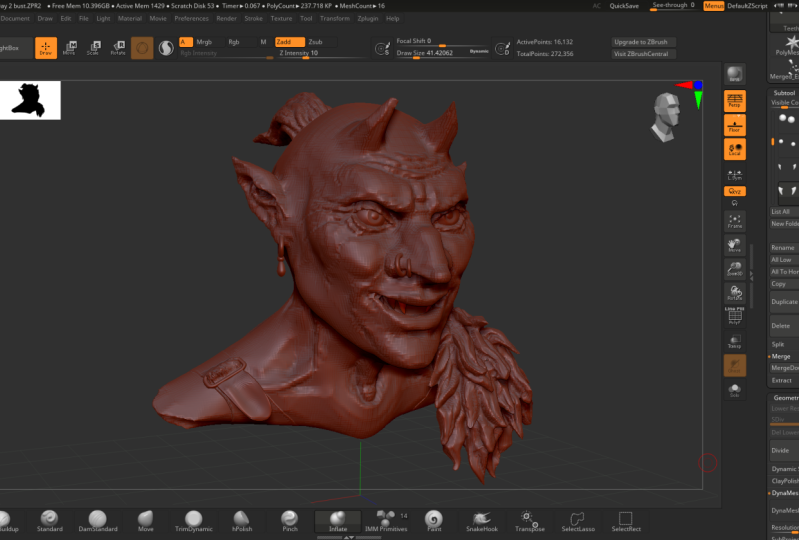
base et les fonctionnalités afin que vous puissiez comprendre la façon dont le programme pense et vous aider vous adapter à l'interface unique de ZBrush. Après les premières vidéos entreront dans notre projet de classe et nous allons commencer à appliquer les leçons que nous avons apprises à notre projet pendant que nous allons pour notre projet de classe sera de faire un personnage sculpté sous la forme d'un buste, qui se concentre uniquement sur la tête et les épaules du personnage sans se soucier du reste du corps sous le cou et les épaules. Pour cette portée de personnage, je pense qu'il est important que vous choisissiez le personnage que vous voulez faire en tant qu'artistes, certains de nos meilleurs travaux viennent de faire ce que nous aimons. Et je pense que certains de nos meilleurs travaux viennent de faire des choses qui nous inspirent, et nous sommes tous inspirés par des choses différentes. Alors choisissez un personnage qui vous parle. Et si vous n'êtes pas à l'aise de faire le vôtre, vous pouvez toujours suivre mon exemple et les chapitres de fin, nous allons commencer à discuter de la façon d'appliquer des processus à des projets futurs. Et nous allons terminer les choses en discutant de plusieurs flux de travail différents que les artistes 3D utilisent. Ainsi, vous pouvez commencer à créer vos propres projets. Pour cette classe, vous aurez besoin d'un ordinateur
capable d'exécuter l'une des versions les plus récentes de ZBrush. Vous aurez également besoin d'une licence actuelle pour le logiciel ou vous pouvez vous inscrire à un essai gratuit de 30 jours sur le site Web de pixel logic pour ce cours, une tablette de dessin est recommandée pour une meilleure précision et stabilité, mais ce n'est pas nécessaire pour utiliser la brosse. Même une simple tablette de dessin peut faire une grande différence et améliorer votre stabilité et votre précision tout en sculptant et en créant de beaux détails. Si vous n'avez pas de tablette de dessin, vous pouvez également utiliser votre souris. Après avoir appris le programme, vous pouvez décider si l'utilisation d'une souris ou d'une tablette de dessin vous convient. Les méthodes et processus que nous parcourons dans ces vidéos vous montreront plusieurs workflows créatifs et processus de création de projets et 3D. Il y a beaucoup à apprendre. Alors commençons.
2. Partie 1 - Interface et menus d'utilisateur: Bonjour tout le monde. Bienvenue à l'étape 1 de l'apprentissage de ZBrush. abord, nous devons parler de l'interface utilisateur et des menus. Alors commençons. Par défaut, la boîte lumineuse s'ouvre automatiquement lorsque vous ouvrez ZBrush. C' est là que vous pouvez stocker vos projets récents ainsi que de nombreux autres outils, brosses et projets de démonstration. Mais pour l'instant, nous n'allons pas les utiliser. Donc, nous pouvons simplement cliquer où il est dit lightbox pour le fermer. Lorsque vous essayez de dessiner sur la toile pour la première fois, vous remarquerez que le zèbre, elle ne sait pas vraiment quoi faire. Et c'est parce que nous sommes toujours en mode 2D et que nous devons passer en mode 3D. Sur le côté droit, nous avons notre palette d'outils. À l'intérieur de cette palette d'outils se trouve notre simple pinceau. Si vous cliquez sur le pinceau simple, vous obtenez toutes ces options. En haut, il y a toutes vos options 3D, et en bas vous avez des options 2.5 D, que nous n'allons pas utiliser pour ce tutoriel parce que nous voulons juste travailler en 3D. Donc, dans le haut, sélectionnez une sphère. Ensuite, vous pouvez cliquer n'importe où sur votre toile et dessiner une sphère. Zbrush vous permet de continuer à dessiner des sphères, mais cela va créer des problèmes pour vous plus tard. Donc, si vous avez dessiné plusieurs sphères, maintenez la touche Contrôle enfoncée et appuyez sur N, déclarez votre canevas, puis cliquez et faites glisser pour dessiner une nouvelle sphère. En haut à gauche, à côté du mode dessin, vous avez le mode édition. Allez-y et cliquez et allumez-la. Si vous cliquez sur votre correspondance, ZBrush vous donne un avertissement indiquant que cela doit être une primitive 3D avant de pouvoir commencer à sculpter dessus. Sur la droite sous notre menu Outils, nous devons cliquer sur Faire des maillages poly 3d. Une fois que vous faites cela, votre sphère devient une primitive
3D et vous pouvez commencer à sculpter dessus tout de suite. Si vous appuyez sur X sur votre clavier, vous activez le mode symétrie. Appuyez sur Ctrl Z pour annuler, maintenez la touche Contrôle Maj enfoncée et Prezi pour rétablir. Au-dessus de la toile, il y a une barre de curseur. C' est votre historique d'annulation. Vous pouvez réellement naviguer vers l'avant et vers l'arrière sur cette ligne de temps librement. Ainsi, vous pouvez annuler et refaire comme bon vous semble. Sur le côté gauche ou droit, vous avez ces séparateurs que vous pouvez double-cliquer pour ouvrir ou fermer. À l'intérieur de ces séparateurs, vous pouvez ancrer et stocker n'importe quel menu à l'intérieur de ZBrush. Vous pouvez cliquer sur le nom du menu pour le minimiser ou le maximiser. À côté du nom du menu, il y a une petite icône de roue. Si vous cliquez dessus et nous ferons disparaître le menu. Ce qui est intéressant, c'est que si l'un de vos menus se ferme, vous pouvez toujours ouvrir le menu en haut et cliquer et faire glisser sur l'icône de la roue et le glisser dans le séparateur. Vous pouvez le faire de chaque côté avec l'un des menus et ZBrush. haut, vous pouvez cliquer sur Fichier Enregistrer sous pour enregistrer votre projet enregistrement en tant que fichier GPR est recommandé car il enregistre non seulement votre objet, mais vous annulez l'historique et tous les autres matériaux et textures que vous avez dans votre scène. À droite, sous le menu Outils, vous pouvez également exporter, mais exporter uniquement votre sélection actuelle. Vous ne pouvez donc faire qu'un seul objet à la fois. C' est ainsi que vous allez exporter quelque chose en
tant que fichier OBJ lorsque vous devez le déposer dans un autre programme. En guise de remarque, si vous exportez un fichier OBJ vers Maya, vous devez descendre sous votre menu d'outils pour exporter et désactiver les groupes. désactivation des groupes permet à Maya de lire votre objet en une seule pièce. Si vous laissez des groupes allumés, cela va devenir confus et lire tout comme des groupes séparés. C' est une sorte de mot de passe aléatoire pour commencer. Mais pour ceux d'entre vous qui connaissent déjà Maya, c'est une chose essentielle à savoir sur ZBrush. Par défaut, ZBrush stocke le menu de l'outil sur le côté droit. Si vous le perdez ou le fermez, vous pouvez toujours l'ouvrir en haut et cliquer sur l'icône de la roue et le faire glisser dans le dock à droite. Et le menu de l'outil est l'endroit où la plupart de vos fonctionnalités sont stockées et où vous allez passer la plupart de votre temps dans ZBrush. Parlons de quelques-unes des sections importantes sous le menu de l'outil. Le premier est un sous-outil. Le menu de l'outil vous montre votre sélection actuelle. Si vous faites défiler vers le bas en cliquant sur l'espace à droite du menu, vous pouvez sélectionner Dupliquer pour dupliquer votre sous-outil actuel. Vous pouvez également supprimer définitivement certains outils de votre scène en cliquant sur Supprimer, mais il s'agit d'une opération impossible à faire. Soyez donc prudent lorsque vous utilisez delete. Alors, que sont exactement les sous-outils ? sous-outils sont des objets individuels de votre scène. Zbrush vous permet de travailler uniquement sur un sous-outil à la fois, mais vous pouvez basculer librement entre n'importe quel sous-outil et vous pouvez avoir autant d'outils secondaires et vous voyez que vous voulez, au fur mesure que nous allons plus loin, vous commencerez à voir comment ce processus fonctionne. Si vous souhaitez ajouter un nouvel outil secondaire à votre scène à tout moment, vous pouvez faire défiler le menu secondaire vers le bas et cliquer sur Ajouter. Il y a un certain nombre de primitives 3D ici et vous pouvez ajouter n'importe lequel d'entre eux à votre scène simplement en cliquant dessus. Maintenant, si nous nous regardons à une liste, nous pouvons voir que la primitive 3D a été ajoutée à nos auto-outils. Vous pouvez le faire autant de fois que vous le souhaitez, et vous pouvez modifier des sous-outils existants ou les utiliser comme pièces pour votre modèle 3D. Une chose importante à noter est que ZBrush est hautement personnalisable. Vous pouvez personnaliser n'importe lequel de vos menus en cliquant sur préférences et config. Si vous activez activer activer la personnalisation, ZBrush vous permettra de glisser-déposer et d'ancrer n'importe quel bouton de n'importe quel menu, presque n'importe où sur votre interface. Sur le côté gauche, j'ai le menu de la brosse ancré. Et si je maintiens Contrôle et tout, je peux cliquer et faire glisser l'une de ces brosses et les ancrer où je veux. Vous pouvez également le faire avec des boutons à l'intérieur des menus. Donc, si je vais à droite dans le menu géométrique, je peux trouver l'une des fonctions utiles que j'utilise fréquemment. Maintenez le contrôle et alt, puis cliquez et faites-les glisser où je veux. Et vous pouvez voir ici quand j'allume le bouton, il s'allume aussi dans le menu. Lorsque vous avez terminé la personnalisation, revenez à tour de rôle au menu des préférences, activé la personnalisation désactivée. Si vous souhaitez que ZBrush démarre la prochaine fois avec votre interface personnalisée, cliquez sur Enregistrer l'interface utilisateur et enregistrez-le avec le nom que vous voulez. Et puis cliquez sur Store config et il stockera votre interface utilisateur. Maintenant, ZBrush, nous allons démarrer de la même manière à chaque fois avec vos boutons personnalisés, partout où vous voulez supprimer les boutons, il suffit de maintenir le contrôle et tout, cliquer
et de les faire glisser n'importe où dans votre toile et ils disparaîtront. Si vous avez un modèle 3D que vous souhaitez apporter dans ZBrush. Vous pouvez l'importer en appuyant sur le bouton Importer sous le menu de l'outil. La chose à garder à l'esprit est que ZBrush va remplacer la sous-tournée que vous avez actuellement sélectionnée par l'objet que vous importez. Donc, si j'importe cet objet 3D, il remplacera la sphère que j'ai sélectionnée. Pour éviter cela, vous pouvez faire défiler vers le bas dans le menu des sous-outils et dupliquer votre sélection actuelle en cliquant sur l'icône du globe oculaire à côté de n'importe quel sous-outil, vous pouvez masquer vos sous-outils au cas où vous voulez vous rappeler lequel est votre sauvegarde ou votre dupliquer. Maintenant, si je sélectionne mon duplicata, une importation mon objet, il remplace le duplicata et non ma sélection d'origine. Bon nombre de ces outils commenceront à avoir plus de sens une fois que nous les aurons étudiés dans les prochaines étapes. C' est la fin de l'étape 1. Si vous avez des problèmes, n'hésitez pas à me contacter et je vous aiderai à le comprendre. Et d'ici là, je te verrai dans la prochaine vidéo.
3. Partie 2 - Comprendre l'espace 3D: Bienvenue à l'étape 2. Dans cette étape, nous devons parler de la compréhension l'espace
3D et de l'utilisation du gadget 3D et ZBrush. Et en haut à droite, il y a une petite icône de tête que vous pouvez cliquer et faire glisser pour changer votre vue de haut en bas, de
gauche à droite, etc. Vous pouvez également cliquer sur l'icône du petit axe pour changer votre vue en fonction de l'axe. Je veux passer en revue une solution rapide pour un problème que j'avais quand j'ai commencé à utiliser ZBrush en haut à gauche. Si vous désactivez le mode édition, il vous demande si vous souhaitez passer du mode 3D au mode 2D. Donc, vous faites cela parce que vous voulez revenir à la brosse simple et dessiner une nouvelle sphère pour votre projet sera maintenant si vous faites cela, mode d'
édition n'est plus disponible. C' est parce que lorsque vous désactivez le mode d'édition, ZBrush a stocké une image d'aperçu de votre objet, même si elle n'est plus là. Vous devez appuyer sur Ctrl N pour effacer votre toile avant de pouvoir dessiner une autre sphère. Une fois que vous dessinez une nouvelle sphère, vous pouvez réactiver le mode édition et revenir en mode 3D. La dernière étape, bien sûr, lorsque vous dessinez une nouvelle sphère est d'aller dans le menu de l'outil sur la droite et appuyez sur Make poly maillages 3d. Il est donc important de noter que s'il y a un aperçu d'image sur votre toile, vous pouvez l'effacer en appuyant sur la touche de contrôle n. Sous le menu de l'outil à droite, nous avons ce pinceau simple ainsi que beaucoup d'autres primitives 3D qui sont déjà là. Vous pouvez cliquer sur n'importe lequel d'entre eux et vous verrez que c'est sa propre scène avec son propre sous-deux. Nous allons lister le nombre en haut à droite de chaque scène montre le nombre de sous-outils dans cette scène particulière. Ceci est utile pour garder une trace de la scène sur laquelle il est sur laquelle vous travaillez. Ensuite, nous allons parler du gadget 3D. Le Gizmo 3D est utilisé pour manipuler et déplacer des objets dans l'espace 3D. Et en haut à gauche à côté du mode édition, il y a le mode dessin et le mode déplacé. Vous pouvez basculer entre le dessin et le déplacement en appuyant sur Q ou W sur votre clavier. Mode Suivant et déplacement. Il y a aussi le mode de mise à l'échelle et de rotation. Mais nous n'avons pas vraiment besoin de passer à l'échelle et de faire pivoter car ils peuvent tous les deux être accessibles sur le gadget 3D lorsque vous êtes en mode déplacement. Le gadget 3D représente les trois axes dans l'espace 3D, x, y et z. Vous pouvez déplacer un objet en cliquant sur l'icône de flèche dans les X, Y ou Z. Vous pouvez mettre à l'échelle votre objet en cliquant sur le carré jaune au milieu. Et vous pouvez mettre à l'échelle sur l'axe x, y ou z en cliquant sur la petite boîte colorée à côté de la flèche sur n'importe quel axe. Et vous pouvez faire pivoter votre objet en cliquant sur l'anneau coloré sur l'axe x, y ou z. Au-dessus du gadget, vous avez plusieurs options. En cliquant sur le bouton Accueil de votre gadget, il ramènera votre objet au centre de l'espace 3D ou à l'origine du monde. Vous pouvez également déverrouiller votre gadget et le déplacer librement loin de votre objet. Si vous déplacez votre gadget sur le côté de votre objet, puis verrouillez-le en place. L' objet tournera en fonction de l'emplacement du gadget. Donc, cela me donne agir comme un pivot partout où vous le mettez dans l'espace 3D. Autour de votre gadget, il y a aussi les flèches blanches et l'icône du cercle blanc. Si vous cliquez sur l'un de ces éléments, il fait pivoter ou déplace votre objet en fonction de la perspective de votre caméra. Cela peut être inexact, mais c'est également utile si vous avez juste besoin de bouger quelque chose rapidement. Si vous voulez ramener votre gadget au centre de votre objet,
vous pouvez appuyer sur le bouton de centre de maillage démasqué Aller à, et il ressemble à une icône de point de contrôle de carte juste à côté du bouton d'accueil. Maintenant, je peux appuyer sur l'icône d'accueil et renvoyer mon objet à l'origine de mon espace 3D. Si vous êtes des gadgets 3D tordu, vous pouvez le déverrouiller et appuyer sur l'icône de flèche à côté du bouton d'accueil, et il réinitialisera l'orientation en fonction de l'axe du monde. En d'autres termes, cela le fait pointer droit vers le haut et vers le bas à nouveau. Assurez-vous de verrouiller votre gadget une fois que vous avez fini de le réinitialiser. Maintenant, nous devons parler de la navigation de base dans l'espace 3D. Si vous cliquez et faites glisser sur le canevas n'importe où à l'extérieur de votre objet, il fera pivoter votre vue autour de votre objet. Si vous maintenez la touche Alt enfoncée et cliquez et faites glisser votre objet vers la gauche et la droite. C' est ce qu'on appelle le panoramique. Pour zoomer, il suffit de lâcher tout Pendant que vous faites un panoramique. Et ZBrush vous permettra de zoomer avant et arrière. Si vous zoomez trop loin et que vous ne pouvez pas cliquer à l'extérieur de votre objet, vous pouvez également cliquer à l'extérieur du canevas de la même manière pour effectuer un zoom avant et arrière. Si votre objet doit se fermer, vous pouvez également appuyer sur F sur votre clavier pour l'encadrer au centre. Les boutons de déplacement, zoom et rotation se trouvent également sur le panneau de droite, mais je recommande de s'habituer au zoom panoramique rapide et de faire pivoter à l'aide d'un stylet. C' est un flux de travail beaucoup plus rapide et une fois que vous vous y habituez,
il devient une seconde nature. Pendant que vous travaillez sur votre modèle, vous devez être en mesure d'avoir une vue latérale ou frontale exacte pendant que vous tournez autour. Si vous maintenez la touche Maj enfoncée sur votre clavier, elle s'accroche à la vue la plus proche. Vous pouvez continuer à faire glisser votre souris pour faire pivoter votre objet sur un axe. Vous pouvez également cliquer et faire glisser la tête dans
le coin supérieur droit pour l'accrocher à n'importe quelle vue particulière. Le Gizmo 3D est plein de toutes sortes d' artistes et d'actions
différentes qui peuvent changer la forme de votre objet. Si vous passez à votre gadget 3D en appuyant sur W sur votre clavier, cliquez sur la petite icône engrenage en haut à gauche au-dessus du gadget pour accéder à vos réformateurs. En haut du menu, il y a toutes vos primitives 3D de base et vous pouvez remplacer votre sélection actuelle par cette primitive en cliquant dessus. Ci-dessous, vous trouverez vos réformateurs. Je vais utiliser l'arc de pliage à l'ancien comme exemple. Il y a trois flèches pour chaque axe. Si vous cliquez sur la flèche verte, elle déformera votre objet sur cet axe. Les autres flèches pour chaque axe sont juste utilisés pour ajuster l'intensité de
chaque fonction pour les agriculteurs peuvent être extrêmement puissants et il y a beaucoup à choisir. Je recommande d'essayer certains d'entre eux parce que vous pouvez les
utiliser pour créer des formes très uniques. À côté de nos mouvements, mettez à l'échelle et faites pivoter les boutons. Nous avons le bouton pour activer et désactiver notre gadget 3D. Si nous éteignons le gadget 3D, il active un autre outil. C' est l'outil de transposition, comme vous pouvez le voir à gauche. L' outil de transposition affiche les axes x, y et z. Il y a aussi trois anneaux que vous utiliserez pour contrôler x, y ou z. Si vous cliquez et faites glisser sur votre maillage, il dessinera l'outil de transposition dans cette direction. Et selon que vous êtes en mode Déplacer, mettre à l'échelle ou faire pivoter, vous pouvez cliquer sur l'un des trois anneaux et cela affectera votre maillage différemment en fonction du mode dans lequel vous êtes et de l'anneau sur lequel vous cliquez. L' outil de transposition est un peu déroutant au début, mais c'est fondamentalement comme votre gadget 3D avec quelques options supplémentaires pour les axes x,
y et z. Je vous encourage donc à jouer avec cet outil et à déplacer l'échelle et mode de
rotation juste pour voir ce qu'il fait et comment il fonctionne. Et bien sûr, si vous n'avez pas envie d'utiliser l'outil de transposition, vous pouvez simplement activer votre gadget 3D et utiliser le gadget 3D au lieu de l'outil de transposition. Eh bien, vous l'avez fait si loin et maintenant vous comprenez l'espace 3D et le gadget 3D. Et la prochaine vidéo, on parlera de la sculpture et des pinceaux. Et je te verrai là-bas.
4. Partie 3 - Les bases de la sculpture et pinceaux: Bienvenue à la troisième étape. À la troisième étape, nous devons parler de certains des principes de base de la sculpture, ainsi que de certains des pinceaux que vous utiliserez lorsque vous faites des formes organiques et de la sculpture. Pour cette démonstration, nous allons utiliser un projet de démonstration de la boîte à lumière. Donc, cliquez sur la lightbox et allez à projet, projet démonstration, et sélectionnez le rhinocéros en bas. Sur la gauche, vous avez votre palette de pinceaux. Vous pouvez cliquer ici et choisir parmi un certain nombre de pinceaux, comme la brosse à accumulation d'argile. L' argile et la brosse à accumulation d'argile sont toutes deux excellentes pour sculpter. Si vous maintenez la touche Maj enfoncée sur
votre clavier, l'icône de votre pinceau devient l'icône
lisse et vous pouvez lisser votre maillage pendant que vous utilisez votre pinceau lisse. Si vous continuez à cliquer, à faire glisser et à relâcher le décalage, vous activerez un mode lisse secondaire moins destructeur pour votre maillage. Ceci est utile si vous voulez juste
égaliser la surface sans écraser votre maille pendant que vous lissez. Au-dessus de la toile, vous avez votre intensité z ou votre intensité de pinceau. À droite de cela, vous avez votre taille de dessin ou de pinceau. Et au-dessus de cela, vous avez votre décalage focale, qui contrôle le diamètre de l'anneau intérieur de votre brosse. décalage focal peut être très utile pour créer des motifs plus blocs
ou lisses selon que l'anneau est plus grand ou plus petit. Et le centre au-dessus de l'intensité z vous avez Ziad et z soustraire. Ziad fera n'importe quelle brosse ici en utilisant ajouter de la géométrie. Et z soustraire fera bien sûr n'importe quelle brosse ou en utilisant la géométrie de soustraction. La plupart des pinceaux ont Ziad activé par défaut. Mais si vous voulez utiliser z soustraire sans avoir à cliquer sur le bouton, maintenez
simplement Alt sur votre clavier pendant que vous sculptez et il va inverser la soustraction. Le menu des pinceaux a plus de 150 pinceaux au choix. Plutôt que de cliquer à chaque fois pour ouvrir le menu Pinceau, vous pouvez appuyer sur B sur votre clavier
, puis sélectionner le pinceau souhaité par ordre alphabétique en appuyant sur cette lettre. Lorsque vous effectuez cette opération, vous verrez que chaque pinceau a un nombre ou une lettre spécifique comme raccourci. Donc, si je veux sélectionner le pinceau Déplacer, par exemple, je compresse au-delà de mon clavier, puis V pour sélectionner le pinceau Déplacer. La brosse de mouvement est une autre brosse extrêmement polyvalente. Vous pouvez l'utiliser pour des actions grandes ou petites, et vous pouvez modifier toute la silhouette de votre forme en quelques clics seulement. Si vous maintenez S sur votre clavier, vous pouvez modifier la taille de votre pinceau avec un raccourci rapide. Et vous pouvez également y accéder en maintenant la barre d'espace, où vous avez également accès à votre intensité z et à de nombreuses autres options comme déplacer, mettre à l'échelle et faire pivoter et même changer la brosse que vous avez sélectionnée. La brosse à accumulation d'argile et d'argile, ou deux des pinceaux les plus polyvalents pour ajouter de la géométrie à votre modèle. Le pinceau en argile ajoute une géométrie un peu plus fine et plus lente à votre modèle. Alors que la brosse à accumulation d'argile ajoute de la géométrie un peu plus rapide et un peu plus bloquante en changeant la taille et l'intensité de votre brosse. Ce sont deux excellents pinceaux pour de nombreuses situations différentes. Une autre brosse très utile est la foutue brosse standard ou Damian standard. La brosse standard Damian peut être utilisée pour créer des plis dans votre modèle. Et en fonction de la taille de votre pinceau, il peut créer des changements très puissants dans l'apparence de votre modèle. Si vous maintenez Alt sur votre clavier, il va inverser la brosse et vous pouvez créer des diminutions vers le haut, qui peuvent être utilisées comme crêtes ou rides et bien d'autres choses. Et bien sûr, nous avons déjà parlé de notre brosse de déménagement. Mais le pinceau de déplacement peut être utilisé de nombreuses façons différentes. Basé sur la taille de votre pinceau. Vous pouvez l'utiliser pour créer des formes très spécifiques, grandes ou petites, en poussant et en tirant votre modèle, parfois vous pouvez créer des formes uniques que vous auriez difficulté à créer avec d'autres pinceaux. Si vous maintenez le contrôle sur votre clavier, votre brosse, nous passerons à la brosse de masque. Tout en maintenant le contrôle, vous pouvez dessiner un masque n'importe où sur votre modèle et il protégera cette zone d'être sculptée. Vous pouvez également maintenir le contrôle enfoncé et cliquer et faire glisser à l'extérieur de votre modèle pour sélectionner une zone pour un masque. Notez que lorsque vous utilisez la boîte, masquer tout ce trouve à l'intérieur de la boîte sera masqué même si votre appareil photo ne peut pas le voir. Donc, il va réellement masquer tout à travers votre modèle de l'autre côté. Si vous maintenez le contrôle et que vous cliquez une fois en dehors de votre modèle, il inversera le masque que vous avez dessiné. Et pour effacer votre sélection, maintenez la touche de contrôle et cliquez et faites glisser n'importe où en dehors de votre modèle pour effacer votre masque. Vous pouvez également effacer votre masque en maintenant la touche Contrôle et Alt et en dessinant sur votre modèle. Vous pouvez également faire la même chose avec un outil de sélection de boîte en utilisant le contrôle et alt et en cliquant et en faisant glisser. La dernière chose à noter est que le bord de votre masque peut être adouci en maintenant Contrôle et en cliquant sur votre modèle. Et vous pouvez créer une arête durcie sur votre masque en maintenant la touche Contrôle et Alt et en cliquant sur votre modèle. Et vous pouvez cliquer autant de fois que vous le souhaitez et il continuera à se ramollir ou dur dans le bord. Si vous sculptez sur le bord d'un masque durci, cela crée un bloc ou une géométrie beaucoup plus nette. Alors que si vous sculptez sur un bord plus doux ou plus lisse, cela crée une transition beaucoup plus lisse. Par défaut, ZBrush dispose d'un outil de masquage standard sélectionné, appelé stylo de masque. Si vous maintenez le contrôle et cliquez sur l'icône, vous pouvez changer votre outil de sélection de masque à un autre 11 des plus utiles est l'outil de masque lasso, vous pouvez utiliser pour dessiner n'importe quelle forme que vous voulez. Ceci est extrêmement utile pour masquer une partie spécifique de votre maillage et travailler uniquement sur cette partie. De la même manière que vous pouvez maintenir la touche Contrôle ou Maj sur votre clavier pour faire apparaître le masque ou la brosse lisse. Vous pouvez maintenir le contrôle et les déplacements ensemble pour créer un ensemble de fonctions différent. Zbrush utilise par défaut l'outil Rectangle sélectionné, ce qui est idéal pour masquer et afficher des parties de votre maillage. Si vous maintenez la touche Contrôle et Maj enfoncée et que vous cliquez et faites glisser en dehors de votre modèle, vous pouvez utiliser l'outil de sélection de boîtes pour isoler une partie de votre modèle et masquer tout le reste. Si vous faites exactement la même fonction une fois de plus, il inversera votre sélection et montrera le contraire pour tout afficher. Maintenez la touche Contrôle et Maj enfoncée et cliquez en dehors de votre modèle. masquage et l'affichage peuvent être utilisés pour isoler des parties
spécifiques de votre modèle que vous ne pouvez pas zoomer suffisamment près avec votre appareil photo, sans que d'autres parties de votre modèle s'y opposent. Si vous maintenez la touche Contrôle et Maj et cliquez sur l'icône, vous pouvez choisir parmi un certain nombre d'options différentes, comme l'outil Rectangle de coupe. Maintenant, si vous maintenez la touche Contrôle et Maj et cliquez et faites glisser, il va effectivement découper dans votre modèle et soustraire la géométrie. L' outil Rectangle de garniture est idéal pour se débarrasser des pièces que vous ne voulez pas, mais ce n'est pas un 100% précis. Ce n'est donc pas toujours le mieux dans toutes les situations. Comme vous pouvez le voir ici, j'ai traîné cette géométrie à un point où elle est tellement
tendue qu'elle est presque complètement inutile. Si vous cliquez sur le bouton Poly Frame à droite, il vous montrera la géométrie de votre maillage. Si nous zoomons sur ces phases latérales, vous pouvez le voir si étiré, vous ne pouvez pas vraiment faire de sculpture supplémentaire ou autre chose pour eux. En haut à droite de notre écran, nous pouvons voir l'acte du nombre de points sur notre modèle. Cela nous indique combien de sommets nous avons tout au long de notre maillage. Si vous maintenez la touche Contrôle et appuyez sur D sur votre clavier, il subdivisera votre modèle. En d'autres termes, il va quadrupler le nombre de points actifs sur votre modèle. Cela dispersera un peu
mieux la géométrie de votre modèle et vous donnera plus de points actifs à utiliser. Mais en même temps, cela peut avoir un impact les performances en fonction de la force de votre ordinateur. Si vous continuez à appuyer sur Ctrl D, vous pouvez rapidement obtenir jusqu'à plusieurs millions de points actifs ce qui peut gravement affecter les performances de votre ordinateur. Généralement, les artistes 3D gardent leur nombre de points aussi bas que possible le plus longtemps possible. C' est aussi ce qu'on appelle ton cout poly. Si vous avez un plus grand nombre de poly, vous pouvez voir que votre modèle semble un peu grumeleux lorsque vous commencez à faire de la sculpture. C' est parce qu'un plus grand nombre de poly est utilisé pour des détails plus fins. Si vous subdivisez trop tôt, votre modèle finira par paraître grumeleux parce que vous avez trop de géométrie pour travailler. Lorsque vous appuyez sur Ctrl D, Il crée un niveau de subdivision. Vous pouvez vous déplacer vers le haut et le bas de vos différents niveaux de subdivision en
accédant à la géométrie et en ajustant la barre de curseur en haut. Selon le niveau de subdivision sur lequel vous vous trouvez, vous pouvez également supprimer plus haut ou plus bas pour vous débarrasser des niveaux de subdivision. Vous pouvez également monter et descendre vos niveaux de subdivision en appuyant sur Maj D pour descendre, ou en appuyant simplement sur D sur votre clavier pour monter. Et vous pouvez voir l'acte du nombre de points changer lorsque vous appuyez sur d ou décalage D. Alors pourquoi les niveaux de subdivision sont-ils importants ? Travailler avec un nombre de poly plus faible vous
permettra de manipuler votre objet beaucoup plus facilement tout en travaillant sur un nombre de poly élevé sera mieux pour les détails plus fins plus tard, les niveaux de
subdivision vous permettent de basculer entre haut et bas quand vous voulez. Si vous devez supprimer des polygones supplémentaires, vous pouvez masquer la zone à supprimer, puis inverser le masque. Ensuite, sous visibilité, vous pouvez appuyer sur Masquer la partie. Cela rend toute partie de votre maillage invisible. Vous pouvez accéder à Géométrie, modifier la topologie et sélectionner Supprimer masqué pour supprimer définitivement les sommets. Cela ne peut être fait qu'au niveau de subdivision le plus bas. Ainsi, vous pouvez soit appuyer sur Maj D pour descendre à votre plus bas, soit vous pouvez aller à la géométrie et ajuster le curseur. Si vous êtes à l'aise avec votre maillage à un certain niveau de subdivision, vous pouvez soit supprimer plus bas ou supprimer plus haut pour vous débarrasser des niveaux supplémentaires que vous ne voulez pas. Lorsque vous appuyez sur Supprimer, le niveau actuel
sur lequel vous êtes devient votre niveau de subdivision le plus bas. Pour combler l'espace dans lequel vous avez supprimé ces polygones, revenez au menu topologie modifié et appuyez sur Fermer les trous. Zbrush utilise des triangles pour fermer les trous au lieu de carrés, ce qui est parfaitement acceptable lorsque vous êtes au début de la phase de sculpture. Zbrush a beaucoup de combinaisons différentes de choses qui sont utiles ensemble, mais elles sont toutes cachées à l'intérieur de différents menus. Plutôt que d'aller et venir entre les menus, vous pouvez aller dans Préférences et activer la personnalisation. Ensuite, vous pouvez naviguer dans vos menus, trouver vos combinaisons de boutons préférées, et les glisser et les ancrer sur votre interface. Par exemple, en utilisant masquer la pièce, supprimer, masquer et fermer les trous. J' utilise ces trois boutons assez régulièrement, donc je les garde généralement ancrés quelque part sur mon interface. Ensuite, en trois clics simples, je peux simplement supprimer une pièce dont je n'ai pas besoin et cela me fait gagner beaucoup de temps. Au cours des dernières années, ZBrush a ajouté une fonctionnalité appelée sculptures pro. Si vous êtes la géométrie devient trop étirée dans un certain endroit, vous pouvez activer les sculptures Pro. Le bouton pour cela est juste à côté de votre gadget 3D. Pendant que les sculptures Pro sont actives
, le pinceau que vous utilisez modifiera la densité des polygones de votre maillage pendant que vous sculptez. Si nous zoomons, vous pouvez voir qu'il y a des triangles ajoutés et tesselate le maillage pour permettre une densité de polygones plus élevée. Si j'ai besoin d'ajouter plus de détails à cette section. Sculptures pro peut également être utilisé pendant le lissage. Vous pouvez ainsi lisser votre maillage et ajouter de la géométrie en même temps. Ensuite, si vous le souhaitez, vous pouvez
désactiver les sculptures pro et utiliser simplement votre brosse comme vous le feriez normalement. Félicitations pour avoir terminé la troisième étape. Maintenant, vous connaissez toutes les bases de la sculpture et ZBrush. Ensuite, nous allons passer aux sphères Z et commencer avec une base pour votre maillage.
5. Partie 4 - Zspheres et importer des références: L' utilisation des sphères Maladie peut être un moyen extrêmement rapide et précis de
créer des formes uniques et complexes comme base pour votre maillage. Dans cette étape, je vais vous montrer comment construire un modèle en utilisant des sphères Z. Si vous ouvrez la boîte lumineuse, cliquez sur projet et cliquez et faites glisser et allez tout le chemin vers la droite, vous verrez un projet intitulé Z sphère dot GPR. Double-cliquez dessus pour ouvrir le projet. Maintenant, nous avons une seule crainte de maladie dans notre projet. Je recommande de garder le mode symétrie actif en tout temps lorsque vous utilisez ces craintes. Lorsque vous êtes en mode Dessin, vous pouvez voir les deux points qui survolent les axes. Si vous cliquez et faites glisser, il dessinera une nouvelle sphère sur la surface de laquelle vous
cliquez sur la sphère et vous pouvez continuer à dessiner des sphères au-dessus des sphères existantes. Ces sphères ne fonctionnent que dans quatre modes différents. Il y a le mode dessin, puis il y a le mode Déplacer, mettre à l'échelle et faire pivoter. Appuyez sur W pour passer en mode déplacement. En mode déplacement, vous pouvez saisir n'importe quelle sphère à la fois et la déplacer. Vous pouvez déplacer une sphère à la fois en changeant la taille de votre pinceau à une. Ou vous pouvez déplacer plusieurs sphères en augmentant la taille de votre brosse. Utilisez E sur votre clavier pour passer en mode Mise à l'échelle et mettre à l'échelle la taille d'une sphère. Et cela affectera la taille des sphères autour d'elle. Et appuyez sur R pour passer en mode rotation. Vous vous habituez à basculer entre le mode dessin et le mode déplacement en utilisant Q et W sur votre clavier. Cela accélérera considérablement votre flux de travail. Maintenir la symétrie active vous permettra également d'économiser beaucoup de temps à long terme. Ici, j'ai dessiné une sphère et l'ai sorti sur
le côté dans l'espace reliant les deux sphères, vous pouvez voir un long triangle. Si je clique et fais glisser
le triangle, le membre entier pivote à la base du triangle. Toutes les sphères que vous avez déjà dessinées peuvent être saisies et déplacées en mode déplacement. Et vous pouvez voir l'espace qui les relie, s'étire et se déplace en fonction de l'endroit où vous le placez. Si vous voulez insérer de nouvelles sphères sur une chaîne, vous pouvez appuyer sur Q pour passer en mode Dessin et cliquer n'importe où sur cette chaîne de connexion pour insérer une nouvelle sphère. Si la sphère est trop grande et que vous la déplacez trop près d'une autre sphère, vous verrez que la pièce de connexion devient transparente. Cela signifie que la géométrie est cassée. Si cela se produit, essayez de réduire
la taille de la sphère ou de la déplacer loin des autres sphères. Il est important de savoir comment importer des références dans ZBrush. Je suis allé dans Google et j'ai tapé images de référence libres de
redevances et j'ai
cherché sur ce site quelques images de référence pour notre projet. Lorsque vous importez une référence, assurez-vous d'enregistrer vos fichiers en tant que fichier JPEG ou PNG. Si vous ne le faites pas, ZBrush ne sera pas en mesure de reconnaître le fichier lorsque vous essayez de l'importer. Je viens donc de trouver une image de ma référence latérale et une image pour ma référence frontale. Maintenant, nous devons ouvrir notre menu de dessin et le faire glisser et déposer dans le diviseur côté gauche. Si nous faisons défiler vers le bas, vous voulez trouver où il est écrit d'avant en arrière, haut en bas, de gauche à droite. Si nous cliquons de l'avant à l'arrière, nous avons deux options. Cliquez sur la carte 1, et c'est là que nous allons importer notre image de référence frontale. Si votre image de référence ne s'affiche pas, cliquez sur le bouton plancher à droite. En dessous où nous avons importé l'image. Nous pouvons ajuster l'échelle, Rotation, et même retourner l'horizontale et l'image si nécessaire. Maintenant, nous devons fermer le menu avant arrière et ouvrir le menu gauche à droite. C' est là que nous allons importer notre image de référence latérale. Il est important d'utiliser une seule image de côté car si vous en utilisez deux, elles se chevaucheront et cela limitera votre vision. Maintenant, j'ai besoin d'ajuster l'échelle des deux images afin que la tête soit relativement similaire en taille. Et assurez-vous de regarder d'avant en arrière parce que l'angle de la caméra peut parfois être un peu trompeur. Si nous revenons à notre menu avant, nous pouvons aligner parfaitement la tête du rhinocéros avec le centre de notre sphère. Ensuite, nous voulons accrocher à la vue latérale et nous assurer que nos images face à l'avant au même niveau de hauteur que la tête dans l'image de vue latérale. Habituellement, le mode de dessin vous permet de dessiner deux sphères à la fois en raison de la symétrie. Mais si vous alignez les points les uns avec les autres, il ne dessinera qu'une sphère au centre exact de la sphère. Va dessiner une sphère et la faire glisser en arrière. Et je laisserai ma sphère initiale là où elle est, que je puisse en dessiner un peu plus et les traîner vers la tête et le cou. Si vous cliquez et faites glisser, puis maintenez la touche Maj enfoncée, elle dessinera automatiquement une sphère de la même taille que la sphère située derrière elle. Maintenant, je ne fais que dessiner et déplacer des sphères en place pour essayer de correspondre à la silhouette générale de mon image de vue latérale. Je peux généralement le faire avec un petit nombre de sphères, et je veux seulement ajouter des sphères supplémentaires, veux absolument avoir à. Sur la droite, vous pouvez activer ou désactiver le mode perspective lorsque nous faisons un travail comme celui-ci, c'est une bonne idée de désactiver le mode perspective, car alors vous obtenez une vue de face parfaite et de côté parfaite de votre image. Vous devriez toujours vous déplacer et regarder votre sculpture sous différents angles. Vous n'allez pas chercher les détails dans cette phase. Vous essayez juste de faire correspondre la silhouette de votre image de référence. Vous pouvez insérer de nouvelles sphères au fur et à mesure que vous allez, et vous pouvez
les mettre à l'échelle et les déplacer pour essayer de faire correspondre les proportions générales de la référence. Gardez simplement à l'esprit que plus vous insérez de sphères, moins vous avez de contrôle sur la forme générale. Ceci est similaire au travail à faible poly par rapport au travail HI polly. Essayez de rechercher des changements d'angle distincts et essayez faire correspondre ces changements d'angle à partir du plus grand nombre de vues possible. Faites pivoter votre appareil photo et assurez-vous que vos formes ont un sens sous différents angles. Et aussi regarder beaucoup de références tout le temps. Je n'ai que deux images sur mon écran ici, mais j'ai un tas d'images de référence ouvertes sur mon autre moniteur. Toujours regarder la référence. C' est quelque chose que les artistes demandent tout le temps, est-ce que c'est correct de regarder la référence ? Absolument. Les artistes devraient toujours regarder la référence pendant que vous travaillez. Quand vous ne travaillez pas, vous devriez toujours étudier les formes et regarder les choses parce que nos cerveaux ne sont pas géniaux pour conserver ce genre d'information. En insérant deux sphères et en utilisant une échelle simple et déplacer, je peux obtenir la forme de base des cornes sur la tête. Encore une fois, vous ne voulez pas vous soucier des détails. Vous voulez juste obtenir un contour, une forme ou une silhouette de base. Si vous ne souhaitez plus activer vos images de référence, vous pouvez activer ou désactiver le bouton de plancher. Et à cette étape, je pense que c'est prêt à passer à un maillage sculpteur. Je vais donc faire défiler mon menu d'outils vers le bas et aller à l'habillage adaptatif, et j'allume le bouton d'aperçu. Maintenant, avec l'aperçu adaptatif activé, je peux commencer à sculpter sur ce maillage comme s'il s'agissait d'un objet 3D. Vous pouvez activer ou désactiver le mode d'aperçu en appuyant sur une touche de votre clavier. Et cela vous permet de revenir en arrière et de travailler sur votre sphère Z. Si vous voulez revenir en arrière et changer quoi que ce soit, gardez à l'esprit que votre Skulpt ne sera pas permanent tant que vous n'allez pas à l'outil et faire du polymath 3D. Ne faites pas trop de sculpture ou vous allez perdre tout votre travail. Une fois que tu les as frappés. Faire Pauline maille bouton 3D. Vous pouvez accéder à n'importe quelle scène et ajouter dans votre sculpture en tant que nouvel outil secondaire. C' est un excellent moyen de réduire le nombre d'outils secondaires avec lesquels vous travaillez. Si vous voulez juste aller dans une nouvelle scène et ajouter à votre sculpture actuelle. Maintenant, je fais juste tourner autour et regarder des images de
référence en utilisant des pinceaux de base comme l'accumulation d'argile, le mouvement et la brosse standard Damian pour insérer un peu de détail et juste obtenir une forme générale. Je travaille très lâchement et rapidement et essaie de ne pas être trop accroché sur un seul endroit pendant trop longtemps. Je l'ai déjà dit et je le répète. Toujours regarder la référence. Alors que vous continuez à travailler sur vos sculptures, vous ne voulez pas entrer dans les détails pour l'instant. Continuez à entrer dans les formes de base et bloquer dans toutes les parties principales du visage et du corps. Avant de passer à n'importe quel type de détail, assurez-vous de placer les oreillettes, les oreilles, la bouche, le nez, toutes les parties principales du visage, puis de passer au corps et de faire la même chose. C' est ce qu'on appelle le blocage en insérant toutes les pièces principales dont votre maillage est composé. Et puis s'inquiéter des détails. Une fois que vous avez tout en place, vous savez
maintenant comment utiliser ces peurs. Vous pouvez l'utiliser pour créer un maillage de base pour votre projet de classe, que nous aborderons à la fin de la vidéo suivante. Je te verrai là-bas.
6. Partie 5 - - extraction et dynamesh: Bienvenue à l'étape 5. Dans cette étape, nous allons parler de l'utilisation de l' extraction et du maillage Dinah pour accélérer votre flux de travail. Pour cette étape, vous pouvez aller dans la boîte à lumière et aller à projet, Projets de
démonstration et sélectionner la bouteille de tremblement de terre en haut. Si nous ouvrons notre liste de sous-totaux, vous pouvez voir que ce modèle est composé de nombreux sous-outils différents. Il y a un sous-outil pour le corps, un pour l'iss, un pour les dents, et ainsi de suite. Vous pouvez cliquer sur l'un de ces outils pour sélectionner ce sous-outil et prendre votre pinceau et commencer à dessiner dessus. Mais cela n'affectera qu'une sous-tournée. Laissez un temps. Si vous maintenez Alt et cliquez avec le bouton gauche de la souris sur un sous-outil de votre scène, il sélectionnera ce sous-outil. C' est un moyen rapide de basculer entre vos sous-outils pendant que vous travaillez sur un projet. Maintenant, je vais vous montrer comment utiliser l'extrait. Si vous maintenez la touche Contrôle et accédez à votre outil de masque, sélectionnez l'outil Masque lasso et nous allons zoomer sur notre objet ici. Extract va prendre tout ce que nous masquons sur notre modèle et le transformer en son propre sous-outil. Donc je vais masquer cette partie du bras. Ensuite, dans le sous-menu de l'outil, faites défiler vers le bas, ouvrez le menu d'extraction et appuyez sur Extrait. Comme vous pouvez le voir, il a pris le masque que j'ai appliqué et fait un objet de la forme du masque. Et ce n'est qu'un aperçu. Donc, si vous faites pivoter votre appareil photo ou cliquez n'importe où, il disparaîtra. Vous pouvez également changer l'épaisseur. Donc, si vous changez cela, cela rendra votre extrait un peu plus mince. Une fois que nous avons aimé l'épaisseur de votre extraction, appuyez sur Accepter sous le bouton Extraire. Et maintenant, si nous regardons dans r sub deux une liste, nous pouvons voir que cette extraction est son propre sous-outil. Donc, l'extraction est extrêmement utile pour créer des accessoires et des vêtements, car maintenant cela a son propre sous-outil et je peux juste commencer à sculpter dessus tout de suite. L' extraction n'a pas de limite, donc vous pouvez simplement aller et créer un masque où vous voulez. Appuyez sur Extraire et créez un nouvel outil secondaire de n'importe quelle partie de votre modèle à tout moment, n'oubliez pas d'effacer votre masque avant de faire une nouvelle extraction ou la masse sera toujours là à partir de la dernière fois que vous avez utilisé l'extrait. C' est une méthode populaire pour créer des cheveux aussi. Vous pouvez simplement masquer le haut de la tête, changer l'épaisseur un peu plus haut, et frapper l'extrait. Et maintenant vous avez une pièce sur laquelle vous pouvez commencer à sculpter tout de suite. Ensuite, nous devons parler de Dinah mesh. Le maillage de données est une fonction que vous pouvez activer et désactiver et utiliser pendant que vous sculptez. Lorsque vous l'activez, il égalise la topologie de votre maillage et permet à votre nombre de polygones de rester cohérent pendant que vous travaillez. Donc, à droite, si nous allumons notre bouton de cadre en poly, nous pouvons voir un filaire de notre maillage. En haut à droite sont le nombre actif de points est d'environ 8 mille. Si nous ouvrons notre menu géométrique, nous pouvons descendre et trouver le menu de maillage dyna. Et il y a un gros bouton qui dit Dinah mesh. Et en dessous, nous avons un curseur de résolution. La résolution va affecter notre nombre de poly. Donc, la résolution de 128, si nous refusons un maillage sur, vous pouvez voir que notre nombre actif de points est maintenant à 43 mille. Donc, si j'appuie sur Control Z et que j'ai refusé ma résolution avec une résolution de 56. On dirait que notre nombre de poly actif est encore d'environ 8 000. Effets donc dynamiques, votre résolution basée sur la taille de votre objet dans la scène. Maintenant, avec Diana mesh allumé, je peux prendre ma brosse de mouvement et m'étirer et tirer mes polygones partout jusqu'à ce qu'ils soient très larges. Maintenant, si je maintiens Contrôle et que je clique et fais glisser en dehors de mon objet comme si je faisais un masque, dynamique réactivera et rougit un maillage mon objet, et même la topologie de mon maillage entier. Tant que les maillages Diana sont activés, vous pouvez le faire à tout moment pendant que vous travaillez. L' une des choses les plus utiles à propos du maillage de données est si vous avez une géométrie qui se chevauche ou touche. Lorsque vous redessinez un maillage, il fusionnera cette géométrie ensemble. maillage Donna rend vraiment facile de combiner les pièces. Parfois, pendant que vous travaillez, votre maillage peut être éclairci trop loin et vous pouvez obtenir ces petits trous dans votre match. Si vous utilisez dynamique, vous pouvez aller dans votre palette de pinceaux, aller à la brosse gonflable. Et si vous gonflez doucement cette zone avec les trous et lisez un maillage, il fermera tous les trous. Une autre façon de gonfler votre maillage consiste à aller dans Déformation de l'outil et à utiliser le curseur en vol. C' est génial avec Diana mesh. Si vous avez besoin de gonfler tout votre maillage en même temps, ou vous pouvez masquer une zone et simplement utiliser la partie en vol qui est démasquée. Travailler avec Diana mesh tôt est extrêmement utile. Il garde votre nombre de polygones sous contrôle et vous permet
d'obtenir une belle silhouette pendant que vous bloquez toujours vos formes tôt dans le processus, dans les premières phases, vous ne devriez travailler que vite et lâche et ne pas penser sur les détails jusqu'à une étape beaucoup plus tard. Maintenant, nous devons parler de 0 mesure, qui est similaire à dynamique mais unique à sa manière. Notre nombre de points actifs est d'environ 200 mille. Si nous allons dans notre menu géométrique sous le menu dynamo est le menu Z remeasure. Vous pouvez modifier le nombre de poly cible avec ce curseur. Cela affectera votre nombre de poly lorsque vous utilisez la remesure. Si nous activons z remesure, vous pouvez voir que la plupart de nos détails ont été préservés, mais l'acte du nombre de points est jusqu'à 13 mille. Donc, z remeasure est pour reconstruire votre topologie et préserver autant de détails que vous pouvez le voir, vous avez une sphère et vous voulez faire plus de sphères plutôt que d'aller ajouter pour apporter cinq nouvelles sphères, vous pouvez frapper contrôle shift D pour dupliquer votre sous-outil actuel. Et vous pouvez simplement utiliser les flèches de déplacement pour les pousser partout où vous voulez. Et si vous poussez w pour ouvrir votre gadget 3D vers la droite, il y a une petite icône de coche. Lorsque vous activez cette icône, chaque sous-outil visible dans votre scène se déplace en même temps. Donc, vous pouvez tout cacher sauf les sphères et simplement repousser toutes les sphères en même temps. Assurez-vous simplement de désactiver l'icône de coche lorsque vous avez terminé. Et puis vous pouvez revenir en arrière et activer Diana mesh et construire toutes vos formes. Cela nous amène à la fin de l'étape 5. Et maintenant, nous devons parler de notre projet de classe. Pour un projet de classe, nous allons faire un sculpteur, un personnage. Le sculpteur ne sera que le buste d'un personnage, ce qui signifie simplement sculpter la tête et les épaules du personnage sans se soucier du corps ou de quoi que ce soit sous le cou et les épaules. Votre sculpture peut être dans n'importe quel style que vous voulez, réaliste ou stylisé. Gardez à l'esprit qu'un personnage stylisé est un peu plus facile à commencer parce que les détails n'ont pas besoin d'être exacts. Et faire un personnage réaliste va exiger beaucoup plus de précision et peut être très frustrant, surtout si vous n'avez pas l'expérience de faire art
réaliste avant cette classe pour le projet, je veux que vous décider ce que vous voulez sculpter et ZBrush. En tant qu'artistes, il est important que nous fassions ce qui nous inspire. Nous sommes tous inspirés par des idées de différentes choses. Certains de nos meilleurs travaux viennent de faire les choses que nous aimons. Et je pense qu'il est important de choisir un personnage qui
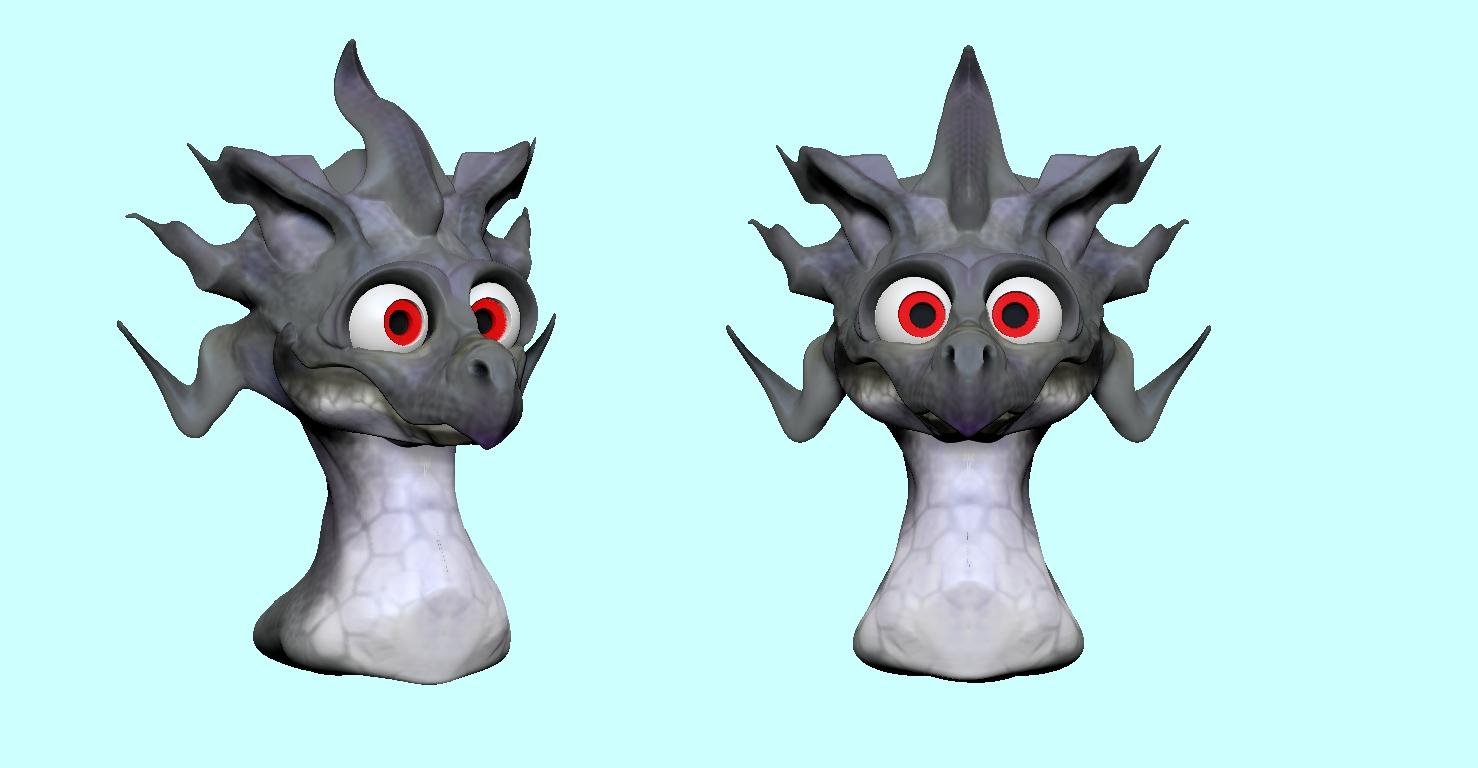
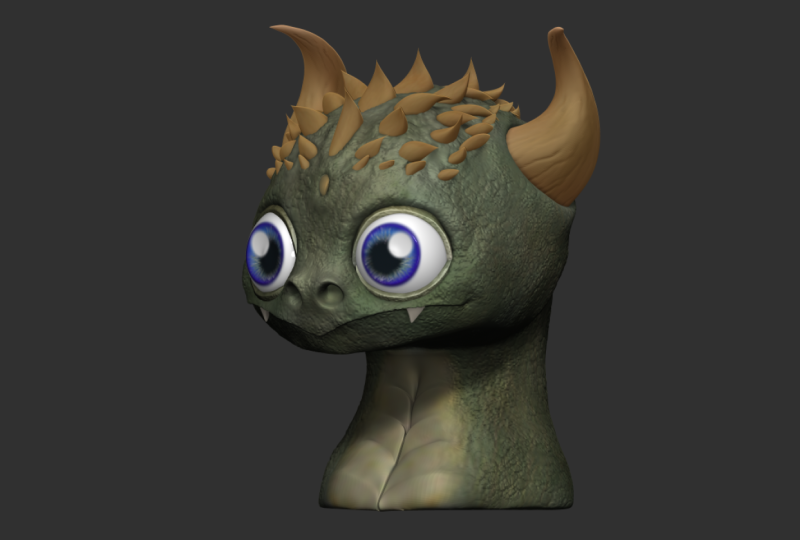
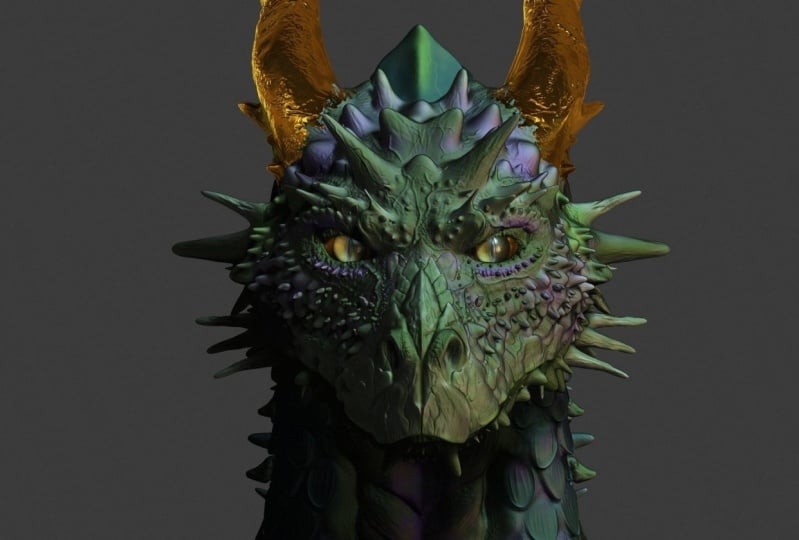
vous parle ou qui vous inspire à votre manière. N' oubliez pas de choisir quelque chose qui convient à votre niveau de compétence. Si vous n'avez aucune expérience avec ZBrush, peut-être commencer par un personnage stylisé ou cartoony et n'a pas beaucoup de détails ou d'accessoires. Pour ma sculpture, j'ai décidé de faire un Dragon. Aux fins de ce tutoriel, je n'ai pas fini par faire une copie exacte de n'importe quel personnage parce que je ne voulais pas déclencher d'avertissement de copyright ou être marqué pour l'utilisation du contenu de quelqu'un d'autre. Mais j'ai certainement utilisé beaucoup d'images de référence de beaucoup de personnages
différents pour me guider à chaque étape du chemin. Pour la prochaine partie, je vais juste vous expliquer ce que j'ai fait pour votre projet de classe. Vous pouvez également suivre mon exemple si vous le souhaitez. J' ai commencé avec une sphère simple et en utilisant la brosse Move, j'ai tenu le décalage de contrôle et D a dupliqué ma partie supérieure vers
le bas pour faire une mâchoire inférieure et simplement utiliser la brosse Move. Rien de fantaisie. Il suffit de passer d'avant en arrière entre le haut et le bas, en essayant d'obtenir ma silhouette. Maintenant, je vais avec Diana mesh allumé et j'utilise la brosse standard Damian, juste tracer quelques formes de base pour le nez et le front en utilisant la brosse d'accumulation d'argile et d'argile, j'ai creusé les yeux et puis je reviens à la brosse de mouvement et commencer à pousser et tirer la forme autour. À ce stade, je joue juste avec, en essayant d'obtenir une belle silhouette et de mettre en place les formes et les caractéristiques. Pas de détails, juste expérimenter. Je suis aussi à la recherche de beaucoup de références sur mon autre moniteur, j'ai des tonnes d'images de référence de beaucoup de mes personnages de dessins animés préférés et des animaux et dragons. Autant d'inspiration que je peux obtenir, juste pour que je puisse regarder les traits du visage et yeux et
les formes générales en général. Maintenant, j'ajoute dans une sphère pour le globe oculaire. Ensuite, je suis allé au menu du plug-in Z, choisi le maître d'outil secondaire et le miroir sélectionné. Si vous appuyez sur OK, il reflétera votre sphère de l'autre côté de l'axe des x. Cela le maintient comme un sous-outil et les deux globes oculaires sont parfaitement reflétés de chaque côté. Mais nous parlerons de cette fonctionnalité plus tard dans une autre étape. N' oubliez pas de garder votre sculpture simple. J' utilise surtout des pinceaux simples quand je commence. J' ai utilisé la brosse de bouge standard pour tout mettre en place. Maintenant que j'ai ma forme principale bloquée, je vais revenir en arrière et lisser les choses avec la brosse de polissage H, que vous pouvez voir en bas à droite. Le vernis H est un peu comme une brosse aplatie, mais il suffit de lisser un peu les choses et de créer une belle surface plane et dure. Maintenant en maintenant Alt avec la brosse de polissage H ou vous pouvez également construire une belle pile et créer une sorte de comme un pilier de votre objet. Il a fait ça pour faire les cornes. J' utilise la brosse à crochet serpent pour les attraper et les retirer. Crochet serpent est similaire à se déplacer, mais c'est un peu plus dur comme une brosse. Et il crée une géométrie vraiment intéressante pendant que vous l'utilisez, la silhouette de vos personnages, si important, cette petite boîte en haut à gauche, la boîte blanche qui a une silhouette noire de votre personnage. Vous pouvez le faire glisser et le développer et vous pouvez regarder un aperçu en direct de votre silhouette. Je l'utilise tout le temps pendant que je travaille. La silhouette crée l'image définissant le personnage dans son ensemble. Donc c'est super important. Donc c'est ma sculpture initiale. Ce n'est pas fini, mais j'ai toutes mes caractéristiques principales en place et j'ai eu une belle silhouette pour mon personnage. Au fur et à mesure que nous continuons, je vais vous montrer comment j'applique les outils à chaque étape à mon modèle. Dans la prochaine vidéo, nous parlerons des groupes Pali. J' espère que vous avez trouvé cette vidéo utile et je vous verrai dans la prochaine.
7. Partie 6 - Polygroups, diviser et fusions: Bienvenue à l'étape 6. À l'étape 6, nous allons passer en revue le reste
du menu des sous-outils et ensuite nous passerons aux groupes poly pour cette vidéo, j'utilise juste la tête de démo féminine dans la boîte lumineuse. Vous pouvez ouvrir la boîte de lumière et il devrait être là dans le dossier principal. Si vous regardez notre liste de soumission, nous voyons que la tête de démo féminine est composée de deux sous-outils différents sur la barre d'outils à côté de la canevas, vous pouvez activer le mode solo en bas. Cela vous permet de voir un sous-outil à la fois. Sous votre sous-2 une liste. Il y a deux jeux de flèches. L' ensemble supérieur de flèches est utilisé pour modifier votre sélection d'outils secondaires en poussant vers le haut ou vers le bas. Vous pouvez faire défiler vos outils SAP. Vous pouvez également utiliser les flèches haut et bas de votre clavier pour ce faire. Dans le menu des sous-outils, vous pouvez également dupliquer vos sous-outils en maintenant Alt et en cliquant avec le bouton gauche sur n'importe quel sous-outil, il va basculer votre sélection vers ce sous-outil. Le deuxième jeu de flèches en dessous de vos sous-deux, une liste est utilisée pour réorganiser l'ordre de vos sous-outils. Vous pouvez cliquer sur la flèche vers le haut ou vers le bas et il va déplacer votre sous-outil vers le haut ou vers le bas de la liste d'un endroit. Si vous maintenez la touche Maj enfoncée et cliquez vers
le haut ou vers le bas, votre sélection sera envoyée en haut ou en bas de votre liste de sous-titres. Et à droite de chaque sous-outil, il y a une icône de globe oculaire que vous pouvez utiliser pour masquer ou afficher n'importe quel outil SAP. Vous pouvez masquer ou afficher tous vos objets dans
votre scène en maintenant la touche Maj enfoncée et en cliquant sur le globe oculaire. Il y a aussi les boutons pour dupliquer et supprimer. Supprimer supprime définitivement un objet de votre projet. Parfois, il est préférable de cacher un objet plutôt que de le supprimer, sauf si vous êtes absolument sûr. À côté de dupliquer et Supprimer est ajouter, où vous pouvez ajouter dans de nouveaux objets primitifs. Dans la dernière vidéo, j'ai inséré les globes oculaires de mon dragon sculpte, et je veux vous montrer comment j'ai fait ça. D' abord, j'ajoute dans une nouvelle sphère. Ensuite, j'ai frappé W sur mon clavier, réduit la
taille de la sphère et la place dans la douille oculaire. En s'accrochant de la vue de face et de côté, j'ai juste mis le globe oculaire en place. Ensuite, je monte à Z, Plug in, sub Tool master, et sélectionnez miroir. Lorsque vous ouvrez le menu miroir, l'axe X est sélectionné par défaut. En vue de face, cela reflétera votre objet de l'autre côté de la face. Quand je sélectionne ok, vous pouvez voir maintenant que le globe oculaire est de l'autre côté, parfaitement reflété. Maintenant, si vous voulez déplacer vos globes oculaires comme les faire
tourner et les faire regarder dans une certaine direction. Vous pouvez désactiver la symétrie et masquer l'un d'entre eux, puis appuyez sur W pour aller dans votre gadget 3D et appuyez sur le bouton de centre de maillage démasqué. Cela amène le gadget 3D au globe oculaire non masqué et le centre parfaitement. Maintenant que le globe oculaire restera parfaitement centré et vous pouvez pointer dans n'importe quelle direction que vous voulez. Maintenant, pour passer à l'autre globe oculaire, maintenez le contrôle et cliquez à l'extérieur de votre maillage pour inverser votre masque. Et puis utilisez le bouton
centré maillage démasqué pour déplacer votre gadget vers le centre de l'autre globe oculaire. La dernière chose que je veux vous montrer ce que c'est, comment déplacer vos objets en miroir sur l'axe des x les uns avec les autres. Vous pouvez déverrouiller votre gadget avec l'icône de déverrouillage, ou vous pouvez maintenir Alt sur votre clavier. Si vous déverrouillez votre gadget et appuyez sur le bouton Accueil, il amènera votre gadget au centre de l'axe des x. Maintenant, si vous déplacez vos objets, ils se déplacent en même temps tous comme une seule pièce parce que le gadget est au centre de l'axe des x. Pour faire bouger vos objets en miroir les uns des autres, vous
suffit d'activer la symétrie. Puis allez à démasquer le centre du maillage. Ensuite, vos objets seront mis en miroir sur l'axe des x. Cela semble être une chose très simple, mais au début il m'a fallu beaucoup de temps pour comprendre comment cela fonctionnait. Donc, je voulais être sûr et partager ça. Maintenant, on passe aux groupes Pauli. Si j'active le bouton de cadre Pali sur la barre d'outils à droite, vous pouvez voir que ma tête de démo est violette et c'est parce que c'est son propre groupe Pauli. Maintenant, si je zoome sur mes yeux et mes dents, vous pouvez voir une légère différence de couleur ici. Avant de faire autre chose, je veux aller à la géométrie et je veux supprimer tous les niveaux de subdivision inférieurs que j'ai, ou je peux simplement aller à mon niveau de subdivision le plus bas. Parfois, les niveaux de subdivision peuvent créer des problèmes pour certaines des choses que nous sommes sur le point de faire. Donc, je vais juste aller de l'avant et supprimer le bas. Maintenant, si nous allumons notre bouton Poly Frame, nous pouvons voir les couleurs de nos groupes Pauli ici. Ce n'est pas très évident au début. Et on peut arranger ça en allant vers les groupes poly et en frappant les groupes automobiles. Maintenant, les couleurs sont très évidentes et vous pouvez voir que chaque pièce est sa propre couleur ou son propre groupe Pauli. Zbrush classe les groupes Pauli par couleur. Donc, en frappant les groupes automatiques, il attribue une couleur aléatoire à chaque groupe poly. Vous pouvez maintenant créer un groupe poly en masquant n'importe quelle partie de votre modèle et en appuyant sur la touche Contrôle W de votre clavier. Cela attribue une couleur unique à ce groupe poly et en crée une nouvelle. Si vous voulez réinitialiser vos groupes poly, vous pouvez simplement revenir en arrière et frapper à nouveau les groupes automatiques. Maintenant, si nous maintenons le contrôle et le décalage, il affiche notre outil Rectangle sélectionné. Si nous cliquons sur un groupe poly avec ça, il cachera tout sauf pour ce groupe poly. Si je maintiens le contrôle et maj et que je clique en dehors de mon objet, il montrera tout à nouveau. Si j'ai un groupe poly isolé, je peux maintenir le contrôle et déplacer et cliquer et faire glisser à l'extérieur de mon objet et il va inverser ma sélection et montrer le contraire. Et un petit truc avec les groupes poly est si vous maintenez le contrôle et Shift et cliquez et faites glisser pour afficher le contraire, alors vous pouvez maintenir Contrôle et Maj et cliquer sur Apollo Group et il masquera tout ce que vous cliquez sur. Maintenant, si vous cachez un groupe effroyable et que vous commencez à sculpter dessus. Vous pouvez voir ici quand je montre tout à nouveau, la géométrie est étirée le long du bord du groupe poly, mais elle est toujours attachée en tant que, c'est quelque chose à garder à l'esprit pendant que vous travaillez avec des groupes poly. Ensuite, nous devons aller sur la division dans le menu subtable. Si mon sous-outil a trois groupes poly différents, si je vais à Split et
fractionne les groupes , il prendra chaque groupe poly dans ce sous-outil et le divisera en son propre sous-outil. Dans le menu divisé, si j'appuie sur split hidden, il prendra tout ce qui est caché sur ma sélection et le transformera en son propre sous-outil. Cela fonctionne également avec une visibilité régulière, pas seulement avec des groupes poly, divisés en pièces, il suffit de prendre des îlots de
géométrie séparés et de les diviser en leurs propres sous-outils au lieu de groupes poly. Mais maintenant mon outil de séparation préféré est les points de mât fendu, où vous pouvez simplement masquer une partie de votre objet et frapper points de masse
fractionnés et il devient son propre outil secondaire. Et la même chose peut être faite pour les points démasqués fractionnés. Si vous masquez une zone et appuyez sur split unmasked, elle prendra la zone démasquée et la transformera en son propre sous-outil. Ensuite, dans la liste de subtour, le menu de fusion. Avant de parler de déplacer vos sous-outils de haut en bas sur votre liste. Ceci est important lorsque vous utilisez fusionné vers le bas, car quel que soit outil
secondaire qui est en haut va fusionner vers le bas vers l'outil secondaire en dessous. Un flux de travail rapide pour fusionner des objets ensemble est de maintenir Alt et de cliquer sur la subvention que vous voulez. Maintenez ensuite la touche Maj enfoncée et cliquez sur le bouton flèche du haut, puis maintenez la touche Alt enfoncée et cliquez sur un autre sous-table que vous souhaitez fusionner , puis maintenez la touche Maj enfoncée et envoyez celle-ci vers le haut. Ensuite, ils sont juste à côté de l'autre, alors vous pouvez simplement frapper fusionné et ils sont fusionnés ensemble. Maintenant, dites que je fais accidentellement un groupe divisé sur le visage avec des groupes Pali et il sépare la géométrie sur le visage. Donc maintenant, ce n'est plus attaché. Je peux déplacer les deux parties de mon visage vers le haut de ma liste, puis je peux allumer le bouton de soudure, puis appuyer fusionné vers le bas. Et il soudera tous les points qui se touchent ensemble comme un seul. Donc maintenant, c'est tout un maillage combiné. Si les sommets sont au-dessus de l'autre ou se touchent, il sera soudé ensemble. Maintenant, la prochaine est la fusion visible. fusion visible est une étape assez importante dans le processus de workflow. Lorsque vous appuyez sur Fusionner visible, il prend tous les sous-outils visibles de votre liste et il le fusionne en un seul sous-outil dans une scène distincte en haut de votre menu Outils. Donc, si je fais défiler vers le haut, je peux voir ici que j'ai ma scène originale avec trois sous-outils dedans. Et au-dessus de cela, j'ai ma scène émergée avec tous les outils fusionnés en un seul. La bonne chose est que j'ai un sous-outil maintenant, mais tous mes groupes de poly ont été préservés. Donc, je peux toujours maintenir le contrôle et déplacer et cliquer sur n'importe quel groupe poly pour isoler cette pièce et ne travailler qu'avec un seul sous-outil. Si vous travaillez avec plusieurs groupes de stratégies, vous pouvez appuyer sur W sur votre clavier pour afficher votre gadget 3D, puis maintenez contrôle et cliquez sur Apollo Group et il masquera tout sauf pour ce groupe. Si vous souhaitez sélectionner un autre groupe poly en maintenant la touche Contrôle enfoncée et en cliquant dessus, ZBrush peut penser que vous essayez simplement d'adoucir votre masque. Vous devez donc effacer votre sélection de masque
, puis maintenir le contrôle et cliquer sur un nouveau groupe de stratégies. L' utilisation de groupes poly peut accélérer considérablement votre flux de travail. Maintenant, laissez-moi vous montrer comment j'ai appliqué des groupes de poly à notre projet de classe. J' ai dû continuer ma sculpture, donc j'ai fini par creuser le toit de la bouche et la mâchoire inférieure. Et puis j'ajoute dans une nouvelle sphère pour la langue et j'utilise juste la norme Damian et la brosse à crochet serpent pour obtenir une belle forme hors de lui. Vous pouvez également voir que je viens d'utiliser le gadget 3D pour le déplacer et le positionner correctement. Ensuite, j'ajoute dans un cône pour une dent et j' utilise la brosse lisse et la brosse de mouvement pour obtenir la bonne forme que je veux. Et puis le gadget 3D, juste pour le mettre en place, j'utilise l'astuce que nous avons fait pour les globes oculaires et je suis allé au miroir
plug-in CSI et mis en miroir à travers l'axe X. Et puis j'ai juste frappé le changement de contrôle D pour dupliquer ce sous-outil et le déplacer vers le bas, l'a coupé, et touche Contrôle décalé D quelques fois de plus juste pour dupliquer les dents et gagner du temps. Astuce rapide, si vous sélectionnez une couleur sur votre sélecteur de couleurs, puis vous allez au document et appuyez sur le bouton Précédent. Il vous permettra de changer la couleur de votre arrière-plan. Ainsi, vous pouvez choisir une couleur rose ou bleu. Et en allant au document et en appuyant en arrière, il change la couleur de l'arrière-plan. Et parfois, cela rend plus facile de voir si vous êtes vu comme trop sombre. Et si vous n'aimez pas la couleur que vous avez choisie, par défaut, votre couleur est définie sur un gris foncé. Donc, si vous sélectionnez un gris foncé sur votre sélecteur de couleurs et allez dans le document et appuyez en arrière. Cela reviendra à la façon dont il était quand j'ai fusionné chaque sous-outil pour les dents ensemble afin qu'ils soient tous un sous-outil. Mais j'ai gardé la tête et la mâchoire comme un sous-outil, juste dans deux groupes de poly différents. Donc la mâchoire inférieure est son propre groupe de poly. J' ai dupliqué les dents et j'ai essayé de les déplacer jusqu'aux dents supérieures. Mais vous pouvez voir ici que ça ne marche pas vraiment. Si je veux retourner mes dents et les utiliser pour le haut, je peux aller au menu de déformation. En haut du menu de déformation se trouve le bouton miroir. À droite du bouton miroir se trouvent les boutons x, y et z. Et j'ai allumé Y et j'ai frappé le miroir. Et maintenant mes dents sont parfaitement reflétées. Et je peux juste les faire pivoter et les déplacer en place avec le gadget 3D. Et là, vous l'avez. C'est la fin de l'étape 6. Dans la prochaine étape, nous allons parler de z modeler et Booléens. Je te verrai là-bas.
8. Partie 7 - Zmodeler et Booleans: À l'étape sept, nous allons passer sur z modeller et Booléens. Pour ce projet. Nous utilisons le fusil modèle dans la boîte lumineuse dans le cadre de projets de démonstration. Et le fusil modèle est au sommet. Lorsque nous travaillons avec z modeler, nous devons garder notre bouton
de trame en poly pour voir la géométrie de nos sous-outils. Si nous zoomons ici, vous pouvez basculer entre vos sous-outils et voir la géométrie différente. Je vais sélectionner le museau d'extrémité du pistolet, puis trouver mon outil modulaire Z. Z modeler est situé dans votre palette de brosse sous z. modèle
maintenant z ou fonctionne de deux façons différentes. Je vais zoomer de près sur notre modèle pour vous montrer de quoi je parle. Lorsque je survole une face de polygone, vous pouvez voir une petite barre orange pop-up en fonction de la direction de mon curseur. Cette barre orange pointe dans la direction que Z modulaire va aller. Il va monter, descendre, gauche ou droite. Donc, selon la direction que je clique, c'est le modèle de direction z ou ira. Z modeler fonctionne avec trois fonctions différentes. Actions surfaciques, actions ponctuelles et actions d'arête. Si je survolais un point et maintenez l'espace, cela fera apparaître mes actions de point. Si je survole un bord et que je maintiens de l'espace, cela fera apparaître mes actions de bord. Et si je survole une face de polygone et maintiens l'espace, cela fera apparaître mes actions de polygone. Commençons donc par une action de polygone. Placez le curseur sur n'importe quelle face de polygone et maintenez la barre d'espace enfoncée pour faire apparaître vos actions de polygone. Sur le dessus, vous avez vos actions. Donc, je vais sélectionner extruder, et en bas vous avez votre cible pour votre action. Je vais donc sélectionner un seul polygone comme cible. Maintenant que mon action de polygone est sélectionnée, je peux cliquer et faire glisser sur n'importe quel polygone et il effectuera cette action. N' oubliez pas que vous pouvez désactiver la symétrie avec x sur votre clavier. Cela vous permet d'économiser beaucoup de temps lorsque vous travaillez avec z modeler. extrusion est un excellent moyen de créer une géométrie complexe très rapidement, en particulier sur un modèle blocky comme ce fusil. Parlons maintenant des actions ponctuelles. Par défaut, il est défini pour se déplacer. Donc, si je clique sur un point et que je fais glisser, il va déplacer ce point autour. Si je survolais un point et maintenez l'espace, cela fera apparaître mes actions de point. Si je change la taille de ma brosse, je peux affecter plusieurs points. Ainsi, un rayon de brosse plus grand affectera de nombreux points, et un petit rayon de brosse affectera moins ou même seulement 1. Si je survole un bord et maintiens l'espace, cela fera apparaître mes actions de bord. Donc, pour mes actions, je vais sélectionner insert et pour ma cible je vais sélectionner une boucle de bord unique. Maintenant, si je clique sur un bord, il va insérer une boucle de bord perpendiculaire au bord sur lequel j'ai cliqué. Vous pouvez également cliquer et faire glisser pour déplacer la boucle d'arête en position de la manière souhaitée. Supposons que vous souhaitiez supprimer certains polygones. Je peux survoler un polygone et maintenir de l'espace pour mon action. Je vais sélectionner, supprimer. Pour ma cible, je vais sélectionner un seul polygone. Maintenant, quelle que soit la face de polygone sur laquelle je clique, il sera supprimé. Vous pouvez supprimer autant de faces que vous le souhaitez. Mais gardez à l'esprit que la géométrie de fermeture est plus difficile que la création de géométrie. Alors ne mettez pas trop de trous dans votre maille ou vous risquez de
vous mettre dans une position où vous ne pouvez plus travailler dessus. Dites que j'ai supprimé un seul polygone et maintenant je veux fermer le trou. Je peux faire apparaître mon bord Actions sélectionner Pont. Ensuite, pour Target, sélectionnez des arêtes, vous devrez cliquer sur une arête, puis modifier angle de
votre caméra pour cliquer sur une seconde arête sur laquelle vous voulez un pont. Cela fonctionne mieux si vous cliquez sur un bord qui se trouve directement en face de celui sur lequel vous avez cliqué. abord, vous voulez essayer de garder votre géométrie dans les carrés et non les triangles. Donc z modeler pense avec trois menus de haut en bas. Désélectionnez d'abord votre action, puis sélectionnez la cible. Et certains menus ont des modificateurs pour cette cible. Troisième menu en bas. Vous pouvez également créer des groupes poly avec z modeler pendant que vous travaillez. Pour cet exemple, j'utilise des actions de polygone et j'ai choisi extruder le groupe Pauli tout. Si vous maintenez tout enfoncé, vous pouvez cliquer ou cliquer et faire glisser pour créer un groupe poly d'une couleur différente. Maintenant, si j'ai extrude groupe poly tous sélectionnés, cela n'affectera que le groupe poly que je viens créer en maintenant Alt et en cliquant et en faisant glisser, je peux créer un grand groupe poly très rapidement et utiliser le groupe poly extrude tout pour retirer la géométrie. Une pointe rapide pour insérer des arêtes. Si vous augmentez vos actions d'arête et que vous sélectionnez, insérez plusieurs boucles d'arête. Si vous cliquez une fois sur une arête, elle insère la boucle d'arête au centre exact de cette arête. Vous pouvez insérer plusieurs boucles d'arête en cliquant,
en faisant glisser et en tirant autant que vous le souhaitez. En réalité, nous voulons garder notre géométrie a faible poly que possible. Donc je ne fais cela qu'à titre d'exemple. Vous n'auriez pas à insérer ces boucles d'arête à moins que vous ne souhaitiez apporter modifications à ces faces ou insérer une géométrie supplémentaire. Ensuite, nous passerons aux Booléens. booléens soustraient essentiellement une forme d'une autre. Donc, pour cet exemple, je vais aller à l'outil secondaire, ajouter et ajouter dans une nouvelle sphère. Maintenant, nous allons juste le réduire et utiliser le gadget 3D pour le faire de sorte qu'il croise avec la plaque supérieure du fusil. Et le haut à gauche à côté de la boîte lumineuse est le bouton booléen en direct. Si vous activez cela au début, il semble que rien ne se passe, mais c'est parce que nous devons d'abord faire un peu d'installation. D' abord, je vais réorganiser mes sous-outils. Donc, je vais cliquer sur la plaque supérieure du fusil, puis je vais maintenir Shift et cliquer sur la flèche envoyer vers le bas pour l'envoyer au bas de mon sous-marin à une liste. Maintenant, je vais sélectionner la sphère et je vais faire exactement la même chose et l'envoyer en bas. La sphère doit être en dessous de la plaque sur le fusil, sur ma liste de subtours. Maintenant, pour la pièce de fusil, vous devez sélectionner l'icône de flèche et il devrait changer et dire commencer. Et pour la sphère, vous devez sélectionner l'icône, une icône à droite,
et il le changera en un objet soustractif. Maintenant, si j'éteins mon bouton de cadre poly et allume le booléen en direct, vous pouvez réellement voir un aperçu de ce qui se passe sur la sphère. Et à côté de l'icône pour l'objet soustractif, il y a un bouton objet additif et cela va inverser la sélection, mais ce n'est pas ce que nous voulons. Je voulais juste te montrer que c'est là par exemple. Revenez donc à l'objet soustractif. S' assure que ces deux outils se trouvent au bas de votre liste d'outils secondaires. Maintenant, nous devons aller à l'outil secondaire, ouvert le menu booléen, et cliquez sur Faire maillage booléen. Maintenant, si je fais défiler vers le haut, j'ai une scène séparée avec mon objet booléen dedans. Sur moi-même à une liste, j'ai deux sous-outils. Le haut est le fusil entier et le bas est mon objet booléen. J' ai donc besoin de cliquer sur mon objet booléen au moins une fois pour l'activer. Ensuite, revenez à ma scène d'origine, allez à l'outil secondaire ajouter. Et mon objet booléen peut être ajouté à ma scène en tant que nouvel outil secondaire. Je peux juste aller cacher mes deux parties originales au cas où je veux y retourner et réparer quoi que ce soit plus tard. Et maintenant mon objet booléen a une belle découpe et c'est un sous-outil dans ma scène. Rallume mon bouton de cadre en polyéthylène. Vous pouvez voir ici que les booléens créent une géométrie assez mauvaise. Il y a plusieurs façons de faire face à cela. Une façon est de frapper le contrôle D et de subdiviser pour donner à votre objet plus de géométrie avant de créer le booléen, vous pouvez également exécuter le maillage Dinah sur votre objet booléen après l'avoir créé. Et cela rendra votre géométrie plus élevée, mais cela le rendra agréable. Et enfin, vous pouvez toujours essayer 0 mesure, mais cela ne fonctionne pas toujours le meilleur car il ne gardera pas ses belles formes angulaires si vous allez à faible poly, booléens peuvent être utilisés pour créer toutes sortes de très précis, très belles coupes et formes, en particulier pour les pièces mécaniques. Cela nous amène à la fin de l'étape 7. Et maintenant, je vais utiliser des exemples de booléens dans notre projet de classe. Pour le projet de classe sculpter, j'ai utilisé des Booléens pour créer des pupilles et des iris pour les yeux. Au fait, je suis capable de passer en mode solo très rapidement. Et c'est parce que je suis allé aux préférences, modifier et activer le clic en mode solo. Cela vous permet de cliquer une fois et entrer en mode solo comme vous le feriez en bas à droite. Mais juste avec un simple clic, j'aime cela parce qu'il accélère mon flux de travail. Certaines personnes aiment garder les boutons solo séparés. Donc, d'abord, je sélectionne mes globes oculaires, puis j'ajoute dans un nouveau cylindre. Et je mets le cylindre à la taille que je veux et je le déplace en place avec le gadget 3D. Je veux que ce soit l'iris, et il ne devrait pas être trop grand parce qu'à la fin je veux que ce personnage ait l'air mignon et câlin, pas effrayant et effrayant. Maintenant, j'ai déplacé le globe oculaire vers le bas de la liste subtable, et je déplace ce cylindre vers le bas aussi pour qu'il soit sous le globe oculaire. Configurez mon point de départ sur le globe oculaire et changez le cylindre un objet soustractif et allumez le booléen en direct. Maintenant, je peux déplacer ce cylindre et voir un aperçu en direct. Ensuite, je vais à z plug-in sub Tool master, sélectionnez miroir de sorte que le cylindre est en miroir de l'autre côté, donc il fait les deux yeux en même temps. J' ai dû utiliser le pinceau Move sur le visage un peu et déplacer parties hors du chemin afin qu'il ne se croise pas avec les globes oculaires. Ensuite, je viens d'expérimenter avec le cylindre est de changer cette taille, les
déplacer autour, d'expérimenter avec la forme du visage un peu plus. Et quand j'obtiens enfin le plus que je veux, je vais à soustraire tout ouvert le menu booléen et appuyez sur make booléen mesh. Ensuite, je peux faire défiler jusqu'à ma nouvelle scène où est mon objet booléen. Cliquez dessus et revenez à ma scène originale et ajoutez dans mon objet booléen. Et puis je cacherai mon ISS original. Et je répète simplement ce processus avec mon objet booléen. J' ai juste réduit la taille des cylindres et j'essaie de mettre la pupille en place et de répéter tout le processus. Maintenant, c'est juste jouer avec la forme du visage un peu plus et essayer de finir et de peaufiner ma sculpture. Et dans la prochaine vidéo, on va finir notre sculpture et je vais vous
montrer tous les outils que j'utilise pour le faire là-bas. On se voit dans la prochaine.
9. Interlude - Finir: Nous allons nous concentrer sur quelque chose du côté très rapidement. Nous devons nous concentrer sur la finition de votre sculpture. Donc, quelle que soit l'étape où vous êtes dans votre portée, vous devriez déjà définir vos formes principales et commencer à entrer dans au moins une sorte de détail. Votre sculpture n'a pas besoin d'être parfaite pour ce projet. Vous avez juste besoin de faire le niveau de détail avec lequel vous êtes à l'aise. Maintenant, mes personnages ont toujours l'air assez effrayants, et je ne voulais pas qu'ils aient l'air effrayants. Je voulais qu'ils aient l'air mignons et câlins. J' ai donc fini par déconner la forme des yeux, la forme du visage et de la mâchoire, et tous ces morceaux. Et c'était très difficile d'obtenir ça. J' ai fini par revenir en arrière et regarder beaucoup de références pour comprendre ce que je faisais mal ici. Il s'avère que les dents étaient trop pointues. Les yeux n'étaient pas de la bonne taille. La mâchoire était trop grande, le visage était incliné en arrière. J' ai eu toutes sortes de problèmes. Et j'ai commencé à le comprendre quand j'ai commencé
à regarder des images de référence de personnages mignons. Je suis donc retourné à certains de mes brosses de base comme je l'ai fait au début. Je suis entré avec la brosse et changer l'angle et la forme de la mâchoire, le haut et le bas. J' ai un peu changé les yeux. J' ai un peu changé la forme du visage. Je suis allé à et dans lequel juste l'accumulation d'argile et mis dans un certain volume dans les zones qui en avaient besoin. Et j'ai essayé de faire paraître son visage un peu plus petit et plus mignon, et généralement pas le faire paraître effrayant. J' ai fini par fermer la bouche parce qu'il s'avère que les personnages avec une bouche ouverte ont l'air effrayant. Je n'ai même pas fini par changer la forme de son nez pour qu'il soit un peu plus mignon. En regardant les références, j'ai pu comprendre ce que je faisais du rock. Il est super important de regarder la référence tout le temps, que vous copiiez et exacts le personnage ou si vous l'utilisez simplement comme inspiration pour créer votre propre personnage, vous devez toujours regarder les images de référence parce que Il y a probablement une douzaine de choses que vous ne savez pas que vous faites mal. La seule façon de comprendre comment était de regarder les bons exemples des autres. La prochaine chose que je devais prendre en considération était la silhouette. Et en haut à gauche, il y a cette boîte blanche avec une ombre noire qui sert à montrer la silhouette de votre personnage. Vous pouvez saisir et cliquer et faire glisser cette zone et la agrandir. Et vous pouvez voir une silhouette en direct de vos personnages que vous allez, je l'utilise constamment parce que la silhouette définit tellement sur votre personnage. Toujours changer l'angle de votre appareil photo
et regarder et tourner et assurez-vous que votre silhouette semble bien, ou du moins semble identifiable comme sa forme. Si je le regarde de côté, ça
ressemble à un dragon ? Si ça ne ressemble pas à une traînée et à quoi ça ressemble ? Ce sont les questions que vous devez vous poser pendant que
vous travaillez sur votre personnage. Qu' est-ce que les yeux identifient quand ils regardent vos formes ? Comment ont-ils perçu votre personnage ? Un autre outil qui est très utile pour cela est l'espace négatif. la même façon que vous regardez la silhouette de votre objet. Regardez l'espace négatif entre les points de votre objet. Regardez ces formes environnantes qui créent une coupe d'espace négative dans votre personnage. Ce sont tous des facteurs vraiment importants qui influent sur la façon dont
nos yeux perçoivent et interprètent ce que nous voyons et nous ne réalisons même pas que nous le faisons la plupart du temps. J' ai essayé beaucoup de formes différentes et dans l'ensemble, j'ai juste décidé de rendre la tête plus petite. Quand j'ai fait un plus large, ça avait l'air effrayant. Quand je l'ai fait grand, ça avait l'air trop intimidant ou effrayant. J' ai donc dû affiner la forme du visage pour le faire
ressembler à un personnage plus jeune qui était mignon et câlin. Je sais que je prêche beaucoup à ce sujet, mais il est si important de regarder la référence. Je ne savais même pas à quoi ressemblait un jeune personnage. Je devais y retourner et regarder de jeunes personnages de dragon. J' ai dû regarder toutes sortes de dessins animés Disney et Pixar et DreamWorks et différents personnages pour avoir une idée de ce à quoi ressemble un jeune personnage
mignon et câlin parce que mon cerveau n'avait littéralement aucune idée. Et c'est une partie normale du processus. Tu devrais y retourner et faire des recherches. Il est normal de revenir en arrière et de faire une tonne de recherches avant même de commencer à sculpter. Certaines personnes font plus de recherches que de sculpter. Et certaines de leurs sculptures se révèlent absolument étonnantes parce qu'elles ont
déjà dans leur tête une image mentale parfaite de ce qu'elles veulent faire. En fin de compte, j'ai fait paraître mon personnage beaucoup plus jeune et beaucoup plus mignon qu'au début. Cela a pris beaucoup de temps, mais il a fallu juste revenir en arrière et regarder les références, faire mes recherches et m'assurer que je comprenais quelles formes vont où et ce que je faisais mal. Cela le fait pour toute la sculpture sur mon projet. Mais je veux voir ton travail. Partagez votre travail avec moi ou avec la classe. Vous pouvez soit me l'envoyer personnellement, soit vous pouvez le poster en classe. Et si vous avez des problèmes, hésitez pas à me contacter et je serais heureux de vous aider. Dans la prochaine vidéo, nous allons peindre notre modèle et y mettre des matériaux. Donc ça a l'air vraiment sympa. Je te verrai dans la prochaine.
10. Partie 8 - Polypaint, matériaux et calques: Bienvenue à l'étape 8. Au lieu de huit sera discuter de la douleur de poly et des matériaux en utilisant le projet de soldat de démos dans la boîte de lumière sous les projets de démonstration de projet, sur la gauche vous avez votre sélecteur de couleurs. Vous pouvez sélectionner n'importe quelle couleur en cliquant sur cette couleur. Et vous remarquerez que votre modèle change à la couleur que vous sélectionnez. Et c'est parce que ZBrush n'a attribué aucune couleur à aucune partie de votre modèle. Donc, pour donner d'abord la couleur de notre sous-outil, nous devons sélectionner un seul sous-outil. Et j'ai sélectionné la chemise en maintenant Alt et en cliquant dessus. Disons que je veux remplir la chemise avec du rouge. D' abord, je vais ouvrir mon séparateur gauche. Ensuite, j'irai dans mon menu de couleurs et je le glisserai et déposerai vers la gauche. Maintenant, j'ai plusieurs options ici, mais si j'appuie sur l'objet de remplissage, il remplira cet outil secondaire avec la couleur que j'ai actuellement sélectionnée. Maintenant, si je change ma couleur en blanc, vous pouvez voir que ma chemise est restée rouge et que ma couleur d'aperçu est blanche. Donc, cela montre que tous mes autres sous-outils n'ont toujours pas reçu de couleur. Vous pouvez donc sélectionner n'importe quel sous-outil, sélectionner une couleur et cliquer sur l'objet de remplissage, et il remplira cet outil secondaire avec cette couleur. Et votre palette de pinceaux, vous avez le pinceau. Vous pouvez sélectionner votre pinceau. Et si vous modifiez votre intensité RVB, cela changera la force de votre pinceau pendant que vous peignez quelle que soit la couleur que vous avez sélectionnée. Donc si je voulais peindre un peu de vert ici, je pourrais juste sélectionner vert. Je dois mon pinceau et commencer à peindre. Notez que mon intensité RVB est à 100, donc il sort très fort. Mais je peux changer mon intensité RVB plus faible et il sortira beaucoup plus lisse et sera meilleur pour mélanger les couleurs. Maintenant au-dessus de votre intensité RVB, il y a un bouton RVB. Le bouton RVB est fondamentalement comme le bouton marche/arrêt pour votre couleur. À côté du RVB se trouve un bouton M, et c'est pour les matériaux que nous allons aborder plus tard. Assurez-vous donc que RVB est activé. Ou vous pouvez voir ici que ZBrush ne vous laissera pas peindre des couleurs. Pour sélectionner rapidement une couleur. simplement votre curseur sur n'importe quelle couleur de votre écran et appuyez sur C sur votre clavier. Maintenant, vous pouvez sélectionner les couleurs rapidement. Donc, si vous voulez passer d'avant en arrière entre plusieurs couleurs, vous avez déjà, c'est aussi facile que d'appuyer simplement sur voir sur votre clavier. Si mon objet est en basse résolution, ma peinture apparaîtra également en basse résolution. Donc, si j'appuie sur Ctrl D sur mon clavier pour subdiviser la peinture sur mon modèle apparaîtra une résolution plus élevée car il y avait plus de polygones. Maintenant, cela compte aussi lorsque vous mélangez des couleurs. Alors gardez à l'esprit ce qui est poly comptage est si votre peinture n'est pas tout à fait comme vous le voulez. Parlons maintenant des capuchons et des matériaux Mac. Sur la gauche au-dessus de votre sélecteur de couleurs, vous avez votre palette de matériaux. Lorsque vous ouvrez ce menu, vous avez toutes les options de capuchon Mat en haut et vous avez vos choix de matériaux en bas. Map caps ou conçu pour montrer votre objet dans un éclairage différent. Donc, si vous basculez entre différentes applications Mac, il affichera les indentations et les défauts de votre modèle et il les rend plus faciles à voir. Une autre grande différence entre les matériaux et les capuchons Matt est que applications
Mac n'affichent pas toujours la couleur que vous peignez sur votre modèle. Les matériaux montrent en fait la couleur que vous peignez sur votre modèle juste d'une manière différente. Donc, si vous expérimentez avec différents matériaux, ils rendront votre objet et vos couleurs différents fonction de votre éclairage et d'autres facteurs. Disons maintenant que je veux remplir un objet avec un matériau au lieu d'une couleur. Je vais d'abord sélectionner le matériel de base. Et nous allons utiliser ce bouton d'objet de remplissage comme nous l'avons fait avec notre couleur. Mais d'abord, nous devons aller au-dessus de l'intensité RVB, éteindre RVB et nous assurer que M est activé. Et si vous activez m, il éteindra automatiquement RVB. Maintenant, si j'appuie sur l'objet de remplissage, il remplira cet objet avec ce matériau. Et vous pouvez voir que tout le reste change à ce que j'ai sélectionné car aucun de ces sous-outils n'a un matériau qui leur est assigné. Ainsi, le bouton de remplissage de l'objet fonctionne de la même manière pour les couleurs que pour les matériaux. Vous avez juste à vous assurer que pour les couleurs, vous avez le bouton RVB activé, et pour les matériaux, vous avez le bouton m allumé. Disons maintenant que vous voulez supprimer un matériau d'un objet. Tout d'abord, sélectionnez la sous-table dont vous souhaitez supprimer le matériau. Et puis dans votre palette de matériaux, vous pouvez choisir une couleur plate. Maintenant, nous devons changer notre couleur en blanc. Assurez-vous que le bouton M est activé pour le matériel. Et quand nous frappons l'objet de remplissage, il supprime le matériau de cet objet. Cette même méthode fonctionne aussi avec les couleurs. Donc, si je veux supprimer toute la couleur de ma chemise, je peux sélectionner la couleur plate, assure que RVB est activé au lieu de M
et appuyez sur l'objet de remplissage et il supprimera toute la couleur du court. De la même manière que vous pouvez peindre avec votre pinceau, vous pouvez également peindre des matériaux sur votre objet. Donc, si je sélectionne mon pinceau et ma palette de pinceaux, activez le bouton m pour le matériel. Maintenant, je peux peindre avec des matériaux au lieu de la peinture. Lorsque vous peignez avec des couleurs et des matériaux, vous devriez également expérimenter avec un coup de pinceau. Brushstroke est situé directement sous le pellet de pinceau. Si j'allume le spray, par
exemple, cela change le motif de ma brosse. L' utilisation de différents coups de pinceau est un excellent moyen de mélanger vos couleurs, ce qui est absolument essentiel lorsque vous peignez sur n'importe quel modèle. L' utilisation d'alphas peut également changer votre coup de pinceau, mais ils ont une autre fonction que je veux vous montrer. Si nous allons à notre coup de pinceau et nous le changeons pour faire glisser select, alors nous allons à notre menu alpha ci-dessous, nous pouvons sélectionner un motif comme cette étoile. Et parce que nous avons changé notre coup de pinceau pour glisser select, maintenant je peux cliquer et faire glisser et mon alpha deviendra un tampon sur mon modèle. Je vais changer mon intensité RVB à 100. Et vous pouvez voir que mon alpha peut être inséré autant de fois que je le veux sur mon objet. C' est une excellente façon de créer des motifs très rapidement lorsque vous peignez. Donc, en expérimentant différents alphas, couleurs et coups de pinceau, vous pouvez créer des motifs assez uniques assez facilement. Une autre excellente façon de faire votre peinture et vos matériaux est d'utiliser des couches. Le menu des calques se trouve dans le menu des outils à droite. Vous pouvez voir que toutes mes couches ici sont grisées. C' est parce que nous n'avons pas encore de couches. Donc, si nous descendons et à gauche, nous pouvons sélectionner créer un nouveau calque. Et une nouvelle couche apparaît à droite de ma couche est petit bouton d'enregistrement qui dit notre ISI. Et je peux cliquer pour l'allumer et l'éteindre. Quand il est désactivé, il y a une petite icône de globe oculaire de visibilité que je peux activer et désactiver. À côté de cela est le bouton Enregistrer, que je peux simplement cliquer pour activer et désactiver à nouveau. Si vous souhaitez qu'une couche enregistre ce que vous faites, assurez-vous que le bouton d'enregistrement est activé. En bas, il y a aussi un bouton de calque en double, ce qui vous permet de dupliquer des calques ou d'en créer de nouveaux. À droite de ça. Il y a aussi un bouton Supprimer le calque. Vous pouvez donc supprimer ou supprimer autant de calques que vous le souhaitez. Il y a aussi un bouton pour que vous puissiez renommer vos calques, selon votre choix. Ainsi, vous pouvez nommer cette couleur ou en nommer une autre pour le matériel. Pour chaque calque, il y a une barre de curseur. Et quand je déplace la barre de curseur, vous voyez que rien ne se passe. Mais c'est parce que je n'ai encore rien fait sur cette couche. Si je fais glisser la barre tout le chemin vers la droite, je dois activer mon bouton d'enregistrement à côté d'eux, petite icône du globe oculaire. Donc, si je clique dessus,
il va activer l'enregistrement. Maintenant que l'enregistrement est actif, je peux apporter quelques modifications à mon sous-outil, donc je vais juste aller de l'avant et insérer une nouvelle couleur. Maintenant, si je désactive Enregistrer, je peux faire glisser ma barre de curseur vers le centre à 0 et vous pouvez voir qu'elle s'estompe tout ce que je viens de faire. Et si je le fais glisser vers la droite. Réalisez tout ce que j'ai fait. Je peux faire glisser ma barre vers la droite jusqu'à une valeur de 1, activer à nouveau l'enregistrement et continuer à apporter des modifications à mon modèle. Cela fonctionne également avec la sculpture, de sorte que je peux choisir la brosse d'argile et commencer à sculpter dans mon modèle. Mais vous remarquerez que la couleur a été appliquée à mon modèle pendant que je sculpte. C' est parce que le bouton RVB est toujours activé. J' ai donc besoin de monter et d'éteindre RVB. Sinon, il va appliquer de la couleur à mon modèle pendant que je sculpte. Si vous souhaitez appliquer les effets d'un calque à votre objet, vous pouvez descendre dans la liste et sélectionner cuire tout. En faisant cuire tout ce que vous pouvez voir que votre couche disparaît et maintenant toutes ces modifications sont appliquées à votre modèle. Vous ne voulez pas appliquer les effets d'un certain calque. Vous pouvez toujours masquer ce calque et il ne fera pas, ou vous pouvez dupliquer le calque et le cacher en cas d'erreur. Une autre méthode de peinture consiste à utiliser le projecteur. Le projecteur est situé dans le menu de texture en haut, je vais faire glisser et déposer le menu de texture dans mon diviseur sur la droite. Ainsi, le projecteur vous permet de prendre une image importée et de la peindre directement sur votre modèle. Donc, nous devons d'abord importer une image en sélectionnant import et j'ai sélectionné ce motif à pois, alors vous voulez cliquer sur l'image que vous venez d'importer. Et en dessous, tout le chemin vers la droite, il y a un bouton plus moins. On va l'ajouter à l'honneur. Vous pouvez activer et désactiver le menu de la roue en appuyant sur Z sur votre clavier. Et vous pouvez allumer et éteindre tout le projecteur. En appuyant sur Maj Z sur votre clavier. Vous pouvez cliquer et faire glisser à l'extérieur de votre icône de roue n'importe où sur votre image et il déplacera votre image autour. Dans l'icône de la roue, il y a plusieurs options et vous pouvez y accéder
en cliquant et en faisant glisser pour les appliquer à votre image. Si j'ai aligné mon image sur mon modèle, sélectionnez mon pinceau et commencez simplement à peindre sur mon modèle. Il transférera l'image à mon modèle. Si je veux utiliser des outils de sculpture au lieu de peindre, je peux aller dans le menu des pinceaux, aller dans les échantillons et désactiver la projection des projecteurs. Et cela me permettra de sculpter sur mon objet sans appliquer de peinture. Ceci est utile pour importer des images de référence directement sur votre écran et pour pouvoir sculpter et travailler avec votre référence en même temps. Il est si important en tant qu'artiste d'utiliser la référence pendant que vous travaillez. Utiliser le projecteur pour garder votre image de référence à l'écran est l'une des meilleures façons d'avoir votre image de référence présente. Vous pouvez même baisser un peu l'opacité de votre image et poser votre objet sous l'image de référence pour vous
assurer que vous obtenez les proportions et le placement corrects ? N' oubliez pas de ne pas vous fier complètement à votre image de référence, car parfois votre personnage peut être à un angle ou quelque chose que vous ne pouvez pas recréer avec précision en superposant votre image avec votre objet. Cela nous amène à la fin de l'étape 8. Appliquons maintenant certains des principes que nous avons appris dans cette vidéo à notre projet de classe. Maintenant que j'ai fini mon personnage, il est temps de commencer à peindre. Donc, pour ce personnage, j'ai choisi un matériau de base et, euh, descendu pour remplir le corps avec une couleur gris foncé en sélectionnant une intensité RVB inférieure et en remplissant l'objet avec un gris foncé. Pour les globes oculaires, j'ai sélectionné l'outil de masque de cercle et essayé de tout
masquer sauf l'iris et la pupille pour que je puisse commencer à peindre. Je remplis d'abord la couleur rouge, puis j'utilise ma masse de cercle pour remplir la pupille. Et j'inverse le masque pour que la pupille soit complètement ouverte et que je le remplisse de noir. Les dommages sont sélectionnés en blanc et peint sur ces bords, nettoyé un peu le bord du globe oculaire. Et en passant au corps, je viens de sélectionner du blanc et de faire
baisser mon intensité RVB et de le peindre un peu de blanc sur la poitrine et le cou. Et maintenant, je commence à utiliser certaines des astuces que je t'ai montrées plus tôt. J' ai changé mon pinceau alpha deux sortes de motif dispersé afin que je puisse briser le look sur le matériau noir et lui donner un peu plus de texture. Donc, à ce stade, je veux avoir une sorte de texture de peau sur lui. Donc, je passe d'avant en arrière entre la couleur claire et foncée, juste noir ou blanc avec une faible intensité RVB. Donc je peux faire un peu de mélange et faire croire qu'il a une sorte de peau squameuse comme un motif. Voici le truc que je t'ai montré tout à l'heure avec des alphas. Donc, parce que le corps est de couleur noire, je change ma couleur en blanc et j'ai changé mon trait de pinceau pour faire glisser select. Et c'est élu un modèle alpha qui ressemblait à des échelles. Au début, je le traînais dehors et rien ne se passait vraiment. J' ai donc dû ajouter plus de noir à la poitrine et cou pour que la couleur blanche passe plus clairement. Après avoir obtenu une belle texture de peau peinte sur lui, j'ai décidé d'ajouter un peu de couleur. J' ai donc cherché des couleurs complémentaires, comme un violet foncé et j'ai commencé à appliquer doucement cela à différentes parties de mon modèle, comme la fin du nez et certaines des zones plus légères sur le visage. Puis j'ai cherché des couleurs complémentaires, violet, certaines des parties plus légères du visage comme sous les yeux ou sur les parties douces du visage. J' ai ajouté un petit peu de jaune aussi. C' est un exemple parfait de l'utilité des couches pour le volet poly, vous pouvez expérimenter avec des couches en créant simplement autant que vous le souhaitez. Et chaque couche différente pourrait être un type différent de poly douleur. Vous pouvez donc essayer différentes couleurs, différentes textures, et ne pas les appliquer à votre modèle jusqu'à ce que vous soyez prêt en appuyant sur cuire tout. Une fois que j'ai fini avec la peinture ou décidé de passer à autre chose et d'essayer des matériaux différents sur mon objet parce que je n'ai pas vraiment aimé le look du matériau de base lorsque vous faites des personnages sont un excellent matériau à appliquer à vos globes oculaires est le matériau plastique du jouet. Il a une sorte d'aspect plastique brillant et il a l'air vraiment réfléchissant, qui est à quoi ressemblent réellement les globes oculaires. Alors j'ai appliqué du plastique de jouet sur les globes oculaires et j'ai décidé d'appliquer le matériau d'ombre de la peau sur le reste de mon modèle. Cela éclaircit les choses et amène en quelque sorte ma peinture et ma couleur un peu plus. J' aime généralement la façon dont le matériau de l'ombre de la peau est également sous l'éclairage. En parlant d'éclairage, je veux vous dire comment obtenir réellement un rendu de base et exporter une image de votre objet à droite de votre fenêtre d'affichage. En haut il y a un bouton BPR. Cela signifie le meilleur rendu de l'aperçu. Si vous cliquez dessus, vous verrez que les ombres appliquées à votre objet parce que l'éclairage a commencé et qu'il vous donne un petit rendu assez décent. Et les menus en haut, il y a aussi le menu léger. Dans le menu des lumières, vous pouvez allumer autant de lumières que vous le souhaitez en cliquant sur les petites icônes des ampoules. Et vous pouvez cliquer et faire glisser sur cette sphère vers la gauche et cela changera la direction de la lumière sélectionnée. Vous pouvez changer l'intensité de vos lumières. Vous pouvez changer l'ambiance ambiante de vos lumières, qui est la lumière générale globale. Jouez avec ces paramètres et essayez d' le bouton BPR pour obtenir un rendu décent de votre modèle. Une fois que vous obtenez l'éclairage comme vous le souhaitez, vous pouvez exporter tout ce qui se trouve dans votre port d'affichage en
tant que fichier image en allant dans le document et en sélectionnant l'exportation. Et j'aimerais changer mon fichier image en PNG
juste parce que les PNG sont un peu plus de qualité, mais ils sont plus grands en taille de fichier. le menu de droite, il y a aussi un bouton de zoom que vous pouvez cliquer et faire glisser pour afficher les bords de votre zone de travail. Les bords de ce canevas, ou une représentation précise de ce à quoi ressembleront les bords de votre image lorsque vous l'exportez. Si vous voulez augmenter la taille de votre image et la rendre plus haute résolution, vous pouvez revenir au document et ci-dessous, vous pouvez trouver où il est écrit moitié ou double. Et vous pouvez réellement cliquer et faire glisser les curseurs pour créer une taille personnalisée. Et une fois que vous faites cela, vous devez appuyer sur Control N sur votre clavier pour effacer l'image, puis cliquer et faire glisser et dessiner une nouvelle image. Et puis vous devez monter en haut à gauche et réactiver le mode d'édition. Mais maintenant, si vous effectuez un zoom arrière, vous pouvez voir à nouveau les bords de votre image. Et il a doublé la résolution de votre image, augmentant la taille de votre canevas comme ceci peut ralentir les performances de votre ordinateur. Alors soyez conscient de cela. Si je veux que ma fenêtre revienne à la normale, je peux simplement appuyer sur le bouton réel juste en dessous du zoom. Et il va cacher les frontières de mon image et me donner à nouveau une vue étendue complète, lorsque vous exploitez une image de vos modèles, parfois il est agréable de présenter sous différents angles. Vous pouvez le faire en appuyant sur Maj S sur votre clavier. Cela crée un instantané de votre image et la gèle en place. Ensuite, vous pouvez simplement déplacer votre modèle vers un autre emplacement, faire pivoter et appuyer à nouveau sur Maj S pour obtenir un angle différent pour effacer votre canevas et recommencer. Appuyez sur Control N sur le clavier. Et il effacera tout dans votre fenêtre. Disons que vous faites un zoom trop loin et que vous ne trouvez pas votre image d'origine. Vous pouvez simplement appuyer sur le contrôle, puis appuyer sur F sur votre clavier pour vous concentrer sur votre modèle. Si ce n'est pas déjà fait, vous devez finir de sculpter et peindre votre modèle avant de passer à l'étape suivante. Et l'étape suivante, nous allons parler de la création de films pour votre modèle et de l'exportation de vos textures vers un autre programme.
11. Partie 9 - Les et textures des UV et: Bienvenue à l'étape 9. neuvième étape utilisera le modèle de tremblement de terre dans la Lightbox sous projets, projets de démonstration. Et le modèle de tremblement de terre est au sommet. Dans cette étape, nous allons parler des drones et de la texturation sur votre modèle. Donc, pour les gens qui ne sont pas familiers, que faites-vous exactement des films ? Si nous zoomons sur notre objet, nous pouvons voir qu'ils ont déjà fait beaucoup de textures et de peinture sur cet objet. Vraiment tout ça. C' est juste en utilisant des alphas et une belle sculpture pour obtenir des détails qui ressemblent à du tissu. Mais si nous zoomons de très près, vous pouvez voir ce ne sont que quelques lignes de base et de la peinture sur le modèle. Fondamentalement u, v sont juste une MAP de coordonnées qui enveloppe autour de l'extérieur de votre objet et indique au programme où mettre la couleur et où mettre les textures. Donc, cet objet n'a pas d'uv, nous devons
donc en créer. abord, nous devons aller au niveau de subdivision le plus bas sur notre objet. Vous pouvez le faire en appuyant sur Shift dy, ou vous pouvez faire glisser le curseur dans le menu de géométrie vers le bas vers un. Lorsque vous créez des films, cela ne fonctionnera qu'au niveau de subdivision le plus bas. Maintenant, beaucoup d'aller à notre menu de plug-in Z. Et parce que nous allons beaucoup utiliser cela, je vais faire glisser le menu déroulant dans le diviseur à droite. Regardez dans Z, le menu Plug in et descendez à UV master. On peut activer les groupes de poly. C' est un moyen vraiment efficace de déballer vos objets. Alors allumez les groupes Pauli et appuyez sur le rap et ZBrush décompensera chaque groupe Pauli comme son propre UV, morceau ou île. Et tu verras de quoi je parle dans une minute. Maintenant que nous avons déballé notre objet, nous sommes toujours à notre niveau de subdivision le plus bas, donc nous devons fermer UV Master et revenir
au menu géométrique et revenir à notre niveau de subdivision le plus élevé. Maintenant, afin de créer une texture avec nos UAV, nous faisons défiler vers le bas sur le menu de l'outil et trouvons la texture map. Et puis nous pouvons cliquer sur une nouvelle texture. Et si nous cliquons sur Créer, nous pouvons sélectionner Nouveau de la peinture Pali. Et cela va créer une texture en utilisant nos films de nos couleurs et nos détails sur notre objet. Donc, si je passe la souris sur cette petite vignette ici de ma texture, vous pouvez réellement voir les îles UV individuellement et la façon dont ZBrush a déballé notre objet. Donc, vraiment tout cela est, est juste un aperçu d'un fichier image et les films indiquent au fichier image où aller sur votre objet. Donc, pour ceux qui ne sont pas exactement familiers maintenant, quelles sont nos textures, textures, ou juste un fichier image lorsque vous peignez sur votre modèle que ZBrush, vous peignez directement sur les sommets. Et puis, lorsque vous les convertissez en texture, zèbres convertissent simplement les couleurs en fichier image et les exportent en JPEG ou PNG. Donc, vous êtes littéralement juste de prendre une photo et de l'envelopper autour de votre objet. Que les films sont ce qui dit à l'image où aller sur votre objet. Et les textures ne sont que les couleurs et les détails de surface convertis en un fichier image. Si vous créez le personnage d'un jeu vidéo, vous devez créer des UAV pour chaque sous-outil. Vous devez donc passer par et déballer chaque sous-outil individuellement. Nous allons juste répéter notre processus comme nous l'avons fait avant. Accédez à notre niveau de subdivision le plus bas, allumez les groupes Pauli et déballer chaque sous-outil de notre scène. Ensuite, nous remontons à notre niveau de subdivision le plus élevé. Descendez à vos textures, créez une nouvelle texture, puis créez à partir de poly paint. Et c'est en fait une meilleure représentation de ce à quoi les films sont censés ressembler parce que vous pouvez réellement voir le visage, les bras et le corps et ils sont tous déballés comme des îlots UV individuels. Et la raison pour laquelle j'ai sélectionné déballer avec des groupes poly est parce que ZBrush sépare chaque groupe poly comme son propre île UV. Donc, cela simplifie un peu le processus. Lorsque vous devez exporter votre modèle, vous pouvez aller en haut du menu de l'outil et appuyer sur le bouton Exporter. Maintenant, il est automatiquement par défaut un fichier OBJ et vous pouvez nommer votre fichier et l'enregistrer sur votre ordinateur et il
exportera quelle que soit votre sélection actuelle. Maintenant, je veux exporter ma texture en tant que fichier image. Pour ce faire, j'ai besoin d'aller dans le menu de la texture et je dois cliquer sur la texture de clone. Ensuite, si je passe à gauche au-dessus de mon onglet de matériau est mon onglet de texture. Et si je clique dessus, ma texture devrait être sélectionnée par défaut. Sinon, je peux simplement cliquer dessus en haut pour le sélectionner. Maintenant, au bas de ce menu de texture, vous pouvez appuyer sur export, a changé le nom de votre fichier. Et j'aime changer le format de mon image en PNG
parce que les PNG supportent la transparence et l'alpha, alors que les jpegs ne le font pas. Je veux vous montrer la méthode dont je parlais plus tôt où vous combinez tous vos sous-outils en un seul avec une envie visible, et combinez les UAV. Tout d'abord, nous allons dock sont Z plug-in menu sur la droite. Et si nous descendons le menu Z Plug in, nous avons transposé maître. Maintenant, dans le maître de transposition, il y a un maillage en T. Et si vous cliquez dessus,
ce qu'il fait, c'est qu'il vous amène à un aperçu séparé de votre objet avec tout au niveau de subdivision le plus bas. Maintenant, sous z plug-in, si nous descendons à UV Master, activez les groupes poly et cliquez sur wrap, il va déballer tous les sous-outils de votre scène. Cette méthode prend beaucoup plus de temps. Zbrush a besoin de temps pour traiter chaque sous-outil et le déballer individuellement. Cela peut prendre beaucoup de temps. Parfois, il gèle ou a des erreurs, et ce n'est pas la méthode la plus fiable, mais quand cela fonctionne, cela fonctionne vraiment bien. Gardez à l'esprit que cela ne fonctionne pas toujours si votre géométrie n'est pas très sonore ou s'il y a quelque chose de mal avec la topologie. S' il y a des arêtes qui se chevauchent quelque part, cela échouera et vous ne pourrez pas utiliser cette méthode. Maintenant, en supposant que tout s'est bien passé et qu'il a déroulé tous vos objets avec succès. Vous pouvez fermer le sous-total maître et revenir à la transposition maître et appuyer sur T-pose sub t à droite du maillage de pose en T. Il vous demandera si vous voulez transférer le film juste frappé oui. Et ZBrush va passer par et transférer ces UAV à tous les sous-outils de votre scène. Si nous faisons défiler le menu de l'outil vers le bas, nous pouvons vérifier si notre objet vous a des films en ouvrant le menu de la carte UV. Et parce que plus de FUV et de suppression UV sont actifs, cela signifie
que cet objet a des UAV. Donc c'est un moyen rapide de vérifier. Maintenant que tous nos sous-outils ont des films, nous voulons revenir au menu des sous-outils, aller vers le bas pour fusionner, et nous voulons activer un UV. Et puis vous voulez appuyer sur fusion visible. Lorsque nous faisons défiler vers le haut, vous pouvez trouver votre nouvelle scène avec tous vos sous-outils émergés. On peut faire défiler jusqu'aux UV et il y a des UAV. Et nous pouvons cliquer sur la texture, la carte, nouvelle texture, et créer de nouveaux à partir de la peinture poly. Donc, cela ne fonctionne pas toujours, mais ZBrush a fait un très bon travail parce que c'est un modèle bien nettoyé. Et il a mis tous les îlots UV pour chaque morceau du personnage dans un seul espace YUV comme un seul fichier image. Donc, nous n'avions pas besoin de plusieurs fichiers d'image pour notre personnage. On en a juste besoin. Et la belle chose à ce sujet est maintenant que vous pouvez juste aller directement vers l'exportation sous outil. Et vous pouvez enregistrer votre fichier. Mais maintenant, vous pouvez importer ce fichier OBJ de votre modèle de tremblement de terre ou votre personnage directement dans Blender. Et si vous passez dans une vue rendue, les textures sont déjà appliquées à votre modèle. C' est donc une façon vraiment agréable d'exporter votre modèle vers Blender et d'obtenir un éclairage et un rendu plus réalistes. Si vous êtes familier avec ce processus. Cela nous amène à la fin de l'étape 9. Maintenant, je vais vous montrer comment j'ai appliqué ces principes à notre projet de classe et vous montrer comment je l'ai déballé, mon personnage de dragon. abord, je devais revenir sur mon personnage parce que j'ai réalisé qu'il y avait une très mauvaise géométrie sur les globes oculaires. Et à un moment donné, je les ai accidentellement fusionnés et je ne pouvais pas l'avoir quand je le déballais avec des drones. Heureusement, j'avais encore mon fichier de sauvegarde avec mon objet booléen pour mes yeux quand je les ai créés. Alors je suis retourné et recréé les yeux et les repeint. Maintenant, la géométrie sur ces globes oculaires était assez terrible. Et si j'essayais de le déballer comme
ça, ce serait juste un désastre. Donc je suis allé à la place et j'ai allumé le filet Dinah et j'ai manivelle la résolution assez haut parce que je voulais qu'il soit beau. Et vous pouvez voir quand j'ai allumé le filet Dinah, il a en fait conservé ma peinture poly, ce qui est agréable et mon acte de nombre de points est beaucoup plus élevé. Mais dans ce cas, je suis d'accord avec cela parce que cela n'affectera pas autant
les performances de mon ordinateur pour ce genre de déballage . J' ai aussi fait cela avec les autres sous-outils de ma scène parce que je voulais m'assurer que ma géométrie était agréable et uniforme, et la dynamique fait un bon travail de soirée sur la topologie sur votre maillage et il fait par déballer aller beaucoup plus facilement. Pour ce projet particulier, mes groupes de poly qui ne sont pas déjà mis en place. Donc ce que j'ai dû faire avec séparer les choses dans leurs outils de suspect, puis fusionner visible et ensuite aller à des groupes de poly et frapper des groupes d'auto pour séparer tout dans son propre polygraphe séparé. Donc, avec tous mes sous-totaux fusionnés et mes groupes de poly se sont installés. Je suis allé à Z, plug-in, suis descendu au maître UV, allumé des groupes de poly et j'ai frappé sur le rap. À partir de ce pas en avant, c'est un peu différent, donc je vais vous montrer ce que j'ai fait. Tout d'abord, je vérifie que j'ai des films. Ensuite, je vais au plugin z, descendez au maître UV, et en bas vous pouvez cliquer sur le travail sur le clone. Maintenant, cela vous amène à une scène séparée qui est en quelque sorte un aperçu de toutes vos pièces. Et vous pouvez le trouver dans vos scènes au-dessus de votre liste sub2. Et maintenant, si je vais sur la carte UV à droite, vous pouvez voir que mon clone a vos films. Donc, si je retourne au plugin z, je veux descendre vers le bas et appuyer sur Copy UAV. Ensuite, je veux revenir à ma scène originale avec mon seul sous-outil que j'avais avant. Et si je retourne à z plug-in à nouveau, je peux descendre vers le bas et frapper des films de collage. C' est une étape nécessaire car cela ne fonctionne pas toujours si vous
décompressez votre objet, puis passez directement à la création de votre texture. Donc, si vous rencontrez des problèmes lorsque vous fusionnez des outils ensemble, créant des films, essayez cette méthode. Maintenant, je peux aller à la texture, créé une nouvelle texture, et créer de nouvelles à partir de la douleur poly. Et ZBrush a créé des textures à partir de ma peinture poly. Maintenant, je peux juste appuyer sur Clone texture sur la droite et aller le menu de texture sur la gauche et appuyer sur Exporter. Et je vais changer mon fichier en PNG et enregistrer mon fichier image comme textures pour mon dragon. Et puis je peux aller en haut de mon menu Outils et appuyer sur exporter et exporter mon dragon en tant que fichier OBJ. Dans blender, je peux aller à importer Wavefront OBJ, sélectionner mon objet dragon. Et vous pouvez voir ici qu'il est importé. Mon dragon et mes textures sont bonnes. J' espère que cette vidéo n'était pas trop déroutante. Je sais que les films sont un concept assez déroutant, surtout si vous êtes nouveau en 3D. Il m'a fallu beaucoup de temps pour les comprendre et comprendre quoi faire avec eux. Cela nous amène à la fin de l'étape 9. Et à ce stade, j'espère que ces vidéos ont vraiment aidé et vous ont donné une sorte de base pour comprendre ce que c'est de créer un projet du début à la fin. Dans la prochaine vidéo, je vais passer en revue certains des processus que les artistes 3D et les professionnels de l'industrie utilisent pour créer leurs propres projets. Et j'espère que cela vous aidera à avoir une idée du genre de projets que vous voulez commencer à créer.
12. Partie 10 - Flux d'exercice et commencerez vos propres projets: Bienvenue à l'étape 10. Et l'étape 10, nous allons passer en revue les workflows et commencer les projets. Si vous avez écrit, la première question est,
pourquoi le flux de travail est-il important ? En tant qu'artiste ou créateur de quelque nature que ce soit ? Il est important pour vous d'avoir un plan du début à la fin si vous créez un personnage ou même des pièces pour une machine ou une impression 3D, les gens passent des heures et des heures à faire des recherches et créer des plans pour tout ce qu'ils essaient de créer. C' est donc important pour vous d'essayer de comprendre quel flux de travail fonctionne le mieux pour vous. La première méthode consiste à construire votre modèle à l'aide de plusieurs sous-outils. Dans cette méthode, vous ajoutez autant de sous-outils que vous avez besoin et les
façonner et les former dans toutes les pièces individuelles de votre objet, vous finissez par travailler dans une phase secondaire où vous commencez à travailler et à affiner vos formes. Et finalement, vous arrivez à un point où vous devez fusionner certaines parties ensemble et commencer à affiner encore plus avant ajouter de la couleur et de travailler progressivement notre chemin jusqu'à une image finale où tout est fusionné et composé comme une seule finale pièce. Une autre méthode très populaire est la sculpture. Tout est d'une seule pièce. Maintenant, c'est plus avancé et probablement plus difficile pour les débutants parce que vous devez avoir une compréhension de beaucoup de formes et d'anatomie différentes et comment ils s'intègrent tous ensemble. Cette méthode fonctionne bien lorsque vous utilisez des groupes poly, car vous pouvez alors isoler des parties de votre objet et les utiliser individuellement. Similaire à travailler avec des sous-outils, mais de cette façon, vous ne travaillez qu'avec un seul objet. Finalement, vous atteignez un point où vous devez ajouter de nouveaux sous-titres pour les yeux, les cheveux et les vêtements et d'autres accessoires. Mais cette méthode permet d'économiser beaucoup de temps à long terme. Et vous voyez beaucoup de professionnels de l'industrie travailler de cette façon, mais c'est parce qu'
ils sont très avancés et qu'ils le font depuis très longtemps. La troisième méthode est la sculpture pour l'impression 3D. La bonne chose à propos de la sculpture pour l'impression 3D est que vous n'avez pas à vous soucier de la topologie de vos objets car à la fin, vous
allez simplement faire quelque chose appelé décimer votre maillage, ce qui réduira le poly comptage mais préserve tous les détails fins pour l'impression 3D. Cela signifie également que vous n'avez pas à vous soucier des textures sur votre objet
car l' impression 3D n'implique pas de textures, du moins pas encore. Beaucoup de choses qui sont faites pour l'impression 3D sont faites avec détail
élevé ou avec une extrême précision, comme les pièces de machine et l'impression 3D comme un moyen vendre votre travail si vous voulez l'imprimer et peint à la main, selon le cas chemin que vous choisissez. La principale chose à retenir est de ne pas abandonner. L' art est un processus très difficile. Il faut beaucoup d'étude et beaucoup de temps. Finalement, vos compétences vont grandir et vous vous améliorerez en tant qu'artiste, cela prend juste du temps et de la pratique. Une autre chose à retenir est de toujours créer, toujours créer quelque chose de nouveau, quelque chose hors de votre zone de confort. Toujours créer des choses basées sur quelque chose que vous aimez. Il faut du temps pour découvrir ce que vous aimez absolument faire. Si vous continuez à créer des projets, vous
finirez par découvrir que vous aimez des choses que vous ne saviez même pas que vous aimez. Vous pouvez même atteindre un point où un certain processus ou un flux de travail qui ne vous intéressait même pas est en fait quelque chose que vous aimez vraiment faire. Continuez à travailler et à construire, et finalement vos projets s'amélioreront au fil du temps. Je ne peux pas insister assez sur l'importance de pratiquer. N' importe qui peut devenir artiste. N' importe qui peut apprendre à le faire. C' est juste une compétence. Cela prend du temps et il faut de la pratique. Pratiquer peut être très difficile. Il est important que vous soyez cohérent avec votre pratique. Pratiquez une heure par jour. C' est beaucoup mieux que de s'entraîner pendant cinq heures, un jour par semaine. La clé est la cohérence. Développer un modèle. Nos cerveaux apprennent mieux si nous créons des modèles cohérents au fil du temps, vous développerez de meilleures compétences. Et si vous pratiquez la bonne façon en pratiquant régulièrement et en pratiquant des choses pour lesquelles vous n'êtes pas doué, vous irez mieux. La prochaine question que vous devez vous poser est, quel genre d'artiste voulez-vous être ? Il y a tellement d'industries différentes dans lesquelles vous pouvez travailler. Jeux vidéo, films, impression 3D. L' important est de choisir un chemin et de s'en tenir à ce chemin. Si vous vous étendez trop mince, vous ne serez pas en mesure de vous concentrer sur une chose et d'être vraiment bon à elle. abord, vous devez créer un plan. Si cela signifie retourner à l'école ou si vous
avez déjà quelqu'un qui est dans l'industrie que vous connaissez, il est important de déterminer où vous voulez atterrir dans l'industrie de votre choix et de suivre cette voie. Et cela vous gardera concentré au fur et à mesure que vous allez. Parler à d'autres artistes est extrêmement important. Si vous tendez la main à certains de vos artistes préférés, certains d'entre eux pourraient revenir vers vous et vous parler de leur processus. Cela ne veut pas dire leur poser toutes les questions du livre. C' est une bonne idée de faire vos recherches, de faire vos devoirs et de savoir ce que vous faites avant de poser des questions. Mais pour les choses compliquées, il est utile de comprendre point de vue de
quelqu'un d'autre lorsque vous essayez de créer quelque chose. Un de mes derniers points est de ne pas avoir peur d'obtenir des critiques. Il est important que nous identifiions notre niveau de compétence, quel que soit le projet sur lequel nous travaillons. Partagez votre travail avec d'autres personnes et demandez-leur ce qu'elles pensent honnêtement, ouvertement et n'ayez pas peur d'obtenir des commentaires. Ce n'est que des commentaires constructifs que vous pouvez utiliser pour améliorer chaque projet. L' une des meilleures façons d'améliorer votre travail est de demander à quelqu'un de vous dire exactement ce que vous faites mal. Pensez à l'endroit où vous êtes en tant qu'artiste. Pensez à l'endroit où vous voulez être dans cinq ans, dix ans. Demandez-vous ce qu'il faut pour y arriver et le faire. J' espère que ces vidéos ont été utiles, non seulement pour vous montrer le programme, mais aussi pour vous donner des workflows constructifs et des idées pour vos propres projets. Il est important de se rappeler que tous les processus prennent du temps et qu'avec le temps, vous irez mieux si vous restez concentré et continuez à pratiquer. Faites ce qui vous inspire, parce que c'est ce qui est le plus important.
13. Dernières réflexions: Merci d'avoir regardé ma classe. J' espère qu'à ce stade, cette classe ne vous montre pas seulement comment utiliser le logiciel, mais vous a également inspiré à commencer à créer vos propres projets 3D. N' oubliez pas de continuer à pratiquer l'art est un processus qui prend beaucoup de temps et beaucoup d'étude. Et cela va prendre du temps pour que vos compétences s'améliorent. N' oubliez pas de publier votre travail en classe et de partager votre travail avec d'autres élèves. Vous pouvez toujours me poser des questions ou m'envoyer un message dans la classe et je vous répondrai dès que possible. Il est important que vous conserviez vos progrès au fur afin d'avoir une trace de ce que vous avez fait au fil du temps. Plus vous créez de projets, mieux vous obtiendrez. N' oubliez pas de rester concentré et de pratiquer. Gardez un œil sur les futurs tutoriels sur des techniques
plus avancées de sculpture avec ZBrush. Et je te verrai la prochaine fois.
 Michael Gatz, 3D Artist