Transcription
1. Bienvenue: La sculpture numérique devient rapidement un médium populaire pour
la créativité et l'art. Bienvenue, je m'appelle John Ray et dans ce cours Skillshare, je vais vous
apprendre une chose ou deux sur la sculpture dans blender, qui est un logiciel libre et
open source. Le résultat final de suivre
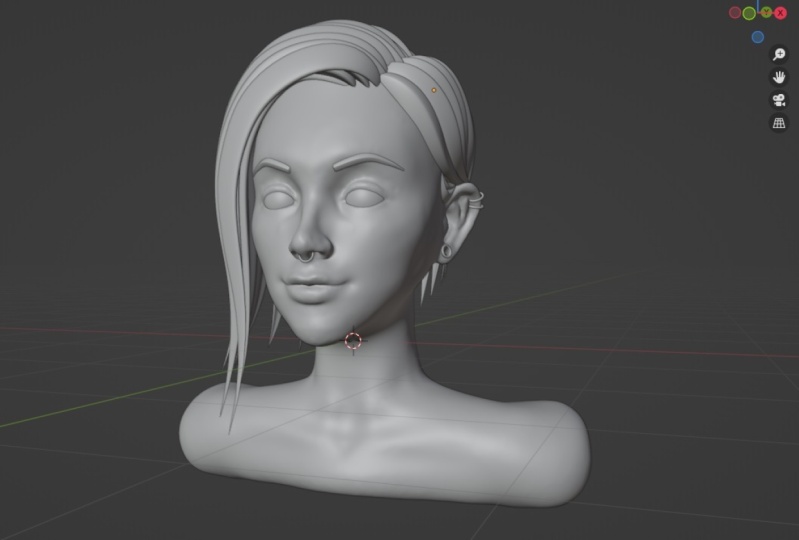
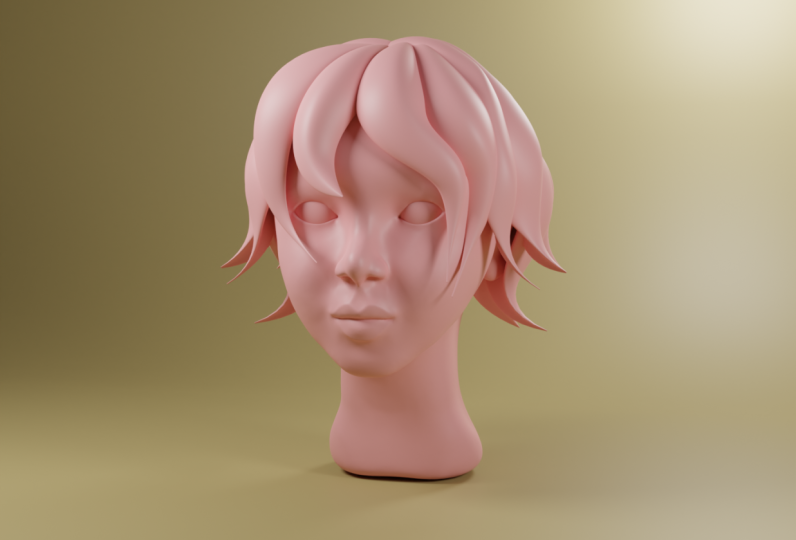
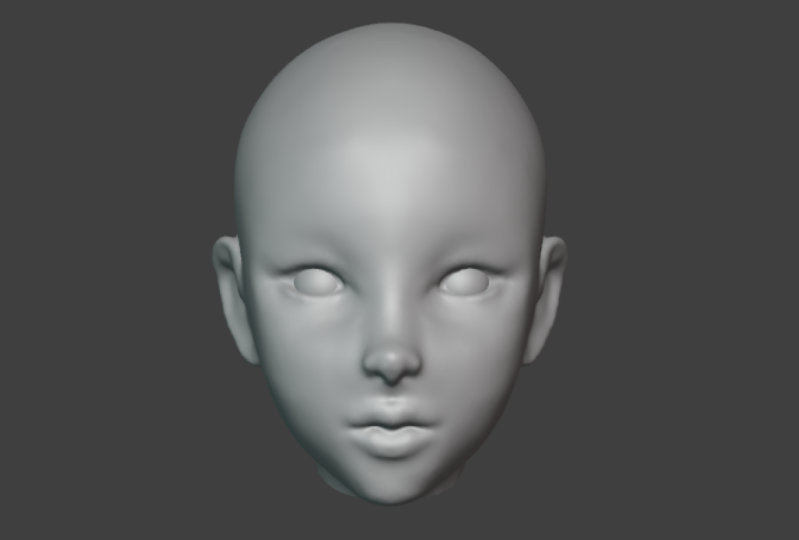
ce cours sera de sculpter cette tête que vous voyez
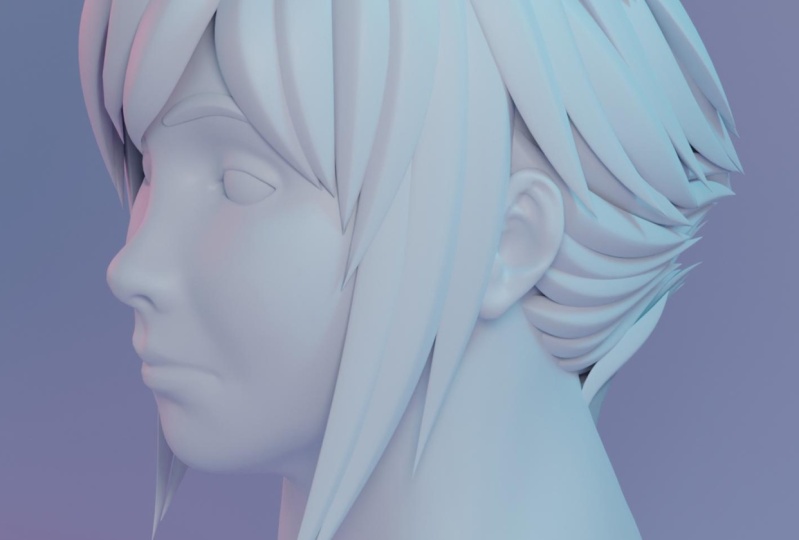
ici même avec les cheveux,
ce que nous allons
faire avec des courbes. Je vais expliquer tout
le processus si vous êtes un débutant
absolu. Je vais vous guider à travers
les premières vidéos expliquant les
bases de la sculpture. Si vous connaissez
déjà quelques choses dans le mélangeur, vous pouvez aller
de l'avant pour partir là où nous avons
sculpté lui-même. Et l'une des choses
qui va rendre mon cours un peu
différent, c'est que je aborde du point de
vue de l'utilisation d' une souris d'ordinateur et non de
ma tablette graphique habituelle. Et c'est simplement parce que
beaucoup de gens qui
n' ont probablement
qu'une souris. Et une fois que vous apprenez
les principes de sculpture et que vous vous sentez un
peu à l'aise avec cela. Vous voyez si c'est un support
que vous apprécieriez, étain vous pouvez investir dans
une tablette graphique, donc juste une souris, c'est
tout ce dont vous avez besoin et une copie gratuite de blender que vous pouvez
télécharger sur Internet. Toutes les
ressources pertinentes seront fournies à l'intérieur d'
un fichier de ressources où vous aurez
toutes
les différentes étapes de fusion pertinentes pour le champ d'application principal. Également une feuille de modèle et un
tableau de référence que vous pouvez utiliser, ainsi qu'un fichier de démarrage si
vous ne souhaitez pas configurer votre propre scène et que vous voulez simplement commencer par
où je commence. Je vous encourage à prendre ce que vous apprenez de
ce cours développer un
peu votre propre style et à voir ce que vous
pouvez trouver. J'ai hâte de voir des gars dans le cours et j'espère que vous apprécierez.
2. La fiche de modèle: Donc, l'une des choses
que je
recommande vivement aux personnes
qui se lancent dans sculpture est d'essayer de dessiner une feuille de modèle ou
même d'en trouver une en ligne. Maintenant, la raison en est
avant que vous soyez vraiment
doué pour sculpter et que vous puissiez visualiser les choses dans l'espace libre, vous aurez très probablement besoin
de quelque chose comme une référence 2D pour
vous aider . et pour vous
aider à commencer. Et à mesure que vous devenez plus avancé, vous pouvez généralement commencer réformer un blob
et à le sculpter. Et vous pouvez regarder quelques images de
référence en tant que débutant, avoir un
guide sera utile. Je vais vous
montrer rapidement ce que je fais, mais je ne fais que vous
enseigner les principes fondamentaux. Vous n'avez pas besoin d'utiliser
GIMP comme je l'ai manqué, vous n'avez pas besoin d'utiliser Photoshop. Vous pouvez utiliser n'importe quoi, vous pouvez
utiliser Microsoft Paint ou simplement être vieille école
et le dessiner sur papier, prendre une photo ou la numériser. Ça n'a pas d'importance. Quoi qu'il en soit, tu préfères et que tu es
à l'aise avec son travail. Mais ce que vous allez faire,
c'est juste dessiner un cercle. C'est une chose très pratique à
faire lorsque vous commencez. Et dans ce cercle,
vous allez tracer une ligne au milieu
de ce cercle. Vous pouvez donc voir ici que c'est
un concept très simple et la longueur de cette ligne, donc le bas de celle-ci, là où se trouve le cercle, la longueur de cette ligne qui descend devrait être d'environ la
moitié du cercle. Vous pourriez donc presque casser, vous
lever et différer. Vous pouvez donc considérer cela
comme un segment vers le milieu et non comme un segment
de la même longueur. Et puis un autre
segment vers le bas si mêmes longueurs pour
le diviser en phrase. Et ce n'est pas une
règle d'or, quoi que ce soit de ce genre. Il s'agit généralement d'une bonne
proportion de travail avec laquelle travailler. Et ensuite, vous pouvez
simplement tracer une ligne à peu près moins d'un quart du
chemin vers le bas sur le cercle. Et c'est généralement un
bon endroit pour commencer à placer le bas des yeux. Et puis le sommet serait là où vos yeux ou vos ponts gardent. Maintenant, l'IRS ou généralement, j'ai tendance à avoir un
peu plus haut que le haut de l'œil et cela a
tendance à être ce vous voyez dans la vraie référence. Et puis je
les ferai descendre à peu près le fond du nez. Mais le lobe de l'oreille en bas de l'
électrode inférieure a laissé cela descendre un peu plus
bas que l'endroit où se trouvait le nez. Et puis quelque part entre
le nez et le menton, j'aime mettre un petit tiret juste pour indiquer où se trouve
leur bouche. Maintenant, ce que vous allez également
vouloir faire c'est que vous voudrez
ajouter des lignes de référence. Si vous dessinez sur du papier,
vous pouvez simplement prendre une règle et tracer
des lignes en diagonale. Maintenant, là où vous
les placez, cela ne doit pas être exactement comme je le fais. C'est n'importe où avec
vous qui vous donne un point de référence. Si une femme de chambre, c'est le
haut de la tête. J'ai donc pris le cercle
ici et j'en
ai sorti une ligne , juste au-dessus
des yeux et des oreilles, sous le
nez et le menton. Et donc, juste ces quatre lignes. Et ensuite, ce que vous
pouvez faire maintenant, vous avez ces lignes de référence et
vous pouvez dessiner une image latérale. C'est exactement la même
chose que le cercle et une ligne qui descendait et j'ai
rompu en tiers, comme vous pouvez le voir,
exactement la même chose. Et puis, à partir de là, j'ai juste dessiné à l'arrière de la
tête un peu une courbe et que vous êtes
juste là à avant parce que c'est plutôt un
ovale et c'est un cercle. Et puis je viens de faire
un petit triangle ici pour représenter
le côté de l'œil. Mais vous pouvez le voir aligner avec la ligne de référence et
la même chose ici. Le nez est très simple. Je viens de dessiner cette ligne. Je savais où
finir le bas
du nez parce que
je peux voir ici, sur la référence, c'est
là que se trouve
la ligne et le menton
est la même chose. Une
façon très simple et pratique d'obtenir des références consiste à accéder à un site comme
Pexels ou Pixabay, il suffit de taper en face ou
tout ce que vous recherchez. Et il devrait
arriver à un tas de très bons résultats. Vous pouvez
télécharger ceux que vous voulez. Et puis il y a un petit programme
gratuit. Je vais
vous montrer rapidement où vous pouvez
les faire glisser pour créer un tableau
de référence. Ce programme ici s'appelle donc une référence
pure
que j'utilise tout le temps. Vous pouvez simplement aller sur pure ref.com et le télécharger,
épuisé sur l'ordinateur. Il est disponible pour Mac
et Windows. Et une fois que vous l'avez installé, vous pouvez simplement exécuter une référence pure sur un ordinateur et elle
apparaîtra avec cette fenêtre ici. C'est une fenêtre très basique n'
est pas de boutons ou quoi que ce soit. Vous pouvez simplement
cliquer avec le bouton droit de la souris n'importe où dans une fenêtre et déplacer
la souris pour la déplacer. Vous pouvez également
cliquer
seul avec le bouton droit de la souris, puis vous pouvez simplement accéder à l'aide et vous
indique toutes les
différentes commandes. Maintenant, si vous souhaitez
faire glisser des images, il
vous suffit de télécharger tout un
tas d'images que vous voulez. Dans ce cas, j'ai
deux images de visage et de
côté sur celles
que j'ai obtenues de Pexels, je les attrape
et je les fais glisser dedans. Ensuite, vous pouvez
simplement cliquer avec le bouton gauche sur une image. Vous pouvez le
déplacer. Vous pouvez saisir une image et redimensionner en allant dans les
poignées et le coin. Programme très simple
et très facile à utiliser car il n'y a presque pas besoin de
faire un tutoriel dessus. Mais vous pouvez avoir l'idée. Vous pouvez simplement cliquer avec le bouton droit de la souris,
puis enregistrer sous et enregistrer dans un tableau de référence quelque part
sur votre ordinateur. Maintenant, je l'ai déjà fait, donc je vais juste
aller de l'avant et le fermer. Mais ce que je vais
faire, c'est que je vais fournir
avec ce cours
un tableau de référence, des visages froids latéraux et recto pour
avoir ces images. Donc, si vous n'êtes pas
parti et que les principaux R&B peuvent simplement utiliser celui que
je vais fournir. Donc, avoir une ref pure
en arrière-plan
, cela
vous donne la possibilité, si vous êtes coincé, venir
rapidement ici et de
regarder vos références et vous pouvez faites glisser autant d'
hérités que vous voulez. Je ne
vous mets pas au défi de l'ajouter à cela
et d'obtenir beaucoup de
visages, c' est que vous pouvez, quoi que vous essayez de modéliser, faites-le glisser là-dedans et vous
avez un joli petit tableau de
référence et assurez-vous simplement de l'
enregistrer et vous êtes prêt à partir. Donc, dans la vidéo suivante, je
parlerai un peu de Blender, quelques
éléments de base de l'interface utilisateur et de la navigation. Si vous savez déjà
comment vous déplacer et
mixer et que vous connaissez l'interface utilisateur
de base. N'hésitez pas à passer à la
vidéo où nous
allons commencer la préparation
à la sculpture. Et vous pouvez partir de là complètement
jusqu'à vous. Mais merci d'avoir
regardé cette partie et j'ai hâte de
vous voir dans la prochaine partie.
3. UI et navigation: En supposant que vous soyez
absolument nouveau dans
la bévue et que vous ne l'
avez jamais utilisé. Cette vidéo va vous guider
à travers l'interface utilisateur
et la navigation de base. Donc, essentiellement, comment vous vous
déplacez et comment ne puis-je en aucun cas couvrir tout ce que Blender a à offrir
dans une interface utilisateur ? Mais je vais fournir un lien vers un cours complet pour débutants
que j'ai sur Skillshare. Et vous pouvez aussi aller le
consulter sur mon profil. C'est une vidéo très pratique qui vous permettra de vous mettre au courant. De plus, nous allons
utiliser une souris, donc nous n'
aborderons pas
la navigation du point de vue d'un
stylet ou d'une tablette. Même si c'est ce que
j'utilise personnellement. Beaucoup de gens ne
se concentrent pas principalement sur les
principes de la sculpture. Même si une tablette est idéale, beaucoup de gens
n'ont peut-être qu'une souris. Et je veux en apprendre un
peu plus sur
la sculpture avant d'investir
dans une tablette graphique. C'est donc un peu inhabituel de la souris, mais c'est comme ça que nous allons
faire, une navigation. Je noterai également rapidement
que nous allons
utiliser les touches de raccourci
sur notre pavé numérique. Et beaucoup de gens n'ont pas
de clavier entièrement étendu. Donc, si vous n'avez pas cette
petite grille carrée de nombres sur le côté, il
y a généralement de 0 à sept. Et vous n'avez que les numéros en
haut de votre clavier, comme 12 numéros gratuits,
jusqu'à 90 à la fin, vous pouvez simplement accéder à Modifier et Préférences sous
l'onglet Entrées, vous pouvez passer à clavier et
accédez à l'émulation du pavé numérique. Et ensuite, le boîtier qui se
trouve sur le dessus de votre clavier, les touches numériques
imiteront un pavé numérique. donc assez simple de se déplacer dans
Blender. Ce que vous pouvez faire et j'activerai
rapidement
mes cascades d'écran qui vous permettent mes cascades d'écran qui essentiellement de
voir ce que j'appuie. Vous pouvez donc maintenir la touche Maj enfoncée dans Blender, puis maintenir
le bouton central de la souris enfoncé. Et cela vous permet de faire un panoramique ou déplacer dans le port de vue 3D. Et un
port de vue 3D gratuit est cet onglet juste ici ou cette boîte près de cette
fenêtre, si vous voulez. Et c'est là que vous faites
tout en journée libre. Ainsi, maintenez le bouton Maj et le bouton
central de
la souris en même temps et en déplaçant votre
souris vous permettent d'accéder à Penn. Si vous souhaitez faire pivoter, il
suffit de maintenir le bouton central de la
souris enfoncé tout seul. Et il peut tourner. Et juste ces deux-là, le bouton
central de la souris lui-même pour tourner,
puis décaler le
bouton du milieu de la souris en les tenant tous les deux, déplaçant la souris vers le panoramique. Ce
seront les principales choses qu'il a utilisées pour la navigation. Vous pouvez également faire rouler le bouton
central de la souris. Donc, déploie le tableau et
inscrivez-le à nouveau pour effectuer un zoom avant et arrière. Et ils reviennent
à nos raccourcis clavier. La raison pour laquelle j'ai mentionné
le pavé numérique. Si vous touchez un sur
votre pavé numérique, il vous emmènera dans la vue orthographique de
face. Vous pouvez vous inscrire au
bouton central de la souris pour effectuer un zoom avant et arrière. S'il a frappé libre sur votre pavé
numérique, ils sont gratuits. Vous pouvez accéder à la vue orthographique de
droite. Seven vous amène au sommet, mais si vous vouliez
faire le contraire, par exemple, si vous
voulez qu'il soit en bas, vous pouvez faire le contrôle
7 ou la commande 7. Maintenant, ces raccourcis
peuvent être un
peu déroutants lorsque vous commencez
tout juste. Vous pouvez donc simplement accéder à View et simplement accéder à Viewport, puis cliquer simplement sur l'
une de ces options. Par exemple, passons à l'avant, et c'est à
peu près notre port de vue ici. Il y a beaucoup de
choses que vous pouvez dire à propos de la fenêtre d'affichage, mais c'est avant tout ce que vous
devez savoir pour
commencer le discours. Je vais maintenant parler brièvement de la façon dont
vous déplacez un objet lui-même. Ce ne
sera pas si pertinent. Je sculptais, mais
juste pour que vous compreniez, dans Blender, si vous faites un
clic gauche sur un objet, vous pouvez aller ici pour décider et vous pouvez cliquer
sur l'outil Déplacer, puis vous pouvez
simplement cliquer sur sur ces petites erreurs. Je n'aborderai pas ce que sont
les différents axes
et comment vous les utilisez. Mais essentiellement le bleu est z, vous pouvez
donc le déplacer vers le haut sur le z. Vous pouvez cliquer avec le bouton gauche
sur la flèche rouge, maintenir et la déplacer de cette façon. Et c'est pourquoi vous pouvez simplement déplacer le cube dans des espaces 3D. Vous pouvez également appuyer sur
le raccourci, qui est j. Si vous appuyez sur G sur votre clavier , vous pouvez déplacer un objet. Et si vous touchez G et
n'importe quel suivi par z, vous pouvez le limiter aux étourdissements. Si vous le suivez ensuite par y, vous pouvez le limiter au y
et un x le limite à x. Vous pouvez cliquer sur Rotate, et c'est exactement la même
chose, mais juste la rotation. Vous pouvez donc le faire
pivoter sur l'axe X. Et encore une fois, je ne vais pas vraiment
m'y intéresser pour
le moment , car ce n'est pas trop
pertinent pour la sculpture. Mais ici aussi, vous pouvez passer
à l'échelle, puis cliquer sur ces
différents axes pour redimensionner le long des axes. Donc, dans ce cas, il
peut s' agir de z, dans ce cas,
il peut s'agir de x. Ensuite, vous pouvez cliquer
au milieu et cela mettra
à l'échelle le tout. Gardez également à l'esprit que
ce système
de coordonnées (z, x et y)
travaille actuellement sur l'espace global. Ce que cela signifie donc, c'est le cube peut être
pivoté en ce moment. Donc, si je le fais pivoter et
ensuite j'ai S et je vais z, il va se mettre à l'échelle et le vertige, mais il va fausser cube parce qu'il utilise
la référence mondiale. Si vous appuyez sur S et
que vous touchez Z deux fois, il le fera localement
sur l'axe Z. Maintenant, je sais que cela peut être
un peu déroutant et si vous ne comprenez pas
cela, cela ne
sera pas deux importants pour suivre
le reste de ces vidéos. Mais vous pouvez regarder, comme je l'ai dit, mon cours absolu pour débutants, que nous expliquerons cela de façon
beaucoup plus détaillée. Mais pour l'instant, c'est
ainsi que vous
manipulez essentiellement un objet avec
ces outils gratuits, nous sommes actuellement également dans
ce que nous appelons le mode objet, où nous ne faisons que déplacer
des objets. Maintenant, si vous allez ici
et que vous passez à Edit, vous pouvez passer en mode édition. C'est essentiellement
là que vous pouvez
manipuler individuellement les points appelés sommets sur un objet. Et vous pouvez le faire en
sélectionnant un sommet. Vous pouvez également monter ici et
sélectionner un bord. Et vous pouvez également sélectionner
une face et le déplacement ici et je tourne ou exactement
les mêmes outils
et raccourcis. La seule différence, c'est que
vous allez voir un tas d'options
supplémentaires ici, associer, pour modifier la marge. Encore une fois, cela n'a pas vraiment d'
importance si vous comprenez cela pour le
reste de ce cours. Le mode Objet est donc
presque comme un ensemble de faces, d'
arêtes et de sommets. Et vous pouvez les
déplacer dans un espace 3D. Et si vous deviez
les modifier, vous pouvez accéder à Modifier. Et c'est là que vous pouvez manipuler plus
individuellement. Et c'est plus ce que nous appelons modélisation
traditionnelle. Nous
n'allons pas faire cela. Nous allons faire de la sculpture. revenons donc rapidement dans l'espace de travail objet. Et quand on veut
sculpter quelque chose, on peut monter ici. C'est une façon de passer
en mode objet et d'
aller simplement en mode sculpture. Mais vous pouvez également sélectionner l'objet en cliquant dessus avec le bouton
gauche, puis vous rendre dans votre espace de travail de
sculpture et il est déjà
configuré pour vous. Je ne vais
pas toucher ces différents espaces de travail ici. Il s'agit de quatre
types de choses différents. Mais essentiellement, cet
espace de travail sculptant aura tout ce dont vous avez besoin
pour vous lancer dans la sculpture. Et au fur et à mesure que nous continuons, j'expliquerai toutes ces différentes
choses ici. Maintenant, en haut du port de vue
3D ici, ce que j'ai déjà expliqué. La seule chose que vous voudrez également
regarder, c'est simplement cette collection de scènes
ici ou tout simplement le tracé tel qu'on l'appelle. Et c'est là que vous
allez voir toutes
les différentes choses
qui se trouvent dans votre scène. Vous pouvez activer ou désactiver des
éléments si vous ne
voulez pas les voir, vous pouvez ajouter des éléments dans des
collections ou des groupes, presque comme des dossiers
dans Photoshop ou GIMP. Mais au fur et à mesure que nous continuons, vous comprendrez
cela car nous avons commencé à
l'utiliser de manière pratique. Mais il s'agit essentiellement
de l'interface utilisateur. J'ai donc l'impression d'être
à ce stade où je peux terminer cette partie. Et s'il y a une
chose que vous pouvez
enlever , c'est un débutant absolu. Si vous
apprenez toujours Blender, pratiquez
simplement la navigation. Soyez à l'aise en vous déplaçant
, en effectuant un panoramique , une
rotation et un
zoom avant et arrière, vous pouvez pratiquer ces choses. Et aussi juste
entre les différents points de vue. La
vue orthographique de face, comme je l'ai dit, est une vue que nous abordons assez
souvent parce que c'est là nous voyons le personnage de
face droite et une
vue de gauche que vous pouvez faire avec le contrôle libre
ou Command F3 également. Tant
que vous obtiendrez ce ciment et que
vous pratiquez, vous devriez être en mesure suivre
confortablement le reste de tout cela et beaucoup d'autres choses qui vous ont un peu par-dessus
la tête. S'il est trop nouveau pour vous, ne vous inquiétez pas trop. C'est juste vous présenter
et vous n'avez pas à ressentir trop de pression pour
comprendre chaque petit détail. Je m'assurerai d'
expliquer cela au fur et à mesure. Et à la fin du cours de
sculpture, vous serez en mesure de créer quelque chose vraiment cool et il y aura une autre information
que vous pourrez utiliser en tant qu'artiste.
4. Configuration de la sculpture: Dans cette vidéo, vous
allez apprendre
comment configurer vos feuilles modèles dans Blender et comment organiser votre petit
morceau et l'enregistrer. Avant d'entrer dans le
reste du cours, vous pouvez utiliser vos propres
documents de référence ou feuilles de modèle. Assurez-vous au moins que tout ce que vous apportez dans l'
ordinateur, que vous numérisez ou retirez une photo soit
au moins quelque chose comme un format de fichier PNG,
qui, je sais, fonctionne très
bien avec Blender. Par conséquent, si vous accédez au dossier
Ressources fourni avec ce cours, vous verrez le fichier DEM de
référence de tête. Est-ce le même que celui de la vidéo précédente où nous avons
regardé des feuilles modèles. Mais une fois que vous l'aurez ouvert, ce que vous allez faire,
c'est que vous allez aller Fichier, puis vous
allez aller à Exporter sous, puis vous pourrez trouver un
emplacement sur votre ordinateur. Je vais donc choisir
mon bureau comme exemple. Je vais cliquer sur Exporter,
puis cliquez ici sur ce bouton Exporter sur ce
petit panneau qui apparaît. Maintenant, je l'ai déjà fait, donc je ne vais pas le faire, mais c'est ce que vous pouvez faire si vous suivez. Je mentionnerai également
que vous pouvez laisser l'arrière-plan
actif si vous le souhaitez. Je préfère
l'éteindre et simplement l'exporter en PNG
avec un canal alpha. Donc, essentiellement, nous allons
simplement voir les lignes et le reste sera
simplement transparent. Donc, comme je le disais,
sur mon bureau, j'ai déjà exporté
la référence PNG de tête. Ce que vous allez
faire, c'est que vous allez simplement
lancer un mixeur. Et ici, vous pouvez voir les
mélangeurs en cours d'exécution. Et par défaut, il n'y a que
cette scène du cube, l'appareil photo et de la lumière
comme vous l'avez vu auparavant. De plus, je
mentionnerai rapidement une fois de plus, juste au cas où quelqu'un est MRD, j'utilise Blender 3D point ou à ce stade d'utiliser une version
vraiment ancienne de Blender. Et les choses peuvent être un
peu différentes, mais avant d'entrer dans chose comme des références
et de mettre en place quelque chose, c'est une très bonne pratique, surtout lorsque nous sculptons car cela peut être un peu instable lorsque nous avons beaucoup
de géométrie ajoutée, prêteur peut planter, alors
assurez-vous d'économiser. Donc, ce que vous allez faire,
c'est que vous allez aller au
fichier et vous
allez enregistrer sous, puis sélectionner un
endroit dans votre ordinateur où vous choisissez la destination sur vos
systèmes entièrement à votre charge. Je suis comme mon
bureau et il est également très important de venir ici
à la convention de dénomination et nommer quelque chose que
vous reconnaîtriez pour ne pas
vous confondre avec un tout lot de points 000
sans titre, quels que soient les fichiers qui commencent à s'
accumuler sur votre bureau. Alors cliquons ici et
saisissons quelque chose comme la tête, car c'est ce que nous
allons sculpter, souligner la sculpture et, et ce que j'aime faire
et c'est facultatif. Vous pouvez passer à un soulignement
et ensuite vous pouvez mettre 01. C'est-à-dire que je vais aller de
l'avant et faire des économies. Et maintenant, vous pouvez voir ici
un soulignement de tête
sculpte soulignement 01. Et la raison de
cette convention de dénomination
est que lorsque nous
sculptons, nous
voudrions peut-être revenir à un stade antérieur
où nous n'avons pas gâché quelque chose de temps en temps
lorsque vous apportez un changement majeur, au lieu de simplement enregistrer, vous pouvez simplement aller Enregistrer sous alors, au lieu de
tout nommer à nouveau, suffit de cliquer
sur ce petit plus et cela
changera automatiquement cette convention en O2. Et il peut aller Enregistrer sous donc chaque fois que vous faites un
geste majeur au lieu de simplement sauvegarder est
vraiment une bonne pratique pour économiser avec ces extensions. Et de cette façon, si
vous réalisez que vous avez fait une grosse bévue,
vous pouvez revenir en arrière quelques étapes, et c'est un petit
conseil très pratique pour vous aussi. Donc, quelle que soit l'étape de Blender que
vous avez sauvegardée jusqu'
à présent, assurez-vous de l'avoir sauvegardée. Et comme nous avons déjà exporté
notre
image de référence ou notre feuille de modèle, ce que nous allons faire, c'est que
nous allons en toucher une sur pastilles
numériques pour se protéger en vue orthographique de
face. Et encore une fois, comme
je l'ai mentionné, j'active mon cas de screencast. C'est pourquoi vous pouvez
voir les touches sur lesquelles j' appuie et cela devrait également
être d'une grande aide. vue
orthographique si indifférente, encore
une fois, une
sous un pavé numérique. Ce que nous allons faire,
c'est que nous allons
localiser l'image
que nous avons exportée. Donc, dans mon cas, c'est
sur mon bureau, je vais juste l'attraper et le
faire glisser directement en vue de face. Assurez-vous de ne pas le
faire glisser au-dessus du cube ,
car il l'ajoutera ensuite
au cube en tant que matériau. Vous allez maintenant cliquer avec le bouton gauche sur ce plan
importé. Et vous devriez voir ici
dans la collection Scene, nous avons maintenant cette chose
appelée vide. Il est également connu dans les
logiciels automatiques comme un objet fictif, mais ce n'est essentiellement pas quelque chose qui
va être rendu. Il est juste là
en arrière-plan et a de
nombreuses utilisations différentes. Donc, avec cet actif vide, appuyez sur G pour bouger et en Y, et vous allez le
déplacer dans votre enquête de scène. Il ne se croise pas avec
l' objet avec lequel nous
essayons de travailler. Encore une fois, touchez un sur votre pavé numérique pour accéder
à la vue de face. Et vous pouvez maintenant toucher G avec ce plan sélectif
et essayer de le déplacer juste au milieu de
sorte que cette face ici à l'image
de face de notre feuille de modèle, juste sur cette ligne bleue. Vous pouvez donc voir ici
cette ligne médiane. Assurez-vous simplement qu'il se trouve juste sur cette ligne d'axe bleu dans la vue orthographique de
face. Et ensuite, nous allons passer
G, z et nous allons le
déplacer vers le bas à peu près là où notre cube est
juste un peu. Donc, en appuyant sur Z sur votre clavier, vous pouvez garantir
cette chose appelée filaire. Et de cette façon, vous
verrez Froude un cube. Vous pouvez donc maintenant passer G, z et le déplacer vers le bas. Et ce que je vais faire, c'est que
je vais le déplacer, incliner le menton de cette feuille de
modèle juste sur ligne rouge
que
vous voyez dans port de
vue ou ce que
nous appellerions le plancher F. Il s'agit donc de la ligne de l'axe rouge et ce n'est qu'un bon
point de référence. Vous pouvez
le mettre en place exactement comme je le fais. Maintenant, ce que nous devons faire, c'est que nous avons également
besoin d'une image de côté. Donc, si nous cliquons gratuitement
sur un pavé numérique continuer
à écrire
pour une vue graphique, nous ne voyons aucune référence. Tout ce que nous avons à faire maintenant, c'est simplement sélectionner avec cet actif vide, nous pouvons passer Maj D pour
dupliquer un décalage et D dupliquera
, puis appuyez sur G et en Y. Donc, GY après cette duplication
et le faire avancer. Et si ce plan est toujours actif, nous pouvons atteindre notre Z, donc RStudio serré et
z est l'axe z. Ensuite, nous pouvons saisir
90 et appuyer sur Entrée. Maintenant, il tourne
à 90 degrés sur l'axe Z et on peut craindre d'aller dans une vue orthographique
droite. Et nous avons déjà la
bonne hauteur de cette image. Il suffit de le déplacer
sur la coordonnée y, qui est cette ligne verte ici. La bonne vue orthographique, qui est libre et
un pavé numérique et ce nouveau point vide
000 001 actif, on peut aller, pourquoi et le déplacer, et le déplacer jusqu'à ce qu'il soit assis au milieu
de notre scène ici. Ou vous pouvez également regarder cette ligne de
référence bleue. Vous devriez également voir
cette chose ici appelée curseur 3D, où les
choses sont ajoutées par défaut. Nous en
parlerons un peu plus tard dans certaines des
prochaines vidéos. Mais c'est ce que vous
devriez être des éviers et maintenant il est parfaitement
aligné de cette façon. La seule chose que nous devons faire maintenant, c'est que notre vue de face
est cachée. Pour revenir à la vue de face, vous pouvez passer à G, puis passer à x et le déplacer dans une
direction négative sur le x. Donc, nous ne faisons que le
déplacer de cette façon. Et de cette façon, nous le
verrons toujours
si nous frappons gratuitement sur un pavé numérique. Mais il ne se croisera pas
avec l' objet que nous
essayons de modéliser. Vous pouvez maintenant appuyer sur Z et vous pouvez revenir en mode
solide. Et vous pouvez voir que nous avons maintenant une référence frontale et que nous avons une référence latérale
parfaitement configurée. Et une fois de plus, une fois que vous avez fait une action majeure dans l'émerveillement, assurez-vous d'aller au contrôle S
ou à la commande S pour enregistrer et assurez-vous que tout est sécurisé
au cas où il se bloque. Maintenant, c'est vraiment
bien, mais nous pouvons faire beaucoup mieux en organisant
notre chant. Ce que nous allons faire
rapidement, c'est que nous
allons sélectionner
ces deux plans afin que vous puissiez simplement cliquer avec le bouton gauche et
une scène et simplement faire glisser jusqu'à ce qu'ils soient tous les deux brillants. Vous pouvez donc voir ce contour
orange jaunâtre. Vous pouvez voir ici
les deux actifs ici. Vous pouvez donc appuyer sur la
touche M de votre clavier, puis vous pouvez accéder
à Nouvelle collection et taper
simplement RREF Enter, puis cliquez sur OK, et maintenant vous avez une collection ici ou un couche si vous voulez. Et vous pouvez simplement
le décocher à tout moment. Nous pouvons le ramener
comme ça et cela rendra les choses
beaucoup plus organisées. Vous pouvez également cliquer sur
cette référence avant ici, double-cliquer sur le vide ici, et simplement l'
appeler devant. Et puis vous pouvez cliquer sur
celui ici sur le côté, passer ici sous les réfs,
cliquer dessus deux fois, puis taper simplement à droite ou même côté, quelle que soit la chose qui vous aide à
comprendre ce que c'est. Nous allons également sélectionner
rapidement la caméra ici,
puis maintenir la touche Maj, nous allons sélectionner
cette petite lumière dans la scène et
les sortir du chemin, qui peut frapper à nouveau M. Vous pouvez voir qu'ils sont
tous les deux actifs ici. Nous allons donc toucher
M et nous allons passer New Collection et appelons
ça sain d'esprit. Et cela vient de voir
les éléments que nous pouvons appuyer sur Entrée, puis
aller OK. Et maintenant, nous pouvons simplement venir ici et décocher cela car nous n'avons pas encore besoin de
les voir parce que nous ne faisons ni éclairage ni
matériel, et c'est tout. Maintenant, nous avons une belle scène
organisée ici
et vous pouvez simplement déposer ces petits onglets
ici pour la rendre plus belle. Si vous ne voulez pas aller de
l'avant et faire cette partie, je vous fournirai
ce fichier de démarrage prêt à aller de
l'avant, la partie où nous
commençons à sculpter. Dans la prochaine partie,
nous n'allons pas encore
faire la tête, mais nous allons faire des trucs
amusants avec les pinceaux. Je vais
vous emmener à travers ça et juste une nouvelle scène et un mixeur pour que
vous puissiez vous défouler un peu. Peu importe si
vous commettez des erreurs. C'est juste pour comprendre
les pinceaux, certains paramètres différents, comment configurer la symétrie. Ce
sera donc la prochaine vidéo. Et après cela, nous allons enfin
commencer à sculpter à tête.
5. Pinceaux et symétrie: Bonjour, Dans la vidéo précédente, nous avons mis en place notre scène pour qu'elle soit prête à être utilisée lorsque
nous sculptons à l'avance. Mais dans cette vidéo,
vous allez juste ouvrir un
nouveau mélangeur. Et je vais vous montrer
les différents pinceaux, comment les utiliser et comment
s'asseoir en symétrie. Donc, essentiellement,
comment sculpter uniquement un
côté et cela se produit
de l'autre côté. Nous aurions donc l'air parfait. Et cela
nous permet également de gagner beaucoup de temps. Sélectionnez votre cube par défaut en cliquant dessus avec le bouton
gauche
et venez de l'acheter. S'il passe Shift a et que vous allez ici à cette
chose appelée maillages, vous pouvez ajouter tout un
tas d'objets différents. Vous pouvez les déplacer
quelque part et simplement jouer avec la
sculpture si vous le souhaitez. Mais juste à des fins de
démonstration, je vais utiliser
ce cube par défaut ici. Donc, si vous avez déjà ajouté un objet, cliquez dessus avec le bouton gauche,
vous pouvez simplement appuyer sur
Supprimer sur votre clavier
et il est parti. Sélectionnez donc le cube. Et ce que nous allons faire, c'est que
nous allons aller ici dans notre espace de travail de sculpture et
tout est mis en place pour nous. Maintenant, au cas où vous auriez manqué une vidéo précédente
où j'ai expliqué une interface utilisateur et quelques éléments de
base à propos de Blender. Tous les objets maillés sont
essentiellement constitués de points. Maintenant, vous n'avez pas à
suivre ce que je fais ici. J'explique simplement que je ne fais que des points et des
arêtes différents qui composent un objet et que je sculpte, essentiellement, ce que nous faisons, c'est que nous les
déplacons simplement avec
ces différents pinceaux dans l'espace 3D par rapport à
la modélisation où nous le faisons point par point ou face par
face et nous extrudons les choses. Mais une très grande différence
avec la sculpture réside dans le fait que non seulement les points sont
enlevés, mais nous allons
ajouter dynamiquement une nouvelle topologie.
Qu'est-ce que je veux dire par là ? Donc, vous comprenez mieux, je vais appuyer sur
Z sur mon clavier. Appuyez sur Z, puis passez
en mode filaire ici. Et pour le moment,
vous ne
voyez probablement pas mon cas de diffusion d'écran. Je vais juste m'
assurer de les activer. Ce que vous faites, c'est que vous pouvez cliquer
sur n'importe lequel de ces pinceaux. Je vais expliquer ce
qu'ils sont dans une seconde. Il suffit d'utiliser le pinceau de
dessin par défaut ici. Cliquez donc sur une surface
ici et vous pouvez voir que vous avez ce petit gadget là où il y a un point. Et si vous cliquez, cliquez sur le bouton gauche et que vous vous déplacez, vous pouvez
voir que vous le sculptez. Il ne fait que se
déplacer dans l'espace 3D. Mais ce que nous devons faire,
nous devons donc accéder à
ce petit onglet sous outils
actifs dans les paramètres de l'
espace de travail. Et c'est ce qu'on appelle la topologie
dynamique. Alors venez dans la liste déroulante,
puis cliquez sur cette petite coche pour l'
activer et cela vous
donne un avertissement
et une raison. Il le fait parce que si vous
avez un modèle préexistant, il va trianguler
le maillage et lire les topologies, il ajoute essentiellement nouvelle topologie et vous ne
pouvez pas inverser cela. Donc, ça va vous avertir et vous
allez cliquer sur OK. Maintenant, si nous venons ici, nous venons de détruire
Bosch et nous
cliquons automatiquement sur un point. Il ajoute tout un tas de géométrie pour nous, comme
vous pouvez le voir ici. Nous avons donc d'autres
choses avec lesquelles travailler. Sinon, ce serait simplement déplacer les mêmes points et nous
ne pourrions jamais ajouter de détails supplémentaires. Maintenant, une des
choses que je dois expliquer avec la topologie dynamique, et au fait, touchons rapidement
Z et revenons à notre solide. Et si vous voulez
voir ces lignes ici,
juste pour que vous compreniez,
vous pouvez rapidement accéder à
ce petit onglet ici, propriétés de l'objet
froid, puis vous pouvez accéder à l'affichage de la fenêtre d'affichage. Et sous l'écran de la fenêtre, il suffit d'un filaire compatible
pour que vous puissiez le voir. Revenons donc rapidement
au panneau Outils ici. Et ce que je disais plus tôt sous la topologie
dynamique ici, nous avons les paramètres
ici et j' expliquerai
rapidement ce que
l'ardeur est importante. Par défaut, il est défini ici
pour subdiviser l'effondrement. Mais l'essentiel
ici est de détailler les détails relatifs. Et ce que signifie relatif, c'est que lorsque nous cliquons avec un pinceau, donc si vous cliquez sur le bouton gauche
quelque part et que
cela ajoute une nouvelle topologie, ajoute une nouvelle topologie, cela se basera sur la
distance que vous êtes du mignon. Regardez donc l'échelle de
la topologie lorsque vous cliquez sur
été, puis effectuez un zoom avant pour rapprocher le bouton central de la
souris
, puis appuyez sur été pour
regarder cela. Que remarquez-vous ? Regardez une taille de
ces triangles ,
puis regardez la
taille de la dose souhaitée. Si vous effectuez un zoom arrière, regardez à
quel point il est plus petit. Et si j'ai zoomé encore
plus près que ça et que j'ai fait une sélection là-bas
ou une peinture comme celle-ci. Vous pouvez voir que c'est
encore plus fin et plus fin. Il s'agit donc d'une distance relative
de l'endroit où nous en sommes. Un inconvénient avec cela est quand vous
commencez tout juste et que vous vous
habituez encore à quel point vous êtes
proche de quelque chose
lorsque vous sculptez cela peut être mauvais parce que si vous êtes vraiment proche et vous ajoutez
beaucoup de détails fins, il peut devenir dense très rapidement. Donc, lorsque vous ne faites que bloquer
et que vous commencez, surtout si vous êtes débutant, il est important de
venir ici sous la topologie dynamique et passer aux détails,
à des détails constants. Maintenant, peu importe où vous cliquez pour
pouvoir appuyer sur F, appuyez simplement sur F pour grandir pour
brosser et déplacer votre souris. Vous pouvez cliquer n'importe où pour que
les
détails soient cohérents. Ce sera un détail
constant. Et il y a ce super
poème que nous bloquons. C'est donc une chose très cruciale lorsqu'il
s'agit de sculpter. S'il y a une chose que vous pouvez
enlever de cette section, c'est que la topologie dynamique est
beaucoup d'autres choses ici. Nous allons entrer dans eux. Mais il suffit de comprendre
ce qu'est la topologie dynamique, quoi elle diffère de la modélisation Box
ou du mode traditionnel de
modélisation et d'édition, et pourquoi nous voulons travailler avec des détails comme nous
le faisons. Finalement, lorsque nous en avons fini avec les détails constants et
que nous devons utiliser la forme RREF d'
un modèle établi. Nous pouvons éventuellement
entrer dans les détails relatifs
quand c'est nécessaire, mais pour l'instant,
gardez-le tel quel. Allons donc dans les pinceaux eux-mêmes que si vous regardez sur le côté gauche
de votre moniteur, vous verrez tout
un tas d' outils sur ce que l'on appelle
notre panneau d'outils. Si vous ne voyez pas
ce panneau, vous pouvez simplement appuyer
sur T sur votre clavier. Donc, pour prendre, il va soit enlever ça, soit le ramener. Maintenant, la seule chose que je peux mentionner
dans ce panneau Outils est que beaucoup de ces
pinceaux sont très similaires, presque identiques avec
peu de différences. Maintenant, le pinceau par défaut sélectionné
ou actif est celui
qui se trouve en haut, appelé pinceau double. Et quand un pinceau
est
actif ou sélectionné, peu importe lequel. Vous pouvez accéder à votre panneau
Propriétés ici. Et sous les outils actifs
et les paramètres d'un espace de travail, vous verrez ici une image de deux pinceaux et
de certaines fonctionnalités de base. Et tous ceux d'entre vous qui
connaissent quelque chose comme
Photoshop ou GIMP, notez que lorsque
vous créez un outil, vous disposez
souvent de
l'outil par défaut, qui est
identique aux outils de données de journalisation. Les différences ne sont que
les différents paramètres. Donc, en théorie, vous pouvez fabriquer à
peu près tous
ces pinceaux ici. Nous avons ce pinceau
par défaut en arrivant ici aux paramètres
du pinceau et en modifiant les paramètres de
quelqu'un. Je ne vais pas tous les
couvrir pour le moment, mais vous pouvez même entrer dans
l'onglet Avancé et faire beaucoup plus de choses à mesure que vous
grandissez en tant que sculpteur, vous pouvez modifier la dureté
de celui-ci en venant ici, pour tomber, le
rendant dur et lisse. Des concepts très similaires à de
travailler en 2D avec
différents pinceaux. Maintenant, la seule chose que nous allons utiliser
beaucoup en matière de pinceaux, c' est
en fait ce pinceau
appelé pinceau
à bandes d'
argile. Vous verrez ici
dans les propriétés qu' il y a tout un tas de préréglages
qui ont changé ici. C'est donc ce qui fait de
ce pinceau ce qu'il est. Et voici une photo
de ce à quoi ça ressemble. Placez des voyages,
le pinceau est celui que vous allez utiliser
pour ajouter beaucoup de bandes
d'argile rugueuses à votre modèle. C'est un très bon
pinceau pour s'épanouir. Si c'est un mot
que je pourrais utiliser, c'est
celui que nous utiliserons assez souvent. Et ce qui est
vraiment génial, c'est que si vous maintenez Contrôle ou Commande, quel que soit le pinceau que
vous utilisez, vous pouvez faire l'
action inverse lorsque vous gardez le contrôle ou le commandement. Donc, il suffit d'utiliser la brosse à bandes d'
argile par elle-même et en tenant
le contrôle fait l'action inverse. Et c'est vraiment cool Maintenant,
chaque fois que vous sculptez
au-dessus d'une surface et que vous
déplacez la topologie. Vous allez
remarquer que ça nous a dit que ça peut être un peu maladroit. Il existe donc également un outil
appelé outil lisse. Vous pouvez venir ici et simplement cliquer sur l'
outil fluide et l'utiliser. Mais alternativement, et c'est
ce que je
recommande fortement lorsque
vous utilisez un pinceau, peu importe le pinceau
quand vous avez besoin de lisser, au lieu de perdre du temps
à cliquer sur un pinceau lisse, Maintenez simplement la touche Maj enfoncée,
puis brossez et automatiquement l'
outil que vous utilisez peu
importe lequel pendant que
vous maintenez et décalez, il devient un
outil lisse comme celui-ci. Et c'est une bien meilleure façon de
travailler , car vous allez
souvent vouloir lisser les accidents vasculaires cérébraux
lorsque vous êtes occupé à travailler. Gardez donc ces deux
pinceaux à l'esprit pour l'instant à la brosse à copeaux d'
argile et à
cette brosse également. Mais encore une fois, comme je l'ai dit, maintenir le changement de vitesse est un meilleur moyen
d'accéder à la brosse lisse pendant que vous utilisez
les bandes d'argile. Alors allez-y et
mettez simplement la vidéo en pause si
vous voulez essayer
ce
pinceau à bandes d'argile sur votre modèle ou votre porte-clés chaque fois que
vous travaillez, c'est juste pour vous entraîner et
essayer de l'utiliser en douceur au fur et à mesure. . Essayez de lisser l'objet
pendant que vous maintenez la touche Maj. Ensuite, utilisez le pinceau
glaciers qui passe au-dessus de la surface pour
ajouter des éléments ou garder le
contrôle de cet outil pour faire un inverse de l'outil. Et cela vous donne juste une
très bonne sensation pour le pinceau. Et une fois que vous aurez fini
avec ce remplissage partiellement un peu plus
confiant, ce que vous
allez faire, c'est que vous
allez passer ici à un autre outil appelé
la brosse à saisir. Maintenant, pour attraper des analyseurs, un pinceau
très important lorsque vous
bloquez les choses pour la première fois, vous n'allez pas l'utiliser beaucoup lorsque vous entrez dans
les détails les plus fins, mais à l'avant, c'est très pratique. Donc, de la façon dont cela fonctionne, si vous venez ici pour saisir le pinceau, vous pouvez simplement
saisir la géométrie et la déplacer. Vous avez eu une différence entre le Pinceau d'appui et les autres pinceaux c'
est qu'il n'utilise pas
la topologie dynamique. En d'autres termes, lorsque
vous le déplacez, c'est simplement déplacer une topologie
préexistante. Il va donc s'étirer beaucoup. Cela peut être bon pour vous
faire de petits ajustements. Vous n'avez pas trop à
vous inquiéter. Mais si vous souhaitez
étirer
quelque chose avec le Pinceau
d'appui et l'
ajouter dynamiquement dans d'autres sections. Vous allez venir à
la brosse juste en dessous, en fait deux en dessous,
appelée outil à crochet de serpent. Et c'est à
peu près la même chose. La seule différence, c'
est qu'il
ajoute dynamiquement plus de topologie au
fur et à mesure. Donc, si vous faites des choses
comme des membres ou des appendices, des
doigts, ce sera
le pinceau que vous
voudrez vraiment utiliser pour cela. Continuez donc à pratiquer
ces deux-là aussi. Donc, pour saisir la brosse
pour se déplacer autour petites sections et
l'outil de brosse à serpent. Et c'est en fait
l'un de mes outils préférés tous ceux à qui j'ai déjà parlé. Le sculptant.
J'adore ce pinceau. C'est juste un peu satisfaisant
d'extruder les choses. Alors jouez avec
ce que je viens de vous montrer et je vais aussi vous montrer
quelque chose aussi rapidement. Nous travaillons actuellement
avec des détails constants, comme je l'ai déjà mentionné. Donc, si vous passez à
votre topologie dynamique, c'est bien, mais actuellement la résolution est
un peu faible. Donc, si nous prenons ce numéro ici et que nous
cliquons et que nous avons tapé sept, et maintenant nous venons ici pour peindre. Nous avons un peu
plus de résolution à cet égard. Ne vous inquiétez pas, ce sera
toujours cohérent. Nous n'avons donc pas à nous
soucier de la distance relative. Mais si vous avez besoin d'un
peu plus ou moins, hésitez pas à modifier cette valeur, je ne recommanderais pas d'
aller plus de sept ce moment ou moins que gratuit. Mais en gardant cela à l'esprit, tout ce que je viens de
montrer vous permet vraiment comprendre comment nous allons faire sculpture sans avoir à de la
sculpture sans avoir à
comprendre tous les
autres pinceaux différents, juste ces quelques pinceaux
fondamentaux. Et comprendre la volaille
dynamique, c'est ce que je veux
vraiment faire découvrir
ici dans cette vidéo. Encore une chose, juste en ce qui concerne les pinceaux. Si vous voulez changer la
force, vous pouvez venir ici, mais n'importe quel pinceau et simplement changer la force
ici pour que vous puissiez simplement cliquer sur le curseur et le
faire glisser et aussi vers le rayon. Le raccourci pour cela est F. F modifiera l'échelle. Donc, c'est très simple à retenir. Et Shift F, ce qui est aussi
très facile à retenir. Shift F va donc augmenter
ou diminuer la force. Il est très facile de se souvenir d'
essayer de faire cela
sans avoir à faire allers-retours à ces deux valeurs et à
utiliser simplement ces raccourcis. Entraînez-vous autant que vous le souhaitez. Ce que je vais faire, en fait, sur quoi, il suffit d'utiliser
ce que nous avons ici. Je vais rapidement
expliquer quelque chose symétrie
froide comme je l'ai mentionné. Donc, si nous venons ici, peu importe
l'objet de travailler. Vous pouvez revenir à
cette option ici appelée cimetière sous la topologie
dynamique. Et ici, vous avez
ces valeurs ici. Maintenant, rappelez-vous que j'ai mentionné dans
certaines vidéos précédentes les coordonnées z, x et y, RDS, axes
du monde qui
composent notre espace 3D. Donc, si nous sommes dans une vue
orthographique de face, lorsque nous touchons un sur le
pavé numérique pour une chose sur laquelle nous
allons vouloir mettre miroir, c'est ce qu'on
appelle notre axe X. Voyez cette ligne rouge, c'est-à-dire x. Et vous pouvez confirmer qu'
en regardant ici vous devriez voir que le rouge est x. Il s'agit de la valeur positive et
c'est la valeur négative. Il suffit de venir
ici et de cliquer sur miroir x. C'est
donc ce que nous voulons utiliser. Idéalement, vous commencez par
un objet présentant une symétrie comme un cube, puis activer et il le fera
automatiquement. Mais si vous avez déjà sculpté quelque chose et
que vous voulez le résumer, vous pouvez simplement cliquer ici sur symétrisé et il sera
automatiquement symétrique. Donc, dans ce cas, il a pris
le côté négatif de dx ici et l'a mis en miroir pour
décider peut-être ce que vous voulez, mais que se passe-t-il si vous vouliez le
faire dans l'autre sens ? Vous voulez donc décider de vous y
mettre en miroir. N'allez-vous pas venir
ici dans la direction, et actuellement c'est
le négatif x. Donc, tout ce que vous décidez
de DX va ici. Actuellement, il est réglé
sur négatif x 2 plus x. Donc, vous venez ici
et retournez-le. Deux plus x, deux moins x. Et maintenant, si vous montez
tellement, celui-ci, le positif est retourné
sur le négatif. Ce n'est pas aussi
déroutant que cela en a l'air. C'est vraiment simple, mais gardez cela à l'esprit. Cela sera très
pratique lorsque vous
commencerez à sculpter et que
vous utiliserez beaucoup. C'est donc tout ce que je
dois vraiment couvrir dans cette vidéo. C'est vraiment aussi simple que de
commencer à sculpter. Je vais vous expliquer
quelques détails en
entrant dans le crâne
de la tête, mais pratiquez simplement les choses
que je viens de vous montrer. Comprendre
ces pinceaux de base, comment configurer la symétrie et s'habituer à ces petits raccourcis
pratiques
que je vous ai montrés vont vraiment
vous aider à vous
développer en tant que sculpteur 3D. J'ai hâte de
vous voir dans la prochaine vidéo où nous pourrons enfin sculpter
nos têtes. Et ça va être une tonne de plaisir.
6. La forme de tête: Bienvenue, et dans cette vidéo, je vais vous montrer
comment sculpter la tête. Il s'agira de la
première partie de
la sculpture de la tête où nous
faisons simplement la forme RREF. Maintenant, si vous n'avez vu aucune
des vidéos précédant celle-ci, nous passons à l'
interface utilisateur et à la navigation de base. C'est dire que vous êtes un débutant
absolu. Je
vous recommande vivement de regarder certaines
des premières vidéos avant de
passer à cette partie. Si vous connaissez déjà une
ou deux choses sur Blender, vous pouvez probablement
commencer à regarder cette vidéo. Maintenant, encore une fois, si vous
n'avez pas vu la
vidéo dans laquelle nous avons configuré ce fichier de scène ici avec les images de référence
ou les feuilles de modèle. Vous pouvez aller de l'avant et regarder ça. Si vous ne souhaitez pas
configurer ce fichier de fusion, vous pouvez simplement utiliser
celui que je vais
fournir dans le dossier des ressources. Il fera froid,
quelque chose comme la tête sculpte un trait de soulignement, commencer le fichier. Et juste au cas où vous
commenceriez à regarder à partir de là et que vous
ne l'auriez pas vu. Nous allons également
utiliser ce programme appelé pure ref. Il est 100% gratuit, très
rapide à télécharger. Vous n'avez pas besoin de l'utiliser,
mais si vous le téléchargez, vous pouvez utiliser le fichier
ref pur que je
vais fournir. Cela se trouve également
dans le dossier des ressources. Et une chose cool, c'est une fois que
vous avez ouvert ce fichier, le fichier de démarrage pour la sculpture, et que vous avez également une
référence pure en cours d'exécution. Vous pouvez simplement passer
entre ces
deux-là si vous avez besoin de
jeter un coup d'œil à
la référence, ce qui va
être un peu déroutant car j'
ai deux moniteurs. Je vais donc examiner mes
références de temps en temps. Mais vous ne me verrez pas
vraiment ouvrir ça. Mais si vous n'
avez pas deux moniteurs, vous pouvez simplement faire des
allers-retours entre ces deux écrans. pause la vidéo et
revenir en arrière et jeter un coup d'œil à une référence est
toujours d'une grande aide pour vous. Maintenant, la feuille de modèle
va être notre guide général pour la sculpture
afin que nous puissions obtenir le formulaire. Et quand nous entrerons dans les
véritables détails graveleux allons jeter un coup d'œil à
ces images de référence. J'espère donc que cela a
été un peu long pour cette vidéo, mais j'avais juste besoin de me débarrasser de
cela. Allons donc directement dans ce fichier de démarrage
et commençons à sculpter. Ce que nous allons faire, c'est que
nous allons sélectionner le cube par défaut et appuyer sur
Supprimer sur le clavier. Nous allons passer Shift
a, nous allons entrer dans un maillage et ajouter une sphère UV. Et ils se demandent
pourquoi je ne l'ai pas
simplement ajouté dans le
fichier de démarrage pour commencer ? Et c'est juste pour vous apprendre
plus de choses au cas où vous n'êtes pas familier avec l'ajout d'objets à la
scène et la suppression d'objets. La sphère UV
fonctionnera beaucoup mieux pour commencer notre sculpture, en particulier pour une
sorte de tête de sphère active ou sélectionnée. Vous allez vous rendre dans votre espace
de travail de sculpture ici. Cliquez donc dessus. Et ici, vous pouvez voir que
tous les outils sont mis en place et décidez pour nous. Si vous ne pouvez pas voir ce panneau, vous pouvez appuyer sur T sur le clavier
pour l'activer et l'éteindre. Vous devriez également
pouvoir voir votre rayon
et votre force
ici et ici,
sous les
propriétés de l'objet, par défaut, ces outils actifs et paramètres de l'
espace de travail
doivent être ouverts. Et c'est ici que
nous allons voir les différents paramètres. Je m'attends à ce que vous sachiez, au moins les bases de ce qui se passe dans cet espace de travail ici. Maintenant, avant de
commencer la sculpture, nous voulons également passer sous les paramètres de la topologie
dynamique. Assurez-vous de cocher
la petite case. Il lancera un avertissement
car il va lire dynamiquement les
topologies sous forme de maillage. Allez-y et
cliquez sur OK et
vous pouvez accéder à la flèche déroulante
sous topologie dynamique. Ouvre ça et on
va voir nos détails. Nous ne voulons pas de parent. Pour l'instant. Nous voulons une topologie
dynamique constante. Nous allons donc passer
aux détails constants. Et au premier point de départ, une résolution de 12 sera correcte. Si vous êtes
un peu aux prises avec la mauvaise performance, vous pouvez même passer à huit. N'oubliez pas que cela est expliqué
plus en détail dans les vidéos
précédentes. Mais maintenant que nous sculptons dynamiquement ajoutez notre topologie pour nous. Donc, la brosse
avec laquelle nous
allons commencer est l'outil crochet serpent. Alors venez ici
à vos pinceaux et cliquez sur l'outil crochet serpent. C'est le moment, c'est
un peu petit. Donc je vais aller f. F est la touche de raccourci pour
augmenter la taille du pinceau. C'est tellement mauvais que ça. Vous pouvez venir ici, faire glisser
le curseur si vous le souhaitez. Il est beaucoup plus facile d'utiliser la touche de raccourci et une chaîne. Nous pourrions partir à une
force totale d'un en ce moment parce que nous allons
faire des modifications assez drastiques. Appuyez donc sur un sur le pavé numérique pour accéder à une
autre vue orthographique. Et vous devriez voir que
la vue
de face de la feuille de modèle pourrait simplement faire glisser toute la sphère
jusqu'à l'endroit où se trouve la
sphère de tête ici et pour faire
référence rapidement,
revenir rapidement pour tracer votre sphère
devrait toujours être actif. Il suffit d'en toucher un pour obtenir votre
face avant ou pour une vue graphique. Ensuite, allez G, Z et
déplacez-le simplement vers le haut et un S à l'échelle. Revenons donc à l'
espace de travail et à la sphère sculptants, n'est-ce pas correctement positionné ? Nous avons un crochet de serpent. topologie dynamique est
désactivée car nous
sommes revenus en mode sculpture. Allez-y et
cliquez à nouveau dessus. D'accord, et le
réglage est toujours le même. Et nous voulons également une certaine symétrie, donc nous voulons qu'elle soit la
même des deux côtés. Je vais donc redescendre à
notre symétrie et on va aller au miroir
et en faire le x, parce que le x est rouge. Vous pouvez voir ici
sur ce petit gadget, tout ce que nous
changeons de part et d'autre, nous voulons arriver du
côté opposé, sur ce X, ils vont saisir le devant du bol
ici juste à la bas. Et je clique dessus et
nous allons trop traîner
vers le bas. Nous allons aller F et
grandir pour brosser encore plus gros comme là et le
faire glisser encore plus loin. Et tout ce que nous faisons, c'est
de faire descendre cette partie de la sphère pour remplir
le bas du visage. Maintenant, on peut remplir
les poussins un peu, donc on peut aller F pour le réduire un peu. Peu importe de
quel côté vous le faites car
il est mis en miroir sur dx. Ou nous pouvons maintenant saisir
ces chèques et les faire glisser
lentement comme ça. Nous allons donc appuyer sur F3 sur le pavé numérique pour aller à
droite ou pour une vue graphique. Et nous allons
attraper le devant
du visage ici et le
faire glisser un peu. Ne vous inquiétez pas de le
faire correspondre aux détails ici. C'est juste une forme grossière que
nous sommes en train d'établir. Très simple. Et remplissons l'
arrière de la tête ici. Pour ce faire, nous devons grandir
pour brosser un
peu en appuyant sur F, en grandissant, lisant un peu, en
attrapant un
Beckett et lentement,
petit à petit. Il suffit de remonter cette géométrie. Et puis venez ici,
pour le faire avancer. Remplissez ça. Et puis on peut le
réduire un
peu en frappant F Encore, le réduisant
à
peu près. Et maintenant, nous pouvons commencer à faire glisser ce volume de la sphère ici, la partie inférieure de celle-ci,
petit à petit pour faire le cou. Donc, tout ce que nous faisons est de
cliquer et de faire glisser et elle remplit
automatiquement cette topologie pour nous. Donc, petit à
petit, faites-le glisser. N'hésitez pas à ajuster
la taille au fur et à mesure. Donc, ce n'est pas
trop ou trop peu, mais juste quelque chose comme ça. Et c'est plutôt
beau de côté. Mais si vous allez maintenant à
l'avant, vous pouvez voir que le cou
est assez maigre. Ainsi, en vue de face, vous pouvez simplement saisir
cette partie inférieure et la faire glisser
petit à petit. L'un sur le pavé numérique
vous emmène devant ou pour le graphique. Et nous allons lentement
déplacer le volume de ce
cou devant vous. Ça fait monter un
peu F pour rétrécir. Et cela fait sortir le
bas des épaules juste un peu, comme désolé. Donc libre sur le pavé numérique
d'aller à nouveau à droite. Et tout ce que nous faisons
à ce stade, c'est juste faire des
allers-retours et juste
ajuster légèrement le maillage ici,
nous avons demandé l'outil de crochet serpent, ajustant la taille de la
brosse au besoin avec le F raccourci et simplement
remplir cet espace. Vous pouvez également simplement vous déplacer dans l'espace 3D et simplement
remplir ces morceaux ici un
peu sur l'épaule. Et vous pouvez aussi
venir ici au cou, l'arrière, et juste en sortir un peu. Il suffit de faire glisser cette géométrie. Donc ce n'est pas trop, nous ne voulons pas
pincer ici, choisir l'arrondi et
le cou juste un peu. De minuscules petits ajustements sont vieux qui sont nécessaires et nous l'avons
là. C'est tout ce que nous avons fait à l'heure actuelle, ce
n'est que quelques mouvements de base. Mais nous avons maintenant la forme
rugueuse de la tête, la forme vraiment rugueuse a établi ce que
nous allons faire maintenant. La brosse à bandes d'argile est la règle, affinez cette
forme rugueuse un peu plus avant de passer
à la partie suivante. Mais vous pouvez déjà voir à
quel point il est facile avec quelques pinceaux de base de
commencer à développer la
forme du modèle. Ok, donc je dois expliquer
rapidement quelque chose pendant que j'enregistre une
partie de cette vidéo, mon ordinateur s'est écrasé et
j'ai perdu une partie du travail, donc j'ai dû revenir en arrière quelques étapes et juste corriger ce que j'ai fait ici avec le maillage qui
semble un peu différent, mais c'est encore plus
ou moins la même chose. Et ce que j'allais
dire, c'est qu'on va aller
ici chez nous, déchirer le pinceau. Et je vais
aussi rapidement mentionner ici à Sphere est actuellement assis ici dans le plan quand
nous l'avons ajouté. suffit donc de cliquer dessus
et de faire glisser cela dans la collection
principale haut
, puis de cliquer sur la petite flèche
juste pour la déposer vers le bas. Et maintenant, c'est un peu
plus organisé. Nous allons maintenant
utiliser un pinceau propre, comme je l'ai dit pour définir une
forme un peu plus, mais je veux expliquer quelque chose très rapidement
parce que je ne
veux pas que vous
copiiez simplement un tutoriel. Je veux que vous
appreniez quelque chose. Donc, si vous ouvrez le tableau de référence
fourni à un tableau de référence pur, vous verrez quelques
références des visages ici. Et maintenant, les visages,
surtout les visages humains, et c'est là que les débutants
le manquent parfois. Et c'est ce
que je veux souligner. Une feuille de modèle est vraiment bonne pour vous aider à créer une forme de
domaine du visage. Mais si vous regardez cette
tête, même si elle a l'air bien de l'
avant et d'un côté. En ce qui concerne les
feuilles de modèle ici, elle n'a tout simplement pas la profondeur et la structure appropriées d'un
vrai visage. C'est pourquoi l'utilisation
d'une feuille de modèle en conjonction avec
un tableau de référence est vraiment importante,
car les têtes humaines
ne sont pas seulement des formes rondes d'Ullman. Ils ont des vallées,
des prises oculaires, et elles sont structurées
comme une ligne de mâchoire. Il y a un carré
à certaines parties de la tête et c'est ce que
nous devons vraiment capturer. Donc, on va juste faire l'indentation de
base là-bas. C'est assez simple, mais je veux que vous
compreniez cela. Il suffit donc de faire des allers-retours
entre les deux dossiers. Nous pouvons zoomer, regarder vous-même familièrement
avec les constructeurs. Vous comprenez pourquoi
vous sculptez, ce que vous sculptez
et vous ne le faites pas seulement parce que quelqu'un y a dit le
tutoriel. La première chose que
nous allons aborder ici, c'est juste l'orquille
oculaire ici. Revenons donc dans
un mélange qui suit. Nous avons un pinceau à bandes d'argile, et si vous touchez F
sur votre clavier, vous pouvez réduire le pinceau
et rendre le pinceau un peu plus petit
et plus fort. Faisons-le, vous pouvez le
laisser à environ 0,5. Encore une fois, shift f
contrôlera la force, mais juste quelque part
dans le milieu de gamme. Et ce que nous allons faire, c'est que
nous allons venir ici et garder le contrôle parce que nous
ne voulons pas ajouter de bande, nous allons réellement
faire un inverse. contrôle ou la commande
fait donc un inverse. Et ce que nous allons faire, c'est que
nous allons juste venir ici et faire un petit
divot comme ça, juste une petite tranchée. Et ensuite, si vous maintenez la
touche Maj enfoncée et
que vous cliquez simplement pour
lisser le pinceau et le décaler. Tenez-le et
lissez doucement cette surface. Et maintenant, jetez un coup d'
œil à votre
tableau de référence et vous pouvez voir quoi je parle
et non seulement
essayer de travailler uniquement à partir
de la forme modale, mais nous voulons comprendre
la structure. Il va donc jeter un
coup d'œil à cette vallée ici et à l'orquille. Et ici, vous pouvez le voir aussi. Une autre chose que vous remarquerez
probablement ici c'est que cela semble
un peu trop blobby autour de la ligne de la mâchoire pour
vouloir
le quadriller un peu. Nous allons encore une fois
utiliser la brosse à bandes d'argile. C'est excellent. Mettez une sorte de chose
pour que nous puissions le rétrécir un peu en frappant
F et une force est bonne là où elle est et quand elle vient ici et pour tracer
une ligne et nous allons faire juste une simple
bande qui arrive. comme ça. Donc, juste une jolie petite
bande là-bas. Ne vous en souciez pas trop
épais ou trop lourd ,
puis il se
soulève comme ça. On se voit ça là-bas. Ensuite, vous pouvez le remplir
juste un peu en maintenant Shift et faire quelques lumières en mouvement des
passes, juste l'entourer. Mais ne vous débarrassez pas de ce
détail, il suffit de l'ajouter. Nous voulons cette définition
ici dans la mâchoire. Une très grosse erreur
que les débutants font souventfois est
trop rondeur. Et si vous voulez vraiment apprendre
à mettre en valeur ces structures faciales et qu'
un tableau
de référence sera votre meilleur ami. Ayez toujours un ajout ouvert. Apprenez les structures
du visage. En fait, regardez
le recto de l'image ici, vous verrez
si vous effectuez un zoom avant, ce n'
est pas rond, c'est en fait une structure carrée et agile. Vous pouvez également définir
cela un peu plus. viens à cet outil ici, et je vais le mentionner rapidement, et c'est ce qu'on appelle
un pinceau à plier. Il suffit donc de cliquer dessus. Et avec celui-ci, nous n'
avons pas à faire d'inverse, mais nous allons venir ici
jusqu'au fond du cou. Je veux juste commencer ici et on va juste le faire plier. Maintenant, si celui-là, vous pouvez
le rendre un peu plus fort. Alors, appuyez sur Shift F et
rendez-le assez fort. Et ensuite, vous pouvez simplement
faire le tour et juste un petit passage comme ça. Et puis maintenez Shift à nouveau
et faites simplement un peu de douceur. Et maintenant, nous venons de définir
cela un peu plus. Ce n'est pas parfait.
Il s'agit simplement de développer une forme rugueuse comme le
retour aux bandes d'argile. Il s'agit également d'ajouter un
peu plus de volume à
la joue ici, juste un peu plus de
volume ici. Et puis encore une fois en
maintenant Shift et juste sur un peu lisse, juste pour le lisser, mais
ne vous débarrassez pas des détails. Donc maintenant, face ne ressemble pas
seulement à un élément, il a un peu de structure. Maintenant que nous en avons établi
et dans la vidéo suivante, maintenant que nous avons une base
solide sur laquelle travailler, nous allons commencer à créer ces
structures faciales initiales comme le nez, la bouche, les yeux, et des boulons de caractéristiques qui font face à ce qu'il est. C'est la
chose très importante dont je veux que vous vous souviez aussi quand il
s'agit de sculpter. Nous ne voulons pas entrer
directement dans le nez, directement dans les détails. C'est une très grosse
erreur commise par les gens. Il n'est pas beaucoup plus important d' établir la structure. Et puis, vous avez quelque chose de
solide à construire. Et ce sera logique si nous devions faire le
nez juste devant,
disons, par exemple, que nous
venons de faire une extrusion ici et que
nous pourrions le nez. Maintenant que nous voulons
apporter de gros ajustements au visage et à sa forme, nous allons
détruire tous les détails les plus fins que nous avons faits. C'est donc une chose que je peux vous
amener à vous en
retirer, en utilisant les références et en
construisant une base solide, alors ce serait
vraiment une bonne chose. J'ai hâte de
vous voir dans la prochaine vidéo. Et n'oubliez pas que les
fichiers de fusion sont fournis. Alors, allez ici, j'
ai regardé ce que j'ai fait et j'espère
qu'ils vous aideront beaucoup.
7. Les caractéristiques de la tête: Bienvenue dans la partie où je vais vous
montrer comment sculpter les
traits du visage eux-mêmes. Dans la leçon précédente, nous avons fait une forme grossière. Mais quand il s'agit de
réaliser les
traits réels du visage comme le nez, la bouche, les oreilles. Nous allons également les
simplifier dans un premier temps
, puis construire sur le formulaire
le plus simple. Assurez-vous que vous avez
enregistré vos fichiers au fur et à mesure. Assurez-vous également que la
topologie dynamique est toujours activée si vous passez en mode
édition ou que vous changez de mode ici, elle désactive automatiquement la topologie
dynamique. Gardez cela
à l'esprit. Vous voulez toujours vous assurer qu'il est
coché ici. Une fois de plus,
mes touches de screencast sont
activées si vous
suivez. L'outil que nous allons
utiliser est donc toujours notre brosse à bandes d'argile. C'est le pinceau que nous utilisons vraiment
pour la plupart des travaux que nous effectuons. Nous avons sculpté et je
dirais que nous
voulions probablement des
pinceaux plus polyvalents que vous pouvez utiliser. Le nez est un très
bon point de départ car c'est également un bon point de
référence. C'est juste au
milieu du visage. Et une fois
que c'est établi, il est beaucoup plus facile de mettre en place
les yeux et les yeux de la bouche. Nous allons donc passer
à cet outil ici, et c'est ce qu'on appelle
l'outil en vol. Et essentiellement, ça fait un
peu comme une bulle. Alors, appuyez sur un pour guider votre vue orthographique
avant. Si vous souhaitez voir
la forme du modèle, vous pouvez appuyer sur Z et vous
pouvez accéder au filaire. Et vous devriez
pouvoir voir, hum, ce que nous allons faire, c'est que
nous allons
commencer lentement à peindre ici. Et on ne
voit pas vraiment grand-chose qui se passe. Peignez un peu et appuyez sur Z,
puis passez à fond, commencez à faire une part audacieuse. Si vous êtes libre
et que vous
accédez à la bonne vue orthographique, vous pouvez voir ce qui se passe. Donc, ce que nous allons
faire, nous allons continuer bâtir sur ce renflement. Et vous pouvez voir ici que
les triangles ont l'air un peu gros, donc ils ne peuvent
pas être trop détaillés. Et si vous vous rappelez de
la version précédente, sous notre topologie dynamique, nous définissons les détails
sur des détails constants, ce qui signifie que
peu importe où nous sommes situés. Il
sera toujours de la même taille. Revenons à la résolution. Et pour l'instant, nous
allons le garder à 30 ans, ce qui va
nous donner une maille plus fine. Donc, si vous peignez maintenant, vous pouvez
voir que ce sont des triangles plus petits. Continuons donc à travailler
sur cette petite ampoule. Il suffit donc de faire de petites passes
circulaires, entrer dans la droite
ou de manière graphique,
juste pour voir à quoi
ça ressemble. Et allons-y
un peu plus. Ok, donc maintenant,
c'est juste. Ensuite, nous allons
aller dans un endroit, faire des voyages, se brosser, et nous allons
faire un pont qui va de cette saillie jusqu'
au sommet des dénotations
ici jusqu'à juste en dessous
des moyennes oculaires . Nous allons donc commencer juste
ici et remonter. Et une force est
actuellement fixée à 0,5. Alors Shift F si vous avez besoin l'
ajuster et nous allons
simplement faire belles bandes douces qui vont et
retours comme ça. OK. Maintenant, ne soyez pas trop
excité et simplement la superposer petit à petit. Vous pouvez donc aller à la bonne
vue. Vous pouvez déjà le voir, nous avons un peu de mal à
aller là-bas, mais pas trop gros. Je vais donc
commencer à faire plus de pont
ici comme ça. Imaginez presque une
petite structure en V. Et si nous pouvions cliquer,
revenez à notre forme modale. Comme vous vous en souvenez de
la partie précédente, nous regardions notre tableau de référence
pur. Regardons
le pont du nez ici et vous pouvez voir qu'il est
plus carré en regardant vers le bas, il est en fait autour. Cette partie à l'avant
est donc un peu plus plate. Démontrez probablement
cela en zoomant un peu plus près
d'une vue de face. Vous pouvez voir que cette zone
est presque comme un avion plat. Vous pourriez donc presque les
décomposer en plans
plus qu' une surface parfaitement arrondie
ou déversée,
ou encore une surface incurvée est presque
comme un bord peut le dire. Et c'est ce que nous
voulons garder à l'esprit. Donc, nous n'avons pas un aspect plat, fade sait que nous
voulons cet air détaillé. C'est très important,
mais nous ne voulons pas
exagérer cette netteté
sinon elle semble trop stylisée et ultra
réaliste par rapport à ce que nous voyons dans une référence réaliste. Donc, en revenant à la
bonne vue orthographique, nous pouvons voir que cela
correspond beaucoup mieux si vous avez besoin d'ajuster, vous pouvez simplement aller à la
brosse capturée ici et grandir
décide en appuyant sur F et faites simplement les petits
ajustements nécessaires. Mais ici, nous voulons simplement
établir la conception initiale. Nous ne sommes pas intéressés à
faire de beaux détails. Construire toujours
l'idée initiale. Et vous pouvez appuyer sur Maj, alors maintenez la touche Maj enfoncée et lissez
légèrement en cliquant sur. Et ça a déjà l'air bien. Mais ce que c'est,
mais il
faut encore ajouter quelques détails supplémentaires. Revenons à
notre outil en vol et nous allons toucher F pour le
réduire beaucoup plus petit. Et quand il sera venu ici pour décider et on va faire
un petit bol comme celui-ci. Pas trop. Et vous devriez voir
sur le côté extérieur. Très bien, et nous allons le
définir un peu plus autour du bord en arrivant
à notre pinceau à plis. Venez donc diminuer la brosse. Vous pouvez réduire la force. Alors Shift F, baissez un
peu
cette force sur une brosse à plis. Et nous allons en arriver
à une topologie dynamique et nous allons lui donner une
résolution de 45. Et nous allons entrer
un peu plus audacieux que nous avons fait ici et
faire quelques laissez-passer. Nous avons cette brosse à plis
ou juste un peu de pli qui arrive ici
et puis maintenez le quart de travail, déplacez-vous comme ça. Maintenant, c'est un peu plus
défini, toujours en maintenant le quart de travail, suffit de faire quelques
passages de lissage ici à la fin, mélangeant le bout du
nez dans le pont ici. Nous ne voulons pas trop
l'aplatir partout, alors faites attention à cela. Une fois de plus,
revenez simplement à votre référence, assurez-vous de la regarder. Et vous pouvez voir
ici que cette ampoule ici est beaucoup
plus lisse que la partie pont ici, qui est un peu
plus en bordure. Assurez-vous donc de bien
mélanger cela, nous ne voulons pas
perdre ce détail. C'est aussi un peu plus un bord défini ici
et un bout du nez. Je ne sais pas si vous
pouvez le voir ou non. Mais peut-être que vous pouvez
le voir un peu mieux ici. Essayons donc de l'
incorporer à la sculpture ici. Mais en arrivant à l'
avant, passons à nos voyages de classe et faisons juste un peu plus loin pour définir cela un peu plus en tenant Shift et juste pour le rendre beaucoup plus lisse. Maintenant, avant d'ajouter d'autres
bandes d'argile, eh bien, prenons rapidement la
brosse et faisons simplement
une correction latérale. Alors cliquez gratuitement pour aller dans la vue orthographique
droite, retourner dans le tableau de déréférencement et regarder la vue
latérale des négationnistes. Et nous pouvons voir qu'
il y a un peu une forme bulbeuse qui se produit
au fond des acouphènes. Vous avez l'ampoule principale
du nez et elle a une petite
saillie, elle sort. Mais si vous regardez
Al Sculpte bien, assis un
peu trop en avant. Nous devons donc prendre le
pinceau activé. Nous allons toucher F
pour devenir assez gros. Et nous allons simplement
reculer cette topologie un peu comme ça, petit,
juste la déplacer en arrière. Et nous allons également la
réduire un peu et simplement rendre l'ampoule un
peu plus définie en haut,
essayer de la faire correspondre
à notre référence. Et puis on
va juste parler souvent de ceux qui sont ici, juste de le ranger pour l'
aiguiser un peu. Et qu'ils sont juste sous la protrusion de la dette ici, c'est audacieux. C'est là que nous allons
avoir tout le nez. Il suffit donc de faire glisser cette partie
vers le bas. N'oubliez pas de
regarder vos références. Ne devinez pas simplement
ce que vous faites. Il suffit de regarder la forme et d'essayer de l'assortir du
mieux possible. Nous devons saisir l'outil, juste de petits ajustements,
donc tout ce dont vous avez besoin, d'
accord, donc c'est ce que nous
regardons beaucoup mieux. Je vais juste soulever ça. Faisons donc le trou du nez. Ce que nous allons
faire, c'est que nous allons aller à notre outil en vol. Nous allons toucher F
pour réduire la brosse et nous allons garder le contrôle ou
le commandement. Et cela nous permettra d'
inverser cette situation en vol. Et
augmentons simplement la force jusqu'à un seul. Et faisons simplement que l'air
retient le bruit. Donc, en tenant le contrôle. Et maintenant, nous avons ce
guide de configuration à votre bonne vue. Et vous pouvez dire que cela
devrait correspondre. Nous avons maintenant notre référence plus belle et cela
semble beaucoup plus précis. Je pense que j'ai
passé assez de temps sur conception générale
du bruit. Nous allons certainement
le peaufiner un peu plus tard, mais nous ne faisons qu'établir des caractéristiques de
domaine. Maintenant que nous avons le nez, nous avons donc un bon point de référence. Il correspond bien à notre fiche modèle et à
nos références. Commençons par la bouche. Et la bouche est, à mon avis, un peu plus simple. Nous allons donc passer
à notre brosse à plis. Je vais frapper F et le
rendre beaucoup plus petit, mais nous voulons nous
assurer que la force est belle et haute sur
ce pinceau à plis. Et vous pouvez frapper Z go
wireframe et vous pouvez voir ce qu'un Malthus et faisons
simplement un pli. Si elle est trop forte,
elle est inférieure à elle. Je fais juste un peu fou
comme ça, qu'est-ce qu'une bouche. Nous ne voulons pas
trop faire sourire. Nous n'
essayons pas de ressentir une émotion ici, mais simplement de faire un
joli pli simple là où nos références sont
arrivées à une bonne vue. Et vous pouvez voir que c'
est à peu près juste. Mais nous devons créer une lèvre. Donc, de la façon dont
nous faisons cela, nous allons aller à une brosse à bandes. Et nous ne voulons pas
regarder juste devant. Nous voulons regarder
presque un peu haut quand un
pinceau adulte en frappant F. Et diminuons un peu
cette force. Et nous allons tenir le quart de travail. Et nous allons juste faire
quelques passes de lissage juste pour les aplatir. Et nous allons
regarder en bas maintenant. Et à un angle d'environ 45 en
regardant ce coin, nous allons juste l'aplatir
légèrement. Mais pour le moment, l'
ellipse semble trop plate. Maintenant, l'avons-nous lissé ? Nous pouvons ajouter des bandes d'argile. Donc, juste des petites passes douces, passe sans
brosse à bandes d'argile et on ne
veut pas aller trop plat. On veut presque faire
un peu comme un m alors imaginez comme un N parce que de
haut en bas comme ça, presque comme une moustache. Et comme toujours, comme
vous le faites, vous serez libre de faire une pause si vous
devez consulter les références. Les références sont très importantes. C'est une chose que je veux
continuer à souligner, n'est-ce pas ? Voyez à quoi ressemblent les surfaces de la lèvre et comment elles
se plient les unes dans les autres. Ils continuent de le
lisser un peu. Ajoutez d'autres bandes, et descendez ici,
ajoutez quelques autres bandes. Et si vous en avez besoin, vous
pouvez obtenir la brosse saisie, appuyer sur F pour la faire pousser, et vous pouvez le
retirer un peu. Mais ce que nous devons faire lorsque
vous saisissez le coin de la bouche et que vous le
rentrez un peu aussi, effectuant ce léger
ajustement,
en faisant descendre ce coin. Et vous pouvez voir comment la forme commence à
se former ici, ce qui fait ressortir un
peu cette lèvre. Et je
regarde mes références alors que je fais ça sur
mon autre moniteur, chaque gars et vous
devriez voir presque comme une forme triangulaire ici, mais une lèvre différente devrait
tomber un peu. Il ne devrait pas être
trop plat ou trop bolus. Et celle-ci devrait être
un peu plus arrondie et pas aussi inclinée que
la lèvre supérieure. Et c'est certainement
quelque chose que vous
remarquerez lorsque vous regarderez beaucoup d'images de référence de lèvres vers l'avant et que vous saisissez encore une fois ce pinceau à
pli, en
allant frapper F à réduisez-le. Et cela fait juste un pli
en dessous juste pour définir qu'un peu
plus la force a augmenté. Tout comme les petites passes, n'en faites pas trop, déplacez-vous
et lissez un peu. Il suffit donc d'ajouter un
peu plus de définition à cette lèvre maintenant, ce n'est
nullement parfait. Mais vous pouvez déjà voir où nous allons
avec ça, d'accord. Je veux juste apporter
quelques corrections. Il faut savoir que ce ne sont que
quelques mineures qui peuvent saisir le pinceau et zoomer. Et nous allons juste apporter
cette partie inférieure du nez. Il suffit d'en parler. Juste un peu plus. Attrapez cela, apportez-le et prenez simplement la
pointe à l'ampoule vers le bas, juste de petits ajustements. Une fois de plus, jetez un coup d'œil à vos références pendant que
vous le faites. Mais nous ne voulons pas cracher
ici pour être trop large. Au fur et à mesure
qu'il va plus loin vers la pointe, il se penche davantage et
quand il redescend vers le visage, il s'affiche plus. Nous ne voulons pas que ce
soit deux bandes pour regarder vos images de référence et
vous verrez ce que je veux dire. Cela semble donc beaucoup mieux. Nous en définirons certains à façonner
un peu plus tard. Mais maintenant, nous avons la bouche et le nez assez
bien établis, au moins une forme rugueuse. Donc ce que nous allons
faire maintenant, c'est faire les oreilles et juste pour trouver la zone que les yeux vont se
fixer maintenant, je vais faire un timbre
time-lapse. En d'autres termes, je vais l'
accélérer un peu, mais je vais maintenant écrire
ce que je fais. Et nous allons
utiliser exactement les mêmes outils et techniques. Et si vous avez pu faire le nez et la bouche jusqu'à présent, vous serez en mesure de
faire des choses récitatives que je vais faire
en time-lapse parce qu'elles sont vraiment simples par rapport
au nez et à la bouche. Vous avez donc fait la partie
difficile à ce stade. Je vais principalement utiliser le pinceau à bandes d'argile
pour commencer. Nous avons une taille plus petite et
une résistance moyenne. Donc, en utilisant les argiles pour brosser, je vais ajouter un
peu plus de définition aux os
des joues en ajoutant
des sorties sur le terrain, puis en les
lissant. Outil lisse en utilisant les
mêmes bandes d'argile, brosser et maintenir le
contrôle pour l'inverse. Je vais juste éloigner
un peu l'œil là où il sera
dit plus tard que nous ferons
les paupières dans la partie suivante, mais nous essayons juste de définir un peu plus
la journée de la structure. Et je regarde mes
images de référence pendant ce temps. Et de même,
je regardais simplement
le dessus des sourcils de pain s'asseyaient, les définissant
un peu plus avec la
brosse à bandes d'argile allant d'avant en arrière à mes images de référence pour s'assurer que
tout va bien. Maintenant, ces modifications sont très
mineures pour de petits détails. Renforcer les zones qui ont besoin un peu plus de
viande pour eux et se débarrasser de
l'excès de volume. Comme par exemple ici, vous
pouvez voir que je ne fais que définir ces pommettes
un peu plus et que je donne un
peu plus de volume à ces joues et je m'intéresse à trouver la joie en bas, juste en utilisant l'endroit où les
troupes l'ont brossée et l'outil lisse
ici, vous pouvez voir que le menton en particulier
est un peu trop bulbeux services
l'aplatissant là-bas aussi. OK. Maintenant que nous avons établi la zone des
yeux, ce que nous avons fait est un
peu plus défini et nous avons simplement étendu les joues
un peu ici juste pour les faire
apparaître un peu. Une fois de plus, vieillir l'espacement
sur les images de référence. Nous veillons donc à ce que les références soient
exactes. Ce que nous allons faire
maintenant, c'est faire l'oreille. Mais avec l'oreille, nous
n'allons pas devenir très réalistes quand cela rend
cela beaucoup plus basique, presque un
peu plus stylisé. Nous allons donc aller à droite ou pour
graphiquement
en frappant
trois sur le pavé numérique, vous pouvez appuyer sur Z et N aller
filaire et réduire le pinceau. Actuellement, j'ai la topologie
dynamique réglée 30 et 12 sur ce
que vous allez faire,
elle va commencer à peindre juste pour que vous sachiez par où commencer. Et une fois que vous le démarrez, vous
pouvez toucher C et devenir solide. Et on ne fait que
dessiner ce
genre de point d'
interrogation sur un angle. Vous pouvez augmenter la force et nous allons
continuer. Ensuite, nous allons
passer à notre vue de face en frappant une sur un pavé numérique. Et nous pouvons voir
où nous
voulons que ce soit pour qu'il
ne soit pas encore suffisant. Nous allons donc continuer
à nous construire. Vous pouvez augmenter la force
autant que nécessaire. Nous ne faisons que prolonger cela. Ok, vous pouvez voir
ce qui se passe ici. Et c'est vraiment
mauvais pour le moment, mais nous
sortons juste l'oreille et revenons à la vue de face et vous devriez commencer à la
voir grandir. Une chose que vous pouvez
faire pour accélérer les choses est obtenir l'outil de crochet de
serpent, de vous brosser un peu et
de votre vue de face, commencez
juste à tirer cette
oreille juste un peu. Mais attention, ne
veux pas en faire trop. S'assure que la brosse
est assez petite pour
ne pas caca à oreille avec elle, mais nous ne faisons que
sortir cette masse et ne vous inquiétez pas si elle
semble désordonnée au début. Nous essayons simplement d'
établir la forme initiale. Donc, tout ça va. Il suffit de l'apporter. Je
n'ai pas fait d'allers-retours entre la vue de face
et la vue latérale. Et il suffit d'apporter
tout cela à l'oreille, il
suffit de la ranger et vous pouvez
voir comment nous utilisons simplement ces deux brosses simples
pour faire notre air, nous pouvons parler de cette peau derrière l'oreille juste pour la définir.
Un peu plus. Et sortons. C'est donc quelque chose que vous pouvez passer autant de temps
que vous le souhaitez. Mais je vais garder
cette oreille très simple. Nous ne ferons
aucun des
petits traits complexes à l'intérieur de
l' oreille, car les cheveux
vont le couvrir de toute façon. Mais nous ne faisons
que rester très simple. Maj de maintien. Je suis juste en train de le déplacer un peu. Oui. L'escalier est aux urgences rugueuses en
place va toujours l'affiner un peu plus
dans la prochaine vidéo, mais c'est comme ça que tout simplement les époques. Je veux dire, je n'
ai même pas eu à retarder ça. Je n'ai pris que quelques minutes. Mais c'est à peu près
les fonctionnalités faites. Ce que nous allons faire
dans la prochaine vidéo c'est que nous allons le
peaufiner un peu, mais nous sommes à 90 % du chemin. Et une autre chose que vous pouvez faire, c'
est si vous êtes à l'aise et que vous avez l'impression d'avoir à la taille de la
topologie définie. Vous pouvez simplement venir ici
à la topologie dynamique et faire un ombrage fluide. Et la raison pour laquelle je n'
ai pas activé cela depuis le début, c'est juste au
moment où vous commencez. Je veux que vous
puissiez voir
le petit triangle pour que vous sachiez que vous n'avez pas trop de géométrie dense ou
trop grosse de géométrie, il peut être un peu difficile de
jauger quand vous avez l'ombrage lisse
sur n'importe lequel ne peut pas le voir. Des petits polygones qui
composent votre maillage. Mais si quelque chose a
été déroutant, vérifiez pour fournir des
fichiers de mélange. J'ai tous les éléments dans les ressources, pour
que vous puissiez l'ouvrir. Vous pouvez voir exactement ce que j'ai fait. Des
techniques et des outils très simples. Rien de ce que j'ai utilisé dans les timelapses n'est quelque chose différent que je ne vous ai pas
montré comment faire. J'ai hâte de
vous voir dans la prochaine partie et je vous remercie de vous avoir regardé.
8. La polonaise de tête: Dans une partie précédente,
nous avons pu ajouter certaines de nos fonctionnalités
à notre sculpture. Et ce que nous
allons faire maintenant, c'est le polissage là où nous le
rendons vraiment beau. Et les règles vont être d'ajouter les yeux et les paupières. Et la raison pour laquelle j'ai décidé de
ne pas les ajouter dans la partie précédente avec les
traits du visage, c'est parce que j'ai l'impression qu'ils ont besoin d' un peu plus de détails, d'
attention et de quelqu'un.
autres fonctionnalités. Je vais donc le prendre lentement et
bien et expliquer
comment vous pouvez les
fabriquer, assurez-vous d'avoir vos images de
référence à portée de main. Et commençons.
Nous allons donc revenir
rapidement à
notre mise en page ici. Cliquez donc sur l'onglet
Disposition ici. On va passer le quart A et
on va monter à mailles. Et l'option que nous allons
choisir est la sphère UV. Fin de cette sphère UV active, vous pouvez cliquer avec le bouton droit de la souris et cliquer
simplement sur l'option appelée Shades Move et il y a un bel ombrage lisse de la
fenêtre. Nous allons maintenant
passer S à l'échelle et réduire cela à
peu près ici. Nous allons aller en
G pour se déplacer et en Y pour limiter ce mouvement à l'axe Y et le faire avancer. Et puis on va se libérer sur un pavé numérique pour aller dans
une vue orthographique. Et on va aller en G et on va
juste le déplacer jusqu'ici. Et puis un sur le pavé numérique
pour entrer dans la vue de face. Et nous allons passer g x
et le déplacer le long du x. Maintenant, l'une des choses que nous
allons devoir faire est d'
ouvrir nos fidèles images de référence. Une fois de plus, le tableau de
référence de référence pur est fourni dans le dossier
des ressources. Et
regardons les yeux. Nous pouvons voir où placer. Notez que l'échelle des
yeux est importante. Nous ne voulons pas les rendre trop petits et nous ne
voulons pas les rendre trop grands à moins que nous ne stylisons un personnage qui pourrait être
quelque chose que vous voulez faire. Nous cherchons un regard plus
réaliste ici. Donc, une taille d'environ
autant de choses est correcte. Et ce que nous
allons faire une fois que nous
aurons la taille, que nous aurons compris, c' est que nous allons
entrer dans notre vue
graphique et nous allons
simplement revenir en arrière. Vous pouvez également appuyer sur G et
pourquoi le faire plus simplement. Et nous allons le déplacer à peu près là, vers l'avant. Et c'est exactement
là où il doit être. Maintenant, nous devons refléter cela. Je sélectionne l'onglet Je vais à cet onglet ici, c'est
vos modificateurs. Nous allons donner
un modificateur
plus grand et ajouter un modificateur. Et allons lui donner un miroir. Et ce que nous pouvons faire, c'est cliquer sur cette petite pipette
et nous allons sélectionner un objet de référence. Nous allons choisir la tête. Maintenant. Il va
placer les yeux exactement parallèles les uns aux
autres sur l'axe X. Sélectionnons à nouveau notre modèle, et revenons simplement dans
notre espace de travail de sculpture. Et vous devrez vous assurer que la topologie dynamique
est incapable de le faire. Ça va te donner le matin même
et ça va aller,
OK, allons à notre brosse à bandes d'
argile. Et ce que nous allons
faire, c'est quand vous entrerez dans une
vue orthographique avant et que nous allons maintenir le contrôle ou le commandement enfoncés, et nous allons simplement
retirer une partie de l'excès de matière
devant l'œil. Vous pouvez ensuite maintenir la touche
Maj enfoncée et
lisser n' importe laquelle de ces modifications grossières. Et maintenant, il devrait être un
peu plus ouvert. Ensuite, venez au coin
et maintenez le contrôle enfoncé et faites un
peu de divot là-bas. Maintenir le contrôle pour faire un inverse de la brosse à bandes d'
argile. Vous avez des dettes ? Et ce que vous allez
faire, c'est que vous allez
rétrécir la brosse à bandes d'argile en frappant F et en la rétrécissant. Mais vous allez passer au quart F et vous pouvez devenir
plus fort à l'ancienne voie. Et quand il arrivera
au coin de l'œil
, nous commencerons ajouter des bandes d'argile
tout autour comme ça. Nous avons maintenant besoin d'un peu
plus de géométrie pour travailler. Passons donc à notre typologie
dynamique et prenons la résolution
50 dans ce cas. Et maintenant, refaisons-le. Cliquez et faites glisser et
ajoutez-y une bande d'argile, comme un demi-élément. Et puis on va venir
ici et faire la même chose. Une passe puis poussez
pour brosser un
peu , puis juste une autre passe. Comme ça. Nous allons ensuite nous
rapprocher de
l' œil et ensuite
plus d'angle vers le bas. On va rétrécir un peu le
pinceau. Nous allons maintenant
ajouter une bande d'argile
le long de cette crête ici. Il suffit de faire quelques passages, en ajoutant quelques bandes d'
argile. J'aime bien ça. Vous pouvez voir que nous sommes en train de
définir cette paupière maintenant. Et puis nous allons
venir ici au coin de la rue et faire un peu
une paupière là-bas. Nous pouvons maintenant maintenir
Shift et simplement faire une passe
légère et douce
ici aussi. Il suffit de le lisser pendant que
vous tenez le quart de travail. Je vois ce que j'
ai déjà deux paupières inférieures. Et faisons la même
chose ici, au sommet, nous allons tenir des
quarts de travail à partir d'ici, et nous allons
juste régler cela déjà. Nous avons notre paupière de base, pas un outil que nous
allons utiliser maintenant
n'est que notre outil en vol. Et nous allons juste
venir ici. Nous allons nous assurer que
c'est beau et petit. Assurez-vous que
la force va jusqu'à un seul et nous allons juste faire le tour
et juste en vol, la paupière juste un
peu comme ça. Nous descendons
et assurez-vous de
regarder vos
images de référence au fur et à mesure. Maintenant, nous n'allons pas
rendre ces 100 % détaillés de tous les
petits plis et de tout, mais nous essayons simplement de faire sentir
cette paupière ici et c'est
plutôt cool à
ce stade. que nous avons
deux formes générales. Est-ce que j'ai établi que nous pouvons passer
à notre topologie dynamique et cette fois, nous
allons changer les détails en fonction de la famille. Maintenant, plus nous nous rapprocherons topologie
dynamique
plus fine. Nous pouvons donc avoir des surfaces plus lisses et
plus détaillées. Donc on va commencer par
ici,
on va se contenter de la brosse à
bandes d'argile pour ça. Allons baisser la force
et on va juste faire une passe douce comme ça. Maintenant, il suffit de tenir et de
décaler, de le déplacer. Maintenant, vous pouvez voir que cela
a l'air beaucoup moins maladroit qu'avant. Et faites la même
chose en bas. Juste une Pâque. Et puis maintenez le quart de travail et faites
juste une bonne passe lisse. En quelques minutes, j'ai fait les paupières ici et j'ai fait quelques
petits ajustements. Il ne s'agit maintenant que de
polir la surface. Ils vont vous donner quelques conseils et comment vous pouvez le faire. Passons donc à la brosse à bandes d'
argile et
ce que vous allez faire, vous allez mettre ce pinceau
en bandes d'
argile à très faible résistance. Vous allez
revenir ici à vos détails relatifs. Sous la
topologie dynamique et l'
a transformée en détails constants. Maintenant, si vous touchez Z et que vous
allez passer au filaire
et que vous allez remarquer que la plupart de votre
topologie n'est pas si dense, mais elle a
commencé à contourner certaines des parties détaillées
comme les paupières. Il commence à devenir
vraiment dense parce que nous utilisons les détails relatifs. Nous sommes donc de plus
en plus
proches et nous avons ajouté plus de topologie de façon dynamique. Donc, ce que vous pouvez faire, c'est
avec une résolution définie. Donc, si nous cliquons quelque part, vous pouvez voir au moment où
la constante est fixée à 50. Faisons donc cette propriété. Ce que vous voulez faire, c'est trouver quelque chose qui, selon vous,
est une bonne chose entre les deux. fruité semble être à peu près bon. Vous allez donc faire des petites passes
légères, affiner la forme de la tête. Vous devez vraiment
regarder vos références, revenir dans votre fichier de mélange puis
lisser les surfaces. Il suffit de faire un
petit mot de passe léger sur les bandes d'argile pour ajouter
du volume là où c'est nécessaire. Ce n'est donc
qu'une question maintenant,
si vous ajoutez du volume et prenez
du volume et
lissez si vous ajoutez du volume et prenez les surfaces. Et c'est quelque chose
que vous pouvez faire très facilement sans avoir à regarder
un tutoriel étape par étape. Ce que je vais faire maintenant,
c'est que je vais
juste accélérer cette partie, mais je vais juste expliquer certaines choses de base
pendant que je fais ça. Mais nous en avons presque fini avec notre personnage
à ce stade. C'est vraiment à vous de décider à quel point vous voulez
lisser les choses. Combien voulez-vous polir
les choses et développer la qualité
de la sculpture ? Maintenant, je commence avec les détails à l'
arrière de la tête. J'ai l'impression qu'un volume
a juste besoin d'être prolongé
un peu. C'est un peu trop plat. Et l'arrière du
cou se sentait un peu plat. En regardant quelques références, j'ai essayé de créer les structures, les structures musculaires et tendineuses que vous
avez vues à l'
arrière du cou ? Et je n'étais que
quelques bandes simples qui sont posées
et lissées. Et la même chose
ici, à l'avant. Je n'essaie pas vraiment de
faire des clavicules ici, mais juste en
sortant un peu plus cette poitrine. Je viens aussi de faire une
correction rapide sur la mâchoire ici. J'ai eu l'impression qu'il fallait juste souligner un peu plus, surtout dans les coins. C'était un peu plat, donc quelques bandes légères
d'argile et un peu lisse. Et puis j'ai fait quelques
corrections sur le nez. Maintenant, lorsque vous parvenez à
définir des détails sur un nez, assurez-vous d'avoir quelques images de
référence d'un nez. Le nez a tendance à être l'une de ces
structures les plus compliquées. Il ne s'agit donc pas seulement
de vous montrer, mettre une bande ici, d'y
mettre une bande. Il faut vraiment étudier
l'anatomie du nez. Et il y a beaucoup de
petites structures compliquées dessous qui lui confèrent un type unique de formes
et différentes personnes
vont mettre cela
en évidence différemment. De même, la bouche va
être l'une de ces choses. Nous allons également devoir
examiner certaines références. Mais dans ce cas, je
n'utilisais que ma
brosse à plis pour
resserrer certaines
zones de la bouche. Et j'utilise simplement le
processus lisse lié au
nettoyage des zones déchiquetées et une brosse à bandes d'argile
était également utilisée lorsque j' avais besoin de faire plus de
volume à certains endroits. Les brosses graphiques sont également très pratiques si vous voulez simplement
faire glisser des choses. Dans ce cas, je suis allé à
l'oreille de cela et j'ai simplement déplacé quelqu'un
autour de la topologie juste en la corrigeant un peu. Gardez maintenant à l'esprit que l'oreille ne
sera pas tellement vue, alors ne vous inquiétez pas
trop à ce sujet. Je viens aussi de
corriger un peu la forme sur
la base. Et cette partie n'est pas
vraiment quelque chose que vous devez faire autant que je
l'ai fait. J'aime juste aiguiser un peu
ça
en bas. J'utilisais juste le pinceau
simple et faisais glisser le
client petit à petit, juste pour affûter le bord et le définir d'une manière
que je me sentais un peu
plus attrayante. à sculpter. Mais dans l'ensemble, les choses que
je fais ici ne sont choses un peu difficiles
que vous n'avez pas à aller dans la même mesure, c'est
essayer de pratiquer certaines
des principales choses et d'arriver à des choses génitales établies.
que vous essayez de sculpter. Maintenant, je ne vais pas aller
trop loin à ce stade. Je vais arrêter le time-lapse et juste pour
finir quelque chose. Enfin, après tout un
tas de polissage et d'affinage des bords avec exactement
les mêmes outils de base
que je vous ai montrés. C'est le résultat
et il peut certainement être encore plus poli
et poussé encore plus loin. Mais c'est aussi loin que je
vais le prendre et je vous mets
au défi de vous pousser aussi. s'agit pas de vous amener à faire exactement
la même chose que j'ai
faite au même niveau. J'essaie de vous amener à apprendre les principes de base, à les
appliquer. Faites vos recherches, regardez
les images de référence et voyez quel point vous pouvez faire paraître
la chose que
vous essayez de sculpter. Dans. La prochaine partie, nous
allons ajouter des cheveux basiques avec des courbes. Dans Blender. Nous n'allons pas
sculpter deux cheveux, mais c'est une très bonne
façon de travailler et cela va très bien avec le style de
sculpture Al. Quoi que vous ayez fait jusqu'ici, assurez-vous de le sauvegarder. Et si vous n'êtes pas allé
aussi loin avec la sculpture, je vais fournir les
fichiers de mélange comme nous l'avons fait. Alors,
vérifiez cela dans les ressources. Et félicitations d'avoir rendu
cela beaucoup moins élevé,
surtout si vous êtes nouveau. Et cela a été un
grand défi pour vous. Félicitations. C'est vraiment une bonne chose
que vous essayez.
9. Hair courbe: Dans cette partie, je vais vous
montrer comment
utiliser des courbes pour faire
des cheveux simples. Maintenant, je vais vous
montrer comment ajouter
des courbes, comment les modifier. Mais dans l'ensemble du processus, je vais retarder et
expliquer quelques choses de base, mais c'est à ce stade que
vous pouvez commencer à le
faire vous-même et vous n'
avez pas à suivre
toutes les petites étapes. Je vais vous expliquer ce que vous devez savoir, puis je vous
montrerai comment j'ai fait. Il s'assure simplement que les
yeux que nous avons ajoutés, rappelez-vous que nous avons ajoutés dans une sphère, vous pouvez simplement cliquer
dessus et simplement le faire glisser dans la collection principale. Je devrais, je devrais y être. J'ai désactivé les références. Nous n'avons pas besoin de voir cela. Et ce que nous allons faire maintenant, c'est commencer à ajouter nos splines. On va aller à Shift A, on va aller à
ce truc appelé courbes. Je vais y aller et
on va trouver un chemin pour ajouter un chemin. Et nous allons
passer G et simplement le déplacer sur le côté,
peu importe où vous le déplacez, il suffit de G et de le déplacer, puis de nouveau Maj a, passez à vos courbes
et ajoutez-y un cercle. Et tu peux aller voir G
et en parler ici. Et vous allez
cliquer sur ce chemin. Vous allez accéder aux propriétés de données de votre
objet pour les courbes ici, et vous n'allez pas faire défiler
vers le bas jusqu'à l'option biseau ici sous la géométrie et la
changer en Object. Cliquez sur la petite pipette et l'objet
sera cette sphère. Maintenant,
ce qui se passe, c'est ce chemin prend
cet objet ici, il s'agit cercle
bidimensionnel et il ne fait que l'
extruder sur toute
la longueur de lui-même. Cependant, si nous prenons ce cercle ici lorsque
nous tabutons en mode édition, il suffit d'appuyer sur la
touche de tabulation de celui-ci actif. Accédez à votre vue orthographique supérieure en frappant sept sur
un certain nombre de Pat. Et vous pouvez simplement sélectionner
cette pièce ici, puis passer
à G et simplement la déplacer pour créer une forme. Et maintenant, vous pouvez voir
ce qui se passe. La forme de la dette se
met à jour là-bas. Nous pouvons également sélectionner ce point ici, alors il suffit de le sélectionner. Ensuite, vous pouvez passer S à l'échelle
et l'aiguiser un peu. Sélectionnez ce point ici,
S pour affûter le bit. Et celui-ci ici, S
et affûtez un peu ça. Frottez celui-ci, soulevez-le et nous sommes en train de créer un peu d'une forme
différente, presque un peu de vaisseaux planétaires. Donc, ce que nous allons faire,
c'est que nous allons prendre ce chemin et nous
allons prendre notre x 90, je vais appuyer sur
Entrée, puis notre Y 90 et nous
allons toucher Enter. Et pour le moment,
les extrémités sont ouvertes. Nous allons donc aller ici
avec ce chemin actif, et nous allons passer à nos
propriétés de données objet pour le chemin. Et nous allons passer
à l'option biseau ici et à une sélection de cercle
plus fréquentée sous-amortie. Nous avons créé un objet juste cocher
cette case appelée bouchons de remplissage. Maintenant, deux extrémités sont remplies
en mode édition ou désélectionnées. Et maintenant, nous allons
sélectionner ces points s'ils
sont également
connus sous le nom de poignées. Et si vous allez
en Alt S ici et que vous devez
passer Alt S et non S, vous pouvez mettre à l'échelle des points. Alors choisissons également le
bas, Holt S et échelle. Et maintenant, nous créons un aspect plus
planté à cela. Sélectionnez un point ici, déplacez-le. Vous pouvez voir que nous sommes en train de créer
cette forme de brin. Vous pouvez sélectionner les points que
vous voulez à tout moment et apporter modifications si Alt S et vous pouvez simplement
les déplacer. Ce
sera à peu près la base de nos cheveux. Voyez aussi le petit point orange flottant juste
là dans l'espace 3D. Si vous revenez en mode
objet en
appuyant sur Tab et que vous faites pivoter, vous appuyez simplement sur R pour l'
écrire, vous pouvez voir tout
pivoter autour de cela. Donc, ce que nous voulons en mode édition, si vous voulez sélectionner
tous nos points et que nous voulons simplement aller dans notre gauche ou pour le graphique en passant contrôle libre ou la commande F3. Et on va aller en G
et juste le faire descendre. La poignée supérieure est donc
assise juste en dessous ce point orange ou
juste un rond-point là et aussi de l'avant. Et la raison pour laquelle nous le
faisons, si vous n'
appuyez pas sur Tab pour passer à nouveau en mode
objet, et nous appuyons sur R pour l'écrire. Il devrait tourner
autour de ce point. Et cela va
simplement faciliter le placement de cette courbe capillaire. Passons donc à notre vue de face en touchant un sur
le pavé numérique, Maj D pour le dupliquer. Et celui-là, c'est
juste notre contrôle. Donc je ne vais pas changer, je le déplace juste sur le côté, je
saisis la
courbe des cheveux dupliquée et je la redimensionne, puis je vais G et je la
déplace ici. Maintenant, c'est important
car nous allons ajouter du
matériel à tout cela
plus tard dans un rendu portrait. Avant de dupliquer cela, tout
un tas de fois, allons simplement cliquer avec ce petit onglet
ici appelé onglet Matériaux, cliquez sur Nouveau, et il vient d'
ajouter un espace réservé. Si cette courbe est maintenant active, vous pouvez soit appuyer sur
G pour déplacer les choses. Et je vous recommande de
vous assurer que votre outil de déplacement est actif
et d'utiliser les poignées. Donc, si c'est plus facile pour
vous, mais en appuyant simplement G et R et S à l'échelle, ce sera
la meilleure façon de procéder. Ce que je vais faire à ce
stade maintenant, c'est que je vais
accélérer un
peu la situation après
vous avoir montré juste un bout des doigts. Mais je vais expliquer ce que je fais. Mais essentiellement, nous
ne faisons que prendre cela maintenant, nous le faisons pivoter
et le remplacer. Et nous allons faire
tout un tas de duplications. Ainsi, une fois que vous l'avez
placé quelque part, vous pouvez passer le Maj D
pour le dupliquer, déplacer sur R pour faire pivoter et vous pouvez accéder à
différentes vues. Vous pouvez déjà voir
quelle est l'idée ici. Dupliquer en passant à l'échelle D du
décalage. Et une fois que vous souhaitez avoir
un peu plus d'édition, vous pouvez passer en mode édition. Vous pouvez sélectionner les points ou les poignées
ici et les ajuster un peu comme ça. Si vous avez besoin de plus de poignées, vous pouvez également sélectionner les
poignées d'extrémité afin de pouvoir les extruder pour obtenir un contrôle un
peu plus fin. Nous pouvons déjà voir à
quel point c'est cool. Alt S va mettre à l'échelle un point. Cela garde également cela à l'esprit. Peut-être pour les mettre à l'échelle. Et vous
pouvez déjà voir les points. Ce que je vais
faire maintenant, c'est que vous savez comment faire deux courbes, comment les modifier et à
quel point c'est simple. Je peux faire un time-lapse
et vous pouvez suivre et avoir
l'idée générale. Je vais aussi le mentionner rapidement, et c'est important. Cela peut devenir très dense, géométriquement parlant,
très rapidement, ce que vous pourriez devoir faire
si vous ne
voulez pas être décalé est de sélectionner pour
référencer un objet courbe avec juste un cercle ici et allez.
à vos propriétés ici. Pour cela, vous allez passer
à la forme et passer sous l'
aperçu de la résolution et changer genre de deux pour l'instant parce que nous voulions que
ce soit relativement bas. Sinon, cela
va devenir très dense rapidement et vous
obtiendrez beaucoup de retard, surtout si vous utilisez
un ordinateur puissant. Vous pouvez faire la même
chose en sélectionnant elles-mêmes
ces
splines capillaires. Et vous pouvez aller à
la forme, aller à la résolution et changer
cela en quelque chose comme cinq. Mais il n'est pas nécessaire d'aller au labo. C'est quelque chose comme
cinq devrait aller bien. Sinon, ça va vraiment
devenir dense très rapidement. Juste pour que vous remarquiez,
eh bien, nous avons le modèle que nous avons sculpté,
ce que j'ai fait, et ce n'est pas
absolument nécessaire, mais je suis allé voir mes
modificateurs et je lui ai donné un modificateur appelé un décimez que c'est
celui-là. Je viens de le laisser tomber, mais j'ai changé ce ratio ici. Et ce qui fait, c'
est qu'il décime le maillage et le modifie
automatiquement pour vous et le
rend plus cohérent en fonction de
cette valeur ici. Et cela peut aussi
aider à les
modéliser un peu
moins denses avec la
géométrie et uniformiser modéliser un peu
moins denses avec la taille des faces. Et c'est quelque chose
qui n'est pas destructeur. Vous pouvez donc cliquer
sur la petite vue ici et vous verrez à quoi ressemble la sculpture
originale. Ensuite, vous pouvez cliquer
sur une fenêtre et voir à quoi elle ressemble. Nous devons décimer le modificateur. Le seul compromis
ici, d'ailleurs, c'est que vous perdrez peut-être un peu de
netteté et de détail que vous pouvez voir que j'ai
autour du nez et des lèvres, mais c'est un compromis que
je suis prêt à faire. un peu de
meilleures performances et ça n'a pas
vraiment l'air mal. Allons dans le time-lapse
et j'espère que vous apprécierez les gars. J'ai commencé à dupliquer
les formes principales ici et à faire la
frange à la frontière, je suis passé en mode édition et simplement
sélectionné individuellement une poignée, les
changeant un
peu et non essayant de les faire ressembler
exactement des deux côtés. Mais cette partie des Français,
particulièrement différente. Nous voulons que ce soit aussi
aléatoire des deux côtés. Nous ne
voulons certainement pas de symétrie, mais lorsque nous arriverons à
quelqu'un d'autre, nous utiliserons la danse pour gagner
un peu de temps. Vous pouvez maintenant voir que
j'ai commencé à établir un
peu de français ici. Maintenant, le truc est
à un certain
moment où nous faisons
des duplications et que nous les
déplacons et que nous l'avons écrit et nous
allons commencer à nous limiter avec la rotation de la courbe
elle-même. Ce que vous pouvez faire, c'est en mode édition avec toutes les poignées actives, vous pouvez passer au contrôle
T ou
à la commande T. Cela vous permettra d'ajouter une rotation aux
poignées individuelles elles-mêmes. Et cela peut être très pratique pour modifier l'orientation de
la courbe réelle en mode
édition. Vous pouvez également, à n'importe quel moment, si vous avez
besoin de plus de géométrie, vous pouvez saisir une poignée et
accéder à Extruder, extrudé pour avoir
plus de travail avec. Et cela peut être très pratique
pour allonger vos cheveux, là où ils doivent être plus longs. Et si nécessaire,
vous pouvez également sélectionner un point à tout moment. Vous pouvez également cliquer sur Supprimer. Et puis dites simplement
supprimer les sommets, puis changer simplement un point. Il y a donc toutes ces
différentes options modifier les cheveux. Des choses très simples à retenir, mais il s'agit maintenant de
faire une
circulaire juste autour du haut de la tête et de remplir
cet espace. Je vais donc juste le relancer
dans le time-lapse. En mode édition. Je viens de prendre la courbe
que j'ai dupliquée et j'ai juste déplacé les points un peu vers le bas, ce qui la rend un peu plus longue et en changeant certains à une échelle. Vous pouvez également extruder des
points au fur et à mesure. J'essaie juste d'arriver à
cette partie où la frange mélange une sorte d'oreille d'entité
sur le côté de la tête, établissant et gardant
les formes très simples. Donc, à ce stade, vous pouvez
probablement voir ici que je ne l'ai fait que
sur une seule diapositive ici. Donc, ce que je vais faire,
je vais maintenir le quart de
travail enfoncé et sélectionner toutes les pièces latérales ici. Je vais aller au contrôle
J ou au Commandement J, et ça va tous
les rejoindre en un seul groupe. Et vous pouvez voir que j'ai
ce petit bouton bleu ici et capable qui s'appelle l'édition
proportionnelle. Et essentiellement si vous cliquez sur un point, nous l'avons activé, vous pouvez appuyer sur G et cela aura un effet d'atténuation sur le
reste des poignées. Vous pouvez également venir ici et
le connecter uniquement. Et cela n'affectera que
le brin auquel
il est connecté. Lorsque vous utilisez l'édition
proportionnelle, lorsque vous déplacez quelque chose, vous pouvez également faire rouler le bouton
central de la souris pour contrôler l'atténuation. C'est également un outil pratique, mais pour l'instant je
vais simplement le désactiver. Et lorsque vous
les rejoindrez complètement, certaines des choses qui
vont changer un peu, vous
pouvez simplement cliquer sur n'importe quel point de poignée et passer à
Control L ou Commande L, et cela sélectionnera le
tout chose seule. Vous pouvez passer au contrôle T ou à la
commande T, puis simplement faire pivoter et corriger, puis passer
au suivant et faire exactement
la même chose. Et c'est tout
simplement en un seul groupe. Ce que vous pouvez faire maintenant, c'est que vous
pouvez sélectionner l'ensemble du groupe en mode
objet et simplement aller
lui donner un modificateur de miroir. Cliquez sur la
pipette ici et sélectionnez la tête comme référence. Et maintenant, tout est reflété
de l'autre côté. Cela va
nous faire gagner un peu de temps. Vous pouvez donc voir ce qui se
passe ici. Nous faisons juste nos
petites modifications au fur et à mesure. Je vais donc
reprendre ça en time-lapse. Donc, ce que je fais ici, c'est simplement combler les lacunes en haut, simplement en tirant
les points ensemble. N'oubliez pas que vous pouvez toujours extruder poignées lorsque vous en avez besoin, si vous avez besoin de quelque chose de
plus pour le faire
une étape à la fois. Et je m'inquiète de ce que
ça ressemble au début, c'est juste une question de
petits ajustements. C'est juste ce qu'il faut. Vous pouvez regarder quelques idées
stylisées. Juste beaucoup de
choses intéressantes sur Pinterest et d'autres types de références en ligne. Mais c'est plutôt
une approche stylisée que j'adopte ici. Et j'essaie de ne pas en
ajouter trop. Sinon, nous pourrions avoir
un peu de retard. Mais vous pouvez voir ici que c'est
un concept très simple, suffit de prendre les
courbes que nous avons, les
dupliquer et de changer un
peu
la forme et de les placer. Ici, vous pouvez le voir en se déplaçant et
petit à petit, en ajustant
simplement les points de la
poignée, effectuant quelques
rotations et extrusions de base. La vie l'a fait, ce n'est en aucun cas
parfait, mais c'est excitant d'y arriver. L'idée générale
commence à se développer. Je vais donc continuer
en time-lapse, mais nous allons faire
maintenant dupliquer segments
plus longs, faire le reste des cheveux autour de la tête et remplir certains
espaces par ici. En mode édition
avec les courbes ici, je viens d'en sélectionner
une et je l'ai déplacée et je l'
ai rendue un peu plus longue. J'en ai donc supprimé une sur les
poignées supérieures et je
l'extrude dans la partie inférieure. J'essaie juste de
faire une longue bande et de décider que c'est
assez simple, assez simple. C'est presque comme
ceux du sommet, mais juste un peu plus longtemps. Et ce que je fais ici, c'
est que je le duplique, pivoter et les
déplacer, encore
une fois, en
allant radialement à la tête et je les insère simplement à l'intérieur des segments de cheveux plus courts. Et c'est ce que vous
continuez à faire pour tout
le processus, c'est
simplement une question de duplication, les
déplacer
et de regarder des images de référence, regarder quelques idées de design. Je suis juste allé avec une
sensation vraiment lâche et
stylisée pour les cheveux. Ce n'est en aucun cas réaliste, mais j'aime vraiment ça et j'ai senti ça s'est bien passé avec la sculpture. Vous pouvez
expérimenter tout ce que vous
essayez de faire, essayer de chasser différents concepts et vous
n'avez vraiment rien à perdre. Si vous n'aimez pas ce que vous avez
fait, vous pouvez simplement entrer, elles sont éditées,
supprimer les splines et simplement en ajouter de nouvelles. C'est vraiment à vous de décider comment
vous voulez aborder cette question. Vous pouvez voir ici avec mon style, j'ai simplement gardé ça très simple. Et je suis retourné à quelqu'un ou les groupes à l'avant
auraient des franges. Je les ai juste dupliqués
un peu plus, ajouté un peu plus de
volume à l'avant. Et oui, c'est
presque tout le processus. Vous pouvez également modifier l'objet de la
courbe de référence en cercle et vous pouvez l'
ajuster un
peu pour contourner la forme
des cheveux. Je l'ai donc un peu aiguisé
là-haut. C'est facultatif. Vous pouvez le faire comme vous le souhaitez. En général, quand il s'agit de cheveux, j'aime toujours dire
que moins c'est plus. Parfois, vous pouvez ruiner des choses, rendre les choses
un peu trop bloquées
en ajoutant trop de choses, trop comme si elles se sentent réparées. Essayez donc d'utiliser ce que
vous avez et n'ajoutez de nouvelles sections de cheveux que
lorsque vous le sentez
absolument nécessaire. Cela n'exagère pas non plus
parce que vous allez
vraiment avoir un peu de retard
parce que, comme je l'ai dit, cela génère
beaucoup de topologie. Donc c'est aussi loin que je vais
aller avec ces cheveux, j'essaie de garder les miens
vraiment simples et stylisés. Je vous mets au défi de
faire ce que vous voulez. des
croquis sympas et essayez faire vos cheveux comme vous le
souhaitez trop rapidement. Organisez un peu les choses. Nous allons venir ici au contour et
le
faire glisser un peu vers le bas. Cliquez ici avec le bouton droit de la souris, et passons simplement
à Nouvelle collection, et double-cliquez
sur cette collection. Appelons ça des cheveux, et
venons ici, cliquez et faites glisser pour sélectionner
toutes ces courbes. Cliquez sur lui et
faites-les glisser dans cette collection de cheveux, puis cliquez sur la
petite liste déroulante ici. Et maintenant, c'est sur sa propre collection que
nous pouvons activer et désactiver. De plus, comme je l'
ai dit, j'ai éteint le href, la
scène aussi désactivée. Assurez-vous donc de
sauvegarder votre fichier. Je vais également inclure cet automne
blanc. Donc, si vous êtes coincés, vous pouvez consulter
ce fichier exact. Mais dans la prochaine partie, je
vais vous montrer comment rendre rapidement ce qui ne prendra
pas trop de temps. Nous ajouterons un matériel de base
et ce sera tout. Et ensuite, vous aurez quelque chose que vous pourrez présenter à vos amis.
10. Rendu un portrait: C'est vraiment génial
que vous ayez créé vos sculptures. Vous avez probablement fait de
beaux cheveux pour cela, fait votre propre
style, votre propre style. Ce que nous allons faire en ce
moment , c'est que nous allons
faire un peu d'éclairage et simplement le
mettre en scène et le rendre. Vous pouvez donc simplement le présenter aux gens d'une manière très agréable. Nous l'avons vu dans la vidéo
précédente. Nous allons voir
notre guide ici et la faute de scène que nous avons initialement
configurée ou commencée, selon l'endroit où vous avez commencé, aura une collection de
scènes. donc juste pris ça
pour en parler. Et il y aura
la caméra par défaut et
la lumière par défaut. Vous pouvez en ajouter de nouveaux et si vous n'avez
rien là-dedans, mais nous allons simplement sélectionner l'appareil photo et nous allons passer ici à nos paramètres de
sortie. Donc, les propriétés de sortie, c'est la boîte supérieure ici, c'est juste un formatage en bloc et les résolutions ici
sont les x et y. Donc x est actuellement défini sur 900, le y est défini sur 10.580
déjà modifié que le vôtre
sera probablement comme 1920 d'ici 1080. Il suffit donc de modifier ces
valeurs ici en conséquence. Vous n'êtes pas obligé de faire
la même résolution et vous n'avez pas à faire
le même rapport hauteur/largeur. C'est donc comme ça que
je l'ai mis en place. Mais une fois que
votre appareil photo est actif, vous allez juste appuyer sur
zéro sur votre pavé numérique. Ils vont prendre la caméra v. Et quand vous devez faire de la caméra active, ce que vous allez faire,
c'est que vous allez y aller, ça va bouger. Mais une fois que vous avez appuyé sur G, vous pouvez maintenir le bouton central de
la souris enfoncé, appuyer dessus et maintenez-le enfoncé
et vous pouvez simplement déplacer la souris et
effectuer un zoom avant et arrière, puis cliquer avec le bouton gauche. Vous pouvez également toucher deux fois
l'appareil photo actif et cela fera pivoter
la caméra comme cela. Maintenant, pour le moment, j'
ai mon point pivot ici pour Transformer Pivot
défini sur le point médian. Actuellement, il
tournait autour de cela. Mais ce que je veux faire, c'est
aller au point de terminaison multimédia, appuyez deux fois pour que cela
fonctionne un peu mieux. Ensuite, vous pouvez appuyer sur J
pour le déplacer tout seul. Et ce que vous pouvez faire, c'est trouver une bonne orientation qui, selon vous, fonctionne pour ce que
vous essayez de faire. Vous n'avez donc pas besoin de me copier ou de le configurer exactement de
la même manière que moi, mais faites de votre appareil photo une dimension portrait que vous
aimez placer quelque part. Vous sentez-vous
bien et vous pouvez aussi apporter vos cheveux. Et avec ces objets dont
nos cheveux sont faits, je vais
donc les sélectionner et je vais
toucher G pour les déplacer. En fait, nous pouvons également appuyer sur M
pour appuyer sur la touche M, cliquez sur
nouvelle collection, il suffit d'aller. Ok, c'est une autre collection de
déchets juste sur le billet. Nous n'avons pas
besoin de les voir. Donc, juste avec notre
appareil photo en place, sélectionnons les valeurs aberrantes ici. En fait, c'est le
supprimer parce
que je veux vous montrer comment ajouter
à la lumière. Supprimez simplement cette
lumière et nous allons passer un
décalage A. Je vais
passer à une option d'éclairage, ajouter une lumière de zone, puis nous allons passer à G,
Z et simplement faire remonter ça. Et à ce stade, nous pouvons passer au curseur
3D sous notre transformation
pivot. Donc, si cette lumière est active,
si nous frappons maintenant notre, elle tournera autour de
ce curseur 3D ici. On va juste
toucher R, le faire pivoter. Et passons à nos réglages d'
éclairage ici, et faisons de la
force 120 pour l'instant. Mais nous devons aussi venir ici à cette petite caméra
qui est une propriété de rendu. Le moteur de rendu est actuellement
configuré sur des VE qui ne font aucune sorte d'éclairage de rebond ou traçage d'
écriture, il le simule. Donc, si vous voulez un
rendu agréable, cliquez ici et faisons en sorte que
le moteur de cycles, si vous avez un GPU, je vous recommande de l'utiliser. Au fait, si vous
voulez activer cela, accédez
simplement à Préférences
sous Modifier, à
la saleté du système et sous
l'optique et CUDA, vous n'avez qu'à prendre quel que soit votre GPU
Jeep si vous en avez un. Mais ce n'est pas forcément
que vous puissiez travailler avec un processeur, puis nous allons
juste passer ici sous l'échantillonnage et
nous allons simplement régler le maximum
d'échantillonnage en haut ici, c'est juste dans la fenêtre d'affichage
pour mettre en place le 200. Et ici, dans les
échantillons maximaux pour le rendu, nous allons le définir à 200. C'est tout ce dont nous avons besoin
car nous allons cliquer sur ce petit bouton
de bruit, alors assurez-vous que c'est actif. Donc, si le bon échantillon n'est pas assez
élevé pour
nettoyer le vieux bruit, Denoise s'en
occupera pour nous avec la lumière car
revenez rapidement aux paramètres. Et maintenant, si nous touchons Z, nous pouvons accéder à notre vue de rendu. On y va. Donc, en fait, nous avons décrit toujours actif, passons ici à la taille et
faisons ces deux mètres. Maintenant, plus vous
gagnez cette taille, le logiciel que vous
allumez sera, mais vous allez aussi
perdre de la force. Il faut donc jouer entre
la puissance et la taille. Et selon l'échelle, si vous avez vu que cette valeur
va devenir plus grande, vous êtes perçu comme plus
vous avez de puissance à y pomper. Il est basé sur la physique réelle. Donc, l'inverse de
la loi carrée va s'appliquer. la distance entre
votre source lumineuse et un objet est grande , plus
la lumière
va se dissiper et plus
la puissance sera nécessaire pour éclairer votre scène. Alors, quel genre de choses
faut-il prendre en compte ? Il suffit de le faire glisser jusqu'au champ E, l'éclairage est satisfaisant. Mais ce que nous pouvons également
faire, c'est
aller ici dans nos biens immobiliers. Et sous la surface, vous
pouvez cliquer sur la couleur ici. Et actuellement, il n'
utilise que cette valeur ici. Et vous pouvez également modifier
la couleur en tant qu'éclairage. Mais ce que vous pouvez faire, c'est cliquer sur ce petit onglet et lui donner la texture du ciel sous
les textures du ciel ici. Et vous pouvez simplement descendre jusqu'à la force et en faire
quelque chose comme 0,2 pour l'instant. Et nous allons frapper 0. Vous allez voir la caméra
et vous pouvez voir que c'est ce que nous avons jusqu'ici. Je vais juste toucher
Z et je vais devenir solide. Ce que nous pouvons faire, c'est ajouter
une petite toile de fond. Nous allons donc passer le Maj
A, nous allons ajouter un plan S pour le mettre à l'échelle. Et on va aller en G, Z et
juste imprimer un avion vers le bas. C'est donc assis en dessous, et
vous pouvez passer S, x et
le poumon squelettique le X comme ça. Ensuite, juste avec cette
touche active Tab sur votre clavier, et vous pouvez simplement sélectionner
ce bord arrière ici, appuyer sur B pour extruder et z
et l'extruder sur un Z. Modification proportionnelle
désactivée
si vous l'avez activé, et nous avons toujours cet
avantage actif là-bas. Donc on va aller, bon sang,
pourquoi et revenir en arrière,
puis il suffit de sélectionner ce bord. Et si vous passez au contrôle
ou à la commande B, vous pouvez créer un
biseau sur un bord. Il suffit donc de déplacer votre souris, n'a pas écrit le
bouton du milieu de la souris pour ajouter des segments. Et maintenant, j'ai arrondi, il suffit donc de revenir
en mode objet, cliquer avec le bouton droit de la souris et d'aller aux formes, de déplacer. Maintenant, nous pouvons passer à la
vue de la caméra en appuyant sur 0. Je vais choisir mon appareil photo. Je vais passer aux paramètres de
mon appareil photo, et c'est quelque chose que vous
pouvez personnaliser, mais je vais passer à la distance
focale et faire 95. Et puis je
vais juste y aller, bouton
du milieu de la souris
juste un peu plus arrière. J'ai juste aimé ça
un peu plus. C'est une sorte de profondeur pour l'
appareil photo à vous de décider. Le seul inconvénient
est que lorsque vous atteignez une distance
focale très longue et que
vous effectuez un zoom avant, vous allez vraiment avoir ce genre d'étirement
horrible. Il
y a donc évidemment des limites, mais c'est complètement
à vous d'étudier la photographie un peu si
vous voulez des idées pour cela. Maintenant, pour son Zoom,
on va se rendre. Nous allons voir que nous
avons deux toile de fond. Vous pouvez également passer au contrôle
B en mode objet. Vous pouvez accéder au contrôle B
dans la vue de votre caméra, cliquer et faire glisser
la souris sur la caméra limiter le rendu
à la vue de la caméra. De cette façon, cela vous permet d'économiser un
peu sur les performances. Maintenant, vous pouvez sélectionner la lumière et saisissons cette
diapositive que nous avons ici pour décider et nous allons passer
à la Maj D pour dupliquer et la
déplacer sur notre Z. Apportez une source lumineuse de ce
côté à la caméra vue a frappé Z. Je ne me suis jamais demandé. Ce que j'essaie de faire, c'est
juste d'obtenir un éclairage de côté ici
et de frapper la sculpture. Vous pouvez passer le Maj D pour
dupliquer une lumière, faire pivoter, passer à travers celles-ci, ce sont choses
assez standard,
assez faciles à faire. Alors, il suffit de déconner
avec l'éclairage. Je cherche à donner un guide
spécifique sur l'éclairage
à la fin d'aujourd'hui, il y a des idées comme l'éclairage
à trois points. Nous avons deux
sources lumineuses sur le côté. La lumière peut être du haut. Ensuite, vous pouvez également
ajouter un éclairage de jante à l'arrière pour aider vos
sujets à se lever. Mais il ne s'agit pas d'un tutoriel
d'éclairage. Une fois que vous êtes satisfait d'un peu d' éclairage que vous avez
et que vous avez une toile de fond. Vous pouvez réellement cliquer sur le sujet ou pour sculpter
aller dans vos matériaux. Et vous, si vous vous souvenez d'
une des parties précédentes, nous avons fait des poils de hibou. En fait, avant de
dupliquer les chemins capillaires, nous venons de lui donner un matériau
par défaut. Et donc toutes ces choses
partagées sur le matériel, c'est juste une matière froide puisque
les cheveux ont déjà ça, cliquons simplement sur la tête. Accédez à cet onglet Matériaux et
sous les matériaux pour que vous
puissiez simplement obtenir un menu déroulant et choisir le même matériau. Vous pouvez également cliquer sur les
yeux sous l'onglet Matériaux, un menu déroulant et lui donner ce matériau et
ne pas venir ici juste sous la
surface et vous pouvez lui donner la
couleur que vous voulez, frappe la chose a été rendue et vous pouvez voir
que c'est ce que vous avez. Alors déconne avec la dévalorisation. J'aime descendre
ici sous la surface et
augmenter la rugosité. Si vous augmentez
la rugosité est moins réfléchissante et elle ressemble un peu plus à de l'argile, presque un peu
comme de la terre cuite. Et j'aime un
peu plus sombre
et peut-être un peu
plus jaunâtre en rouge. C'est donc un peu
moins de terre cuite, mais j'ai aimé ce genre d'argile et vous obtenez beaucoup d'argiles
différentes. Maintenant, si nous avons cela
comme matériau, il peut aussi simplement sélectionner
le plan d'arrière-plan. Vous pouvez accéder à vos matériaux, passer à nouveau, et sous la couleur, vous pouvez lui donner une
couleur si vous voulez un fond d'environnement plus sombre, vous pouvez simplement
diminuer cette valeur. Vous pouvez également modifier les couleurs. Ce sont donc des choses
qui vous appartiennent entièrement dans votre
propre style créatif. Je vais juste aller avec
quelque chose d'un peu plus sombre juste pour aider à faire ressortir le
sujet ici. Mais avec l'éclairage, à
vous de déterminer à
quel point vous
voulez augmenter ou diminuer
la puissance de vos lumières et
combien vous voulez. Mais pour moi, j'aime juste voir la sculpture que j'ai faite et m'assurer qu'elle est
bien éclairée. Une fois que vous êtes
satisfait de tout
cela, assurez-vous d'économiser au fur et à mesure. Vous pouvez accéder au rendu
et accéder à Render Image. Blender va
commencer le rendu
, puis a fait un bruit et se lance
et ça a l'air plutôt bien. Donc, nous l'avons là. C'est la conclusion de cette
série que j'ai faite. J'espère vraiment que ça
vous a plu. Et si votre résultat ne
ressemble pas exactement au mien, ne laissez pas cela vous intimider. Vous êtes toujours en train d'apprendre. Et si c'est le cas, vous avez
créé quelque chose, vous avez fait quelque chose
dans son domaine. J'aimerais donc vous remercier d'avoir pris le temps de regarder mon cours Skillshare et je vais
faire un peu d'acier vidéo, juste pour mentionner quelques
choses après celui-ci, nous vous donnerons juste
un peu défiez et parlez d'un
projet que vous pouvez faire, mais c'est à peu près tout. Et j'espère que vous
apprécierez votre journée.
11. Merci: C'est la présentation officielle
de mon cours. Et ce que je vais faire
ici, c'est juste
vous donner un petit
défi et expliquer certaines choses
que vous pouvez faire pour
votre projet, pour le projet de classe, si vous faisiez partie
des personnes. qui sont
tout à fait nouveaux, vous devriez maintenant connaître certains
des fondamentaux pour
commencer si vous êtes
déjà en train de sculpter, mais c'est une vidéo, elle a un peu étendu vos connaissances. Et si
peu importe où vous en êtes avec
le projet de classe. Et ce que je veux vous mettre au
défi c'est de construire votre tableau de
référence, celui que j'ai fourni
et que je
vous ai montré dans les
parties précédentes comment configurer, mettre en ligne, trouver les ressources
et mettre ils sont dedans. n'y a aucun mal à en
construire une très grande taille, ou même de différentes personnes pour
différents types de personnes, différents âges, différents
groupes, différentes cultures, quelles que soient les références que
vous essayez collecter ensemble,
ils sont plus diversifiés. Et il a rempli votre tableau de
référence,
c'est qu'il va vraiment vous
aider à vous développer en tant que sculpteur de personnages, surtout en tant que sculpteur de
personnages. Et il existe de nombreuses
pistes de sculpture différentes. Mais si vous aimez vraiment
les personnages, ce que je crois que la plupart des gens le sont, c'est génial de regarder des cours, mais développer et
apprendre l'anatomie sera la chose la
plus importante qui soit Je vais vraiment vous aider. Les outils changeront toujours, les techniques changeront toujours, mais les principes d'apprentissage
de la réalité et d'une idée des choses seront toujours
très importants. Les données seront donc ce que je veux
vous laisser. Et encore une fois,
merci d'avoir regardé. J'ai hâte de voir dans la section projet ce que certains
d'entre vous partagent
et ce que vous en faites. Ce sera
fantastique de le voir. Je suis vraiment excité à
ce sujet et je
vous verrai la prochaine fois.
 PIXXO 3D, 3D Character Artist, MoGraph Teacher