Transcription
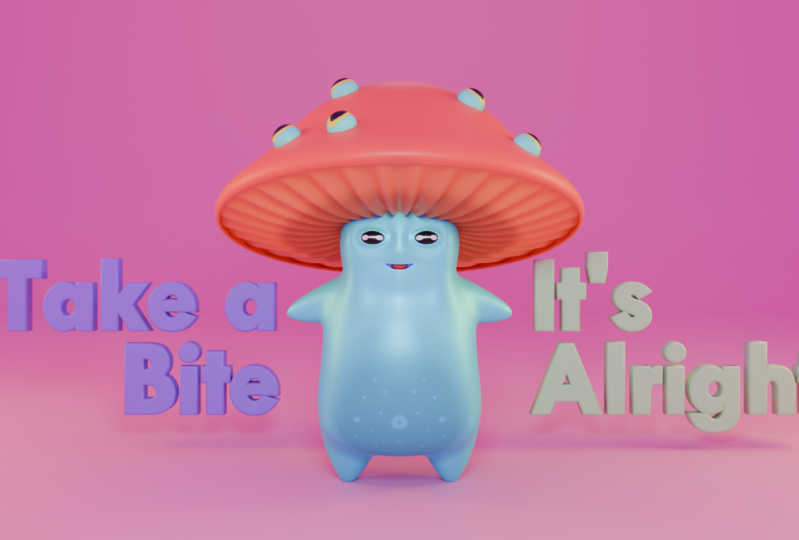
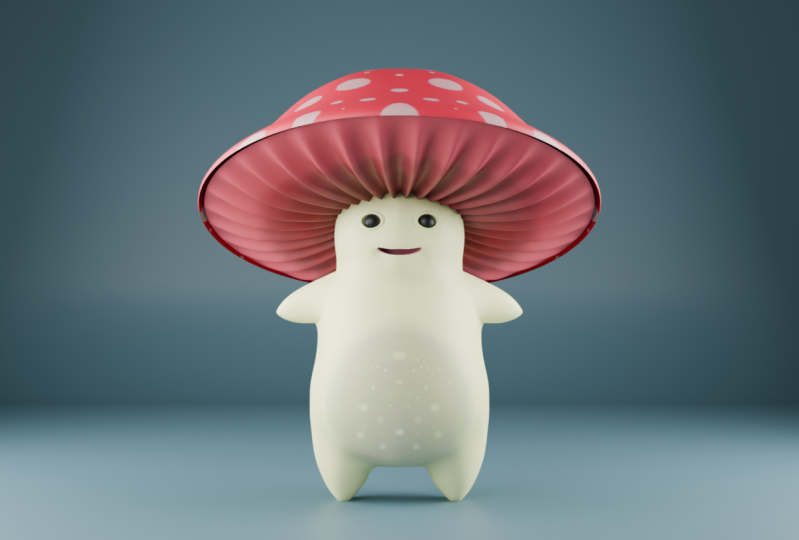
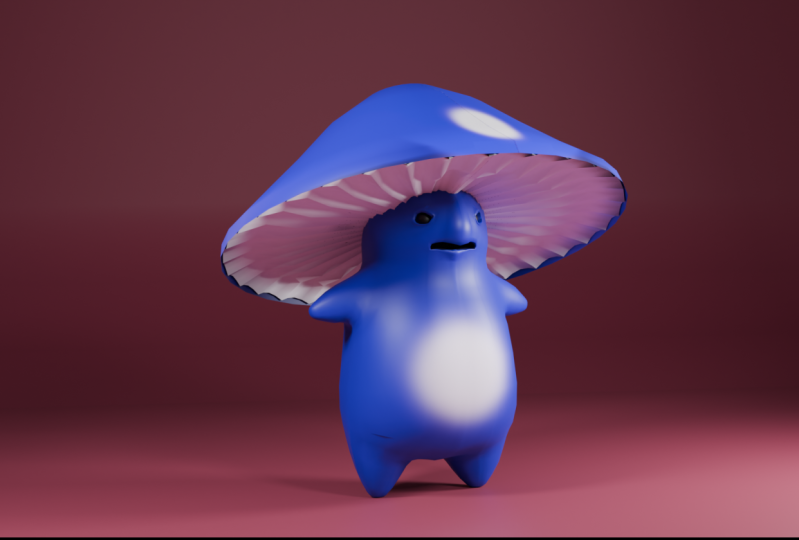
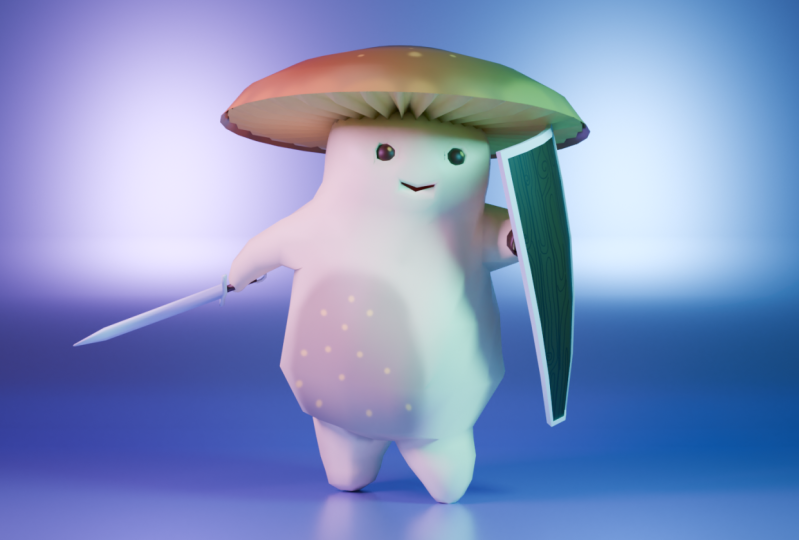
1. Intro: Si vous voulez apprendre à utiliser Fred Graphics pour
créer quelque chose de cool, alors ce cours
de partage de compétences sera parfait pour vous Je vais
aborder cette question du point de vue
d'un débutant absolu. Et le but ici est d'apprendre
les fondamentaux absolus, les choses que vous devez
vraiment savoir sans entrer dans
les détails. Et puis en prenant ça et vers la fin du cours de
partage de compétences, pour créer un
petit personnage complet Maintenant, le but ici n'est pas de
truquer ou d'animer un personnage. Il suffit de prendre les éléments de
base tels que comment télécharger Blender, comment utiliser l'
interface utilisateur, comment naviguer, comment ajouter et déplacer des objets, comment modifier des objets Des choses comme les matériaux, les
textures, les UV, le déballage. Ce que la plupart
des débutants ou débutants veulent
apprendre avant de passer à des concepts
plus avancés tels que animation, le rigging ou les nœuds de
géométrie, etc. Plus de trucs de type basés sur les mathématiques,
alors continuez à regarder. Et toutes les ressources que vous souhaitez pour cela se
trouveront dans un dossier de ressources. Il y aura un
fichier de démarrage vers la fin. Et je vais même inclure
certains des résultats finaux de notre projet pour que vous puissiez
voir de quoi il s'agit. Si tu es bloqué, tu peux ouvrir les choses, regarder autour de toi. Donc, si vous êtes bloqué sur quelque chose, n' hésitez pas à
le ralentir, revenez en arrière. Et je veux juste
mentionner rapidement que Blender est également disponible pour Mac,
Windows et Linux. Il existe donc plusieurs choix
d'exploitation
différents ce qui concerne ce que
vous voulez exécuter, donc la version que vous souhaitez exécuter Passons
donc à la première partie
et commençons
à vous lancer dans votre aventure
avec le mixeur.
2. Téléchargez Blender: Juste au cas où
Blender n'est pas déjà installé
sur votre ordinateur
, vous pouvez aller Blender.org. Il vous
suffit de taper dans
votre navigateur de recherche Quelque part sur la page principale,
il devrait être écrit « télécharger ». Mais juste au cas où, vous
pouvez accéder à l'option de téléchargement
en haut, que je recommande. Ensuite, vous allez
voir ici une option de téléchargement pour Blender. Maintenant, cela va le télécharger
en haut de la page. Nous allons le télécharger sous forme d'EC, un fichier exécutable que vous pouvez installer sur votre ordinateur
comme un logiciel. Mais je préfère travailler avec
Blender en tant que package portable. Vous arrivez à ce
petit onglet gris ici, vous voyez que ce sont les options
portables. En d'autres termes, dans mon
cas, j'utilise Window. Donc, si je télécharge
ce zip portable, il téléchargera
un dossier zip, puis
je pourrai extraire ce dossier
zip quelque part sur mon ordinateur et
accéder à Blender. Je l'ai déjà fait.
Et je vais rapidement vous le montrer. Je viens de trouver un emplacement sur mon ordinateur et tu peux
choisir celui que tu veux. Pour moi, c'est juste un dossier
que j'ai appelé builds. Vous pouvez voir ici les
différentes anciennes versions de Blender que j'ai extraites. Mais dans ce cas, j'ai Blender Four et j'ai
extrait un fichier zip, et c'est tout ce qui se
trouve à l'intérieur de ce fichier zip. Ensuite, il vous
suffira de cliquer sur Blender. Ensuite, une fois que Blender est lancé, vous pouvez simplement accéder
à votre barre des tâches, le bouton droit de la souris, puis cliquer sur Épingler. Maintenant, je l'ai déjà épinglé ma barre des tâches, donc je
n'ai pas besoin de le faire Mais voilà, vous avez maintenant une version
portable de Blender prête à l'emploi si vous souhaitez suivre cette série. Je vous verrai
dans la prochaine partie, nous allons commencer à entrer dans
les bases.
3. Interface utilisateur: Lorsque vous lancerez Blender
pour la première fois, vous verrez
cette petite boîte ici. Ce que je veux dire, c'est que la première
fois que vous le démarrez, cela se produira à
chaque fois que vous le lancerez. Mais il s'
agit essentiellement d'un petit panneau qui vous
montre quelques configurations avec
lesquelles vous pouvez commencer La plupart des gens ne
s'en soucient pas vraiment, car
vous pouvez simplement accéder au fichier et obtenir
les mises en page. Le truc ici, c'est que
celle que vous voyez ici
n'est qu'une mise en page générale, puis vous obtenez une sculpture d'
animation en deux Ce sont exactement les mêmes choses arrangées de différentes manières. Mais vous pouvez même
entrer dans votre scène générale ici et simplement
configurer les choses à votre manière. Mais ce n'est pas quelque chose dont vous
devez vous inquiéter au début , mais ce n'est pas
ce qu'est cette boîte. Ensuite, ici, vous pouvez
simplement voir les fichiers récents. Maintenant, si vous n'avez encore
rien fait dans le mixeur, vous ne
verrez probablement rien ici. Ensuite, il y a des
ressources comme le site Web où vous pouvez faire un don et
des choses vraiment intéressantes. Si vous voulez vérifier
cela, jetez-y un coup d'œil. Mais si vous ne cliquez pas simplement
quelque part dans la scène, cette case disparaît. Si vous devez commencer, vous pouvez simplement accéder au
fichier et démarrer n'importe de ces fichiers ici
où il est écrit nouveau. Je pense qu'une chose qui
intimide les gens, c'est qu'ils voient Blender à toutes
ces fenêtres ici Et je pense, oh, que je dois apprendre toutes
ces différentes choses. fin de compte, ce qui se passe
réellement
ici, c'est qu'il s'
agit en grande partie des mêmes
outils et éléments que ceux que vous voyez déjà
dans votre scène principale. Mais les éléments présentés ici ne
sont
que des mises en page spécifiques mieux adaptées à
ce que vous essayez de faire Ne vous laissez pas intimider par
tout ce genre de
choses ici En fait, nous n'
allons même pas trop nous concentrer là-dessus pour le moment. Concentrez-vous simplement sur la mise en page ici. C'est juste votre scène de base
principale. Peu importe dans
lequel vous vous trouvez. Ils ont tous plus ou moins
la même chose à faire. C'est cette grande fenêtre
que vous voyez ici, n'est-ce pas ? La grande fenêtre principale. Il s'agit de votre
espace de travail gratuit en D ou de votre fenêtre d'affichage. La majeure partie de ce que vous
allez faire, 90 % de votre travail, surtout en tant que débutant, se fera ici. C'est ici que vous pouvez
déplacer des objets. Au fait, pendant que je fais
ça , tu n'as pas
à me suivre. J'explique simplement quelles sont les
différentes interfaces. Mais c'est là que
vous allez
déplacer les choses. C'est ici que vous
allez ajouter de nouveaux objets. C'est là que vous
allez faire choses comme le montage. telles choses
vont se produire dans cette fenêtre d'affichage ici, cette grande boîte ici,
en gardant les choses très simples Ensuite, en dessous, vous
allez voir ce truc ici. C'est ce qu'on appelle votre chronologie, car Blender est un logiciel
d'animation. Si vous deviez faire une animation, c'est ici que vous pouvez jouer votre animation
et faire glisser vos images-clés vers les différentes parties
de votre animation C'est également là que nous
pouvons faire une animation
rudimentaire de base avec Mais c'est un sujet que nous aborderons plus
tard ou un tout autre cours. Ne t'inquiète pas trop pour ça. Alors, là-haut, cette petite boîte contient nos collections de scènes. s'agit essentiellement d'une
façon de vous montrer le contenu de votre scène et son lien avec les autres
objets de votre scène. Si je devais ajouter un nouvel objet, je pourrais simplement le voir ici
sous ma collection de scènes. Sur ce que l'
on appelle ici le plan, il y a le nouvel objet Vous pouvez également cliquer physiquement sur des objets ici dans
la fenêtre d'affichage gratuite ou vous pouvez accéder à votre collection
Scene et cliquer
individuellement sur
les objets ici C'est juste une autre façon de voir les choses et de les sélectionner. Vous pouvez également activer
et désactiver ici des éléments que
vous ne voulez pas voir, mais nous en parlerons de toute façon
plus tard. Ensuite, au cours de la dernière
question, nous allons examiner,
en restant très simple. Cette chose s'appelle la zone de
vos propriétés. Toutes ces différentes
choses ne sont que des propriétés. Les propriétés sont simplement des choses qui se rapportent à différents
éléments de notre scène Par exemple, si je
clique sur ce cube, celui-ci possède des propriétés. Par exemple, je pourrais accéder
à quelque chose comme les propriétés de l'
objet où je peux voir l'emplacement
de ce cube sa rotation ou son
échelle, sa taille. Je peux
y changer les choses si je le voulais. Ce sont les propriétés qui s'y
rapportent. L'une des propriétés
peut être un matériau. Je peux ajouter un matériau et changer la couleur
du matériau. Par exemple, dans le Viewpo, il s'agit d'une propriété
relative à ce cube Même cet appareil photo possède des propriétés et possède ses propres onglets uniques qui
traitent des propriétés de l'appareil photo. Des choses comme la distance focale et
la position, des choses comme ça. Le découpage de l'appareil photo. Il n'est pas important
que vous compreniez ce que
sont toutes ces choses en ce moment. Mais j'essaie juste de vous
faire comprendre que c'est
ce que proposent les interfaces
utilisateur de Blenter 90 % de ce que vous allez
faire se trouvera dans ces quatre ou
cinq cases simples. Principalement votre grande petite boîte
ici qui sera votre fenêtre Fred où se dérouleront la
plupart de vos activités, puis votre
collection de scènes ici et votre plan qui vous aidera à
rester organisé Et puis les
différentes propriétés auxquelles vous pouvez revenir lorsque vous
manipulez des
éléments de votre scène gratuite. Plus tard, au fur et à mesure que vous progresserez dans votre aventure avec
Blender, vous pourrez passer
à la chronologie et faire un peu d'animation. OK, j'espère que vous
avez
maintenant compris l'
interface utilisateur de base de Blender. Et ne vous attardez vraiment pas
trop sur toutes ces choses
et ne paniquez pas à l'idée de savoir, oh, quelles sont toutes ces choses très différentes que
je dois apprendre maintenant Cela va
être tellement difficile, je ne le
comprendrai jamais vraiment pour le moment. Oublie tout ça. Nous allons prendre chacune de ces choses,
ces fenêtres ici, et nous allons y
réaliser de petits projets qui vous aideront
vraiment à comprendre comment les utiliser. Je vous verrai
dans la prochaine partie. Nous allons aller un peu plus loin dans notre aventure avec les
mixeurs.
4. Navigation: Nous allons maintenant examiner la
navigation dans Blunder Blenders La navigation est très simple. Commençons par
saisir notre souris. Le premier doigt que nous devons
regarder zoome ou dézoomer. Pour ce faire, il vous
suffit de faire glisser le bouton central de la souris vers l'avant ou vers l'arrière pour zoomer ou dézoomer Une autre chose que vous pouvez faire est de
maintenir enfoncé le bouton contrôle ou commande, puis de cliquer sur le bouton central de la
souris et de le maintenir enfoncé, puis de déplacer
la souris elle-même. Maintenant, la plupart du temps, je
n'utilise jamais ce second. Je préfère simplement faire des
allers-retours avec la souris
car c'est beaucoup plus simple. Maintenant, je vais
vous montrer autre chose. Si vous souhaitez vous
déplacer d'un côté
à l'autre ou de haut en bas, vous pouvez simplement maintenir vous pouvez simplement maintenir la touche Maj enfoncée, puis appuyer sur le bouton du milieu et le maintenir enfoncé. Nous pouvons maintenant nous déplacer, comme si vous vouliez
effectuer une rotation, il suffit de maintenir le bouton du milieu enfoncé,
puis de déplacer votre souris. Et c'est ce que nous avons. Vous pouvez simplement effectuer une rotation. C'est ça. Ce sont à peu près les principaux mouvements que vous
pouvez effectuer dans un mixeur. Maintenant, il y
a encore quelques points dont nous
voulons parler. Par exemple, que faire si vous
vouliez aller vers l'avant ou sur le côté et que vous vouliez un raccourci pour vous aider à le faire. Eh bien, il y a quelque chose
là-haut qui s'appelle la vue. C'est toujours très facile à trouver. Ensuite, vous pouvez vous rendre à
votre point de vue ici, puis vous pouvez accéder
à l'une de ces options Si nous voulons
aller, par exemple, au recto, nous pouvons cliquer ici
et passer au recto. Je peux vraiment voir pour le moment, c'est écrit en orthographe frontale Maintenant, l'orthographe est
quelque chose que nous
avons où nous ne nous
appuyons pas sur la perspective Par exemple, je vais juste
le démontrer rapidement. Je vais dupliquer
ce cube et le déplacer en arrière dans la scène
et le déplacer sur le côté. Si je reviens à mon orthographe
avant, si vous regardez maintenant le recto, vous pouvez voir que ces
cubes ont exactement la même taille. C'
est parce qu'ils le sont. Mais si nous avions du recul, il paraîtrait beaucoup plus petit. Parce qu'il a de la perspective, il est plus éloigné
. C'est ce que nous appelons la vue
orthographique, et c'est ce que nous
appelons la perspective Maintenant, si vous passez à votre point de vue, vous pouvez réellement passer en revue toutes
ces différentes vues, mais celles-ci
seront toutes votre orthographe Parlons rapidement de
certains raccourcis que vous pouvez utiliser. Je préfère utiliser mon clavier numérique. Si vous appuyez sur la touche 1 de
votre pavé numérique, vous pouvez accéder à votre orthographe
avant Si vous appuyez
sur trois sur votre pavé numérique, vous entrez dans votre orthographe
droite Et si vous maintenez le contrôle ou
la commande et que vous appuyez sur la touche libre, vous garantissez
votre gauche ou votre graphique. Si vous oubliez, vous pouvez toujours accéder à la fenêtre d'affichage et vous
pouvez voir les
numéros du pavé numérique ici et les différentes commandes pour vous
faciliter Maintenant, si vous n'
avez pas de pavé numérique et que vous avez un ordinateur portable,
vous pouvez accéder à Modifier, vous pouvez accéder à vos préférences, puis vous pouvez passer à la saisie, et vous pouvez cliquer ici sous Clavier sur émuler le pavé numérique Maintenant, les chiffres sur le
dessus de votre clavier vont devenir
comme un pavé numérique. Maintenant, j'ai un ordinateur
avec un clavier normal, donc je vais l'éteindre, mais c'est juste quelque chose
à garder à l'esprit. Ce sont les bases de la
navigation dans Blender. Nous ne
parlons ici que du mouvement lui-même. Nous n'avons pas vraiment
parlé
du déplacement des objets eux-mêmes, car
ce n'est pas de la navigation. C'est une toute autre
chose qui a trait à la manipulation et à l'édition d'
objets C'est ce que nous verrons dans
certaines des prochaines vidéos. Je vous verrai donc pour
le reste du cours.
5. Ajouter et déplacer des objets: Dans la partie précédente,
nous avons
examiné la navigation dans Blender. Mais maintenant, nous allons examiner les objets réels dans Blender, comment nous les ajoutons
et comment nous les déplaçons dans
l'espace libre en D, et comment nous les déplaçons dans comme
vous pouvez l'observer ici. Si vous ouvrez Blender pour la première fois ou chaque fois que
vous ouvrez une nouvelle scène, vous verrez
cette configuration ici. Il s'agit plus ou moins d'une caméra, d'un cube par défaut et d'une lampe. Le cube par défaut ici est
ce que nous appelons un objet maillé, alors que dans la caméra ici, si vous cliquez dessus avec le bouton gauche de la souris, vous pouvez voir qu'il s'agit d'une caméra. Si je fais un clic gauche, déplace ma souris et que je
clique avec le bouton gauche de la souris sur le cube, je peux voir qu'il
est étiqueté comme un cube. Vous pouvez en fait constater
que chaque fois que vous avez un objet maillé avec un
petit triangle comme celui-ci,
cela vous indique qu'
il est composé de polygones Il s'agit d'un objet que vous pouvez modifier. Il est composé de points dans l'espace
libre connectés
aux arêtes et aux faces. Nous y reviendrons
dans un instant, mais je comprends juste
que
lorsque nous
parlons d'objets ici ,
certains objets sont des objets que nous
pouvons utiliser, comme un appareil photo, une lampe. Mais la plupart du temps, lorsque
nous créons quelque chose, nous utilisons ces objets
primitifs la
plupart du temps. Allons-y. Faisons un
clic gauche sur le cube par défaut. Pour l'instant, examinons certaines des bases
du déplacement d'
un objet dans Blender. Avant de vous montrer comment
ajouter des objets en termes,
si vous le souhaitez, vous pouvez cliquer avec le bouton
gauche de la souris sur le cube. Vous pouvez déplacer des objets de deux manières. Premièrement, ce panneau
sur le côté. Vous pouvez appuyer, si
vous ne le voyez pas, appuyez sur votre clavier et vous le verrez
ici sur le côté. Vous pouvez voir que cela s'appelle bouger. Si vous
survolez simplement quelque chose, cela vous montre réellement
ce qu'il se trouve ici C'est une rotation
ici, c'est une échelle. Je pense que c'est en fait
un concept très simple. Cliquons sur le bouton
Déplacer ici, vous allez voir que nous avons
cette petite flèche qui
apparaît ici et vous pouvez cliquer avec le bouton gauche de la souris sur la flèche bleue
et la déplacer vers le haut Ensuite, si vous vous arrêtez, vous pouvez venir ici et
cliquer avec le bouton gauche de la souris sur le bouton vert, le
déplacer sur le côté. Alors peut-être cliquons sur celui-ci rouge et
déplaçons-le comme ça. Maintenant, pourquoi ces
couleurs sont-elles là ? C'est en fait pour de
très bonnes raisons car si vous arrivez
ici en haut, vous
verrez qu'il y a petit gadget avec un z, un y et un x.
Ce sont nos vecteurs
spatiaux gratuits. Ce sont nos vecteurs
spatiaux gratuits C'est ce qui
nous donne une scène en trois D, par
opposition à un plan en deux D. Nous pouvons avancer dans
ces directions. Maintenant, ce qui est
vraiment intéressant, c' si vous sélectionnez votre
cube et que vous passez revue vos propriétés par défaut, je l'ai activé
ici, mais vous
pouvez voir les propriétés des objets. Vous pouvez en fait voir ici une lecture de ces emplacements
spatiaux. Par exemple, si le
Z est ici, je peux venir augmenter ce
nombre à quatre. Et maintenant, vous pouvez voir que c'est plus élevé parce que nous l'avons placé
sur les quatre, nous l'avons mis sur le Z24 Si je viens ici et
que je fais quatre en tapant
moins et quatre, maintenant c'est négatif, c'est
4 mètres plus bas dans cette direction. Tout cela est relatif à ce point intermédiaire où toutes ces lignes
se rejoignent. Ici, vous pouvez voir
le X et le Y. Juste pour que vous sachiez, par défaut
,
la composante Z est désactivée Vous pouvez donc toujours accéder
à vos superpositions ici et
activer cet axe, mais la plupart des gens ne l'
ont pas activé Cela vous donne juste une idée de la façon dont les choses fonctionnent dans Blender. Maintenant, cela ne fait que faire bouger les choses
, comme je viens de vous le montrer. Vous pouvez soit utiliser
cet outil ici, soit venir ici et
faire glisser des objets
manuellement. Maintenant, une autre chose est la rotation. C'est exactement la même chose. Vous pouvez faire pivoter autour
de cet axe. Disons cet axe Y. Ici, vous pouvez voir le vert. Et si nous voulions que ce soit
le point de rotation ? Nous pouvons venir ici au Y et peut-être taper quelque chose comme 45. Et maintenant, il fait une rotation de
45 le long de ce Y. Et il en va de même pour
tous ceux d' Vous pouvez également simplement cliquer
sur l'outil de rotation
, puis le faire de cette façon
en cliquant dessus
et en les faisant glisser comme vous l'avez probablement
déjà compris, il en va de même pour
l'échelle Vous pouvez également monter à l'échelle sur ces différents axes, d'accord ? Ou vous pouvez simplement cliquer
au milieu ici et
tout faire en même temps, d'accord ? Mais pour l'instant, il suffit d'
appuyer sur A pour sélectionner tous les éléments de la scène
et d'appuyer sur Supprimer. Tout a disparu. Passons à la case A. Lorsque nous appuierons sur la touche
A, nous verrons toutes ces différentes
choses que nous pouvons ajouter. Nous n'allons pas nous
concentrer sur ceux-ci pour le moment, mais le principal sur lequel
vous
travaillerez chaque fois que
nous voudrons modéliser est celui situé tout
en haut, appelé maillage. Ce sont des objets fabriqués à partir de points, d'
arêtes et de faces. Cliquons, par exemple, sur la sphère UV. Maintenant, vous pouvez voir
ici dans notre plan, nous pouvons voir la sphère UV,
comme avant Nous pouvons passer à l'outil de
déplacement et peut-être le déplacer un peu vers le
haut sur le Z. Mais
je dois être honnête ,
rarement. Lorsque je travaille dans mon propre flux de travail Fred, j'utilise presque toujours raccourcis pour accéder à
Blender En fait, vous appuyez sur
G sur le clavier. oubliez pas que si N'oubliez pas que si
vous voulez le faire suivre l'un de ces axes, vous pouvez appuyer
puis appuyer, par
exemple, sur X, puis
sur le X. Ou vous pouvez appuyer sur Y après avoir
appuyé et suivre le Y. Ou vous pouvez appuyer sur Z et le
restreindre au Z. Si vous oubliez ce qu'elles sont,
venez ici et regardez ces couleurs
ici et Ici se
trouvent les lettres Z, Y et X.
Il est très facile de s'en souvenir dans
ce sens. Il en va de même pour la rotation. Vous pouvez appuyer sur R pour effectuer une rotation. Si vous appuyez deux fois sur R, vous pouvez effectuer une rotation autour du milieu,
n'importe où. Ensuite, si vous souhaitez redimensionner, il
vous suffit d'appuyer pour redimensionner. C'est vraiment aussi simple que cela de déplacer et d'ajouter des objets par erreur. Je pense que c'est l'une de ces
choses qu'une fois qu'on l'a
apprise, c' est comme faire du vélo. Tu ne l'oublies vraiment pas. Et il est très facile de
commencer à ajouter des éléments. Tu peux reprendre le quart de travail A. Vous pouvez accéder à vos options, peut-être ajouter un
cylindre cette fois, puis passer à X et le déplacer. Nous avons maintenant deux objets ici. Vous pouvez cliquer sur eux comme ou vous pouvez venir ici
et sélectionner cette méthode. Comme je l'ai déjà
indiqué, il y a un point que nous aborderons
dans la partie suivante, que si vous passez
en mode édition, vous pouvez également ajouter des objets
à l'intérieur du système lui-même. Techniquement, il s'agit un seul objet, même s'il est
composé de plusieurs maillages Mais cela devient un
peu confus maintenant. Je pense que je vais aborder cela
plus spécifiquement dans la partie suivante où nous
verrons comment modifier nos maillages. Mais j'espère que
vous avez maintenant une idée de la façon de déplacer des objets déplacer un et de les
ajouter comme ça. Je vous verrai dans la prochaine partie.
6. Modifier votre maillage: Dans la partie précédente, nous
avons examiné comment
ajouter des objets et
comment les déplacer dans un mixeur. Mais maintenant, nous allons
voir comment modifier les objets. Passons simplement à une
nouvelle scène et à un nouveau mixeur. Si la
scène précédente est toujours ouverte par rapport à la précédente, passez
simplement au nouveau fichier et passez
simplement à la scène générale. C'est une chose très facile à faire. Nous allons maintenant nous
pencher sur le montage. Sélectionnons en fait
le cube par défaut. S'il n'est pas déjà actif, cliquez dessus avec le bouton gauche de la souris ou sélectionnez-le ici dans
le plan de la scène. Vous
pouvez passer en mode édition de deux manières. Premièrement, vous pouvez aller
ici pour vous opposer en haut, c'est toujours très
facile à retenir. Ensuite, il n'y en a qu'un sous le mode
objet qui est le mode édition. C'est aussi simple que cela ou comme j'
aimerais le faire sur votre clavier. Vous pouvez appuyer sur la touche Tab de
votre clavier et ce
sera le raccourci. Appuyez sur la touche
Tab pour entrer et sortir. Si vous voulez être sûr,
jetez un œil ici et vous
verrez ce que cela dit. Mais pour l'instant, pour faire simple, nous allons simplement aller ici
et le faire manuellement. passant du mode objet au mode édition, rien
ne
changera une fois que vous serez en mode édition, l'
exception de ces
petits points et lignes. Pour l'instant, si vous
voulez désélectionner quelque chose, vous pouvez simplement
cliquer avec le bouton gauche de la souris à l'extérieur d'ici Partout où le cube ne se trouve pas,
il désélectionne tout Si vous souhaitez sélectionner
l'ensemble du maillage, vous pouvez appuyer sur A pour tout
sélectionner. Vous pouvez également cliquer avec le bouton gauche de la souris et faire glisser le pointeur tout en maintenant le
bouton gauche de la souris enfoncé et vous pouvez
sélectionner cette méthode. Le seul inconvénient
est que vous ne
sélectionnerez que les visages visibles Si vous voulez effectuer
une sélection complète, vous devez accéder à cette
option appelée radiographie. Ainsi, si vous cliquez et faites glisser, vous sélectionnerez tout le
long de la page comme ça. Mais pour l'instant,
désactivons les rayons X. Faisons un clic gauche
pour tout désélectionner. Ce que je vais vous
montrer comment sélectionner ces éléments
individuellement, c'est à
côté du mode édition. Ici, vous allez voir que
ces trois petites boîtes qui sont toujours là
sont faciles à retenir. Le premier est un petit point sur un cube et c'est le sommet que
vous avez sélectionné Si vous sélectionnez cette option, vous
pouvez cliquer avec le bouton gauche de la souris sur l'
un des sommets individuels
qui composent ce cube Il suffit de cliquer avec le bouton gauche de la souris sur l'un
d'entre eux. Tout comme nous l'avons fait dans la vidéo précédente où nous avons
déplacé des objets en mode objet. De même, dans ce mode
d'édition, vous pouvez récupérer des
parties d'un maillage. Et vous pouvez accéder à vos
outils de déménagement ici et les déplacer. Tout comme vous déplacez
des objets en mode objet, nous pouvons saisir ce sommet, déplacer vers le bas, le déplacer comme ça Comme je l'ai dit, tu peux y aller, ce qui est un raccourci
pour te déplacer. qui ne servira à
rien dans ce cas, car c'
est juste un point techniquement infini. Vous ne pouvez donc pas le
redimensionner ou le faire pivoter. Mais ce que nous pourrions faire, c'est passer
à l'option suivante, qui est la sélection de l'arête. Vous pouvez ensuite cliquer sur une arête. Maintenant, si nous passons à R pour faire pivoter, vous pouvez voir
que nous pouvons
réellement le faire pivoter . Si nous passons à l'échelle, nous pouvons l'observer à l'échelle. Si vous déménagez, il peut bouger. Ensuite, la suivante est probablement ce que vous avez
déjà découvert, le visage sélectionné, comme vous pouvez le voir sur une petite
photo ici. Et ce n'est que le visage. Vous
pouvez simplement cliquer avec le bouton gauche de cliquer sur un visage entier
et le déplacer de cette façon. Ces trois options ne
sont que différentes manières de sélectionner des
parties de votre maillage. Vous pouvez également les maintenir, les déplacer et les
rendre toutes disponibles
en même temps. De cette façon,
vous pouvez passer , je
peux cliquer sur une arête, je peux cliquer sur une face ou je peux cliquer sur un
sommet en même temps, mais cela devient un
peu confus et je ne
travaille pas habituellement comme ça Il suffit de choisir
celui que vous voulez. Cela dépend vraiment de
ce que vous
essayez de sélectionner et de ce que
vous essayez de faire. Maintenant, avant d'
entrer dans le vif du sujet, je veux juste que vous
compreniez que vous
devez considérer toutes
ces faces, verts
et ces arêtes
comme un petit ensemble. Ou être contenu au
moins à l'intérieur d'un emballage. Ce package est disponible. Si vous passez en mode objet, vous pouvez revenir en mode objet Vous pouvez voir que nous avons ce cube. Et maintenant, il n'est plus possible sélectionner l'une de ces faces ou arêtes, car ce petit
package est inclus. Si nous optons pour le décalage
A, que nous optons pour nos options de maillage et
que nous l'ajoutons dans un
let, par exemple, descendons ici jusqu'
à la tête de singe et déplaçons-la
sur le côté. Je peux maintenant passer en mode édition
du singe et je peux continuer
à déplacer des objets, les
modifier, puis je peux
revenir en mode objet. Ces deux choses sont leurs
propres petits paquets. Il est même possible de passer en mode
édition lorsque vous êtes
en mode édition Vous pouvez passer à un
et vous pouvez toujours accéder à vos options
de maillage, ajouter un objet maillé, le
déplacer, comme
vous le faites en mode objet. Mais maintenant, si vous
revenez en mode objet, vous pourriez penser que
vous
avez deux objets ici,
mais ce n'est pourriez penser que
vous
avez deux objets ici, pas vraiment s'agit toujours d'un seul
objet et vous pouvez voir ici qu'il est toujours appelé cube parce que c'est notre petit
ensemble de faces, Edges point. Considérez ces choses
comme de petits paquets, petits paquets
contenant des mailles. OK, appuyons simplement comme sur
tout, appuyez sur Supprimer. Allons décaler a,
ajoutons peut-être un cylindre, puis
regardons ce que nous appelons
le point d'origine. Maintenant, je ne sais pas si
vous pouvez l'observer, mais c'est un peu orange.in. Au milieu de l'objet,
chaque objet l'a. Et si vous ne le voyez pas,
accédez à vos superpositions et assurez-vous que les origines
sont activées ici Ce point d'origine est
en fait l'endroit où nous passons de S à l'échelle. Il évolue à partir de ce point. Mais si nous passons en mode
édition et que nous
appuyons sur a pour sélectionner tout
le maillage, que nous passons sur
g et x et que nous le déplaçons. Si nous revenons maintenant en
mode objet et que nous passons à l'échelle, il
passe soudainement sur le côté et grossit parce qu'il est
toujours en train de s' agrandir autour de ce point. En fait, si nous
revenons en mode édition et que nous sélectionnons tout en
appuyant sur A et en appuyant sur
Supprimer, supprimez tous ces votes et
revenez en mode objet. Vous pouvez voir nos
cylindres ici, parce que nous avons
ici un système, l'objet lui-même est
en fait ce point d'origine, c'est juste une valeur dans l'espace libre. Et nous pouvons accéder à
ce petit réseau appelé
mode édition et nous pouvons passer à un et
ajouter une topologie de maillage C'est vraiment ce qui
se passe ici. Chaque fois que nous travaillons
en mode objet, il est toujours
important que nous
sachions où il se trouve,
ce point d'origine. Parce que si vous déplacez réellement
un objet en mode objet, ce point d'origine reste ici. Si je le déplace en
mode objet et que je fais pivoter R, il tourne toujours
autour de son point d'origine. Mais si je travaille pour le faire
en mode édition, cela peut sembler fonctionner jusqu'à ce que je le déplace sur le côté et que je
revienne en mode objet. Et maintenant, tout à
coup, cela se produit, qui est parfois
ce que vous voulez, mais gardez cela à l'esprit, c'est quelque chose qui arrive
souvent aux débutants Débarrassons-nous rapidement de ce décalage A, ajoutons peut-être un Taureau Je vais rapidement
démontrer
ici quelque chose qui a davantage à
voir avec les objets en mouvement. Mais je pense que c'est important
si vous déplacez un objet, déplacez un objet
ou si vous le faites pivoter, par
exemple, si vous
voulez le réinitialiser, vous pouvez vieillir,
puis
aller puis repartir ou tout ce sur quoi vous appuyez. Si j'appuie pour me déplacer, je peux aussi vieillir avec cette option sélectionnée pour annuler cela.
Cela a-t-il du sens ? Cependant, en mode édition, si je devais le déplacer puis vieillir,
cela arriverait pas parce
que ce n'est pas la même structure de données, ce n'est pas la même façon que cela fonctionne.
Gardez donc cela à l'esprit. Vous pouvez toujours accéder au
contrôle Z pour le faire, mais cela ne sera pas
modifiable ultérieurement si vous apportez l'une de ces
modifications Maintenant que nous avons examiné mode d'
édition et
comment sélectionner des éléments, je vous ai montré
comment sélectionner des éléments, mais je ne vous ai pas vraiment
montré comment
effectuer de véritables modifications, n'est-ce pas ? Une fois que vous aurez sélectionné un élément ici, vous pourrez peut-être le déplacer.
Je pense que je vous l'ai montré. Mais que se passe-t-il si vous
voulez ajouter de la topologie une fois que vous avez saisi une face, et assurons-nous que la sélection de
faces est disponible ici Passons à notre vue de face. Passons à la radiographie. Et il suffit de
cliquer et de faire glisser et sélectionner peut-être ces faces supérieures. Alors désactivons les rayons X. Supposons que nous voulions
non seulement déplacer cela vers le haut, mais également davantage de topologie Nous pouvons en fait passer à
l'extrusion puis à z. Maintenant, nous extrudons vers le haut, maintenant
nous l'avons réellement extrudée Nous n'avons pas simplement déménagé, mais nous avons créé davantage de
topologie entre les deux Si cela prête toujours à confusion, je vais démontrer
en sélectionnant peut-être deux faces seulement. Je vais sélectionner
ce visage ici. D'ailleurs, si vous
souhaitez sélectionner une autre face en cliquant simplement, vous pouvez maintenir la touche Maj enfoncée. Ensuite, si vous cliquez avec le bouton gauche de la souris,
vous pouvez continuer à sélectionner. Mais si je devais simplement cliquer sur un visage puis cliquer
sur un autre visage, passerais simplement entre les deux. Assurez-vous que si vous
souhaitez sélectionner des multiples, vous pouvez cliquer et faire glisser le pointeur. Si vous voulez cliquer, vous
devez maintenir la touche Maj enfoncée. Pendant que vous le faites,
ils restent sélectionnés. Il suffit de sélectionner deux faces, puis d'appuyer pour extruder Venons ici et faisons un
clic gauche pour arrêter ça. Au fait, vous pouvez
également voir qu'il existe tous ces mêmes outils et
vous pouvez les survoler. Ici, nous pouvons voir
qu'il y a l'outil d'extrusion, vous pouvez
cliquer dessus puis extruder avec le petit gadget Mais comme toujours, comme je l'ai dit, une fois que vous utilisez Blender, vous vous
habituez vraiment à appuyer sur
les touches de raccourci. Dans ce cas,
appuyer pour extruder. Ensuite, une fois que vous en serez satisfait
, par exemple, vous pourrez peut-être cliquer sur
ce visage ici. Ensuite, passez à nouveau à l'extrusion. Vos outils de déménagement sont toujours
là pour faire bouger les choses. Vous pouvez toujours effectuer une rotation
ainsi et vous pouvez toujours redimensionner. Mais encore une fois, comme je vous l'
ai encouragé, assurez-vous d'y aller quand
vous voulez vous déplacer, R, quand vous voulez faire une rotation
et quand vous voulez évoluer beaucoup plus facilement, c'est tout. En l'utilisant, vous pouvez créer autant de choses que vous le souhaitez
avec un morceau de maille. Tu peux aller sélectionner des choses. Au fait, je suis juste
entré dans Wire Frame pour le faire, vous pouvez appuyer sur Z sur votre clavier,
puis passer à l'option Wireframe ou cliquer sur Solid Wire Frame est juste une autre façon de sélectionner tout et de
voir ce qui se passe Mais je préfère
parfois rester en mode
solide et
simplement activer les rayons X. De cette façon, vous pouvez cliquer et
faire glisser le pointeur sur tout. Sinon, comme je l'ai déjà
indiqué, sans que les rayons X ne soient activés. Si vous cliquez et faites glisser le pointeur,
il peut sembler sélectionné jusqu'à ce que vous
regardiez au dos et que vous voyiez
qu'il n'est pas sélectionné. OK, donc c'est un peu
comme une question de ligne de mire quand ce
n'est pas activé. Je pense donc que cette partie
s'allonge un peu. Je pense avoir abordé
les bases ici. Il y a encore beaucoup à
dire, mais ce sont là les principes fondamentaux. OK, donc ce que nous allons
faire dans la partie suivante, c'est ajouter des matériaux à maillage afin que vous puissiez
voir comment fonctionnent les matériaux. Et si tout cela vous prête toujours à
confusion, ne vous inquiétez pas. Parce que lorsque nous
arriverons à la phase de création du personnage
où nous incarnerons un petit bonhomme, ne vous
inquiétez pas, ce sera quelque chose. Je vais tout de même expliquer les différentes
étapes au fur et à mesure. Ce ne sont que quelques
petites choses pour
le moment que je veux que
vous vous entraîniez, notamment en ce qui concerne le montage. Mets-toi juste à l'aise.
Ne vous inquiétez pas de faire quelque chose de précis. Il suffit de saisir les faces et les bords, de vous
familiariser avec extrusion et le redimensionnement et prendre des mesures
étranges Encore une fois,
amusez-vous pendant que vous apprenez. Et je vous verrai
dans la prochaine partie.
7. Ajoutez des matériaux: Partie. Nous allons
voir comment ajouter des matériaux à un
objet dans Blender. Commençons par une nouvelle scène et Blender 4.0 pour simplifier les choses, nous allons simplement
utiliser un cube par défaut. Pour cet exemple,
cliquez avec le bouton gauche de la souris sur un cube par défaut. Rappelez-vous que dans
l'une des premières vidéos, nous avons discuté des
propriétés ici. Et vous pouvez voir sur le côté
, comme nous allons
traiter de matériaux ici, que
vous devez passer le
curseur sur celui-ci intitulé Propriétés du matériau,
puis cliquer dessus Maintenant, par défaut, cela est fourni avec un matériau car
il s'agit d'un objet par défaut. Vous pouvez le voir ici, il y a juste
déjà un matériau. Mais allons-y et
cliquons sur Moins pour nous en débarrasser. Juste pour vous montrer
ce qu'il faut faire lorsque vous
souhaitez ajouter un matériau, vous
pouvez venir ici et cliquer. Et il va l'appeler
Material 001 par défaut, car nous avons déjà l'
autre matériau dans la mémoire tampon. Mais venons ici et cliquons, disons simplement que c'est peut-être rouge. Disons que nous allons en
faire un matériau rouge. Ensuite, vous allez
revenir à la surface. Sous la surface,
vous allez
voir ce que l'on appelle la couleur de base. Nous allons maintenant aborder certaines de
ces autres choses dans un instant, mais pour l'instant,
concentrons-nous uniquement sur la couleur car c'est vraiment évident
et simple. Nous pouvons cliquer dessus
et nous pouvons le modifier. Passons au
rouge ici, parce que c'est ce que nous
essayons de faire, n'est-ce pas ? Mais le truc ici, c'
est que vous
remarquez qu'il n'y a pas de couleur
rouge Parce que pour le moment,
ce que vous regardez
n'est qu'une fenêtre
d'affichage du cube Rien n'est rendu pour
voir le rendu très rapide. Et d'ailleurs, ne vous laissez
pas perplexe si vous ne comprenez pas exactement
ce qui se passe ici, car nous en parlerons
plus tard Mais pour l'instant, accédez simplement
à vos propriétés de rendu. Ensuite, vous
allez voir ce qu' on appelle
le moteur de rendu. Nous voulons le régler sur des cycles, puis nous voulons changer
l'appareil en GPU. Maintenant, si vous n'avez pas de GPU, ne vous inquiétez pas si vous en avez un mais que vous ne
voyez pas cette option Vous pouvez simplement accéder
aux préférences, puis au système, puis venir ici et le remplacer par Uta ou Optics, selon la solution compatible. Et assurez-vous d'activer
votre Invidia G force, mais je vais juste le
laisser à T dans ce cas Ensuite, vous
pouvez accéder à votre rendu
ici et vous
verrez ce que l'on
appelle des exemples pour Mac. Cela va être de
meilleure qualité, mais le rendu va prendre
plus Disons quelque chose comme 50 pour le moment, en réduisant
cette quantité. Peu importe si vous ne
comprenez pas tout cela, nous nous concentrons uniquement sur les
matériaux pour le moment. Maintenant, si vous appuyez
sur Z sur votre clavier, vous cliquez ici sur Rendu. Vous pouvez maintenant voir que cela
est en cours de rendu. Il est en fait éclairé par cette lumière située en haut de la
scène, la lumière par défaut. Mais sélectionnons-le
et appuyons sur le bouton Let. Passons au Shift A.
Passons à nos options d'éclairage. Ajoutez une lumière de zone
, puis passez à Z et déplacez-la vers le haut. Passons à nos réglages d'éclairage et donnons-lui une intensité de 120. Augmentons la
taille ici à 4 mètres. Passons ensuite à r et faisons-le
pivoter pour le déplacer. Vous pouvez le placer
où vous le souhaitez, mais vous avez maintenant une idée
de son fonctionnement. Maintenant, un
moteur de rendu est activé, et des photons
ou des particules simulés rebondissent à cet endroit et
créent des reflets Et vous pouvez voir la couleur
et c'est vraiment joli. Faisons à nouveau un clic gauche dessus. Revenons aux propriétés de nos
matériaux. Jetons un coup d'œil à certaines
de ces autres choses. Nous allons voir
ici quelque chose appelé rugosité. Si vous le ramenez à zéro, vous pouvez voir que ce cube est
beaucoup plus réfléchissant. Maintenant, c'est beaucoup plus brillant. Et tu peux voir que si tu te
déplaces, ça a l'air brillant. Mais si vous
évoquez cette rugosité, vous pouvez voir qu'elle devient
beaucoup plus diffuse Et tu peux
aller jusqu'à un. Ça va avoir l'air très dur. Et vous allez
voir des reflets, ramenons-les simplement à quelque chose comme 0,2 0,3, quelque chose comme ça. Juste un peu
de réflectivité. Alors vous allez voir ici
quelque chose appelé métallique. Et si vous le faites glisser vers le haut maintenant, vous
aurez cet
aspect métallique que vous pouvez voir ici. Venons-le simplement et
ramenons-le à zéro. Ensuite, il y a d'autres
choses ici, comme la transmission. Si vous le faites glisser vers le haut, il devient transparent comme du verre. Il dispose désormais d'une transmission. Maintenant, vous pouvez voir que nous
avons un bloc de verre, peut-être réduisons un peu cette
rugosité Venons-en ici et changeons-le en rouge
moins saturé
sous la couleur de base. Mais vous avez maintenant compris l'idée. Ce sont les bases
de l'ajout de matériaux. Appuyons maintenant sur Z, puis
revenons à Solid. Passons maintenant à Plus et
créons un autre matériau. Et venez ici et cliquez sur Nouveau. Appelons cela du métal. Revenons maintenant
en mode édition. Maintenant, appuyons sur Z et
passons à Rendu. Cette fois, nous sommes en mode édition
plutôt qu'en mode objet. Et passons à notre sélection de visages. Comment faire en sorte que ce nouveau matériau soit
appliqué sur d'autres visages ? ce
faire, nous allons sélectionner une face en cliquant dessus avec le bouton
gauche de la souris, pour accéder au métal ici. Et puis cliquons sur un signe. Ce nouveau matériau est maintenant
attribué à cette face. Allons-y, augmentons
la valeur métallique et réduisons la rugosité. Revenons maintenant
en mode objet. Maintenant, nous avons notre
matériel métallique ici. Si vous ne le voyez
pas bien, vous pouvez vous procurer cette lumière ici et
passer à la vitesse supérieure pour dupliquer une étape D
créera une duplication. Et vous pouvez le déplacer, puis appuyer sur
R pour le faire pivoter. Maintenant, nous n'avons pas de source de
lumière ici, mais vous comprenez maintenant
l'idée de base. C'est très simple. Si vous
souhaitez créer un matériau, il vous suffit d'accéder aux propriétés de votre
matériau. Vous pouvez créer autant de
matériaux que vous le souhaitez. Tu peux les appeler
comme tu veux. Ensuite, en mode édition, vous pouvez simplement sélectionner les faces
auxquelles vous souhaitez les appliquer. Vous pouvez ensuite
attribuer puis modifier couleurs,
la réflectivité
et les valeurs métalliques commencer, vous pouvez même ajouter la réfraction ou la transmission comme nous l'avons vu avec le
verre ici Ce sont les bases des matériaux. Mais plus tard, nous
examinerons une idée plus
avancée à ce sujet, où nous n'avons qu'un seul matériau, mais nous nous basons sur la peinture de texture. Nous avons en fait une texture ici et nous pouvons peindre dessus, et cela fonctionne un
peu différemment. Nous utiliserons ce que l'
on appelle une texture d'image, mais ce sera le cas plus
tard dans les prochains articles. Il s'agit plutôt de
parler des bases des
matériaux et de la façon de comprendre les
propriétés des matériaux dans un mélangeur. ailleurs, de retour en mode objet, vous pouvez à tout moment déplacer
un ajout dans n'importe quel autre objet, le
déplacer, et vous pouvez accéder
à la propriété des matériaux, à la liste déroulante, et vous
pouvez partager ces matériaux Il n'est pas nécessaire que cela soit
spécifique à un objet en particulier. Et nous aborderons cette question plus tard. Mais juste au cas où vous seriez curieux, si vous sélectionnez un
objet comme celui-ci, vous pouvez
cliquer avec le bouton droit de la souris et appliquer une teinte lisse, puis vous pouvez voir que l'ombrage
est lisse Si nous devions sélectionner un cube, cela ne servirait à rien puisqu'
il possède déjà des arêtes vives. Dans ce cas, je ne vais pas lui
donner un ombrage lisse. Mais c'est quelque chose
à garder à l'esprit,
nous en reparlerons
plus tard au fur et à mesure que nous continuerons. Une dernière chose que je vais mentionner
rapidement si cela vous intéresse dans
la fenêtre d'affichage, vous pouvez toujours cliquer sur
un matériau, puis vous pouvez descendre sur l'affichage de la
fenêtre d'affichage ,
puis changer la couleur Vous pouvez avoir une idée approximative
de ce qui se passe ici. Vous pouvez descendre, modifier des éléments de base comme
la valeur et la couleur, lui
donner un aspect métallique Peut-être que vous pouvez essayer de changer toutes ces
choses et de les adapter
à votre matériau. Mais beaucoup de gens ne
s'en soucient pas trop. C'est juste si vous voulez
être organisé et avoir une idée visuelle rapide des matériaux appliqués
dans la fenêtre d'affichage Mais je vous verrai dans
la partie suivante, où
nous aborderons le déballage aux UV afin préparer une surface pour la peinture de
texture, ce qui sera une compétence
très importante au
fur et à mesure que nous progresserons dans
ce domaine de compétences. Co.
8. Démontage UV: Allez-y et
ouvrez une nouvelle scène. Dans une erreur, nous allons envisager le
déballage aux UV. Maintenant, avant de
passer à la peinture de texture, nous voulons nous assurer que tout
objet avec lequel nous travaillons possède le mappage requis pour
pouvoir effectuer de la peinture de texture. Si cela n'a aucun
sens pour le moment, continuez à regarder et vous
comprendrez pour une démonstration
facile. Faisons un clic gauche
sur le cube par défaut, puis passons
ici à notre espace de travail
d'édition UV . C'est très simple. Dans notre espace de travail de montage UV, il est déjà correctement configuré
pour nous. Vous pouvez voir par défaut que l'
objet est passé en mode édition. S'il est en mode objet, assurez-vous qu'il est en mode
édition, car nous devons être en mode édition
pour effectuer le déballage UV Ensuite, ici, vous
allez voir une fenêtre. Cette mise en page ici est
en fait cette boîte qui est déjà dépliée.
Tu peux vraiment le voir. Si vous accédez à votre option
Face Select, vous pouvez cliquer avec le bouton gauche de la souris sur
l'un de ces visages. Et vous pouvez voir ici
que le visage reste en
position , puis que vous passez au suivant et au suivant et ainsi de suite. Et vous pouvez voir qu' ils sont tous
cartographiés ici Lorsque vous activez un
visage en cliquant dessus, il apparaît ici Cette boîte est déjà livrée
déballée aux UV pour nous car
il s'agit d'un objet dépliable Mais allons-y et
démontrons cela par
quelque chose de différent. Passons en mode objet. Nous allons sélectionner notre cube
et appuyer sur Supprimer. Passons à A. Passons
à nos options de mesure. Ajoutons un Taureau. Si nous passons en mode édition et que nous nous assurons que
tout est sélectionné, si ce n'est pas le cas, appuyez sur A, vous verrez que le produit
est déjà déballé aux UV pour nous Mais vu la façon dont c'est déballé, nous pourrions le faire bien mieux Maintenant, l'une des limites
du déballage d'
un objet sans ajouter de coutures est qu'il
peut simplement se replier sur lui-même. Ce que nous allons faire,
c'est accéder à notre option de sélection Edge ici. Nous allons
appuyer deux fois sur A pour
tout désélectionner ici
dans ce mode d'édition. Nous allons conserver Shift et
conserver l'ancien. La raison pour laquelle nous le faisons est de pouvoir
cliquer avec le bouton gauche de la souris sur un bord. Cliquons sur le bord
central ici. Et vous allez
voir qu'il sera sélectionné en
boucle dans
une sélection continue comme celle-ci. Parce que c'est une boucle. Ensuite, ce que nous allons
faire, c'est
passer au contrôle ou à la commande E, pour afficher toutes ces options
de pointe. Mais nous allons
passer à celui qui s'appelle
Mark Seam Maintenant, vous avez une couture
rouge qui indique que c'est à cet
endroit que le colis va être déballé Appuyons sur A pour tout
sélectionner, puis appuyons sur un
clavier pour créer un parapluie. Ensuite, vous
allez continuer et cliquer sur l'option supérieure
appelée déballer Maintenant, vous pouvez voir que Blender fait
automatiquement pour nous. Maintenant, c'est ici qu'il se sépare et que le tout
est replié sur lui-même. Mais cela cause beaucoup d' étirement à l'intérieur
, et c'est un peu irrégulier. Nous pouvons le faire encore mieux. Faisons le double A pour
désélectionner ici. Allons ici au milieu. Et déplacez la touche Alt et
cliquez avec le bouton gauche de la souris sur ce bord
pour sélectionner la boucle sélectionnée. Passons maintenant au contrôle ou la commande E. Passons à
l'option Mark Sam. Maintenant, ces deux bits
sont déconnectés, en un sens,
lorsqu'ils passent aux UV. Déballez ce bout en haut et
cet embout en bas Si vous voulez
tester cela, vous pouvez accéder à l'option de sélection de votre visage, il vous suffit de cliquer avec le bouton gauche de la souris sur
un visage en haut , puis de
contrôler L ou de commander L. Et il sélectionnera tout ce qui
se trouve dans cette sélection. Vous pouvez voir que, dans un sens,
ce
n'est pas étanche à l'air, si vous voulez. Une sélection ne peut pas sauter
par-dessus parce qu'elle s'arrête là où se trouve cette arête, comme ceci Nous pouvons sélectionner une
face inférieure ici et passer au contrôle L. Et nous pouvons voir que c'est une partie à part
entière comme ceci. Maintenant, appuyons
sur A ici pour
tout sélectionner avec cette
nouvelle couture ici Appuyons, puis
cliquons sur l'option de déballage. Maintenant, comme prévu, nous
avons deux pièces ici. N'oubliez pas que nous avons pu
démontrer qu'il s'agissait deux pièces pressantes car
elles sont toutes deux actives. Venons ici et
assurons-nous que ces deux éléments sont sélectionnés pour mieux les
intégrer dans le carré, qui sera
essentiellement notre texture. Finalement, saisissons-les deux, puis appuyons ici,
R, et faisons-les pivoter à
peu près à 45°. Ensuite, appuyons pour les déplacer,
appuyons pour les
redimensionner afin qu'ils s'adaptent ici. Mais nous ne voulons pas
qu'ils sortent des sentiers battus. Juste
quelque chose comme ça. S'ils se touchent ne
serait-ce qu'un tout petit peu, prenons juste un
sommet ici Commande L ou commande L, et nous sélectionnerons l'
ensemble de la pièce détachée. Allons-y et déplaçons-le un peu vers le
haut pour qu'
il y ait un petit écart. Nous n'avons aucun problème de texture en
cas de saignement ou
de chevauchement Maintenant, nous avons essentiellement
pris un Taureau et l'avons déballé d'
une très belle manière Revenons maintenant à notre
mise en page qui est maintenant terminée. Si vous passez aux propriétés de vos
données ici, aux propriétés l'objet
frontal, vous
pouvez voir
ici ce que l'on appelle des cartes UV et
c'est la carte UV ici. Juste pour que tu saches, nous n'
allons pas regarder ça maintenant. Vous ne pouvez pas réellement
cliquer sur un plus ici, comme vous pouvez le
faire avec des matériaux. Vous pouvez ajouter plusieurs cartes UV. Vous pouvez le déballer
de différentes manières. Lorsque vous avez différents matériaux
et différentes textures, vous pouvez référencer
différentes configurations UV Mais ce n'est pas quelque chose que nous allons examiner pour le moment. Je me débarrasse juste de
ça. Nous n'avons que cette carte UV et vous pouvez double-cliquer dessus et
appeler ou faire ce que vous voulez, mais nous la
laisserons simplement sous forme de carte UV. Maintenant, ce que nous allons faire c'est
enregistrer ce fichier. Et la raison pour laquelle nous le
sauvegardons, c'est parce que dans la partie suivante, nous
allons continuer à créer une texture et peindre
une texture
pour le Taureau Passons au dossier. Sauvegardons As. Et pour des raisons de
simplicité, passons simplement à notre bureau. Appelons
cela un peu comme configuration de peinture
texturée car nous savons que nous
allons faire peinture de texture
dans la prochaine étape. Allons enregistrer sous, et
maintenant c'est enregistré. Dans la partie suivante, nous allons créer une texture et
je vais vous montrer comment la
relier à celle-ci afin que nous puissions
passer à notre
peinture de texture ici.
9. Peinture de texture: Nous sommes maintenant dans la
partie où nous
allons faire notre peinture de
texture. Dans la partie précédente, nous avons
configuré tout cela pour les UV, déballage de notre Taureau
est prêt à être utilisé Il est enregistré sur notre bureau,
ce que nous faisions auparavant. Maintenant, que allons-nous faire
avec notre Taureau sélectionné. Nous allons nous rendre dans
notre espace de travail de peinture ici. Cliquez sur Texture
Paint. Pour le moment , nous pouvons voir que tout
est prêt, prêt à fonctionner. Nous avons un pinceau, mais nous devons créer une texture
vraiment simple à réaliser. Nous allons donc arriver ici
en haut et
cliquer sur Nouveau. Et d'ailleurs, si vous aviez
déjà des textures ici,
vous arrivez dans le menu
déroulant et vous les sélectionnez. Mais pour l'instant, nous
allons simplement cliquer sur Nouveau. Vous allez voir toutes
ces options apparaître ici. Ce n'est pas vraiment
compliqué, la largeur et la hauteur, ce juste les dimensions
de votre texture. Je recommande que nous y donnions un
peu plus de résolution. Ce que tu peux faire, je vais te montrer
un petit truc sympa. Vous pouvez cliquer avec le bouton gauche de la souris, puis
cliquer à côté des quatre, puis taper
un astérix Ensuite, saisissez-en deux,
puis appuyez sur Entrée. Maintenant que vous l'avez multiplié
par deux, c'est maintenant 2048. Si vous êtes paresseux ou si vous
voulez généralement le faire différemment, vous pouvez simplement passer à la suivante
et taper 2048 Mais parfois, il peut
être utile de connaître ce petit conseil
supplémentaire pour faire des sommes
et des choses dans un mixeur. Mais ce sera 2048 d'ici
2040, avec une résolution de 82k. Tu peux venir ici pour le nom. Appelons-le, appelons-le simplement
Taurus Test. Honnêtement, on peut être
plus créatif que ça. C'est bon alors. La couleur peut simplement
être la couleur de départ. Cela n'a pas vraiment d'importance puisque nous allons
peindre dessus. Mais ce que nous pourrions faire si vous ne vouliez pas simplement
passer à la couleur unie, vous pouvez passer au type de
générateur, au lieu d'avoir un blanc, vous pouvez passer à la grille UV. Ensuite, vous allez
cliquer, d'accord. Maintenant, nous avons cette grille
UV ici. Le doigt l'est, vous ne
pouvez pas vraiment le voir, mais nous pouvons voir le contour
de nos coordonnées UV ici. Mais si vous voulez vraiment que
cela soit mappé sur le Taureau,
nous devons consulter cela soit mappé sur le Taureau, les propriétés de nos
matériaux Créons un nouveau matériau. Cliquons dessus, et
appelons-le Taureau. Et appuyez sur Entrée. Nous allons maintenant en venir
à la couleur de base. N'oubliez pas que dans la partie où
nous avons découvert les matériaux, nous pouvions simplement leur donner une
couleur de base, puis la rendre. Mais maintenant, nous avons la
possibilité de revenir à la couleur de base et de cliquer
sur ce petit bouton jaune. Nous pouvons maintenant
passer à Image Texture. Nous pouvons maintenant passer
à la liste déroulante et sélectionner
ce test Taurus Maintenant, vous devriez pouvoir
le voir affiché ici, ce qui est vraiment cool. Nous devons également nous assurer
de venir ici de
ce côté et d'enregistrer l'image sous. Ensuite, allons également
sur notre bureau et enregistrons simplement
ce Taurus Test PNG
et enregistrons-le sous forme d'image C'est également très important. Si vous ne
voyez pas la texture, vous devrez peut-être passer à Z
, puis à Aperçu du matériau. Mais d'une manière ou d'une autre, cela devrait déjà être
configuré pour vous, comme dans la peinture de
texture configurée ici, c'est tout. Maintenant que nous avons cette
configuration, en fait, je vais appuyer sur Z et
passer en mode plein écran car cela affiche
déjà la texture de toute façon. Parce que c'est
configuré de cette façon pour nous,
car nous sommes dans notre espace de travail de peinture de
texture. Mais ce que nous pouvons faire maintenant, c'est venir parce que vous pouvez voir
ici que nous avons le pinceau. Si ce n'est pas le cas, appuyez
simplement pour l'afficher. Et vous devriez voir le
pinceau ici, en haut. Par défaut, la couleur
est définie sur le blanc. Si je viens ici maintenant
et que je peins
dessus , vous pouvez voir que c'est blanc. Et vous pouvez le voir ici, maintenant il est également mis à jour de
ce côté. Tu peux aussi venir ici pour
peindre. Je peux peindre ici. Maintenant, tout d'un coup, vous
le voyez apparaître quelque part. Très bien, c'est vraiment
amusant, amusez-vous bien pour le moment. Je ne veux pas que vous vous
inquiétiez du tout à propos de la peinture, de
quoi que ce soit de spécifique. Si vous voulez faire pousser votre brosse, vous pouvez appuyer pour la faire pousser, vous pouvez la déplacer. Si vous voulez gâcher
la force, nous allons simplement vous en tenir à
une seule marque , quelle que soit la
couleur que vous souhaitez. Cela dépend entièrement de
vous. Allez-y, amusez-vous bien. Il suffit de peindre. Je veux juste que vous
fassiez maintenant de la peinture. Ne vous inquiétez pas de suivre ce que je fais,
mes choix de couleurs. C'est juste pour vous
amuser un peu à
peindre des couleurs
sur votre Taureau Je ne veux pas que vous ayez peur
de me
suivre en ce moment. Allez-y, prenez les couleurs
que vous voulez. Appuyez, rétrécissez votre pinceau
à la taille que vous souhaitez. Deviens juste fou.
Fais-le comme tu veux. Il s'agit simplement de se faire
une idée des peintures. Je prends juste toutes
ces couleurs aléatoires ici et je les peins sur tout mon Taureau comme ça.
Je m'amuse juste ici. en peignant tous ces endroits Vous pouvez voir en peignant tous ces endroits
où il y a une
grille. L'avantage
d'avoir cette grille UV, c'est nous pouvons réellement voir cette
texture qui se trouve en dessous. Nous pouvons effectivement voir où
nous n'avons pas encore peint. Parfois, vous devez
remplir ici, par ici. Maintenant, je pense que je suis plutôt satisfait de ma
peinture ici. C'est assez coloré
et ça me plaît. Passons à l'image,
assurons-nous de la
sauvegarder à nouveau d'ailleurs. Revenons rapidement à notre Laut. Prenons le Taureau, cliquez avec le bouton
droit de la souris et
masquons Smooth Si vous voulez voir
cela, comme je l'ai dit, vous pouvez passer à Z et à
Material Preview. Ou tu peux simplement rester solide. Appuyez sur Revenir au solide,
puis revenez ici en haut,
dans cette petite liste déroulante, puis accédez à
vos options ici Et vous devriez être
capable de passer à la couleur et de la changer en texture. Vous pouvez maintenant voir la
texture dans votre fenêtre d'affichage. Ce n'est rien de spécifique,
ça a juste l'air stupide. C'est juste un tas
de couleurs aléatoires. Mais l'idée était juste de vous
montrer comment texturer la peinture
une fois que nous avons déballé les UV C'est ce qui a créé
le petit Taureau. C'est officiellement la huitième
partie, je crois,
puisque nous avons fait la première partie qui consiste puisque nous avons fait la première partie à vous
présenter certaines
des bases du mixeur. À partir de maintenant, nous
allons utiliser tout ce que nous avons appris pour créer un
petit personnage complet. Il ne va pas être
truqué ou animé, mais il va être
beau et il va
être rendu Dans la partie suivante, je
vous expliquerai comment procéder. Nous allons commencer par utiliser
les ressources fournies. Si vous n'avez pas encore téléchargé
le fichier de ressources fourni avec ce
cours Skillshare, assurez-vous de le faire Ce seront des ressources que nous utiliserons
au fur et
à mesure que nous continuerons. Je te verrai dedans. Et j'ai
vraiment hâte.
10. Modéliser un personnage 3D partie A: Bienvenue dans la première partie où nous allons
modéliser notre personnage. Si ce n'est pas déjà fait, assurez-vous de télécharger le fichier de ressources, le cours
Blender 4.0. Il s'agira d'un fichier
zip fourni avec ce cours. Vous allez le
télécharger, extraire le zip qu'il contient. Vous allez voir ce fichier de démarrage de
Acute Mushroom
Character. Maintenant, le fait est qu'au moment où
vous le téléchargerez, vous verrez également
d'autres fichiers ici. Parce que je vais
progressivement ajouter des éléments à cela, mais assurez-vous simplement que c'
est celui que vous obtenez. Le nom indiquera «
fichier de démarrage ». Tu vas aller de
l'avant et gérer ça. Dans le fichier de mélange, j'ai configuré
tout ce dont nous avons besoin. Il y a une référence
de face, de droite ou graphique. Il y a également une référence. Cela va nous aider à modéliser. Nous ne nous contentons pas de deviner
où placer les choses, cela va faciliter
les choses Je suis également allé de l'avant et j'ai
pris ces deux références. Je les ai ajoutés à
leur propre collection et je les ai désactivés pour
qu'ils ne puissent pas être sélectionnés. Et cela va juste
faciliter les choses lorsque nous essayons de sélectionner et je ne vais pas
trop nous gêner , ce qui est vraiment une bonne chose. Vous pouvez voir que nous avons
un cube par défaut dans la scène qui est actif. Il fait partie de sa propre collection ici. C'est par là que nous
allons commencer, croyez-le ou non, lorsqu'il s'agira de modeler notre
petit personnage. Mais ne vous inquiétez pas,
nous allons adopter des approches très simples
étape par étape. Il convient de noter
quelques points lorsque nous
allons modéliser cela
du point de vue orthographique Pour commencer, assurez-vous que vous êtes dans votre vue
orthographique avant Tu te souviens quand nous avons
discuté de nos points de vue ? Vous pouvez accéder à la fenêtre d'affichage
, puis à l'orthographe
avant Nous allons reproduire
ce cube. Pour ce faire, nous
utilisons un modificateur. La raison pour laquelle nous faisons cela
est que dans ce cas, si nous appuyons sur Z et que nous passons
rapidement dans le cadre filaire, nous pouvons voir que
ce caractère est symétrique sur l'axe X. Nous pouvons modéliser d'un côté
et le
mettre automatiquement en miroir de l'autre
côté. Comment s'y prend-on ? Tout d'abord, nous
allons passer en revue notre cube sélectionné
sur cette petite clé C'est ce qu'on appelle les modificateurs et vous allez cliquer dessus Ensuite, vous
allez cliquer sur ce petit bouton appelé Ad Modifier, et vous
allez cliquer sur Rechercher. Et vous allez
taper deux fois R. Vous devriez voir un miroir apparaître. Tu
vas cliquer dessus. Maintenant, par défaut, il est
reflété sur l'axe X. Je vais appuyer sur Z
et revenir en position solide. Mais pour bien comprendre cela, nous devons passer en
mode édition avec notre cube sélectionné. Ce que nous allons
faire, c'est
passer à notre option de sélection faciale. Nous allons sélectionner
le visage sur notre gauche, sur votre gauche lorsque vous êtes
face à l'écran. Sélectionnez-le, puis accédez à
votre vue orthographique frontale. Ensuite, vous allez y aller
et vous allez simplement faire glisser votre outil de déplacement vers haut, pour vous assurer
qu'il est sélectionné. Vous allez simplement le
faire glisser sur le X et continuer à le faire glisser Et vous pouvez voir maintenant que
c'est en fait un miroir, c'est un miroir de ce
côté, sur l'axe X. Vous pouvez voir ici que c'est
tout
à fait logique si nous devions l'activer dans le Y. Et au fait,
ne faites pas cette partie, je montre simplement si
nous l'activons dans le Y. Et vous pouvez voir cette ligne
verte comme l'axe Y, nous pouvons maintenant saisir ceci, et
je peux le saisir comme ça Et vous pouvez voir que c'est
reflété sur le Y. OK, je veux juste que vous le
compreniez Je vais donc le désactiver
pour le Y. Nous ne voulons que le X,
mais pour le moment,
si nous le déplaçons, il
se démonte Donc, ce que nous allons
faire, c'est activer
ce qu' on appelle le découpage Maintenant, si nous le saisissons et le déplaçons,
il va s'
agglutiner, exactement comme ça. Maintenant, je ne peux pas le démonter, mais nous avons toujours ce visage au milieu qui
ne devrait pas être là. Si le visage est actif, appuyez sur X, puis passez à l'option de phase de
suppression. Maintenant, il n'y a plus de
visage au milieu et les deux sont liés. Donc, si j'appuie sur huit pour tout
sélectionner et que je pars, vous pouvez voir que
c'est ce que nous avons. S'il sait
où se trouve le milieu, c'est grâce à ce
petit orange.in. Le milieu, le point d'origine, revient encore
une fois
en mode objet. Si vous ne voyez pas
le point d'origine, vous pouvez accéder à
vos superpositions et assurer qu'Origins est activé Je pense que pour l'instant,
revenons simplement à notre mode d'édition. Nous allons nous assurer que
tout est sélectionné. Et encore une fois, si
ce n'est pas le cas, il suffit
d'appuyer sur un en mode édition avec
notre outil de déplacement, nous allons simplement tout faire glisser vers le haut. Je pense qu'à partir de maintenant, je sais vous
êtes habitué à l'outil de déplacement, mais nous allons essayer
autant que possible d'utiliser raccourcis pour le moment afin
de voir les fruits et de permettre
à notre radiographie d'activer la radiographie Avec tout cela actif, nous
allons passer à l'échelle supérieure. Faisons de l'échelle et de l'échelle pour
qu'il soit à peu près aussi grand. Ensuite, nous allons
y aller et l'emménager. Mettons-le ici. Le bas de notre
cube touche le bas
du personnage. Pas les jambes, mais juste
le bas du corps. Attrapons la face supérieure en
cliquant et en faisant glisser. La face supérieure est donc active
et nous allons passer à z et la déplacer vers le bas
à peu près ici. Vous pouvez voir que c'
est ce que nous avons. Essayez de faire correspondre ces proportions
autant que possible. Ensuite, nous allons accéder à
notre vue orthographique droite en appuyant librement
sur un pavé numérique Ensuite, nous allons
venir ici et sélectionner notre option de sélection des sommets Nous allons cliquer, faire glisser
et sélectionner ces faces supérieures, appuyer sur Y
et
redimensionner le Y. Jusqu'à ce que l'image touche les
côtés de notre personnage ici Nous pouvons donc voir que c'est là que ça va et c'est là que va
ce sommet Mais il se peut que nous devions
sélectionner celui-ci ici. Il suffit d'y aller et de
le déplacer un
peu vers l'avant jusqu'à ce qu'il corresponde. Maintenant, si vous appuyez sur A, vous pouvez voir que c'est
ce que nous
avons sur le côté, et c'est ce que nous
avons sur le devant. Nous allons maintenant
désactiver la radiographie. Pour l'instant, nous allons
procéder ainsi, et en survolant
ce bord avant, si vous appuyez sur la commande
R ou sur la commande R, vous verrez si
vous la maintenez juste
enfoncée, une
ligne jaune apparaît Il s'agit d'une boucle. Si vous faites rouler
le bouton central de la souris vers le haut, vous pouvez en ajouter plus, et si vous rouler le bouton central de la souris vers le bas, vous pouvez en ajouter moins. Pour l'instant, nous allons
simplement lancer
deux fois pour en ajouter deux, puis nous allons simplement cliquer deux fois avec le bouton gauche
de la souris. Maintenant que c'est ajouté,
nous allons venir ici
à nos côtés en survolant cette arête et en contrôlant R ou commandant R. Vous allez
voir à nouveau la ligne jaune Cette fois, vous allez
lancer deux fois 12 et vous devriez voir libre
de ces lignes jaunes. Et tu vas
double-cliquer. Maintenant tu vois ça, d'accord ? Mais le problème, c'est que même si à l'avant, ça
a plus ou moins l'air, accord, et sur le côté, à partir du haut, ça
a l'air bien carré. j'appuie simplement sur sept sur le pavé
numérique pour aller en haut de
l'orographie,
assurons-nous Et d'ailleurs, si cela vous pose des
difficultés, allez
simplement dans les fenêtres d'affichage
et passez en haut Nous allons réactiver
notre fonction X-ray. Nous allons prendre ce coin ici à l'avant
et nous sommes en radiographie. Nous pouvons sélectionner jusqu'
au bout. En ce qui concerne ce
que l'on appelle ici édition
proportionnelle,
nous allons l'activer. Ce que nous allons
faire à partir d'un Fe supérieur, nous allons déménager et
nous allons le déplacer dedans. Mais si vous enfoncez le bouton
central de la souris vers le haut, vous pouvez créer plus d'influence. Si vous enfoncez le bouton
du milieu vers le bas, vous créez moins d'influence. C'est une façon pour vous de tout
faire glisser. Donc, ce que nous allons
faire, nous allons lancer
à peu près aussi gros. Il suffit de l'introduire un
peu pour adoucir ce coin. Ensuite, nous allons prendre
ce coin. Nous allons passer à
G et
l'introduire un peu
pour adoucir ce coin. Passons ensuite à notre vue orthographique
frontale. Désactivons la radiographie. Passons ici en
survolant cette arête, ici, contrôlons R, double-cliquons et ajoutons une arête Maintenant, ce que nous allons faire, c'est passer au préalable
à Wire Frame, sélectionner tous ces votes
inférieurs. Ensuite, dans notre
champ d'accueil, il suffit de faire défiler le bouton
de la souris ayant cette influence vers le bas, juste pour le baisser
légèrement et le déplacer vers l'intérieur Je pense donc que ce que nous devrions faire, c'est activer notre
radiographie ici Sélectionnons ce sommet avant. Ces deux Tes de devant sont ici. Tout cela le long de cette rangée. Dans les premières pages,
nous allons simplement les faire glisser vers le bas avec le montage
proportionnel, en les agrandissant pour
créer plus d'influence. Alors prenons ce coin ici
et déplaçons-le vers le haut
jusqu'à ce qu'il corresponde à ce
profil ici comme ça. J'espère que vous êtes
capables de voir ce qui se passe. Nous venons de créer cette
forme ici. Passons à la bonne vue, à la
bonne vue orographique. Regardons ce coin
pointu ici. Passons simplement au montage
proportionnel. Déplacez-le un peu vers le haut. Allons prendre celui-ci ici. Déplacez-le vers le haut. Allons
le chercher ici, et mettons-le juste un peu dedans Trouvons-les ici. Et vas-y et range-les un peu Je fais juste une forme très
simple comme celle-ci. Pour l'instant, je vais
désactiver la radiographie. Nous voulons maintenant commencer à
extruder les jambes. Passons à notre option de
sélection du visage. Venons-en au bas de la page. En bas, vous
allez voir que nous avons ces deux visages en
plein milieu. En fait, appuyons sur la touche 7 ou la commande 7 pour
aller en bas de page. Si
cela vous pose des difficultés, allez simplement dans View Viewport et descendez en bas En fait, nous voulons partir du milieu et
nous voulons monter de deux en haut. Nous voulons donc ignorer ces deux points. Maintenez la touche Maj pour sélectionner ces deux éléments, alors que
vous maintenez la touche Maj pour sélectionner ces deux éléments, nous allons appuyer et
redimensionner légèrement. En fait, désactivons le montage
proportionnel pour le moment. Nous allons donc l'agrandir un peu,
puis nous allons passer
dans notre vue de face et nous allons procéder à l'extrusion
et à
la Z,
puis à l'extruder vers le bas, nous
allons passer à l'échelle puis nous allons passer
dans notre vue de face et nous allons procéder à et à
la Z,
puis à l'extruder vers le bas, nous
allons passer à Ensuite, nous allons revenir à notre vue
orthographique inférieure en appuyant sur Ctrl ou
Commande Et sept pour le nombre de têtes. Ensuite, nous allons passer à
notre option de sélection Edge. Nous allons passer à notre montage
proportionnel. Activez-le à nouveau. Sélectionnons cette arête avec notre sélection d'arêtes et
déplacons-la vers l'intérieur. Saisissons cet avantage, allons-y
et avançons. Remettons-le
ici et reculons. Celui-ci, ici, nous allons
l' étendre un peu, en arrondissant
simplement la forme de la
jambe en bas Nous allons maintenant passer
à notre
option de sélection de visages et nous allons sélectionner ces quatre visages de bas en
bas en maintenant la souris enfoncée et en la déplaçant. Maintenant, cela est actif et dans notre vue de face, il est
un peu plus grand. Maintenant, nous allons juste réduire un
peu pour qu'il corresponde. Passons à l'extrusion à l'échelle, passons à r pour faire pivoter, puis allons-y juste
pour le déplacer un peu L'
édition proportionnelle est toujours activée. Je vais extruder
à nouveau, ou faire pivoter un
peu à l'échelle J'ai beaucoup réduit mon
influence dans le cadre du montage
proportionnel, donc cela n'a pas
trop d'influence . Mettons-le ici même. Ensuite, nous allons
extruder et à nouveau en Z, le réduire à l'échelle Alors il nous reste encore un
petit bout de jambe. Nous l'extrudons à grande échelle et nous
réduisons beaucoup l'influence, afin qu'elle n'
influence pas trop. Faisons en sorte que ce soit quelque chose
comme ça pour le moment. Nous allons passer à une
vue orthographique correcte. Ensuite, nous allons passer ici à une option de sélection de vertex Nous allons passer rapidement en
mode radiographie. Nous allons sélectionner quelques verts ici,
nous procédons à l'édition proportionnelle. Allons-y et
arrêtons-le juste pour qu'il s'
aligne un peu. Prenez-le ici à l'
avant et déplacez-le. Je vais peut-être désactiver rayons
X juste pour faciliter
les choses. Juste pour que tu puisses voir
ce que nous faisons ici. Nous sommes juste en train de saisir qu'il s'
agissait d'un montage proportionnel, juste pour qu'ils s'
alignent un peu mieux avec la référence ici, mais il n'est pas
nécessaire que ce soit parfait, car
je suis très
pointilleux ici en ce moment Spécifique. Mais quelque chose
comme ça a l'air bien, maintenant vu de côté, c'est beau, et vu de face, c'est plutôt
beau. Il se peut que nous restions
un peu trop longtemps ici. Donc, prenons simplement
ce coin à l'avant, déplaçons-le
et attrapons quelques verts ici. Et il suffit de les faire glisser jusqu'à
ce que ça soit un peu plus beau, un peu plus net à l'
avant comme ça Maintenant, vous pouvez voir que cela semble
beaucoup mieux à ce stade. Vous pouvez également appuyer sur a
pour tout sélectionner. Vous pouvez accéder à votre outil fluide
et simplement cliquer sur ce petit gadget et lisser
légèrement
pour mettre les choses en ordre Revenons
maintenant à notre outil de déménagement . Nous avons fait une
partie délicate en dessinant le fond, mais allons-y, passons
au cadre métallique. Cliquons, glissons
et sélectionnons toutes ces faces supérieures comme si
elles étaient toutes actives. Soyons solides. Passons
à notre graphique de couverture. Et maintenant, nous allons procéder à une extrusion
à peu près à ce point, pour le déplacer un peu,
passons à notre vue
orthographique de droite Nous allons aller en Y et le
redimensionner légèrement sur le y
jusqu'à ce qu'il corresponde au côté. Revenons à l'orthographe
initiale. Passons à l'extrusion
jusqu'à ici, juste pour le déplacer un petit peu Passons à la vue
orthographique de droite. Nous allons maintenant passer
à y et
le réduire légèrement sur
le Y, il correspond au côté. Revenons à une
orthographe frontale à extruder. Allons
jusqu'au cou ici. Et allons-y juste pour le
déplacer un peu, mais si nous allons trop loin, vous allez voir
ici, il s'en rapproche trop. Ce que nous allons
faire en fait, c'est le laisser tel quel, mais nous allons passer à
z, passer dans un cadre filaire, sélectionner ces verts à la fin,
puis avec le montage
proportionnel, puis avec le montage
proportionnel, il suffit de faire bouton central de la souris
vers le haut pour créer plus d'influence. Et apportez-le
juste au coin du cou. L'espacement sur ces
arêtes ici ou plus ou moins uniforme, vous pouvez voir les espaces entre
ces arêtes ici Ou plus ou moins comme ça. Ensuite, obtenons une vue
orthographique correcte. Et nous pouvons voir que
c'est beaucoup trop large, alors assurez-vous que tout ce qui
se trouve en haut est sélectionné. Ensuite, allez sur S, y et aplatissez-le un peu sur
le Revenons au Z
orthographique avant, allons-y. Ensuite, nous allons
survoler cette arête ici parce que face
est vraiment longue ici Nous allons passer au
contrôle R. une fois sur
le bouton central de la souris vers le haut et double-cliquez pour
ajouter deux segments. Jusqu'à présent, nous nous en sortons très bien. Je vais juste voir ici, cette arête
semble assez nette. Je vais juste prendre le montage
proportionnel et le mettre
un peu comme ça Si jamais vous voyez
quelque chose comme ça, vous pouvez simplement le saisir et le
réparer comme ça. Mais pas de gros problèmes pour le moment. Jusqu'à présent, nous nous en sortons très bien. Si vous êtes arrivé jusqu'ici,
vous vous en sortez vraiment bien. Vue de face, passons rapidement
dans le cadre
filaire, cadre
filaire sélectionnons toutes
ces faces supérieures, passons à
z et enroulons z et enroulons édition
proportionnelle vers le bas pour
qu'elle n'ait pas
trop d'influence. Aplatissons simplement cela et Z. Déplacez
simplement votre souris
et aplatissez-la Déplacez
simplement votre souris
et aplatissez-la Maintenant, ça a l'air un
peu mieux. Pour le moment, je vais
désactiver le montage proportionnel. Revenons rapidement
en mode objet pour le moment. Avec tout ce qui est
actif, je vais
écrire click and go shade smooth. Maintenant, nous
commençons déjà à voir un ombrage doux
sur notre personnage J'espère que vous serez en
mesure de me suivre jusqu'ici. N'oubliez pas que je vais également fournir le résultat final
dans le fichier de ressources, afin que vous puissiez toujours l'ouvrir et voir comment j'ai fait les choses, mais j'espère que vous
serez en mesure de suivre. Revenons en mode édition. Maintenant que nous devons
lisser l'ombrage, nous allons maintenant nous
assurer que notre édition proportionnelle est
activée si ce n'est pas déjà Et nous voulons nous assurer que les
visages les plus hauts se trouvent juste ici, là où le bras se termine haut et où la tête commence. Passons rapidement
en mode radiographie pour pouvoir sélectionner
ces faces supérieures. Vous pouvez voir qu'ils sont tous actifs. Assurez-vous de
les déplacer de manière à ce qu'ils soient juste là. Ensuite, nous voulons voir qu'une
arête descend,
afin de pouvoir cliquer et faire glisser le pointeur
pour sélectionner cette arête. Ensuite, nous pouvons compter
un autre avantage ici. C'est vrai, le bord qui descend jusqu'à. Nous avons le haut, puis nous
avons un bord et deux arêtes. Nous voulons simplement continuer
et sélectionner cet avantage. S'il est trop difficile de cliquer et
de faire glisser le pointeur, suffit de passer à l'ancienne position et de
cliquer avec le bouton gauche de la souris sur le bord pour le sélectionner sous forme de boucle. Ensuite, tu peux aller le déplacer. Et nous avons activé l'édition
proportionnelle afin de
créer de l'influence. Nous allons aller le déplacer. Déménagez comme ça. Et puis récupérez ces votes
ici au coin de la rue. Faites-les glisser un
peu vers le bas et réduisez
la proportion. Je vais rapidement éteindre les rayons
X pour que tu puisses
voir un peu mieux. Donc quelque chose comme ça. Maintenant, nous avons
juste un avantage
ici au milieu. Si vous passez maintenant dans notre vue orthographique
droite, nous appuyons librement
sur un pavé numérique, quatre visages
devraient apparaître
sur le côté Si vous sélectionnez notre option de sélection
faciale, nous pouvons voir 1234. Je reste en
train de sélectionner. Et vous pouvez voir qu'
ils sont au milieu. Ils ne sont ni trop sur
le côté ni
trop sur le devant. À droite, au milieu. Ce sont les quatre
faces que nous allons
extruder pour devenir le bras Désactivons le montage
proportionnel. Passons à
notre aperçu ou à notre
vue graphique des personnes sélectionnées. Passons à l'extrusion, cliquez avec le bouton gauche de la souris et
passons à R pour le faire pivoter,
il est droit,
puis passons à l'échelle Allons-y et déplaçons-le vers le bas. Maintenant, je vais
vous montrer un petit truc. Si nous optons pour Control Plus ou Command Plus pour
développer cette élection, nous pouvons passer à notre
petit outil fluide. Maintenant, un petit gadget jaune. Nous allons cliquer
dessus et faire glisser. Et ça va
arranger les choses. Et complétez-le comme ça
pour nous. Revenons maintenant
à notre vue de face pour agrandir un peu le
tout. Juste pour le déplacer vers le haut, juste
pour le corriger à nouveau. Passons à notre option Facelect. Encore une fois, à moins que vous ne
sélectionniez les quatre faces ici, je maintiens la touche Maj
enfoncée et sur le côté, vous pouvez voir ces
quatre faces
entourées par cette boucle. En fait, si vous maintenez et contrôlez R sur l'un de ces bords, vous devriez voir qu'il forme une boucle
parfaite par ici. Nous avons une belle fluidité. Ensuite, ce que nous allons
faire en
vue de face , c'est l'agrandir pour l' extruder, pour le déplacer, R
pour le
faire pivoter, pour le redimensionner déplacer, R
pour le
faire pivoter, pour le redimensionner Et
alignez-le comme ça. Maintenant, nous pouvons peut-être passer
à notre sélection d'arêtes,
sélectionnons simplement cette arête ici et maintenons et décalons, sélectionnons cette arête
ici et, dans notre vue orthographique de droite,
activons l'édition proportionnelle Et allons-y et
déplaçons-le un peu vers le haut, puis sélectionnons ce bord
ici dans le coin. Allons-y,
ajoutons-y un peu et faisons la même chose ici en bas Nous ferons la même chose, mais
pas autant car le bas du RM a tendance à
être un peu plus plat. Nous avons ce formulaire de commande.
Passons maintenant à la sélection des visages et
sélectionnons à nouveau les
quatre visages. Terminons maintenant en
procédant à une nouvelle
extrusion à l'échelle Et j'ai le montage proportionnel, je vais juste le réduire. Ensuite, pour le déplacer vers le bas, je pense que nous pouvons y aller encore
deux fois. E pour extruder à l'échelle, allons-y encore une fois. Et ensuite, pour l'agrandir,
déplacez-le ici. Passons maintenant à notre option
Face Sect. Passons à notre vue de dessus. Ce que nous allons faire, c'
est cliquer et faire glisser. Et il suffit de sélectionner
ces visages ici
pour pouvoir compter 123, 456-789-1011 Nous avons 12 visages. Et nous allons
prendre ces 12 faces, puis et Z.
Et les extruder vers le haut sur un Z, comme si nous allions obtenir
une vue orthographique correcte Nous allons prendre S Y et
les redimensionner un peu en Y, puis en Z et les
aplatir un peu Je réduis autant que possible mon
montage proportionnel . Passons ensuite à
la vue de face. Assurons-nous que c'est
juste en dessous de la bouche. Passons à l'extruder
et à le déplacer vers le haut. Je vais accéder à mon outil de déménagement. Il suffit de s'asseoir et de
voir ce petit gadget créé par cet outil souple Nous allons passer dans notre vue de face et simplement
déplacer ce truc. Et nous venons de l'extruder, sorte qu'il se trouve au-dessus de la bouche Passons à l'extrusion. Extrudons celui-ci jusqu'à ce qu'
il passe sous l'œil. Passons à la bonne vue
orthographique. Passons à Y et
faisons rouler le bouton central de la souris juste
pour créer plus d'influence. Et redimensionnons-le pour qu'il
corresponde un peu plus à la référence. Passons à une vue
orthographique frontale et passons à l'extrusion Extrudez-le vers le haut pour qu'il soit
juste au-dessus de l'œil. allons obtenir une vue
orthographique correcte Cette fois, nous allons passer à R dans une
vue orthographique droite et la faire légèrement pivoter comme pour la redimensionner Et nous allons réduire
un peu la partie du montage pour qu'elle
corresponde à notre référence. Et vous pouvez voir
ici, souvenez-vous que nous avons simplement fait une rotation avec R
et que nous sommes passés à l'échelle Et nous déployons montage
proportionnel pour
créer plus ou moins de recul.
Maintenant, c'est un peu incliné Maintenant, c'est un peu incliné Maintenant, dans la vue de face, nous
allons procéder à l'extrusion
et à la remontée. Passons
à la bonne vue. Allons-y et redimensionnons-le. Passons une fois de plus dans la bonne
vue Pour extruder un tout
petit peu et pour
redimensionner , allons-y comme ça Ensuite, nous allons
passer à control plus, ou à command plus, une seule fois. Accédez à notre outil fluide
et cliquons et glissons sur un gadget juste
pour le lisser Alors maintenant, nous devons nous rendre ici. Mais ce que nous allons faire maintenant, c'est
désactiver le montage proportionnel. Nous allons revenir
en mode objet. Nous allons nous
assurer d'économiser maintenant, nous allons
ajouter un modificateur sous notre petite clé
ici, Ajouter un modificateur Cliquons sur Rechercher
et saisissons Sub. Trouvons une
surface de subdivision qui va tout
lisser en la subdivisant Si vous appuyez sur Z
et que vous passez à un cadre filaire, vous pouvez voir si vous arrivez réellement ici sur cet
écran optimal et si vous l'éteignez. Il n'y a plus de topologie. Nous allons nous assurer que c'est
au niveau de la fenêtre d'affichage d'un. Et nous allons passer au menu
déroulant ici et l'appliquer. Maintenant qu'elle est appliquée, si nous
revenons en mode édition, vous pouvez constater que cette topologie semble beaucoup plus fluide
et beaucoup plus dense Nous avons maintenant un peu plus de topologie à utiliser avec le visage, mais pour le moment, activons simplement notre édition proportionnelle Accédez à notre option vertexect, puis prenons
certains de ces votes et ajustons-les
dans les différentes vues jusqu'à ce qu'ils correspondent un peu mieux à notre
référence Très peu d'ajustements puisque
nous l'avons déjà fait. Mais vous avez compris l'idée, il
suffit de faire
correspondre légèrement le tout pour le rendre beau.
OK, c'est bon. Nous allons maintenant passer à
notre option de sélection des bords, et nous avons un peu plus de topologie à certains endroits que nous ne le souhaiterions Nous allons commencer ici
en bas de la touche Alt, cliquer avec le bouton
gauche de la souris sur ce bord,
puis en sauter un. Ensuite, sautez un bord. J'ai
toujours un quart de travail, un vieux saut et un avantage. Passons juste
sous le bras et passons à X. Cette fois, nous allons
dissoudre les bords pour
que ça soit vraiment beau. Ici aussi, avec les
jambes décalées Alt, cliquez avec le bouton
gauche de la souris ici, ici et ici. Il suffit de sauter toutes les autres. Et passez à X et dissolvez
ces arêtes. Vous pouvez faire la même chose avec les bras, mais ce
n'est pas obligatoire. Si vous ne le souhaitez pas, je
préfère simplement que cela soit un peu moins important avec la topologie, dans la possible, quelque chose
comme ça convient. Maintenant, nous allons aller
ici et commencer extruder certains de nos trous faciaux comme la bouche et les yeux Désactivons le montage
proportionnel. Activons notre radiographie. Passons à l'
option du visage et nous voulons savoir
approximativement où se trouvent les yeux.
Je ne m'inquiète pas si vous ne pouvez pas obtenir ce résultat à 100 % là où
se trouvent les yeux, mais simplement marquer où
se trouvent les yeux,
désactiver la radiographie. Le fait est que comme
nous avions activé les rayons X, probablement également sélectionnés
à l'arrière. Maintenez la touche Shift enfoncée,
cliquez simplement avec le bouton gauche de la souris sur les deux à l'
arrière pour les désélectionner Nous ne l'avons
donc qu'à l'avant Le maintien et le déplacement, il
suffit de cliquer avec le bouton gauche de la souris
sur les deux ci-dessus. Allumons les rayons X. Maintenant, avec l'édition proportionnelle, nous pouvons
simplement le déplacer approximativement
vers
le bas au-dessus du carré. Ensuite,
désactivons la radiographie. Nous allons maintenant
passer à la touche Alt et Alt, puis faire glisser le bouton central de la souris vers le
bas pour faire tomber. Et
arrondissons simplement Shift Olt, et arrondissons-le. Ensuite, nous allons y aller et je vais insérer des encarts comme celui-ci, puis nous allons passer à Z et l'aplatir un
peu Ensuite, nous allons
passer au contrôle plus deux fois pour développer une sélection. Trouvons ici notre petit gadget
tout en douceur. Et il suffit de cliquer dessus et de le
lisser légèrement. Maintenant, nous l'avons maintenant, mais vu de côté, ça ne
va pas être très beau. Ce que nous allons faire, c'est passer à une option de sélection de
vertex Sélectionnons en fait ce sommet
central tout en
son milieu Vous pouvez suivre le
cercle comme ceci. Prends
juste celui-ci en plein milieu. Passons à X et supprimons-le. Maintenant que nous l'
avons, nous allons
passer à l'ancienne et à la gauche. Cliquez sur ce bord ici. Passons à une vue
orthographique correcte. Activons la radiographie. Déplaçons maintenant cette arête en l'activant jusqu'à ce qu'elle soit approximativement
alignée là où je suis. Je vais l'éteindre maintenant. C'est aller R pour le faire pivoter pour redimensionner et nous le faisons juste correspondre à
peu près. Nous avons notre référence ici. Nous pouvons simplement sélectionner les bords du cercle et
les saisir. Nous avons un montage proportionnel
et nous les
arrondissons grossièrement jusqu'à ce qu'ils correspondent à
ce que nous voyons ici. Mais ne
paniquez pas trop pour l'obtenir exactement,
nous voulons juste qu'il soit là où notre
référence indique qu'il devrait être Passons ensuite à
notre vue de face. Si vous le souhaitez, il est plus
simple d'activer votre radiographie. Si les visages situés dans le
dos vous distraient, il
vous suffit de cliquer dessus
et de les faire glisser, puis appuyer sur H pour les masquer
temporairement Et puis, à l'avant, cela devrait être beaucoup
plus simple à aligner, donc je vais juste
saisir ces bords, désactiver les rayons X,
les faire correspondre, disons,
allons-y. Mais comme je l'ai dit, il n'est
pas nécessaire d'être dispédant. Je suis juste très
pointilleux avec les détails. Ensuite, je vais utiliser l'ancien H
pour dévoiler cette topologie. Désactivez le montage proportionnel. Passons à la vitesse supérieure.
Sélectionnez ici, puis cliquez sur ce bord avec le bouton gauche de la souris. Nous allons maintenant passer
à la bonne vue. Nous allons essayer d'extruder un peu
cette arête. Passons ensuite au
premier plan et passons à l'échelle Juste un petit peu pour extruder et redimensionner un
peu comme ça Passons ensuite à peu près à
la bonne vue. Il n'est pas nécessaire d'être à droite ou
dans le graphique, il suffit de passer le curseur sur la droite Ensuite, passez à z et allez à un cadre filaire. Ensuite,
il suffit de l'extruder dans le corps à peu près autant et de l'étaler un
tout petit peu, puis passons à Z et devenons solides Maintenant que c'est comme ça, nous allons revenir en
arrière ou simplement passer en mode
objet dans votre vue orthographique
frontale, vous allez passer à la case A, vous allez passer à
une option de mesure Cette fois, nous allons
y ajouter une sphère UV. Actif, cliquez avec le bouton droit de la souris,
négociez, déplacez. Ensuite, nous allons faire pression
pour le
réduire pour le moment, à peu près de cette taille. Et allons-y pour le déplacer vers le haut. Déplacez-le ici
, là où se trouve le I. Ensuite, vous devez accéder à
votre vue orthographique droite,
aller et y et le faire avancer Et nous voulons le placer là où Ysera. Retournez au
premier plan, déplacez-le peut-être vers le haut, quelque chose comme ça. Il se peut que nous devions aller en
S et le réduire un peu, mais en le plaçant
approximativement juste à l'intérieur d' ici comme ça. Mais
tout va bien. Maintenant, nous en avons un, mais qu'
en est-il de l'autre ? C'est là que vous pouvez maintenant utiliser que j'ai sélectionné et
accéder à vos modificateurs, ajouter une recherche de modificateurs et obtenir un modificateur miroir en
tapant dans miroir Mais le problème, c'est que cela
reflète l' endroit où se trouve le point
d'origine Si vous vous trouvez devant
l'objet miroir et que vous cliquez sur un compte-gouttes, nous pouvons cliquer sur le personnage, qui devient le
point central de ce miroir Maintenant, il se reflète également de
l'autre côté. ne nous reste plus
qu'à attirer l'attention de
ce côté et à l'ajuster. Et l'autre le
sera automatiquement
aussi . Nous avons des
yeux en place. Choisissons notre personnage. Revenez en mode édition. Accédez à notre option de sélection des sommets. Nous pouvons maintenant passer
au montage proportionnel. Nous pouvons venir ici et
simplement sélectionner certains de ces verts et
les ajuster un peu. Mais à ce stade, vraiment, ça a déjà l'
air plutôt mignon. Tout cela ne m'inquiéterait pas
trop. Il suffit d'en prendre
quelques-unes, de les arrondir
autour de l'œil. Je n'ai vraiment pas besoin de
devenir trop fou avec quoi que ce soit, juste
quelque chose comme ça. Dans la bonne vue, je
pourrais saisir le coin de l'œil et
le ramener légèrement en arrière. Et pareil ici,
mais comme je l'ai dit, nous ne voulons pas devenir trop fous. Quelque chose comme ça
va et a l'air très mignon. En mode édition, nous
allons désactiver le montage
proportionnel. Passons à une option de
sélection de visages. Passons au cadre métallique. Revenons à peu près à l'
endroit où se trouve la bouche. J'ai dit structure métallique, mais
je voulais dire rayons X. Nous allons
passer à notre radiographie. Nous allons passer au solide. Nous le sommes déjà. Nous
voulons simplement sélectionner quelques visages dont la
bouche se trouve approximativement ici. Je vais juste cliquer
et sélectionner le visage, mais il est sélectionné au dos. Je vais réessayer. Je vais peut-être cliquer et faire glisser
juste pour sélectionner quelques visages. Éteignez ensuite la radiographie, peu près à l'endroit où se trouve la bouche. Si
quelque chose est sélectionné à l'arrière,
maintenez la touche Shift enfoncée,
puis désélectionnez Ensuite, dans la
vue de face,
revenons simplement à la radiographie pour activer le montage
proportionnel. Nous allons juste déplacer grossièrement là où se trouve la bouche et le
faire pivoter légèrement en biais. Allons-y et
éteignons la radiographie. Maintenant, ce que nous allons
faire, c'est extruder à grande échelle Ensuite, nous allons appuyer sur la touche et Z et lancer le montage
proportionnel. Au fond, cela a un peu d' influence, il suffit de l'aplatir Et puis allez sur R pour le
faire légèrement pivoter. Passons ensuite à notre option de
sélection d'arête et sélectionnons
cette arête ici. Et allez sur Scale pour le déplacer vers le haut. Juste le bord qui passe par ici, vous devriez pouvoir passer le
curseur ici vers le
bas et prendre le contrôle Et vous devriez voir qu'il y a une boucle qui tournerait ici pour nous montrer que
nous avons une bonne fluidité. Juste au coin
de la bouche, nous le saisissons, nous le réduisons. Ensuite, nous allons passer à
la bonne
vue orthographique et nous allons
passer à l' édition proportionnelle, qui prend de l'ampleur Nous allons juste le
déplacer vers l'arrière comme
ça , puis saisir le
devant de la bouche. Il suffit de le faire avancer un peu. Maintenant, dans notre vue de face, nous pouvons accéder à notre sélection de visage,
sélectionner cette face et maintenir la touche
Shift pour sélectionner cette face. Désactivez le montage proportionnel. Ensuite, dans notre vue
orthographique droite, nous pouvons passer à z et à filaire Allons nous extruder
dans le corps. Alors allons-y et
aplatisons-le un peu sur le Y. Ensuite, nous allons procéder
à l'extrusion
et y, l' introduire dans le corps Passons à Z et
agrandissons-le sur le Z, comme ça. Maintenant, nous avons l'
intérieur de la bouche, mais ça a l'air un peu bizarre. S'il est trop difficile d'y accéder
en filaire, suffit de sélectionner toutes
ces faces arrières et d'appuyer sur H pour les masquer. Revenons ensuite à Z dans le solide. Maintenant, vous pouvez voir
ce qui se passe ici. Passons à une option semblable à un
sommet. Ensuite, il suffit de sélectionner
certains de ces votes et de les déplacer vers
le haut, celui vers le haut. Ensuite, prenez
ceux d'angle et déplacez-les simplement vers le bas. Et on ouvre juste l'espace buccal
ici comme ça. Si vous trouvez que l'ensemble de la
bouche est un peu délicat, vous pouvez l'ignorer complètement et contenter d'une seule fente
extrudée, mais j'aime bien voir l'intérieur Je vais juste
attraper ces deux visages ici et aller manger pour en
extruder un peu plus Maintenant,
l'intérieur de la bouche est rugueux. Maintenant, nous pouvons passer au vieux H juste
pour tout
ramener . Maintenant, nous avons une bouche. Passons maintenant à notre option d'élection de
sommet. Et dans notre vue de face,
activons simplement le
montage proportionnel. qu'il est écrit ici,
connecté uniquement, puis allons chercher un
sommet ici à l'avant Allons-y et déplaçons-le vers le bas. Et je vais passer
à Wire Frame. Et je vais juste essayer de
faire correspondre cela autant que possible à ma référence. Mais ne vous inquiétez pas si le vôtre est beau et que vous en êtes
content, gardez-le tel quel. Vous n'êtes pas du tout obligé de le faire correspondre
11. Modéliser un personnage 3D, partie B: Nous en sommes maintenant à la deuxième partie de la modélisation de notre
petit personnage. Auparavant, nous modélisions notre corps, et maintenant nous allons
modeler le dessus du champignon ce
faire, nous allons nous
assurer que nous sommes en mode objet. Je pense qu'il y a peut-être quelque chose que je n'ai pas
mentionné auparavant, mais je vais le mentionner rapidement. Tu vois ce petit cercle
au milieu ? Si vous allez dans vos superpositions, vous pouvez voir qu'il y a quelque chose
qui s'appelle Freedcursor C'est exactement là que
Blender sait où placer les choses pendant tout ce temps. Le Freedcursor est
au centre, ici, au milieu Si vous avez accidentellement cliqué sur cet élément,
le précurseur, à tout moment et que vous
cliquez quelque part, il est déplacé vers freedcursor Si vous deviez déplacer un
maintenant et ajouter un objet, il l'ajouterait
au mauvais endroit. Si jamais vous voulez réinitialiser ce curseur libre,
vous pouvez passer au Shift, vous pouvez déplacer le curseur vers l'origine
du monde et il retrouvera
sa position initiale ici au centre Assurez-vous toujours de cela. Nous allons passer à la case A, nous allons passer à
nos options de mesure, nous allons ajouter un cercle. Nous allons passer à nos paramètres d'
ajout de cercle ici. Venons ici et
doublons ce montant. Il est 62 ans. Nous voulons
passer exactement à 64. C'est important
parce que nous voulons pouvoir diviser exactement
en deux pour le refléter. Allez-y, passez à 64 et appuyez
sur Entrée, puis fermez-le. Ensuite, nous allons
passer en mode édition. Passons à notre option de
sélection des sommets et appuyons sur A, assurez-vous que tout
est sélectionné Tout étant sélectionné, nous
allons désactiver le montage
proportionnel. S'il est activé, nous
allons procéder à l'extrusion à l'échelle. Nous allons l'escalader,
en ayant
juste un trou
intérieur à peu près aussi grand, juste plus petit que
le haut de la tête. Ensuite, nous allons passer à
notre option de sélection Edge. Nous allons appuyer sur A
pour tout sélectionner. Ensuite,
en maintenant les touches Shift et Alt enfoncées, nous allons cliquer avec le bouton gauche de la souris
et sélectionner cette arête, puis la
désélectionner dans son intégralité Et pendant que nous
maintenons les touches Shift et Alt enfoncées, nous allons
arriver ici et
cliquer avec le bouton gauche de la souris sur ce bord central. L'un de ces bords
s'étendant à l'intérieur, vous pouvez voir que nous
n'avons sélectionné que ces petits rayons qui se
croisent comme ça Mais pas les deux bords extérieurs, celui d'ici et celui de là. Nous ne voulons pas qu'ils soient actifs. Et une fois cela fait, ce que nous allons
faire, c'est faire pression librement et nous
allons aller la voir. Et nous allons vérifier ou désélectionner une fois
de plus. Oui, maintenant nous avons réduit encore la taille de la
sélection, mais elle est recommencée à chaque
seconde. Maintenant, ce que nous pouvons faire, c'est accéder à notre outil de déménagement. Saisissons-le rapidement, et
venons ici et attrapons
cette flèche bleue. Et vas-y et déplace-le vers le haut. Donnons-lui une belle hauteur, comme
ça pendant que nous l'avons active, nous allons contrôler
B pour créer un Bbl. Et nous allons faire rouler
le bouton central de la souris une fois vers le haut pour ajouter un segment, puis nous allons cliquer avec le bouton gauche
de la souris. Nous allons ensuite survoler l'un de ces bords
et contrôler R.
Et une fois que vous verrez
la ligne jaune, vous allez appuyer 123
fois sur le bouton
central de la souris , puis double-cliquer
pour ajouter des segments Ensuite, nous allons désélectionner
, passer à Shift, Alt
et cliquer avec le bouton gauche de
la souris sur la boucle extérieure, puis sélectionner tout autour Ensuite, nous allons passer à Z et aplatir
lentement un peu à
peu près ce point Désélectionnez ensuite. Regardons
cet avantage intérieur ici. Si vous devez simplement passer
à la touche inférieure, cliquez sur le bouton gauche de la souris pour sélectionner un bord intérieur complet. Ensuite, nous allons passer à Z et simplement l'aplatir sur le Z. Maintenant, nous allons
passer en mode objet Nous allons
cliquer avec le bouton droit de la souris sur Négociations, puis sur Déplacer. À ce stade, nous
allons passer à la vue droite ou graphique,
puis nous allons
passer à Z et le déplacer vers
le haut jusqu'au milieu de la tête. Et nous allons passer à R. Et
nous allons le faire pivoter. Nous allons aller
le ramener à peu près là où se trouve
la tête. OK. Ensuite, nous allons
passer en mode édition. Nous allons passer à l'un
de ces points intermédiaires. Nous allons
déplacer la touche Alt et
cliquer dessus avec le bouton gauche de la souris juste pour la sélectionner. Passons à la vue
orthographique de droite. Nous allons activer l'édition
proportionnelle dans notre vue orthographique de droite Nous allons y aller
et nous allons en enrouler une proportion
juste pour tomber. Et nous allons juste
le retirer, créer
un autre renflement comme ça Nous allons maintenant appuyer sur Retour pour
que cela
soit encore plus cool. Nous allons accéder
à nos modificateurs, ajouter un modificateur, et nous
allons lancer une recherche Je suppose que tout d'abord, nous allons
probablement le refléter Tapons simplement le miroir M, je double R et cliquez sur le miroir. Accédez ensuite à votre vue
orthographique avant. Désactivez le montage proportionnel, passons à notre facette. Activons les rayons X,
puis cliquons, glissons et
sélectionnons seulement la moitié de ces rayons. Nous ne voulons pas dépasser cette ligne
bleue au milieu. Dans notre vue orthographique de face, vous pouvez voir que le point d'origine
se trouve juste au milieu Assurez-vous de n'en sélectionner que
la moitié, puis de passer à X et de supprimer les
visages uniquement ici. Ensuite, appuyez sur X et
supprimez uniquement les visages. Maintenant, nous pouvons voir que ce sont des miroirs. Désactivons notre système de radiographie. Assurons-nous également d'
activer le découpage. Maintenant, si nous le saisissons
et le déplaçons en mode édition, vous pouvez voir qu'il
ne se décompose pas. Maintenant, ajoutons un modificateur
, recherchons,
saisissons sous-titre et obtenons
une surface de subdivision Et ça va
arranger les choses. Nous pouvons maintenant revenir
en mode objet. Maintenant que nous l'avons, nous avons créé cette structure branchiale
pour le champignon. Mais que pouvons-nous faire
ensuite pour fabriquer le dôme ? Donc, ce que nous allons faire,
c'est passer au quart de travail A, nous allons passer à
nos options de maillage. Descendez et ajoutez un cercle. Ajoutons un
cercle ici et
faisons en sorte qu' il soit 32. C'est
vraiment important. Allez-y, puis
nous allons aller en Z et le déplacer approximativement vers le haut jusqu'
à l'endroit où se trouve la tête. Ensuite, nous allons passer dans notre vue de droite ou dans la
vue graphique et nous
allons la placer
à peu près ici. Ensuite, nous allons
passer en mode édition et passer à notre
option semblable à un sommet avec tout cela actif en
mode édition dans la vue de droite Nous allons utiliser r pour le faire pivoter et nous allons le
faire correspondre à la référence. Nous allons juste l'agrandir un peu pour l'
agrandir un peu. Ensuite, il suffit de le déplacer vers l'arrière, correspond
simplement à la référence, plus ou moins comme ça. Vous pouvez voir que cela
englobe tout cela. Si vous passez à la vue de dessus, vous devriez également pouvoir le voir
comme ça. Ensuite, nous allons
utiliser tout ce qui est sélectionné dans la bonne orthographe pour
extruder un tout petit peu, pour extruder, comme ça Puis à l'échelle pour correspondre
à la référence. Allons procéder à une extrusion un
peu à grande échelle. S'il le faut,
vous devrez
peut-être déplacer
légèrement avec la mise à l'échelle pour
qu'il fonctionne. Passons à l'extrusion une fois de
plus pour l'adapter à l'échelle. Peut-être l'amener ici, l'agrandir un peu, puis
pour l'extruder à l'échelle,
placons-le
ici pour l'extruder, le
redimensionner , le déplacer, peut-être allons-y encore une fois Passons à Extrude. Et comme tout cela est actif, nous allons appuyer « librement », allons fusionner au centre, alors maintenant nous devons
passer ici Revenons en arrière.
Disons bien trop doux en mode objet Passons à notre vue de face. Revenons en
mode édition pour le dôme supérieur. Passons simplement
à la sélection du visage,
activons la radiographie et
, pour ce qui est de la sensation frontale ,
sélectionnons simplement la moitié, tout
est parfaitement
sélectionné au milieu. Appuyons sur X et supprimons les visages au lieu d'
ajouter un modificateur. Encore une fois, ce que nous allons
faire, revenir en mode objet. Nous allons désactiver la
radiographie avec cette moitié sélectionnée. Nous allons
maintenir le pointeur, le déplacer sélectionner la branche inférieure
du champignon et passer à la
commande J ou à la commande J. Il va maintenant s'
agir d'un assemblage. Maintenant, il va également partager
ce modificateur. Maintenant, nous avons modélisé notre champignon ici, il est
parfaitement reflété, et il possède un modificateur de surface de
subdivision Donc, tout cela est vraiment bien. Prenons simplement une option de sélection de
sommets
et activons l'édition proportionnelle Et dans la
vue de face, modifions-le légèrement
ici juste pour qu'il corresponde un peu mieux à la
référence. Que je pense que ça a l'
air bien mieux. Maintenant, nous avons fait le dessus
du champignon qui
a vraiment l'air bien. Maintenant, ce que je vais
faire, je vais sélectionner
à nouveau le corps.
Voici quelques modifications que je veux apporter
: passer en mode édition, Voici quelques modifications que je veux apporter et ce que je vais faire, c'est simplement
déplacer ancien clic gauche et sélectionner la boucle qui tourne autour de l' Accédez à Control Plus à
quelques reprises, juste pour agrandir l'ensemble de la sélection afin que
nous ayons l'ensemble sélectionné. Avec le montage proportionnel,
je vais simplement l'agrandir, l'agrandir. Ensuite, je
vais juste désélectionner et déplacer l'ancien clic gauche
sur cette boucle ici Et au fait, tu
n'es pas obligée de le faire, je veux juste que mes yeux soient un peu
plus grands dans ma vue droite. Je vais juste y
aller et reculer un peu. Comme le retour en
arrière, je vais
attirer l'attention et
je vais passer à l'échelle supérieure dans la vue de face. Je vais juste le déplacer
comme si j'ajustais un peu
l'œil. Comme je l'ai dit, tu n'es pas
obligée de faire ça. Je le fais juste
comme ça parce que je voulais paraître un
peu plus grand personnellement. Mais c'est une
étape facultative pour vous. C'est comme la décision prise à la
dernière seconde de faire quelque chose comme ça,
qui, je pense, sera
un peu plus mignon. OK, donc c'est vraiment sympa. Maintenant, nous allons nous assurer de sauvegarder pendant que nous travaillons. Je tiens à
vous féliciter à ce stade. Comme vous venez de modéliser un
petit personnage de Fred. J'ai vraiment
hâte de faire peindre
et peindre
ce type. Mais tout d'abord,
nous allons devoir le déballer aux UV afin pouvoir cartographier les coordonnées UV
pour la peinture de texture Ce sera
dans la prochaine partie. Si vous êtes coincé
avec l'une de ces modélisations. N'oubliez pas que le
fichier fini se trouve également dans le
dossier des ressources afin que vous puissiez regarder et voir comment
tout est
configuré dans le
dossier des ressources afin que vous puissiez
regarder et voir comment
tout est
configuré en
cas de confusion. Je vous verrai donc dans la
prochaine partie pour le montage UV.
12. Démontage UV: Nous allons maintenant
déballer notre petit personnage aux UV afin de pouvoir passer à la peinture
texturée sur la pièce suivante C'est assez simple et je pense qu'à ce stade, nous pourrions
probablement en
venir à notre collection Ref. Vous pouvez voir
ici qu'il est écrit Ref. Nous pouvons continuer et simplement l'
éteindre pour l'affichage du port V
car nous n'avons pas besoin de le voir. Nous avons maintenant notre
petit personnage. Vous pouvez voir que dans notre collection
principale nous avons une sphère cubique circulaire. Si l'un d'entre eux a été accidentellement placé dans
l'autre collection ici, comme la référence, vous désactivez et il disparaît. Tout ce que vous avez à faire est de
prendre cet objet vers la gauche, cliquer dessus et de le faire glisser
dans la collection principale. Si vous voyez cette collection de
référence, les deux seules choses
qui devraient s' y trouver sont ces deux bouteilles vides. Encore une fois, assurez-vous que tout se trouve dans cette
collection principale ici. Tout cela est juste caché. Nous l'avons maintenant désactivée
pour l'affichage de la fenêtre d'affichage. Maintenant, nous allons prendre un
petit personnage et nous allons
tout réunir en un seul maillage. Si vous
appuyez sur a pour
tout sélectionner et que vous
passez en mode édition, vous pouvez voir que tout a été reflété
sur ce côté Nous l'avons fait délibérément. ne nous reste plus qu'à
sélectionner la tête en mode
objet, en maintenant la touche Maj
enfoncée pour sélectionner le
I, les deux sont sélectionnés. Et puis, en maintenant la touche
Maj enfoncée, sélectionnez le corps. Le corps est le dernier
élément sélectionné. Et si nous optons pour le contrôle
J ou
le commandement J, tout va s'unir. Et il devrait avoir
le miroir et le
modificateur de surface de subdivision par défaut Maintenant, si nous allons passer en mode édition, voici notre petit personnage. Il est parfaitement reflété. En fait, si nous éteignons
le miroir ici, nous pouvons le voir
pour une raison ou une autre. Je trouve ça très
drôle. Je ne sais pas pourquoi voir le
personnage comme ça. Quoi qu'il en soit, ce n'est pas le problème. Je pense que nous pouvons le réactiver et revenir en mode objet. Nous pouvons maintenant passer à
notre édition UV. Nous avons sélectionné notre petit
personnage. Accédez à votre
fenêtre d'édition UV ici. Par défaut, vous pouvez voir qu'il contient tout cela
ici parce que nous avons utilisé
des objets primitifs par défaut pour commencer. Il y a toujours cette
coordonnée ici, mais tout est vraiment foiré. Il y a deux choses que nous pouvons
faire ici en le déballant. Vous pouvez venir
ici dans cette fenêtre et appuyer sur huit,
comme tout le reste. Ensuite, vous pouvez appuyer sur
U sur votre clavier, donc U quatre parapluie. Ensuite, vous pouvez venir
ici et cliquer sur l'option appelée
Smart UV Project. Cette option Smart UV Project déballera automatiquement
les objets, vous pouvez cliquer sur OK. Et il fera de son mieux pour décomposer en morceaux
et le placer partout, le plus efficacement possible. Et celui-ci est bon pour des résultats
rapides et sales. Nous devrions être
capables de le faire
, puis de créer une texture, de
venir ici et de peindre. Ça devrait bien paraître. Mais le problème, c'est que si
nous voulons venir peindre ici, ce qui
est également une option, nous ne pouvons pas parce que nous
ne savons pas vraiment quoi, parce que c'est vraiment
rapide et efficace,
mais ce n'est pas très chouette. Si vous voulez aller de l'avant et
que vous trouvez que le déballage aux UV est difficile, vous pouvez simplement
opter pour la création d'
une texture, n'est-ce pas ? Mais si vous voulez
apprendre à déballer correctement,
vous pouvez continuer à regarder Et je vais vous montrer
une autre méthode. C'est un peu plus difficile, mais ce n'est pas si difficile et
ça fait un bien meilleur travail Commençons par accéder à notre option Edge Select et
désélectionnons tout ici Et sélectionnons une arête sur
le corps du personnage et contrôlons L. Ensuite,
appuyons sur U et passons à Wrap. Vous pouvez voir qu'il est maintenant
déballé en une seule pièce. Mais le problème, c'est
que c'est très tendu
à certains endroits. Ce que nous pouvons faire, nous
pouvons remédier à cela en
ajoutant des
joints à certains endroits. Si vous repensez au
début de ce cours, nous avons parlé du déballage aux UV Nous allons l'utiliser pour
le moment. L'une des choses que nous pouvons faire de
ce bras un objet distinct. Passons en revue les modificateurs de ville juste pour
faciliter les choses et désactivons la surface de subdivision pour le Viewport en cliquant
sur un Venons ici
et restons en poste. Faisons simplement le
tour du bras, comme si vous suiviez cette boucle pour
passer de l'autre côté. Ensuite, vous allez
passer au contrôle ou commandement et vous
allez y donner une idée. Je vais marquer la couture. Ensuite, nous allons passer
à la bouche parce que c'est une carie et qu'elle ne
fonctionnera pas très bien. Vous pouvez le voir
ici. Oui, c'est juste en train de se déplier comme ça. Ce que nous pouvons faire, c'est de venir ici, de rester debout, de changer de cap
et de commencer ici par la fin. Et faites le tour de
sélectionner cette boucle jusqu'à ce que vous reveniez sur
le côté. Vous pouvez voir que cela
touche maintenant le bord où se termine
notre miroir et qu'il commence à se refléter
de l'autre côté Ensuite, cette boucle, nous
allons passer au contrôle, et nous allons passer à Mark Seen. Maintenant, la bouche sera
déballée séparément. À l'intérieur, nous
allons faire la même
chose avec les yeux. Il suffit de passer à la touche O et de
cliquer avec le bouton gauche de la souris sur l'une de ces boucles, nous sélectionnerons tout le tour. Nous allons passer au
contrôle et à Mark Sam, je pense que nous pouvons faire la même
chose avec le changement de jambe. Ancien clic gauche sur
l'une de ces boucles. Assurez-vous qu'il fait
tout le tour. Contrôlez et marquez les coutures. Ensuite, pour arrêter de
nous
étirer ici, nous allons simplement prendre l'
avantage et monter jusqu'en haut. En sélectionnant jusqu'à ce qu'elle touche cette ligne rouge ici, comme suit. Et ils vont prendre le
contrôle et marquer Seen. Si nous devions réellement déballer ce truc ici en
tant qu'objet séparé, le problème est qu'il s'
étirera
vers la fin Si nous arrivons ici jusqu'à l'
endroit où la ligne rouge commence à l'intérieur, nous allons simplement maintenir,
déplacer et sélectionner ces arêtes jusqu'ici pour que tout se déroule Passons au conseil,
prenons le contrôle et passons à Mark Seen. Maintenant, cela va s'
ouvrir ici. Regarde
ce truc ici. Si nous
choisissons un visage cliquez sur un visage
ici et contrôlez L. Il ne sélectionnera que celui-ci car il s'arrêtera là où se trouve
la bordure rouge. Maintenant, on y va et on passe à l'emballage. Vous pouvez voir que cela
se déroule comme ça. Cela se déroule ici
à ce stade parce que nous avons également ajouté une couture ici Si nous n'avions pas
cet embout,
il se déploierait comme un cône, mais il serait très étiré Si tout cela est fait,
allons-y. Il suffit de sélectionner n'importe quelle arête,
puis de contrôler L. Tout est
donc sélectionné. Alors allons-y,
passons au déballage. Maintenant, vous pouvez voir que les
choses se passent beaucoup mieux maintenant. Les choses ne vont pas
être trop compliquées. Si c'est le cas,
allons juste ici pour le cacher. Alors allons-y
et attrapons le globe oculaire. Shift Alt,
clic gauche au milieu. Ça va tourner en boucle.
Allons contrôler Markem, contrôler L, puis
passons à U et déballons OK, allons
ici pour le cacher. Passons à
ce point. Ces deux éléments sont très simples. Nous pouvons simplement presser huit
fois tout avec eux et continuer à les emballer et à les
déballer également. Ici, nous pouvons voir qu'ils ne sont pas
trop mal, mais le champignon voit que les branchies semblent s'enrouler un peu
sur elles-mêmes Ce que nous pourrions avoir à faire, c'est simplement entrer ici,
déplacer l'ancien clic
gauche sélectionner un bord
allant jusqu'
au contrôle final et sélectionner Mark. Maintenant, appuyons sur huit, ces deux éléments, et
passons à l'étape suivante. Maintenant, ils ont l'air mieux. Maintenant, venons ici
et passons à H pour le cacher. Et nous pouvons voir que nous avons tout
déballé, maintenant passons au vieux H pour tout
ramener Nous savons que tout
peut être parfaitement déballé. Une dernière fois, nous allons
appuyer sur Tout sélectionner, puis nous allons
appuyer et décompresser. Maintenant, tout est déballé, et nous pouvons constater que rien ne
s'étire trop. Maintenant, il
ne nous reste plus qu'à venir ici et récupérer certains de
ces petits morceaux. Il suffit de les faire glisser dessus,
de les contrôler. C'est facultatif,
mais vous pouvez simplement les
espacer un peu mieux. Je vais juste prendre le contrôle L. Si
vous voulez sélectionner, sélectionnez simplement le contrôle de sommet L et il sélectionne simplement
les bits séparés Attrapons le corps,
peut-être contrôlons L.
Passons à la rotation pour
l'agrandir un peu. Le vôtre peut être emballé un
peu différemment, mais essayez simplement de le rendre
aussi efficace que possible. Il suffit de déplacer les bits pour qu'
ils ne se chevauchent pas. Quelque chose comme ça,
le vôtre peut être différent, mais emballez-le le
plus efficacement possible. Maintenant, pour le tester,
passons à Nouveau
pour créditer la texture. Allons-y et appelons-le Mushroom Guy ou Girl,
comme tu voudras. Ensuite, en ce qui concerne
le type Generate et que nous allons en faire une grille de couleurs, passons à
la largeur ici,
faisons-en 2048 d'ici 2048 Allons-y d'accord
et générons-le. Nous allons maintenant enregistrer l'image sous,
puis aller sur notre
bureau et enregistrer ce fichier PNG de Mushroom Guy. Passons maintenant à nos matériaux. Nous allons aller de l'avant
et créer un nouveau matériau. Appelons ce Mushroom Guy. Nous allons maintenant passer
à la couleur de base. Et allons-y et trouvons
une texture d'image. Accédez à la liste déroulante,
puis cliquez sur Mushroom Guy. Maintenant, si nous passons à Z ici
et à Material Preview, nous verrons que tout
est ici. En ce moment. Il est déballé et nous pouvons
voir que rien ne semble trop étirable. Nous pouvons réellement
lire ces chiffres. Aucun chiffre ne semble trop grand, ni trop petit. Nous savons maintenant que nous sommes prêts
à commencer à peindre des textures. Dans la prochaine vidéo, je verrai des gars pour
ça, comme toujours. Assurez-vous de sauvegarder et revenons
simplement à notre mise en page. La prochaine étape sera de peindre.
13. Peinture de texture: Dans la partie précédente, nous avons pu effectuer
notre déballage UV, et nous avons même enregistré une texture de
départ ici, juste une carte
avec quelques couleurs
dessus pour que nous puissions voir la
disposition de nos UV Nous allons maintenant
faire un peu de peinture avec notre petit
personnage sélectionné. Nous allons
passer à notre fenêtre de
peinture texturée ici. Tout est prévu pour nous. Si vous ne pouvez pas voir ici, allez
simplement sur Z et sur Aperçu du
matériau. Et tu devrais très
bien le voir ici. Nous allons passer
à cette fenêtre. Revenons simplement en
arrière avec le bouton central de
la souris pour tout voir. Comme
nous l'avons appris plus tôt, il existe deux options. Vous pouvez réellement peindre ici ce
côté et cela se
met à jour ici. Vous pouvez également peindre directement
sur le personnage. Nous allons peindre
directement sur le personnage. Maintenant, une chose que nous devons
faire très rapidement est de venir rapidement
ici et de passer en mode édition. Nous n'en avons pas
trop parlé,
mais si vous faites défiler la page en faisant
glisser le bouton
central de la souris d'
un côté à l'autre, vous verrez quelque chose
ici, le mode d'édition du maillage. Et vous allez redescendre, c'est une option
appelée Normalités. Et cliquez sur ce
petit onglet avec
une petite ligne
pointant du doigt un visage. Et vous allez voir
ces choses appelées normales. Et certains d'entre eux sont tournés vers l'intérieur, ce qui
n'est pas ce que nous voulons Donc, si tout est actif, nous
allons appuyer sur Alt, Alt. Et appuyez sur, nous allons recalculer à
l'extérieur. Et cela devrait résoudre tous les problèmes
normaux que nous rencontrons. Blender saura
où peindre. Il ne peint pas les
faces intérieures, mais l'extérieur, c'est comme un
outil directionnel, que nous n'avons pas
vraiment abordé car c'est un truc très
débutant. Mais les choses normales sont quelque chose sur lequel
vous pourrez en apprendre
davantage au fur et à mesure que vous
progresserez dans le mixeur Mais pour l'instant, passons
au mode d'édition du maillage, et
désactivons les normales. Faisons glisser le bouton
central de la souris vers le haut
, juste pour passer à autre chose. Revenons à notre mode de peinture
texturée. Venons-en au
sommet, là où se trouve notre couleur. Venons ici et
changeons-le pour lui donner une belle couleur crémeuse. Vous pouvez également vous rendre ici sous vos
outils actifs ou votre espace de travail. Faites défiler l'écran vers le bas pour
accéder aux paramètres du pinceau. Et sous le sélecteur de couleurs, vous pouvez faire la même chose ici Maintenant, commençons à peindre
le ventre de notre petit bonhomme
aux champignons ici. Vous pouvez voir qu'il est en cours de
mise à jour ici. Mais l'une des choses que
nous allons rencontrer c'est de commencer à peindre vers le haut. Nous allons accidentellement
peindre certaines des autres pièces. Que pouvons-nous faire pour y mettre fin ? Ce que nous allons faire, c'est
passer rapidement en mode édition. Il suffit de cliquer avec notre bord, sélectionner n'importe quelle partie
du corps du
personnage et de contrôler L. Le
tout devrait alors être actif. Ensuite, vous
allez passer au contrôle ou à la commande I pour
inverser la sélection. Il sélectionne toutes les autres parties ,
puis il suffit d'appuyer sur
H pour le masquer. Nous avons appuyé sur H pour nous cacher. Revenons maintenant à
notre peinture de texture. Appuyez sur Z pour accéder à l'aperçu du matériau. Allons faire pousser notre brosse. Maintenant, nous allons simplement aller de l'avant et peindre nos personnages. Nous allons juste faire
le tour et
peindre comme si nous peignions le corps de notre petit personnage en dessous. Tout autour en dessous. Ensuite, ce que nous allons faire pour venir ici et
faire baisser légèrement la
valeur. Et nous allons venir
ici sur son ventre et juste peindre un peu sur son
ventre. Baissons
encore un peu la valeur. Et puis peignez ici
au milieu juste pour créer ce
joli motif sur le ventre. Ensuite, nous allons
prendre la valeur et la faire glisser vers le haut pour la
rendre à nouveau plus claire. Ensuite, nous allons appuyer
pour rétrécir notre pinceau assez petit. Ensuite, nous
allons juste venir ici,
cliquer et faire de petits points. Vous pouvez faire varier la taille de
votre pinceau en appuyant dessus, et il sera
reflété des deux côtés Mais pour l'instant, je ne
pense pas que ça ait l'air trop mal. Vous pouvez voir qu'il est
symétrique des deux côtés. Mais nous allons
juste continuer et
faire tous ces
petits points aléatoires, comme si c'était très simple, sur le ventre comme ça
et c'était très mignon. Moins, venez ici pour voir l'image
jusqu' à présent et
assurez-vous simplement de l'enregistrer. Nous pouvons nous assurer de sauvegarder notre texture pendant que nous travaillons. Maintenant que c'est fait,
revenons à notre mode d'édition. Appuyons sur le vieux H pour
tout dévoiler ici. Ensuite,
sélectionnons simplement les branchies des champignons. Il suffit de sélectionner une arête
et de contrôler L. Ensuite, de contrôler I
pour sélectionner tout reste, puis d'appuyer sur H. Revenons ensuite à
notre peinture de texture. Venons ici et
changeons cela une belle couleur rose rougeâtre, lui
donnant une valeur un peu
plus foncée Appuyons pour faire pousser un pinceau, et venons-y. Et il se peut que nous devions
venir par le haut cause des directions
normales. Venons ici et
peignons tout le long. Nous allons donc simplement
venir ici et peindre. Allons prendre cette valeur un peu plus foncée. Et puis viens ici et peins
au milieu comme ça, juste pour le rendre un peu plus sombre. Sauvegardons cette image. Revenons en mode édition. Il faut que H se cache, qu'on ramène
tout. Ensuite, sélectionnons le
bord supérieur de ce dôme. Contrôle L. Et puis passons au contrôle I pour
inverser la sélection. Appuyez sur « Comment ». Revenons à la peinture
texturée. Allons-y,
augmentons la valeur ici, rendons-la un
peu plus rouge. Venons ici et
peignons simplement le haut d'un dôme. Je viens juste d'entrer ici, de
peindre le dessus d' un champignon comme ça. Alors quand faut-il venir ici
et rendre cette valeur
beaucoup plus légère, un peu rose. Allons rétrécir le pinceau. Maintenant, venons ici
et peignons en appuyant sur, il suffit de faire quelques petits
points sur un champignon. C'est très simple. Vous pouvez en faire
des grands, des petits. Il suffit de les placer au hasard. Il suffit de cliquer.
Oui, quelque chose comme ça a l'air vraiment bien. Revenons ensuite
en mode édition. Old H pour ramener
le reste. Allons-y maintenant et
sélectionnons les yeux ici. Sélectionnez le contrôle des bords L, puis le contrôle I pour inverser la
sélection et appuyer sur H. Maintenant nous n'
avons que les yeux et nous allons rapidement
revenir à notre peinture de texture. Faisons en sorte que ce soit noir. Nous nous dirigeons
vers le bas jusqu'à la valeur Appuyons pour faire pousser notre brosse. Et peignons-les, et
voilà, ils sont beaux et noirs. Passons maintenant à l'image,
puis enregistrons, puis revenons
en mode édition. Allons-y, oh, pour
tout ramener, l'intérieur de la bouche doit
encore être peint. Ce que nous allons faire,
c'est revenir à la peinture
texturée ici. Nous devrions être capables de trouver
l'embout qu'est notre bouche. On voit ici qu'il
n'est pas entièrement peint. Il y aura un petit bout ici et le vôtre pourrait être
positionné à un endroit différent. Vous allez le faire
, vous allez
accéder à votre case de couleur et obtenir une couleur rosée. Vous devriez être capable de voir ici, si vous peignez ce qu'il faut, c' est-à-dire l'intérieur
de la bouche, c'est
juste un tout petit peu ici. Ou vous pourriez simplement venir
ici et essayer de le
peindre en entrant ici et en peignant, mais nous ne faisons que rendre l'
intérieur de la bouche rose. Ensuite, nous allons venir
ici, imager et enregistrer. Ensuite, à partir de là, vous pouvez
retoucher autant que vous le souhaitez. Vous pouvez toujours cliquer sur
cet onglet ici, puis accéder au petit compte-gouttes et choisir
une autre couleur Ensuite, il suffit de peindre le reste. Vous pouvez entrer
ici et peindre sur la surface de
texture ici, ou vous pouvez peindre directement sur la mesure du
caractère réel. Mais quoi que vous fassiez, assurez-vous de toujours passer à l'image
, puis de l'enregistrer pendant que vous
travaillez à enregistrer cette texture. Mais c'est notre petit
champignon peint. Il a l'air vraiment mignon. Passons donc à notre mise en page. Faisons en sorte d'économiser. J'appuie sur la touche
Ctrl S juste pour enregistrer. Si vous
travaillez dans Blender, vous pouvez accéder à un fichier
et accéder à données
externes et activer le pack
automatique de ressources. Maintenant, je l'ai déjà
fait à cause de la référence que
j'avais ici. Mais sans cela, si vous deviez déplacer
le fichier du
blender, Blender pourrait perdre sa position et ne plus
pouvoir le référencer, et par conséquent vous
perdriez sa texture. Assurez-vous toujours de l'emballer
ou de ne pas le déplacer là où
vous avez enregistré votre texture. Sinon, le mixeur perdra l'emplacement de votre texture. Mais
maintenant que tout cela est fait, nous avons notre
petit caractère. Il est vraiment mignon
maintenant qu'il est peint. Ce que nous allons
faire dans la partie suivante c'est
installer des lumières, une jolie petite scène, et nous allons
faire
ressortir ce type pour
qu'il soit vraiment génial.
14. Lumières et rendu: Nous sommes enfin en
mesure de terminer notre
petit personnage. Nous avons déjà fait notre
peinture de texture dans la partie précédente. Il ne reste plus qu'à ajouter
des lumières et à créer un
rendu impressionnant. Nous allons passer au
quart de travail A et
ajouter un avion. Maintenant, cet avion se trouve juste en dessous de
notre personnage. Je vais appuyer sur Z pour
le moment et passer en vue fixe avec
ce plan sélectionné. Passons simplement à l'échelle supérieure,
faisons-le à peu près aussi grand. Ensuite, nous allons passer à X et
l'agrandir un peu. Maintenant que c'est fait,
passons en mode édition. Allons-y et
sélectionnons le mode Edge. Et sélectionnez le bord arrière
derrière notre personnage. Ensuite, vous allez accéder à
votre vue orthographique droite Nous avons sélectionné cette arête. Vous allez procéder à une extrusion. Et vous allez simplement extruder quelques fois
vers haut juste pour créer
cette courbe comme celle-ci Ensuite, passez à extruder et Z
et extrudez-le simplement vers le haut. Juste une forme très simple. Revenons en mode
objet et
ce plan est sélectionné lorsque vous ce plan est sélectionné lorsque cliquez avec le bouton droit de
la souris
et que les touches se déplacent Nous pouvons maintenant passer à la
vue de face. Nous allons passer à un, ajouter une caméra,
passer à une
vue orthographique
droite de cette caméra active Nous allons le déplacer ici
, il est à l'avant. Chaque fois qu'
une caméra est sélectionnée, vous pouvez appuyer sur le zéro votre pavé numérique
pour passer en mode caméra. Maintenant que notre caméra est sélectionnée, nous allons appuyer
sur notre clavier. Ensuite, appuyez simplement sur bouton central de
votre souris et maintenez-le enfoncé. Et déplacez votre souris
pour effectuer un zoom arrière. Ensuite,
lâchez prise et cliquez avec le bouton gauche de la souris. Passons maintenant à
nos propriétés de rendu. Passons simplement
au moteur de rendu et faisons-le tourner. Si vous avez un GPU, vous pouvez l'utiliser, si ce n'est pas le cas, vous pouvez simplement vous en tenir au processeur. Le rendu va juste être
un peu plus lent. Ensuite, vous allez passer
à vos options de rendu. Passons ici
aux exemples pour Mac. Mettons-le à 55. s'agit simplement du nombre d' échantillons ou de la qualité
du rendu, mais comme Blender
est désormais doté d'une fonction de débruitage, même avec une fréquence
d'échantillonnage relativement faible comme celle-ci,
cela en vaut la Et ça aura toujours l'
air très beau. Mais vous en apprendrez davantage
sur ce qu'est tout cela au fur et à mesure que vous vous
familiariserez avec le mixeur. Maintenant, nous allons simplement
garder les choses vraiment basiques. L'objectif est simplement de rendre notre petit personnage maintenant dans
notre vue orthographique frontale Passons au changement A. Passons à nos options d'éclairage pour
ajouter un éclairage de zone. Et nous allons déplacer
ce type sur le côté. Et puis R pour tourner
vers notre personnage. Passons à nos
propriétés d'éclairage et fabriquons ce 350 sous résistance. Venons-en à la
taille et faisons-en 3 mètres. Maintenant, si nous passons
à une vue de caméra, nous pouvons appuyer sur Z et passer à Rendu. Maintenant, nous pouvons voir notre personnage. Ce que nous allons devoir
faire, c'est prendre le contrôle. Eh bien, nous sommes dans le
contrôle de la vue de la caméra ou dans la commande B. Ensuite, il suffit de cliquer
et de faire glisser
le pointeur sur la caméra pour limiter le
rendu à notre caméra. Maintenant, c'est un
peu plus efficace et moins gênant
dans la vue ici, mais avec cette lumière Nous pouvons maintenant passer à
nos propriétés de lumière, assurer que la lumière de la zone
est sélectionnée, peut-être. Portons ce chiffre à 450. Je pense que ça a vraiment l'
air bien. Passons à notre vue supérieure
ou graphique. En appuyant sur sept.
Avec cette lumière ici, nous allons passer du
changement au double, le
déplacer sur le côté. Ensuite, passons à R et faisons-le
pivoter pour le faire face vers comme si vous reveniez dans
le champ de vision de la caméra en
appuyant sur le zéro du pavé numérique, voici
ce que nous allons voir. Vous pouvez désormais dupliquer légèrement
autant de fois que vous le souhaitez. Vous pouvez repasser à la vitesse D, en la faisant venir de l'
avant légèrement en biais. Quoi que vous vouliez faire, c'est votre personnage,
mais en général, un système
d'éclairage à trois points fonctionne bien avec la lumière que nous
avons actuellement sélectionnée. Portons peut-être
l'effectif à 300, et je pense que cela
semble plutôt bon. Vous pouvez également sélectionner
votre toile de fond réelle, le plan que nous avons
ici et que nous avons créé. Nous pouvons passer à nos matériaux. Les propriétés se renouvellent,
c'est ce qu'on appelle le sol. Vous pouvez choisir ici
la couleur de base et la remplacer n'importe quelle couleur correspondante qui, selon vous, compléterait le style et l'ambiance
de votre personnage. C'est à vous de décider quelle mesure vous
voulez le saturer, quelle mesure vous voulez en
réduire la valeur. Ce seront vos choix
personnels en
matière de style. Mais je trouve qu'un beau
bleu complète le rouge de notre petit bonhomme
aux champignons ici. C'est ce que je
vais choisir. Une autre chose que je vais faire est sélectionner le Mushroom Guy et je vais passer en mode édition. Passez à Edge,
sélectionnez, appuyez Shift Alt,
cliquez avec le bouton gauche de la souris sur cette jante ici, puis
appuyez sur Alt S et ici, puis
appuyez sur Alt S et
adaptez-la légèrement aux normales Et puis double G
juste pour le faire glisser un
peu
vers le haut , juste pour qu'il se replie un peu. Par exemple, revenons
en mode objet maintenant. Assurez-vous de sauvegarder. Passons
rapidement à Render. Et testons
le rendu en
cliquant sur Render Image. Voici notre
petit bonhomme aux champignons. Vous pouvez voir qu'il est vraiment mignon avec cette peinture texturée. Cela a vraiment ajouté un peu plus de
complexité à la forme, un peu plus de profondeur
par rapport à l'utilisation d'un matériau plan sans
peinture de texture. C'est notre petit bonhomme aux champignons, j'ai beaucoup aimé le préparer. J'espère que vous aussi. Si vous êtes
bloqué sur quelque chose, assurez-vous de regarder
le fichier terminé. Cela sera également
fourni dans les ressources. Mais c'est fait pour moment, je
vous encourage à prendre ce
petit personnage. Le défi que je vous lance serait de le
styliser d'une manière
qui vous convient Je vous ai montré le concept
de base ici, mais rendez-le unique. Rendez-les uniques.
Changez légèrement la forme. Allez-y et recommencez le
tout, mais cette fois, ajoutez
votre propre touche personnelle. Ajoutez peut-être des feuilles
ou des champignons. Ajoutez-les en tenant un bâton. J'aimerais voir ce que vous
êtes capables d'en faire,
et ce sera
vraiment votre défi. En plus de ce que vous avez
appris, vous devez prendre ce que vous avez appris et vous l'
approprier. Je vous verrai à
l' outro où je vous
dirai juste au revoir et merci Ce sera la prochaine étape.
15. Outro: Vous avez maintenant terminé ce cours de
partage de compétences pour Absolute Beginners in
Blunder 4.0. À partir de là, vous devez
créer votre projet, soumettre et le
partager avec d'autres personnes Partagez-le avec moi, je
peux y jeter un œil, vous
donner quelques conseils, peut-être que
vous pouvez poser des questions. La question que vous pourriez vous poser, s'il s' agit en particulier de
votre nouvelle compétence, est la suivante : comment vous y prenez-vous ? Une fois que vous aurez terminé
votre cours et que
vous aurez abordé
les différents
sujets abordés ici, vous passerez à
cette petite section et vous verrez qu'elle
traite des ressources d'un projet, une discussion de révision
et d'une transcription Celle sur laquelle vous souhaitez cliquer correspond ressources
du projet si elles ne sont pas déjà
actives et ouvertes. Ensuite, vous allez simplement vous rendre ici
sur le côté droit et vous allez voir
quelque chose appelé Mon projet. Ensuite, il vous suffit de
cliquer ici sur Soumettre le projet, et vous pouvez y faire glisser tous les
différents médias, comme vos captures d'écran,
vos rendus Vous pouvez mettre du texte, donner aux gens des informations
sur votre travail, sur votre processus de réflexion. C'est toujours un élément très
important de l'
apprentissage et du travail dans le cadre du partage
des compétences. Allez-y, assurez-vous
de l'utiliser. Section « Mes projets ». Je suis vraiment contente que vous ayez
pu suivre. Il y a tout ce que je peux améliorer. Faites-moi vraiment savoir s'il y a quelque chose ici sur
lequel vous êtes bloqué. Vous pouvez toujours
demander de l'aide ou même discuter avec d'autres personnes
de ce que vous avez appris. J'espère vous voir la prochaine fois pour un cours de
partage de compétences sur Nutter Blender se développe toujours très rapidement. On ne sait jamais. Dans le futur, il se peut que je doive
faire quelque chose pour Blender 5.0. À la
prochaine. Merci.
 PIXXO 3D, 3D Character Artist, MoGraph Teacher