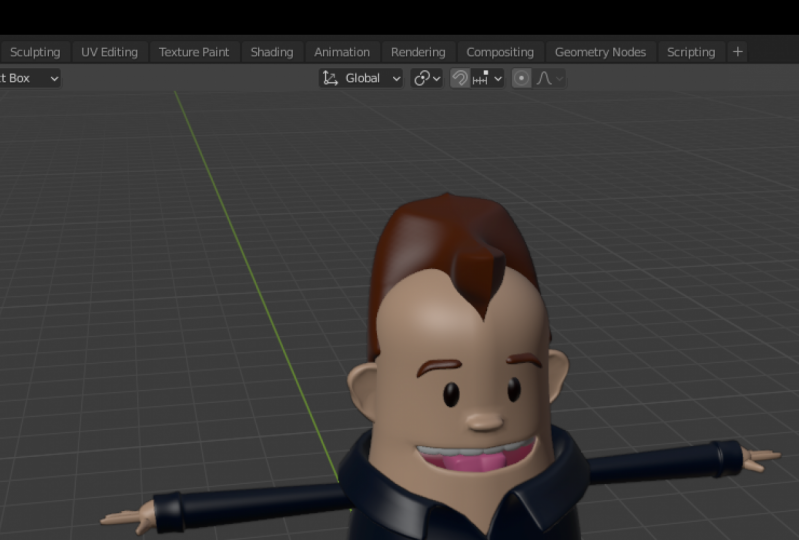
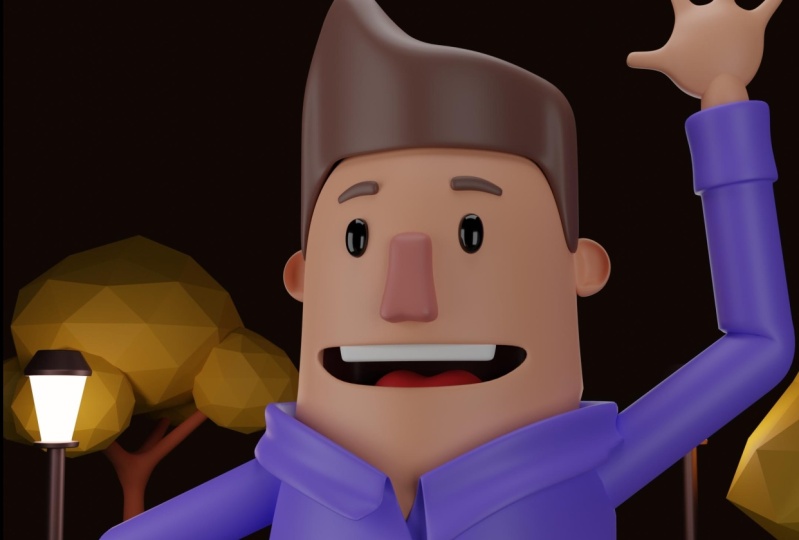
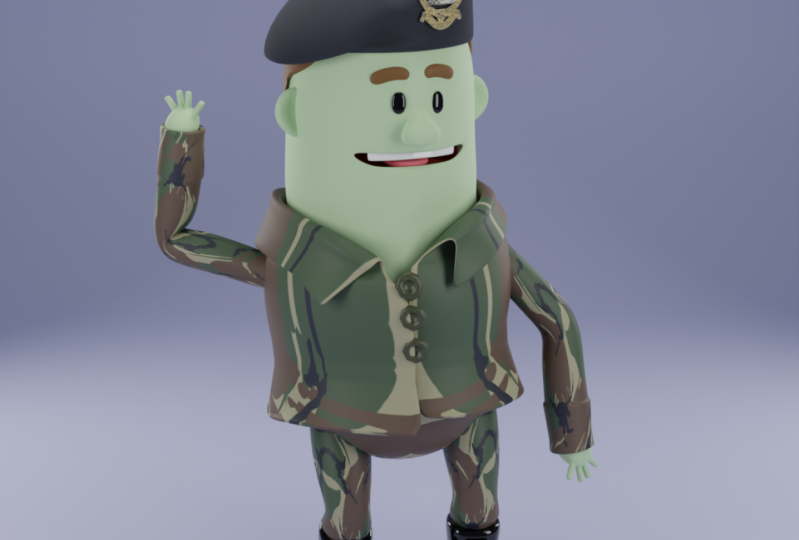
Transcription
1. Intro: Bonjour et bienvenue dans mon cours de mixeur de niveau intermédiaire où je
vais vous montrer étape par étape comment créer un personnage simple et comment le truquer. Maintenant, ce concept ici n'est qu'un concept très basique. Tout ce que j'ai fait, c'est que je me suis ouvert et j'ai esquissé une idée super basique en tant que concept super basique. Maintenant, ce cours va se concentrer sur ce design ici, vous pouvez voir des notes très basiques ici, une idée très basique. Mais je vais vous encourager quand
vous en aurez fini avec discours à essayer de créer votre propre concept, mais essayez de suivre le même style de cheveux, essayez d'utiliser la même méthode. Il s'agit d'un cours de niveau intermédiaire, donc je ne le recommande pas aux débutants absolus. Cela deviendra probablement un peu déroutant si vous
voulez consulter certains de mes autres cours sur Skillshare, ils vous guideront jusqu'au bout du processus. Est-ce qu'un débutant vous enseigne tout ce que vous devez savoir et ensuite vous pouvez venir regarder ce cours. Et comme pour tous mes cours, j'inclurai différentes étapes
plus anciennes au fur et à mesure que nous progressons, qui signifie que j'inclurai tout, de
la première étape jusqu'au produit final où nous n'avons pas détruit. Et vous pouvez les
ouvrir et vous pouvez les vérifier. Maintenant, il va également ajouter une chute de pliage supplémentaire. J'
y ajoute un peu plus pour que vous puissiez vérifier cela à titre d'exemple, quelques os supplémentaires et quelques corrections supplémentaires. Donc, si vous pensez que c'est un cours que vous apprécieriez, je vous encourage à continuer à regarder et vous
remercie d'avoir pris le temps.
2. Modélisation sommaire: Allons de l'avant et sautons dans Blender. J'utilise le point O gratuit de Blender dès l'enregistrement de ce tutoriel. Au moment où vous regardez, peut
s'agir d'une nouvelle aversion pense
généralement qu'elle devrait être la même. Voyons donc comment nous allons et nous suivrons. Vous pouvez voir ici que j'ai mes touches de screencast et je le
ferai, j'essaierai d'avoir cela visible autant que possible. Donc toutes les clés que j'utilise, vous pourrez le faire. Je suis juste en quelque sorte le voir. Donc, ce que nous allons faire au début avant de vous lancer dans une
sorte de modélisation de domaine, c'est que
nous allons bloquer les choses. Maintenant. Je vais inclure dans quelques croquis pour que vous puissiez regarder dans le fichier des ressources et il s'agira de quelques croquis et ils sont juste un peu
comme des lignes directrices et des idées. Et je vous encourage à esquisser vos propres idées après avoir terminé ce cours. Vous pouvez donc aimer, vous savez, non seulement copier exactement ce que je fais, mais vous pouvez aussi apprendre quelque chose. Vous pouvez en quelque sorte apprendre à Workflow, puis l'appliquer d'une manière qui vous convient. J'ai donc mon autre moniteur sur le côté. Je regarde ces images de référence. Vous pouvez les voir ici. Je vais rapidement les faire apparaître sur l'écran. Mais oui, vous pouvez simplement les ouvrir sur une fenêtre séparée ou simplement
les avoir sur le côté quelque part, les imprimer. Passons donc à notre vue orthographique de face. Nous allons le faire en frappant un sur notre pavé numérique. Donc, si vous n'êtes pas sûr du pavé numérique là où il avait voulu venir à votre vue orthographique de face. Vous pouvez simplement accéder à Modifier, puis à Préférences. Et ensuite, vous pouvez accéder à vos modules complémentaires. Et ici, vous pouvez simplement taper,
désolé, je parlais de l'entrée. Vous pouvez donc venir ici à l'entrée. Et sous le clavier ici vous voulez émuler le numéro d'animal de compagnie. Cela va donc simplement vous permettre utiliser les numéros numériques, les numéros 1234
conventionnels en haut de votre clavier. Il se peut que vous ayez un ordinateur portable sous forme de plusieurs pads. C'est émuler que j'utilise réellement un clavier normal, donc je n'ai pas à le faire, mais si c'est déroutant, il suffit de garder cela à l'esprit. Je suppose que maintenant nous avons ces petits détails hors du chemin. Allons-y. Nous allons donc utiliser des formes très primitives pour commencer. Maintenant, c'est bon, mais c'est un peu trop primitif. Donc, ce que nous allons faire, le cube actif, on va juste toucher X et on va supprimer ce cube. Nous allons passer à Shift a et sous Mesh Primitives et nous allons simplement ajouter une sphère UV. Maintenant, cette sphère UV est assez haute en poly, ce qui signifie qu'elle avait beaucoup de géométrie ici. Passons donc aux paramètres d'ajout d'une sphère UV et nous
allons le faire 12 en haut. Et en bas, nous allons faire huit. Et c'est un bon chiffre pour l'instant. Et nous allons juste laisser tomber ça. Et ce que nous allons faire. Donc, cet acte que nous allons toucher Tab, et qui va nous emmener dans notre espace de travail d'édition. Nous allons donc appuyer sur Z et nous sommes allés sur notre filaire, puis nous sommes allés cliquer et glisser et simplement actifs, rendre la face supérieure comme active. Et nous allons me faire extruder, et nous allons l'extruder. Par défaut, il devrait être sur z, mais si ce n'est pas le cas, vous pouvez simplement appuyer G z et le contraindre à la maladie. Nous ne faisons donc qu'extruder ces visages jusqu'ici. Alors, allons-y beaucoup. Et nous allons maintenant aller à S. Et je vais juste mettre à l'échelle ça. C'est donc une sorte de basique, presque Pinochet, mais il décrit grossièrement le genre de personnage
stylisé que nous essayons de réaliser. Donc, nous allons juste venir ici, le contrôle le sont. Et c'était juste une sorte d'aileron de curseur ici, pointé dessus. Vous pouvez voir la ligne jaune. suffit de cliquer et vous pouvez voir qu'il l'ajoute et vous pouvez également déplacer la souris une fois que
vous avez effectué ce premier clic. Et nous allons juste le déplacer vers
le milieu ici et un S à l'échelle. Donc, nous n'allons pas obtenir
plus que ça pour l'instant avec cette forme, nous gardons ça, comme je l'ai dit, très facile. Nous allons donc toucher Z, passer à solide, et 10, nous allons appuyer sur tabulation et tabulation en mode objet et nous allons appuyer sur G et le bouton central de la souris. Troisièmement, pas le bouton central de la souris, et nous allons appuyer sur G puis sur la touche Z, OK, donc g, z, et nous allons le déplacer vers le haut. Et nous allons penser à la hauteur de la jambe. Nous allons donc toucher le bas du corps. Je vais donc le déplacer vers ici. Et vous pouvez voir ici, vous pouvez consulter les espacements des grilles ici à titre de référence. Donc, à peu près une hauteur de cubes par défaut presque à l'endroit où se trouveraient les hanches. Et nous allons passer à Shift A et ajoutons simplement un écrou ou un objet plutôt qu'un cylindre. Excusez le cylindre Add. Et faisons des détournements ici, quelque chose comme ça devrait suffire. Et quand on note ça vers le bas pour le mettre à l'échelle, G pour le déplacer jusqu'ici. Et allons-y et retournons beaucoup de feux. Ajoutez un modificateur et donnons-lui un modificateur de surface de subdivision. Et nous allons cliquer
à nouveau sur Add Modificateur. Et donnons un miroir à ça. Nous allons cliquer sur la petite pipette et sélectionner le corps. Et maintenant, cela sert de référence. Et maintenant, nous pouvons voir que c'est reflété. Pour le moment, je ne pense pas que nous ayons besoin de nous soumettre pour l'instant. Je vais juste l'éteindre dans le port de vue. Je vais juste l'éteindre. Maintenant, il s'agit clairement de tabulation en mode édition ici. Et il suffit de sélectionner ces parties inférieures. Vous pouvez également aller à Face Select et sélectionner l'option que vous préférez. Et si c'est actif, nous allons passer G, z. Je vais le ramener à peu près ici et un S juste pour l'adapter un peu. Je vais donc nous donner un placement un peu rude. Ne dépassez pas le sommet avec ça. Pour le moment, nous essayons simplement d'
établir une idée générale. Nous allons donc à nouveau entrer dans l'objet. Ils vont passer en mode objet. Et maintenant, on peut approximativement placer les bras. Une façon très simple de le faire est juste de prendre la jambe, changer D pour la dupliquer, de la déplacer jusqu'ici. Ensuite, nous allons passer en vue avant ou photographique. On va donc y aller et juste le faire pivoter comme ça. Si vous maintenez la touche Contrôle ou Commande enfoncée, vous pouvez l'accrocher. Vous verrez donc ce que je veux dire si vous le faites. Donc, seul le contrôle, vous pouvez le voir s'enclencher ou on va juste attraper jusqu'à ce qu'il soit bien droit. Tous les jours comme ça. Maintenant, nous avons ce joli angle de 90 degrés et nous avons maintenant quelques fournitures
de bras rugueux avec les bras ici, si nous les sélectionnons, vous, avec les bras ici, si nous les sélectionnons, vous, les
sélectionnez et nous tabutons en mode édition, nous pouvons toucher Z, passer au filaire, et ensuite nous sommes juste sélectionnez cette face S pour redimensionner cela vers le bas. Mais ce que nous allons faire, sélectionnez la fin ici et augmentez un peu ça. Et ça va créer ce genre de sensation
de dessin animé. Et je peux peut-être
le déplacer juste pour donner un peu plus de longueur aux bras. Mais ça va être plutôt cool. Rappelez-vous, c'est juste un peu comme une pochette. Nous allons donc essentiellement modéliser une main à l'intérieur de cette feuille plus tard, mais revenons simplement en mode objet. Et pour l'instant, je vais juste
le faire baisser un peu. Ok, jusqu'à présent, c'est
vraiment basique et j'ai tout le but. Nous essayons d'opter pour des formes simples ici juste pour nous donner une idée. Une autre petite chose que j'aime faire, et j'ai remarqué que beaucoup de gens pourraient faire cela différemment, mais je vais commencer à ajouter des espaces réservés. Si quelle fenêtre d'affichage et la raison que je fais
de ce genre me donne un peu plus d'aspect visuel, un peu plus comme un peu, presque comme un petit aperçu vers l'avant pourrait être traité, avec la couleur. Je vais donc sélectionner le corps ici et je vais juste passer à l'onglet Matériaux et je vais ajouter mon premier matériau que je vais appeler skin. Et passons simplement à la surface vers le bas et passons à Display. Et je vais juste donner ça Faisons que quoi que ce
soit, tu sais, elle avait un maigre envie de faire, le sujet n'a pas vraiment d'importance. Et puis nous allons revenir ici à nouveau
au plus, ça ne deviendrait pas nouveau. Et appelons ce t-shirt. Et la chemise, on va en faire une couleur
bleutée ou autre. Ils vont simplement puiser ici, Z. filaire. Et ensuite, nous allons simplement passer à la sélection des
sommets ou autre. Tout comme ces verts inférieurs. Et assez c'est du matériel de chemise assigné, sélectionné. On va signer. Et maintenant, nous devrions avoir ces gars, ils sont affectés
et cela nous donne une idée de la chemise. Retirez les objets comme le bras. Et donnons-lui le même matériau de chemise. On va donc voir les matériaux, venir au menu déroulant ici, lui donner cette chemise. Et si le pantalon, donnons vraiment ça, c'est notre matière. Nous allons cliquer sur Nouveau et appelons-le pantalon. Et avec le pantalon là, venons ici pour un aperçu matériel. Et donnons juste quelque chose. Quel que soit le type de pantalon qui ressemble à la couleur que vous voulez. Je vais passer par un peu de jaune
désaturé, qui est gris. Ensuite, nous sélectionnerons à nouveau le corps rapidement tabulation dans une sorte de filaire, comme quelqu'un des faces inférieures. Et cliquez simplement sur
plus ici, accédez à la liste déroulante, sélectionnez ce pantalon et
attribuez-le à la moitié inférieure de l'onglet. Et maintenant, nous pouvons voir que c'est ce que nous avons. Vous pouvez donc déjà le voir simplement en ajoutant simplement des couleurs de la fenêtre d'affichage. Regardez ce que nous avons fait. Nous nous sommes déjà donné un peu plus d' idée abstraite de ce qui va arriver. Donc, ce que nous allons
finir par faire , c'est que nous allons commencer à affiner la forme. Mais maintenant, nous avons cette idée initiale du
genre de phrase que je viendrais ici plus tard. Transformez-le en chemise, faites le flot des couvre-bras de la chemise ici, faites-les fondre dans le design de la chemise. Peut-être mettre un peu de VR couleur ici et mélanger les choses ici et nous
n'avons même pas besoin de modéliser aucune fonctionnalité. Certaines chaussures simples et basiques auraient aussi l'air vraiment cool. C'est donc ce que nous allons faire dans la prochaine partie. Nous avons maintenant une idée générale, en quelque sorte établie.
3. Détails Partie 1: Ok, donc maintenant nous allons participer à la partie
1 de l'ajout de quelques détails de la mise en 1 de l'ajout de quelques détails page initiale en
2D que nous avons fait dans la première partie. Vous pouvez donc voir ici que c'est ça. Et commençons par travailler un peu sur
la forme de la tête. Donc, la forme de la tête, si nous sélectionnons simplement le corps et la tabulation en mode Edition, vous pouvez voir que nous avons un peu ce genre de comme une forme de cacahuète ici, ce qui est bien parce
que nous y allons . look stylisé et caricatural. Mais venons ici, ajoutons un peu plus de géométrie. Nous allons donc passer au contrôle R ou à la commande R. Et vous voyez la ligne jaune lorsque nous survolons
le curseur sur les listes est cliqué et vous pouvez déplacer une fois que vous avez fait ce clic jusqu'à ce que vous soyez satisfait. Et il peut simplement cliquer avec le bouton droit sur le genre de choses, le tout si vous ne le voulez pas. Nous avons donc maintenant une coupe supplémentaire là-dedans. Nous pouvons maintenant penser au type de forme. Maintenant, vous pouvez rendre le cou un peu
plus étroit en ajoutant une boucle supplémentaire ici et en la redimensionnant. Vous pouvez lui donner un cou un peu plus large. Quel genre de choses à faire évoluer ici aussi ? peu de
buffle un peu plus large épaule, mais je veux vraiment garder
presque comme une forme de cacahuète cylindrique. J'aime penser que c'est un pied mignon, une sorte de formes stylisées. Ce que je vais faire, c'est que je n'
ajouterai rien pour le moment. Je vais juste venir ici à l'outil d'édition proportionnelle. Et je pense que cela va vraiment
nous aider à façonner un peu plus les choses. Je vais toucher Z et je vais entrer dans le cadre filaire. Ensuite, je viens ici, cliquez sur glisser et juste comme la moitié de ces verts et en avant pour graphiquement, ne veux pas toucher X et je vais supprimer ces péts. Ils veulent sortir des modificateurs et donnons un modificateur de miroir. Et si nous n'autorisons pas le découpage ici, que va-t-il se passer si nous déplacons les choses pour qu'elles se divisent. Nous devons donc venir ici et activer découpage avant de faire quoi que ce soit. Et puis vous pouvez voir
que les choses vont en quelque sorte dire l' obtenir gentiment. Nous allons maintenant venir ici pour décider, sélectionner quelqu'un qui pousse et de côté, nous allons aller G. Et vous pouvez les déplacer maintenant, mais vous pouvez rouler le bouton du milieu de la souris pour contrôler la chute si l'édition proportionnelle, et cela vous donne beaucoup
plus de contrôle avec la mise en forme. On va arriver au sommet, sélectionner la version supérieure. Nous allons obtenir un GI C et il est aplati juste un peu plus. Et aussi S et juste une sorte de mise à l'échelle. Je ne fais que créer une forme comme ça. Et puis nous allons venir ici, sur cette chemise, nous
allons contrôler l'ajout d'une boucle ici. Il suffit de cliquer. Et c'est ce que nous avons l'air un peu mieux. On peut aussi aller Alt S Si c'est actif et il
suffit de l'étendre aux normales londoniennes juste un peu. Et nous voulons aussi penser à créer un peu comme une chemise ici. Si cool de faire
ressembler à une chemise, c'est d'ajouter une couleur. Désolé, nous allons séparer certains des mailles ici pour l'instant. Nous allons donc passer Maj Alt, et je vais cliquer sur ce bord ici pour le sélectionner en boucle, puis je vais appuyer sur V sur mon clavier. Donc, si vous appuyez sur V et que vous cliquez avec le bouton droit de la souris pour lâcher prise, vous pouvez maintenant passer à Alt S et mettre à l'échelle les normales de Londres, mais vous pouvez voir l'édition proportionnelle. Cela affecte les choses. Vous pouvez donc venir ici en haut, cliquer dessus et vous connecter uniquement. Donc, si vous avez Alt S Now et que vous l'étendez le long des spaghettis Alt S normaux, vous pouvez voir la géométrie déconnectée. Il ne tombe pas le long, donc nous
allons simplement le mettre à l'échelle un peu, par défaut S. Et quand il viendra ici et sélectionner ce sommet ici. Et nous allons passer G, Z, et nous allons juste le faire baisser un peu, descendre proportionnellement plein de juste pour le faire penter un peu. Ensuite, nous allons passer à Maj Alt et cliquer sur ce bord ici. Nous devons maintenant venir ici et désélectionner ou désactiver notre intégralité proportionnelle. Cliquez donc dessus. Et ensuite, nous allons me faire extruder. Et puis z et nous allons le faire monter un peu. Ensuite, on va aller en Alt S, et on va grandir le long des normales. Puis je suis allé libre sur un certain nombre de chemins il y a juste avant graphiquement. Et il n'irait pas E pour extruder, je vais extruder le tout dans l' Alt S et le mettre à l'échelle des normales lamda. Et vous pouvez voir comme ça, nous avons fait un design de couleur vraiment simple ici. Maintenant, nous voulons le
diviser un peu ici, au milieu. Ce que nous allons faire c'est que nous allons toucher K pour faire apparaître un outil de coupe. Alors, cliquez sur K. Et cliquons ici. Et cliquons sur un bord supérieur ici. Et en entrant ici, cliquons sur ce bord inférieur. Et quand nous y arriverons, nous allons appuyer sur Entrée. Maintenant, vous pouvez voir que nous avons une coupure ici. Alors, sélectionnons ce vert et maintenons la touche Maj, sélectionnez ce vert, n'a pas frappé X et n'a pas supprimé les sommets ou sommets, puis nous allons sélectionner celui-ci là. Et en fait, nous devons faire une réduction supplémentaire. Il suffit donc d'appuyer sur K pour faire apparaître un outil de coupe. Cliquez sur ce sommet, puis
ramenez-le à celui-ci ici. Voyons si nous pouvons cliquer là-dessus. Puis appuyez sur Entrée. Et maintenant, nous avons un visage là et
allons supprimer ce visage. Vous pouvez voir maintenant que nous avons cette petite tranche là. Maintenant, si nous allons Maj Alt et que nous cliquons sur ce bord ici, nous pouvons obtenir huit pour extruder et z et extruder sur le z comme ça. Vous pouvez donc déjà voir avec des techniques de modélisation
très basiques, nous avons en quelque sorte fait ce qui ressemble à une chemise. Donc, si nous passons en mode objet, que nous cliquons avec le bouton droit de la souris et que nous faisons bouger les formes, nous pouvons déjà voir à quoi elle ressemble. Il est donc assez bas en poly à ce stade, ce qui est vraiment bon. Nous ne voulons pas trop de géométrie. En fait, bien que tout soit actif, suffit de cliquer sur un pour le sélectionner. Cliquez avec le bouton droit de la souris et allez façonner Smith maintenant tout a un peu d'ombrage lisse. Donc c'est vraiment cool, c'est que nous
avons maintenant cette chemise qui clignote un peu. Comme une chemise, mais travaillons-y un peu plus. Je vais revenir en mode
édition hors du corps, le sélectionner. Et allons-y ici. Nous allons passer Maj Alt et cliquer sur ce bord ici pour le sélectionner en boucle. Ensuite, je vais encore frapper la touche V à V pour la couper. Cliquez avec le bouton droit de la souris sur le gars
de gauche, puis passez à g of z et faites-le baisser un peu. Vous pouvez y voir la sélection et je vais passer Maj Alt, puis cliquer sur ce bord supérieur pour le sélectionner en boucle. Et puis on va mettre S ou Alt S à l'échelle. On va donc aller à Alt S, mettre à l'échelle un peu ça, puis g, z et ensuite baisser un peu comme ça. Maintenant, nous avons cette chemise ressemblant un peu à une chemise. Et bien que nous ayons un sommet actif, donc n'importe quel sommet, assurez-vous qu'il est actif sur la chemise. Vous ne pouviez pas passer au contrôle L ou à la commande L. et il suffit de
sélectionner toute cette géométrie car elle est séparée du reste du maillage. Ensuite, on peut toucher P et on peut faire une sélection séparée. Maintenant, c'est un objet. Nous pouvons revenir en mode objet, sélectionner ce t-shirt
tout seul, puis appuyer sur Tab pour revenir en mode édition. Et maintenant, si nous frappons un pour tout sélectionner, vous pouvez voir que c'est seulement que
les moucherons de champignons ne sont pas un objet modifiable. L'autre chose est que c'est un objet séparé et un objet mart que nous pouvons revenir dans notre onglet, sélectionner une autre chose. Revenez, comme ça. Donc c'est vraiment une très bonne fin d'utiliser le mélangeur à 0,8 ou plus que ce cas sans blender point. Vous devriez pouvoir sélectionner plusieurs éléments et dans la tabulation tout en continuant à passer en mode édition, même s'il s'agit d'objets distincts techniquement SEC. Je vais appuyer à nouveau sur Tab, comme la chemise seule, puis revenir en arrière. Gardez cela à l'esprit si vous faites du mannequinat à l'avenir. Ok, donc avec la chemise ici pendant que nous y sommes, ajoutons une couche supplémentaire ici. Nous allons donc venir ici. Nous allons passer à Control R,
ajouter une autre boucle, il suffit de cliquer et de le déplacer vers le bas. Cliquez à nouveau sur. Et ensuite, nous en avons fini avec ça. Et je vais aller en Alt S et mettre à l'
échelle en un tout petit peu juste pour ajouter un peu de détail. Et revenons en arrière. suffit donc de sélectionner les bras. Et les bras, nous allons juste les faire sortir et descendre un peu plus. Ensuite, nous allons simplement sélectionner une chemise rapidement. Il suffit de sélectionner ce sommet juste là à propos du bras g, z et déplacez-le simplement vers le haut comme ça. Il faut donc juste s'asseoir sur la couleur. Donc, il n'a pas l'air de
pénétrer juste à travers elle. D'accord. C'est donc la fabrication de la partie chemise pour l'instant. Mais travaillons un peu sur le visage. Faisons une idée de ce à quoi va ressembler son visage. Il suffit donc de sélectionner à
nouveau le corps et de passer en mode édition. Et pour le moment, je ne pense pas que nous ayons assez de géométrie pour travailler. Donc, ce que nous allons faire. Nous retournerions donc en mode objet. Et donnons juste à cela un modificateur de surface de subdivision. Placez-le au-dessus du miroir et assurez-vous qu'il n'y a qu'un niveau dans le port de vue ici. Et passons au travail et cela s'applique à. Passons maintenant en mode édition et vous pouvez voir que nous avons beaucoup plus de géométrie. Je n'aurais probablement pas dû le mettre au-dessus du miroir. Je ne sais pas pourquoi j'ai fait ça. Mais ne vous inquiétez pas, ce n'est pas grave. Je viens d'avoir Shift Alt. Cliquez sur un bord pour faire une boucle, sélectionnez-le. Tout décaler, toujours, cliquez sur le bord inférieur. Vous pouvez donc simplement passer S, x, z sont, puis appuyer sur Entrée. Je ne suis donc pas une grosse affaire. Ok, nous avons corrigé ça. Et vous pouvez simplement obtenir g x et déplacer tout ensemble parce que nous avons activé l'écrêtage. Mais à part cela, nous pouvons maintenant travailler sur des détails faciaux. Passons donc en revue et sélectionnons en sélectionnant Options. Et sélectionnons ce visage ici en tenant des quarts de travail comme celui-ci. Et dans celui-ci, ils vont faire extruder S à l'échelle. Puis arrêtez-le et allez s, z et redimensionnez-le et étourdissez un peu. Et puis, ce que nous allons faire, c'est que nous allons aller à Extruder et extruder et juste un peu pour qu'ils ne veulent pas trop en obtenir. Essayons encore une fois. Donc, il faut extruder et extruder à peu près autant. Et puis on va manger pour Extruder, l'
extruder dans le corps. À propos de ça, faites-le ressortir un peu. Bon, essayons
encore une fois parce que c'est un peu fusionné ensemble. Nous allons donc défaire ça. Faisons extruder E2, puis allons G, puis y et déplacez-le sur y. Donc, g, y et déplacez-le en arrière. Je l'ai compris. C'est beaucoup mieux. Ensuite, nous allons sélectionner ces endroits inférieurs pendant que nous maintenons la touche Maj. Et je vais manger deux dés supplémentaires. Ensuite, je vais sélectionner ces faces supérieures tout en maintenant Maj puis E, z et les extruder sur le z comme ça. Nous avons donc maintenant une cavité buccale. Sélectionnons ce visage ici,
s, z et squelette et étourdi. Revenez à l'avant ou pour une vue graphique en frappant un. Et vous pouvez aller en G et simplement le déplacer là-haut. Bon, je dois aller à ton sommet. Nous allons simplement sélectionner quelques-uns de ces verts ici. Revenez dans votre vue de face, sélectionnez l'édition proportionnelle. Ensuite, allez G et N. Il suffit de rouler le bouton du milieu de la souris pour contrôler l'
arrêt complet et de le ramener à peu près là. Juste pour créer un fichier et il a une pose souriante par défaut, mais c'est bon. Je vais travailler pour nous pour que nous ayons la bouche. Et vous pouvez également revenir aux modificateurs, il
suffit de lui donner un
modificateur de surface de subdivision juste pour lisser les choses. C'est très bien. On a entendu quoi que ce soit et nous pouvons continuer à travailler maintenant. Nous avons modélisé la bouche comme une partie réelle de la tête, bouge les yeux. Nous allons simplement ajouter cela en tant qu'objet distinct. Donc, ce que nous allons faire,
c'est peut-être que nous reviendrons en mode objet. Les déjeuners Shift Alt ajoutent un cube, et nous allons prendre ce cube et nous allons le déplacer vers le haut et le déplacer vers la tête S pour le mettre à l'échelle. Et on va aller, bon sang, pourquoi et aller de l'avant. Et nous allons aller à un modificateur, donner un modificateur de miroir, puis cliquer sur la pipette puis sélectionner le corps comme référence. Et si pour rester actif, nous allons obtenir s, z et nous allons l'étendre à Z. Ils veulent aller dans notre bonne vue juste pour voir mieux S, Y et aplatir et le pourquoi. Et une fois que vous avez cette forme, donnons un modificateur de surface de subdivision. Mettez-le dans les niveaux de port de vue. Cliquez avec le bouton droit de la souris, puis allez Ombre lisse Maintenant, nous pouvons passer à une vue de dessus en
frappant à sept sur un pavé numérique. Vous pouvez passer G et le déplacer dans ce qui est un corps
pour le faire pivoter un peu et simplement placer les yeux juste là. Passons aux matériaux. Matériel, appelons-ça juste des yeux. Et dans la fenêtre d'affichage, donnons
une belle couleur brun foncé. Et là, nous avons les yeux, donc ils sont beaux et stylisés, qui est exactement ce que nous voulons. Et simplement en les mettant à l'échelle et en les déplaçant, vous pouvez complètement changer pour ressentir et ressembler à votre personnage. Alors, ne me copiez pas. Interdis-lui d'essayer d'en faire quelque chose qui
fonctionne vraiment avec ton style ou ton croquis. En fait, je vais descendre un peu le mien. Je ne pouvais pas les régler plus
brièvement , donc ce n'est pas trop important. Alors, que pouvons-nous leur donner d'autre ? Probablement quelques petits sourcils, donc vous permet de réutiliser ce que nous avons. Nous allons donc sélectionner l'œil ici, Shift D pour dupliquer, le déplacer vers le haut, faire pivoter un peu, puis tabuter en mode édition, passer dans le cadre filaire. Et il s'agit de sélectionner ces verbes ici. Et déplacons-les un peu. Faites pivoter vers le bas,
sélectionnez-les et faisons en sorte que e les extrude, tournez, déplacez-les un peu vers le bas. Et nous allons juste les extruder un peu. Comme ces verts mangent pour extruder une quantité
de TI, S à l'échelle. Et peut-être la même chose avec D Swanson antérieur, c'est vrai D que S et échelle. Bon, passons à une vue de dessus en frappant sept. Nous avons toujours une édition proportionnelle et nous sommes
en mesure de sélectionner ces inverseurs. Nous allons utiliser G, rôle et bouton central de la souris pour contrôler la chute. Nous allons les rapprocher de la tête, les faire pivoter un peu. Et ici, nous allons sélectionner ces G et nous allons les déplacer un peu. Vous pouvez voir ce que nous faisons ici. Il suffit de le faire fonctionner avec la courbure de la tête. Peu importe s'ils y ont vécu un peu parce que c'est une sorte de caricature. C'est juste quelque chose comme ça. Tab reculez. Et maintenant, vous pouvez les mettre à l'échelle. Vous pouvez également venir à vos matériaux, vous en débarrasser. Donnons-leur un nouveau matériel. Appelons juste ça des cheveux. Et dans la fenêtre d'affichage, donnons simplement à cette couleur que vous pouvez créer ce que vous voulez. Juste quelque chose comme ça pour l'instant, je vais avec des animaux bruns, alors je l'écaille un peu plus. Ok, donc on va nous déconner plus tard. Mais maintenant, nous avons quelques sourcils et nous n'avons pas été ajoutés au bruit pour l'instant. Nous le ferons un peu plus tard. Mais vous pouvez déjà voir que nous y
arriverons avec le personnage. Nous allons choisir la chemise. Donnons également à cela un modificateur de surface de subdivision. Alors regardez où nous en sommes jusqu'ici. Je ne suis pas seulement l'élire et juste aller à la peau et juste changer ça un
peu parce que ça ressemble un peu trop au pantalon dit
presque, ouais, juste quelque chose comme ça. Mais vous pouvez voir que c'est totalement soleil de se réunir. Donc ce que nous allons faire dans la prochaine partie de modélisation, donc j'appellerai probablement que les détails de modélisation
deuxième partie , c'est que nous allons évidemment continuer à
travailler sur les détails, à travailler un peu sur le reste de la chemise. Peut-être faire des chaussures, ajouter des oreilles, des petites choses comme ça. Je vous verrai donc dans cette partie.
4. Détails Partie 2: Nous sommes donc maintenant dans la deuxième partie des détails de modélisation. Travaillons
un peu plus sur cette chemise . Nous allons donc choisir le bras. C'est donc une chemise parce que j'aime un peu une partie de la chemise. Je vous expliquerai plus tard comment nous faisons aux mains, mais les auditeurs font un onglet ici. Et je vais
désactiver l'édition proportionnelle pour le moment. Je vais aller dans le cadre métallique. Et nous pourrions sélectionner ces verts et à l'intérieur pour sélectionner cette face, appuyer, supprimer et simplement les supprimer. Et les phases tardives, nous n'avons pas vraiment besoin de voir cela. Et puis nous allons venir ici et les sélectionner et les verts n'aiment pas ce visage et ce bas. Je n'utilise que les Verts. Vous pouvez utiliser la lectine faciale, il suffit de cliquer sur une face ou même sur les bords. C'est entièrement à vous de choisir. Je préfère juste travailler les retours parce que je
pourrais choisir une taupe, c'est comme le visage, mais tout à fait à vous de décider comment vous voulez travailler. Nous allons ensuite passer E pour extruder S à l'échelle. Faites-le un peu comme ça, et peut-être à l'échelle encore un
peu plus. C'est juste quelque chose comme ça. Comment faites-vous une vue de face ? Et dans Wireframe, il y a
juste E et extrudé ici. Et à l'échelle un peu. Je n'ai pas touché X et j'ai simplement supprimé des visages. Donc, nous n'avons pas vraiment besoin de faire cou plus profond si vous ne verrez
pas dans leur envie d'entrer dans la main. Mais nous allons aussi juste venir ici. contrôle est que vous allez voir un rôle de coupe en boucle et un bouton central de la souris et ajouter à
peu près autant de coupes. Il n'est pas nécessaire que ce soit exactement le même nombre, peut-être juste assez pour que nous ayons quelque chose à déformer. Et puis ici à la fin, passons ici, Contrôlez R, cliquez, puis déplacez votre souris. Faisons simplement glisser un vers ici et ce S et le mettre à l'échelle un peu. Contrôlez notre ADA Natalie, cliquez et faites glisser, puis S pour l'adapter un peu. Et ce petit détail va vous donner l'impression d'être un peu comme un esclave. Et vous pouvez également le sélectionner. Et elle peut rendre la manche aussi longue ou courte que vous le souhaitez. Cela dépend vraiment du style que vous recherchez. Vous pouvez toujours ajouter d'autres boucles là où vous pensez qu'elles pourraient être nécessaires, comme autour des risques ou Contrôler R, cliquer, déplacer, vous savez, contrôle
super facile, peut-être en ajouter une autre. Mais vous avez compris l'idée. Il s' agit simplement d'ajouter ces petits détails. Nous devons en quelque sorte
nous donner cette impression du style. Donc, peu importe ce que vous
voulez, vous pouvez regarder différentes références. Je suis juste un peu comme une chemise avec des couleurs bien cachées. Peut-être que les gars aiment un homme d'affaires ou qu'il part à une séance de golf ou quelque chose comme ça. Il suffit donc garder l'idée de votre personnage à l'esprit. Je vais me retirer, et je
vais aller voir mes modificateurs. Et rappelez-vous plus tôt que nous avons ajouté qu'une subdivision est activée sur les ports Navi. Nous pouvons le voir. Et voilà. Finalement, nous ajouterons cela au reste du corps de sorte que cela n'a
probablement pas trop d'importance pour le moment. Bon, alors travaillons maintenant sur le pantalon ici, c'est super facile. Ensuite, sélectionnez les jambes. Je vais faire la même chose en mode édition. Nous allons simplement sélectionner la face supérieure et appuyer sur X pour supprimer cette face, puis sélectionner le bas. Et réfléchissons à l'endroit où nous voulons qu'il soit. Donc je vais y aller, c'
est le déplacement un peu vers l'endroit où je pense que la cheville commencerait. Et puis, en fait, je vais ajouter rapidement une chaussure ou un pied juste pour nous donner une idée de l'endroit où nous voudrions cela. Il suffit donc de revenir en mode objet. Et je vais vous montrer comment réaliser formes vraiment simples. Allons-y Maj Alt, ajoutons un cube S pour le redimensionner, G pour le déplacer en dessous. Donc, c'est à peu près comme ça. Et donnons un modificateur de miroir sous nos modificateurs. Et je vais cliquer sur la pipette, sélectionner le corps comme guide de référence de votre vue orthographique droite en
frappant trois sur votre pavé numérique. Ensuite, passez en mode édition avec le cube actif. Et sélectionnons ces verts G supérieurs pour les déplacer vers le bas. Sélectionnez-les ici au premier plan. Vous pouvez voir dans un E pour les extruder vers l'avant sans autant. Et c'est comme ces meilleurs verts et vont G, Z et les abattre. Et puis on peut venir ici, le contrôle est en boucle. Et puis on peut passer un peu le S XX de ce squelette actif sur le X. Et maintenant, allons donner un modificateur de surface de subdivision pour arrondir les choses et ça a l'air horrible. Mais ce que nous allons faire, c'est que nous allons maintenant revenir dans une bonne vue orthographique. Et en filaire, il suffit de sélectionner toutes ces parties inférieures et je vais me demander de les extruder vers le bas. Et cela va donner un peu plus de définition au premier plan. Et puis nous allons venir ici, aller sur notre visage, sélectionner, sélectionner la face supérieure ici, et allons manger ou extruder S à l'échelle. Et allons manger pour extruder et z et extrudons simplement le S à l'échelle. Et maintenant, nous avons ce genre d'intellect de clôture qui contrôle notre annonce en boucle ici. Et vous pouvez doubler G, juste un léger bord. Faites-le glisser un peu vers l'avant. Et je vais prendre du S x et le mettre à l'échelle sur le x ,
puis nous avons une petite chaussure très simple et
stylisée dont ils peuvent être fiers. Maintenant, c'est un petit détail supplémentaire. Vous pouvez aller sur Maj Alt et cliquer sur un bord pour cette boucle inférieure. Ensuite, vous pouvez passer au contrôle B, qui peut créer un biseau. Alors contrôlez B et faites un petit biseau. Puis j'ai roulé un bouton central de la souris une fois. Et une seule fois, d'accord, puis allez cliquer et ensuite aller G est le déplacement un peu vers le haut. Et maintenant, vous pouvez simplement tout désélectionner. Décalez Alt et cliquez sur cette arête au milieu de la boucle, sélectionnez-la et allez Alt S et mettez-la à l'échelle sous les normales. Et ça va juste créer un
petit détail supplémentaire qui a l'air vraiment cool. Passons en mode objet, cliquons
avec le bouton droit de la souris, puis passons à Ombre lisse. Et vous pouvez également venir ici pour réduire le niveau et le monter dans la fenêtre d'affichage. Et là, nous avons des chaussures,
vraiment , vraiment simples, stylisées. Et maintenant, nous avons une idée de la façon dont il peut fonctionner avec le pantalon. Sélectionnez donc la jambe, la partie pantalon, comme vous voulez l'appeler, puis revenez en mode édition. Et bien que nous ayons cette face inférieure active, que vous devriez avoir, allons manger pour extruder S à l'échelle, extruder et l'escalader. Ensuite, nous allons y aller, prenons X et supprimons ce visage. Ensuite, nous pouvons passer Maj Alt, cliquer sur un bord ici pour boucler Selected, Maj D pour le dupliquer, puis g, z et le déplacer vers le haut. Et puis E pour extruder et z et simplement extrudé dans le pantalon ou vers le bas dans la chaussure. Et alors que vous avez encore cette bordure, active, Go Control L. Natalie, sélectionnez toute cette géométrie lâche. Allons dans les matériaux. Cliquez sur Plus, puis venez dans
la liste déroulante et
faisons de la peau, puis assignez-le. Et maintenant, je vois qu'il y a ce shader de peau. Donc maintenant, si nous revenons en mode objet, nous pouvons cliquer avec le bouton droit de la souris et aller en forme pour que je puisse voir que nous avons des animaux de compagnie. Et comme nous l'avons fait ici, si la chemise, si vous le voulez, vous pouvez venir ici contrôle,
vous pouvez jouer un rôle de ligne jaune dans
une géométrie supplémentaire pour que, autant jusqu'à ce
que nous obtenions un
peu. des carrés, comme vous pouvez le voir. Ensuite, venez ici, Contrôlez R, cliquez sur, Déplacer, puis Alt S et redimensionnez-le un peu. Et il suffit de créer un petit détail ici. Vous pouvez faire exactement la même chose ici. Soyez aussi créatif que vous le souhaitez avec votre design. Et c'est aussi simple que ça. Passons maintenant aux modificateurs. Et donnons également la possibilité de nous soumettre à cela. Mettons-le sous le miroir. Cela aidera aussi maintenant que nous ayons cela. Nous pouvons en fait joindre le bas de notre pantalon, deux jambes. Donc, nous n'aurions qu'à l'appliquer en premier. Laissons donc ça pour les annonces. Laissez-le tel quel. Mais choisissons nos chaussures et passons simplement à Matériaux. Cliquez sur New York devrait lui donner un matériau de chaussure. Et allons simplement dans le port de vue et ce genre de couleur
est comme ça. Il y a donc quelque chose pour l'instant. D'accord. Nous avons donc travaillé un peu
plus dans les jambes pour mieux paraître. On a travaillé dans les bras et sa chemise, mais la chemise elle-même on peut en fait travailler un peu plus. Passons donc aux modificateurs TO. Et je vais faire quelque chose que c'est, ça va paraître un peu fou, mais ça va aider. Allons donc ici au
modificateur de miroir et appliquons-le pour l'instant. Et puis on va lui donner un modificateur solidifié. Maintenant, solidifier va essentiellement nous donner une certaine épaisseur. Je vais donc juste le faire ressortir en points positifs. Et vous pouvez voir ici maintenant que nous avons une certaine épaisseur ici. Et je vais passer en mode édition. Et maintenant, nous allons aller ici pour Edge Select. Nous allons maintenir la touche Maj
et Alt enfoncée et cliquer simplement sur une arête et des boucles sélectionnées ou sur la sélection d'arête si vous voulez. Vous pouvez donc voir qu'il est sélectionné toutes ces arêtes. J'ai votre vue frontale ou graphique et tous ceux qui vont frapper V sur votre clavier à v va couper. Nous allons donc apporter cela et ensuite
le déplacer vers notre droite. Et je vais y aller, bon sang, pourquoi ? Et faites-le avancer. Et maintenant, cette chemise a l'air d'être en train de rentrer. On peut y mettre un petit bouton plus tard. Venez ici, le contrôle ajoute une autre boucle ici, double G, glissez-la un peu vers le haut. Et ensuite, allez Alt S avec celui-ci sélectionné ici. Donc, juste ces deux-là, alt S et mettez-le à l'échelle seul sans trous. Et maintenant, nous avons un petit pli qui se passe là-bas. Est-ce que c'est cool ? Si vous le vouliez, vous pourriez aimer
ces bords ici. Et vous pouvez simplement aller E et extruder et juste un peu plus loin, juste pour plus de détails, mais vous n'avez pas à aller aussi loin. Assurez-vous juste que la chemise, c'est une sorte de plongeur. Et maintenant, ce que nous pouvons éventuellement faire, c'est venir ici et juste Avenue la rangée de boutons, ce qui serait très simple, mais je remarque juste ici à côté maintenant que nous devrons peut-être simplement le faire. sélectionnez un avantage ici et activez simplement l'édition proportionnelle et allez, pourquoi ? Et il suffit de le faire avancer. Nous voulons nous assurer que
cela semble être posé correctement. Donc, juste comme ça. C'est Vega. Je vais donc en rester là pour l'instant. Et jetons un coup d'œil. On peut peut-être aussi aiguiser le choléra. Peut-être que vous venez d'entrer dans le contrôle du mode
d'édition sur la couleur, en ajoutant une boucle ici. Et puis une fois que vous l'avez ajouté, déplacez-le et resserrez que vous puissiez voir ce que je
fais ici n'a vraiment pas d'importance. Ils sont entrés et sortis. Et voir ce qu'il faut faire. C'est donc ce que nous sommes beaucoup mieux. Reprenons rapidement ces boutons en mode objet. Allons simplement décaler un. Ajoutons un cercle, ajoutons des paramètres de cercle. Allons en faire huit. Et ce type ici, passons juste un tour de tabulation en mode édition. Avec tout ce coup actif F pour remplir le visage. Il suffit de désactiver l'édition proportionnelle. Et ensuite, nous allons aller à Extrude S à l'échelle, puis g, z et nous allons le déplacer vers le haut. Ils veulent sélectionner la face inférieure. Passons donc à Face Select, sélectionnez l'appareil ici, E pour extruder S pour redimensionner un peu. Et oui, je fais juste un bouton qui pourrait extruder
juste une fois de plus S pour redimensionner et Zhe Xie le déplace un peu, puis manger pour l'extruder vers le bas pour le redimensionner un peu. Et donnons qu'un modificateur de surface de subdivision, mode
tablette à objet, clic droit et des feuilles vont se déplacer. Ensuite, nous pouvons obtenir notre x neuf cr et frapper Enter Codio droit pour voir, puis G pour le déplacer, S pour l'adapter. Déplacez-le un peu, puis passez à la vue de face. Et ce sera juste des boutons vers le haut. Vous pouvez donc simplement Shift D pour dupliquer quelques-uns de ce genre. Et c'est vrai, c'est un personnage très stylisé. Vous n'avez pas à en ajouter trop juste pour qu'on le fasse pour qu'il puisse entrer dans une vue latérale si cela aide. Et je ne fais que les faire tourner et
les déplacer à nouveau et donnons leur propre matériel. Je vais juste avoir un nouveau bouton Appelons-ça. Et je vais juste aller avec
un bleu foncé dans le port de vue. Et maintenant, je vais simplement les sélectionner en maintenant la touche Maj enfoncée. Et pendant que je maintiens encore la touche Maj, je vais sélectionner le dernier bouton avec le contrôle de couleur L. et il suffit de lier les matériaux. Et maintenant qu'il aura le même matériel. Ok, donc les chemises arrivent, nous avons le pantalon, donnez-leur quelques oreilles. C'est donc très simple. Allons-y Maj Alt, ajoutons un autre cercle. Et passons en mode édition ici. Chaque extrude S à l'échelle. Ok, donc nous avons si sélectionner l'un ou l'autre fonctionne. Allons au sommet. Ainsi, chacun extrude S à l'échelle et F pour remplir cette face. A pour tout sélectionner puis manger pour extruder. Le contrôle est ajouté dans une boucle ici, S pour le mettre à l'échelle. Et puis venez ici, Control R pour ajouter une boucle G, z déplace ce bord vers le bas. Ensuite, sélectionnez simplement cette face supérieure et ramenez-la
jusqu'à ce que l'objet RX 900 atteigne Entrée. Et donnons à cela un modificateur de surface de subdivision. Cliquez avec le bouton droit de la souris pour accéder à l' Ensuite, dans votre vue de face ou graphique, déplacez-la vers le haut pour décider ici S à l'échelle. Et donnons le matériau de la peau. Et donnons un modificateur de miroir. Cliquez sur la petite pipette, sélectionnez un personnage comme référence. Et maintenant, nous avons ajouté des oreilles très simples. Vous pouvez entrer ici, frapper huit, désélectionner tout ce que vous pouvez aller en Alt S, évoluer le long de la normale pour épaissir cela. Ou vous pouvez faire l'Alt S opposé et le rendre plus mince. Mais l'affinité qui y va ne fonctionne pas. Donc, pour ce genre de style ils les
garderont un peu plus épais. Mais ce que nous pouvons faire maintenant est incapable de modifier proportionnellement. Sélectionnez l'un de ces principaux efforts ET, OU GI. Et nous avons été actifs, vous pouvez simplement le remonter et ajouter un peu. Et puis ça donne l'air un peu plus naturel et non arrondi. C'est ainsi que nous avons créé une oreille vraiment, vraiment simple et stylisée. Et maintenant, les
sous-disciplines le font monter un peu dans la fenêtre d'affichage. Et toutes les habitudes que nous avons ajoutées quelques oreilles simples. Donc, avant de passer à la partie suivante, nous ajouterons rapidement un nez. Il suffit donc de sélectionner la tête ici. Bien. Si je sélectionne, sélectionnez le, l'endroit au-dessus de la bouche ici, chacun extrude S à l'échelle. Et puis g, x le déplace un peu. Et ensuite E pour extruder, puis S à l'échelle, puis G pour le déplacer un peu. Donc, juste un petit nez super simple comme ça et il faut sortir. Et c'est ce que nous devons faire pour le nez pour l'instant. Donc, cela se réunit très bien. Donc ce qu'on va faire dans la prochaine partie, c'est qu'
on va ajouter dans certains bras, je veux dire, des mains pour lui. Et nous allons probablement ajouter quelques cheveux, peut-être des dents, de la langue et quelques détails supplémentaires. Mais ça va être dans les détails de modélisation en partie libre. Et j'espère que ce sera le dernier. Si ce n'est le deuxième dernier. Nous avons la modélisation avant d'
entrer dans des trucs comme le gréage et tout ça.
5. Détails Partie 3: Nous sommes donc maintenant dans la troisième partie des détails de modélisation. Et ce que nous allons
faire , c'est commencer par les cheveux. Je pense que c'est assez facile de se dégager. Nous allons donc simplement sélectionner le
maillage de tête ici et nous allons simplement passer en mode édition. Et une façon simple de le faire est d'appuyer sur Z. Assurez-vous que vous êtes en filaire. Et cliquons gratuitement pour y aller juste là pour une vue graphique. Nous voulons donc nous assurer que tout est désélectionné. Et puis on va voir si tu frappes C sur ton clavier. Accédez à l'outil Sélectionner ici et vous pouvez inscrire le bouton central de la souris pour contrôler le montant. Allons donc sélectionner le cuir chevelu le plus haut. Et nous allons nous frayer un chemin vers le bas comme une forme triangulaire comme celle-ci. Donc, en descendant comme un angle de 45, un
peu plus bas. Donc, vous voyez que nous avons tous ces éléments actifs ici. Et ce que nous allons faire, c'est que nous allons passer Maj D pour dupliquer, cliquer avec le bouton droit de la souris pour lâcher prise. Ensuite, nous allons toucher P. et nous allons séparer la sélection
, passer en mode objet,
puis sélectionner le nouvel objet ici. Permettez-moi de le noter rapidement pour l'aider à se démarquer. Et nous allons simplement nous débarrasser de ces matériaux pour les déposer. Prenons ce matériau capillaire que nous créditons aux sourcils. Nous pourrions donc l'
extruder et simplement en faire quelque chose. Mais nous avons une sorte de déchiquetage ici. Débarrasse-toi de ça. Passons à l'option de sélection des arêtes, et sélectionnons cette arête en maintenant Maj, sélectionnez cette arête, puis appuyez sur F pour le remplir. Et venons ici, sélectionnez cette arête en maintenant Maj, sélectionnez cette arête, appuyez sur F pour le remplir et n'avons pas fait la même chose avec celui-ci ici, f pour le remplir. Maintenant, si celui-ci est ici, nous allons le laisser tel quel, mais nous voulons venir ici et sélectionner ce sommet, puis passer à notre édition proportionnelle G, z et le déplacer en z et nous
roulons, je tombe au fur et à mesure que nous montons. Donc, tu veux que ça passe juste au-dessus de l'oreille, comme ça. Maintenant, avant d'aller plus loin, je pense que 50 oreilles de toute façon, je viens de remplacer le mode élu
et un mode objet et nous allons juste passer au S et nous allons le réduire un peu. Je pense que c'est comme ça
qu' un peu plus petit fonctionne mieux. Nous allons donc
sélectionner à nouveau les cheveux, passer en mode édition. Et oui, il n'est pas nécessaire d'être trop perfectionniste à ce sujet. Ce que nous essayons de faire, c'est juste arrondir les cheveux pour
que nous puissions également saisir ce sommet ici. Faites-en descendre un. Ne vous inquiétez pas trop de l'apparence de la géométrie nécessaire. Ça n'a vraiment pas d'importance. Toit les cheveux. Nous allons ensuite venir ici jusqu'à ce sommet ici au milieu,
nous allons aller en G, Z, soulever pendant que nous sommes prêts à
tomber énergiquement et simplement en parler. Comme le sexe. Nous ne voulons pas qu'il soit parfaitement droit au sommet. Et prenons cet oiseau ici et aplatissons ça. Tant que vous l'aplatissez, la façon dont vous y arrivez n'a pas vraiment d'importance. Essayez juste d'aplatir ça. Il va sortir, c'est ici et il va tout faire sortir. Le juge qui fait un peu ce sou au-dessus de la tête. Et une fois que nous aurons cela, ce que nous allons faire, c'est que nous allons sélectionner notre option de sélection de base. Et le, touchons huit, comme tout. Éteignez, heureusement le montage. Et passons à Extrude, puis cliquez avec le bouton droit de la souris. Ensuite, on va aller à Alt S. Je vais le mettre à l'échelle sous la normale. Donc Alt S et mise
à l'échelle juste un peu juste pour donner à ces cheveux une certaine épaisseur. Et puis, ce que nous allons faire, c'est que nous allons toucher sept pour aller à un tuple pour une vue graphique. Ceux-ci sélectionnent tout en
passant par ALT a, puis nous allons toucher C. Et nous allons juste sélectionner le haut de la tête, tout ce qui est visible depuis le haut, sauf peut-être ceux-ci ici. Et voyons voir, assurez-vous que rien n'est sélectionné en dessous. Donc, juste ces visages comme ça. Oups, ceux-là. Et on va aller à Extrude, puis z, je vais les extruder sur le vertige. Dommage qu'ils vont aller S, Z. Et on va juste l'aplatir comme ça. Il n'est donc pas nécessaire qu'il soit parfaitement plat, mais passer S et Z
vous aide simplement à l'obtenir plus ou moins là. Ce que nous allons faire, c'est que nous allons venir ici, le contrôle est, vous pouvez voir cette ligne ici. Peu de gens roulent votre souris environ deux fois. Vous pouvez ajouter des boucles supplémentaires, puis cliquer simplement sur. Et ensuite, ce que nous pouvons faire, c'est que si D est toujours actif, nous pouvons passer en Alt S et les mettre à l'échelle un peu. Et je sais que cela n'a pas l'air trop beau pour le moment, mais nous pouvons toujours le façonner plus tard avec un montage proportionnel. Donc je les sélectionne, les bords, je les déplace ou nous essayons simplement de les créer. C'est un cheveu vraiment stylisé comme celui-ci. Si vous avez une sorte d'ombrage amusante, appuyez
simplement sur le sélecteur d'âge, ALT N et recalculez simplement à l'extérieur. Alors que les normales. Et ici, nous avons une drôle de rebondissement,
mais oui, ça n'a pas vraiment d'importance. Nous avons donc cet avantage. Peut-être que nous en avons envoyé un peu, mais je vais devoir éviter d' imaginer ici que nous allons travailler dessus un peu plus tard pour que ça ressemble un peu mieux. Mais c'est généralement comme ça que de faire des cheveux stylisés pour notre personnage. En plus de cela, ajoutons rapidement quelques dents. C'est donc très simple. Décalez donc un pour ajouter un cube et redimensionnez simplement ce cube comme ceci. Et puis S x. Echelle un peu sur le x. Et puis on va chercher Y et on va le retourner un peu sur le Y. Et puis je vais passer en mode édition, Control R pour ajouter une coupe ou une boucle. Cliquez sur. Et puis une fois que vous l'avez ajouté,
allez-y , pourquoi et avancez un peu. Ensuite, allez au contrôle B et faites un biseau. Et si vous obtenez une sorte d'ombrage amusante ou,
ou je devrais dire que des formations amusantes comme celle-ci sont tabous en mode objet et allez simplement Contrôler un ou Commandez a et appliquez l'échelle, puis modifiez le mode avec ce bord. l'activité peut passer au contrôle V ou à la commande V et vous tirez, cela devrait être correct car la balance a été corrigée. Nous allons donc maintenant le faire évoluer comme ça. Règle, le bouton central de la souris quelques fois et maintenant nous avons arrondi. Donnons maintenant un modificateur de surface de subdivision. Et le contrôle du ciel ajoute une boucle ici. Double G Control R, cliquez sur. Vous pouvez également le déplacer au lieu de cliquer deux fois G. Il suffit
donc de le faire apparaître. Mais nous ne faisons que taper ces bords, vu, un peu plus haut. Touchez à nouveau dans l'objet, cliquez avec le bouton droit de la souris, allez Ombre lisse Et maintenant, vous avez un ensemble de dents que vous pouvez simplement remonter. Long dx, déplacez-le ici, puis G, Y, déplacez-le vers l'avant. Et s'il est trop grand ou trop petit, il suffit de le mettre à l'échelle. C'est aussi simple, tout à fait simple et facile à faire. Mais nous ne voulons pas trop compliquer quoi que ce soit. Nous gardons vraiment, vraiment choses très simples. Nous avons donc quelques dents là-dedans. Je vais peut-être les déplacer un peu plus. Et ajoutons une langue très simple. Décalez donc un, ajoutez un cube. Réduisez-le à environ la taille de la langue. S, z, aplatissez cela, donnez-lui un modificateur de surface de subdivision. Et donnons-lui ses propres matériaux. On va donc aller voir les matériaux, passer à nouveau. Appelons ça ton. Et dans le port de vue, il suffit de lui donner une couleur d'affichage de la fenêtre qui ressemble une languette dans le mode d'édition Control R, cliquez sur glisser. Et ici aussi, cliquez sur glisser. Et puis nous allons aller ici, le
contrôle est correct, contrôle est correct, donc il suffit de sélectionner ces arêtes supérieures,
g, z, en les déplaçant un peu vers le bas. Peut-être sélectionner ce bord, puis g de y, le déplacer vers l'avant. Forme très basique. Et nous allons revenir en mode objet, cliquer avec le bouton droit, Ombre lisse, puis g, z. Laissez-le dans la bouche. Vous pouvez le mettre à l'échelle si nécessaire. Vous pouvez le faire avancer davantage. C'est juste quelque chose comme ça. Une langue vraiment, vraiment basique. Ok, ajoutons rapidement entre ses mains. On va le garder très stylisé. Nous allons donc passer à Shift a pour ajouter une sphère UV, voir vos paramètres publicitaires de sphère UV ici. Alors assurez-vous de le faire apparaître et passons au top 14. Maintenant, passons aux huit derniers. Nous allons maintenant toucher G et le déplacer jusqu' à l'endroit où se trouve la main, le bout du bras. Et nous allons aller en S et nous allons le réduire. Et je vais faire un tour de 900 ans. Je vais toucher Enter. Alors, assurons-nous que c'est un peu bien
parlé à l'intérieur de là. Ensuite, nous allons passer au contrôle a et nous allons simplement appliquer à l'échelle. Maintenant, je vais passer en mode édition, passer à l'option de sélection du sommet et sélectionner ce sommet à la fin. Appuyez sur X et supprimez le sommet. Maj Alt, cliquez sur le bord. Les boucles aiment sélectionner en boucle. Ensuite, lorsque vous passez au contrôle F et quand il passe à la grille, facturez. Et réglons simplement le décalage sur un, la plage sur deux. Et nous devrions l'avoir bien et même comme ça. Vous pouvez donc vous débrouiller avec ça, mais assurez-vous que ce n'est pas sous un angle pareil. Vous voulez juste qu'il soit beau et droit géométrique ou symétrique, je dois dire. Et puis ce que nous allons faire, c'est qu'on va toucher un, il suffit de tout sélectionner et d'aller à un outil lisse. Je vais juste le lisser un peu. Maintenant, nous avons des visages avec lesquels nous pouvons travailler. Nous allons donc sélectionner ces visages ici. E pour extruder S à l'échelle X et supprimer ces faces. Sélectionnez ensuite ces faces situées du côté opposé, e pour extruder S à l'échelle, appuyez sur X et supprimez les faces. Et maintenant, nous pouvons sélectionner ces quatre ici. Et nous pouvons manger que vous extrudez S pour redimensionner un peu, puis appuyez sur X, supprimez les faces. Et il en va de même pour ceux qui sont ici. E à S pour redimensionner X et supprimer des faces. Donc maintenant, nous allons frapper huit comme
tout à nouveau. Et nous allons utiliser l'outil lisse, qui va tout lisser un peu. Et puis quand il passe à la sélection de bord,
sélectionnez le bord central, édition
proportionnelle est activée et nous allons passer le rôle
S sur le bouton du milieu de la souris. Nous allons rapprocher ces deux-là. Maj Alt, cliquez sur cette arête et sur cette arête S, Z et aplatissez-les. Et il en va de même pour ceux qui sont ici. Et vous pouvez les mettre à l'échelle, les aplatir. Nous essayons juste de les rendre à peu près de la même taille. C'est ce que vont sortir les doigts. Donc une fois que nous aurons cela en place, allons modéliser mon doigt super facile. Allons donc Maj Alt, cliquez sur un bord pour celui-ci ici. D vers le double, déplacez-le vers l'avant sur les X, E X pour extruder sur le X vers cela ici. Donc, à peu près, et touchons F pour le remplir. Contrôlez D ou Commande B, puis créez un biseau, bouton
roulé et central de la souris vers le bas pour le
rendre moins élevé en poly. Donc, c'est juste quelque chose comme ça. Une boucle de bord et il devrait y avoir bien. Et je dis que c'est drôle d'ombrage ici. Donc je vais juste appuyer sur un pour sélectionner tout ce qui est Alt, Enter, et je vais simplement recalculer l'extérieur. Ensuite, nous pouvons venir ici, contrôler R là-dessus, et rouler en quelques boucles supplémentaires. Nous pouvons donc maintenant choisir un doigt. Donc je sélectionne tout simplement parce que je désélectionne n'importe quelle partie de celui-ci, Go Control L. Et cela sélectionne simplement la géométrie libre. Décalez le et déplacez-en un ici, nous ne sommes que la liste entière des doigts afin que vous
puissiez la faire pivoter si nécessaire. Et tout ce que nous essayons de faire, c'est juste les aligner. Les doigts référés seront. Et la façon dont nous les connectons lorsque nous la désélectionnons, décalez l'ancien pour cliquer sur cette arête puis Maj Alt de cette arête. Je suis toujours en train de le tenir. Quand je fais ces deux-là, je vais aller contrôler Eden et je vais faire des boucles de pont. Et vous pouvez voir que c'est le pont. Idem ici, Maj Alt, cliquez sur cette arête et cette arête. Contrôlez une boucle de bord, puis allez prêcher. Et il l'a bien enfreint pour nous. Nous allons simplement simplement Shift Alt, cliquer sur un bord ici. Contrôlez, brillez, finissez, passez à l'outil
de sélection que vous avez sélectionné et dupliquons à nouveau. Je vais peut-être faire pivoter celle-ci juste pour le redresser. Et nous allons passer le quart D, passer
à autre chose ici, R pour tourner. Apportez-le ici. Il est aligné. Et maintenant, nous allons passer Maj Alt, cliquer sur cette arête, cette arête, puis sur Contrôle E. Et pour chaque boucle d'arête, et comme ils ont la même quantité d'arêtes, ils devraient être assez bien ponctuels. Et ensuite, nous allons faire la même chose. Sélectionnez cette arête dans un contrôle de boucle plus qui peut évoluer jusqu'à la sélection pour devoir maintenir le doigt actif, une vue de dessus, déplacer le R pour le faire pivoter. Amenez-le ici et laissez cette bordure en appuyant sur Maj Alt, cliquez sur Arêtes actives. Et nous allons passer les boucles de bord Control E. Bridge. Maintenant, nous allons appuyer sur un pour tout sélectionner. L'outil lisse ici est toujours sélectionné et nous
allons juste lisser les choses. Et maintenant, nous avons un style léger. Tirez la main. Allons rapidement dans le cadre filaire, sommets, sélectionnez ces verts et nous avons toujours activé l'édition proportionnelle. On va aller à G, à la fin, on va juste le faire remonter. Bhava contrôle la chute. Et tu vas juste en faire quelque chose comme ça. Ensuite, nous pouvons les sélectionner à l'intérieur des verts, appuyer sur X et les supprimer. Nous avons donc cette main très stylisée et
caricaturée qui va en quelque sorte avec le style de notre personnage. Nous allons revenir en mode objet, cliquer avec le bouton droit de la souris, Shade Smooth. Et passons aux matériaux et donnons ce matériau de peau. Et nous allons aussi le refléter. On va donc lui donner un modificateur. Modificateur de miroir, cliquez sur la pipette et sélectionnez la tête comme référence. Et maintenant, nous avons des petites mains super cool et faciles. C'est tout. Passons maintenant à modifier un peu cette chemise ici. Par conséquent, quelques choses que nous pouvons faire pour l'améliorer considérablement, c'est de le sélectionner en mode édition. Et pour l'instant, abandonnons pour solidifier et cacher pour l'instant en cliquant sur ce petit écran. Et ce que nous allons faire, c'est que nous allons entrer ici, Control R, ajouter une autre boucle ici, Alt S. Et nous allons mettre à l'échelle ça un peu. Et puis, ce que nous allons faire, c'est que
nous allons sélectionner ce sommet et ce sommet. Et puis vas-y, Gee, on va le faire tomber et on va se déployer proportionnel à
plein affecter ça juste un peu. Alors on va y aller, pourquoi est-ce que je vais de l'avant ? Et puis S, et nous allons juste
les écarter comme ça. Ensuite, je vais venir ici à nos boutons. Nous allons juste sélectionner ces verts ici. Et on va le déplacer davantage de cette façon un peu. Et puis nous allons sortir rapidement et tout comme ces boutons et un bord plus
lisse et plus au milieu ressemble nouveau à la chemise, il suffit de revenir en mode édition. Et faisons en sorte que cela paraisse un peu plus naturel en
sélectionnant avert sur le bord, l'
affaissant un peu. Et la même chose ici. Mettez celui-ci vers le bas, puis sélectionnez la verte ici et
faites-l' affaisser un peu, ce qui donne impression que c'est une chemise. Nous pouvons maintenant simplement activer à nouveau le modificateur solidifier. Et on voit que c'est déjà beaucoup plus beau, beaucoup plus stylisé. Et il y a juste une bonne charge. Il n'a pas l'air trop plat en bas et ne doit pas nécessairement être symétrique. En fait, nous ne voulons pas qu'il soit symétrique. Dans ce cas, tant qu'il est juste lumineux et qu'il a l'air frais, nous sommes prêts à y aller. Reprenons donc le mode objet et voyons ce qu'il y a à faire d'autre. Les cheveux, on peut juste le sélectionner rapidement. Et si vous êtes prêt à le faire, vous pouvez simplement appliquer l'onglet modificateur de miroir en mode édition et sélectionner simplement les meilleurs pets. Édition proportionnelle. Un sceau est activé. Nous allons aller R et nous allons juste tourner en haut. Et puis, qui vont le
déplacer un peu comme cette vidéo, vue droite. Et nous allons juste le faire pivoter comme ça. Juste pour créer un style qui n'est pas parfaitement symétrique et qui a l'air beaucoup mieux. J'ai donc vraiment aimé cette sensation et je passe
autant de temps que vous voulez jouer avec les cheveux. Mais vraiment de la simplicité
et des petits ajustements rapides comme je viens de faire. C'est tout ce qu'il y a vraiment à faire. Vous n'avez pas à attendre, hum, chaque petit élément de ce personnage, il
suffit de rester aussi simple que vous le souhaitez. Je n'exagère pas la topologie de l'ordre des cheveux, juste un peu rapide et sale. Ce que nous allons faire maintenant, c'est simplement sélectionner
rapidement l'onglet de tête en mode édition. Et je vais juste leur donner des couleurs maths et perspicaces. Je vais aller dans Face, Sélectionner, sélectionner un visage et revenir sur Control Plus pour développer l'outil de sélection. L'intérieur de la bouche est sélectionné. Accédez à vos documents vous guidant, puis assignez-les. Appelons ce matériel dans la bouche. Et passons simplement à l'écran de la fenêtre et donnons bouche une sorte de couleur, ce que vous voulez. Rappelez-vous que ce ne sont que des matériaux de support de place qui
fonctionneront un peu plus tard, mais c'est à peu près autant que je sache, s'il y a quelque chose que j'ai manqué, je mentionnerai que dans les prochaines parties, mais c'est à peu près la modélisation effectuée. Donc, ce que nous allons faire dans la vidéo suivante, parce que c'était juste pour la modélisation des vidéos. Nous avons bloqué les parties 1, 2 et 3 si elles étaient détaillées. Nous allons maintenant passer à la partie suivante où nous allons juste
préparer le maillage ici, préparer un personnage pour le gréement. Et quand nous commencerons à lire, ce sera vraiment amusant parce que nous allons ajouter au squelette. Cela va nous rendre, nous donner la capacité de contrôler ce personnage. Donc, si vous êtes arrivé jusqu'ici, félicitations, et comme je l'ai dit, même si je ne fais pas tous les détails et le polissage et que c'est dur. Vous pouvez certainement utiliser les techniques que vous apprenez affiner
et améliorer les choses par tous les moyens. Je vous verrai donc dans la prochaine partie alors que nous
préparons notre petit personnage ici pour le gréage.
6. Préparation du dessin: Ok, donc nous sommes maintenant dans la partie où nous allons
préparer notre maillage ou notre gréement. cette raison pratique que nous faisons cela et nous assurons vraiment que lorsque nous entrons dans cette partie, nous n'avons pas les vraies cellules Barbara car la géométrie de nos personnages est prête et le
moment il y a plusieurs petits morceaux différents et il aura des niveaux de subdivision différents. Et ça va juste rendre les choses difficiles. Nous allons donc essayer de le transformer en un seul maillage autant que possible. Et assurez-vous qu'
ils partagent les mêmes modificateurs et que tout va bien. Commençons donc par sélectionner le corps lui-même. C'est l'essentiel. Et nous allons passer en mode édition. Et pour le moment, vous pouvez voir c'est notre niveau de subdivision. Je veux dire, si nous devions réellement
supprimer la subdivision des modificateurs, c'est
ce que nous avons, n'est-ce pas ? Et nous voulons le laisser ainsi. Nous ne voulons pas vraiment qu'il soit appliqué. Nous allons donc nous débarrasser de ce modificateur pour l'instant. Et ce que nous allons faire, c'est que nous allons
maintenant sélectionner la langue. Et nous allons simplement
passer au menu déroulant et appliquer cela pour avoir un niveau de subdivision de 1. Et en maintenant le quart de travail, nous allons sélectionner le corps et nous allons passer au contrôle J, et nous allons rejoindre le sommet. Sélectionnons les dents et laissons-les au niveau de la fenêtre, débarrassons-nous de cela. En fait, je ne pense pas que nous en ayons besoin, alors
débarrassez-vous de tout ça. En tenant et se déplace comme ceci, le personnage sélectionne, les dents éclatent en tenant des décalages comme le personnage Control J et rejoignez-le. Maintenant, le matériau des dents disparu parce que nous ne l'avions pas ici. Il suffit de cliquer sur Plus, arriver à un jock down et de
lui donner aussi ce matériel TIF. En fait, je ne pense pas que nous l'ayons nommé. Je pense que c'est juste matériel. Il suffit de tabuter et de sélectionner les dents, puis de lui donner ce matériau. Et pendant que nous y sommes, appelez simplement un TIF. Oui. Je lui donne donc juste un matériel TIF. C'est donc ce que nous avons maintenant. Reculez et sélectionnez-nous les oreilles. Et l'oreille choisie. Allons voir les modificateurs et débarrassons-nous du miroir. Mais venons ajouter des modificateurs, descendre à un niveau de 1, passer au menu déroulant et appliquons-le à l'oreille. Et pendant que nous l'avons maintenant, maintenons la touche Maj enfoncée et sélectionnons le corps et Control J ou Commande J pour le rejoindre. Et maintenant, ce que nous allons faire, sélectionnez le bras. Et n'appliquons rien. Débarrassez-vous du sujet. Débarrassez-vous du miroir. Et pendant que nous tenons et que nous nous déplaçons comme le corps Control J, et maintenant ce bras est joint à l'échantillonnage corporel de la main. Débarrassez-vous du miroir en maintenant Shift, sélectionnez le corps, Control J. Et faisons de même. Cela dépend ici, l'enfant
devrait maintenir Shift pendant que vous avez cette activité, sélectionner le contrôle corporel J et le rejoindre. Maintenant, sélectionnez les chaussures, donnez-lui un niveau de sous-conduit d'un, puis appliquez-le. Pendant que vous tenez Shift et que vous devez montrer inondation
active du corps et passer au contrôle J et rejoindre cela. Et tout ce qui est symétrique, nous voulons à peu près nous joindre. Nous pouvons faire la même chose avec les yeux. Débarrassez-vous du. En fait, laissons simplement tomber le sous-conduit ici à un puis appliquons la touche Shift en maintenant, sélectionnez le corps pour contrôler J. Et maintenant nous avons rejoint l'œil. Et la même chose du front, donnons-lui un niveau de sous-réseau d'un. Appliquez cela. Ayez un Shift actif, sélectionnez le corps Control J. Et maintenant nous sommes arrivés. Et réfléchissons-y. Donc, les cheveux que nous n'avons pas rejoints parce qu'ils ne sont pas symétriques. La raison pour laquelle nous pensons à la symétrie ici, et je vais expliquer cela, c'est que lorsque nous faisons notre gréage, nous voulons vraiment profiter de la capacité du miroir x. Ce que cela signifie si nous faisons de la peinture blanche et des ajustements d'un côté de l'épidémie. Parce que nous allons travailler avec une bonne extension. D'un côté. Il copiera automatiquement les réglages blancs et
blancs des dés vers l'extérieur. Et cela va nous obliger à ne pas deux fois plus de travail, mais nous sommes en quelque sorte limités à des objets
géométriques ou non symétriques comme
celui-ci, qui ne sont pas symétriques. Comme cette chemise ici n'est pas symétrique si vous deviez la diviser parfaitement au milieu et ce n'est pas non plus les cheveux. Ils vont donc être laissés à la raison pour laquelle ils le sont. Alors, laissons-les. Mais les boutons ici. Et ce que nous allons faire, c'est que
nous allons les sélectionner, tous. Et nous allons aller au contrôle J et nous les rejoindre complètement. Vous pouvez voir tout cela avec un seul objet. Et débarrassons-nous du sous-conduit ici. Et en tenant et en décalant. En fait, nous n'allons pas nous joindre à eux. Si vous arrivez à la chemise, nous y arriverons. Eh bien, peut-être devrions-nous. Je pense que nous devrions probablement parce que nous allons devoir le faire à un moment donné. Donc, si le t-shirt est actif, pendant que nous allons le faire nous allons rapidement passer en mode édition. Et nous allons juste appuyer sur Z pour passer à Wireframe. Allez dans Edge Select et assurez-vous que tout est sélectionné. Allez Maj Alt, puis cliquez sur une boucle et l'intérieur ici. Ok, peut-être celui qui est juste un peu plus haut que ça, juste une boucle ici. Et troll plus pour saisir la Sélection environ deux fois, puis appuyez sur H pour la masquer. Et ce que nous voulons faire, c'est venir ici, Contrôler R et ajouter une boucle ici. Et puis je veux aller à Alt S. Je vais augmenter ça en un peu. Pour combler l'écart dans le cou ici et ensuite, nous pourrons tout enseigner et ramener cette couleur. Vous n'êtes pas obligé de le faire. C'est juste quelque chose que j'ai fait. Je pense juste que c'est un peu mieux. Donc, maintenant, nous allons revenir en arrière. Et passons ici pour solidifier avec un menu déroulant et ensuite l'
appliquer . Maintenant, c'est un. Ce n'est plus un modificateur. Cela doit donc être appliqué en permanence maintenant. Mais nous allons laisser les sous-marins ici et nous allons le laisser au niveau de la fenêtre d'affichage d'un. Mais n'oubliez pas de le laisser hors de votre niveau de rendu de deux. Donc, ça ressemblera à ça quand il sera rendu. Et devinez ce que nous avons fait. Et oui, c'est plutôt bien. Nous avons donc maintenant la chemise, les cheveux, le corps n'est qu'un seul objet. Mais une chose rapide qui peut faire, c'est un corps qui est juste rapidement tabuté en mode édition. Et passons à la face gauche, puis à une vue de face. Nous allons cliquer et nous allons simplement faire glisser et sélectionner la moitié de la géométrie ici. Certaines de ces choses ici ne sont pas mises en miroir et ne sont pas modifiées ou pas seulement d'un côté à l'intérieur de l'édition. Vous pouvez donc voir ici qu'ils doivent faire B doive être supprimé parce que nous comptons sur le modificateur de miroir les
mettre en miroir sur dx. Nous allons donc avoir x et supprimer ces visages. Et vous pouvez voir ici qu'il n'a rien entendu parce que nous avons le miroir. Ce que je pourrais faire, il suffit de sélectionner ce bord ici et de le déplacer sur le x. J'ai juste un peu de découpage parce que nous avons activé le découpage, mais c'est à peu près tout. Maintenant, vous pouvez voir que tout est en miroir et qu'il peut réellement venir ici au miroir et
l'éteindre. Et vous pouvez voir que nous ne voyons que la moitié du corps. Tout est assez symétrique si ce personnage était vraiment, vraiment sympa. Et ça va nous faciliter les choses plus tard. En plus de cela, nous pouvons également ajouter un modificateur de subdivision, que nous pouvons activer et désactiver lorsque nécessaire. Mais pour l'instant, lorsque nous entrons dans le trucage et les choses, nous n'avons pas vraiment besoin d'un objet subjectif parce que cela ne va pas le faire, nous n'avons pas besoin de
le voir dans la fenêtre d'affichage car cela va simplement nous ralentir. Pour l'instant, nous pourrions toujours décocher que la prédominante doit être active dans la fenêtre d'affichage. Mais le miroir, nous voulons laisser ça allumé. Cela a donc été la préparation notre gréement ou de notre maillage de personnage pour le gréement. Et il suffit également de cliquer rapidement sur A pour tout sélectionner, contrôler a et appliquer simplement à l'échelle. Cela va aussi être très important là-bas pendant que nous allons le faire maintenant, dans la prochaine partie, c'est que nous allons
enfin entrer dans notre gréement. Mais nous fabriquons une armature pour ce personnage. Et puis la partie après que nous ferons de la peinture blanche attachera le personnage à la plate-forme de mort. Nous avons un modificateur d'armature, et nous allons faire un peu de peinture blanche. Et nous allons juste faire en sorte que tout ça fonctionne. Et puis nous pourrons entrer dans la partie où je vous montre comment utiliser la petite plate-forme et amuser de petites choses comme ça. J'ai donc hâte de
vous voir dans les prochaines parties.
7. Rigging: Ok, donc on est enfin en
mesure de se lancer dans le gréage. Je suis vraiment
excité par cette partie. Je pense qu'apporter c'est comme si c'était juste une de ces choses où
quand j'arrive au gréage, je suis vraiment excité
parce que maintenant nous
ajoutons ce qui est
comme le squelette qui nous donne la capacité de animer un personnage
éventuellement ou poser. C'était vraiment amusant parce qu'il vous donne
la possibilité de
jouer et de travailler avec votre
design, ce qui est vraiment cool. Commençons donc par
ajouter une armature. Maintenant, je suppose que ce n' est pas un cours absolu
pour débutants. Ceci est destiné aux utilisateurs de
mélangeurs intermédiaires. Donc, si vous ne le savez pas, vous devez vous assurer
que votre curseur 3D est au centre de vos personnages. Nous allons toucher Shift
A ou Shift S, désolé. Et on va aller la maudire à
l'origine rurale. Donc parce que nous avons commencé
ce personnage ici en
plaçant un
objet primitif comme une sphère UV. Par défaut, Blender avait l'origine ou
le curseur libre ici. Origine intégrale, ce qui signifie qu'il y avait parfaitement
au milieu, il devrait
donc être toujours là. Donc, nous n'allons pas simplement
changer a et nous allons
ajouter une armature. Il vient donc d'ajouter une armature. Et vous pouvez voir ici que nous avons un seul os placé
dans l'espace 3D. Donc ce que nous allons faire, c'est
quand je vais dans Paramètres, paramètres ici, et en fait le petit homme
ici, il suffit de cliquer dessus. Et nous allons aller sur
notre fenêtre d'affichage. Et le présentoir comme nous
allons faire de la grange. C'est donc
le type d'affichage. Et parce que nous voulions
vraiment voir ces boutons et nous ne voulons pas qu'ils
soient cachés et diminués. Et nous ne voulons pas
toujours travailler en mode filaire. Pour simplifier les choses,
nous allons passer en avant avec l'os
actif sous les paramètres d'
affichage de la fenêtre, car si nous le
déplacons maintenant à l'intérieur de la géométrie, il se trouve en fait
à l'intérieur du mélange, mais c'est un peu radiographié. On ne peut jamais le voir même s'
il est à l'intérieur. OK. C'est donc bien. C'est vraiment pratique. Pour que cette grange soit active, nous allons passer en mode
édition avec divine. Ok, donc nous sommes maintenant
en mode édition avec cet os que nous avons sélectionné et est lié ici va
être notre bouton racine. On va donc aller ici
à la petite languette des os. Et ici, nous
allons le nommer brute. Attention maintenant à ne pas confondre
le nom de l'armature ici. Nom de l'armature qui se trouve sous les propriétés
des données d'objet. Les os du pied correspondent
à peu près au nom du système, à l'ensemble lui-même, non aux os individuels
du système. Donc, si nous voulons nommer
des pins individuels, assurez-vous de revenir
ici sur les propriétés osseuses, et
non sur les
propriétés des données de l'objet. C'est tellement froid sur cette route. Et ce que nous allons
faire, c'est que nous allons
prendre cette barre de navigation supérieure. On va aller à G, Z et on le fait
tomber. Nous n'avons pas besoin de l'avoir
aussi haut pour cela. Je vais sélectionner
l'os et on peut changer le Z et on va bouger le tout
jusqu'à ce qu'il frappe ici le bassin de l'oiseau ou la hanche, vous
voulez l'
appeler. Et ça
va juste être là. Donc je pourrais attraper le bouton supérieur et le déplacer un peu vers le bas sur le Z sub g est le rendre un peu plus petit
et simplement le remonter. C'est donc comme ça que c'est branché
et assurez-vous désactiver l'édition proportionnelle
pendant que nous sommes ici. C'est donc les hanches. Passons à l'
onglet « granges », assurez-vous qu'il est actif. Et appelons ça la hanche. Et nous allons maintenant sélectionner
le bouton supérieur ici. Et nous avons E, Z et
extra, je ne connais pas Z. Et appelons ça. Maintenant. Prenons
ça à mi-chemin. Et cliquons dessus
et appelons-le. colonne vertébrale 1. Sélectionnez le bouton supérieur
, puis allez dans Extrude et NC et extrudez-le vers l'
endroit où se trouve
le haut du cou. Et puis sélectionnez cet
os et appelons ça colonne vertébrale pour se demander probablement pourquoi
n'avez-vous pas simplement refroidi
cette résistance de New York où au cou avec
BIM parce que je le ferais généralement
s'il y avait un cou défini, mais à cause du caractère très
stylisé, cela n'a pas vraiment d'importance. Nous n'avions pas besoin de créer
comme un os de cou approprié ou autre, car
c'est juste un peu comme
une grosse forme de cacahuète. OK. On s'en sort
donc en quelque sorte. Assurez-vous simplement que
ce bouton est quelque sorte juste en
dessous de l'endroit où se trouve le menton
, un peu comme ça. Une fois que vous
aurez besoin de ce bouton, sélectionnez ce bouton supérieur, puis
allez dans Extrude,
puis C, puis extrudez-le
vers le haut et cela va être un os de tête. Alors, sélectionnez l'os et
appelons cette tête. Allons-y. Donc, celui-ci s'appelle Head. Cliquez sur celui-ci,
vous pouvez voir sa colonne vertébrale à ce petit
ici, une colonne vertébrale 1. Et puis c'est notre hanche. Et c'est bizarre. Mais c'est super facile. Et vous pouvez sélectionner ces piquets à tout moment et les déplacer. Gardez cela à l'esprit, d'accord, tant que nous n'avons pas
ajouté ou
peint le personnage en blanc sur cette plate-forme. Nous avons toujours pu déplacer
les choses et modifier le mode. Maintenant, pour rendre les choses un
peu plus faciles, je vais juste sélectionner
ces deux boutons en maintenant la touche Maj enfoncée. Et je crois que vous
allez Contrôler Alt S, vous pouvez l'adapter et le
rendre un peu plus maigre. C'est donc juste Control Alt S ou Command Alt S si
vous êtes un utilisateur Mac et je le rend
un peu plus facile à voir. Je vais juste le faire. Mais c'est complètement facultatif. Ce n'est pas important pour la
fonctionnalité du req. C'est juste la façon dont
je préfère le voir visuellement dans le port de vue juste pour faciliter les choses
. Parlons donc des poils
de bras. Nous allons donc choisir. Cet os ici jusqu'à l'os
supérieur de la colonne vertébrale. Et nous allons
passer les Maj D et F devant la vue graphique. Et nous allons déplacer celui-ci ici là où se trouve le bras. Vous pouvez donc voir que nous voulons que le
bas de se lier
soit un peu là où
le bras, l'extrémité du RMS, nous ne voulons pas qu'il
soit trop haut ou trop bas et juste
au milieu
de l'extrémité du bras. À l'arrière et à l'
avant, ou vendredi, nous
allons sélectionner le numéro le plus haut. Et je vais aller en G et le
déplacer au
milieu du bras. Nous voulons
nous assurer de le remplacer. Nous avons un bord
en filaire pour qu'
il y ait un endroit où se
plier et se déformer. Je pourrais donc déplacer le mien ici parfaitement au
milieu du bras. Mais je vois qu'il n'y a pas
vraiment de géométrie là-bas. Je vais donc passer
en mode objet. Je vais sélectionner l'onglet
maillage en mode édition, Control R. Et je vais
juste ajouter une boucle coupée ici, et
là nous l'avons. Maintenant, je vais
revenir en mode objet, cliquer sur l'armature
et revenir en mode
édition. Et maintenant,
je peux continuer. Alors maintenant, ce que je vais
sélectionner ce bouton, je vais obtenir e x. Je
vais extruder sur le x et je vais l'extruder
en quelque sorte sur le
dos de la main et
nous sommes aux extrémités du poignet. Gardez à l'esprit que c'
est très stylisé. La précision anatomique
n'est donc pas si importante ici. Donc, ce que nous allons faire
maintenant, c'est choisir cet os. C'est ici, sous nos os, des
comprimés qui refroidissent ce bras. En haut, j'ai le capital L. Maintenant, la chose la plus importante que
je puisse souligner ici est que la majuscule L est l'extension la plus
importante. Si vous faites un point en dessous comme
un petit, ça ne marchera pas. Si vous soulignez
L à l'un pour travailler, vous devez faire un point majuscule L, assurez-vous que c'est
exactement comme ça. Mais vous pouvez le nommer
comme vous voulez. Donc je vais juste armer le majuscule du point
supérieur L. Je vais sélectionner
le bras inférieur. Et nous allons aller
plus bas et pointer le majuscule L. et c'est très important. Et choisissons cette fin. extrusion E2e X pour le
déplacer vers l'excellence est extrudée comme
un petit os de la main. Et si ce personnage
particulier, nous n'allons pas
faire de petits
contrôles individuels , pied ou doigts. Même si vous le pouviez
techniquement,
il s'agit plutôt pouvoir poser le
personnage dans son ensemble. Donc on va juste
faire un os ici qui va encore contrôler toute
la main. Mais nous avons également besoin
d'un contrôleur. Nous n'avons pas à
venir individuellement ici lorsque nous
animons et travaillons avec la cinématique
avancée, où nous devons sélectionner
individuellement la grange et descendre la chaîne comme ça
, ce qui prend du temps. Par conséquent, pour faciliter les choses, nous allons ajouter
un contrôleur IK. Donc, en mode édition, je
vais sélectionner ce numéro, mais ici je vais
aller dans Extrude, puis z, je vais
l'extruder dans le z, puis je vais
sélectionner cet os. Je vais aller à Alt P. Je vais effacer
Alt P parent et déconnecter les liens. Il est complètement déconnecté. Et pendant que nous avons, c'est un
actif sous notre onglet os, appelons-le main I, k point majuscule L. Et sélectionnons ces
mains liées ici, et
appelons-le simplement majuscule L. Ok ? Donc, j'ai manipulé la majuscule L, je ai
retenu le majuscule L. Et puis nous avons déjà
nommé Ds ici. Ce que nous allons faire
aussi, c'est de sélectionner rapidement cet os du haut du bras
qui tient Shift. Et c'est très important. Sélectionnez la spline à os. Donc, ce 1 d'abord et celui-ci, puis allez Contrôler P et
ensuite garder le décalage. Cette relation parent-enfant
est très importante. Parce que si nous devions animer ce briquet, des boucles
et un exemple CIF, nous le faisons pivoter, il
déplacera cette grange. Nous voulons que ce bras
accompagne ça. De retour dans Edit, pourrions-nous déjà avoir toutes
ces choses joliment nommées ? Mais faisons aussi les
os des jambes ici. Cela va donc être
très semblable au bras. Nous allons donc venir
ici en vue orthographique de
face,
sélectionner la hanche, Maj D pour le dupliquer et le
déplacer ici vers le haut, juste assis
sur le dessus de la jambe. Sélectionnez ensuite le bouton supérieur et la vue
orthographique avant, ou G, puis déplacez-le vers le bas,
sélectionnez l'ensemble,
puis allez Contrôler Alt S
et rendez-le un peu plus mince. Mais la même chose
ici. Nous voulons sélectionner le bouton inférieur et nous
voulons nous assurer qu'il se trouve en quelque sorte au milieu d'une jambe. Et nous voulons nous
assurer qu'il y a
un bord où que se trouve le milieu, sorte qu'il a quelque part à déformer. Vous pouvez donc voir dans
ce cas que nous l'avons. Et avec ce bouton toujours actif, nous allons faire en sorte que e
extrude z et l'extrude jusqu'à un demi-pied. Et on
veut juste être ici où se trouverait
notre cheville si un
personnage avait une cheville. Donc, dans mon cas, je vais le mettre juste
au-dessus de la chaussure. Même si ce n'est pas exactement
une précision à 100 %. Dans ce cas, cela fonctionnera
pour ce que nous faisons. Mais ce que nous allons
faire, c'est simplement sélectionner nouveau
le NEP intermédiaire. Je l'ai eu, juste, ou pour
graphiquement, en frappant libre. Et on va y aller
et aller de l'avant un peu. Et cela va
être important lorsque
nous utilisons l'IK quatre contre un
pour nous utilisons l'IK quatre se plier de cette façon
plutôt que dans l'autre sens. Et c'est quelque chose qui est toujours important à garder à l'esprit lorsque vous travaillez
avec ces choses. Et c'est la même
chose que le bras. Si vous accédez à une
vue de dessus en frappant sept, il suffit de sélectionner ce
bouton du milieu et d'aller, pourquoi ? Et il suffit de le déplacer un peu en arrière
. C'est donc juste lorsque nous
déplacons cette manette, c'est juste un peu
envie de se
plier naturellement de cette façon, comme ça. Au lieu de se pencher comme ça. Ok, donc je vais rapidement me
débarrasser de cette notation. Comme je l'ai dit, maintenant que
nous avons fait cela, continuons à travailler
ici au pied. Nous allons donc sélectionner
le bouton inférieur ici. Et obtenons une liste
de vues graphiques. Et nous allons juste
aller E pour extruder. Nous allons extruder un os qui va
être un os de pied. Ensuite, sélectionnez à nouveau ce bouton
ici. E pour extruder et y
et la mort supplémentaire. Et ça va
être notre contrôle. allons sélectionner ce bouton, vieux p, et nous allons déconnecter os vieux p et nous
allons nettoyer les parents, donc il est complètement déconnecté. Et bien
que nous ayons cette propriété active Codio a été définie
et appelons simplement cela. Mais I k dot majuscule L. Ensuite, sélectionnez un
os de pied et c'est cool. Ce pied point majuscule j' aime l'
os inférieur de la jambe et la jambe Colet, majuscule
inférieure,
comme le bouton du haut. Appelons la majuscule du point
supérieur de la jambe L. Et avec cet os toujours
actif, c'est dur. Maintenez la touche Maj enfoncée et sélectionnez le contrôle de hanche P
, puis maintenez le décalage. Maintenant que ce parent,
cet os du haut de la jambe est un parent ou un
enfant de la hanche, qui agit comme
parent dans une hiérarchie. Et ce que nous pouvons aussi faire, c'est
d'avoir la hanche ici, de la sélectionner. Nous pouvons tenir, déplacer et
sélectionner l'os racinaire, Contrôler P, puis rester décalé
afin que la hanche soit
parentale pour détourner la liaison. Vous pouvez donc voir comment fonctionne
la hiérarchie ici. Ok, donc maintenant, nous
avons tout fait. Assurez-vous que tout
est correctement nommé, d'accord, tout va bien. Ce que nous pouvons faire maintenant, c'est que
nous pouvons passer rapidement en mode
pose et simplement donner quelques contraintes à cela. Allons donc vite ici et
passons en mode pose. Ok, donc maintenant que
nous sommes en mode pose, nous allons simplement sélectionner
l'œil main k commencer en maintenant la touche Maj. Je vais sélectionner l'os
du bas du bras. Ensuite, nous allons
passer à Control Shift C et nous voulons passer à la cinématique
inverse. Nous allons maintenant collecter,
cliquer sur la brûlure du bras de levier. Nous allons accéder à cet onglet ici, qui s'appelle les propriétés
des contraintes sortantes. Et nous allons venir
ici pour la longueur de la chaîne et la battre jusqu'à deux. Tout ce qui signifie simplement
que nous saisissons maintenant notre contrôleur IK et que nous touchons
G pour le déplacer ou autre. Il ne touche que 12 os
jusqu'à changer celui-ci. Donc, si je devais
ramener ce nombre à un seul et ensuite sélectionner
ce contrôleur, cela n'affecte qu'une seule liaison. C'est donc très simple et
facile à comprendre. Nous pouvons donc maintenant saisir
cette manette et nous pouvons facilement contrôler nos mains, notre bras, je dois dire. Et vous pouvez sélectionner l'os de la main ici et le faire pivoter. Assez cool, très simple, très sympathique
pour les débutants mais cool. Si vous voulez réinitialiser quoi que ce soit, vous passez en mode pose, appuyez
simplement sur A pour tout sélectionner, puis allez sur Alt S
pour annuler n'importe quelle échelle. Les anciens sont de faire n'importe quelle rotation, et Alt G pour annuler n'importe quel mouvement
car G déplace des choses. Mais tout va le défaire. Ensuite. Maintenant, c'est ce que nous avons fait.
Faisons la même chose ici avec les contraintes de jambe. Nous allons donc sélectionner le contrôleur
IK pour le maintien de la jambe et se déplace
comme l'os du bas de la jambe. Control Shift C, cinématique
inverse. Sélectionnez l'os du bas de la
jambe et donnez-lui une longueur de chaîne de deux. Et maintenant, testez
en sélectionnant votre pied IK. Et vous pouvez appuyer sur G et vous
pouvez le déplacer et regarder à quel point c'est cool. Et pas un petit tour. Si vous revenez en mode édition, vous pouvez
sélectionner le
maintien de l'os du pied et sélectionner
le contrôleur IK. Ensuite, vous pouvez passer à Control
P, puis garder le décalage. Et nous pouvons faire exactement la même chose ici si la main sélectionne l' os de
la main tenant dans les
navires comme l'œil-main K, Control P, puis
va rester décalé. Maintenant, si nous
revenons en mode pose et que nous sélectionnons un contrôleur IK, nous pouvons le déplacer, mais
si nous le faisons pivoter, cela affecte également cet os de la main. La même chose ici avec le pied. Donc non seulement nous pouvons déplacer
la jambe de haut en bas, si nous la faisons pivoter, le
pied va avec elle. Donc, je suis juste en train de frapper un
pour tout sélectionner. Hold Alt sont tous des jours. Ok, donc c'est assez simple. Donc, ce que nous allons
faire maintenant, c'est que nous allons revenir à l'édition de mes granges. Et comme tout a pour l' extension de
nom L majuscule
adulte, nous pouvons maintenant sélectionner
tout ce qui a pour majuscule L extension de nom. Ainsi, les bras et les jambes, nous pouvons passer à l'armature
et ensuite être symétrisés. Et maintenant, c'est
tout symétrisé pour nous de ce côté-ci. Et nous n'avons pas à le
refaire de l'autre côté. Est-ce que c'est cool ? Donc, bien que nous puissions le
faire rapidement , c'est de revenir en mode pose. Et c'est très important.
Il y a certaines liaisons. Nous ne voulons pas
affecter la géométrie. Quand on fera des peintures blanches, ça va être
le bouton racine. Sélectionnons donc les propriétés de
liaison racine, de liaison et
décochons pour former. Et n'importe quel os IK. Il s'agit donc d'un os IK. Nous allons le décocher
comme cet os IK à l'arrière, le décoller et en deux, bras IK et la grange. Nous allons donc sélectionner
celui ici sur les tiques à former et le
même avec ça. C'est vraiment très important. Alors assurez-vous de
ne pas sauter ça. Mais les autres, ils
peuvent tous se déformer. C'est exactement ce que nous voulons. La prochaine partie, ce que nous
allons faire, c'est que
nous allons maintenant ajouter un modificateur d'armature
à ce personnage. Et nous allons peindre en blanc
cette plate-forme pour faire du caractère. Et nous pourrons commencer à le contrôler
réellement, ce qui va
être vraiment cool. Ce
sera donc dans la prochaine partie. Pour peinture blanche.
8. Poids: Bon, alors bienvenue dans
la partie où nous faisons de la peinture blanche. C'est vraiment excitant. Nous ajoutons donc le personnage à l'armature. Et nous allons en arriver au point maintenant nous pourrions vraiment le contrôler, ce qui est vraiment cool. Alors, continuez à regarder et nous allons y entrer directement. Nous sommes donc actuellement en mode objet, comme vous pouvez le voir ici. Donc, ce que nous allons faire, c'est sélectionner le personnage lui-même ici. Nous l'avons déjà préparé dans une partie précédente. Et puis en maintenant le quart de travail, nous allons sélectionner l'armature elle-même quand elle touchera Control pay. Mais cette fois, nous allons obtenir plus d'options d'objets parents. Donc juste quelques uns, on va descendre à un rhume avec des blancs automatiques. Donc, l'essentiel du blender va faire de son mieux pour attendre. La géométrie. Nous avons des groupes de sommets vers cette armature. Donc, si nous sélectionnons le maillage maintenant et que vous
passez à Propriétés des données d'objet, vous avez tout d'un coup tous
ces groupes de sommets ici. Donc, essentiellement chacun de ces os ici, Blender a pris cette géométrie ici. Il a fallu un tas de verts. Et au lieu des identifiants, ils ont une valeur spécifique et ils doivent être contrôlés par ce montant, par ce B9 spécifique. Et c'est une sorte de choses approximatives, mais c'est un peu émotionnellement dans les ballparks, ça devrait être vraiment bien. Voyons donc comment cela fonctionne. Donc, juste pour tester cela avant faire des corrections en blanc, il suffit de sélectionner la plate-forme et passons simplement en mode pose et essayons de le tester. Je vais donc sélectionner la manette IK ici et je vais passer G, et je vais le déplacer. Vous pouvez voir que nous contrôlons maintenant le DR plutôt cool. Maintenant, vous pouvez voir que c'est évidemment oui, c'est désordonné et il ne contrôle pas la chemise parce que nous n'avons pas encore peint ça en blanc. Mais vous avez compris l'idée, non ? Ce sont des mélangeurs qui ont essayé de faire de leur mieux. Et c'est plutôt cool. Nous avons déjà déjà une idée de ce qui se passe. Ce n'est pas parfait. Mais vous avez compris le point, c'est vrai. C'est déjà un peu,
vous savez, que nous pouvons faire quelque chose. Nous avons donc juste besoin d'être essentiellement raffinés qui attendent nos cellules. Vous pouvez donc voir que certaines choses
flottent et pas exactement ce que je dois être. Mais oui, alors appuyez sur un pour tout sélectionner si vous avez joué avec ça comme je viens de le faire. Bulgy tient Alt S juste au
cas où des transformations auraient été modifiées avec ces os. Revenons en mode objet. Et pour l'
instant, nous allons sélectionner les cheveux et appuyer sur H pour les cacher. Et de même pour les cheveux de la chemise, il suffit de cacher ces objets en frappant la page. Sélectionnez l'armature
, puis maintenez et décalez, sélectionnez le maillage du corps. Ensuite, nous allons passer en mode peinture de poids. Ce que nous allons faire, c'est que nous allons garder le contrôle. Et quand je clique sur ce poil d'os de bras pour commencer, on va toucher C et on va passer au filaire. Vous pouvez donc voir tout ce qui a une couleur plus chaude. Cet os particulier qui se trouve sur la queue inférieure affecte cette géométrie. Donc, ici, ce n'est pas trop mal. Mais ce que nous voulons faire, c'est quand il vient ici
au tirage au sort et que nous voulons le rendre général et nous voulons nous assurer de la force, est-ce du point 2 au point 3 ? Et maintenant, nous allons venir ici et nous allons juste
peindre un peu plus sur la main. Donc cela contrôle
juste un peu la main , mais pas trop. Vous pouvez voir que la couleur ici devient un peu plus chaude. Et ensuite, on va passer le contrôle. Je vais cliquer sur l'os de la main. Et maintenant, c'est actif et vous pouvez voir que tout ce qui est d'une couleur plus chaude va être affecté, n'est-ce pas ? Nous devons affecter un peu la manche. Nous allons donc juste peindre lentement
et peindre un peu d'avertissement ici. Bien que nous ayons ce point d'os à main L. Et maintenant, vous pouvez voir que vous pouvez le faire pivoter en
appuyant sur nos contrôles informatiques pour dormir un peu plus, mais nous ne voulons pas que cela se produise trop. OK. Un peu comme ça. C'est donc un peu plus biologique, un peu plus naturel. Maintenant, si nous venons ici et que nous contrôlons et que nous cliquons de l'autre côté. Vous pouvez voir qu'il a exactement les mêmes propriétés, donc nous n'avons pas besoin de faire des allers-retours des deux côtés. Les mélangeurs vont automatiquement le
refléter pour nous, ce qui est plutôt cool. Alors venons ici et
maintenons et contrôlons cliquez sur ce point ici. Et vous pouvez voir que celui-ci est très mauvais. Cela nécessite donc beaucoup de travail. Nous voulons uniquement mettre en œuvre la géométrie de la partie supérieure du bras. Donc, si cet os est actif, nous allons monter ici. Et je vais le changer pour soustraire, réduire la force à environ 0,4. Et je vais toucher F pour faire pousser le pinceau. Et quand il arrivera ici, on va juste
peindre le corps. Donc, vous vouliez que le corps soit complètement LW. Nous ne voulons pas que rien soit contrôlé là-bas ou affecté par l'os du haut du bras. Dot capital L. Ok, alors peignez ça. en va de même pour ceux ici. Il suffit de le diminuer. Ok, donc maintenant si nous laissons l'IK en maintenant la touche Contrôle enfoncée
et en cliquant dessus, et vous pouvez voir que tout devient rose parce qu'il
n'y a pas de groupe pour la déformation I k. Cela n'affectera donc rien. Mais si nous sélectionnons maintenant l'IK, nous le déplacons. Vous pouvez voir que le corps n'est pas comme contrôler partout comme ça. C'est beaucoup, beaucoup mieux. Et c'est exactement ce que nous recherchons. Bon, donc revenons en arrière
et maintenons la liste de contrôle, sélectionnez la tête. Maintenant, la tête ici que vous pouvez voir n'a pas vraiment fait du bon travail pour tout obtenir. Revenons donc en arrière et faisons-le ajouter. Et nous allons juste peindre tout ce nous voulons que ce bandeau soit contrôlé. N'oubliez pas que la couleur
est plus chaude , plus elle a d'influence. Nous allons donc juste peindre, peindre, peindre, peindre tout le long juste en dessous de la bouche. Juste ici. Nous ne voulons pas aller plus loin que cela. Et puis venez ici à l'arrière et faites la même chose. Très, très facile. Je n'imagine rien plus facile
que de peindre en blanc. C'est super facile. Donc maintenant, si nous touchons R pour faire pivoter au niveau du bandeau, vous pouvez voir les influences beaucoup plus précises. Nous allons maintenant maintenir la touche Contrôle enfoncée et sélectionner ce bouton ici, mais juste sur l'os thoracique. Et nous allons juste peindre sur la poitrine. Et nous allons juste réchauffer un peu ça. Et même avec l'arrière ici. N'oubliez pas de chauffer à la couleur est plus influencé par un os particulier. Et je vais juste venir ici, peindre comme ça. Et maintenant, nous pouvons tester en allant R pour faire pivoter ça. Et regardez ce thé rouge. Cool. Ok, donc celui-là ici, nous n'avons pas eu à trop nous inquiéter à ce sujet, mais tenir et contrôler, c'est comme la hanche. Et ici, nous allons peindre ça jusqu'à ce
qu'il devienne un
peu plus chaud sur les valeurs
de couleur . Allons à l'arrière. Nous ne faisons que peindre toute la partie inférieure, rouge ici pour la hanche. Et puis, ce que nous allons faire, nous ne voulons pas apprendre à la jambe. Revenons simplement en arrière et allons soustraire et soustrayons cela de la jambe autant que possible. OK. Nous ne voulons donc pas que cette hanche affecte
vraiment les jambes. Ensuite, je vais contrôler le vide comme l'os du haut de la jambe. Et vous pouvez voir que nous ne voulons absolument pas que cela affecte la partie inférieure du corps. Alors que nous avons encore la soustraction, commençons à peindre. Qu'est-ce que l'os du haut de la jambe ? Nous allons commencer à peindre, à débarrasser de ces valeurs plus chaudes ici en bas. Juste pour que l'influence soit réduite. C'est juste comme ça. Et testons rapidement cela en maintenant la touche Control et en sélectionnant l'IK, puis appuyez sur G. Et maintenant, vous pouvez voir que c'est beaucoup d'azote avec Blender fait par défaut. Oui, c'est plutôt cool. Et rappelez-vous que vous pouvez venir ici à tout moment, même après avoir fait une animation et un montage sur des blancs, c'est vraiment pardonner un peu plus plat. Il suffit donc de sélectionner le pied en maintenant la touche Contrôle et en cliquant dessus. Et nous pouvons aller ici, aller à Ajouter. Maintenant, nous allons juste peindre ce serveur. Il fait beau et chaud dans les valeurs. Nous voulons que cela crée un lien pour avoir le contrôle total du pied. Et juste un peu
au bas de cette feuille, mais pas trop. Essayons donc rapidement en maintenant la touche Control enfoncée et en sélectionnant le pied IK R à pivoter. Et vous pouvez voir ce qui se passe. Comme je l'ai dit, nous avons un petit problème. Ce que nous allons devoir
faire , c'est que nous allons devoir maintenir contrôle et sélectionner la partie inférieure de la jambe. Et il y a un problème qui affecte trop le pied. Allons donc faire soustraire le pinceau et nous allons simplement peindre l'os du bas de la jambe. Nous ne voulons pas que cela affecte cela. OK. Nous avons donc vraiment besoin que cet os du bas de la jambe affecte la partie de la jambe à l'intérieur d'ici, ce qui n'est pas le cas. Ce sera donc un peu délicat à peindre. Ce que nous pourrions faire, c'est simplement
revenir en mode objet pour l'instant, la géométrie des électrons, puis appuyer sur Tab pour passer en mode édition. Il suffit de sélectionner n'importe quel morceau sur le pied et le contrôle du pistolet L, puis appuyez simplement sur H pour le cacher. Et maintenant, nous pouvons simplement revenir en arrière, sélectionner un maintien de reg et les décaler comme le maillage. Et passons à la peinture blanche. Ok, donc ça n'a toujours pas fonctionné. Ok, donc maintenant si nous cliquons sur ce petit onglet ici, vous pouvez voir qu'il n'est pas là car nous l'avons caché en mode édition. Cliquez donc sur ce petit bouton ici. Et maintenant, ok, on tient des quarts de travail. Alors maintenez Shift, puis
cliquez simplement sur ces faces inférieures ici pour la jambe. Et ensuite, nous pouvons aller dans Paint, ajouter, puis
peindre ça va l'aimer pour lui donner une valeur plus chaude. Maintenant que l'os du bas de la jambe
va avoir un effet total là-dessus. Nous allons donc cliquer nouveau
sur ce petit bouton ici, nous n'avons pas besoin de le voir. Maintenant, nous pouvons maintenir le contrôle, cliquez sur cette IK R pour le faire pivoter. Et vous pouvez voir que c'est beaucoup mieux. Toujours à 100 %, mais beaucoup mieux. Tout ce que nous faisons,
c'est simplement une question de peinture
blanche et de petites modifications et corrections à votre travail. Ils tiennent donc et contrôlent tout comme la grange. Très simple à faire. Contrôle de maintien. Cliquez sur le haut. Oui, ça a l'air bien. Vous pouvez le mélanger un peu ici au genou. Mais dans l'ensemble, le mélangeur a fait du très bon travail. Donc je pense que c'est peu près tout pour l'instant en ce qui concerne la correction, vous en avez l'idée. Mais c'est ainsi que nous contrôlons les blancs. Et nous pouvons les éditer et rendre les choses plus agréables.
Vous pouvez voir ici. C'est joli. C'est plutôt sympa. Ok, donc une chose que nous devrons
faire pour choisir une brûlure d'échecs ici. Alors, maintenez Control et cliquez simplement sur un coffre, passons au pinceau Soustraire et peignez-le loin du visage. Cela a un peu trop d'effet sur le visage. OK, cool. Cela devrait suffire pour l'instant. Revenons en mode objet. Et allons voir le vieux H pour afficher le reste des objets. Maintenant, sélectionnons les cheveux et maintenons et décalons. Sélectionnons le râteau et allons
Contrôler P, puis passons à blanc automatique. Et allons maintenant sélectionner le maintien de l'armature et sélectionner les cheveux. Passons maintenant à la peinture blanche en maintenant Control et cliquons sur l'avant. Et assurons que cela ait une influence totale sur les cheveux. Donc, nous allons juste ajouter un pinceau et nous allons juste peindre le tout. Assurez-vous qu'il a une influence totale. Et puis maintenez le contrôle enfoncé, cliquez sur la ligne supérieure. Et assurons simplement qu'il a juste un peu d'influence ici en bas. Mais c'est à peu près tout. Ok, alors maintenant, tenons le contrôle. Cliquez sur la grange R pour faire pivoter et vous pouvez voir qu'elle affecte magnifiquement ces cheveux. Je dois faire la même chose. C'est une chemise pour revenir en mode objet. Je sélectionne la chemise qui tient Shift et je sélectionne l'armature. Ensuite, passez au contrôle P et N avec des blancs automatiques. Sélectionnez la tenue de la plate-forme et décalez, sélectionnez la chemise, entrez dans la peinture blanche, puis vous pouvez maintenir la touche
Contrôle enfoncée et cliquer sur les différents boutons. Je vais donc choisir la hanche. Je vais aller à la publicité, régler la force très petite et je vais à peine toucher le sommet. C'est juste lui donner un peu d'influence. Le bas ici. Juste comme ça. Je peux alors maintenir, contrôler et sélectionner cette loi répondre à l'épuisement professionnel. Je vais juste peindre le plus vieux bien
inhérent ici. Il suffit de s'assurer qu'il y a une belle influence. Et en gardant le contrôle, je vais sélectionner la grange supérieure de la colonne vertébrale et je vais juste peindre ici comme ça pour m'assurer qu'elle a toute l'influence appropriée. Je me suis frayé un chemin. Que tout ce qui est plus chaud aura plus d'influence. Et vous pouvez soustraire n'importe quoi, vous ne voulez pas qu'il influence. C'est exactement la même chose que nous avons faite avec le corps. Mais vous avez en quelque sorte l'idée. Ensuite, maintenez et contrôlez, sélectionnez la tête. Et nous allons juste peindre légèrement le haut de la couleur juste pour
donner à cette hanche un peu d' influence ne sont qu'un haut mais pas trop. Essayons cela en tournant vers le bandeau. Et testons celui-ci. Obtenez l'os supérieur de la colonne vertébrale et peignez définitivement la couleur un peu plus que celle pour lui donner plus d'influence. Et il en va de même pour ceux qui sont ici. Donc, vous avez compris que c'est vraiment simple. Vous maintenez simplement la touche Contrôle, sélectionnez l'os et, et vous avez utilisé des valeurs différentes pour contrôler la quantité d'influence souhaitée. Je n'ai donc pas vraiment besoin d'
entrer dans trop de détails là-dessus parce que c'est une de ces choses que oui, c'est juste explicite. C'est très facile à faire. C'est parfois un peu fastidieux, mais le principe qui sous-tend est vraiment simple. Vous pouvez donc voir que c'est tout ce que c'est vraiment. Ce que nous allons faire maintenant, c'est simplement revenir en mode objet. Et la dernière chose que nous aimons, c'est d'utiliser ces boutons. Je suis dans Shift. Pendant que nous sélectionnons, nous sélectionnons abord
les boutons en maintenant et en décalant, sélectionnez l'armature
et contrôlons P. Et nous avons des blancs automatiques, et sélectionnons les boutons. En fait, sélectionnons d'abord l'armature et maintenons et décalons comme les boutons. Et exactement la même chose, peint en blanc. Mais à ce stade, c'est assez explicite. Donc, vous avez l'idée maintenant. Certainement pas trop dur. Assurez-vous simplement que les os les plus proches
doivent avoir un peu plus d'influence. Comme vous pouvez le voir là-bas. Peut-être que celui-ci ici, un peu d'influence. Mais oui, juste comme ça, très simple. Et nous allons les tester. Et je suppose que vous pouvez voir ici le bras, malheureusement, il a un peu d' influence sur la chemise. Donc, si nous revenons simplement en mode objet et que nous sélectionnons l'armature tenant et décaler, sélectionnez la chemise, retournez dans la peinture blanche tenant Control et sélectionnez l'os du haut du bras. Et nous allons simplement en faire une soustraction. Et nous allons juste peindre cette chemise ici. Nous ne voulons pas avoir
trop d' influence sur la chemise. Nous allons juste le peindre. Et il va falloir cliquer sur l'autre ici parce qu'il veut probablement avoir un miroir correctement. Parce que ce n'est pas symétrique. Donc, tenir un contrôle clique dans le bras droit et juste peindre un moyen d'influencer aussi là, nous ne voulons pas qu'
elle ait ce genre d'influence sur la chemise, car elle
ne devrait être que vraiment. affectant l'os du haut du bras. Peut-être juste un petit peu aussi. Nous ne voulons pas nous en débarrasser complètement. Juste un petit peu. Et maintenant, si on choisit l'IK, ok, c'est un peu mieux, mais toujours pas tout à fait correct ? Voyons donc simplement tenir des commandes comme l'os du bas du bras. Ok, donc encore plus influencé et ça devrait, sélectionnons à nouveau cet os du bas du bras. Et nous allons juste peindre complètement ça. Voyons ce qui se passe. Je suppose qu'il y a quelque chose d'autre qui affecte cela. Essayons de tenir et de contrôler. Sélectionnez l'os du bas du bras. Je suppose que c'est l'os du bas du bras qui a une influence là-dessus. Alors choisissons l'avocat sur le bouton et nous allons tout simplement peindre. Vous ne voulez pas que les os du bas du bras aient influence sur la chemise ici. Alors, assurez-vous qu'il soit complètement peint. Et maintenant, essayons. Sélectionnez donc un IK et vous pouvez voir que c'est déjà beaucoup mieux. Ok, nous devons encore corriger un peu un peu les cheveux, mais vous comprenez bien mieux l'idée. Reprenons donc simplement le mode objet. Sélectionnez le maintien rouge et décalez, sélectionnez les cheveux. Et passons à la peinture blanche. Et voyons ce qui affecte le point. Alors, frappez Z, j'ai une image filaire. En maintenant la touche Contrôle, cliquez sur l'os du bas du bras pour cliquer sur la branche supérieure du bras, c'
est-à-dire l'os du haut du bras. Cela crée ce problème. Donc, juste comme ça. Et ensuite, il suffit de le soustraire des têtes. Maintenant, sélectionnez l'IK G pour le déplacer et vous pouvez voir que l'influence n'est plus là. Essayons de l'autre côté. OK. Même problème. Sélectionnez donc les cheveux bruns du bas du bras et peignez-les simplement pour qu'ils n'aient pas d'influence. Maintenant, si nous sélectionnons cet IK, vous pouvez voir que c'est beaucoup mieux. C'est donc à peu près tout ce qu'il y a à faire. Vous pouvez faire exactement la même chose avec les boutons, mais j'ai montré à peu près comment faire du blanc. Je suis en train d'éditer dit engendrer ces choses où vous ne pouvez pas vraiment le faire. Comme étape par étape avec un tutoriel est l'
une de ces choses où la vue sera un peu différente. Maintenant que vous savez comment faire montage
blanc et entrer avec toutes les différentes parties,
éditer les blancs et faire fonctionner tout cela correctement,
mais dans éditer les blancs et faire fonctionner tout cela correctement, l'ensemble, vous devriez avoir une plate-forme qui fonctionne plutôt bien. Allez-y, affinez un peu les choses. Et si quelque chose est déroutant, je vais inclure tout le fichier de mélange. Ainsi, à tout moment, vous pouvez regarder le dossier des fichiers de fusion, différentes étapes et vous pouvez voir exactement comment j'ai configuré les choses. C'est donc là une ressource pour vous. Juste au cas où tu serais coincé. Gardez à l'esprit qu'il s'agit d'un cours de niveau intermédiaire. Je ne m'attends donc pas à expliquer tous les détails. Donc, s'il y a quelque chose que vous ne comprenez pas, je vous suggérerais peut-être de regarder. Je vais suivre mes cours plus amicaux pour
débutants où j'enseigne aux gens sur Blender du point de vue absolu des débutants. Mais pour l'instant, si votre intermédiaire ne devrait pas être trop difficile, espérons-le. Donc ce que nous allons faire dans la prochaine partie, c'est que nous allons probablement installer des lumières, jouer avec le bit du rendu et peut-être faire un beau rendu, leur
donner une jolie pose. Ce sera donc définitivement dans la prochaine partie.
9. Matériaux: Bon, alors bienvenue dans Materials. Et dans la partie précédente, nous avons fait de la peinture blanche. Et je sais que c'était probablement la partie la plus déroutante
parce que je n'ai pas fait étape par étape et tout. Et seulement à la fin de la journée, c'est l'
une de ces choses où ça va
être différent en fonction de la façon dont vous avez configuré les choses. Mais l'idée générale, j'ai expliqué cela, donc je pense que vous devriez être amusants si ça, mais à ce stade, nous allons y ajouter des matériaux et des lumières. Maintenant, je suis allé après
le tutoriel et j'ai juste un peu
ajusté la ronde aux blancs, ce qui l'
a rendu un peu plus agréable. Donc, si vous le voulez, j'aime bien, comme je l'ai dit, ce modèle est disponible. Donc, à chaque fois que vous le téléchargez, vérifiez-le complètement. Il y a une ressource pour vous, donc si vous êtes coincé sur quelque chose, alors ce que nous allons faire, c'est que nous allons ajouter dans un avion. Nous allons donc passer Shift A pour ajouter
rapidement un avion et S pour l'augmenter. Mais ce gros mode d'édition. Et sur cela, vous sélectionnez ce bord arrière, E2 extrude et Z, levez-le, puis sélectionnez simplement ce bord et accédez au
contrôle B et créez un biseau et faites rouler le bouton central de la souris. Tabulation très, très simple, reculez, cliquez avec le bouton droit et ombrez doucement et là vous avez une toile de fond. Je veux choisir la lumière pour m'en débarrasser. Mais nous allons passer Shift a et nous allons ajouter une lumière de zone. Et nous allons simplement déplacer cette
zone que Bob par personnage. Et coupons nos paramètres de rendu et faisons des cycles de rendu. Si vous possédez un GPU, je vous recommande de l'utiliser. Et passons rapidement au débruit. Et si vous l'avez là, activez-le pour le rendu. Et il suffit de faire des optiques. Oui, et maintenant nous avons la configuration du cycle. Nous sommes donc maintenant touchés par Z et nous avons été rendus. Vous pouvez voir, nous pouvons voir des choses, mais il y a beaucoup de choses ici que nous avons actifs, nous devons passer à un réglage de lumière. Donnons à cela une force de 120, et faisons-le deux mètres. OK ? Et ce que nous allons faire, c'est que nous allons le faire, ils changent et le dupliquent. Nous allons en amener un sur le côté. Nous l'avons dedans. Ils veulent aller dans une vue de dessus, faire pivoter, juste la placer là. Et puis, pendant que nous avons sélectionné ces nouveaux, je vais faire la force à 20. Et nous allons passer S, Z. Je vais l'
augmenter sur le Z juste un peu comme ça. Mais je vais ensuite passer le Shift D pour le dupliquer, en
amener un pour décider et le faire pivoter vers le sujet. Et vous pouvez voir que nous avons de belles configurations d'éclairage. Nous allons sélectionner cet appareil photo. Appuyez sur 0 pour passer en mode caméra. Et si la caméra est active, vous pouvez appuyer deux fois sur R pour la faire pivoter. Vous pouvez appuyer sur G pour le déplacer. Et placez simplement votre appareil photo quelque part que vous voulez. En fait, je vais le faire dans la fenêtre d'affichage. Je vais juste déplacer mon appareil photo ici. Il suffit de le faire pivoter, et voyons simplement à quoi il ressemble. Ok, donc sous les paramètres de la caméra, allons avoir une distance focale de 120. Faisons les dimensions ici 900 en haut. Donc ce n'est pas un 100 x 1080 sur le y. Et si l'appareil photo est actif juste GO ji bouton central de la souris et juste zoom arrière, il n'y a pas de tutoriel de caméra parce que c'est vraiment basique et c'est un tutoriels de niveau intermédiaire. Il suffit donc de placer votre appareil photo ici. Nous allons choisir cette plate-forme haben. Et nous allons simplement déplacer cette IK pour le bras vers le bas. Faites pivoter la main et vous pouvez sélectionner l'os supérieur et le déplacer. Maintenant, ce n'est pas conventionnellement comme je le ferais habituellement. Très bien, ce n'est pas un moyen conventionnel de vieillir. Habituellement, nous aurions des liens cibles ici et le bras. Nous pouvons donc vraiment contrôler ce virage et tout ce genre de choses. Mais l'objectif ici est de rester très simple et nous ne faisons que poser. Alors, sélectionnons cette icône ici et nous allons peut-être, oui, prendre celle-ci ici, la faire pivoter. Vous pouvez faire pivoter ce bras. Maintenant, c'est faire sa main comme ça, peu importe, il suffit de lui donner une pose dynamique. Sélectionnons ici la spline et R pour la faire pivoter et regarder vers le haut. Et choisissons ces os de tête et faisons-les peut-être regarder de côté. Ensuite, nous allons sélectionner cette hanche. On va juste double-taper sont peut-être March l'a frappé comme ça et peut-être plier ses jambes juste un peu pour essayer de créer une pose qui donne impression qu'il n'est pas seulement debout là. Je suis juste peut-être qu'il
regarde quelque chose ou qu'il s'amuse, ce que tu veux faire. Il suffit donc de faire tourner les limites. Je pense que c'est une belle pièce, très simple. Je vais donc revenir en mode objet. Et nous avons la plate-forme ici à organiser. Je vais donc le sélectionner. Je vais frapper M, nouvelle collection et jeter K. Et je vais juste cacher ça. Nous ne voyons donc pas que c'est une plate-forme. Nous allons maintenant sélectionner notre chemise ici. Et mettons simplement la subdivision sous l'armature. Ce sera un résultat plus agréable et le même avec le corps. Nous voulons nous assurer placer les sous-produits sous l'armature. Je suppose que maintenant nous allons frapper Z. Je vais aller voir b et une caméra contrôlé et simplement glisser vers la caméra, et cela va juste limiter
le rendu à la vue de la caméra. Et maintenant, nous pouvons accéder à nos paramètres mondiaux et simplement rendre la valeur un peu plus légère. Je suppose que maintenant nous en avons beaucoup. Nous avons un message. Et passons à la matière. C'est super amusant. Alors, allez dans l'ombrage ici. Et vous ombragez l'espace de travail. Assurez-vous que, dans une caméra, un Z entaché est rendu. Et commençons. Alors choisissons les cheveux, la tête, d'accord ? Et nous avons la matière capillaire active ici, alors venons ici. Et je vais faire le mien. Je vais aller avec une orange. Et c'est vraiment là que je vous
encourage à faire votre propre truc. Il suffit donc de créer une palette de couleurs que vous aimez. C'est unique à vous. Mais je vais juste y aller, faire remonter un peu la rugosité. Et ça a l'air cool. Je vais choisir le corps. Commençons par la chemise, d'accord, et nous allons sélectionner le matériau de la chemise. Faisons en sorte que ce soit une belle couleur bleuâtre. Apportez un peu la rugosité là-dessus. Prenons le pantalon. Je vais faire en sorte que ce genre de Gino ait des choses très simples, les gars. C'est tellement facile, je n'ai guère à expliquer. Il suffit de sélectionner la bouche. C'est un intérieur. Donnons à cela
une couleur rougeâtre, une saturation plus claire. La langue que nous pouvons rendre ce rose, abaisse la rugosité pour qu'elle soit un peu plus brillante. Le PIF que nous pouvons partir comme les chaussures. chaussures que nous pouvons fabriquer peuvent être grises, je pense, comme ça. Bon, donc allons dans les yeux. Les yeux que nous pouvons les rendre noirs, les
font vraiment refléter cela en faisant baisser sa rugosité. Et passons au sommet où se trouve la peau. Et donnons-lui juste une peau. Et un MAC, rendez cette valeur un peu plus sombre, donnez-leur un peu de bronzage. Et allons-le simplement, la rugosité baisse juste un peu. Et sélectionnons les boutons et le matériau du bouton. Faisons simplement les rendre plus sombres, une sorte de faible saturation, bleus. C'est comme ça. Et je pense que le pantalon ici ressemble un peu trop à la peau, donc je vais peut-être les rendre un peu plus sombres.
Oups. Où est le pantalon ? Je vais faire des pantalons. C'est peut-être juste un peu plus sombre en valeur. Presque un peu brun comme ça. Et sélectionnons l'arrière-plan et passons Nouveau pour créer un matériau pour cela. Et on y va juste avec une belle sorte de rouge rosé. Je pense que ça a l'air vraiment bien. Et jouons un peu avec nos lumières. Je vais donc juste dupliquer cette lumière une fois de plus. Peut-être l'amener à l'arrière ici, faire pivoter et cela devrait nous donner un peu d'éclairage de jante, attraper un personnage ici. Et ça l'aide juste à sortir de l'arrière-plan. Vous pouvez faire exactement la même chose de l'autre côté. Comme ça, juste derrière eux. Et ça devrait juste l'aider à
sortir de l'arrière-plan. Vous pouvez voir si je cache cette lumière, voir la différence qu'elle fait. Oui, ça rend ça beaucoup plus beau. Alors, jouez avec vos couleurs et votre schéma. Je pense que le jaune botte en fait un peu mieux. Je vais peut-être saturer un peu plus les cheveux. Oui, le terrain de jeu est un granulé de couleur. Mais pour l'instant, donnons rapidement à cela un rendu de test. Assurez-vous de sauvegarder au fur et à mesure que vous accédez à notre image de rendu de rendu. Et voyons à quoi ça ressemble. Et là, nous l'avons. C'est notre rendu. Les données ont donc été très rapides, très stylisées. Et je sais qu'il y a beaucoup de perfections qui pourraient être apportées à cela et je pourrais passer beaucoup de temps à rendre cela plus agréable maintenant, et je le ferais habituellement, mais parce que c' est juste le tutoriel. ici, devrait vous apprendre à
créer un simple personnage stylisé comme celui-ci. Et je vous encourage non seulement à suivre cette classe complète, mais aussi à en faire votre propre version. Vous pouvez donc voir ici que c'est le résultat. Je passe définitivement plus de temps avec la peinture blanche et tout ce genre de choses. Mais oui, c'est ça. Voyez donc ce que vous pouvez trouver et n'hésitez pas à le partager. Donc, je vais juste noter quelques choses ici avec le personnage, avec la plate-forme, n'est-ce pas ? Comme je l'ai mentionné, on pourrait ajouter des os
cibles pour mieux contrôler ces coudes. Et Denise, en
fait, je vais en ajouter un exemple dans le dossier des ressources. Je vais donc en faire une version. Il a ces liens cibles. Configuration très simple. Et puis, vous avez une sorte de voir à quoi ça ressemblera. Donc, si quelque chose a confus, vous avez un discours. Par tous les moyens. Veuillez consulter les fichiers de fusion fournis. J'ai tout exposé très bien et vous pouvez l'ouvrir et voir comment j'ai fait les choses. Ok, je ferai probablement même une version de ça où je trouverai un
peu plus ça avec l'éclairage dans matériaux et je mettrai ça là-dedans aussi pour que vous puissiez y jeter un coup d'œil. Mais l'essentiel ici, x0 pour apprendre aux utilisateurs intermédiaires de mixeur comment faire tout cela.
10. Outro: Merci beaucoup d'avoir regardé mon cours. Comme je l'ai dit, il a été intermédiaire. Donc, si vous êtes confus à propos de beaucoup de choses que j'ai faites, cela n'avait pas vraiment de sens. coup d'œil à certains de mes cours plus amicaux pour débutants. Je vais mettre une partie de ça dans les inscriptions pour que tu puisses le vérifier. Et par tous les moyens, consultez les fichiers de fusion que j'ai fournis. Ils vont être d'une grande aide pour vous. Mais plus important encore, je vous mets au défi de la prendre, cette technique que vous avez apprise ici et de la transformer en votre propre style. Expérimentez différents formats et thèmes différents. Voyez ce que vous pouvez trouver et partagez-le avec les gens. Encore une fois, un grand merci, et je vous verrai la prochaine fois.
 PIXXO 3D, 3D Character Artist, MoGraph Teacher