Transcription
1. 1 Intro: Bonjour et bienvenue dans
mon cours Skillshare. Je suis Andrew Andre et je passe
aussi par pixel librement. C'est mon
nom professionnel. Et ce que nous faisons dans ce cours, c'est
vous apprendre à
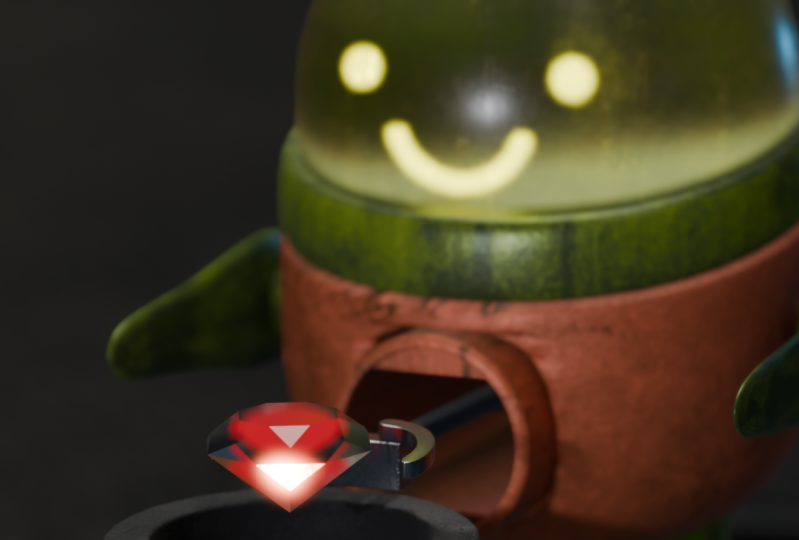
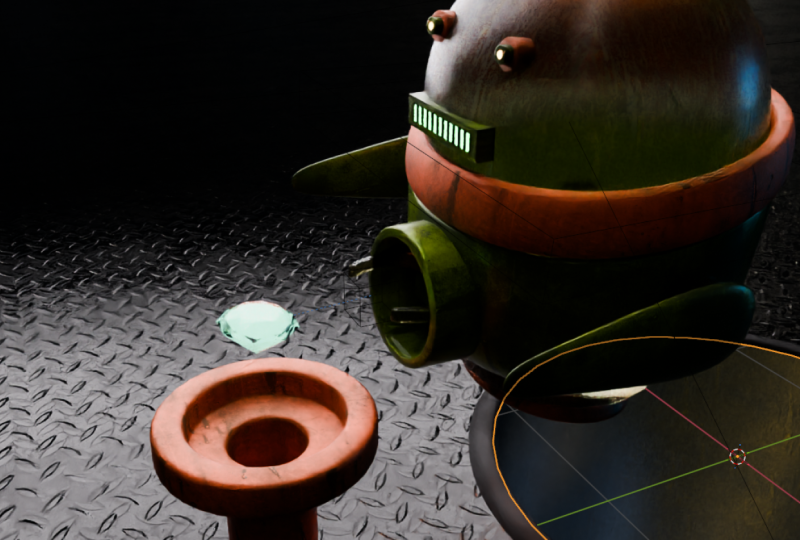
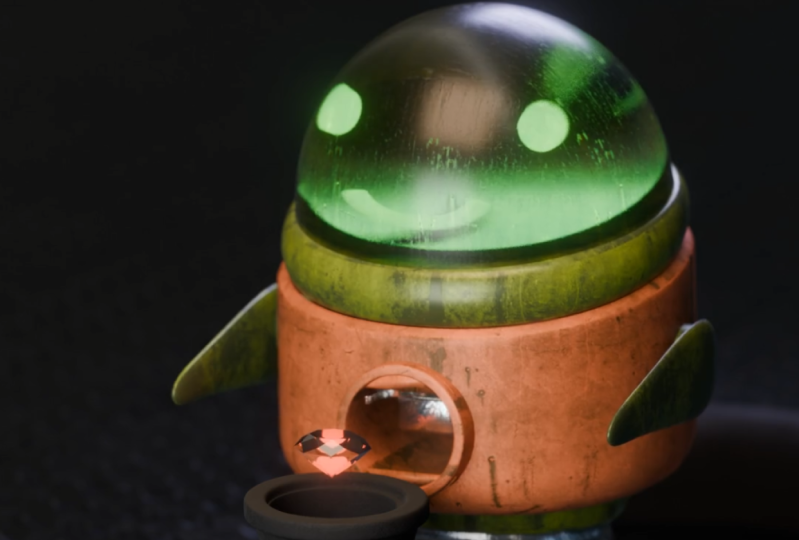
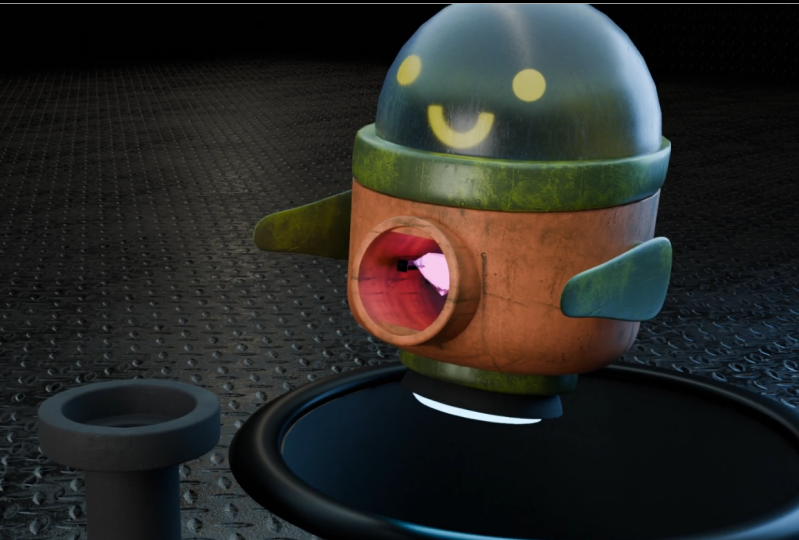
créer cette adorable adorable petite animation robotisée. Nous allons tout faire. Nous allons faire
le mannequinat. Quelqu'un a façonné les éléments clés, l'animation, les courbes , la
configuration d'une caméra virtuelle , l'
ajout d'un joli flou focal, tout
ça vraiment génial maintenant, Blender est gratuit, alors allez-y et téléchargez
si vous le faites
Je ne l'ai pas, ce que je recommande, c'est
que vous ayez au moins une compréhension
de base de Blender. Il sera beaucoup plus facile
de suivre ce cours. Et si vous voulez
savoir où chercher, vous pouvez consulter certains
de mes autres contenus sur Skillshare qui s'adressent
davantage aux débutants. Cela signifie que si vous n'avez jamais
touché à un logiciel ou vendredi, cela vous permettra de vous mettre au courant. Cela ne dure qu'une
heure et 15 minutes. Ensuite, vous pouvez
revenir et regarder ça ou vous pouvez simplement
essayer de le regarder. Vous aurez peut-être de la chance, mais il est certainement bon
d'essayer de comprendre
certaines notions de base. La première chose que je vais faire est qu' à chaque étape de cette classe, je veux prendre le fichier de
mélange que nous enregistrons, en le mettant
uniquement dans
un dossier de ressources. Vous pouvez donc
regarder chaque étape si vous êtes coincés sur quelque chose, vous pouvez voir, par exemple, nous faisons de la modélisation
en partie gratuitement. Ensuite, vous pouvez aller
chercher dans ce dossier et vous pouvez obtenir le fichier exact. Tu peux le regarder si
tu es bloqué sur quoi que ce soit. Je veux essayer de faire en sorte que
ce soit agréable et organisé, agréable et simple pour vous les gars. Et chaque
fichier individuel dont nous avons besoin lorsque nous travaillons sur les
textures, les fichiers, les fichiers,
détestez vos yeux pour
l'environnement, l'éclairage, tout cela sera soigneusement emballé dans le dossier de
ressources . Idéalement, vers la
fin, lorsque vous l'aurez terminée, vous serez en mesure de
prendre ces informations et de les exploiter. Et le
but ultime est que vous
réalisiez votre propre projet. Après avoir
terminé ce cours, prenez ce que vous avez appris
ici et poursuivez sur cela. Je suis donc très heureuse de voir ce que vous pouvez
apprendre, ce que vous pouvez faire. Si vous avez des questions, n'
hésitez pas à les poser. Passons donc directement à
Blender et amusons-nous.
2. Mise en place: Dans cette partie, nous allons
créer une image de référence. Cette
image de référence est maintenant fournie. Je vais vous montrer comment l'intégrer
à Blender,
comment le configurer en vue de
face et de côté. Et une simple image
de référence sera très utile et nous aidera à
noter ce que nous faisons, surtout si vous avez un objectif ou si vous
travaillez avec une équipe. Il se peut qu'un designer
ou un artiste conceptuel ait une idée précise
ou
que vous souhaitiez simplement
une continuité. Avoir une fiche modèle
est donc très pratique. Maintenant, celui que je
vais vous fournir, que je vais vous montrer ici. Il se trouve dans
le dossier zip fourni avec ce cours. Vous pouvez voir ici que c'est en fait juste un modèle que j'ai
déjà modélisé, mais il servira
plutôt bien ici. C'est beau et précis. Je vais vous montrer comment
intégrer cela dans Blender. Donc, ce que vous allez faire,
c'est télécharger Blender, une tonne d'
informations sur son téléchargement. Et maintenant, vous devriez connaître au moins les
bases de Blender, comme je l'ai dit dans l'
introduction de ce cours, si vous n'êtes pas libre de consulter certains de
mes autres cours. Mais ce que nous
allons faire ici c'est prendre ça. Et quand vous êtes dans
Blender, d'ailleurs, mes
cascades d'écran sont activées, donc vous pouvez voir
les frappes ici. Mais ce que tu vas
faire, c'est que je vais
appuyer librement sur ton clavier numérique. Cela vous amènera à la bonne vue orthographique et à une
vue négative. Appuyez rapidement
sur l'un de votre pavé numérique. Nancy, fais-toi voir la vue orthographique de
face. Maintenant, si cela ne
fonctionne pas pour vous, il se peut que vous n'
ayez pas de pavé numérique. Vous utilisez peut-être un
ordinateur portable et vous n'
avez qu' à utiliser
les numéros standard en haut. Dans ce cas,
vous pouvez accéder à Modifier les préférences. Vous pouvez passer à la saisie. Et ce que vous pouvez faire, c'est
accéder au clavier et vous pouvez taper ou appuyer sur votre
émulation du pavé numérique. Les
chiffres classiques sur le dessus de votre clavier agiront
comme votre pavé numérique. Pour garder cela à
l'esprit, je vais
décocher cette case parce que
j'ai un bloc-notes. Vous pouvez également accéder à
Afficher et simplement utiliser ces options sous la fenêtre d'affichage
pour le haut, le bas, l'avant et l'arrière. Passons donc à l'avant. Ce sera
un sur un bloc-notes. Et ce que nous allons faire,
c'est prendre l'image
fournie pour le cours. Tu vas le prendre, je
vais faire un clic gauche dessus. Je vais juste l'intégrer
à la scène maintenant. Ne le faites pas glisser sur le
dessus du cube. Il suffit de le faire glisser dans la scène ici, peut-être juste au-dessus
du cube. Vous pouvez voir qu'il a été ajouté. Je vais rapidement
le mettre de côté. Et nous y voilà. Ce que vous allez faire,
c'est
cliquer dessus avec le bouton gauche pour vous assurer qu'il est actif. Vous devriez voir qu'ici, dans votre collection de scènes, elle est vide
, elle a été
introduite telle qu'elle est active. Vous pouvez appuyer sur G pour le déplacer. Si vous appuyez sur G et
que vous suivez cela avec un Z sur votre clavier. Donc, sur la touche z ou zed, vous pouvez la déplacer vers le bas sur
Z et nous allons la faire descendre. Cette ligne verte
repose donc sur le sol. Ensuite, tu vas faire g x, et ça va le déplacer
le long de l'axe X, g, x. Et je vais le
déplacer. Et tu vas le déplacer jusqu'à ce qu'il le soit. La vue de face de notre robot ici est belle et au milieu
de ce cube, vous devriez voir cette ligne bleue ici, dans la vue orthographique de face cette fiche modèle ici
ou simplement vous y référer, vous pouvez En fait, je vois qu'il y a une
petite ligne bleue. Donc, si vous allez simplement
sur gi X
et que vous le déplacez, il devrait être juste au-dessus. Maintenant, le devant est aligné. Passons à notre vue
orthographique de droite. Prenons la même image
et faisons-la simplement glisser. Il doit
être automatiquement de la même taille. Et ici, vous allez
simplement appuyer sur G, z et le déplacer vers le haut jusqu'à ce qu'
il se trouve juste sur cette ligne
verte. Et vous pouvez voir que nous
avons cette
ligne verte là, que nous allons aller G et nous allons nous demander pourquoi le temps le déplace
sur l'axe Y ? Et vous pouvez
voir ici que le vert irait
dans cette direction, comme c'est le cas auparavant où
nous allions avec le x, qui suivait comme ceci. Si cela a du sens, j'appuie sur la touche libre pour revenir à la bonne vue
orthographique. Et on va y aller, bon sang, pourquoi ? Et en le faisant glisser, nous allons
simplement le faire glisser. C'est donc au milieu
du cube, c'est comme ça. En fait, essayons
de le faire correspondre à nouveau
à cette petite ligne
bleue,
g, y, et déplaçons-le juste là. Ok, donc maintenant c'est
bien aligné. Alors maintenant, sur le devant, nous avons
ceci, puis notre côté. Nous avons celui-ci sur le pavé numérique et
gratuit sur le pavé numérique. C'est vraiment
bien, mais ils se croisent avec ce cube. Il ne nous reste
plus qu'à les récupérer. Prenons la vue de face, et allons simplement G puis y
et
remettons-la en y. Prenons
celui-ci ici, puis allons
G et un x et
remettons-le sur le x. Maintenant c'est le cas peu importe que vous
appuyiez sur la touche libre maintenant pour accéder à votre vue orthographique de droite
ou à une vue en mode perspective, peu importe la
distance que
vous avez parcourue sur ces axes pour les déplacer, ils devraient toujours apparaître. Maintenant, nous pouvons venir
plus tard et modéliser avec ce cube et nous n'avons pas
à nous soucier de ces avions. Ces références se croisent donc avec le maillage que
nous sommes en train de modifier. Nous avons donc maintenant une
petite configuration de scène simple ici. Au fait, si vous
trouvez cela délicat, je vais vous
fournir chaque étape. Donc, seul le fichier de mélange sera présent, à l'intérieur des ressources. Vous pouvez donc l'ouvrir et
voir comment je l'ai configuré. Mais économisons rapidement. Assurez-vous de toujours dire que si
vous allez sur Fichier Enregistrer sous maintenant, j'ai un
endroit précis sur mon ordinateur, mais vous pouvez choisir où
vous voulez le faire. Et je vais juste donner mon nom. Vous pouvez nommer le vôtre, peu importe, mais je vais donner le
nom de ma configuration. Ensuite, nous pouvons aller Enregistrer sous. Maintenant, dans la partie suivante, nous allons commencer à
modéliser ce petit robot. Ça va être très amusant.
3. Modélisation du robot: Dans cette partie,
nous allons donc
faire la modélisation
de notre robot. Dans la vidéo précédente,
nous avons pu
configurer nos
images de référence immédiatement. Ce fichier de mélange est disponible dans le dossier des ressources si vous souhaitez utiliser
celui que j'ai configuré. Mais dans cette partie, comme je l'ai dit, nous faisons la modélisation
et nous allons utiliser le cube par défaut qui
se trouve dans Blender. Il vous suffit donc de cliquer avec le bouton gauche de la souris sur le cube par défaut et de
vous
assurer que vous êtes dans votre vue orthographique
avant appuyant sur l'un des boutons de
votre pavé numérique. Vous pouvez également simplement accéder à Afficher, à fenêtre d'affichage, puis à l'avant. Mais le simple fait d'utiliser les
touches de raccourci est très pratique. Nous
allons principalement passer au graphisme direct, qui est gratuit sur le pavé
numérique et au recto, qui est un sur le pavé numérique. Donc, si la valeur par défaut reste sélectionnée dans la vue orthographique de face, nous allons apparaître
ici et activer notre mode radiographie. Maintenant que nous pouvons voir, nous allons aller à G, Z. Nous allons remonter
notre cube jusqu'à ce qu'il se trouve juste au-dessus de
cette ligne verte,
à peu près en place. Nous allons ensuite appuyer sur
Tab pour passer en mode édition. C'est le
petit raccourci très pratique. Vous pouvez aussi simplement monter
ici et le faire de cette façon. Alors, faisons en sorte que tout soit actif. Et là où vous pouvez
le faire, c'est simplement en appuyant sur a, il
sélectionnera tout. Nous allons utiliser S Shift et z. Donc, si vous optez pour S Shift
et z en même temps, l' ne sera mise à l'échelle que sur
les axes x et y, comme ça. Réduisons-le un peu pour le
rendre un peu plus étroit. Je suis donc sorti de la vue
orthographique
pendant que je faisais cela. Vous pouvez donc le voir, mais S Shift Z
vous permettra de le faire. Faisons en sorte qu'il ait la
même taille que le chemin de fer, la même largeur
que ce marbre devait faire, c'est simplement sélectionner ces parties
inférieures ici. On va aller à G, Z et les
déplacer vers le haut comme ça. Ensuite, il suffit de cliquer, de faire glisser
et de sélectionner ces
sommets supérieurs et nous
allons aller en G et en z pour le maintenir au z. Et ramenons-le jusqu'au point où se trouve le
bas du col. Quand j'appuie sur la touche libre pour
accéder à une vue orthographique. Et ce que nous allons faire
ici, c'est cliquer et faire glisser et sélectionner ces deux
sommets à l'arrière. On va aller en G, Z et les
amener jusqu'ici. Maintenant, c'est
au même niveau que cette zone. Il ne ressemble
certainement pas à une sorte d'objet rond. Nous allons donc passer
à nos modificateurs. Je vais lui donner
un
modificateur de surface de subdivision quand il arrivera ici. Et nous pouvons également activer l'uncage afin de voir à
quoi elle ressemble réellement. Je préfère l'éteindre, mais tu peux l'utiliser si tu veux. Et ce que nous allons faire,
c'est cliquer et glisser, sélectionner ces deux, toutes ces vertèbres
en haut et aller à x. Et nous
n'allons supprimer que deux faces, Zack. Et ce que nous pouvons faire maintenant, c'est
simplement augmenter les niveaux de la subdivision à deux. Et dans le Render, nous
allons le rendre gratuit. Comme ça. Nous allons maintenant
revenir au mode objet. Nous allons
cliquer avec le bouton droit et nous
allons lisser l'ombre. Désactivons rapidement la bascule à rayons X et vous pouvez
maintenant voir ce que nous avons ici. faisant quelques modélisations très
basiques, nous avons pu
créer cette forme. La seule chose que nous devons
faire maintenant est que le mode édition est juste corrigé car nous avons perdu un peu de
volume de la subdivision. Un moyen simple de le faire est d'
entrer ici et d'utiliser Control R. Pendant que vous survolez l'une
de ces arêtes Control R. Et vous pouvez voir une
ligne jaune, c'est une coupure en boucle. Et si vous cliquez une fois avec le bouton gauche de la souris, vous pouvez
maintenant l'insérer déplacer et le
déplacer un peu vers le bas. Comme Sorry. Maintenant, pour
préciser un peu cela, nous allons trouver notre
bonne vue orthographique. D'abord, H désélectionne tout et on va passer à S et l'augmenter un peu,
puis on se dit : « Bon sang, pourquoi ? Et fais-le avancer, en
essayant juste de l'égaler, comme ça. Et ensuite, vu de face, on peut revenir à
la radiographie d'ici. Nous allons simplement sélectionner ces sommets
supérieurs et
nous allons utiliser S, x et simplement les redimensionner un
peu sur le X. vous
puissiez voir ce que
nous faisons ici. Nous sélectionnons simplement ces
derniers également. Et cette fois, nous allons passer à six, ce qui revient
à le redimensionner un peu. Nous venons donc de corriger
ce petit
problème : tous ont
maintenant la même taille. Vous pouvez venir
sur le côté si vous en avez besoin et
corriger quoi que ce soit si cela ne vous convient pas,
mais ce n'est pas grave. Nous allons donc appuyer sur Retour. Désactivons la radiographie, et maintenant nous avons terminé cette partie. Faisons maintenant l'
anneau de cou ici et le casque. Donc, ce que nous allons faire,
c'est accéder
au mode édition avec
le corps sélectionné. Et nous allons accéder à
notre option de sélection des arêtes,
Shift Alt, puis cliquez avec le bouton gauche de la souris sur cette arête,
deux boucles étant sélectionnées. Nous allons passer à
E pour extruder S à l'échelle et juste le redimensionner un peu pour créer une lèvre ici. Et nous allons venir ici, contrôler R ou Commande R. Cliquez une fois avec le bouton gauche de la souris et faites-le glisser vers haut juste pour resserrer
un peu la boucle. Maintenant, nous pouvons aller de Alt
a à D, sélectionner, Shift Alt, puis cliquer avec
le bouton gauche sur ce bord ici, celui qui
constitue le coin ici. Et nous allons utiliser
Shift D pour le dupliquer, cliquez avec le bouton droit pour lâcher prise. Ensuite, nous allons passer à G, Z et déplacer cette duplication un peu plus
haut. Nous allons passer à
Extrude, puis Z est extrudé vers le haut sur
le Z comme ça. Juste un petit peu. Ce type a la bonne vue
orthographique. Dans une vue orthographique, nous allons réactiver
notre bascule de radiographie. Nous allons choisir G, Z, G et Z. Et nous allons
avancer jusqu'à ce que ce soit juste aligné sur notre référence. Et nous l'avons plus ou
moins au bon endroit à l'avant, nous
pouvons également le voir. Désactivez le
bouton de radiographie une fois que vous avez terminé. Et tu peux allumer la cage ici juste pour voir à quoi
elle ressemblerait. Peut-être rallumer la radiographie. Vous pouvez donc voir ici
que tout correspond. Assez bien. Donc, tant que
cet avantage est toujours actif ici, passons à Extrude et à un S pour le mettre à l'échelle et le
redimensionner un peu. Je m'allume, je m'
éteins en cage pendant une seconde. Et puis Alt a pour tout
désélectionner, puis Shift Alt,
puis cliquez avec le bouton gauche de la souris sur ce bord inférieur pour sélectionner le bas de cette bague de cou. Et nous allons passer à
Extrude S pour le redimensionner et simplement l'extruder et
le redimensionner un peu. Nous allons ensuite
venir ici, contrôler notre publicité en un clin d'œil. Nous allons faire un clic gauche
deux fois juste pour l'ajouter. Et on va aller sur Alt.
Et Alt S le met simplement à l'échelle
selon les normales plutôt
que partout. Si vous montez jusqu'à vos écrans et que vous descendez, vous pouvez activer les normales. Et vous pouvez vraiment voir de
quoi je parle ici. Points directionnels décents des visages. Si vous utilisez
Blender depuis un moment, vous devriez avoir
une idée de ce que sont les normales, mais vous
pouvez en savoir plus sur ce point dans certaines de mes autres
vidéos sur Skillshare. Mais pour l'instant, je vais
juste
éteindre cet écran normal. OK ? Maintenant, nous avons sans doute
rapidement appuyé sur le bouton droit de la souris pour
passer à Shade Smooth. Chaque fois que nous ajoutons
une nouvelle topologie et un nouveau mode d'édition ou que nous
dupliquons quelque chose, l'ombrage n'
est pas toujours fluide, je suppose que maintenant, deux manières
de créer le casque. Nous pouvons déplacer un objet en
mode objet et ajouter une sphère UV, ou nous pouvons simplement le
faire en mode édition. Je vais passer en mode objet. Je vais passer à Shift A. Et vous pouvez
le faire aussi. Et tu vas
ajouter une sphère UV. Et ajoutons des paramètres de sphère
UV. Faisons 16 au sommet. Et laissons ça. Peut-être que c'est
14 en bas. Nous ne voulons donc pas qu'il soit
trop dense avec la géométrie. On va aller de G, Z, on va le déplacer
vers le haut en dessous de Z. On peut activer notre radiographie. Ensuite, nous allons
passer en mode édition. Et si toute cette
typologie est active, assurez-vous d'appuyer sur un, comme
tout. Vous pouvez aller en S et le réduire jusqu'à ce qu'il atteigne à peu près
la taille du casque. Et puis G,
fais-le avancer un peu. Ensuite, allez dans votre vue
orthographique de face et tout devrait
bien paraître. À l'avant, c'est plutôt ici, à l'arrière où nous allons devoir l'éditer un peu. En fait, ce que nous
allons faire de tout cela actif dans la bonne vue
orthographique. On va aller sur R
et juste le faire pivoter. Ces bords
s'alignent donc dans la direction
du flux ici. Nous pouvons maintenant accéder à
notre option de sélection faciale, tout
désélectionner
et déplacer la touche Alt. Ensuite, cliquez avec le bouton gauche de la souris ici juste entre
ces deux faces et le tout devrait être sélectionné en boucle. Ensuite, vous pouvez aller sur x
et supprimer ces faces. Ensuite, vous pouvez
simplement cliquer avec le bouton gauche de la
souris et faire glisser et sélectionner toutes
ces parties inférieures. Cliquez sur x et supprimez les faces. Tout ce que nous avons maintenant, c'est juste un dôme. Nous pouvons appuyer sur Retour,
désactiver notre mode radiographie, cliquer avec le bouton droit sur Shade Smooth
pour ces objets. Et maintenant,
le dôme est en place. Vous pouvez facilement y accéder
à tout moment, simplement en sélectionnant les bords, sur
Shift Alt, en cliquant dessus, puis en allant
sur G et en le déplaçant
légèrement pour l'intégrer. Très simple de corriger
ces petits problèmes. Une chose que vous
voudrez également faire
est de sélectionner à nouveau le corps, d'appuyer ici, d'
appuyer sur Shift Alt, de cliquer, de cliquer le
bouton gauche de la souris sur ce bord
intérieur qui le
dupliquera , puis
de nouveau de sélectionner E et un S, E pour extruder S à l'échelle et
l'introduire un peu. Nous avons donc une conclusion
ici, comme vous pouvez le constater. Et vous pouvez également faire la même chose avec celui
du bas ici. Ou vous pouvez simplement contrôler si
vous passez la souris sur ce bord, vous devriez voir l'option de
boucle cliquer
une fois avec le bouton gauche de la souris, puis la faire glisser vers le bas. Cliquez ensuite avec le bouton gauche de la souris, puis Alt S et
réduisez légèrement l'échelle. Et maintenant, c'est un peu resserré
. Donc, c'est plus ou
moins le corps ici. Et ce que nous allons faire dans la prochaine partie, c'est commencer à modéliser certains de ces petits détails sur le corps maintenant que nous avons
le corps principal et la place. Assurez-vous donc de sauvegarder au fur et à mesure. Et gardez à l'esprit que toutes les différentes
étapes que vous suivez
dans le cadre de ce cours se trouveront dans un fichier d'
exemple dans les ressources. Assurez-vous de le télécharger.
4. Modélisation des détails: Ok, donc dans la partie précédente, nous avons pu modéliser notre
robot, la majeure partie du corps. Nous allons modéliser quelques détails
supplémentaires dans cette partie. Mais j'ai pensé qu'avant d'aller plus
loin pour simplifier les choses dans ce cours, nous allions simplement
organiser un peu la collection de scènes ici, comme vous pouvez le voir ici,
c'est notre scène
Outliner, et nous allons juste
organiser ça un peu, créer différentes
collections, mettre des noms sur des objets.
C'est très simple. Commençons donc par
ces images de référence. Cliquez donc avec le bouton gauche de la souris sur
celui-ci en maintenant la touche Shift enfoncée,
puis sélectionnons l'extérieur Et ce que
nous allons faire, c'est appuyer sur le M ou le
N de votre clavier et vous
allez accéder à une nouvelle collection, cliquer dessus, et cela s'
appelle rref, et cela représente
une référence. Je vais cliquer sur OK, et maintenant il y a une
collection ici, vous pouvez voir cette
collection appelée href. Nous pouvons en fait
cliquer dessus. Et si vous venez ici dans les yeux, vous pouvez en fait cliquer
dessus et le masquer. Il n'a rien supprimé. Et vous pouvez voir maintenant que
ces deux objets qui s'y trouvent, ces deux plans de référence, sont en fait grisés. Nous pouvons les apporter à tout moment. Cela nous donne donc simplement la
possibilité d'organiser notre scène. Prenons simplement l'
appareil photo et les plaisirs vous les sélectionnez et
il suffit d'appuyer sur Supprimer. Nous n'en avons pas besoin pour l'instant. Donc, ce que nous avons ici est notre collection
principale. Et si on cache ça, tu peux voir que ce sont toutes les parties du robot. Maintenant que c'est fait, passons à
une vue orthographique de face en appuyant sur une touche d'un pavé numérique. Et cacheons-nous rapidement dans cette collection supérieure afin mieux voir l'
image de référence. Commençons par modéliser ces petits
points centraux ici. Je vais donc ramener
cette collection et passer à Shift a. Et passons à
notre option cylindre. Allons ici
et gagnons la moitié de ce montant. Je crois que ce que vous pourriez faire
si vous voulez en faire la moitié, c'est en fait 16. Mais je vais juste vous montrer
une petite astuce. Si vous tapez la touche
barre oblique comme cela,
puis que vous en tapez deux et que vous appuyez sur
Entrée, cela sera fait. C'est donc une petite
opération que vous pouvez faire, mais 16, c'est la moitié et nous allons laisser cela tel quel. Déposons-le simplement. Et ce que nous allons
faire, c'est passer en mode édition. Allons ici et
allumons notre radiographie. On va passer à S
avec tout ça actif. Je vais
le réduire. Le limon correspond plus ou moins aux
images de référence. Ensuite, on va prendre S,
Z et le réduire à Z. Et ensuite on va
aller à G, Z et juste déplacer vers le haut jusqu'à ce qu'il reste à
peu près là. Vous pouvez donc voir que cela
semble correct si vous
optez pour une vue
orthographique pure et simple, cela correspond également ici. Maintenant, une chose,
évidemment, c'est un peu évident, c'est que nous
avons un biseau là-dessus. Passons à notre limite
ou à notre sélection de points ici. Cliquons et
glissons le x du haut, puis cliquons sur Supprimer la face. Et cliquez et
faites glisser le bas. Comment descendre ? Beaucoup de choses ici sont maintenant actives
et ce que vous pouvez faire, une chose très simple
à faire est Control ou Command B si vous utilisez un Mac, puis
vous déplacez simplement votre souris, vous pouvez voir que nous
créons un biseau. Si vous faites glisser, comme vous pouvez le voir, il devient plus gros, mais c'est
un peu faible en polyesters. Nous avons besoin d'un peu plus de topologies. Si vous avez déplacé le bouton central de
la souris vers le haut, vous pouvez voir le vôtre
ajouter progressivement d'autres segments. Vous pouvez également faire défiler la page vers le bas
pour faire l'inverse. Donc, c'est comme ça. Ensuite, il suffit de cliquer avec le bouton gauche
pour arrêter l'opération et l'actif.
C'est très simple. Retournons
en mode objet. Bits sélectionnés, vous pouvez simplement cliquer avec le bouton droit et sélectionner Shade Smooth. Ce que nous pourrions faire, c'est
pouvoir réellement le réutiliser. Nous avons donc toujours
ce cylindre. Si vous pouvez le voir, il est
ajouté à la référence ici. Je vais juste cliquer avec le bouton gauche de la souris
et le faire glisser dans la collection principale
où il devrait se trouver. Et ceci est inversé à
Shift D pour le dupliquer. Et déplaçons-le
ici, à peu près. Où se trouve Hobbes ? Et ce que nous allons faire,
c'est
désactiver les rayons X pour l'instant. Je vais accéder au mode édition et nous allons passer, en fait, revenons d'abord au mode
objet parce que notre point d'origine se trouve
maintenant ici, vous voyez ce petit point orange. Ce que nous allons faire dans une
vue orthographique de face, c'est passer à 90
points négatifs et appuyer sur Entrée. Donc, r moins 90 pour le
faire pivoter de 90 degrés. Si vous appuyez sur N sur
votre clavier et que vous accédez à votre élément, puis que vous
descendez pour le transformer. Vous devriez voir en dessous du plus large, c'est moins 90. Ensuite, nous pouvons ajouter un
onglet dans le mode
d'édition S pour réduire tout cela. Je vais juste
passer rapidement au wireframe. Donc z, wireframe, assurez-vous qu'il est toujours actif et que le mode édition fait
écho à S pour le réduire. Puis G, x et
déplacez-le le long de dx. Maintenant, ce que nous ne
voulons pas faire,
c'est le déplacer vers le haut comme ça
parce que notre
point d'origine ne se trouvera pas au milieu. Retournons rapidement
sur l' objet G pour passer
à l'objet entier. Déplaçons-le ici. Il est donc à peu près en
place, puis appuyez à nouveau. Maintenant, nous pouvons simplement sélectionner
ces verts et nous pouvons faire g, x et les déplacer dans
le corps comme ça. C'est cool, ça ? Maintenant, nous l'avons réutilisé. Maintenant, nous voulons qu'il soit
de l'autre côté. Alors, que pouvons-nous faire ?
Nous pourrions probablement dupliquer et l'
amener ici, par rotation, mais c'est
une perte de temps. Revenons donc ici et nous voudrons peut-être même le
modifier plus tard,
donc cela n'a tout simplement aucun sens. Donc, ce que
nous allons faire, c'est récupérer cette partie. Nous allons accéder à un modificateur, ajouter un modificateur et
lui donner un modificateur miroir. Vous ne verrez rien
car ce modificateur de miroir a besoin d'un point de référence. Passons donc
à l'objet miroir. Cliquez sur la petite pipette. Et
sélectionnons simplement le corps comme référence parce qu'il est
beau et qu'il se trouve au milieu, et maintenant il le reflète sur
l'axe des abscisses. Et vous pouvez voir que l'axe X est cette ligne rouge
ici, comme ça. Et c'est exactement ce que nous voulons assez rapidement. Nous avons
ajouté ces deux parties, nous assurer que toute cette maille figure sur cette collection
haut de gamme. Mais ce que nous pouvons faire maintenant, c'est modéliser ces petites
nageoires ici. OK, donc allons déplacer un, passer à une option de maillage
et ajouter un cube. Nous avons ce cube ici.
Nous allons passer en mode
édition et déplacer
tout ce qui est actif. Nous allons passer à S, x
et le réduire sur dx. Juste comme ça. Nous
allons l'aplatir. Je vais entrer dans notre vue
orthographique droite en appuyant librement sur le pavé numérique
et nous allons passer à S, y. Nous allons l'
aplatir sur la raison pour laquelle, à peu près comme ça,
revient au premier plan. Ce que nous pouvons faire maintenant, c'est
passer en mode
objet et passer
à G pour le déplacer. Je vais le déplacer ici. Nous allons ensuite passer
en mode édition. Et lorsque vous cliquez sur le mode X-Ray,
que je clique et que je fais glisser, sélectionne d'
abord ces éléments en haut, je vais aller sur G, Z et le déplacer vers le bas. Maintenant, ce que vous remarquez, c'est
que le point d'origine se trouve à peu près où se trouve cet objet ,
voici la raison de cela. Si nous pouvons vraiment utiliser
notre mode objet plus tard, si vous voulez le faire pivoter,
tout tournera
autour de ce point d'origine. Si je passe à RX, vous pouvez voir qu'il tourne autour de
ce point d'origine. Et aussi, je veux juste penser
à quelqu'un qui se demande, je
redimensionne cela
en mode édition chaque fois que je fais l'échelle, c'est parce que si vous le
faites en mode objet, de la mise à
l'échelle, c'est parce que si vous le
faites en mode objet,
cela affecte les transformations Vous pouvez voir ici. Ensuite, nous devrons
faire plus tard et
continuer à appliquer l' échelle
, comme vous pouvez le faire, mais c'est une étape supplémentaire
inutile si vous pouvez simplement effectuer la
mise à l'échelle en mode édition. Et c'est en quelque sorte la
raison de le faire au cas où quelqu'un serait curieux. Donc, de retour en mode édition, nous allons récupérer
celles du bas. Nous allons
les amener à peu près ici. Maintenant, une chose
que vous remarquez est qu'elle ne correspond pas
à la référence. OK ? Donc, à l'origine, j'ai modélisé le
mien en position basse. Mais ce que nous pourrions probablement faire, c'est les modéliser dans
une position descendante. Mais je pense que pour être un peu plus du
côté de la continuité, nous allons
rapidement nous retirer. Et ce que nous allons faire c'est appuyer sur M pour faire apparaître
notre panneau Propriétés. Et nous allons passer sous l'élément de notre rotation. Et faisons pivoter
cela sur dx moins 90, moins 90 sur le x. Et l'onglet Alice passe en mode édition. Et je pense que c'est un
peu mieux. Nous allons donc amener
ce quart sur le Y. Vous n'en apportez qu'un ici puis vous les sélectionnez, vous allez s, z et vous
les réduisez un peu. Et il serait arrivé ici,
Control R pour ajouter une coupe, cliquer avec le bouton gauche une fois et faire glisser le curseur vers le
haut S pour l'agrandir à Z. Et ensuite, ce que vous
pouvez faire, c'est accéder à vos modificateurs
et lui donner une subdivision
modificateur de surface et augmentez les niveaux du
port de vue pour libérer. Nous l'
appliquerons plus tard afin de
ne pas avoir à nous soucier du rendu. Retournons en arrière.
Désactivons la radiographie, cliquez avec le bouton droit et passons à Shade Smooth Et donnons-lui aussi
un miroir. Nous allons donc
aller dans un modificateur, ajouter un modificateur, et
lui donner un miroir. Encore une fois, cliquez sur la pipette et sélectionnez le corps comme point de référence. Et maintenant, vous pouvez toujours entrer ici
à tout moment, sélectionner des éléments à l'échelle et je
vais juste tout
redimensionner un peu
en dessous de z. Mais c'est assez
simple, comme vous
pouvez le voir ici. Ce n'est pas compliqué du tout. Maintenant, nous avons ces deux
ailerons sur le côté. Passons à cette partie,
qui est juste une petite
sortie pour l'échappement. Je vais déplacer un.
Ajoutons simplement rapidement
un cercle, allons ajouter des paramètres de cercle. Faisons en sorte que ce soit 16 aussi. Nous avons juste un vendredi aussi. Et si celui-ci en
mode édition avec
tout ce qui est actif, nous allons passer
à S pour le réduire. Et il suffit de g, z pour le déplacer vers le haut, de le déplacer vers le haut jusqu' à
environ S pour le réduire. Nous voulons juste qu'il soit à
peu près de la même taille que le haut de cette prise. Et quand aller à Extrude et
z et extrudé vers le bas comme ça. La
bascule à rayons X n'est pas activée pour le moment. Nous allons aller en S et l'agrandir jusqu'à ce qu'il ait la même
largeur que le bas. Ensuite, contrôlez R
pour ajouter une boucle, cliquez deux fois avec le bouton gauche de la souris et
cliquez sur S pour la redimensionner. Ensuite, si vous le
souhaitez, vous pouvez utiliser la touche Ctrl B pour créer un biseau. Et si vous avez
trop de segments, faites
simplement défiler la page vers le bas jusqu'à ce qu'
il n'y ait qu'un seul segment au milieu, puis
cliquez avec le bouton gauche pour obtenir le résultat. Nous pouvons maintenant appuyer sur Retour. Nous pouvons cliquer avec le bouton droit
et sélectionner Shade Smooth Et donnons-lui
quelques modificateurs. La première va être une solidification et cela va
juste lui donner peu d'épaisseur en passant soit dans négatifs,
soit
dans les deux points positifs. Dans ce cas, je vais aller dans le positif, donc
ça va vers l'intérieur. Cela n'a qu'à
faire si les normales, si vous appuyez dessus, vous pouvez tout sélectionner
et aller sur alt N et simplement recalculer à l'extérieur ou
recalculer à l'intérieur. Je ne vais pas trop m'
attarder sur ce que sont les normales, mais techniquement,
la bonne chose faire est d'
entrer dans les points négatifs, à
faire est d'
entrer dans les points négatifs,
pas dans les points positifs, mais ce n'est pas vraiment
important pour ça point. Nous voulions juste
avoir une certaine épaisseur, minimiser et lui donner
un modificateur de surface de subdivision. Et voilà, vous l'avez. Très facile à modéliser et
également très modifiable. Vous pouvez à tout moment entrer ici et modifier une partie de cette topologie. Regardons donc ce que
nous avons fait jusqu'à présent. Nous avons modélisé le corps du robot. Nous avons modélisé pour défendre le petit exutoire situé
ici en bas. Je pense que c'est la majeure partie de
la modélisation majeure réalisée. Mais comme les choses
s'allongent un peu, je vais faire le modelage de ce
genre d'athlètes dans la poitrine. Je vais en faire une vidéo
séparée parce que c'est un peu plus
qui s'y passe. Nous allons créer les portes
qui peuvent également s'ouvrir. La modélisation globale
est donc maintenant réalisée pour le robot. Félicitations. La prochaine étape
consiste simplement à construire cette partie
intérieure du robot et finaliser certaines choses
avec deux maillages ici. Mais si vous êtes arrivé jusqu'ici, félicitations, vous avez
réellement modélisé quelque chose. Plutôt cool,
surtout si vous êtes débutant et gardez
toujours à l'esprit que je propose les étapes de mixage. Donc, chaque partie de ces choses que
vous regardez doit fournir un fichier de mixage que vous pouvez consulter si quelque chose vous prête
à
confusion.
5. Portes de coffre: OK, donc dans la partie précédente, nous avons pu terminer de
modéliser certains de nos
détails nous allons
maintenant construire la petite porte d'échecs qui s'ouvre ici
au milieu de le robot. Donc, si vous activez le mode
radiographie ici, vous pouvez voir que
la saleté est déréférencée. Maintenant, ce que nous
voulions faire rapidement plus tôt, nous avons ajouté de nouveaux objets et ils se trouvent actuellement dans la collection
de référence. Il suffit donc de cliquer dessus. Donc, ces bras ici
cliquent dessus. Il suffit de les prendre et de les
glisser dans la collection principale. Et il en va de même pour
cette partie inférieure, qui s'appelle dans ce
cas cercle, nommera
correctement ces objets plus tard, mais il suffit de s'en tenir aux
collections organisées. Nous voulons uniquement vider les qui sont
nos références. Nous pouvons donc l'activer et le désactiver. Vous devriez donc être capable de voir avec la radiographie sur cette ouverture. Donc on va passer au quart A,
on va passer à nos maillages. Nous allons ajouter
un cylindre et cette fois nous allons le maintenir
à 32. En fait, nous pouvons le porter
à 36 parce que nous avons besoin qu'il soit beau et lisse à l'endroit où
il va être coupé. Nous allons donc le
déposer. Et ce que nous allons
faire, c'est passer à RX différent de zéro, et nous
allons appuyer sur Entrée. Ensuite, nous passerons à une vue
Write of graphic. Nous allons passer
en mode édition et passer à S à l'échelle. Et nous allons
l'agrandir à peu près la taille qu'il
aurait là-bas. Nous allons passer
en mode objet. On va aller en G, Z
et le déplacer vers le haut. Et dans ce cas, je
veux éteindre la radiographie, elle passe à Z et
je passe en mode filaire. Ça devrait être un peu plus facile. Et nous allons aller en
G et le déplacer jusqu'à ce qu'il soit à peu près
en place ici, juste là depuis le côté,
puis passer à l'avant. Et à l'avant, il devrait également
être à peu près au
bon endroit. Assurez-vous d'aller sur G, Z et de le déplacer jusqu'à ce qu'
il soit au bon endroit. Comme ça. C'est tellement beau
et au milieu. Et bien au milieu, ici. Ensuite, vous pouvez accéder à l'onglet. Si vous avez besoin de redimensionner un peu le
tout, allez-y et mettez-le à l'échelle. Mais ce que nous voulons faire, c'est quand
j'ai sélectionné ces versets arrières ici
et la bonne vue
orthographique ,
et nous voulons revenir sur le pourquoi, plus loin
possible sans
pénétrer pour rien . Et ce
sera notre objet de prédilection. Maintenant Shea, ce que nous voulons
dire, nous allons effectuer une opération booléenne. Revenons au mode objet. Nous allons sélectionner notre
robot ici, le corps. Quand c'est fait, cliquez
sur Ajouter des modificateurs. Je vais passer à Boolean, cliquer sur la pipette et y
sélectionner cet objet. Maintenant, si vous sélectionnez
cette chose ici, nous voulons vraiment
pouvoir y voir. Faisons donc rapidement
une petite astuce. Nous allons sélectionner
l'objet de découpe. Nous allons passer à la fenêtre Propriétés des données d'
objet descendre à Viewport Display, puis passer aux
publicités display et en faire un fil. Nous ne voulons pas non plus que cela
soit affiché pour être affiché. Passons à la visibilité
et
désactivons-la pour les rendus. Nous ne voulons pas faire de viewport,
sinon vous ne le verrez pas. Donc je laisse tout ça
sauf désactiver le rendu. Nous pouvons désormais également
sélectionner le cylindre. Nous pouvons cliquer avec le bouton droit
et sélectionner Shade Smooth, pour nous assurer que l'ombrage est lisse. Et ensuite, ce que nous allons faire ,
c'est mettre
tout en œuvre. Nous allons appuyer sur
M, nous allons cliquer sur Nouvelle collection. Je vais appeler ce
cutter et m'en
aller . Et maintenant, nous avons
une nouvelle collection. Elle devrait se trouver sous la
référence et celle-ci est déposée vers le
bas pour l'instant, donc elle est un peu plus petite
dans le cutter Ici, nous avons un 0 similaire à, cliquons dessus, double-cliquez dessus appelé cutter, donc
nous savons ce que c'est. D'accord, si nous devons commencer à
nommer certaines choses maintenant, sélectionnons à nouveau
notre corps et passons
à nos modificateurs. Et en plus de cela,
donnons-lui un
modificateur de division des bords pour le moment, juste pour nettoyer un peu
cet ombrage étrange. Donc, essentiellement,
tout ce qui fait moins 40 degrés et un angle ici sur les visages sera lissé,
mais tout ce qui
se trouve au-dessus
sera net. Dans ce cas, il s'agit
d'un angle de 90 degrés, donc ça va être beau et net
et ça ne fait que nettoyer. C'est un ombrage amusant
que nous avons là. Nous y reviendrons un
peu plus tard. Mais vous pouvez
remarquer maintenant que si vous sélectionnez le corps et que
vous passez en mode édition, vous remarquerez qu'il n'y a aucun
trou là-bas parce que cette opération est un modificateur qui signifie qu'elle n'est
pas destructeur. Nous pouvons toujours venir
ici et modifier notre corps. Mais il s'agit là d'une
opération qui se poursuit. Venons-en donc à
notre objet coupant. C'est minimiser
cela ici et
aussi cacher le petit œil ici. Nous n'avons pas besoin de
voir ça pour l'instant. Maintenant, ce que nous pouvons
faire, c'est ajouter un autre cylindre pour modéliser les détails réels de ce trou. Pour que je puisse passer au quart A, nous
allons ajouter un cylindre. Notre
X9 0 va appuyer sur Enter, et nous allons simplement passer
en mode Édition des dettes, réduire jusqu'à ce qu'
elles aient à
peu près le même diamètre. Retournez en mode
objet, passez à G, z et déplacez-le vers le haut jusqu'à ce qu'il
soit à peu près en place. Il doit donc être
juste au milieu. Ensuite, passez à votre vue orthographique de
droite et dites-vous, bon sang, pourquoi ? Et déplacez-le sur le Y jusqu'à ce qu'
il corresponde à notre
référence ici. OK, donc si vous
revenez à Solid, vous pouvez le voir ici, c'est là que nous avons cliqué avec le
bouton droit de la souris sur Shade Smooth. Cela semble assez terrible, nous
devons donc ajouter quelques détails supplémentaires. Je vais entrer dans la tabulation quand
le bord est mouillé, nous allons utiliser
Shift Alt et
cliquer avec le bouton gauche sur ce
bord pour sélectionner la boucle. Et nous allons passer à
Control D pour créditer Bevel. Je vais en créer
un qui soit à peu près grand, pas trop grand. Et nous allons appuyer sur le bouton central de la souris pour ajouter une coupe supplémentaire,
puis cliquer avec le bouton gauche de la souris. Ensuite, nous allons passer à l'option Face Select et sélectionner
le visage ici. Nous allons maintenant passer à une vue orthographique de
face. Revenons à la radiographie, activons cela et
nous allons faire en sorte que e extrude S
à l'échelle, et redimensionnons jusqu'à ce qu'il
corresponde à notre référence. Ici, vous pouvez voir
où se trouve l'
ouverture réelle et c'est comme si une jante pouvait sélectionner le tout en appuyant sur
a et en allant simplement sur s, il
suffit de l'agrandir un peu plus. Ensuite, en sélectionnant
à nouveau ce visage ici au milieu et en nous
demandant de le réduire, essayez
simplement de le faire
correspondre le mieux possible. Et je vais passer par E et l'extruder
dans la baignoire jusqu'ici. Et vous pouvez voir que c'est près du visage à l'arrière.
Nous allons continuer. Bon sang, pourquoi simplement
reculer et maintenir la touche Shift enfoncée, sélectionnez également cette face arrière. Ces deux faces
sont donc sélectionnées et vous pouvez aller sur x et simplement supprimer. Visages. C'est également accéder à notre option de sélection ici
et lui attribuer 0 point ou sommet. Il suffit de cliquer et de faire glisser pour sélectionner
tous ces éléments et de passer à la GYN revenant
simplement dans le
robot comme ça. Encore une fois, rien ne
devrait porter ses fruits. Désactivons l'onglet
X-Ray, et c'est parti. Donc, juste un ombrage amusant ici. Vous pouvez également simplement lui donner un modificateur de surface de subdivision. Ce que vous devrez
faire, c'est passer en mode
édition et accéder à Control R. À l'intérieur d'ici. Contrôlez notre clic gauche
et faites simplement glisser. Cliquez ensuite à nouveau
avec le bouton gauche de la souris pour renforcer cela. Sinon, la subdivision
atténuera trop cela. Et vous pouvez également venir ici,
contrôler notre clic gauche et simplement faire glisser le pointeur. Resserrez simplement ça bien. Maintenant, nous avons modélisé
ce trou dans le robot. Une fois de plus, vous pouvez sélectionner
le corps, taper dedans et sortir. C'est toujours tout ce qu'ils sont
très non destructifs. Eh bien, nous pouvons faire maintenant que
les petites portes qui
vont monter et descendre sont mortelles . J'espère donc que cela n'a pas
été trop délicat. Assurons-nous également que ce
nouveau cylindre que nous avons ajouté, passons à la fraise. On dirait qu'il a
été ajouté à l'outil de coupe, il
suffit de cliquer
et de
le faire glisser dans la collection principale
et de l'appeler Chest Outlet ou peu importe le nom que vous pouvez trouver
. Je souhaite également sélectionner
le corps rapidement. Ici, nous pouvons voir que c'est
sélectionné qui dit « en cubes ». Double-cliquez
dessus et appelons-le body. Et sélectionnons le casque. Cela semble être une
sphère ici. Double-cliquez
dessus et appelons-le casque. Et peut-être que ces ailerons ici, cliquez dessus, double-cliquez dessus, disons que c'est mince. Et cette prise ici, saisissons-la,
double-cliquez dessus, et appelons-la
couleur d'échappement, comme vous voulez. Je crois que j'ai orthographié
Exhaust Rhonda. Juste de toute façon. Oui. Je vais en rester
là pour l'instant. Pour avoir une idée
générale de ce qu' il y a à l'intérieur de cette
collection double-cliquez sur cette
collection, appelons-la body et appuyons simplement sur Entrée. Et maintenant, nous avons
la réalité. s'agit de double-cliquer
dessus et de l'appeler robot. Je pense que c'est plus approprié. Ils l'appellent simplement robot et
il suffit de le déposer. Nous avons donc maintenant un robot et nous
avons notre objet de découpe. Nous
n'avons pas besoin de voir ça. Et voilà notre référence et tout cela se
présente vraiment bien. Je sais que c'était un
petit détour, mais passons maintenant à la
construction des petites portes. donc assez simple de prendre les petites portes qui
s'
ouvrent . Nous allons
commencer par un cube. Nous allons passer à Shift O
dans les options de maillage, ajouter un cube et passer en mode édition à la
tabulation. Et si tout est actif, vous allez passer à S Y 0,005
et vous pouvez appuyer sur Entrée. Donc, juste pour que ce soit vraiment amusant. Vous pouvez également simplement passer à SY et le
faire normalement sans
taper de chiffres. Mais assurez-vous simplement que
c'est bien,
dans un onglet, revenez
en mode objet. Et sur votre droite
de vue graphique, vous allez aller vers G et le faire
avancer comme suit. Tu vas aller dans ta
vue de face et tu vas aller, tu vas aller sur
wireframe et voir ce petit
point d'origine juste là. Vous voulez que ce soit en plein
milieu de ce cylindre. Et vous pourriez, j'ajoute, nous voulons que
ce soit assez précis. Nous allons donc sélectionner ce cylindre. Je vais passer à Shift S, et nous allons utiliser
le curseur pour le sélectionner. Il va donc placer le
curseur sur
le curseur 3D juste au
point d'origine du cylindre. Sélectionnez ensuite la porte
et passez à Shift S, mais cette fois,
sélectionnez-la sur le curseur. Maintenant, cet objet est
parfaitement centré sur cela. Je vais y aller, bon sang, pourquoi ? Et j'ai avancé sur
le Y pour arriver à peu près ici. Et maintenant, nous pouvons passer à Shift
S et nous assurer de remettre le curseur sur les
origines du monde ou le curseur sur
l'origine du monde. Il est donc toujours là,
juste au milieu. Et ce que nous allons faire, c'est que dans
notre vue graphique, nous allons passer en
mode édition, passer en mode filaire, sélectionner ces vertiges inférieurs g, z et les déplacer vers le haut juste un peu au-dessus de cette origine
pointez à peu près là. Et ils vont
sélectionner le top. Je vais y aller, c'est
ce qui ramène ça à peu près ici. Et puis a pour
tout sélectionner et aller sur S x et le réduire sur
le x à peu près autant. Il y a beaucoup de chevauchements, mais je vais
vous montrer comment nous allons y faire face dans une seconde. Nous devons également
aller dans Ajouter un modificateur et lui donner un modificateur miroir. Et cette fois, nous
voulons le mettre à z, donc activer et désactiver le x et nous ne
voulons pas que le découpage soit activé. Donc, si nous allons maintenant G, z et que nous le déplaçons vers le haut, vous
pouvez voir ce qui se passe. Vous pouvez donc voir où
nous voulons en venir. C'est tellement cool. Et comment
se débarrasser de ce chevauchement ? Eh bien, nous allons
utiliser un objet existant. Rappelez-vous que plus tôt, nous avons
ajouté au cutter. Sortons d'ici. Donnons-lui un
modificateur booléen sur le dessus du miroir. Et maintenant, ce que nous allons faire ,
c'est passer à Objects. Cliquez ici. Au lieu d'utiliser la pipette, nous allons simplement
sélectionner la fraise, car souvenez-vous de cette collection de
couteaux que nous avons nommée cutter
object cutter. Maintenant, nous l'avons et cette fois, cela fait un trou, ce
qui n'est pas ce que nous voulons. Mais si vous sélectionnez la
plaque ici,
vous pouvez la changer pour qu'elle
se croise au lieu de la différencier, ce qui est vraiment cool. Je suis juste une autre chose que nous
voulons faire, c'est simplement puiser
rapidement et cela va juste aider un peu avec le
booléen. Si nous arrivons vraiment
ici,
contrôlez R et effectuez simplement quelques coupes
ou boucles supplémentaires comme celle-ci. Et vous avez le contrôle et
faites-le de cette façon également. C'est juste que je trouve que ça aide à nettoyer un peu
l'ombrage. Et s'il est toujours
actif, nous allons simplement lui donner un modificateur de biseau et nous assurer de
faire glisser le biseau
au-dessus du booléen. C'est très important. Ensuite, vous pouvez
réduire le montant. Cela lui donne juste un
petit chanfrein comme ça et nous pouvons le voir
un peu mieux. Donc, également en mode édition, sélectionnez le
tout, puis allez sur G, Z et rapprochez-le
un peu plus près de nous. Maintenant, comment créer de l'
animation lors de l'ouverture ? Donc, ce que nous allons
faire, c'est accéder aux propriétés des données d'objet. Je vais créer une
clé de forme avec cette porte toujours active, et elle est active. Et ce que nous allons faire,
c'est que cette forme
crée une base. Maintenant, la base est l'état dans
lequel elle se trouve actuellement. Mais si vous cliquez ici pour
créer une autre clé de forme, vous pouvez maintenant accéder à
cette clé de forme. Et vous pouvez utiliser cette
topologie existante et la déplacer. Vous pouvez aller sur G, Z et déplacer le tout vers le haut jusqu'à ce que vous ne le voyiez
plus en dessous. Et ce qui est
intéressant à ce sujet, je l'ai dit, tant que vous
ne venez pas ici ajouter de la topologie,
mais simplement vous déplacer dans la topologie
existante. Il va maintenant s'
interpeller entre la base, qui est celle-ci ici,
et la nouvelle clé de forme. Très bien, alors je vais
te montrer ce que je veux dire. Allons-y. Et si vous saisissez
ce k1 et que vous le saisissez maintenant, prenez cette valeur et
vous la faites glisser vers le haut. Regarde ce qui se passe. Vois ça. Nous avons maintenant un curseur
que nous pouvons contrôler. Réduisons-le à 0,
double-cliquons et appelons-le simplement portes
ouvertes pour que nous
sachions de quoi il s'agit. Et c'était probablement la
partie la plus délicate jusqu'à présent. Si tu peux en arriver là, tu
t'en sors vraiment bien. Ce que nous allons faire ensuite,
c'est finaliser tous
ces différents maillages. Nous allons
tout gérer pour qu'elle soit
vide afin de pouvoir animer
un peu plus facilement. Et cette partie devrait être
beaucoup plus courte que celle-ci. Ce
sera donc la prochaine partie. Merci de votre attention
et n'oubliez pas de consulter les fichiers de mixage
fournis.
6. Finaliser le robot: OK, alors bon retour. Et dans la partie précédente, nous avons pu créer des
portes d'échecs qui peuvent s'ouvrir. Et ce que nous allons faire dans cette partie, c'est finaliser certaines pièces de notre robot et
les récupérer toutes. Nous pouvons donc saisir cet objet
vide ou factice qui ne
sera pas rendu et l'
utiliser simplement au lieu
d'essayer de saisir chaque petite partie et de nous
déplacer dans la scène, nous allons commencer par
Shift a et nous allons passer à nos options vides. Trouvons un cube qui soit toujours un très
bon cube à choisir. Pour ce cube, nous allons prendre s, z et le réduire sur le
z juste pour qu'il ne soit pas aussi gros. Et nous allons aller à G, Z et nous allons le
ramener à peu près ici. Peut-être même un
peu plus haut, juste autour de
cette couleur. Ça n'a pas vraiment d'
importance. Vous n'allez pas voir cela dans le rendu. Ensuite, ce que nous allons
faire, c'est prendre notre corps et rester debout. Nous allons sélectionner le
dôme et les petites portes, le boîtier dans lequel il se trouve. Cette partie inférieure, ce
bit, tout ici, il
suffit de maintenir Shift pour
tout sélectionner, comme je l'ai dit, chaque bit avec des modèles jusqu'à
présent sur ce robot, assurez-vous de le sélectionner
et de maintenir Shift immobile, vous allez
cliquez enfin sur ce champ vide. Le vide est la dernière
chose active. Vous pouvez accéder à Control P ou Command P, et vous pouvez passer à la transformation d'objets. Maintenant, si vous sélectionnez cette option
et que vous allez sur G pour la déplacer, vous pouvez voir tout
se déplacer. Maintenant, vous allez
voir quelque chose de drôle se produire là-bas à
cause de notre objet coupant. En fait, si nous ramenons notre couche de coupe ou notre
collection, nous la déplaçons. Vous pouvez voir que le
bouclier de coupe reste derrière. Donc, tout ce que nous avons à faire, c'est
tout simplement rien. Il suffit de sélectionner l'outil
en maintenant et de le déplacer, cliquer sur le bouton vide et Contrôle P, objet,
conserver, transformer. Et maintenant, le cutter va l'accepter,
ce qui est très bien. Qu'est-ce que je peux faire ici ? Nous pouvons en fait sélectionner
un corps ici et accéder à nos modificateurs. Et passons
au lotissement. Réduisons cela à deux. Et nous allons
aller dans le menu déroulant et nous allons l'appliquer. Maintenant, c'est réglé comme ça. Mais ce que nous allons faire,
c'est ajouter un autre modificateur de
surface de subdivision et le remettre
tout en haut. Ok, donc maintenant on peut encore
lui donner quelques sujets, mais ça ne
part pas d'un endroit
vraiment, très pauvre en poly. Une chose que vous pouvez également
rapidement passer en mode
édition, Shift Alt. Et pendant que vous
maintenez les touches Shift et Alt
enfoncées, vous pouvez simplement cliquer avec le bouton gauche et sélectionner certaines de ces arêtes ici. Ils sont un peu
inutilement denses pour certains d'entre eux, ici, vont x
et dissolvent les bords. Nous n'avons pas besoin d'un si grand nombre d'entre eux. C'est donc beaucoup mieux là-bas. Tu n'es pas obligée de faire ça. C'est facultatif,
mais je le recommande. Ensuite,
nous allons sélectionner
le dôme. Nous allons lui donner
un modificateur de
surface de subdivision ,
juste un casque ici. Et nous allons également sélectionner
les ailerons ici. Rapidement. onglets dans le contrôle sont simplement
ajoutés dans une boucle supplémentaire. Cliquez une fois sur la gauche avec le bouton gauche et vous le faites glisser vers
le haut, puis vous allez sur s, z et réduisez légèrement l'échelle. Juste un petit
détail supplémentaire, retournez à la subdivision,
déposez-la à la subdivision, à deux,
puis appliquez-la,
puis redonnez-lui un modificateur de surface de
subdivision et laissez-le tel quel. OK, et nous allons
maintenant juste prendre un casque. Nous allons y aller
juste pour le cacher. Et ici, parce que nous
allons voir des fruits, un casque et quelques points, il suffit de sélectionner l'onglet
Body en mode édition, déplacer Alt, puis de
cliquer sur ce bord. Donc, juste ce bord qui constitue la partie intérieure du bas
du corps pour
ne pas sonner le cou lui-même. Ensuite, vous pouvez passer à S et redimensionner juste pour le
fermer, parce que nous ne voulons pas
voir cela lorsque nous sommes
en train de faire le rendu et de
rechercher le verre. Vous pouvez également utiliser Shift Alt, cliquer avec le bouton gauche de la souris sur ce bord ici, puis aller sur G, Z et le réduire un peu. C'est à peu près tout.
Je peux appuyer sur Retour
et appuyer sur Alt H pour le
masquer à nouveau. Maintenant, vous finirez par
comprendre pourquoi nous l'avons fait. Ça devrait être ça. Je pense que c'est à peu près ça. Peut-être que sélectionnez ces
gars ici, appuyez
simplement sur le mode édition, sélectionnez ces verts
ici et allez sur S, x et redimensionnez-les et X un peu pour
les élargir et
les faire apparaître juste un Un peu plus près
de cette lame, bras, de ce doigt fin, c'est un petit détail supplémentaire. Retournez à l'onglet. Et je
pense en fait que c'est à peu près tout. Nous avons le robot. C'est tout ce que nous avons à faire. Le robot est maintenant parent
de ce truc ici. Et nous pouvons éventuellement faire de
l'animation. Mais ce que nous allons
devoir faire dans la partie suivante, c'est modéliser le bras qui
sortira d' ici
lorsque cela s'ouvrira. Souvenez-vous donc que nous lui avons donné
une clé de forme ici. Sous les propriétés
des données de l'objet, vous pouvez simplement accéder à cette
porte ouverte, supprimer cette valeur. Nous avons donc besoin d'
un petit vêtement pour en
sortir. C'est donc ce que nous
allons modéliser ensuite, mais c'est vraiment très simple. Je vous verrai donc dans cette partie. Et n'oubliez pas que ce fichier de mélange, comme toutes les autres étapes, est disponible dans le dossier des ressources
du projet, que vous pouvez télécharger.
7. Modélisation de la griffe: OK, donc dans la
partie précédente, nous sommes en mesure de finaliser notre robot. Nous avons tout
laissé vide, euh, ce que nous allons faire maintenant
c'est juste faire
sortir une simple petite griffe du robot. J'ai juste eu l'impression que c'était
un peu plus simple de le garder
séparément du robot. Donc, en fait, nous allons passer à
Shift a et les riches peuvent les ajouter
sous nos maillages. Ajoutons un cube. Je vais passer en mode
édition et nous allons juste passer à S pour le
réduire. Pas de montant précis, il suffit
de le réduire, juste au début à peu près autant. Et ce que nous allons
faire, c'est
appuyer sur Z et passer en mode filaire. Nous allons passer
en mode objet. Je veux aller à G, Z et le
déplacer à peu près ici. Il est donc dedans, à peu près au
milieu de l'endroit où il se trouve. Je m'ouvre dans la poitrine, il n'est pas possible d'
appuyer sur un certain nombre de voies pour accéder à la vue
orthographique droite. Et on va y aller, bon sang, pourquoi ? Et déplacez-le presque
à l'arrière d' un robot ici, jusqu'
à l'arrière. Et appuyons sur la page précédente
et
réduisons encore un peu
plus ce point. OK, nous allons ensuite
sélectionner ces verts ici. On va voir, bon sang, pourquoi et les faire avancer
à peu près ici. Et puis,
préoccupez-vous trop des proportions exactes. Nous allons nous occuper de
cela dans une seconde. Lequel pour avoir une idée
approximative ici. Et puis si c'est le visage toujours actif, ces quatre versets, nous allons utiliser Shift D pour
dupliquer S afin de l'agrandir légèrement dans
SX et Skeletical Next. Et encore une fois, nous allons
finaliser les choses en un
peu plus ou moins de la taille et de
l'échelle que je fais. Et puis E pour extruder
cette face comme ça. OK, ce que nous allons
faire maintenant, c'
est revenir à notre mode objet. Et ce que nous pouvons faire
avec ce bras actif. Donc c'est actif, on peut appuyer sur M, je vais créer une nouvelle liste de
collection qui s'appelle une griffe et je continue à l'
appeler un bras, mais je veux dire exactement la même chose
que griffe et je dis,
OK , et faisons simplement
glisser cette griffe. Nous allons simplement
cliquer dessus avec le bouton gauche de la souris, le
maintenir enfoncé, puis le faire glisser. Vous pouvez voir ce petit troc
noir que nous voulons mettre entre le
robot et la référence. Ouvre-le. Vous devriez voir que nous
avons ajouté ce cube. C'est le vrai bras. Si vous cliquez
dessus, vous verrez qu'il s'active et nous
allons double-cliquer. C'est ce qu'on appelle une griffe. Et cachons simplement
la collection de robots. C'est aussi cacher
notre objet de coupe. Nous n'avons pas besoin de le voir et maintenant les choses sont moins encombrées. Ce que nous allons faire lorsque
vous aurez trouvé un modificateur. Donc, si ce bras ou cette griffe, on va
lui donner un biseau. Et arrivons au montant
ici et réduisons-le considérablement. Donc, si vous maintenez la touche Shift enfoncée, vous pouvez
réduire les incréments. Il suffit donc de le faire glisser vers le bas jusqu'à ne reste qu'un petit biseau et de faire grimper les segments. Et c'est aussi sélectionner ceci
et lui donner une teinte lisse. Passons à notre vue
orthographique supérieure en appuyant sur Seven sur un iPad, sept sur le pavé numérique. Et je vais passer à Shift a. Nous allons ajouter un plan, et nous allons appuyer sur le mode
Édition S pour le réduire, revenir en mode objet,
puis aller
sur G pour le déplacer. Et déplaçons-le ici. Et je vais passer à
une vue orthographique de face en
appuyant sur une, et
nous allons aller Jay Z et nous allons le déplacer vers jusqu'à ce qu'il se trouve
juste au-dessus d'ici. Rien de tout cela n'a probablement de
sens pour le moment, mais vous le comprendrez au
fur et à mesure. Ramenons donc maintenant notre robot sur
cette collection. Nous pouvons donc l'avoir
comme référence. Et sélectionnons
un dôme et nous
allons appuyer sur H pour le masquer. Donc, H se contentera de
le masquer, pas de le supprimer. Et nous allons également simplement
sélectionner corps de
notre robot et appuyer sur hey, h encore une fois, juste pour le cacher. Ensuite, nous allons également sélectionner ce cylindre ici. Dans
le cas où le bras, je vais
appuyer sur H pour le cacher. Ensuite, quand j'appuie sur
sept
pour revenir à notre orthographe supérieure, nous
voulons faire des griffes ou aller jusqu'
à la position de Doris,
mais ce que je veux faire, c'est passer la porte. Nous allons donc sélectionner le
petit plan ici, passer en mode édition. Nous sommes toujours dans cette vue orthographique
supérieure. Je vais sélectionner le
tout et nous allons aller R et le faire pivoter
un peu comme ça. Ensuite, sélectionnez simplement ces
deux vertex ici, nous allons manger
pour extruder R pour faire pivoter, E pour extruder R pour faire
pivoter ou nous essayons simplement de créer quelque chose
qui ressemble à une griffe. OK. Juste d'un côté, e pour extruder,
R pour faire pivoter, G pour se déplacer. Et c'est tout ce que je
fais comme ça. Ensuite, ce que nous allons faire,
c'est lui donner un modificateur de miroir. Cliquez sur la petite
pipette, puis sélectionnez l'objet de la griffe
comme référence. Maintenant, c'est reflété ici. Il
ne nous reste plus qu'à
visualiser à quoi nous voulons que
notre portail ressemble. En fait, une fois ces
deux options sélectionnées, vous pouvez activer votre édition
proportionnelle. Cela vous donnera juste
un gradient d'atténuation. Cela affectera un plus grand nombre de verts. Donc, si ces deux modifications
proportionnelles sélectionnées sont activées, vous allez aller sur G et la déplacer. Et si vous avez fait
glisser le bouton central de votre souris vers le bas pendant que
vous jouez ce rôle, vous pouvez avoir moins d'influence. Mettons ces deux éléments
ici et créons ce qui vous
semble être une
forme de griffe naturelle, quelque chose comme ça. Lorsque vous êtes satisfait,
désactivez-le, puis faites-le pivoter pour
le rendre agréable. Même ça n'a pas besoin d'être parfait, juste
quelque chose comme ça. Et une fois que vous avez aimé ce que
vous avez, vous pouvez lui donner un modificateur de surface de
subdivision pour le lisser. Et puis en plus de cela, ce que nous allons faire,
c'est ajouter un solidifiant et devoir le solidifier. Passons simplement
aux négatifs dans
ce cas, car nous voulions nous
donner un peu d' épaisseur vers le haut. Encore une fois, cela a à voir avec les normales, peut-être
différentes pour vous, mais vous devrez probablement les mettre
dans les négatifs. Et allons-y avec une
épaisseur d'à peu près autant. Ensuite, ce que nous pouvons faire, c'est lui donner un biseau, augmenter cette quantité de biseau, le
faire baisser, lui donner
quelques segments supplémentaires. Cela lui donne un
joli chanfrein. Et puis en plus de cela, un autre onglet de
modification de surface de
subdivision revient. Si ce nouvel objet est sélectionné cliquez avec
le bouton droit et
sélectionnez Shade Smooth. Nous avons également sélectionné cette couche de griffes, nous allons appuyer sur M et nous allons simplement nous
assurer qu' elle se trouve sur cette couche de griffes
ou cette collection de griffes. Donc les deux griffes dans cet avion. En fait, c'est cool. Cette partie, les doigts,
même s'ils
ne sont pas des griffes ou quoi que ce soit d'autre, vous devez appeler ces parties. Ils sont bons, les Grabbers. Donc, ce que nous
ferons plus tard, lorsque nous animerons,
c'est de les faire pivoter dans notre animation. Quelques images-clés. Ils ont donc l'air de
saisir n' importe quel objet que
nous voulons qu'ils saisissent. Une autre chose que
nous pouvons probablement faire un peu mieux en mode
édition est de
revenir ici, peut-être de les déplacer un
peu. Sélectionnez ces deux éléments à la fin
de ces deux versets et E pour extruder une fois de plus et un S pour le redimensionner légèrement. Je trouve que ça a l'air
un peu plus joli. Maintenant, si cet objet a
sélectionné ces doigts, nous allons maintenir la
touche Shift enfoncée et sélectionner une griffe et nous allons passer à l'objet Control P, garder les transformations maintenant pour avoir saisi
une griffe elle-même et nous allons, bon
sang, nous la déplaçons . Vous pouvez voir que cela avance,
et c'est ainsi que nous fabriquons notre griffe. Il suffit donc d'appuyer sur Alt
H pour tout afficher. Et minimisons
cette griffe ici. Maintenant, on en a vraiment besoin. En fait, il suffit de cliquer
sur la collection de robots. Il suffit de cliquer avec le bouton droit de la souris et de
lui donner une couleur orange et de cliquer avec le bouton droit de la souris sur
Applaudir Et si l'arbitre, peu importe ce qui n'
est pas nécessaire, faisons en sorte que
le bleu fasse ce que nous n'avons pas vraiment besoin de voir ou d'
utiliser la plupart du temps,
nous le ferons en bleu. Deux collections principales ici. En fait, je vais aussi
fermer le toit. Donc, deux choses principales que nous voulons
ici sont juste notre robot à griffes. Nous pouvons éteindre le robot
et voir comment griffe, ce que nous pouvons faire dans l'autre
sens où nous nous
débarrassons simplement de la
griffe et avons juste un robot aussi s'il est vide, puis nous avons ajouté dans le précédent
pièce, il suffit de la sélectionner, d'appuyer sur M
et de s'assurer qu'elle se sur cette collection de robots. Les choses s'organisent
vraiment et la façon dont nous avons tout créé. Sûrement juste une dernière chose. J'ai presque oublié de
le mentionner avec la griffe. Il suffit d'aller dans le menu déroulant, sélectionner cette griffe,
le bras de la griffe. Elle devra peut-être activer
le tissu pour cela. Assurez-vous donc que la
griffe est sélectionnée. Et pendant que vous
maintenez le bouton et que vous vous déplacez, cliquez sur le bouton vide, puis Contrôler P, Object,
Keep Transforms. Maintenant, cela est
également apparenté au vide. Donc, si nous
sélectionnons le robot vide
, c'est parti, bon sang, ce bras
devrait suivre aussi. C'est juste un moment où je vais un peu lentement et je
répète certaines choses. Je veux juste m'assurer que
tout est bien et compréhensible et je
vous verrai dans la prochaine partie.
8. Construire la scène: Nous
sommes à peu près prêts à monter sur scène. C'est à peu près l'
environnement autour du robot qui va rendre une animation beaucoup
plus intéressante. Nous avons donc
éliminé le robot, nous avons
éliminé le chlorure. Nous pouvons maintenant commencer
par passer au quart a et
ajouter un avion. Et cet avion actif, nous allons passer à S,
taper 25 et appuyer sur Entrée. Donc, si nous appuyons maintenant sur N sur votre clavier pour afficher
vos propriétés, passez à l'élément. Vous devriez voir ici, seules les
transformations d'échelle sont toutes réglées sur 25. Il est essentiellement
25 fois plus grand. Ce que nous allons faire, c'est
passer à Shift A et
ajouter un cylindre. Et nous allons obtenir une vue orthographique
supérieure en appuyant sur sept sur un
pavé numérique et nous n'allons pas passer à S. Et nous allons l'
agrandir jusqu'à ce qu'
il soit un peu
plus grand qu'un robot. En fait, encore une fois,
sous vos propriétés, sous votre transformation,
faisons-en à peu près 4,5. Je vais juste aller le voler, ça dit environ 4,5 par ici. Et voilà, c'est le
trou que nous avons maintenant. Et ce que nous allons
faire, c'est
ne pas faire d'opérations booléennes. Nous avons suffisamment d'étages.
Nous allons sélectionner le sol. Passons à nos modificateurs. Donnons-lui un booléen, cliquons
sur la pipette et sélectionnons le cylindre. Nous allons maintenant accéder à la liste déroulante et appliquer cette valeur booléenne. Prenons ce
cylindre et passons à G, Z. Amenez-le vers
le bas jusqu'à ce qu'
un étage commence à passer en
mode édition et passe à votre visage,
sélectionnez, sélectionnez la face
supérieure, puis allez sur x et supprimez la phase, puis sélectionnez la face
inférieure allez sur x et supprimez la phase. Maintenant, appuyez dessus et nous
avons maintenant une ouverture ici. Cliquez avec le bouton droit et sélectionnez
Shade Smooth également. Vous pouvez également sélectionner le sol,
cliquer avec le bouton droit de la souris et aller
directement pour vous déplacer. Et c'est plutôt cool dans la
mesure où l'ensemble s'
enfonce dans le sol, mais nous pouvons ajouter un peu
plus de détails que cela. Donc, ce que
nous allons faire, c'est passer à Shift a. Nous allons ajouter un cercle, et nous allons passer en mode édition par
tabulation. Nous allons aller en S pour
l'agrandir aussi bas que l'
ouverture du trou. Et passons à la conférence Vertex. Nous pouvons le voir un peu mieux. Nous allons utiliser E
pour extruder, puis z et l'extruder un
peu vers le haut. Et puis E pour extruder à nouveau et un S à l'échelle, pour le
faire ressortir un peu. Un E pour extruder Z et le faire descendre juste pour qu'il touche
le sol et un S à l'échelle. Ensuite, nous
allons lui donner un
modificateur de surface de subdivision et appuyer sur Retour, cliquer avec le bouton droit de la souris et sélectionner Shade Smooth. Maintenant, nous avons une
jolie petite bordure ici et elle est beaucoup plus belle. Nous allons maintenant passer
à la touche Shift a. Nous allons ajouter
un cylindre, nous allons obtenir une vue orthographique
droite en appuyant
sur trois sur le pavé numérique. On y va, bon sang, pourquoi ? Et nous allons
le déplacer au premier plan,
juste devant un robot ici, passer en mode édition
, puis passer à s shift z, esh,
shift in z, à l'échelle sur
tout sauf sur l'axe Z. Réduisons-le à
peu près autant. Le plus vieux sera,
ce sera le tuyau où sortira notre objet que
le
robot va saisir . Et si vous revenez à votre vue orthographique de
droite, vous pouvez voir que nous avons
ces intercalaires ici. Nous voulons qu'il soit à peu près aussi élevé. Donc, si vous passez à GZ et que vous le déplacez, nous voulons qu'il soit à peu près à mi-chemin où se trouve le robot, ou là où vous pouvez voir
cet espacement de la grille ici. Je vais sélectionner les oiseaux
du bas. Passons à notre radiographie. Nous allons simplement sélectionner
ces sommets inférieurs. Donc on va aller G,
Z, les faire apparaître, et aussi aller x et
supprimer les visages. Ensuite, nous pouvons sélectionner la face
supérieure ici et passer à Extrude S pour l'agrandir et à huit pour l'extruder vers
le haut comme ceci. Il suffit
de le soulever un peu et de le manger pour extruder S à l'échelle, puis de manger pour extruder, faire tomber le tout. Et
sortons simplement du mode radiographie. Ils vont passer par E pour
extruder S à l'échelle, et un E pour extruder et extruder le tout vers le bas comme ça. Et vous pouvez supprimer cette face inférieure si vous souhaitez en cliquant sur x et en
supprimant des faces, tant que nous avons quelque chose
qui ressemble à un tuyau, vous pouvez le modéliser comme vous
le souhaitez, suffit d'avoir à peu
près à cette hauteur. C'est tout ce qui compte vraiment. Cliquez avec le bouton droit de la souris pour négocier, déplacer,
contrôler a pour appliquer à la mise à l'échelle juste au cas où vous l'auriez redimensionnée en mode
objet, puis
donnez-lui un biseau rapide, réduisez
cette quantité de biseau et donnez-lui un peu plus
segments. Tu y vas. Cela peut être encore
plus simple que cela, mais c'est ce que nous faisons. Sélectionnez ici tous les autres
éléments que nous avons ajoutés à tout ce
qui constitue notre environnement, contrôlez et appliquez l'échelle qui sera
importante pour la texturation ultérieure. Et en fait, prenons
ces trois objets, tout ce que nous venons de fabriquer sauf le robot.
Et c'est appuyer sur M. Créons une nouvelle collection
et appelons-la scène, puis appuyez sur OK. Et maintenant, nous avons une
nouvelle collection appelée status is minimize it. Faisons un clic droit.
Donnons-lui une nouvelle couleur, le vert. Donc ça va être vert. Et cliquez
dessus avec le bouton gauche de la souris, faites-le glisser
et placez-le sous la griffe. Et pendant que nous y sommes, passons simplement à notre robot. Et le robot que vous pouvez voir,
nous ne voyons plus que le vide, mais si vous
descendez sous le mont, nous verrons tout ce
qui est parent, tout ce qui a
à voir avec le robot est parent si vide que ça. Et c'est pourquoi c'est
hiérarchiquement là-dessous. C'est la hiérarchie. Donc, ce que nous allons faire, c'est
vider la sélection. Nous allons double-cliquer
dessus et l'appeler robot Con pour le contrôler. Et puis
minimisez-le et minimisez
également la collection de
robots. avons donc.
C'est notre scène. Et ce que nous allons faire dans la prochaine partie, c'est
enfin notre animation. Et c'est également là que
nous allons
configurer notre caméra, assurez-vous de l'enregistrer au fur et à mesure. Et comme toujours, tous les fichiers de mixage sont
inclus dans chaque étape.
9. Animation Partie 1: Nous sommes enfin arrivés au moment où nous pouvons commencer
notre animation. L'animation peut sembler un peu intimidante et c'est
souvent le cas, mais nous allons essayer de
rester aussi simple que possible. C'est pourquoi nous avons
ce champ vide auquel tous les bits de notre robot
sont reliés,
afin que nous puissions tout contrôler
un peu plus facilement. Commençons donc par appuyer sur la touche libre pour accéder à notre bonne vue
orthographique. Et en ce
qui concerne cette colonne qui s'affiche,
sélectionnons-la. Il suffit d'appuyer
sur N sur le clavier pour
accéder à votre article. Et ici, donnons-lui
simplement une distance de fret négative
Fraser moins la gratuité. Assurez-vous de le saisir. En fait,
allons-y avec moins 3.2. Nous savons donc tous que nous sommes sur
la même échelle ici. Nous avons la distance
que nous parcourons. Le robot est donc là. C'est là que se trouve le mont,
et c'est là que se trouve
notre tuyau vers lequel nous
allons nous Sélectionnons le
vide sur le robot, et revenons
ici à la chronologie. Il suffit donc de passer la souris
ici, vous verrez une petite erreur,
cliquez avec le bouton gauche et faites glisser. Donnez-nous juste un
peu plus de biens immobiliers. Et ce que nous allons
faire, c'est
commencer par arriver au cadre dix. En fait, j'en
suis déjà à dix images ici. Il suffit de faire glisser ce petit curseur. Assurez-vous que
ces transformations sont ouvertes. Et ce que nous allons faire, c'est qu'
avec
ce vide sélectionné, nous allons passer à G
et Z, nous allons passer à G
et Z, et nous allons le déplacer vers le bas. Nous allons poser
notre robot ici, juste quelque part ici. Ça n'a pas vraiment d'importance. C'est juste à peu près, jetons un coup
d'œil ici. Nous avons déménagé à
environ 2,6 mètres. Vous ne pourriez pas le voir très facilement en
regardant du haut. Et lorsque vous l'avez là,
vous pouvez
insérer un emplacement et
une image-clé de rotation. Ce qu'il fait,
c'est que ces valeurs ici, la rotation, vous permettent de voir les coordonnées x, y et z et les
emplacements des x, y
et z. Frame 10, et z. Frame 10, tout ce que nous déplaçons ici, nous sommes Je vais en quelque
sorte le fixer là. Nous allons le
maintenir là avec une image-clé si cela a du sens. Si vous ne le
comprenez pas vraiment, vous pouvez regarder certains de mes
tutoriels les
plus adaptés aux débutants , du point de vue des
débutants, il suffit de consulter
Skillshare. Mais on va passer à l'image 10. Je vais insérer un
emplacement et une rotation. Et maintenant, vous pouvez voir que nos transformations de
position et transformations de
rotation ont la valeur jaune
ici sur la dixième image, et nous pouvons voir ce marqueur
jaune là. Mais maintenant, je vais le
faire glisser jusqu'à l'image 4047. Passons aux cadres pour D7. À Francfort, E7.
On va aller en G, Z et déplacer notre petit robot jusqu'à ce qu'il plane
au-dessus du sol. À peu près autant. Vous pouvez tout voir ici
dans la scène à titre de référence. Et nous allons également
le faire pivoter légèrement vers
l'avant. Et nous allons y aller, et
nous allons insérer une
image-clé de localisation et de rotation pour 37. Vous pouvez voir maintenant qu'il
redevient jaune. Donc, entre la dixième image, si nous passons à l'image dix et que nous
appuyons sur les écrans, la barre d'espace, vous pouvez voir entre ces deux images-clés, c'est ce
qui se passe. Il s'agit d'une interpolation
entre ces valeurs. Revenons donc à 47 et
faisons-le glisser jusqu'à 44. Et il est 44. Ce que nous allons faire,
c'est passer à
R et le faire
légèrement reculer. Et je vais aussi aller en G et le déplacer
légèrement en arrière et aller en I et insérer un
emplacement et une rotation. Ensuite, nous allons passer au
cadre 55 ou à propos de Fame 57. Faisons en un cadre
57. Et nous allons aller sur G et le synchroniser un
peu juste pour
lui donner de l'anticipation,
de l'accumuler. Il ne se déplace pas
immédiatement, immédiatement,
pivote légèrement plus. Ensuite, je veux insérer
un emplacement et une rotation. Donc ce que nous aurions dû
encadrer nos robots ici, il apparaît à 47, puis il
commence à se pencher légèrement en arrière comme
ça pour lui donner un
peu d'anticipation. Et ensuite, il va
décoller vers le tuyau. Passons maintenant à l'image
84 et à l'image AT pour ce que nous allons faire,
c'est passer à G et faire avancer nos robots. Et nous allons également y aller, et simplement le faire pivoter un peu
vers l'avant. Peut-être que c'est juste G pour le déplacer
un peu plus haut, de sorte que la sortie à cet
endroit ou là où se trouve l'ouverture
dans un coffre
pointe un peu vers le haut vers
ce tuyau. Pas trop de rotation, mais un peu plus de hauteur.
Donc, à peu près là. Tant que nous avons cet
espace sur le cadre 84, appuyez sur I et insérez
un emplacement et une rotation. Passons maintenant au cadre dix. Appuyons sur la barre d'espace. Voyons ce qui se passe. Et les gars de l'art, maintenant tout semble encore un
peu difficile parce que nous
n'avons pas modifié
nos courbes d'animation. Nous n'avons rien nettoyé. Mais nous allons dans la
bonne direction. Comme tu peux le voir. C'est vrai. Mais il semble très mort en ce moment. C'est très bien Ne t'inquiète pas pour ça. Il s'agit de bloquer
et d'animer. Rien n'a l'air parfait
dès le départ. Maintenant, ce que nous voulons faire d'une
image à une autre, choisissons peut-être un 160. Nous avons donc besoin de quelques secondes
à 24 images par seconde pour votre standard
pendant qu'il peut saisir l'objet que nous allons
lui faire saisir. Passons au cadre 165. Dans le cadre 165,
nous allons simplement
revenir à i et insérer
un emplacement et une rotation. Et vous remarquerez
que nous ne l'avons pas déplacé
parce qu'il va
juste faire une pause
pendant qu'il le fait, mais nous allons y
ajouter du bruit plus tard avec des modificateurs. Donc ça bouge
un peu. Mais dans l'ensemble, il
sera dans la même position. Ensuite, ce que nous voulons faire, c'
est qu'en ce qui concerne l'image 195 et l'image 195, nous voulons vraiment venir
ici et saisir l'image-clé. Il suffit donc de cliquer, de faire glisser
et
de faire glisser cette image-clé de l'image 58 jusqu'à 57,
puis d'appuyer sur Shift D pour la
dupliquer, puis déplacer votre souris et de la
faire glisser jusqu'à 195. Alors maintenant, après une soixantaine, 165, après cette longue pause, il va revenir à position où
il était là. Si nous passons à notre vue graphique,
appuyons simplement sur le Z, passons en plein, passons à l'image dix, et voyons à
quoi cela ressemble. N'oubliez pas que ça va paraître
difficile au début. On y va. Une petite pause
fait son travail,
puis elle retombe en arrière. Et nous ne voulons pas qu'il tombe
immédiatement en panne, car
il sera toujours en train de se fermer pendant que cela se produira. Passons donc à deux,
vingt, deux vingt, encore
une fois, faisons simplement glisser
celui-ci ici pour le sélectionner, Shift D pour le dupliquer
et le faire glisser. Je l'ai ramené à 20. Et
vous pouvez voir maintenant que c'est ce bar entre les deux parce que comme ici, c'est une cale. Ces valeurs sont ici
exactement les mêmes. C'est donc une prise. Il revient en arrière, un petit
robot repart dans son ensemble. Ensuite, nous voulons y retourner. Mais avant de faire
cela, anticipons un peu
. Donc, de 234 à 44,
nous allons aller sur G, le
déplacer un
peu vers le haut, R pour le faire pivoter un peu vers l'
avant, puis
insérer une rotation de position. Cela augmente donc pour un
peu d'anticipation. Et cela a atteint sa valeur finale
. Ici, nous n'
avons que 250 images, donc
faisons 280. En gros, c'est très simple. Notre animation commence ici
à 1 et passe à 280. Voilà la valeur de set. Et n'oubliez pas que Blender
fonctionne à 24 images par seconde par défaut,
ce que nous voulons. Ainsi, seules les animations
peuvent durer quelques secondes. Venons-en donc au cadre 262. Ensuite, on va aller à G, Z. Je vais faire tomber
notre robot. C'est confortable, allez dans un
filaire pour que nous puissions les voir et déplacez-les simplement
là où il se trouvait, faites-les pivoter un peu,
puis entrez et insérez un emplacement et une
rotation, puis passez à 62. Donc maintenant, si nous devons en créer
un tout en arrière, prenons du recul
et jouons. À moins que vous ne voyiez à quoi
tout cela ressemble. Ça revient à
tout le monde, ça fait son truc ici. N'oubliez pas que vous devez imaginer le bras du robot qui
sort ici, la griffe. Puis il fait une pause rapide
et ça redescend. Tout cela
aura donc beaucoup
plus de sens plus tard, nous
devrons
encore entrer dans les
courbes d'animation et à cause de la griffe, mais cela y arrivera. Soyez indulgent avec moi, assurez-vous d'économiser au fur et à mesure. Je suppose que ce que vous allez
faire est de faire glisser rapidement votre curseur vers le bas
pour pouvoir sélectionner un robot, cliquer sur certaines
des différentes parties, passer aux modificateurs
et de nous donner un des performances un peu meilleures
pendant l'animation, désactivons simplement l'affichage en temps réel
pour les modificateurs d'une sous-liste. Donc, dans ce cas, je vais
simplement cliquer sur cette petite fenêtre
, le moteur de rendu, tant que la caméra est activée, nous verrons toujours
cela dans le rendu, mais nous ne
voulons tout simplement pas le voir dans le port de visualisation en temps réel. Alors sélectionnons le
corps et arrivons exactement à la même chose subdivisée. N'importe lequel de ces bits, nous pouvons simplement le
désactiver car la sous-division aidera vraiment à
accélérer les choses. OK, donc je ne fais que
cliquer sur celles-ci et c'est déjà beaucoup mieux. Si nous passons maintenant à la première image,
nous appuyons sur la barre d'espace, nous obtenons un peu
moins de temps de visionnage et performances
en temps réel
dans la fenêtre d'affichage. Ce que nous allons faire ensuite,
c'est nettoyer un peu les choses. Mais ce que j'ai décidé de
faire, c'est de
sélectionner rapidement le
remboursement vide en animant. Et je pense en fait que
ce petit pas ici, juste une petite
image-clé supplémentaire sur l'image 45 entre les deux ne
va pas nécessairement simplement la sélectionner, passer à x et simplement
supprimer l'image-clé. Maintenant, ce que nous avons
avec la barre d'espace,
c'est qu' elle se penche en arrière
et avance. Nous n'avons pas vraiment besoin de ce
petit détail supplémentaire, car nous allons corriger cela
avec les courbes d'animation. En parlant de cela, remontons ici à notre espace de travail d'animation. Tout ce que nous avons à faire
ici est de passer sur ce petit onglet
, de cliquer avec le bouton gauche de la souris, et de créer cette fenêtre, un éditeur de graphes, de venir ici
et de la faire glisser un peu. Maintenant, tout de suite, vous
pourriez penser : « Oh, cela semble vraiment compliqué.
Comment vais-je m'y prendre ? Mais tout cela n'
est qu'une autre façon de visualiser ce que nous avons déjà
fait avec nos images-clés. En fait, si vous arrivez sur cette petite fenêtre et que vous appuyez sur N sur votre clavier, accédez à vos éléments, et vous
devriez voir les transformations ici. Il suffit de sélectionner à nouveau
ce vide. Vous pouvez maintenant voir si nous glissons
ici sur la chronologie. Passons à l'image 10
où nous avons ajouté une image-clé. Vous pouvez voir où il fait
jaune ici. C'est exactement la même chronologie ici, vous pouvez voir que
nous sommes sur la dixième image, et cela ne fait que représenter l'espace négatif et positif de ces transformations individuelles. Venons-en à la
liste déroulante de l'objet. Transformez-le pour simplifier
les choses, désactivons rapidement
tout ce qui se trouve ici, sauf
l'emplacement z. Nous avons un endroit, c'est celui-ci juste ici. La transformation en Z sur l'image 10. Si nous faisons glisser ce petit curseur
jusqu'à l'image 47, vous pouvez voir que notre petit
bonhomme passe à
la transformation en Z
ici parce
que seul le Z est la transformation en Z activé, vous pouvez
voir le bleu ligne. Et donc ça commence plus bas. C'est donc le négatif de Z. Vous pouvez
donc voir
ici sur l'image dix, nous avons cette image-clé et ici elle est simplement
représentée comme une poignée. Si vous cliquez
sur cette poignée et que vous la faites glisser, vous pouvez voir ces petites
commandes apparaître ici. Vous pouvez en fait
cliquer dessus avec le bouton gauche. Vous pouvez
les faire glisser et vous pouvez maintenant lisser votre courbe. Prenons celui-ci ici, par
exemple, et faisons-le glisser vers l'extérieur. Passons à
l'image-clé suivante. Faites-le glisser vers le haut. Donc, cette image-clé
ici est encadrée 37. Cliquez avec le bouton gauche
et faites glisser le pointeur sur l'image 47. Prenons maintenant cette poignée ici, et reprenons-la un peu, puis saisissons celle-ci et sortons-la un peu. Maintenant, en tant
que petits robots qui montent
jusqu'à ce cadre, plongent un peu avant de
redescendre. C'est donc un peu trop, trop de
surplomb sur les animations. Passons au cadre dix. Appuyez sur la barre d'espace et
voyons à quoi cela ressemble maintenant. Vous voyez qu'il ne se
contente pas de monter complètement
et de s'arrêter, mais qu'il recule un
peu sur cette hauteur Z, donc il descend un peu plus bas. Et c'est une méthode très simple. Nous pouvons arranger les choses. Vous pouvez continuer, vous pouvez sélectionner l'image-clé
suivante. Ainsi, chaque poignée est
juste l'image-clé suivante. Et vous pouvez peut-être saisir cette
petite poignée ici et plonger un
peu dans cette vallée juste pour l'égaliser. Passons maintenant au cadre dix. Appuyons sur la barre d'espace. Oui, d'accord, donc comme il
accélère à partir d'ici, une petite liste de robots
est en fait saisie d' une image-clé et fait glisser
celle-ci un peu. Et voyons si cela
semble un peu mieux. Alors maintenant, il monte,
descend et repart. C'est plutôt comme ça. Un titan qui se courbe un
tout petit peu là. Voyons à quoi ça ressemble. Et il recule. OK, cool. Donc, ce que vous pouvez faire, et je vous
encourage à y
consacrer votre temps, c' est que vous pouvez réellement les
entreprendre. Et par exemple, l'une
des choses que nous avons faites ici est que nous avons écrit
édité sur le x. Donc, si nous obtenons notre X rapidement
ici, vous pouvez le voir, n'est-ce pas ? Il suffit donc de désactiver
la position z et d'activer la rotation x. Nous ne voulons pas un
emplacement z juste pour rotation
x exactement
la même chose ici. Vous devrez peut-être faire défiler
un peu la page en arrière , puis cliquer sur ce petit onglet et simplement le faire glisser vers le
haut pour le rendre un peu plus visible afin de pouvoir
tout voir. Il suffit donc de cliquer, de
cliquer avec le bouton gauche sur ces onglets, les
faire glisser vers le haut ou de cliquer avec le bouton
gauche sur celui-ci et de le faire
glisser vers le bas vous donner un peu
plus d'espace visuel ici. Exactement la même chose. Mais cette fois, c'est juste
une question de rotation. Venons-en donc au cadre 48. Dans le cadre pour les huit. Prenons simplement
cette image-clé ici. Et saisissons simplement
cette poignée et glisser cette pointe de poignée vers l'extérieur et cette pointe de poignée juste pour lui donner un peu plus de
largeur et la lisser. Maintenant, allons voir à quoi ressemble
cette rotation. Vous allez donc au cadre dix ou rond-point et
appuyez sur la barre d'espace. OK. Donc, si ça ne
semble pas tout à fait correct, peut-être par ici, il plonge un
peu trop vite, alors
revenons et que
nous avons encore cette poignée et 37 sélectionnées,
c'est nul, celui-ci. Faites-le glisser un peu plus près. Voyons à quoi ça ressemble. Ok, c'est bien là-haut, mais ici, c'est juste un
peu trop de Ford. Nous allons sélectionner cette
image-clé ici sur la 57, cette poignée. Et faisons simplement glisser ce point un peu
pour lisser cette courbe. Faites-le glisser dans la barre d'espace. OK, donc ce que j'ai
fait ici, c'est de l'avoir glisser encore un
peu plus vers le haut et un peu plus
près de l'image-clé suivante. Et je suis passé un tout petit peu à l'
image clé suivante. Nous obtenons donc quelque chose
qui ressemble à ceci. OK, c'est un peu plus fluide. C'est donc très amusant de jouer avec
cette chronologie. Les courbes présentes dans
la courbe d'animation. Et au fur et à
mesure que vous jouerez avec moi, vous commencerez à comprendre
comment tout cela fonctionne et comment cela vous donne un
petit contrôle supplémentaire. Mais ce que nous allons
faire maintenant, c'est faire quelque chose publicitaire avec un générateur. Nous allons utiliser du bruit pour ajouter automatiquement un peu de variations
aléatoires à cette
heure, il suffit de courber ici. Donc, c'est
vraiment très simple. Réactivons donc tous
ces éléments. Et cliquons sur la
rotation Y vers la rotation Y. Donnons à ce gars
un petit vacillement latéral. Donc, ce que nous allons faire avec
la rotation Y activée, je vais venir ici et dans cette fenêtre, nous
allons appuyer sur N, et cela fera
apparaître nos propriétés. Nous allons passer
aux modificateurs. Je vais faire en sorte
que cette rotation y soit active. On va ajouter un modificateur et on va lui faire du bruit. Vous pouvez maintenant voir qu'il génère tout
un tas de bruit. Et que si nous devions passer
à la
première image et appuyer sur la barre d'espace, vous pouvez voir que cela
devient balistique, mais ce que nous pouvons faire si nous
augmentons l'échelle à
environ 50. Ce sont donc de belles vagues grosses et bancales. Vous pouvez maintenant voir que c'
est ce que nous avons maintenant. C'est sympa. Des ondes régulières qui
sont
générées automatiquement selon le pourquoi pour nous. Et nous n'
avons même pas besoin de l'animer, mais c'est un
peu trop fort. Je vais donc prendre de la force et
simplement souligner que nous
voulons toujours
ces belles et grandes balançoires. Nous ne voulons tout simplement pas que
cela se passe si intensément. Maintenant, il vacille
un peu. Et ça le
rend encore plus agréable. Et au lieu de
recommencer, il ne vous reste plus qu'
à cliquer sur cette petite copie, sur ce petit bouton ici, puis sur le Z,
puis sur le bouton ici sur le
petit bouton Coller. Maintenant, ça va
nous donner une dette sur le Z. Donc ça va
monter et descendre. Mais revenons à la
balance et faisons-le à 40 à la place. Et maintenant, voyons à
quoi cela ressemble. Ça va monter. Et maintenant, il bouge aussi un peu de
haut en bas. Et tout cela se passe en
tant que générateur. Et
c'est vraiment cool. Maintenant que cela
a été ajouté à notre animation, revenons rapidement à notre mise en page. Et rapidement, il s'
agit d'ajouter une caméra. Je veux juste de l'animation,
mais juste pour que nous puissions avoir
un petit cadre dans lequel travailler. Passons donc
au premier plan de notre scène,
nous allons passer à un, passer à
nos options de caméra. Ajoutez une caméra,
la caméra active. Si vous appuyez sur Zero sur votre clavier numérique
Comfort, vous allez accéder
à la vue
de la caméra de votre caméra active
où qu'elle se trouve. Dans ce cas, il est mis
en scène, assurez-vous
simplement qu'il ne l'est pas en tant que tel. Si ce n'est pas le cas, vous pouvez
simplement sélectionner la caméra, appuyer sur M, puis la
déplacer vers la scène. Mais avec cette caméra active, nous allons appuyer
une fois sur G
puis sur le bouton central de la souris , puis
déplacer votre souris arrière pour effectuer un zoom arrière sur
la caméra. Zoomons sur ce point. Passons aux paramètres de notre appareil photo. Et donnons-lui une
très grande distance focale. Comme il faut vraiment le faire. Nous avons une
vision vraiment superficielle de notre modèle ici ? Si vous ne connaissez
rien à la photographie, cela vaut la peine de vous y
intéresser un peu. Mais en gros,
nous allons porter cette distance focale de
50 à 150. C'est donc très superficiel et vous pouvez voir que nous sommes
beaucoup plus proches maintenant. Mais si nous avons toujours une caméra
active, nous pouvons utiliser le bouton
central de la souris une fois
et tirer la caméra vers l' arrière jusqu'à ce que nous soyons
quelque chose comme ça. Ensuite, nous allons
passer à G et le déplacer jusqu'à ce
qu'il soit recadré
ici pour l'instant. Maintenant, si vous passez à l'image 1
et que vous avez appuyé sur la barre d'espace, vous devriez pouvoir le voir. Nous finirons par
avoir des caméras antiémétiques qui accompagneront en quelque sorte notre petit robot. Mais maintenant, vous pouvez voir visuellement à quoi nous avons affaire
ici. Et ça aura l'air beaucoup
plus cool une fois que nous aurons ajouté de l'animation à
notre caméra. Mais ce que nous allons faire
maintenant, c'est continuer
à animer cette petite porte. Mais nous le ferons dans
la partie suivante parce qu' il s'agit d'un peu d'animations ou parce que nous devenons un
peu plus longs. Mais en gros, nous allons
animer ces portes ici, ouvrir et les fermer puis animer un
petit bras et créer un petit
pop-up en forme de diamant qui est déjà
intégré à Blender. Et un peu, on
voulait en fait ajouter les objets
qui l'accompagnent, mais je vais
tout expliquer dans la prochaine étape. Mais si vous êtes arrivé
jusqu'ici et assurez-vous d'économiser, car c'est toujours important. Et je vous verrai dans la
prochaine étape où nous aurons
terminé la
partie animation de ce cours.
10. Animation Partie 2: Dans la partie précédente,
nous avons pu
réaliser la plupart de nos animations robotiques. Nous allons simplement ouvrir,
disloquer ici cette
petite porte et ce disloquer ici cette
petite porte et coffre et animer un
petit bras qui sort. Maintenant, une chose que je vais faire rapidement est de
sélectionner un robot
vide , de revenir rapidement dans notre animation et
de cliquer sur la rotation en Y. N'oubliez pas que dans une partie précédente, nous avons ajouté le modificateur. Je voulais juste venir ici
et mettre l'effectif à cinq. Désolé, 0,5, ne
le réglez certainement pas à cinq. Donc 0,5, c'est un
peu plus que 0,2. Passons rapidement
aux types de vue
de caméra de la barre d'espace. Et maintenant, nous avons un
peu plus de vacillement. OK, c'est un
peu plus excitant. Et peut-être même juste sur le Z, je vais juste y aller et lui donner une force de 0,35. Ok, jetez-y un coup d'œil. J'ai juste l'impression qu'il
a besoin
d'un peu plus de cette variation. Juste pour rendre les choses un peu
plus excitantes pour notre robot, il est beaucoup plus beau, légèrement ajusté, mais
il est beaucoup plus beau. Revenons-en à voix haute. Et maintenant, c'est amusant. Allons prendre cette petite porte.
Vous pouvez voir qu'il est actif. Et revenons au cadre AT, je pense que MAT est un
bon point de départ. Nous allons donc venir ici pour
encadrer AD sur le curseur, il
suffit de cliquer ici,
puis le cadre AT pour accéder aux propriétés de nos
données d'objet. Et nous allons
prendre cette
clé en forme de feuille que nous avons créée dans
les parties précédentes. Et nous allons cliquer
sur ce petit bouton qui
ajoutera automatiquement une image-clé pour
cette valeur. Tu as ajouté. Vous pouvez voir que c'est le
jaune qui indique, et vous pouvez voir
ici qu'il ose l'image-clé. Et ce que tu vas
faire, c'est
prendre ça et tu
vas le traîner. Il suffit de passer un 100 à
environ 100 et libérer
un lot d'environ cent trois cent cinq. Nous voulons juste y passer un
peu de temps et en ajouter 100 et gratuitement, ce que vous allez
faire, c'est de
faire grimper cette valeur
jusqu' à un. Peut-être
même pas jusqu'au bout. Allons-y simplement. Marcia peut juste
le voir ressortir. Et tu vas cliquer sur
ce petit diamant. Il va à nouveau ajouter
une image-clé. Ensuite, ce que tu
vas faire, c'est créer un trou parce que nous
voulons qu'il reste ouvert. Un moyen si simple de le faire
est de cliquer et de faire glisser le pointeur sur cette image-clé Shift D
pour dupliquer Shift D, puis de déplacer simplement votre souris. Et passons ce chiffre à 190 pour l'instant et bouton central de
votre souris vers le bas juste pour réduire la chronologie ici. Ensuite, maintenez le bouton central de votre
souris enfoncé, déplacez-vous vers haut, cliquez et faites glisser à nouveau sur cette image-clé, puis cliquez et
faites-la glisser jusqu'à 20. Ok, donc juste avant 20 heures. OK. La seule raison pour laquelle je le fais glisser
à 190, c'est parce que je n'avais pas assez de place là-bas
, mais à peu près là. Regardons donc rapidement
cela. Appuyons sur la barre d'espace. Vous
pouvez y voir qu'il s'ouvre. Ok, ça joue, c'est jouer. Et alors qu'il commence à rentrer, il est toujours ouvert et
juste la dernière seconde avant qu'il ne tombe en panne, il se ferme. Faisons donc ces deux Verde. Allons-y jusqu'à
vendredi. Venons-en à cette
valeur,
faisons-la glisser jusqu'à 0 et
cliquez sur la touche Shape ici. Maintenant, regardons
tout cela depuis le début. Faites-le glisser comme ça et
regardez. OK, ça y est. Ça s'ouvre. OK. Et puis il se ferme
quand un robot redescend. Donc, le moment est parfait. Vous pouvez l'ajuster un
peu si vous voulez, mais je trouve que ça a l'air génial. Maintenant, ce que nous allons
faire, c'est le bras ici. Alors regarde ce bras de robot. Et
sélectionnons simplement ces griffes. Et passons à nos modificateurs. Et désactivons simplement la subdivision pour cela vers la fin, car cela
ralentit un peu les choses. Donc, juste dans la fenêtre d'affichage. Et ce que nous allons faire,
c'est passer au solidificateur que nous avons ajouté plus tôt et
nous allons lui donner un peu plus d'épaisseur. C'est beaucoup plus intéressant. Maintenant, ce que nous allons
faire, c'est
sélectionner la barre à laquelle
elle est connectée. La
partie du foret qui se trouve elle-même remonte jusqu'
à Scene Outliner. Et vous devriez voir que c'est sous la liste déroulante des griffes,
car au fur et à mesure que nous l'insérons, vous voulez vous
assurer qu'il est actif. Et si vous cliquez sur le
petit menu déroulant situé sous la rubrique Endettement, vous pouvez voir que les autres
parties sont endettées dans la hiérarchie
parce que nous avons parenté les griffes, ces bouts de doigts. Nous l'avons transmis à la partie la plus cool
elle-même. Assurez-vous donc de fermer en mode actif. Et ce que
nous allons faire, c'est arriver au cadre 120 parce que c'est
peu de temps après
l'ouverture de la porte. Donc, cadre 120, passons à
notre vue orthographique de droite. Et ce que nous allons
faire, c'est y aller,
je vais insérer
un emplacement et une
rotation, comme nous l'avons fait
pour rotation, comme nous l'avons fait tous les autres éléments auparavant. Ensuite, nous allons passer
à environ un sixième. Cela ne laisse donc qu'
une seconde et un peu moins de deux secondes, juste un peu
moins
de deux secondes pour qu'il passe
d'ici à ici. Donc à 160, nous allons passer à
G et nous allons simplement déplacer dans une vue orthographique. Maintenant, nous allons le
déplacer à peu près ici. Et nous allons insérer
un lieu et une rotation. Et il suffit de cliquer et de
faire glisser le pointeur sur cette image-clé. Passons à Shift D
pour le dupliquer et faisons-le glisser jusqu'à 200. Maintenant, nous avons une prise. Donc ça sort comme ça. Il a un peu d'emprise. Et puis passons à 225 ou 220,
faux, à 24,
juste là. À Vingt-quatre ans,
allons-y et remettons-le dans notre
robot, comme ça. Et allons-y et insérons un
emplacement et une rotation pour cela. Maintenant, je vais continuer, il suffit de revenir à Solid et voyons à quoi cela ressemble. Passons à la vue de notre caméra en
appuyant sur 0 sur le pavé numérique. Allez au tout début ici
et jouons à notre animation. Et voyons à quoi
ça ressemble. A. K. Ça a l'air
plutôt bien. Donc, ce que nous allons faire maintenant,
c'est aussi animer ces griffes ici, saisissant quelque chose, mais
nous devons d'abord le faire.
C'est quelque chose. Et pour ce faire, vous
devez activer quelque chose dans le module complémentaire. Passons donc rapidement
à Modifier les préférences. Accédez à vos modules complémentaires ici. Et d'ailleurs, ce n'est pas quelque chose
que vous devez télécharger. Il est déjà intégré
au package. Quand il s'agira
de la recherche, je vais taper un extra, et nous verrons
quelque chose appelé
ajouter des objets supplémentaires au maillage. Et le mien est déjà coché parce que je l'ai déjà activé. Mais allez-y et
assurez-vous de prendre le vôtre. Et une fois que vous l'avez fait
, fermez ici. Et il devrait maintenant être capable de passer
à Shift a, d'accéder à vos options de maillage, de descendre
jusqu'en bas et vous
verrez quelque chose appelé Diamond. Et vous pouvez y aller pour
en faire un joyau. En fait, vous pouvez venir ici
et modifier les paramètres, mais je vais laisser
ce joyau tel quel. Ça a l'air parfaitement bien. Passons maintenant à une vue
orthographique en appuyant librement sur le pavé numérique. Passons à G et déplaçons-la
là où elle se trouve, la colonne est un petit tuyau. Passons à S pour
le réduire à
peu près à la taille de l'
intérieur du tuyau, comme ça. Peut-être un peu plus petit,
puis cliquez sur Control a et
appliquez-le à grande échelle. Cela aura du sens plus tard
lorsque nous ferons la texturation. Mais ce que nous devons faire
maintenant, si le diamant l'est, nous devons remonter
au début de notre scène. Passons à encadrer un
et à encadrer vendredi. Allons sur G et
déplaçons-le ici
quelque part, puis allons-y, j'insère un emplacement
et une rotation. Ensuite, nous allons traîner
jusqu'à l'
endroit où se trouvent les
griffes au-dessus de la zone où les diamants
vont apparaître. Donc ça va faire environ 160. Nous allons insérer
un emplacement et une rotation. En fait, passons
à Diamond up,
redimensionnons g, z et passons simplement à Diamond
up, nous sommes toujours en 160. Déplacez-le grossièrement jusqu'à
l'endroit où se trouve la griffe, puis enfoncez-le
et faites-le pivoter à nouveau. Il devrait donc augmenter
entre vendredi et 16h. Ensuite, ce que nous
pouvons faire, c'est
probablement cliquer et glisser
sur ce cadre ici et
160, puis utiliser probablement cliquer et glisser
sur ce cadre ici et Shift D et
le ramener à environ 80. Donc notre diamant
va arriver ici, comme ça avant que le
robot n'arrive. Vous pouvez donc soit
le laisser dans son ensemble. Mais si vous voulez un
peu de mouvement, vous arriverez à 160,
puis vous pouvez aller G et le déplacer un peu vers le bas. En fait, peut-être passez simplement à 80, passons simplement à AD et AD. Nous allons aller sur G, z
et le déplacer un peu vers le haut, aller en i et insérer un
emplacement et une rotation. Donc, ce que ça fait,
c'est que ça revient en quelque sorte, mais il ne s'agit pas simplement de rester immobile. Il y a un peu
de mouvement là-dedans. Tu peux le mettre en
attente si tu le souhaites. Mais je pense que c'est bien d'
avoir un peu de mouvement comme ça. Peut-être que même sur AD, je
viendrai ici et que je
lui donnerai un peu de
rotation, puis je vais insérer un emplacement
et une rotation. Alors maintenant, ça apparaît. Et c'est un peu comme s'
installer sur un endroit et s' installer juste à l'endroit où les attrapeurs
vont se trouver dans une griffe. Donc ce que nous allons
faire maintenant, c'est saisir
la griffe elle-même, pour armer la griffe. Et maintenant, ce que nous pouvons faire, c'est venir ici pour l'image
161,
nous avons saisi cette image-clé pour le bras de la griffe et
cela a un J, faire glisser un peu vers l'avant, qui donne un
peu plus de temps. OK ? Et ce que nous allons faire,
c'est y saisir ces clauses. Et
revenons à l'image 132. Ou juste quand il
sort de la poitrine, dans ce cas, c'est
mauvais pour 36. Et si vous allez,
appuyez deux fois sur z, r, w ,
z, cela le fera pivoter
sur l'axe z local. Donc, pas un espace mondial,
mais un espace local. Et ouvrons ça. Et allons-y et insérons un, juste une rotation, pas un emplacement. Ensuite, faisons glisser
les inclinaisons vers l'arrière dans la poitrine,
puis nous
allons faire notre double Z
et le fermer, puis
insérer une rotation pour qu'il soit fermé aux échecs. Et puis, entre ces
deux images-clés, elle s'ouvre juste au moment où
elle sort. Peut-être qu'il suffit de saisir cette image-clé à la frontière
et de la rapprocher de plus en
plus jusqu'à ce qu'elle ne
cause aucun
problème en pénétrant dans
le boîtier dans lequel
elle se trouve de plus en
plus jusqu'à ce qu'elle ne
cause aucun problème en pénétrant . Il suffit donc d'effacer. Le simple fait de le faire glisser un peu vers l'avant aidera à
réduire cet espacement. Alors, juste au moment où il
sort au niveau de
la poitrine, tout s'ouvre. Et maintenant, il reste ouvert pendant qu'il saisit
le diamant ici. Mais il est peut-être
un peu trop ouvert. Revenons
à 136 et à Cisco, notre double Z, et
fermons-le un peu. Ensuite, insérez
une rotation juste pour qu' elle s'adapte
exactement à l' endroit où elle doit
être sur la tête diamantée. Ne craignez pas que le
diamant ne bouge pas. Nous allons travailler là-dessus dans une seconde ou s'il y a
des contraintes. Mais vous voyez ce qui se
passe ici. C'est juste l'ouverture au bon moment et c'est à peu près la largeur
du diamant qui s'y trouve. Donc, ce que nous allons faire
ensuite, c'est
utiliser un espace vide avec
certaines contraintes. Pour que ce diamant soit attaché à cette griffe à un point précis et qu'il se déplace,
nous avons le robot. Cela peut donc sembler un
peu délicat, mais je veux vous expliquer
cela étape par étape afin que vous puissiez voir
exactement ce que je veux dire, assurez-vous de sauvegarder au fur et à mesure. Donc, ce que nous allons faire,
c'est faire glisser notre curseur sur la
chronologie jusqu'à ce que notre bras, notre griffe ressorte. Et il se peut
que ce ne soit que quelques images selon la façon dont
vous avez animé les choses. Ne vous inquiétez donc pas si c'est
exactement le même cadre, mais trouvez à peu près
un cliché où ces griffes ou autant sur les
deux côtés du cristal. Nous voulons donc ce diamant ici. La salle de sport est-elle parfaitement
ou autant que possible parfaitement au centre de
ces deux branches ici, n'est-ce pas ? Mon étui qui va
être encadré en 160. Donc, ce que je vais
faire, c'est sélectionner un diamant
et je vais
passer à Shift S. Et nous
allons utiliser le curseur pour le sélectionner. Il va placer
ce curseur exactement au
milieu d'un diamant. Nous allons passer à Shift A, aller nos zones vides et ajouter dans
nos zones vides et ajouter une zone vide. Nous
allons ajouter un cube. Nous allons appuyer sur S pour le
redimensionner et le réduire jusqu'à ce qu'il soit tout petit. Donc, juste à
l'intérieur du diamant. Et assurez-vous de
ne pas vous déplacer vers le cadre qui veut être exactement à
cet endroit. Nous allons passer à Shift
S et nous
allons simplement remettre le curseur sur
les origines du monde. C'est toujours important de
l'avoir au centre du monde. Maintenant, nous
pouvons sélectionner notre diamant. Nous allons accéder à cet onglet ici,
qui contient nos
propriétés de contraintes d'objet Ajouter une
contrainte d'objet et quand il
nous donne quelque chose appelé un enfant de, donc essentiellement ce que
nous allons faire quand il nous indique que le diamant
avec cette contrainte doit être limité à
un certain objet. Dans ce cas, il
sera vide. Donc, à un certain
moment, il va s'
attacher à ne pas être vide. Alors allons-y et
cliquons sur cette pipette. Et cliquons sur
ce vide et vous devriez dire, vous devriez voir
qu'il est vide. Dans ce cas, il s'agit du point 002 vide car c'est le deuxième point vide que
nous ajoutons à notre scène. Quand je clique dessus avec le bouton gauche de la souris, vous devriez maintenant voir
qu'il a été ajouté à ce MTN. Assurez-vous que c'est le vide, puis sélectionnez-le
vide
et maintenez la
touche Maj enfoncée pour sélectionner le bras, le bras griffe ici, puis allez sur Control P et
allez Object Keep Transforms. Maintenant, nous avons confié ce bras
vide à ce contrôle ici, ou faisons ce bras ici à un bras de robot qui
sort de la poitrine. Les vêtements. Et ce que nous allons faire maintenant c'est
sélectionner notre diamant. Donc, ce que nous allons
faire, c'est que je vais venir ici pour exercer cette influence. Et actuellement, il est réglé sur un, ce qui signifie qu'il a
toute son influence sur son attrait
pour le vide. Le vide a toute
son influence sur le diamant, donc il le
maintient complètement à cet endroit. Donc, si nous le faisons glisser
vers le bas jusqu'à 0, cela n'aura aucune
influence sur l'image 160, juste
au moment où elle arrive à cet endroit. Donnons-lui simplement une valeur de 0, ce qui signifie qu'il n'y a aucune influence. Et cliquez ici sur ce petit point et
il deviendra jaune. Nous avons ajouté l'image-clé. Ensuite, ce que nous allons faire,
c'est simplement
monter d'une image. Donc, d'une façon,
vous pouvez le faire : déplacez
simplement le bouton flèche gauche d'une image vers le haut
, puis prenez cette influence et faites-la glisser jusqu'à une image. Cliquez ensuite sur ici et à nouveau sur
une image-clé de forme, cliquez sur le
bouton image-clé ici. J'ai maintenant ajouté de la
valeur pour l'un d'entre eux. Alors, que se passe-t-il
tout ce temps ? Ce MTS n'a
aucune influence jusqu'à 60. Et puis juste l'image suivante, elle a toute son influence et
un diamant accompagne. Tu vois ça ? sympa, n'est-ce pas ? Je peux voir ici que
c'est un problème que le
diamant reste là. Mais ne vous inquiétez pas si
cela vous arrive et que vous n'avez pas
assez d'espace, vous
suffit d'accéder à votre vue orthographique
droite et de simplement désélectionner
le bras pour griffer. On y va, juste ce moment. Et passons à l'image 124 où nous pouvons dire
qu'elle ressort. Et activons simplement
notre saisie automatique ici. Donc, cela va juste nous permettre
de savoir comment nous avons appuyé sur I et ensuite
nous avons inséré des images-clés. Ça va juste le
faire automatiquement. Donc maintenant, vue orthographique, nous allons juste aller sur G et déplacer
cela d'un
peu plus en arrière et en haut , puis le
faire pivoter juste pour qu'il soit un peu plus en arrière. Nous ne voulons pas qu'il y
passe juste pour qu'il
dégage ces portes. OK. Ensuite, désactivez le keyframe
automatique sur 124. Il est donc automatiquement
ajouté à ces images-clés. Passons maintenant à l'image 0. Accédez à notre
vue de caméra, appuyons sur la barre d'espace pour
voir à quoi cela ressemble. Alors voilà. Ici,
il sort, il saisit, il a toute son influence, s'
empare d'un diamant, et il revient en arrière et c'est
plutôt bien, n'est-ce pas ? Joli petit truc. Maintenant, vous pouvez voir
qu'il y a des zones ici où il
pénètre, il va, il va Frodon et tout ce que
vous avez à faire dans ces situations est de
saisir à nouveau ce bras de griffe. Et vous pouvez simplement ajouter
ce point où c'est un peu d'intersection
pour activer l'auto king. Vous pouvez avoir à le
faire ou non, puis cliquez G et
abaissez-le un peu. Alors maintenant, il baisse
un peu, juste pour vous frayer un chemin. Cela va se faire
assez rapidement. Vous ne le remarquerez probablement trop s'il
se croise au plus près,
vous pouvez l'obtenir. Je viens de faire quelques petits
ajustements. Mais vous pouvez maintenant voir
ce que nous avons fait ici. Et c'est une façon
vraiment très cool. Vous pouvez utiliser l'enfant en
dehors des contraintes. Et j'espère que le plus délicat
n'a pas été trop difficile. Si vous avez des difficultés, assurez-vous
de fournir des étapes de mixage afin que vous puissiez voir
exactement comment je l'ai configuré, mais voici à peu près notre animation
terminée à partir d'ici. C'est beaucoup de choses intéressantes comme ajouter certains de nos
matériaux pour
animer la caméra et une partie séparée lorsque nous
installons nos lumières et tout le reste. Je pense que c'est
assez facile à faire, donc je ne
vais pas inclure d'
animation par caméra ici, mais merci de votre attention et j'ai
hâte de
vous voir dans la prochaine partie alors que nous a commencé à boucler
ce projet.
11. Éclairage et textures: Si vous vous souvenez que dans
la partie précédente, je vous ai parlé du dossier de ressources du
projet
à l'intérieur duquel nous avons obtenu notre feuille de modèle pour la première partie, où nous avons
modélisé ce que vous êtes dans cette
partie, vous allez accéder au même
dossier et je
vais montrer rapidement l'intérieur de celui-ci,
vous
allez également voir
ce que l'on appelle des matériaux. Et cela s'appellera un fichier compressé de
soulignement. Cela signifie simplement
que les textures que je vais
utiliser, d'ailleurs,
sont des textures libres et le domaine public que
j'ai obtenu de Poly Haven. Alors allez certainement les consulter. C'est vraiment un bon site.
Ils sont tous là, ce qui signifie que ça ne
fait référence à rien. Donc, vous n'allez pas
avoir ce problème où il ne
trouve pas les textures. Donc, cela devrait être
là et vous allez aussi voir longtemps avec tous ces fichiers de mixage également
différents ici, parce que je suis
évidemment toujours
en train de créer un cours, donc ne vous inquiétez pas si
vous ne voyez pas eux. Donc, pour en revenir à notre fichier de mélanges, je vais rapidement vous
montrer comment nous pouvons intégrer ces matériaux. Pour ce faire, nous utilisons la fonction d'
ajout et le mélangeur, il suffit d'aller dans un fichier et
vous allez ajouter. Ensuite, vous allez accéder
à l'endroit où vous avez téléchargé ce dossier de ressources du projet. Et vous
allez juste l'
ouvrir et
attendre avec impatience le
fichier de fusion qui indique que les matériaux
soulignent le fichier compressé. Double-cliquez dessus et vous pouvez voir toutes ces
différentes choses. Nous voulons simplement passer à
celui-ci ici appelé matériel. Et vous pouvez voir qu'il y a quelques matériaux qui
héritent d'un seul que nous voulons une fois que nous voulons que ceux-ci
soient ici. Donc, de Jim Diamond
jusqu'en bas. Ainsi, en maintenant la touche Shift enfoncée pendant que
vous descendez, vous pouvez simplement sélectionner
tous ces éléments pour obtenir le verre de peinture verte, la grille métallique, le vieux
tuyau et la peinture orange. Vous allez
cliquer sur Ajouter pour les placer dans le presse-papiers
des matériaux. Vous allez également accéder à un fichier et
à des données externes. Et je vais cliquer ici pour emballer
automatiquement les ressources. Donc, ce qu'il va faire, c'est emballer toutes ces textures qui s' y
trouvent dans votre
fichier de mélange pour qu'elles y soient. Passons donc rapidement à édition
UV et vous accédez
rapidement à la liste déroulante ici, vous
devriez être en mesure de voir tout
un tas de textures
se trouvent maintenant ici. Votre fichier de mixage
va maintenant être beaucoup plus volumineux, mais vous avez au moins ces textures de
belle qualité ici. Revenons donc rapidement
à la mise en page. Et avant d'
entrer dans les textures, nous voulons ajouter quelques lumières, et c'est très
facile à faire dans Blender. Donc, l'une des lampes les plus courantes
que j'aime utiliser est, tout d'
abord, ce que
nous appelons un HGRI. HGRI est donc comme une image à plage
dynamique élevée. Encore une fois fourni
avec ce cours. Donc, ce que nous allons faire, c'est
aller ici , dans nos propriétés mondiales. Cela a donc tout à voir
avec notre environnement. Et nous allons accéder
à cet onglet de couleurs. Maintenant, traditionnellement, vous
pouviez simplement changer la couleur ici et la couleur de votre environnement serait celle que vous y avez définie. Nous allons cliquer
sur ce petit onglet. bouton gauche
de la souris sur ce petit point jaune. Et je vais passer
ici aux textures et nous allons cliquer sur la texture de
l'environnement. Ensuite, vous devez trouver
un fichier donc cliquez sur Ouvrir, puis trouver
où se trouve le dossier de ressources
du projet téléchargé qui est fourni avec le cours, le même que celui où nous avons
obtenu tout le reste. Je vais aller rapidement n'importe où
sur mon ordinateur, ce qui ne sera pas forcément pareil pour vous. Mais une fois que vous l'avez trouvé,
il devrait s'appeler Adam's Place Underscore
Bridge pour k0 XR. Encore une fois, c'est aussi une ressource gratuite que j'ai
obtenue de Poly Haven. L'utilisation du CC est totalement
gratuite. Encore une fois, un grand
merci à eux, mais je vais continuer
et simplement cliquer sur ce fichier EXE e point. Tu vas ouvrir l'image. Et si nous appuyons maintenant sur
Z et que
vous passez au rendu, vous
verrez qu'il
y a de la lumière dedans et vous allez voir maintenant,
passons rapidement nos paramètres de rendu très rapidement. Nous devons nous assurer que l'
EV nous a permis de rendre le moteur
, sans vouloir prendre l'occlusion
ambiante. Nous allons également
descendre et c'est la plus importante. Nous allons activer les reflets de l'
espace sur l'écran. Et nous allons
également le déposer. Et comme nous allons
travailler avec un matériau en verre, nous devons activer la
réfraction, car verre est un matériau réfracté. Alors cliquez dessus également. Plus tard, nous allons activer la floraison et nous y
reviendrons un peu. Mais assurez-vous simplement que l'
occlusion MD, l'espace sur l'écran, réflexions et la
réfraction sont tous activés. Et maintenant, si vous appuyez sur
Z pour obtenir
un rendu, il ne remarquera probablement pas beaucoup de différence, mais quand nous commencerons à
ajouter des textures, mais quand nous commencerons à
ajouter des textures,
vous verrez comment tout
cela fonctionne et nous continuerons à jouer
éclairage un peu. Mais commençons par
sélectionner notre robot
ici pour le corps. Passons à notre
documentation ici. Et par défaut, il contient déjà
un matériau car nous utilisons un matériau par défaut qui vous permet de
cliquer sur le petit inconvénient
pour vous en débarrasser. Et ce que nous
allons faire, c'est que lorsque nous allons accéder à la liste déroulante, je veux obtenir la
peinture orange que nous avons importée. Vous pouvez maintenant voir Derek fourni. Nous allons également
cliquer sur le dôme. Nous allons passer à l'onglet
Matériaux, prendre la garde vers le bas, puis récupérer le matériau du dôme
en verre. Nous allons ensuite cliquer
sur notre sol, le plan du sol. Je vais passer aux matériaux
, nous allons
descendre et nous allons
obtenir la grille du milieu. Nous allons également
sélectionner notre tuyau lorsqu'un matériau de prédilection va dans
la liste déroulante et lui donner
l'ancien matériau de tuyau. Et nous allons sélectionner notre tube ou le tunnel qui
sort d'ici. Et nous allons également donner
le même vieux matériau de tuyauterie et aussi cette bague ici. Nous allons le
sélectionner et lui donner l'ancien matériau de tuyauterie. Ils vont sélectionner
cette partie inférieure ici où notre échappement sort
de ce qui se trouve juste au-dessus, je vais
descendre et lui donner le matériau de peinture verte, cette partie inférieure ici pour l'instant, Donnons-leur simplement
l'ancien matériau de la tuyauterie puis ces ailettes, donnons-leur le matériau de peinture
verte et aussi les pièces qui se
trouvent à l'intérieur. Donnons-lui aussi la peinture
verte. Et juste la porte ici aussi,
redevable à la peinture orange. Et puis le
truc de la poitrine aussi, ça donne le parent orange. Maintenant, ce que nous
voulons également faire, c'est donner à cette pièce ici, l'anneau proprement dit,
le matériau vert. Mais pour le moment, tout
cela ne fait qu'un. Un matériau, mais je voudrais
rapidement vous montrer quelque chose. Si vous êtes un mode objet, le corps
désélectionné peut réellement accéder aux propriétés de vos
matériaux. Accédez à cet onglet ici,
cliquez sur le petit plus, et au lieu de créer
un nouveau matériau
, allez dans le menu déroulant
et obtenez cette peinture verte. Et maintenant, si vous passez
en mode édition et que vous arrivez à ce rang, car il s'agit
d'un maillage distinct. Si vous
cliquez simplement avec le bouton gauche de la souris et que vous sélectionnez un sommet et que vous passez
à Ctrl L ou Commande L. L'
ensemble de la partie de la géométrie sera sélectionné. Et maintenant, avec
cette peinture verte sélectionnée, vous pouvez l'attribuer, et maintenant, à l'assigner à cela, vous pouvez appuyer dessus et
c'est aussi simple que cela. Vous pouvez donc déjà le voir ici, nous avons maintenant à peu près notre
éclairage dans la scène. Nous avons appliqué certains
matériaux de base. Nous allons continuer
à travailler un peu
sur les matériaux et ajouter des yeux rapides
et un smiley. Mais aussi rapidement, il suffit de sélectionner notre gemme ici
juste avant que j'oublie, aller dans la liste déroulante des matériaux, il devrait y avoir
quelque chose appelé gemme et de sélectionner simplement ce
matériau là-bas. Cool Nous avons donc notre éclairage d'
environnement, mais nous voulons quand même
ajouter nos propres lumières. Nous allons donc
passer à la case A. Nous sommes toujours en mode de rendu. Donc, pour un rendu, nous
allons passer à Shift A, passer à nos options d'éclairage. Nous allons ajouter
un éclairage de zone. C'est l'un de mes
préférés à utiliser. On va aller en G, Z, on va le déplacer vers
le haut dans la scène. Je vais examiner nos paramètres d'
éclairage ici,
les propriétés de la lumière et
lui donner une intensité de 120. Et revenons à la taille et faisons en sorte que les mètres soient gratuits. À l'heure actuelle, la
lumière de
notre environnement est un peu trop sombre, nous allons
donc
retourner dans nos propriétés rurales. En ce qui concerne la
force de cette nature, je vais atteindre 0,25. Je vais appuyer à nouveau sur Entrée. Maintenant, c'est plus ce que
nous recherchons. Maintenant, nous pouvons obtenir un
joli contraste ici. Nous avons donc sélectionné une lumière. Voyons si nous pouvons en augmenter
la force. Un 150, peut-être un peu, je crois. Revenons aux propriétés de la lumière de vos
données d'objet, et créons 350. OK, maintenant, selon la
taille de votre scène, cela
dépendra de la puissance dont vous aurez besoin, car cela fonctionne avec la loi des carrés inverses
et une partie de la physique du monde réel. Gardez cela à l'esprit, mais vous pouvez utiliser cette puissance, car ce
que nous voulons
, c'est une lumière
principale juste au-dessus d'ici, légèrement à l'avant et
pointée vers le bas vers le robot. Vous pouvez donc voir que ça
commence déjà à être beau. Nous avons donc ce joli fond
sombre, qui ajoute un peu de contraste. Mais ce truc est bien trop sombre,
comme un tube ici. Donc, ce que nous allons faire, c'est obtenir une
bonne vue orthographique et activer la lumière. Nous allons utiliser Shift
D pour le dupliquer, le déplacer vers l'avant, puis R pour faire pivoter vers
la scène ici. Et si celui-ci est là,
nous allons le prendre et lui donner
une force de 200, donc c'est un peu moins et nous
allons le rendre légèrement bleuté et un vol un peu
ombragé. Nous allons ensuite sélectionner l' éclairage supérieur
que
nous avons là. Je vais le rendre
un peu orangé, légèrement, un
peu plus clair. Ensuite, ce que nous voulons, c'
est un bel éclairage de jante, éclairage
venant de l'arrière pour faire ressortir notre petit robot. Donc, ce que nous pouvons faire pour capter cette grande lumière au sommet. On peut utiliser Shift D pour le
dupliquer en se déplaçant un peu
derrière un petit robot ici
et en R pour le faire pivoter. Quel est l'arrière du robot ? Vous pouvez passer de la
vue de dessus si cela vous aide. Et vous voulez placer
cette lumière
juste sur le côté
et peut-être même un peu plus en arrière
avec juste envie de prendre ce coin là. Et rendons cela un
peu flou également. C'est une jolie couleur claire de jante. Et passons
à la taille d'
une lampe et fabriquons-la aussi. Ok, donc tu
peux t' occuper de ça
autant que tu veux. Il suffit de déplacer la caméra jusqu'à ce que la lumière qui se
coince au bout belle et
lui donne juste un petit coup de fouet. L'éclairage est l'une de
ces choses que vous pouvez personnaliser comme vous le souhaitez. C'est là que
vous pouvez utiliser votre licence
créative et vraiment faire de votre scène quelque chose d'
unique pour vous. Mais ça a déjà
l'air génial. C'est donc Save As que nous allons utiliser parce qu'au cas où Blender plante, nous ne voulons pas perdre notre travail. C'est donc toujours une bonne
pratique d'économiser. Ajoutons donc rapidement
quelques éléments supplémentaires avant de passer à la vidéo suivante où
nous allons finaliser une grande partie de ces éléments. Choisissons cette option et nous allons
appuyer sur H pour la masquer. Maintenant, à l'intérieur, nous avons simplement
extrudé l'intérieur du col, juste
pour
le fermer un peu . Donc, tout ce que nous allons faire
avec ce corps sélectionné, c'est d'accéder rapidement
à l'onglet de vos matériaux, cliquer sur le plus, et cette
fois de créer un nouveau matériau. Tout ce que nous allons faire, c'est remonter
jusqu'à cette surface. Et au lieu d'avoir
à utiliser un shader basé sur des principes, nous allons simplement
venir ici. Je vais monter et
sélectionner l'émission. Cela
signifie simplement que ce matériau brille. La force signifie sa
force et sa couleur. Eh bien, cela
va de soi. Nous allons donc prendre la
couleur et la
rendre un peu comme une couleur bleu
verdâtre. Et faisons de cette
vraie longueur cinq. Maintenant, pour voir cela, nous
devons passer en mode édition et nous devons
appuyer sur Shift Alt et cliquer avec le bouton gauche de la souris sur ce
bord pour sélectionner
ces verts en boucle , puis sélectionner Control
plus juste pour passer à la sélection. Nous avons donc sélectionné
tout cela
, puis nous sélectionnons ce matériau
et nous allons l'attribuer. Vous pouvez maintenant appuyer sur Z, puis accéder au rendu pour voir
s'il est attribué. Et vous pouvez également cliquer
sur le matériau et appeler lumière intérieure, comme sire, tab back out. Cela n'a pas l'air très cool, mais si nous passons maintenant à nos paramètres de rendu et que nous
descendons pour fleurir et activer
cela. Vérifie ça. Maintenant, nous avons ce beau
ballon pendant que nous y sommes. C'est Berkeley ou Alt
H pour révéler ce centime. Revenons ici
à nos collections. Cachons
notre scène pour l'instant. Donc, tout ce qui est sur notre scène, devrait-il figurer sur cette collection
scénique ? De cette façon, nous pouvons simplement voir
notre robot et
entrer dans notre solide espace de travail. Et passons rapidement
à
une vue solide en appuyant sur Z, puis en cliquant sur Solide. Cliquez sur cette
partie inférieure de la sortie ici, puis cliquez ici. Et ce que nous allons faire,
c'est simplement appuyer Shift Alt et cliquer avec le bouton gauche de
la souris sur l'un de ces anneaux ici. Déplacez D pour dupliquer et
S pour réduire cette valeur. Et en appuyant sur F pour
le remplir, je suppose. Et maintenant, nous n'avons plus que ce visage. Vous pouvez l'
agrandir un peu plus que d'aller ici, cliquer sur l'onglet Matériaux
et de faire de même. Cliquez sur le petit plus, passez à Nouveau et appelons cela laisser la lumière parce que c'
est là que se trouve la prise, où sortent les échappements
pour propulser le petit robot. Et nous allons le faire, une fois que nous aurons baptisé Atlas, revenir à la surface. Encore une fois, nous allons
en faire une émission. Je veux prendre la force
ici et la porter 35 en ce qui concerne la couleur. Et nous allons le
rendre vraiment bleu. Nous pouvons maintenant passer à Z et passer au rendu. Et ça devrait être le cas, avec ce visage sélectionné. Nous devrions être en mesure de
le sélectionner et d'accéder à Assigner et net l'attribue maintenant à
cette nouvelle géométrie. Retournons en arrière. Si vous accédez maintenant à la vue de votre
caméra en appuyant sur 0, vous ne pouvez vraiment rien voir. Mais si ce petit objet est
sélectionné comme petit hub ici, si vous appuyez sur R pour le faire pivoter
et que vous appuyez deux fois sur X, il le fera pivoter sur
son x local, comme suit. À l'heure actuelle, la raison pour laquelle nous
utilisons le x local et non monde entier, c'est parce que
notre petit robot ici est en fait pivoté. Donc, si nous devions simplement le faire pivoter
sur le X, c'est normal. Cela le fera pivoter sur le
monde. Sortez de celui-ci ici. Et nous voulons voir les rotations x
locales qui se produisent, double x ne tourne que
localement, alors que si nous faisons notre x, il le fait pivoter en fonction
de la position mondiale. Donc, notre double x et il
suffit de le faire pivoter vers
l'avant pour lui donner un look cool. Nous passons maintenant à la
vue de la caméra, appuyez sur la barre d'espace. À un moment donné, nous
devrions pouvoir voir notre petit robot,
au fond d'une laiterie. Si vous pouvez simplement passer
en mode édition avec cette partie de la géométrie
sélectionnée ici, vous pouvez simplement accéder à
Face Select. S'il est
plus facile de cliquer
dessus et de la sélectionner , vous pouvez simplement accéder à Face Select. Vous allez aller sur G
puis appuyer deux fois sur Z. Donc G double Z et le déplacer vers
le bas localement. Et continuez. G double Z, revenus des services publics le voient sortir et entrer dans le robinet. Nous voulons juste
voir que la lumière
peut atteindre la force
et la porter à 120. Tout ce que vous pouvez pour le faire ressortir clairement. Just Bloom est un
peu gros. Passons à nos paramètres de rendu. Passons aux
paramètres de la bulle et
réduisons un
peu le rayon. Donc quelque chose comme 4.3. Et maintenant,
revenons sur scène. Tout ça est plutôt cool. Une chose que nous pouvons également
faire est de sélectionner ce bras, d'
hériter d'une griffe, d'accéder à nos matériaux, d'accéder
à la liste déroulante. Donnons-lui simplement cette peinture
orange. Mais ce que nous allons faire, c'est
cliquer sur cette petite graine
qui est au nombre de quatre. Si nous cliquons sur F4, cela en fait
son propre matériau. Nous pouvons donc maintenant cliquer dessus
et le nommer simplement métal. Et revenons
à nos paramètres ici,
sous les matériaux. au métal
et faisons-le glisser jusqu'à un point, puis
réduisons cette rugosité,
ce que nous pouvons faire pour le moment
car il existe en fait une carte qui contrôle
cela et non une valeur. Passons donc rapidement
à notre espace de travail d'ombrage. Ici, vous pouvez voir
l'ensemble de la configuration des notes laquelle vous n'allez pas
entrer pour le moment. Mais tout ce que nous avons à
faire ici est d'obtenir la rugosité d'entrée ce matériau métallique
et de simplement le brancher. Ensuite, nous pouvons réduire cette
rugosité manuellement
, comme si nous pouvions
venir ici et
simplement extraire cette couleur
de cette palette de couleurs. Nous n'avons donc que les cheveux blancs. Cela rend sa valeur un
peu plus sombre. Maintenant, nous avons un métal cool. Sélectionnons ces
bras sur la griffe, passons à la liste déroulante et trouvons le nouveau matériau
métallique que nous venons créer à partir d'un matériau déjà
existant. Si nous appuyons maintenant sur Z et que nous
allons avoir rendu la vue, nous devrions être en mesure de voir à
quoi cela ressemble. C'est plutôt cool de
jouer avec cette couleur ici sur le shader de principe,
mais quelque chose comme ça. Sympa et simple. Nous allons très bien faire le travail. Vous pouvez également sélectionner
cette partie inférieure ici, la petite prise. Accédez à vos matériaux, cliquez sur l'ancien tuyau, accédez au menu déroulant
et vous pouvez lui
donner le même matériau métallique, qui est un peu plus beau. Mais jusqu'à présent, vous devriez avoir quelque chose qui ressemble
plus ou moins à ceci. Vous pouvez toujours
essayer différentes choses. Choisissez peut-être cette bague, donnez-lui le même matériau métallique. C'est à toi de décider ce que tu veux en faire à partir de maintenant. Donc, ce que nous allons faire dans la prochaine partie, c'est finaliser certaines choses. Nous allons ajouter
un peu d'animation de caméra, un peu d'animation de caméra lui donnant une mise au point douce en ajoutant un point focal
pour la caméra. Et nous
allons également ajouter un œil rapide et un visage Smiley, ce qui est vraiment facile à faire, peut-être créer un autre
matériau ou deux, mais nous
allons juste terminer
ce truc off. Ensuite, nous pouvons enfin faire le rendu
d'une animation. J'espère
que c'est quelque chose dont vous serez vraiment fiers
et dont vous pourrez même tirer parti.
J'ai hâte de vous voir dans la prochaine partie.
12. Dernier contact: Ainsi, dans la
partie précédente, nous avons pu terminer la plupart de nos matériaux. Nous allons
faire cette partie, ce
ne sont que quelques touches finales. Nous allons faire
quelque chose pour les yeux. Je pense ajouter quelques
yeux et un smiley. Donc ce serait
mignon. Ensuite, juste quelques animations
de caméra de base et une mise au point
douce, nous
allons ajouter un flou focal, ce qui
est vraiment facile à faire. Commençons donc par saisir la manette vide de
notre robot, et utilisons simplement Alt G et Alt R. Et cela ne fait que
réinitialiser les transformations. Tant que nous n'ajoutons pas
d'image-clé pour cela. Pour cela, il faudrait
simplement revenir à ce était
lorsque
nous jouons l'animation. Il suffit donc d'aller G, Z et
de le déplacer vers le haut. La raison pour laquelle nous le faisons, c'est que
nous voulons vraiment qu'il y
en ait, que ce soit beau et direct. Lorsque nous ajoutons les yeux,
nous allons passer à a. Ajoutons simplement une sphère UV. Cliquez avec le bouton droit de la souris
et sélectionnez Shade Smooth et dans votre vue
orthographique de face, ou vous allez aller sur G et
le déplacer vers le haut S pour le réduire. Et si vous voulez
activer votre radiographie là-haut pour voir
ce que vous faites. Allez-y et faites-le. Je vais déplacer le mien ici. Passons rapidement
à nos modificateurs. Donnons-lui un
simple modificateur de miroir. Cliquez sur la petite
pipette des analystes sélectionner le dôme comme point
de référence. Maintenant que nous avons nos
yeux, nous pouvons accéder à notre bonne
vue orthographique en appuyant sur la touche libre. Et faisons-les
avancer un peu afin
qu' ils soient intégrés ici
dès le premier été. Vous pouvez le faire comme
vous le souhaitez. Et pour une bouche simple,
on peut faire un shift a, ajouter un touriste si
X9 avait Enter, puis aller G,
Z, déplacer ça vers le haut et S pour réduire, tabuler
en mode édition. Ensuite, vous pouvez utiliser Alt S pour l'adapter à ses normales. Cliquez avec le bouton gauche et faites glisser la souris
pour sélectionner les
faces supérieures à peu près cette distance Et puis vous pouvez aller
voir, si vous appuyez sur C, vous pouvez obtenir l'outil de
sélection pour sélectionner ces deux petites
extrémités ici également. Appuyez sur X et supprimez
uniquement les faces. Ensuite, une fois que vous aurez supprimé tous
ces éléments en haut, vous allez appuyer sur C cliquer avec le bouton gauche et faire glisser
pour sélectionner ces verts. Cliquez avec le bouton gauche et faites glisser la souris
pour les sélectionner. Ensuite, vous allez appuyer sur F,
et cela va simplement les
remplir de faces et de modificateurs
et nous donner
un modificateur de surface de subdivision. Retournez à la touche Tab,
cliquez avec le bouton droit de la souris Maintenant, dans votre mode objet, vous avez un joli visage Smiley. Vous pouvez le prendre maintenant, le
redimensionner comme vous le souhaitez. Faites-le n'importe quelle taille. Il suffit de le placer plus
en avant dans le casque, ici, ce dôme dans lequel tout cela
se trouve. Donc, ce que vous
allez vraiment voir maintenant, une fois que nous aurons commencé à ajouter
un matériau luminescent ici, vous verrez vraiment à
quoi cela ressemble. Il suffit de sélectionner l'œil. Passons à nos matériaux. Il suffit de cliquer sur Nouveau, et
revenons à notre surface. Et encore une fois, nous allons
en faire une émission parce que nous
voulons qu'elle soit émissive. Donnons-lui
un vert jaunâtre et donnons-lui une
luminosité de six. Maintenant, si nous sauvegardons simplement le contrôle
S pour enregistrer, disons, passons à une vue rendue
et vous devriez être en mesure de voir ce
matériau du fruit sur du verre. Si vous ne le faites pas, nous avons ce nouveau
matériau, d'ailleurs, Double-cliquez
dessus et appelons-le yeux. Tu devrais pouvoir
venir ici si tu ne vois pas
par ici. Et assurez-vous que cela ici, sous l'écran Paramètres reflets de
l'espace,
n'est pas activé. Si vous l'avez activé, il pensera que c'est
censé recevoir de la
réfraction, ce censé recevoir de la
réfraction, qui n'est pas le cas,
assurez-vous simplement que ce n'est pas coché. Vous devriez être en mesure de vous
asseoir juste pour le verre, mais c'est le matériau du dôme,
le matériau du verre, le centime qui
a la réfraction
spatiale de l'écran cochée,
ce qui est précis. OK, donc maintenant, ce
que nous
devons faire, c'est sélectionner cette bouche et sélectionner cette bouche, aller dans le menu déroulant et c'
est aussi obtenir les yeux. Vous pouvez l'appeler yeux
et bouche si vous le souhaitez. La neige en a vraiment besoin, c'est bon. Maintenant, avant d'aller de l'avant et de devenir
trop fous,
sélectionnons-le. Si je tiens la
liste Shift, c'est aussi sélectionner le fait que je vais juste me
débarrasser du dôme pour l'instant. suffit de cliquer dessus et d'
appuyer sur H pour le masquer. Sélectionnez simplement ces objets ici et ne lancez pas encore
l'animation. Maintenez la touche Maj enfoncée pour sélectionner
le vide, puis Contrôle P, puis sur
Objet, maintenez la transformation. Donc, si je vais maintenant tout en
H pour découvrir ce dôme, vous pouvez voir
que tout ira bien
avec notre animation. Si nous faisons glisser la souris pour les
animer, vous pouvez voir que ces objets
vont de pair avec notre robot, et tout
cela est vraiment très cool. Alors laissez-moi réfléchir, qu' est-ce que nous n'avons pas encore fait ? Je ne peux pas, je crois l'
avoir fait auparavant, car j'ai sélectionné mon diamant
avec mon original. Et ce que j'ai fait, c'est que je
suis passé en mode édition. Si tout cela était actif,
j'ai utilisé Shift D pour le dupliquer et S pour le redimensionner. Ensuite, je suis allée à mon matériel de gym ici sous le matériel sur lequel je clique plus du nouveau et de la glace
a appelé un dîner de gym. Et j'en ai fait une mission sous la surface, ils l'ont
rendue légèrement rouge et je lui en ai
donné environ cinq. Ensuite, je me suis juste
assuré que la réfraction de
l'espace de l'écran n'
était pas activée. J'ai fait en sorte de l'attribuer. Et maintenant, si vous appuyez sur Z
et que vous accédez au rendu, vous devriez voir
quelque chose comme ça. Mais si vous passez réellement
en mode édition et que vous avez
toujours cette partie
interne sélectionnée, vous pouvez la réduire considérablement, comme suit. Peut-être augmenter la force. Et maintenant, vous avez ce
bel effet lumineux à l' intérieur de la salle de sport. Vous pouvez créer cette couleur comme
vous le souhaitez,
honnêtement, soyez aussi
créatif que vous le souhaitez. Je vais le laisser plutôt
comme une couleur rosâtre rougeâtre, ce qui me semble correct, mais ça a déjà l'
air vraiment cool. Animons maintenant rapidement notre caméra. Éteignons notre radiographie. Et comme il s'agit
d'une animation en boucle, une chose que nous voulons faire est de
nous assurer que caméras commencent et
se terminent de la même manière. Passons donc à la
toute première image ici, et allons-y, avec nos caméras actives
sous notre scène, nous allons passer à G
et nous allons le
déplacer juste ici. Ce tuyau est donc presque
sur le côté. Et avec la caméra active sur la première image, nous
allons appuyer sur i. Nous allons insérer un
emplacement et une rotation. Nous allons ensuite cliquer et
glisser sur cette image-clé, Shift D pour la dupliquer et la
faire glisser jusqu'à 280. Maintenant, cela commence et se termine la même manière ou tout ce
qui se trouve entre les deux ici que nous déplaçons sera différent
dans les deux cadres de fin, tant que la fin et le
début de ceux-ci
se dérouleront en boucle, comme le
reste de notre animation. Nous allons également activer la saisie automatique. Donc, tout ce que nous faisons maintenant
sur une chronologie et tout mouvement de la caméra seront
automatiquement saisis. Donc, nous n'avons pas besoin d'appuyer dessus mais dans ce cas, vous devez faire attention à ne pas vous en prendre
à quelqu'un que nous ne voulons pas. Sinon, il va l'
ajouter comme image-clé. Faisons glisser pour
l'animation jusqu'à ce que l'on arrive au point où
les robots se trouvent au sommet. Pour moi, c'est à
peu près un cadre gratuit. Et je vais aller sur G, déplacer
ma caméra vers le haut comme ça. Ensuite, cliquez sur le bouton central de
la souris et déplacez-vous un
peu en passant à la souris. Maintenant, vous pouvez voir qu'il monte de
0 à 33. Ensuite, je vais traîner des fruits
et nous en arriverons à environ 72. Et il suffit d'appuyer deux fois, d'activer notre caméra
et de la faire pivoter un peu comme ça. Et voyons à quoi cela
ressemble en traînant. Ensuite, traînons
jusqu'à ce que
Robert s' en rapproche et
qu'il commence à ouvrir les portes. Venons-en donc à environ 101. Ensuite, la
caméra étant toujours active, nous allons appuyer sur le bouton
central de la souris et
nous allons zoomer encore plus près comme ceci. Et nous allons aller en G pour déplacer notre caméra un peu
sur le côté. C'est être un enfant automatique au fur et à mesure. Vous pouvez donc le voir ici, c'est
ce que nous avons jusqu'à présent. Maintenant, il fait son truc et ce que nous ne voulons pas qu'il commence
à reculer. Nous avons donc une image-clé
ici, il suffit donc de cliquer dessus sur 101, Shift D pour la dupliquer. Et traînons-le jusqu'à ce que tout s'arrête,
environ 160 à partir d' un
rond-point de 60 minutes ici et au-delà. Au fur et à mesure que le ribosome remonte, il est passé à environ 218. Nous allons appuyer deux fois. Est-ce que
la caméra est toujours active, est redirigée vers le bouton central de la souris du
robot G. Zoomons un peu. Ensuite, il reviendra automatiquement en arrière au
fur et à mesure qu'un robot reviendra en arrière. Passons donc à l'encadré 1. Appuyez sur la
barre d'espace et voyons quoi tout cela
ressemble pour le moment. Vous pouvez le voir ici. Je m'excuse. Il y a quelques
travaux de construction en arrière-plan, mais ils ne devraient pas être trop longs. Et nous l'avons trouvé. Nous avons maintenant notre petite caméra
animée par un robot. Ajoutons rapidement
un point focal ici, afin d'avoir une belle mise
au point douce en arrière-plan, je suppose. Donc ce que nous allons faire maintenant,
c'est nous assurer d' éteindre notre Auto King. Nous ne voulons pas que cela
pose de problèmes. Assurez-vous que le
bouton est éteint et nous
allons maintenant donner à nos appareils photo de
quoi se concentrer. Vous pouvez choisir
n'importe quoi, mais l'idéal est d'avoir un
objet
vide ou factice. Nous allons donc passer à Shift A et nous allons passer à
nos options vides. Ajoutons une sphère. Passons à notre
vue orthographique de droite en appuyant sur la touche libre. Et si c'est le cas, allons-y et avançons jusqu'à l'
endroit où se trouve le diamant. Nous allons appuyer sur S
pour le réduire. Maintenant, cela
va simplement servir de point de mise au point pour notre appareil photo. Et
sélectionnons la caméra. Passons aux paramètres de
notre caméra
et nous allons activer la profondeur de champ, accéder à la liste déroulante, cliquer sur la pipette, puis
survoler cet objet. Les points vides sont libres
et cliquez dessus avec le bouton gauche de la souris. Et maintenant, c'est le point central. Si nous appuyons maintenant sur Z
et qu'il s'affiche, vous verrez
qu'il y a un peu
de netteté en arrière-plan. Mais si vous prenez
cette valeur de f-stop et que vous la
ramenez à environ 0,5, cela s'intensifie beaucoup
plus. Laissons-le donc à 0,5. Mais ce que vous pouvez réellement
faire, c'est le sélectionner vide. Et juste à titre de test,
arrivons à environ 140. Et juste à titre de test,
allons simplement G et Y et déplacons-le d'avant en arrière
depuis la scène. Vous pouvez voir si nous
supprimons l'endroit où se trouve le point focal a. Donc c'est comme un appareil photo. Donc, ce que nous allons
faire, c'est l'animer. Nous avons donc une bonne concentration
là où nous le voulons. Cela
va vraiment aider à
l' animation et à mélanger un peu
les choses. Cela permet également de faire ressortir le
personnage ou le sujet que vous
animez de l'environnement
ou de l'arrière-plan. Nous allons donc
en créer un. Première image, nous allons l'
avoir vide juste
ici près du tuyau et si vous voulez y aller, je vais insérer un emplacement. ce que nous avons fait. Nous allons faire glisser la souris
sur
cette image-clé, ajoutée dans Shift
D pour la dupliquer, faire glisser jusqu'à 280. Maintenant, ça va se terminer et
commencer au même endroit. Ensuite, nous allons faire glisser la souris
pour l'animation, comme ça. Et juste au moment où notre petit
robot apparaît ici, nous
allons y aller,
moi, en fait, peut-être juste un peu avant que cela n'
arrive à environ 26 ans. Je vais y aller, j'insère
un lieu, puis glisser vers le haut juste au moment où un robot
apparaît et descend. Ensuite, nous allons aller sur G et le
déplacer là où se trouve le robot, puis G et le
remettre dans la scène, comme si c'était juste
en face du robot,
je vais y aller et
insérer un lieu . Voici ce qui va
se passer. Si vous pouvez maintenant passer à Z
puis accéder au rendu. Au début, il va
se concentrer sur ce truc qui se démarque. Alors, juste au moment où un caoutchouc apparaît, l'attention
se porte maintenant sur notre petit robot. Et comme il
s'agit de ce diamant,
ce que nous voulons faire à environ
100 images , c'est pourquoi nous avons toujours sélectionné ce
vide. On va y aller, bon sang, pourquoi ? Et déplacez-le
vers l'avant là où l'
élément central est le diamant. Et nous allons
insérer une image-clé de localisation. Appuyons sur Z,
passons au rendu. Et maintenant, vous pouvez voir
ce qui s'y passe. Et il se concentre un peu
trop sur ces diamants. Passons à l'image 140, ou peut-être même à l'image 120. Et revenons
rapidement aux robots. On va aller en G et le ramener vers l'
avant du robot. Donc c'est sympa et précis
et nous allons y aller et insérer un lieu. Vous pouvez donc le voir ici, tout comme le type de caméra du
robot apparaît ici, il passe de la mise au point sur
le diamant pour la seconde, puis de nouveau sur notre robot. Et c'est un peu ce qui se
passerait avec un appareil photo lorsque les objets
bougent et que les
appareils photo se mettent au point automatiquement. C'est quelque
chose de superflu. Ce n'est pas quelque chose que
nous essayons d' imiter autant que possible ce que ferait un véritable appareil photo. Mais maintenant, nous allons
simplement en rester là. Passons à environ
106 dans le cadre 106, vous
allez vous dire, bon sang, pourquoi peut-être le
déplacer un peu ? Ensuite, vas-y, j'insère un lieu. Et alors que le petit
robot s'estompe,
revenons à environ 186. Je vais retourner sur
place pour ça. Et puis, à peine 208,
il sautera rapidement, se concentrera et il s'
aiguisera à nouveau, exactement là où se trouve le robot. Je vais y aller, j'
insère un lieu et restons là. OK, alors il
revient à l'endroit où il était. Donc, une chose que nous allons faire maintenant est faire maintenant est d'appuyer sur Z,
nous allons passer au rendu. Ensuite, nous allons enregistrer et assurer de vous éviter
certains cas de plantage, et le jeu est rapide. Notre animation. Blender peut être un peu
plus lent, un peu lent, mais nous essayons juste de voir à
quoi tout cela ressemble. Ok, ça a l'air
vraiment bien. OK ? Donc, ce que nous pourrions faire
ici, peut-être à 180, allons vraiment l'attraper et nous allons aller en
G le rapprocher davantage du robot
et aller sur place. C'est quelque chose
où vous pouvez utiliser votre propre licence artistique, essayer d'en faire
quelque chose qui, selon vous aide
visuellement à
la scène ici. De plus,
comme vous pouvez le voir dans le
contexte, l'avantage
d'avoir cet environnement est un peu flou, de
sorte
que nous ne nous laissons pas vraiment distraire par
cet environnement. Ce n'est pas nécessaire,
il va falloir y
installer un mur
pour bloquer cela. Donc ça triche
un peu, ce qui est vraiment cool. Une dernière chose que j'ai
mentionnée avant de
passer à la dernière partie est la suivante. Si vous
regardez réellement ces portes, ces portes fonctionnent
en fait avec un matériau procédural qui est appliqué avec de la génération. Il le génère
au-dessus de l'objet. C'est comme une projection en forme de boîte, ce qui signifie qu'elle n'utilise pas les UV de la géométrie réelle. Et comme nous utilisons
une touche de forme pour cela, pour ouvrir, il la regarde pour ouvrir, il la regarde
et, un peu, une
zone délimitée, si cela a du sens. Ainsi, la clé de forme réelle
se déplace simplement autour de notre
topologie existante entre deux, entre la base et
en tant que clé de forme de porte ouverte. Mais ce n'est pas le cas, il
n'a pas d'UV. Donc, ce qui se passe, c'est que
la boîte de projection reste toujours au même endroit. Et c'est pourquoi, si nous traînons par ici et
que les portes sont ouvertes, vous pouvez voir que
même lorsque les portes sont ouvertes, cette texture reste
exactement au même endroit parce qu' elle est appliquée dans Fangled rapidement, il suffit de
passer dans l'ombrage, je peux
juste l'expliquer. Si ce matériau, si vous passez ici à la
coordonnée de texture, est projeté sur l'objet
dans l'entrée vectorielle. Et tout cela n'est que des projections. Donc, si cela vous prête
un peu à confusion, étudiez-le
un peu plus. Consultez en ligne des informations sur
les textures et le procéduralisme et
vous le comprendrez. Mais ce que nous pouvons faire pour y
remédier, et je vais vous l'expliquer
rapidement, c'est simplement examiner les propriétés
d'un matériau et nous avons cette
peinture orange sur cette porte. Cliquez sur ce
petit numéro ici, il va créer
son propre matériel. Double-cliquez
dessus et c'est ce
qu'on appelle la porte soulignée de peinture orange. Et maintenant, il ne nous reste plus qu'à accéder
rapidement à l'espace de travail
d'édition. Il s'agit désormais de son propre
pistolet matériel vu de face. Et avec les portes sélectionnées Cisco, vous répondez à un
projet ciblé à partir de la vue. Sélectionnez-le ici
S pour l'agrandir. Vous pouvez en fait venir ici
et appuyer sur Z, puis accéder l'
aperçu du matériau et simplement redimensionner jusqu'à ce que la projection semble être à la bonne échelle. En fait, il
verra n'importe quoi jusqu'à ce que tu viennes. En fait,
redimensionnons-la à peu près autant pour l'
instant et placons-la ici juste pour que la texture ait à peu près la
même taille. Et nous allons rapidement accéder à notre
espace de travail d'ombrage. Passons
à cette nouvelle porte, soulignons la peinture et
changeons toutes ces méthodes, les méthodes de
projection
ici, de la boîte à écran plat, parce que nous
utilisons les UV, pas comme un cadre de délimitation. Nous allons donc passer à chacune de
ces textures individuellement, remplaçant par une
projection plate, comme le psi. OK ? Ils sont tous plats maintenant. Maintenant, si on fait Z et qu'
on passe au rendu, on peut voir que ça a l'air
vraiment horrible. Mais nous devons également
venir ici et prendre l'UV de la
coordonnée de texture et l'
intégrer au vecteur ici. Maintenant, c'est mieux et l'
échelle semble correcte.
Donc, maintenant, si nous passons
à l'édition UV
ou à notre mise en page et que nous
glissons pour l'animation, vous pouvez voir que les textures
vont de pair avec cela. Maintenant, il
reflète exactement la même chose que
le bas. Vous pouvez donc voir qu'il s'agit simplement
d'un miroir, car existe en fait en
tant que modificateur, non en tant que véritable élément
de géométrie appliquée. Mais nous pouvons nous débarrasser de nos dettes
et les gens ne devraient pas s'en rendre compte. En fait, cette étape supplémentaire est
en fait facultative, mais j'ai pensé que je
vous l'enseignais juste pour que vous puissiez en apprendre une ou deux sur
ces petits problèmes. Mais pour l'instant, je pense que
nous
en avons fait assez pour cette partie de retouche. Dans la prochaine partie nous allons les
animer , les
rendre. Et vous allez
avoir une dernière animation que vous pourrez partager
avec vos amis. Et je
nous encourage vivement à poursuivre sur cette lancée, vous l'
approprier, à essayer différentes
techniques
d'animation et à voir ce que vous pouvez faire. Merci de m'avoir écouté, et
à bientôt.
13. Rendu final: Bienvenue dans une partie très excitante. Ce sont de nombreuses étapes que
nous avons suivies
dans ce cours Skillshare. Mais ce que nous allons
faire maintenant, c'
est créer notre animation
finale. Et si vous êtes arrivé
jusqu'ici, félicitations. C'est en fait beaucoup
plus simple que vous ne le pensez. Nous allons juste appuyer sur
quelques boutons à peu près. Une fois que vous êtes sûr d'être
satisfait de tout, de
ce que vous pouvez faire. Vous pouvez donc accéder ici
à votre panneau de propriétés. Je vais passer aux propriétés
de sortie. Tout ce qui
doit produire quelque
chose vit ici. Nous allons ensuite y aller. Et vous pouvez à ce stade
choisir votre format. Et la plupart d'entre vous
connaissent probablement les résolutions. Vous obtenez du mercure pour K2, K. Et ici, vous pouvez
faire ce que vous voulez. Ce pourcentage
ici, pour l'
instant, c'est
1920 x 1080 et ça veut juste dire que nous
allons faire 100 % de cela. Vous pouvez techniquement
porter ce chiffre à 150 %, l'agrandir, ou vous pouvez simplement le
laisser à 100 %, ce que je recommande, puis modifier
ces résolutions. Maintenant, un petit conseil pratique et
je ne vais pas le faire ici. C'est peut-être un peu un
devoir pour vous. Mais si vous changez cette
résolution pour une résolution petite ou si vous baissez ce pourcentage,
peut-être que c'est 25. Vous pouvez en
fait afficher cette animation qui l'a rendue beaucoup plus rapidement. Vous obtenez donc un petit
aperçu de l'animation et vous pouvez
ensuite décider ce que
vous voulez, ce que vous avez fait. Et si vous avez besoin d'apporter
des modifications, vous devez le faire avant d'investir
du temps et de l'énergie dans le rendu de grands formats ou d'un produit ayant une résolution
beaucoup plus élevée. Et cela peut vous
éviter bien des maux de tête. C'est donc une petite chose que vous pouvez
essayer pour le moment. Je vais laisser ça à 100 %. Je vais le laisser à
la résolution par défaut. Nous avons travaillé à
24 images par seconde. Vous pouvez changer cela,
mais si vous le changez maintenant, Blender ne
mettra pas nécessairement à jour
automatiquement
le keyframe, donc les choses
vont paraître très rapides. Il faudrait d'abord le changer, mais
laissons les choses telles quelles. Et la fréquence d'images ici, c'est ce que nous avons déjà dit. Ne touche pas à ça. Maintenant, une chose à garder à l'esprit, étant donné que nous avons ajouté images-clés depuis le
début et la fin, ces données sont exactement les mêmes, la première et la dernière image-clé,
ou exactement les mêmes, ce qui signifie que nous vont
franchir ce que l'on appelle un pas. Et cette étape
va essentiellement nous donner un double cadre. Il peut donc y avoir une
petite pause, mais à 24 images par seconde
dans une animation comme celle-ci, nous n'allons vraiment pas
remarquer cette double image. Si vous avez une petite animation très rapide et
courte dans
certaines situations, vous pouvez
remarquer cette double image. Quelqu'un est
peut-être au courant de cela, mais je ne vais
pas changer cela. Donc, laissez-le tel
qu'il ne va
pas tomber ou ajouter un cadre. Et puis, ici,
nous avons la sortie. Maintenant, cliquez avec le bouton droit
sur le dossier et vous pouvez sélectionner n'importe où sur
votre ordinateur personnel. Je vais aller sur mon bureau. Cliquez sur Accepter. Une fois que vous avez cette destination, vous pouvez maintenant obtenir votre format de fichier. Maintenant, certains d'entre vous voudront peut-être
choisir de créer un PNG,
qui est le format par défaut. Ce seront donc des
séquences imagées qui
seront exportées vers votre position. Vous pouvez ensuite transférer
les éléments importants à Adobe ou à tout
autre programme que vous souhaitez utiliser et les
compiler ensemble
dans une animation qui vous donne un peu
plus de contrôle et de sécurité. Parce que s'il plante à mi-chemin, vous pouvez au moins commencer là où vous êtes
s'il s'agit de séquences. Mais si vous choisissez
quelque chose comme un format vidéo, vous
n'aurez plus qu'
à le restituer en cas de panne. Mais comme nous
travaillons avec des véhicules électriques, même avec un ordinateur de milieu de gamme, vous devriez être capable de le restituer
assez rapidement, même si vous utilisez
un format vidéo. Je vais donc procéder aux
modifications de la vidéo FFmpeg. Ensuite, vous pouvez passer
à votre encodage. Et sous votre encodage, c'est ici que vous choisissez
votre type de conteneur. Par défaut, il est réglé
sur Mattress Football, mais nous allons le prendre
et en faire un peg MP4, qui est essentiellement un
MP4 tel que nous le connaissons tous. Et c'est, à mon avis, l'une
des meilleures solutions pour travailler. Ou s'il est vraiment stable, s'il s'affiche rapidement, vous pouvez
modifier la qualité ici. J'aime juste le
laisser à moyen. Je pense que cela fonctionne bien. Et une fois que tout est réglé, vous pouvez accéder à un fichier , enregistrer
et effectuer le rendu. Et c'est ce qui est passionnant. Fais une petite pause. Vous pouvez maintenant cliquer sur
Render Animation. Et une fois
que vous l'aurez fait,
il vous redirigera vers votre destination. Alors allez-y et faites-le. Amusez-vous beaucoup lorsque vous voyez
les résultats finaux
partagés avec les gens. En gardant à l'esprit tous
ces fichiers de mixage que j'ai créés au fur et à mesure. Et bien sûr,
ils se
trouveront tous dans le dossier des ressources. Donc, si quelque
chose vous prête à confusion, ouvrez-le, assurez-vous de le regarder
et il y aura une
grande aide pour vous. Je vous verrai dans
la dernière vidéo d'outro. Je vais vous donner quelques conseils supplémentaires
et vous encourager à réaliser certains de vos propres projets
personnels afin que vous puissiez réellement tirer parti
de ce que vous avez appris. Mais oui, ça a
été très amusant. Et je vous y verrai.
14. Outro: Félicitations, vous avez maintenant terminé le cours Skillshare. J'espère que vous avez
déjà vos
propres petites animations de robots et que vous avez terminé. Et c'est à ce stade
que vous allez
faire la chose la plus importante. Et c'est là que je
vous encourage à en tirer parti vous-même avec
votre propre projet personnel. Vois ce que tu peux faire. Vous pouvez le prendre et
vous l'approprier. Tu peux raconter une autre histoire. Tout ce que je voulais faire et suivre le cours
Skillshare, c'
était enseigner quelques idées de base. Des trucs comme créer une animation
adorable, comment utiliser différents outils. Mais c'est à vous de
prendre cela et d'en faire vos propres objets personnalisés. Vous pouvez donc essayer de modifier légèrement l'
animation. Vous pouvez essayer différents éclairages. Vous pouvez même concevoir
votre propre robot. Vous pouvez esquisser
quelques idées de base. Vous pouvez prendre ce que vous
avez déjà et en tirer parti. J'aimerais vraiment voir
ce que vous faites en ce qui concerne les projets et ce que nous allons faire dans le dossier
des ressources du projet. Je vais y mettre un dossier et il
y
aura des trucs dedans. Je peux vous donner quelques idées. Ce que vous pouvez faire
avec votre projet, ce que vous pouvez essayer, certaines des différentes
choses que vous pouvez faire. Et ça va être
vraiment excitant. Encore une fois, un grand
merci de ma part. Merci d'avoir
pris le temps continuer à apprendre et de rester en sécurité.
 PIXXO 3D, 3D Character Artist, MoGraph Teacher