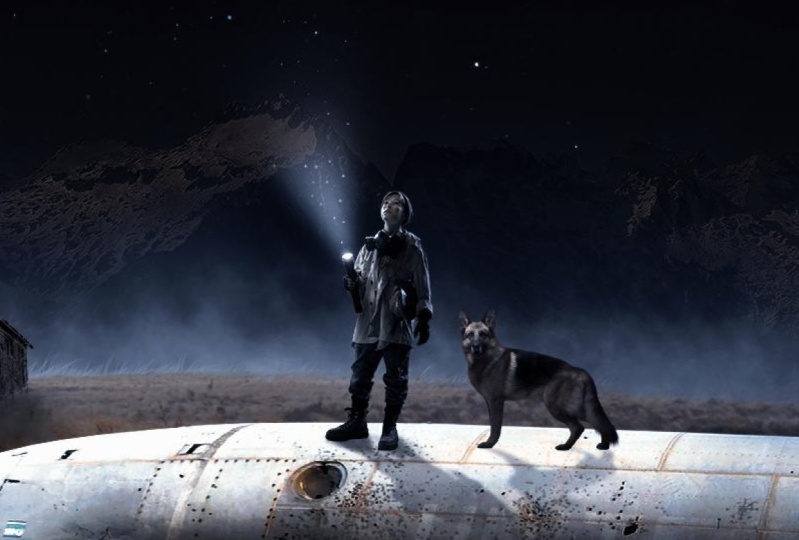
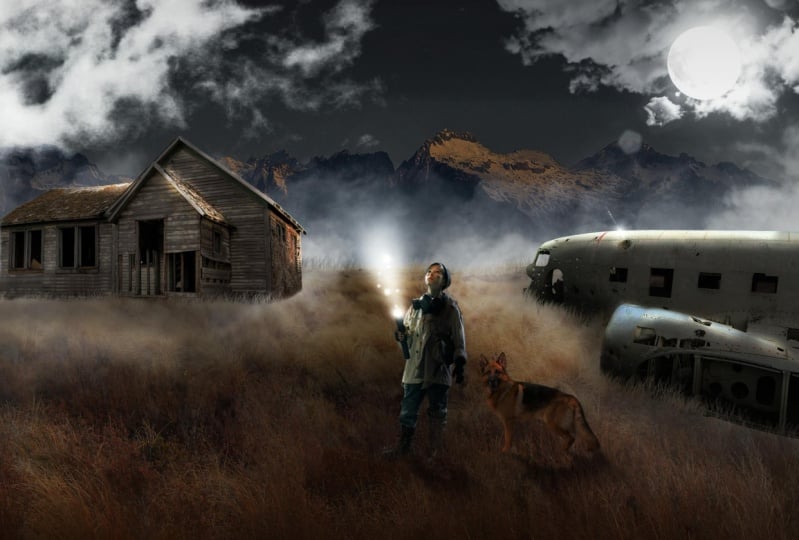
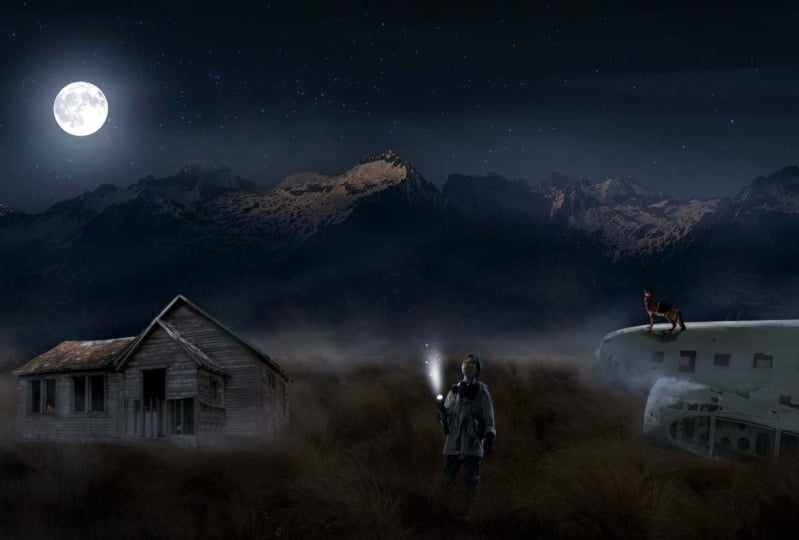
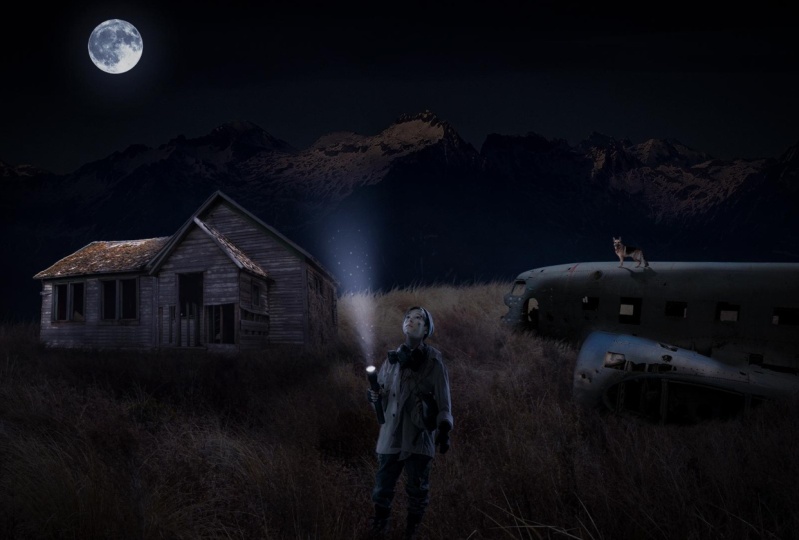
Transcription
1. Introduction: Salut tout le monde, je m'
appelle Daniel et je suis artiste numérique et professeur de
Photoshop. Dans ce cours, je
vais vous montrer
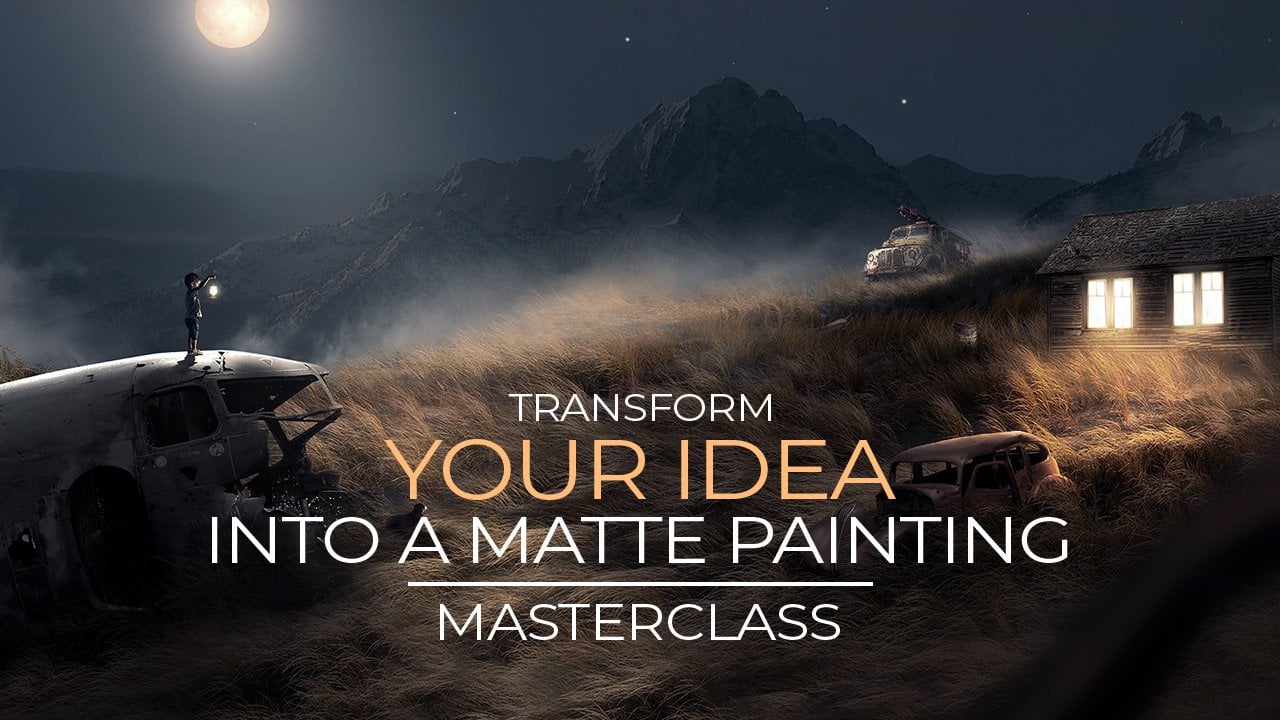
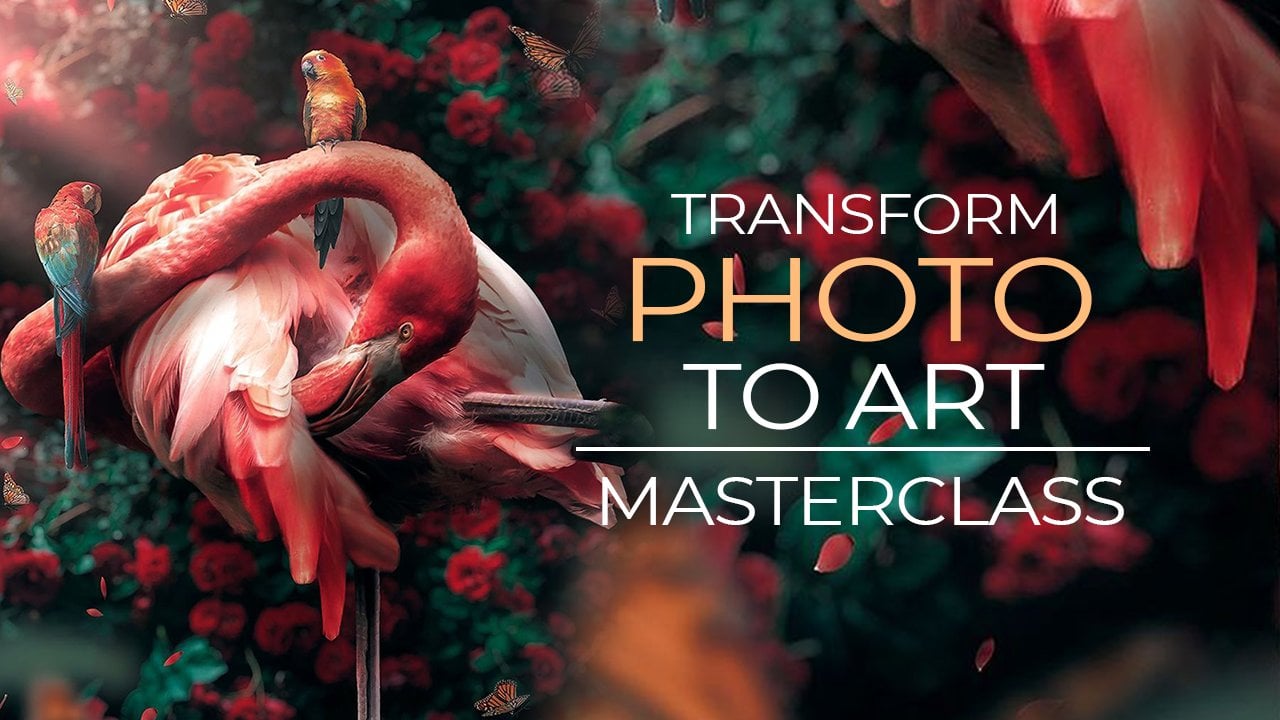
comment transformer cette
photo en 1. Tout d'abord, nous commencerons par faire un croquis de notre idée. Nous avons changé le croquis
en photos réelles. F3 de la forêt
dans notre composite, nous allons en faire un véritable tableau et fusionner
tout comme ça. Vous n'avez pas besoin de
meubles expérimentés. Ce cours a été conçu pour
les débutants de Photoshop. Donc, si c'est votre première
fois dans Photoshop, ce cours sera
parfait pour
commencer par créer de l'art numérique. En plus de faire cette idée, vous apprendrez comment commencer par mélanger des photos ensemble,
changer l'éclairage, brosser les ombres,
brosser, manquer, créer des effets de lumière
et finaliser votre image pour qu'elle
ressemble à un tableau. J'espère donc vous voir en classe. Ce sera très amusant.
2. Supprimer les arrière-plans en détails: Très bien,
bienvenue dans ce cours. Et la première chose à
faire est évidemment d'ouvrir Photoshop. Maintenant, j'ai la dernière
version de Photoshop. Vous en avez peut-être un autre. Ça n'a pas d'importance. Tout peut être fait dans
toutes les versions de Photoshop. Tout d'abord,
ouvrons l'image de notre garçon. Vous pouvez simplement prendre l'image et la
faire glisser dans Photoshop. Allez dans Fichier, ouvrez et
ouvrez l'image du garçon. Maintenant, lorsque nous créons de l'art numérique, nous devons supprimer les
arrière-plans des images. plupart du temps, nous pouvons utiliser
l'image dans nos œuvres. C'est donc le garçon ici. Permettez-moi de zoomer un peu. Je vais cliquer sur ma souris
et me déplacer vers la droite. Et vous pouvez voir ici que nous avons
un arrière-plan de cette image. Nous ne voulons pas utiliser
cet arrière-plan, nous voulons uniquement utiliser ce
voi dans notre composite. Ce que nous devons faire
ici, c'est que nous devons déplacer l'image de
l'arrière-plan. Maintenant, il existe quelques
façons de le faire dans Photoshop. Permettez-moi d'abord de montrer la première façon dont vous
n'avez pas à le faire, mais il s'agit parfois d'un
moyen de sélectionner le sujet. Donc, si vous allez dans Select Subject, en
particulier dans la dernière
version de Photoshop, cela fonctionne plutôt bien. Si je dois cliquer dessus,
il va essayer de
sélectionner le sujet. Et vous pouvez voir ici que ça
fait du bon travail sur celui-ci. Peut-être que certaines parties ici
ne l'ont pas choisie. Nous pouvons sélectionner manuellement
si vous le souhaitez, mais c'est déjà une
bonne chose de Photoshop. Si vous voulez le faire rapidement et que cela
fonctionne pour votre image, vous pouvez bien
sûr l'utiliser. Maintenant. Nous avons notre sélection ici, et la seule chose que
nous devons
faire est de prendre cela
en arrière-plan. Et la façon de le faire est d' aller ici pendant que
cela est sélectionné. Vous pouvez voir ici que nous avons
la possibilité de masquer. Et si on clique sur Masque, il va créer un masque et on ne le voit plus en
arrière-plan. C'est un moyen très simple
de supprimer les arrière-plans. Mais vous pouvez voir ici
que cela ne fait pas vraiment un travail parfait parfois,
mais pas toujours. Laissez-moi donc appuyer sur Control
Z ou Command Z. Si vous utilisez un Mac, revenez en arrière et laissez-moi
sélectionner celui-ci. Brossez la souris droite, cette sélection. Il va désélectionner ça. Nous allons maintenant supprimer
l'arrière-plan à l'
aide de l'outil stylo. Et l'outil Plume
est le meilleur moyen de
faire des sélections
défavorables et de déplacer des arrière-plans. C'est ce que j'utilise toujours. Vous pouvez également utiliser des pinceaux
pour faire éclater certaines pièces, mais je ne le recommande pas. J'ai essayé d'utiliser l'outil stylo,
c'est toujours le meilleur moyen de
supprimer les arrière-plans. Et vous pouvez supprimer les arrière-plans sans même voir les deux. Découpez-le. Vous pouvez le rendre
vraiment réaliste photo. Tout d'abord,
sélectionnons l'outil Stylo, appuyez sur l'outil stylo rouge. Maintenant, nous voulons nous
assurer que vous avez sélectionné la forme distincte et la forme des écrous. Parce que nous voulons
faire un chemin autour notre sujet et ne pas dessiner
une forme ou quelque chose comme ça. Nous allons sélectionner l'outil stylo, assurez-vous qu'il fait partie
et choisissons simplement 1. Peu importe où,
si vous maintenez la touche Alt enfoncée sur votre clavier ou Option sur Mac et faites défiler votre
souris, vous pouvez zoomer avant. C'est vraiment facile. Maintenez la touche Alt enfoncée, criez un peu mince car faites un zoom avant
et arrière si vous le souhaitez. Maintenant, si vous voulez déplacer
notre plan de travail, je veux, par exemple, voir la partie supérieure ici. Je peux le voir maintenant. Je vais maintenir
l'espace sur mon clavier, cliquer sur la souris et la déplacer vers le haut. Et cela pourrait être facilement déplacé vers notre image, de
sorte que nous n'ayons pas à zoomer et à nous
déplacer avec cette chose ici, car cela prend
beaucoup de temps. Nous voulons le faire
rapidement et nous ne voulons pas y
consacrer beaucoup de temps.
Laissez-moi m'accrocher. Alt encore une fois, zoomez avant. Commençons par faire valoir les
offres. C'
est par là que nous commençons. Maintenant. Le point suivant,
évidemment, il devrait être quelque part où
cette partie ira. Donc, ça se passe comme ça. Et si vous cliquez ici,
cliquez ici. Maintenant, si je clique
et que je maintiens ma souris, je peux faire cette courbe. Vous pouvez voir ici que ça ne
fonctionne pas si bien sur celui-ci, je vais le relâcher, appuyer sur Control Z ou Command Z, et cliquer un peu plus près pour que nous ne prenions pas
trop de surface à la fois. Nous prenons un petit rôle en premier. Faisons donc un petit rôle
ici. Cliquons ici. Maintenez votre souris enfoncée, faites une
petite courbe et relâchez-la. C'est donc notre première
ligne que nous avons classée. Faisons maintenant le deuxième. Nous continuons donc. Cliquez, maintenez la souris, faites la courbe et relâchez-la. Vous voyez maintenant ce point d'ancrage. C'est ici que je vais
montrer celle-ci, la fin. C'est ici que se
déroulera notre sélection. Donc, si vous souhaitez
effectuer cette sélection, assurez-vous
simplement que ce
point d'ancrage va dans la même direction. Le prochain clic serait
quelque part. C'est très bien pour l'instant. Maintenant,
passons un peu ici. Allons le déplacer ici. Mettons-le là et
faisons ce coin comme ça. Relâchez-le, laissez-le. Maintenant, si nous en arrivons à un
point , il faut
aller dans l'autre sens. Nous allons donc ici. Si vous voyez de près n
va dans l'autre sens, alors nous devons cliquer ici. Tenez la souris. Si je dois le faire , je
tiens toujours la souris. Je vais cliquer sur
Alt sur mon clavier. Maintenez l'Alt et nous le pouvons. Car ici, nous pouvons déplacer
ce point d'ancrage. Je maintiens donc
la souris Alt enfoncée. Je vais amener
ça au centre. Cela pourra commencer
dès le début. Nous pouvons donc faire un coin
vraiment difficile ici. Parce que nous voulons
faire un virage difficile et nous y déplaçons. Sans le résultat, je
vais cliquer à nouveau. Ils sont là. Et vous pouvez voir ici que nous
allons dans l'autre sens. Encore une fois, nous avons un
peu de coin ici. Maintenez la souris enfoncée, appuyez sur Alt, maintenez la touche Alt enfoncée et prenez ce coin
et apportez-les pour les envoyer. De cette façon, nous pouvons créer
des coins durs ici. Et allons-y. Vous pouvez voir à quel point je peux
faire ces sélections facilement. Et c'est une
sélection parfaite de notre sujet. Et lorsque nous le ferons, nous allons créer des sélections
photoréalistes. Et les gens ne remarqueront même pas que nous l'avons sorti
de l'image. Maintenant, vous pouvez voir ici que je
dois aller dans l'autre sens. Donc, si je ne veux pas
tenir ça, ça va se passer
comme cette courbe. Je ne veux pas cette
courbe. Je veux aller ici directement de cette façon. Laissez-moi appuyer sur Control
Z pour revenir en arrière. Recommençons ça. Maintenez la touche Alt ou Option activée
si vous utilisez un Mac et placez ce point d'ancrage
au centre, relâchez tout. Et ensuite, vous pouvez
commencer par ce côté-ci. Et vous pouvez voir
ici, nous allons cette direction au lieu de
faire cette courbe. C'est donc bien de
faire ces coins. Passons maintenant à autre chose. Là. Là. Après un certain temps. Bien sûr, c'est vraiment zoomé. Vous n'avez pas vraiment besoin de
zoomer autant, mais je vais juste
zoomer comme ça. Vous pouvez donc voir que c'est très bien. Et après avoir effectué ces sélections,
lorsque
vous effectuez ces
sélections dans Photoshop avec l'outil stylo, vous vous y habituez et vous
effectuerez des sélections parfaites pour l'ensemble
de votre image. Faites cela autour de toute l'image. Surtout si vous
allez utiliser cette image comme petite
en arrière-plan. Vous n'êtes pas obligé de le faire exactement
comme ça. Bien sûr, si vous
voulez le faire, vous pouvez le faire, mais ce n'
est pas si important, vous ne le remarquerez même pas, mais je le fais parfaitement maintenant. L'œuvre d'art sera parfaite. Alors, encore une fois, ramenez-le. Faisons ça comme ça. Vous pouvez également prendre de plus grandes
pièces sur certaines zones. Ou vous pouvez cliquer assez
vite si vous y êtes habitué. Comme je le fais parfois, j'
espère juste et c'est un peu trop. Parfois, je clique
très vite comme ça. Et cela
fera facilement des sélections rapides. Et vous pouvez voir
ici que je n'ai pas à passer beaucoup
de temps, bien sûr, il faut un
peu de temps pour le faire. Mais parce que ce garçon est
joli, assez important
dans notre composite, je veux m'assurer qu'il n'a pas l'
air de mal découpé. Je veux m'assurer qu'il soit
bien dans cette image
que nous notons. Laissez-moi descendre ici, ici. Ici. Ce sont ces parties ici. Je peux même prendre de
plus grandes parties de tout ça, peut-être même maintenir Alt ici parce que je vois que
ça se passe plutôt bien ici. Je dois faire exactement comme si
c'était comme si un partage ici allait je ne pouvais pas
aller un peu à l'intérieur, est-ce vraiment important ? Tant que ça a l'air réel ? C'est très bien. Ici. Je vais parler de la façon
de le ramener
parce que nous avons ce
petit coin ici. Voyons voir, allons-y. Cela se fera autour de toute
l'image. Cela prend un peu de temps. Bien sûr, ce n'est pas la partie la
plus amusante à faire. Je n'aime pas le
faire, bien sûr, car vous pouvez également
trouver
en ligne les images déjà découpées. Parfois, je
vais simplement sur Google et je recherche quelque chose
comme par exemple, l'arbre. Mais je ne veux pas
découper l'arbre entier. Je voulais l'avoir
sans le contexte. Donc, si vous recherchez des
images, comme par exemple une arborescence et que vous placez P
et G derrière le texte, vous trouverez des images
sans arrière-plan ni PNG transparentes,
quelque chose comme ça. Vous trouverez beaucoup
d'images sans arrière-plan. C'est donc très facile de
trouver des trucs avec arrière-plans si vous ne
voulez pas perdre trop de temps là-dessus. Mais si vous avez le
temps dans le futur, il est bien sûr préférable de le faire cette façon, car
alors vous avez une image originale que
vous avez découpée et elle est vraiment unique de
tout ce qui est disponible. Maintenant, laissez-moi essayer. C'est ici, ça
va très bien. Ensuite, vous pouvez
voir ici que je fais ça ,
puis j'
appuie sur mon clavier et je peux le déplacer pour ne pas avoir à zoomer, à déplacer le tableau
d'art vers le haut et vers le bas. Je peux simplement le déplacer
facilement avec l'espace. Maintenant, faisons-le ici. Ici. De toute évidence, cela va
prendre un peu de temps, mais nous ne sommes pas pressés. Nous pouvons le faire avec précision. Voyons voir. Nous avons la lumière
ici, des chaussures là-bas. Vous pouvez voir ici que j'
en ai déjà fini avec ça. Si vous souhaitez effectuer un zoom avant
ou arrière sur certaines parties, vous devriez mieux
zoomer sur les villes. Voyons voir, c'est très bien. Retenez l'Alt. Je vais juste le faire un
peu rapidement ici. Prenons tout un
rôle ici comme ça. Maintenez le bouton Alt enfoncé sur
le côté chair. Je veux m'assurer que
c'est un peu bon, car c'est un peu plus
léger que les autres. Je veux donc m'assurer que
c'est un bon guide, donc je ne vais pas
faire d'erreurs ici. Parce que vous le verrez évidemment quand nous sommes des parties ensoleillées. Si nous avons des pièces plus sombres
comme peut-être des chaussures, vous ne
remarquerez probablement pas que le lit est sorti. Ces pièces sont un peu plus légères, alors assurez-vous que les
pièces les plus légères sont de bonnes sélections. Passons à autre chose. Voyons ici. Ici. Très bien, j'y suis presque. Si vous brisez cela, cela avec des images différentes, vous vous améliorerez à un moment donné. Bien sûr, au début,
vous voudrez probablement
faire de bonnes sélections parce que
vous êtes nouveau dans ce domaine. Mais après un certain temps,
vous vous y habituez. Et vous pouvez le faire très rapidement. Parfois, je le fais
très vite parce que, eh bien, ce n'est pas si amusant à faire. Il suffit donc de cliquer très vite. Voyons voir. Nous y sommes presque. Allons-y un peu. Vous pouvez voir ici que nous arrivons
aux parties sombres comme ses chaussures. Je ne veux pas
perdre de temps là-dessus. Je vais juste le
faire rapidement. Peut-être que je n'ai même pas besoin
de ce qui est ici. Je vais juste sauter celui-là parce que c'est la partie inférieure. Nous avons un composite sombre
comme le soir. Ces pièces. Vous pouvez le
faire avec précision si vous le souhaitez. Je vais le faire
comme ça parce que ces parties
plus sombres que vous ne verrez même pas. Nous avons aussi de l'herbe
dans notre composite, donc cela sera
derrière l'herbe, probablement même pas cela. Je vais juste le
faire rapidement. Je n'ai pas besoin de cette pièce. Si vous voulez gagner du temps, suffit de sauter ces
parties du département informatique. Très bien, on y est presque. Alors, voyons voir. Cela doit être un
peu plus précis. Parce que si nous allons le
faire très rapidement
sur toutes les parties, on aura
probablement l' air un peu de moutons. Nous ne voulons pas y
parvenir et nous voulons toujours
avoir un design professionnel, comme c'est le cas avec soin. Mais certaines parties que vous venez de cacher. Les gens ne verront pas
que vous l'avez fait en premier. Mais vous l'avez vraiment fait. Voyons voir. Si vous commettez une erreur, il
vous suffit d'appuyer sur Contrôle ou Commande Z pour revenir en arrière. Vous pouvez même appuyer plusieurs fois si vous voulez
revenir en arrière beaucoup. Vous pouvez également
déplacer ces points. Je vais vous montrer dans une minute. Si, par exemple, vous avez terminé toute la
sélection comme ceci. Voyons voir, j'y arriverai presque. Finissons tout d'abord. Peut-être voyez-vous que 1 n'est pas
là où il est censé être. Vous pouvez toujours déplacer un peu ce
point. C'est la meilleure chose cette sélection
avec l'outil stylo, vous pouvez toujours simplement pointer. Très bien, une fois que vous
arrivez au premier, vous voulez fermer la sélection. Maintenant, il est fermé parce que
nous sommes arrivés au premier. Maintenant, je vais appuyer sur
le clic droit de la souris. Et ici, nous avons fait la sélection. Et avec Make Selection, il va faire une sélection de notre chemin que nous avons créé. Maintenant, le rayon des plumes est la douceur que vous vouliez
avoir cela si vous
voulez avoir un bord vraiment dur
sans un peu flou, vous pouvez utiliser 0. Je n'utilise pas de zéros, zéros peut-être pour quelque chose comme si vous découpez un
carré ou quelque chose comme ça, je ne sais pas, mais
j'utilise à peine 0. Je l'utilisais, mais
maintenant je ne l'utilise plus. J'utilise toujours 11, c'est un peu plus logiciel et un peu plus photo-réaliste. Maintenant, appuyez sur OK, et il a fait cette sélection,
vous pouvez le voir ici. Maintenant, ce que je veux faire maintenant, c'est que je veux créer
un masque de cela. Il s'agit donc de faire la sélection. Et pour ce faire, je peux simplement aller
ici et cliquer sur Masque. Et nous avons déplacé le lancer de
fond. Et vous pouvez voir que c'est beaucoup
mieux que nous ne l'avons fait avec les trucs automatiques
de Photoshop avec Select Subject Dead n'
était pas un peu, pas parfait et c'
est presque parfait. Il y a une petite partie ici
que nous devons également faire. Je vais donc zoomer ici. Pendant que ce masque est sélectionné, je vais commencer par ici. Et faites également une petite
sélection de cette pièce. Nous pouvons également déplacer cela. N'oubliez donc pas
ces parties qui
ne figurent pas dans votre première
sélection car ici, s'agit toujours de l'arrière-plan
de l'image d'origine. Nous voulons supprimer celui-là. Vous pouvez voir ici que ce n'
est qu'une petite partie que nous pouvons rapidement faire. Fermez la sélection, appuyez sur le bouton
droit de la souris, Faites la sélection. Donnez encore une fois au fédéral. Maintenant, si j'appuie sur D, D en ligne sur mon clavier, les couleurs seront mises en valeur par défaut. Avec du noir, plus faible,
enlevez les choses dans le masque et avec du blanc,
nous pouvons le ramener. Je vais cliquer, assurez-vous que
le masque est cliqué ici. Et si j'appuie sur Control
Backspace ou Commande retour arrière, cela va rendre cela
noir car nous avons ici noir sélectionner cette couleur d'
arrière-plan et le noir supprime les choses. Ainsi, lorsque le masque est sélectionné,
il est maintenant supprimé. Maintenant, je vais sélectionner cet
outil, appuyer sur la souris droite, désélectionner, donc nous
désélectionnons la sélection. Maintenant, si je maintiens Option ou Alt sous Windows, je
peux effectuer un zoom avant et arrière. Vous pouvez voir ici,
prenons l'outil de déplacement. Nous avons ce boycott
et c'est parfait. Il existe un moyen de
supprimer les arrière-plans. Vous pouvez utiliser cette méthode pour toutes vos images et
vous y habituer. Passons
au chapitre suivant.
3. Esquisser une idée: Très bien, commençons
par créer nos œuvres d'art. Nous avons sélectionné notre garçon
en arrière-plan. Nous supprimons les arrière-plans chapitre
précédent et il est maintenant
temps de commencer à
créer quelque chose. Maintenant, pour démarrer un nouveau fichier, nous devons créer un nouveau fichier car nous voulons
créer quelque chose de nouveau. Nous allons dans Fichier Nouveau, ou vous pouvez appuyer sur Contrôle ou
Commande N sur votre clavier. Maintenant, nous pouvons définir la taille la résolution
et la couleur, etc. Nous voulons
donc créer quelque chose pour que l'écran ne puisse pas
imprimer maintenant, n'est-ce pas ? Nous voulons donc utiliser des
pixels dans ce cas, créons quelque chose
comme 1920 par 1250. Cette taille est correcte pour l'instant, vous pouvez utiliser une autre
taille si vous le souhaitez, mais je pense que c'est très bien. Maintenant, si vous travaillez pour l'impression, vous souhaitez utiliser
différentes résolutions. 72 est pour l'écran, c'est bien
si vous faites 300 et rien ne change car nous ne faisons cela que pour l'
écran en ce moment. Partons avec Sandy pour s'
assurer d'avoir
le mode couleur. RGB, CMJN est destiné à l'impression. Les autres couleurs. Je ne m'
inquièterais pas à ce sujet maintenant. Créons maintenant. Nous avons notre tableau d'art maintenant, la première chose que j'
aimerais faire ici est faire une
idée de base de ce que nous voulons. Je veux donc dessiner un croquis. Commençons par sélectionner un pinceau ici. Si nous allons ici,
sélectionnez le pinceau ou appuyez sur B sur votre clavier,
nous avons le pinceau. Maintenant, si nous allons ici, nous avons les paramètres
de ce pinceau et vous souhaitez sélectionner la brosse ronde souple
générale. En fait, en ce moment,
est-ce vraiment important ? Parce que nous voulons simplement
faire un croquis de notre idée. Et nous allons élever le cœur. Et donc ici, disons vers
8090, quelque chose comme ça. Assurez-vous que le
noir
est sélectionné car nous avons un fond
blanc. Et créons un nouveau
calque, plus grand, nouveau calque. Si je fais
grossir et petit le pinceau, j'appuie sur ces deux boutons
à côté de la lettre P
de votre clavier. Je ne sais pas comment ils ont attrapé, mais ils rendent le pinceau de
plus en plus grand. Je les appuie toujours
au lieu d'utiliser la taille ici, vous pouvez également l'utiliser, mais
c'est évidemment plus rapide. Ensuite, à partir de la
lettre P de votre clavier. Ces outils ne font que les essayer. Faisons d'abord notre idée. Permettez-moi de zoomer un peu. Je voulais créer
comme de l'herbe ici. Ce sera notre herbe.
Brossez un peu là. Et créons un nouveau calque. Et cette fois, je vais
changer la couleur ici. Faisons ça un peu grisâtre. il sera léger, mieux nous
le
verrons au-dessus de celui-ci. Ici, je vais
placer l'avion, peut-être l'enregistrement de l'avion. Créons une nouvelle couche. Je vais
encore appeler quelque chose de différent. Par exemple, voici
notre maison. Dessinons une petite maison. Bien sûr, l'image
n'a pas l'air en ce moment. Ce sera une maison. Ce n'est qu'un croquis. Et nous allons en faire un autre. Et voici le
garçon que nous avons créé. Vous pouvez voir ici que je ne suis pas
le meilleur croquis,
mais cela n'a pas vraiment d'importance car nous ne faisons que noter
l'idée de base maintenant. Peut-être que si je sélectionne ce
calque, je peux l'abaisser. Je veux peut-être avoir quelque chose. Si vous maintenez la touche Maj enfoncée et que vous le
déplacez vers le bas, vous
pouvez l'abaisser. Très bien, passons
nécessairement deux couches. Vous pouvez également le faire baisser. Peut-être que ce sera un
peu plus bas comme ça. Très bien, c'est notre idée de base et créons une nouvelle couche. Une fois encore. Ce sera le contexte. Faisons un autre fond
gris sera des montagnes comme ça. Très bien, c'est notre idée. On dirait qu'un enfant est un croquis, mais cela n'a pas d'
importance car nous
allons tout remplacer par des images.
4. Remplacer l'ébauche par des photos: Commençons maintenant par
importer nos images. Nous avons notre garçon ici. La première chose
que je veux faire ici, c'est que
je veux m'assurer que
c'est un objet intelligent. Nous l'avons maintenant. Et si j'appuie sur la souris rouge, je peux le
convertir en objet intelligent. Cela signifie qu'il va créer un calque
à la place
du masque
et du calque d'origine. Et chaque fois que j'
appuie sur Control T, je peux le redimensionner. Faites-le plus petit,
rendez-le grand, cela ne
ruinera pas la qualité. Si vous ne créez pas
d'objet intelligent, cela
améliorera
l'apparence des pixels si vous le rendez
petit et grand, qualité sera instantanément ruinée. Utilisez donc toujours des objets intelligents, des images
gratuites pour tous les grands. Utilisez toujours
un objet intelligent car il faut
toujours la première
image pour calculer combien elle doit être plus petite et plus
grande et pas
à chaque
fois à partir de l'image, à partir du moins de temps,
si cela a du sens. Si vous le faites
sans objet intelligent, il aurait instantanément l'air très pixélisé car il
le rendait vraiment petit. Entrez, ça n'a plus
l'air bien. Alors n'oubliez pas, fabriquez
nos objets intelligents. Maintenant, prenons ceci et
faites-le glisser dans notre fichier. Appuyez sur Commande
ou Control T de
votre clavier et maintenons la touche
Option enfoncée . Faites défiler les animaux. Faites un zoom arrière un peu
et prenez un coin. Si vous avez une ancienne version de Photoshop et qu'elle va s'
étirer comme ça. Maintenez la touche Maj enfoncée sur
les nouvelles versions que vous n'avez pas à maintenir sur le quart de travail ne
saura pas si nous la réduisons. Maintenant, encore une fois, maintenez la touche Alt enfoncée, zoomez ou Option sur Mac. Et placons le garçon ici. Ce sera un garçon. Maintenant, la prochaine chose, c'est nous allons nous assurer que ce
fond est un peu mieux. Prenons d'abord
l'outil stylo ici. Et créons un nouveau calque. Dessinons,
assurez-vous d'avoir un chemin ici. Bien sûr. Prenons ça en dehors de
notre conseil et ça, et faisons
quelque chose comme ça. Le fond n'a pas d'
importance parce qu' on ne voit pas ça à son image. Appuyez sur le bouton droit de la souris,
faites une sélection Si celui-là. Et appuyez sur Contrôler le retour arrière. Pour y arriver, nous n'avons pas besoin de
celui-ci. Et vous pouvez voir ici que c'est mieux parce que nous avons une ligne
droite ici. Très bien, importons notre herbe. Pour l'herbe, j'ai
cette herbe ici. Vous pouvez simplement le
faire glisser comme ça. Mettons-le au-dessus de la couche
de celle que nous venons de créer. Et maintenant, voyons voir. Il suffit de le sélectionner. Parfois, si vous cliquez et
que vous déplacez des choses, vous avez sélectionné cette sélection
extérieure. Donc généralement, je l'ai désactivé parce que si vous l'avez
sélectionné, cliquez accidentellement sur quelque chose et vous pensez pourquoi cela bouge-t-il ? Parce que vous avez
sélectionné cette option, désélectionnez celle-ci. C'est mieux. Vous
pouvez utiliser le contrôle. Si vous maintenez la touche Contrôle enfoncée
et que vous cliquez sur quelque chose, il va le sélectionner, vous pouvez le déplacer, ou celui-ci, vous pouvez le voir. C'est vraiment facile. Très bien, passons
à notre verre. Une fois encore. Cette herbe ici. Et si je maintiens le contrôle enfoncé
et que je clique sur ce
calque, je vais faire la
sélection de ce calque. Maintenant, assurez-vous d'avoir
sélectionné la grille et de créer un masque. Et je vois que c'est comme à l'intérieur de
cette herbe que nous avons fabriquée. Maintenant, nous pouvons désactiver cela. Nous n'avons plus besoin de celui-là. Et ici, vous pouvez voir qu'il est
verrouillé entre ces deux-là. Cela signifie que si je
vais cliquer dessus, déplacer, ça va aussi
déplacer le masque. Donc, si je clique dessus, il
va le déplacer et je peux le déplacer à l'intérieur de
notre sélection. Maintenant, nous devons réparer cette herbe parce qu'elle
n'a pas l'air réelle. Tout d'abord, nous
devons nous assurer qu' il s'adapte à tout ce domaine. Je vais cliquer
sur la couche d'herbe ici et appuyer sur
Control ou Command T pour faire apparaître la transformation libre et
simplement l'agrandir. Si vous maintenez, alt va le
rendre plus grand des deux côtés, des côtés. C'est donc facile. Maintenant, déplacons-le.
Voyons un endroit sympa. Je pense que si nous maintenons le
quart de travail enfoncé et que nous prenons la
partie supérieure, nous pouvons l'aplatir un peu pour qu'il soit un peu plus
aplati comme ça. Je pense que c'était
mieux dans celui-ci. Appuyez sur Entrée et c'est bon. Maintenant, évidemment, vous
pouvez voir la neuvième année. Ça ne finit pas, n'est-ce pas ?
Il n'a pas l'air réel. Ce que nous devons faire ici, c'est cliquer sur le masque de cette herbe, puis aller dans Pinceaux. Ici, nous voulons
sélectionner une pelouse de dunes, herbe ou des respirations d'herbe
pour rendre cela plus réel. Vous avez donc ces pinceaux, ils sont standard dans
Photoshop, les brosses à gazon. Et à l'intérieur des
pinceaux hérités, vous pouvez cliquer ici. Vous avez tous ces pinceaux. Ils proviennent de Photoshop
et donc une bonne brosse à gazon
que vous pouvez utiliser. Je pense que ces versets sont
à l'intérieur des pinceaux par défaut. Essayons de les trouver. Le voilà, brosse à dunes, et c'est vraiment bien aussi. Image gracieuse de la sécheresse. Vous pouvez également utiliser la
recherche d'herbe de dune ou d'une régression. Et vous pouvez voir que j'ai aussi d'
autres pinceaux pour l'herbe. Mais dans les anciennes versions ,
vous n'avez pas
de barre de recherche Vous pouvez
donc essayer de la
trouver dans la zone par défaut. Très bien, donc prenons
l'herbe des dunes ici. L'herbe des dunes, c'est
juste là. Ici, nous pouvons définir la taille. Cliquons maintenant sur cette icône ici pour afficher les
propriétés de cette herbe. Et nous voulons désactiver la dynamique des
couleurs comme celle-ci. suffit de le désactiver, il
n'y a pas besoin de celui-là. Maintenant, allons rendre le pinceau
un peu plus gros. Voyons voir. Alors que le pinceau,
oh, c'est là. C'est un peu gros maintenant, il va
le rendre plus petit. Maintenant, nous pouvons également faire pivoter
le pinceau ici. Je veux m'assurer qu'
il monte et descend. Je vais donc voter
varie en fonction de la profondeur. Assurez-vous donc que ces tombes
augmentent par risque de groupe. Maintenant, si nous cliquons sur le
masque ici à partir de cette couche, laissez-moi cliquer sur ces glaces ici. Si vous cliquez dessus, il
va les désactiver. Ils ne sont toujours pas des images
, mais vous pouvez les voir. Très bien, laissez-moi
cliquer sur ces yeux. Cliquez maintenant sur le masque. Zoomons ici et vérifions que vous avez sélectionné
le blanc non noir. Si
c'est le cas, le noir va bouger et le
blanc va s'afficher, assurez-vous de cliquer dessus
et non pas ça. Donc, le masque. Et si je tiens sur Alt et que je zoome ici, le
défilement minimise. Commençons par fabriquer de l'herbe. Vous pouvez voir à quel point il
est facile de faire prise
réaliste à l'
arrière de notre image. Vous voulez vous assurer que
c'est un peu plus petit. Appuyez sur ces deux boutons à côté la lettre P de votre clavier
pour la réduire à nouveau. Commençons par brosser
un peu de progrès là-bas. Vous pouvez voir ici que c'est vraiment
bien comparé à
ce que nous avions auparavant. Donc, avec cela, nous pouvons
rendre cela vraiment photoréaliste, peut-être même le rendre plus petit
ici si vous voulez avoir l'herbe
vraiment détaillée
en arrière-plan, comme si c'était vraiment une image réelle. Plus vous partez loin,
moins vous verrez. Donc c'est probablement le cas, ils vont faire ça comme ça. Essayez de le faire un peu
plus précis. Juste comme ça. Et si je zoome, ça semble beaucoup plus vrai
que nous avions auparavant, non ? Vous pouvez même l'agrandir. Rendons cela un
peu plus grand ici, comme la grosse pression sur Control Z pour revenir en arrière et
l'agrandir un peu. Par exemple, on a essayé de
rendre cela plus réel. Très bien, nous avons notre herbe. Voyons maintenant
ce que nous avons ici. Nous voulions planer l'
épave de nos avions. Ce que je vais
faire maintenant, c'est que je vais
sélectionner le tissu uni
et c'est un fichier PNG. n'y a pas de fond.
Vous pouvez voir ici que je suis, laissez-moi désactiver ça. Il
n'a instantanément aucun arrière-plan. Ça a déjà l'air très bien. Maintenant, si j'appuie sur Entrée, ça va le placer ici, car ici même les
fenêtres sont transparentes, donc c'est vraiment cool. C'est pourquoi, lorsque vous
essayez de trouver des images, essayez de trouver des fichiers PNG. Ceux-ci n'ont pas de contexte. Très bien, nous allons donc
appuyer sur Control T pour faire apparaître la transformation libre. Et rendons cela
un peu plus petit. Mettons-le quelque part là. Il est évident que nous devons régler ce problème, donc nous en aurons besoin plus tard. Nous avons un bal ici. Faissons-les plus petits. On peut aussi
le placer ici ou là. Nous pouvons tous en décider plus tard. Laissons-les ici pour l'instant. J'appuie donc sur Control
D pour les réduire. Comme ça. Peut-être là. Importons également notre dork. Nous avons notre chien ici. suffit aussi de le
rendre plus petit comme ça. Je pense que c'est
un peu plus petit maintenant. Je vais juste
les placer au hasard pour l'instant et plus tard, nous allons
déplacer des choses. Importons également
notre arrière-plan. Nous avons des montagnes ici. Je vais
les placer derrière lui comme
ça et appuyer sur quantité pour la redimensionner comme ça. Voyons voir. Nous choisissons un endroit sympa, peut-être quelque chose comme ça. Ce que nous avons ici,
nous avons une lune, importons notre lune. Allons là, vous pouvez
voir ici que nous avons ce truc noir autour de lui. La façon la plus simple de supprimer le
noir des images, l'objectif ici, et sélectionner Écran et noir n'
est plus réalisable. Bien sûr, c'est un
peu transparent, donc vous voudrez peut-être
ne pas le placer au-dessus des choses où vous
pouvez voir quelque chose. Mais en arrière-plan, s'
il est noir, tout va bien. Maintenant, vous pouvez voir ici, vous pouvez voir un peu ce noir parce qu'il
n'est pas vraiment noir. C'est un peu gris. Si j'appuie sur Contrôle ou Commande L pour faire
apparaître les niveaux, sélectionnez le sélecteur noir pour
rendre cette zone réelle noire, et maintenant elle est partie.
Appuyez sur OK, multi-bits. Appuyez sur Control T
et réduisons cela. Une fois encore. Placez-le quelque part là. Ensuite, nous avons aussi notre maison. Vous pouvez voir ici que cette maison a un fond blanc. Pour celui-ci, il est
très facile de l'enlever
car il est tout blanc
et la maison est plus sombre. Je vais donc choisir
l'outil de baguette magique. Et il suffit de le sélectionner. Sélectionnez ensuite le rectangle pour appuyer sur la souris droite
sélectionnée en premier, car nous voulions sélectionner la maison et en arrière-plan. Et cliquez ici sur le masque, et l'arrière-plan a disparu. Maintenant, déplacons cela
au-dessus de la pression sur quantité à nouveau. Faisons en sorte que cela soit un peu plus petit. Peut-être qu'on veut en avoir un gros, laissons-le comme ça. Parce que dans ce coin, nous
devons supprimer celui-ci. Je vais donc cliquer
sur le calque ici, le masque, la maison. Sélectionnez ensuite ce rectangle pour effectuer la sélection. Appuyez sur D sur votre clavier pour
afficher les couleurs par défaut ou sélectionnez l'
arrière-plan pour le rendre noir et appuyez sur
Control Backspace. Il en va de même pour cela. Sélectionnez-le, contrôlez le
retour arrière et c'est parti. Et c'est facile. Très bien, voyons
ce que nous avons ici. Nous avons la lune, nous
avons les montagnes. Je pense donc que nous avons
tout maintenant. Pour l'instant. Maintenant, nous pouvons déplacer les choses
autour de la façon dont nous le voulons. Donc, si nous voulions que ce
garçon soit mordu au premier plan, il doit
évidemment être plus grand. Mettons-les ici. Rendons ça un peu
plus petit, Osez comme ça. Voyons voir. Placons le chien
quelque part là. Rendons tout cela plus petit. Essayez de prendre le temps
de trouver la bonne taille. Vous voulez tout utiliser. Je vais rendre ce
garçon un peu plus grand ici au premier plan, comme ça. Et il peut être plus petit. Et cette lune, allons-la plus petite comme ça. Très bien, c'
est donc notre idée de base. Bien sûr, nous devons faire en sorte
que tout soit réel. Nous le ferons après, et peut-être même plus petits.
Je vais au fond. C'est très bien pour l'instant. Je vais maintenant commencer par rendre tout plus réel et cela se produira dans
le prochain chapitre.
5. Commencer par le mélange: heure actuelle, notre image n'a pas l'air réelle. Nous devons nous assurer que
tout va
ressembler à une vraie image,
à une vraie peinture. Tout d'abord, nous
devons nous assurer que l'herbe, les images de la maison
du garçon de l'avion. Il passe à l'intérieur de l'herbe
entre les
grades, comme vous voulez l'appeler. Commençons donc par supprimer les calques
de l'esquisse. Nous n'avons plus besoin d'eux.
Je vais donc maintenir, Maj, sélectionner ces esquisses et simplement les
faire glisser vers cette poubelle ici. Et c'est parti. Je n'ai pas
besoin de celui-là aussi. Il suffit de les enlever. C'est aussi les déplacer
pour nettoyer un peu ça. Nous avons maintenant un partage de calques. Donc, lorsque vous travaillez dans Photoshop, vous
voulez évidemment mieux organiser
les choses parce que si vous les
posez pour changer les choses, je veux m'assurer
qu'elles sont organisées. Nous le ferons après cela. Nous allons d'abord nous assurer que
tout semble un peu réel. Je vais maintenir la touche
Contrôle ou Commande sur Mac et cliquer sur la maison. Nous sélectionnons donc cette couche, ou vous pouvez simplement
cliquer sur cette couche. Cliquez sur le masque, pas sur le calque, mais sur le masque. Allez ensuite dans Pinceaux ici ou
appuyez sur B sur votre clavier. Et choisissons à nouveau l'
herbe, l'herbe des dunes. Vous pouvez également utiliser une prise normale. Ça n'a pas d'importance. Allons le
rendre plus petit. Cliquez sur la propriété. La dynamique des couleurs du mélange
est désélectionnée. Prenons le noir
comme couleur ici. Vous pouvez également cliquer dessus
et simplement créer un Gleick. Rendre le pinceau un peu plus petit. Je vais encore faire pivoter ça. L'herbe monte et va
éclater ces parties. Vous pouvez voir ici qu'on
dirait qu'il est derrière cette pelouse, qui le rend
évidemment réaliste. Il suffit de le faire dans la
partie inférieure de votre maison. C'est derrière cette herbe. Vous pouvez voir à quel point
j'ai créé facilement et rapidement cette image qui trouve à l'intérieur de cette herbe et cela ressemble déjà à une vraie
image maintenant, juste en faisant ces
petites choses, vous pouvez aussi
jouer avec elle, fais-le un peu grand
et peut-être sur peu plus d'herbe ici. Ici. Ne le faites pas trop, il faut
quand même avoir l'air réel. Cela se fait peut-être un peu
plus ici comme ça, donc ça va à l'intérieur de l'égratignure. Nous pouvons également le faire. Nous devons le faire
pour l'avion. Prenons l'avion, l'avion. L'avion n'a
pas encore de masque, donc je dois créer un masque
en appuyant sur le masque ici. Cliquez sur le masque ici. Et sélectionnons à nouveau le pinceau
noir, le même pinceau doom. Et rendons cela
un peu plus petit. Appuyez sur ces deux boutons à côté de la lettre P de votre clavier. Ils le rendent
plus grand et plus petit. Commençons par brosser cette partie
à l'intérieur de cette herbe. Voyons voir, faisons
beaucoup d'herbe ici. Je ne veux pas voir
beaucoup de cette partie. Je veux ajouter de l'herbe ici, comme si c'était
vraiment entre l'herbe. Peut-être que vous pouvez même monter comme ça si vous voulez que
cela ressemble vraiment à la
3D à l'intérieur de cette grille, quelque part là. Comme ça. Très bien, voyons
la partie supérieure ici. Je pense que l'avion
monte un peu plus haut. Vous voudrez peut-être le laisser
de côté ou le faire. Voyons voir. Je pense que ça a l'air amusant. Adulte. Peut-être que la pièce
monterait un peu plus haut. Donc enlevé accidentellement. Si l'avion montait un peu, vous pouvez également le
laisser, mais faisons-le. Il ressemble plus à de l'herbe
dense ici maintenant. Je l'ai fait. Maintenant, vous pouvez voir ici que j'
ai un peu à l'intérieur de cette zone, donc je vais sélectionner
le pinceau blanc et enlever cette partie. Comme ça. Prenons encore une brosse
noire. Allons
faire un peu plus ici. Comme ça. Très bien, c'est très bien. Maintenant. Il en va de même pour le garçon. Nous allons choisir le garçon. Fabriquez un masque. Et rappelez-vous au début, j'ai dit que
vous n'aviez pas à
découper exactement la partie inférieure du
garçon. Et c'est pourquoi, parce que
nous le supprimons de nouveau maintenant, vous
ne le verrez même pas. Je pense que l'herbe ici sera encore plus grande, alors je vais agrandir le pinceau parce que
le reste est plus gros ici. Et je vais faire comme
ça. Je pense que ça a l'air très bien. Le garçon a l'air un peu grand, alors je dois appuyer sur Control
T et les réduire. Maintenant, nous devons nous assurer qu'
il s'agit de tailles réalistes. Il est probablement un
peu plus petit. Peut-être comme ça. Très bien, la maison
peut être un peu plus petite. Je vais donc le rendre un peu plus petit parce qu'il est en
arrière-plan quelque part. Encore une fois, je vois
cette ligne blanche depuis les couches de la maison. Je vais appuyer sur le masque. Cette sélection encore une fois, peut-être que sélection appuie sur D sur le plateau du clavier
noir comme arrière-plan. Appuyez sur retour arrière.
Allons faire avancer ça. Nous avons maintenant notre
herbe réaliste entre nos sujets. C'est donc la première partie.
6. Modifier l'éclairage: Pour que les choses soient réalistes, nous devons tout mélanger au
mieux. La première chose
du mélange est donc évidemment comme nous l'avons fait
avec l'herbe pour donner à l'objet l'impression que c'est dans le monde réel
que nous le créons. L'autre chose que nous avons,
c'est de travailler sur l'éclairage. L'éclairage est le même
partout dans l'image, ainsi que les couleurs et
la qualité des images. La qualité n'a pas
vraiment d'importance ici car tout est
un peu comme en arrière-plan. Ça peut être un peu floue. Travaillons un peu sur les couleurs. Les couleurs ici, vous pouvez
voir une vague comme celle-ci. L'herbe de Doom, qui est jaunâtre. Ici, l'avion est un peu plus bleuâtre. Je vais cliquer
sur l'épave de l'avion. Et je vais aller ici pour sélectionner les calques de
réglage, et nous allons sélectionner
Teinte et Saturation. Maintenant, la meilleure façon de
mélanger les choses avec une couleur est de
se débarrasser de certaines couleurs. Si vous vous débarrassez des couleurs, vous les mélangez mieux ensemble. Si vous faites tout en
noir et blanc, ça aura l'air instantanément d'oeuf. C'est tout à fait, mais nous ne
voulons pas le rendre noir et blanc. Nous voulons avoir des couleurs là-dedans. Je vais d'abord enlever une certaine
couleur de ça. Vous ne le remarquerez probablement
même pas, mais n'oubliez pas de le faire, supprimez une situation. Maintenant, la prochaine chose à
faire est d'appuyer dessus. N. N'oubliez pas d'appuyer dessus
car nous n'en avons qu'un, l'effet du plan, nous ne voulons pas affecter
l'ensemble de l'image. Créons maintenant un
nouveau calque de réglage. Et cette fois, je vais
sélectionner la balance des couleurs, mais les bandes de couleurs, nous
pouvons ajuster les couleurs. Si vous voulez rendre
l'affichage plus rouge. Nous pouvons déplacer cela vers la droite. Vous pouvez voir ici qu'il devient tout rouge du bleu plus vers la gauche. Maintenant, nous voulons évidemment le
rendre un
peu plus jaunâtre parce que nous avons cette ombre de dunes. Je vais donc déplacer
celui-ci. Vous pouvez voir ici, je déplace un peu
ça dans le ghetto. Pas trop, juste un peu pour mieux
mélanger cela. Maintenant, terminons
ça, c'est très bien. Maintenant,
veillons à ce que nous utilisions des dossiers car nous avons
maintenant
beaucoup de couches et nous pouvons être confus. En fait, nous voulons placer chaque sujet dans un dossier avec toutes les estimations
de ce sujet. Tout d'abord, maintenons notre Maj pendant que cette épave d'
avion est sélectionnée, cliquons sur ces trois
couches que nous avons. Ensuite, nous cliquons
sur le groupe ici, sur la carte, comme ça. Et ça va former un groupe. Si nous double-cliquons dessus, vous pouvez changer le
nom en plan. Et cela s'appliquera. Et chaque fois que je
clique sur ce dossier, je peux déplacer le
tout vers un autre endroit de notre image. Peut-être voulons-nous l'avoir
là ou quelque chose comme ça. Vous pouvez facilement le déplacer. Maintenant, faisons la
même chose pour le garçon. C'est mon garçon. Ce
n'est qu'un seul calque, donc il n'est pas inclus dans ce groupe. Il me suffit donc de sélectionner ce calque et de le
faire glisser à l'intérieur de ce groupe. Et je peux le fermer, l'
ouvrir pour l'édité. Faites de même pour le chien. Allez-y. Vous pouvez désactiver activé
si vous souhaitez le voir. Et nous allons faire la maison. C'est notre maison. Mettons-le à l'intérieur de la maison. Nous avons de l'herbe ici. Nous avons notre lune
et les montagnes. Appelons ce contexte. Maintenant, si vous voulez l'organiser
vraiment, vous pouvez également appuyer sur
la souris droite et lui donner la couleur. Je ne le fais
pas vraiment, mais parfois les gens aiment Dude it, alors
peut-être que tu ne l'auras pas, mais je vais bien, ça aiderait les couleurs. Commençons par
mélanger également l'image
avec l'éclairage. Tout d'abord, nous devons
définir ce qu'est une source lumineuse. Notre source lumineuse est notre lune. Vous pouvez voir ici l'arrière-plan. Les montagnes ont de la lumière
sur le côté gauche. Nous voulons donc nous
assurer que la lune est de
ce côté parce que la lumière
vient de ce côté. Je pense que c'est même du soleil, mais quoi qu'il en soit, nous
changerons les couleurs plus tard. Placons
évidemment la lune sur le côté gauche parce qu'
elle réfracte la lumière. On peut voir que l'
éclairage de fond est là. Je ne veux pas le placer là. Mettons-le sur le côté gauche. Allons le rendre un peu plus petit. Très bien,
travaillons sur l'éclairage des autres images. Commençons par la maison. Je vais cliquer sur
la maison et
changer l'éclairage des
choses que nous utilisons des courbes. Je vais créer un calque de
réglage des courbes au-dessus de ceux-ci. N'oubliez pas cela. Nous
n'affectons que la maison. Allons y déplacer un peu. Prenons les points forts
et réduisons cela. Vous pouvez voir ici que nous avons
rendu les choses plus sombres. Commençons par rendre
tout un peu plus sombre, comme le fond,
quelque chose comme ça. Il fait vraiment sombre. Faisons de même pour l'herbe. Courbes. Cliquez dessus et faites-le sombre. On ne voit pas vraiment que ça
semble un peu plus réel. Passons maintenant
aux courbes. Cliquez sur ce bouton, baissez
les surlignements. Essayez de trouver la même gamme
pour le ton plus sombre. Donc, quelque chose comme ça va bien. De toute évidence, le plan
courbe, ramenez-le vers le bas. Vous pouvez le voir.
Quelque chose comme ça. De plus, les courbes du chien le
font descendre. Très bien, tout
est super sombre maintenant, mais c'est bien parce que nous
allons rendre les choses légères. Et maintenant,
commençons par fermer ces dossiers. Commençons par la maison. Sélectionnons ici la maison que nous avons et cliquons
sur le masque,
pas sur le masque de calque. Maintenant, allez à
nouveau dans vos pinceaux, l'outil de rafale, et cette fois, nous voulons sélectionner le prix normal,
pas la brosse à gazon. Nous allons donc faire défiler jusqu' ici et sélectionner la brosse douce et douce
normale. Veillons à ce que nous
ayons une dureté à 0. Nous avons donc une brosse douce. Et laissons au
mieux le flux de 100. Assurez-vous que c'est comme ça. Alors assurez-vous, désolé, celui-ci du masque de
la couleur foncée que
nous avons fait, n'est-ce pas ? Alors, sélectionnez celui-ci. Nous allons sélectionner le pinceau de cassure. Et vous pouvez voir
ici, si nous sélectionnons le pinceau noir et
que nous le brossons
dessus, cela va le rendre léger. Nous voulons la poitrine,
certaines zones sont coulissantes. Nous avons notre
source lumineuse ici, notre lune. Donc cette partie,
évidemment, nous allons être un peu plus légers parce qu'elle
va recevoir de la lumière
de la lune. On va se brosser là. Et peut-être un peu ici. C'est à peu près tout. C'est la seule partie qui
va avoir la lumière du soleil, peut-être que ce toit aussi
ici, un peu léger. Donc, si vous vouliez
le
faire avec précision , rendez votre pinceau un peu plus petit. Curseur de pièces. C'est déjà, je pense que c'est assez
léger pour cela. Très bien, passons maintenant à autre chose. Nous avons obtenu notre premier
niveau d'éclairage. C'est vraiment facile
, comme vous pouvez le constater. Passons à
notre prochain sujet. Passons donc dans l'avion. Ouvrons le
plan et trouvons le calque qui assombrit les courbes ici,
vous pouvez
l' activer, le désactiver
pour le trouver, cliquer sur le masque de celui-ci, zoomer et
à terme
, ce domaine. Nous pouvons donc
mieux voir cela avec cette lune. Et faisons de
même pour l'affichage. Et vous pouvez voir
ici qu'il devient plus léger. faut réfléchir un peu à quelle zone va s'
éclairer si elle vient,
c'est bien la partie supérieure parce que la lune est sur le ciel, la partie supérieure sera plus légère
comme ça, juste comme ça. Et nous allons également zoomer ici. Aussi cette partie, également en deux parties, probablement un peu moins ici. Si vous le vouliez. C'est précis. Apportons l'
opacité ici. Regardons un peu ici. Faites des morceaux sur les bords. Ici. Je vais réduire l'opacité. Et nous allons zoomer
ici car nous avons ces coins arrondis
sur cet avion. Donc certaines pièces plus légères, certains parts.com aiment ça. C'est déjà plus léger. Maintenant, c'est un peu
trop léger, je pense. Donc. Ce que je vais
faire, c'est que je vais créer un autre
calque de courbes au-dessus de cela. Créons donc à nouveau des courbes. Et rendons cela un peu plus sombre pour que nous puissions faire l'
ensemble des données d'enchère. Je pense qu'il est trop léger. Voyons voir. Faisons en sorte que ça devienne
un peu plus sombre. C'est déjà mieux. Maintenant, nous avons également notre document ici. Faisons aussi le document. Cliquons sur le masque ici. Et nous allons aussi brosser l' obscurité évidemment de ce côté parce que nous avons la
lune de ce côté. Et la partie supérieure, peut-être un peu une épouse ici. Juste comme ça. C'est déjà mieux maintenant que le
canard est un peu trop rouge. Je vais donc créer
une situation énorme ici et m'assurer que c'est sélectionné pour que
nous puissions affecter le dock. Et baissons la couleur. Je ne veux pas que
cette couleur orange n'ait pas l'air réelle.
Quelque chose comme ça. Très bien, voyons voir. Passons à autre chose. Maintenant. Prenons ce garçon. Et voyons aussi, certaines parties de
son échelle sont vraiment sombres. Maintenant, je vais cliquer à nouveau
sur le masque, sélectionner le pinceau noir, le
rendre un peu plus grand. Ramenons à nouveau l'opacité
jusqu'à 100. Commençons par le
brosser plus tard. Nous avons la lune
sur le côté gauche. Nous allons donc nous assurer que le côté gauche de
son visage est glissant. Côté gauche, les
vêtements Fisk comme ça. Un peu plus ici devant pour qu'
il ne fasse pas trop sombre. Vous disposez également d'une lampe torche. Vous pouvez même
le rendre un peu plus léger. Allons-y aussi ici. C'est un peu
trop, juste un peu ici. Juste comme ça. Nous avons déjà cette meilleure
validité, cette image. Maintenant, ce garçon a un peu trop de couleur pour
cette période de la journée. Je vais donc créer
une situation syndicale aussi pour ce garçon, et faire baisser la
situation un peu. Très bien. Cela semble déjà beaucoup mieux
que ce que nous avions auparavant, mais ce n'est toujours pas encore fait, nous devons
donc passer à autre chose maintenant.
7. Pinceau: Il y a une chose
qui manque cette image pour rendre cette
image un peu plus réelle. Bien sûr, il y a encore
beaucoup de choses à faire,
mais pour que cela devienne plus réel, faut avoir des ombres. Nous n'avons pas d'ombres, surtout lorsque nous avons
ce genre d'éclairage, vous verrez quelques ombres ici. Commençons donc par
créer des ombres. Je vais fermer un peu ces
dossiers ici pour pouvoir voir cette chambre parce que je voulais
créer toutes les ombres
dans le bon dossier. Allons d'abord ici. Je vais cliquer sur le
calque ici sur celui-ci. Je veux donc modifier la maison. Mais si je dois cliquer
ici, je vais le faire. Ça va aller entre
eux, donc je ne veux pas ça. Je vais cliquer en
dessous et créer un nouveau calque
, puis je le fais simplement glisser. Théorème trois, vous
voyez ce truc bleu et c'est dans ce dossier. Maintenant, pour les ombres, nous pouvons simplement utiliser un
pinceau pour les ombres. Nous voulons d'
abord cliquer
sur le cobalt ici et voir où se
trouve l'ombre sur ce gris. Je vais donc cliquer sur l'herbe. Il va donc sélectionner la progression de l'objectif et le
rendre vraiment sombre. De cette sélection,
presque le noir. Changez le mode de fusion
pour le multiplier ici. Sélectionnez le pinceau général normal. Mais nous devons
réduire l'opacité parce que si je veux
appuyer comme ça, il va faire très sombre. Ce n'est pas réel. Nous devons beaucoup réduire
cela. Je vais ramener ça
à environ 15 ans. Et aussi le flux, qui vraiment, vraiment un peu
si je brosse maintenant, vous pouvez voir ici que je
dois cliquer beaucoup de fois et c'est mieux
parce que nous pouvons le faire étape par étape
et pas à la fois. Il est là. Il va frapper cette maison. Nous aurons quelques
ombres de ce côté-ci. Commençons par brosser
ces côtés ici. Ces zones ici, certaines là. Les Britanniques ont mordu là. Et je me brosse
beaucoup de fois maintenant. Vous pouvez voir ici qu'il s'
assombrit et c'est
exactement ce que nous voulons. Nous voulons que cette zone soit un peu plus sombre. Juste comme ça. Très bien. Maintenant, on dirait un
peu que cette maison flotte dans les airs
et c'est parce que nous ne notons pas les
canaux de la maison, mais seulement au sol. Nous devons également créer des
ombres sur la maison. Mais commençons par faire
ici un peu plus sombre. C'est déjà une belle ombre
sombre que nous avons. Maintenant, cliquons sur la maison. Et ce terme va créer une nouvelle couche
à l'intérieur de sa maison. Parce que je
veux seulement affecter la maison. Je vais faire la même chose ici. Je vais aussi
brosser ces parties de la maison de plus sombres comme ça. Juste comme ça. Très bien, maintenant cette ombre, c'est un peu trop sombre. Ce que je vais faire, c'est que je
vais laisser tomber le meilleur ici. Comme ça. Je vais, voyons voir, celui-ci est un peu trop sombre, donc je vais faire tomber ça. Nous devons augmenter le contraste car il ne se
fond pas bien ensemble. Maintenant, ce que je vais faire c'est que je vais créer des courbes. Ici. Je vais prendre
les tons médians et les
faire baisser un peu comme ça. Il en va de même pour l'herbe. Nous devons rendre la grille
un peu plus contrastée. Je vais créer la malédiction. Prenez le milieu du parcours, donc je vais les
faire baisser un peu. Juste comme ça. C'est
déjà mieux. Maintenant. Je ne veux pas avoir
cette zone sombre, leurs arrière-plans, alors je
vais prendre le pinceau noir, apportons l'opacité
et remontons. Je vais m'y brosser. Nous n'avons que l'
ombre ici, à moins qu'il ne s'agisse peut-être d'un peu
ces zones autour de la maison. C'est aussi l'année. Si vous le souhaitez, il fait trop sombre maintenant. Je veux seulement qu'ils
aient de la nuit là-bas. Très bien, c'est déjà mieux. Vous pouvez voir la différence. Débarrassons-en là. Bon, passons
à notre avion. Donnons
un peu plus de contraste à appliquer. Je vais encore créer
la malédiction. Peu
importe où il est ici. Allons le déplacer ici. Et nous allons prendre la mi-parcours
et en donner un peu, voyons voir,
faisons-le un peu comme ça. Et
accélère les points forts comme ça. Très bien, donnons une ombre à
ce chien. Parfois, vous pouvez
aussi prendre ce document ici. Prenons l'ensemble du
dossier et appuyez sur Control J ou Commande J pour dupliquer cela. Ensuite, appuyez sur
Contrôle E ou Commande E. Nous rasterisons ce
calque en un seul faites-le
glisser sous le chien. Ensuite, allez dans Modifier, Transformer, Retourner Vertical, puis il
va inverser cette verticale. Si je maintiens le quart de travail enfoncé
et que je peux descendre exactement au même
endroit comme ça. Appuyez maintenant sur Control Command U et
baissez la légèreté pour rendre noir. Vous pouvez voir ici que nous
avons un chien d'ombre. Maintenant, c'est un peu trop bas. Je vais donc appuyer sur Control T pour faire apparaître les fonctionnalités
de la touche Maj enfoncée. Prenez la partie inférieure
et déplacez-la comme ça. Et si je maintiens le contrôle
ou le commandement enfoncés,
prenez un coin et commencez à vous
étirer un peu du côté de la dette. Parce que nous avons la
lune sur le côté gauche, l'ombre irait un
peu vers la droite, à droite. Alors, déplacons-le un peu là. Juste comme ça. Il
ne faut pas qu'il s' agisse précisément d'une petite ombre. Nous avons réduit les
meilleures offres. Il semble donc plus réel. Juste comme ça. Faisons maintenant un masque ici. Et choisissons
le pinceau noir. Et repoussons-le
un peu là. Nous avons donc notre ombre pour chien. Et c'est bon. Vous pouvez aussi le faire plus précisément
que je l'ai fait. C'est bien. Très bien, la prochaine chose est une
ombre pour l'avion. Faisons un nouveau
calque ici et
faites-le glisser sous l'application,
prenez un pinceau. Ramener l'opacité
à, disons 20, peut-être même 15. Encore une fois, nous
avons toujours cette couleur. Changeons cela pour se multiplier. Je vais brosser certaines
zones plus sombres ici. Je ne veux pas trop éclater, juste un peu de peur pour le rendre un peu plus réel. Je
pense que c'est suffisant. Peut-être un peu ici. Très bien, ne brossez pas trop. Cela suffit. Je vais laisser tomber le meilleur
même sur celui qui est jamais trop sombre. La prochaine chose, c'est notre garçon. Pour le garçon, ce que je
vais faire, c'est que je vais faire la même chose qu'avec un chien. Laissez-moi fermer tous ces dossiers. Vous pouvez voir pourquoi il est bon de créer ce dossier ici
pour de nombreux calques. Maintenant, dupliquons cela en
appuyant sur Control J. , puis appuyez sur Contrôle E
pour rastériser cela. Nous avons donc une commande
ou une commande de pression de
couche que vous allez
faire, réduisez la légèreté pour le rendre noir. Ensuite, allez dans Modifier,
Transformer, inverser la verticale. Maintenez notre Shift tout en
le faisant glisser vers le bas. Mettez-le sous le garçon, assurez-vous qu'il se trouve dans ce dossier. Effectuons un
petit zoom arrière et appuyez sur Control T. Et vous pouvez maintenir le contrôle et l'étirer
comme ça. Juste pour faire une sorte
d'ombre ici. Juste comme ça. Maintenant, je vais réduire
l'opacité. Cette herbe ici. Ce n'est pas comme un sol droit, il monte et descend avec toutes ces
grilles entre les deux. Nous devons donc faire sauter ça. Donc, ce que je vais faire pour
ce calque va aller dans
Filter le flou et
ajouter un flou gaussien. Et de cette façon, je peux faire sauter
ça comme ça. Je ne veux pas tricher. Je vais faire sauter ce lot
vraiment extérieur. Allons le déplacer là.
Faisons un masque ici. Appuyez donc sur le masque sur
ce calque à partir du peu profond et
prenez un pinceau noir. Et allons-y encore une fois. Nous pouvons pour une brosse normale. Et balayons un
peu comme ça. Vous pouvez voir avec
une petite ombre gradée ici. Cela donne à cette image un aspect beaucoup plus réel que
sans ombre. Très bien, c'est bon pour l'instant. Nous devons maintenant passer
au chapitre suivant.
8. Brosse Mim: Lorsque vous arrivez à un
point comme celui-ci, lorsque vous avez le plus grand nombre de
choses, vos images, vous pouvez également commencer par
rendre les choses plus petites ou plus grandes pour les
rendre plus réalistes. Par exemple, ce chien
est évidemment un peu trop gros. Ce que je vais faire, c'est que je vais juste
sélectionner ces calques. C'est peut-être trop petit. Quoi ? Je vais sélectionner
ces couches et réduire
le chien pour
essayer de trouver des tailles
photoréalistes, peut-être les déplacer. Vous pouvez également les placer sur
d'autres parties si vous le souhaitez. Mais je vais rendre
ça un peu plus petit. Je vais déplacer ce
garçon un peu vers la droite. Je pense. Je pense que je vais rendre
cette image même comme ça, ou peut-être même les agrandir. Placez-les plus près
de l'avant ici. Emmenez cette
maison à droite, réduisez-la si je le veux. Je peux simplement déplacer
des choses autour de la vie ou peut-être même quelque
part au sommet de la colline. Je pense que c'est mieux. Voyons voir. Je ne veux pas trop
bouger ça, juste un peu plus petit peut-être là. Très bien, nous pouvons commencer par
passer à autre chose avec cette image. Je voulais en ajouter quelques
manqués en arrière-plan. Pour rendre cela un peu
plus mystérieux, je vais
créer un nouveau dossier ici. Appelons cette brume. Brume. Je vais utiliser
les pinceaux du milieu. Ceux-ci sont également dans ce projet d'importation MS par rapport
à vous pouvez aller ici et importer des achats et sélectionner les
feuilles de calcul MSB que j'ai ici. Je vais utiliser
ces pinceaux mythes. Je vais en sélectionner
quelques-unes que je veux utiliser. Évidemment, nous devons créer un nouveau calque pour utiliser la couleur
rejetée. Goûtons quelque chose
du ciel ici. Cette couleur grisâtre,
peut-être un peu plus claire. Allons vers le haut. Vous
pouvez voir que c'est liquide. Il y a beaucoup de mythes.
C'est trop. Rendons le pinceau plus petit. C'est beaucoup trop gros. Ne manquons pas
ça au sommet de notre herbe. Je vais donc déplacer ce dossier au-dessus de l'herbe parce que nous
voulons nous assurer que Mme
sur une herbe Voyons voir, pour une voiture peut-être un peu comme
ça, de couleur grisâtre, comme si
c'était évidemment trop, Je vais donc laisser
tomber la base ici, donc je ne le vois pas trop. Laissons donc tomber le
nouveau flux de base un peu plus bas. Il suffit de cliquer quelques fois. Et vous pouvez voir ici que
je suis en train de créer Miss. Maintenant. Revenons comme ça. Cela rendra l'
image plus mystérieuse. Il s'agit d'abord de
l'arrière-plan. Essayons un autre. Essayez d'utiliser différentes incohérences. Ce serait mieux. Donc, vous ne voyez pas
mieux et vous pouvez voir un peu un schéma et
ne voulez pas voir cela. Vous pouvez également modifier la
couleur du bit MR. Changeons ça par, allons-y
un peu plus sombre. Nous allons encore brosser. Compresser beaucoup de fois
le grand écarté. Changez à nouveau la couleur, peut-être un peu plus légère, vous
pouvez à peine la voir. Nous avons maintenant un peu de
brouillard en arrière-plan. Je veux aussi créer un peu
de brume au premier plan. Pas trop près de la
caméra, mais autour de la maison. Je vais donc
créer un nouveau manqué. Appelons cette
brume dans la mise en ligne, placer au-dessus de l'avion. Une couche très nouvelle. Créons également
un bigamiste ici. Maintenant, nous avons un peu de mystère
autour de l'avion, autour de la maison et
il suffit de se brosser à nouveau. Rendez cela un peu plus
mystérieux. Là. Voyons voir.
Laissons-le là maintenant. Juste un peu là. Très bien, j' ai trop utilisé
le même message. Je vais encore changer
le pinceau ici, vous avez des
pinceaux différents ici. Essayez les différents au
lieu d'utiliser les mêmes. Comme ça. C'est le milieu. Nous avons mal tarifié. Vous pouvez faire de même pour utiliser d'autres éléments tels que des arbres
en arrière-plan. Il y a aussi beaucoup
d'arborescence plutôt d'
essayer de rechercher sur Google. Par exemple, libérez des
pinceaux, libérez trois V et jouez avec tous ces différents
types de pinceaux. Ils sont vraiment bons
pour que votre composite ressemble davantage à la grille molaire de
peinture. Au lieu de ces
images plates sans profondeur. Cela contribue également à la
profondeur de votre image. Maintenant, je pense que nous avons
beaucoup de mythes maintenant. Peut-être un peu plus ici. Très bien, je vais
les laisser manquer pour l'instant, sinon on va trop manquer, ça va arriver,
ils pourraient faire des courses. Vous pouvez aussi déposer le
pâteux ici, un peu là. Très bien, donc nous sommes parmi nous. N'oubliez pas de sauvegarder votre travail. J'ai oublié de mentionner cela, mais chaque fois que vous
travaillez sur l'image, vous devez sauvegarder votre travail. Parce que Photoshop peut parfois faire des choses
folles.
Sauvez donc votre travail. N'oubliez pas ça.
9. Créer des effets de lumière: Très bien, il est temps de le faire. L'une de mes
parties préférées dans la création d' éditeur est de faire
des effets de lumière. Nous avons donc une lampe torche
que le garçon tient ici. Je vais rendre
le garçon un peu plus petit, je pense qu'il est trop gros pour
cette lampe de poche ici. Et évidemment, quand vous
avez une chasse d'eau et ils
vont s'aligner un peu. Donc ce que je vais
faire, c'est plutôt Boyd calque au-dessus de tous
les autres calques, je vais créer un nouveau calque. Maintenant, allons-y. Nous allons sélectionner l'outil Lasso
polygonal. Je veux créer la zone qui va classer la lumière. Donc, évidemment, commençons par ici. La lumière va faire
quelque chose comme ça, ne faisons pas trop,
quelque chose comme ça. Ceci, ceci, ça. Nous avons donc cette sélection. C'est ainsi que va passer la lumière. Maintenant, si j'appuie sur D sur mon
clavier par défaut, couleurs par défaut vont rendre le fond blanc. Et si j'appuie sur Commande
ou Control Backspace, je peux le créer. Maintenant, évidemment, cela
ne semble pas juste, donc nous devons rendre
cela très doux. Maintenant, la première chose à faire
est de filtrer le flou. Et choisissons le flou gaussien. On peut tout faire sauter. Et
allons-y beaucoup de choses. Quelque chose comme,
voyons voir, essayons. Voyons voir, peut-être que je pense que c'
est plutôt bien. Déjà. Quelque chose dans la
plage de ce clic. D'accord, et c'est tout. Maintenant, si j'appuie sur Control T, et si je vais appuyer sur Control T, puis maintenir la
commande ou le contrôle make enfoncée. Parce qu'étirez-vous un peu et maintenez la touche Alt Shift
pour le rendre un peu plus petit, peut-être un peu comme ça. Nous avons ce faisceau lumineux. Ça vient de
cette lampe. Il suffit d'essayer
quelque chose comme ça. Il est évident qu'il est un peu trop léger, il faut donc le laisser tomber. Je vais laisser tomber le meilleur ici. Je ne veux pas avoir de dettes
beaucoup de couleur, autant de lumière. Désolé. Je vais appuyer à nouveau sur
Control T et prendre ces coins tout en maintenant le contrôle enfoncé, rendre le centre
vraiment petit et les parties extérieures un peu plus
à droite et à gauche. Vous pouvez voir ici que nous pouvons
jouer pour rendre cela plus réel. Appuyez sur Control T
redimensionne l'appât, essayant de le rendre
un peu plus réel. Allons en faire un peu moins. Je ne veux pas trop avoir
ça. C'est juste un peu de lumière. Faisons maintenant un peu plus de
lumière au début. Je vais donc
créer un nouveau calque. Encore une fois, je vais sélectionner le pinceau normal
ici, le pinceau général. Voyons voir, rendons
le pinceau plus petit, poids vague maintenant et ramenons à nouveau
l'opacité nécessaire à 100. Cliquons là. Nous avons de
la lumière, il y a le grand. Appuyez donc sur Control
T. Research ceci. Assurez-vous qu'il correspond à
l'image comme ça. C'est sa lumière. Allons faire baisser la meilleure offre. Changez le mode de fusion sur écran. C'est mieux pour ce
genre d'éclairage. Peut-être encore moins, juste un
peu plus léger. Très bien, nous avons notre éclairage. Bien sûr, l'éclairage
est comme s'élever. Ce serait donc intéressant s'il
regarde réellement quelque chose. Faisons donc
des lucioles. Je vais faire comme
ces petites choses ici. Je vais sélectionner un nouveau calque
génial. Je crée un nouveau calque. Appelons-les des choses légères. Je vais rendre le
pinceau vraiment petit. Et augmentons un peu
la dureté. Bord doux et rend le
pinceau vraiment petit. Faites ces choses ici. Je ne suis pas sûr de ce que ça sonne.
Ce sont peut-être cinq vies. Peut-être quelque chose de magique. Mais il regarde quelque chose
qui vole ici. Faisons en sorte qu'
il soit un peu plus petit. Parce que quand c'est trop gros, dirait que nous sommes des points. Je vais faire de
petites choses ici. Apportons-en également
ici car vous verrez probablement un peu le déplacer
à l'intérieur de ce faisceau lumineux. Maintenant, si je dois
prendre le pinceau, je peux enlever certains qui
vont les cuire, les rendre trop gros ou bien
ça a l'air bizarre. Celui-ci est
probablement trop gros. Juste un peu de
ces choses ici pour rendre ce composite
plus intéressant. Faisons un peu plus là-bas. Comme ça. Quelque chose comme là. Très bien.
10. Changement de rapport: Très bien, nous avons comme
cette image grand écran. J'ai l'impression que nous avons
beaucoup de choses vides ici, mais si nous allons
ajouter beaucoup de choses ici, peut prendre des heures pour ajouter du personnel
et des trucs ensemble. Ce que je vais
faire maintenant, c'est que je vais changer un peu la taille
de cette image. Nous avons donc créé cette taille d'écran
large. Je vais le rendre plus petit pour qu'
on puisse l'attraper un peu, non ? Donc, tout d'abord, je vais déplacer ce genre de choses
dans la maison. Je vais prendre le dossier, maintenir la touche Maj enfoncée pour ne pas monter et descendre et le
déplacer vers la droite, juste un peu comme ça. Alors faites de même pour, voyons voir, l'avion ici, celui-ci et aussi les chiens ou maintenez le
contrôle ou le mech quantique enfoncé. Et amenez-les à droite. Nous en avons un peu plus, tout ce qui est au
centre comme ça. Un peu moins. Faisons ça comme ça. Très bien, la lune aussi ici. Maintenant, si je vais ici, voyons celui-ci, l'outil de recadrage, je
peux le réduire. Donc je vais prendre cette partie, vais prendre cette partie. Et je vais appuyer sur Entrée. Nous remplissons
un peu mieux cette zone. Maintenant. Nous n'avons pas besoin de faire en sorte que
toute l'image soit large. Nous n'avons pas
beaucoup de choses maintenant. Laissez-moi y rendre un
peu plus petit. Très bien. Maintenant, tout d'abord, essayons de mieux mélanger cela. J'ai l'impression que ce garçon a un peu
trop de tons noirs. Je vais donc créer des courbes. Et je veux avoir
un peu plus de gris. Je vais prendre les
tons médians et les
apporter, les élever comme ça. Juste un peu. Pas grand-chose. Prenons-les et
faisons-les baisser un peu. Il est donc un peu plus grisâtre, ce qui ira mieux
dans cette image. Maintenant, rendons-les aussi
un peu plus sombres. Je vais créer
une autre courbe. Je vais faire baisser ça
un peu comme ça. Mieux mélanger.
11. Finaliser: Très bien, il est temps de faire en sorte que
ça paraisse mieux ensemble. Tout d'abord, je vais
corriger certaines choses ici. Le garçon, par exemple, j'ai l'impression qu'il peut se tenir un
peu plus à l'intérieur de ce gris. Je vais donc prendre la
couche de ce garçon, le masque. Et je vais
encore
chercher l'herbe des dunes et me brosser un peu plus. N'oubliez pas que la dynamique des
points-virgules. Tout dépend de l'aspect actuel de
votre image. Vos images sont peut-être déjà bonnes. Je ne sais pas, mais
je pense que pour le mien, je vais me brosser
un peu plus ici. C'est donc comme
se tenir à l'intérieur cette herbe parce que j'ai l'
impression que ça n'a pas l'air réel. Le vent. Les pieds sont réalisables. C'est un peu mieux maintenant. Bien sûr,
l'ombre de lui n'a pas l'air en ce moment. Je viens donc de faire monter
ça un peu plus haut. Peut-être. Dis-le comme ça. Juste un peu d'ombre ici. Comme ça. n'y a pas grand-chose
entre l'herbe. Très bien ? La prochaine chose à faire est obtenir un peu plus de
briquet, de réparer ça. Donc, tout d'abord, veillons à ce que nous ayons assez de
lumière ici depuis la lune. Passons donc en revue et
créons un nouveau calque. Sélectionnez ensuite le pinceau général. Nous allons choisir quelque chose de blanc. Faisons un point comme ça. Mettez ce que les ammonias, et changez le
mode de fusion à l'écran. Et vous pouvez voir ici que nous avons créé
un joli glissement depuis la lune. Bien sûr, c'est trop, alors
réduisez l'opacité, donc nous avons juste un
peu de lueur à partir de ce mode. Très bien, donc c'est bon. Maintenant, le chien est un peu trop sombre. Ce que je vais faire, c'est que je vais ajouter des
courbes au chien. Assurez-vous d'appuyer dessus. Et je vais faire ressortir un
peu
les points forts , donc c'est un
peu plus réalisable. Il y a des LLC, juste quelqu'un qui parie sur
vous peut à peine le voir. Peut-être un peu moins comme ça. Très bien, ça semble
déjà un peu mieux. Maintenant. Nous devons faire quelques
ajustements de couleur pour cela. Ce que je vais faire,
c'est que je vais créer un nouveau calque au-dessus de tout et
sélectionner Balance des couleurs. Ici, je peux changer un peu la
couleur sur F, un peu plus bleuâtre, car nuit, vous
verrez un peu plus de bleu. Je vais ajouter un
peu de bleu à ça. Et aussi mieux que celui-là. C'est ça. Pas grand chose, juste un peu. Maintenant, je vais aussi
ajouter quelques courbes à cela. Je vais faire ressortir
les points forts, rendre un peu plus léger. Voyons voir, on peut peut-être
rendre les ténèbres un peu plus sombres. Essayons ça. C'est juste un peu comme ça. Nous avons un peu plus de contraste. C'est déjà mieux. Maintenant, pour le fond, nous avons ces montagnes. Je pense qu'ils sont un peu trop légers. Donc, tout d'abord, je vais faire en sorte que cet arrière-plan appuie sur Control I, pour rendre l'arrière-plan noir. Sélectionnez cette couche dans
les montagnes. Faissons-les vraiment
sombres en arrière-plan. Je ne veux pas le voir trop. Vous pouvez jouer avec ce tour. Peut-être que tu veux que
ça soit vraiment sombre. C'est également plutôt cool. Faisons en sorte qu'ils soient
super sombres. Très bien, et c'est une lune. Allons-y un peu. Quelque chose comme ça. La lune est un plat un peu trop
brillante. Celui-là. Peut-être un peu moins de lueur. Très bien, donc c'est déjà
mieux. Passons à autre chose. Maintenant. Premièrement, vous avez tout
dans votre composite. Il est temps de passer à autre chose pour
effectuer les derniers ajustements. Pour les derniers réglages,
je vais créer un nouveau calque au-dessus de tout
et appuyer sur Commande Alt Shift E. Maintenant, nous avons tout
dans un seul calque. Si j'appuie sur la souris droite
convertit en objet intelligent,
ça va faire un objet intelligent, ce qui est évidemment une bonne chose. Ensuite, allez dans le filtre,
sélectionnez Camera Raw, Filter Camera Raw, nous pouvons
effectuer les réglages finaux. J'ai donc fait de cet objet un
objet intelligent car je peux toujours faire quelques changements ici. Appuyez sur OK, et plus tard, vous pourrez modifier ces paramètres. Commençons par
faire des changements ici. Allons d'abord à, voyons d'abord la base. Jouons avec
les paramètres ici. Peut-être un peu plus d'exposition
pour le rendre un peu plus léger. Au contraste ici. Je pense que si vous faites
un peu le contraste , nous allons d'abord opposer. Mélangez mieux cela. Voyons ensuite, ajoutons
quelques points forts ici. Il peut voir les choses un peu mieux. Les ombres un peu vers la
gauche pour créer des ombres plus sombres. Il s'agit également du
crayon à l'écran en utilisant, alors essayez de jouer avec les paramètres pour le rendre
un peu
plus réel, ou le rendre plus beau
car c' est l'étape de liste dans votre composite pour ajuster tous ces éclairages, couleurs
et contraste, des trucs comme ça. Donc, si vous allez faire
descendre le luminaire ici, cela va rendre l'
image vraiment douce, qui est peut-être plutôt
bon pour celui-ci. Mais nous voulons également
voir ce détail,
nous devons donc accroître un peu la
clarté ici. Si nous le faisons. Comme ça. Voyons voir. Ne touchons pas à celui-là. Passons aux courbes. Ici, nous avons encore des points forts, nous pouvons faire des trucs comme cette
lampe, vraiment légers ici. Mettons cela en évidence. Je vais vraiment
augmenter ça pour que nous puissions voir la
lumière de la lampe. Voyons maintenant celui-là. Cela est également intéressant lorsque vous jouez avec
tous les paramètres, vous pouvez créer le genre d' image
différente de
celle avec laquelle vous avez commencé. Voyons voir,
déplacons-le un peu vers la droite. Nous pouvons
rendre ça sombre. Je pense que nous pouvons rendre l'
obscurité un peu plus sombre maintenant. Cela devrait probablement
être soumis à cela maintenant. Et voyons voir, déplacons les ombres vers la droite.
Voyez à quoi ça ressemble. Je pense que c'est déjà
très bien. Passons au détail. Nous n'avons pas vraiment de bruit, donc nous pouvons augmenter
l'affûtage ici. Une certaine réduction de lotion, pas
très belle image de nuit. Habituellement, la nuit, vous
verrez un peu de bruit, mais nous n'avons pas bien. Très bien, alors quel mélange de
colonnes nous pouvons jouer avec les couleurs. Nous pouvons être vraiment créatifs ici. Habituellement, je glisse simplement cela de gauche à droite pour voir
comment cela change. Rien ne change beaucoup car nous n'avons pas cette
couleur dans cette image. Celui-ci, le F que vous pouvez
voir ici, le blues. Je vais déplacer la
soumission bleue vers la droite. Laissons-les et
passons à la saturation. Débarrassez-vous de ce rouge, orange. Le morceau orange. Il
n'y a rien, rien. C'est le bleu que nous
avons en arrière-plan. On peut le rendre un peu
plus sombre. Je pense que c'est suffisant. Le dernier avec lequel je ne veux pas
vraiment me mêler, peut-être juste un peu comme ça. Très bien, passons à autre chose. Ceux-ci n'ont pas besoin, vous pouvez
ajouter de la vignette à
cela pour créer davantage, plus focalisé sur le
centre de cette image. Et passons à cette autre vignette
pour en faire encore plus. Juste comme ça. Maintenant, avec l'étalonnage, nous
pouvons également jouer avec les coûts. Nous n'avons pas beaucoup de couleurs. Donc, si je veux
changer les styles on peut à peine
voir quoi
que ce soit arriver. Parce que nous avons
cette nuit. Il n'y a pas tellement
de couleurs dans cette image. Et voyons voir. Passons à celui-ci. Et je pense que c'est très bien. J'aime bien celui-là. Je vais appuyer sur
OK. Maintenant, vous pouvez comparer cela
si vous activez la désactivation, vous pouvez voir la grande
différence que cela fait. Je pense que c'est déjà
beaucoup mieux. Maintenant, créons une
malédiction en plus de cela. Ici. Nous pouvons même faire ce
curseur pour une chose, peut-être un peu plus léger. Ensuite, nous changeons cela en rouge pour que
nous puissions changer les rouges ici. Chaque fois que je fleuris un peu plus, je vais aller de cette
façon vers la droite. Le vert ici,
le bleu ici. Laissons-là. Vous n'avez pas besoin de celui-là. Il y a une autre
astuce que je fais toujours. Et sélectionnons Color Lookup
et sélectionnons trois bandes. Et cela nous apportera, nous
donne un peu plus de couleur. Juste un peu, juste comme ça. Je pense que c'est
presque fait. C'est donc comme des étapes de base
pour noter quelque chose comme ça. Évidemment, vous pouvez
faire mieux si vous soumettez plus de diamants
est beaucoup pratique. aimez les tailles réalistes, mais vous avez l'intérêt ici. Comment créer de l'éclairage, comment mélanger les choses un peu
mieux ensemble, comment faire des trucs comme de la brume, mais essayer de créer
beaucoup de choses, différents composites
et finalement ils le feront devenir de mieux en
mieux si le Sometime, j'espère que vous avez apprécié ce cours, j'espère que vous avez appris quelque chose de nouveau et j'espère
vous voir dans le prochain.
 Zenja Gammer, Digital Artist & Educator