Transcription
1. Introduction: Je m'appelle Anya. Je suis un artiste numérique
et j'ai aimé enseigner aux gens toutes les compétences de
Photoshop que j'ai apprises. Dans ce cours,
nous allons donc apprendre
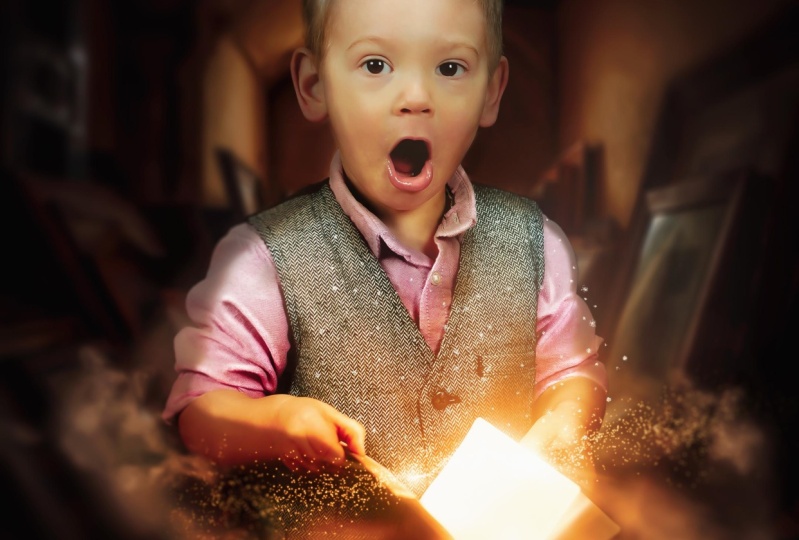
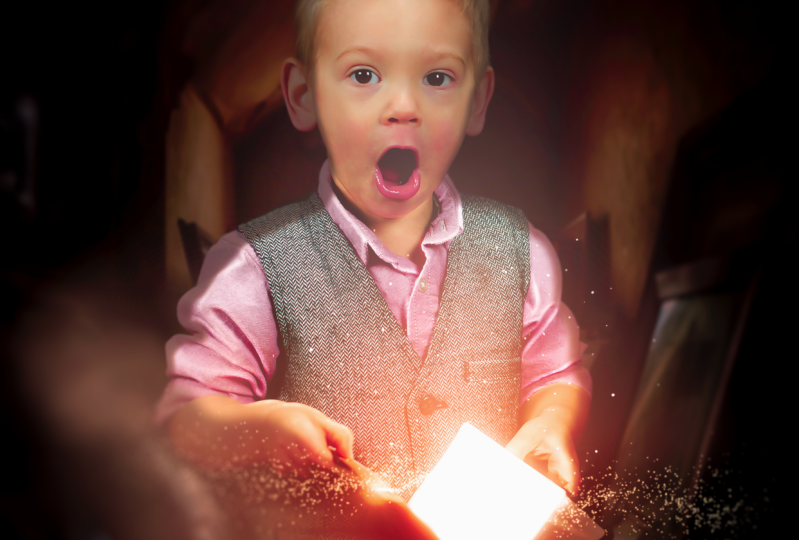
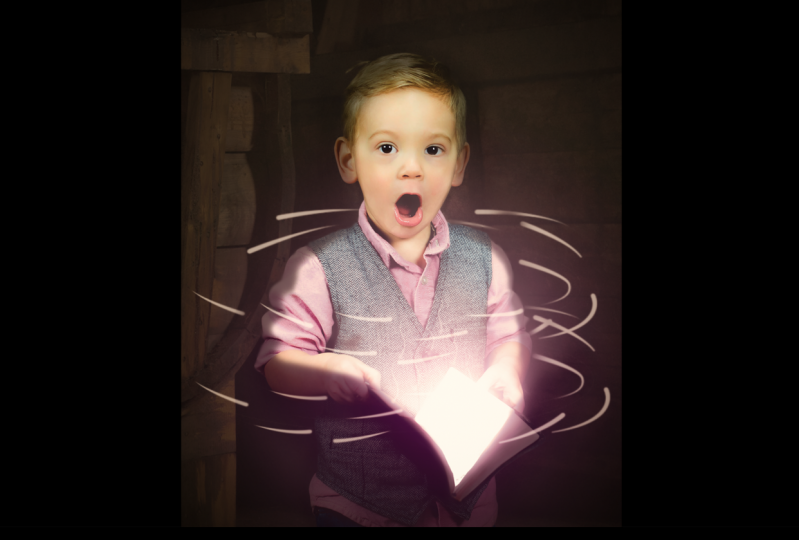
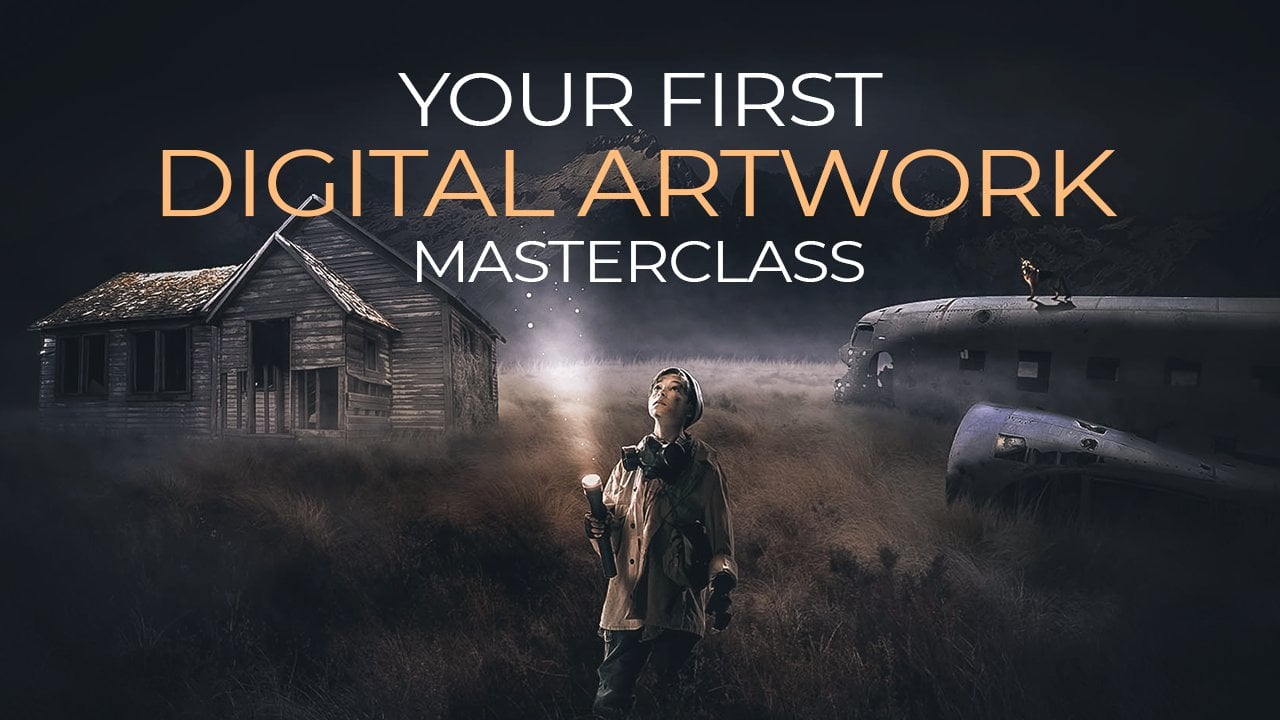
à créer cette image. Donc, pour l'image de départ, nous allons utiliser cette
image de ce garçon ici. Vous pouvez également utiliser votre propre image si vous le souhaitez. Cela
n'a pas d'importance. Mais nous utilisons celui-ci et nous allons le transformer en
cela. Donc, fondamentalement, vous
apprendrez à utiliser des pinceaux ici, comment créer ce
genre d'effet de lumière. Comment la rendre mystérieuse, et comment rendre votre
image plus douce et
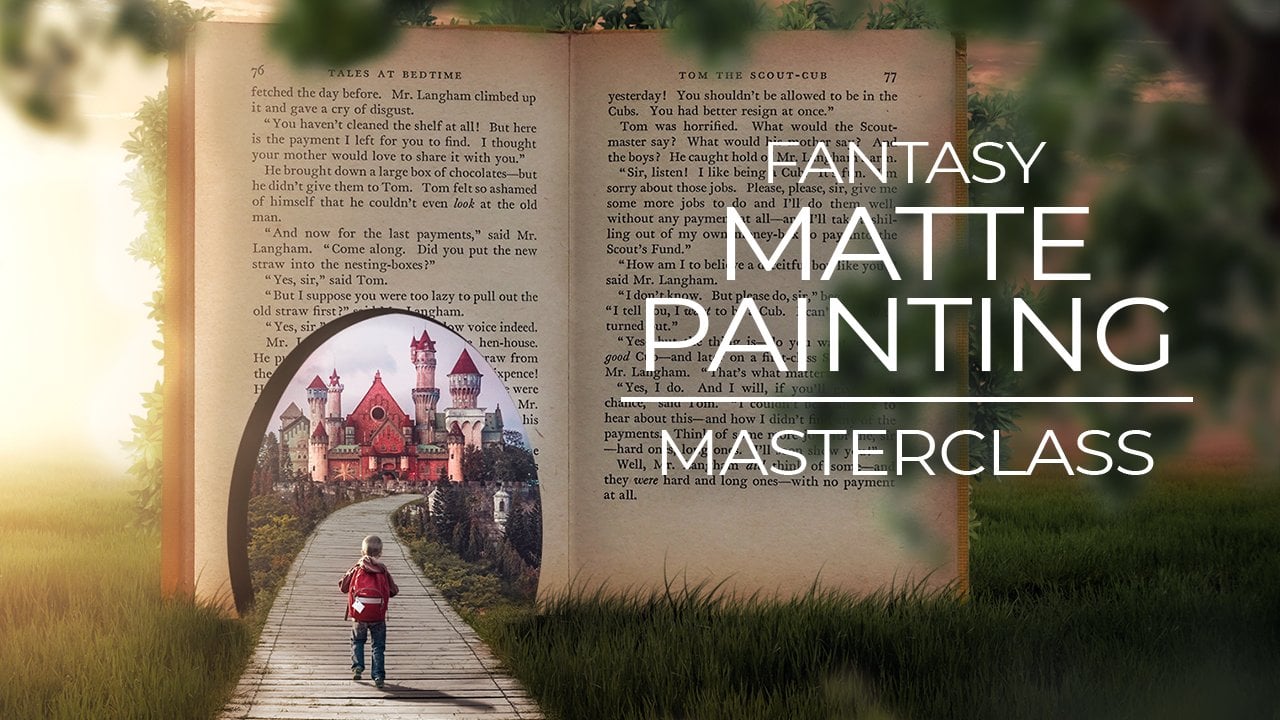
ensuite l'image originale. Ce que nous faisons ici, c'est que
nous allons créer
ce livre éclatant. Nous allons jouer
avec l'exposition. Nous allons modifier
les couleurs d'arrière-plan. Nous allons faire des reflets de luminosité et de
contraste,
corriger les choses, des effets
spéciaux, créer de l'
éclat et bien plus encore. Ce cours est donc
bon pour les débutants car tout est
très lent. Donc, si vous êtes totalement
nouveau dans Photoshop, c'est très bien car j'ai tout
expliqué
très lentement pour que tout le monde
puisse comprendre n'importe quoi. La seule chose dont vous avez besoin, c'est Photoshop et toutes
les autres choses. Les images se trouvent dans ce projet. J'espère donc
vous voir dans cette classe. Ça va être très amusant.
2. Comment utiliser Sélectionner un sujet: Bienvenue sur
une autre vidéo géniale. Dans cette vidéo, nous
allons donc créer
quelque chose de magique. Commençons donc dès le début en
ouvrant Photoshop. Et maintenant, je vais juste
faire glisser l'image du garçon JPEG dans ce fichier. Maintenant, tout d'abord, nous devons nous débarrasser de
cet arrière-plan original pour travailler avec cette image. Donc pour ces arrière-plans, c'est assez facile
car nous avons zones
d'arrière-plan unicolore et il y a assez de contraste
entre l'arrière-plan et le garçon lui-même ici. Pour cela, ce que je veux
faire est d'aller dans Sélectionner un sujet. Et de cette façon, pour un magasin,
il va automatiquement
sélectionner l'image à partir de l'arrière-plan. Vous pouvez donc le voir ici, cela a déjà rendu une
sélection assez facile. Nous n'avons donc pas besoin de
consacrer beaucoup de temps à utiliser le bento ou tout ce qui est
automatisé que vous utilisez. Maintenant, permettez-moi de zoomer ici et de
voir si tout est correct. Vous pouvez voir ici que nous devons
régler ça un peu ici, et aussi de ce côté-ci. C'est donc quelque chose que
nous devons faire, mais pour les autres parties,
cela semble très bien ici aussi peut-être un
brossage. Et voyons voir. Il y a peut-être un bon
travail ici. Donc, une fois que vous avez ceci, il suffit de créer un masque
en appuyant sur masque ici. Maintenant, nous avons un masque
de notre sélection. Je vais mettre un sol nu
ici pour que je puisse mieux voir ça. Je vais donc cliquer sur
celui-ci et sélectionner une couleur unie. Et avec une couleur unie,
je pourrais simplement remplir toute
la zone avec une
couleur dans un calque séparé. Maintenant, choisissons quelque chose de génial. Quelque chose comme ça. Cela
n'a pas vraiment d'importance. Faites-le glisser sous
le calque 1. Et maintenant, nous avons
cela derrière eux. Maintenant, je veux mieux voir ça. Je vais donc double-cliquer
sur un gris et peut-être
essayer une couleur un peu plus claire pour mieux voir le H.
Quelque chose comme ça. C'est presque blanc. Appuyez sur OK. Maintenant, pour cette partie, je dois ramener cette partie. Je vais donc prendre
le pinceau ici, sélectionner l'outil pinceau. Vous pouvez également appuyer
sur B sur votre clavier et prendre simplement le So
général de Bosch. Maintenant, assurez-vous d'énumérer, obtenons la
dureté jusqu'à 100. Ici aussi, l'opacité et le flux. Et choisissez le blanc comme couleur de
premier plan. Maintenant, assurez-vous de cliquer sur
la masse du garçon ici, pas sur la balle elle-même,
mais sur le masque. Et rendons le pinceau
plus petit n. Alors pourquoi ne pas aimer oui, et ramenons ces pièces là où il a fait les erreurs
dans la sélection. C'est aussi un peu bizarre, mais je pense que c'est avec la matière. Voyons probablement ici, ramenez-le ici. Et là. Et voir ici aussi
probablement trop. Regardons toute la partie. Ce que je fais
maintenant, c'est que je brosse le
fond d'origine pouvoir réparer ces pièces
pour le Pinto. Donc, une fois que vous avez choisi l'outil Plume, assurez-vous que vous avez
sélectionné le chemin ici et non la forme. Et commençons par
réparer ces pièces maintenant, je veux nous assurer que ce gros sur spec et zoomons ici. Je vais utiliser l'outil
stylo ici pour rendre la sélection un peu meilleure
que la sélection originale. Donc, tout simplement comme ça. Et cela a déjà amélioré
la coupe si nous l'avions fait auparavant. Maintenant, une fois que vous avez
la sélection, suffit de faire le tour et de la
fermer. Appuyez sur la souris droite. Faites la sélection, mène
le monteur à la fois. Donc, un peu un peu moelleux. Maintenant, une fois que vous avez cela, appuyez
simplement sur Contrôle ou
Commande retour arrière, Rowen, Control Z, appuyez sur la droite. Sélectionnons
celui-ci, la souris rectangulaire à droite sélectionne l'inverse. Nous les sélectionnons donc l'autre
zone et la zone extérieure. Et maintenant, si j'appuie sur Command
Backspace avec précision, déplacez-le, et c'est tout. Et c'est aussi ce que j'ai à faire
avec les autres parties. Encore une fois, utilisez l'outil stylo pour que la sélection soit un peu
meilleure que celle d'origine. Tout comme ce
clip vide, faites-le
rapidement parce que nous n'
avons pas grand-chose à faire. Vous pouvez également utiliser l'outil Plume pour découper cette image si vous voulez le faire,
c'est vraiment précis, mais je ne pense pas que ce soit
nécessaire pour celle-ci parce qu'après un certain temps ils sont va être
beaucoup de dessins là-dedans. Vous ne
verrez probablement même pas ces petites choses ici. S'ils seront Facebook
et j'ai été brossé plus tard. Très bien, donc une fois que nous y
arriverons, faisons aussi cette partie ici. Il y a cette petite partie ici. Et elle va le
faire rapidement. C'est toujours la partie
ennuyeuse de tout ce qui enlève
les arrière-plans. Mais c'est tellement important que
nous soyons toujours obligés de le faire. ne peux pas récupérer celle-ci à nouveau. Une fois que Makerspace,
débarrassez-vous de la mort. vois que c'est probablement
le côté de son corps, donc on va
quitter celui-là. Très bien. Je vais rendre
l'arrière-plan un peu plus sombre pour que je puisse voir si les cheveux sont meilleurs ? Faisons tout noir. Appuyez sur. OK. Et pour fixer les cheveux ici, on peut faire un petit tour
à partir de la corde forestière elle-même. Nous allons donc cliquer sur
le calque de masque et appuyer sur le bouton
droit de la souris, sélectionner un masque. Et avec le sélect et le
masque, avec celui-ci, vous pouvez rendre
les cheveux meilleurs que la découpe
originale. Donc ces paramètres, je vais juste les laisser
comme originaux. Habituellement, ils vont bien.
Et je vais juste le faire. Vous pouvez voir ici déjà améliorer la sélection des cheveux et vous vous débarrasser de
cette jambe dont nous n'avons pas besoin. Et aussi ici et ici. Et avec cela, vous pouvez aussi faire des sélections précises
avec les cheveux des gens ou même des animaux s'ils
ont envie de sortir d'abord, faire de même avec l'entreprise. Une fois que vous avez obtenu la sélection, améliorez un peu la chose avec celle-ci. Et vous pouvez voir ici que
vous avez une très
bonne sortie des cheveux. Nous avons même
ces cheveux ici. Très bien, donc c'
est probablement une presse. Ok, nous avons notre sélection
et ça a l'air très bien. Faisons donc un objectif intelligent en appuyant sur une souris droite dessus. Convertissez des objets intelligents.
3. Image de combustion: Bon, maintenant, nous pouvons
commencer par créer un nouveau fichier. Allons donc dans Fichier Nouveau ou appuyez sur Contrôle ou Commande
N pour créer un nouveau fichier. Maintenant, la taille que je vais
utiliser ici est 21 6700. Vous pouvez utiliser la plus grande
taille si vous souhaitez, par
exemple, l'utiliser pour imprimer. Vous pouvez l'utiliser pour 1000
x 5 000 pixels. Les autres choses n'
ont pas besoin de le changer, et créons-le. Maintenant. Tout d'abord, j'
y retourne et je m'assure que
c'est un objet intelligent. Je peux le voir là bas. Et maintenant, ce que je veux faire c'est que je veux importer
ça dans l'autre. Je vais donc simplement le faire
glisser dans l'autre fichier. Placez-le quelque part ici. Et si nous appuyons sur Control T ou Command T pour afficher
la transformation libre, maintenez la touche Alt enfoncée pour faire défiler
ma souris pour effectuer un zoom arrière. Et allons-y plus petit. Maintenant, je veux toujours vouloir l'
avoir au centre
quelque part. Je vais donc
les placer quelque part ici. Comme ça. Très bien, donc en zoomant, vous pouvez voir
ici, voici un peu désordonné de
la coupe que nous avons organisée. Mais je ne m'en inquièterais pas
parce que ce sera probablement un fond assez
sombre , donc vous ne le remarquerez même pas. Et si vous le remarquez, nous pourrons toujours y remédier plus tard. Alors, ne vous inquiétez pas de
ce genre de choses ici. Alors, commençons par rendre l'arrière-plan noir en cliquant
sur l'arrière-plan ici, j'appuie sur Contrôle I pour l'
inverser ou sur Commande I.
Donc c'est mieux parce que je peux maintenant
mieux me concentrer sur ce garçon. accord, donc tout d'abord, j'aimerais faire un peu de
brossage sur ce garçon pour lui donner
un peu d'effets doux. C'est un peu plus de logiciels qui
équivaut à une certaine pression. Commençons donc par
créer un nouveau calque, en
appuyant sur ce bouton. Et allez à éditer. Assurez-vous d'appuyer
sur le calque lui-même. Accédez à Modifier et sélectionnez Remplir. Et ici, nous pouvons remplir la
zone avec quelque chose. Maintenant, nous utilisons 50 % gris pour utiliser l'outil
Dodge and Burn. Et c'est exactement
ce que je voulais. Je vais donc sélectionner
50 % de pression grise. OK. Maintenant, je veux m'
assurer qu'il ne fait que remplir la zone des garçons. J'appuie sur la souris droite, crée un masque de détourage. Et de cette façon, nous ne travaillons qu'
à l'intérieur de la couche du garçon, comme vous pouvez le voir avec cette flèche. Maintenant, passons
ici du mode de fusion normal au mode superposition. Nous ne le verrons pas. Nous ne voyons que ce que nous faisons
avec les outils ici. Maintenant, pour celui-ci, je vais sélectionner
l'outil Graver. Et l'outil de gravure
que vous pouvez trouver ici. Nous faisons des zones qui
sont d'abord, je veux rendre les
ombres de lui plus sombres. Je vais donc
sélectionner l'outil Graver et descendre, monter ici. Et les deux premiers faits saillants
et soulevez un peu ça. Il est assez léger sur cette photo, donc je ne veux pas trop faire, juste un peu de brossage. Et vous pouvez voir ici, si je fais ces zones sombres, leur
donnant un peu plus d'ombre, nous avons une image assez sombre quand nous en avons fini
avec cette création. Je veux donc m'assurer que les zones sont un peu plus sombres que maintenant. Assez légère maintenant, cette photo est peut-être dans un studio
photo, et elle a beaucoup de lumière, donc nous devons nous assurer d'
avoir des tons plus sombres ici. Faisons d'abord surtout
les trucs derrière lui. Comme quand on va à l'arrière de sa
tête de son obscurcissement, ces endroits doivent
être un peu plus sombres. Alors faisons d'abord ici aussi,
nous allons aussi les faire ici, ici. Et vous pouvez voir ici, par exemple,
que cette coagulation se passe comme ça, et j'essaie toujours de
brosser ces zones plus sombres. Il en va de même pour cette zone ici. Ici. Ici. Toutes ces petites choses
ici sont des ombres. Vous pourriez vous promener
par des accolades de Bouddha. Je le vois à peine
bien, à la fin, quand tu auras fini avec
tout et que tu auras brossé tous ces
commanditaires un peu plus sombres, tu auras des effets vraiment sympas pour rendre ça plus fort.
magique. Alors, tout d'
abord, assurez-vous de
brosser toutes ces taches. Maintenant, si je compare ça
avant et après, car ici nous avons
un peu plus d'ombres. Maintenant, ce que je vais faire maintenant, c'est que je vais changer
les tons moyens. Et je
vais essentiellement faire la même chose. Mais la seule chose qui change est l'exposition à laquelle nous
allons sauter, disons 25 ou 30. 25 peut-être. Essayons ça. Faisons 30, on peut à peine le voir. Et je le ferai le 30. Et
je vais le refaire. Et maintenant, vous pouvez le voir un peu
mieux car nous faisons la maintenance maintenant il y
a beaucoup plus de tons moyens ici. Donc, Eve, surtout
ces parties ici, refaisons-le. Vous pouvez également rendre
le pinceau un peu plus grand et un peu là. Surtout ici de
ce côté-ci. Ne le faites pas trop, juste un peu plus sombre
comme je le fais maintenant. Parce que si vous en
faites trop, vous pouvez voir ici,
si c'est trop, ça va juste se débarrasser. Je ne veux pas voir
ça à venir. Donc, si vous voyez qu'une peau devient rouge, c'est déjà trop. Il suffit de revenir en arrière avec les commandes
C et D avec un peu moins. Essayez donc d'éviter cette menace. Comparons maintenant l'
avant et après que vous ayez eu C ici, nous obtenons de
jolis tons plus sombres. Maintenant, faisons des ombres pour l'instant. Et encore une fois,
rejetons cette exposition. Et cette fois, je vais
rendre le pinceau assez gros parce que je ne
veux pas trop pousser. Je voulais juste un
peu plus de calques d'ombre. Brossage des ombres. Surtout ces parties ici où ça va jusqu'au début, vous voyez que nous obtenons cet effet
vraiment cool maintenant. Comme s'il y avait peut-être
un ici avec ses mains. Et ces parties, vous
pouvez à peine le voir
car ce sont tous les
points forts ici. Maintenant, je pense que c'est
suffisant et vous pouvez déjà voir cet effet
que nous avons créé. L'image est devenue un peu plus douce. Nous pouvons toujours sauter l'opacité ici au
cas où cela en aurait trop. Mais pour l'instant, je
vais laisser ça, disons 90 pour le garder beaucoup, mais pas à 100.
4. Livre lumineux: À ce stade, j'aimerais
travailler sur le livre lui-même. Le livre va y
avoir une page magique, qui contient de l'éclairage et
des trucs fantastiques. C'est pourquoi E est
évidemment surpris. Maintenant, je veux faire cet effet maintenant pour avoir une idée de ce sur quoi je travaille
réellement. Commençons donc par
créer cet effet de lumière. Maintenant, tout d'abord, vous pouvez voir ce livre sous forme de texte. Et si nous avons des effets de
lumière ici, vous ne verrez
pas ce texte parce qu'il est vraiment léger. Débarrassez-vous d'abord de ce
texte en créant un nouveau calque, en appuyant sur la souris
droite et en créant
un masque de découpage. Nous travaillons donc
à l'intérieur de cette bobine. Et encore une fois, je
vais remplir ça avec 50 % de gris comme
nous l'avons fait avec l'autre. Appuyez sur OK, modifiez le mode de
fusion pour superposer ici. Et c'est tout. Maintenant. Et
au lieu de l'outil de gravure, je vais
maintenant utiliser l'
outil Dodge car ce qu'il montre, si vous vous en souvenez, nous
créons un vrai curseur
plutôt que plus sombre. Essayons maintenant les tons moyens et C. Et cela
rend déjà la page blanche. Maintenant, il suffit de le
brosser comme ça. Peut-être pourrons-nous même augmenter
l'exposition ici. C'est donc encore plus. Juste comme ça. Nous brossons simplement
toutes les pages en blanc. Maintenant, peu importe si
vous passez le bord ici car il s'agit en fait d'une source lumineuse que
nous sommes en train de créer. Vous allez donc probablement voir des pages plus légères sur
les autres pages également. suffit donc de le brosser comme
ça et c'est parti. Très bien,
créons maintenant la vie elle-même. Donc, pour la lumière elle-même, je vais créer un nouveau
calque par-dessus. Et ce que je vais faire maintenant, c'est que je veux faire une
sélection du livre. Je vais donc sélectionner l'outil
Plume, qui se trouve ici. Maintenant, assurez-vous que le chemin est
sélectionné ici et non pas la forme. Commençons par prendre
la page de ce livre. Donc, seule cette page, je veux faire une
sélection de cette page. Je vais donc
contourner le bord. Pour sélectionner
cette page. Il n'est pas nécessaire que ce soit parfait. Mais essayons de faire un
peu de parfait. Maintenant, si vous vous en souvenez, j'utiliserai l'outil stylo
des autres modules. C'est assez facile quand
on l'utilise beaucoup, on s'y habitue comme ça. Cela ne signifie pas que maintenant, si nous appuyons sur la souris droite
et que nous faisons une sélection, nous allons
créer une sélection. Mais il a fait une sélection à partir des autres sites ou non de la page, mais tous les autres trucs. Je vais donc sélectionner
l'outil de chapiteau
ici, Outil de chapiteau rectangulaire. Appuyez sur la souris droite
et sélectionnez Inverse. Et maintenant, assurez-vous que votre
arrière-plan est blanc et appuyez sur Contrôler le
retour arrière pour le supprimer. Et maintenant, nous avons
ce truc blanc. Elle peut voir ici si je déplace ça, on a créé cette chose. Maintenant. Je veux juste brouiller tout
ça en premier. Passons donc à filtrer le flou, flou
gaussien et le flou
gaussien. On peut faire exploser des trucs. Je vois déjà que nous obtenons des
effets de lumière cool de cela. Maintenant. Je veux juste avoir ça un
peu sur le bord. Je vais donc
laisser ça comme ça. Maintenant, pour le prochain, j'aimerais
créer un nouveau calque. Et je vais choisir
le pinceau cette fois. Veillez à ce que le blanc soit
sélectionné comme couleur, et non en noir. Et si nous allons dans le Partage
des paramètres, assurez-vous qu'il s'agit de la brosse
générale douce ronde. La dureté doit être égale
à 0 et l'opacité et le débit à 100. Et si je l'agrandis avec ces deux touches à côté de la
lettre P de votre clavier, c'est entre le
P et l'Entrée. Et si je fais ce point ici, alors emmenez-les, je vais le mettre ici. Et maintenant, je veux faire une
sorte de faisceau lumineux. Nous allons donc
appuyer sur Command T ou Control T pour faire
apparaître la transformation libre. Et si je maintiens le contrôle, je peux l'étirer comme ça. Je vais donc zoomer
ici en maintenant la souris
Alt et Scholar enfoncée et
prendre l'autre canal, alors peut-être le faire pivoter un peu. Et c'est très bien. Maintenant, nous pouvons toujours
changer cela plus tard. Je veux juste avoir une
idée de base. Vous pouvez le déplacer. Maintenant. La lueur, elle ne devrait pas venir au fond car
le livre est orienté vers le haut. Nous devons donc nous débarrasser
d'une partie de la lueur. C'est un peu trop maintenant. Donc, ce que je vais faire, c'est
plutôt que de le brosser, je voulais
peut-être ramener la lueur plus tard
pour une raison quelconque. Je ne sais pas. Je veux donc faire un
masque de cette lueur. Allons donc ici et créons un
masque en appuyant sur celui-ci. Et maintenant, si je prends un pinceau noir, je peux brosser quelques trucs. Faisons donc plus petit pour
que je puisse le faire précisément, donc la partie inférieure ici, je vais brosser comme ça. Laissez-le à l'original. Nous devons également le brosser ici. Et ici. Donc, un seul qui va faire ça
va exploser comme ça. Et c'est déjà mieux, donc nous n'avons rien de
rayonnant sur la face inférieure. Très bien, maintenant nous pouvons
essayer de le faire pivoter,
mieux vous pouvez le déplacer. Je suis dans les parages. Donc, si vous déplacez
ça, il va également
prendre le masque. Mais nous voulons simplement déplacer la
fête qui est dans le masque. Vous avez donc cette chose ici, cette icône, cela signifie qu'elle est
verrouillée avec le masque. Si j'appuie dessus, il va le supprimer
et je peux le déplacer à l'intérieur du masque pour qu'il ne
bouge pas tout, juste le calque à l'intérieur. Donc c'est vraiment bon
à utiliser parfois. Je vais donc bouger un peu
ça. Alors Baby a mordu à droite, peut-être le faire pivoter un peu comme ça. Le troisième a eu
quelque chose de bien. C'est sympa et j'ai été
timide de l'enfermer, donc je ne l'oublie pas plus tard. Maintenant, faisons
un peu plus de brosses ici. Peut-être que cette
lumière y va. Juste comme ça. Ce n'est pas
forcément trop, mais nous obtenons de
beaux effets de lumière maintenant. Et nous pouvons sauter l'opacité. Peut-être que c'est trop. Très bien, c'est donc
nos effets de lumière faciale. Nous l'améliorerons plus tard, mais nous avons notre première chose, laissez-moi mieux brosser ici. Nous avons notre premier effet de lumière, et plus tard, j'
améliorerai cela.
5. Exposition: Bon, commençons par faire encore quelques
ombres sur ce garçon. Si vous n'avez pas encore enregistré
votre travail, n'oubliez pas de l'enregistrer en
tant que fichier Photoshop au
cas où quelque chose se produirait. Commençons maintenant par créer un nouveau calque par-dessus. Et le calque que je veux
utiliser maintenant est l'exposition, que vous pouvez trouver ici. C'est tellement génial. Ceux-ci au-dessus de ces couches. Maintenant, n'oublie plus ça à la
presse. Nous n'affectons donc que le tableau. Maintenant, prenons l'
exposition et amenons-la à gauche pour que nous puissions d'abord rendre
le garçon un peu plus sombre. Nous voulons donc toujours
avoir une ombre naturelle. Donc,
s'il fait trop sombre, ça n'aura pas l'air naturel. Je vais donc le
faire légèrement, peut-être à quelque chose comme ça. Faisons ça comme ça d'abord. Maintenant, il est évident que nous avons maintenant
ce livre qui
est vraiment léger. Nous devons donc nous assurer que ce livre
nous donne un peu de lumière sur
ce garçon. Cliquons donc sur
le masque ici à partir de ce calque, puis
sélectionnons le pinceau noir. Je n'en ai pas besoin pour l'instant. Et assurez-vous que c'est encore la pression ronde
douce, le débit d'opacité à l'a
100 et la dureté à 0. Comme toujours. Je pense que vous vous y
habituez maintenant. Commençons par des zones
bombées plus légères. Donc le livre est là, la lumière s'allume. Ces zones seront donc plus légères. Commençons donc doucement à brosser ici. Comme si sa main passait. Donc, cette partie sera légère et cette partie en dessous,
elle sera plus sombre. Alors rendons le
pinceau plus petit un an, peut-être pas si petit. Il y a un peu de brosse,
comme là. Peut-être un peu moins. Et
nous allons aussi brosser ici. Année. C'est juste l'
idée de base pour obtenir l'éclairage. Certains en gros juste le
côté avant de lui obtiennent curseur. Et l'arrière
sera un peu plus sombre. Maintenant, voyons,
entendons probablement un peu de lumière, peut-être un peu plus sombre derrière ça. Et quelques briquets ici. Sa phase sera toujours
aussi une lumière. Nous ne voulons pas
rendre son visage sombre parce que nous
voulons évidemment la phase C S, par
exemple, ces
zones derrière elles sont l'air que nous pouvons quitter le Royaume-Uni. Maintenant, brossons le curseur de phase. Je l'ai fait, et les choses qui se trouvent en arrière-plan le
laissent un peu plus sombre. Voyons maintenant qu'on a sa main qui
va réduire le pinceau. Je vais choisir des
conneries comme ça. Essayez de faire un peu de
mouvement pour que ce ne soit pas comme une chose
identique au bord, mais comme un petit peu
de mouvements comme ça. Bon, je pense que c'est suffisant. entends peut-être un peu
plus. Voyons voir. Vous pouvez toujours activer
la même liste pour voir quelles zones vous avez
oublié le pinceau. Laissons cette lumière
sinon elle devient trop sombre. Voyons quelque chose comme ça. Ce serait probablement
un peu plus sombre ici. Alors peut-être qu'on doit essayer d'avoir un côté de son visage un peu plus sombre pour qu'on ait d'autres ombres. Mais c'est un peu trop. Je dois inverser
ça comme ça. Juste un peu en
arrière-plan, cela semble
déjà assez bon effet comparé avant et après. Nous avons déjà de belles
ombres en arrière-plan. Peut-être que cette partie est aussi plus sombre. Poussons cette naissance
un peu plus sombre comme ça. Essayez donc de relier ces pièces et de passer du blanc au noir pour retirer, soit les
ramener jusqu'
à ce que vous obteniez quelque
chose de bien. Il n'est pas nécessaire
que ce soit parfait car c'est
toujours pour la boutique. donc évident que ce n'est pas réel. Mais si vous avez de
belles ombres, l' image
DOT ne peut pas être
intéressante à regarder. Peut-être quelques mouvements
de sa main ici. Juste comme ça. Très bien. Je pense que c'est assez peut-être un peu
plus léger ici parce que ses doigts lèvent de l'air
léger, ils sont là. Je pense que c'est très bien maintenant. Je peux toujours changer cela plus tard
pendant un mois. Donc, si j'
ouvre cette fenêtre, je peux même l'
assombrir si je le voulais. Peut-être un peu plus sombre. Et voyons voir, pas trop
sombre. Je pense que c'est bien. Je vais le laisser
comme ça pour l'instant.
6. arrière-plan et couleurs: Bon, pour l'instant, je veux ajouter un arrière-plan à cette image
pour pouvoir voir un peu mieux. Mais le résultat final
sera généralement que je fais des arrière-plans à la fin, donc je peux toujours le changer. Mais pour celle-ci, j'aimerais le faire
maintenant parce que j'ai impression que nous
manquons un grand tour ici pour apporter
des changements au garçon lui-même. Commençons donc par
ajouter l'arrière-plan. Il suffit donc de cliquer sur l'
arrière-plan ici et faire glisser l'
image d'arrière-plan dans ce fichier. Maintenant, il va juste le
placer derrière eux. Maintenant, en tenant Alt, je vais prendre
un coin ici et j'ai essayé de trouver un endroit sympa. nôtre, cette image. Il est peut-être ici
et il est dans une
sorte de mois de référence. Essayez donc
différents composites, peut-être que vous pouvez également le faire, nous allons cuire et utiliser
cette pièce uniquement par exemple. Mais j'aimerais en voir un peu, j'aimerais voir un peu
de profondeur dans cette image. Je vais donc essayer de voir des choses en
arrière-plan ici. Nous allons donc le rendre un peu plus petit. Nous devons encore nous
assurer qu'il soit réaliste. Donc, si les photos sont comme ça, c'est un peu bizarre. Je vais donc m'assurer de
ne pas voir le flux ici, donc ça n'a pas l'air bizarre. Maintenant, passons de cette façon. Ils vont le
rendre encore plus petit. y a peut-être de
la lumière du sol. Voyons quelque chose comme
ça. Je pense que c'est très bien. Maintenant, une fois que vous avez l'
arrière-plan comme vous 12, ou peut-être que vous avez vos propres antécédents,
cela n'a pas vraiment d'importance. J'utilise celui-ci. Appuyez sur Entrée et il est placé. Maintenant, nous devons nous assurer que les
couleurs se mélangent bien pour obtenir sous cette forme, car il est évidemment beaucoup trop
léger pour cela. Maintenant, tout d'abord, veillons à ce que les couleurs
soient un peu identiques. Maintenant, la meilleure façon de fusionner les choses est
de se débarrasser de la plupart des couleurs et plus tard sur une image plus claire. Maintenant, assurons que nous nous
débarrassons de certaines des couleurs de ce garçon parce qu'il
est aussi une scène sombre. Alors à l'arcsine, elle ne verra pas autant de couleurs. Maintenant, tout d'abord, assurons que nous sommes ici
au-dessus de cette couche d'huile et cliquons sur celle-ci et
sélectionnez Hue en situation. Et si vous êtes en situation, nous pouvons abandonner la situation. Maintenant, je veux m'assurer que nous n'
affectons que le garçon pour l'instant. Allons appuyer sur ce bouton.
Alors n'oubliez pas cela et laissez tomber la situation ici pour que nous puissions les rendre un peu
plus en noir et blanc. Quelque chose comme ça. Ici aussi, il y a des nuages ici. On peut peut-être changer la couleur. Donc, si vous voulez changer une couleur dans cette
image, par exemple, cette chemise rose ici comme sur, je veux changer de rose. Je vais appuyer sur
celui-ci ici, et il va échantillonner
la couleur sur laquelle je clique. Par exemple, si je veux
modifier la partition,
j'appuierai dessus. Et je
cliquais ensuite sur l'été où il est visible,
décoloré comme là. Et vous pouvez voir
ici qu'il prend du rouge. Donc c'est lu ce qui est grand, mais c'est aussi la
couleur de sa peau, donc je ne le
gâcherais pas trop, mais tu pourrais juste sauter
un peu comme ça. Très bien, passons à
la couleur de l'arrière-plan. Je vais donc cliquer
sur l'arrière-plan maintenant. Et je vais ajouter une certaine situation aux États-Unis
à l'arrière-plan. Maintenant, appuyez également sur ceci
et n'oubliez pas cela. Et laissons tomber un peu de couleur
de fond pour que nous ayons un peu plus de noir ou de blanc. Vous pouvez également
jouer avec eux, peut-être sur un peu plus verdâtre. Essayons ça, à
quoi ça ressemble. Peut-être un peu plus
à droite comme ça. Très bien, c'est donc la
première étape des couleurs.
7. Luminosité et contraste: Si vous regardez cette image, impression qu'il est beaucoup
trop léger, encore trop léger pendant des jours. Ce que nous devons faire
ici, c'est que nous devons abord
changer la luminosité et le
contraste de ce garçon. Nous pouvons donc simplement le faire
en cliquant sur ces
calques de réglage que en cliquant sur ces
calques de réglage nous avons de ce garçon, donc en montant
jusqu'au sommet, mais le dernier ici, vous pouvez voir cela comme la flèche. Ajoutons une luminosité
et un contraste. Et avec la luminosité
et le contraste, nous pouvons simplement régler la luminosité et le
contraste de ce point. Maintenant, n'oublie plus ça à la
presse. Je me demande pourquoi pour un navire n'a pas
de chose automatique,
que cette chose est toujours une que cette chose est toujours crête parce que je l'utilise toujours. Alors n'oubliez pas cette chose. Maintenant, faisons d'abord la luminosité. Laissons tomber la luminosité
parce qu'il est beaucoup trop lumineux. Et vous pouvez déjà voir quand
on laisse tomber cette luminosité, il se fond beaucoup mieux
dans ce genre d' environnement que PDF maintenant parce que nous avons une pièce
assez sombre. Alors, lançons ça. Maintenant. Je veux avoir un peu
plus de contraste car je vois que les tons noirs y
sont un peu plus sombres qu'ici. Je vais donc
augmenter celle-ci. Vous pouvez le monter jusqu'au
bout si vous le souhaitez. Et vous pouvez voir que ça
devient vraiment percutant, mais j'ai essayé de laisser ces
derniers ajustements pour la fin, donc je vais toujours le
laisser quelque part là. Pas trop. Et maintenant, je dois
jouer avec eux pour trouver un endroit agréable où je veux ça. Voyons voir, je pense que quelque chose
comme ça va bien. Maintenant, appuyez sur X pour le
fermer et nous en avons
fini avec celui-ci.
8. Points saillants: Ok, donc à ce stade,
nous avons un visage tout entier plus sombre, mais je veux quand même
avoir quelques points forts parce que nous avons ce livre
vraiment luisant. Je voulais créer un peu de
points forts partout. Pour cela, je vais revenir ici et
créer un nouveau calque. Maintenant, ce calque sera à nouveau un calque gris à 50
%. Je vais donc aller dans Edition, Remplir et sélectionner à nouveau
50 % de pression grise. D'accord, et n'oubliez pas de
créer un masque de détourage. Maintenant, modifiez à nouveau le
mode de fusion pour superposer. Et pour cela, nous allons
utiliser l'outil Dodge. Donc pour le manteau, nous avons fait les zones
sombres pour l'industrie, nous allons faire le curseur de zone. Commençons donc par
l'outil Dodge. Dans les zones les plus claires,
sélectionnez les tons moyens ici. gamme estivale 41 IS 41 à
ce serait une chose finie. Essayons cela pour que vous puissiez voir que ce nuage est en train de sortir. Je vais donc brosser, cette partie sort un peu plus petite
ici comme ça. Et vous pouvez voir ici que je me précipite comme une
sorte de lumière de jante. Peut-être pas tellement, juste un peu. Maintenant, faisons-le aussi
là et là, et des cerfs. Et cela créera un
bel effet à la fin lorsque nous
effectuerons les derniers ajustements. Nous recevons donc tous ces
points forts à la fin. Maintenant, peut-être un peu
moins d'exposition ici, donc il ne devient pas
trop large juste un peu. Il se peut aussi
qu'il y ait ce genre de
choses qui sortent. Maintenant, par exemple,
nous allons le brosser. Brossez également celui-ci. Juste le bord de
cette clause ici. Il a peut-être été là, peut-être que ce bouton ici est un peu. Et avec le brossage
comme de petites pièces, nous obtenons de
jolis points forts. Les lumières sont mauvaises. Peut-être
aussi l'année EBIT à main. Voyons à quoi ça ressemble. C'est aussi ces vêtements ici. Je l'ai déjà dit
au début que
lorsque nous éclaterons, abord dans les zones sombres, cela aura une meilleure apparence à la fin. Eh bien, nous ne le faisons pas, nous n'
oublions pas les zones les plus légères. Nous devons également brosser les dents. Donc, c'est comme deux choses. Vous devez
relier les zones sombres avec l'outil Graver et les zones plus claires
avec l'outil Dodge. Donc, juste un peu comme ça, ça ne doit pas être grand chose. Maintenant, si je compare cela
avant et après, vous pouvez voir ici, nous obtenons des zones surlignées
intéressantes. Maintenant, vous pouvez vraiment
devenir fou et
le faire sur de nombreux endroits que vous
pouvez aussi faire face. Mais cela aura l'air moins naturel si vous
le faites beaucoup trop. Donc vous devez trouver un
meilleur, c'est que si vous voulez avoir une image réelle comme
photoshoppée, vous pouvez aussi faire de la
glace ici, blanche. Je ne vais pas le faire, mais
ils se montrent rapidement. Ou par exemple ici,
mais ici, je laisserais définitivement tomber l'exposition pour qu'elle ne
devienne pas trop, trop légère. Alors peut-être mordu ici. Pas trop. Sinon, nous sommes en train de rouler
Ce garçon est en phase. Voyons voir, peut-être mordu là. faut le faire un
peu plus précisément. Ils ne vont pas le faire. Il y a aussi que je
vais lui ruiner le visage, alors je vais le
laisser de côté ici. Peut-être que c'est un peu plus brillant. Donc, si vous voulez être
précis, allez-y, essayez-le, voyez à quoi cela
devrait ressembler sur la peau. J'ai essayé de le faire comme
un peu sur le bord. Je ne suis donc pas trop. Mais voyons les Néerlandais. Je pense que c'est même
suffisant ce que j'ai maintenant. Peut-être un peu plus ici. Voyons voir, peut-être un peu
là et certains peut-être là. Très bien, maintenant vous pouvez voir ce très bon vêtement
là où vous l'avez brossé. Donc avant qu'on ait eu
quelques beaux moments forts, chaque bout de son visage ici. Très bien. Je vais laisser ça comme ça. Je pense que c'est très bien pour l'instant. Plus tard, nous
verrons la différence lorsque nous effectuerons les
derniers ajustements.
9. Correction et organisation: Avant de
poursuivre le prochain chapitre, le prochain chapitre, je vais
apporter quelques corrections. Il est toujours bon de faire quelques corrections pendant que
vous travaillez sur quelque chose. Parce qu'à la fin, vous
allez avoir tellement de couches qu'il sera difficile d'
essayer de trouver toutes les petites choses. Donc, à ce stade, nous
avons encore des couches organisées ici. Nous pouvons toujours tout voir. Il est donc bon de faire
quelques corrections. Maintenant, les corrections que j'
aimerais faire ici c'est de vérifier d'abord ce livre, cette lueur ici, et c'est
tellement satisfait de cela. C'est un peu trop doux pour moi. Ce que je vais faire,
c'est que je vais désactiver ces coups pour l'
instant cette année. Je peux donc le voir. Et vous pouvez voir ici que
c'est l'exposition que nous avons pressée, donc nous devons appuyer à nouveau sur
cette lumière. Je vais donc cliquer
sur celui-ci, le masque, et je vais m'
assurer que c'est
blanc parce que c'est évidemment notre source de lumière, donc il faut que ce soit de la lumière. Permettez-moi donc de le faire un
peu plus précisément ici. Nous ne voyons donc pas de choses
bizarres se produire. Donc, juste comme ça, peut-être un peu aussi
les autres pages. Un peu plus léger. Ce sera mieux à la fin. Maintenant, si je réactive cela, voyons voir, c'était
la première lueur. Je vais jouer avec
l'opacité ici. Augmentons l'opacité. Je pense que j'aime bien cette couleur. Il a l'air vraiment,
vraiment percutant ici. Et celui-là, voyons, dans celui-ci, c'est un peu trop, je pense donc que celui-ci, je laisserais probablement tomber un peu, quelque chose comme ça
et vous pouvez déjà voir que ça semble un peu mieux. Maintenant, je suppose que vous avez de l'
éclat en bas. Donc, je ne sais pas si vous
avez cela dans votre version, mais quand ils disent, eh bien, je
vérifie simplement si je vois
tout bien. Alors peut-être se débarrasser de la lueur
ici pour en avoir besoin dans son visage. Parce que son visage
est déjà léger. Maintenant, c'est déjà mieux. Donc, ce sont
des petites choses que j'aimerais faire là où nous postons nos trucs. Voyons si ça peut
être un peu comme ça. Si je corrige ce truc maintenant,
plus tard, il sera plus facile d'
avoir un meilleur en ce moment car évidemment nous
allons avoir beaucoup plus de couches. Mettons-les aussi dans des dossiers. C'est le garçon. Je vais donc maintenir enfoncé, décaler et sélectionner
tous ces calques, puis appuyer sur Contrôle G ou Commande G pour les placer dans un groupe. Et ce sera le garçon. Et faisons-le
aussi, Comanche. C'est notre contexte. Vous avez donc maintenant un fichier
organisé.
10. Effets spéciaux: Créons des effets
spéciaux. Maintenant. Pour les effets spéciaux que nous pourrions
ajouter de la brume qui sortait de ce livre. Par exemple, pour manqué, j'ai un pinceau appelé
SS miss precious. Et je ne peux pas lier cela dans ce projet car ce ne
sont pas mes pinceaux, mais je lierai l'URL
où vous pourrez les télécharger. C'est donc sur Deviant Art. C'est de quelqu'un d'autre,
d'un autre auteur. Et il a cet art déviant
honnête et vous pouvez
le télécharger gratuitement. Il suffit donc de vérifier le lien dans la description où
vous pouvez le télécharger. Une fois que vous avez téléchargé ce fichier, il
suffit de le décompresser, puis d'aller dans Photoshop et d'importer des
pinceaux ici. Pour importer ces pinceaux, vous pouvez également utiliser Google pour rechercher des pinceaux manqués gratuits, par
exemple, cela fonctionne également. Mais je pense que ce marais S est Mlle Bursts sont vraiment de
bons pinceaux Miss. C'est pourquoi je les utilise toujours. Maintenant, passons d'abord
aux pinceaux SS MS. Et vous pouvez voir que vous avez
beaucoup de pinceaux ici. Et nous pouvons
simplement choisir quelqu'un. Certains d'entre eux. Maintenant, ils voulaient presser ça. Créons un nouveau calque
au-dessus de tous ces calques, et ce sera le milieu. Alors, laissez-moi voir à quoi cela ressemble. Donc, si vous cliquez sur le pinceau brume et que vous déplacez votre
souris vers la droite, vous pouvez voir à quoi elle ressemble. Je voulais donc m'assurer que c'est une bonne mademoiselle inverse,
peut-être celle-ci. Ici, nous pouvons définir la
couleur du pinceau. Donc, si je clique sur la couleur, je veux en avoir un peu. Faisons-le un peu. Comme vraiment jaune, souhait, calme, presque blanc,
quelque chose comme ça. Une fois que vous avez la
couleur, appuyez sur OK, et vous pouvez simplement cliquer
n'importe où ici pour manquer. Maintenant, soyez conscient
si vous appuyez
ici et que vous avez manqué
ce que vous voulez déplacer. Si vous allez utiliser l' outil
Déplacer et que vous
allez le déplacer. Vous pouvez voir cet avantage ici. Ce n'est pas si joli. Alors assurez-vous, si vous voulez le
placer et le déplacer,
peut-être d'obtenir le gros, un
peu plus petit comme ça. Et si vous appuyez sur
Contrôle ou Commande T, vous pouvez voir ici que cela ne
va pas au bord, donc c'est très bien. Je peux maintenant le déplacer et même le
rendre plus grand ou plus petit. Jouons donc quelques mythes
autour de ce livre comme ça. Et ça ressemble même à ça. Mrs. Allez autour d'eux. Maintenant, créons un nouveau calque
et essayons un autre. Voyons ce que nous avons ici. Il y a donc beaucoup de
ces versets ici, juste en essayant de voir
lequel par mois. Peut-être quelque chose de différent. Voyons voir. Celle-ci est trop étrange maintenant. C'était probablement une
bonne tête la première fois. Peut-être celui-là. Allons le rendre plus petit. Maintenant. C'est très bien. Et maintenant, je peux juste le placer
là où je voulais. Ne le faites pas trop
à travers ça. Comme raisonnable. Parce que si vous
le faites trop, ce sera rater la nuit que vous ne
voudrez pas manquer. Vous pouvez déjà voir
que c'est un peu trop. Je vais enlever celui-là. Si vous prenez ces deux éléments et appuyez sur Control G pour les
placer dans un dossier. Et maintenant, nous avons un
dossier pour erreur. Appelons cette brume. Alors, jouez avec ça. Maintenant, le prochain effet
que nous pourrions faire est de créer un nouveau calque. Et je veux créer une
sorte d'étincelles. Mais pour cela, je pourrais simplement utiliser un pinceau général et le
rendre vraiment petit. Prenons le blanc comme couleur. Je vais faire en sorte que le
pinceau soit vraiment un. Zoomons un peu ici. Et je vais
placer ces points. Si vous les rendez
petits comme ça, faites-les plus petits,
plus grands, plus petits, plus grands. Et juste jouer quelques pensées autour du gars peut à peine
le voir dans ses vêtements. Je vais donc en jouer ici. Ici. Ne les rendez pas trop grands parce qu'ils n'auront pas
l'air réels. Alors placez des points
là, là, là. Une fois que vous en avez quelques-uns, vous pouvez simplement appuyer sur Ctrl ou
Commande
J pour dupliquer celui-ci et simplement le
faire pivoter afin de ne pas
voir de motif quelque part. Et maintenant, nous en avons encore plus. Vous pouvez le dupliquer une fois de
plus si vous le souhaitez. Et d'autres fois, c'est de nombreuses
fois que vous voulez vraiment. Donc, si vous voulez en
avoir beaucoup,
les étincelles ont disparu ou vous
pouvez simplement dupliquer cela. Je vais les déplacer un peu
au centre pour qu'ils
ne
sortent pas beaucoup de ce livre et s'
assurent qu'ils ont l'
air de
sortir de ce livre et pas de côté quelque part. Alors assurez-vous qu'ils
ressemblent à ceux qui sont allés. Peut-être que ceux ici avec le
bleu écrivent comme ça. Juste un effet supplémentaire simple.
11. Changements de couleurs et de particules: Ok, maintenant, si on
regarde cette image, on dirait qu'elle est un peu bleuâtre. Je voulais donc le rendre un
peu plus rouge, un peu chaud. Le moyen le plus simple de le
faire est d'aller ici et de sélectionner Balance des couleurs. Et avec la balance des couleurs, nous pouvons modifier les
couleurs de cette image. Maintenant, nous avons ici
le Tennessean rouge. Si nous déplacons simplement le
curseur vers la droite, vous pouvez voir comment il
devient rouge. Donc avant, après ça,
il est devenu beaucoup plus chaud. J'ai l'impression que c'est bien
mieux que le bleuâtre. Maintenant, ajoutons quelques
particules à cela. J'ai ces particules d'image. Nous pouvons simplement le faire
glisser ici et le mettre là. Maintenant, la seule chose à
faire ici est de changer le mode de fusion
du mode normal à l'écran. Et il est déjà transparent
car il était tout noir. Nous devons maintenant nous assurer qu'il est noir et non bleu foncé. Je vais donc ajouter un
niveau ici. Niveaux. N'oubliez pas d'appuyer dessus. Et je vais
prendre le noir ici et définir
où est l'œuf. Cela devrait donc être
noir et bleu. Et je vais cliquer là
et il le supprime instantanément. Il est donc très facile de faire quelque chose de noir
et pas comme le bleu foncé. Maintenant, ces particules
sont également bleutées. Je veux qu'ils ne soient
pas bleus, mais simplement blancs. Je vais donc
leur ajouter
une situation énorme et simplement prendre la
situation et la faire baisser. Et vous pouvez voir qu'ils ne
sont
plus noirs instantanément et plus
comme jaunâtres, blanchâtres. Ok, on peut voir ici qu'il y a encore un peu
faisable en arrière-plan. Donc le moyen le plus simple de le réparer. La petite chose est de
faire un masque. Et ensuite, ils peuvent
brosser le noir et
s'assurer que vous avez la dureté à
0 et il suffit de le brosser. Parfois, il
reste encore un peu de zones qui
ne sont pas vraiment noires parce que nous avons
cette lueur perdue. Le moyen le plus simple de
le réparer, c'est comme ça. Essayons de mettre ces particules non pas dans
son visage, mais quelque part. Je vais d'abord mettre
ça dans un seul dossier. J'appuie donc sur la commande G pour les
placer dans un dossier et
ce sont nos particules. Nous avons donc une organisation assez organisée
pour l'instant, donc c'est bien. Donc, si je veux ajouter
d'autres choses à cela, je peux facilement modifier et je peux voir
tout ce que j'ai ici. Mettons-les d'abord quelque part là. Peut-être appuyez sur Control
T pour faire apparaître la transformation libre et prendre
le coin et la faire pivoter. Mettons-le sur les pages. Donc, pour dire peut-être
quelque chose comme ça. C'est comme ça
que vous voulez montrer ici. Vous pouvez faire des
choses créatives si vous le souhaitez. Mais je pense que ça me plaît.
Je pense que c'est très bien.
12. Couleur de l'éclair Chang: Peut rendre cette lueur un peu plus magique en y ajoutant
de la couleur. En ce moment, nous avons une lueur blanche
qui se passe ici. On peut le rendre
plus orangé. Faisons donc un nouveau calque
au-dessus de tout. Mettons également les particules
sur la balance des couleurs, donc elles sont également
là, celui-là. Faisons donc un nouveau
calque pour la couleur. Nous devons choisir quelque chose, quelque chose de vraiment
coloré, lumineux. Je pensais donc à un peu orange parce que nous avons
maintenant une image chaleureuse. Donc, l'orange conviendrait
bien à celle-ci, peut-être quelque chose comme ça. Vous pouvez copier ces paramètres
si vous souhaitez appuyer sur. D'accord, et prenons
d'abord l'ampleur. Maintenant, veillons à ce que la
dureté soit complète à 0. Le logiciel sur le pinceau général et l'opacité,
un flux à 100. J'ai d'abord voulu faire un point. Je vais faire un point
au centre de cette image. Voyons quelque part ici. Assurez-vous simplement, si
vous appuyez sur Contrôle D que les bords se trouvent à l'intérieur de cette image et
non au-dessus du bord. Parce que si vous vous en souvenez, lorsque vous passez le bord, c'est que vous allez avoir un avantage dur à
ce cœur. Je ne suis pas comme ça,
mais quelqu'un est centré. C'est une image incitative. Vous pouvez donc faire un
point d'abord comme celui-ci. Et nous allons le placer ici. Voici donc le globe. Et si je change cela en superposition, vous pouvez immédiatement voir que
nous obtenons cette couleur orange. Maintenant. Nous pouvons appuyer sur Control T et maintenir Alt et
agrandir. Nous pouvons rendre cela vraiment
grand si vous le voulez. Donc, si vous voulez un éclat orangé vraiment
cool, vous pouvez créer cette rubrique
si vous voulez aimer ça. Vous vouliez peut-être aimer ça. Ça a l'air plutôt cool. Mais c'est peut-être trop que
tu penses, Oh, il a eu, donc orange devrait
peut-être être moins. Vous pouvez modifier l'opacité ici. Donc, c'est vraiment
quelque chose de mort. Comment vous souhaitez créer votre
image. Si vous voulez une vraie image
fantastique, vous pouvez devenir fou ici. Et vous pouvez également appuyer sur Control T et peut-être l'
étirer comme ça. Donc, sa phase devient
orange si vous voulez des trucs vraiment orangés. Mais je pense que j'aime avoir un peu de cloche et donc je n'irai pas
pour 100 %. Je vais voir, peut-être quelque part vers
60 ans, quelque chose comme ça. J'ai également essayé de changer
l'arrière-plan
de la lumière à l'obscurité pour voir à
quoi il ressemble
sur vos yeux lorsque vous avez un arrière-plan plus sombre et plus clair. Donc, d'habitude, je change
autour de ceux-ci. Parfois, j'ai vérifié en noir. Je pense que c'est plutôt joli.
13. Montage de fond: Très bien. Si vous vous souvenez, avant de le dire, j'aime avoir le sol nu à la
fin de la création. C'est le moment idéal pour
commencer à expérimenter
différents horizons. J'ai donc trouvé
un autre contexte, et je veux essayer celui-ci. C'est donc le grand tour numéro deux. Je vais juste aller ici
et je vais désactiver cet arrière-plan pour l'instant pour
voir à quoi ressemblera cette image
avec des arrière-plans différents. La meilleure façon de le faire est donc d'essayer différents
horizons. Vous verrez immédiatement la mort. Parfois, l'image peut beaucoup
s'améliorer en changeant
simplement
un paragraphe. Maintenant, j'ai ce contexte
maintenant et je veux entrer un, donc je vais entrer
ici et le tenir maintenant, je vais agrandir ça. Et je pense que c'est beaucoup plus profond
que l'autre a l'air tellement intéressant. Et je pense que c'est bien
mieux que l'autre. La seule chose que je ne
veux pas voir ici, c'est cette pièce, cette fenêtre en arrière-plan. Parce
que si nous avons ce gagnant là-bas, nous aurons besoin de lui créer un
peu d'éclairage, mais nous l'avons rendu sombre
en arrière-plan. Je vais donc faire en sorte que
ça ressemble un peu à la mort. Je maintiens Alt et
Shift et je
les étire pour que cette pièce
soit payée plus à plat. Donc, si je peux l'étirer, vous ne
verrez probablement même pas qu'il y a une rangée, il y a une fenêtre là-bas. Parce que nous
rendons aussi ça un peu plus sombre. Je vais donc le faire comme ça. Maintenant, la prochaine chose à faire est
de rendre cela un peu plus sombre. C'est beaucoup trop léger. Il est, il doit l'être, doit
avoir un dos plus sombre. Ouah, alors ajoutons
quelques courbes à cela. Courbes, assurez-vous d'appuyer dessus. Et perturbons
ces points forts. Et c'est aussi les tons moyens. Nous avons donc encore plus d'
ombres sombres. Et maintenant, je peux
jouer avec ça. Et voyons voir, peut-être
quelque chose comme ça. Essayez donc de jouer
avec les courbes. Si vous faites comme cette
petite courbe jusqu'à ce vous ayez quelque chose
qui a l'air vraiment beau. Peut-être, quelque chose comme ça. Si vous évoquez des actes, il
peut faire ressortir les points forts. J'essaie donc de
trouver quelque chose de sympa. Changeons cela
par une autre couleur pour essayer comment ils saisissent. Peut-être quelque chose comme ça. Pas trop sombre, car nous
voulons toujours voir ce qui
se passe là-bas. Mais je veux juste m'assurer
que c'est à peine visible, qu'il y a une fenêtre. Je ne veux pas voir
de fenêtre là-bas. Et la prochaine chose à faire ici est de brouiller ce fond
qui a mordu. Donc, nous nous concentrons davantage sur le
garçon, je pense que c'est bien. Maintenant, si nous voulons brouiller cela, nous utilisons simplement floue, si vous pouvez le trouver ici avec des flous. Maintenant, si vous
souhaitez utiliser le flou de l'objectif, nous devons rastériser ce calque. Mais je ne veux pas perdre
le calque d'origine au cas où je voudrais revenir en arrière
et changer quelque chose. Alors, ce que je vais
maintenir Maj enfoncé, disons ces
mots et pressons Commande ou Contrôle J
pour les dupliquer. Maintenant, prenons ces deux-là. Maintenez la touche Maj enfoncée et appuyez sur Commande
G ou Control G pour grouper Et appelons ce fond de sauvegarde
BG Becker. Je suppose que je veux changer plus tard il y a un mois que
l'économie des sacs remonte. Nous pouvons donc maintenant rastériser cette couche en appuyant sur les puissances
droites ou les SSRI. Et si nous appliquons un flou, nous pouvons maintenant appliquer moins de sang. Nous devons donc trouver une dette de fourchette. C'est bien pour ça. Voyons voir. Je vais juste le
rendre un peu plus petit et le comparer à
cette image. Donc, une fois que j'en ai eu,
nous n'en avons probablement pas besoin. Nous voulons seulement jouer
avec le rayon ici. L'autre bâton, j'ai à peine
changé la pochette I0 avec 0. Essayons donc
ce rayon pour voir
combien de bleu nous voulons. Nous pouvons également simplement prendre
une presse floue. D'accord ? Si ça nous plaît, c'est très bien
si ça ne vous plaît pas. Nous appuyons sur Control Z pour
revenir en arrière et recommencer. En fait, je ne veux pas
beaucoup
le flou parce que j'aime les
détails en arrière-plan. Donc peut-être juste la couche un peu, pas vraiment comme ça. Maintenant, je vais appuyer de nouveau sur
Control Z. Pour y retourner. Peut-être encore moins, peut-être aussi. C'est comme un peu flou en
arrière-plan. Ce n'est pas grand chose. Vous allez de nouveau appuyer sur
Control Z. Laissez-moi mettre ça en gris. Et voyons voir. Je dois juste essayer différents flous pour définir la
quantité de flou que je veux. C'est aussi joli. Très bien, donc c'est
quelque chose que vous pouvez décider vous-même de la
quantité de bière que vous voulez. Je pense que quelque chose
est peut-être un peu moins flou. Nous allons le refaire. Oh, c'est faux. Flou de l'objectif floue. C'était donc en 2004, peut-être quelque chose comme 14. Quelque chose comme ça. Je pense que nous allons
laisser ça comme ça. Maintenant. Je veux le rendre un peu plus sombre, donc je vais ajouter d'autres
courbes pour que le fond soit, parce que j'ai l'impression qu'
il est un peu trop clair, donc ça reste un peu plus sombre. Maintenant, celui-là. Juste les points forts
ici, comme ça. Et jouons
avec ça aussi. Et je vais aussi essayer de le
déplacer un peu pour voir si je peux rendre ça encore
plus comme ça. Donc je ne vois
plus cette fenêtre et je l'
étire comme une pièce
vraiment étroite. Ou nous pouvons également supprimer
ces pièces ici de l'outil de tampon de clone. Si vous prenez la constante
bien que nous puissions
les fermer et si tout cela est sorti, je peux faire cette sélection, je peux faire cette sélection, la
libérer et je
peux l'apporter là. Nous pouvons donc simplement nous en débarrasser parce
que j'ai le sentiment que Windows est toujours
faisable et qu'ils
voudront le voir. Alors, faites une sélection
qui le relâche, puis cliquez et
apportez-le simplement . Très bien,
c'est beaucoup mieux. Et ces parties
peuvent également être un peu plus sombres. Je pense que c'est très bien. Très bien, j'aime bien celui-là. Nous devons maintenant ajouter une certaine
saturation à cela. Allons donc
jusqu'au sommet ici. Et à une certaine saturation de teinte. Maintenant, oubliez la prêtresse et débarrassez-vous d'
une partie de la couleur. Pas grand-chose. Moins 10, c'est très bien. Et vous pouvez voir ici, mettons ça dans un dossier. C'est notre B. Maintenant, vous pouvez voir
ici au cas où nous
voudrions utiliser ce Becker peut-être
mieux. Vous pouvez toujours utiliser celui-ci. Mais je pense que j'ai toujours envie d'avoir ça un peu
sombre dans un arrière-plan, donc je vais l'utiliser.
14. Camera Raw: Bon, faisons en sorte que la
magie arrive à ça. Créons donc un nouveau calque
au-dessus de tous les calques. Et appuyez sur Commande Alt Shift E ou Control Alt Shift E pour créer une version dupliquée
de toutes les couches. Maintenant, faites la souris avec le bouton droit de la souris sur ce
calque et convertissez-le en objet intelligent. Et maintenant, nous allons
passer à la caméra. Oh, pourquoi aller dans Filter, filtre Raw de l'
appareil photo ? Et ici, nous pouvons faire de nombreux
ajustements à cette image. D'abord, passons à Basic. Si vous avez une version plus ancienne, elle peut avoir un aspect différent, mais
dF a tous les mêmes paramètres. Donc, l'exposition peut être faire un
peu plus d'exposition, pas grand-chose. Le contraste, je vais beaucoup
laisser tomber ça. Nous pouvons donc avoir plus comme
une image douce. Donc, avec moins de contraste, j'ai l'impression que c'est mieux. Nous pouvons toujours augmenter
le contraste après cela. Donc les points forts, je
vais augmenter un peu, donc nous obtenons ces
reflets percutants et les ombres. Allons aussi rendre les
ombres un peu plus claires pour qu'elles ne deviennent pas vraiment
noires en arrière-plan. Maintenant, les Blancs, augmentons le White-Smith
pour augmenter celui-ci, disons la Route 40. Et les Noirs. Je vais aussi
les rendre un peu plus grisâtres. Maintenant, si on laisse tomber
la texture ici, on peut en faire une
version de l'image. Je vais donc laisser tomber ça un peu et augmenter un peu
de clarté ici. Maintenant, la prochaine chose, passons à autre chose. Vous n'avez pas besoin de cela car peut-être augmentons la vibrance ici que nous ayons plus de couleurs,
quelque chose comme ça. Très bien, passons
à la malédiction et aux courbes. Allons augmenter
les points forts ici. Autant que ça. Les autres choses que je
ne toucherai pas ici, voyons,
passons à une belle réduction. Si je vais augmenter cela, vous pouvez voir ici que nous obtenons ce genre d'image
vraiment douce. Donc, si vous voulez faire une boisson gazeuse comme votre peau
, cela augmente cela. Mais parfois,
les gens disent, oh, ça a l'air tellement photoshoppé. Mais je pense que dans cette image est
belle parce que ce
n'est pas une vraie image. C'est évidemment Photoshop, alors donnez-lui cet effet
qu'il est vraiment doux. Je pense que je l'aime bien dans
celle-ci avec une autre image
écrite, je dirais probablement
ne pas le faire parce que
c' est la peau qui se
transforme comme ça. Certaines personnes aiment ça.
Mais une photo, c'est nous dirons maintenant que ce n'est pas réel, c'est pour Photoshop, mais
dans ce cas, je le
ferais, je le ferais. Faisons donc dans celui-ci. Passons maintenant à autre chose.
Voyons ce que nous avons ici. Mélangeur à colonne. Allons à la teinte et
essayons de changer cela. C'est donc le rouge. Nous pouvons vraiment changer
ces couleurs ici. C'est aussi comme ça que vous l'aimez. Donc, je pense que peut-être un peu
à gauche comme ça. Et cette orange, voyons, moins 14, quelque chose comme ça. Et aussi celui-là. Assurez-vous simplement que vous devez
également regarder la couleur de la peau
car vous pouvez voir ici peut-être que le livre a l'air
beau quand il est vert, mais sa couleur de peau change également. Assurez-vous donc de ne pas
jeter la couleur de la peau. C'est beaucoup plus important
que la couleur du Gloss. Je vais m'assurer que la couleur de la peau
State un peu plus réaliste. Bon, passons à
la situation ici. Voyons si nous pouvons changer
ce morceau orange ici. C'est de la lueur. Alors peut-être plus 50. image vraiment éclatante. Et changeons également celui-ci. Je pense que je l'aime bien. C'est vraiment
comme ça. Garde ça le facteur magique. Bon, passons à
l'étalonnage des couleurs. Je chien, c'est peut-être
peut-être une vignette pour rendre la partie extérieure un peu plus sombre parce qu'on
l'a au centre. Donc, rendre la partie extérieure sombre, c'est mieux de l'avoir. Très bien, alors passons à autre chose ici. Voyons la vignette. C'est si vous
voulez y aller encore plus, mais je vais le laisser à 0. Passons maintenant
à l'étalonnage. Nous avons ici quelques autres choses
que nous pouvons faire pour recolorer. Alors peut-être jouer
avec ces paramètres. Donc, si je déplace ces curseurs modifient légèrement cette image. Donc maintenant, nous pouvons obtenir
une très belle lueur de la couleur. Je veux dire. Et déplacons ça un peu
vers la gauche comme ça. Et voyons voir,
peut-être que celui-ci a aussi fait une offre à moins que le côté de la dette. Je pense que ça me plait comme ça. Pensez que si j'appuie sur Ok maintenant et que je compare l'
avant et l'après, vous pouvez voir une image tout à fait
différente. Et voici les astuces
que vous pouvez faire à Gemara. Vous pouvez modifier l'image
entière ici. Donc je pense que j'aime ça,
ça a l'air plutôt joli.
15. Finaliser: Pendant que nous sommes le commissaire de tous
ces types d'effets, cette image, ces tripes
ou ces fantasmes aiment. Faisons encore plus d'astuces de
montage là-dedans. Nous avons donc cette couche
ici en haut. Créons un nouveau calque
dessus encore et encore,
appuyez sur Commande Alt Shift E ou Control Alt Shift
T pour effectuer une autre itération
dupliquée de
tout ce que nous avons. Donc,
convertissez cela en objet intelligent. Maintenant, je veux ajouter
certaines zones qui sont floues pour
les rendre
plus proches de l'éditer. Passons donc au filtre et sélectionnons le
flou de champ dans la catégorie bleue. Avec le flou de champ, nous pouvons définir
certains points pour s'estomper. De toute évidence, nous ne
voulons pas les brouiller. Nous avons donc ici les
paramètres à droite. Utilisons filbert
et mettons ça à 0. Si plus noble, nous allons
zoomer un peu, un peu. Donc, surtout en tant que phase, nous ne voulons pas que le
flou soit progressivement éliminé. Maintenant, si vous voulez
copier ces paramètres, par exemple, j'
ai un floueur 0, je veux copier ces paramètres. Je vais juste m'accrocher et
ça va prendre le dernier
point que vous avez mis, il va aussi copier là. Donc, nous ne voulons pas de flou ici. Bob ne s'est pas floue là. Nobler ici, plus noble sur sa
main et probablement pas là. Et maintenant, nous pouvons ajouter
quelques points avec un flou. Par exemple, peut-être que le
mois ajoute un peu de flou ici. Je vais placer
ce point ici et je vais
jouer avec eux. Et vous pouvez voir ici que nous pouvons créer des effets avec cela. Maintenant, c'est bien
trop, donc nous devons trouver quelque chose qui
semble un peu réaliste. Cela donnera donc
l'illusion comme la caméra s'est
concentrée sur son visage. Et cette zone ici, je me
suis un peu floue. C'est donc une chose vraiment
agréable que vous pouvez faire à votre image pour
même rendre cela plus
semblable, comme une image fantastique. Et elle mettra même
davantage l'accent sur son visage. Donc, nous allons aussi flouter un peu ici. Je vais zoomer un peu ici parce qu'il peut à peine le voir. Peut-être pas trop, peut-être
juste quelques zones supplémentaires là-bas. Nous allons zoomer ici. Essayons ici.
Peut-être que ça a l'air joli. C'est trop, bien sûr, peut-être un peu
quelque part. Et faisons-le aussi peut-être ici. Dans tous les cas, voyez que ces
particules commencent à pointues
et elles disparaissent et s'estompent. Et il y a de très
beaux petits effets
que vous pouvez faire. Voyons, peut-être, ils sont peut-être
un peu, peut-être aussi. Maintenant, il faut faire attention ici parce que si
tu veux le faire trop, ça va les flouter. Je vais donc placer un autre
point ici et mettre ça à 0 pour m'assurer qu'il
ne le tue pas. Mais sans juste quelqu'un
qui coordonne seulement quelques points et cela donnera quelque chose de
plus à cette image. Ce n'est pas nécessairement le cas. faut donc le faire
un peu avec précaution, mais je pense que ça me plait, donc je vais le laisser comme
ça, peut-être un peu là. Et une fois que vous en êtes
satisfait, appuyez sur OK. Et peut-être que vous ne le voyez même pas, mais je peux voir ce petit
bleu qui se passe. Très bien, donc la prochaine chose que
je ferais aussi ici est de brouiller aussi le
bord de sa chemise. Je vais donc
prendre l'outil de flou. Maintenant, si le restaurant est
cette couche ou si je ne peux pas le faire, je vais le rendre
un peu plus petit. Et voyons la
force que nous avons eu 15 et je vais le faire, peut-être que
c'est trop. Mettons ça vraiment bas, peut-être six et on
va juste autour du bord. Et de cette façon, il se fondra un peu mieux
avec le fond. C'est donc aussi une petite astuce que vous pouvez faire pour vous assurer qu'elle se fond très bien
avec l'arrière-plan. chien le fait trop,
juste un peu. Vous pouvez même laisser tomber
cette loi peut-être un arbre pour ne pas ruiner la
qualité de son image. Et rappelez-vous que j'ai dit
au début, c'est ici, ça a l'air bizarre. Maintenant, vous pouvez à peine voir un type. C'est quelque chose que l'on ne voit même plus. Donc, toutes ces petites choses dont nous n'avons plus à nous
inquiéter. Tout est réparé maintenant. Et ici, nous avons le flou, donc il n'est pas nécessaire. Et je pense que c'est probablement ça. Donc, si vous comparez
cela, certaines zones sont floues. Maintenant. Vous voulez peut-être les
sombres les plus sombres, un peu plus comme du noir
plutôt que des notes. Ou vous pouvez également ajouter quelques courbes et simplement prendre celle-ci et l'abaisser un peu, puis
elle devient un peu plus noirâtre. Celui-ci peut augmenter pour obtenir plus de
points saillants si vous le souhaitez. Mais souvenez-vous de ses visages, vraiment brillants maintenant, alors
ne faites pas trop. Peut-être juste un peu comme ça. Et ça, je pense que j'
aime même un genre grisâtre,
comme si ça rend l'
image un peu plus douce. Maintenant, nous pouvons également
essayer la balance des couleurs. Peut-être faut-il changer
les couleurs si vous voulez f et plus neutre peut
apporter cela un peu à gauche, lui donner un peu plus
bleuâtre comme ça. Voyons la différence. Je pense que je l'aime comme le rouge. Ça a l'air vraiment sympa. Et Essayons la recherche de couleurs comme la nôtre
a essayé de faire avec la nième, une recherche de couleur, peut-être que
ce sera mieux à cela. Maintenant, c'est vraiment rouge, donc je vais laisser tomber ça,
être juste un peu rougeâtre. Et c'est à peu près tout ça. Ce design est donc
en fait terminé. Je suis donc content de celle-ci et j'espère que vous avez appris
quelque chose de nouveau
dans ces leçons, et j'espère que vous pourrez le faire à
votre image. Merci d'avoir regardé.
16. Préréglages (bonus): C'est donc un
petit bonus pour
les personnes qui ont
obtenu mes préréglages. Vous pouvez également obtenir mes préréglages sur mon site Web si vous
voulez mes préréglages, ils ajoutent un peu de choses
supplémentaires à la fin. Ils peuvent modifier radicalement
votre image pour qu' vraiment
différente
de l'image originale. Il suffit de savoir comment les
utiliser et je
vais vous montrer rapidement comment je les utilise pour que
vous puissiez les utiliser pour des photos. Je les utilise pour l'art numérique
parce que je ne prends pas de photos, je crée simplement des œuvres d'art. Donc, tout d'abord, créons un nouveau calque et
appuyez sur Commande Alt Shift E. Maintenant, créons un objet
intelligent de cela. Comme nous faisons nos poids et
passons à la pellicule de caméra. Et à Kimara, nous pouvons charger les
paramètres à partir des préréglages. Maintenant, si j'appuie sur ces
trois points ici, je peux cliquer sur Load Settings
et je peux charger les préréglages. J'ai donc ces préréglages ici. Il s'agit de huit manquements à cet égard. Je les ai essayés
avec cette image et le numéro deux est le meilleur
qui fonctionne pour celle-ci. Je vais donc utiliser le numéro 2. Et vous pouvez voir
ce qui a changé ici. Les dieux sont vraiment
doux
et mélangent même tout
mieux ensemble. Maintenant, appuyez sur OK, je ne
vais rien changer maintenant. Je vais juste appliquer
celui-ci en plus de ça. Bien sûr, c'est beaucoup trop. Vous ne voulez pas
gâcher l'image TO. Si vous devez le faire, c'est
que je joue avec l'opacité. Parfois, je les
applique légèrement et peut-être
quelque part environ 20. Et parfois, j'utilise comme AD 90 % du préréglage
au-dessus de mon image. Donc, dans ce cas, annuler
un Arun, c'est trop. Je veux qu'ils soient légèrement
modifiés à ce design. Et je pense que quelque chose comme ça change
déjà cette image. C'est donc à quel point ils sont faciles. Je les utilise généralement dans Lightroom
lui-même parce que Lightroom vous pouvez faire un peu plus d'édition
comme vous pouvez changer le cercle du préréglage
et des trucs comme ça. Et je vais aller dans
celui-ci maintenant parce que c'est juste pour cela, cette leçon maintenant. Alors peut-être qu'une autre vidéo je
vais approfondir ces dernières, mais vous pouvez certainement essayer cela sur différentes images et vous verrez comment
votre image change. Merci d'avoir regardé. J'espère que vous avez apprécié toute
la vidéo.
 Zenja Gammer, Digital Artist & Educator