Transcription
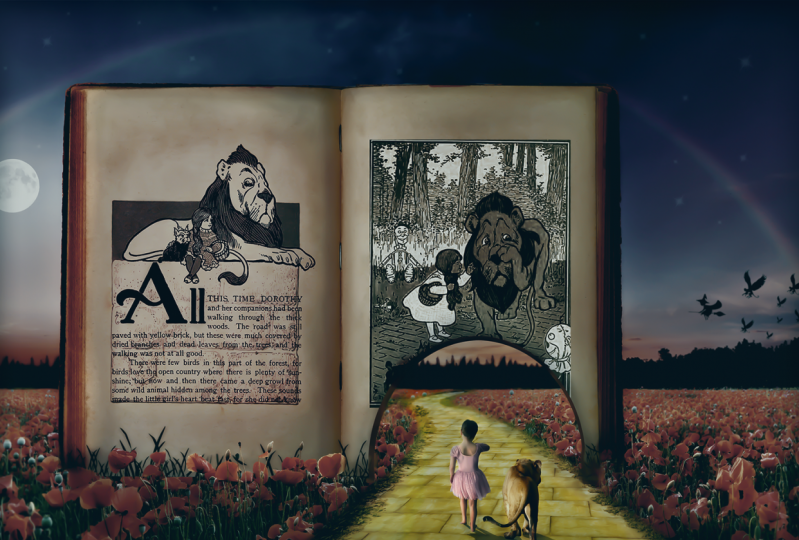
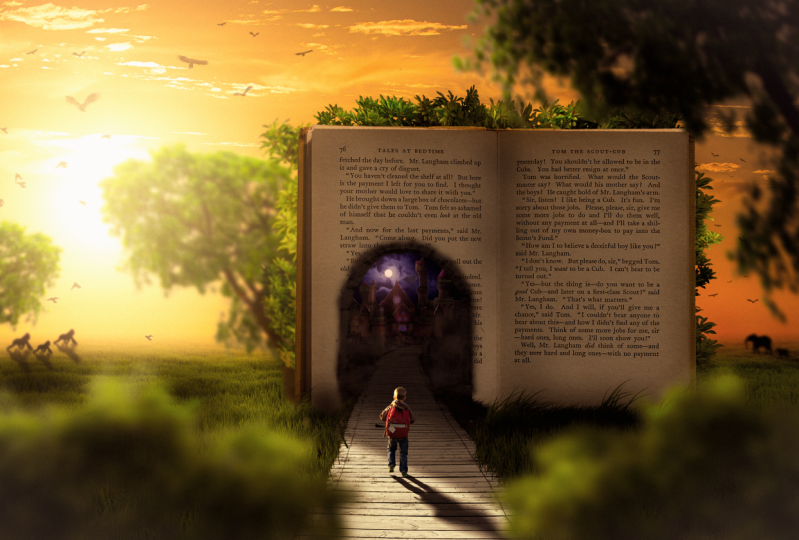
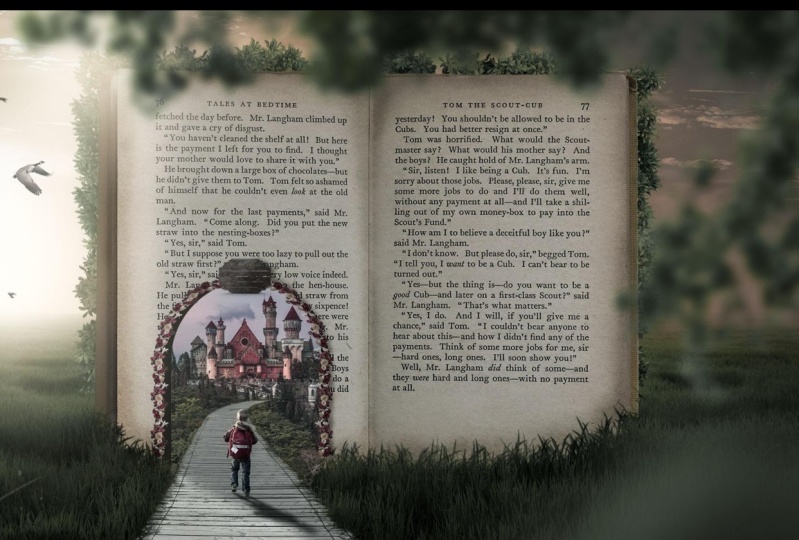
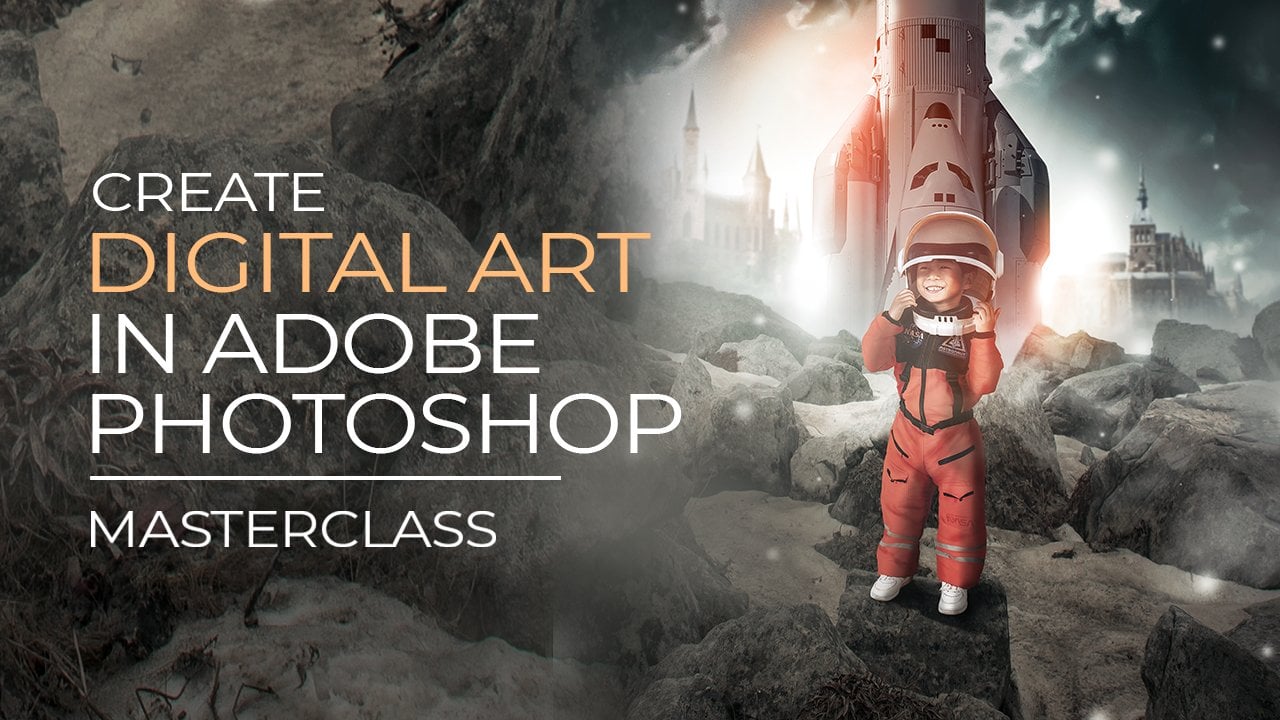
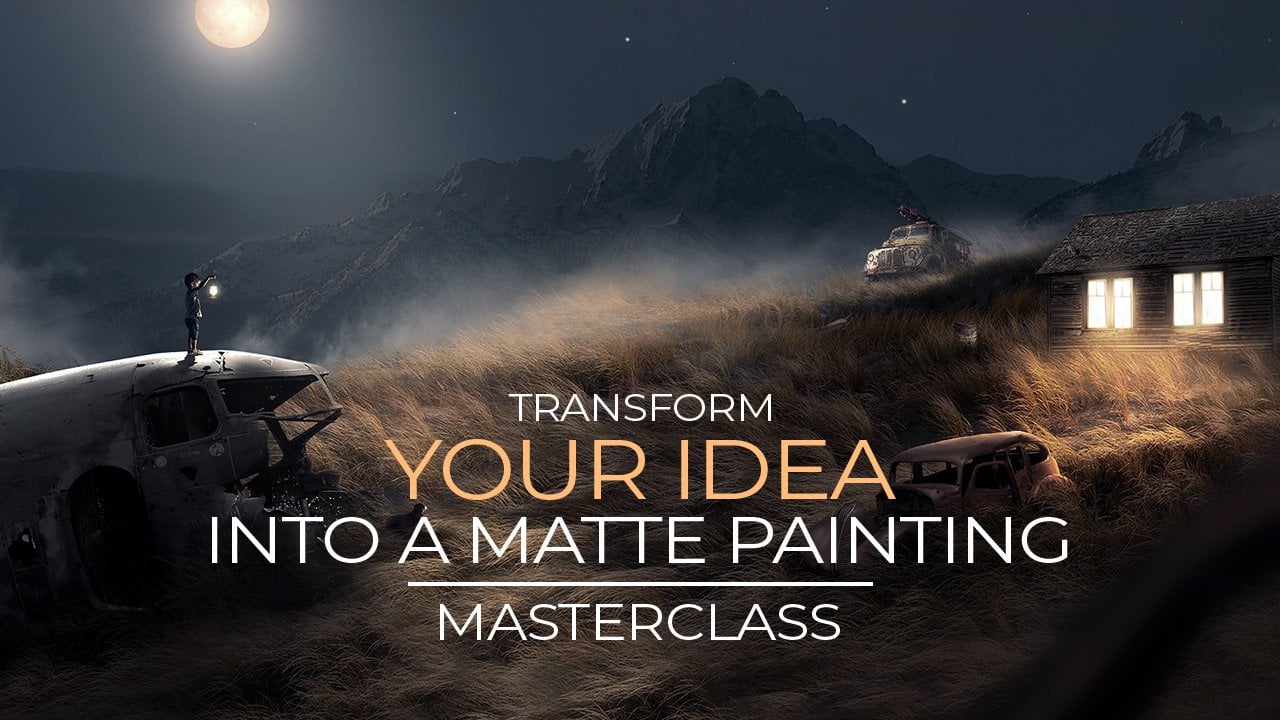
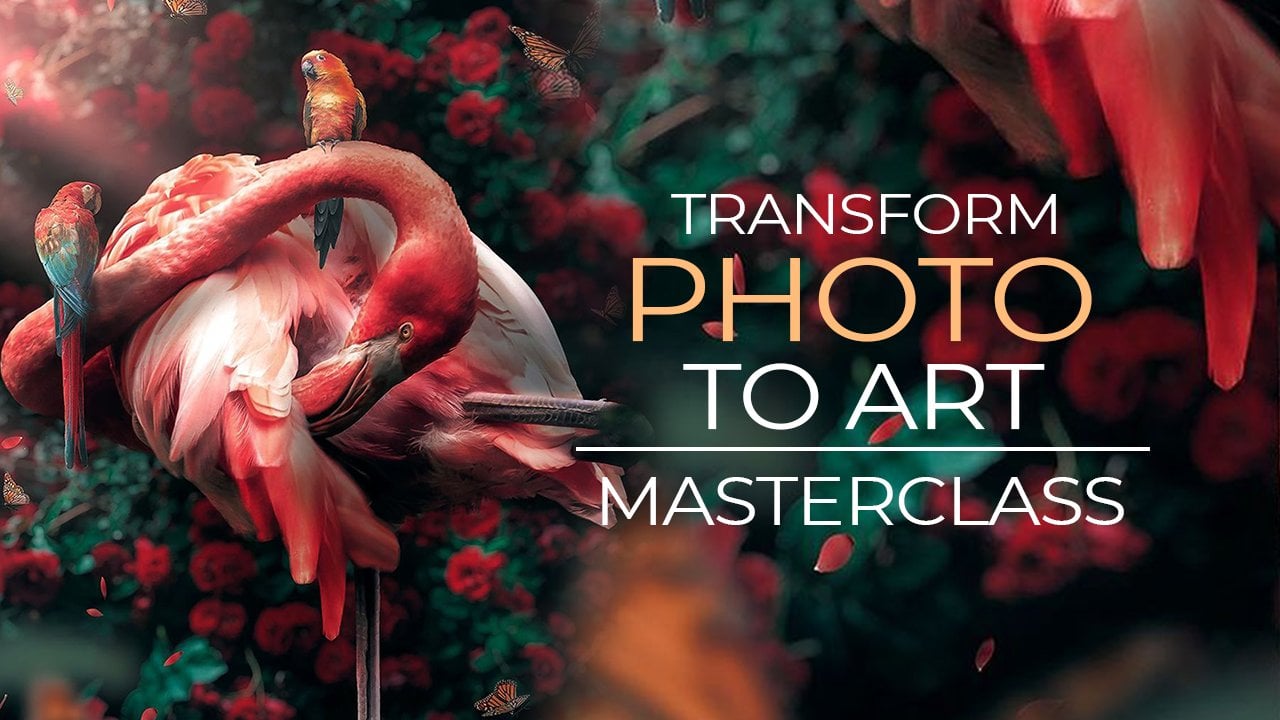
1. Intro: Hé tout le monde, je m'appelle Anna et je suis un artiste numérique. Et dans ce cours, je vais vous apprendre comment vous pouvez transformer une idée comme celle-ci en quelque chose comme celle-ci. Donc, dans cette classe, nous allons créer quelque chose comme ça à partir des images originales. Et vous n'avez pas besoin d'avoir des compétences que vous Photoshop, je vais tout expliquer très lentement. Vous pouvez éventuellement même utiliser votre propre photo stupide si vous le voulez, il n'a pas vraiment d'importance. Vous obtiendrez l'idée de base sur la façon de créer des choses comme ça. Donc, ce que nous allons faire, c'est que nous n'
allons pas découper des images parce que c'est vraiment ennuyeux. Nous allons juste faire toute la partie amusante et c'est juste pour rendre ce look vraiment cool à l'intérieur de Photoshop. Donc, vous n'avez pas besoin d'avoir d'expérience. Vous pouvez simplement utiliser cette classe si c'est comme la première fois que vous ouvrez Photoshop, je vais expliquer tout finissent vraiment lentement toutes les étapes que je fais pour réaliser ce genre de choses trop grandes dans Photoshop. C' est donc comme une manipulation de photos dans Photoshop et c'est vraiment facile à créer. Ça va juste vous prendre du temps pour passer à travers toutes les étapes et tous les efforts. Vous pouvez classer des choses comme ça vous-même avec vos propres idées. Alors j'espère voir dans ce cours, et ça va être très amusant.
2. Créer le composite: Ok, commençons dès le début en
ouvrant pour la boutique, puis allons dans Fichier Nouveau pour créer un nouveau fichier. Maintenant, nous pouvons définir la taille et tout. Donc, faisons un écran large comme 1920 par 1000 AD. La résolution n'a pas d'importance parce que les résolutions ne font qu'encombrement. Donc 72, c'est bien. Appuyez sur Créer. Et commençons par importer notre livre d'abord. Donc nous pouvons simplement glisser cet air de livre et le mettre dans ce dossier et dans ce dossier. Maintenant, nous pouvons vraiment facilement supprimer l'arrière-plan en allant sélectionner, puis en cliquant sur les sujets. C' est donc un bon moyen de supprimer rapidement l'arrière-plan des images. Et vous pouvez voir ici la sélection. Ça fait du bon travail avec ça. Et la seule chose que nous avons à faire maintenant est d'appuyer ici sur un masque et nous avons notre sélection d'Abu. Maintenant, assurez-vous que c'est un peu plus petit. Je vais donc appuyer sur Ctrl ou Commande Z pour faire apparaître la fenêtre de transformation libre. Et puis je peux juste redimensionner ça et le mettre quelque part au milieu. Je veux créer un chemin qui va dans son livre ici, donc nous allons nous assurer que c'est, la partie est un peu au milieu, alors passons un peu à droite. Donc quelque chose comme ça va. On peut toujours le changer plus tard. Droit ? Donc, nous allons maintenant importer notre écrit. C' est cette image. Aussi il suffit de le faire glisser dans ce fichier, appuyez sur Entrée, et nous l'avons ici. Maintenant, pour celui-ci, nous n'avons pas besoin de supprimer l'arrière-plan parce que nous allons l'utiliser. Donc, je vais juste le faire glisser sous nécessaire. Donc, c'est comme derrière elle, appuyez sur Contrôle ou Command oméga T ressort fonctionnalités pour m mettre quelque chose comme ça. Donc vous vous assurez que cette route entre dans son travail au centre. Vous pouvez aussi utiliser l'autre côté si vous voulez la page, mais je vais juste faire comme ça, quelque chose comme ça. Et maintenant, cette canne monte un peu. Donc ce que je vais faire, c'est que je vais tenir le quart de travail et prendre ce 1 ici et le faire descendre pour aplatir un peu comme ça. Donc, nous voyons un peu plus comme retourner droit au lieu de monter. Et ça va le faire basculer juste un peu comme ça, non ? Donc, c'est bon. Maintenant, nous devons nous assurer que cette route est faisable dans son livre. Donc ce que je vais faire maintenant, c'est que je vais cliquer sur le masque de ce livre ici. Donc, un autre calque, mais le masque puis sélectionnez la brosse. Et on peut juste brosser ça et le rendre visible. Mais peut-être que c'est mieux de faire une sorte de cercle, de cercle. Entrez de cela, et cliquez sur l'ajustement de Moscou et sélectionnez cet outil de marché elliptique. Et maintenant je veux faire ce cercle, et ce sera comme le portail de ce livre. Donc quelque chose comme ça laisse un peu de ces zones sur le côté gauche et droit afin qu'il ne va pas vraiment jusqu'au bord. Quelque chose comme ça va. Ensuite, cliquez sur le masque, produisez de nouveaux claviers, 3f, blanc et noir ici. Ces quatre par défaut. Et puis maintenez la touche Contrôle enfoncée et appuyez sur Retour arrière ou Command et backspace oméga. Et nous avons notre entrée pour cette vision du monde. Donc c'est assez facile à faire. Vous pouvez aussi juste peut-être le faire un peu comme. Comme ça. Donc, nous avons un peu plus d'espace pour les entités, Portola, HSK débarrasser si elle juste assurez-vous qu'il est au milieu et pas comme les récites quelque chose comme ça. Je pense que c'est bon, non ? Laissons-le comme ça. Maintenant, la prochaine chose à faire est de nous débarrasser de ces agressifs. Je ne veux pas utiliser ces graphiques ici, ici, je veux seulement utiliser dans son livre. Donc ce que je vais faire, c'est qu'on va créer le masque sur cette couche. Et puis il suffit
de sélectionner la brosse ronde douce de vos pinceaux généraux et de sélectionner la couleur noire. Rends-le un peu plus petit pour ne pas gâcher ça seulement les côtés ici, et nous allons juste brosser un peu loin ici. Assurez-vous qu'on n'entre pas dans ce livre. Je pourrais juste à l'extérieur de son livre, The Press, ces parties loin. Et aussi sur le côté, se
débarrasse de tous les autres adultes Gretsch quand il a dit herbe. Ensuite, nous allons ajouter une autre herbe pour l'extérieur de ce livre. Donc quelque chose comme ça va. Ce peu ici. Ça n'a pas besoin d'être parfait parce qu'on s'arrangera plus tard. Nous allons corriger cela plus tard pour le rendre meilleur. Donc, c'est bien pour l'instant. D' accord, donc j'ai trouvé cette herbe, celle-là. Il suffit de le boire dans votre fichier et assurez-vous que la largeur va jusqu'aux bords ici. La partie supérieure ici n'a pas d'importance parce que nous allons créer un autre ciel que celui-ci. Donc encore une fois, ne pas utiliser celui-ci. Mettons-le ici pour qu'on s'assure que c'est jusqu'aux bords. Maintenant, faites-le glisser sous le fichier. Donc c'est en dessous, ce truc de la route. Et maintenant il suffit de faire un masque ici et de sélectionner le dégradé pour appuyer sur D ou nouveau mot-clé pour s'
assurer que c'est blanc et noir que les érudits et juste Hobart décaler et faire cette ligne
de bas, de bas en haut comme ça. Pour que tu te débarrasses de ce ciel. Peut-être même comme ça. Super quelque chose d'autre en arrière-plan plus tard, non ? C' est donc l'idée de base. Maintenant, importons aussi notre garçon. J' ai cette image de ce petit garçon que je voulais ajouter à ce composite. Laisse-moi le trouver. Ceci et il suffit de le faire glisser dans un fichier, puis aller à sélectionner le sujet. Et de cette façon, il va sélectionner ce garçon très rapidement et nous n'avons pas à perdre de temps ou à les couper. Si ça ne marche pas. Si vous avez une version plus ancienne fournie avec pourrait ne pas fonctionner si bien, mais si cela ne fonctionne pas, essayez de supprimer l'arrière-plan pour ce garçon avec l'outil stylo. C'est le meilleur moyen. ce moment. Rendre cela plus petit en appuyant à nouveau sur Contrôle ou Théorie des commandes. Et faites-le glisser comme ça pour s'
assurer que nous avons la taille réaliste est o, toute cette chose. Donc je ne fais pas trop gros. Si E est plus grand, il doit être plus proche ici si vous souriez ou il doit être un peu plus loin, nous allons nous assurer que c'est comme entrer dans ce Porto quelque chose. Donc, c'est bien pour l'instant.
3. Pinceau Grass: D' accord, commençons par rendre ce livre un peu meilleur dans ce composite. Donc nous devons nous assurer que cette zone ici, l'herbe va passer sur ce livre au lieu de, il semble que c'est un roman flottant. Donc nous devons nous assurer de nous en débarrasser. Pour cela, nous allons utiliser des pinceaux dans
les pinceaux hérités pour la norme de Photoshop et tous les virtuels. Je pense que c'est déjà quelque part dans les pinceaux généraux ou quelque chose, mais j'ai essayé de trouver ces vertus dans votre boutique photo. Vous avez ici de l'herbe et de l'herbe des dunes. Utilisons l'herbe des dunes parce que nous avons ces
longs morceaux de presse. Maintenant, une fois que vous sélectionnez ce buisson dune, appuyez sur cette icône ici, nous allons obtenir ces plafonds de verre ici et maintenant voulons désélectionner la dynamique des couleurs ici. On n'en a pas besoin, non ? Alors fermons ça ici. Appuyez sur les mots-clés pour le mélange. C' est blanc à noir, mais on a besoin de noir. Donc je vais faire tourner ça ou le retourner, peu importe ce qu'on appelle, non ? Alors rendons le pinceau plus petit. Vous pouvez aussi faire le plus petit ici, la taille et vous assurer qu'il monte comme ces choses, n'est-ce pas ? Et la seule chose que nous avons à faire est de brosser ça un peu comme ça l'a fait. Voici la poitrine est loin. Et nous aussi ici. Donc nous avons comme cette idée de cette herbe est partie. Oh, pour ce livre. Donc il ne semble pas qu'il flotte dans un plus maintenant il semble que ce livre
soit comme à l'intérieur de cette herbe qui a du sens et le rend un peu plus grand. Donc on peut faire un peu plus de grilles, des trucs ici comme ça. Donc ça a l'air un peu plus. Au lieu d'utiliser le même mieux comme ça, non ? Donc, c'est bien.
4. Ajouter du ciel: Importons aussi notre arrière-plan. Je veux dire le ciel ici. Donc, je vais utiliser cette image. Vous pouvez utiliser d'autres images pour le ciel. Ça n'a pas vraiment d'importance, mais j'aime ce ciel de ver ici, donc je vais utiliser celui-là. Ok, maintenant, une chose importante ici, si vous regardez cette image de ce garçon, vous pouvez voir que nous avons des lumières venant du côté gauche du Soleil. Nous devons donc nous assurer que notre éclairage de fond va également venir de l'extérieur, du côté gauche. Vous pouvez voir sur cette image nous avons le soleil ici. Donc, ce que je vais faire est maintenant aller à éditer, transformer. Maintenant, retournez horizontalement. Et comme ça, Iverson, maintenant sur le côté gauche, exactement comme ce garçon. Rendons cela plus grand pour s'assurer qu'il s'adapte à toute la zone. Peut-être même plus grand comme ça. Droit ? Donc, c'est bien parce que c'est important lorsque vous voulez le rendre plus réel, vous devez vous assurer que l'éclairage est correct. Et au lieu de brosser de cette façon et d'essayer de corriger cela, a essayé d'utiliser des images avec éclairage sur le site d'où il venait à l'origine. Cela vous fera gagner beaucoup de temps.
5. Mélange de lumière: Ok, nous allons maintenant travailler sur l'éclairage et les ombres. Tout d'abord, ce garçon a besoin d'une ombre sur le côté parce que nous avons l'éclairage ici va le frapper ici. Donc on a une ombre ici, non ? Donc, la meilleure façon de le faire, la façon la plus simple est de simplement sélectionner ce garçon Layer, appuyez sur Contrôle ou Commande J pour le dupliquer. Maintenant, je vais juste faire un nouveau calque au-dessus de tout cela déplace et sélectionnez ces deux couches et appuyez sur Ctrl E. Donc comme cette couche de restaurants de ce garçon. Maintenant, la prochaine chose à faire est d'aller éditer, transformer, retourner verticalement, faire glisser ce calque sous le garçon. Et bien que je décale donc il reste au centre pendant que vous le faites glisser. Et la lutte contre les ravageurs commande u d'élever la situation humaine et de ramener la laitance jusqu'au bas. Et comme ça on a cette ombre noire et c'est vraiment facile, non ? D'accord ? Maintenant, nous devons nous assurer que l'ombre passe assez de lumière au fond. Donc ce que je vais supprimer la commande de contrôle pour faire apparaître la transformation libre. Nous savons encore que zoom-in ici. Et tout en maintenant la touche Contrôle ou Commande enfoncée, étirez un coin. De cette façon, il prend l'autre, étire de cette façon et s'assure qu'il commence à l'alimentation à partir de la position de l'alimentation au lieu de là, non ? Donc, c'est bien. Quelque chose comme ça. Ça n'a pas besoin d'être parfait. Juste un peu d'ombre comme ça. Voyons voir. Rendons-le aussi un peu plus petit pour qu'il ne devienne pas trop gras dans l'ombre. Nous avons l'éclairage du coucher du soleil. Lorsque vous avez l'éclairage du coucher du soleil, il doit y avoir plus de temps car le coucher du soleil est plus proche de l'horizon. Lorsque vous avez la lumière du jour, le partage doit être plus court. D' accord, alors gardez ça aussi à l'esprit. Déplaçons ça comme si je pensais que c'était bien ? Peut-être dit qu'il semble un peu bizarre maintenant. Mais peu importe, je pense que c'est bien maintenant, pour rendre ce look plus réel, ce que vous pourriez faire, c'est de brouiller la nième partie. Quand vous avez des ombres comme celle-ci,
cette partie sera tranchante et elle sera floue. Maintenant, nous pouvons facilement le faire en allant dans la Galerie de flou ici et en sélectionnant le flou de champ. Et tout cela est sur la couche de ce garçon. Maintenant, nous pouvons voir la quantité de flou. Laissons-le d'abord à 0. Cliquez ici. Donc, nous avons 0 floue là. Et quand nous cliquons une autre fois ici, nous pouvons donner cette zone entre la paruline, ne faisons pas trop de jus l'offre comme la dette pour rendre ce look plus réel. Déplaçons ça ici. Donc on a 0 bleu là-bas, non ? Alors appuyez sur Entrée, et c'est tout. La seule chose que je dois faire maintenant est juste opacité trompée est que la tête semble un peu grande maintenant, donc je vais rendre ça un peu plus petit. On a dit que ça ne deviendrait pas trop gros pour la coquille. Alors c'est tout. C' est assez facile de faire un changement de n vous pouvez également faire au Québec. Vous pouvez également le faire plus parfait en se débarrassant de la petite partie là-bas. Mais ce sont des petits détails
qui, que vous pourriez faire pour le rendre meilleur, va prendre beaucoup de temps pour le faire vraiment précisément. Donc je vais laisser ça comme ça pour l'instant pour vous donner l'idée de partager. Donc nous avons de l'ombre maintenant, rendons ça un peu plus sombre. Et ce que je voudrais faire maintenant, c'est aussi rendre le côté de ce garçon bêta plus sombre le côté droit. Donc ce que je vais faire maintenant, c'est créer une malédiction dessus. Appuyez sur ceci. Donc, nous n'affectons que les retards inutiles. Et faisons tomber ça. Et aussi le Midtown, donc nous avons plus de contraste, pas trop. Maintenant, sélectionnez le pinceau. Assurez-vous de sélectionner le pinceau normal rond doux et de sélectionner la couleur noire. Avec le noir, nous pouvons l'enlever, vous
fait appuyer sur la largeur de Moscou. Et nous allons enlever le site de Dante, peut-être aussi un peu ici sur ses pieds. Comme ça. Droit. Donc nous avons un côté maintenant plus sombre, peut-être même plus sombre comme ça. Donc, ça me semble bien. Maintenant, nous allons aussi nous assurer que nous avons des ombres et des trucs dans l'herbe. Donc pour celui-ci, je veux dire, créons aussi une malédiction sur cette couche d'herbe. Assurez-vous d'appuyer à nouveau et de faire une sombre en premier. Et maintenant, nous pouvons faire glisser la zone à nouveau. Nous avons l'éclairage ici, donc je veux m'assurer que ce sera léger. Comme mort, peut-être aussi ici. Mais cette zone restera là parce que le livre bloque la lumière de là, n'est-ce pas ? Donc quelque chose comme ça. D' accord, rendons le livre un peu plus sombre. Je vais donc créer à nouveau les courbes et faire de même pour ce livre. Ne le fais pas trop, juste un peu. Maintenant, le livre bloque toute cette lumière. Donc la seule partie que nous devons rendre plus léger, c'est comme si c'était un peu ici, pas trop. Et il disait, d'accord, rendons cette terre ici un peu plus sombre. Donc je vais recommencer le même cours. Appuyez sur ceci, il suffit de prendre les faits saillants et de les faire descendre. Reprenez la pression. Et le livre va aller comme ça pour leur montrer. Donc nous devons nous assurer que ça va être construit comme ça. Laissons cette zone aussi sombre ici à l'herbe parce que l'herbe bloque également la lumière un peu ici.
6. Mélanger les couleurs: Bon, maintenant on peut travailler sur les Couleurs. Ce garçon, nous allons d'abord mettre tous ces fichiers dans, toutes ces couches en avant, qu'il ne soit pas trop difficile de trouver des trucs. Il suffit donc de sélectionner ces deux couches, en fait trois couches. Nous avons l'ombre hbar oméga décalé, sélectionné, appuyez sur ce petit dossier ou commande ou contrôle G, J. Et si vous avez ce groupe neuf, alors ce garçon, faisons la même chose pour ce livre. C' est notre livre. Faisons la même chose pour ça. C' est notre route, et c'est de l'herbe. Et c'est notre ciel. Mettons-le là, non ? Donc maintenant, nous avons comme fichier organisé. Ok, nous allons travailler sur les couleurs ici. Ce garçon, ce Redfern est une façon vocale de lire, donc pour mieux mélanger les choses pour l'obtenir, la seule chose pour le mélange de couleurs, la seule chose que vous avez à faire est de faire tomber les couleurs de celui-ci. Alors sélectionnez cette couche de ce garçon. Ensuite, allez ici et sélectionnez Hue dans la situation. Et la seule chose que vous avez à faire est de vous assurer que c'est pressé. Et la seule chose que vous avez à faire est de prendre le
curseur du milieu de l'émetteur de la situation et de le ramener un peu vers le bas. Et vous pouvez voir ici la différence. Quand c'est comme ça, c'est vraiment rare que quand je le laisse tomber comme
ça, ça va être moins coloré et ça rend cette image mieux fusionnée, non ? Alors faisons aussi la même chose pour cette herbe. Donc, tout en maintenant le contrôle, je clique simplement sur cette robe et j'ai sélectionné cette couche grise. C' est aussi très facile. Aussi ici dans une situation comme celle-ci et l'amener un peu vers le bas. Envoyez-lui trop, sinon ça va être vraiment désaturé. Faisons aussi la même chose pour ce livre. Appuyez sur la couche de ce livre une situation et se débarrasser de ces savants et bêta. Pas beaucoup. Et faisons-le aussi un peu pour que le ciel s'assure que nous ayons comme partout cet effet, pas trop ou bien ça va être vraiment désaturé. Et aussi pour cette route ici, voyons quelque chose comme ça, non ? Donc c'est vraiment facile à faire.
7. Créer une zone en livre: Ok, donc la prochaine chose que je voudrais faire ici est que je veux créer cette zone à l'intérieur ce livre un peu plus excitante parce que nous avons comme ces dunes ici en cours. Il n'y a rien de spécial là-bas. Donc je veux m'assurer qu'il se passe quelque chose d'excitant dans ce nouveau genre de monde dans ce livre, non ? Donc, pour cela, j'ai comme cette image Gastel que nous pouvons utiliser. Vous pouvez utiliser n'importe quelle autre image de Castille que vous voulez et simplement le
faire glisser dans ce dossier routier que j'ai ici. Donc c'est au-dessus de la couche de route, non ? Alors nous allons nous assurer qu'il correspond à cette image. Assurez-vous que les bords ici sont à l'intérieur de ceci ou comme ça. Fais juste comme ça. Assurez-vous de voir la pierre maîtresse. Et maintenant il suffit de prendre un pinceau plus grand masque sur ce calque de ce système d'exploitation invité et de prendre la couleur noire, utiliser une brosse normale. Vous pouvez faire monter votre sol du destin jusqu'au bout. Commençons à brosser ces, ces routes de retour. Donc nous pouvons juste, vous pouvez aussi le faire comme ça si vous voulez. Cela a aussi l'air assez sympa. Mais peut-être que je pense que je veux avoir un vrai genre de zone à l'intérieur de ce livre. Donc ce que je vais faire, c'est que je vais appuyer sur cette route. Donc seuls les bords comme cette route vont quelque part à l'intérieur de cet invité. Bon, donc quelque chose comme ça. Et vous pouvez voir à quel point il est facile de changer toute l'idée de cette image. Et c'est à peu près tout. Nous avons comme maintenant cette route qui va dans ce nouveau genre de monde. Vous pouvez faire avec vraiment précis. Si tu veux que je zoome un peu ici. Peut-être une branche ici. Comme ça. Les routes vont, Oh, pour les, tous ces arbres ici. Comme mort. Et faites juste un peu d'oppression. Et c'est à peu près tout. Nous avons comme ce monde cool et
cool maintenant à l'intérieur de ce livre de contes de fées. D' accord, changeons aussi ce réglage ici, l'éclairage. Donc ce que je vais faire, c'est que nous allons créer une situation d'utilisation dans son livre et nous débarrasser des ulémas juste un peu comme nous l'avons fait avant. Et aussi créer des courbes pour le rendre un peu plus léger. J' ai l'impression qu'il fait un peu trop sombre et le livre de Sandy, et donnons-lui un peu plus de contraste comme ça. Donc, nous allons assez facile m Maintenant, nous avons comme cette chose cool qui se passe dans son livre.
8. Effets de lumière: D' accord, nous allons aussi travailler sur l'éclairage de ceci. Ici. Je veux l'avoir comme plus spectaculaire que maintenant. Donc ce que je vais faire maintenant, c'est que je vais travailler sur l'éclairage. Donc les effets de lumière, fermons toutes ces forces. On ne se confond pas. Faisons un nouveau dossier et double-cliquez dessus inévitablement, l'éclairage. Maintenant, nous pouvons créer une nouvelle couche ici à l'intérieur de ce dossier. Alors va à tes pinceaux ici. Sélectionnez le logiciel à la naissance, et cliquez sur la couleur. Ici. Nous obtenons un sélecteur de couleurs et choisissons quelque chose du ciel avec jaunâtre comme ça. C' est bien. Appuyez sur OK. Rendons le pont plus grand. Et maintenant je dois m'assurer que l'opacité et coule tout le chemin à un 100e et que la dureté est à 0, non ? Et faites juste un point au centre. Et ce sera notre source de lumière. Et si nous prenons l'outil Move ici, nous pouvons appuyer sur le contrôle T2 ou la marchandise pour faire la chose Transform libre maintenez Alt ou Option un mech et le rendre grand comme ça. Ensuite, allez à ici, changé normal à l'écran. Et quel écran on obtient un très cool comme cet effet de lumière de ça, de ce fils maintenant, non ? Alors essayez des endroits différents, peut-être comme ça ici. Vous pouvez également appuyer sur Ctrl J pour le dupliquer si vous voulez encore plus, cet éclairage cool et simplement le déplacer pour voir où, où, où il convient le mieux. Je veux avoir un peu plus sur l'herbe et mordre plus vers un livre comme ça. Et vous pouvez voir la différence avant et après que nous obtenons un éclairage vraiment cool maintenant. D' accord, faisons aussi plus de MOOC d'aujourd'hui ici à l'intérieur.
9. Créer l'entrée en 3D: Ok, donc l'entrée de ce livre, ce truc ici, ça n'a pas l'air réel maintenant. Ça m'a vraiment affecté. Donc nous devons avoir un peu plus comme une chose tridimensionnelle qui se passe. Nous allons donc d'abord créer un calque sous le calque de livre. Donc, pour cela, il est préférable de simplement appuyer sur la carte sur le nécessaire, créer une nouvelle couche et le faire glisser sous nécessaire. Donc c'est dans le même dossier. Donc on n'aurait qu'un fichier désordonné. En ce moment, si nous maintenons le contrôle ou le commandement et faisons Impératrice sur le masque de ce livre, nous obtenons une sélection. Mais nous devons faire cette conférence un peu plus comme, plus grande que ça. Donc, ce que je vais faire est d'aller à sélectionner, modifier et dépenser afin que nous puissions étendre la sélection si vous voulez réduire la sélection, nous pouvons utiliser le contrat. Mais pour cela, nous devons faire la sélection un peu plus comme la mort, non ? Donc, nous allons utiliser expansion ici et ici nous pouvons définir la quantité de pixels que nous voulons développer ce livre. Donc c'est, je pense que 20, c'est bien pour celle-là. Donc je vais appuyer sur OK. Et vous pouvez voir que nous avons maintenant cette sélection dans son livre, comme cette sélection parfaite. Et la seule chose que je dois faire maintenant est de simplement
sélectionner la brosse qui fait monter le flux ST tout le chemin vers le haut. Et faisons-le d'abord noir. Et nous allons juste brosser ce noir comme là, non ? Donc la couleur que nous pouvons changer après. Je veux juste être sûr d'abord qu'on puisse voir ça très bien. Très bien, peut-être en bas, amène la dureté de la bêta. Donc nous avons besoin d'avoir comme ça plus, plus de fond. D' accord, donc si on appuie sur ça, appuyez sur la droite, multi-sélection, on a comme ça. Ok, mais ce truc n'a pas l'air réel maintenant. Ça a l'air trop de poitrine. Donc ce que je vais faire, c'est appuyer sur Ctrl D pour le rendre plus grand. Hogan dehors comme ça. Et faisons-le, Voyons voir, nous avons ce livre. Je pense que c'est mieux si on le fait comme ça ou si on peut le faire
comme ça , peut-être que c'est mieux de le faire paraître réel. Eh bien, tu peux le faire comme ça. Faisons-le comme ça. J'aime ça comme ça, non ? Donc nous avons maintenant cette entrée et cela semble beaucoup plus réel qu'avant. D' accord, et maintenant on peut juste enfermer ces parties à la, rendre ça meilleur, bien sûr. Donc on n'a pas de fausse herbe,
surtout ici, Don avait besoin d'ici. Donc, c'est bien. Maintenant, c'est un peu trop noir pour moi. Donc, ce que je vais faire est de double-cliquer sur cette couche appelée Overlay de l'appelant. Cliquez dessus et voyons, peut-être quelque chose, quelque chose comme ça avec plus sombre. Certaines villes de ce livre peuvent être un peu grisâtres comme ça. Il suffit de jouer avec ces paramètres, la couleur. Assurez-vous qu'il fait un peu sombre, non ? Donc c'est bien, mais c'est bon. Et maintenant, nous pouvons éventuellement le rendre peut-être encore plus petit si vous voulez tout payer. Donc, ce que vous aimeriez faire maintenant pour rendre cela encore mieux, nous pouvons aussi juste faire un masque votre nième à un peu de brossage d'herbe ici encore, comme nous l'avons fait avant de mélanger cela encore mieux. Donc, ce sont juste de petits détails qui rendront votre design beaucoup mieux à la nième fois que vous avez terminé. D' accord, donc ça me semble bien.
10. Profondeur de champ: Il y a une chose que j'aime toujours faire pour que l'image soit meilleure, et c'est de créer une certaine profondeur dans cette image. Et il y a une astuce vraiment facile pour créer de la profondeur. Et c'est juste pour mettre des choses comme vraiment près de la caméra et les estomper. Et c'est tout ce que vous avez à faire pour créer un peu plus comme l'image des députés et la rendre plus réelle. Donc, pour cela, je vais créer un nouveau dossier au-dessus de tout. Donc c'est important et appelez ça, appelons ça une profondeur. Et j'ai ici cette image d'un arbre que je peux utiliser. Vous pouvez trouver cette arborescence également dans les fichiers du projet. Mais vous pouvez réellement utiliser n'importe quoi comme vous voulez parce que ici le brouiller. Donc, veste dans notre dossier. Nous allons zoomer un peu ici et le rendre vraiment grand. Comme peut-être quelque chose comme ça. Juste en haut ou en bas ou quelque part sur les bords de l'image. Et la seule chose que je dois faire ici est d'aller filtrer le flou et sélectionner le flou gaussien. Et vous pouvez voir ici à quel point ça a l'air cool. Juste, C'est juste tout ce que vous avez à faire et assurez-vous que c'est comme un flou réaliste au lieu de
cela, c'est trop floue. C' est difficile de reconnaître
quoi, ce qui se passe là. Alors essayez d'utiliser un flou que vous pouvez toujours reconnaître l'image, mais comme floue afin qu'elle ne gâche pas toute l'image, non ? Alors faisons quelque chose comme ça. Vous pouvez toujours voir que c'est un arbre ici, peut-être même un peu comme ça. Donc essayé de déplacer le curseur autour de trois, vous avez comme l'endroit parfait pour ce flou. Je pense que c'est bien, peut-être un peu moins. Vous pouvez toujours voir que c'est un arbre comme ça. Ensuite, appuyez sur OK et c'est tout. Et vous avez une plus grande profondeur dans votre image. Ne gâchez pas votre image. Ne le placez pas comme ça ou quelque chose comme ça. Tu ne verras plus rien. Il suffit de l'utiliser comme sur les bords ici. On peut même le bouger un peu comme ça. Je pense que c'est cool, ça a l'air bien. Vous pouvez également utiliser des fleurs et des trucs comme ça. Habituellement, quand j'utilise des images comme celle-ci, je vais à Google et je recherche l'arbre PNG, et c'est tout là. Vous trouverez beaucoup de fichiers PNG ou peut-être des fleurs PNG et vous n'avez pas à passer du temps à couper le dehors. Peut-être bien de se débarrasser de cette partie ici. Donc ça ne gâche pas avec ce livre ici. Faisons-le comme ça. Vous pouvez appuyer un peu si vous voulez. Très bien, c'est vraiment facile. Peut-être qu'on en a tiré la couleur. C' est un peu de degré maintenant. Donc je vais juste faire une situation à ça. Débarrassez-vous si c'est vert et c'est tout. Et nous avons l'éclairage ici, vous pouvez également déplacer l'éclairage au-dessus de cela. Donc ça va o pour ça, pour ces trois ici, mais je pense que ça a l'air bien. Je ne vais pas le faire cette fois. Parfois, vous devez déplacer l'éclairage au-dessus de ces choses pour le rendre plus réel. Mais j'aime bien celui-là. Je vais vivre comme ça. Peut-être un peu comme ça.
11. Donnez vie à le composite: La prochaine chose que je voudrais faire ici est de donner vie à toute cette image. Il se sent un peu vide maintenant, donc nous devons ajouter quelques petits détails dans des trucs comme
ça pour le rendre plus réel. Donc pour ça, je vais juste faire glisser ce fichier ici,
cette image pour ces oiseaux ici, et juste le mettre quelque part là. Mais ils sont un peu trop noirs maintenant. Donc, la seule chose que je dois faire ici est de couper le haut fondamentalement un peu et ils se fondent mieux avec ce fond. Parce que nous avons cette fin d'année glissante. Vous ne voulez pas faire trop de contraste en arrière-plan. Quand vous avez des choses en arrière-plan, cela doit être un peu plus comme grisâtre, moins visible que si vous êtes près de la caméra, n'est-ce pas ? Alors ajoutons aussi quelques images comme celle-ci. Vous pouvez utiliser tout ce que vous voulez si vous recherchez sur Google
pour, par exemple, oiseaux, PNG, vous obtenez beaucoup de différents sites que vous pouvez simplement aller et télécharger ces images sans avoir à vous soucier supprimer parce que c'est vraiment ennuyeux à faire. Et c'est juste vraiment facile de faire toute l'image et mieux, non ? Alors mettons peut-être cette année de naissance. Et j'ai aussi ces, ces buissons ici. Celle-là, nous pourrions utiliser pour rendre le livre un peu plus intéressant. Donc, pour cela, je vais aller ici et le mettre sous le dossier de couche de livre et appuyez à nouveau sur Ctrl T, marchandise pour le rendre plus petit. Et mettons ces buissons comme autour de ce livre. Nous allons le dupliquer avec le contrôle J. et remplissons toute cette zone. Comme sur les bords de ce livre. Comme s'il y avait de l'herbe derrière elle. Souhaite quoi que ce soit. Rendons peut-être encore plus grand ici. Juste pour sentir tout ce design pour le rendre plus intéressant à regarder quand vous n'avez pas beaucoup de choses qui se passe. Ce n'est pas intéressant de regarder quand vous avez beaucoup de choses qui se passent, vous allez regarder beaucoup plus longtemps l'image. C'est logique. Alors essayez de mettre toutes ces petites choses dans votre design pour le faire paraître plus, plus froid, plus intéressant à regarder. Donc, c'est bien, peut-être aussi un peu ici de ce côté-ci. Alors assurez-vous que vous ne le voyez pas dans ce livre, donc je dois le brosser là-bas. Faisons quelques buissons ici. Voyons, peut-être, quelque chose comme ça. Juste un peu de ça. Et maintenant, je vais rastériser cette couche, n'est-ce pas ? Les restaurants de souris. Et puis je peux juste me débarrasser de cette partie, Dani, blanc mort. D' accord, donc ces buissons ici, ils ont l'air un peu faux. Donc ce que je vais faire maintenant, c'est tenir notre équipe comme lisse tous ces buissons, et cliquer sur le dossier pour le mettre dans un dossier. C' est des buissons. Et maintenant, je peux simplement créer une situation de l'ONU en couches au-dessus de ce dossier. Appuyez sur cette touche ou vous n'affectez que ce dossier. Et laissons tomber la couleur ici parce que c'est beaucoup trop avidité maintenant pour ce design. Et vous pouvez voir ici que c'est vraiment facile de réparer ça, peut-être un peu plus sombre comme ça. Et je peux voir que nous avons comme la vie qui se passe dans cette image. Peut-être bouger comme ça. Je pense que ça a l'air bien.
12. Ombres au pinceau: Utilisons l'outil Graver. Donc, avec l'outil Brûler, que vous pouvez trouver ici, nous pouvons rendre la zone plus sombre, comme des ombres de personne. Donc pour ça, vous devriez que je le fasse séparément sur chaque couche, mais je ne veux pas faire la séparation tous les jours maintenant parce que la vidéo va devenir très longue et je ne veux pas perdre votre temps ici. Donc, vous pouvez le faire plusieurs chaque couche pour le faire mieux. Mais à ce moment, je vais créer un nouveau calque maintenant au-dessus
de tous les calques, puis aller à Modifier, Remplir. Et il voulait sélectionner 50% gris. Donc, si nous avons un calque gris à 50% et que nous avons changé le mode de vie de fusion, nous ne verrons pas le calque, nous ne voyons que ce que nous faisons à l'intérieur du calque. Donc, sélectionnons l'outil Graver maintenant. Assurez-vous que vous avez des ombres ici, disons environ 25 % et commencez à brosser certaines zones plus sombres. Par exemple, ce centre de ce livre, je voulais avoir un peu plus d'ombres ici. Donc je vais brosser ça un peu. On peut en faire moins de 25, peut-être 15, comme ça. Ici aussi en bas. Toutes ces petites choses. Pour rendre cela plus réel ici. Imaginez juste quelques parties où il devrait être un peu plus sombre parce qu'il n'y a pas beaucoup de lumière sur ces parties peut être ici. Vous pouvez également voir ces zones noires à partir de ce graphique. Nous pouvons les rendre plus noirs pour que cela soit plus réel. Donc je vais aussi faire le pont ici. Faire un peu plus petit, pressé leur année, année. Alors essayez juste de trouver ces taches plus sombres dans votre image. Embrassez lui un peu plus sombre pour créer comme un meilleur temps affecte de meilleures ombres. Et cela rendra l'image plus, plus rêveuse, plus. Nous allons quelque chose comme ça avec leur lourd vous l'entendez aussi là-bas. Ne fais pas trop, juste un peu de cette pression. Droit ? Donc peut-être ici, peut-être là. Et c'est tout. Je n'ai pas à faire autant. Nous avons un peu plus d'ombres maintenant. Et si nous désactivons activer nous, vous pouvez voir ici qu'il est un peu plus sombre. Donc, d'habitude, j'ai abandonné fondamentalement aussi. Il ne fait pas trop sombre. Droit. Tellement de petites choses comme ça.
13. Raw de caméra: D' accord, on a un peu d'espace vide ici et ici. Donc ce que je pourrais faire ici, c'est essayer d'ajouter des choses différentes, peut-être des animaux ou quelque chose comme ça. Ou vous pouvez simplement le faire rapidement par ce calque, sélectionnez ces deux couches, J. responsable Et ajoutons quelques ici. Rendons ça un peu plus sombre, comme ça. Et peut-être même fait sauter ça plus. Donnons-le un peu plus floue. Comme ça est encore plus proche de la caméra comme ça. Donc nous pouvons sentir cette zone un peu plus haut pour qu'elle ne semble pas trop vide. Et maintenant il suffit de dupliquer ces couches, peut-être aussi de ce côté. Et donc vous pouvez le voir ici, cela fait
ressembler cette image à une meilleure qualité dans le point de mise au point. Nous avons donc notre attention ici et ici. Et si nous créons comme ça des taches sombres ici qui rendent cette image un peu plus cool, meilleure qualité, comme ça, non ? Donc, c'est bien. Bon, passons maintenant à l'étape finale et c' est de rendre tout parfait pour la dernière étape. La seule chose que nous avons à faire est de nous assurer d'
abord que vous avez le design prêt comme vous le souhaitez. Parce qu'après cette étape, il n'est plus possible d'ajouter des choses ou si c'est possible, mais ça va être difficile. Donc, je ne recommande pas d'ajouter d'autres choses après cette étape, non ? Alors faisons ça ici. Allons jusqu'au bout. Nous créons donc un nouveau calque au-dessus de nos calques et appuyez sur Command Shift e ou contrôlez Alt Shift Ian windows. Donc, nous avons une version en double de, de tout. Ensuite, appuyez sur la souris droite, convertissez ceci en un objectif intelligent. Et maintenant, nous voulons aller au filtre de la caméra, que vous pouvez trouver au filtre. Cliquez sur le filtre de l'appareil photo. Ici, nous pouvons régler l'éclairage et tout ce que nous voulons. Laissez-moi zoomer ici un peu parce que c'est trop grand maintenant. Quelque chose comme ça. Peut-être 66, accord, et ici nous avons tous ces réglages. Le vôtre peut sembler différent si vous avez une ancienne version de Photoshop, mais vous avez tous les mêmes paramètres que moi. Tout d'abord, jouons avec l'exposition ici. Si vous avez un écran de lit, est parfois difficile de voir ce que vous faites. Donc, avoir un bon dépistage aide vraiment à créer un meilleur résultat final. Pour l'exposition. Je veux un boulot pour le rendre un peu plus sombre. Et augmentons un peu le contraste ici. Droit ? Alors faisons aussi les faits saillants ici. Vous voyez que je les utilise de gauche à droite et que je vois ce qui change. Donnons-lui un peu plus de points forts. Allons alléger le permis du shérif. Et les Blancs. C' est comme notre effet de lumière ici. Donnons-lui un peu plus. Voyons les Noirs. Rallongeons le prochain peu plus léger pour que ça ne devienne pas trop sombre. Très bien, donc les textures aussi vraiment intéressantes ici parce que nous pouvons rendre l'image vraiment douce si nous la laissons tomber vers la gauche et le déplacer vers la droite pour s'assurer que la qualité reste bonne, non ? Donc, ça a l'air plutôt bon. Maintenant, les Hayes, on peut le rendre un peu plus sombre. Laissons les DA. D' accord, la vibrance est pour la couleur. Donc, si nous voulons le rendre plus coloré, comme va augmenter cela. Donc, cela dépend vraiment de ce que vous voulez faire. Nous image f1, f appel plus pour amener la soumission vers le haut. Je pense que c'est bon. Ne touchons pas les courbes. J' aimerais le faire séparément cette année-là. Et augmentons un peu l'affûtage. Vous pouvez voir ici un livre devient vraiment plus net et donc peut-être,
peut-être, laissez-le comme ça ou comme le livre reçoit trop d'attention. D' accord, aller à la table de mixage ici, c'est vraiment intéressant parce qu'il peut changer le cours de tout. Et voyons, d'habitude, je le déplace juste de gauche à droite pour voir ce qui change. Et peut-être que je veux rendre ça moins vert mais plus jaunâtre. Donc je vais déplacer la ligne verte en troisième position. Voyons ce que font les autres. Ce ne sont à peu près rien. C' est le ciel. Rendons-le un peu plus violet. Et puis allez à la saturation et faites fondamentalement la même chose. Et ici, vous pouvez voir que nous pouvons vraiment faire lire cela jusqu'à 12. Ou on peut le faire comme ça. Laissons-le, donnons-le un peu plus rouge. Et voyons l'orange. Cela vient aussi de mon livre. Passons à gauche. Voyons ce que le jaune ici. Je crois que je veux un peu plus jaune. Les verts. Laissons tomber le vert. Soumettez la situation. Comme si c'était bien. Laissons celui-là. Allons continuer. Lumineux généralement les éléments touchent vraiment parce qu'il gâche beaucoup l'image. Laissons la luminance. D' accord, passons à, voyons la vignette ici à Optics. Donc, vous avez plus de concentration sur le centre. Vous pouvez lui donner un peu de vignette. Et faisons aussi celle-là. Et le dernier est l'étalonnage ici, vous pouvez aimer changer la couleur de tout. Si vous voulez changer quelque chose ou être plus créatif, vous pouvez utiliser ces curseurs pour le modifier. Habituellement, c'est toujours amusant à faire pour voir comment une image ressemble à la nième. Peut-être comme ça. Voyons voir. Je pense dès que très bien. Je vais le laisser comme cette presse. D' accord ? Et vous pouvez voir la différence. C' était avant, après ça a l'air beaucoup mieux, je pense que ça a l'air beaucoup mieux.
14. Final: Ok, la prochaine chose à faire est de créer des courbes au-dessus de tout. Et il est allé déplacer celui-ci un peu vers la gauche pour que nous ayons plus de points forts. Et déplaçons la crache du milieu là comme ça. Donc, ce n'est pas beaucoup, mais juste un peu plus de contraste. Et si c'est trop de drogue, l'opacité ici. Ensuite, essayons de déplacer le rouge ici pour que vous puissiez changer la couleur. Allons lire. Et la seule chose que je fais habituellement est de prendre la partie inférieure ici et je la déplace un peu vers la gauche pour voir où commence cette courbe. Faisons la même chose pour le vert. Et cela rendra l'image globalement meilleure parce que les couleurs seront meilleures. Comme ça. C'est ça. La suivante est à un autre calque de réglage. C' est comme une recherche de couleur. Jusqu' à ce que vous ayez LED rapide pour rendre votre image différente ou plus créative, vous pouvez simplement essayer tous ces différents LUTS. Cela va vraiment changer votre image. Parfois, il ruine l'image, parfois il la rend meilleure. Alors essayez d'y aller si vous voulez essayer différents types de kilotons. Mais d'habitude, j'utilise trois bandes EntrySet vous donnera l'image plus collège. Donc, vous pouvez voir ici la différence, à quel point c'est cool. C' était avant dans ce, après que nous avons toutes ces belles couleurs maintenant. Mais je ne veux pas en avoir trop. Je voulais toujours aimer avoir le design original et pas trop de changements. Donc, à quelque chose comme ça, c'est cinq. D' accord, la prochaine est d'aller à la couche d'ajustement de
l'année et aussi faire la balance des couleurs, les bandes de couleur aussi. Une chose importante à faire à la fin pour rendre vos couleurs globales plus belles. D' habitude, je déplace celui-ci un peu vers la gauche pour obtenir plus de Sian et un peu de bleu. Et c'est tout. Parfois, vous pouvez également l'utiliser pour quoi ? Pour celui-là, je voudrais vivre comme ça. Donc c'est à peu près tout. Et vous pouvez toujours simplement essayer d'ajouter des choses différentes, l'image pour le rendre meilleur. Mais je veux juste garder les choses simples et je pense que c'est facile à créer. Et juste essayé d'essayer différentes choses de Photoshop. Habituellement, la meilleure façon d'apprendre des choses est d'appuyer sur quelque chose et de voir ce qu'il fait dans la presse une autre chose et a essayé de faire différents, différents types d'ajustements et de voir à quoi ressemble votre image. Alors merci d'avoir regardé. J' espère que vous avez apprécié cette vidéo et apprendre quelque chose. Non, n'oubliez pas d'évaluer cette classe et de partager votre travail dans ce projet. Et je serai heureux d'y répondre. Merci d'avoir regardé et j'espère que vous passerez une bonne journée.
 Zenja Gammer, Digital Artist & Educator