Transcription
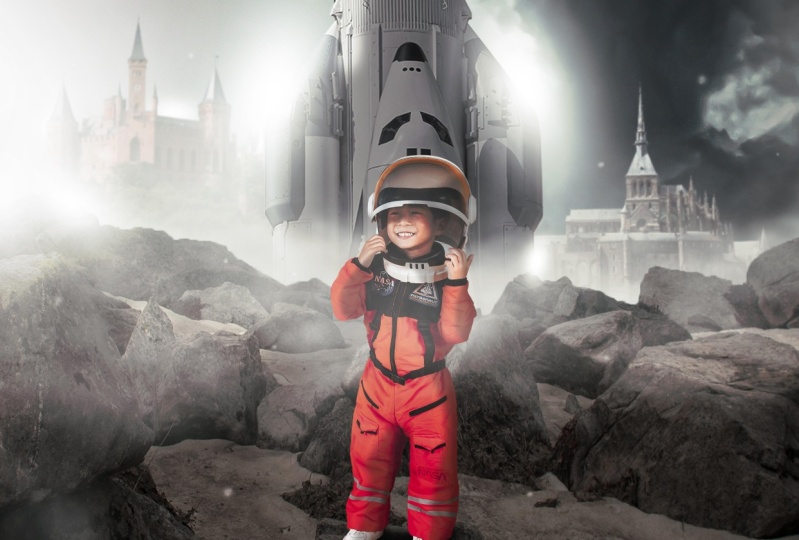
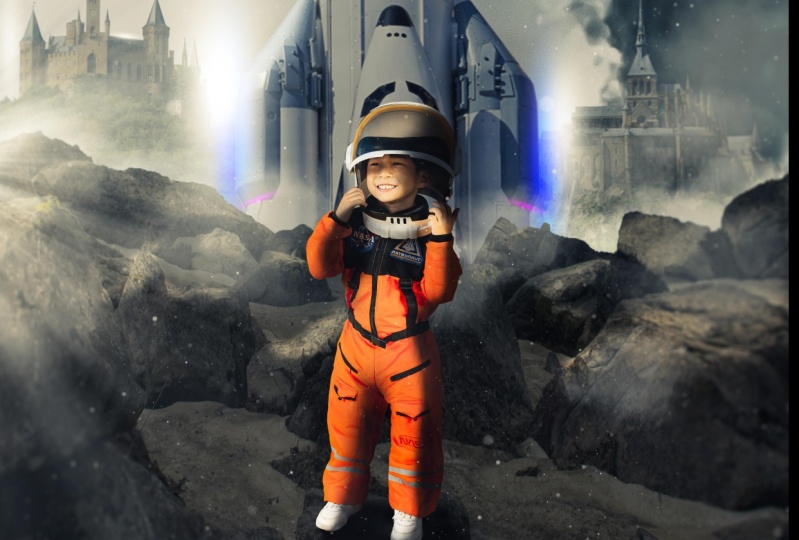
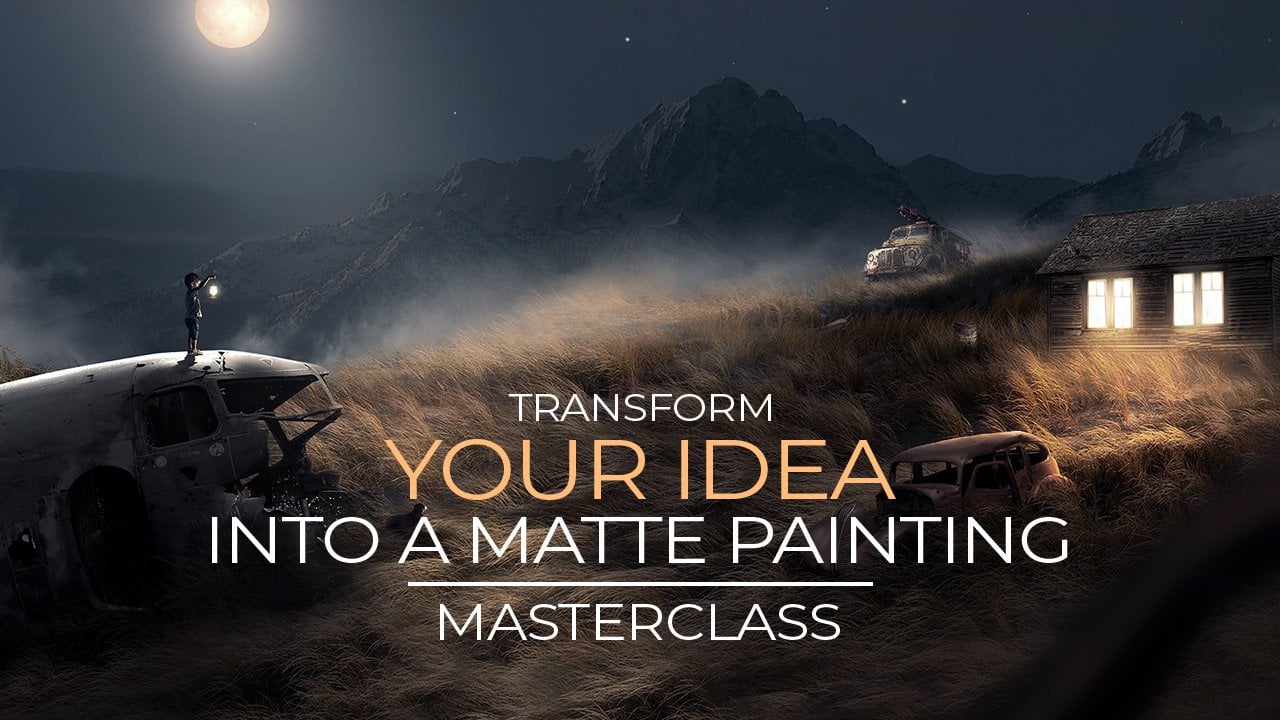
1. Introduction: Quoi de neuf, tout le monde, je m'appelle Anya. Je suis un artiste numérique et j'enseigne Photoshop aux gens. Je télécharge beaucoup de travail sur Instagram. J' ai également été présenté sur la page officielle d'Adobe Photoshop, page Instagram un couple de fois, vous pouvez également trouver plus de travail là-bas parce que j'ai téléchargé beaucoup de souffrance et scanner ce que je crée. Donc, dans cette vidéo, je vais vous apprendre à utiliser ces images. Vous pouvez aussi utiliser vos propres images à la place de ce garçon ici. Et nous allons le changer en celui-ci. Donc ça va être une œuvre d'art numérique. Beaucoup de fantaisie là-dedans. Donc, vous allez mélanger cette image est mieux ensemble. Créez toute cette grande profondeur assise et tous les autres effets spéciaux et des trucs comme ça. Donc, je vais vous montrer toutes les choses dont vous avez besoin pour également
vous montrer comment supprimer les arrière-plans des images correctement. Donc ça va être très amusant. Donc, j'espère voir dans cette classe et vous apprendrez beaucoup de choses intéressantes.
2. Supprimer les arrière-plans: Commençons par le début. Les images que j'ai ici dans cette classe sont des fichiers PNG principalement. Et ils n'ont pas d'arrière-plan, ce qui signifie que nous n'avons pas à passer du temps à supprimer des arrière-plans pour les images. Ceux-ci sont assez faciles à utiliser. Celui-ci a un fond. Nous supprimerons facilement l'arrière-plan de celui-ci lorsque nous y arriverons. Et celui-ci a aussi un fond. C' est donc l'image que je vais utiliser pour vous montrer comment supprimer correctement les arrière-plans. C' est en fait assez facile parce qu'il a une couleur, mais je vais également montrer le processus de supprimer un arrière-plan si c'est une couleur différente ou peut-être beaucoup de choses qui se passent en arrière-plan. Donc, vous voudrez peut-être utiliser votre propre feuille pour cela. J' ai cette photo, vous pouvez également utiliser celle-ci. C' est tout, c'est tout sur toi. Commençons donc par cette image,
en faisant glisser cette image dans Photoshop et elle s'ouvrira automatiquement. Maintenant, si vous avez une photo, la mort est comme un fond d'une couleur, peut être large ou quelque chose comme ça jaunâtre. Vous pouvez toujours aller à Sélectionner et cliquer sur le sujet. Et avec Select Sujet, il sélectionnera automatiquement ou au moins essaiera de sélectionner le sujet qui se trouve dans cette image. Et vous pouvez voir ici, ça fait du bon travail. Si vous possédez une ancienne version de Photoshop, vous ne disposez peut-être pas de cette fonctionnalité. De cette façon, vous devez découper l'image elle-même en utilisant le Pentel, que je vais montrer dans une minute. Maintenant, si vous avez cette fonctionnalité et cela fonctionne pour une image ou si vous avez cette image. Vous pouvez voir ici il a déjà fait la sélection pour nous. Mais comme vous pouvez le voir ici, ce n'est pas vraiment correct. Il y a une petite erreur AT sélectionné l'image, correct ? Donc ce qu'il faut faire ici, c'est réparer ces petites pièces. Maintenant, si nous allons à l'outil de sélection rapide ou appuyez sur la souris droite, nous pouvons sélectionner l'outil de sélection rapide et t nous pouvons sélectionner plus et moins. Maintenant, si vous sélectionnez, nous faisons une sélection. Il va y ajouter une sélection. Si nous sélectionnons moins, il va supprimer certaines sélections. Et je vais appuyer sur Control Z ou Command Z sur un Mac. Retourne parce que je ne veux pas de ça. J' ai besoin de plus. Donc je vais faire cette sélection comme ça. Et c'est essentiellement ce que vous devez faire autour de toute l'image. Vous devez vérifier l'ensemble de l'image et ajouter un peu de sélection. Maintenant vous pouvez voir ici nous avons un peu plus jaunâtre ici. Il y a quelque chose dont vous ne devriez pas vous inquiéter. Il est préférable d'avoir des sélections supplémentaires à partir de l'arrière-plan plutôt que
des sélections supplémentaires de x moins de la sauvegarde. Parce que si c'est comme ça, c'est plus difficile à réparer plus tard. Donc, avez un peu d'arrière-plan supplémentaire. Donc, ça n'a pas beaucoup d'importance. Parce que si vous faites la sélection, vous pouvez toujours brosser un peu. Maintenant, c'est la première façon de faire la sélection. Maintenant, une fois que vous avez toute cette sélection de votre image, vous pouvez simplement aller ici en bas et cliquer sur Ajouter un masque. Et il a fait cette sélection. Et vous pouvez voir à quel point je supprime facilement l'arrière-plan. Maintenant, cette partie ici doit évidemment être corrigée parce que c'est le fond, le jaunâtre aussi cela un peu ici. C' est donc la première partie. Maintenant, pour réparer toutes ces petites choses comme ça, je vais d'abord faire les notes de fond parce que je peux à peine voir ce qui se passe ici. Donc, je vais aller ici et sélectionner ceci et sélectionner la couleur unie, la première. Maintenant, et ici, je vais prendre la souris et cliquer ici et faire glisser quelque part au milieu pour une couleur neutre, comme le gris. Appuyez sur. Ok, maintenant, allons-y. Si je prends cette couche
ici, nous avons les couches. Si je clique dessus et maintiens ma souris, je peux la faire glisser en dessous. Et de cette façon, je le mettrai derrière cette image qui est au-dessus. Maintenant, je vais juste te dire comment je fais un zoom arrière. Je maintiens Alt, Entrée, faites défiler ma souris du milieu. Vous pouvez également maintenir la touche Option sur Mac enfoncée si vous utilisez un Mac. Donc je peux zoomer, zoomer rapidement, je n'ai pas besoin de passer du temps. Et si je maintiens de l'espace sur mon clavier, je peux déplacer le plan de travail, non ? Alors zoomez et déplacez-vous avec de l'espace. Maintenant, ces parties ici sont nécessaires pour être réparées. Nous pouvons facilement le faire avec l'outil de sélection rapide comme nous l'avons fait auparavant. Vous pouvez voir ici qu'il a fait la sélection, mais ce n'est pas vraiment bon. Maintenant, nous allons utiliser l'outil Plume. L' outil Stylet que vous pouvez trouver ici, ou vous pouvez appuyer sur P sur votre clavier. Sélectionnez l'outil Plume. Assurez-vous que vous avez Parthia sélectionné et non la forme parce que nous voulons faire un chemin et nous ne voulons pas dessiner une forme maintenant que je veux faire, mais pour la supprimer. Donc, d'abord, nous allons sélectionner le point ici. Peu importe quel point vous pouvez également commencer ailleurs. Mais j'aime commencer dans les virages maintenant et maintenant nous faisons un autre point ici. Et si nous cliquons et maintenons la souris, nous pouvons l'étirer comme ça. Le aller exactement dans la même ligne est cette image. Maintenant, si vous maintenez Option enfoncée, je tiens toujours ma souris. Maintenant, si je maintiens Option ou Alt, ou Alt sur Windows, je peux prendre ce petit point d'ancrage et l'amener au début. Et de cette façon, je peux recommencer. Vous pouvez voir ici, je peux recommencer. Et si je ne tiens pas ma souris, ou désolé, si je ne tiens pas ici, je peux faire ces courbes parce que la direction qu'il va, ça va comme ce point d'ancrage. Donc, si je pouvais faire ça et tout l'Alt à nouveau, j'aurais aimé un coin vraiment dur ici. Je ne veux pas d'un coin dur là-bas. Je voulais faire un tourbillon rond doux ici. Donc, je ne vais pas tenir. Vous maintenez Alt ou Option sur Mac lorsque vous voulez entrer le point comme ici lorsque vous avez des coins de pièce, n'est-ce pas ? Alors faisons ça ici. Ne tendez pas. Je tiens juste ma souris jusqu'à ce que j'aie la bonne direction. Donc il suffit de vérifier où le doigt va et aussi faire cette direction avec ce point. Maintenant, à ce stade, je dois tenir Alt à nouveau parce que vous pouvez voir le point d'ancrage va à l'intérieur de son doigt. Si je ne tiens pas, je ne peux pas y aller, non ? Alors appuyez ici, faites cette courbe pour amener ce point au centre pour qu'on puisse recommencer, accord, que je serai là. droite. Alors fais ça autour de tout ce doigt. J' ai essayé d'être aussi précis que possible. Lorsque vous faites cela quelques fois, elle apprend à travailler avec cette fin. C' est assez facile. Maintenant, nous avons une très grande courbe ici. Donc, d'habitude, j'essaie de voir si cela fonctionne pour celui-ci, ça marche. On peut encore ouvrir ici pour retourner ici et le fermer. Maintenant, quand tu vas à nouveau à la première, tu le fermes juste. Une fois que vous avez cette sélection, appuyez sur la souris droite, faites la sélection. Et ici, vous pouvez définir le rayon fédéral. Donc, pour un pixel, il aurait un peu de flou sur le bord. Si vous avez 0 pixels va faire un hardcore comme vous utilisez des ciseaux sur papier, non ? Donc, vous voulez l'avoir naturel ? Donc je vais en utiliser un, donc c'est un peu plus doux. Presse, OK, et c'est tout. Et maintenant, si vous appuyez sur D sur votre clavier, vous pouvez amener le cours à la valeur par défaut. Vous pouvez voir qu'il devient noir, et je vais faire tourner ça avec du noir en arrière-plan. Assurez-vous de sélectionner le masque maintenant et non le calque. Donc, le masque ici et appuyez sur Control Backspace ou Command backspace, désolé, nous devons nous assurer que les noirs et le backspace arrière arrière plan. Et c'est parti. Nous avons fait cette sélection. C' est donc ce que vous pourriez faire pour toutes les pièces qui sont nécessaires à enlever. Il en va de même pour cette partie ici. Nous devons réparer le Talmud et il devrait être assez facile de sélectionner cette partie, faire cela comme cette courbe. Essayez de le faire précisément. Et peut-être tout le chemin ici, bien qu'il soit sorti, amenez-le au début et faites-le comme ça pour le fermer. Voyons voir, c'était un casque. Je crois que j'ai accidentellement déplacé un compagnon de cellule, mais ça n'a pas d'importance. C' est juste pour vous montrer comment c'est fait. Encore une fois, appuyez sur la plume de la souris droite à un. Appuyez sur OK, cliquez sur le masque pour vous assurer que vous avez le masque. Assurez-vous que l'arrière-plan est noir, appuyez sur Control Backspace, et il est parti, n'est-ce pas ? Et si vous sélectionnez simplement l'outil Rectangle Marquee Tool, vous cliquez dessus, cela rend la sélection disparue. D' accord, donc c'est la sélection que nous avons déjà. J' ai donc déjà déplacé l'arrière-plan de cette image. Donc, c'est assez facile. Maintenant, laissez-moi enlever le masque de calque à nouveau ici pour vous montrer. Donc, c'est dès le début à nouveau, si cela ne fonctionne pas pour vous ou si vous n'avez pas de sujet sélectionné, peut-être que vous avez parfois une ancienne version, cela ne fonctionne pas vraiment si bien. Ou vous avez une autre image de vous-même et vous voulez supprimer l'arrière-plan. Il suffit de commencer avec l'outil stylo dès le début. Il suffit donc de prendre l'outil stylo ici, assurez-vous que vous avez sélectionné la pièce ici. Et il suffit de zoomer sur l'Alt, faire défiler votre souris et de choisir un point quelque part, peut-être ce coin ici. Et maintenez simplement l'espace, déplacez-le un peu vers la gauche et commencez par faire une sélection et faites le tour de votre sujet avec ceci. Donc, c'est en fait mieux que d'utiliser la chose automatique de la boutique parce que c'est vraiment précisément, et j'essaie toujours d'utiliser celui-ci. Bien sûr, cela prend un peu plus de temps. C' est un travail un peu ennuyeux à faire, mais si vous vous y habituez et si cela
ne vous dérange pas de passer beaucoup de temps à créer quelque chose de vraiment cool, alors cela ne vous dérange pas de couper des objets. Donc, j'ai dans ce projet tous ces fichiers qui sont PNG, donc vous n'avez pas à le faire, mais je voulais juste vous montrer pour ce premier chapitre deux, comment supprimer l'arrière-plan. Donc, une fois que vous faites cela sur l'image, donc par exemple vous l'avez fait sur la page d'accueil. Je vais juste aller vite te montrer. Et vous allez à la première à nouveau, bien
sûr, vous le faites correctement, pas comme moi. Maintenant, vous allez à nouveau à la première, vous faites une sélection. Vous avez un rayon, vous appuyez sur OK. Et tu fais juste un masque et toi Vagrant est parti. Donc c'est assez facile, mais je vais enlever le masque de couche à nouveau. Je vais utiliser Select Sujet ici. Et je vais faire ma sélection comme ça et je vais juste la brosser rapidement.
3. Créer une idée: Maintenant, il est temps de commencer avec le plan de travail. Maintenant. Tout d'abord, si vous avez eu des problèmes avec supprimer cet arrière-plan du chapitre précédent, je vais enregistrer cette image est également un fichier PNG, donc ne vous inquiétez pas à ce sujet. Vous pouvez également utiliser cette image si vous le souhaitez. Ok, Maintenant, la première chose après que vous avez fait la sélection est appuyer sur la souris droite et convertit en un objet intelligent. Donc, nous avons comme une couche sans aucun masque que nous pouvons utiliser pour la conception. Maintenant, commençons par créer un nouveau fichier en appuyant sur Contrôle ou Commande N vont à Fichier Nouveau. Maintenant, nous pouvons sélectionner la taille que nous voulons et toutes les autres choses. Donc la résolution n'a pas d'importance parce que nous travaillons uniquement pour le numérique. Maintenant, si vous travaillez avec des pixels, la résolution n'a pas d'importance. Maintenant, si on fait quelque chose comme deux 160 par 27, 100, ça ira. C' est une taille de portrait, pas trop grande, pas trop petite. C' est assez bon pour travailler si vous avez tout l'ordinateur, vous pourriez aussi probablement rompre avec la taille. Maintenant, voyons si c'est à 72 et tous les autres trucs. Ça n'a pas d'importance ici, Créer. Maintenant, revenons au garçon et commençons par prendre cette image. Assurez-vous que vous avez sélectionné ce calque et faites-le glisser dans notre nouvelle image. Maintenant, vous pouvez voir ici est beaucoup trop grand pour cette image. Donc on doit redimensionner ce garçon. Maintenant, si nous appuyons sur Contrôle ou Commande sur Mac et D sur votre clavier, vous pouvez apporter la fenêtre Transformation libre. Maintenant, si vous prenez un coin, vous pouvez le rendre plus petit et plus grand. Et vous pouvez voir qu'il reste dans le bon rapport. Si vous avez une version plus ancienne de Photoshop, elle peut s'étendre comme ceci. Donc, vous devez maintenir enfoncée, Maj sur les anciennes versions de Photoshop, mais dans les dernières versions, ils ont changé cela donc vous n'avez pas à maintenir Maj si vous voyez cela se passe sur cette chose étrange, maintenez la touche Maj enfoncée pour qu'il ne s'étirer comme ça. D' accord, alors mettons sa voix quelque part au centre ici. Je pense qu'on va le mettre quelque part ici. Laissons-le comme ça pour l'instant. Ok, nous devons maintenant importer nos images. Nous avons comme ces images ici. Ces cristaux seront pour l'arrière-plan et ces roches seront au premier plan. Alors commençons par prendre ces rochers et mettez-les ici. Maintenant, ce sera notre premier plan. Le garçon sera placé sur les rochers. Donc, voyons d'abord, faisons abord le petit comme ça pour que nous puissions supprimer ceci. Et mettons-le derrière les garçons, alors faites glisser la couche en dessous. Maintenant, si nous zoomons ici,
vous avez un petit œil que vous pouvez activer
désactiver et cela signifie que vous n'affichez vous avez un petit œil que vous pouvez activer pas le calque. Donc, si vous voulez juste travailler avec cela, vous pouvez le désactiver
pour, pendant quelques minutes jusqu'à ce que vous ayez terminé, puis vous pouvez l'activer à nouveau. Donc UCI désactive juste si c'est ennuyeux, me distrayant. Donc, je vais désactiver cela pour l'instant, puis cliquez sur la couche ou deux roches. Et maintenant, nous voulons enlever ce fond des rochers. Je vais donc sélectionner l'outil de sélection rapide ici. Si vous appuyez sur VNet de la souris droite, vous pouvez sélectionner cette option. Et rendons le pinceau un peu plus grand ici. Il peut utiliser la taille. Et voyons si on peut faire une sélection de ces camions. Donc je vais les sélectionner d'abord comme ça. Vous pouvez également voir ici nous avons pris un peu de l'arrière-plan. Ça n'a probablement pas d'importance. Et nous allons juste cliquer ici quelques fois. Si vous avez tous terminé le gain de défilement, vous pouvez zoomer et faire la sélection ici. Vous pouvez faire le meilleur modèle sur ces zones. Je ne sais pas comment ce bouton est appelé pour rendre votre brosse plus petit et plus grand, mais c'est à côté de la lettre P sur votre clavier. Donc, si vous appuyez sur ces boutons à côté de la lettre B, vous pouvez les rendre plus petits et plus grands pinceaux. Bon, alors faisons-le ici. Et aussi ici. Oh, si vous avez accidentellement pris TO pièces, appuyez sur Command Z ou Control Z pour revenir en arrière. Vous pouvez voir ici qu'il en faut trop. Donc, je ne vais pas y aller. Allons zoomer. Et faisons-le ici. Et ici. Eh bien, ça prend un peu trop. Donc je vais rendre le pinceau un peu plus petit comme ça. Et vous pouvez voir ici que ça prend beaucoup trop de parties ici. Donc je vais laisser cette partie de côté. Je vais enlever ça avec le crayon. Alors faisons d'abord la sélection. Et si vous voulez supprimer cela à nouveau, Boulongeons ici. J' essaie juste de faire ça un peu mieux, non ? Alors maintenant, ils sont là. Laissons-le comme ça. Ça n'a pas vraiment d'importance parce que ce sera l'arrière-plan. Maintenant, je vais appuyer ici pour faire un masque. Et vous pouvez voir ici que cette partie est partie. Nous devons ramener ça. Je vais donc cliquer sur le masque ici, puis sélectionner l'outil de brosse. Donc, si vous allez ici à la brosse, sélectionnez l'outil de brosse. Ensuite, allez ici aux paramètres. Vous pouvez définir la taille. Laissons le cœur et fixons un 100 pour cent pour que nous ayons un avantage dur. Assurez-vous que vous avez sélectionné le blanc ici et ici un 100 pour cent pour l'opacité et le flux. Maintenant peut ramener ces parties des bords. Brossez ici. Je peux les ramener, non ? Alors nous allons brosser, mais ils sont là. Et pour cette partie, nous devons supprimer cela. Je vais prendre le poulet d'oiseau, mais le changer en noir pour l'enlever. Et puis il est parti. Donc c'est déjà réparé. Et peut-être que cette partie ici, je peux simplement prendre l'outil de stylo ici et en faire une sélection. Donc je vais le faire rapidement. Ça a été émis. C' est en arrière-plan, donc vous ne verrez probablement pas ça. Créez une clause de sélection. Il appuie sur la souris droite. Faites une sélection. Appuyez sur. D' accord. Assurez-vous que vous avez du noir en arrière-plan et appuyez sur Contrôle Retour arrière ou commandes fait place.
4. Placer des objets: D' accord, une fois que tu auras toutes ces petites choses ici, tu pourras le faire un peu plus précisément la nuit où ça, juste ne fais pas de ces coins bizarres. Fais-le un peu comme ça. Donc ça ressemble à de vraies œuvres. D' accord, on a ce cireux maintenant, la prochaine chose à faire est d'ajouter les autres trucs ici. Nous avons déjà le garçon dans notre truc, dans notre composite. Et importons notre crécerelle maintenant. Donc, ce sera quelque part en arrière-plan. Alors prends-le ici et faites-le glisser en arrière-plan. Peut-être comme ça. Je pense que ces rochers doivent être un peu plus gros. Donc je vais appuyer sur Contrôle ou Commande T et les agrandir parce que nous avons seulement rempli la zone inférieure. Je veux les voir un peu plus. Et si vous maintenez le quart de travail enfoncé, nous pouvons étirer l'autre peu comme ça pour qu'il remplisse bien cette zone. Peut-être même plus grand. Juste comme ça. Prenez cet invité à nouveau et appuyez sur Ctrl ou Commande T. Rendre cela plus grand comme ça. Ce sera quelque part en arrière-plan. Maintenant, j'ai un autre client peut être que vous pouvez placer comme des cristaux, peut-être un là-bas. Vous pouvez également être créatif et peut-être avoir un autre composite avec différents endroits pour discuter. Je vais le rendre plus petit comme il est derrière, quelque part là-bas. D' accord. Et voyons ce que nous avons ici. On a du rock, donc tu as le garçon, on a la lune. On a les nuages. Je ne suis pas sûr à ce stade si ces nuages fonctionneront, mais je vais les placer en arrière-plan comme ça. Mettons juste là dedans. Faisons ça gros, voyons juste quelque chose comme ça. Vous pouvez voir ici cette image. Voyons lequel est-il ? Cet invité de l'OMS en arrière-plan. Donc, nous devons bouger un peu ça. Donc, je vais sélectionner l'outil de baguette magique ici et juste appuyer sur cette zone plus le Supprimer. Assurez-vous que c'est une couche de restaurant. abord supprimer les restaurants de la souris droite, puis sélectionnez cette zone et appuyez sur Supprimer. Vous pouvez voir que ce n'était pas un très bon fichier PNG parfois cela arrive. Et sélectionnez également cette zone. Appuyez simplement sur Supprimer, appuyez sur ceci et appuyez ici. Revenez maintenant à votre baguette magique pour sélectionner cette zone et appuyez sur Supprimer. Et c'est à peu près parti. Impressionnez ces parties avec la gomme ici. Assurez-vous que vous ne le faites pas, n'affectez pas le château lui-même comme ça. Donc c'est vraiment facile, réparé. Et maintenant assurez-vous d'appuyer sur la souris droite et de convertir en objet intelligent à nouveau. Ou bien quand nous redimensionnons l'image, elle va perdre la qualité. Très bien, donc c'est probablement bien. Je vais le laisser comme ça pour l'instant, peux toujours le changer plus tard. Maintenant, le garçon que nous avons désactivé, nous pouvons activer à nouveau et vous serez placé quelque part ici. Et maintenant, nous pouvons rendre le composite un peu meilleur. Je pense qu'on doit déplacer ça un peu plus haut comme ça. Et le garçon a aussi mordu plus au centre. Mettons-les sur ce rocher. Et ça, je vais m'allonger. Donc je vais appuyer à nouveau sur le contrôle T, s'étire comme ça. Maintenant, j'ai aussi cette fusée ici. Voyons voir rock V2 fusée pour aussi être un endroit ici. Je ne suis pas sûr que cela corresponde à cette image. Alors je vais essayer de mettre cette fusée quelque part ici, comme s'il était venu avec cette fusée dans cette zone. Donc nous devons rendre cette Castille plus petite sinon ça n'a pas l'air réel, juste comme ça. Donc, si vous placez des choses et appuyez sur Contrôle, T peut les rendre plus petits. Mettons ça en arrière-plan. Et voyons, peut-être quelque part là-bas et il y a quelque part. D' accord, donc c'est le composite que nous avons pour le moment. Donc, nous devons tout améliorer. Maintenant, faisons ça petit. Donc, la première chose est de faire le composite S comme votre idée. Donc c'est l'idée pour le moment et maintenant j'en ai deux, nous devons mieux mélanger ça ensemble. Alors assurez-vous de ne pas voir ces coins ici. Donc, je dois placer ceci correctement comme ça. Maintenant, nous devons nous assurer que tout semble bien pour mieux mélanger ça.
5. Mélanger les couleurs: Pour que ce look soit plus réel, nous devons tout mélanger. Cela signifie que nous devons nous assurer que l'éclairage est correct, les couleurs sont correctes et que la qualité des images est correcte. Maintenant, commençons par mélanger les couleurs. Vous pouvez voir ici les couleurs sont vraiment off. Ils n'ont pas l'air de la même façon. On dirait que ça ne vient pas du même endroit. Nous devons donc commencer à faire des changements aux couleurs. Commençons par ces rochers ici, en bas. Assurez-vous de sauvegarder votre travail. J' ai juste sauvé mon travail au cas où. Vous pouvez aller ici, classer, Enregistrer sous et l'enregistrer parce que si Photoshop se bloque d'une manière ou d'une autre, vous allez tout perdre et vous ne voulez pas le perdre. Alors sauvegardez votre travail. Maintenant, ce sont les rochers. Créons un dossier en cliquant dessus. Et si je double-clique sur le groupe 1, le nom, je peux nommer ces rochers et appuyer sur Entrée, prendre les rochers et les faire glisser à l'intérieur. Donc, si vous le prenez, faites-le glisser, ECL est un truc bleu qui se passe. C' est à l'intérieur de ce dossier. Il est donc temps de faire des dossiers pour que nous ne soyons pas confus. Maintenant, les rochers, en cliquant ici et en sélectionnant Use situation, nous pouvons changer la situation humaine. Maintenant, si vous appuyez sur ce bouton ici, cela n'affectera que le calque en dessous. Donc pas tous les autres. Donc nous voulons seulement changer la couleur des rochers maintenant. Donc je vais appuyer sur ça et affecter seulement les rochers. Donc, tout d'abord, prenons la situation et si nous bougeons la gauche, nous pouvons déplacer les couleurs. Si nous passons à droite, nous pouvons augmenter les couleurs. Supprimons donc quelques colonnes de celui-ci. Droit ? Donc c'est un peu sombre maintenant. C' est comme le soir. Nous devons donc supprimer un peu des couleurs. Je vais l'apporter comme moins 23, quelque chose comme ça. Maintenant, fermons ça. On n'a pas besoin de ça maintenant. Évidemment, les garçons sont vraiment orange ici. Alors faisons aussi un dossier et nommons ce garçon, peut-être que si vous êtes sur la photo, vous pouvez nommer ceci comme vous voulez. Et cliquez sur cela à nouveau et créez une nouvelle situation. Maintenant, vous pouvez voir si je fais ça sans appuyer sur ce bouton, ça va affecter tout ça. On ne veut que le garçon. Alors déplacons celui-ci vers la gauche. Il est vraiment orange. Donc, ce que vous pouvez également faire ici est d'appuyer sur ce bouton et vous pouvez choisir une couleur à partir de ce calque. Par exemple, ça va le montrer, d'
accord, il pense que c'est rouge. Maintenant, nous pouvons déplacer le rouge ici pour ne pas vraiment enlever la couleur de tout juste de ce rouge. Mais je pense que nous allons utiliser maître et déplacer ceci vers la gauche. C' est aussi sympa. Très bien, donc c'est déjà mieux que les couleurs. Regarde déjà mieux. Déplaçons celui-là. Maintenant, si je clique dessus et maintenez le contrôle enfoncé, je peux cliquer sur ce calque et nous sélectionnerons Automatiquement ou Commande sur Mac. C' est l'invité ou les deux, inventons-les. Castille aussi. C' est dans ce dossier. Et il suffit de faire la même situation. Cliquez à nouveau et déplacez-le un peu vers la gauche. Maintenant, vous devez vous assurer que les couleurs sont un peu les mêmes. Donc, tout d'abord, utilisons-nous pour cette autre Castille ici. Même chose, Gusto. Mettez-le dans ce dossier. Créez une nouvelle situation, appuyez à nouveau sur le bouton et déplacez-le vers la gauche. Et vous pouvez déjà voir que nous avons quelques belles couleurs qui correspondent à cette image. Ce rocher, je ne suis pas sûr de cette fusée. C' est un peu ennuyeux. Je pense. Peut-être que tu peux le rendre plus petit. Peut-être l'enlever, peut-être que c'était une mauvaise idée. Voyons voir. Faisons-le sans la fusée. C' est un peu ennuyeux maintenant. Voyons voir. Bon, donc je vais bouger un peu tout ça. Donc ce que je vais faire, c'est que je sélectionne tous ces tableaux au-dessus de ce quart et que je les films, me lève et déplace ce garçon ici, donc c'est plus au centre. Bon, maintenant nous avons fait notre mélange de couleurs. Maintenant, c'est juste pour le début de rendre ce look plus réel. Et maintenant, nous pouvons travailler sur l'éclairage.
6. Rocks d'éclairage: Donc, l'éclairage pour l'éclairage, nous devons nous assurer que nous utilisons la même chose. Comme d'où vient la lumière dans cette image, vous pouvez voir en arrière-plan les ombres VF ici et la lumière est ici. Et voyons l'autre. Celle-ci va à droite. Donc évidemment, l'un de ces Gastel dit glisser de l'autre côté. Donc, la meilleure chose à faire est de simplement regarder ces images, voir d'où vient l'éclairage d'origine. Euh, assurez-vous que c'est du même endroit. Donc, pour cela, je vais juste aller à cet invité 0 ici pour m'assurer que c'est le même angle et aller à Edit Free EP horizontal. Et maintenant, nous avons l'éclairage du même côté, non ? Donc, cela rendra l'image plus réaliste pour s'assurer que l'éclairage est le même. Donc je vais juste le faire comme ça ou tu peux le faire avec celui-là. Vous pouvez également le retourner pour vous assurer que l'éclairage provient de la même taille du site, n'est-ce pas ? Donc c'est aussi k. Donc je vais laisser voir lequel est le meilleur. Peut-être, peut-être l'autre. Je pense que c'est toujours mieux. Donc je vais faire la gauche, retourner horizontalement pour m'assurer que l'éclairage vient de dire spot. Rendons-le un peu plus grand ici. Bon, maintenant nous pouvons travailler sur cette image pour la doublure. Donc, tout d'abord, je vais fermer ces dossiers pour ne pas être confus. Je vais créer un nouveau dossier au-dessus de tous les dossiers, et double-cliquer dessus et nommer ceci sur l'éclairage et l'éclairage. Et maintenant, je vais aller ici pour sélectionner l'outil de brosse le mieux, droite poils de la souris ou appuyez sur B sur votre clavier. Allez ici aux réglages et ramenez la dureté jusqu'au bas. Donc, si une brosse vraiment douce, et ici nous avons l'opacité et le flux, laissons cela à un 100, donc nous avons une bonne brosse raisonnable. Maintenant, nous devons d'abord créer un nouveau calque en cliquant dessus. Maintenant, si vous faites ce pinceau un peu plus grand, vous pouvez aussi le faire plus grand ici. Et fais juste un point comme ça. Maintenant, si vous sélectionnez l'outil de déplacement, nous pouvons déplacer les données. Maintenant, si vous appuyez sur Contrôle T ou Commande T pour faire apparaître la Transformation Libre, nous pouvons la agrandir comme ça. Et on peut le rendre un peu plus grand et jouer un peu de relighting. Maintenant, nous devons nous assurer que nous définissons que l'éclairage viendra du côté gauche ici parce que nous avons évidemment des ombres sur le côté droit de ces images, à l'exception de celle-ci. Ce garçon, est-ce qu'il a vraiment de l'ombre ? Nous devons donc créer des ombres. Maintenant, mettons-nous ça quelque part là. C' est d'où notre lumière, elle viendra, quelque part en arrière-plan. Sur le côté gauche pour rendre ce look plus réel. Maintenant, nous avons notre spot d'éclairage, maintenant nous devons nous assurer que l'image est meilleure. Donc, pour corriger l'éclairage, nous devons travailler sur tout. Alors commençons par ces rochers. Je vais désactiver ce garçon pour l'instant pour que ça ne me distraire pas. Donc, les rochers ici, si nous allons ici et nous créons une nouvelle couche au-dessus de ça. Donc, nouveau calque de réglage et de sélectionner des courbes. Et avec une malédiction, nous pouvons éditer l'éclairage. Ce sont donc les points forts dans les courbes. Vous pouvez voir ici. Si je déplace ceci vers la gauche, les faits saillants apparaîtront. Et ce sont les tons sombres. Et vous pouvez le voir dans les tons moyens sont ici. Et vous pouvez sélectionner des plages entre les deux. Donc, tout d'abord, je vais faire tomber les faits saillants. Et encore une fois, nous devons appuyer sur ce bouton pour que nous n'affections que la couche de ces roches. Et vous pouvez voir ici que nous avons des rochers plus sombres et plus beaux. Alors rendons-les vraiment plus sombres que l'original jusqu'à présent. Maintenant, si nous cliquons sur le masque ici et nous allons ici pour les pinceaux, sélectionnez un outil de brosse. Nous pouvons sélectionner le D sur le clavier enregistré couleurs par défaut. Si vous sélectionnez noir. Donc juste changé ceux, sélectionnez noir. Assurez-vous que le pilon et le flux ici sont à 100 pour cent et que vous avez la dureté à 0, juste un lancement doux, une vieille brosse, rendre un peu plus petit et vous pouvez brosser les zones de lumière à nouveau. On a donc l'éclairage qui vient de là. Donc nous devons rendre quelques pièces plus légères comme par exemple, les parties supérieures de ces rochers ici, comme là. Et appuyez doucement sur les parties supérieures un peu plus léger. De cette façon, nous créons des zones plus réalistes, plus
sombres et plus claires. Faites-le aussi. Peut-être que ces parties, si vous vouliez vraiment posséder, vous pouvez zoomer et juste le faire comme ça. Juste un peu de pression sur ce toboggan rocheux pour qu'ils ne deviennent pas trop sombres, non ? Alors peut-être que vous voulez aussi brosser le sable ici. Je ne suis pas sûr que tu veuilles faire ça. Je ne vais pas le faire. Je voulais juste faire ces tapis parce qu'ils sortent. Il aura l'air vraiment cool à la fin. Faisons aussi ici. Faisons mordre là. La seule partie que je brossais est en fait la partie supérieure et la partie gauche parce que nous avons
l'éclairage venant du côté gauche et aussi du côté supérieur parce qu'il vient de là-haut. Donc ça va frapper le côté gauche et le côté supérieur a un peu ici juste pour s'assurer que ces rochers ne deviennent pas trop sombres. Alors, mordez ici. Ici. Et vous pouvez voir que cela commence déjà à paraître un peu mieux que juste des parties sombres comme ça. Peut-être aussi mordu ici. Peut-être que cette zone aura la lumière du soleil. Mors ici. Maintenant, il va distribuer précisément. Maintenant on a ce garçon, je dois remettre ce garçon pour voir où j'ai besoin de la brosse. Donc, ces pièces vont bien. Maintenant, une fois que vous avez fait ces pièces plus difficiles, un peu plus léger, Voyons un peu ici. Une fois que vous avez rendu ces parties supérieures un peu plus légères, nous pouvons cliquer dessus et nous pouvons ajuster cela. Alors ne le fais pas comme si c'était trop. Donc je vais rendre ça un peu plus léger parce que j'ai l'impression qu'il fait trop sombre. C' est bon pour l'instant. Peut-être que c'était une mauvaise idée ici. Laisse-moi casser ça un peu en arrière. Donc, s'il a changé la bourse peut le ramener ou l'enlever. Maintenant, nous allons travailler sur le contraste de ces roches. Je vais donc créer un nouveau calque de contraste, et cette fois les courbes à nouveau. Assurez-vous d'appuyer dessus et de sélectionner les tons moyens ici où cette chose
monte et juste l'amener un peu de haut en bas comme ça. Donc, il fait un peu plus sombre. Maintenant faisons la même chose pour le garçon maintenant.
7. Éclairer: Pour faire l'éclairage sur le garçon, nous devons faire la même chose qu'avec l'Irak. Assurez-vous donc d'abord de sélectionner le bon calque ici et de sélectionner la situation américaine au-dessus de lui pour créer un nouveau calque au-dessus de toutes ces couches. Donc, sélectionnez à nouveau le curseur. Assurez-vous d'appuyer sur ceci et faisons-les sombre d'abord, comme ceci. enfant doit être dans la même gamme que les autres trucs comme ça. Et il suffit de fermer celui-ci et de cliquer sur le masque de celui-ci. Ensuite, allez à nouveau à la brosse, sélectionnez la brosse de brique. Et maintenant, vous pouvez brosser des pièces plus légères. Nous devons donc nous assurer que le côté gauche est un peu plus léger. Je pense qu'on l'a rendu un peu trop sombre maintenant, mais on peut toujours le changer plus tard. Alors faisons d'abord le côté gauche un peu plus léger. Peut-être aussi ici. Juste quelques pièces qui sortent que nous devons rendre plus léger. Donc cette partie ici je vais rendre un peu plus léger, comme la mort. Ici. Rendons le pinceau plus petit ici, comme aussi ici. Ici. Faisons glisser son visage ici. Donc je vais m'assurer que vous pouvez voir son visage et que vous ne voulez pas l'avoir pour ça. Si vous avez votre propre père, vous devez regarder comment est votre photo. Donc, nous allons aussi rendre la nasa ici plus légère. Juste comme ça. C' est un peu de note si maintenant, alors regardons juste réel. Je dois donc aller ici aux courbes, double-cliquer dessus, et le rendre un peu plus clair à plus sombre. Maintenant, c'est la première étape à faire. Maintenant, la prochaine chose est de créer un nouveau calque au-dessus de celui-ci. Appuyez sur la souris droite, créez un masque d'écrêtage. Ensuite, allez à éditer. Avec un masque d'écrêtage. J'ai oublié de te le dire. C' est en fait la même chose que ce bouton que nous faisons pour nous assurer qu'il ne fonctionne qu'à l'intérieur de cette couche. Nous avons donc créé un masque d'écrêtage. Vous voyez cette flèche ici. Et si je vais aller à Modifier, Remplir, sélectionner 50 pour cent gris, appuyez sur, OK, ça va créer un calque gris 50 pour cent. Si je change le mode de fusion en superposition, nous ne verrons plus ce calque. Mais si vous allez utiliser l'un de ces outils ici, nous verrons l'effet de cet outil. Donc je vais utiliser ici l'outil de gravure. Avec l'outil Brûler, nous pouvons rendre la zone plus sombre et où ont fait ces deux plus légers et nous répondrons lentement. Vous pouvez créer des zones avec moins de couleur afin de supprimer les couleurs. Nous voulons utiliser l'outil Graver ici. Sélectionnez donc l'outil de gravure, sélectionnez les surlignements ici. Commençons par, commençons par 50 pour cent. Si tu rends cet oiseau plus petit, je peux rendre la zone plus sombre. Vous pouvez voir que je vais éclater le droit un peu plus sombre pour mélanger le spin eux. Alors commençons par le brossage. Vous voyez ici des ombres dans ce trouble, je voudrais aussi le sein qui fera l'image look cool à la fin. Pas trop, juste un peu. Et aussi ces parties plus foncées en bas ici. Et commencez par brosser des pièces plus foncées, surtout sur le côté droit parce que nous avons l'éclairage sur le côté gauche maintenant. C' est aussi MOOC ici, un peu plus sombre derrière eux. Et ici. Et simplement brosser ces parties plus sombres. Il y a aussi des révélations ici. Juste pour le rendre plus créatif. Maintenant, nous allons nous assurer que toutes ces zones sont plus sombres ici. Et mordez ici. Je verrai son visage de ce côté à l'intérieur de son casque. Donc cette photo était vraiment légère parce qu'elle prenait le studio. Ceci est une photo stock et vous voulez vous assurer que vous éclatez des pièces plus sombres, donc nous avons quelques belles ombres dans ce composite. Donc, c'est pour l'instant fichier. Vous pouvez même le supprimer pour le vérifier. Et maintenant je vais changer pour les rencontrer ici et je vais laisser tomber l'exposition. De cette façon, il semble plus naturel lorsque vous avez un design final. Donc, nous allons le ramener à, voyons, en 2005 est bonne année et juste faire la même chose avec un plus gros pinceau. Juste un peu se brosser là. Voyons voir. Là, ils sont encore un peu sombres sur ces zones. Et moins les ombres et travailler l'exposition à nouveau. Et brosser à nouveau. Si, si tu éclats trop, tu vas avoir ce truc rouge pour qu'il soit trop brûlé. N' essaie pas d'éviter ça. Très bien, je pense que c'est bien pour l'instant. Les courbes que j'avais ici, je pense qu'il fait trop sombre, donc je vais augmenter ça à nouveau pour qu'il semble plus naturel, non ? Donc c'était trop sombre. Bon, maintenant, nous devons passer à la prochaine chose. Donc nous avons pour l'éclairage pour l'instant, c'est très bien. Pour l'instant. Je lui donnerai peut-être un peu plus de contraste. Je vais donc créer à nouveau les courbes au-dessus de ce calque. Appuyez à nouveau et déplacez ceci un peu comme ça, juste un peu avec les tons moyens vers le bas. Donc, si un peu plus de contraste. Maintenant, sauvegardons ce travail et faisons l'éclairage pour l'arrière-plan.
8. Éclairage de fond: Bon, donc en arrière-plan, nous avons ces trous d'invités ici et aussi ce vaisseau fusée, je ne sais pas encore où le placer. C' est toujours plus tard. J' ai ce système d'exploitation invité ici, donc je vais bouger ça. Et quand vous avez des choses en arrière-plan, il a besoin d'un peu plus de couleur grisâtre, donc c'est vraiment un test d'être moins, moins de contraste. Donc, l'échéance ce week-end il suffit de double-cliquer sur ce calque d'arrière-plan pour faire apparaître le style de calque ici. Et si nous sélectionnons Color Overlay comme ceci, vous pouvez voir ici cela a fait Sokoloff tard. Nous pouvons cliquer sur la couleur ici et choisissons une couleur à partir de l'arrière-plan. Par exemple, cette presse grisâtre, d'accord ? Et si vous ramenez l'opacité, nous obtenons, assurez-vous que nous n'en avons pas trop, juste un peu pour le rendre un peu grisâtre, juste comme ça. Et cela rendra cela plus réaliste. Vous pouvez également essayer cette colonne, peut-être penser est plus léger est mieux. Maintenant, peut-être entre les deux. C' est juste pour mieux mélanger cela avec l'arrière-plan. Maintenant, appuyez sur OK, et si nous appuyons sur la souris droite, copier le style de calque, nous pouvons copier ce style de calque et aller à cette pression sur droite masse coller style de calque va copier ces paramètres à celui-ci. Maintenant, vous pouvez également prendre l'opacité et l'abaisser légèrement. Disons vers 90, ne faites pas trop ou bien nous avons comme invité donc c'est transparent. Nous voulons seulement l'avoir mieux dans le renfort. Donc, ramenons-le à peut-être 85, c'est bien. Faisons la même chose pour ce Gusto. Et cela le fera mieux se fondre avec l'arrière-plan. Elle voit ici que c'est quelque part en arrière-plan. Peut-être que c'était trop. Faisons 99, c'est bien. Et celui-ci aussi quelque part à neuf ans. D' accord, donc cela améliorera l'arrière-plan. Ces roches ici ont également besoin d'avoir un peu de dentine grisâtre et de fond parce qu'il semble qu'il a trop de contraste sur ces zones ici. Donc nous pourrions faire est de prendre ces roches et nous créons une nouvelle couche en plus de cela. Appuyez sur la souris droite et créez un masque d'écrêtage. Alors va à ton pinceau. Vous pouvez voir si on peut brosser à l'intérieur de cette couche. Et maintenant, choisissons quelque chose comme ce fond là où il se termine. Fente un peu grisâtre ici. Et on peut brosser un peu les parties supérieures ici. Maintenant, laissons tomber l'opacité ici pour qu'on ne le fasse pas trop, juste un peu ici. Et aussi le flux. Et juste brosser un peu les mots stop. Donc, il se fond mieux. Juste comme ça. Maintenant, si c'est trop, vous pouvez aussi réduire l'opacité de Londres si trop, je voulais juste mélanger cela mieux avec l'arrière-plan. Peut-être un peu plus grisâtre. Essayons un peu grisâtre. Voyons voir à quoi ça ressemble. Ce vert était mieux. Alors essayez d'utiliser ce vert à partir de l'arrière-plan. Ça va rendre ça meilleur, juste comme ça. Et vous pouvez déjà voir la différence ici. Vous pouvez voir cela va mais en arrière-plan, il semble plus réel pour cette image. Maintenant, nous avons ces nuages ici. Je veux les bouger un peu. Vous pouvez voir qu'il va un peu vrai discuté loin,
déplacer, mais n'a pas d'importance parce que vous ne verrez pas cela dans le résultat final. Maintenant, si j'appuie sur le contrôle T, on peut faire apparaître les fréquences de si on tourne comme ça, on peut changer tout le Cloud. Maintenant, je veux y arriver et penser à quelque chose comme ça peut-être. Et vous pouvez utiliser votre propre imagination pour cela. Peut-être voulu un peu comme ça. Essayez les différentes parties où vous aimez
ça et peut-être qu'on trouvera quelque chose de mieux que moi. Je vais juste bouger ça un peu pour essayer de rendre ce tout composite un peu plus intéressant. Je pense que c'est bien. Maintenant, nous avions cet éclairage ici, et nous allons le déplacer pour qu'il soit placé quelque part des données. D' accord, donc c'est bien pour l'instant.
9. Corrections: Ce point, nous avons l'idée de base. Nous avons fait un peu de correction, mais il est temps d'améliorer les choses. Donc nous avons toujours perturbé ici et je pense que je vais sélectionner cette fusée maintenant. Et mettons-le aussi dans un dossier. Ce sera une fusée. Si j'appuie sur le contrôle T, je peux agrandir ça. Peut-être que tu peux le placer ici. Comme vraiment gros. Comme si c'était derrière ces rochers, quelque part. Donc on utilise encore celle-là. Maintenant. Bien sûr, il semble un peu décalé maintenant, donc nous devons changer la couleur de celui-ci. Donc je vais utiliser la situation à nouveau comme nous l'avons fait avant. Appuyez sur ce bouton ici pour que nous n'affections que la couche de la fusée. Et ramenons la couleur ici. Comme ça. Faisons aussi des courbes. Appuyez à nouveau sur ce bouton, et ramenons les surlignements vers le bas. Et prends un pinceau. Et faisons monter l'opacité et couler à nouveau à un 100. Et nous allons brosser ce côté bêta. Rallons-le plus petit. Juste sur le côté gauche ici pour obtenir un bel éclairage. D' accord. Je pense que ça a déjà l'air assez bien. Bon, maintenant, nous devons rendre ça un peu mieux. Comme je l'ai déjà dit, ce garçon, je pense qu'il est trop grand maintenant, donc je vais sélectionner cette couche entière et les rendre plus petits. Allons les faire, Attendons petit, un peu plus petit, comme ça. Le costume orange de lui. Je pense que ça ne correspond pas vraiment à cette image. Alors je vais y aller, tu te retrouves. Et même en retirer un peu plus de couleur. Faisons aussi les rouges ici et essayons de déplacer ce peu d'orange plus comme ça. Et cela semble déjà mieux dans cette image. Maintenant, dessinons aussi un peu d'ombre pour ce garçon. Je vais donc y aller,
cliquer dessus, calquer celui-ci, cliquer sur le Créer un nouveau calque, faire glisser dans ce dossier, et prendre un pinceau. Cliquez d'abord sur la couleur ici. Et simple, une certaine couleur de ce rocher, par
exemple, rend un peu plus sombre en le faisant tomber. Appuyez sur OK, puis zoomez ici et nous devons faire des ombres. Donc, d'abord, changeons l'opacité ici à 20 et le flux aussi, donc 2020. C' est bien pour commencer. Rendons les rafales un peu plus petites ici. Et commencez par cliquer. Maintenant, quand vous cliquez sur votre pinceau, vous pouvez voir ici que j'ai fait des ombres. Maintenant, pour rendre cela plus réaliste, nous devons changer le mode de fusion pour se multiplier. Et avec multiplier, ça va paraître plus réaliste. Faisons un peu de ce côté-ci. Donc, fondamentalement, je suis juste en train de précipiter quelques ombres ici. Juste une petite ombre ici pour plier cela mieux avec cette image. Et vous pouvez déjà voir que cela fait une grande différence. S quand vous n'avez pas d'ombres. Donc ici, juste ces parties comme sur le côté droit de ses pieds. Et vous pouvez entendre que je clique beaucoup de fois ici pour je puisse m'assurer qu'il fait vraiment sombre sur ces parties. Et un peu sombre sur ces parties. Ici aussi, avec plus sombre ici, ici. Très bien, donc ce sont les ombres qui n'ont pas rendu cette image beaucoup meilleure. Faisons aussi leur part là-bas. Bon, maintenant nous avons des ombres. Assurez-vous aussi qu'il ait un peu plus de contraste. Donc, je vais créer une couche de courbes ici et prendre ce MIT ceux et l'amener un peu vers le bas comme ça. Cela semble déjà mieux. Je pense que ces courbes que nous avons faites avant, celle-ci est encore un peu trop sombre, donc je vais jouer un peu avec celles-ci pour m'assurer qu'elle correspond à cette image, non ? Je pense que c'est juste pour le moment. D' accord, la prochaine chose à faire, c'est ces rochers. Ces roches peuvent paraître un peu mieux. Donc, je vais aussi seins ça à nouveau. Donc, vous pouvez voir que je refais beaucoup de choses, parce que quand vous faites quelque chose la première fois, vous devez le corriger à chaque fois. Donc ce n'est pas si simple de faire quelque chose et de penser, d'
accord, ça va bien paraître. Maintenant, vous devez corriger les choses. Chaque fois que vous créez quelque chose. Vous pouvez voir ici vont corriger l'éclairage avec ces courbes ici. Je pense que la partie supérieure semble mieux si nous créons ces pièces beaucoup plus légères comme là. Et la partie avant, par exemple ici, sera plus sombre parce que nous bloquons la lumière ici par ces rochers ici, par exemple. Donc, ces parties seront plus foncées et l'arrière-plan sera un peu plus léger comme ça.
10. Créer des bruites: Maintenant, il est temps d'ajouter des effets spéciaux comme la brume et la création de profondeur. Maintenant, la première chose que je voudrais faire ici est de créer un peu plus de profondeur. Nous avons donc ces invités, ceux en arrière-plan. Je veux les flouter pour créer plus de profondeur dans cette image. Alors, d'abord, sélectionnons ce gus ici. Ensuite, allez à Modifier le flou, Flou gaussien. Et en ce qui concerne le globe, nous pouvons faire sauter ça. Et vous pouvez voir ici, il semble que nous avons plus de concentration sur ce garçon maintenant, vous pouvez définir ici la quantité de flou que vous voulez. Donc je pense que quelque part dans cette gamme est très bien. Appuyez sur. Ok, c'est ça. Maintenant, faisons la même chose pour l'autre Castille ici. Donc, je vais juste cliquer sur le calque à nouveau. Allez au filtre flou, flou gaussien. Et donnons le même rayon car ils sont quelque part à la même portée et à l'arrière-plan. Et vous pouvez déjà voir que cela fait beaucoup de différence. Il a l'air beaucoup plus de deux-points maintenant. Bon, maintenant on peut faire d'autres trucs pour améliorer ça. Donc je vais fermer ces dossiers pour l'instant. Je veux ajouter quelques manques à cela pour le rendre plus mystérieux. Donc pour ça, je vais utiliser un pinceau. Et ici, j'ai ces pinceaux manqués SS. Je vais lier ces pinceaux aussi dans ce fichier de projet. Ainsi, vous pouvez simplement les installer si vous voulez savoir comment les installer, vous allez à vos pinceaux et E vous pouvez importer des pinceaux et là vous sélectionnez ce fichier et il est édité dans votre dossier de brosses ici. Ainsi, vous pouvez également télécharger beaucoup de pressions sur Internet. Ils sont gratuits, surtout si vous recherchez sur Google des pinceaux Photoshop gratuits, ils sont beaucoup de sorte de repos. Elle peut télécharger des PDF comme des faisceaux ou d'autres manques ou des nuages et des trucs comme ça. C' est vraiment cool pour ça. On va utiliser le milieu. Alors sélectionnons le milieu ici, et ici nous avons beaucoup de différents manqués. Alors nous allons d'abord nous assurer où nous voulons le MSE. Nous voulons une discordance entre les rochers et ces systèmes d'exploitation invités. Donc ce sont les rochers ici et ceci est la pierre maîtresse, donc probablement entre ces deux couches. Donc, je vais créer un nouveau calque ici d'abord, faire glisser entre ces deux, et ce sera notre milieu. Maintenant, ici, nous pouvons sélectionner une couleur pour le manqué. Je pense qu'on a besoin de quelque chose d'un peu grisâtre comme ça, comme l'arrière-plan. Rallons-le plus petit. Et ici, nous pouvons régler l'opacité et couler combien vous voulez le milieu. Je pense que c'est bien pour l'instant. Et je vais appuyer un peu là-dessus. Ils sont là. Et vous pouvez voir que nous nous soucions. C' est de la brume fraîche dans un sac maintenant. Il peut aussi être plus créatif. Vous pouvez également ajouter quelques manqué, peut-être derrière la fusée. Voyons, où est notre fusée ici ? Devant la fusée. Peut-être mordu ici. Super, un effet mystérieux là-bas. Essayez de changer la couleur des mythes parfois pour créer un peu plus différents types de chroniqueur peut être un peu plus sombre là-bas. Juste un peu de variations ici. Je pense que c'est déjà bien. Maintenant, c'est notre milieu. Nous pouvons également laisser tomber l'opacité ici pour mieux mélanger cela. Juste un peu comme 1890, quelque chose comme ça. Très bien, vous pouvez aussi faire un peu manqué dans ces rochers ici. Donc un plus grand que vous avez posé dessus de ça. Et nous allons aussi faire un peu ici, comme ça se passe, sur ces rochers maintenant. Juste un peu là. Je pense que c'est trop. Et essayez d'utiliser différents pinceaux ici nous avons d'autres contre ici. Peut-être un peu dans le ciel ici. Ces pinceaux ont un carré bizarre qui se passe ici. Donc, si vous avez accidentellement utilisé à l'image, il
suffit de l'effacer avec la, avec la gomme. Voyons voir. Essayons un autre. Changeons la couleur ici. Quelque chose de plus léger. Peut-être que celui-là est sympa. Rallons-le plus petit. D'accord. Je pense que c'est bien pour l'instant pour les manqués, je ne veux pas en faire trop. Peut-être un peu plus derrière lui aussi. D' accord, je pense que ça a l'air bien parce que j'ai manqué. Maintenant. Essayez d'éviter l'avant ici. Nous avons ici l'avant. Habituellement, vous ne voyez que MR l'arrière-plan et pas comme près de la caméra. Essayez donc d'éviter ces parties ici à l'avant. Peut-être un peu ici. Pas beaucoup.
11. Effets: Ok, je pense que l'arrière-plan peut être un peu plus léger, donc je vais aller ici à l'arrière-plan. J' ai créé une nouvelle couche ici. Elle peut voir ici, laissez-moi vous montrer comment créer un nouveau calque au cas où vous l'oubliiez, créer un nouveau calque. Et puis prenez un pinceau et sélectionnez à nouveau la brosse ronde douce. Pick white est la couleur. Assurez-vous que l'opacité et le débit sont à 100 et que votre dureté est à 0. Et maintenant, si je clique juste ici, je peux faire cet effet de lumière de fond vraiment cool. Je pense que c'est mieux, donc nous avons un peu plus, plus de contraste entre l'arrière-plan et ce premier plan. Donc c'est sympa, ça a l'air mieux. Très bien, corrigeons certaines choses ici. Nous pouvons également créer un peu d'effets de lumière. Si nous allons jusqu'ici, créez un nouveau calque. Et puis on a encore ce pinceau. Nous pouvons créer cette lumière. Et maintenant je peux juste bouger ça. Et peut-être que je veux créer une sorte d'effet de lumière venant de là quelque part en arrière-plan pour rendre cela plus intéressant. Alors créons ça là. Si on appuie sur Contrôle ou Commande J, on peut dupliquer cette couche. Et je vais déplacer ça à d'autres côtés. Juste pour rendre tout cela plus intéressant à regarder, ils vont juste tourner ce morceau là. Juste une sorte d'effets de lumière en arrière-plan pour rendre ce look vraiment cool. Maintenant, faisons aussi quelque part là-bas. Voyons si ça marche. Peut-être quelque part là-bas. Donc, fondamentalement, je suis juste en train de placer ces petits effets de lumière dans ce fond pour créer un peu plus comme un peu d'éclairage se passe là-bas. Voyons si ça marche. Je pense que c'est, c'est bien, peut-être petit ici. Donc, fondamentalement, je suis juste en train de copier ces choses en direct. Maintenant. C' est bien pour l'instant. Travaillons encore plus sur l'éclairage. On avait ça. Voyons voir, j'ai beaucoup de couches maintenant, donc c'est un peu difficile maintenant d'organiser les choses. Celui-ci, c'était le grand éclairage. Je vais déplacer le gros éclairage ici. Si j'appuie sur Commande T, maintenez la touche Contrôle ou Commande enfoncée, prenez un coin, je peux l'étirer comme ça. Et je comprends, mettre son plus dans ce cadre. Alors rendons ça plus grand. Et maintenant ça va aller sur ce garçon. Donc, nous créons cet éclairage vraiment cool au premier plan maintenant, et aussi de mieux mélanger cette image. Ok, laisse-moi sauver le travail maintenant, le garçon a besoin d'un peu plus d'ombre ici. Je pense qu'on peut créer une belle ombre de lui. Donc je vais trouver la couche de garçon ici. Celui-ci. Ouvrons le dossier et je vais sélectionner tous ces calques, mais pas le calque d'ombre ici. Ce sont ceux-là. Donc, si vous maintenez la touche Maj enfoncée, sélectionnez tous ces calques. Appuyez sur Ctrl J pour les dupliquer. Appuyez sur Ctrl E ou Commande E sur Mac pour créer un calque. Maintenant, si je vais à Modifier la transformation, je peux retourner cette verticale. Si j'appuie sur Contrôle ou Commande U, je peux parler de la situation de l'ONU et je peux ramener la légèreté jusqu'au bout. Donc faire noir ce sera une ombre. Maintenant, déplacons ce calque ici, en dessous de tout ça. Et déplacons-les ici pour qu'on puisse lui créer une ombre. Bien sûr, ça ne va pas dans la bonne direction maintenant. Donc, si vous maintenez enfoncé, si vous appuyez sur Contrôle T ou Commande T, nous pouvons réafficher la transformation libre. Et si je vais descendre le contrôle ou le commandement pour faire, je peux prendre un coin et l'étirer de cette façon. Prenons ce coin maintenant, étirez-le. Et passons un peu ici. Ce n'est pas vraiment juste une petite ombre pour rendre ça un peu meilleur. Maintenant, appuyez sur Entrée. Vous pouvez voir ici nous pouvons même brosser des pièces. Donc je vais prendre le pinceau ici et faire monter la dureté. Donc, par exemple, ces pièces doivent être noires parce que
c'est là qu'elles commencent et font comme ça et comme ça. Donc, c'est probablement bien. Juste comme ça. C'est toujours une ombre. Maintenant, bien sûr, elle a l'air réel, donc nous devons lui donner un peu de flou. Donc je vais d'abord faire un objet intelligent ici en ce moment, des objets intelligents. Donc, si nous ajoutons du bleu, nous pouvons toujours changer les valeurs plus tard. Maintenant, je vais ajouter un peu de flou gaussien à ça. Juste un peu, pas comme ça. Appuyez sur OK. Et maintenant, si je fais un masque, je peux brosser les parties. Donc je vais brosser quelques parties. Nous allons d'abord nous assurer que la dureté est un 0 de notre brosse. Donc, nous avons comme le bord doux. Donc, c'est bien. Voyons voir. Adoration a mordu le chemin. Arrêtons ici. Ici. Juste une petite ombre. Et si nous changeons l'opacité ici, nous nous assurons que cela semble réel. Break bien que fondamentalement tout le chemin vers le bas. Tu peux peut-être ramener l'ombre ici. Voyons à quoi ça ressemble. J' essaie juste de voir comment ça va chercher l'ombre. Continuons un peu là, quelque chose comme ça. Très bien. C' est juste l'ombre de la lettre pour la rendre plus réelle. C' est là. Bon, maintenant on a un peu d'ombre supplémentaire. Ce n'est pas grand chose, mais d'accord,
ça va l'aider le nième. Maintenant, nous devons nous assurer que l'ensemble de l'image a les bonnes couleurs. Alors, d'abord, rendons peut-être cette fusée un peu plus petite. Peut-être quelque chose comme ça. Et maintenant, je dois déplacer ce glissement un peu vers là. C' est bien. Bon, alors passons à ajouter des effets spéciaux. Je vais créer une nouvelle couche et juste prendre un pinceau blanc. Et je vais prendre ces, place, ces petits points. Donc je fais le pinceau plus grand, plus petit, plus grand. Cliquez plusieurs fois. Plus petit, cliquez quelques fois, peut-être même plus petit. Donc ce ne sont que des particules que je crée maintenant. Pour rendre toute cette image un peu plus intéressante. Créons un peu plus. Comme si ça volait partout. Faisons un peu ici. Ici. Bon, maintenant c'est assez, je pense que peut-être un peu plus ici. Et maintenant, si j'appuie sur le, désolé, si je change l'opacité ici, je peux les rendre un peu plus grisâtre. Je ne veux pas trop les voir. C' est un peu.
12. Raw: Donc, à ce stade, nous avons presque fini avec cela. Et maintenant, la partie amusante commence où on peut changer les couleurs et des trucs comme ça. Alors je vais aller jusqu'ici. Je travaillerais d'abord sur le garçon ici. Il a besoin d'un peu plus de contraste. Donc, je vais cliquer sur le calque au-dessus de lui, l'été ici, puis ajouter le contraste de luminosité. Assurez-vous que cela est pressé si sur efficace Slayer et lui donner certains se sentent consciemment comme est un peu trop gris, donc un peu plus conscient pour être mieux. Bon, maintenant, on va aller jusqu'ici. Maintenant. Si je prends un pinceau ici et par exemple, peut être quelque chose de bleuâtre, assurez-vous, assurez-vous qu'il est sur une nouvelle couche. Donc, créez une nouvelle couche et amenez la dureté à 0 et débit de
capacité à 100 et faites juste un point comme celui-ci. Maintenant, si je change ce mode de fusion en superposition ou couleur, je peux faire comme cet effet de couleur dans cette image. Appuyez sur Control T ou Command T et rendons ça vraiment grand. Et je pourrais, par exemple, rendre cette partie un peu plus bleutée. Vous pouvez également faire hors ligne ici. Vous pouvez voir à quel point c'est cool de créer un peu cool, comme des couleurs fantastiques dans tout ce design. Alors peut-être que vous pouvez ajouter de la couleur à cette lampe, quelque chose comme ça. Rendons-le un peu plus petit. Alors faisons le côté droit, le côté
gauche, désolé, un peu bleuté. Comme s'il se passait quelque chose de bleu. Maintenant, si nous voulons faire une autre couleur, vous pouvez aussi faire un autre appel si vous voulez. Changeons la couleur ici. Et faites par exemple, vous de ce côté, comme verdâtre, faites la même chose, changez le mode de fusion en congé et déplacez-le là. Maintenant, faisons encore ça gros. Et cela fera comme des couleurs vraiment bizarres maintenant. Donc, si vous voulez changer cette couleur, appuyez sur Ctrl U, et déplacez simplement
cela, utilisez la lumière autour d'une autre couleur si vous le souhaitez. Donc c'est que si tu veux vraiment quelque chose de créatif, je ne vais pas faire le côté. Je vais juste faire le côté gauche un peu bleuté. Je pense que j'aime quand il est bleu. Maintenant, passons à autre chose. Laisse-moi enlever ça. Laisse-moi déplacer ça à gauche. Très bien, donc la prochaine étape à faire est de donner plus de couleur à cette image entière. Ce que je vais faire, c'est ajouter une carte dégradée. Et ici, je vais sélectionner du noir au blanc, comme ça. Mettez-le à l'envers pour que nous puissions mieux voir ça. Appuyez sur OK, puis changez le mode de fusion en superposition ou en lumière douce. Faisons de la lumière douce ici et ramenons l'opacité. Donc obtenir un peu plus de contraste dans cette image. Juste un peu. Maintenant, la prochaine chose est d'en ajouter un autre. Et cette fois, je vais sélectionner Color Lookup comme bande d'arbre lisse. Et cela donnera la couleur de l'image. Et ce LET vraiment sympa peut utiliser. Allons réduire l'opacité. Donc je ne suis pas sûr de ce liquide. C' est cool, mais c'est quelque chose que vous devez décider pour vous-même, vous avant, et donc je pense que je vais l'enlever pour l'instant. Très bien, montons ici,
créons un nouveau calque et appuyez sur Commande Alt Shift E. Donc nous avons fait la version dupliquée de tout. Ensuite, si nous appuyons sur la souris droite, Convertir en objet intelligent et aller à Filtrer la caméra et une caméra, nous pouvons faire des jugements finaux. Maintenant, la couleur que je ne vais pas changer ici. Je vais jouer avec ces paramètres. Donc, pour l'exposition, on peut peut-être l'amener un peu plus haut. Maintenant, contraste, ramenons d'abord le contraste pour qu'il se marie mieux. Parce que j'ai l'impression que ça a l'air mieux maintenant. Et les faits saillants ici, voyons, peut-être un peu moins de faits saillants. Les ombres que nous pouvons rendre plus sombres en les déplaçant vers la gauche. Et voyons les Blancs. Si nous augmentons les blancs, nous obtenons ces beaux effets de lumière. Juste un peu plus et voir les jambes ici. Très bien, donc la texture et la clarté sont toujours intéressantes à regarder parce que l'image entière change avec les paramètres. Donc généralement je joue avec ces, la, apporter la texture à gauche de sorte que l'image devient plus douce. Et déplacer la clarté vers la droite afin que nous voyons, toujours voir tous les détails. Maintenant, passons à autre chose. Voyons ce que nous avons ici, D Hayes, pour lui donner un peu plus de contraste. Juste comme ça. Et passons à autre chose. Maintenant, nous pouvons jouer avec les faits saillants ici à nouveau pour vouloir créer des faits saillants vraiment cool en arrière-plan. Voyons les lumières ici. Apportons ça un peu. Et les sombres ici ont mordu à droite. Il y a comme ça. Bon, voyons ce qu'on a ici. On peut réduire le bruit. On n'a pas vraiment de bruit. Alors, c'est un peu comme ça. Très bien, le mélangeur de colonnes est là où vous pouvez vraiment être créatif avec les couleurs. Donc vous pouvez voir ici son costume était, nous laissons rouge, donc vous pouvez le changer ici. Bien sûr, son visage change aussi un peu pour que je ne m'en mêle pas trop. Vous pouvez jouer avec cela avec la situation ici pour les couleurs. Je pense qu'on peut enlever du jaune des pierres. Il n'aura probablement pas besoin de grand-chose à faire ici. Peut également jouer avec l'éclairage ici un peu. Bon, passons à autre chose. Nous avons besoin d'une image des locataires, donc je vais ajouter SVN, donc nous avons plus de concentration sur ce garçon ici. Et si vous allez aux effets, nous pouvons aussi faire un peu plus de vignette ici. Probablement pas trop, juste un peu comme ça. Et ici, vous pouvez également être créé pour les couleurs. Si vous voulez changer la couleur pour poursuivre, par exemple. Je pense que c'est bien pour l'instant. Je ne veux pas trop m'embêter avec ça. Juste comme ça. D' accord. Maintenant, je vais aller à Okay, pour sauver ça. Et c'est devenu un peu mieux.
13. Final: Bon, donc à ce stade, la plupart des choses sont faites pour améliorer les choses. Je vais créer un nouveau calque et appuyer sur Commande Alt Maj E, et utiliser l'outil de flou ici pour flouter les bords entre ce garçon en arrière-plan. Donc, cela se fond mieux ensemble. Donc, si vous faites cela correctement, faites le tour du bord. Il va se fondre peu dans cette image, comme c'est une photo au lieu de la coller dans ceci comme nous l'avons fait. Alors faites le tour du bord comme ça pour rendre le H un peu plus doux comme ça. Donc, ce sont juste les bonnes choses à la fin, vous pouvez aussi le faire plus tôt. Je ne l'ai pas fait parce que j'étais trop occupé avec tout le design. Donc en fait en ce moment est la partie amusante de tout parce que vous pouvez faire preuve de créativité maintenant avec les couleurs. Donc, laissez-moi juste faire rapidement ceci maintenant pour rendre cela un peu meilleur. Juste comme ça. Il n'est pas nécessaire que le pinceau soit trop grand, comme éditer, le rendre un peu plus petit. ce moment. Pour être plus créatif, vous pouvez créer une nouvelle carte de dégradé en plus de cela. J' ai ces 105 inspirants être gradients. Je vais également les lier. Vous pouvez simplement les importer dans pour le spectacle. Et vous pouvez voir ici nous pouvons changer toute la couleur de cette image. Maintenant, si, par exemple, je change ça en, voyons, peut-être que nous pouvons le faire maintenant. Si nous changeons ceci en lumière broche. Voyons voir la lumière des broches. Nous pouvons créer comme un caucus vraiment créatif. Donc je vais passer par ça. Les moutons peuvent être une chute comme l'un de ceux-ci. Vous pouvez modifier l'ensemble du paramètre de cette image maintenant. Laisse-moi trouver quelque chose de vraiment créatif pour changer toute l'image de ça. Donc, ce n'est qu'une préférence personnelle. Si vous voulez obtenir comme des choses vraiment colorées qui se passent dans la conception, essayez l'un de ces trucs. Vous pouvez également les éditer en prenant simplement ces couleurs et en les changeant. Mais je veux juste utiliser quelque chose qui est déjà là. Voyons voir trois F ici. Je pense qu'on peut trouver quelque chose de vraiment intéressant. J' aime bien celui-là. Celui-ci a l'air assez créatif. Donc, je vais utiliser celui-ci pour ce design. Je pense que ça a l'air vraiment sympa. Il en fait un peu mon EPI pense. Et maintenant, ajoutons quelques courbes à cela pour finaliser cela. Déplacer la diapositive, c'est comme ça. Vous pouvez changer les valeurs ici pour lire le changement des couleurs, puis vert, changer celui-ci aussi si vous le souhaitez. Et bleu, je crois que je vais vivre comme ça. Vous pouvez également ajouter la balance des couleurs pour finaliser vos couleurs. Peut-être que vous voulez ajouter un peu de bleu, ce que vous pouvez faire ici. Quelque chose comme ça. Je ne pense pas qu'il soit jamais nécessaire. Maintenant, je vais créer un nouveau calque, vous pouvez voir combien de fois j'ai créé un nouveau calque, puis appuyez à nouveau sur Commande Alt Maj E. J' ai donc dupliqué la version et je veux ajouter un peu de flou. Je vais donc aller à la Galerie de flou et sélectionner Filtrer le flou. Et ici, je vais définir la valeur de flou à 0. Si je maintiens Alt ou Option sur Mac, je peux copier ces paramètres. Donc je ne veux pas de bleu ici sur un peu de flou ici au premier plan. Et ici, probablement ici un peu. Construisons ça. Et je ne veux pas apprendre ici juste ces coordonnées avec leur plus noble ici. Juste un peu là et là. Peut-être même plus. Et cela donnera effet comme nous nous sommes concentrés sur ce point, pas sur le premier plan. D' accord, je vais appuyer sur OK ici. C' est assez flou. Et c'est à peu près fait. Vous pouvez toujours ajouter votre propre imagination à cela et changer des choses comme je l'ai fait ici avec la couleur. Tu peux jouer avec ça. Changez le mode de fusion ici pour superposer, couler, créer de belles couleurs. Essaie juste des trucs différents. La meilleure façon d'apprendre est de simplement essayer des choses et de voir comment cela change votre image. Donc c'est à peu près tout pour celle-là. Merci d'avoir regardé. J' espère que vous avez appris quelque chose de nouveau et que vous essayez d'être
aussi créatif que possible et peut-être vous attraper dans la prochaine classe.
 Zenja Gammer, Digital Artist & Educator