Transcription
1. Introduction: Tout le monde, je m'appelle. Aujourd'hui, je vais vous
apprendre à
créer de l' art contemporain dans Photoshop. C'est une forme
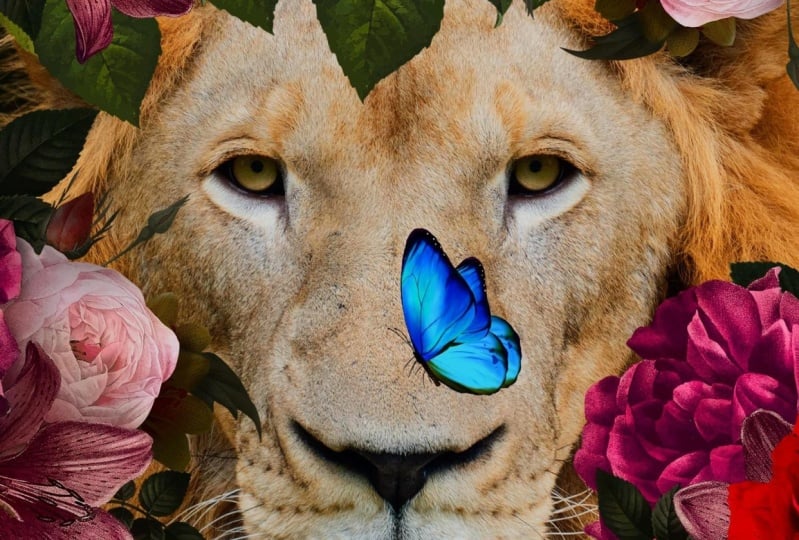
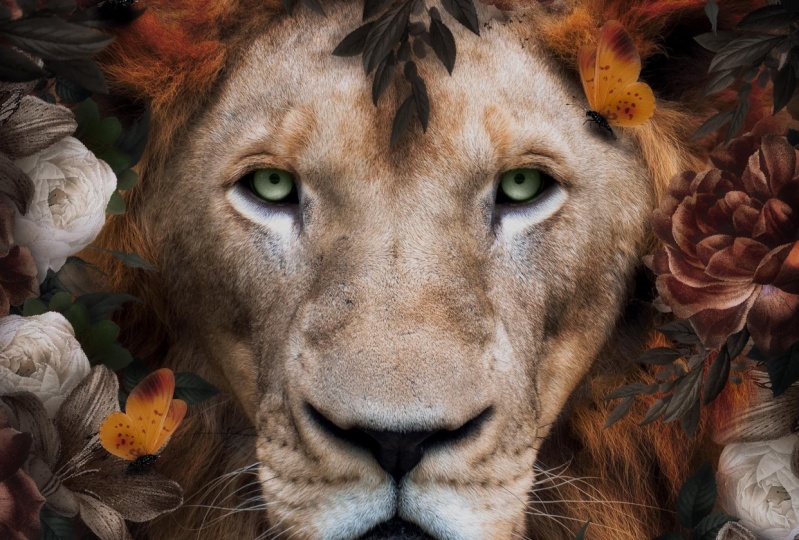
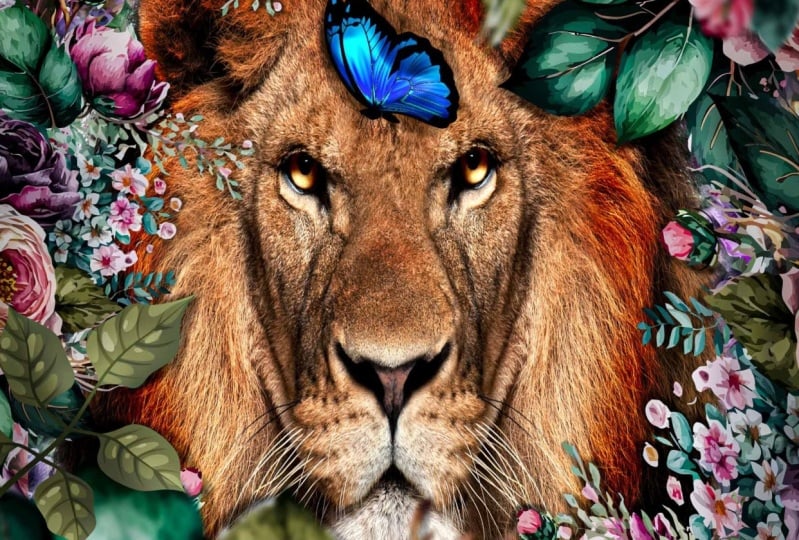
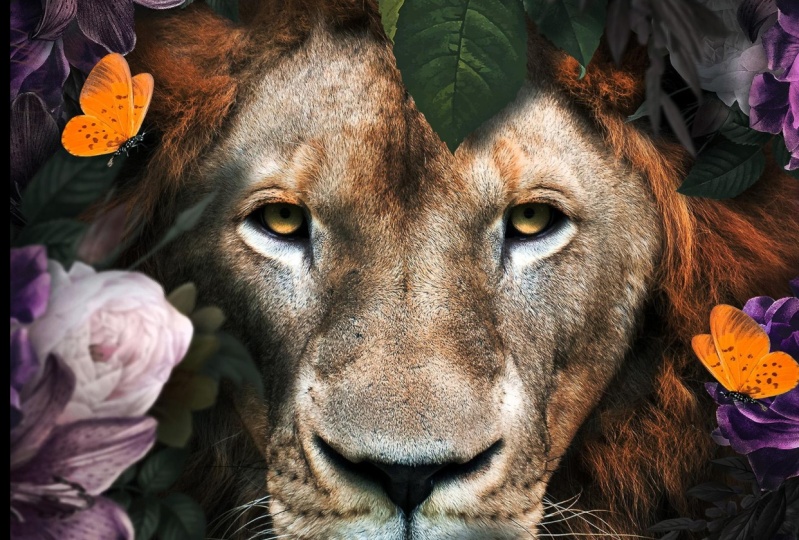
d'art très populaire de nos jours, et je vais vous montrer exactement comment créer cette image. J'utilise Photoshop
depuis presque 20 ans. Et ces dernières années, je me suis concentré sur art
numérique avec des animaux,
en particulier des portraits. Ce cours est idéal
pour les débutants. C'est très lent,
vous pouvez donc facilement
suivre et faire exactement ce que je fais. Et après ce cours,
vous apprendrez quelques techniques intéressantes
que vous pourrez utiliser pour vos propres photos. Ou utilisez simplement des photos gratuites
comme je fais
habituellement pour
créer de l'art numérique. Si vous voulez en savoir plus, consultez mes autres cours
ou rendez-vous simplement sur mon site Web. J'ai beaucoup de
cours sur Photoshop. Découvrez-le. J'ai également quelques
préréglages de Lightroom au cas où vous souhaiteriez
faire passer votre création au niveau supérieur en un simple clic de souris. Quoi qu'il en soit, j'espère vous voir
en classe et vous amuser.
2. Comment créer des modèles: Commençons par
créer nos œuvres d'art. Tout d'abord, ouvrez Photoshop et
téléchargez les fichiers du projet. Maintenant, dans ces
fichiers de projet, vous pouvez voir que nous n'avons que quatre images. Et cela
suffira en fait pour créer cette œuvre d'art. Ouvrons donc d'abord les
fleurs PNG dans Photoshop. Et la première chose que
nous voulons faire est de créer un
motif pour cette image. Vous pouvez voir ici que cette
image n'a pas de fond, donc c'est vraiment bien. Donc, tout d'abord, passons à Modifier,
Définir le modèle. Et cela enregistrera réellement ce modèle dans votre bibliothèque
Photoshop. Vous pouvez le nommer comme
vous le souhaitez. Je vais juste laisser
ça comme ça, d'accord ? Nous avons maintenant créé notre modèle. Nous voulons maintenant nous
assurer de commencer à travailler sur l'
image de la ligne. Ouvrons donc la ligne
PNG, également dans Photoshop. Et nous n'avons rien à
changer ici. Je me suis déjà assuré que
c'était la bonne taille. Maintenant, pour créer des motifs autour de cette image sur une note ces fleurs autour de cette ligne, je vais d'
abord créer une nouvelle couche en appuyant dessus ici. Accédez ensuite à Modifier. Et cette fois, je
vais sélectionner Remplir. Et avec le remplissage, nous pouvons sélectionner certains contenus
que nous voulons faire. Donc, évidemment, nous voulons
créer un motif, non ? Sélectionnez donc le motif ici. Assurez-vous que le
script est sélectionné ici, car lorsque vous l'ouvrez pour la
première fois, il n'est pas sélectionné,
sélectionnez le script. Et ici, vous pouvez sélectionner
le motif personnalisé. C'est donc le modèle
que nous venons de créer. Si vous cliquez dessus,
il le sélectionnera
et s' assurera que vous avez
sélectionné un champ aléatoire. Et cela va entrer dans
les autres tout de suite, parce que je veux juste vous montrer comment les créer rapidement. Maintenant, si nous appuyons sur OK, nous obtenons cette deuxième
fenêtre. Nous avons ici les paramètres
de ce modèle. Et ici, vous pouvez
voir à quoi cela ressemble. Maintenant, je veux m'assurer que la densité se
situe entre 36. J'ai ceci, ceci,
et cela
semble être le meilleur résultat
pour ce type d'image. Vous pouvez également jouer
avec ceux-ci si vous le souhaitez. Et faisons-les un peu
plus petits pour qu'ils soient trop grands. Alors peut-être quelque chose à la fois. Et celui-ci, disons
quelque chose d'un à un aussi. Gardons celui-ci
pour que les choses restent simples. Maintenant, ici, vous pouvez également
jouer avec les couleurs. Cela le rendra
vraiment coloré, mais je ne veux pas le faire maintenant. Je veux m'assurer que
c'est toujours réaliste au lieu d'être une œuvre d'art
fantastique. Assurez-vous donc de le garder un peu bas pour que
ce soit réaliste. Mais si vous voulez avoir des couleurs
plus originales, vous pouvez également augmenter celle-ci. Mais j'aime avoir des choses
réalistes et m'en tenir à cela, disons même
moins qu'une telle chose. Maintenant, vous pouvez également
jouer avec la luminosité, mais nous n'allons pas le
faire maintenant. Je vais cliquer sur, OK, et ça va
créer ce modèle. Vous pouvez déjà voir
que nous avons créé ce motif assez cool
et que cela faisait beaucoup de place. Maintenant, créons à nouveau une nouvelle couche
et passons à Modifier. Remplir. Ce. Je vais faire de même. Et ce que fait Photoshop,
c'est qu'il va créer, encore une fois, ce type de motif, mais ce sera différent
parce que c'est toujours aléatoire. Donc, si nous allons cliquer sur OK, maintenant nous avons de nouveau cette fenêtre, je vais laisser
les paramètres sur le même disque. Cliquez sur OK, encore une fois, une image gazeuse, c'est un autre type d'
image qui est créé. Et faisons-en une de plus. Passons à Modifier, remplir et maintenons à
nouveau les mêmes paramètres. Et celui-ci,
il suffit d'appuyer sur OK, et nous en avons un autre. Et vous pouvez voir qu'il
remplit toute la zone de ces fleurs.
3. Déposer la région: La prochaine chose que nous devons
faire ici est de
nous assurer de voir notre ligne parce
qu'il est en arrière-plan maintenant, si nous voulons nous assurer qu'il est comme entre ces fleurs. Donc, ce que je vais faire maintenant, c'est dupliquer cette couche d'
arrière-plan avec la ligne. Pour cela, vous pouvez
appuyer sur Control J. Ou, si vous êtes sur un Mac, Command J, ou simplement prendre cette couche et la
faire glisser vers cette icône ici. Et cela
dupliquera la couche. Maintenant, nous devons nous assurer que
c'est au-dessus des fleurs. Je vais donc le
faire glisser jusqu' ici et le mettre là. Maintenant, évidemment, il
couvre les fleurs. Maintenant, je veux m'
assurer que nous ne voyons
pas ce qui se passe
ici, ici et ici. Faisons donc un masque en
appuyant sur cette couche ici. Il s'agit d'une couche d'ajustement et elle va créer ce masque. Maintenant, si vous voulez
brosser des objets, nous devons utiliser un pinceau noir
et avec un pinceau blanc, nous pouvons les ramener. Tout d'abord, cliquez sur le pinceau ici, ou vous pouvez appuyer sur la touche B de votre
clavier pour sélectionner le pinceau. Maintenant, si vous allez ici, nous avons les paramètres
des pinceaux. Et je vais
cliquer sur celui-ci. Cela va
ouvrir cette fenêtre. Et voici mes
différents types de pinceaux. Maintenant, si vous venez de
démarrer Photoshop, vous avez les pinceaux généraux. Et la première est
la brosse ronde douce, que j'utilise beaucoup de fois. Cliquez maintenant sur le pinceau rond
doux. Fermons
à nouveau cette fenêtre et
augmentons la taille, agrandissons-la un peu ici. Et vous pouvez voir cette taille
sur ce pinceau en fait. Et si je dois
sélectionner des couleurs ici, la couleur de premier plan
est celle que vous brossez. Donc je vais
les changer pour faire du noir. Et je vais
commencer par me brosser les dents. Assurez-vous d'avoir
cliqué dessus vous puissiez voir le trait
autour de cette icône. Assurez-vous donc que c'est la bonne
personne pour appliquer le masque. Maintenant, je vais brosser les dents ici
et cliquer doucement sur le pinceau. Et vous pouvez voir avec quelle facilité nous
pouvons supprimer l'arrière-plan. Parce que cette ligne contient
beaucoup de fourrure ici. En fait, il est très facile de
brosser ces éléments et ils se marient déjà assez
bien avec cette image. Maintenant, il est évidemment
préférable de supprimer l'
arrière-plan séparément, mais je ne le fais pas
dans cette formation gratuite. Si vous regardez mes cours, je vous montre exactement
comment découper parfaitement images, comme des lions avec des
premiers cheveux ou des humains avec des cheveux. En fait, tout est pareil. Donc, dans cette formation gratuite,
nous allons le faire comme ça, pour le faire rapidement. Maintenant, brossons un peu les choses ici. Je vois encore quelques pannes. Et je veux m'assurer que
cette zone est également faisable. Maintenant, on dirait que la
ligne est assise au lieu de s'allonger comme l'était la photo
originale. Donc quelque chose comme ça et
peut-être un peu plus là. Et c'est tout. Si vous souhaitez
effectuer un zoom arrière sur l'image, vous pouvez maintenir la touche Alt de
votre clavier ou Option enfoncée sur Mac et faire défiler la souris
du milieu pour zoomer et dézoomer très facilement. Je m'en sers beaucoup pour voir à quoi ressemble
mon image à
distance et à partir d'une clause. Maintenant, si vous vous
seins accidentellement trop comme s'ils tournaient simplement, changez ces couleurs
du noir au blanc et vous pourrez revenir à
la ligne, n'est-ce pas ? Si noir pour enlever Antwi
pour les ramener. Et vous pouvez également voir ici
les zones sur lesquelles vous avez cliqué. Nous avons donc supprimé une partie de la ligne ici. Faisons un peu plus pour
voir d'autres de ces fleurs. Et maintenant, on dirait qu'il est juste devant
ces fleurs. Donc je veux m'assurer qu'il
semble être entre
ces fleurs. Nous devons donc créer de la profondeur. Donc je vais retourner
dans cette fleur. Et la seule chose que j'ai à faire est de
prendre cette fleur, de m' assurer que vous avez
sélectionné l'outil Déplacer, prendre et de la
faire glisser dans ce fichier. Et il va
le placer au-dessus. Et de cette façon, nous pouvons mettre des
fleurs devant lui et
pas seulement en arrière-plan. Je vais donc les placer
quelque part, peut-être ici. ai découvert
devant lui. Maintenant, évidemment, nous avons besoin d'un
peu plus de ces fleurs. Donc, ce que je vais
faire, c'est
appuyer sur Control ou Command J, comme nous l'avons fait pour l'
alignement pour le dupliquer. Ou vous pouvez
simplement le prendre et faire glisser ici et il le dupliquera
, n'est-ce pas ? Alors dupliquez-le et
déplacez-les. Remplissons la zone
un peu plus. Jouons-en un peu, peut-être là-bas. Appuyez ensuite à nouveau sur la touche Ctrl J. Et
plaçons peut-être là. Faisons une rotation vers cette image afin de ne pas
voir le même schéma. Maintenant, pour faire pivoter l'image, nous pouvons simplement appuyer sur Control
T ou Command T sur Mac, et vous pouvez accéder à cette fenêtre de transformation
gratuite. Maintenant, si vous voyez cette icône, elle vous est déjà affichée,
vous pouvez la faire pivoter. Faisons-la donc pivoter un peu pour avoir différents types de fleurs. Maintenant, dupliquons-le à nouveau
et déplacons-en un peu. Appuyons à nouveau sur la touche Ctrl T. Peut-être le faire pivoter d'une autre façon. Et encore Control T. Peut-être leur console à Again. Faisons une nouvelle rotation. Control J. Pour le dupliquer. Commande J, si vous êtes Mac, j'utilise un maximum habitué à appuyer sur commande
au lieu de la console. Et je pense que cela
suffit déjà, peut-être
quelques feuilles qui dépassent
devant son visage. Vous pouvez également
l'agrandir un peu. Si vous voyez cette icône,
certaines sont peut-être plus grandes comme ça. Faisons-en un peu là-bas. Et faisons-en un peu ici. Je pense que c'est déjà suffisant. Maintenant, nous avons toutes
ces fleurs ici. Notre fichier Photoshop
va devenir un peu compliqué. Donc, ce que je fais habituellement, c'est de
commencer à l'organiser un peu. J'ai donc mis des trucs dans des dossiers sur F, un peu d'aperçu de tout. Nous allons donc sélectionner celle-ci, la dernière couche que
vous avez créée. Et jusqu'à celui-ci, en maintenant la touche Shift enfoncée,
vous pouvez toutes les sélectionner. Prenez donc le premier, maintenez la
touche Shift enfoncée , sélectionnez le dernier. Si vous comptez appuyer sur
Ctrl G ou Command G, vous pouvez créer un groupe. Vous pouvez également
les faire glisser vers cette icône. Si vous les sélectionnez toutes et
que vous les faites simplement glisser dans cette icône. Cela va également former un groupe, et voici nos fleurs
au premier plan. Et déplacons-les. Et maintenant tu peux jouer
avec eux si tu veux. Mettons-les également dans le groupe. Alors, maintenez des quarts de travail comme celui-ci. Let's Control G et
voici notre historique. Vous pouvez voir que nous avons déjà
créé une très bonne image. Maintenant, je veux m'
assurer que ces fleurs sont un peu plus dans l'espace. Je vais donc les déplacer
légèrement vers la frontière. Si vous maintenez la touche
Ctrl ou
Command enfoncée et que vous cliquez sur une couche,
elle sera sélectionnée. Ou vous pouvez sélectionner, sélection automatique. Mais je déteste cette option parce que
vous cliquez tellement de fois que vous cliquez accidentellement
sur quelque chose. Tu
ne veux pas bouger. Donc, sélectionnez ceci et maintenez la touche Contrôle si vous voulez cliquer et sélectionner quelque chose comme ça. D'accord, donc je trouve que c'
est déjà plutôt cool. Pour l'instant. Nous devons nous assurer
que cela va paraître réaliste maintenant, car
nous n'avons pas d'éclairage. Nous n'avons pas de couleurs
que nous avons changées. Nous n'avons encore rien changé. Nous venons de fabriquer le composite maintenant.
4. Éclairage et couleurs: Travaillons sur le
visage du lion. Donc, cette couche, je
veux m' assurer qu'elle est plus
belle que maintenant. Et la première chose que je vais
faire est de sélectionner cette couche, puis d'accéder aux couches de
réglage ici. Et je vais sélectionner des courbes. Et bien sûr, nous pouvons
changer l'éclairage. Maintenant, nous avons les
reflets de hauteur et ici nous avons les tons plus foncés et l'incitation,
nous avons quelques tons moyens. Donc, tout d'abord, rendons-les sombres, prenons les tons
moyens et faisons en sorte que cela soit fait également. Donc, si un peu plus de contraste. Nous allons maintenant créer à nouveau
de nouvelles courbes en descendant ici et en
sélectionnant à nouveau des courbes. Une chose est de nous
assurer que nous ne modifierons que cette couche. Appuyez donc sur ce bouton ici, afin d'affecter uniquement cette couche
et d'ajouter les fleurs. Et il en va de même pour celui-ci. Cliquez sur la couche
et appuyez dessus. D'accord ? Et pour celui-ci, je veux m'assurer qu'il
va à nouveau être léger. Et quelque chose comme ça. Vous pouvez déjà voir que c'
est beaucoup mieux maintenant. La prochaine chose à faire est de
rendre certaines zones un peu plus sombres autour de lui parce que
dans les sites qui les entourent, je vais m'assurer que
c'est un peu plus sombre pour que
nous puissions nous concentrer davantage sur son visage. Donc, ce que je vais faire, c'est créer à nouveau une nouvelle couche. Et je vais
appuyer sur le bouton droit de la souris sur cette couche et créer
un masque de découpage. Cela signifie que nous ne travaillons qu'
à l'intérieur de cette couche. Ensuite, je vais aller dans Edit Fill. Je voudrais modifier le remplissage. Nous pouvons sélectionner quelque chose. Nous voulons remplir cette zone. Maintenant, je veux m'
assurer qu'il est gris à 50 %. Avec 50 % de gris, nous créons une couche de 50 % de gris sur
laquelle nous pouvons travailler. Donc, si je passe
de normal à superposition, vous ne verrez plus cette
couche. Vous ne voyez ce que je fais avec les différents outils
que je sélectionne ici. Je veux donc sélectionner
l'outil de gravure. Maintenant, sélectionnons
l'outil de gravure ici. Et la première chose
à faire est de modifier ces deux points forts et
l'exposition d'environ 50. Et brossons la
zone extérieure un peu plus foncée comme ça. Juste un petit
brossage, pas trop. Il peut y avoir des zones
sombres là-bas. Et c'est tout. Et
si je compare cela, vous pouvez voir que c'est un peu plus sombre. Maintenant, je vais
passer des tons clairs tons moyens et baisser
un peu l'exposition pour que ce ne soit pas trop. Peut-être que tu as 20 ans
et que tu recommences. Comme mort. C'est aussi un peu dans sa figure. Nous avons donc de belles zones
sombres sur son visage. Passons aux ombres
et faisons-le encore une fois, très bas, comme ça. Et c'est tout. Maintenant, si je compare l'
avant et l'après, il fait un peu plus sombre. Maintenant, je vais
sélectionner l'outil
Dodge , qui se trouve ici. Et je vais m'assurer que
nous avons des tons moyens autour de 50. Et je vais simplement
éclaircir les yeux comme ça. Nous pouvons donc toujours voir ce SI, et cela semble
déjà beaucoup mieux. Maintenant, la prochaine chose que
nous devons faire ici est de nous assurer que les
couleurs sont correctes. Ce violet est donc
vraiment violacé. Je veux m'assurer que
c'est un peu moins violet. Je vais donc
cliquer sur la couche depuis le premier plan ici. Et nous allons descendre ici. Et nous allons sélectionner
Teinte et Saturation. Assurez-vous que nous appuyons sur celui-ci. N'affectez
ici que ce dossier de toutes les fleurs. Et réduisons la
saturation. Juste un peu comme ça, peut-être moins 40 quelque chose
dans cette gamme. Vous pouvez également modifier les
couleurs ici si vous le souhaitez. Mais je vais le
laisser comme le violet. D'accord ? Maintenant, nous
devons nous assurer que cet arrière-plan
est également moins coloré. Je vais donc simplement dupliquer cette couche d'ajustement
en cliquant sur cette situation
donnée. Appuyez sur Control J ou Command J. Prenez cette couche et faites-la glisser
sous la ligne ici, puis cliquez sur ce double-clic
et assurez-vous d'appuyer ce dicton qui n'affecte que
ces couches, n'est-ce pas ? Et rendons-les un peu plus sombres en ajoutant des courbes. Maintenant, appuyez à nouveau dessus et faites-les un peu
plus foncés comme ça.
5. Corrections: Travaillons un peu plus sur ces
fleurs au premier plan. Ils peuvent être bien
plus beaux qu'aujourd'hui. Donc c'est celui-ci, ce dossier. Et si nous créons une nouvelle
couche par-dessus celle-ci,
appuyez sur le bouton droit de la souris et sélectionnez
Créer un masque de découpage. Nous ne travaillons donc que
dans ce dossier. Et je vais y
retourner et le remplir avec 50 % de gris, comme
nous le faisions auparavant. Maintenant, passez du mode
de fusion normal à celui de superposition à nouveau. Et sélectionnons l'outil de gravure afin de pouvoir apporter certaines zones, assurez-vous que c'est le cas. Faisons un peu les temps forts ici. Et brûlons un peu plus ces
fleurs, en particulier sur les zones extérieures. Il fait donc un peu plus sombre. Passons à des
tons moyens et réduisons l'exposition. C'est donc en fait
la même chose que nous faisions auparavant avec la ligne. Nous avons donc un peu plus de
contraste comme ça. Allons voir. Et peut-être que si vous allez dans ce
dossier contenant ces fleurs, vous pourrez
même en créer d'autres. Donc, si vous voulez appuyer
à
nouveau sur Control J comme nous l'avons fait auparavant, vous devriez
peut-être
remplir toute cette zone un peu plus comme si vous étiez mort. Mais je veux que certaines de ces fleurs soient également floues. Je vais appuyer sur
Control T ou Command T et créer une très
grosse fleur ici. Faisons un gros et allons
filtrer le flou et
sélectionner le flou gaussien. Et nous allons
effacer certaines fleurs. Nous créons donc un peu d'adaptation de
cette image de cette façon. Appuyez. OK, et c'est tout. Et voyons voir, je ne
veux pas gâcher cette image avec ça. J'imprime donc à nouveau, appuyez sur Control
J ou Command J pour dupliquer cet endroit
quelque part, peut-être, peut-être ici. Et faisons-en un peu là-bas. Assurez-vous simplement de ne pas
gâcher l'image avec ça. Quelque chose comme, voyons
voir, faisons-y. De chaque côté, je vais placer cette fleur et je
vais la faire pivoter pour m'assurer que ce n'est pas le
même motif, non ? Donc quelque chose comme ça. Peut-être rapprochez-vous un peu
pour que cela couvre cette phase. Soyez simplement créatif avec cela. Tu peux essayer plein
de trucs différents. Très bien, nous avons donc beaucoup
de choses en cours maintenant. La seule chose
qui manque ici, c' est que nous ne voyons pas vraiment d'
ombres sur ces images. Je veux m'assurer que nous avons
également des ombres et des zones plus claires. Revenons donc à
cette couche. Je vais laisser tomber l'
opacité ici parce que j'ai impression que c'est trop
intense, comme ça. Et je vais
sélectionner l'outil néerlandais. Donc, au lieu de l'
outil de gravure, je vais maintenant
sélectionner l'
outil Dodge avec numérique, nous pouvons alléger les zones. Alors allons-y. Tons moyens. Et je vais
alléger certaines zones. juste qu'ils le sont, ils ne sont pas grand-chose. Cela fera
ressortir quelques points forts de cette image. Et je pense que c'
est déjà suffisant. Nous allons encore réduire
l'opacité. Maintenant, créons des ombres. Donc, pour les ombres, je vais aller ici et m'assurer que c'est entre ce
dossier et la ligne, parce que nous voulons créer des
ombres sur la ligne elle-même. Nous allons donc créer une
nouvelle couche ici. Et sélectionnez un pinceau. Assurez-vous qu'il s'agit à nouveau d'une brosse
ronde et douce. Et baisser l'opacité et le flux
jusqu'en 2020 est une bonne fourchette. Nous avons
sélectionné le noir comme couleur et avons rendu le pinceau
un peu plus petit. Et
commençons simplement à nous brosser les dents. C'est peut-être trop. Je vais réduire un peu le
pinceau. Comme s'il y avait une ombre là-bas. Donc, les seuls endroits où je
vais réellement créer l'ombre sont les zones qui
touchent sa phase. Ils sont donc cuits ici. Nous n'avons pas tant de
choses qui me touchent, alors peut-être un peu. Ce ne sont que ces
zones qui l'entourent. Et quelques uns ici. C'est un peu plus terrible là-bas. Maintenant, ils
vont
entrer dans les détails du brossage. Dans mes cours, je le fais
très précisément, mais ce n'est qu'
une formation gratuite. Je le fais donc rapidement
pour vous montrer comment procéder. Et si vous voulez vraiment
entrer dans les détails, vous devriez certainement
consulter le cours lui-même pour maîtriser
toutes ces
petites astuces afin de rendre votre image
plus réaliste que de simples placer quelque chose
devant elle. Et puis, comme je le fais
maintenant, en les brossant. D'accord, donc je pense que nous
avons quelques ombres ici. Je peux continuer pendant des heures
à zoomer
et à rendre ce pixel parfait. Mais faisons beaucoup de temps. Très bien, ce
sont donc les ombres, et changeons le mode de fusion pour les multiplier afin qu'elles soient plus
réalistes et réduisons
l'opacité comme ça. Maintenant, pour améliorer un peu les
choses, je voudrais placer quelque chose
devant. Donc, ce que je vais nier, prendre cette
feuille de ce projet. Et vérifions-le d'
abord au-dessus de toutes les autres couches. Faisons-le quelque part là-bas, au-dessus, au-dessus des ombres. Prenons donc cette
feuille et mettons-la là. Peut-être l'agrandir un peu. Et mettons-le
quelque part là-bas. Comme s'il avait une
feuille devant lui. Et je vais ajouter
des feuilles de cristaux. Ne l'oubliez pas. Et fais-le comme ça. Juste un peu plus de contraste. Et je vais aussi
brosser quelques ombres. Je reviens donc
à la couche d'ombres et en particulier à certaines ombres. Donc je le
fais rapidement maintenant aussi, belles choses
devant son visage. Cela semble donc un peu plus créatif. Maintenant, nous avons aussi une autre image, et voici le papillon. J'aime jouer des trucs
devant son visage. Nous avons donc vraiment
beaucoup de choses à faire. Vous pouvez donc jouer avec
ça, peut-être envie, comme ici sur le
nez ou sur le côté. Tout dépend de ce que
vous voulez faire. Maintenant, je vais
ajouter instantanément quelques courbes à cela et le faire comme ça. Ajoutez également un peu de situation
humaine et déposez les morceaux de couleur pour qu'elle se marie mieux
avec cette image, peut-être un peu plus à
droite vers la gauche, désolé, et un peu plus sombre. Maintenant, il a également besoin d'
une autre couche. Créez à nouveau un masque de découpage et remplissez-le à nouveau avec
50 % de gris. Je vais peut-être aller un peu vite
maintenant parce que je n'entre pas dans les détails maintenant
et je vous montre simplement rapidement comment je crée ce genre de choses. Mais si vous voulez entrer vraiment dans les
détails de tout, si vous voulez que tout soit
vraiment lent, vous devriez consulter
le cours lui-même. Ils sont très lents. J'explique tout
plus que je ne le fais maintenant. Passons donc
à cinq peu plus. De l'ombre ici, comme ça. Très bien, nous avons donc beaucoup
de choses qui se passent ici maintenant. Nous allons
prendre ces couches, peut-être rien sur sa figure. Dupliquons cela. Peut-être de l'autre côté. Je vais transformer ça,
retourner, cet horizontal. Là-bas. Peut-être en vouloir plus,
osez dire que nous avons beaucoup de ces papillons qui
volent autour de lui. Peut-être que certains sont simplement écrits datum,
placez-les quelque part. Différentes parties de cette image. Je pense que quatre, c'est trop. Je vais supprimer cette couche. Très bien, ce que je veux faire maintenant c'est
désactiver quelque chose par accident. Ce que je veux faire maintenant, c'est terminer cette image en ajoutant quelques
derniers ajustements. Maintenant, ce que je vais
faire maintenant, c'est
créer une nouvelle commande de couche, Alt Shift E.
Nous avons donc une
version dupliquée de tout. Appuyez ensuite sur le bouton droit de la souris, convertissez en objet intelligent et accédez à Filtre, filtre Raw de l'appareil photo. Et c'est la dernière étape
de mon travail artistique. J'ajuste toujours les choses ici. Nous avons donc ici tous
ces paramètres. On peut changer les
couleurs de l'éclairage et tout ça. En fait, rien qu'en
regardant l'image, que se passe-t-il lorsque je
déplace ces curseurs ? Donc, d'habitude, je fais un peu
plus de contraste ici. Faisons de ce lieu un pub incontournable. Voyons voir, refaisons-les
un peu plus de contraste. Augmentons les blancs pour avoir
encore de jolis reflets. Et peut-être réduire la texture et la clarté comme
ça. Allons voir. Nous n'avons pas besoin de ces gars. Si vous voulez le rendre coloré, vous pouvez vraiment augmenter cette
vibrance et cette saturation. Mais j'aime quand même que
ce soit un peu plus réel. Je vais donc passer à autre chose. Et voyons les points forts ici. Un peu plus de points forts. Mais pas trop.
Donc je vais y jeter
la lumière et les ténèbres. Augmentons un peu les ombres pour qu'elles ne deviennent pas trop sombres. Voici maintenant quelques affûtes. Pour que ça soit vraiment net. Nous n'avons pas de tissu
doux, nous n'en avons pas besoin. Et ici, vous pouvez jouer
avec les couleurs. C'est donc une partie très amusante
du processus d'édition où vous
pouvez changer toutes les couleurs, surtout lorsque vous avez comme cette image
beaucoup de fleurs ici. Nous pouvons donc facilement changer les couleurs des fleurs
pour autre chose. Ou par exemple, cette feuille ici, peut-être un peu plus verdâtre, un peu plus jaune, verdâtre. Et voyons voir,
passons à autre chose. Violet. Pas vraiment. Je pense que c'est bon pour le moment. Je vais laisser les choses comme ça. Et ici, je peux également modifier la saturation de ces couleurs. Donc, je joue d'abord avec
la couleur elle-même, puis je peux modifier la saturation sur
combien de couleurs je veux ? Le tiers de la
situation en moins ou plus ? Et ici, vous pouvez
tout contrôler dans cette œuvre d'art. Je pense que c'est très bien
en fait. Je passe à la question suivante :
voyons de quoi ai-je peur ? Et pourtant, il est également bon dans ce type d'
images sous forme de vignette. Passez à autre chose. C'est la vignette vraiment
intense. Je ne touche pas à celle-là. Et voici à nouveau
les couleurs. Voyons voir, peut-être que si nous
jouons avec les réglages, vous obtenez
parfois un
meilleur type d'illustration, mais parfois cela empire. Tout
dépend donc du fait de jouer
avec ces paramètres. Tu peux voir ça un peu mieux. Maintenant, je vais appuyer sur OK, je pense que c'est bon. Et vous pouvez voir que
cela a vraiment changé son image qui était
beaucoup plus belle maintenant.
6. Réflexions finales: Pour terminer ce design, je vais créer une
nouvelle couche par-dessus tout et aller dans Modifier, Remplir et la remplir
avec 50 % de gris. Encore une fois. Modifiez le mode de fusion pour superposer et sélectionnez
l'outil Graver. Je veux donc rendre certaines
zones un peu plus sombres. J'ai donc des tons moyens ici. L'exposition 34 est bonne. Je vais simplement
brosser un peu les zones plus foncées. Cela créera encore
plus de profondeur dans cette image, en particulier les éléments
qui se trouvent en arrière-plan, peut-être un peu plus sombres
autour de sa phase. Laissons la question de
l'exposition ici. Donc, à ce stade, c'est à peu près terminé. Je pourrais également l'exécuter dans Lightroom et appliquer
l'un de mes préréglages. C'est ce que je fais habituellement. J'aime appliquer mes préréglages
pour lui donner une touche
supplémentaire, touche
supplémentaire, ce qui la rend parfois vraiment
différente de l'image. Alors jetez également un œil à mes préréglages. Ils fonctionnent très
bien pour les
œuvres d' art et aussi pour les photos. C'est peut-être un peu sombre, alors j'ai juste laissé tomber
l'opacité ici. Faisons également en sorte que les
couleurs soient équilibrées. Je vais donc ajouter
une balance des couleurs. Donnons-y un peu plus. Des dettes comme ça. Pas vert, mais on va punir. Donc oui, c'est à peu près ça. J'aime aussi ajouter
quelques courbes ici pour faire ressortir les reflets afin
qu'il ne fasse pas trop sombre maintenant. Et peut-être un peu, comme mort. Tout
dépend donc de vos propres goûts. Si vous voulez avoir une image
vraiment contrastée, vous pouvez la faire comme ça. Donc c'est à peu près ça. Merci de m'avoir regardée. J'espère que cela
vous incitera à créer encore plus. Alors, consultez les cours. Ils sont vraiment bons pour
les débutants si vous le souhaitez. Bien sûr, le parcours est très lent car
celui-ci est assez rapide. Mais en fait,
tout est vraiment lent et détaillé. Et maintenant, dans cette vidéo, c'était un peu rapide. Au début, ça l'était. C'était bon Puis c'est parti en premier. Mais je l'ai fait exprès. Vous pouvez donc accéder rapidement
à l'image, mais pour créer encore plus de choses avec des détails et différents types d'
effets, vous pouvez obtenir. Consultez les cours. Merci donc de m'avoir écouté et j' espère vous voir dans les cours.
 Zenja Gammer, Digital Artist & Educator