Transcription
1. Introduction: Aujourd'hui, je vais vous apprendre les bases du mixeur. Mélange. Blender est incroyablement
bouleversant. J'ai donc décidé de créer pour vous
ce tutoriel convivial qui vous
guidera au long du
processus et vous donnera la confiance nécessaire pour commencer
votre aventure avec le mixeur. Mon objectif est de vous proposer un tutoriel amusant
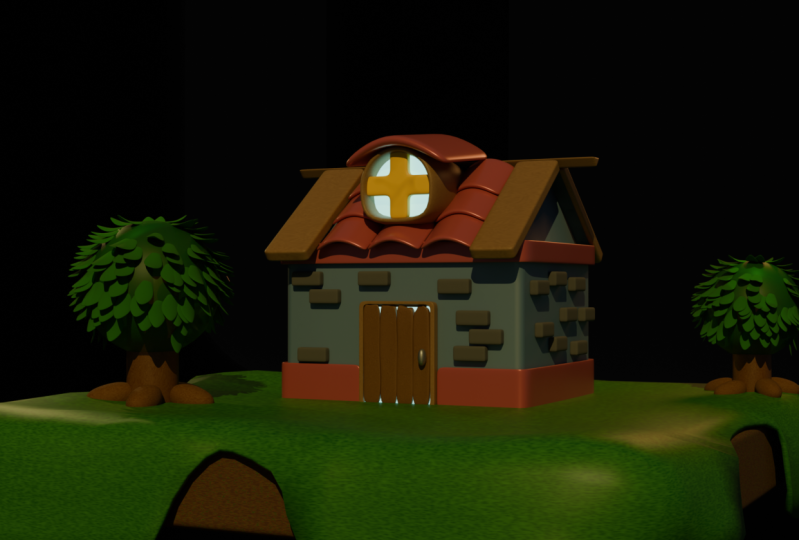
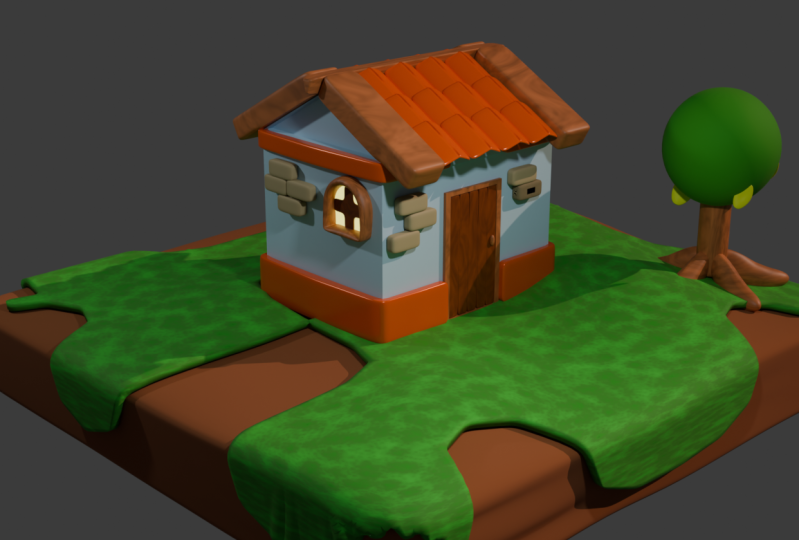
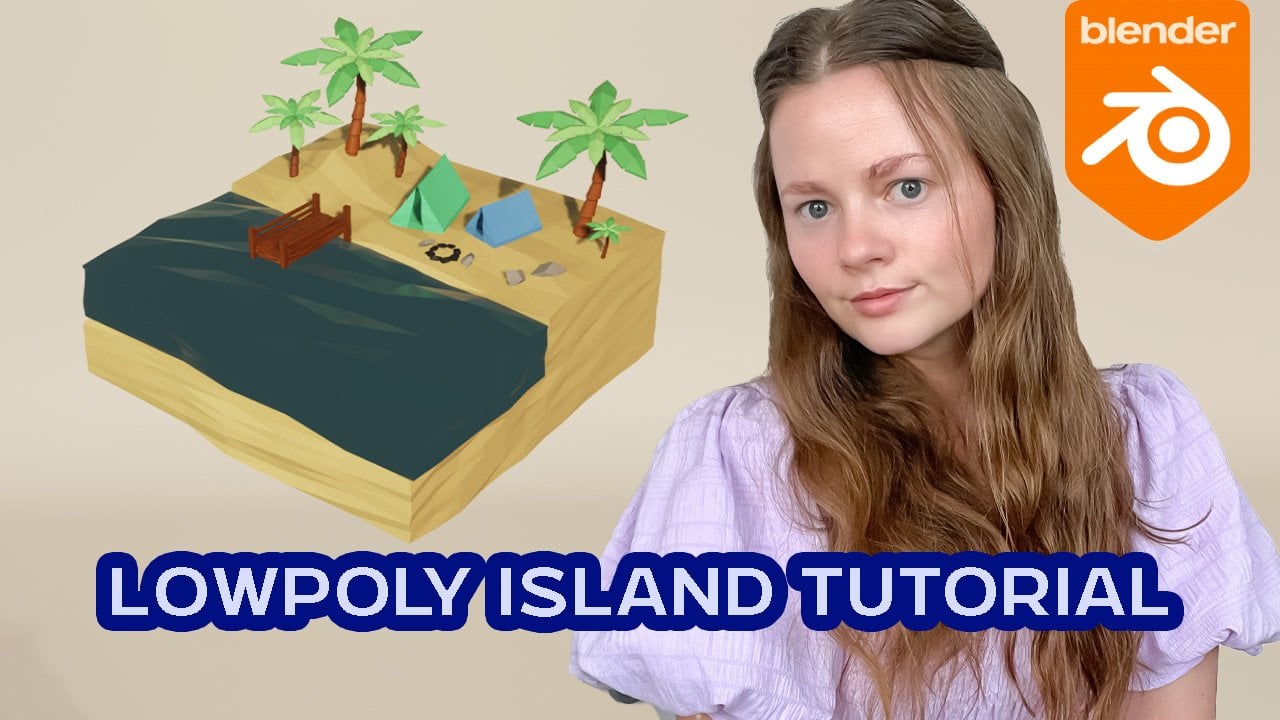
et facile à suivre. Et à la fin, vous aurez une maison qui ressemble à ceci. Cette série se compose
de cinq parties. L'une va
vous présenter la fenêtre d'affichage, mais la deuxième va vous
présenter les fonctionnalités
des objets. La troisième partie est que nous allons
commencer à modéliser la maison. Dans la quatrième partie, nous
allons modéliser le paysage. Et dans la cinquième partie
, nous prendrions tous
les éléments
et les rendrions. Passons donc
directement à Blender.
2. Mouvement et configuration: Ainsi, lorsque vous ouvrez Blender
pour la première fois, vous verrez cette
petite chose ici. Et vous
serez essentiellement en mesure de choisir type de fichier que
vous souhaitez maintenant, ou nous allons simplement choisir
le type de fichier que vous souhaitez, alors cliquez dessus. Nous voici donc dans Blender et voici à quoi cela
ressemble juste ici. Et cela semblait être juste là. Nous avons l'appareil photo,
qui est celui-ci, la lumière et le cube standard que vous avez déjà essayé d'
apprendre à mixer Vous savez probablement
à quoi il ressemble. Vous ne saviez probablement pas comment déplacer ou faire quoi que ce soit. Nous allons donc tout
vous apprendre aujourd'hui et construire cette belle maison. Alors laissez-moi vous montrer comment
vous déplacer pour commencer. Vous pouvez donc simplement utiliser le bouton
central de votre souris et vous déplacer comme ceci. J'utilise une souris magique
pour ne pas avoir
à cliquer sur le bouton
et à le déplacer. Mais juste, tu sais, si
tu peux juste y aller comme ça et que tu te
comportes comme ça. Si vous maintenez
la touche Ctrl enfoncée et
que vous maintenez le bouton central de la souris enfoncés, vous pouvez réellement zoomer
et dézoomer comme ceci. Nous pouvons donc faire le tour
, entrer et sortir. Maintenant, si nous maintenons le quart de travail, vous pouvez
vous mettre côte à côte comme ça. Vous pouvez donc entrer et nous nous disons
: « Oh, peut-être que nous allons y aller. Ensuite, nous pouvons
également faire demi-tour. C'est donc le
mouvement de base ici. Et si vous regardez juste en bas, vous pourrez voir
ce que je
fais réellement dans les boutons sur lesquels je clique au fur et à mesure, ce
qui,
je l'espère, vous aidera dans
ce didacticiel afin que vous ne vous y qui,
je l'espère, vous aidera trompiez pas
vraiment. La seule chose, c'
est que parce que j'utilise la souris magique, vous
ne verrez pas
au milieu une fois coupée. Mais si tu me vois faire ça, c'est que je suis là avec
le bouton central. J'espère que ce
n'est pas trop confus, mais en ce qui concerne l'ego, si je garde le contrôle et que je
zoome en avant et en
arrière, tu peux dire ce qui se passe. Là-bas.
3. Axe de visualisation: Ce sont les axes de la fenêtre d'affichage. Voici à quoi nous
ressemblons et vous pouvez également cliquer dessus comme ceci. Nous pouvons passer à la vue de dessus. Vue de dessous. Si vous souhaitez accéder rapidement à
un tel endroit, vous pouvez également cliquer sur les touches de raccourci. Voici donc les premiers raccourcis clavier. Ainsi, si vous cliquez sur l'un d'entre eux, vous allez
accéder à la vue de face. Si vous cliquez sur Contrôler un, vous allez accéder
à la vue arrière. Vous pouvez cliquer sur trois
pour la vue latérale et la touche
Contrôle trois pour la vue
opposée. Stephen pour les commandes de vue de dessus, même de
dessous, juste comme ça. Et je vais nous faire reculer. Ces touches de raccourci sont
très importantes et c'est pourquoi
vous avez besoin d'un pavé numérique. Parce que ces alcènes
et le pavé numérique, et honnêtement, je n'
arrive pas à les faire fonctionner sur un clavier normal
sans un clavier non jumelé. J'utilise donc toujours le
pavé numérique pour ça, mais il suffit de
le parcourir à nouveau. Une commande de vue avant, une vue arrière, une vue latérale, sans
contrôle de l'autre
côté de cette vue. Du sperme pour le haut et
Stephen pour le bas. Ensuite, tu peux
juste te déplacer comme ça. Mais avec le bouton central de la souris, et vous pouvez toujours,
si vous êtes
bloqué, simplement cliquer sur les axes que vous souhaitez atteindre.
4. Mouvement d'objets: Si nous passons maintenant à ce panneau de
gauche, si vous ne l'avez pas, cliquez sur T. Vous pouvez
donc disparaître, cliquez sur
Pris et il revient. J'enregistre grâce à des prêts. J'ai ce bouton bizarre ici, mais ignore-le. C'est donc votre boîte de sélection. Vous pouvez donc
tout sélectionner comme ça ou sélectionner
individuellement
comme ça. Nous avons également les Kazaa. Il s'agit de l'outil de curseur 3D. Vous pouvez donc le placer
individuellement et vous pouvez le voir juste sur
le tibia de la scène. Tu peux le placer pour que je
puisse le ramasser et le déplacer. S'il clique sur Shift S, vous pouvez le
ramener à l'origine du monde, ce qui est très
important à noter. Et c'est ainsi que vous pouvez
simplement le déplacer. Si vous ne savez pas
où se trouve votre curseur, il
vous suffit de déplacer Janice, pour revenir à
l'origine du monde. Ensuite, nous avons le bouton Déplacer. Vous pouvez cliquer sur Déplacer
, puis sur votre cube et le
déplacer de haut en bas. Il existe également d'autres
moyens de vous déplacer. C'est comme si c'était un moyen. habitude, je ne le fais pas comme
ça, mais tu peux le faire si tu veux. Cliquez donc, vous pouvez
déplacer ces XID vers le haut. Il peut se déplacer sur
le Y, puis vous
pouvez vous déplacer sur le X comme ça. C'est donc un moyen très
simple de le faire. Vous pouvez également vous déplacer
en diagonale entre les Xi. Moi aussi, je suis dans l'autre sens. C'est l'
outil de rotation qui fonctionne de la
même manière que vous le
faites simplement pivoter sur les axes. Vous pouvez faire pivoter les œufs. Ils peuvent faire tourner
une croix sur le Y
, puis tourner à travers le
Zaid comme ça. Et vous pouvez également voir
les lignes apparaître au fur à mesure pour savoir sur quel x
vous travaillez réellement. Il s'agit de l'outil de mise à l'
échelle, qui vous permet de passer à l'
échelle large de l'AX et à l'
échelle du Z. Dans Blender, vous pouvez beaucoup de choses à partir
du deuxième trimestre de départ. Ces éléments sont donc
très importants pour savoir comment redimensionner,
comment se déplacer et comment travailler réellement avec votre cube ou tout autre
objet que nous y avons inséré.
5. Modes: La prochaine chose dans la
fenêtre d'affichage se trouve en haut. En mode objet, vous pouvez cliquer dessus et
changer de mode. Vous pouvez également le faire en
cliquant sur la touche Tab. Nous passons donc généralement en mode
Édition et
revenons au mode objet. Et c'est ce que nous allons
faire pour ces tutoriels. Nous voulons passer
à l'un des autres modes, juste les mois de base ici, mode
objet, le mode, vous pouvez simplement les
parcourir comme ça.
6. Espaces de travail: En haut de la liste des
différents espaces de travail, nous n'allons pas
faire de modélisation. Nous n'allons pas
faire de sculpture, d'édition
UV ou de peinture de texture, mais nous utiliserons l'
onglet shader, qui se trouve juste ici. Et puis il y a aussi
une animation qui inclut la composition, la
géométrie, les nœuds et la sculpture dans l'onglet Rendering . Nous allons donc utiliser la mise en page si
vous
ne savez pas où vous vous
trouvez
et que votre espace de travail a une
apparence différente car assurez-vous que
vous êtes dans la mise en page.
7. Contrôles de visualisation: Passons à autre chose,
ils utilisent actuellement les orientations de
transformation globales
lorsque vous voulez que ce
soit global pour cela.
Ainsi, au orientations de
transformation globales fur et à mesure que
vous avancez, vous pouvez parcourir et modifier les orientations de transformation
si vous le souhaitez. Allons-nous travailler
avec Global aujourd'hui ? Nous avons ici l'outil Snap. Nous verrons
comment l'utiliser plus tard. Et puis nous avons également l'outil d'édition
proportionnelle. Si quelque chose ne va pas et que vous faites des choses ne
ressemblent pas à ce que je fais. Et beaucoup de choses ont
l'air dingues, mais en fait, elles ne sont pas activées. Vous pouvez simplement leur dire quand ils sont pour
leur Blue Monday
sur leur gris, alors assurez-vous qu'ils ont
juste envie de chien. Nous avons besoin de les retirer pour le moment.
8. Écran de visualisation: Sur le côté droit, nous avons l'ombrage de la fenêtre d'affichage, ce qui nous permet de le
transformer en rayons X. mode rayons X, comme vous pouvez le voir, le petit cube
se transforme ici en radiographie. Et si nous passons en mode édition, vous pouvez voir tous les sommets individuels comme une chauve-souris. On peut désactiver ça. Nous pouvons passer en mode
filaire, afin que vous puissiez simplement
voir le wireframe. C'est très utile
si vous avez beaucoup d' objets partout. Il s'agit du mode solide, donc aucune texturation
ou quoi que ce soit d'autre n'est appliqué ici. C'est le mode que
j'ai l'habitude de terminer
, puis nous avons les aperçus du
matériel. Donc, si les
matériaux lourds étaient appliqués, vous pourriez
les voir appliqués juste ici, mais il ne s'agit que d'un cube
blanc pour arrêter tout cela. Ensuite, nous avons
les aperçus du rendu et voyons ce qui se passe ici. Nous avons des vies, donc Phi ne
sert qu'à faire bouger les choses. Tu peux vraiment le voir. Déplacez-vous en direct. C'est donc vraiment bien si vous vous
demandez à quoi tout va ressembler
sans avoir à tout afficher, vous pouvez le placer dans ce mode.
9. Collection de scène: Ensuite, nous avons la
même collection et il est important de
toujours la garder propre. J'ai du mal à le faire, mais vous pouvez simplement nommer vos différents objets pour que la caméra
apparaisse comme une caméra. Mais si vous avez,
disons, quatre cubes, vous pouvez les nommer tels qu'ils sont. Ensuite, vous pouvez également utiliser
des feux de route comme celui-ci, ou vous pouvez les masquer
en les sélectionnant et en appuyant sur H, puis en les ramenant. Vous pouvez également les masquer dans le rendu
de la fenêtre d'affichage. Ainsi, lorsqu'il est rendu, ils
n'apparaissent pas réellement. Vous pouvez donc simplement le faire
en cliquant sur le petit bouton de la caméra ici.
10. Outils: Ici, le long de ces
jolis petits boutons. Nous avons donc un objet, qui est essentiellement l'emplacement
de tout. Nous avons les orteils, ce que je ne vais
pas vraiment aborder avec tout cela. Mais ce qui est vraiment
important, c'est la caméra à regarder. Je l'utilise beaucoup parce que
vous pouvez appuyer sur Zero, entrer dans votre appareil photo
et déplacer votre caméra, nous le voulons. Ensuite, vous pouvez le mettre en veille
et sortir du mode caméra. Et c'est déplacé. C'est très pratique
de ne pas avoir à placer manuellement votre appareil photo et à le déplacer, car je trouve cela vraiment frustrant. J'utilise donc toujours la caméra
pour voir juste là. Nous avons également créé, nous
n'allons pas passer par là. Et voici mon étui d'écran. Nous l'avons pour que vous puissiez
voir ce que je fais réellement.
11. Propriétés: Voici les propriétés qui se ici. Nous allons les parcourir
et ils les ont commencées. Ce ne sont que les paramètres de l'
espace de travail. Il s'agit des propriétés rendues. Je vais le lire par cycles
afin que nous puissions réellement changer cela et expliquer un peu. Donc, si nous passons à des cycles et que
nous allons passer au calcul par GPU, je
vais également modifier
le nombre maximum d'échantillons, juste
une largeur sonore, à 200. Et puis cela signifie simplement que
lorsqu'il s'agit du rendu, il ne sera pas lu
jusqu'à 4 000 échantillons. Cela va cependant permettre de beaux
assemblages, un rendu plus rapide, mais plus vous aurez d'échantillons, plus le rendu
sera agréable. Nous avons un système de réduction du bruit,
qui fait du bruit, le
rend moins flou. Et c'est un peu toutes celles
que nous allons
utiliser , tant de choses que vous pouvez
faire ici et jouer avec ça. C'est comme les bisectes, c'est la fenêtre d'affichage. Donc, lorsque nous accédons à Viewport maintenant, vous pouvez voir
que c'est un peu flou parce qu'il
ne s'agit que d'échantillons pour nous. Un peu différent de Av, où c'était comme
une boîte que j'ai l'habitude utiliser dans ce mode pour que
mon ordinateur ne pleure pas. Il s'agit des propriétés de sortie. Donc, si vous revenez à l'appareil photo, vous pouvez modifier la taille de l'appareil photo et l'exporter vers cette dernière. Vous pouvez également modifier
la fréquence d'images si
vous souhaitez animer, vous pouvez également modifier l'image. Donc, ici, nous
avons la chronologie. Vous pouvez donc le choisir pour
n'importe quel défaut. Voici les séances de sortie. Si nous exportons une scène
d'animation, nous avons les
propriétés de la couche juste ici. Et je vais juste garder tout
cela comme standard. D'habitude, je ne
joue pas trop avec ça. Ce sont également les mêmes
propriétés. Et encore une fois, je ne le
remplacerais pas en tant que débutant à Glendale. Mais vous voyez, vous savez,
où l'objectif voit un monde assis, donc vous
pouvez réellement changer la couleur de votre
arrière-plan si vous revenez ici et dites que nous
voulons qu'il soit bleu, maintenant votre arrière-plan est bleu, mais je vais juste le garder sur le gris
standard pour l'instant, euh, mais vous pouvez aussi modifier un
tas de paramètres ici, mais juste un paresseux standard ou des
collections et enregistrer. Ce seront les mêmes
propriétés d'objet Feizi et je
vais vous montrer
comment les utiliser lorsque nous passerons en mode
objet dans vos propriétés
physiques, afin que vous puissiez réellement cliquer dessus. Je vais vous montrer un exemple rapide. Si j'entre dans ce code, je me suis rendu compte que
les modificateurs nous manquaient. Ce sont les modificateurs et
il y en a beaucoup. J'utilise probablement
environ six phases. Je ne les utilise pas tous. Et ce qu'ils font, c'est qu'il s'
agit d'opérations automatiques sur une source et sur la géométrie des objets
et de manière non destructive. Alors, mon meilleur ami et
moi serons tes meilleurs amis. Et oui, il y a
une énorme liste ici et nous avons les propriétés
des particules. Nous ne
ferions probablement rien de tout cela aujourd'hui. Nous avons ces propriétés
physiques peuvent indiquer
le comportement de l'objet dans un environnement
physique simulé. En appliquant ces
propriétés à la navigation, vous pouvez créer des
simulations réalistes de mouvements, collisions et d'autres phénomènes
physiques. Ainsi, s'il s'agit de contraintes d'
objets, elles contrôlent les attributs
et les paramètres d'un maillage. Des objets tels que cette
topologie de forme et cette carte UV. Ces propriétés
sont uniques à chaque objet et peuvent être modifiées indépendamment des propriétés de transformation
des objets. La dernière concerne les propriétés des
matériaux, et c'est là que vous
ajouterez différents
matériaux à l'objet. Et j'y reviendrai plus en profondeur
lorsque nous aurons eu la texturation. Mais juste pour vous le montrer dès maintenant, nous pouvons changer
la couleur du cube si vous voulez le
voir juste là. C'est donc tout ce
qui se passe ici.
12. Préférences: J'ai activé quelques
options, alors nous allons monter pour le
manger et nous allons activer ces préférences supplémentaires. Donc, si vous accédez simplement à des objets
supplémentaires et que vous voulez
simplement vous
assurer que les
objets supplémentaires sont cochés.
13. Ajouter votre premier objet: Passons maintenant en
revue le cube et les pieds et abordons
les bases de ceux-ci. Donc, si nous supprimons le Q2
de
départ, vous pouvez ajouter tous
ces différents objets. Vous pouvez également ajouter ces
différentes courbes. Vous avez des multiples et nous voulons commencer par un cube rond. Donc, juste ici, et
comme vous pouvez le voir, cette boîte est apparue. Il n'est pas apparu. Ne cliquez pas sur le cube rond. Vous voulez cliquer
ici où il est écrit « Ajouter un cube
rond »
pour faire apparaître cette fenêtre contextuelle. J'ai l'habitude de
régler le rayon à un parce que maintenant c'est très rond
pour un cube rond. Et vous pouvez également modifier tous
ces autres paramètres ici. Mais c'est ce que nous allons
juste faire pour le moment.
14. Verticies: Nous allons appuyer sur
Itamar pour cliquer sur l'onglet, puis passer à un mode. Maintenant, vous pouvez voir,
vous pouvez voir tous
les petits sommets d'un même objet. L'un d'eux est un sommet et tous réunis
à des sommets, j'ai eu du mal à me
déplacer entre eux. Je suis donc désolée, si je
ne suis pas d' accord avec ce que je dis quand je sors pour cause de maladie. Donc, comme vous pouvez le voir, vous
pouvez tous les voir ici et vous pouvez simplement tout
déplacer. Appuyez sur le haut ici où se trouve
actuellement un sommet ou nous pouvons
sélectionner tous les sommets. Si nous cliquons sur le mode rayons X, vous pouvez les sélectionner. Et si vous n'êtes pas en mode rayons X, il
vous suffit de sélectionner ceux
auxquels vous êtes réellement confronté. Vous pouvez également faire chaque syllabe. Vous pouvez donc sélectionner
les arêtes à la place. Si vous maintenez la touche enfoncée, si vous
maintenez la touche Option ou Alt ,
selon le type
de clavier dont
vous disposez, vous
pourrez sélectionner plusieurs d'entre elles. Et vous pouvez également maintenir la touche
Shift enfoncée en même temps. Ensuite, vous devez également sélectionner les
visages comme ceci, puis il vous suffit de
sélectionner les visages. Tous ces éléments sont donc
très importants en fonction de ce que
vous essayez de faire. Ils sont juste là
et vous pouvez également cliquer sur 14 sommets pour FALIGN,
puis sur trois pour les faces, sorte qu'il n'y ait que les touches de raccourci, celles-ci et non pas
dans le pavé numérique, pas seulement en haut
du clavier. Si vous cliquez accidentellement sur un W, vous effectuerez une sélection aléatoire. Vous avez donc celui-ci
qui a un visage et une jambe. Vous avez celui-ci qui
est aussi arrondi que celui-ci. Vous avez celui-ci qui
ressemble à un individu. Et puis le dernier est
comme avant. Donc, si vous ne l'êtes pas,
la souris devient folle, vous avez probablement cliqué sur W
et continuez à cliquer sur W2, vous êtes revenu à la normale. Si vous
voulez également voir les marques, vous pouvez monter ici au cas où vous seriez
confus. Je
n' arrête pas de dire onglet,
puis passer en
mode objet ou en mode Vous pouvez également le faire manuellement
si vous êtes une personne manuelle, mais je vous recommande d'
utiliser le raccourci clavier.
15. Propriétés d'objets: Ainsi, lorsque vous regardez vers le bas, la main
latérale fausse mon temps, vous pourrez également voir un tas de boutons
différents que nous pouvons utiliser pour
manipuler l'objet. Nous allons donc en
passer en revue quelques-unes déjà,
et parcourez celles-ci, nous avons annoté les moments
où vous pouvez simplement vous
écrire une petite note. Si vous voulez aimer ça, vous pouvez simplement vous en
débarrasser si vous le souhaitez. Nous avons créé des majeures
pour que vous puissiez mesurer la distance entre les objets. Je ne sais pas si je peux cliquer sur
celui-ci. Nous avons celui-ci. Nous pouvons créer
des objets délirants qui satisferont tous ceux que vous avez
sélectionnés
, puis vous n'aurez qu' les
extruder à partir de
celui-ci,
à savoir les faces incrustées. Vous n'avez qu'à cliquer sur J. Vous
pouvez dire tout cela. Nous avons celui-ci
qui est le biseau, qui est tellement contrôlé par B, et ensuite vous pouvez tout
biseauter. Je sais que c'est dingue. Ayez l'air piégé,
c'est juste du contrôle. Vous pouvez ajouter et augmenter les coûts,
ce qui revient simplement
à ajouter de la géométrie,
à un. Vous pouvez voir la modification de la géométrie ,
puis nous avons
l'outil Knife Vous pouvez
donc l'utiliser en cliquant sur
OK, puis vous
pouvez cliquer dessus, vous pouvez cliquer sur K. Et
puis pour interrompre, vous suffit d'entrer et vous avez saisi tous ces sommets supplémentaires
ajustés ici. Nous avons également le poly
bold TO,
et nous avons également quelques autres
outils en bas de page, mais nous n'en utiliserons
aucun pendant un certain temps. Oui, c'est la base de
ce qui se passe dans Blender. J'espère que cela vous permettra de mieux comprendre le logiciel lui-même et
son fonctionnement. Tout l'est, c'est incroyablement accablant au départ. Mes 30 premiers jours
avec Blender ont très effrayants et j'ai beaucoup
pleuré Cela devient plus facile et
je vous encourage vraiment à continuer, car
une fois que c'est bon, c'est tout simplement incroyable.
C'est tellement, tellement bon.
16. 3. Modélisation de la maison: La raison pour laquelle nous allons
modéliser la maison et mélanger est que lorsque j'ai
commencé à apprendre la 3D, j'ai trouvé très difficile recueillir toutes ces informations. J'ai découvert que la meilleure façon d'apprendre était de modéliser en même temps. Nous serons dans la même situation
que celle d'aujourd'hui. Bien que nous
utilisions différentes techniques, conseils et astuces, j'ai appris à créer une belle location ou un droit Nous voici
donc dans Blender
et je sais que vous êtes très impatiente de commencer et d'
en ressortir avec votre première ligne irrégulière. Je pense donc que nous nous
lançons directement dedans. Voici donc le cube juste
ici et ce sera la petite maison qui y sera
installée. Nous allons
le réduire et croiser ces index. Et vous pouvez en fait me
voir cliquer sur visiter, mais je suis, et vous
pourrez dire ce qu'est x. En fait, j'utilise la
ligne qui monte. Hum, je ne sais pas
pourquoi ça n'
arrive pas au coin de la rue, mais on y va. Voici à quoi ressembleront les petites
maisons. Et ils en font un onglet en mode
édition, juste comme ça. Ce que nous allons faire, c'est
le subdiviser une fois,
comme ça. Ensuite, nous irons à
Paris pour accéder à Edge Select, qui se trouve également juste
ici, dans le coin de la rue. Ils vont dormir, mais
c'est comme ces deux bords. Nous allons ensuite les déplacer vers
le haut le long de l'axe Z,
comme ceci. Et maintenant, ça ressemble à une petite
maison, qui est très mignonne. Nous allons ajouter un bonnet à boucle, juste le contrôle et le
bout du pied sur le côté. Ensuite, nous allons également en
ajouter deux de ce côté, juste comme ça,
je vais accéder à Face Select qui se trouve
ici, ou cliquer sur trois. Nous allons sélectionner ces
deux faces de ce côté. Nous allons utiliser Shift
D pour dupliquer, puis payer pour séparer la sélection. Maintenant, lorsque nous passons
en mode objet, nous avons cette maison,
puis nous avons ces petites planches
suggérées ici. Vous pouvez donc
les renommer si vous le souhaitez. Et ce seront
les veines de soutien sur
le dessus du toit. Nous allons donc passer en
mode édition pour eux. Et comme vous pouvez le voir maintenant, nous pouvons simplement les modifier. Si vous appuyez sur a,
tous les sommets seront sélectionnés ici. C'est donc un moyen très
simple de tout sélectionner. Ce que nous allons faire, c'
est l'
extruder normalement. Nous allons donc opter pour l'option E, mais cela pourrait aussi être Alt E
pour vous, l'un ou l'autre. Nous allons donc extruder les faces le plus souvent, juste comme ça. Et comme vous pouvez le voir, nous
pouvons maintenant les retirer. Alors je vais m'
énerver à ce sujet. Nous allons passer à nouveau à Alt T, puis nous allons extruder les faces le long des normales qui émergent, les extraire
un
peu plus comme ça pour qu'elles
soient en surplomb. Ça a l'air vraiment bien. Je vais sélectionner un, je vais tout sélectionner, cliquer avec le bouton droit et subdiviser. Et vous pouvez voir ci-dessous les propriétés
de la subdivision. Et nous pouvons réellement
dire combien de coupes nous voulons effectuer. Ils vont en faire environ
trois et vous verrez pourquoi nous le faisons en une seconde. Je vais appuyer pour revenir
au mode objet. Nous allons aller ici
pour ensuite modifier ses propriétés. Et nous allons ajouter le modificateur de surface de
subdivision. Et comme vous pouvez le voir ici,
tout est arrondi. Je vais donc
ajouter deux niveaux à la fenêtre d'affichage comme ça. Et j'adore son apparence. Nous allons cliquer avec le bouton droit de la souris
et sélectionner Shade Smooth. Et puis vous pouvez voir
que c'est complètement lisse. Nous avons les bords arrondis
et ça a l'air tellement beau. Maintenant, vous vous
demandez probablement comment placer également
les poutres de support de
l'autre côté. Nous allons donc également ajouter un modificateur miroir et nous allons
simplement le placer au-dessus du modificateur de subdivision, tout
comme je vais
changer les x de X en Y,
en passant à l'
axe Y comme ça. Maintenant, nous ne voulons pas les fusionner. Je vais donc décocher
cela parce que si nous cochons cela, ils fusionnent et
ils vivent très bizarrement. Je peux donc les prendre
comme ça. Ensuite, ça va créer de
l'espace et le dessus, on va mettre le P supérieur, mais alors
c'est à ça qu'ils ressemblent. Donc, ce que je dois
faire, c'est y retourner et je pourrais même
les redimensionner un tout petit peu. Donc, j'appuie simplement sur
S, puis les
déplace à travers le
y, comme ça. Je voulais juste qu'ils
soient un peu plus grands et
légèrement en surplomb. Voilà à quoi
ils ressemblent. Voici donc les formes de
base vraiment simples et nous allons simplement travailler avec
tout ce qui se trouve ici. La prochaine chose que nous allons
faire est de passer à Shift a et d'ajouter
un cube dans lequel vous
allez simplement le déplacer vers le haut le long la graine, puis le réduire. Je vais juste voir en appuyant sur Stephen à quoi
ça ressemble vu du haut. Ensuite, nous allons le redimensionner le long des axes X comme ceci. Et nous voulons aussi un
petit surplomb à la fin. Je vais appuyer sur l'un d'entre eux pour
voir à quoi il ressemble en le tirant vers le bas, puis
je pourrai l'aligner correctement. C'est donc à cela que
nous ressemblons. Maintenant, comme vous pouvez le constater, il
y a quelques problèmes. C'est beaucoup de coupures et nous ne voulons pas vraiment
que cela se produise. Nous allons passer en mode unimodal, en mode X-Ray. Maintenant, je vais cliquer sur
trois pour la vue latérale. Je vais également entrer dans
les sommets de cette sélection. Nous allons donc simplement expliquer pourquoi en Grande-Bretagne
et juste comme ça. Et puis nous voulons aussi faire de même en haut, vous
pourriez simplement
le réduire un
peu et ensuite nous pourrons simplement le dimensionner, n'est-ce pas ? Mets-le dans la poutre, c'est comme ça. Et vous pouvez ignorer
cet écart, car nous allons y ajouter des
tuiles. Mais nous voulons qu'il ait
la même apparence que les autres haricots. Nous voulons qu'il soit un
peu arrondi. Je vais donc revenir en arrière
et tout sélectionner en appuyant sur un clic droit
et en le subdivisant. Je vais probablement le
subdiviser en trois. Ensuite, vous pouvez taper le mode objet du
compte et y ajouter le modificateur de
subdivision, je clique sur Shade Smooth, et c'est le top. Juste là. C'est bon moment pour
archiver et enregistrer votre travail, car Blender ne sauvegarde pas
automatiquement votre travail. Alors allez-y et économisez.
17. Modélisation de maison: Ensuite, nous allons
entrer et modifier la porte. Nous allons donc
entrer dans la maison pour le faire. Ce que je dois faire, c'est simplement ajouter deux autres coupes
en boucle, une ici et une ici, puis passer à Face
Select, sélectionner celles-ci juste ici. Je vais passer à Shift
D pour dupliquer ,
puis je paie pour voir
s'il s'agit de sélections. Maintenant, nous avons cette
belle porte que je vais utiliser pour passer en
mode édition de celle-ci. Ensuite, nous allons tout
sélectionner en appuyant sur a. Nous allons l'extruder
en appuyant sur a, puis nous allons
l'extruder sur
l' axe Y, comme ce nom. Nous allons le croiser
en appuyant sur. Juste comme ça. Nous allons à nouveau cliquer sur
a et Y. Et maintenant, comme vous pouvez le constater, nous avons une porte et
un foramen adorateur, qui peuvent être fabriqués
très rapidement et je pense que c'est très,
très efficace. Je souhaite également ajouter
quelques éléments supplémentaires à la petite maison, juste pour lui donner un
peu plus de dimension. Donc, ce que nous allons
faire, c'est sélectionner
celui du bas en appuyant simplement sur
Option et en cliquant. Et il sélectionnera toutes
les lignes ou appuiera sur Alt ou
Option ne fonctionne pas, mais ça va indiquer Extreme, je ne veux pas
dupliquer celles-ci. Donc, ce que nous allons faire,
c'est Shift D pour dupliquer le salaire pour revenir au mode objet,
puis passer en mode édition ici, sélectionner une option qu'ils veulent utiliser
E, extruder selon les normales. Comme vous pouvez le constater, nous extrudons
simplement des isomères pour donner un
peu plus de dimension à la maison. Donc, comme vous pouvez le constater,
cette ligne ne
correspond pas à
tout le reste. Donc, ce que nous allons faire, c'est
entrer dans Select, puis nous allons le déplacer
et le sélectionner. Il sélectionne donc tout cela. Je vais opter pour la balance. Nous allons cliquer dessus. Ensuite, nous allons
cliquer sur zéro sur un appareil non jumelé et
cela égalisera les choses comme ça. Je sais que c'est magique. Je voudrais ajouter
une autre boucle coupée ici. En fait, je vais faire la
même chose, juste comme ça. D'habitude, je veux une tasse Loop de
plus. Au lieu de cela, nous allons regarder
vers le haut, je pense que nous l'avons réduit. Cliquez donc sur K, comme la
folie vers le haut, vous pouvez maintenir la touche Shift enfoncée et
la tirer de l'autre côté. Donc, encore une fois, et puis nous pouvons aussi le
faire de l'autre côté, je le fais comme ça. Familiarisez-vous avec les outils
et habillez-vous comme ça. Maintenant, nous avons cette section,
dans cette section, qui est le triangle assis en juin et puis tous les autres sommets, poitrine pareille, mauvaise humeur
si je sélectionne celui-ci, plupart du temps
face à face comme celui-ci. Je vais donc l'extruder,
puis nous allons simplement l'agrandir légèrement, juste pour ajouter un peu
de dimension à la maison. vais également sélectionner cette
petite section ici, et nous allons l'
extruder selon les normales et la
retirer un tout petit peu. Maintenant, Je vais également sélectionner cette
petite section ici,
et nous allons l'
extruder selon
les normales et la
retirer un tout petit peu. Maintenant, nous
revenons à cette
petite pièce inférieure. Nous les avons tous sélectionnés, je veux dire, nous avons simplement subdivisé trois fois ,
puis nous avons ajouté ce modificateur de
subdivision. Sauvegardez ça. Et
puis ombragez doucement. Je pense que pour la porte, nous pourrions faire la même chose. Nous allons donc procéder à la subdivision
plusieurs fois, puis y ajouter un modificateur
de subdivision juste pour arrondir la porte et vous pourrez ensuite
l'ombrer aussi doucement.
18. Partie 3. Carrelage de toit: Donc, pour les tuiles,
nous allons utiliser le modificateur de réseau. Quand j'ai
commencé à utiliser Blender, j'ai trouvé la théorie de la modification de la matrice
M intimidante. J'ai eu du mal à l'utiliser, mais c'est vraiment l'un des outils
les plus importants et les plus
puissants de Blender. Aujourd'hui, nous allons créer
quelques tableaux simples, afin que vous puissiez les utiliser dans les
futurs modèles pour
accélérer vos fesses. Je vais payer. Pouvons-nous ajouter un avion ? Vous pouvez
appuyer sur le bouton et nous y reviendrons directement et effacement de la question disparaîtra, mais il est toujours
là et en sortant de ce mode, vous pouvez appuyer sur Slash. Encore une fois. Nous allons
ajouter les tuiles. Nous allons passer
en mode édition. Et je veux subdiviser
cela trois fois. Je vais y aller, nous
allons sélectionner cette ligne. Et nous allons
désactiver le montage proportionnel, et nous voulons juste que
ce soit fluide, afin de nous assurer que tout est effacé. Tu peux passer à G et ensuite
je vais le déplacer vers le haut. voyez, et vous pouvez voir que ce cercle est
apparu sur mon écran. Si tu es si proche, pas ici. Faites défiler l'écran de haut en bas parce que ce sont peut-être des deux-points
vraiment nouveaux ou qu' très petits et que vous
devez faire défiler la page vers le bas, mais ils ne seront pas là. Donc, nous allons juste
l'avoir à peu près grand, puis nous allons passer
à la scène supérieure. Je pourrais même l'agrandir
un peu. Je veux tracer une courbe. Désactivez votre
édition proportionnelle, sélectionnez tout, et je vais extruder
vers le bas comme ceci. Et je m'interroge probablement
sur cette épaisseur. Je vais ajouter le modificateur de
subdivision ici comme ça. Et ce sera le nom de
notre tuile de toit qui ne ferait que l'ombrer en douceur. Nous allons le
mettre sur le côté juste ici. Nous voulons donc le
mettre sous un angle. Comme vous pouvez le constater, son point
central se trouve en fait en bas, ces données se trouvent dans le pré. Nous allons donc modifier cela
pour asseoir Arjun, Arjun pour la géométrie. Je vais donc examiner les propriétés de
l'objet et le placer à un angle de
45 degrés le long du x. Nous pourrions aller pêcher. Il se peut même que vous
passiez cinq degrés. Cette journée semble mouvementée et nous allons
simplement la mettre de côté. C'est la première chose que nous
allons faire, c'est de le
sélectionner et de récupérer le modificateur de tableau. Et je vais également vous
donner un aperçu de ce
modificateur de subdivision. Nous voulons qu'il soit là. Nous ne comptons que jusqu'à
trois, pour qu'ils en aient trois de travers,
comme ça. Lorsque vous le déplacez comme ça, je peux changer la
direction. Je veux juste que ce soit un stylo. Ensuite, nous pouvons maintenant appliquer
le modificateur de tableau à
un modificateur de tableau secret. Je vais laisser chauffer
le lotissement, nous en voulons trois, mais nous n'en voulons
pas tout au long de l'année. En fait, nous voulons
vraiment traverser le Y comme ça. Mais tu vois que ça a augmenté. Nous voulons baisser pour qu'il
puisse devenir négatif. Nous voulons également qu'il se chevauche
un peu comme des tuiles, mais comme vous pouvez le constater, nous n'avons
peut-être pas créé un mode temps et données assez
long. Et ce que nous allons faire, c'est sélectionner ces visages. Ensuite, nous les
extruderions juste pour les
allonger un peu. Maintenant, l'image apparaît pour que vous
puissiez voir un peu mieux. Maintenant, ils sont un peu plus longs. Nous voulions qu'ils aient l'autre main,
c'est un peu, et nous
voulons aussi qu'ils se placent un tout petit peu l'un en dessous de l'
autre. Donc, pour ce faire, ce que nous
allons faire, c'est simplement abattre le long de la graine. Donc, c'est environ 0,3, comme vous pouvez le voir maintenant,
il y a un peu de coupures alors qu'elle va juste les déplacer un peu
vers le haut. Vous pouvez appliquer le
modificateur de tableau comme ça. Vous pouvez le sélectionner. Et j'utiliserais Control a, en appliquant les transformations, en
appliquant une échelle de rotation. Tu ne fais pas ça. Le modificateur de miroir fonctionne. Maintenant, nous allons ajouter des
modificateurs, puis mettre en miroir. Vous voulez modifier sur le y. Maintenant, vous voyez que c'est juste
prédit le long du Y. Nous n'avons
donc
pas à tout recommencer. La prochaine chose que nous allons
faire est d'en faire la fenêtre.
19. Modélisation des merveilles: La prochaine chose que nous allons
faire, c'est en faire les fenêtres. Nous allons passer à
Shift a et nous
allons ajouter un cercle, vous pouvez cliquer sur la
petite barre oblique. Et pour introduire ce mode, nous allons le faire pivoter de 90 degrés
sur les œufs, l'un pour la vue de face. Ensuite, passez en mode Édition. Et nous voulons la sélection
des sommets. Nous allons donc nous
débarrasser de tout cela et passer des semaines à atteindre
ces sommets. Et nous allons également supprimer
tous ces éléments. Nous allons ajouter
le modificateur miroir
comme ça à nouveau, les
endormir tous en cliquant sur
un, puis nous allons les extruder le long de BY comme ceci. Nous allons ensuite sélectionner
ces deux sommets. Ensuite, nous
allons l'extruder vers le
bas juste pour créer un petit miroir ET les
extruder comme ça. Ensuite, ils devraient
se joindre au centre. Et vous pouvez également sélectionner
Clipping adjusted Thea. C'est donc ce à quoi nous sommes
sortis, comme s'ils avaient besoin
d'être un peu plus larges. Nous allons appliquer
le modificateur de miroir. Maintenant que nous avons appliqué le modificateur
miroir, nous devons
simplement sélectionner ces sommets, passer en
mode extrême, cliquer sur lui, puis passer en urgence
et Tetris pour fusionner ces sommets et la peur peut
désactiver le mode rayons X. Maintenant, nous allons passer à la surface des subdivisions
et nous allons
ajouter quelques subdivisions pour l'instant. Vous allez entrer et
modifier, solidifier le modificateur, le
sortir de la
subdivision de la pauvreté,
puis ajuster l'épaisseur
pour pouvoir sortir, vous pouvez entrer comme ça. Ce que nous pouvons faire, c'est
passer en mode objet. Nous pouvons appliquer le modificateur
solidify, appliquer cette subdivision
puis passer en mode. Ensuite, on peut utiliser tous
les sommets que
nous avons, et nous allons sélectionner une
boucle comme ça. Un. Nous allons passer à Shift D,
puis payer pour la sélection. Ensuite, nous allons
passer en mode objet, le
sélectionner, revenir
au mode manger, tout
sélectionner en appuyant sur a,
puis sélectionner s'il est rempli, parce que ce sera
un chlore comme à l'intérieur de la maison. Donc, juste comme ça, nous voulons aussi
lisser les fenêtres
pour qu'elles ressemblent à ça simplement parce
que, comme dans les deux
cas, nous désélectionnons la barre oblique, nous sortons de ce mode et nous
allons simplement la placer. Ici. Cela me donne envie aller un
peu plus loin dans
le cadre de la fenêtre, simplement parce que, par exemple, le jour,
puis le plan ,
Priscilla, la réduit
puis la fait pivoter
sur l'axe X, comme ça, pour
passer en mode édition. Nous allons donc simplement
faire le tour et ensuite
extraire ces sommets. Maintenant, une chose, il suffit d'
ajouter un peu de dimension, car je vais
revenir en arrière, extruder puis extruder le
long du y. Je vais
ensuite me coucher
à nouveau pour
tout sélectionner
, puis le subdiviser en deux fois. Donc, dans une demande d'ajout d'une
surface de subdivision, réglant le port de vue en mode objet
bicolore,
puis passez à Shade Smooth. Maintenant, nous devons y ajouter
la tuile de toit. Et j'ai oublié de
dupliquer l'un d'entre eux. Je vais donc
vous montrer maintenant comment procéder. Une grande partie de Blender ne fait
que résoudre des problèmes, surtout lorsque vous essayez faire autant de choses
en même temps, que vous oubliez comment faire les
choses ou que vous allez simplement cliquer sur les vignettes, passer en mode édition, sélectionner celui-ci,
définir sommets et appuyer sur
L. Si cela ne fonctionne pas, recommencez, sélectionnez tous les sommets et
appuyez sur L dans Bulwark. Parfois, cela ne
fonctionne pas, mais cela devrait fonctionner. C'est donc comme les sommets. Et puis appuyez sur L. Nous allons passer à
Shift D pour dupliquer et empêcher de voir
clairement la sélection. Ensuite, nous allons passer
en mode objet, à nouveau endormis devant Tile. Ensuite, nous allons commencer
à le déplacer. Comme vous pouvez le voir, le centre de la géométrie se trouve
tout en bas. Nous allons donc simplement ajouter
l'origine au centre.
20. Décorer la maison: Donc, ce que nous allons faire maintenant,
c'est revenir
au code objet de la maison. Maintenant, je n'aime pas vraiment
ce petit moment ici. Nous allons donc simplement
faire le tour et sélectionner tous les sommets qui tous les sommets qui se situent en haut
et en bas, nous
allons juste
payer et ils supprimeront peut-être cette
sélection. Maintenant, ce que nous pouvons faire, c'est
entrer ici, cliquer sur un, puis cliquer avec le bouton droit de la souris, le
subdiviser plusieurs fois. Ensuite, nous allons simplement
ajouter une surface de subdivision juste pour arrondir le tout. Et puis nous allons l'
ombrer
en douceur ,
juste pour entrer avec tout ce qui concerne les objets
ronds qui vont maintenant
fabriquer les planches de
bois pour la porte. Et je voudrais parler pour peut-être
être un peu plus court. Je pense juste que c'est plus
proportionné à la maison, peut-être même un
peu plus grande. Très bien, alors changez de jour et plan, cliquez sur votre barre oblique,
redimensionnez-la , puis faites-la pivoter
sur X 90 degrés. Juste comme ça, vous pouvez
le réduire un peu plus. Il se peut même que nous ne
passions pas en mode barre oblique. Nous pourrions juste aller ici juste pour voir à côté de la porte, puis un trois en silicone juste pour que je puisse le placer tout
près de la porte. Et je vais l'
afficher ici, l'adapter au SSID. Nous allons passer
en mode édition, puis l'
extruder le long du Y, juste pour qu'il joue un
peu plus la touche A, puis ajouter
quelques subdivisions. Je vais ajouter la loi
, puis ajouter également le
modificateur de subdivision. Ensuite, vous pouvez simplement
l'ombrer en douceur. Nous voulons quelques planches, nous allons
donc utiliser le
tableau, le modifier à nouveau. Et je vais
juste
augmenter cette chaleur dans le modificateur de subdivision. Nous n'
échouerons probablement pas ou vous pouvez faire de même. Ça a l'air très bien. Et vous pouvez accéder aux sommets
les plus profonds et passer à l'édition
proportionnelle, activer, puis passer au hasard. Ensuite, vous pouvez sélectionner quelques-uns des sommets en peignant
la
façon dont vous souhaitez procéder. Ensuite, vous pouvez soit prendre G, soit le déplacer. Donc, mon truc est assez grand. Déplacez légèrement les objets juste pour ajouter de
la variation au monde, car nous
n'allons pas sculpter. Je sais que ça a l'air fou, mais c'est juste un moyen facile
de le faire. Je ne sculpte pas. Allez-y et vous pouvez maintenant voir tous les panneaux de bois ne
sont
pas complètement identiques et qu'ils présentent un peu de variation, ce
qui est bien. Nous allons ajouter
la poignée de porte. Donc Shift a et nous
pourrions même faire une puce
cubique et la réduire, en agrandissant et en y ajoutant un modificateur de subdivision,
ajouté à quelques
reprises Shade Smooth. Le jazz a l'air d'être très bon, même si
nous les donnons aussi, parce que j'ai fait l'erreur de ce module ici et ensuite
nous aimerions le sélectionner. Nous allons juste utiliser une
barre oblique pour entrer dans ce mode. Et ce que nous allons
faire, c'est sélectionner les sommets comme
ça et ensuite choisir
si c'est comme ça. Parfait. Maintenant, nous allons revenir ici
et modifier
le modificateur de biseau, les
modificateurs se trouvent juste ici. Et nous allons simplement augmenter
la séquence comme ça. Ensuite, nous pouvons le faire fonctionner en
douceur, juste pour exécuter ce code vous pouvez maintenant voir que nous
sommes en train de découper juste ici. Cela va donc faire
passer l'origine
à la plus haute des géométries. Donc, quand on redimensionne, ça évolue de manière uniforme,
juste comme ça, c'est charmant. Cette maison évacue
bien l'urine. Maintenant, nous allons ajouter les briques afin
de pouvoir ajouter une échelle cubique, pensant à travers le y,
puis en la
redimensionnant également à travers le x. Ensuite, nous voulons également ajouter
un modificateur de subdivision, passer en mode édition, puis le
subdiviser deux fois. Je pense que c'est une bonne somme. Ensuite, nous allons y retourner et partager cette petite pause douce et
agréable. En fait, je pourrais aussi le réduire un peu. Ce que nous pouvons faire, c'est
revenir en mode édition. Nous pouvons cliquer sur trois
pour la vue latérale, zoomer dessus. Tout comme ce petit but. Déplacez-le le long de la voie Y. Et en faisant cela
où IL change l'
endroit où se trouve le point central. Maintenant, nous allons aller ici et utiliser le snap
pour avoir FirstName
pour assurer que
cette brique n'est pas trop grande pour la maison, car c'est littéralement le début du chien. C'est un peu la taille. Nous n'
utilisons souvent pas d'outil instantané. C'est juste ce bouton. Comme ça. Nous
allons faire face au plus près, nous aligner, pivoter, cibler et nous
accrocher à la même cible. Si on y va, bon sang, tu le récupères. Vous pouvez le voir comme un claquement
de doigts, juste comme ça. C'est donc juste pour nous assurer
que nous pouvons accrocher au mur comme ça. Voici à quoi ressemble la
maison.
21. Partie 4. Modélisation des arbres: Nous avons donc
utilisé le
modificateur de matrice pour les tuiles. Mais maintenant, je vais vous montrer mon truc préféré qui consiste à utiliser le modificateur de tableau pour placer
un objet autour d'une courbe. C'est à ce moment-là que j'ai trouvé très
difficile au départ, mais je peux vous dire qu'elle vous tellement d'options différentes Cette technique
vous
permettra créer tout ce qui affiche cette technique. Vous pouvez créer
tout ce
qui s'affiche
autour d'un cercle à partir de planètes
en orbite dans le système solaire, plantes
trop réalistes d'après des expériences antérieures, les plus chaudes cela
consiste en partie à ne pas oublier d'appliquer l'échelle et la transformation
avant de commencer le tableau. Eh bien, laissez-moi
vous montrer comment procéder avec succès pendant que
nous modélisons l'arbre. Maintenant, ce que nous allons faire,
c'est créer l'arbre et la plate-forme
littérale. Laisse-moi te
montrer comment faire un poing. Nous allons ajouter
un cylindre, un levier de vitesses, Hey, et juste un cylindre. Nous n'avons pas besoin de 32 sommets, nous allons
donc simplement le remplacer par 16, tout comme nous allons également cliquer
dessus et appuyer sur Slash. Il y en avait donc dans le mug, ils allaient le
réduire et désactiver Snap Tone parce que je l'ai
toujours dessus depuis dernière fois, puis
je vais juste l'
agrandir le long de la baie. Est-ce vraiment qu'il
suffit de le déplacer ici. Maintenant, on va s'
occuper des racines de l'arbre. Nous allons donc entrer
et modifier le code. Nous voulons ajouter un cercle. Ensuite, nous allons ajouter
un cube rond et nous voulons que
le rayon soit égal à un, en le réduisant, en le
tirant le long de dx. Nous pourrions même le redimensionner
le long du x, comme le premier. Nous sommes donc dans ce mode, puis
nous allons y entrer. Et ce que je vais
faire, c'est désactiver édition
proportionnelle lors d'un changement de vecteur fluide et en
mode rayons X, puis l'activer. Ce que je vais faire maintenant, c'est faire
tomber ce type. Je ne veux pas que ça se passe comme ça. Ensuite, nous pourrions l'escalader le
long du Y, juste pour que ce soit une chaussure un peu plus dodue ,
puis ombrager ce
mauvais garçon en douceur. Maintenant, à partir de Troie, nous allons appliquer la rotation et
appliquer la transformation. Nous allons maintenant ajouter le modificateur de tableau et le placer avant le modificateur de
subdivision. Je veux désactiver l'obsolescence
relative et voir activer Object Offset, ouvrir, sélectionner l'objet, et nous voulons qu'il fasse
ce cercle ici. Maintenant, nous en voulons cinq. Alors vous avez probablement vu
qu'il ne se passe rien. Ce n'est pas grave. Tu vas bien. Donc, dans les propriétés des objets, nous allons passer à
Z, est-ce que je vais faire 360 degrés divisés par cinq ? Et maintenant, ils sont
tous placés comme ça. Vous pouvez donc certainement
toujours les manipuler si vous
souhaitez passer en mode édition. Et ce que nous voulons faire, c'est parce que nous allons
finir par vouloir déplacer car nous voulons
appliquer le modificateur de tableau. Ensuite, nous pouvons supprimer
ce cercle jaune. Nous voulons ensuite
entrer dans le coffre. Nous voulons simplement ajouter
quelques coupes en boucle supplémentaires juste en haut et
en bas. Ajoutez un
modificateur de subdivision
, puis passez et
en bas. Ajoutez un
modificateur de subdivision
, puis à une teinte lisse pour ensuite entrer et ajouter un cube rond. Et n'oubliez pas que le
rayon doit être égal à un. Ensuite, nous voulons juste le
redimensionner légèrement, en lissant le
modificateur de subdivision
et l'ombrage en pia. Voici donc l'arbre de base. Nous allons également y ajouter
quelques petites feuilles. Les mathématiques sont donc mises
dans des collections. Nous sélectionnons tout, cliquons dessus, puis nous passerons à la barre des tâches. Maintenant, ce sera une ancienne collection
sur ce panneau latéral. Très bien, maintenant nous
allons juste entrer et faire quelques feuilles pour
la petite trace. Je vais passer à Shift A
, puis nous allons passer à Plane Slash et ensuite le réduire. Je vais passer
en mode et nous
allons le subdiviser. Je vais également le
redimensionner le long du x. Nous allons intégrer ces
photos en les redimensionnant. C'est comme ceux-ci et
apportez-les aussi. Vous pouvez sélectionner
ces sommets,
désactiver l'
édition proportionnelle, puis vous dire : «
Bon sang, je devrais peut-être le
faire descendre de l'autre côté de la mer. Ensuite, ce que j'aime faire,
c'est sélectionner ces sommets également, puis les déplacer un
peu vers le haut, comme ça. Il n'y a pas beaucoup
de sommets ici. Alors je vais y aller, je vais aller à E, et on va faire
bouillir un peu plus fort. Ensuite, nous allons ajouter
le modificateur de subdivision, et nous allons voir à
quoi ressemble cette feuille porte-bonheur. Je veux l'agrandir un
peu, donc je vais
juste
l'ajuster en y et je vais
désactiver ma proportion. Nous supposerons que vous sortez de ce
mode et que vous passerez ensuite à une teinte douce. Nous voulions que le
point d'origine soit le sommet ici. Donc, ce que nous pouvons en faire,
elle n'a eu qu'
à y revenir
dans un mois et
à le déplacer là où nous le voulons. Alors maintenant, nous avons ceci. Nous pouvons le retirer, le
réduire parce qu'il est
plus grand que les maisons de tout le monde. Ensuite, activez notre capture pour
faire face à de nombreuses rotations d'alignement et à
la cible et capturez la même cible, comme vous pouvez le
voir, elle n'a pas pivoté. Vous pouvez donc également ajouter autant de
feuilles que vous le souhaitez.
22. Modélisation de la base: Nous allons donc y ajouter le cube et le réduire. Ensuite, nous allons le réduire comme si beau. Ensuite, nous allons y ajouter
la collision en sélectionnant
simplement cela
pour déplacer un, puis nous
allons ajouter un avion,
mon enfant, juste un
peu plus grand. Très bien, nous avons donc notre avion, qui est un modificateur de tissu dessus. Et ils peuvent avoir
un cube dont le modificateur de collision est placé
sur un organe et qui gère le plan Nous allons passer en mode édition et
le subdiviser plusieurs fois. Je vais l'
agrandir un peu juste pour l'agrandir un peu. Nous allons entrer
et supprimer certaines des faces que nous allons ajouter à notre surface de subdivision pour
appliquer le modificateur de subdivision. Maintenant, nous allons passer à la chronologie et nous assurer que vous êtes dans la chronologie et que
vous êtes dans la première image. Si vous vous contentez de
l'ombrer puis d'appuyer sur l'espace, vous verrez qu'il a glissé sur la terre, ce que j'adore. J'adore créer cet effet. J'en suis donc très
content. Vous pouvez le
laisser un
peu plus longtemps et
voir ce que vous préférez. Mais je pense que nous
en restons là. Ensuite, vous pouvez
appliquer le modificateur Gulf. J'aime modifier des modificateurs dans une
subdivision, vous pouvez sortir et entrer. Juste comme ça, juste pour
lui donner un peu plus de profondeur, je trouve que ça a l'air vraiment bien. Ensuite, nous pourrions également ajouter un autre modificateur
de subdivision en bas, la gouache,
pour compléter le tout. Ce que je vais faire ici, c'est que nous
n'avons plus besoin du
modificateur de collision. Nous pouvons appliquer cela. Nous allons passer en
mode édition et nous allons le
subdiviser plusieurs fois, peut-être nous asseoir et y ajouter un modificateur de
subdivision. J'aime
vraiment que les bords arrondis soient irritants et
qu'ils soient aussi lisses, si nous pouvons même le faire, il suffit de les réduire. Oui, je pense que ça a l'air bien. Je suis tellement contente de ça. La maison est
belle, l'arbre est beau, juste comme ça. Vous devriez donc avoir quelque chose qui ressemble à cette
jolie petite maison.
23. Texturation: Maintenant, ce que nous allons faire,
c'est
entrer et tout texturer. Et voici le chemin de base. Assurez-vous simplement d'avoir tout
enregistré. Donc, pour tout
faire à grands pas, passez de votre fenêtre d'affichage à l'aperçu du matériau
et vous verrez que tout est blanc
et que tout semble correct. Nous allons donc
commencer par quelque chose, peut-être un peu facile. Et nous pourrions commencer
par les tuiles du toit. Cliquez simplement ici pour accéder aux propriétés du
matériau
et vous voulez entrer, vous pouvez nous demander de
nommer cette tuile de toit. Vous pouvez modifier la couleur
de base ici. Nous modélisons donc avec 11
à la couleur violette. toutes ces options Vous pouvez modifier toutes ces options
ci-dessous. Ce que
nous allons faire, c'est réduire la rugosité et augmenter légèrement le
métal. Est-ce que vous pouvez dire que si nous augmentons la
rugosité à fond,
vraiment rugueuse
jusqu' à un boîtier en plastique. C'est un peu métallique, puis un peu métallique. Vous pouvez cliquer sur ces
tuiles, puis vous pouvez cliquer sur la tuile de toit comme ça. Maintenant, vous pouvez voir qu' il existe également plusieurs façons
de texturer. Comme si nous pouvions entrer, ajouter des nœuds
et changer les couleurs. Je pense que c'
est ce que nous faisons maintenant pour le bois. Nous allons donc simplement cliquer sur le
mot et nous allons partir et vous voulez dire que
c'est ce que nous voulons. Nous allons passer un
peu à l'onglet d'ombrage car nous allons
terminer par quelques notes. Vous verrez donc ici ce BSD F profond fondé sur des
principes, qui se trouve également sur
le côté. Nous allons ajouter
quelques notes juste pour ajouter la texture du bois. Nous allons donc
passer à Color Ramp. Ensuite, nous allons également
ajouter un angle. Je vais insérer
le vecteur dans
le facteur, puis la
couleur dans la couleur de base. Nous allons ensuite
modifier cela. Je me demande s'il faut
peut-être un briquet autour de celui-ci et veux être un
peu comme ça. Nous voulons donc que ce soit en 3D. Montez la balance. Parce que vous pouvez voir que les
couleurs y changent. Et nous allons
ajouter quelques détails. Et nous allons également
commencer à le déformer. Et je veux une texture de bois, donc je
vais baisser la balance. Cliquez donc en haut ici. Nous pouvons
également sélectionner ce que
vous voulez sur celui-ci grâce au cadre de la porte
et au bois. Et ils en feront peut-être deux. Et nous allons assombrir celui-ci. Encore une fois la même chose. Pas de palette de couleurs et
puis on peut faire du bruit. En fait, laissez-le comme
ça, en vous imprégnant de ça. Et puis, juste pour ajouter un
peu de cohésion, vous pouvez ajouter des éléments
en bois
supplémentaires une
technique très similaire pour le gazon. Les codes Roots, les croix,
éclaircissent la palette de couleurs. Ensuite, nous allons en ajouter
suffisamment pour la texture du bruit. Nous allons le garder
pendant trois jours. Nous allons changer
cela pour rendre la F1 plus fluide, puis nous allons également
modifier les couleurs ici. Eh bien, comme si je mangeais un
peu de licence. D'habitude, je le garde très aléatoire, et puis aussi pour
la douceur. Voici à quoi
ressemble mon gazon et maintenant nous allons
simplement nous occuper de la terre. Et je vais juste le
faire avec cette couleur. Je vais juste entrer et
faire parfaitement cette couleur. Je vais
augmenter la rugosité parce que vous pouvez
voir que nous pouvons le
transformer en plastique chocolaté ressemblant à de la saleté ou nous pouvons l'augmenter directement. Donc je vais juste augmenter
la rugosité comme ça. Ce qui semble être
quelque chose que j'aime faire, c'est réutiliser un grand nombre de textures. Disons que cette maison est en
bois. Peut-être qu'ils ont construit cette maison à
partir des plateaux locaux. Alors peut-être que nous fabriquons également cet arbre avec la
même texture de bois. Comme cet arbre est lié, ils partageront des propriétés. Vous pouvez maintenant voir la belle texture du
bois qui s'y trouve. Et j'apporte en quelque sorte une histoire, la rends
un peu plus cohérente. Il y a beaucoup de vert
clair ici. Je vais donc ajouter, peut-être ce qui
semblait intrigant. Et je pense que ce
ne sera qu'un dossier. Ensuite, nous passerons
également au vert feuille. Et on pourrait
rendre tout ça un
peu plus léger comme ça. Maintenant, nous pouvons y aller et voir ce que nous voulons
faire et tout le reste. Par exemple,
voulons-nous un mauve cohérent ? Je pense que oui. Je vais donc en
remplacer
quelques-unes par des tuiles violettes. Et puis je veux que la maison soit
d'une couleur crème, je crois. Eh bien, oui, comme ça. J'aime bien ça. Très mignon. Nous allons
entrer et fabriquer les briques. Les briques peuvent être comme gris et ensuite simplement
changer de rugosité. J'aime bien ça. Je pourrais aussi simplement
réutiliser la pierre. Peut-être que la poignée de porte est également fabriquée
dans le même matériau. Ça et oui, j'
aime beaucoup le fait que ça soit très beau. Je vais ajouter quelque chose
parce que nous
allons simplement ajouter la
lumière qui passe. Je vais passer à la couleur de base. Je vais juste le régler
un peu en jaune. Je vais me lancer dans une mission
qui est la plus difficile. Nous écouterons le jaune et désactiverons légèrement l'émission
. Nous l'enregistrons simplement. Maintenant tu peux voir qu'il brille. Donc, si vous venez de changer votre Moïse, c'est probablement
la première fois. C'est comme si le vieux semblait vraiment réel, mais c'est pourtant à cela que ça
ressemble. Je suis très content.
24. Caméra et éclairage: Maintenant, nous allons
jouer avec la caméra et
la guirlande lumineuse. Vous pouvez décorer
autant que vous le souhaitez, ajouter ce que vous voulez à votre maison. Et j'adorerais aussi
que tu m'envoies tes maisons. Tu peux me taguer sur
Instagram ou n'importe où. J'adorerais les voir, mais oui, tu peux ajouter ce que tu
veux, tu peux continuer. Vous pouvez ajouter d'autres
arbres en utilisant simplement des techniques
similaires à celles
que nous avons utilisées. Nous pouvons maintenant passer à l'
éclairage et à la caméra. Nous sélectionnons la caméra, nous allons passer en Affichage, puis nous
allons passer en mode
caméra et nous allons
cliquer sur notre pavé numérique. Ce n'est pas exactement l'angle dont je
rêvais,
mais ça l'est, je l'
aime bien comme ça. Ensuite, je vais le désélectionner pour
que les caméras cessent de
bouger au fur et à mesure de mes calculs, mais je trouve
le moyen le plus simple de le faire. Nous allons
supprimer cette diapositive. Nous allons entrer dans
Modifier les préférences, module complémentaire, et nous assurer que l'éclairage,
essayez, est allumé. C'est un
moyen facile de comprendre. L'éclairage est un débutant. J'apprends toujours l'éclairage. J'ai l'impression que l'éclairage
est
quelque chose qui évolue constamment. Mais oui, essayer l'éclairage est
certainement très utile, surtout lorsque vous débutez. Je vais donc sélectionner
la maison principale. Je vais passer à la vitesse supérieure,
passer à la lumière, et nous allons ajouter
ces lumières à trois points. Vous verrez maintenant qu'il est ajouté
dans ces trois lumières. Ce que je vais faire, c'est les réduire un
peu comme ça. Il s'agit d'une lampe de zone
dont vous pouvez modifier les
propriétés d'éclairage ici. Nous allons peut-être augmenter
ce nombre à 250 et vous pouvez réellement le
mettre dans ce mode. J'espère que cela
ne vous rendra malade pendant que vous regardez. Nous allons également allumer de la lumière dans
cette zone. C'est peut-être un peu trop. Et puis celui-ci,
il pourrait y en avoir des centaines. Ce que je pourrais faire, c'est transformer
celui-ci en fils , peut-être deux, puis changer légèrement la
couleur. Orange, c'est que le soleil n'
est pas seulement large. C'est vraiment une jolie couleur. Et je pourrais même le
faire avancer un
peu comme ça. D'habitude, pendant
ce processus, je refuse les
rendus,
qui sont actuellement environ 200. Je peux alors descendre à une vingtaine
et je commence à le toucher du doigt juste pour voir à quoi cela ressemble et
ce que je dois changer. Évidemment, lorsque j'ajoute d' autres échantillons qui étaient
en dialogue, je le fais rapidement. Mais cela
me donne juste une bonne idée de ce à quoi
ressemble l'éclairage. Et en fait, je suis très
content de l'éclairage. y a un peu d'
ombre, mais je trouve que ça a l'
air plutôt bien. Je pense que je veux
changer l'angle de la caméra parce que
revenir à la caméra. J'ai juste eu l'impression que le
côté de la maison était l'objet principal de l'exposition. Je vais juste laisser
celui-ci derrière lui. Je pense que c'est vraiment bien. Je vais revenir aux propriétés
de rendu et nous allons
modifier cette sauvegarde. Vous pouvez le modifier comme
vous le souhaitez. Je le mets généralement à 200
, puis quand je fais le dernier, je le fixe généralement à environ 1 000. Le rendu prend juste plus de temps. C'est pourquoi je le fais. Il est donc actuellement également posé sur
un fond gris. Tu peux changer la couleur
du monde si tu le souhaites. Je ne veux pas faire ça. Je vais juste
finir dans un avion. Et j'ai l'
impression que c'est une technique que tout le monde
utilise parce qu'elle est
tellement bonne. Pour l'
appliquer ,
il suffit d'
appuyer sur une seule technique juste pour l'apporter, et je vais juste la redimensionner, puis nous allons simplement la
faire pivoter légèrement. Nous allons passer en mode. Nous allons passer
à chaque sélection, je vais sélectionner cet
âge, l'extruder et nous allons l'afficher comme ça. Mais vous pouvez aussi sélectionner celui-ci, Control beta barrel bivalent, puis il l'arrondit
et ce sera une toile de fond. Et nous
allons simplement le rendre.
25. Outro: Félicitations
pour être arrivée au bout. Je suis tellement fière de
toi et je me mélange. Cela peut être très accablant. Il y a tellement de choses qui se passent et c'est très différent
si vous venez d'un autre logiciel comme
Adobe ou quelque chose comme ça, exemple, les touches de raccourci
sont différentes et tout est
un peu fou. Mais je suis très, très fière
que tu sois arrivée si loin. J'adorerais voir vos rendus. Vous pouvez me taguer sur
Instagram si vous le souhaitez, et je vais certainement les rejoindre et leur montrer un peu d'amour. Faites-moi savoir si vous
avez des
questions ou d'autres tutoriels que
vous souhaitez
que je fasse et laissez-les dans les commentaires. Mais merci
beaucoup d'avoir regardé. Je l'apprécie
vraiment et je vais maintenant vous voir dans la prochaine vidéo.
 Brittany Hart, 2D/3D Designer