Transcription
1. 1. Introduction: Aujourd'hui, je vais vous
apprendre à créer une
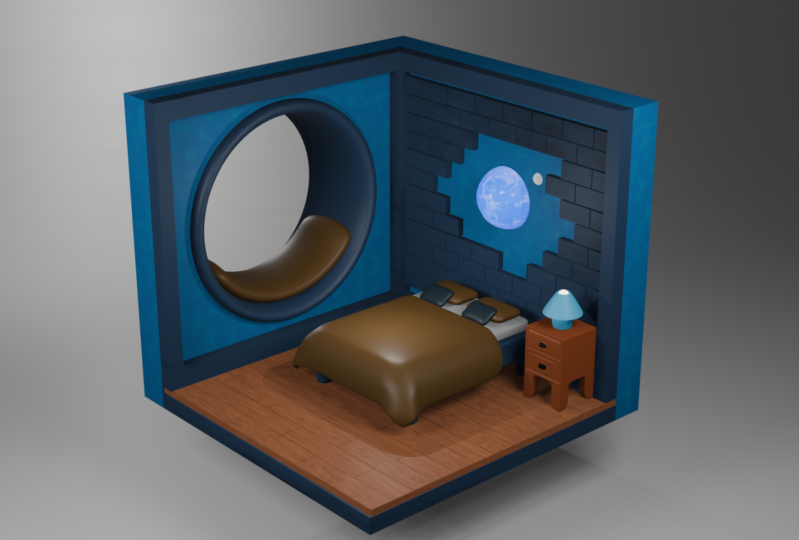
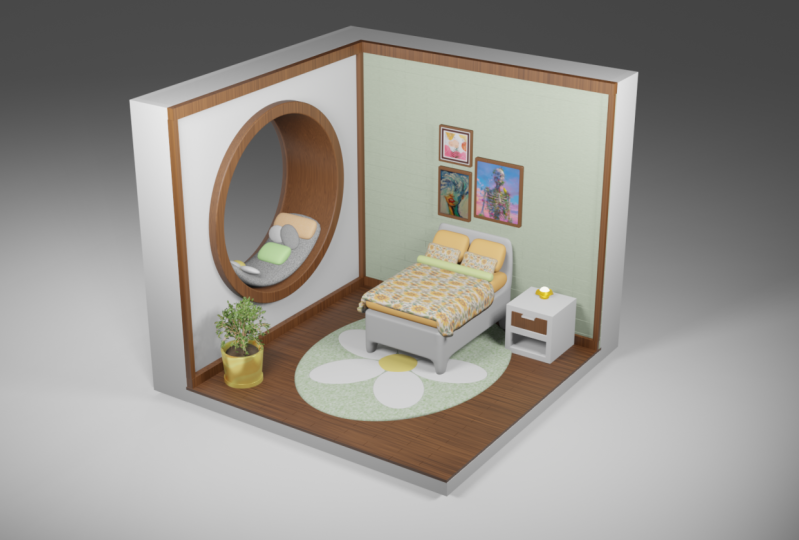
pièce isométrique dans Blender. J'ai maintenant créé un tas de
pièces isométriques et je les ai mélangées. Je vais vous montrer
un tas de trucs et astuces pour
y parvenir. Dans ce cours, nous
utiliserons Blender 3.4
, un logiciel gratuit que
vous pouvez facilement télécharger. N'hésitez pas
à suivre ce que je fais J'utiliserai les techniques pour
créer votre propre chef-d'œuvre. Passons
directement à Blender.
2. 2. Modélisation de la pièce isométrique partie 1: Très bien,
nous voici donc dans Blender. Et la première chose que nous
allons faire est de rendre choses beaucoup
plus faciles en activant les modules complémentaires. Et donc, si nous allons simplement dans
Modifier puis dans Préférences, vous allez simplement dans Modules complémentaires. Nous voulons des orteils bouclés. Cela va nous permettre
de faire les fenêtres rondes. Et nous voulons aussi des images, des avions. ce que nous allons faire
si vous souhaitez ajouter des photos ou quoi
que ce soit d'autre
dans les salles, valable pour les modules complémentaires
que je
recommanderais pour ce cours. Vous pouvez donc simplement les prendre
ici, puis vous pouvez également
descendre ici et
enregistrer les préférences. Donc, pour
commencer, nous
allons passer en mode
édition et passer en face à face,
sélectionner ces trois phases, 0, et nous allons également prononcer
les visages qu'elles contiennent. Ce que nous allons également
faire, c'est sélectionner celui du bas
et supprimer ce visage. Ce sera le
cœur isométrique de la pièce. Ce que je vais faire,
c'est tout
sélectionner en appuyant sur bouton droit
de la souris et nous
allons le subdiviser,
mais nous allons probablement le faire
à propos Stephen Times. Je
pense que ça suffit. Maintenant, la raison pour laquelle nous
faisons cela, c'est que nous sommes sur le point de créer la fenêtre. C'est mon plus gros conseil. J'ai appris à
le faire moi-même et à essayer même de
faire des fenêtres rondes. Voici comment procéder.
Eh bien, c'est comme ça que je le fais. Vous n'êtes pas obligé de
le faire de cette façon, mais c'est la méthode que je
recommande. Sélectionnez simplement l'endroit où
vous voulez le placer dans la NCAM, insérez-le à peu près. Nous voulons cliquer avec le bouton droit de la souris, puis accéder à Loop toes. Nous avons activé Boolean
, puis nous voulons tourner en rond. Vous pouvez maintenant voir
qu'il y a un cercle. Si le vôtre est pivoté comme
ceci ou quoi que ce soit d'autre, vous pouvez simplement le
faire pivoter et le déplacer vers l'arrière. Je vais
réduire légèrement le mien, et je vais également le
faire ressortir selon ces indices. C'est donc un peu
plus élevé que ce que je fais, c'est que j'ai
supprimé ces visages, donc nous n'avons pas
juste un cercle dedans. Eh bien, vous pouvez maintenant accéder à l'onglet des modifications, vous pouvez ajouter le modificateur
Solify. Et nous allons y
donner un petit aperçu. Donc probablement, peut-être
quatre par un Steven et nous allons cliquer sur des
épaisseurs égales, comme vous pouvez le voir. Mais si vous allez en haut,
ce n'est même pas le cas si
on clique dessus ou même si ça a l'air génial. Maintenant,
nous allons créer le cadre
de la fenêtre. Accédez donc à chaque fente ici, puis vous pouvez sélectionner l'
option ou peut-être même maintenir, sélectionner ce bord. Écoute juste. Ce que je vais faire, c'est
passer à Shift D pour dupliquer et payer pour
séparer la sélection. Nous allons passer en mode objet ,
puis nous allons sélectionner le petit cercle à l'intérieur duquel
nous venons de séparer. Pour passer en mode Édition,
appuyez sur a pour tout sélectionner. Et ce que je vais
faire, c'est l'
extruder et le
redimensionner comme ça. Comme vous pouvez le voir, j'ai oublié le modificateur Solify
est trop long, nous allons
donc le désactiver
juste là. Je vais y retourner et sélectionner cette bague
mal extrudée, je ne les aime pas. Ce que nous pouvons également faire,
nous pouvons simplement le déplacer. Vous pouvez jouer avec
cela comme vous le souhaitez. Ce que je vais faire, c'est les
réextruder, les récupérer. Et si vous voulez que le sac
soit également fait, vous pouvez le faire. Voilà donc la fenêtre. Comme vous pouvez le constater,
c'est un peu cahoteux et je pourrais
même simplement le redimensionner et simplement remplacer l'origine par
l'origine de la géométrie. Je vais ajouter une
surface de subdivision comme celle-ci, comme vous pouvez le voir en coupant un peu pour que nous
puissions simplement l'agrandir. Mais c'est comme ça que je fais les fenêtres ,
puis je les ai
partagées de manière fluide, super facile et super efficace. Une chose que vous devriez
peut-être faire est de le rendre
un peu plus épais. Peut-être. Nous pourrions simplement les redimensionner le long du x, puis les déplacer vers l'arrière. Et maintenant, ce que nous pouvons
faire, c'est en faire un siège côté fenêtre. Maintenant que c'est un tout petit peu. Je vais donc le
laisser comme ça. Vous pouvez également en faire ce que vous
voulez. Ce que nous allons ajouter
maintenant, c'est le plancher, et le plancher
va être un cube. Nous allons utiliser Jay, le redimensionner
et le redimensionner le long du z. Ensuite, nous allons le déplacer
vers le bas comme ça. Appuyez sur Ctrl 1 de votre
clavier et vous pouvez réellement voir s'il est
aligné, juste comme ça. J'adore les planches de bois. Je vais donc vous
montrer comment fabriquer des planches de
bois à l'aide
du modificateur de tableau. C'est une astuce que j'ai
développée au fil du temps. je le faisais d'une manière
très différente, mais c'est la
façon la plus simple de faire des planches de
bois, des
parquets, etc. Il suffit donc d'ajouter un
cube et de le réduire. Nous voulons également
l'étendre cette année. Ensuite, nous voulons l'
étendre au fur et à mesure des œufs. Nous allons simplement les déplacer
vers le bas. Ensuite, je vais
juste le remettre contre le mur et nous allons le
déplacer comme ça. C'est donc la première
planche que nous avons là. Et ce que nous allons faire, c'est
voir un modificateur de rayons. Maintenant, la raison pour laquelle je fais
cela est que a
les duplique autant de fois que vous le souhaitez tout en utilisant la même géométrie. Ainsi, au lieu d'avoir à tout dupliquer
manuellement, c'est un excellent
moyen de tout faire, mais aussi de simplifier la tâche votre machine, car vous dupliquez à partir de
la même géométrie possède
donc les mêmes propriétés que
le parent d'origine. Donc, en fait,
ça s'est mal passé. Nous voulons donc que moins un génère
probablement
moins 1,5. C'est donc un peu Gaddis par
rapport à L0, donc peut-être 1,005. Et juste comme ça, ce que je
vais faire, c'est mesurer la longueur des choses et les
emporter comme ça. Les panneaux de bois ne sont pas alignés, ils ne sont pas symétriques,
quelque chose comme ça. Nous voulons donc décaler D,
celui-ci, puis le
déplacer le long du y. Et ce que nous allons faire, c'est le déplacer
également comme ça, mais en ajouter deux autres. Ensuite, nous allons,
nous allons appliquer ce modificateur de tableau. Cela signifie que nous pouvons passer
en mode et je passerais en mode X-Ray
en cliquant simplement sur ce bouton ici. Et vous pouvez simplement les
introduire pour qu'ils s'alignent. Et puis ramenez
celui-ci sur le px jazz comme ça
en désactivant le mode rayons X. Maintenant, ce que nous
allons faire, c'est que vous pouvez doubler votre course et
nous pouvons créer une autre gamme. Nous voulons donc le
faire réellement sur le Y, nous voulons le faire. Moins un, au moins dix, vous pouvez simplement tirer
et faire glisser où vous souhaitez, car nous voudrions probablement
un moins deux. Je dirais que nous obtenons un résultat négatif de
2,04, juste comme ça. Et nous en voulons quelques-unes, donc nous allons simplement augmenter le nombre jusqu'au 10. La loi, nous allons également
faire la même chose avec cette planche. Nous allons donc repartir
chez nous avec le blanc, et je pense que c'est moins 2,4. Et nous allons juste
procéder comme ça. Maintenant que vous avez
terminé le plancher en planches , il a l'air tellement beau. Nous allons donc faire maintenant si
nous allons ajouter l'offre. Nous allons donc ajouter
une file d'attente, puis nous
allons simplement la réduire. Nous allons également le réduire
sur le sable. Ensuite, nous pouvons également
l'agrandir en fonction de la taille du lit.
Jouez avec cela en
fonction de la taille que vous voulez du lit. Et je vais juste
le réduire un peu. Génial. Faisons maintenant
le cadre de lit correspondant. Donc, l'onglet en mode interne, ce que nous allons faire,
c'est le subdiviser ça ira sept fois. Je pense que c'est génial. Ensuite, si vous appuyez
sur la barre oblique de votre clavier,
nous passerons simplement en
mode où nous
pouvons simplement voir l'enchère, ce qui la rend très
facile à utiliser. Je vais juste
sélectionner ces visages ici pour les jambes. Et je vais juste
les extruder comme ça. Vous pouvez également sortir et voir si vous les avez faites assez longtemps. Mais c'est à cela que je veux que
les jambes ressemblent. Je pourrais même ajouter
un modificateur Bevel,
Navy, comme eux. Nous avons donc les petites jambes
là et le reste. Maintenant, nous allons
sélectionner
tous ces
visages en appuyant sélectionner
tous ces
visages Shift D
pour les
dupliquer , puis Peter est
ton cerveau, la sélection. Je vais donc sortir, puis
nous allons revenir en mode édition de la
sélection que nous venons de faire. Je vais le réduire un
peu parce que ce sera le matelas. Maintenant, ce que je vais
faire, c'est l'
extraire de la dîme, c'est parfait. Ce que nous allons faire, c'est dupliquer à nouveau
la face supérieure et la
séparer par sélection. Maintenant, nous avons la couverture. Maintenant,
je vais
juste élargir un peu, mais ils ingèrent un
peu plus rapidement. Maintenant, c'est une technique
que j'ai adoré utiliser, en particulier
pour
tout ce qui concerne ce genre de technique, qui
consiste à sélectionner l'
endroit où se trouvera le tissu ,
juste sur le matelas. Nous allons
y ajouter une surface de subdivision ajouter une surface de subdivision
et ensuite le teinter en douceur. Mais nous allons passer en revue les propriétés
physiques. Je vais y ajouter un modificateur de
collision. Ensuite, nous allons passer au
drap ou à la housse de couette. Nous allons ajouter une surface de
subdivision juste pour arrondir
un peu ces coins. Ensuite, nous
allons passer aux
propriétés physiques et nous
allons ajouter du tissu. Ensuite, nous allons
appuyer sur la barre d'espace. Et vous pouvez voir
la chronologie ici. Lorsque nous cliquons sur la barre d'espace, cela
se passe comme suit. Et puis il y a la
couverture qui fonctionne comme ça. Maintenant, il y a une chose que je n'ai pas
faite, alors nous allons simplement l'annuler. Nous voulons simplement le teinter
de manière
à ce que, lorsqu'il tombe beaucoup plus doucement, nous ajoutions simplement
le modificateur Solify à Dubaï et nous puissions simplement augmenter l'
épaisseur de cette manière. Et ce que nous pourrions faire, c'est simplement leur donner la simulation en tissu, puis nous pouvons la faire comme
ça. Et maintenant, ça ressemble
plus à une couverture. C'est beaucoup plus doux. Cela lui donne un aspect très
différent. J'aime bien ce que
nous avons ici. Pendant que nous sommes encore en train de
regarder le Bouddha, je vais ajouter le modificateur de subdivision à la base du
lit, puis le
colorer en douceur et je
pourrais même l'augmenter. C'est donc ce que nous avons là. Ça a l'air très beau. Maintenant, ce que nous allons faire,
c'est entrer et fabriquer des oreillers. Nous allons donc y aller
avec un cube. Encore une fois. Je vais appuyer sur Slash et nous allons juste les
affiner un peu , puis les allonger un
peu, comme ça. Il existe maintenant plusieurs moyens
de le faire. Nous pourrions simplement ajouter un
modificateur de subdivision comme celui-ci. Nous pouvons avoir de très
jolis coussins ronds. Ils pourraient tabuler et nous
pourrions ajouter une découpe en boucle ici, la découpe
en boucle ici, puis nous pouvons les redimensionner comme ceci, vous le souhaitez. Si tu veux le
faire comme je viens de le faire, c'est génial. Et puis j'ai partagé ce
doux et cela lui donne un peu plus de
dimension pour être oreiller, sortir du mode
neige fondante ou vers le bas. Ensuite, nous y retournerons. Et je vais juste
les agrandir un peu. Nous voulons également simplement
appliquer le modificateur de griffe. Je viens de voir que si nous voulons
le déplacer, ils peuvent le déplacer facilement. Nous avons juste cet oreiller. Encore une fois, je vais
utiliser le modificateur Array pour placer l'autre oreiller
de l'autre côté du lit, juste comme ça. Vous pouvez donc ajouter autant d'oreillers
que vous le souhaitez si vous voulez reproduire ce Chris sournois, puis
les fabriquer comme ça pour que nous puissions mettre deux
petits
piliers sur le lit ou même les ou même les réduire comme ça
et le faire comme ça. suffit donc d'
y ajouter
quelques oreillers supplémentaires et de
les faire pivoter comme vous le souhaitez
, puis de les déposer
au Theory Cue.
3. 3. Modélisation de la pièce isométrique partie 2: Nous allons maintenant travailler à la fabrication de
la table de chevet. Donc, encore une fois,
nous allons ajouter un cube et le
réduire. Je veux la déplacer le long du y. Nous allons simplement la réduire pour en
faire une table d'appoint. Ici. J'utilise juste une barre oblique pour y accéder afin que nous puissions
voir ce que nous faisons. Ensuite, nous allons
passer en mode édition. Ce que je veux faire, c'est subdiviser
plusieurs fois. C'est ce que je veux qu'ils descendent jusqu'aux pieds. Technique très similaire à
ce que nous avons fait avec le PFM. Nous allons simplement les sélectionner. Et vous pouvez sortir du
mode diaporama si vous voulez
voir ce que vous
faites , afin que nous puissions extruder vos pieds vers le bas,
la poitrine comme ça. Ensuite, je vais juste les
placer , mais ils vont les
couper juste pour que nous puissions
voir ce que nous faisons. Nous pouvons donc voir celui du haut. Bonjour, puis vous pouvez également insérer
le bas dessus. Juste comme ça,
nous allons prendre ces faces, puis nous
allons les extruder un tout petit peu vers l'arrière,
juste pour ajouter un peu de
profondeur avant de les extruder
et de les redimensionner. Ensuite, je
vais juste en
extraire un tout petit peu plus. Ce que vous pouvez faire si vous le souhaitez c'est extraire
ce tiroir du couloir et ensuite retirer ces phases,
ceci, et vous
n'aurez jamais pu être dessiné. Mais je pense que je vais fermer
le journal, mais tu peux faire ce que tu veux. Ensuite, nous allons
faire les petites poignées. Donc, ce que vous pouvez faire, c'est
voir que vous pouvez sélectionner ces sommets
avec précision, juste comme ça. Ensuite, nous allons l'extruder
le long du Y comme ça. Ce que nous allons faire, c'est ajouter
le modificateur de subdivision. Et comme tu peux le voir, c'est un peu plus calme, Brandon, peut-être un peu
plus complet que nous le souhaiterions. Nous pourrions donc ajouter quelques petites
coupures aux jambes, disons V2. Ensuite, nous pouvons ajouter
une boucle découpée ici pour soutenir la base
de quelques tasses vers le haut, puis oui, j'adore son
apparence, puis je l'ombrage douceur et il aura
bonne mine. J'adore la texture des cheveux. Je l'aime parfaitement. Nous allons réduire et je
pense qu'il est un peu petit, donc je vais juste l'
agrandir et les
augmenter légèrement. Nos tables sont généralement
alignées avec la base. Je l'ai comme ça. Parfait. Ensuite, nous allons
fabriquer une petite lampe pour l'enchère afin que vous puissiez déplacer votre curseur juste en
haut de la table de chevet. Nous allons passer à Shift a et nous allons ajouter
un cylindre, nous n'avons besoin que de 16
sommets pour cela. Vous pouvez
donc le modifier
en bas, puis nous allons
le réduire. Je vais également le réduire
à travers la barre oblique zéro afin que nous
ne puissions pas voir ce que nous faisons. Ensuite, nous allons
obtenir ces sommets. Est-ce que je vais l'extruder ? Il se peut qu'ils
soient extrudés, passent plus de temps,
puis qu'ils s'agrandissent comme une pièce de théâtre. Ensuite, vous
pouvez appuyer sur J ,
puis le tirer vers le bas. Et vous pouvez simplement
jouer avec à
quoi vous voulez que cela ressemble. J'y ajoute généralement un
modificateur de subdivision. Vous pouvez voir que ça a l'air un
peu fou en ce moment. Ça ressemble un
peu plus à un champignon, et j'adore les
champignons et les lampes. Bien que nous puissions également le faire, nous
pouvons ajouter un peu de lumière. Nous pourrions probablement
simplement créer une sphère UV. Nous n'avons pas besoin d'une pointe trop géométrique et nous pouvons
simplement la sélectionner, appuyer sur L et la redimensionner vers le bas,
puis la placer en
haut de la page, comme ça. Parfait. Ce que je vais faire, c'est
juste y ajouter la texture maintenant,
alors que nous y sommes déjà. Donc, je vais juste passer en mode
muet et les textures se contentent de dire ligne, puis de baisser complètement l'
émission. Neely, change juste de couleur un peu nerveux
et assiste à l'émission. Ensuite, je vais sélectionner
celui-ci. Le personnel. Pouvons-nous créer celui-ci,
peut-être, comme sur mon écran, signe change le
mode en haut, il
y a un panneau pour que vous puissiez réellement
voir ce que vous faites. Je le mets un
peu en métal et réduis
légèrement la rugosité. Nous allons faire croire que ça
vaut la peine comme ça. Et c'est la petite ligne sur laquelle nous avons une barre oblique. Et vous pouvez jeter un petit
coup d'œil à la façon dont cela
va amener cela là-haut. Nous allons maintenant ajouter
un coussin aux fenêtres. Ce que je vous suggère de faire,
c'est d'entrer et sélectionner les visages sur lesquels vous
voulez placer le coussin. Je ne veux donc pas qu'
une chose déplace d p pour
séparer la sélection. Maintenant, nous allons passer à
un mode pour celui-ci. Et je vais utiliser
Option ou Alt T pour
redimensionner les visages
normalement comme ça. Ensuite, nous allons passer à un,
puis nous allons simplement
l'adapter légèrement. Et je vais juste
l'adapter également. Et c'est ainsi que vous
pouvez les rendre vraiment doux au toucher. Et ce que nous pouvons faire,
c'est nous d'oreillers, si nous
le voulons, nous pouvons le rendre plus fin
ou plus
important mais nous voulons
faire avec ça, mais c'est exactement ce que je
vais faire avec les coussins. La prochaine chose que je veux faire est
d'ajouter un peu de décoration au mur. Alors je voudrais
peut-être ajouter quelques briques. Nous allons donc réduire
celui-ci, puis
le redimensionner le long de cette
étamine pour le voir de dessus. Ensuite, on pourra
le remettre dans le mur. Ensuite, nous allons y ajouter
le modificateur de tableau. Nous avons donc obtenu une note négative de 1,05 ,
c'est pour laisser un
petit écart. Ensuite, nous allons le
redimensionner en X, juste comme ça. Et nous utiliserons une technique très
similaire pour la région pour les sols. Nous allons donc utiliser Shift
D pour le dupliquer
, puis nous allons
le déposer juste ici, le
tenant le long du
mur comme ça. En fait, je vais y retourner et le faire. Ensuite, nous appliquerons cet
onglet en mode édition,
passerons en mode X-Ray, puis les
retirerons pour qu'ils s'adaptent. Maintenant, nous allons
ajouter un autre
modificateur de tableau à celui du haut. Et nous voulons que ce
soit sur les oreilles. Nous allons y aller comme ça. Ensuite, nous allons simplement
les ajouter jusqu'au bout du ballon. Je n'en ai pas besoin d'autant. Et puis nous allons également
le faire avec celui-ci. Je vais juste ajouter
le modificateur de tableau. Nourrissez le long du
SSID, puis ajoutez-les tout le
long du mur. Juste comme ça. Vous ne pouvez pas vraiment
le voir pour l'instant, mais ce sera plus facile à voir
une fois que nous aurons tout texturé. Je voudrais aussi probablement ajouter un peu de rose sur
le dessus. On peut ajouter une autre
boucle, couper juste là. Ensuite, quand nous pouvons le faire
, nous pouvons sélectionner le haut. Nous pouvons attaquer Alt ou Option E et extruder des
faces le long des murs. Maintenant, ça a l'air un peu fou. Donc, ce que nous allons faire, c'est dupliquer et le séparer, en mode objet
correct. Mais nous allons
ajouter
le
modificateur de solidification et nous
allons simplement déterminer l'
épaisseur, puis
l' uniformiser,
comme ça. Et je pourrais même le
réduire un peu,
juste comme ça, juste
pour façonner la pièce. Ce que je pourrais même faire,
c'est simplement espérer le jour ou quart de travail D, le dupliquer et le placer
au bas de l'échelle également. Ensuite, ce que nous pouvons faire, c'est
simplement
gravir tous ces livres
comme ça. Mais je vais aussi ajouter une poutre ici, juste pour diviser le
mur en un tout petit bout. Donc, pour réduire ce
faisceau, Chris Stevens, je peux voir ce que je fais
et l'augmenter comme ça. Tu vois comment cela
façonne la pièce ? Eh bien, nous pouvons simplement appliquer
la disposition du feu. C'est comme ça, et comme vous
pouvez le voir, c'est dupliqué. Et un autre,
qui fait quoi les
applique en mode onglet et données. Appuyez sur L pour tout sélectionner, cela me
donne envie
de tout supprimer. Et maintenant, nous n'avons plus que les
trois, juste comme ça. Nous allons maintenant ajouter
quelques cadres photo. Donc, ici, sur le mur. Nous allons donc simplement
passer à Shift utiliser une file d'attente
et la réduire comme nous le souhaitons.
Juste comme ça. Je vais cliquer sur la touche de tabulation, sélectionner uniquement
celle de devant et l'enregistrer. Puis extrudé vers l'arrière
le long de l'axe Y comme ça, juste pour qu'il
ressemble vraiment à un cadre photo. Ensuite, je vais également
ajouter les personnes qui le
modifieront juste pour l'
arrondir un peu. Ensuite, je vais le
colorer doucement comme ça. Maintenant, pour ajouter une
image, il suffit de payer par équipes. Ensuite, nous allons dans Image,
puis nous passons à la lecture d'images, puis nous choisissons simplement l'image
que vous souhaitez. Je veux vraiment cette image. Si vous modifiez simplement
une vue de l'urine, je vais juste la faire pivoter 90 degrés,
essentiellement vers l'arrière. Faites-le pivoter à 190 pour le redimensionner, et je vais le déplacer. J'ai
fait en sorte que le
cadre photo ne soit pas un carré. Maintenant, ce que je veux faire, c'est
arranger cette œuvre, la ramener
comme ça. Maintenant, vous pouvez voir qu'il est encadré. Et ce que je vais faire maintenant,
c'est placer un tas de cadres photo
et je te verrai
après l'avoir fait. Très bien, voici à quoi
nous ressemblons,
mais ces emplacements accrochés au mur,
vous pouvez simplement les voir
Thea et vous pouvez le faire
comme vous le souhaitez mais ces emplacements accrochés au mur, vous pouvez simplement les voir
Thea et vous pouvez le faire sur
vos propres images. C'est tellement amusant à faire et ça fait tellement augmenter le taux de sérum. Donc, à quoi nous ressemblons maintenant, nous allons passer à la
fabrication de coussins de farine. Et j'adore fabriquer des coussins
de classe. C'est donc très excitant pour moi. Nous allons
donc passer à la touche Shift, et nous allons simplement déplacer le curseur
vers l'origine du monde, juste pour qu'il revienne dedans, nous allons ajouter
un cube rond. Je vais augmenter le
rayon à un, puis nous allons le réduire. Nous allons passer en mode
barre oblique juste pour voir ce qui s'y
passe. Et je vais ajouter un modificateur de
subdivision à cette main, puis ombrer en douceur. Agréable. Ce que nous voulons faire,
c'est ajouter les pétales. Nous allons donc dupliquer ce centre et le
déplacer vers le bas. Ensuite, nous pourrons également
l'adapter le long du Y. Ils peuvent le faire comme
vous le souhaitez. Accédez à Control a et effectuez toutes les transformations, la
rotation et la mise à l'échelle. Si vous ne le faites pas, la partie
suivante ne fonctionnera pas. C'est donc très important. Ensuite, nous allons
ajouter une courbe et nous allons créer le cercle, et nous allons
le réduire beaucoup plus. Maintenant, nous voulons simplement
appliquer la rotation et l'échelle à cela également. Je vais sélectionner le peso. Nous allons ajouter
le modificateur de tableau. Ce que j'
aime vraiment dans cette
technique, c'est qu'on peut disposer les
pétales autour du centre. C'est donc très important de le
faire si vous
faites des fleurs ou quoi que ce soit d'autre
et que vous gagnez beaucoup de temps. Et honnêtement, c'est ma technique
préférée
pour être très excitée,
pour briller. Nous voulons donc effectuer un tableau avant subdiviser et
nous
allons commencer par sélectionner
la courbe comme objet. Ensuite, nous allons
entrer dans les propriétés de l'objet. Nous allons passer à 360/5. Comme vous pouvez le constater, tous les
petits pétales se sont peuplés. Maintenant, si nous entrons dans
celui que nous avons créé, sélectionnez d'
abord le
centre de la chose. Nous voulons juste ces
sommets juste ici. Ensuite, nous
allons simplement les abattre comme ça. Tu ne le vois pas vraiment. Waouh, mais maintenant vous pouvez voir qu'
il y a juste un
peu plus de
texture en accédant au modificateur de
tableau. Si vous ne le faites pas,
lorsque vous le déplacez,
il ne bougera tout simplement pas tout seul et nous allons le déplacer
vers le haut. Ensuite, nous allons
le supprimer. Ce que nous allons faire, c'est les peaufiner tous les deux et passer à
Control J pour les rejoindre. Et maintenant, nous avons un coussin
de fleurs. Vous pouvez aussi l'
agrandir un peu plus si vous voulez que ce soit des chemises un
peu plus dodues Je vais sortir du mode neige fondante
et les échanger. Ce que tu peux faire, c'est y retourner. Vous pouvez passer en mode édition, tout
sélectionner en appuyant sur
une canette, puis vous pouvez le
déplacer vers le haut. Le point d'origine se trouve
juste en bas, vous pouvez simplement le voir là. Ensuite, quand nous reviendrons ici, je pourrai vous montrer cette technique
que j'aime beaucoup utiliser. Où allons-nous
casser le coussin ? Cela permet simplement de
le déplacer plus facilement. Je fais donc face à Harris, aligne la rotation sur la cible, capture la même
cible, j'appuie sur G, et comme vous pouvez le voir,
elle s'accroche dessus. Une fois qu'il est là, vous
pouvez simplement le faire pivoter. Comme tu veux. Ayez
des petites fleurs comme ça pour pouvoir les faire comme bon vous semble. Mais c'est ainsi que nous
allons procéder en
plaçant le curseur 3D
juste ici. Et nous allons passer à
Shift a et nous allons ajouter un cylindre. Ensuite, nous allons
le réduire
, puis le réduire ici également. Le centre le fait apparaître
et je vais passer en mode
barre oblique juste parce que
je trouve cela si facile à faire. Nous allons l'extruder,
le presser. Juste comme ça. Nous allons extruder une donnée, peut-être un peu, l'
extruder comme
ça, la redimensionner. Nous allons donc juste faire
une petite pause. Donc, je suis juste en train d'
extruder et encore une fois, d'extruder vers le bas ,
puis je vais juste
le remplir comme ça. Nous allons donc y ajouter un modificateur de
subdivision. Ensuite, nous allons simplement
dire où il faut un peu plus de géométrie. Je vais donc ajouter
un peu plus de géométrie en bas. Et je pourrais aussi ajouter un
peu plus de géométrie à la poitrine
et la faire briller en douceur. Nous allons donc voir à quoi
cela ressemble. Ce n'est pas très mignon. Il est un peu grand. Nous pourrions donc
le réduire un peu, puis
le rendre un peu
plus grand, juste comme ça. Je veux ajouter une plante. Je vais donc simplement remettre
le curseur au centre et nous
allons ajouter : « Hé, échelle de
sondage vers le bas, appuyez sur Slash, passez
en mode haut, redimensionnez-le le long du y ». Nous allons manger un mode, subdiviser. Et nous allons simplement les redimensionner sur cette
échelle et sur celle-ci, nous pourrions même la retirer un tout petit peu, les
sélectionner toutes,
les extruder comme ça. Je sais à quoi
ressemble tout son câlin à un cercueil. Mais maintenant, cela ressemble
davantage à une feuille. Alors ne t'inquiète pas. Nous allons sélectionner,
utiliser Edge, Select et
sélectionner ces deux éléments. Et le gaz maléfique comme ça. Ensuite, nous voulons
simplement réduire le 0. Je vais sélectionner
toute la gamme, comme ça. Ça a l'air super. Nous allons sélectionner
les sommets médians. Désactivez le montage proportionnel. Nous voulons que tout se passe bien.
Si vous ne le voyez pas lorsque vous appuyez sur G,
il
se peut qu'il soit très gros. Il vous suffit donc d'
utiliser une molette de défilement pour le faire défiler vers le haut ou
vers le bas. Ensuite, nous allons le déplacer
le long de l'axe z. Et nous voulons être
un tout petit peu comme ça. Je vais également sélectionner
ces sommets, mais je vais juste les
apporter comme ça. Et nous allons le déplacer en arrière. Désactivez le montage proportionnel. Je vais utiliser Face Select. Je vais extruder
, puis détartrer , puis
extruder, croiser. Ensuite, je
vais juste le baisser un tout petit peu et faire pivoter comme
ça. Alors je n'ai tout simplement pas encore coupé une autre
boucle. C'est donc la feuille que nous avons touchée. Nous allons le déplacer vers
le haut pour qu'il soit centré. Ensuite, nous allons ajouter
l'origine au curseur 3D Tambo, l'ombrant légèrement
pendant que nous y sommes. Maintenant, nous allons appliquer tout ce que nous allons
ajouter dans le modificateur de tableau. Et je veux en faire
peut-être sept. Ensuite, nous allons ajouter :
« Hé, fais-en un cercle ». Donc, comme nous l'avons fait pour
le coussin de fleurs, jouez, toutes les échelles, puis
revenez à celle-ci, Object Offset,
sélectionnez le cercle. Ensuite, nous
voulons faire 360/7. Maintenant que tout est comme ça, vous pouvez même aller
plus loin et les modifier
un peu plus. Et puis vous pouvez,
puis vous pouvez
les tirer vers le haut en utilisant l'axe Z. Juste comme ça. Voyez-vous à quel point cela ressemble plus à un petit
bout de paume Ce que j'ai remarqué, c'est
que certains tuyaux similaires n'
atteignent pas le fond. Je vais donc l'ajouter à l'onglet pour
qu'il contienne un mode. Il va juste
les extruder vers le bas comme ça. Ils vont donc tous dans
le même sens. Ils vont appliquer
le modificateur de tableau. Ensuite, nous allons sortir de ce mode avec la touche
Tab, nous pouvons supprimer ce
petit cercle et ensuite nous allons simplement
apporter cette paume. Et je vais le réduire parce que
c' est énorme, juste comme ça. Et j'adore à quoi ça ressemble. Nous pouvons simplement ajouter de la terre,
alors nous allons
simplement créer un cube rond , le réduire à
un, puis le déplacer.
4. 4. Texturer: Déplace-le. Maintenant, ce que je vais
faire, c'est
continuer à tout texturer. Vous pouvez le faire comme
vous le souhaitez. Vous pouvez suivre ce que je
fais si vous le
souhaitez et apprendre quelques techniques
supplémentaires, c'est pourquoi nous
devons travailler avec. Donc, ce que je vais faire,
c'est d'abord travailler sur les sols. Je vais passer
à l'onglet d'ombrage, et je vais juste
appeler celui-ci. Parfois, nous
prononçons plus d'un mot. Voudrais. C'est
toujours bien de commencer. Vous voulez créer une
texture sonore et nous voulons créer un choléra et une
couleur au facteur. Juste comme ça, nous allons
ajouter quelques tons de brownie. Ensuite, je vais simplement
redimensionner légèrement la bordure, un peu de détail,
puis la déformer. Ils peuvent jouer avec
cela comme vous souhaitez en ajoutant à la texture du bois, les autres morceaux de bois. Et je vais ajouter cette texture de bois pour illuminer instantanément la pièce. Nous allons utiliser une méthode similaire, nous allons maintenant faire la brique. Ce que nous pouvons faire, c'est
utiliser quelque chose de très similaire ou nous pouvons
les utiliser pour un quart
de nuit, en faire une
rampe de couleurs comme ça. Ensuite, je
voudrais peut-être le modifier
légèrement pour y
lisser un champignon, augmenter l'échelle, la
diminuer, l'augmenter. Il pourrait même utiliser cette technique. Nous verrons à quoi cela
ressemble dans la pièce. Oui, donc je pense que
nous allons simplement
réduire la couleur, celle-ci, puis ajouter la texture de l'
autre côté également. Donc ça ressemble à ça. Ensuite, je vais ajouter une nouvelle décoration dentaire, ce qu'il faut pour appeler
celle-ci. Nous voulons donc ajouter
une palette de couleurs, puis
une texture de bruit. Ensuite, nous allons juste en
faire un bois un peu plus foncé,
quelque chose comme ça. Ils enseignent juste comme ça. Il y a peut-être même un
peu de rouge, mais nous allons régler le problème. Nous voulons également ajouter de la
texture en haut et
en bas. Nous pourrions même faire des modifications
à l'extérieur. Et nous pourrions même l'
ajouter à la base. Comme vous pouvez le constater, cela a changé. Cette couleur de mur se produirait. Et nous allons en fait
accéder au panneau des textures, et je vais cliquer sur le signe plus ici. Et nous allons créer
une nouvelle texture. Je vais donc faire une rampe de couleurs et je vais créer une texture de bruit. Encore une fois,
coloriez le facteur, coloriez la couleur de base. Et ce que je vais faire, c'
est que ce soit léger comme ça. Je vais juste
sélectionner tous les visages. Je veux qu'il soit allumé. Il y a une mission
juste pour que nous puissions voir ce qui s'en passe. Je pense donc que cette couleur est
peut-être juste la sienne et qu'elle
parle de la gamme pour ensuite en
désactiver la rugosité. Je suis content de ce ton. Ensuite, lorsque nous
entrons, vous pouvez simplement sélectionner ces sommets ici, probablement sur celui-ci,
probablement pas sur celui-ci. Ensuite, nous pouvons
appliquer ce matériau. Oui, j'aime bien ça. Nous voulons également ajouter le
mot à celui-ci. Nous allons donc simplement
entrer et modifier les épingles. Oui, pour les frames,
je vais juste ajouter le premier mot que nous avons
fait à partir de maintenant vous avez créé quelques
shaders différents pour que vous puissiez les utiliser et en faire
ce que vous voulez. Pour le Dubaï, je vais juste
faire un poulet, un phage. Vous pouvez donc simplement passer au
poulet ou à cette couleur dans la couleur de base et vous pouvez voir que
le poussin y
apparaît. On pourrait le faire, manger un poulet vert
comme ça. Pouvons-nous le mien ? La rugosité à laquelle
vous pouvez modifier la taille des
aoûtats est vraiment importante. Des poules simplement parce que les briques et
les panneaux
d'ici ont également beaucoup d'effets de
rayures similaires effets de
rayures . Je vais cliquer sur les
petits coussins et je vais ajouter le même effet. Maintenant,
je vais entrer et colorer tous les acides. Et je te verrai après ça.
5. 5. Éclairage, caméra et rendu: Très bien, donc c'
est très décoré. Ma chambre isométrique. J'adorerais voir comment
tu essaies le tien. Maintenant, je vais juste vous
montrer comment configurer le rendu. Nous
allons simplement ajouter un plan,
le faire redescendre pour agrandir un peu, je peux le faire pivoter comme ça. Je n'ai pas choisi de mode, je n'ai pas
sélectionné les sommets arrières, puis je
l'extrude comme celui-ci. Control B2B fera un tas d'échecs, puis fera de l'ombre à la fumée. Ensuite, nous voulons
terminer sur l'appareil photo et mettre fin à votre pavé numérique. Passez à la
deuxième vue de la caméra, puis zoom arrière pour obtenir l'apparence
que vous souhaitez. Je suis content d'avoir sélectionné un
dandy pour que vous
ne puissiez pas continuer à déplacer
la caméra et je vais juste l'ajouter, vous le voudrez probablement, dans une zone,
je passerais simplement dans Modifier et ensuite nous
allons simplement la faire pivoter
vers la pièce de vue,
juste comme ça. Je veux y arriver, hé, Eclipse. Et puis je pense qu'il en
atteindra environ 100. Je suis en train de faire du rendu et de l'EB, simplement parce que c'est
plus facile à montrer et je vais passer aux
cycles dans une seconde. Mais si vous sélectionnez simplement
le bouton ci-dessus, vous pourrez voir à
quoi il ressemble. Est-ce que cet éclairage
me plairait vraiment. Je vais dupliquer celui-ci. Nous allons l'amener
ici et nous allons simplement le faire pivoter comme ça. Et je vais probablement
ramener celui-ci à peut-être 85. Je vais modifier un lot de points,
en parler et je vais juste le
mettre par lots. Ils en fabriquent peut-être 150 comme ça juste pour
nous donner l'impression que c'est en 3D. Parfois, cela peut sembler aujourd'hui, nous pouvons même le faire à
200, juste comme ça. Je veux ramener celui-ci. Ensuite, à partir de là, je continue à
faire le rendu en
regardant l'image et en
partant de là, je suis vraiment
content de l'apparence. Ce que je vais faire maintenant,
c'est vous montrer comment tout
afficher par cycles. Nous allons entrer ici
dans les propriétés des rendus
et nous allons les modifier à partir de ME en deux cycles parce qu' il allait y avoir du calcul par le processeur. Et je vais juste désactiver
le mode rendu parce que mon ordinateur
ne le rend pas
assez vite et que vous commencez à vous
sentir plus en sécurité au maximum, je vais en faire environ 600. Vous pouvez calculer le montant total, mais j'en fais généralement environ 600
juste pour voir à quoi tout ressemble et je
veux également le débruiter. Et puis c'est vraiment ça. Ce que je vais faire maintenant est rendu et ensuite je vais
vous montrer à quoi cela ressemble.
6. 5. Outro: Voici donc à quoi ressemble
ma chambre
isométrique en Grande-Bretagne. J'adorerais voir ce que
vous en avez créé deux, et si vous avez
d'autres demandes tutoriels, n'hésitez pas à me le faire savoir. Mais merci
beaucoup d'avoir regardé. Je l'apprécie vraiment et je vous
verrai dans la prochaine vidéo.
 Brittany Hart, 2D/3D Designer