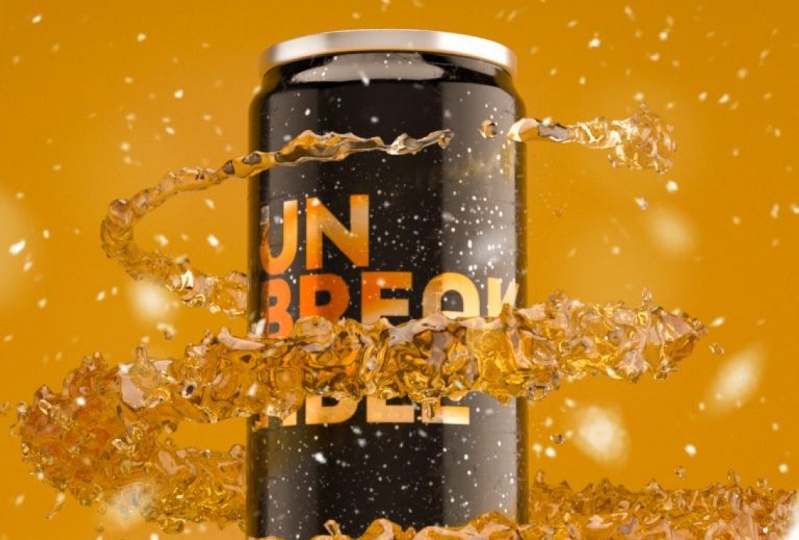
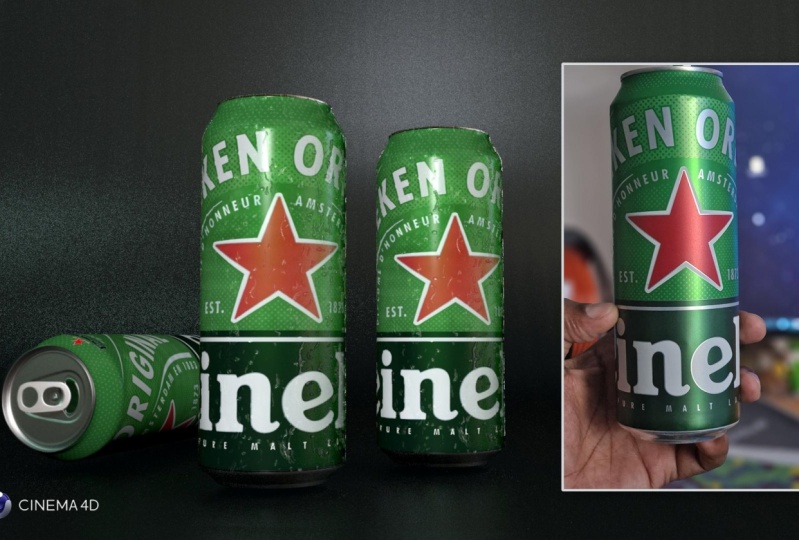
Transcription
1. Introduction: Bonjour, tout le monde. Et bienvenue dans ce cinéma incroyable pour le cours. Il est très probable que vous me connaissiez déjà. Mais si vous ne le faites pas, mon nom est mon dit Paris et je vous apprendrai à faire les trois rendus D que vous voyez sur votre écran. heure actuelle, nous allons couvrir chaque étape du processus. Nous allons commencer mon corps de canettes à modeler. Ensuite, nous modélisons un ouvre-boîte détaillé et réaliste. Nous allons également créer nos propres textures personnalisées en partenariat et les appliquer à nos trois l'objet. Après cela, nous allons mener notre vue sur un ensemble de fond. Et enfin, nous allons prendre nos rendus et à un peu hors de la production de bus pour un choc pour finir avec une belle affiche de produit. Comme vous pouvez le voir, nous avons beaucoup à couvrir. Merci beaucoup pour votre temps. Et je te verrai à l'intérieur
2. Modélisation du corps du canon: Bonjour classe et bienvenue de retour. Nous allons donc commencer par créer un nouveau dossier. Et je l'ai noté sur mon bureau. Et ils l'appelaient la visualisation 3D des produits. Voyons donc ce qu'il y a à l'intérieur de ce dossier. J' ai donc un dossier appelé C4, les sauvegardes. Et l'autre pour les références. Et vous pouvez voir qu'ici j'ai les différentes références pour les objets que je vais modéliser. Et ils ont un autre dossier pour mes rendus et un autre pour mes textures. Maintenant, allons dans le dossier de référence. Et toutes ces images que vous pouvez voir ici. J' ai trouvé en ligne. Je viens de chercher des images sur Google. Je vais donc sélectionner ces deux images et les copier. Maintenant, allons dans le dossier TEX. Et ici, nous allons coller ces deux images. Bon, maintenant on peut aller au cinéma 4D. Et la première chose que je vais faire ici est de sauvegarder notre dossier. Et je vais juste chercher mon dossier, la visualisation de produits 3D. Et je vais le nommer produit 3D de l'allocation des ressources. Et je vais juste cliquer sur Enregistrer. Et maintenant, ce que je vais faire est de changer la mise en page en modélisation. Donc, cette semaine, nous avons tous les outils dont nous avons besoin pour modéliser vraiment proche comme. Maintenant, passons au mode et changeons-le pour afficher les paramètres. Et maintenant passons aux différentes vues. Et ici, je vais sélectionner la vue d'onglet. Maintenant, allons à l'onglet arrière et chargeons l'image. Nous allons donc dans
notre dossier de visualisation de produits 3D et laissons aller dans notre dossier Textures. Et sélectionnons la première image, qui est le haut de la boîte. Et maintenant que cette image est chargée, je vais aller à la vue de face et je vais charger une nouvelle image. Et je vais sélectionner ces autres images. Maintenant que nous avons mis en place nos références d'image, nous pouvons commencer à modéliser notre boîte. Alors passons à la vue de face et permettez-moi augmenter la transparence de ces références d'image. Et je vais faire la même chose avec l'autre image, celle en haut. Donc maintenant, je vais commencer par créer un nouvel objet. Et allons à la vue de face. Et je vais utiliser l'outil stylo pour tracer la silhouette de ces bidon, que nous pouvons voir ici. Et l'outil stylo dans cinéma 4 D fonctionne à peu près de la même manière que l'outil stylo dans Photoshop ou Illustrator. Donc, il est vraiment, vraiment facile à utiliser. Maintenant, si vous ne saviez pas comment utiliser cet outil, je vous recommande d'apprendre à l'utiliser car vous allez
utiliser cet outil dans différentes applications logicielles. Et pour ce faire, vous pouvez simplement aller sur YouTube et trouver un tutoriel sur l'utilisation de l'outil de stylo. C' est vraiment facile. Et maintenant, revenons à modéliser notre caméra. Et je vais juste supprimer ce dernier point parce que nous n'en avons pas vraiment besoin. Et je vais juste choisir ce point. Et je vais m'assurer que ces derniers points sont sur 0 pour l'axe des x. Cela signifie que ce point doit être juste au milieu. Et je vais juste le déplacer un peu vers le bas. Et maintenant, nous pouvons revenir à la vue en perspective. Et je vais prendre ces avions et je vais en faire un enfant de ces objets tardifs. Et comme vous pouvez le voir, notre boîte est presque complète et un vraiment comme cela ressemble. Donc maintenant, je vais ajouter un nouvel objet de surface de subdivision, et je vais l'appliquer à l'objet feuille pour le rendre plus lisse. Parfait. Maintenant, revenons à notre vue de face. Et modifions ces points sont un peu plus. Et je vais juste bouger ça un peu comme ça. Et je vais prendre ce point et le déplacer vers le bas. Parfait. Je fais juste quelques petites modifications pour que ça paraisse mieux. Parfait. Maintenant, passons à notre vue en perspective et voyons à quoi tout ressemble. Et ils ont l'air beaucoup, beaucoup mieux. Donc maintenant, je vais renommer ces subdivisions objet de service trop tard. Et maintenant, nous avons terminé la modélisation du corps de la boîte. C' est donc tout pour cette leçon. J' espère que vous apprendrez quelque chose d'utile et je vous verrai dans la prochaine leçon. Merci d'avoir regardé.
3. Modélisation du chapelle supérieur - Modéer la base: Bonjour verre, et bienvenue de retour. Dans cette leçon, nous allons modéliser le haut de la boîte, le plafond de la boîte. Alors commençons. D'accord, donc la première chose que je vais faire est d'aller à la vue de dessus. Et je vais changer à nouveau le mode pour afficher les paramètres. Et ici, je vais modifier cette taille. Donc, la taille de cette image est la même que la taille de l'objet que nous avons déjà modèle. Et comme vous pouvez le voir, ce que nous devons prendre en compte, c'est le haut de la boîte seulement. Donc ça devrait être juste par ici. Et laissez-moi voir celui-là. Nous devons donc encore rendre cette image un peu plus petite. Revenons donc aux paramètres d'affichage. Et rétrécions ça comme ça. Bon, maintenant, revenons à notre dossier de références. Et si nous ouvrons cette image, nous pouvons voir les détails de cet objet que nous essayons de modéliser. Il est donc toujours bon d'avoir des références différentes. Ainsi, vous pouvez voir l'objet que vous souhaitez modéliser sous différents angles. Ok, alors revenons à Cinema 4D et créons un nouveau disque. Je vais cacher l'autre objet et je vais sélectionner le disque. Et je vais juste faire pivoter à 90 degrés comme ça. Je vais m'assurer qu'il est de la même taille que l'image que nous avons en bas à droite ? Alors passons aux propriétés du disque et je vais juste activer l'option de rayons X, comme ça. Et maintenant, passons aux paramètres de l'objet. Et changeons les segments de rotation. Et on va utiliser quelque chose autour de 20 ans. Et je vais sélectionner le disque et je vais le rendre modifiable. Et comme vous pouvez le voir maintenant, nous avons plus de polygones avec lesquels travailler. Et ce que je vais faire, c'est m'assurer que je suis en mode point. Et je vais utiliser l'outil de sélection de boucle pour sélectionner tous ces points. Et en utilisant cet outil, je vais les réduire un peu. Alors ils rencontrent l'autre RNC. Maintenant, nous pouvons voir à l'image du bas, mais maintenant nous avons beaucoup trop de polygones. Donc ce que je vais faire, c'est passer en mode Edge. Et je vais sélectionner ces différents bords en utilisant l'outil de sélection de boucle. Et je vais faire un clic droit et le sel, ces bords. Parfait. Maintenant, nous avons moins de polygones et cela va être beaucoup mieux. Donc, je vais sélectionner ce point et je vais commencer à positionner ces différents points autour de cette forme que nous pouvons voir l'image. Donc, tout ce que nous faisons ici est de nous assurer que ces différents points suivent l'image ci-dessous. Et ce sera parce que nous allons y faire une extrusion. Et nous voulons avoir cette extrusion en suivant ce chemin. Et pour faciliter les choses, je vais supprimer tout le point sur le côté gauche. Donc, je vais juste les sélectionner et les supprimer. Et je vais créer un nouvel objet de symétrie. Et je vais faire le disque à l'enfant de ces nouveaux objets de symétrie. Et maintenant, je peux renommer l'objet symétrie et cet objet en top cap. Passons maintenant aux propriétés de l'objet symétrie. Et je vais activer l'option de radiographie. Et comme vous pouvez le voir maintenant, ces polygones suivent la forme de ces images d'arrière-plan. Et c'est exactement ce que nous voulons. Donc maintenant, je vais ajouter une nouvelle surface de subdivision ou un nouvel objet et l'appliquer à l'objet de symétrie. Et maintenant, je vais repositionner certains de ces points. J' essaie juste de les faire suivre le chemin que cette image ci-dessous déclare. Ok, très bien. Alors maintenant, je vais sélectionner le mode de bord, et je vais sélectionner ces différents bords. Et je vais utiliser le couteau. Et je vais faire un chat juste là au milieu. Et maintenant, je vais me rapprocher et repositionner ces différents points. Ils suivent donc à nouveau la forme de cette image d'arrière-plan. Je vais faire un autre chat juste là. Parfait. Et nous allons repositionner ce point. Et aussi peut-être celle-là. Et ces autres points aussi. Maintenant, je vais faire la même chose qu'avant. Donc j'ai juste gardé là au milieu. Et je vais repositionner ce nouveau point. Et je vais également repositionner les autres points sur le site. Maintenant, je vais créer un nouvel objet cercle et je vais le réduire. Et cela va nous aider à savoir où nous devons placer notre point différent. Et je vais le sélectionner, allez aux différents attributs de l'onglet Basic. Et je vais activer l'option US Color. Et je vais changer la couleur pour une sorte de couleur rouge, comme ça. Donc maintenant, nous pouvons voir ces objets beaucoup mieux. Maintenant, je vais le réduire un peu. Et puis je vais retourner sur mon disque. Et ici, je vais m'assurer que tous les points suivent le cercle. Et je vais faire une copie du cercle et renommer celui-ci. Et je vais renommer le second aussi. Et je vais les rétrécir comme ça. Et maintenant, nous pouvons voir où nous devons placer les différents points qui créent ces disques. Et je vais juste le faire. Je vais repositionner ces différents points pour m'
assurer qu'ils suivent le cercle que nous avons créé auparavant. Et tout ce que je fais ici, c'est d'essayer de rendre cet objet aussi rond que possible. Et chaque fois que vous pouvez utiliser certaines directives, comme celles-ci, c'est une bonne pratique de les utiliser. Ok, maintenant, continuons. Donc ici je vais faire un autre chat comme ça. Et je vais repositionner ces différents points comme ça et aussi ces autres. Et ici, comme vous pouvez le voir maintenant, nous pouvons donner un peu plus de rondeur à ce domaine. Je vais prendre celui-ci comme ça et déplacer ces autres points en conséquence. Comme ça. Parfait. Comme vous pouvez le voir que ces points ne font pas une ligne droite. Donc ce que je vais faire est de les réparer et nous pouvons le faire très facilement. Ce que je vais faire, c'est utiliser le couteau. Et je vais cliquer sur le premier, celui en haut. Je vais faire glisser et cliquer sur l'autre point. Et comme vous pouvez le voir maintenant, nous avons une ligne droite, mais nous avons créé un nouveau point. Donc, ce que je vais faire, c'est de sélectionner ces deux points. Et en utilisant leur outil de puits. Je vais les souder ensemble, assurant que le point de soudage est sur le point que nous venons de créer avec l'outil couteau. Et comme vous pouvez le voir maintenant, il s'agit d'une ligne droite et vous pouvez le voir à gauche aussi. Ça va marcher beaucoup,
beaucoup mieux sur la droite. Nous avons donc besoin d'un peu plus de définition dans ces domaines. Je vais déplacer ce point vers la gauche juste pour faire de la place pour un autre éd. Je vais utiliser l'outil couteau, faire une coupe au milieu et repositionner ces nouveaux points afin qu'ils soient sur la ligne qu'ils doivent être parfaits. Revenons maintenant à notre point de vue en perspective. Et je vais désactiver la visibilité pour les différents objets de référence. Et comme vous pouvez le voir, c'est une excellente base pour l'objet que nous essayons de modéliser, qui est la boîte supérieure. Donc maintenant, ce que je vais faire est de sélectionner l'objet asymétrie. Et je vais le rendre modifiable. Et je vais enlever le nouvel objet, et je vais supprimer ces groupes dont nous n'avons plus besoin. Maintenant, je vais utiliser l'outil couteau, mais je vais changer le mode en boucle. Et je vais faire une coupure juste là. Et je vais en faire un autre ici, comme ça. Et un autre ici au milieu de ces polygones. Parfait. Maintenant, revenons à notre vue de face. Et voyons à quoi ça ressemble. Et ça a l'air parfait. Et maintenant je vais travailler sur la partie inférieure de cet objet. Mais d'abord, passons à la vue en perspective. Et ici, je vais utiliser leur outil de sélection de boucle. Et je vais sélectionner tous les bords à l'extérieur. Et je vais faire une petite extrusion. Et je vais le déplacer comme ça. Maintenant, je vais aller au Finder pour voir comment nous devons faire ces zones et est vraiment simple. Je vais juste sélectionner cet objet et je vais le déplacer comme ça. Et je vais réduire le décalage et faire une nouvelle extrusion. Et je vais utiliser l'outil d'échelle pour le mettre à l'échelle. Mais comme vous pouvez le voir, cela ne fonctionne pas. Donc je vais juste aller à la vue de dessus et je vais la mettre à l'échelle à partir de là. Comme ça. Je vais revenir à la vue en perspective. Je vais faire une autre petite extrusion et je vais la déplacer vers le bas. Et comme vous pouvez le voir, maintenant, ces top cap a permis plus de définition. Maintenant, laisse-moi me rapprocher. Sélectionnez tous ces bords différents, et déplacez-les vers le haut afin qu'ils soient au même niveau que les autres. Et pour rendre cela plus facile, nous allons aller à la bonne vue et nous assurer que ces bords sont au même niveau que les autres, comme ça. Et maintenant, nous pouvons sélectionner leur outil de sélection de bague et sélectionner tous ces différents bords. Et en utilisant l'outil de coupe de bord, nous allons faire deux divisions différentes. Et je vais désactiver l'option create n robes. Comme ça. Et maintenant, retournons sur l'objet feuille. Et déplacons ces nouveaux objets vers le haut. Comme ça. Et comme vous pouvez le voir, nous devons prendre tous ces bords parce que c'était beaucoup trop grand. Je vais sélectionner l'objet entier et je vais réduire un peu, comme ça. Et maintenant, je vais juste bouger tous ces bords un peu. Et je vais faire une nouvelle extrusion. Et je vais le réduire comme ça. Et maintenant tout ce que je vais faire ici, c'est m'
assurer que cet objet n'entre pas en collision avec lui-même. Je vais prendre tous ces bords et les mettre à l'échelle. L' objet de service ne se heurte pas à lui-même. Quelque chose comme ça. Parfait. Et c'est tout pour cette leçon. J' espère que vous apprendrez quelque chose d'utile. Et je te verrai dans la prochaine leçon.
4. Modélisation du chapelle - Ajouter les détails: Bonjour classe et bienvenue de retour. Dans cette leçon, nous allons continuer à modéliser le plafond supérieur. Alors commençons. Je vais donc passer en mode polygone, et je vais sélectionner tous les polygones au milieu. Et pour faciliter les choses, je vais utiliser l'outil de sélection de boucle pour sélectionner tous ces polygones. Maintenant, je vais aller à l'outil supplémentaire et je vais faire une extrusion comme ça. Et ça a l'air beaucoup, beaucoup mieux. Et tout ce qu'on a à faire maintenant, c'est de sélectionner ces bords et de le réduire. Comme ça. Ok, ça va être mieux. Parfait. Et maintenant, je vais sélectionner tous les polygones au milieu. Et pour cela, je vais passer en mode polygone et sélectionner tous ces différents polygones à l'aide de l'outil de sélection de boucle. Donc je vais juste sélectionner ceux au milieu et je vais faire une nouvelle extrusion. Comme ça. Maintenant, je vais aller à la vue de dessus. Et je vais les utiliser pour réduire ces polygones. Et je vais les remonter un peu. Ok, comme vous pouvez le voir, nous avons créé cette zone et maintenant nous devons continuer à modéliser. Ok, donc maintenant je vais juste utiliser l'outil de balance à nouveau. Et je vais les rétrécir un peu plus. Quelque chose comme ça. Ça va marcher. Et je vais le déplacer un peu plus bas. Et maintenant, je vais utiliser leur outil de sélection de bague. Et je vais sélectionner tous ces bords différents. Et en utilisant l'outil Edge CAT, je vais faire deux chats différents comme ça. Parfait. Maintenant, je vais donner un peu plus de définition à ce domaine. Et je vais juste zoomer pour voir à quoi ça ressemble d'un peu plus loin. Et ça a l'air très bon, mauvais. Nous devons encore travailler sur ces domaines. Donc, ce que je vais faire est d'utiliser l'outil couteau, en m'assurant qu'il est en mode boucle. Je vais commencer à faire quelques chats pour donner un peu plus de définition à ceux-ci, puis-je faire un chat en haut ? Et nous allons nous assurer que l'option de restriction à la sélection est désactivée pour ces outils de couteau. Et je vais couper juste là et faire un autre chat ici en bas. Comme ça. Parfait. Ça va avoir l'air beaucoup, beaucoup mieux. Et nous devons encore donner un peu plus de définition à ces polygones ici. Ok, donc ce que je vais faire maintenant est d'utiliser leur outil de sélection de boucles et de m'assurer que tous ces différents polygones sont sélectionnés. Je vais les mettre à l'échelle juste un peu comme ça. D' accord. Peut-être un peu plus comme ça. Et je vais les déplacer aussi. Voyons voir à quoi ça ressemble. Et ça a l'air beaucoup, beaucoup mieux maintenant. Ok, donc maintenant on doit faire cette partie ici. Et pour ce faire, nous allons venir à la vue de dessus. Et éteignons l'objet de la caméra. Et nous allons faire cette zone ici. Donc, comme vous pouvez le voir, nous avons tous ces points différents et nous pouvons juste dire comme eux et descendre comme ça. Et tout ce que je fais ici, c'est d'essayer de les positionner autour de ces formes comme ça. Comme ça. Parfait. Bon, donc maintenant je vais déplacer ça un peu plus loin. Et je vais sélectionner tous ces polygones différents. Et en utilisant l'outil interne d'extrusion, je vais faire une extrusion intérieure comme ça. Et maintenant, je vais sélectionner tous les polygones sur la gauche. Et je vais les supprimer. Et je vais faire un nouvel objet de symétrie, faire un enfant de l'objet de surface de subdivision. Et je vais renommer ces deux top cap et faire de cet objet un enfant de l'objet symétrie. Maintenant, les choses vont être plus faciles. Ok, donc maintenant ce qu'il faut faire, c'est modifier ce point. Donc ils sont autour de cette forme que nous pouvons voir dans notre image ci-dessous. Donc c'est tout ce que je fais ici, c'est d'essayer de faire en sorte que ces différents points suivent la même forme que nous avons en bas. Et je vais juste bouger ces autres points. D' accord ? Donc, je veux réparer les homélies point différent parce qu'ils vont causer des problèmes si on ne les répare pas. Donc ce que je vais faire, c'est utiliser l'outil de couteau. Et je vais faire une coupure là-bas. Je vais sélectionner ces deux points et les souder ensemble comme ça. Et déplacez ça en arrière. Parfait, maintenant, nous devons réparer ces autres zones ici. Donc je vais faire un chat là-bas et je vais continuer avec ce chat jusqu'à l'extérieur. Comme ça. Je vais relier ces points et les mettre en position. Et aussi ceux-là comme ça. Ça va marcher. Parfait. Et maintenant, je vais sélectionner ce bord ici. Je vais cliquer avec le bouton droit de la souris et sélectionner l'option dissoudre. Et maintenant, on utilise l'outil couteau. Je vais continuer avec ces différents bords. Je vais les emmener tout autour de cet objet. Comme ça. Et je vais m'assurer de suivre cette courbe. Comme ça. Super. Maintenant, nous devons encore apporter quelques modifications à ce domaine. Donc, je vais choisir ce bord là. Je vais cliquer avec le bouton droit de la souris. Et tout cela aussi bien. Je vais déplacer ce point juste là. Et je vais continuer à créer ces nouveaux bords en utilisant l'outil couteau comme ça. Mais comme vous pouvez le voir maintenant, nous avons un polygone qui a cinq points différents et ce n'est pas bon. Donc je vais juste faire un chat là-bas et un autre au centre. Donc maintenant, tous nos polygones sont des rectangles et c'est mieux. Ok, donc maintenant ce que je vais faire, c'est ajouter un autre avantage au milieu. Donc, pour ce faire, je vais faire l'objet de symétrie et l'objet modifiable. Je vais retirer cet objet et supprimer ces groupes. Maintenant, ce que je peux faire est d'utiliser l'outil couteau, en m'assurant qu'il est en mode boucle. Et je peux faire un chat au milieu. Et maintenant, je peux sélectionner ce point et aussi cet autre. Et je peux utiliser cet outil pour le manipuler et juste m'assurer qu'il est au bon endroit. Comme ça. Maintenant, je vais sélectionner tous ces polygones différents. Et je vais utiliser l'outil d'entrée extrude pour faire une extrusion interne. Et maintenant, nous pouvons revenir à la vue en perspective. Et je vais m'approcher pour m'assurer que l'objet radiographique est éteint. Pour que nous puissions voir ça mieux. Je vais déplacer tous ces polygones vers le bas. Et tout ce que nous avons à faire maintenant, c'est de corriger ces deux points. Je vais le bouger un peu plus comme ça. Et je vais faire une autre extrusion intérieure comme ça et déplacer vers le bas et allumer l'objet de surface de subdivision. Et comme vous pouvez le voir, ça a l'air vraiment, vraiment bon. Et vous allez modifier ces polygones sont un peu plus. Revenons donc sur la visibilité de l'autre objet et voyons à quoi ils ressemblent ensemble. Et j'aime vraiment la façon dont ça sort. Et maintenant ce que je vais faire, c'est passer en mode Edge. Et je vais sélectionner l'outil de sélection d'ellipse et sélectionner tous ces bords et les dissoudre. Permettez-moi d'annuler cela parce que je pense que nous devons
donner un peu plus de définition à ces domaines ici. Donc, je vais utiliser l'outil couteau sur le mode boucle. Et je vais faire un chat là-bas. Et maintenant, ces regards absolument génial. Maintenant, nous pouvons sélectionner ces deux cercles dont nous n'avons plus besoin et simplement les supprimer. Et je vais sélectionner ces subdivisions sont des façons d'objet et de le renommer. Et comme vous pouvez le voir, nous avons presque terminé le capuchon supérieur de cette boîte. Et ce n'était pas si dur. C' est donc tout pour cette leçon. J' espère que vous apprendrez quelque chose d'utile. Et je te verrai dans la prochaine leçon.
5. Modélisation du Can Opener - Modélisation de la base: Bonjour classe et bienvenue de retour. Dans cette leçon, nous allons modéliser l'ouvre-boîte. Alors commençons. Et avant ça, je vais modifier un peu leur top cap. Donc, je vais aller à la vue de face et je vais sélectionner l'objet top cap. Et je vais sélectionner tous les points en haut. Donc, pour rendre cela plus facile, je vais utiliser l'outil de sélection de rectangle, en m'assurant que la seule option de sélection d'éléments visibles est désactivée. Et je vais sélectionner tous ces points et les déplacer vers le haut ou quelque chose comme ça. Revenons maintenant à la vue en perspective. Et comme vous pouvez le voir, ces parties inférieures doivent avoir un peu plus de définition. Donc, je vais utiliser l'outil couteau sur le mode boucle. Et je vais faire un chat, et je vais le défaire et le refaire et un autre chat en bas comme ça. D' accord ? Et je vais me rapprocher de nouveau. Et je vais supprimer ces bords tout en haut. Je vais sélectionner le mode de bord, sélectionner ces bords et le sel tous ces bords. Et pour les compenser, je vais utiliser le couteau pour me connecter. Et je vais couper ces bords comme ça. Parfait. Maintenant, comme vous pouvez le voir, ça a l'air beaucoup, beaucoup mieux. Maintenant, nous pouvons continuer à modéliser l'ouvre-boîte. Donc, je vais aller à la vue supérieure et je vais
sélectionner ces deux objets et je vais les regrouper ensemble. Et je vais renommer ce groupe en peut. Et je vais renommer ces objets aussi bien que ça. Et je vais cacher la visibilité de ces objets. Et nous allons maintenant nous concentrer sur la modélisation de l'ouvre-boîte. Et je vais commencer par créer un nouveau disque. Et comme vous pouvez le voir, c'est beaucoup trop grand. Donc je vais juste le réduire à l'aide de l'outil d'échelle. Et je vais le mettre en place. Et je vais aller aux propriétés de l'onglet Objet, et je vais réduire les segments de rotation à seulement 20 et ces segments à seulement deux. Et puis je vais rendre cela modifiable. Et je vais sélectionner ce point au milieu, et je vais le supprimer parce que nous en aurons besoin. Et maintenant, je vais utiliser un outil de sélection de boucle pour sélectionner tous ces points au milieu. Et je vais les modifier à l'aide de l'outil d'échelle afin qu'ils suivent la forme de ces ouvre-boîtes que nous avons dans l'image d'arrière-plan. Pour faciliter les choses, je vais activer l'option de rayons X pour ces objets afin que nous puissions voir ce qui se trouve sous ces objets. Et maintenant, je vais sélectionner tous ces points. Et je vais les mettre à l'échelle comme ça et les mettre en position comme ça. Et comme vous pouvez le voir, tout ce que je fais ici, c'est de suivre la forme de l'objet que nous avons en arrière-plan. Image. Parfait. Et maintenant, je vais juste repositionner ce point. Ils sont donc au bon endroit. Et maintenant, je vais sélectionner le reste des points et je vais le déplacer à l'endroit où ils doivent aller. Maintenant, je vais juste désélectionner tous ces points et continuer à travailler avec le reste des points. Maintenant, je vais désélectionner ces deux points et travailler avec ces autres points. Comme ça. Donc tout ce que j'essaie de faire ici, c'est de m'assurer que ces différents polygones que nous modifions en déplaçant ces points sont aussi carrés que possible. Comme ça. Je ne veux pas avoir de polygones qui sont bien trop l'avant-bras. C' est ce que j'essaie de faire ici. Maintenant, je vais sélectionner tous les points sur la gauche, et je vais les supprimer. Et je vais utiliser un nouvel objet de symétrie pour refléter tous les points et polygones à droite dans la gauche comme ça. Et maintenant, je vais utiliser l'outil couteau en mode ligne. Et je vais faire un nouveau chat juste là au milieu. Et je vais sélectionner ce point et le déplacer vers la droite, comme ça. Et aussi celui-là, je vais le déplacer au bon endroit. Et maintenant, je vais appliquer un nouvel objet de surface de subdivision. Parfait. Et maintenant, passons aux attributs d'asymétrie et activons l'option de rayons X. Ok, donc comme vous pouvez
le voir, la partie supérieure de cet ouvre-boîte est presque terminée. Tout ce que nous avons à faire maintenant est de faire une copie de cet objet. Et nous allons sélectionner ces objets de symétrie et le rendre modifiable. Et je vais faire pivoter ces nouveaux objets. Je vais le déplacer vers le bas et le faire tourner comme ça. Et en fait, je pense qu'on pourrait travailler avec ça comme ça. Donc je vais juste tourner à nouveau. Et je vais faire la même chose qu'on a fait en haut. Je vais juste sélectionner le point et les faire suivre l'EMH que nous
avons en arrière-plan comme ça. Et maintenant, je vais sélectionner ces points et les déplacer vers le bas. Et aussi ces autres. Et nous allons nous débarrasser de tous les points sur la gauche. Et nous allons les refléter en utilisant cette image ou cet objet. Maintenant, nous allons travailler sur ces autres points. Assurez-vous qu'ils suivent le chemin de cet objet que nous
avons dans l'image d'arrière-plan comme ça. Et ce que vous allez continuer à déplacer les points autour jusqu'à ce qu'ils suivent la forme de ces images. Laisse-moi les mettre à droite. D' accord ? Et maintenant, nous devons aligner ces différents points les uns avec les autres. Nous allons donc nous assurer que ces points rencontrent l'autre point sur l'objet supérieur. Donc celui-ci doit être ici. On peut faire une autre casquette et faire avancer ce point comme ça. Et on va faire un autre chat ici et bouger ces points comme ça. D'accord. Alors maintenant, je vais déplacer ce point comme ça. Je vais sélectionner ces deux bords. Et en utilisant l'outil de coupe de bord, je vais faire trois chats différents. Et je vais repositionner les différents points comme ça. Et maintenant, nous allons travailler sur les points en bas. Assurez-vous donc que ces points suivent la forme de l'objet que nous avons dans l'image. Comme ça. Et maintenant, je vais sélectionner ces deux objets. Et je vais cliquer avec le bouton droit de la souris et je vais utiliser l'option Connecter les objets, supprimer. Donc maintenant, ces objets sont un seul objet. Et maintenant, nous pouvons connecter tous ces différents polygones en utilisant le stylo polygone comme ça. Et comme vous pouvez le voir, c'est vraiment, vraiment facile à faire. Parfait. Donc maintenant, je vais juste sélectionner tous ces objets dont je n'ai plus besoin. Et je vais les diriger ensuite. Et je vais créer un nouvel objet de symétrie. Placez-le ici, et faites-en un enfant de l'objet de symétrie. Et comme vous pouvez le voir, nous avons un problème ici. Ainsi, il peut être fixé en sélectionnant le point et de déplacer ce point à 0 sur l'axe des x. Ok, donc je vais enlever tout l'objet. Je vais m'assurer que ce point est sur 0 pour l'axe des x. Où faire la même chose avec le reste des points qui sont au milieu. Ils doivent être sur 0 pour l'axe des x. Maintenant, je peux faire un nouvel objet de symétrie et faire du disque un enfant de ces nouveaux objets de symétrie. Et je vais également ajouter un nouvel objet de surface de subdivision. Et comme vous pouvez le voir, ces ouvre-boîtes sortent très bien. Donc maintenant, je vais juste sélectionner tous ces bords différents. Et je vais utiliser l'outil supplémentaire et je vais faire une extrusion. Et je vais les rétrécir un peu. Et je vais modifier ces points, en m'assurant que celui-ci est sur 0 pour l'axe x. Et je vais juste bouger le reste des points pour suivre ces formes comme ça. Et nous allons à nouveau sélectionner les bords. Et on va faire une nouvelle extrusion. Et pour celui-ci, nous allons l'aplatir à l'aide de l'outil de balance et nous allons le
déplacer en position comme ça. Alors maintenant faisons une autre extrusion. Rétrécisons-le. Et mettons-le en position comme ça. Et nous allons nous assurer que ce point est sur 0 pour l'axe des x et ces autres aussi. Et enfin, nous devons faire une autre petite extrusion comme ça. Et je vais m'assurer que ce point est sur 0 pour l'axe des x. Et je vais commencer à repositionner ces différents points. Ils sont donc au bon endroit. D'accord ? Et maintenant, passons au mode arête et sélectionnons tous ces bords. Et en utilisant le bord attrape-tout, on va faire un chat au milieu. Je vais sélectionner ces points et je
vais les déplacer vers la droite juste un peu,
juste pour donner un peu de rondeur à cet objet. Et maintenant je vais faire la même chose avec ces autres bords. Et je vais déplacer le nouveau point vers la droite. Comme ça. Parfait. Revenons maintenant à la vue en perspective et voyons à quoi cela ressemble. Et comme vous pouvez le voir, la modélisation de ces ouvre-boîtes était vraiment facile. Mais nous devons encore ajouter un peu plus de détails à ces ouvre-boîtes. Et nous allons le faire dans la prochaine leçon. C' est donc tout pour cette leçon. J' espère que vous apprendrez quelque chose d'utile. Et je te verrai dans la prochaine leçon.
6. Modélisation de l'ouverture du Can Outer - Ajouter des détails: Bonjour classe et bienvenue de retour. Dans cette leçon, nous allons continuer à modéliser l'ouvre-boîte. Alors commençons. Ok, donc c'est là qu'on est partis dans la dernière vidéo. Et ce que je vais faire maintenant est de sélectionner l'objet de symétrie et de le rendre modifiable. Et je vais enlever cet objet et supprimer ces groupes. Ok, donc je vais sélectionner tous les différents polygones. Et je vais utiliser l'outil supplémentaire. Et je vais utiliser l'option Créer des majuscules. Comme ça. Parfait. Et je vais juste passer en mode bord, sélectionner tous ces bords avec l'outil de sélection de bague. Et je vais faire un chat au milieu de ces bords à l'aide de l'outil CAT de bord. Ok, c'est génial. Comme vous pouvez le voir, nous avons notre petit bal de promo ici. Et pour le résoudre, je vais juste sélectionner tous
ces bords différents et faire une division à l'aide de l'outil CAT de bord. Maintenant, je veux modifier cette zone ici. Donc je vais aller à la vue de dessus. Je vais sélectionner ces points, en m'assurant que les seuls éléments invisibles sélectionnés Archéan est en place. Et je vais juste les sélectionner tous et les déplacer vers le bas. Et je vais les mettre à l'échelle comme ça. Et maintenant, nous avons un peu plus d'espace pour travailler sur ces autres points. Donc je vais juste les mettre à l'échelle et les déplacer vers le bas. Et comme vous pouvez le voir maintenant, nous n'avons plus ce problème. Ça a l'air beaucoup mieux. Parfait. Maintenant, nous allons utiliser l'outil de sélection de bague et faisons de même de cet autre côté. D' accord ? Revenons maintenant à notre image de référence et voyons ce que nous avons à faire. Et comme vous pouvez le voir, nous devons déplacer quelques polygones vers le bas. Alors sélectionnons tous ces éléments et déplacez-les vers le bas. Je vais sélectionner ce bord et le déplacer vers le bas aussi. Et maintenant, je vais désactiver l'option de rayons X pour cet objet afin que nous puissions mieux voir les polygones. Et je vais sélectionner tous ces polygones différents, assurant que l'option des éléments honnêtes et visibles est activée. Donc, nous sélectionnons seulement les polymères que nous ne pouvons pas voir. Et je vais juste les déplacer un peu vers le bas. Et maintenant, je vais sélectionner ces points et les déplacer aussi un peu vers le bas. Mais avant ça, nous devons faire un chat au milieu. Donc je vais utiliser l'outil de couteau et je vais faire une casquette juste là au milieu, comme ça. Et maintenant, nous pouvons déplacer ce point. Et aussi ces autres sont un peu plus. Désélectionnons ceux-ci sur les côtés et déplacons le reste vers le bas. Comme ça. Et désélectionnons les V1 sur le côté et déplacons cela comme ça. Ok, ça a l'air beaucoup mieux maintenant. Maintenant, nous devons continuer à modifier cette zone ici. Donc ce qu'on va faire, c'est se rapprocher. Donc je vais juste laisser ces autres points et les déplacer un tout petit peu comme ça. Laisse-moi créer un nouveau cylindre et je vais le rétrécir. Et je vais venir à la vue de dessus pour m'assurer que c'est la bonne taille. Et je vais le mettre en place. Et je vais juste revenir à la vue en perspective et la réduire. Comme ça. Peut-être un peu plus comme ça. Et je vais juste le déplacer vers le bas. Et maintenant, nous devons modifier les attributs du cylindre. Donc je vais changer les segments de rotation à seulement 20 et les segments de haine à deux. Et pour les plafonds, je vais changer les segments à trois. Et rendons cela modifiable. Et je vais le déplacer à l'intérieur de ces subdivisions objet de service. Et je vais sélectionner ces deux objets. Et je vais les regrouper ensemble. D' accord ? Donc, ce que je vais faire maintenant est de sélectionner tous les points qui créent le cylindre. Et je vais aller aux commandes Mesh et optimiser. Et ça va nous aider à donner de la rondeur aux bords du cylindre. Parfait. Maintenant, je vais sélectionner les bords au milieu. Et je vais les déplacer comme ça. Et je vais déplacer un peu l'objet vers le bas. Parfait. Maintenant, voyons à quoi ça ressemble. Et ça a l'air vraiment, vraiment bon. Pour la partie inférieure. Je pense que nous n'avons pas besoin de tous ces polygones, donc je vais juste les sélectionner tous. Assurez-vous que vous ne sélectionnez pas de polygones ou que vous n'avez pas besoin de sélectionner. Je vais sélectionner tous les autres polygones sur la partie inférieure de cet objet. Et je vais juste supprimer tous ces polygones. Donc maintenant, cela ressemble plus à un ouvre-boîte. Et je vais sélectionner tous les points. Et je vais aller aux commandes Mesh et optimiser pour supprimer les points que nous exécutons. Et maintenant, je vais sélectionner tous les bords de notre type. Et je vais faire une petite extrusion. Et je vais réduire ces nouveaux bords pour les rapprocher. Comme ça. Comme vous pouvez le voir, cela ressemble plus à un ouvre-boîte. Maintenant, je vais faire la même chose avec ces autres bords. Je vais faire une petite extrusion et l'agrandir. Comme ça. Parfait. Et nous allons faire la même chose avec ces autres parties ici. Mais celui-ci va être un peu plus délicat. Donc, je vais sélectionner tous ceux, faire l'extrusion. Et maintenant, vous pouvez voir que si on essayait de réduire ça, ça ne marchera pas. Vous pouvez voir qu'il n'est pas mis à l'échelle correctement. Et je vais désélectionner ces bords qui sont sur la bonne position. Je vais continuer à modifier les bords qui ne sont pas dans la bonne position. Et maintenant je vais les déplacer comme ça. Et désélectionnez-les. Rapprochez-le avec l'outil de balance et déplacez-les comme ça. Parfait. Maintenant, sélectionnons ces points. Et mettons-les dans la bonne position. Et mettons-les en position comme ça. Bon, donc ça a l'air beaucoup, beaucoup mieux maintenant. Et sélectionnons tous ces bords et déplacez-les vers le bas. Et comme vous pouvez le voir maintenant, cela ressemble beaucoup plus à ces ouvre-boîtes. Parfait. Maintenant, revenons à notre cylindre et nous allons le mettre à l'échelle sur l'axe Y. Comme ça. Et je vais renommer ces nouveaux objets. Celui-ci sera le détail et l'autre sera l'ouverture. Et je vais renommer aussi le groupe et l'objet de surface de subdivision. Et je vais tout placer à l'intérieur du groupe de canettes. Maintenant, nous pouvons revenir sur la visibilité pour tout. Et nous devons déplacer cette application objet. Assurez-vous que c'est sur la bonne position, comme ça. Et voyons à quoi ça ressemble. Et maintenant, je vais tout réorganiser. Je vais prendre tous les groupes et les objets de ces objets de surface de subdivision. Et je vais supprimer l'objet de surface de subdivision basse. Je vais obtenir tous ces éléments dans un seul groupe et renommer ce groupe en top cap. Donc maintenant, je vais sélectionner l'objet que je
vais modifier les différentes subdivisions pour ces peut. Et tout ce que j'essaie de faire ici, c'est d'optimiser le nombre de polygones que nous avons pour cet objet particulier. Rappelez-vous donc qu'en 3D, plus vous avez de polygones, plus votre fichier sera lourd. Et il est bon de garder le nombre de polygones bas. C' est tout ce que j'essaie de faire ici. Si nous éteignons la surface de subdivision, notre objet, nous pouvons voir que nous avons encore de bons détails et que nous n'avons pas beaucoup trop de polygones. Et je pense que nous pouvons travailler avec un peu plus de subdivisions comme ça. Vous pouvez voir cette zone ici. Nous avons beaucoup de polygones et nous pourrons corriger ça plus tard si nous le voulons. Mais pour l'instant, on va laisser ça comme ça. Et maintenant, nous pouvons faire ces objets et modifiables. Mais avant de faire cela, je vais juste faire une copie de cet objet juste au cas où nous voulons le modifier plus tard. Et je vais juste déplacer ça vers le bas. Je vais créer un nouvel objet nul. Et je vais le renommer en TR, qui sont utilisés pour les ordures. Et dans ce groupe, je garderai toujours les objets que je voudrai peut-être modifier un peu plus tard. Donc je vais juste le placer là. Et maintenant je peux revenir ici et rendre celui-ci modifiable. Je vais l'enlever de l'objet de surface de subdivision et le placer juste là. Donc maintenant, nous avons tous nos objets dans un seul groupe. Et nous pouvons appliquer un nouvel objet de surface de subdivision à tous ces objets. Comme ça. Et comme vous pouvez le voir maintenant, cet objet de surface de subdivision affecte tous nos objets dans la scène. Et ce que je veux faire maintenant que nous avons terminé cette boîte c'est en faire une autre qui va être un peu plus grande. Celle-là. Donc je vais juste venir à la vue de face. Je vais renommer cet objet en can. Et celui-ci va être une petite boîte. Je vais faire une copie de ce groupe et je vais
juste renommer pour pouvoir grand sont grands. Et je vais juste sélectionner cet objet. Je vais sélectionner tous les points en bas. Je vais les déplacer vers le bas, quelque chose comme ça. Et je vais les déplacer en arrière. Il est donc assis sur le sol. Et maintenant vous pouvez voir que nous avons un beaucoup plus grand peut nous pouvons le déplacer sur le côté pour voir la différence entre les deux boîtes. La partie modélisation de cette analyse est donc terminée. Et comme vous l'avez vu, c'était vraiment,
vraiment, vraiment facile de le faire depuis le début jusqu'à ce point. C' était vraiment, vraiment facile de faire ces boîtes. Et c'est tout pour cette leçon. J' espère que vous avez appris quelque chose d'utile. Et je te verrai dans la prochaine leçon.
7. Mapping UV: Bonjour classe et bienvenue. Dans cette leçon, nous allons créer les cartes UV pour nos canettes. Alors commençons à droite. Donc, la première chose que nous devons faire est de changer la mise en page de la modélisation à l'éditeur UV de peinture corporelle. Ok, donc maintenant nous devons renommer notre objet pour savoir lequel est lequel. Donc, je vais juste sélectionner mes différents objets et je vais les renommer, fait quand nous serons en mesure de les identifier. Je vais donc sélectionner ceux-ci et je vais cliquer sur le bouton Body Paint 3D Setup Wizard. Et je vais sortir tous les objets différents. Et je vais seulement allumer celui-là. Je vais cliquer sur Suivant,
Suivant à nouveau. Terminer et fermer. Maintenant que nous avons, nous sélectionnons notre objet, nous pouvons voir tous les différents polygones qui créent ces objets affichés dans une carte 2D. Et c'est ce que nous voulons. Assurez-vous donc que nous sommes en mode polygone UV. Et allons à l'onglet de projection. Et nous allons utiliser une projection de cylindre. Bon, donc maintenant je vais juste utiliser mon outil d'échelle et je vais réduire tous ces différents polygones. Je vais le déplacer au milieu de ces toiles comme ça. Ensuite, je vais aller aux couches. Je vais créer un nouveau calque. Et je vais aller à mes échantillons et je vais sélectionner une couleur, n'importe quelle couleur que tu veux. Je vais aller à Calque et contour des polygones. Mais avant cela, nous devons changer la taille du pinceau. Choisissons notre pinceau. Et réduisons la taille à un seul. Maintenant, revenons à nouveau et passons aux polygones de contour de calque. Ok, donc maintenant on peut faire une couche annuelle ici et on peut tester ces textes. Donc, nous allons tourner l'objet de surface de subdivision. Élisons une nouvelle colonne. Et ajoutons quelque chose ici. Je vais augmenter la taille du pinceau. Je vais écrire quelque chose. Et comme vous pouvez le voir, il va apparaître ici dans notre boîte. D' accord. D' accord, donc ces texturés sont prêts à partir. Bien. Laissez-moi désactiver la visibilité de ces couches parce que nous n'en avons pas besoin. Ok, maintenant je vais aller à Fichier, Enregistrer la texture. Et ici, nous pouvons changer le format de cette texture. Et pour cela, je vais utiliser un fichier PSD. Et je vais cliquer sur OK. Et je vais les placer dans mon dossier de textures. Je vais renommer ça et je vais le sauver. Maintenant, nous devons faire la même chose pour notre autre camp. Cliquez donc sur le bouton Body Paint 3D Setup Wizard. Allons tout éteindre sauf pour cet objet. Et nous allons cliquer sur suivant, suivant, terminer et fermer. Et on va à la même chose. Donc, sélectionnons tous ces différents polygones. Eh bien, comme vous pouvez le voir, si je sélectionne tous ces différents polygones, ils se transforment en une couleur bleue. Et ce que cela signifie, c'est que les normales sont, ces objets sont inversés. Donc nous devons inverser les normales. Et pour ce faire, nous allons revenir à la mise en page de modélisation. Accédez aux normales de maillage et aux normales inversées. Et comme vous pouvez le voir maintenant, ces polygones jaunissent, et c'est ainsi qu'ils devraient avoir l'air. Revenons à notre premier scan. Nous allons sélectionner tous les polygones, aller aux normales de maillage et aux normales inversées. Ok, donc maintenant ils sont comme ils sont censés être. Revenons donc à notre peinture corporelle, couche UV ajoutée. Je vais encore tester cette texture. Et ça marche bien. Maintenant, je vais aller à la deuxième texture, celle
du second objet. Et nous allons sélectionner tous ces polygones. Accédez à la cartographie et à la prévision UV. Et on va utiliser une projection de cylindre. Nous allons réduire ces polygones comme ça. Et on va le placer au milieu de ces Canvas. D' accord. Passons maintenant à la palette Nuancier. Sélectionnez une couleur, n'importe quelle couleur que vous aimez. Faisons une nouvelle couche. Et dessinons ces polygones. Ok, revenons en arrière. Allons l'annuler, et redimensionnons la taille du pinceau à nouveau parce que nous l'augmentons auparavant. Alors ramenons-le à un. Revenons maintenant à la couche et aux polygones décrits. Donc maintenant je peux dire ce fichier, et je vais utiliser un fichier PSD. Je vais juste les renommer et salée comme ça. Maintenant, nous pouvons revenir à notre mise en page de modélisation. Ok, donc maintenant nous avons un très petit problème, mais c'est quand même un problème. Et c'est que, comme vous pouvez
le voir, la texture de ces
boîtes, celle de droite ne fonctionne pas correctement. Et nous pouvons le voir parce que ces lignes sont floues. Maintenant, si nous éteignons l'objet de surface de subdivision, cela prend deux travaux parfaitement. Et la même chose arrive à l'autre boîte, celle à gauche. Vous pouvez voir que le retour sur la surface de subdivision objet ces textes ou ne va pas fonctionner correctement. Et cela ne fonctionnera correctement que si nous éteignons la surface de subdivision. Donc, ce que nous devons faire ici pour résoudre ce problème est de sélectionner l'objet de surface de subdivision et d'aller aux propriétés et changer l'option UVs subdiviser de standard à bord. Faites donc attention à la façon dont ces textures ressemblent. Voyez maintenant comment cela va changer si nous changeons la sous-division d'un UV en bord. Comme vous pouvez le voir maintenant, ces fonctionne bien. Donc maintenant, nous pouvons avoir nos objets de surface de subdivision sont, et nos textures vont toujours être vraiment belles. Donc, si jamais vous rencontrez un problème comme celui-ci, où vous utilisez un objet de surface de subdivision et que vos textures ne semblent pas bien. Cela peut être dû à ces options. Et c'est tout pour cette leçon. J' espère que vous apprendrez quelque chose d'utile. Et je te verrai dans la prochaine leçon.
8. Appliquer les textures de base: Bonjour classe et bienvenue de retour. Dans cette leçon, nous allons tester nos UV, ceux
que nous avons créés dans la leçon précédente. Alors commençons. Ok, donc pour ce faire, nous devons modifier nos matériaux. Alors allons à Window et ouvrons le gestionnaire de matériel. Je vais le traîner ici comme ça. Ok, donc maintenant nous pouvons voir que nous avons deux matériaux différents, et chacun de ces matériaux appartient à l'une des boîtes sont super. Donc, je vais aller dans le Finder et je vais aller à l'intérieur du dossier textures. Et comme vous pouvez le voir nous l'avons ici, il y a deux textures que nous avons créées dans la peinture corporelle. Et comme vous pouvez le voir, nous avons une texture Red Bull et aussi une texture Coca-Cola. Donc je vais juste aller de l'avant et je vais ouvrir ce fichier avec Photoshop. Maintenant, je vais retourner à mon Finder, et je vais aussi ouvrir ces texturés Coca Cola. Alors ouvrons ça avec Photoshop. Ok, donc je vais juste faire une sélection pour toute l'image. Et je vais le copier. Ensuite, je vais aller dans mon autre fichier et je vais le coller. Je vais convertir ça en un objet intelligent. Donc, cela ne perdra aucune qualité si nous modifions la taille de ces textures. Donc je vais juste aller plus près. Et je vais placer cette image, d'accord. Où sont ces différentes lignes ? Maintenant, je vais sélectionner cette image. Je vais utiliser la commande,
commande T ou Control T, selon que vous utilisez un Mac ou un PC. Et cela va nous permettre de transformer la taille de cette image. Alors transformons ça. Je vais juste le redimensionner, en m'assurant que ces flux avec les lignes que nous avons en bas. Bon, maintenant je vais aller à Fichier et Sauvegarder ma couche. Ensuite, je vais aller au cinéma 4D. Vous voyez que rien ne s'est passé. Et c'est parce que nous n'avons pas rechargé l'image. Donc, nous devons ouvrir notre matériel. Comme vous pouvez le voir, rien ne se passe ici non plus. Allons donc à l'option Couleur, et nous allons cliquer sur la texture. Et sélectionnons l'option d'image de chargement réel. Et cela va mettre à jour notre image avec les modifications que nous avons faites dans Photoshop. Et nous pouvons voir que ce n'est pas exactement la façon dont nous le voulons au fond. Donc on va changer ça. Retournons à Photoshop. Sélectionnez ce calque. Et redimensionnons ça. Bon, sauvegardons notre dossier. Revenons à Cinema 4D. Ouvrons le matériel. On peut le faire aussi ici. Donc, cliquez sur le texte ou l'option, et rechargeons l'image. Et comme vous pouvez le voir, maintenant, il est mis à jour. Et nous avons ces lignes en bas parce que comme vous pouvez le voir dans notre fichier Photoshop, nous ne les avons pas éteintes. Donc je vais juste rendre ça un peu plus grand comme ça. Sauvegardons notre dossier. Mise à jour ou photo. Et maintenant, ça ressemble plus à ce que nous voulons. D' accord, parfait. Donc je vais me débarrasser de cette ligne là-bas. Je n'aime pas ça. Donc, je vais sélectionner la balise textuelle et je vais changer un peu le décalage. Et vous pouvez voir que cela peut bien fonctionner, mais nous pouvons le faire mieux si nous venons ici. Ce que je vais faire, c'est déplacer la texture vers la gauche. Et je vais augmenter la taille horizontalement. Comme ça. Enregistrez mon fichier, rechargez l'image. Et maintenant, c'est corrigé. Et puis nous devons faire maintenant est de cacher la visibilité de ces lignes. Donc je vais juste aller dans mon fichier Photoshop, éteindre ce calque. Et je vais enregistrer le fichier, aller au cinéma 4D et recharger l'image. Et comme vous pouvez le voir, maintenant, ça a l'air vraiment, vraiment sympa. Et c'est un moyen vraiment facile de texturer ce genre d'objets. Faisons un rendu rapide. Et ainsi vous pouvez voir que cela semble vraiment bon. Ok, donc maintenant ce que je vais faire est d'ouvrir mon matériel et je vais aller dans l'onglet Réflectance, ajouter un nouvel héritage de réflexion. Et je vais réduire l'opacité de cette couche. Je vais faire un autre rendu. Et nous ne pouvons pas voir une telle différence parce que nous n'avons
pas d'objets qui vont être reflétés sur ces matériaux. Alors c'est pourquoi. Ok, donc maintenant on va travailler sur cette seconde texture. Alors allons voir notre détecteur. Ouvrons ce fichier dans Photoshop. Et nous allons ouvrir ces nouveaux textes, ou nous allons tout copier. Collons-le ici. Convertissez ceci en objet intelligent. On s'est rapprochés et on les a placés en position comme ça. D' accord. Maintenant, nous allons zoomer et redimensionnons ces textes sont vers le bas. Et nous allons nous assurer que c'est la même taille que les UV que nous avons comme référence. Ok, ça a l'air bien. Je vais revenir sur l'opacité de cette couche. Ok, je vais rétrécir ça verticalement comme ça. D' accord, je vais éteindre cette couche. Je vais enregistrer le fichier. Et nous pouvons revenir à Cinema 4D et activer la visibilité de ces objets. Ouvrir qui prend votre application et aller à la couleur et recharger l'EMH. Et comme vous pouvez le voir, c'était un moyen vraiment, vraiment facile de texturer ces boîtes. Et c'était vraiment facile parce que nous avions déjà travaillé sur les UV pour ces différents objets. C' est donc tout pour cette leçon. J' espère que vous l'avez aimé et ils espèrent que vous apprendrez quelque chose d'utile. Merci beaucoup d'avoir regardé, et je vous verrai dans la prochaine leçon.
9. Créer vos propres textures personnalisées dans Photoshop: Bonjour classe et bienvenue de retour. Dans cette leçon, je vais vous montrer comment vous pouvez utiliser Photoshop pour créer vos propres textures. Dans ce cas, nous allons créer l'étiquette pour une boisson énergisante fictive. Alors commençons. Ok, donc maintenant j'ai Photoshop ouvert, et comme vous pouvez le voir, j'ai le fichier que nous avons créé auparavant dans la peinture corporelle, celui que nous avons utilisé avec les textes Red Bull. Et nous allons l'utiliser pour créer une nouvelle étiquette. Alors commençons. Bon, donc je vais les renommer en UV. Maintenant, modifions la taille de cette image. Allons donc à Image et Taille de l'image. Et on va utiliser un 2600 d'ici 2141 pour cette affaire. Donc, je vais juste ajouter une nouvelle ligne de guide au milieu du fichier comme ça. Et je vais créer un nouveau texte à l'aide de l'outil de texte. On va juste cliquer ici. Donc, je vais juste changer la police et aussi augmenter la taille du texte. Donc je vais chercher quelque chose qui a l'air sympa. Alors rappelez-vous que le concept de ce niveau est une boisson énergisante. Donc j'essaie juste de trouver une police qui va avec le concept. Comme celui-là. Je vais changer la taille. Et je ne vais pas utiliser la majuscule parce que c'est bien trop pour être parfait. Donc, je vais juste déplacer cette application plus léger. Je vais en faire une nouvelle copie. Et je vais changer le texte en boisson énergisante. Et pour cela, je vais utiliser une police différente, quelque chose comme ça. Et je vais le rendre plus petit. Je vais juste changer l'opacité pour ces EOBs. Donc, ils ne nous gênent pas. Et maintenant, je vais aller dans mon dossier de textures. Et comme vous pouvez le voir, j'ai les images de devant. Et si vous faites cela pour un client, il vous fournira généralement l'étiquette ou le
logo de l'entreprise pour laquelle vous réalisez ce projet. Donc pour celui-ci, nous allons utiliser seulement ces serpents. Alors ouvrons ça. Maintenant. Je vais copier. Je vais aller dans mon fichier de texture, et je vais le coller ici. Je vais convertir ça en un objet intelligent. Je vais redimensionner ça. Et je vais juste le placer ici. Maintenant, nous allons nous assurer que c'est au milieu. Donc maintenant, je vais utiliser l'outil de sélection pour sélectionner cette zone. Et je vais m'assurer qu'il est un peu plus grand que l'UBS. Et je vais choisir une couleur noire. Je vais faire un nouveau calque et le nommer arrière-plan. Et je vais utiliser l'outil pour peindre tout comme ça. Maintenant, on peut éteindre ces UV. Et maintenant, nous devons changer la couleur du texte. Donc, je vais utiliser l'outil pipette pour sélectionner cette couleur verte. Et je vais sélectionner une autre couleur verte et ouvrir et la modifier un peu comme ça. Maintenant, nous avons deux couleurs et nous allons changer la couleur de notre texte. Comme ça. Je vais double-cliquer de ce côté du calque. Et cela va faire ressortir les options de style de calque. Et je vais activer l'option de superposition de dégradé. Et je vais changer le mode de fusion pour se multiplier. Et je vais changer l'opacité. Et je vais faire la même chose avec la balance. D'accord ? Et je vais augmenter ces kel ou ce gradient. D' accord ? Ça va avoir l'air vraiment sympa. D' accord ? Maintenant, je vais changer la couleur de ces autres textes. Ensuite, je vais cliquer avec le bouton droit de la souris et je vais copier le style de calque et atteindre sélectionner cet autre calque et coller le style de calque. Bien. Je vais faire une copie de cette couche de boisson énergétique. Et je vais le déplacer vers le bas. Et je vais changer la police. Je vais utiliser quelque chose qui sera lu facilement comme cette Helvetica. Et je vais juste écrire 350 millimètres. Je vais refuser la taille de ceux-là. Maintenant. Je vais aller aux options des personnages. Je vais augmenter la pire taille de veau pour ce texte. Maintenant, je vais prendre ma photo et je vais la déplacer un
peu vers le bas . Et je vais le renommer. D' accord. Je vais l'abaisser un peu plus. Et aussi ces images. Et je pense que je peux rendre ce texte un peu plus grand comme ça. Et nous devons encore faire quelque chose parce que ce fond semble vraiment, vraiment mauvais en ce moment. Je vais double-cliquer sur le côté rouge de ce calque et je vais activer l'option Lueur extérieure. Je vais changer la couleur comme ça. Je vais augmenter la taille. Et je vais changer l'opacité aussi. Maintenant, comme vous pouvez le voir, nous pouvons activer et désactiver les effets ici. Et pour l'instant, je vais faire une nouvelle couche. Je vais le nommer gradient. Je vais faire une sélection de la même taille que notre arrière-plan. Et je vais sélectionner l'outil dégradé. Je vais faire un dégradé comme ça. Je vais réduire l'opacité. Je vais faire un nouveau calque et je vais le nommer modèle. Ensuite, je vais sélectionner l'outil de sélection elliptique. Fais un cercle, un très petit. On va le remplir de blanc. Ensuite, je vais en faire une copie et je serai à droite. Faire une nouvelle copie, sera à droite. Faites une nouvelle copie et déplacez-la vers la droite. Ensuite, je vais sélectionner toutes ces couches, allez cliquer ici. Et je vais utiliser l'option Fusionner les calques. Et vous pouvez voir le raccourci sur la droite. Ensuite, je vais faire une nouvelle copie de ces nouveaux calques et le déplacer vers la droite. Comme ça. Je vais fusionner les calques ensemble, faire une nouvelle copie. Et je vais répéter le même schéma encore et encore. Et comme vous pouvez le voir, j'ai augmenté la vitesse de cette vidéo parce que ça va me prendre cinq ou dix minutes. Donc c'est mieux si j'épargne la vidéo. Et tout ce que je fais ici, c'est de faire des copies de ces différentes couches et de m'assurer que ce parent se répète comme ça. Et je suis en train de fusionner toutes ces différentes couches. Donc, nous finissons avec une seule couche. Parfait. Donc, nous sommes presque complets avec l'étape. Donc, tout ce que nous avons à faire maintenant est de sélectionner ces dernières couches et de les fusionner ensemble. D' accord ? Maintenant, je vais inverser la couleur de ce calque en appuyant sur Commande I. Et ça va le changer du blanc au noir. Et je vais déplacer ce calque vers le bas, juste au-dessus de notre gradient. Et je vais aussi réduire l'opacité. Nous devions l'augmenter un peu. Et je vais changer le mode pour superposer comme ça. D' accord. Je vais le rendre encore plus petit. Et je vais le déplacer ensuite, si parfait. Bon, maintenant on va activer l'effet sur notre photo. Alors nous allons double-cliquer ici. Je vais éteindre la lueur extérieure. Allumez le trait et augmentez la taille du trait. Je vais changer aussi la couleur. Je vais utiliser ce jaune. Comme ça. Et je vais utiliser une lueur extérieure, mais je vais réduire l'opacité. Ok, donc ça va être vraiment sympa. Et je vais juste changer la couleur pour le coup. D' accord. Donc, pour moi, ça a l'air vraiment, vraiment bon. Maintenant, ce que je vais faire est de sélectionner ces dégradés et je vais le dupliquer. Je vais aller à éditer, transformer et retourner à l'article. Donc maintenant, nous devons le déplacer jusqu'au sommet comme ça. Et je vais le rétrécir. Et je vais utiliser l'option de teinte et de saturation pour changer la couleur. Je cherche juste une sorte de rouge. Et maintenant, je dois faire une copie de notre modèle. Parce que maintenant nous pouvons voir que ça se termine au sommet, donc nous ne voulons pas ça. Donc je vais juste m'assurer que c'est comme ça. Et je vais fusionner ces couches ensemble. Je vais augmenter l'opacité. Et je vais les fusionner ensemble et réduire encore l'opacité. Et maintenant, je peux le tourner en mode superposition. Ok, donc maintenant ça a l'air vraiment, vraiment bien. Mais je pense que nous pouvons faire quelque chose de différent sur ces couches. Et je vais ajouter un peu d'espace entre ces couches. Comme ainsi de suite, non ? Je vais rendre ce gradient un peu plus grand comme ça. Et je vais allumer un peu l'opacité. Peut-être pas tellement. Vraiment gentil. Ok, donc je vais faire un nouveau calque, et je vais nommer ces outils de modèle de calque. Et je vais utiliser l'outil de sélection pour faire un nouveau rectangle. Et je vais le remplir avec n'importe quelle couleur que tu veux. Je vais faire la même chose que nous avons fait avec le modèle précédent. Faire une copie du calque, fusionner les calques ensemble, faire une nouvelle copie et fusionner à nouveau les calques. D' accord. Ok, je vais juste le réduire et le faire tourner un peu comme ça. Je vais donc faire une sélection du contenu de ce calque. Et nous pouvons le faire en appuyant sur Alt et en cliquant sur le calque. Et maintenant, avec cette sélection, je peux ajouter un nouveau masque à la couche d'outil de motif. Je vais double-cliquer pour afficher les paramètres de style de calque. Et je vais ajouter une nouvelle ombre intérieure. Et je vais réduire l'opacité. Et nous pouvons l'essayer avec une lueur extérieure. Je vais changer un
peul'opacité peu et augmenter la taille. Parce que voir la différence ici. D' accord ? Ensuite, réduisez l'opacité un peu plus. Et maintenant, nous pouvons sélectionner toutes ces couches et les regrouper ensemble et renommer cet arrière-plan de groupe. Sélectionnez tous ces autres calques. Et tout cela va être design. Et maintenant, je vais aller dans mon Finder et je vais sélectionner ces codes-barres. Je vais l'ouvrir dans Photoshop. Je vais copier et je vais le coller ici. Je vais le convertir en objet intelligent. Et je vais le faire tourner et le déplacer en position. Ok, comme ça. Maintenant, faisons un nouveau texte. Et pour cela, je vais changer la taille et aussi la police comme ça. Et je vais le faire tourner. Je vais le placer là. Je vais réduire la taille de la boîte. Et puis je vais copier certains de ces textes. Et je vais aller à Photoshop. Je vais le coller. Et qui réduisent un peu la taille. Et je vais réinitialiser tous ces différents paramètres que nous avons modifiés auparavant. Je vais augmenter un peu la taille. Donc, sélectionnons le texte et aussi le code-barres, et déplacons-le. Maintenant, je vais changer la couleur de ces UV pour mieux les voir. Alors je vais déplacer ça un peu vers le bas. Je vais déplacer tout le reste de l'application comme ça. Celui-ci, je vais le déplacer un peu plus loin, donc je vais augmenter la taille de ce texte. Alors je vais nettoyer le masque. Je vais sélectionner à nouveau le texte, faire la sélection de ces textes et peindre ces masques à nouveau. D' accord. Maintenant, nous allons aller plus près. Et comme vous pouvez le voir, ça a l'air vraiment bien. Maintenant, je vais sélectionner ces deux couches. Je vais les regrouper et renommer ça en info. Je vais le bouger comme ça. Et je vais sélectionner les deux groupes. Je vais le déplacer vers la gauche, comme ça. Et je vais juste enregistrer mon dossier. Comme vous pouvez le voir, il était vraiment facile de créer ces étiquettes et il a l'air vraiment sympa. C' est donc tout pour cette leçon. J' espère que vous l'avez aimé et j'espère que vous apprenez quelque chose d'utile. Et je te verrai dans la prochaine leçon.
10. Appliquer des matériaux réalistes aux matériaux cans: Bonjour classe et bienvenue de retour. Dans cette leçon, nous allons prendre les textures que nous avons créées dans Photoshop, et nous allons les appliquer à notre objet dans Cinema 4D. Alors commençons. Donc ici, j'ai la texture que nous avons créée dans Photoshop. Et j'ai aussi d'autres textures que j'ai créées. En plus de celui-là, je vais vous les montrer. Donc j'ai celui-là. Et comme vous pouvez le voir, le design est fondamentalement le même que celui que je vous montre comment faire. La seule chose qui change est que j'ai utilisé une illustration différente et j'ai également utilisé une police différente pour le nom de ces boissons. Et comme vous pouvez le voir, j'ai une couleur orange , un bleu, un vert et un rouge. Ok, donc je vais les utiliser parce que je l'aime un peu mieux que l'autre. Et je vais aller au cinéma 4D. Je vais faire un nouveau matériel. Et je vais les renommer tous. Donc celui-ci va être Red Bull. L' autre sera Coca Cola. Et pour celui-là, je vais juste le nommer venin. Et je vais aller dans l'onglet Couleur et je vais charger une nouvelle texture. Et ici, je vais sélectionner la texture que nous avons créée dans Photoshop. Et maintenant, je vais aller à l'onglet Réflectance et je vais ajouter une réflexion héritée. Et ici, je vais réduire l'opacité de la réflexion. Je vais utiliser quelque chose d'environ 4% comme ça. Et maintenant, je vais fermer ça. Je vais sélectionner mon premier scan et je vais l'appliquer comme ça. D' accord ? Maintenant, je vais sélectionner ce matériel et je vais le dupliquer. Je vais aller dans l'onglet Couleur et je vais charger une nouvelle texture. Et je vais ajouter une des autres textures que j'ai créées pour la plus grande boîte. Essayons donc avec ce rouge. Et dupliquons ce matériel. Et nommons ces bleus. Chargons la nouvelle texture. Et maintenant, nous pouvons les appliquer à ces objets comme ça. Et comme vous pouvez le voir, nous pouvons maintenant voir à quoi cela va ressembler dans les différentes couleurs que nous avons créées. Ok, donc je ne veux pas que ces textures aillent jusqu'au fond de la boîte. Donc, je vais juste sélectionner l'objet. Je vais aller en mode polygone, utiliser l'outil de sélection de boucle. Je vais laisser ces boucles ou polygones et aussi ces autres. Laisse-moi me rapprocher. Laissez-moi donc sélectionner tous ces polygones différents car je vais faire une nouvelle sélection et je vais changer le texte ou que nous allons utiliser pour ces polygones. Alors sélectionnons-les tous. Et aussi ceux-là en bas. Comme ça. Maintenant, je vais aller au menu Sélectionner, et je vais sélectionner la sélection de l'ensemble archéen. Et comme vous pouvez le voir, une nouvelle icône apparaît à droite de notre objet. Et c'est une nouvelle sélection que nous avons créée. Alors maintenant, allons à la vue de face. Et je vais renommer ces nouvelles sélections que nous avons créées. Je vais l'appeler métal. Et je vais faire la même chose avec ces autres canettes. Donc, pour celui-ci, je vais utiliser l'outil de sélection de rectangle pour rendre les choses plus faciles. Donc, nous allons d'abord nous assurer que nous sélectionnons le bon objet. Et sélectionnons tous ces polygones. Revenons à la vue en perspective pour nous assurer que tout est sélectionné correctement. Ok, alors maintenant passons à sélectionner et définir la sélection. Et renommons ces deux métaux aussi. Ok, donc maintenant nous allons dans l'onglet de notre navigateur de contenu et nous allons taper métal. Et comme vous pouvez le voir, de nouveaux matériaux apparaissent. Et tous ces matériaux sont préfabriqués qui viennent avec le cinéma 4D. Donc je vais juste choisir quelque chose comme ça. Ok, donc je cherche juste un matériau qui ressemble à de l'aluminium. Et je vais juste utiliser celui-là. Et aussi celle-là. Maintenant, ce que je vais faire est de sélectionner ces nouveaux matériaux et je
vais l'appliquer à notre objet. Et essayons d'abord avec ce 1. Alors appliquons-le à la boîte de la forêt, la petite. Et avec la balise de matériau sélectionnée, nous allons cliquer et faire glisser sur la balise de sélection. Et nous allons le déposer ici où il est dit sélection comme ça. Et comme vous pouvez le voir, maintenant, seule la zone sélectionnée est affectée par ces matériaux et l'autre zone est affectée par notre autre matériau. Maintenant, je vais ajouter le même matériau au reste de la numérisation. Donc je vais juste le déposer ici au groupe Top Cap. Et je vais à la même chose sur l'autre boîte. Bon, maintenant je vais juste aller à la vue de face. Je vais juste sélectionner cet objet. Je vais le faire tourner. Donc, il regarde vers l'avant. Et je vais aller à l'onglet Coordonnées. Je vais sélectionner l'éditeur d'axes. Et je vais réinitialiser ces 200. Et je vais faire la même chose pour le premier pistolet. Je vais juste le sélectionner en rotation. Donc, la texture est à la recherche vers l'avant. Je vais passer en mode axe et réinitialiser les valeurs de rotation. Parfait. Maintenant, revenons à notre vue en perspective et faisons un rendu rapide. Ok, donc ça a l'air très bien. Et c'est tout pour cette leçon. J' espère que vous apprendrez quelque chose d'utile. Et je vous verrai dans la leçon suivante.
11. Éclairer la scène en utilisant les images HDRI: Bonjour classe et bienvenue de retour. Dans cette leçon, nous allons utiliser une image HDR pour éclairer notre scène. Alors commençons. Ok, donc la première chose que nous devons faire est de créer un nouvel objet céleste. Et maintenant, nous allons créer un nouveau matériel. Et on va le renommer en HDRI. Maintenant, nous allons désactiver les options de couleur et de réflectance. Et nous allons activer seulement l'option d'éclairage. Maintenant, allons dans notre onglet de navigateur de contenu, et tapons HDRI vers le bas. Et comme vous pouvez le voir, de nouveaux dossiers apparaissent. Alors passons à l'intérieur de ce dossier. Et vous pouvez voir qu'ici nous avons beaucoup d'images différentes. Et tous ont l'extension que HDR. Et c'est ce dont nous avons besoin. J'essaie donc de trouver différentes images à appliquer à ces matériaux HDRI. Et celui-ci a l'air prometteur. Donc je vais juste le faire glisser et je vais le déposer dans les textes étaient zone. Je vais sélectionner ces matériaux et le dupliquer. Ensuite, je vais chercher une autre image. Alors regardons dans ce dossier et peut-être celui-ci. Donc, nous allons cliquer et faire glisser. Et je vais juste les renommer en HDRI O2. Et je vais faire la même chose pour un autre matériel. Je vais le dupliquer, le renommer. Et je vais appliquer une image HDRI différente. Et comme vous pouvez le voir ici, avec cette image, ressemble à une image HDR. Mais si vous faites attention, vous pouvez voir que c'est un J peg. Donc, cela ne fonctionnera pas si bien. Et je vais l'utiliser juste pour vous montrer que ce jpegs ne fonctionne pas comme les images HDR. Donc je vais dupliquer ce matériel. Je vais le renommer. Et je vais appliquer ces images HDR. Ok, donc maintenant je vais fermer cette fenêtre et je vais retourner à mon onglet Objets. Et je vais sélectionner tous ces matériaux différents et les appliquer à l'objet du ciel. Et maintenant, nous pouvons voir ces matériaux en arrière-plan. Pour que nous puissions tourner cela pour changer la source d'éclairage de notre péché. Alors faisons un rendu rapide. Et je n'aime pas le fait qu'on puisse voir ces documents en arrière-plan. Donc ce que je vais faire est de sélectionner cet objet de ciel. Je vais aller sur les tags, les tags cinéma 4D. Et je vais sélectionner la balise de composition. Je vais sélectionner le tag et je vais activer l'option Vu par caméra. Et maintenant, si nous faisons un nouveau rendu, vous pouvez voir que maintenant nous ne pouvons pas voir ces images HDR en arrière-plan. Et je n'aime pas vraiment la façon dont cette image transporte notre scène. Donc je vais le déplacer vers la gauche. Maintenant, nous allons voir comment la deuxième image va affecter leur superposition de notre scène. Et comme vous pouvez le voir, ça a l'air mieux. Et maintenant, nous pouvons essayer avec la troisième image. Et maintenant, nous pouvons essayer avec la dernière image. Comme vous pouvez le voir, cela a beaucoup de réflexions différentes. Donc nous allons supprimer ce matériel parce que je n'
aime pas vraiment l'éclairage de ce matériau. Alors maintenant, je vais sélectionner l'objet ciel et je vais le dupliquer deux fois. Alors maintenant, nous avons trois objets célestes différents. Et maintenant je vais m'assurer que les objets du ciel sont éteints sauf pour le quatrième. Et je vais laisser un
des différents matériaux HDRI à chacun de ces différents objets. Et pour voir à nouveau l'image en arrière-plan, je vais juste faire glisser ces balises de composition et la placer dans un objet différent. Et comme vous pouvez le voir, le Soleil est la source vivante. Je vais juste faire pivoter ces objets célestes. Maintenant, faisons un autre rendu. Et vous pouvez voir que ça a l'air vraiment, vraiment sympa. Faisons un autre de ce point de vue. Et j'aime aussi ça. Donc je vais juste renommer ça en Skype,
ok, parce que ça me plaît. Et maintenant, je vais désactiver la visibilité pour l'objet du ciel. Et quand activer la visibilité pour le deuxième objet de ciel. Donc, faisons glisser la balise de composition loin de cet objet. Et nous pouvons faire pivoter l'objet du ciel et faire un rendu rapide. Ok, je vais le faire tourner à nouveau et faire un autre rendu rapide. Donc je vais juste remettre la balise de composition dans l'objet du ciel. Et je vais le renommer. J' ai aussi aimé la façon dont ces regards. Et je vais activer la visibilité du troisième objet céleste. Et je vais le faire tourner. Maintenant, nous pouvons faire un autre rendu. Et vous pouvez voir que l'éclairage est complètement différent des deux autres objets célestes. Bon, maintenant je vais faire un autre rendu. Bon, maintenant, allons à nos paramètres de rendu. Et passons à Effect et sélectionnez l'option d'élimination globale. D' accord ? Maintenant, passons aux options et éteignons la lumière par défaut car la lumière va provenir des images HDR. Et maintenant, je vais tout éteindre. Et je vais commencer à faire notre rendu du premier objet céleste. Comme vous pouvez le voir, ça a l'air vraiment, vraiment sympa. Et maintenant, je vais essayer avec le deuxième objet du ciel. Et rappelez-vous que cet objet type a une image JPEG au lieu d'une image HDR. Comme vous pouvez le voir, cela ne donne pas trop de lumière à la scène. Et on peut changer un peu l'exposition. Essayons avec 1.5. Reprenons le rendu. Et comme vous pouvez le voir maintenant, cela va fournir plus d'éclairage à la scène. Et fermons ceci et réduisons l'exposition à seulement 1,2. Et faisons le rendu à nouveau. Ok, donc ça n'a pas l'air trop mauvais. Tenez compte du fait que nous utilisons une image JPEG au lieu d'une image HDR. Donc je vais juste supprimer les deux rendus précédents parce que nous n'avons plus besoin de lui. D' accord ? Et maintenant, je vais modifier la première image HDR. Je vais aussi ajouter un peu d'exposition. Peut-être 0,5 r. Essayons avec 0,7. Et faisons le rendu à nouveau. Et maintenant, vous pouvez voir que l'image HDR fournit plus de lumière maintenant. Supprimons donc le premier. Ok, maintenant fermons ça et essayons avec un troisième objet céleste. Alors faisons un rendu. Et comme vous pouvez le voir, ça n'a pas l'air si génial. Cela semble différent des autres fournisseurs. Et ajoutons un peu d'exposition aussi. Et voyons à quoi ça ressemble. Ok, donc ça semble mieux maintenant, mauvais n'est toujours pas mon rendu préféré. Vous pouvez voir la différence entre le premier et le second. Supprimons donc le premier. Ok, donc maintenant nous pouvons choisir parmi les trois rendus différents. Et faisons à nouveau les mêmes rendus, mais cette fois sous un angle différent. Et j'aime vraiment la façon dont ça ressemble. Et je vais faire ce second rendu. Et comme vous pouvez le voir, ces images ajoutent un peu plus de réalisme à notre objet. Et maintenant, essayons avec le dernier objet céleste. Et cette fois, j'aime la façon dont le haut des boîtes a l'air. Et comme vous pouvez le voir, la deuxième image est beaucoup mieux. C' est plus réaliste que les deux autres. Donc, même si nous utilisons un gabarit J au lieu d'une image HDR, ces rendus semblent beaucoup mieux en raison des réflexions que ces images fournissent à notre objet. Ok, faisons un rendu rapide. Et j'aime ce que ça a l'air. Donc maintenant, je vais juste aller dans les paramètres de rendu. Je vais aller aux options de sortie, et je vais changer leurs dimensions de nos rendus. Je vais utiliser 1200 par 900, comme ça. Et je vais faire un nouveau rendu. Ok, Donc, comme vous pouvez le voir, ces regards
vraiment, vraiment gentils et mouillés que je vais faire maintenant est d'aller à la matière de cette boîte. Et je vais réduire leur rugosité de ce matériau. Et je vais aussi rendre cette réflexion un peu plus transparente. Et je vais faire de même pour le matériel de l'autre boîte. Alors faisons le rendu à nouveau. Donc, comme vous pouvez le voir, maintenant, ça semble beaucoup mieux. Et nous pouvons voir la différence entre le premier et le second rendu. Et personnellement, j'aime mieux le second rendu. Et comme vous l'avez vu dans cette leçon, il est vraiment facile d'ajouter l'éclairage d'une scène à l'aide d'images HDR. Et c'est tout pour cette leçon. J' espère que vous avez appris quelque chose d'utile. Et je te verrai dans la prochaine leçon.
12. Créer le jeu d'arrière-plan et rendre le décor: Bonjour classe et bienvenue. Dans cette leçon, nous allons modéliser un contexte pour notre péché. Ensuite, nous allons ajouter des lumières supplémentaires pour rendre la scène encore plus belle. Et enfin, nous allons rendre quelques images différentes. Alors commençons. Ok, donc la première chose que nous devons faire est de venir à la bonne vue. Et je vais utiliser l'outil Plume pour créer un jeu d'arrière-plan. Donc je vais juste ajouter ces deux points. Et puis je vais en ajouter un autre ici comme ça. Et je vais ajouter une dernière heure ici. Ok, donc maintenant je vais juste sélectionner ces points et je vais le déplacer vers le haut. Comme ça. Je vais les prendre et les déplacer. Et je vais déplacer cette dernière application de point encore plus. Et je vais sélectionner l'outil de couteau, et je vais faire un chat juste là. Et je vais prendre ce dernier point. Je vais le déplacer vers la gauche. Ok, je vais les rendre encore plus grands. Et maintenant, je vais prendre ces points et les déplacer vers leur droite, comme ça. Ok, Maintenant, revenons à la vue en perspective. Et ici, je vais sélectionner cet avion. Et je vais m'assurer que les boîtes sont là comme ça. Ok, revenons à la vue en perspective. Et je vais ajouter un objet supplémentaire. Et je vais faire de cet avion un enfant de l'objet extrude. Et je vais changer le mouvement pour l'axe z à 0. Et je vais augmenter le mouvement pour l'axe X. Je vais utiliser 10 000 pour ceux-là. Maintenant, laissez-moi voir à quoi cela ressemble et je vais rendre cela modifiable. Je vais aller au centre de l'axe de maillage et centrer l'axe de cet objet. Et puis je vais réinitialiser la position de l'axe des x à 0. Comme ça. D' accord ? Je vais devoir le déplacer vers le bas. Et maintenant, je vais ajouter un objet de surface de subdivision. Et je vais utiliser l'outil de sélection des anneaux pour sélectionner tous ces bords. Et en utilisant le catchall de bord, je vais couper ces trois fois comme ça. Ok, donc maintenant je vais sélectionner tous ces bords
à gauche et aussi ceux à droite. Je vais utiliser l'outil d'échelle pour les séparer les uns des autres comme ça. Et je vais à nouveau sélectionner ces bords. Et je vais faire un chat au milieu de ces bords, comme ça. Et je vais déplacer l'ensemble à l'arrière comme ça. Et maintenant, je vais faire un nouveau matériel. Je vais aller dans l'onglet Couleur. Je vais ajouter un dégradé. Je vais changer les couleurs de ce dégradé, quelque chose comme ça. D' accord ? Maintenant, je vais changer le type du dégradé en un gradient circulaire 2D. Et je vais l'appliquer à notre ensemble de fond comme ça. Maintenant, je vais sélectionner l'étiquette de matériau et je vais changer la projection pour ces matériaux. Ok, ça ne va pas marcher. Essayons avec la cartographie UV et voyons à quoi cela ressemble. Et faisons un rendu rapide. Ok, donc j'aime vraiment la façon dont ces antécédents ont l'air. Alors maintenant, je vais ajouter une nouvelle lumière de zone. Et je vais le déplacer. Je vais créer un nouvel appareil photo. Et je vais m'assurer que je suis en dehors de la caméra et l'éteindre. Et maintenant je peux bouger ces lumières. Donc ce que je veux faire avec cette lumière, c'est la faire frapper nos objets d'un côté. Je vais le rendre plus grand. On va le déplacer vers la gauche. Comme ça. Laisse-moi retourner à la caméra. Et je vais sélectionner la lumière et je vais
changer l'intensité. Je vais le réduire. Et je vais changer un peu la couleur. Et je vais ajouter des ombres. Maintenant, laissez-moi changer la sortie. Je vais le réduire à 800, et je vais faire un rendu rapide. Ok, Donc c'est le rendu et comme vous pouvez le voir, le décalage est vraiment, vraiment ajouter quelques détails supplémentaires à notre rendu. J' aime ce que ça a l'air. Donc je vais juste faire une copie de cette lumière. Je vais changer la couleur à une couleur opposée, dans ce cas va être une couleur bleue. Et je vais le déplacer de l'autre côté. Comme ça. Je vais faire tourner la première lumière. Et je vais le rapprocher de notre objet. Et je vais faire la même chose avec la seconde lumière. Et maintenant, nous pouvons voir les deux lumières en arrière-plan. Et maintenant, ça a l'air vraiment sympa. Faisons un autre rendu. Et j'aime la façon dont ces lumières affectent notre image. Vous pouvez voir la différence entre les deux. Ok, donc maintenant je vais faire une copie du premier Kan, et je vais faire tourner cette copie. Et bien sûr, je vais cacher la visibilité de l'autre boîte, donc on ne les voit pas entrer en collision. Et maintenant je vais m'assurer que c'est assis sur le plateau. Et je vais le faire tourner un peu comme ça. Alors faisons un autre rendu. Ok, donc vous pouvez voir que ça a l'air très bien, mais je n'aime pas vraiment la façon dont le second canon projette une ombre sur la boite de forêt. Donc, je vais juste supprimer ce rendu. Bon, alors maintenant je vais juste sélectionner mes lumières et je vais les déplacer vers le bas. Je vais supprimer ce peut,
parce que je n'ai pas vraiment aimé la façon dont ces aléatoires regardaient. Et je vais les renommer en arrière-plan. Et je vais aussi le déplacer vers le bas. Ok, donc maintenant je vais cacher la visibilité de la boite de forêt. Et je vais prendre la deuxième caméra et je vais repositionner celle-ci et la placer au centre. Et maintenant je dois modifier la caméra. Donc, c'est au centre de l'image comme ça. Et maintenant, je vais revenir aux paramètres
de rendu et je vais changer la taille de l'image à nouveau. Ok, donc maintenant je vais faire une copie de cette boîte, et je vais la déplacer vers la gauche. Je vais le pousser un peu. Je vais faire une autre copie de la boîte et je vais inverser leur position. Comme ça. Et je vais changer à nouveau la position de la caméra. Comme ça. Je vais prendre les deux boîtes sur les côtés et je vais les rapprocher. Comme ça. Maintenant, je vais modifier notre matériel. Encore une fois. Je vais aller à l'onglet Réflectance et je vais réduire l'opacité. Et je vais faire une copie de ces documents. Je vais réduire la transparence de la réflexion et aussi la rugosité comme ça. Alors je vais renommer ces deux verts. Et je vais aller dans l'onglet Couleur, et je vais charger la texture verte. D'accord ? Maintenant, je vais appliquer ces nouvelles textures. Comme vous pouvez le voir, nous avons deux de ces annulations différentes. Je vais juste supprimer l'un d'eux. Je vais appliquer l'autre matériel à l'autre chat, qui est celui-ci. Comme ça. Je vais repositionner la caméra comme ça. Et je vais faire un autre rendu. Ok, j'aime la façon dont ça regarde en arrière, comme vous pouvez le voir, nous avons un problème au fond de leur boite forestière. Donc on va résoudre ça. Et nous devons déplacer ces matériaux vers la gauche. Et cela va résoudre le problème. Je vais repositionner cette caméra. Je vais m'assurer que la valeur de l'axe des x est 0. Et je vais également m'assurer que l'angle pour cet appareil photo est de 0 aussi. Je vais m'assurer que tous les angles de ces caméras sont sur 0. Et puis je vais le faire tourner un peu comme ça. Je vais m'assurer que ces boîtes sont sur la bonne position. Et je vais prendre les deux boîtes sur le côté et je vais le déplacer à l'arrière comme ça. Ok, maintenant, j'essaie juste de m'assurer que la composition pour tel ou tel plan est correcte. Et je vais faire un nouveau rendu. D' accord, donc c'est le nouveau rendu, et comme vous pouvez le voir, ça a l'air vraiment sympa. Allons à 100%. Et vous pouvez voir que ces boîtes ont vraiment l'air bien. Laisse-moi fermer ça. Je vais renommer ces deux courts R1. Et je vais ajouter une nouvelle balise de protection qui va nous empêcher de déplacer
accidentellement cet objet et de changer la position de l'ombre. Je vais renommer cette seconde caméra pour discuter O2. Et je vais essayer de trouver une composition intéressante et de faire un nouveau rendu. Bon, maintenant nous devons fermer. Et j'aime la façon dont l'ombre a l'air. Ça avait l'air très bien. Laisse-moi fermer ça. Je vais faire une nouvelle copie de la caméra. Et je vais changer la position et l'angle de l'ombre. Donc, fondamentalement, à ce stade, vous pouvez faire autant de coups que vous voulez. Et c'est essentiellement ce que nous faisons ici. Donc je vais faire un nouveau rendu. Et j'aime vraiment la façon dont ces boîtes ont l'air du haut. Ok, Donc, comme je l'ai déjà dit, à ce stade, vous pouvez faire autant de rendus que vous voulez. Et vous pouvez utiliser autant de compositions différentes que vous le souhaitez. Il vous faudra quelques secondes ou peut-être une minute pour préférer un nouveau magasin et peut-être quelques minutes pour le rendre. Donc, lorsque vous êtes à ce stade du processus, assurez-vous de faire différents rendus de différents côtés afin que votre client puisse décider quel rendu il aime le plus. Et c'est tout pour cette leçon. J' espère que vous apprendrez quelque chose d'utile et je vous verrai dans la prochaine leçon. Merci beaucoup d'avoir regardé.
13. Post-Production dans Photoshop: Bonjour classe et bienvenue de retour. Dans cette leçon, nous allons prendre le premier rendu
final que nous avons fait dans le cinéma 4D. Et nous allons le travailler dans Photoshop pour
finir avec une image que nous pouvons présenter à notre client. Alors commençons. Et comme vous pouvez le voir, j'ai ici les différents moteurs de rendu que j'ai faits. Et je vais sélectionner le premier, et je vais l'ouvrir dans Photoshop. Maintenant, je vais retourner à mon Finder et je vais aller à l'intérieur de mon dossier de textures. Et je vais sélectionner ces images de fumée que j'ai trouvé en ligne. Et je vais l'ouvrir aussi. Et vous pouvez trouver beaucoup d'images comme celle-ci juste par Googling image de fumée. Je vais copier cette image. Et je vais le coller dans ce nouveau fichier. Maintenant, je vais aller à Modifier la transformation libre. Je vais transformer et augmenter la taille de cette image. Donc il couvre toute la toile comme ça. Et je vais changer le mode de normal à écran. Et cela va transformer tout ce qui est noir en transparent. Et tout le reste va le préserver comme ça. Ok, donc maintenant je vais aller à Réglages
d'image et je vais sélectionner Teinte et Saturation. Je vais cliquer sur l'option coloriser. Et je vais augmenter un peu la saturation. Et ici, nous pouvons sélectionner la couleur que nous voulons que la fumée soit. Pour cela, je vais utiliser une sorte de couleur jaune comme celle-ci. Ok, donc maintenant je vais diminuer l'opacité de cette couche. Et en m'assurant que le calque est sélectionné, je vais créer un nouveau masque. Maintenant, je vais sélectionner l'outil de brosse. Je vais augmenter l'opacité de la brosse à 100%. Je vais utiliser un prix qui n'est pas si gros. Donc je vais juste diminuer ça. Et comme vous pouvez le voir, quoi que je peigne avec une couleur noire, le masque va disparaître de la toile. Et je vais me rapprocher et je vais
éliminer la fumée de l'avant de la boîte. Je peins juste avec du noir sur le masque. Et cela va cacher la visibilité sur ces couches. Parfait. Bon, maintenant je vais faire la même chose pour les mains d'arc. Et de cette façon, on dirait que ce MOOC est derrière ces boîtes. D' accord. Et je vais juste agrandir le pinceau. Et je vais peindre tous ces domaines comme ça. Et enfin, je vais faire la même chose avec ces autres canettes. D' accord ? On y est presque. Comme ça. Et maintenant, nous allons nous débarrasser de tout ce qui est au milieu de ce chat comme ça. Et comme vous pouvez le voir maintenant, il semble que ce MOOC fait partie de l'image parce qu'il semble qu'il est derrière ces boîtes. Et maintenant, je vais utiliser le pinceau à nouveau. Mais cette fois, je vais réduire l'opacité à environ 30 ou 40 pour cent. Et m'assurer que je peins sur le masque. Je vais peindre sur cette zone ici comme ça. Maintenant, je vais diminuer un peu plus l'opacité. Et je vais travailler sur ces bords. J' essaie juste de me débarrasser de ce MOOC sur ces zones qui sont proches des bords de la toile. Et rappelez-vous que tout ce temps, je ne travaille que sur le masque. Donc je n'efface rien de cette couche. Je travaille juste sur le masque. D' accord. Parfait. Bon, maintenant je vais ajouter un nouveau calque de réglage. Je vais ajouter quelques niveaux. Donc, fondamentalement, nous créons un contraste dans l'image. Et vous pouvez voir la différence quand nous l'allumons et éteignons. Je vais créer un nouveau calque d'ajustement, mais cette fois, ce sera un calque de courbes. Je vais ajouter un peu de rouge. Juste un peu comme ça. Et je vais ajouter de la lumière à la même chose. Comme ça. Et nous pouvons voir la différence si nous l'allumons assez. D' accord. Parfait. Maintenant, je vais me rapprocher. Je vais peindre sur les niveaux parce que je ne veux pas la façon dont ces bas des boîtes ont l'air. Donc je vais juste me débarrasser de l'effet des niveaux sur cette zone ici. Je vais me débarrasser d'un peu plus. Et je vais regrouper tous ces ajustements ensemble comme ça. Vous pouvez maintenant voir la première image, l'image originale et l'image modifiée. Je vais en faire une copie. Et je vais nommer celui-là jaune. Et je vais sélectionner le second,
aller à l' ajustement de l'image, la teinte et la saturation. Et je vais modifier la couleur de la fumée. Et je vais les utiliser en même temps. Et je vais augmenter ta capacité pour mon pinceau. Je vais me débarrasser de certaines de ces couleurs d'un côté de l'image. Donc maintenant, il va être jaune d'un côté de l'image, et ce sera une couleur différente. Sur le côté gauche. Je vais faire une nouvelle copie de la couche jaune, et je vais me débarrasser de cette zone en utilisant le masque. D' accord. Je n'étais qu'un test. Je n'ai pas vraiment aimé ça, donc je vais juste me débarrasser des autres couches. Je ne laisserai que le premier. Je vais réduire l'opacité de l'outil de brosse. Et je vais peindre ici. Et aussi ici parce que nous avons encore un peu de fumée là-bas. On va y retourner. Je vais les renommer en correction de couleur. Et maintenant, nous pouvons l'allumer et l'éteindre et voir la différence. Maintenant, je vais aller à Sélectionner, sélectionnez tout. Je vais éditer. Je vais copier fusionné. Et cela va copier tous les calques ensemble. Je vais faire une nouvelle couche. Et je vais coller ce que nous avons copié, c'
est-à-dire l'image entière, comme vous pouvez le voir ici. Je vais les renommer en pleine. Je vais en faire une nouvelle copie. Alors maintenant, je vais aller à Réglages d'image. Et je vais aller à la teinte et à la saturation. Je vais baisser la luminosité. Donc ça va être vraiment sombre comme ça. Je vais le renommer en vignette. Je vais le sélectionner et je vais ajouter un nouveau masque. Donc, je vais m'assurer que la couleur noire est sélectionnée, et je vais m'assurer que je travaille sur le masque. Je vais augmenter leur taille pour ce pinceau. Et je vais m'assurer que la dureté est réglée à 0. Je vais baisser l'opacité à quelque chose autour de 20 ans. Et maintenant vous pouvez voir que quand je peins sur
le masque, l'image va s'éclaircir parce qu'elle va cacher ces images sombres et elle va révéler l'image en bas. Donc je vais juste peindre autour de ces boîtes. Je vais inverser la couleur au blanc et je vais peindre sur les côtés de l'image. Comme ça. D'accord. Et maintenant, laissez-moi l'allumer et vous pouvez voir la différence. Parfait. J' aime la façon dont ça sort. D' accord ? Ça va le faire. Parfait. Maintenant, ce que je vais faire est d'ajouter un nouveau texte. Donc, je vais utiliser l'outil de texte et je vais changer la police. Et je vais utiliser cette police. Mais vous pouvez utiliser la police que vous voulez. C' est une police gratuite et vous pouvez la trouver sur la police qui viennent. Ok, donc maintenant je vais taper King, et je vais m'assurer que c'est rouge. Je vais double-cliquer sur la droite de ce calque, apportez les paramètres de style de calque. Et je vais activer l'option de superposition de dégradé. Je vais changer le mode de fusion pour se multiplier. Et je vais changer l'opacité. Je vais le refuser. On va diminuer l'échelle. Et je vais cliquer, Ok, je vais déplacer ce texte vers le bas. Je vais faire un nouveau texto. Je vais changer la police pour quelque chose qui va être lu facilement. Quelque chose comme une police Helvetica. Et je vais écrire le slogan de la société, qui est une société inventée. Il n'existe pas. Donc je crée juste ce slogan comme ça. Et je vais le déplacer ici. Donc ça va dire, buvez ça comme un roi. Ok, laissez-moi réduire la taille de la police. Et je vais juste le déplacer sur le côté. On va le sélectionner. Ok, maintenant, laisse-moi zoomer et voir à quoi ça ressemble. D'accord. Permettez-moi de regrouper ces différents calques et de renommer ce groupe en texte. Je vais déplacer le groupe vers le haut comme ça. Et comme vous pouvez le voir, il était vraiment facile de prendre notre rendu Cinema 4D et de le faire ressembler à une affiche professionnelle. Et ça ne nous a pris que quelques minutes. Donc c'est tout pour cette leçon. J' espère que vous apprendrez quelque chose d'utile. Et je vous verrai dans la leçon suivante.
 Moy Lobito