Transcription
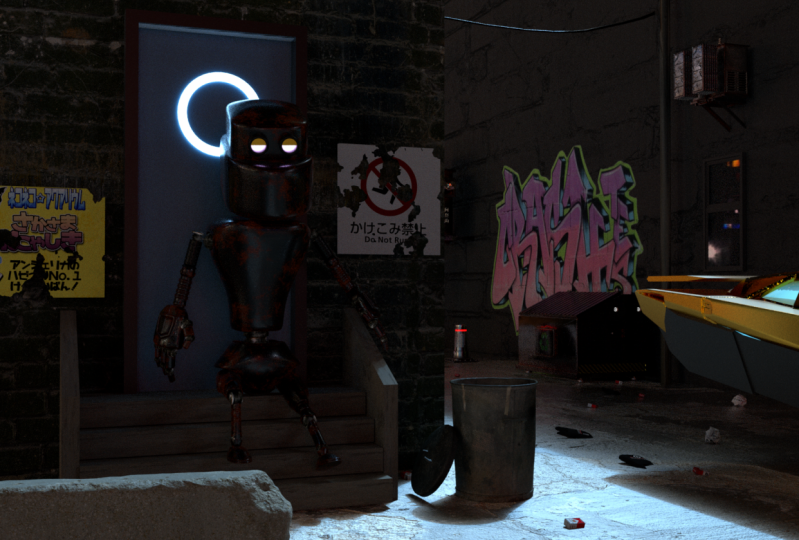
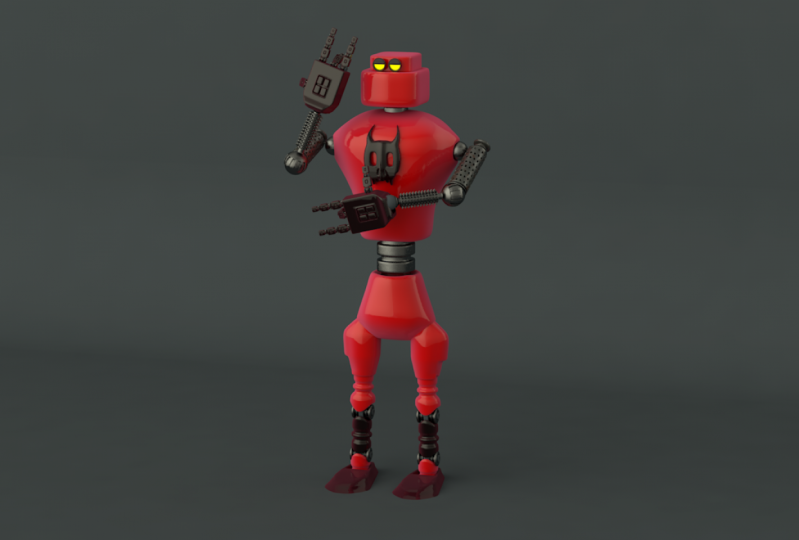
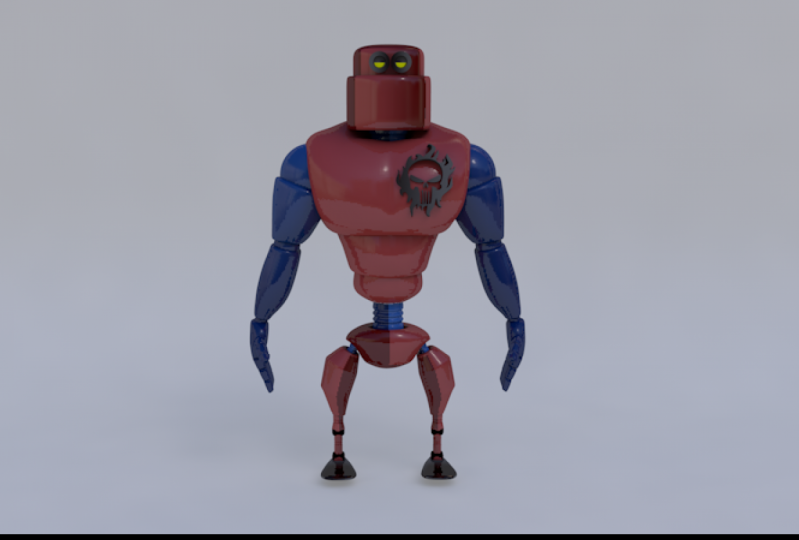
1. Introduction: Bonjour, tout le monde. Et bienvenue à ce cinéma fantastique pour le cours. y a des chances que vous me connaissiez déjà, mais si vous ne le faites pas, mon nom est humide, dit Paris. Et j'aimerais vous apprendre comment vous pouvez créer de beaux personnages D comme celui-ci , et nous allons couvrir chaque étape du processus. Vous apprendrez à modéliser chacun des composants de ces personnages car ceux-ci allaient utiliser différentes techniques de modélisation. Ensuite, nous allons au Texas notre personnage sur Enfin, nous allons utiliser sur l'âge la bonne image pour éclairer notre péché et créer un beau
rendu en trois D afin que vous puissiez apprendre à créer un beau trois personnages comme ceux-ci. Peu importe si vous êtes un débutant ou un étudiant avancé. Merci beaucoup pour votre temps sur. Je te verrai à l'intérieur
2. Modélisation de la tête: Bonjour classe et bienvenue de retour. Dans cette leçon, nous allons commencer à modéliser notre robot 3D. Et pour commencer, je veux vous montrer les dossiers que j'ai créés pour notre projet. Alors laissez-moi aller à mon Finder et vous pouvez voir que j'ai un nouveau dossier appelé robot 3D. Maintenant, ouvrons ce dossier. Et vous pouvez voir que j'ai un dossier pour mes sauvegardes, qui s'appelle sauvegardes C4D, un
autre pour mes rendus, et un autre pour mes textures. Maintenant, allons au cinéma 4D. Et la première chose que je veux faire est de changer la mise en page en modélisation. Maintenant, je vais aller de l'avant et enregistrer ce fichier. Et je vais l'enregistrer à l'intérieur de mon dossier de robot 3D. Et je vais le nommer Robert 3D. Bon, alors commençons à faire la tête de cette route. Et pour ce faire, je vais créer un nouveau cube. Et je vais changer le mode d'affichage pour voir les différents segments de ce cube. Augmentons leurs segments pour x, pour y et pour z. cela devrait fonctionner. Alors maintenant, faisons cet objet modifiable. Maintenant, passons au mode polygone, sélectionnons tous nos polygones et mettez-les à l'échelle vers le bas dans l'axe y. Et je m'assure que j'appuie sur la touche Alt. Je vais créer un nouvel objet de surface de subdivision, et je vais le renommer en tête et aussi notre cube. Maintenant, je vais utiliser l'outil de sélection en direct, en m'assurant que les seuls éléments visibles sélectionnés sont les options est activé. Et je vais sélectionner ces quatre polygones. Et je vais le bouger un peu plus. Et je vais faire la même chose avec ces quatre polygones sur les côtés. Je vais les sélectionner et utiliser l'outil d'échelle et je vais les mettre à l'échelle. Je vais prendre ces polygones en haut et je vais les déplacer vers le haut. Et maintenant, je peux éteindre la grille. Je vais donc changer le mode d'affichage à nouveau. Et voyons comment ça se passe. Et j'aime ça. Donc, ce que je vais faire maintenant, c'est d'aller à l'arrière, sélectionner ces quatre polygones et de les déplacer également. Juste comme ça. Bon, donc ça va être la base. Maintenant, sélectionnons tous les polygones en bas
et appuyez sur la lettre D pour faire ressortir notre outil supplémentaire. Nous allons faire une nouvelle extrusion. Maintenant, je vais déplacer ces polygones un peu plus bas. Les touristes aiment ça. Et maintenant, ces polygones prennent la forme que nous voulons. Mais je veux prendre ces polygones en bas et le vibrant. Je vais donc passer en mode arête, utiliser l'outil de sélection de l'anneau pour sélectionner tous ces bords. Et je vais utiliser l'outil CAT de bord pour faire des divisions dans ces bords. Je vais utiliser deux pour les subdivisions. Et je vais désactiver l'option Créer et gencives. Donc nous avons maintenant quelques nouveaux Polya. Nous allons donc utiliser à nouveau l'outil supplémentaire et faire une nouvelle extrusion, en sélectionnant tous ces polygones. Et maintenant, je vais utiliser l'outil d'échelle pour mettre à l'échelle ces polygones vers le bas sur l'axe X. Et je vais le bouger comme ça. Et puis je vais sélectionner tous les polygones, avoir l'arrière et le remettre en place, comme ça. Et je vais laisser les polygones au milieu et le déplacer comme
ça pour lui donner des routeurs à cet objet. Donc ça va être la tête. Et comme vous pouvez le voir, ça commence à ressembler à la tête du robot que nous voulons faire. Maintenant, je vais sélectionner ces polygones à l'avant. Et je vais le déplacer un peu à l'avant. Et maintenant je vais sélectionner les bords au milieu et
le déplacer pour lui donner un peu de rondeur. Et rappelez-vous que vous pouvez utiliser un raccourci pour activer suffisamment l'objet de surface de subdivision en utilisant la lettre Q. Donc, la tête est complète, mais nous devons séparer le haut du bas. Et c'est ce qu'on va faire maintenant. Utilisons donc l'outil de sélection de boucle pour sélectionner tous ces polygones. Et maintenant, avec l'outil de sélection en direct, nous allons sélectionner les polygones en haut. Et maintenant, nous allons cliquer avec le bouton droit de la souris et sélectionner l'option de scission dans le menu. Maintenant, nous avons deux objets différents, comme vous pouvez le voir. Et ça va être le haut de la tête et celui-ci va être le bas. Donc maintenant, je vais supprimer les polygones supplémentaires que nous avons dans ces nouvel objet. Et maintenant, je vais passer en mode point, sélectionner tous les points. Et maintenant, comme vous pouvez le voir, nous avons beaucoup de points dont nous aurons besoin. Donc, ce que nous devons faire, c'est de nous débarrasser de ces points. Alors sélectionnons-les tous. Allons à Mesh. Allons aux commandes, et allons à l'optimisation. Et quand j'appuie sur OK, vous verrez que les points vont disparaître. Donc maintenant notre objet est beaucoup mieux parce que nous n'avons pas de points dont nous avons tous besoin. Parfait. Maintenant, revenons sur la visibilité pour le haut de la tête. Sélectionnons ces deux objets. Cliquez avec le bouton droit de la souris, et regroupez-les ensemble. Et comme vous pouvez le voir, maintenant, ces
deux objets sont affectés par l'objet de surface de subdivision, ce que nous voulons. Maintenant, sélectionnons le bas de la tête. Allons en mode polygone. Et sélectionnons ces polygones, ceux au milieu. Et ce que je veux faire ici, c'est les rendre un peu plus arrondies. Donc, je vais passer au mode Point, et je vais sélectionner ces points là. Je vais utiliser l'outil d'échelle pour les mettre à l'échelle. Et comme vous pouvez le voir, ça va lui donner un peu de rondeur à ces polygones. Oh, c'était un peu trop. Alors réduisons ça. Et je vais laisser sélectionner le mode polygone. Et maintenant, passons à l'outil interne d'extrusion. Et faisons une extrusion intérieure, comme ça. Et maintenant, je vais faire une nouvelle extrusion comme ça. Et un autre. Et un autre. Donc nous avons une place pour le cou de ces Robert. Parfait. Alors maintenant, éteignons la visibilité pour le haut de la tête. Et nous allons travailler sur le fond de la tête. Assurez-vous donc que vous êtes en mode arête et sélectionnez toutes ces arêtes en haut. Et maintenant en utilisant l'outil supplémentaire, je vais faire une petite extrusion et le tirer comme ça. Et maintenant, je vais utiliser l'outil couteau et je vais
changer le mode de ligne en boucle. Et je vais désactiver l'option de restriction à la sélection afin que je puisse faire le chat sur les bords qui ne sont pas sélectionnés. Et je vais faire quelques pas de plus ici. Et maintenant, nous pouvons activer la visibilité pour le haut de la tête et faire une coupe là. Et je vais utiliser l'outil de sélection de boucle pour sélectionner les bords en bas. Faire une nouvelle extrusion. Et utilisez l'outil Mise à l'échelle pour mettre à l'échelle toutes ces arêtes vers le bas. Faire une nouvelle extrusion. Comme ça. Parfait. Maintenant, retournons sur l'autre partie des cheveux. Et sélectionnons le haut de la tête et déplacons-la un peu vers le bas. Parfait. Ça a l'air vraiment, vraiment bien. C' est donc la base de la tête pour notre personnage. Et comme vous pouvez le voir, c'était vraiment, vraiment facile. J' espère que vous apprendrez quelque chose d'utile. Et je te verrai dans la prochaine leçon.
3. Modélisation des yeux: Bonjour classe et bienvenue de retour. Dans cette leçon, nous allons créer les yeux pour notre Robert. Alors commençons. Et comme vous vous en souvenez, c'est là que nous sommes partis dans notre leçon précédente. Et maintenant, je vais commencer par créer une nouvelle sphère et aussi un nouveau tube. Parfait. Alors maintenant, je vais sélectionner le tube et je vais le faire tourner à 90 degrés. Et je vais sélectionner à la fois le tube et la sphère. Et je vais le rétrécir. Alors maintenant, je vais aller à droite. Et je vais les regrouper ensemble. Maintenant, je vais créer un nouvel objet de symétrie. Et je vais placer le nouveau groupe que nous avons créé. Je vais en faire un enfant de l'objet de symétrie. Maintenant, sélectionnons le groupe et nous allons le rapprocher de la tête. Alors maintenant, je vais sélectionner le tube et travailler sur la forme. Donc c'est comme une lentille. Et je vais rendre ça un peu plus grand. Comme ça. Parfait. Donc, ça a l'air vraiment sympa. Ce que je vais faire, c'est prendre tout
le groupe, le réduire et le mettre en place. Comme ça. Maintenant, sélectionnons cette peur et agrandissons. Lag que je l'aime. Et maintenant, je vais faire pivoter les degrés de l'ongle de la sphère. Et maintenant, je vais changer le mode d'affichage afin que nous
puissions voir les polygones qui font ces différents objets. Donc, je vais sélectionner le tube et je vais aller à leurs propriétés et changer les segments de rotation. Je vais le réduire à environ 16 ans. Et je vais sélectionner la sphère, et je vais aussi réduire le nombre de polygones. Je vais donc réduire les segments à environ 20. Maintenant, je vais modifier un peu plus ce tube. Maintenant, je vais désactiver la visibilité de
la tête pour qu'on puisse travailler plus facilement sur ces yeux. Je vais sélectionner à la fois le tube et cette peur. Je vais faire un objet modifiable. Donc maintenant, ce que nous allons faire est d'ajouter un nouvel objet de surface de subdivision. Alors, nous allons élire le groupe des yeux et appuyer sur Alt. Faisons un nouvel objet de surface de subdivision, et renommons le en glace. Et comme vous pouvez le voir, cela ne fonctionne pas correctement. Comme vous pouvez le voir, le bord du tube est absolument tranchant et nous ne voulons pas cela. Donc, ce que je vais faire est de sélectionner tous les points, en m'assurant que nous travaillons sur le mode point. Sélectionnez tous les points, accédez aux commandes Mesh et optimisez. Et tu verras comment ça va changer quand on presse, Ok, maintenant les bords de ce tube autour,
et c' est ce qu'on voulait. Alors maintenant, on va bien. Et maintenant, je vais changer à nouveau le mode d'affichage, sorte que nous ne voyons pas tous les polygones qui fabriquent ces objets. Et je vais passer en mode point. Et en utilisant l'outil de sélection de boucle, je vais sélectionner tous ces points et je vais utiliser
l'outil d'échelle pour les mettre à l'échelle comme ça. Et améliorons un peu les yeux. Rétrécisons-les un peu. Et permettez-moi de sélectionner les points à l'arrière et d'avancer plus loin. Et maintenant, en utilisant l'outil de mise à l'échelle et en allant les réduire. Maintenant, je vais sélectionner la sphère, et je vais utiliser l'outil de sélection de rectangle et sélectionner tous ces points et les supprimer. Maintenant, je vais utiliser l'outil de sélection de boucle, sélectionner tous ces points et les diriger également. Et j'aime vraiment comment ça ressemble. Alors revenons sur la visibilité pour la tête. Donc maintenant, ce que je vais faire est de sélectionner le tube et d'utiliser l'outil couteau. En mode boucle, je vais faire quelques chats sur ces tubes. Et je vais sélectionner à nouveau l'outil de sélection d'ellipse, sélectionner tous ces polygones et faire une nouvelle extrusion. Comme ça. Cela va donner un peu plus de détails au modèle. Et passons un peu à l'avant. Ok, j'aime comment ça a l'air. Alors maintenant, voyons cela sous différents angles. Et j'aime vraiment comment ça sort. Alors maintenant, je vais choisir cette peur. Et je vais faire une copie de la sphère. Éteignez la visibilité pour les yeux. Et je vais sélectionner tous les polygones qui font de cette sphère. Et je vais le rétrécir. Comme ça. Alors maintenant, c'est plat. Et je vais utiliser l'outil de sélection de rectangle pour supprimer tous ces points différents parce que nous n'en avons pas besoin. Alors maintenant, je vais revenir sur la visibilité pour les yeux. Sélectionnez cet objet et déplacez-le vers l'avant. Et je vais sélectionner cette peur et la déplacer un peu à l'arrière. Et maintenant, je vais les prendre comme base pour l'objet que nous allons modéliser. Parce qu'en 3D, nous n'aimons pas travailler avec des triangles. Et cet objet a beaucoup de triangles. Donc, nous allons enlever cela et nous allons l'utiliser comme base pour l'objet que nous voulons faire. Bon, alors maintenant allons à leur vue de face et nous allons zoomer un peu. Et maintenant, créons un nouveau plan, tourné à 180 degrés et l'échelle vers le bas. Et nous allons le déplacer vers la droite, en nous assurant qu'il est au même endroit que notre autre objet. Et maintenant, je vais sélectionner l'avion. Et je vais réduire les segments à 64 la largeur et cherche la haine. Et je vais en faire un objet modifiable. Et je vais sélectionner tous ces points et les mener. Et je vais sélectionner ces autres points. Et je vais utiliser l'outil de déplacement et l'outil d'échelle
pour les adapter à la forme que nous voulons créer. Et fondamentalement, je suis juste en train de suivre le chemin de
l'objet précédent, l'objet que nous avons en bas. Et maintenant, je vais sélectionner ces points et les déplacer vers le haut. Et aussi ceux, déplacez-les vers le haut. Et le dernier. Donc fondamentalement, tout ce que je fais ici, c'est de recréer cette forme. Mais maintenant, comme vous pouvez le voir, tous nos polygones sont des carrés. On n'a plus de triangles. Et ça va être mieux. Revenons maintenant à la vue en perspective. Sélectionnez notre objet et déplacez-le en place. Et comme vous pouvez le voir, c'est une différence. Un objet n'a que des triangles et notre nouvel objet a nos moindres carrés. Et l'objet avec des carrés est beaucoup mieux. Maintenant, sélectionnons l'objet précédent et supprimez-le parce que nous n'en avons plus besoin. Et maintenant, nous pouvons aller en mode polygone, sélectionner tous les polygones et les États-Unis l'outil supplémentaire pour faire une nouvelle extrusion. Mais nous devons activer l'option Créer des majuscules. De cette façon, nous avons une casquette des deux côtés. Alors maintenant, je vais sélectionner tous les polygones. Et comme vous pouvez le voir, ils sont bleus. Et cela signifie que nos normaux ne sont pas confrontés à la bonne voie. Donc, ce que nous allons faire est de sélectionner tous ces polygones, aller dans le menu Mesh et sélectionner l'option Normales inversées. Et ça va inverser les normales. Donc nous l'avons comme ils sont censés être. Et juste une pause ici. Si vous ne comprenez pas en ce moment de quoi je parle quand ils parlent des normales et inversent les normales. Et si les normales sont orientées de la bonne façon ou de l'inverse, ne vous inquiétez pas à ce sujet. truc que vous n'avez pas besoin de savoir en ce moment si vous commencez notre grand, alors ne vous inquiétez pas à ce sujet. Et maintenant, continuons à modéliser notre Robert. Donc ce que je vais faire maintenant, c'est de prendre cet objet et de le placer à l'intérieur de ce groupe. Et je vais activer la visibilité pour la tête pour
voir à quoi cela ressemble et faire un rendu rapide. Et comme vous pouvez le voir, ça sort vraiment bien. Donc ce que je vais faire maintenant, c'est de sélectionner la paupière et je vais la déplacer un peu vers l'arrière. Vraiment bien. D' accord, donc nous avons fini de modeler les yeux de notre personnage. Et ils ont l'air bien. Mais comme vous pouvez le voir, nous ne modélisons qu'un œil, celui que nous voyons à droite. L' autre œil, celui de gauche, est réfléchi par l'objet de symétrie. Mais lorsque vous travaillez professionnellement, vous ne voulez pas avoir d'objets symétriques sur vos modèles 3D finaux. Donc, ce que vous voulez faire est de créer des objets séparés, dans ce cas, un pour l'œil droit et un autre pour l'œil gauche. Et comme c'est un objet très simple, nous pourrions simplement faire une copie de leur œil droit et le déplacer vers la gauche. Et ça va marcher parfaitement. Mais je veux vous montrer une technique pour créer une copie d'un objet lorsque cet objet n'est pas symétrique. Je vais te montrer cette technique. Mais si vous voulez, vous pouvez simplement faire une copie du premier œil et le déplacer vers la gauche. Ok, alors on y va. Donc la première chose que je vais faire est de me débarrasser de l'objet de surface de subdivision. Maintenant, sélectionnons le groupe et sortons
de l' objet de surface de subdivision et supprimez-le. Et maintenant, sélectionnons l'objet de symétrie et en faisons un objet modifiable. Maintenant, permettez-moi de retirer tous ces objets et de supprimer ces deux groupes dont nous avons tous besoin. Et je vais désactiver la visibilité de la tête et les renommer en paupière. Parce que ça va être la paupière. Et celui-ci va être l'œil. D'accord ? Donc ce que je vais faire maintenant, c'est d'éteindre la visibilité pour le reste des objets, sauf pour la paupière. Et comme vous pouvez le voir, je ne sélectionne qu'un seul objet, mais cet objet a deux objets à l'intérieur. Le premier objet est la paupière à gauche, et le deuxième objet est la paupière à droite. Mon calque un seul objet. Nous allons donc séparer ces deux objets. Je vais donc sélectionner tous les polygones sur la droite. Je vais cliquer avec le bouton droit de la souris. Et je vais cliquer sur Split. Et comme vous pouvez le voir, maintenant nous avons deux objets différents. Le premier objet est celui que nous avions au début,
et le nouvel objet est celui qui a été créé à partir des polygones que nous avions sélectionnés lorsque nous avons sélectionné cette option. Donc, je vais sélectionner le premier objet, et je vais supprimer les polygones sur la droite parce que nous n'avons plus besoin d'eux comme ça. Et je vais les renommer en paupière L pour gauche. Et celui-là à la paupière sont quatre, non ? Donc maintenant, je vais sélectionner l'objet et aller au centre de l'
axe de maillage et sélectionner le centre de l'option, axe 2. Et cela va centrer l'axe vers le milieu de cet objet. Mais comme vous pouvez le voir, il ne le fait pas correctement. Et c'est parce que nous n'avons pas supprimé les différents points sur la droite. Alors passons au mode point. Et comme vous pouvez le voir, nous avons beaucoup de points dont nous n'avons pas besoin. Alors sélectionnons-les tous et le couvercle les. Revenons au mode objet. Et passons à l'axe central et central 2 de l'axe de maillage. Et maintenant, comme vous pouvez
le voir, l'axe de cet objet est juste au milieu de l'objet. Parfait. Maintenant, faisons de même pour l'autre objet sélectionné et allez au centre de l'axe de maillage, axe central 2. Et ça va prendre l'axe et le placer au milieu de l'objet. Maintenant, faisons la même chose pour le tube. Sélectionnez les polygones à droite. Cliquer avec le bouton droit Maintenant, sélectionnez leur premier tube, renommé l'objet. Accédez à leur mode point sur le premier tube. Et le plomb, tous ces points maillage axe, axe central et axe central à la même chose avec l'autre sélectionné. Accédez à Axe de maillage, axe
central et axe central pour parfaire. Maintenant faisons la même chose avec l'œil. Alors passons au mode polygone. Sélectionnez tous les polygones à droite, cliquez avec le bouton droit de la souris sur Fractionnement. Et maintenant, renommons ces deux-là. Je suis parti et celui-là aussi, j'ai raison. Passons au mode point. Supprimez tous les points dont nous n'avons pas besoin. Et maintenant, nous avons nos objets séparés. Allons au centre de l'axe maillé, axe central 2. Et faisons la même chose avec l'autre objet. Allons aussi à l'axe de maillage, à l'axe
central et central. Parfait. Maintenant, revenons sur la visibilité de leurs autres objets. Et sélectionnons tous les objets de l'œil gauche et regroupez-les ensemble. Et renommons ces deux-là. Je suis parti. Sélectionnez le reste de l'objet, regroupez-les ensemble, et renommez ces deux que j'écris. Et maintenant, nous pouvons sélectionner les deux yeux. Créez un nouveau groupe, et renommez ces deux yeux. Créez un nouvel objet de surface de subdivision et appliqué aux yeux. Et comme vous pouvez le voir maintenant, nous avons l'œil gauche qui est complètement séparé de l'œil droit. Et maintenant, nous pouvons le faire tourner individuellement si nous le voulons. Et aussi l'autre œil. Quelque chose que nous ne pouvions pas faire si nous avions encore l'objet de symétrie. Maintenant, laissez-moi renommer l'objet de surface de subdivision. Deux yeux. Faites un rendu rapide, et c'est le produit final. Et encore une fois, laissez-moi faire une petite pause ici. Rappelez-vous que la technique que je vous ai montrée pour les moments où vous
utilisez un objet asymétrique sur un objet qui n'est pas symétrique. Pour des objets simples comme ces yeux, nous aurions pu simplement faire une copie du premier œil et le déplacer vers la gauche et se débarrasser de l'objet de symétrie. Mais encore une fois, c'est bon si vous connaissez ces techniques, même si vous n'allez pas les utiliser dans ce projet particulier. Et c'est tout pour cette leçon. J' espère que ce n'était pas trop déroutant. J' espère que vous apprendrez quelque chose d'utile. Et je vous verrai dans la leçon suivante.
4. Modélisation du corps supérieur: Bonjour classe et bienvenue de retour. Dans cette leçon, nous allons créer le haut du corps pour notre personnage. Mais avant cela, je vais ajouter un peu plus de détails au sommet de la tête. Alors allons de l'avant et sélectionnez le haut de la tête. Et en utilisant le couteau, je vais couper ces bords. Et c'est tout. Maintenant, créons un Néo-Zélandais et déplacons-le vers le bas. Et je vais aller à la bonne vue pour mesurer la taille que je veux que ce corps soit. Je voulais juste être un peu plus grand que la tête, mais pas beaucoup. Et je pense que ça va être de bonne taille. Maintenant, je vais prendre les yeux et la tête et les regrouper ensemble. Et puis cette tête de groupe, comme ça. Et je vais l'éteindre. Maintenant. Je vais sélectionner le cylindre et je vais aller à leurs propriétés. Et je vais éteindre les taxis. Donc maintenant, je vais aller à l'onglet Objet. Et comme vous pouvez le voir, j'ai modifié les segments de rotation à seulement 16. Nous n'avons pas besoin de plus que ça. Maintenant, je vais en faire un objet modifiable. Maintenant, je vais renommer cet objet en méchant ou poitrine. Et je vais aller à la vue de face. Et je vais sélectionner tous les points sur la gauche et le couvercle eux et créer un nouvel objet symétrique. Et je vais renommer cet objet image en corps et faire de cet objet un enfant du nouvel objet de symétrie. Donc maintenant, tout ce que nous faisons du côté droit va se refléter sur le côté gauche. Maintenant, revenons à la vue de face. Et je vais déplacer l'axe à travers le centre de cet objet. Maintenant, je vais sélectionner l'outil d'échelle, et je vais les mettre à l'échelle, en m'assurant que nous n'avons plus le mode d'axe activé. Et maintenant, on peut l'augmenter comme ça. Vraiment bien. Maintenant, je vais juste voir à quoi ça ressemble sous d'autres angles. Et j'aime ça. Donc, ce que je vais faire maintenant, c'est de sélectionner ces deux points et de les mettre à l'échelle comme ça. Et je vais regarder ces deux points et les déplacer comme ça. Parfait. Maintenant, je vais sélectionner l'outil de couteau, en m'assurant qu'il est en mode boucle. Et je vais faire un chat juste là, et un autre juste là. Et je vais sélectionner tous ces points autour, y compris celui-là. Maintenant, je vais passer en mode axe et déplacer l'axe à 0 sur l'axe x. Maintenant, je vais désactiver le mode axe et sélectionner l'outil de mise à l'échelle et mettre à l'échelle ces polygones vers le bas comme ça. Parfait. Ok, c'est bien. Et maintenant, je vais sélectionner ces trois points et je vais les déplacer comme ça. Maintenant, éteignons la visibilité pour la tête. Et sélectionnons l'objet asymétrique et en faisons un objet modifiable. Sélectionnez l'objet. Je vais utiliser l'outil de trou de polygone fermé et fermer ce trou dans ces polymères. Et maintenant, je vais sélectionner l'outil couteau, en m'assurant qu'il est en mode ligne, et en m'assurant que l'option visible seulement est activée. Et maintenant je vais faire quelques chats ici, ici, ici, et aussi ici, comme ça. Et puis je vais couper aussi dans cette autre direction. Comme ça. Bon, comme vous pouvez le voir, nous avons un triangle ici et ce n'est pas bon. Mais on va arranger ça. Mais d'abord, sélectionnons ces huit polygones au milieu. Et remontons-les comme ça. D' accord ? Maintenant, nous allons les mettre à l'échelle. Et sélectionnons ces six points. Et les mettre à l'échelle comme ça. Ok, donc maintenant en appuyant sur Alt, je vais créer un nouvel objet de surface de subdivision. Et je vais l'enlever de ce groupe. Maintenant, allons sélectionner ces polygones et les déplacer un peu plus vers le haut. Et je vais laisser sélectionner ces bords au milieu et les déplacer vers le haut. Comme ça. Ok, donc ça a l'air très bien. Alors maintenant, réparons cette zone là où nous avons ce triangle. Et pour ce faire, je vais d'abord faire un nouvel objet symétrique et faire de notre objet un enfant de l'objet de symétrie. Je vais donc sélectionner à nouveau tous les polygones sur la gauche et les supprimer à nouveau. Encore une fois, tout ce que nous faisons d'un côté se reflètera de l'autre. Donc, je vais cliquer sur ce point en utilisant le couteau chat outil au milieu de ces polygones et aller de l'autre côté. Et je vais sélectionner ces points. Je bouge comme ça. Ok, ça a l'air beaucoup mieux. Maintenant, nous devons nous débarrasser de ce bord dont nous n'avons pas besoin. Sélectionnez cette arête, cliquez avec le bouton droit et sélectionnez cette option. Comme vous pouvez le voir, maintenant nous n'avons que des carrés sur cette zone. Maintenant, nous devons faire la même chose de l'autre côté. Donc je vais couper ce polygone juste là. Et aussi ces deux autres polygones. Et laisse-moi déplacer celui-là. Donc, ça a l'air beaucoup mieux. Et je vais sélectionner ce bord et cliquer avec le bouton droit de la souris et le solvant. Maintenant, je vais sélectionner ce point et le déplacer de nouveau. Comme ça. Et comme vous pouvez le voir, maintenant, tous nos polygones sont des carrés. On n'a plus de triangles. Laisse-moi sélectionner ces deux polygones et les déplacer vers le haut. Et maintenant, je vais créer un nouvel objet de surface de subdivision et l'appliquer à notre objet de symétrie. Bon, maintenant on peut revenir sur la visibilité de la tête. Et ce corps a l'air un peu trop grand. Donc je vais juste le déplacer vers le bas. Et je vais utiliser l'outil d'échelle pour le réduire. Et je vais changer le mode d'affichage. Donc on n'a pas besoin de voir tous ces polygones. Et je vois juste s'il y a quelque chose qu'on peut faire pour améliorer ça. Et je pense qu'on va bien. Donc, ce que je vais faire maintenant est de sélectionner l'objet de symétrie et je vais en faire un objet modifiable. Retirez cet objet de ce groupe et menez ce groupe. Et maintenant, je vais fermer le trou en bas à l'aide de l'outil de trou polygone fermé. Et encore une fois, en utilisant l'outil couteau, je vais couper ces nouveaux polygones que nous avons créés. Comme ça. Un autre chat ici. Et Mao dans cette autre direction. Un ici, un autre ici, et un dernier ici. D' accord ? Encore une fois, je vais sélectionner les polygones d'aide au milieu. Et je vais les mettre à l'échelle comme ça. Et je vais passer en mode point. Sélectionnez ces 6, les mettre à l'échelle. Comme ça. Et ce que je vais faire maintenant, c'est que je vais aller à la vue de face. Et encore une fois, je vais sélectionner tous ces points, va les conduire. Faites un nouvel objet de symétrie et faites-en un enfant de l'objet de symétrie parce que nous allons corriger ce triangle là dont nous n'avons pas besoin. Je vais donc sélectionner ces quatre polygones. Déplacez-les comme ça. Et je vais faire du chat pour créer un nouveau cube là-bas. Et aussi ici. Et puis je vais couper ici,
ici et ici, et ici, comme ça. Et maintenant, nous pouvons sélectionner les bords dont nous n'avons pas besoin. Cliquez avec le bouton droit et les a résolus. Sélectionnez ces points et déplacez-les comme ça. D' accord. Ça a l'air très bien. Donc maintenant, je vais sélectionner à nouveau l'objet de symétrie. Et encore. Je vais en faire un objet modifiable. Sortez l'objet et supprimez ces groupes et la surface de subdivision ru, créez une nouvelle surface de subdivision ou un objet. Et je vais sélectionner le corps du personnage,
aller au centre de l' axe de maillage et de l'axe central deux. Bon, maintenant je vais faire le trou pour le bras. Et pour cela, je vais sélectionner ces polygones là-bas. Et je vais utiliser l'outil interne d'extrusion et faire une extrusion. Comme ça. Je vais utiliser
l'outil de sélection en direct pour sélectionner ces points. Et je vais sélectionner la même chose de l'autre côté, les
mettre à l'échelle comme ça, et faire une extrusion. Mais nous devons modifier les options pour ces outils supplémentaires. Allons donc aux différentes options et désactivons l'objet create caps. Donc maintenant, nous pouvons faire l'extrusion comme nous le voulons comme ça. Ok, donc maintenant je vais utiliser l'outil de sélection de boucle. Sélectionnez tous ces points. Et je vais le rétrécir. Comme ça. Ça va être mieux. D' accord ? Donc je vais retourner ici, sélectionner ces polygones. Et je vais les aplatir à l'aide de l'outil de balance et les déplacer à l'intérieur. Faire une nouvelle extrusion interne. Et déplacez la nouvelle Polya à l'intérieur comme ça. Et comme vous pouvez le voir, nous devons supprimer le côté droit. Je vais donc aller à leur vue de face, sélectionner le mode point, sélectionner tous ces points et les supprimer. Créez un nouvel objet de symétrie. Faites du corps un enfant de cet objet de symétrie et rendez-le modifiable à nouveau. Donc maintenant, nous n'avons qu'un seul objet qui est le même des deux côtés. D' accord, revenons à l'axe de maillage central et central axe 2. Et maintenant, je vais revenir à la vue en perspective. Et je vais aller au fond de ces personnages. Je vais sélectionner ces polygones au milieu. Et je vais le déplacer comme ça. D' accord. Ça va marcher. Donc je vais les déplacer un peu plus, comme ça. Ok, je vais passer à leur mode Point, sélectionner ces points et les réduire à l'échelle. De cette façon, ça va être plus arrondi. Parfait. On a presque fini de modéliser le corps. Maintenant, avant de continuer, je veux clarifier quelque chose. Comme vous m'avez vu plusieurs fois. Je fais un nouvel objet de symétrie. Appliquez ensuite un objet à cet objet de symétrie et utilisez-le pendant un certain temps. Ensuite, je fais éditable cet objet sommet. Et puis je retourne à l'utilisation d'un autre objet de symétrie. Et la raison en est que parfois il est plus facile de travailler avec un objet
asymétrique et d'autres fois, il est plus facile de travailler avec un objet normal. Mais c'est comme ça que je travaille. Tu devras travailler de la même façon. Vous pouvez travailler à votre manière personnelle. Cela dit, continuons, et j'espère que ça ne vous embrouille pas. Revenons à la modélisation. Et j'aime comment ça sort. La seule chose, c'est que je pense que ce corps est un peu trop grand. Donc je vais juste le sélectionner et le réduire un peu. Maintenant, je vais les renommer en corps. Et je vais sélectionner tous ces objets, les
regrouper et renommer ce groupe en Robert. D' accord. Maintenant, laissez-moi me rapprocher et faisons un rendu rapide. Et comme vous pouvez le voir, ce personnage est vraiment, vraiment sympa. Et c'est tout pour cette leçon. J' espère que vous apprendrez quelque chose d'utile. Et je te verrai dans la prochaine leçon.
5. Modélisation de la colonne: Bonjour classe et bienvenue de retour. Dans cette leçon, nous allons modéliser ce pin pour notre Robert. Alors commençons. La première chose que je veux faire est de créer un nouveau cube. Et je vais le renommer en colonne vertébrale. Je vais le déplacer vers le bas et le réduire. Alors je vais le déplacer à nouveau. Et je vais me rapprocher. Donc je vais le placer juste là sous le haut du corps. Comme ça. Et je vais désactiver la visibilité de ces Robert. Et je vais sélectionner l'objet, changer le nombre de segments. Pour X. je vais en utiliser quatre. Et je vais utiliser aussi pour C et trois pour y. et je vais en faire un objet modifiable. Ok, donc maintenant je vais passer en mode Edge. Et je vais utiliser l'outil de sélection de boucle. Et je vais sélectionner ces boucles au milieu. Et aussi ceux de l'autre côté. Ok, laisse-moi resélectionner les autres comme ça. Et en utilisant l'outil d'échelle, je vais mettre à l'échelle toutes ces boucles comme ça. Donc maintenant, cela semble un peu plus arrondi. Je vais laisser l'outil de sélection du labo. Je vais sélectionner ces points au milieu, comme ça. Et je vais les mettre à l'échelle comme ça. Alors je vais faire la même chose avec ces autres points. Aussi, ceux-là et ceux-là aiment ça. Et je vais utiliser l'outil Échelle et les mettre à l'échelle. Lancez ça. Je vais sélectionner l'outil de sélection d'ellipse. Je vais le rétrécir. La même chose avec celui-ci. Et je vais faire la même chose avec ces autres points. Comme ça. Maintenant, ils sont plats. Et la même chose pour les points en haut. Je vais juste les aplatir. Je vais sélectionner tous ces polygones. Ça va être plus facile. Je vais les aplatir comme ça. Et la même chose avec les polygones en bas comme ça. Et je vais les aplatir. Ok, donc maintenant ce que je vais faire est d'utiliser l'outil de sélection de boucle. Sélectionnez ces polygones au milieu, les mettre à l'échelle. Utilisez l'outil supplémentaire, faites une nouvelle extrusion, en vous assurant que l'option Créer des majuscules est désactivée comme ça. Et puis je vais le mettre à l'échelle sur l'axe X. Et je vais sélectionner ces polygones en haut
et les diriger ainsi que ceux en bas. Comme ça. Ensuite, je vais faire un nouvel objet de surface de subdivision et l'appliquer à cet objet pint. Et je vais sélectionner tous ces bords. Et je vais utiliser l'outil Edge CAT, faire deux chats différents. Et en utilisant l'outil de sélection de boucle, je vais sélectionner toutes ces arêtes et les séparer à l'aide de l'outil d'échelle. Maintenant, ce que je vais faire est de sélectionner tous
ces bords différents à l' aide de l'outil de sélection des anneaux. Et faites un chat de plus. On va faire une coupure ici. Et je vais sélectionner tous les points en bas et les supprimer. Ok, assurons que nous sélectionnons seulement ceux-ci et les supprimerons. Et nous pouvons voir que nous avons des points dont nous n'avons pas besoin. Donc nous allons tous les prendre, aller à Mesh, commander et optimiser. Et ça va se débarrasser de ces points. Parfait, maintenant je vais faire une copie de ce pin. Allez à la vue de droite et déplacez-le vers le haut. Comme ça. Je vais sélectionner ces deux objets, faire une copie et le déplacer vers le haut. Comme ça. Faites une nouvelle copie et déplacez-les vers le haut. Et vous pouvez faire les copies simplement en copiant et en
collant à l'aide de la commande C commande V option. Ok, donc maintenant nous avons notre colonne vertébrale, mais elle n'est pas connectée parce qu'elle est faite à partir d'objets différents. Donc, je vais sélectionner tous les objets. Je vais cliquer avec le bouton droit de la souris et je vais utiliser la commande connect objects plus Supprimer. Et maintenant, comme vous pouvez le voir, tous ces objets ne sont maintenant qu'un seul objet. Et je vais le renommer en colonne vertébrale. Et je vais faire un nouvel objet de surface de subdivision et supprimer le précédent et renommer celui-ci en colonne vertébrale. Mais comme vous pouvez le voir, nous avons quelques lacunes entre les différentes épines. Donc on va arranger ça. Et nous allons le faire en arrivant à leur mode Point, en sélectionnant tous les points. Ensuite, nous allons aller aux commandes Mesh et optimiser. Mais nous allons cliquer sur cette icône à droite pour changer les préférences. Maintenant, nous allons changer ça à quelque chose autour de 1,5. Et ça va relier tous les points. Donc maintenant, nous n'avons plus d'espace entre les pintes de différence. D' accord ? Donc ça va être cette pile. Maintenant, je vais sélectionner l'objet de la colonne vertébrale. Et je vais le déplacer comme ça. D' accord. Ça va avoir l'air très bien. Et c'est tout. C' est un moyen simple de créer ce pin. Donc c'est tout pour cette leçon. J' espère que vous apprendrez quelque chose d'utile et je vous verrai dans la prochaine leçon. Merci beaucoup d'avoir regardé. Et je te verrai là-bas.
6. Sauvegarde C4D: Bonjour classe et bienvenue. Maintenant, c'est un moment où nous sauvegardons notre dossier. Mais vous vous demandez peut-être pourquoi j'ai fait une nouvelle leçon ? Juste pour vous montrer comment enregistrer vos fichiers. Je veux dire, vous savez comment enregistrer vos fichiers. Mais quand vous travaillez vraiment de grands projets sont vraiment importants. Le projet d'enregistrement de vos fichiers ne suffit pas. Je vais vous montrer ce que je fais habituellement de mon projet. Donc la première chose que je vais faire est d'aller de l'avant et de sauvegarder mon dossier. Allons donc à Fichier et Enregistrer. Et je vais aller à File et fermer ce dossier. Maintenant, allons à notre détecteur. Et ici, nous pouvons voir le dossier de notre projet. Et comme vous pouvez le voir, notre fichier C4D est là. Je vais donc sélectionner ce fichier et je vais copier le fichier. Ensuite, je vais aller à l'intérieur de mon C pour les sauvegardes. Et je vais coller ce fichier ici. Et la raison en est parce qu'après tout, nous travaillons avec des ordinateurs. Et parfois les ordinateurs échouent. Et lorsque votre ordinateur tombe en panne, vous voulez que vos fichiers soient sécurisés. Donc, si votre fichier principal, celui que nous avons travaillé auparavant, est corrompu ou, pour une raison quelconque, ne figure plus ou quelque chose lui arrive. Vous avez des sauvegardes. Et je le ferais normalement toutes les quelques heures en
fonction de la taille du projet et de l'importance du projet. Et vous ne pouvez jamais utiliser ces fichiers de sauvegarde. Mais si un jour vous devez les utiliser, vous serez heureux que vous les ayez. Croyez-moi, c'est beaucoup plus facile de faire une ou deux heures de travail à nouveau. Ensuite, pour faire une prédiction complète dès le début à nouveau. Cela m'est arrivé et c'est la raison pour laquelle pour chaque projet que je crée, je crée un dossier pour mes sauvegardes. Donc maintenant je vais renommer ce fichier en 3D robot 0, 0, 0, 1. Maintenant, revenons en arrière et rouvrons notre dossier. Et maintenant, si quelque chose arrive à ce fichier que nous avons ouvert, et pour une raison quelconque, vous ne pouvez plus l'ajouter. Vous avez des sauvegardes. Et c'est tout pour cette leçon. J' espère que vous apprendrez quelque chose d'utile et j' espère que vous n'aurez jamais à utiliser UC pour les sauvegardes. Mais encore une fois, si jamais vous le devez, vous serez heureux que vous les ayez. Merci beaucoup d'avoir regardé. Et je te verrai dans la prochaine leçon.
7. Modélisation du pelvis: Bonjour classe et bienvenue de retour. Dans cette leçon, nous allons créer le bassin pour notre Robert. Alors commençons. Non forcé, moins que ravi ce pin ici, à l'intérieur du dossier Robert. Et je vais faire une copie du corps de ces personnages. Et puis je vais faire pivoter cette copie et la déplacer vers le bas comme ça. D'accord ? D' accord. Alors maintenant, je vais le rétrécir comme ça. Et je vais supprimer la partie inférieure parce qu'on n'en a pas besoin. Donc, sélectionnons l'outil de sélection de rectangle. Sélectionnez tous ces points et les pistes. Et aussi ces points comme ça. Ensuite, je vais passer en mode Edge. Utilisez l'outil de sélection de boucle. Rétrécir ceci à l'aide de l'outil de mise à l'échelle, et déplacez-le comme ça. D' accord ? Et maintenant, je vais utiliser à
nouveau l'outil de sélection de boucle et sélectionner ces bords et les déplacer vers le haut. Ensuite, passez à ces boucles, comme ça. Maintenant, Ok, Vraiment bien. Donc ce que nous devons faire maintenant, c'est de fermer le trou en bas. Et pour ce faire, nous allons utiliser l'outil polygone rapproché. Et encore une fois, utilisez l'outil couteau, en vous assurant que l'option visible seule est activée. Et on va couper ici, ici, ici. Et je vais en faire trois autres. Ensuite, je vais sélectionner les polygones en bas et le déplacer vers le bas comme ça. Ok, je crois que je vais faire un autre chat parce que ça ne suffira pas. Donc je vais y retourner et y faire ce chat supplémentaire. Sélectionnez tous ces polygones, déplacez-les vers le bas, redimensionnez-les comme ça. Et je vais sélectionner ces points et les mettre à l'échelle. Et je vais étendre ces deux points au milieu. Comme ça. Parfait. Maintenant, nous devons nous débarrasser de ces triangles comme nous l'avons fait avec le haut du corps. Alors je vais aller à leur vue de face. Je vais faire un objet d'asymétrie. Et je vais supprimer tous les points sur la gauche. Et je vais en faire un enfant du nouvel objet de symétrie. Donc maintenant, tout ce que nous faisons d'un côté va se refléter de l'autre côté. Et maintenant, je vais modifier ces allèles. M peut sélectionner ce point et le retirer comme ça. Et je vais utiliser l'outil couteau pour couper ces polygones comme ça. D' accord, et puis je vais sélectionner les bords dont on n'a pas besoin. Cliquez avec le bouton droit et utilisez l'option dissoudre. Parfait. Maintenant, nous allons travailler avec la position de ces points comme ça. D' accord, c'est bien. Maintenant, ce que je vais faire est de sélectionner l'objet de symétrie et en faire un objet modifiable. Et je vais supprimer ce groupe. Je vais sélectionner les polygones au milieu et le déplacer pour qu'il ait l'air plus arrondi. D' accord, c'est bien. Maintenant, je vais utiliser l'outil de sélection de boucle. Sélectionnez cette boucle. Et je vais le modifier en utilisant l'outil d'échelle comme ça. Et aussi celle-là. Parce que rappelez-vous que nous allons connecter les jambes de ces personnages au bassin. Et maintenant, je vais sélectionner tous ces polygones différents. Et en utilisant l'outil interne d'extrusion, je vais faire une extrusion comme ça. Et je vais déplacer les polygones à l'intérieur. Très bien, ça a l'air très bien. Maintenant, je vais lui déplacer un peu plus de perspicacité et les réduire à l'échelle. Salut, papa. Nous devons donc faire la même chose de l'autre côté du bassin. Mais d'abord, réorganisons la position de ces points comme ça. Et aussi ceux-là par ici. D'accord ? Très bien, ça a l'air vraiment, vraiment sympa. Maintenant, je vais utiliser l'outil couteau en mode boucle, et je vais couper juste là. Ça a l'air vraiment, vraiment sympa. Alors maintenant, je vais aller à la vue de face et je vais sélectionner tous les points sur la droite. Et les conduire. Créer un nouvel objet symétrique et faire du bassin un enfant de l'objet de symétrie et en faire et objet modifiable. Ensuite, je vais revenir en arrière et je vais supprimer les objets dont je n'ai plus besoin. D' accord ? Ça a l'air vraiment sympa. Donc maintenant je vais sélectionner l'objet,
aller en mode objet, aller à l' maillage, axe central et axe central pour renommer ces deux bassins et ajouter un nouvel objet de surface de subdivision. Et prenez le tout et placez-le à l'intérieur de ces groupes de robots. Parfait. Je pense que je vais le réduire un peu plus, comme ça. D'accord. Je vais prendre ce pin et je vais centrer l'axe. Et aussi pour l'objet de surface de subdivision. Et je vais le rétrécir aussi parce que c'était trop grand pour ce bassin. D'accord. Ça va mieux marcher. Super. Donc, comme vous pouvez le voir, c'était vraiment, vraiment facile. Et maintenant, nous sommes terminés avec cette partie du cours. Faisons un rendu rapide. Et un autre sous cet angle. Et j'aime vraiment la façon dont ces Robert sortent. Et c'est tout pour cette leçon. J' espère que vous apprendrez quelque chose d'utile. Et je te verrai dans la prochaine leçon.
8. Bloquer le personnage: Bonjour classe et bienvenue de retour. Dans cette leçon, nous allons créer le blocage pour le reste de notre personnage. Et les blogs, c'est simplement créer des formes de base et
les faire plaisir au même endroit où nous voulons avoir nos objets finaux. Et de cette façon, nous pouvons visualiser à quoi ressemblera notre objet final. Alors commençons. Et pour cela, je vais utiliser seulement un objet simple. Alors créons un nouveau cylindre et nous allons le déplacer vers le bas. Donc ça va être le bras. Et je vais juste le modifier juste assez pour qu'il ressemble au bras que nous allons avoir à la fin. Je vais déplacer l'axe et le placer sur le dessus. Alors je vais rétrécir ce bras et le faire tourner un peu comme ça. Ensuite, je vais aller de l'avant et créer un nouvel objet de symétrie. Et je vais appeler ça le blocage. Et maintenant je vais renommer aussi le bras comme ça. Maintenant, je vais sélectionner le mode polygone, sélectionner ces polygones et les déplacer. Mais comme vous pouvez le voir, ils ne sont pas connectés. Donc, ce que je vais faire, je vais sélectionner tous les points, aller à Mesh et optimiser. Maintenant, je peux déplacer les polygones. Bon, donc ça va être, maintenant je vais faire un nouveau cube et le placer ici. Ça va être la main. Donc, je vais le rendre modifiable. Sélectionnez tous les points et mettez-les à l'échelle comme ceci. Bon, donc maintenant ce que je vais faire, c'est prendre ça et je vais le placer au milieu. Je vais en faire une copie. Et je vais le rendre plus petit comme ça. Et je vais les rendre encore plus petits. Ça va être leur doigt. D'accord. Parfait. Donc je vais faire une copie et je vais la déplacer vers la droite, une autre copie et la déplacer vers la droite. Donc, ils vont être leurs doigts. Alors je vais prendre ce cube et le rendre plus grand. Et remettez-les en position. Vraiment gentil. Je vais tous les prendre et les regrouper et appeler ces blocages. Fais un nouveau groupe et appelle ce bras. Ok, donc comme vous pouvez le voir maintenant, j'ai les deux bras parce que l'objet de symétrie reflète le premier de l'autre côté. Maintenant, je vais juste repositionner les bras et les renommer en main et aussi les doigts. Je vais les renommer en doigt 123. Et je vais en faire un nouveau. Et je vais le nommer doigt 0. Et je vais le placer ici. Ça va être là. Thump. Oh, d'accord. D' accord, c'est bien. Et à ce stade, peu
importe si nos objets se chevauchent les uns avec les autres, car ce n'est qu'un simple croquis. Et nous n'allons pas les utiliser pour le produit final. J' aime ça. J' aime comment ça a l'air. Donc je vais juste faire un rendu rapide. Et ça a l'air très bien. Donc je vais dupliquer le bras. Je vais le placer à l'intérieur de ces groupes de blocage. Et je vais le déplacer vers le bas. Et celui-ci va être notre lac. D'accord ? Et comme vous pouvez le voir, je veux avoir un robot qui ressemble vraiment à la bande dessinée. Et c'est la raison pour laquelle les mains sont
beaucoup trop grandes et les jambes sont vraiment, vraiment petites. D' accord. Donc je vais dupliquer la main, qui n'est qu'un cube. Et je vais le renommer en pied et le déplacer vers le bas. Et je vais le réduire et le placer sous ces jambes. Et je vais le redimensionner à nouveau et le placer comme ça. D' accord. J'aime vraiment ce que ça ressemble. Et je vais me rapprocher et plus de ces vers le bas et redimensionner les jambes pour qu'elles soient plus longues. Et maintenant, je vais sélectionner le devant de ce cube. Et je vais l'augmenter. Et je vais prendre le polygone à l'arrière et le réduire. Et comme vous pouvez le voir, blog est un moyen simple de visualiser apparence de
notre personnage à la fin et dans vos projets futurs. Vous pouvez le faire au tout début du projet. Vous pouvez donc voir ce que vous allez obtenir à la toute fin, dès le début. Et c'est tout pour cette leçon. J' espère que vous l'avez aimé et j'espère que vous apprenez quelque chose d'utile. Et je te verrai dans la prochaine leçon.
9. Modélisation de la jambe supérieure: Bonjour classe et bienvenue de retour. Je suis contente que tu sois encore là. Donc, dans cette leçon, nous allons créer les jambes pour notre robot. Alors commençons. Ok, donc la première chose que je vais faire est de créer un cylindre. Donc, je vais créer un nouveau cylindre. Et je vais le prendre sur le côté. Je vais juste le déplacer vers le bas. Et je vais le faire tourner un peu et le repositionner à nouveau. D' accord ? Je vais donc changer le mode d'affichage pour voir les polygones. Et je vais prendre ce cylindre et réduire les segments de rotation. Je vais en utiliser seulement 10. Dix va bien marcher. Maintenant, je vais faire un nouvel objet de symétrie. Et je vais l'appeler jambes. Et je vais renommer le cylindre deux jambes. Maintenant, je vais en faire un objet modifiable et je vais le placer en position. Donc je vais cacher le groupe bloquant. Je vais sélectionner la jambe. Et je vais sélectionner le point individuel. Et je vais les mettre en position comme ça. Je parle juste un peu. L' autre objet, le bassin, comme ça. Et je vais faire la même chose avec ce point comme ça. Et aussi avec celui-ci. Ok, parfait. Maintenant, ce que je vais faire est de sélectionner l'outil de couteau et de s'assurer qu'il est en mode souligné. Et je vais aller à la vue de face. Et je vais désélectionner la seule option visible pour le couteau. Et je vais faire une coupure juste là. Et un autre juste ici. Sélectionnez le mode polygone et sélectionnez tous ces polygones. Utilisez l'outil Echelle pour mettre à l'échelle ces polygones. Et je vais le déplacer un peu vers la droite. Comme ça. Maintenant, nous pouvons modifier ces allèles un peu plus. Je vais les déplacer vers le bas. Donc, ils n'entrent pas en collision avec le bassin comme ça. D' accord. Et maintenant je vais déplacer ces polygones vers la droite un peu plus pour qu'ils ne se heurtent pas. Et je vais faire la même chose avec les bords en bas. D' accord ? Alors maintenant, allons plus près et déplacer l'objet entier. Maintenant, je vais aller en mode bord, sélectionnez les mathématiques, assurez-vous qu'il est en mode boucle, et faire un nouveau chat. Mais avant, repositionnons ces points. Donc ce que je vais faire, c'est reculer un peu. Juste comme ça. D' accord ? Alors maintenant, je vais sélectionner les bords en bas. Et je vais utiliser l'outil de mise à l'échelle pour les réduire. Ok, ça a l'air très bien. Et je vais faire un nouveau chat juste là. Et je vais sélectionner les bords les plus bas et les supprimer. Ensuite, je vais passer en mode point, sélectionner ces deux points. Et je vais utiliser l'outil de mise à l'échelle pour les réduire. Et puis je vais le déplacer vers le haut. Et celui au milieu, je vais le déplacer un peu. Donc maintenant je vais créer un nouvel objet de surface de subdivision et faire de ces lacs un enfant de cet objet de surface de subdivision. Et en utilisant l'outil de couteau, je vais faire un cavalier de chat et un autre ici. Donc maintenant, ça a l'air beaucoup, beaucoup mieux. Maintenant, je vais sélectionner ces bords en bas comme ça. Et aussi ces deux bords au milieu. Et je vais faire une nouvelle extrusion. Comme ça. D'accord, ça va être vraiment sympa. Maintenant, je vais faire une nouvelle extrusion. Et en utilisant l'outil de mise à l'échelle, je vais la réduire, faire une nouvelle petite extrusion, et la déplacer vers le haut, une
autre et la déplacer vers le haut aussi. D'accord. Vraiment bien. Ok, donc maintenant je vais ajouter un peu plus de détails de ce côté. Je vais donc sélectionner ces polygones et je vais les extruder. Et je vais sélectionner ces points en haut. Et en utilisant le bien-à-faire, je vais les souder ensemble. Je vais faire la même chose avec ces deux points. D' accord ? Et comme vous pouvez le voir, nous avons un problème ici. Et c'était parce que lorsque nous avons fait la première extrusion, nous avions l'outil de sélection en direct avec les éléments visibles inattaquables non cochés. Donc on va le refaire. Nous allons l'annuler et nous sommes assurés que l'outil de sélection de jambe contient les seuls éléments visibles sélectionnés. Réalisez l'extrusion. Rétrécir. Comme ça. Sélectionnez ces deux points. Utilisez l'outil de soudure pour les souder ensemble. Comme ça. C'était vraiment facile. Et comme vous pouvez le voir, nous avons ajouté notre petit détail
supplémentaire qui va vraiment bien paraître sans effort supplémentaire. Ok, maintenant, désactivons la visibilité pour le Robert. Et en utilisant l'outil de sélection de boucle, je vais sélectionner tous ces bords à la fin, faire une exclusion annuelle et en faire un autre. Et en utilisant l'outil d'échelle, je vais les réduire. Et une nouvelle extrusion, une nouvelle. Et je vais déplacer celui-ci vers le bas. D' accord. Ça a l'air très bien. Je vais ajouter un nouveau chat ici. Un autre ici. Et une autre merveille. Bien. Alors maintenant, nous allons activer la visibilité pour le blocage et aussi pour notre caoutchouc. Et voyons à quoi ça va ressembler quand on le mettra ensemble. Et comme vous pouvez le voir, ça a l'air vraiment, vraiment sympa. C' est donc tout pour cette leçon. J' espère que vous avez appris quelque chose d'utile. Et je te verrai dans la prochaine leçon.
10. Modélisation de la jambe inférieure: Bonjour classe et bienvenue de retour. Dans cette leçon, nous allons créer la deuxième partie des jambes. Alors commençons. Et je vais recommencer en créant un nouveau cylindre. Et je vais le déplacer juste ici. Et je vais le rétrécir. Donc, il est de la même taille que les jambes. Quelque chose comme ça. Comme vous pouvez le voir, cela s'adapte parfaitement. Et je vais le déplacer vers le bas. Et ce que je vais faire maintenant, c'est sélectionner celui-ci et changer les segments de rotation. Je vais utiliser 10. Je vais faire tourner ça un peu comme ça et le placer au milieu. Et je vais aller dans les casquettes et décocher les casquettes. Je vais en faire un objet modifiable. D' accord ? Donc, ce que je vais faire maintenant est d'aller en mode bord, utiliser un outil de couteau et faire deux chats différents. Sélectionnez les polygones au milieu et effectuez une nouvelle extrusion. Et je vais ajouter un nouvel objet de surface de subdivision. Et je vais utiliser le couteau pour faire deux chats. Maintenant. D'accord ? Maintenant, ce que je vais faire est d'utiliser l'outil de sélection de boucle pour sélectionner ces polygones et faire une nouvelle extrusion. Et je n'aime pas vraiment ce que ça a l'air. Donc je vais juste l'annuler comme ça. Alors maintenant, je vais sélectionner cet objet, aller en mode Edge, utiliser leur outil de sélection des risques. Et en utilisant l'outil CAT bord, je vais faire deux chats différents et sélectionner ces deux boucles. Et je vais les séparer à l'aide de l'outil d'échelle. Sélectionnez les polygones au milieu et créez une nouvelle extrusion comme celle-ci. Et ça va paraître beaucoup mieux que la précédente. Maintenant, je vais sélectionner le cylindre et je vais le
placer à l'intérieur de ce groupe de jambes. Alors maintenant, je vais sélectionner ces deux objets. Et je vais les regrouper ensemble. Et maintenant, je vais sélectionner le cylindre, sélectionner les bords en bas et se déplacer vers le haut. Et je vais déplacer l'objet un peu vers le haut. D' accord ? Je vais faire une copie du cylindre. Je vais faire pivoter à 180 degrés. Et je vais le déplacer vers le bas. Et puis je vais prendre le pied et le déplacer en position. D' accord ? Maintenant, nous devons faire quelque chose qui relie ces deux parties différentes. Mais d'abord, je vais modifier ces deuxième partie juste un peu. Donc ça a l'air un peu différent de celui en haut. Ok, nous allons zoomer et voir à quoi ça ressemble. Et je pense qu'on est sur la bonne voie. Donc on va se rapprocher de nouveau. Fais un nouveau cylindre. Et on va nommer ces genoux. Je vais aller à une vue de face et prendre ce genou, le déplacer vers le bas. Et je vais m'assurer que cet objet, Il est sur le même angle des autres objets. Donc je vais le faire tourner, en m'assurant que ces lignes entrent en collision. Je vais le rétrécir. Je vais le déplacer là-bas. Et je vais faire pivoter à 90 degrés. Et je vais le rétrécir. Ensuite, je vais revenir à la vue en perspective. Et ici, je vais réduire les segments de rotation. Je vais utiliser 12. Peut-être 10. Dix va mieux fonctionner parce que nous allons avoir moins de polygones. Et je vais en faire un objet modifiable. Ensuite, je vais faire une copie du genou. Et je vais le nommer. Et je vais le déplacer vers la droite et le rétrécir. Et pour l'instant, je vais le cacher. Alors travaillons sur le genou. Je vais le sélectionner et m'assurer qu'il tient sur cette jambe et sélectionner tous ces bords. Et en utilisant la capsule de bord, je vais faire deux subdivisions. Et je vais sélectionner tous ces bords et utiliser l'outil d'échelle pour les séparer comme ça. Et maintenant, je vais sélectionner à nouveau tous ces bords à l'aide de l'outil de sélection des anneaux. Et en utilisant la coupe de bord pour me connecter, je vais faire une coupe au milieu. Ensuite, je vais sélectionner tous ces polygones différents. Et je vais utiliser l'outil d'échelle pour les mettre à l'échelle. Et comme vous pouvez le voir, si je crée un nouvel objet de surface de subdivision, vous pouvez voir que les bords de ceux-ci ne se comportent pas comme nous le voulons. Nous allons passer en mode point, sélectionner tous les points, aller aux commandes Mesh et optimiser. Et ça va le faire fonctionner. Revenons donc au mode polygone. Et je vais faire une extrusion. Un autre et un autre comme ça. Donc ça va être le genou. Et maintenant, je vais le sélectionner. Et je vais utiliser l'outil de sélection pour sélectionner tous ces polygones. Je vais faire trois extrusions différentes. Le premier va être petit. Le second va être alerte plus grand. Et le troisième sera aussi petit. Peut-être un autre comme ça. Et je vais sélectionner ces bords et aussi ceux qui sont là. Et je vais cliquer avec le bouton droit de la souris et sélectionner l'oxygène dissoudre. Bien. Maintenant, je vais sélectionner tous ces bords avec l'outil de sélection des anneaux. Utilisez l'outil de coupe d'arête pour créer deux subdivisions. Et je vais sélectionner les nouveaux bords. Et je vais les séparer à l'aide de l'outil d'échelle. Je vais sélectionner à nouveau les mêmes arêtes et utiliser l'outil de capuchon de bord. Mais cette fois, je vais utiliser huit subdivisions différentes. Et je vais aller en mode polygone et sélectionner les différents anneaux que nous avons créés. Et je vais faire une nouvelle extrusion comme ça. Parfait. Alors maintenant, je vais revenir sur la visibilité de la vis. Je vais le mettre en place. Et je vais le rétrécir aussi. Et puis je vais le réduire comme ça. Et je vais aller à la bonne vue pour m'assurer qu'elle est sur la bonne position. Ça va marcher. Revenons à la vue en perspective. Je vais le déplacer comme ça. Et maintenant, je vais en faire un enfant de l'objet de surface de subdivision. Sélectionnez le genou et la vis et regroupez-les ensemble. Je vais sélectionner la vis, sélectionner tous les points, aller à Mesh, commander et optimiser. Et puis je vais utiliser le couteau pour faire un chat là-bas, autre ici au milieu. Et je vais sélectionner ces polygones qui sortent. Et je vais faire une extrusion intérieure comme ça. Et je vais le déplacer et le rétrécir. Comme ça. Et je vais déplacer ça un peu plus haut et l'étendre comme ça. Ok, ça a l'air très bien. Donc ce que je vais faire maintenant, c'est faire une nouvelle vis. Donc je vais, tout d'abord, placer un dans la bonne position. Faites une nouvelle copie et faites-la pivoter à 180 degrés. Et placez celui-ci de l'autre côté du genou. Donc, maintenant, nous pouvons en venir à la perspective et voir comment cela se produit. Et j'aime ça. Donc je vais me renommer ça. C' est aussi Tunis. Et celui-là va avoir raison. Et je vais en faire une copie, et celui-ci sera la gauche. Je vais donc sélectionner la nouvelle copie que nous avons faite. Je vais aller aux coordonnées et je vais prendre celui-ci de l'autre côté en plaçant un moins sur ces valeurs ici. Maintenant, je vais aller à la rotation et je vais placer un autre moins. Et ça va le placer dans la position dont nous avons besoin comme ça. Et nous pouvons retourner sur le robot et faire un rendu rapide. Et tout cela est pour cette leçon. J' espère que vous apprendrez quelque chose d'utile. Et je te verrai dans la prochaine leçon.
11. Relier la jambe supérieure et le bas au genet: Bonjour classe et bienvenue de retour. Dans cette leçon, nous allons continuer à créer leurs jambes pour notre personnage. Alors commençons. Donc la première chose que je vais faire est de connecter ces différentes parties du lac au genou. Donc je vais sélectionner celui-ci ici. Et je vais déplacer ces différents bords vers le bas. Et puis je vais sélectionner les bords au milieu et les déplacer comme ça. Et puis je vais utiliser un outil de sélection de boucle et sélectionner tous ces bords, faire une extrusion et le réduire. Comme ça. Et je vais faire une nouvelle extrusion. Et je vais en faire un autre et le déplacer vers le bas. Faites-en un autre et déplacez-le aussi vers le bas. Comme ça. D'accord. Donc je vais faire la même chose avec ces autres parties de la jambe. Et sélectionnons celui-là. Et aussi cet autre bord. Et déplaçons le vers le bas. Et je vais le rapprocher. D'accord ? Donc maintenant, ce que je vais faire est de sélectionner ces deux points parce qu'ils entrent en collision avec le genou. Et je vais les mettre à l'échelle comme ça. Et je vais à la même chose à l'arrière ici. Donc, je vais juste les sélectionner, les l'
échelle et ils ne sont plus en collision. Maintenant, je vais sélectionner tous ces bords en bas, les extruder, faire une autre extrusion et réduire comme ça. Alors je vais faire une autre extrusion. Et un autre. Alors je vais le déplacer vers le haut. Comme ça. Maintenant, allons à la vue de face. Et sélectionnons tous ces différents points. Et tuons-les. Donc, ce n'est pas entrer en collision avec le genou. D' accord. Ça a l'air bien. Parfait. Alors maintenant, je vais zoomer pour voir à quoi ça ressemble. Et ça a l'air très bien. Bon, maintenant je vais faire une copie de ce pin. Et je vais le renommer. Et je vais le déplacer vers le haut. Et je vais le réduire comme ça. Et maintenant, je vais faire un rendu rapide. Bon, maintenant je vais ajouter quelques détails au genou. Et c'est parce qu'à ce stade, il
semble qu'il n'est pas connecté aux autres parties de la jambe. Donc je vais sélectionner le genou et je vais en faire une nouvelle copie. Et je vais cacher tout le reste. Et maintenant, je vais utiliser l'outil de sélection de boucle. Et je vais sélectionner tous ces polygones comme ça. Et je vais appuyer sur U, puis sur la lettre I. Et ça va inverser la sélection. Ensuite, je vais passer en mode point, sélectionner tous ces points, aller aux commandes Mesh et optimiser. Je vais donc sélectionner les polygones à l'extérieur, inverser la sélection et supprimer le reste des polygones, passer en mode point et diriger tous ces points à l'aide de la commande Optimisé. Et maintenant, je vais utiliser l'outil de soudure pour souder tous ces différents points ensemble. Et comme vous pouvez le voir, je change d'outils en appuyant sur la barre d'espace. Maintenant, je vais passer en mode polygone. Sélectionnez tous les polygones. Effectuez une extrusion, mais assurez-vous que l'option Créer des majuscules est activée. Et je vais faire une nouvelle extrusion. Et je vais revenir sur la visibilité de ces genoux. Et je vais sélectionner tous ces bords et faire un chat au milieu à l'aide de l'outil CAT de bord. Ok, donc maintenant je vais revenir sur la visibilité pour les autres parties de la jambe. Et je vais les placer dans le groupe des Noirs. D' accord. Et je vais désactiver la visibilité pour les jambes. Et je vais d'abord faire une division. Là. Je vais utiliser 30 pour cent. Et aussi ici pour celui-ci, je vais utiliser 70 pour cent. Et maintenant, je vais sélectionner les quatre polygones au milieu. Et je vais faire une solution incorrecte comme ça. Et puis je vais utiliser l'outil de sélection en direct pour sélectionner ces points au milieu et les réduire à l'échelle. Ensuite, je vais sélectionner ces polygones au milieu. Et je vais faire une extrusion. Je vais utiliser l'outil d'échelle pour aplatir ces polygones. Et maintenant, je vais utiliser le couteau pour faire un chat juste là. Et je vais faire une autre extrusion. D'accord ? Maintenant, je vais sélectionner tous ces polygones et je vais les mettre à l'échelle comme ça. Peut-être même plus comme ça. D' accord. Maintenant, je vais sélectionner cette boucle au milieu et la mettre à l'échelle aussi. Parfait. Alors maintenant, je vais faire un nouveau chat. Donc ça n'a pas l'air si mal en bas. Je vais aller à Okay. On dirait qu'un des points se laisse derrière. Donc je vais le sélectionner et le déplacer comme ça. Et on n'en a pas vraiment besoin. Donc, je vais juste le supprimer. Et je vais utiliser l'outil couteau sur le mode boucle pour faire un chat le long du cylindre. Comme ça. Maintenant, revenons sur la visibilité pour les jambes. Et nous pouvons voir que maintenant ces jambes ont l'air connectées et c'est ce que nous voulons. Donc maintenant je vais supprimer le genou gauche, faire une nouvelle copie, le renommer. Et je vais juste changer la position et la rotation de la même façon qu'avant. Je pense que ces jambes sont un peu trop longues. Donc je vais les rendre plus courts. Et pour ce faire, je vais les sélectionner et les déplacer vers le haut. Juste un peu. Comme ça. D' accord. Ainsi, comme vous pouvez le voir, le néon, la gauche n'est pas correctement placée. Donc, je vais juste le supprimer. Et je vais faire une copie et inverser la position et la rotation. Donc comme ça, ça va être de l'autre côté. Parfait. Et maintenant, comme vous pouvez le voir, leurs jambes pour ce personnage sont presque complètes. Tout ce que nous avons à faire maintenant, c'est de travailler sur le bas de cette jambe. Donc je vais juste sélectionner ces bords et je vais les déplacer vers le bas. Et puis je vais utiliser l'outil de couteau et faire un nouveau chat juste là. Laisse-moi zoomer et voir à quoi ça ressemble. D' accord, donc vous pouvez voir que maintenant nos jambes sont presque comme nous les voulons. Et tout ce que nous avons à faire maintenant, c'est de faire une copie du genou, de le déplacer vers le bas et le faire tourner comme ça. Et mettons-le en position. Et nous pouvons utiliser l'outil de mise à l'échelle pour le réduire. De cette façon, il va se nourrir sur la partie inférieure de cette jambe. Et maintenant, je peux sélectionner ce bord et aussi cet autre sur le dos. Et je vais juste le déplacer de la même façon qu'on a fait en haut de cette jambe comme ça. Ok, ça va marcher. Je vais donc sélectionner ces bords en bas. Et je vais faire une petite extrusion. Et je vais en faire un autre. Et je vais le rétrécir. Et je vais en faire un autre et je vais le déplacer comme ça. Et comme vous pouvez le voir, à un moment donné, j'ai rendu ces genoux modifiables. Donc, ce n'est pas bon parce que j'avais l'objet de surface de subdivision sur. Et cela signifie que maintenant nous avons plus de polygones que nous devrions. Donc ce que je vais faire, c'est juste faire une copie de nouveau de ces genoux. Et je vais juste repositionner. Et cela se produit lorsque vous utilisez beaucoup de commandes parce que parfois vous appuyez sur quelque chose et vous ne regardez pas le clavier, vous regardez sur votre écran. Donc, parfois, vous pouvez faire ce genre d'erreurs, mais comme vous pouvez le voir, vous pouvez les corriger vraiment, vraiment facilement. Donc ce n'est pas un problème. Maintenant, je vais faire une copie de ces genoux et je vais inverser la position et aussi la rotation. Donc, c'est sur l'autre jambe. Maintenant, je vais faire pivoter 180 degrés. Donc, il fait face à la bonne voie. Donc, comme vous pouvez le voir, nous sommes presque complets avec faire les jambes de ces personnages. Et vous pouvez voir que c'était vraiment, vraiment facile à faire, surtout parce que nous recyclons une partie de l'objet que nous avons créé auparavant. C' est donc quelque chose que vous devriez faire chaque fois que vous pouvez recycler l'objet que vous avez déjà créé afin que vous puissiez gagner du temps. Ok, donc c'est tout pour cette leçon. J' espère que vous l'avez aimé et j'espère que vous apprenez quelque chose d'utile. Et bien sûr, je te verrai dans la prochaine leçon.
12. Rendre les jambes: Bonjour classe et bienvenue de retour. Je suis content que tu sois toujours là avec moi. Et dans cette leçon, nous allons prendre les jambes que nous avons créées dans les leçons précédentes et nous allons les faire fonctionner individuellement. Et ce que je veux dire par là, c'est que, comme vous vous souvenez jusqu'à ce point, nous n'avons qu'un modèle d'une
jambe et l'autre jambe est réfléchie de l'autre côté en utilisant un objet de symétrie. Mais comme vous le savez, lorsque vous utilisez un objet asymétrique, tout ce que vous faites à l'objet original sera reflété dans l'objet réfléchi. Donc, si je veux bouger une des jambes de ce personnage, l'autre jambe va bouger aussi. Et ce n'est pas ce qu'on veut. Nous voulons que chacune des parties de ce personnage soit indépendante. Donc, si nous voulons bouger seulement la jambe droite, nous ne pouvons bouger que la jambe droite. Et pour ce faire, nous allons utiliser exactement le même processus que nous avons utilisé auparavant. Et encore une fois, cette technique est meilleure lorsque vos objets ne sont pas symétriques, tout comme la partie supérieure de cette jambe. Parce qu'à l'extérieur il a quelques détails supplémentaires qu'il n'a pas à l'intérieur de la jambe. C' est donc un bon exemple des temps où vous pouvez utiliser cette technique. Bon, alors maintenant allons de l'avant et commençons à faire ce processus. Donc la première chose que je vais faire est de renommer ces deux angles. Ce sera la cheville sont et celui-ci va être la cheville L pour gauche. Maintenant, je vais renommer les autres objets à l'intérieur comme ça. D' accord ? Et je vais faire la même chose avec ces autres groupes. Je vais juste renommer les différents objets. Et c'est vraiment important. Et je vous recommande de toujours avoir tous vos objets correctement nommés. Cela va vous faire gagner beaucoup de temps chaque fois que vous voulez modifier quelque chose. Ok, donc maintenant je vais sélectionner ces jambes objet de symétrie. Et je vais retirer ce groupe de la surface ou de l'objet de subdivision et le supprimer parce que nous n'en avons plus besoin. Et je vais déplacer ça vers le haut pour qu'on puisse mieux travailler avec ça. Maintenant, je vais sélectionner chacun de ces objets individuels et nous allons les renommer afin que nous sachions lequel de ces objets sont lesquels. Ok, ça va être plus facile pour nous de travailler. D'accord. C' est ça. Maintenant, je vais sélectionner le groupe et je vais le retirer. Et je vais supprimer cet objet de symétrie. Et je vais enlever tous ces objets. Et je vais créer un nouvel objet de symétrie pour chaque individu de ces différents objets. Comme ça. Et je vais tout renommer. Maintenant, ce que je vais faire est de les sélectionner et de les rendre modifiables. Donc maintenant, à ce stade, chacun de ces objets individuels ne sont qu'un seul objet, mais ils ont à la fois le côté droit et le côté gauche de ces objets, comme vous pouvez le voir ici. Donc, ce que je vais faire ici est de sélectionner l'objet jambe et d'utiliser l'outil de sélection de rectangle, m'
assurant que la seule option de sélection d'éléments visibles est désactivée. Je vais sélectionner tous les polygones à droite et cliquer avec le bouton droit de la souris
et sélectionner l'option de fractionnement. Maintenant, comme vous pouvez le voir, nous avons deux objets différents. L' un sera la jambe droite et l'autre sera la jambe gauche comme ça. Donc maintenant pour la jambe à gauche, je vais sélectionner les points supplémentaires que nous avons dont nous n'avons pas besoin. Donc, je vais juste les sélectionner et les supprimer. Et comme vous pouvez le voir maintenant, chacune de ces jambes est séparée. Donc maintenant, la seule chose que je veux faire est de fixer l'axe de ces objets. Je vais donc sélectionner chacun de ces objets, et je vais aller à Mesh Axis Center et sélectionner le centre de l'axe à commander. Et cela va fixer l'axe pour chacun de ces différents objets. Parfait. Donc maintenant nos jambes sont séparées et nous pouvons les cacher de la fenêtre. Et maintenant, nous pouvons travailler avec l'autre objet. Donc, nous allons travailler avec cet objet de robinet de jambe. Et on va faire la même chose. Sélectionnez tous les polygones à droite,
cliquez avec le bouton droit de la souris et fractionnez ces polygones. Ensuite, nous allons renommer l'objet. Sélectionnez celui de gauche et supprimez tous les points dont nous n'avons pas besoin. Après cela, nous pouvons fixer l'axe de ces objets comme nous l'avons fait avec les autres artistes. Bon, maintenant on va faire la même chose avec ces autres objets. Encore une fois, sélectionnez l'objet, sélectionnez les polygones à droite, cliquez avec le bouton droit de la souris sur Split. Et maintenant, nous avons deux objets différents. Renommez-les et menons le point dont nous n'avons pas besoin. Renommé l'autre objet. Et puis nous pouvons fixer l'axe pour ces différents objets. Et c'est tout. Et comme vous pouvez le voir, c'est vraiment, vraiment facile à faire. D' accord ? Et maintenant, continuons. Ce que je vais faire, c'est sélectionner cet angle. Je vais activer la vue pour ces autres objets aussi. Et comme vous pouvez le voir maintenant, tous ces objets sont séparés et nous pouvons les déplacer ou les modifier indépendamment. Et c'est bien. Donc, ce que je vais faire maintenant est de sélectionner tous les objets qui appartiennent à la jambe gauche et de les regrouper ensemble. Et je vais renommer ce groupe. Et je vais faire la même chose à l'objet qui appartient à la jambe droite. Je vais ouvrir le groupe et je vais sélectionner les deux objets en haut. Et je vais les regrouper et renommer ces deux pattes. Et je vais lui assigner un objet de surface de subdivision et le renommer. Alors maintenant, je vais tout réorganiser. Ok, donc maintenant je vais les déplacer vers le haut comme ça parce que ça va être la jambe supérieure. Je vais les ajouter et sortir le groupe qui est à l'intérieur. Et je vais supprimer cet objet de surface de subdivision, sélectionner ce groupe et aussi l'objet inférieur de jambe. Je vais les regrouper et renommer ce groupe en fond de lac. Et bien sûr, je vais ajouter un objet de surface de subdivision aussi. Bon, donc maintenant tous ces objets sont bien organisés. Et maintenant tout ce qu'on a à faire, c'est de faire la même chose sur l'autre jambe. Donc nous allons prendre l'objet de la jambe droite et les
regrouper exactement comme nous l'avons fait sur la jambe gauche. Et encore une fois, je ne peux pas insister assez sur ce point. Il est vraiment important que tout soit bien organisé lorsque vous travaillez en 3D. Et c'est parce qu'en 3D, la hiérarchie de vos objets peut affecter le mouvement de l'objet. Si vous allez lire l'objet, ou si vous allez utiliser une sorte d'animation. Il est donc très important que tous vos objets soient correctement organisés. C' est pour ça que nous faisons ici. Et bien sûr, il est également très important que tous vos objets soient correctement nommés. De cette façon, vous pouvez identifier chaque objet en le regardant. Et si vous avez l'habitude d'avoir tout organisé, ce sera vraiment facile. Mais si vous n'êtes pas habitué à tout organiser, ça va être un peu dur au début, mais croyez-moi, ça va vous faire gagner beaucoup de temps et ça va vous faciliter votre travail. Et c'est vraiment important. Si jamais vous voulez travailler dans un grand studio d'animation, vous devez savoir que vous n'êtes pas le
seul à utiliser les fichiers que vous créez. Il est donc vraiment important que vous organisiez tout correctement. Donc, quand vous faites quelque chose et que vous transmettez ce dossier à quelqu'un d'autre, cette personne va tout trouver très facilement. Et comme vous pouvez le voir, c'est génial. Bon, donc maintenant ce que je vais faire, c'est juste sauvegarder notre dossier. Fermons ça. Allons au Finder. Faites une copie, collée à l'intérieur de notre dossier de sauvegarde C4D, et renommez ce fichier en 3D relatif 0, 0 2, qui est notre deuxième fichier. Donc maintenant, si quelque chose arrive à notre fichier original, nous avons deux versions différentes de notre fichier et nous pouvons utiliser la dernière version pour continuer à travailler, non ? C' est donc tout pour cette leçon. J' espère vraiment que vous apprendrez quelque chose d'utile. J' espère que vous avez apprécié la leçon. Et je vous verrai dans la suivante. Merci beaucoup d'avoir regardé.
13. Modélisation des bras - Créer une grille ronde pour le bras supérieur: Bonjour classe et bienvenue de retour. Dans cette leçon, nous allons commencer à modeler le bras. Alors commençons. Donc, pour commencer, je vais créer un nouveau cylindre comme ça. Allons nous rapprocher. Et je vais le rétrécir comme ça. Ensuite, je vais aller aux propriétés et je
vais éteindre leurs casquettes parce qu'on n'en a pas besoin. Revenons aux propriétés du cylindre et changeons les segments de rotation. Je vais utiliser 15 pour ce cylindre. D' accord ? Rétrécir un peu plus. Et maintenant, revenons aux propriétés. Et changeons les segments à seulement deux, comme ça. Et faisons de cela un objet modifiable. Et nous allons utiliser l'outil de sélection de boucle pour sélectionner tous ces bords et le déplacer vers le bas. Et maintenant, nous allons sélectionner tous ces polygones. Et nous allons utiliser l'outil interne d'extrusion pour faire une extrusion interne. D' accord, donc je ne veux pas que ça soit comme ça dans une extrusion. Je veux que chaque polygone individuel ait sa propre extrusion interne. Nous devons donc faire est d'aller aux propriétés de l'outil interne d'extrusion et de désactiver l'option Groupes conservés comme ça. Et comme vous pouvez le voir maintenant, chaque polygone individuel a une extrusion interne. Et c'est ce dont nous avons besoin. Parfait. Donc je vais faire une autre extrusion. Maintenant, ce que je dois faire est de sélectionner tous ces bords. Et je vais utiliser l'outil CAT Edge. Et je vais faire un chat au milieu de ces bords. Donc je vais changer le décalage à 50 pour cent. Maintenant, je vais sélectionner tous ces bords à l'aide de leur outil de sélection de bague. Et en utilisant à nouveau l'outil CAT de bord, je vais couper ces bords au milieu. Comme ça. Maintenant, je veux que ces requêtes ressemblent à un cercle. Je vais sélectionner tous ces points différents. Et je vais utiliser l'outil de mise à l'échelle pour les réduire. Et comme ça, ça va ressembler à un cercle. Bon, maintenant je vais créer un nouvel objet de surface de subdivision et l'appliquer à notre cylindre. Et en ayant tous ces polygones sélectionnés, je vais les supprimer parce que nous n'en avons pas vraiment besoin. D' accord ? Et je vais sélectionner tous ces points différents. Et puis je vais aller à cette vue d'onglet. Et je veux que tous ces points suivent une motion circulaire. Donc ce que je vais faire, c'est créer un nouveau cercle comme ça. Et je vais en faire la même taille que notre cylindre. Ce cercle va servir de référence
à l'endroit où nous devons placer les points de notre cylindre. Et pour rendre ces raisonnables un peu plus faciles, je vais aller aux propriétés de ce cercle. Je vais activer, ils utilisent l'option de couleur. Donc je vais faire demi-tour et je vais faire ces couleurs, une sorte de couleur rouge. Pour que nous puissions voir ça mieux. Maintenant, je vais retourner à mon cylindre. Et je vais les mettre en position comme ça. Et je vais désélectionner les points qui sont dans la position qu'ils doivent être. Revenons en arrière et laissez-moi désactiver l'option de sélection honnête des éléments visibles pour l'outil de sélection de laboratoire. Et sélectionnons à nouveau tous ces points. Ok, maintenant, refaisons-le. Déplaçons tous ces points, désélectionnons ceux qui sont dans le cercle, et continuons à déplacer le reste des points comme ça. Et enfin, le dernier point comme ça. Comme vous pouvez le voir maintenant, ces points suivent ce cercle. Donc, ce que nous voulons faire, c'est revenir à la perspective. Et comme vous pouvez le voir maintenant, cet objet semble plus circulaire qu'il ne l'était avant. Et c'est ce qu'on veut. Et ils veulent faire un chat juste là. Parfait. Et sélectionnez ces points en bas. Et je vais les déplacer vers le haut. Parfait. Donc maintenant, ce que je veux faire est de sélectionner tous les bords en haut. Mais comme vous pouvez le voir, l'outil de sélection de boucle ne fonctionnera pas maintenant parce que nous avons modifié les différents bords. Ce que je vais faire, c'est d'aller à la bonne vue. Et je vais sélectionner tous ces bords en haut comme ça. Et je vais désélectionner le reste des bords. Mais je devrai le faire en utilisant l'outil de sélection en direct. Passons donc à l'outil de sélection en direct. Et désélectionnons tous ces bords que nous ne voulons pas comme ça. Revenons maintenant à la vue en perspective. Et maintenant, nous pouvons faire une nouvelle extrusion comme ça. Et vraiment petit. Et remontons un peu comme ça. Parfait. Maintenant, nous sommes presque terminés. Donc, ce que nous allons faire maintenant, c'est de sélectionner tous ces points différents. Et nous allons inverser la sélection. Et nous pouvons maintenant supprimer tous ces points parce que nous n'avons plus besoin de lui. Je vais faire une copie du cylindre. Je vais le sélectionner, aller en mode objet et le faire pivoter comme ça. Et je vais faire pivoter 24 degrés. Parfait. Maintenant, je vais sélectionner celui-ci. Je vais l'enlever. Donc, je vais sélectionner ces deux objets. Et je vais utiliser la commande connect objects, delete. Et cela va créer un seul objet sur les deux objets que nous avions. Reprenons maintenant ces objets à l'intérieur de l'objet de surface de subdivision. Et comme vous pouvez le voir, les points ne sont pas connectés. Je vais donc sélectionner ces deux points et je vais
utiliser l'outil de soudure pour les souder ensemble. Et je vais faire la même chose avec le reste des points. Ils sont donc connectés. Parfait. Maintenant, ils sont complètement connectés. Donc, ce que je vais faire maintenant est de créer une nouvelle copie de cet objet et de le faire pivoter. Et cette fois, nous allons le faire tourner de 72 degrés. Maintenant, sélectionnons-les tous les deux. Mettons-les en contact et menons. Souder tous ces éléments ensemble. Cette fois, je vais le faire un peu différent. Je vais sélectionner tous ces points. Et je vais aller au maillage du menu, puis commander, puis optimiser. Et je vais changer la valeur à seulement 0,5. Mettons-le à l'intérieur de l'objet de surface de subdivision et testé. Maintenant, faisons une nouvelle copie. Faites pivoter cet objet. Allons nous rapprocher. Comme ça. Et refaisons-le. Sélectionnez les deux objets, utilisez la commande connect plaza lead et sélectionnez tous ces points comme ça. Puis allez dans Mesh, commandez et optimisez. Comme vous pouvez le voir, ils sont soudés ensemble. Refaisons-le. Faites une copie et faites-la pivoter. Assurez-vous qu'il est sur la bonne position. Parfait. Et comme vous pouvez le voir maintenant, nous avons quelques points dont nous n'avons pas besoin à cette fin. Nous allons donc simplement les sélectionner et les supprimer. Maintenant, ce que je vais sélectionner les deux objets. Utilisez la commande connect plus delete et sélectionnez les points au milieu. Et accédez aux commandes Mesh et optimisez. Comme vous pouvez le voir maintenant, nous devons également modifier cette zone ici. Alors sélectionnons tous ces points. Mesh, commande et se connecte. Parfait. Et comme vous pouvez le voir maintenant, le quatrième anneau de ce bras est complet. Maintenant, sélectionnons tous les points en bas et menons le plomb. Donc, ce que je vais faire maintenant est de faire une nouvelle copie de cet objet et de le déplacer comme
ça. Et veillons à ce qu'ils soient plus proches ensemble. Et maintenant, faisons tourner un peu. Comme ça. Parfait. Bon, donc maintenant ce que nous voulons faire est de connecter ces deux objets ensemble. Alors sélectionnons-les tous les deux et utilisez la commande connect plaza lip. Et encore une fois, nous devons sélectionner tous les points
au milieu où nous avons connecté ces deux objets. Alors sélectionnons tous ces points. Assurez-vous que nous les sélectionnons tous. Désélectionnons-les. Et maintenant, nous pouvons revenir ici, aller aux commandes Mesh et optimiser. Et comme vous pouvez le voir maintenant, ceux-ci sont bien connectés. Permettez-moi de faire une nouvelle copie de ces nouveaux objets. Laisse-moi le déplacer. Comme ça. Et une nouvelle copie. Déplaçons ça vers le haut. Maintenant, passons à la bonne vue pour nous assurer qu'ils sont sur la bonne position. Revenons à la vue en perspective et nous pouvons faire une autre copie comme ça et la placer sur la bonne position. Maintenant, sélectionnons tous les objets. Utilisons la commande connect, blast, delete. Allons à la vue de droite. Et nous devons connecter tous les points. Donc maintenant, nous devons sélectionner tous ces points comme ça. Utilisez la commande optimise. Et passons à la suivante. Utilisons une commande optimise. Retournons ici. Et changeons les préférences de cette commande. Donc, ça fonctionne mieux sur cette zone. Et continuons à travailler sur le reste des points que nous devons connecter. Et nous pouvons sélectionner tous les points à la fois. Comme ça. Maintenant, passons aux commandes Mesh et optimisons. Bon, maintenant allons à
la vue en perspective et allons allumer l'objet de surface de subdivision. Bon, donc maintenant ce que je veux faire est de me débarrasser de ces bords au milieu parce qu'ils sont inutiles. Donc, ce que nous devons faire est de nous assurer que seuls les bords que nous voulons supprimer notre sélectionné. Je vais donc désélectionner ces arêtes, les
ajouter et m'assurer que les arêtes tout en bas ne sont pas sélectionnées non plus. Donc maintenant, avec ces bords sélectionnés, je vais cliquer avec le bouton droit de la souris. Je vais sélectionner l'option. Parfait. Maintenant, ça a l'air beaucoup, beaucoup plus propre. Parfait. Donc maintenant, je vais passer en mode polygone, sélectionner tous ces polygones et m'assurer qu'ils sont de la même couleur à l'extérieur, cette couleur jaune. Et cela signifie que les normales font face à la bonne voie. Ok, donc on est bon d'y aller. Maintenant, laissez-moi renommer ces objets. Et je vais en faire une nouvelle copie. Et je vais juste sauver le premier au
cas où je voudrais revenir en arrière à un moment donné et le modifier. Parfait. Donc, ce que je vais faire est de sélectionner tous les polygones et de faire une extrusion, m'
assurant que l'option de création de lacunes sur les propriétés de l'outil d'extrusion est activée comme ça. Parfait. Donc, comme vous pouvez le voir maintenant, celui-ci a du volume. Faisons un rendu rapide. Et comme vous pouvez le voir, ça a l'air vraiment bien. Laisse-moi le sélectionner. Allons sur la visibilité de ces personnages. Et déplacons ce bras à sa place. Comme vous pouvez le voir, maintenant ça a l'air vraiment, vraiment cool. D' accord, donc ces leçons sont presque terminées. Nous avons terminé la modélisation de la pièce que nous voulions modéliser. Maintenant, avant de terminer la vidéo, je veux clarifier quelque chose et c'est quelque chose d'important. Maintenant, la chose que je veux dire est que nous aurions pu obtenir le même objet ou le même effet en utilisant un cylindre régulier et en appliquant une texture qui fournit les salles au modèle sans modeler les trous. Et je pourrais t'apprendre à faire ça avec une texture. Mais le but principal de ce cours est de vous
enseigner différentes techniques de modélisation que vous pouvez appliquer, non seulement dans ce projet, mais dans de nombreux autres projets. C' est donc la raison pour laquelle nous modélisons ces objets avec les différents hôtes. D' accord ? Mais encore une fois, nous aurions pu obtenir le même effet en utilisant un cylindre régulier sans trous. Et appliquer un cinéma pour le matériel qui fournit la maison quand nous rendons la scène. D' accord, et c'est tout ce que je voulais dire. C' est donc tout pour cette leçon. J' espère que vous apprendrez quelque chose d'utile. Et encore une fois, je te verrai dans la prochaine leçon.
14. Modélisation les bras - Créer l'épaulement et le bras inférieur: Bonjour classe et bienvenue de retour. Dans cette leçon, nous allons continuer à modeler le bras de ces personnages. Alors commençons. Donc la première chose que je vais faire est d'ajouter une nouvelle sphère. Et je vais lui donner un nom d'épaule. Donc, déplacons-le en position et redimensionnons-le en conséquence. Permettez-moi maintenant d'aller à la vue de face pour m'assurer que c'est sur la bonne position. Et je vais le rétrécir comme ça. D' accord. Revenons maintenant à la vue en perspective. Et nous allons nous assurer que c'est la taille dont nous avons besoin. D'accord ? Parfait. Maintenant laissez aller et recyclez l'un des éléments que nous avons créés auparavant. Alors recyclons la cheville. Et cette fois, nous allons le renommer en épaule. Et laissez-moi réinitialiser les valeurs de rotation de ces épaules. D' accord. Et déplacons-le vers la zone de l'épaule. ce moment. Redimensionnons ces objets d'épaule comme ça. D' accord. Et je vais faire pivoter à 180 degrés, comme ça. Je vais le placer en position et le déplacer. Ok, maintenant allons à la vue de face et nous allons nous assurer que c'est au bon endroit. Donc ça va être l'épaule. Maintenant, sélectionnons cette peur et faisons un nouveau groupe. Et mettons-nous à l'intérieur de l'épaule comme ça. Et je vais nommer ces bras de groupe. Maintenant, nous pouvons revenir sur la visibilité l'objet que nous avons créé dans la leçon précédente. Et d'abord, je vais repositionner l'axe de cet objet. Je le veux sur le dessus, comme ça. En ce moment, je vais le placer en position. Je vais utiliser ce point là comme référence. Et je vais les réduire et les mettre en position comme ça. Et je vais m'assurer que ces flux sur ces autres objets. Parfait. Maintenant, vous pouvez voir que cela commence à avoir l'air vraiment, vraiment bon. Ok, alors maintenant, nous allons nous rapprocher. Choisissons le bras. Et comme vous pouvez le voir, nous devons placer ces objets maillés à l'intérieur du bras. Donc maintenant, si nous faisons tourner ou bouger ces groupes, nous allons bouger tout le bras comme ça. C' est génial. Vous pouvez voir que ça marche. Parfait. Maintenant, revenons en arrière. Et maintenant, continuons avec le reste du bras. Donc je vais les renommer pour m'assurer que nous savons que c'est le bras à droite. Parfait. Maintenant, laissez-moi sélectionner ces épaules et faire une nouvelle copie. Et nous allons le déplacer. Assurez-vous qu'il est sur la ligne exacte. Et nous prenons ce point comme une référence, comme ça. Et on va le déplacer vers le bas. Ok, donc je vais le rendre plus grand. Et je vais aller à la vue en perspective. Nous allons nous rapprocher et je vais le rendre un peu plus grand. Bon, donc maintenant je vais faire une nouvelle copie de ces objets. Et je vais rendre cette copie modifiable. Ensuite, je vais sélectionner tous ces polygones différents. Et je vais les supprimer. Et aussi tous ces autres polygones comme ça. Ok, alors maintenant passons au mode Point, sélectionnons tous les points, et allez dans les commandes Mesh et optimisons pour se débarrasser de tous les points que nous avions. Alors maintenant, sélectionnons tous les polygones restants et laissons les extruder, vous
assurant que l'option Créer des majuscules est activée. Et maintenant, je vais utiliser l'outil couteau sur le mode boucle. Et je vais faire une coupure juste là. Et sélectionnons tous ces différents polygones sont l'onglet. Faisons une nouvelle extrusion. Et faisons-en un autre. Aplatissons ces polygones. Et passons ça au sommet. Comme ça. C' est bon, parfait. Je vais faire quelques chats. Comme ça. Et je vais sélectionner l'outil de sélection des roulements et sélectionner tous ces bords. Et en utilisant l'outil CAO Edge, je vais faire deux chats différents dans le repas. Comme ça. Parfait. Maintenant, revenons sur la visibilité de ce maillage. Et comme vous pouvez le voir maintenant, ces bras commencent à prendre forme. Ok, maintenant, laissez-moi sélectionner ces sphères. Et remontons tout comme ça. Parfait. Maintenant, sélectionnons cet objet. Et je vais le placer à l'intérieur de ce groupe et le renommer bras comme ça. Et je vais les prendre et je vais le placer à l'intérieur de
ces objets de surface de subdivision et sélectionner ces deux objets et les regrouper ensemble. Donc, les deux d'entre eux sont affectés par l'objet de surface de subdivision. Alors maintenant, je vais sélectionner ces bras. Je vais en faire une copie. Et je vais faire pivoter à 180 degrés. Donc, il fait face à la direction opposée, comme ça. Et maintenant, nous allons ajouter quelques détails supplémentaires à ces objets. Je vais donc sélectionner ces six polygones. Et je vais partir pour les polygones et sélectionné, sélectionnez six autres polygones. En direct, un autre pour non sélectionné. Sélectionnez ces six. Vivre pour non sélectionné et sélectionnez ces six polygones. Et comme vous pouvez le voir, nous devons le faire d'une manière différente. Donc, nous allons juste sélectionner pour live, pour unselected, sélectionnez les quatre suivants, live, la prochaine non sélectionnée, et ainsi de suite. Et comme vous pouvez le voir cette fois, cela fonctionne. D' accord ? Maintenant, avec ces polygones sélectionnés, je vais utiliser l'outil supplémentaire. Désactivez l'option Créer des majuscules pour cet outil. Et faisons une extrusion. Je vais utiliser cet outil pour rapprocher tous ces polygones. Faisons une autre extrusion. Utilisons à nouveau l'outil d'échelle pour rapprocher les polygones. Et maintenant, comme vous pouvez le voir, cela ajoute des détails vraiment cool à ces bras. Maintenant, ajoutons une surface de subdivision, notre objet à ce bras. Et voyons à quoi ça ressemble. Et j'aime ce que ça a l'air. Donc maintenant ce que je vais faire est de
sortir ce bras de l'objet de surface de subdivision à droite ? Maintenant, je vais sélectionner l'épaule et je vais en
faire un objet modifiable et supprimer celui-ci. Ok, maintenant, faisons un nouvel objet de surface de subdivision. Et sélectionnons les deux de ces objets et regroupez-les ensemble comme ça. Parfait. Ok, donc maintenant si on déplace l'objet de la surface de subdivision ou si on tourne, ça va tourner ou déplacer le bras entier comme ça. D' accord. Et c'est ce qu'on veut. Parfait. Maintenant, ce que je vais faire maintenant, c'est d'ajouter quelques détails à cette partie du bras. Et je veux ajouter quelques détails. Mais d'abord, je pense que nous avons fait quelque chose de mal ici parce que comme vous pouvez le voir, cette zone semble un peu drôle, donc je n'aime pas ça. Selon vous, ce qui s'est passé, c'est que nous avons fait une extrusion et que nous avions l'option de création de majuscules sur. Donc on va arranger ça. Et pour ce faire, je vais aller tout en bas, sélectionner tous ces différents polygones. Et maintenant, je vais aller à la sélection, et je vais définir la sélection comme ça. Et puis je vais aller aux différentes options. Et je vais utiliser l'option Masquer les polygones. Et cette option ne supprime pas les polygones, elle les cache simplement. D' accord ? Maintenant, on peut regarder à l'intérieur. Et comme je le pensais, nous avions des polygones là-bas qui ne devraient pas être là. Donc, avec ces polygones sélectionnés, je vais simplement les supprimer. Juste comme ça. Allons maintenant. Et comme vous pouvez le voir maintenant, nous n'avons plus de polygones dont nous n'avons pas besoin comme ça. Et c'est ce qui a causé le problème. Et comme vous pouvez le voir maintenant, ça ressemble beaucoup, beaucoup mieux. D' accord, parfait. Maintenant, ce que nous pouvons faire est de double-cliquer sur l'icône de sélection. Et cela va ramener la visibilité des polygones que nous avions cachés auparavant. Alors maintenant, ils sont à nouveau visibles. Et maintenant, je peux supprimer cette sélection de polygones. Parfait et faites une coupe juste là et une autre ici. Ok, ça a l'air mieux. Allons en mode Edge. Sélectionnez tous ces bords, et faites deux chats différents comme ça. Et je vais aller en mode polygone, utiliser l'outil de sélection de boucle. Et sélectionnons ces différents polygones, comme ça. Maintenant, nous allons utiliser l'outil d'entrée extrude. Et revenons à l'option Groupes conservés comme ça. Ensuite, je vais revenir en arrière et je vais
utiliser l'outil supplémentaire qui va mieux fonctionner. Comme ça. Et puis comme à quoi ça ressemble. Donc maintenant, ce que nous voulons faire maintenant est de faire une extrusion interne comme
ça et d'utiliser à nouveau l'outil supplémentaire et de faire une autre extrusion comme ça. Maintenant, nous allons zoomer pour voir à quoi cela ressemble. Et j'aime vraiment ça. Je pense que cela va ajouter un peu de détails
supplémentaires qui va les rendre plus beaux. Je vais sélectionner tous ces polygones, et je vais les supprimer. Et je vais sélectionner tous les points en bas. Et je vais utiliser l'outil d'échelle pour mettre à l'échelle ces applications comme ça. Donc, le but ici est de faire le rayon de la partie inférieure de
cet objet la même à la taille du rayon de la partie supérieure de l'objet. Comme ça. Parfait. Donc maintenant, la seule chose que nous avons à faire est de connecter ces polygones ensemble. Et pour ce faire, je vais utiliser l'outil de plume polygone. Et nous allons juste cliquer sur les quatre points, puis sur les deux points suivants pour les relier ensemble comme ça. Et maintenant que nous avons ces polygones là-bas, nous pouvons utiliser l'outil de trou de polygone fermé et fermer tous ces polygones comme ça. Et la seule chose que nous avons à faire maintenant est d'utiliser l'outil couteau, veillant à ce que le mode soit en ligne. Et nous devons relier ces points ensemble et nous assurer qu'ils sont visibles. Seule l'option est activée. Donc vous n'avez pas de polygones derrière eux, n'est-ce pas ? Et je pense que certains des polygones ne sont pas confrontés de la bonne façon. Je vais tous les sélectionner. Et comme vous pouvez le voir, certains polygones sont bleus, ce qui
signifie que les normales sont orientées de la manière opposée. Je vais donc sélectionner ces deux polygones. Donc, je vais aller aux normales de maillage et aux normales inverses. Et comme vous pouvez le voir, maintenant ils sont jaunes, ce qui est la façon dont ils devraient être. Maintenant, nous pouvons continuer. On va retourner à leur couteau. Et je vais connecter tous ces différents polygones comme ça. Je les coupe juste. Nous avons donc ces polygones de la bonne façon. D' accord ? Donc, c'est vraiment simple. Nous sommes juste en train de connecter les différents points. 0, gamin. Ok, parfait. Et nous allons zoomer pour voir à quoi cela ressemble. Ok, donc maintenant je vais sélectionner l'épaule et je vais faire une nouvelle copie et je vais la déplacer vers le bas et je vais la redimensionner. Il est donc de la même taille que ces parties du corps. Comme ça. Ok, donc maintenant je veux ajouter quelques détails supplémentaires au bas de ces bras. Donc, je vais, tout d'abord sélectionner cette boucle d' arêtes et augmenter sa taille en utilisant l'outil d'échelle. Maintenant, en mode polygone, je vais sélectionner ces polygones. Et je vais utiliser l'outil d'échelle pour les séparer. Et maintenant, je vais utiliser l'outil supplémentaire pour faire une nouvelle extrusion. Et déplaçons les vers le bas. Juste un petit peu. Comme ça. Parfait. Et j'aime vraiment comment ça a l'air mauvais. Je pense que ce bras est trop grand. Donc, ce que je vais faire maintenant, c'est de sélectionner cette section ici, et je vais la mettre à l'échelle et la déplacer vers le haut. Et maintenant, je dois monter cette peur aussi. Et je pense que c'est encore un peu trop grand. Donc, je vais sélectionner tout le truc. Et je vais le regrouper, renommer ces deux bras. Et je vais aller à la vue de face, changer l'axe. Assurez-vous donc que vous êtes en mode axe. Et plus avec AP. Et l'axe devrait être juste au milieu de cette sphère, qui est l'épaule. Donc, maintenant, nous pouvons utiliser l'outil de mise à l'échelle pour tout réduire en même temps comme ça. Et je pense que maintenant ces épaules devraient être un peu plus grandes. Alors sélectionnons-le et augmentons la taille comme ça. Alors maintenant, je veux tout déplacer vers la droite. Donc je vais sortir l'épaule pour qu'on ne bouge pas. Et je vais sélectionner le reste des objets et je vais les déplacer vers la droite. Comme ça. Je vais remettre l'épaule à l'intérieur. Et maintenant, vous pouvez voir que si nous sélectionnons ce groupe et que nous le déplacons, sont tournés, tout le bras va bouger ou tourner, et c'est ce que nous voulons. Maintenant, le problème vient si nous sélectionnons le groupe de bras et nous le déplacons, comme vous pouvez le voir maintenant, le reste du bras ne bouge pas. Donc, ce que nous devons faire, c'est résoudre ce problème. Donc je vais renommer celui-ci très rapidement. Et je vais sélectionner les deux de ces objets, les regrouper ensemble. Et je vais renommer le nouveau groupe. Et maintenant, nous pouvons venir à la vue de face et nous pouvons réparer l'axe. Et l'axe de ce groupe devrait être juste au milieu de cette sphère. D'accord ? Donc maintenant, si nous désactivons le mode axe, nous pouvons sélectionner ce groupe et plus de mauvaises herbes et faire tourner le tout. Donc maintenant, tout ce que nous avons à faire, c'est de renommer ce groupe. Et je vais en faire une nouvelle copie et je vais la renommer en bras gauche, comme ça. Et tout ce que j'ai à faire maintenant, c'est de changer la rotation et la position de ce bras. Donc, il est de l'autre côté du caoutchouc. Et je vais réinitialiser les valeurs de rotation pour l'axe comme ça. Maintenant, laissez-moi zoomer, faire un rendu rapide et voir à quoi cela ressemble. Et puis comme à quoi ça ressemble. J' aime vraiment la façon dont le liquide sort. Et c'est tout pour cette leçon. J' espère que vous apprendrez quelque chose d'utile et je vous verrai dans la prochaine leçon.
15. Modélisation des pieds: Bonjour classe et bienvenue de retour. Dans cette leçon, nous allons créer leurs pieds pour notre personnage. Alors commençons. Ok, laisse-moi me rapprocher. Et allumons l'élément de blocage pour notre personnage. Et ce que je veux faire maintenant, c'est faire une copie de l'objet alimentaire. D' accord ? Donc, tout d'abord, déplacons-le sur le côté. Et désactivons la visibilité des parties blogueuses. Et déplacez ce polygone comme ça. Et déplaçons l'objet entier vers le bas. Et nous allons utiliser l'outil de sélection des anneaux pour sélectionner ces boucles. Et en utilisant l'outil Edge CAT, nous allons faire trois chats différents. Maintenant, laissons, ce sont des bords. Et faisons trois autres chats. Laissez-moi sélectionner ces polygones à l'avant. Et nous allons les réduire. Et laissez-moi sélectionner ces deux polygones qui se déplacent vers l'avant comme ça. Maintenant, nous allons ajouter quelques polygones supplémentaires à l'arrière. Laissez-moi donc sélectionner tous ces polygones et faire une extrusion. Et nous allons utiliser l'outil d'échelle pour mettre à l'échelle ces polygones vers le bas sur l'axe X. Et passons le tout à l'avant. Il est donc sur la bonne position. Maintenant, sélectionnons leur outil de sélection de boucle. Et sélectionnons tous ces bords. Et nous allons les réduire. Et nous pouvons faire la même chose en utilisant le mode polygone comme ça. D' accord ? Maintenant, sélectionnons tous ces polygones et passons à l'avant juste un peu comme ça. Laisse-moi choisir ce bord là. Et nous allons le réduire. Ok, Maintenant, sélectionnons les polygones en haut. Et faisons une nouvelle extrusion comme ça. Maintenant, nous allons utiliser l'outil d'échelle pour mettre à l'échelle tous ces polygones vers le bas. Et passons-le à l'arrière. Comme ça. Maintenant, faisons une nouvelle extrusion. Mettez à l'échelle les polygones vers le bas et passez à l'arrière comme ça. Ok, parfait. Maintenant, ajoutons un nouvel objet de surface de subdivision et voyons à quoi cela ressemble. Et je vais modifier ces bords et nous allons prendre ce bord et le déplacer vers l'avant. Donc, cela a une forme plus arrondie. D' accord ? Et je veux déplacer ça un peu à l'arrière. D' accord ? Maintenant, laissez-moi faire une nouvelle extrusion. Agrandissez-le, déplacez-le vers l'arrière. Et juste comme ça. D'accord. Parfait. Laisse-moi prendre ces polygones à l'arrière et je vais faire une extrusion interne. Laisse-moi en faire un autre. Et laissez-moi faire une extrusion régulière et déplacer ces polygones vers le bas comme ça. Et faisons-en un autre. D' accord. Ça a l'air sympa. Ok, donc maintenant laissez-moi réparer quelques zones ici parce que je n'aime pas vraiment ce que ça ressemble sur cette zone ici. Donc, je vais sélectionner le mode point. Je vais sélectionner tous ces points. Et je vais sélectionner les autres points, les points de l'autre côté. Et je vais les rapprocher et déménager à l'arrière. Et je vais sélectionner ces autres points. Et en utilisant l'outil de balance, je vais les rapprocher et les déplacer vers l'arrière. Comme ça. Parfait. Maintenant, je vais sélectionner ces polygones là-bas. Et je vais les déplacer vers le haut. Juste comme ça. Ça va mieux paraître. Et maintenant, je vais utiliser le couteau. Et je vais couper juste là. Et je vais faire une nouvelle extrusion comme ça. Très bien, donc c'est presque terminé. Laisse-moi déplacer l'objet entier à sa place. Et laissez-moi renommer ces objets. D'accord. Parfait. Maintenant, ce que je veux faire est d'ajouter une nouvelle section ici pour connecter le pied et la jambe. Je vais faire tourner cette cheville comme ça. D' accord, donc ça n'avait pas l'air si bon. Donc, je vais aller à mes objets et sélectionner l'objet droit du robinet de jambe. Et je vais en faire une copie. Je vais faire pivoter à 180 degrés. Et je vais le déplacer vers le bas. Je vais le redimensionner comme ça. Maintenant. Je vais redimensionner ces pieds. D' accord. Vraiment bien. D' accord. J' essaie de trouver une bonne position pour le pied. Je vais donc devoir modifier certains de ces points encore plus. Je peux le faire en déplaçant les polygones comme ça. Ça va marcher. Ok, donc il y a des subprimes là-bas. Donc, je vais le réparer en ajoutant un nouveau chat juste là. Je vais déplacer la nourriture dans la bonne position. Donc je vais le déplacer en arrière. Et je vais l'augmenter un peu comme ça. Alors allons à la vue de face pour voir ceux-ci encore mieux. D' accord, je vais bouger ça juste un peu. Parfait. Bon, donc maintenant je vais zoomer et voir à quoi ça ressemble. D' accord, ça a l'air bien. Alors maintenant, je vais aller de l'avant et renommer ces différents objets. Et ce serait, est presque prêt. Donc on va en faire une nouvelle copie. Et nous allons renommer ces nouvelles copies. Et on va les déplacer à l'autre pied. Et comme vous pouvez le voir, ce n'est pas ce que nous voulons. Donc ce que je vais faire est de supprimer ce groupe. Et je vais changer de position individuellement. Et je vais faire la même chose avec ces autres objets. Et je vais aller de l'avant et changer la rotation. Et je vais les regrouper ensemble. Renommez celui-ci à la surface de subdivision, notre objet, et renommez-le également. Donc maintenant, cela devrait être au bon endroit et sur la bonne orientation. D' accord, laisse-moi zoomer. Et faisons un rendu rapide. Et comme vous pouvez le voir, jusqu'à ce point, tout sur ce personnage a été vraiment, vraiment facile à faire. J' espère que vous apprendrez quelque chose d'utile dans cette leçon. Et je te verrai dans la prochaine. Merci d'avoir regardé.
16. Modélisation de la main gauche: Bonjour classe et bienvenue de retour. Dans cette leçon, nous allons modéliser la main pour notre personnage. Alors commençons. Et je veux commencer par organiser ces zones ici, parce que lorsque nous créons les mains, nous allons ajouter beaucoup de nouveaux objets. Donc je ne veux rien que je n'utiliserai pas. Je me mets dans le chemin. Parfait. Alors maintenant, je vais sélectionner le bras droit et je vais le faire tourner un peu. Et je vais sélectionner l'autre bras et je vais faire tourner dans le même angle comme ça. Et maintenant, activons la visibilité de notre objet de blogs comme ça. Et je vais utiliser certains de ces objets. Alors faisons une nouvelle copie de ces groupes armés. Et Salut, il y a vraiment pour notre blog. Et maintenant, nous allons travailler avec ces différents éléments. Je vais commencer par la main. Je vais l'enlever et cacher tout le reste comme ça. Et je vais le faire tourner. Il doit donc être sur le même angle que le bras. Comme ça. Maintenant, allons aux coordonnées. Et je vais juste copier et coller l'angle que nous utilisons pour les bras. Ok, alors maintenant allons à la vue de face et nous allons nous assurer que c'est sur le même angle que vous pouvez le voir. Et ce que je vais faire maintenant, c'est juste de l'échelle un peu plus bas. Et maintenant, je vais ajouter un nouvel objet de surface de subdivision, et je vais le renommer. Et je vais laisser choisir la main. Et nous allons utiliser l'outil de sélection des anneaux pour sélectionner toutes les arêtes autour. Et maintenant, nous allons utiliser l'outil CAT de bord pour créer trois divisions différentes. Et nous allons faire la même chose avec ces autres bords. Ok, donc ça a l'air très bien. Maintenant, je vais sélectionner ces polygones et je vais les réduire comme ça. Ensuite, je vais sélectionner les polygones à l'avant. Et je vais bouger une zone de jambe. Eh bien, ils veulent faire ici est de donner un peu de rondeur à cet objet. Maintenant, je vais sélectionner tous ces polygones différents et je vais les mettre à l'échelle. Peut-être un peu plus. D' accord ? Et passons au mode de bord et sélectionnons tous ces bords. Et maintenant, nous pouvons utiliser ces clés pour les réduire un peu. Ok, donc ça a l'air vraiment, vraiment sympa. Maintenant, nous allons nous rapprocher. Je vais laisser repositionner ces mains. Maintenant, permettez-moi de changer le mode d'affichage pour mieux voir les polygones. Ok, alors maintenant passons au mode Point, et sélectionnons ces points. Et déplacons-les comme ça. Et je vais me permettre d'utiliser pendant l'outil de sélection pour sélectionner tous ces différents bords. Et en utilisant l'outil CAT de bord, nous allons faire un chat au milieu. Donc, maintenant, nous avons plus de polygones avec lesquels travailler. Et c'est bien. Je vais sélectionner tous ces points sur les côtés, et je vais les déplacer vers le bas juste pour donner un peu plus de rondeur à cette main. Et maintenant, laissez-moi sélectionner ces deux points et je vais les mettre à l'échelle comme ça. Ok, donc maintenant je vais passer en mode polygone, sélectionner ces quatre polygones. Et maintenant, je vais utiliser l'excellent outil intérieur pour faire une extrusion intérieure comme ça. Et je vais utiliser l'outil d'échelle pour redimensionner ces polygones. Comme ça. Faites une autre extrusion intérieure comme ça. Et puis je vais faire une extrusion régulière. Maintenant, je vais utiliser l'outil de sélection d'ellipse pour sélectionner tous les polygones autour. Et je vais les mettre à l'échelle comme ça pour qu'on puisse voir la cavité qu'on vient de créer. Bon, maintenant je vais utiliser l'outil à couteaux. Et je vais faire un chat au milieu de ces polygones. Et je vais le remonter un peu et peut-être les réduire comme ça. Maintenant, je vais changer le mode d'affichage pour mieux les voir. D' accord. Comme vous pouvez le voir, nous devons modifier cela un peu plus. Donc je vais juste utiliser ces cultures, d'accord, donc maintenant c'est arrondi et c'est mieux. Maintenant, je vais sélectionner tout le truc et je vais le déplacer comme ça. D' accord. Alors laissez-moi voir à quoi ça ressemble. Ok, donc ça a l'air vraiment, vraiment bien. Je suis content du résultat. Alors maintenant, continuons. Ce que je vais faire maintenant, c'est faire une copie de ces deux doigts. Et je vais juste me rapprocher. Et je vais faire tourner ces doigts comme ça. Bon, maintenant on a ces doigts et je pense qu'on va juste modéliser un doigt. Et puis nous allons le dupliquer et le repositionner sur les autres endroits où nous avons les doigts. D' accord. Alors peut-être qu'on n'en a pas besoin. Donc, je vais juste le cacher. D' accord, donc je vais sélectionner ce cube, qui va être un des doigts, et je vais le réduire comme ça. D' accord. Avocat. Donc, cela va être l'une des parties du doigt, mais nous devons ajouter un autre composant pour connecter les différentes parties du doigt. Je vais donc recycler l'un des éléments que nous avons créés auparavant. Donc pour ça, je vais faire une copie de la cheville et je
vais juste la mettre en place. D'accord. Laisse-moi enlever ça. Et maintenant je vais m'assurer que cela a exactement la même rotation que les autres éléments. Ça va marcher. Je vais l'augmenter un peu. Et je vais me débarrasser de cette partie au milieu parce qu'on n'en a pas vraiment besoin. D'accord. Donc maintenant, nous devons travailler sur le doigt. Alors sélectionnons-le. Mettons-le en position. Et nous allons nous assurer que c'est exactement sur le même angle que les autres objets comme ça. Quelque chose ne fonctionne pas correctement. Laisse-moi aller à la vue de face juste pour m'assurer que tout est exactement sur le même angle comme ça. Ok, alors maintenant, allons travailler sur le doigt. Sélectionnons-le. Et laissez-moi ajouter un nouvel objet de surface de subdivision et le renommer en doigt. Donc maintenant, nous devons ajouter quelques subdivisions à ces objets. Sélectionnez les arêtes autour. Et nous allons utiliser l'outil CAT bord pour faire quelques chats. Et maintenant faisons la même chose avec les autres bords. D' accord, ça va marcher. Ok, alors maintenant, sélectionnons l'objet. Et sélectionnons tous ces différents polygones à l'avant. Et déplacons-les à l'avant. Et nous allons faire la même chose avec les polygones à l'arrière. Donc de cette façon, ça va avoir un peu de rondeur. Maintenant, laissez-moi sélectionner tous ces bords au milieu, et disons-leur à nouveau pour ajouter un peu de rondeur. Maintenant, sélectionnons le tout et passons en position. Je vois une chose que cet objet n'est pas exactement sur le même angle que les autres. Donc je vais retourner à la vue de face. Et nous allons nous assurer que c'est exactement sur le même angle. Donc, le problème est que l'axe n'est pas correctement placé. Donc je vais juste le faire tourner comme ça. D'accord. Donc j'utilise les lignes de l'autre objet pour me guider comme ça. D' accord, alors revenons à la vue en perspective. Et sélectionnons le doigt. Et je vais sélectionner tous les différents polygones et juste réduire ça un peu comme ça. D' accord, ça a l'air très bien. Laissez-moi sélectionner ces polygones à l'arrière, et poussons un peu plus. Et sélectionnons tous les polygones et réduisons-le. D' accord ? Ok, donc tout ce que j'essaie de faire ici c'
est de lui donner un peu plus de rondeur à cet objet. Alors maintenant ce que je vais faire est de sélectionner l'outil de couteau et de faire un chat. Juste là. Et je vais faire un autre chat sur les polygones sont à l'arrière. Maintenant, je vais sélectionner tous ces polygones en haut et les déplacer plus près de l'autre objet. Et je vais faire un chat à l'aide de l'outil couteau. Et je vais sélectionner ce polygone. Et je vais utiliser l'outil supplémentaire pour faire une petite extrusion puis une autre. Et cette fois, je vais le faire tourner. Donc, ce polygone va suivre le chemin de l'autre objet. Faisons une autre extrusion. Faites pivoter le polygone et faites en sorte que la forme de cet objet suive la forme de l'autre objet. Comme ça. Toute une affaire de ça a l'air vraiment, vraiment bon. Et je vais voir à quoi ça ressemble d'un peu plus loin. Et j'aime ce que ça a l'air. J' aime vraiment comment ça sort. Donc maintenant ce que je vais faire est de sélectionner ces doigts et de le placer à l'intérieur de ces autres groupes. Et je vais renommer cet objet de surface de subdivision. Maintenant, je vais me débarrasser des
objets de surface de subdivision dont nous n'avons pas besoin comme ça. Et aussi, je vais me débarrasser de ces groupes. Maintenant. Je vais faire un nouveau groupe. Et je vais placer ces objets à l'intérieur. Ok, donc maintenant je vais ajouter un nouvel objet de surface de subdivision. Et maintenant je vais aller à leur vue d'aide parce que, euh, nous devons réparer l'axe de ces objets. Je vais donc sélectionner le mode axe, et je vais sélectionner l'axe de la surface de subdivision, notre objet, et le corriger. Je vais le placer là où on peut bouger le doigt. D' accord, parfait. Maintenant, allons à la vue de face et réparons cela. Donc c'est juste au milieu. Comme ça. Nous allons faire de même avec l'axe de ces groupes. Comme ça. Peut-être un peu plus. Maintenant, ils sont exactement dans la même position. Maintenant, laissez-moi renommer ces objets de surface de subdivision. Et je vais faire une copie de ces groupes. Je vais juste le renommer et le déplacer vers le bas. Ça va être le bout du doigt. Et maintenant, je vais sélectionner les deux groupes, et je vais les regrouper et renommer ce groupe. Et je vais réparer à nouveau l'axe, en m'assurant qu'il est exactement au même endroit que l'axe des autres objets. Ainsi, quand on fait pivoter ce groupe, tout
le doigt va tourner. Et maintenant je vais repositionner le bout de ce doigt comme ça. Ok, donc ça a l'air vraiment, vraiment sympa. La seule chose que je n'aime pas, c'est que c'est beaucoup trop long. Alors je vais arranger ça. Alors sélectionnons ces objets et nous allons les réduire. Faisons la même chose avec l'autre partie. Et remettons-nous tout en place. Voyons maintenant à quoi ça ressemble. Et ça a l'air beaucoup, beaucoup mieux. Je vais juste faire pivoter le bout du doigt. Et je vais tourner aussi tout le doigt. Mais d'abord, je dois placer le deuxième groupe à l'intérieur du quatrième groupe. Donc, chaque fois que je fais pivoter
le premier groupe, le deuxième groupe va suivre aussi bien. Maintenant, je vais faire une copie de ces doigts et je vais juste le déplacer vers la gauche. Et pour ce doigt, je vais juste rendre Allie un peu plus grand. Et je vais repositionner ces doigts. Faire une nouvelle copie, la mettre à l'échelle comme ça. Et maintenant, je vais juste ajuster la position de ces doigts comme ça. Ok, donc ça va marcher. Ok, donc on a presque fini de modeler ces mains. Donc la seule chose que nous avons à faire est de
renommer tous ces différents doigts pour ne pas être confondus. Faisons ça. Et maintenant, nous devons faire une nouvelle copie de l'un ou des doigts et le faire pivoter. Ça va être le coup de fouet. Et positionnons-le comme ça. Et nous devons les rendre vraiment, vraiment petits. Alors nous allons travailler là-dessus. Augmentons la taille de l'ensemble d'abord. Et renommons ça. Et nous allons les rendre
beaucoup plus petits comme ça. Oui. D'accord. D' accord. Alors maintenant, prenons la deuxième partie et remettons-la en position. Et faisons tourner ça d'abord. Ok, donc maintenant je vais rendre cette section vraiment, vraiment petite, comme ça. Ok, ça va marcher. Et sélectionnons ces dernières parties. Et laissons ces polygones en bas. Et déplaçons les vers le bas pour lui donner un peu plus de rondeur. Peut-être un peu plus comme ça. D' accord. C' est bien. Maintenant, laissez-moi sélectionner tout le truc et laissez-moi le faire tourner un
peu comme ça. D'accord. Ça va marcher. D'accord. Je vais juste réparer la position et la rotation de ces doigts, ce qui est un peu délicat. Mais rien que nous ne pouvons faire. Bien sûr. D' accord. Je vais tout sélectionner. Je vais le déplacer un peu. Je vais le faire tourner un peu plus et peut-être le déplacer en arrière. Comme ça. Parfait. Alors maintenant, voyons à quoi cela ressemble. Faisons un rendu rapide. Et j'aime vraiment ça. J' aime comment ça sort. Et c'est tout pour cette leçon. J' espère que vous apprendrez quelque chose d'utile. Et je vous verrai dans la leçon suivante.
17. Ajouter des détails à la main gauche et créer la main droite: Bonjour classe et bienvenue. Dans cette leçon, nous allons ajouter quelques détails à la main. Et puis nous allons prendre cette main et l'utiliser pour faire l'autre main, la main de l'autre côté de ce personnage. Alors commençons. Donc, la première chose que je vais faire est de
sélectionner tous ces éléments qui créent ces mains. Et je vais les regrouper ensemble. Et je vais renommer ce groupe en main. Et comme vous pouvez le voir maintenant, nous pouvons tout bouger. Et je vais réparer l'axe de cette main. Mais d'abord, nous allons nous assurer que cet axe est orienté dans le bon sens. Alors plaçons cet axe au milieu de cette sphère. Comme ça. Parfait. Maintenant, désactivons le mode axe. Et revenons à la vue en perspective et tourner la main. Et comme vous pouvez le voir maintenant, si nous faisons tourner ces groupes, ils tirent ont, va tourner autour de cette peur qui est liée à la main. Et c'est exactement ce que nous voulons. Maintenant, revenons à la vue de face et sélectionnons la main. Et je vais prendre tous ces points et les ramener là où ils étaient au début. Parfait, ça va marcher. Bon, maintenant je vais ajouter un peu plus de détails à ces mains. Alors sélectionnons la main, passons en mode point, et déplacons ce point vers le bas. Sélectionnons ces trois points et laissons les mettre à l'échelle. Comme ça. Parfait. Revenons maintenant au mode polygone. Et avec ces polygones sélectionnés, faisons une extrusion. Et puis on va faire une extrusion intérieure. Faisons une autre extrusion intérieure et une autre. Et maintenant on peut prendre ces polygones et les déplacer vers le bas. Et faisons notre extrusion régulière comme ça. Parfait. Et je vais utiliser l'outil couteau, en m'assurant qu'il est en mode boucle. Et je vais faire un chat
vraiment, très près de ces bords. Alors maintenant, je vais sélectionner tous ces bords. Et je vais utiliser l'outil CAT de bord pour faire un chat juste au milieu. Et comme vous pouvez le voir, ce détail était vraiment, vraiment facile à ajouter. Mais ça va lui donner un peu plus de personnalité à ces personnages. La seule chose que je vais faire maintenant est de venir ici et utiliser l'outil couteau pour ajouter une coupe juste là. Ok, ça a l'air mieux. Parfait. Donc maintenant, c'est terminé. Très bien, donc le processus de modélisation de cette main est terminé. Maintenant, tout ce qu'on a à faire maintenant, c'est de tout nettoyer. Parce que comme vous pouvez le voir, nous avons beaucoup d'objet de surface de subdivision et ce n'est pas bon. Donc ce que je vais faire est de me débarrasser de certains objets
de surface de subdivision parce que nous en avons beaucoup. Donc, la façon dont nous allons le faire est, tout d'
abord, je vais prendre cette main et je vais la déplacer vers le haut. Et je vais sélectionner ces groupes de main. Et je vais m'assurer que j'appuie sur
la touche Alt et que ces groupes de main sont sélectionnés. Et je vais créer un nouvel objet de surface de subdivision. Maintenant, rappelez-vous que chaque fois que vous appuyez sur la touche Alt et créez une surface de subdivision ou un objet qui, de sorte que les patients sont confrontés objet va être appliqué à l'objet ou au groupe que vous avez sélectionné. Et non seulement cela, mais il va également prendre toutes les coordonnées, y compris la position et la rotation de l'objet que vous avez sélectionné. Et ça va lui donner ça. Donc l'objet de surface. C' est la raison pour laquelle nous l'avons fait de cette façon. Donc maintenant la surface de subdivision, notre objet a tous la même coordonnée que ces groupes de main. Et c'est ce dont nous avons besoin. Donc maintenant, nous allons prendre ce groupe de main et nous allons le retirer de ces nouveaux objets de surface de subdivision. Ensuite, nous allons prendre l'objet de surface de subdivision et le placer à l'intérieur du groupe. Maintenant, on va le renommer. Et nous allons prendre cet objet main et en faire un enfant du nouvel objet de surface de subdivision et supprimer le précédent. Ok, alors maintenant ouvrons le reste des objets de surface de subdivision. Et nous allons prendre leur contenu et nous allons juste placer
à l'intérieur de l'autre, le plus récent. Donc maintenant, je vais sélectionner tous ces différents objets de service de subdivisions. Et je vais juste les supprimer comme ça. Ok, donc maintenant je vais juste renommer tout comme ça. Et je vais juste m'assurer que tout est bien nommé. Et c'est juste pour avoir tout organisé correctement. Donc, chaque fois que nous voulons modifier quelque chose, nous serons en mesure de le trouver vraiment, vraiment facilement. Ok, donc maintenant je vais fermer ces différents groupes. Et je vais sélectionner ces objets à la main. Et puis je vais aller à la vue de face. Et je vais m'assurer que cet axe est sur la bonne position, qui est juste là au milieu de la sphère comme ça. Et nous allons regrouper ces objets en appuyant sur Alt J et les renommer en main. Maintenant, nous allons prendre le reste des groupes et nous allons les placer
à l'intérieur de ce nouveau groupe de main. De cette façon, tous les objets et tout le contenu de ces différents groupes seront affectés par le seul objet de surface de subdivision que nous avons en haut. Maintenant, quand je vais le faire, c'est choisir ces deux bras, et je vais en faire un enfant de ce groupe Robert. Et j'aime vraiment la façon dont ça sort. Nous avons fait un très bon travail. Ok, alors maintenant qu'on a fini de tout nettoyer, on peut continuer. Et ce que nous allons faire maintenant, c'est de prendre la main que nous avons modèle et nous allons en faire une copie et la placer sur l'autre bras. Et pour ce faire, je vais vous montrer une technique différente de celle que nous avons utilisée précédemment. Et pour cette technique, je vais créer un objet asymétrie. Et je vais le renommer temporaire. Et c'est parce que nous allons les utiliser uniquement comme référence temporaire. Donc je vais prendre tout le groupe de la main et je vais en faire un enfant de l'objet de symétrie. Ce que je vais faire, c'est faire une copie de cette main. Donc maintenant nous en avons deux, et je vais inverser la position de la main comme ça. Et je vais aussi inverser l'angle. Comme vous pouvez le voir, ceux-ci doivent correspondre. La seule chose, c'est que c'est la renaissance. Le pouce est sur la voie opposée. Et la même chose se produit avec le reste des doigts. Et c'est pourquoi nous allons utiliser l'objet symétrie comme référence temporaire. Donc, nous pouvons maintenant sélectionner les différents doigts et nous pouvons les placer sur la bonne position. Commençons par ce doigt comme ça. Et je vais le modifier un peu parce que ce n'est pas exactement la même chose. Et pour rendre les choses plus faciles, je vais juste cacher certains de ces éléments comme ça. Et je vais juste m'assurer que ces nouveaux doigts s'adaptent parfaitement
à la même position que le doigt que nous avons dans notre référence comme ça. Et je vais faire de même avec la semaine prochaine. Et comme vous pouvez le voir, il n'est pas exactement dans la même position, mais cela fonctionnera de toute façon. Maintenant, nous allons faire la même chose avec le deuxième doigt. Maintenant, nous avons ces deux doigts différents. Et je vais mettre celui-ci dans la bonne position, qui est quelque chose par ici. Et comme je l'ai dit, ce n'est pas forcément la même position. Juste assez près. Et je vais travailler avec l'autre doigt. Je vais juste le placer en position. Et maintenant je vais travailler à la ferme. Laissez-moi prendre celui-ci et je vais inverser la position et aussi les valeurs de rotation. Comme vous pouvez le voir, je dois modifier ces allèles un peu plus. Je vais juste changer ces valeurs et plus avec un peu. Ok, donc c'est assez proche. Ok, parfait. Maintenant, je peux revenir sur la visibilité pour le reste des objets. Et maintenant, je peux désactiver l'objet de symétrie. Et je vais retirer cette main de l'objet de symétrie. Et je vais juste renommer l'autre main. Et maintenant, nous pouvons supprimer ces objets de symétrie temporaire comme ça. Et nous pouvons revenir sur la visibilité pour les éléments de l'autre main. Et comme vous pouvez le voir, c'était vraiment, vraiment facile à faire. Maintenant, nous avons les deux mains et je vais juste renommer tous ces différents éléments. Et je vais juste faire un test. Je vais donc sélectionner l'outil Rotation et je vais faire pivoter la main. Et comme vous pouvez le voir, cela fonctionne parfaitement. Alors maintenant, je vais faire tourner un doigt. Comme vous pouvez le voir, cela fonctionne aussi bien. La même chose que le reste des doigts. Et je vais juste zoomer. Et je vais faire un rendu rapide pour voir à quoi ça ressemble. D' accord, j'adore ces personnages. Et c'est tout pour cette leçon. J' espère que vous apprendrez quelque chose d'utile. Et je vous verrai dans la leçon suivante.
18. Modélisation du crayon décoratif: Bonjour classe et bienvenue de retour. Dans cette leçon, nous allons modéliser un est cool. Et ce n'est que pour donner un peu plus de personnalité à ces personnages. Alors commençons. Donc ce que je vais faire est de créer un objet de symétrie et de le nommer école. Maintenant, je vais faire un nouvel avion et je vais le faire tourner à 90 degrés. Et je vais en faire un enfant de ces objets de symétrie. Et passons à la zone de la poitrine. Et je vais laisser aller à leur vue de face. Je vais donc changer à la fois la largeur et les segments de hauteur de ces Blaine à seulement quatre. Et je vais en faire un objet modifiable. Maintenant, je vais passer en mode point, et je vais sélectionner ces points à gauche, et je vais les supprimer. Alors maintenant, prenons tous ces points et passons à droite. Comme ça. Je vais sélectionner l'outil de couteau et je vais faire deux chats comme ça. Et je vais réorganiser la position de ces points. Et je vais laisser ces différents polygones. Et maintenant, je vais utiliser l'outil interne d'extrusion pour faire une extrusion interne. Et maintenant, allons sélectionner tous ces points et les
rapprocher du centre et supprimer tous les polymères que nous avions sélectionnés. Maintenant, nous pouvons passer en mode Edge. Et je vais sélectionner ces bords. Et je vais faire une division comme ça. Maintenant. Je vais sélectionner tous ces bords et les extruder. Je vais sélectionner ce point et je vais m'assurer
que sa position pour l'axe des x est égale à 0. Et la même chose s'applique aux autres points au milieu. Maintenant, je vais ajouter notre petit peu de rondeur à ces écoles comme ça. Et maintenant, je peux sélectionner ce point et diriger. Et je suis allé à Lake aussi, ces différents points, je vais utiliser cette culture pour les réduire et leur donner une forme ronde. Et je vais sélectionner tous ces points. Maintenant, je vais les mettre à l'échelle comme ça. Maintenant, je vais sélectionner tous ces bords et les extruder. Et maintenant, je vais sélectionner celui-là et lui donner un peu de rondeur au sommet de la tête. Maintenant, je vais utiliser le couteau pour faire un chat juste là. Et je vais lui donner un peu de rondeur ici aussi. Déplaçons ces points vers le haut. Et aussi ceux-là. Et maintenant ce que je veux faire, c'est créer des dents pour l'école. Alors faisons ça. Et pour le faire, je vais sélectionner le mode Edge. Et je vais juste en sélectionner deux et faire une extrusion annuelle. Et puis je vais sélectionner ces bords et le rétrécir. Là. Je vais faire la même chose avec les bords restants. Je vais les extruder et le rétrécir. Comme ça. Et je pense que nous avons beaucoup trop de dents. Donc je vais juste sélectionner ces deux points et je vais les souder ensemble à l'aide de l'outil sauvage. Maintenant, je vais sélectionner tous ces points et les déplacer vers le bas. D' accord ? Maintenant, sélectionnons tous ces différents points et déplacez-les vers le haut. Et ceux-là aiment aussi. Maintenant, sélectionnons ces points et réduisons-les. Et aussi ceux-là. Donc, les dents sont un peu séparées les unes des autres. Maintenant, en utilisant l'outil de couteau, nous allons faire un nouveau chat juste là et un autre en bas. Maintenant, je vais sélectionner tous ces bords et je vais utiliser l'outil CAT de bord pour faire une division juste au milieu. Ok, donc maintenant l'école est presque terminée. Tout ce que nous avons à faire est de sélectionner l'objet de symétrie et de le faire un objet modifiable. Je vais ajouter un nouvel objet de surface de subdivision. Bon, maintenant, revenons à la vue en perspective. Allons en mode polygone. Sélectionnez tous les polygones. Faites une nouvelle extrusion, en vous assurant que l'option Créer des majuscules est activée comme ça. Ok, donc ça a l'air vraiment, vraiment sympa. Maintenant, revenons à la vue de face. Et je vais juste sélectionner tous ces points différents, les
mettre à l'échelle et déplacer une carte. Et maintenant, on va faire en sorte que leur front soit un peu plus grand. Comme ça. D'accord. Ça a l'air vraiment, vraiment bien. Maintenant, je vais sélectionner tous ces différents points qui créent le J'aime ça. Je vais le rendre plus grand comme ça. D' accord. Je pense que c'était trop grand, donc je vais juste l'annuler. Et maintenant, nous pouvons revenir à la vue en perspective. Je vais juste renommer ces différents objets. Et je vais activer la visibilité du Robert. Donc, nous pouvons maintenant réduire cette échelle et le mettre en position. Et je vais le placer juste devant la poitrine de ce personnage comme ça. Et je vais le faire tourner un peu comme ça. D' accord. Donc, la seule chose que nous avons à faire maintenant est de sélectionner l'objet et d'utiliser l'outil CAT de bord pour faire une division juste au milieu de ces bords. Et rendons ça un peu plus grand comme ça. Alors maintenant, je vais enlever ça. Et maintenant je vais prendre ça cool et le placer à l'intérieur de ce groupe Robert. Et maintenant, nous pouvons faire un rendu rapide pour voir à quoi cela ressemble. Et j'aime vraiment comment ces petits éléments donnent beaucoup de personnalité à notre personnage. Et c'est tout pour cette leçon. J' espère que vous l'avez apprécié, et j'espère que vous apprendrez quelque chose d'utile. Merci beaucoup. Et je te verrai dans la prochaine leçon.
19. Texturer notre personnage: Bonjour classe et bienvenue de retour. Je suis heureux que vous en ayez fait la fin du processus de modélisation de ces personnages. Le processus de deuil est donc terminé. Et maintenant, nous allons commencer par le processus de texturation, qui va être beaucoup plus facile que le processus de modélisation. Alors commençons. Ok, donc la première chose que nous devons faire si nous
travaillons dans la mise en page de modélisation dans Cinema 4D, c'est de faire ressortir la fenêtre du gestionnaire de matériaux. Et on va le placer ici comme ça. Et créer un nouveau matériau. Je vais aller dans l'onglet Couleur et appliquer un nouveau personnel. Je vais cliquer sur le dégradé et je vais le modifier. Donc je vais utiliser une sorte de couleur rose ici. Et pour l'autre, je vais utiliser la couleur rouge comme ça. Ensuite, je vais aller à l'onglet réflexion. Et je vais réduire l'option spéculaire par défaut que je vais créer une nouvelle réflexion, qui va être un héritage de réflexion. Et je vais réduire la transparence de ces couches. Quelque chose autour de cinq ou sept enfants travaillent. Ok, donc maintenant je vais modifier ça un peu plus comme ça. C' est mieux. Et ce que je vais faire est de haut et tous ces différents objets pour sélectionner la tête du personnage. Et je vais appliquer ces matériaux à la tête du personnage. D' accord ? Maintenant, je vais faire la même chose pour le corps et aussi pour le bassin. Comme ça. Parfait. D' accord. Alors maintenant, je vais ajouter ces mêmes matériaux à cette jambe. Et aussi ici. Et je vais faire la même chose de l'autre côté. D'accord. Et je vais l'appliquer aussi sur ces autres zones de la jambe comme ça. Et maintenant, nous pouvons dupliquer ce matériau et juste changer la couleur. Maintenant, permettez-moi de me rapprocher et d'appliquer à l'école. D' accord. Je vais aussi l'appliquer sur les yeux. Comme ça. Je vais créer un nouveau matériel et je vais l'ouvrir. Je vais nommer celui-là iss. Je vais changer la couleur en jaune. Et je vais activer leur option de luminance. Et je vais utiliser une autre couleur jaune pour celle-là. Et je vais l'appliquer aux yeux. D' accord, donc ça va être plus difficile. Donc, je vais devoir chercher ça dans cette zone ici. Je vais l'appliquer aux yeux comme ça. Parfait. Faisons un rendu rapide. Et ça a l'air bien, mais nous devons encore ajouter de la texture supplémentaire. Je vais juste dupliquer cette texture. Je vais le changer. Et je vais changer la couleur pour une sorte de bleu. D' accord. Quelque chose comme ça. Et je vais l'appliquer sur les jambes. Comme ça. D'accord. Et ceux-là aussi comme ça. Voyons voir à quoi ça ressemble. Et je n'aime pas beaucoup ça parce que ça
ressemble à l'araignée et ce n'est pas exactement ce que je veux. Et je vais le modifier plus tard. Donc, je vais juste ajouter ce matériel à la main et aussi aux différentes sections
du doigt sauf pour la connexion comme ça. D' accord. Et je vais à la même chose d'autre part. Ok, ça va être facile. Et les deux derniers doigts comme ça. Parfait. Et maintenant, nous pouvons aller à l'onglet du navigateur de contenu. Et je vais taper du métal. Et comme vous pouvez le voir, nous avons beaucoup de métaux différents. Donc, je vais juste en sélectionner quelques. Je vais juste me rapprocher. Et je vais l'appliquer à ces sections ici du doigt. Je vais l'ouvrir et je vais trouver où il est. Je vais les appliquer aux différentes sections de ces doigts. Et je vais faire la même chose avec le reste des doigts. Et nous en avons encore un. Alors découvrons lequel est celui-ci. Donc, nous devons placer toutes ces textures là. D' accord ? Maintenant, faisons la même chose. D' un autre côté. Alors trouvons les différents éléments de connexion. Et appliquons les textures à ces objets. Et nous pourrions appliquer la texture à tout le groupe. Et nous l'appliquerons à tous les éléments du groupe qui n'ont pas de textures. Mais pour moi, c'est mieux si vous l'appliquez directement à l'objet. Alors maintenant, je vais aller au haut de la main et je
vais ajouter la même texture à cette épaule. Et je vais faire la même chose à l'épaule pour l'autre bras comme ça. Ok, donc ça a l'air vraiment sympa. Et je n'aime toujours pas l'apparence de Spiderman, donc je vais juste remplacer ces matériaux bleus par des matériaux noirs. Ok, je vais juste l'appliquer directement ici. Et je vais appliquer la même texture sur l'autre jambe comme ça. Ok, ça a l'air mieux. Maintenant, nous allons vers le bas. Et pour ces objets, je vais appliquer le texte rouge ou je vais appliquer le matériau rouge comme ça. Ok, nous allons zoomer. Et ça a l'air beaucoup, beaucoup mieux qu'avant. Ok, donc on n'a plus de robot Spider-Man. Voyons maintenant où sont ces composants. Et appliquons les textes ou à l'ensemble du groupe. Ou dans ce cas, à l'objet de surface de subdivision qui contient tous les différents éléments comme ça. Et on va faire la même chose avec celui-ci. Appliquons le matériel. Et aussi avec celui-ci, appliquons le même matériau comme ça. D' accord, donc ça a l'air vraiment, vraiment sympa. Revenons donc au navigateur de contenu. Et maintenant je vais chercher un autre métal. Et j'aime celle-là, donc je vais juste l'attraper. Je vais l'utiliser pour l'appliquer à ces zones ici comme ça, et aussi à l'un de l'autre côté. Ok, ça va être mieux. Ok, donc maintenant je vais juste zoomer. Et on se débrouille plutôt bien. Je vais juste me rapprocher et appliquer ces matériaux sur ces différents éléments. Je vais appliquer le même matériel ici. Et je vais à la même chose sur l'autre bras. Comme ça. D'accord. Donc je vais juste attraper ce matériel appliqué là-bas. Ok, laisse-moi voir où c'est. Je vais juste m'appliquer directement à cette sphère. D' accord ? Comme ça. Parfait. Alors maintenant, je vais appliquer le matériau rouge sur cette partie du bras. Et je vais appliquer ces autres matériaux sur ce pin et aussi sur le cou. D'accord. Vraiment gentil. Et maintenant, nous devons appliquer le matériau métallique à ces points de connexion, cette sphère. Voyons où c'est. devrait être à l'intérieur de ce groupe. Et appliquons-le. Maintenant, nous devons faire la même chose avec l'autre main, comme ça. Et on dirait que nous avons fini de texturer notre personnage. Et comme je l'ai dit, c'était vraiment, vraiment facile. Alors faisons un rendu rapide. Et comme vous pouvez le voir, ces personnages ont l'air vraiment, vraiment sympa. J' adore ça. Alors continuons. Donc la dernière chose que je veux faire maintenant est de sauvegarder mon fichier. Fermez-le, allez dans mon Finder, faites une copie de ce fichier et collé à l'intérieur de ces dossiers de sauvegarde C4D. Et bien sûr le renommer, non ? Maintenant, nous avons trois sauvegardes différentes. Et si quelque chose arrive à notre fichier principal, nous pouvons revenir à n'importe laquelle de ces sauvegardes et continuer à partir de là. Ok, donc la partie texturée de ce cours est terminée. J' espère que vous l'avez aimé et j'espère que vous apprenez quelque chose d'utile. Merci beaucoup d'avoir regardé. Et je te verrai dans la prochaine leçon.
20. Créer le jeu d'arrière-plan: Bonjour classe et bienvenue de retour. Dans cette leçon, nous allons créer un arrière-plan pour notre personnage. Alors commençons. Donc la première chose que je vais faire est de
supprimer tous les objets dont nous n'avons plus besoin. Et maintenant, je vais créer un Néo-Zélandais et je vais le faire tourner à 90 degrés. Maintenant, je vais faire le cylindre de la même taille que ces Robert. Allons à la vue de droite. Et je vais éteindre les taxis. Et je vais changer les segments de rotation à environ 18. Et je vais faire le cylindre et l'objet modifiable. Maintenant, je vais passer en mode point, et je vais supprimer tous ces points différents. Maintenant, je vais prendre ces points et je vais les placer
au même niveau que les points qui sont à droite de ce point. Maintenant, je vais prendre ces points et je vais les déplacer. Et je vais prendre ces autres points. Je vais passer à gauche. Ajoutons maintenant un nouvel objet de surface de subdivision à ce cylindre. Et passons à la vue en perspective. Maintenant, je vais les renommer en jeu d'arrière-plan et aussi celui-ci. Et je vais sélectionner tous les points de ces milieux ont. Et je vais les mettre à l'échelle pour le rendre plus grand. Je vais laisser tous ces bords, et je vais utiliser l'outil de CAT de bord pour faire trois chats différents. Maintenant, je vais sélectionner tous les nouveaux bords que nous avons créés et désélectionner les autres. Et je vais utiliser l'outil d'échelle pour séparer ces différents bords. Maintenant, je vais utiliser l'outil couteau et le mode boucle pour faire deux chats, un en haut et un en bas. D'accord ? Maintenant, passons à une vue de droite. Et nous allons nous assurer que cet ensemble est dans la bonne position. Et pour ce faire, d'abord, je vais modifier l'axe comme ça. Et puis je vais bouger le plateau. Ok, et je vais les sélectionner, Robert. Et je vais changer d'axe et déplacer le robot comme ça. Donc l'ajustement de ces robots va se reposer sur le sol comme ça. Maintenant, laissez-moi sélectionner l'ensemble d'arrière-plan et m'a conduit à l'échelle comme ça. Revenons maintenant à la vue en perspective. Et maintenant, voyons à quoi ça va ressembler. D' accord ? Je pense que l'arrière-plan est assez grand. Alors maintenant, allons à Fenêtre. Allons voir le responsable du matériel. Et créons un nouveau matériau. Et changeons la couleur pour ce matériau. Je vais utiliser une sorte de couleur crème. Et je vais éteindre ces réflexions pour ce matériel. Et appliquons ces nouveaux matériaux à l'ensemble d'arrière-plan comme ça. Et maintenant, je vais juste augmenter cette échelle horizontalement comme ça. D'accord ? Parfait. Et je vais faire un nouveau rendu rapide. D' accord, donc j'aime ce que ça ressemble. Et c'est tout pour cette leçon. J' espère que vous avez appris quelque chose d'utile. Et je te verrai dans la prochaine leçon.
21. Éclairage et rendu de la scène finale: Bonjour classe et bienvenue. Dans cette leçon, nous allons ajouter l'éclairage de notre scène. Alors commençons. Ok, donc la première chose que je vais faire est de créer un nouvel objet ciel. Ensuite, je vais créer un nouveau matériel, et je vais le nommer HDRI 0, 1. Ensuite, je vais éteindre la couleur et le canal de réflectance. Ensuite, je vais allumer seulement le canal de luminance. Maintenant, nous allons revenir à l'onglet du navigateur de contenu et tapez HDRI. Et comme vous pouvez le voir, certains fichiers apparaissent. Et l'important pour ces incendies que vous allez utiliser pour ce processus est qu'ils ont une extension appelée HDR. On va en chercher un intéressant, comme celui-ci. Donc je vais prendre celui-là et je vais l'
appliquer aux textes ou dans le canal de luminance. Alors je vais dupliquer ce matériel. Je vais appliquer une nouvelle image HDR. Et je vais les renommer en HDRI O2. Je vais dupliquer le matériel et je vais ajouter une nouvelle et différente image HDR. Et je vais à la même chose avec d'autres images comme celles-ci. Ok, donc maintenant je le suis, je vais renommer ceci et aussi celui-ci. D' accord. Maintenant, je vais juste renommer l'objet ciel et je vais le dupliquer et renommer les autres comme ça. Et je vais appliquer une de ces différentes images HDRI à ces différents objets célestes. Ok, maintenant je vais créer un nouvel appareil photo. Et je vais aller à l'intérieur de cette caméra, créer une nouvelle balise, aller à des balises, et créer une balise de protection. Donc ça va nous empêcher de déplacer notre caméra comme ça. Donc ce que je vais faire maintenant, c'est de sélectionner tous ces différents objets célestes. Je vais désactiver la visibilité pour tous, sauf pour le premier, qui est celui que nous allons utiliser en premier. Alors maintenant je vais faire pivoter l'objet du ciel, essayant de trouver un bon endroit comme ça. Et je vais aller à la sortie. Et je vais les changer en quelque chose autour de 1600 par 900. Et je vais verrouiller le ratio. Et je vais réduire la taille de l'image à 100 par 450 pixels. Ok, donc maintenant je vais aller à la section Options et je vais désactiver l'option comme par défaut. Maintenant, je vais aller aux Effects. Je vais sélectionner l'éclairage global. Ok, donc maintenant je vais fermer les préférences. Et comme nous avons changé les dimensions de notre photo, nous devons modifier notre caméra. Donc, il est à nouveau, en
regardant l'ensemble de Robert. D' accord. Parfait. Et après ça, je vais juste faire un rendu rapide. Ok, donc c'est le résultat final. Donc, comme vous pouvez le voir maintenant, cette image HDRI tapisse notre péché. Et non seulement cela, il fournit aussi quelques réflexions à nos objets. Donc je vais fermer cette fenêtre. Je vais maintenant modifier le canal de réflectance parce que je pense que c'était beaucoup trop. Je vais utiliser 4% comme ça. D' accord ? Et laissez-moi refaire le même rendu. D' accord ? Et nous pouvons voir la différence ici. Le second rendu est beaucoup mieux parce qu'ils sont des reflets ne sont pas trop lourds. Maintenant, laisse-moi fermer ça. Et maintenant, nous allons désactiver la visibilité pour ce gars un objet et activer la visibilité pour le second ciel. Et nous pouvons le faire tourner si nous le voulons. Et je vais aller à la matière et je vais changer l'exposition parce qu'à ce moment est beaucoup trop lumineux. Je vais le refuser comme ça. Ok, donc maintenant je vais rendre cette image. Ok, donc maintenant vous pouvez voir que l'éclairage a complètement changé. Maintenant, nous pouvons voir la différence entre la première image HDRI et la seconde. Et personnellement, j'aime que le second soit un peu mieux. Vous pouvez voir les réflexions ont également changé. Maintenant, on peut fermer ça et je vais sélectionner le ciel oh, un objet et je vais le déplacer vers le bas. Et quand je fais ça, ça veut dire que je n'aime pas vraiment le résultat de ces éclairages. Donc je vais juste garder les objets du ciel que j'aime en haut. Ok, je vais essayer maintenant avec le troisième ciel. Alors allumons ça. Et maintenant, nous pouvons le faire tourner. Donc leur vie va frapper ces personnages dans des directions différentes
en fonction de l'endroit où nous avons ces objets Skype face à deux. Alors maintenant, je vais faire le Render. Et comme vous pouvez le voir, c'est aussi très bien. C' est un peu différent de la précédente, mais c'est aussi vraiment, vraiment beau. Mais quand même je l'aime le mieux. Donc je vais juste fermer ça. Je vais sélectionner cet objet et le déplacer vers le bas aussi. Et je vais allumer le quatrième objet céleste. Et je vais m'assurer que ça fait face à la bonne voie. Ok, comme ça. Et maintenant, je vais sortir ce type en bas parce qu'on n'en a pas besoin. Maintenant, faisons un rendu rapide. Et je n'aime pas vraiment celle-là. Donc je pense que je vais rester avec cet objet. Ok, alors laisse-moi fermer ça. Et je vais juste enlever ça et activer la visibilité pour le deuxième Skype, celui que j'ai le plus aimé. Et maintenant, je vais revenir aux paramètres de préférence. Je vais aller à la sortie. Je vais changer les dimensions de l'image à 1600. Ensuite, je vais aller à l'option anti-aliasing. Et je vais passer de la géométrie à la meilleure. Je vais fermer ça et je vais faire un nouveau rendu. Ok, donc c'est notre rendu final. Et j'adore ça. J'aime vraiment ce que ça a l'air. Donc maintenant, tout ce que vous avez à faire est de changer la position des bras et aussi changer la position des mains un peu afin que vous puissiez créer différents rendus. Encore une fois, j'aime le résultat final et j'espère que vous l'apprécierez aussi. Et rappelez-vous que l'objectif de ce cours n'était pas seulement de vous montrer comment modéliser et comment créer ces Robert particuliers. L' objet de ces voitures est de vous montrer comment faire les différentes pièces. Ainsi, vous pouvez créer autant de robots que vous le souhaitez. Tous avec des parties différentes, des personnalités différentes. Et bien sûr, ce seront des robots différents. Merci encore. J' espère que vous avez apprécié ce cours autant que j'ai aimé le faire. Je vous souhaite le meilleur, et je vous verrai dans la prochaine leçon.
22. Réflexions finales: Bonjour, verre et bienvenue. Je suis vraiment contente que tu sois arrivée à la fin de ces voitures. Et je tiens à vous féliciter et aussi à vous remercier pour le temps que vous avez consacré à vos efforts. Maintenant, vous savez comment créer de belles trois D Roberts dans le cinéma quatre D. Et rappelez-vous que l'objectif principal de ces voitures est de vous apprendre comment vous pouvez créer les différentes parties qui font un caoutchouc. Et puis vous pouvez faire vos propres personnages comme vous le souhaitez. Et j'espère qu'à ce stade, vous êtes motivé à continuer à faire étonnant trois personnages. Donc ce que je veux que vous fassiez maintenant, c'est d'ouvrir Cinema 40 et de continuer à modéliser le texte d'un anneau et rendre de belles trois routes D. Rappelez-vous que plus vous pratiquez est tué, plus il deviendra facile. Sur le meilleur les résultats que vous obtiendrez. C' est ton ami et instructeur. Mon dit Paris. Je vous souhaite le meilleur dans tout ce que vous faites continuer d'être incroyable et je vais voir dans un autre hors mes cours. Prends-la et je te verrai bientôt.
 Moy Lobito