Transcription
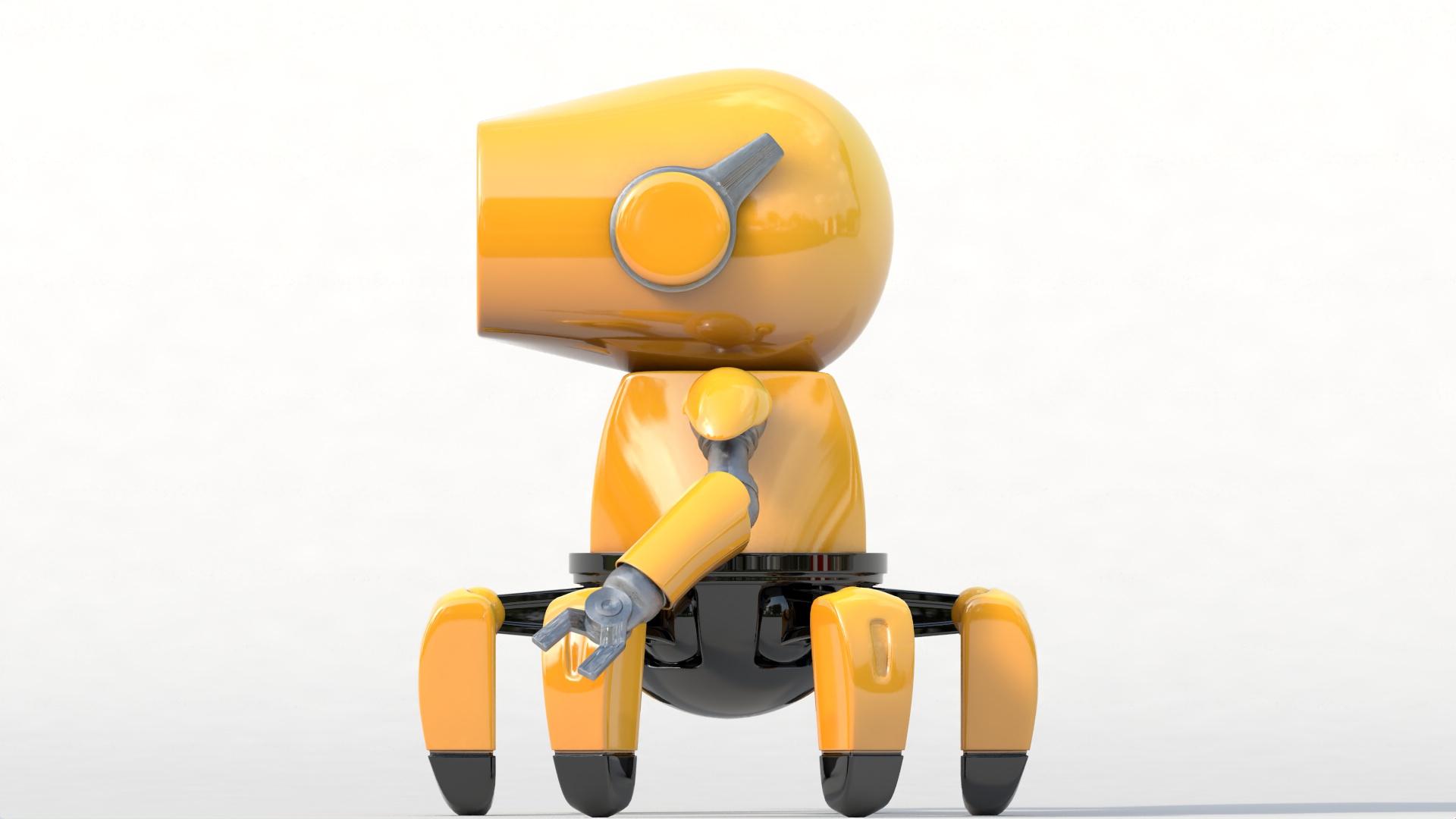
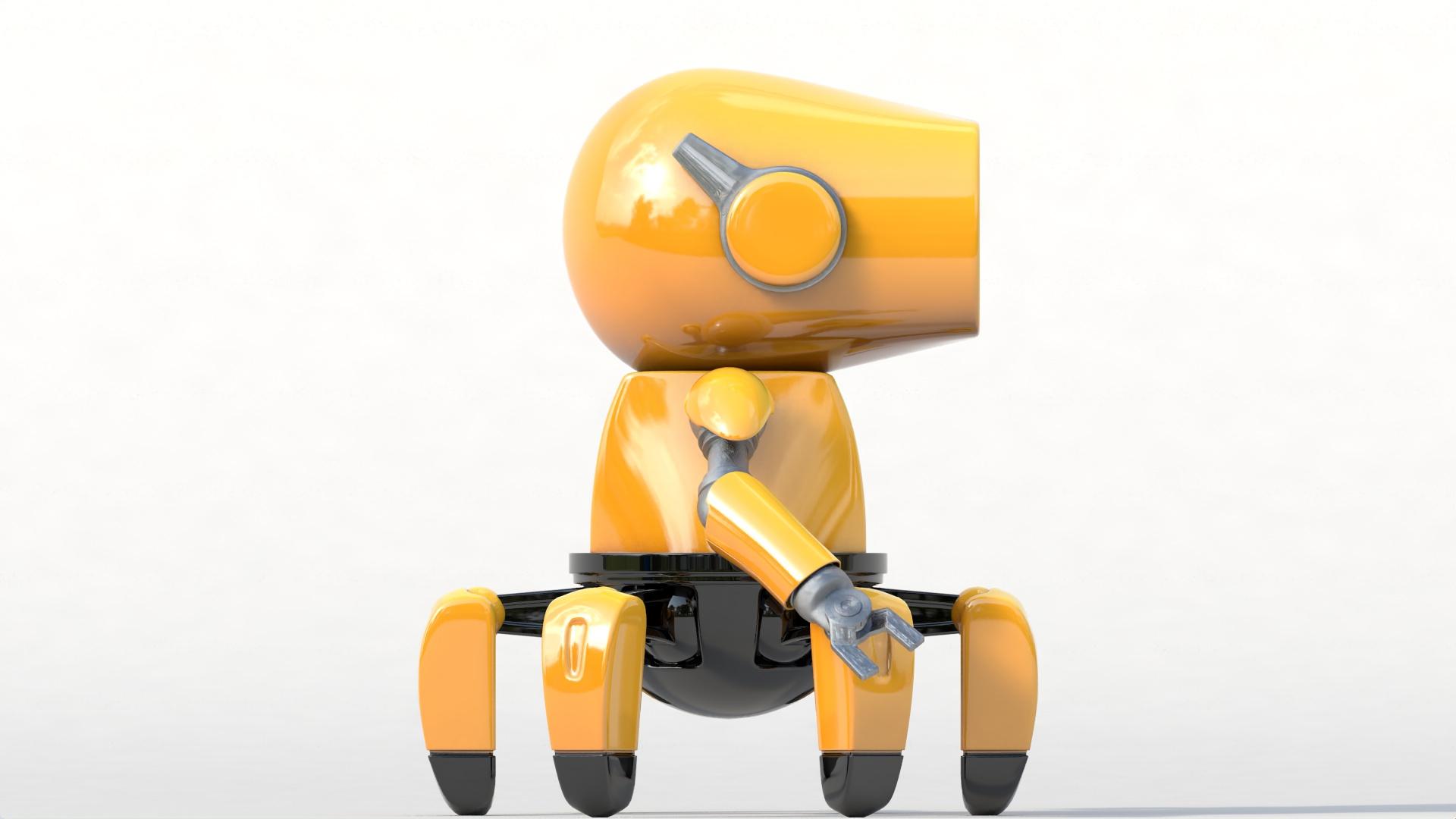
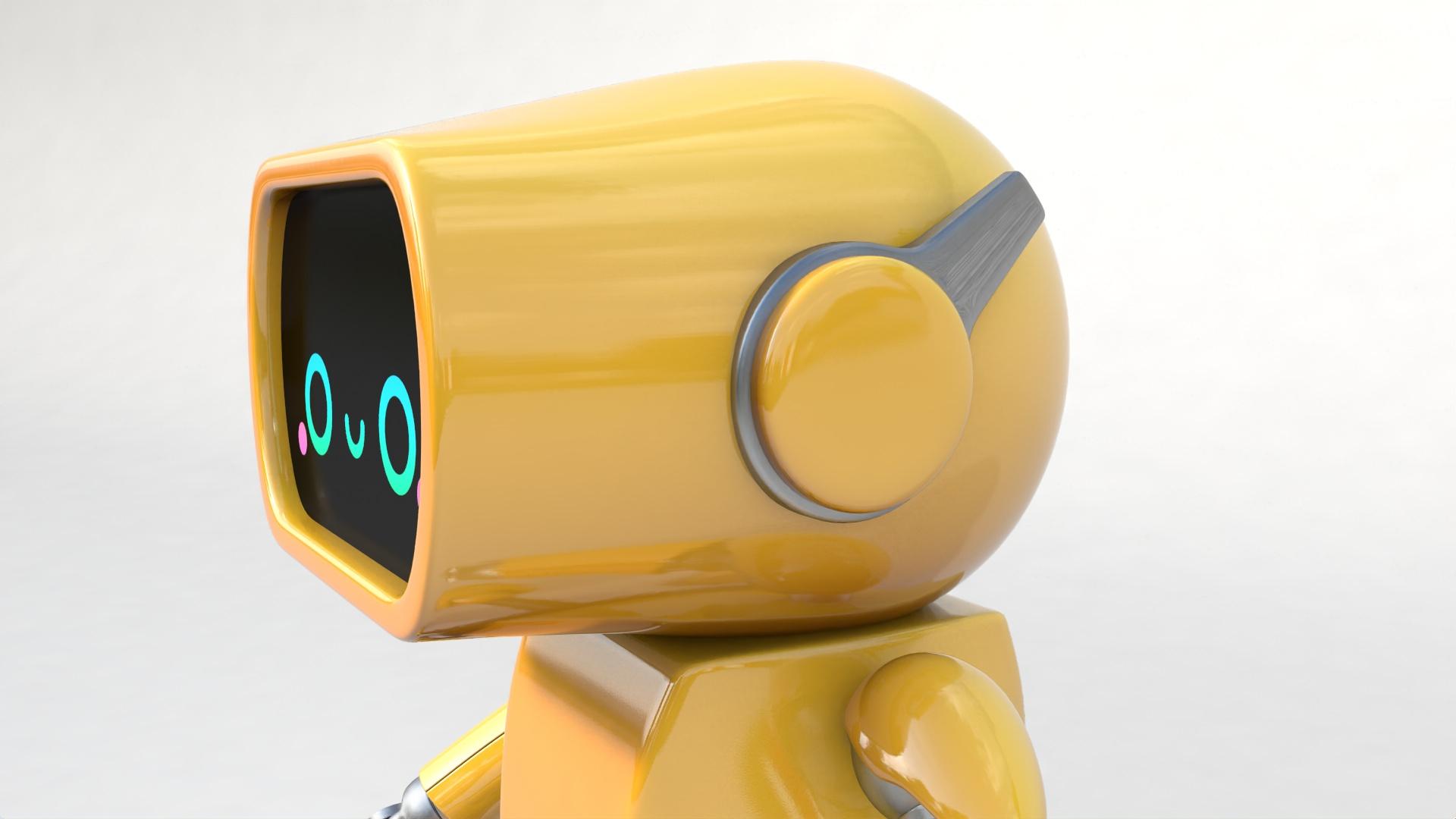
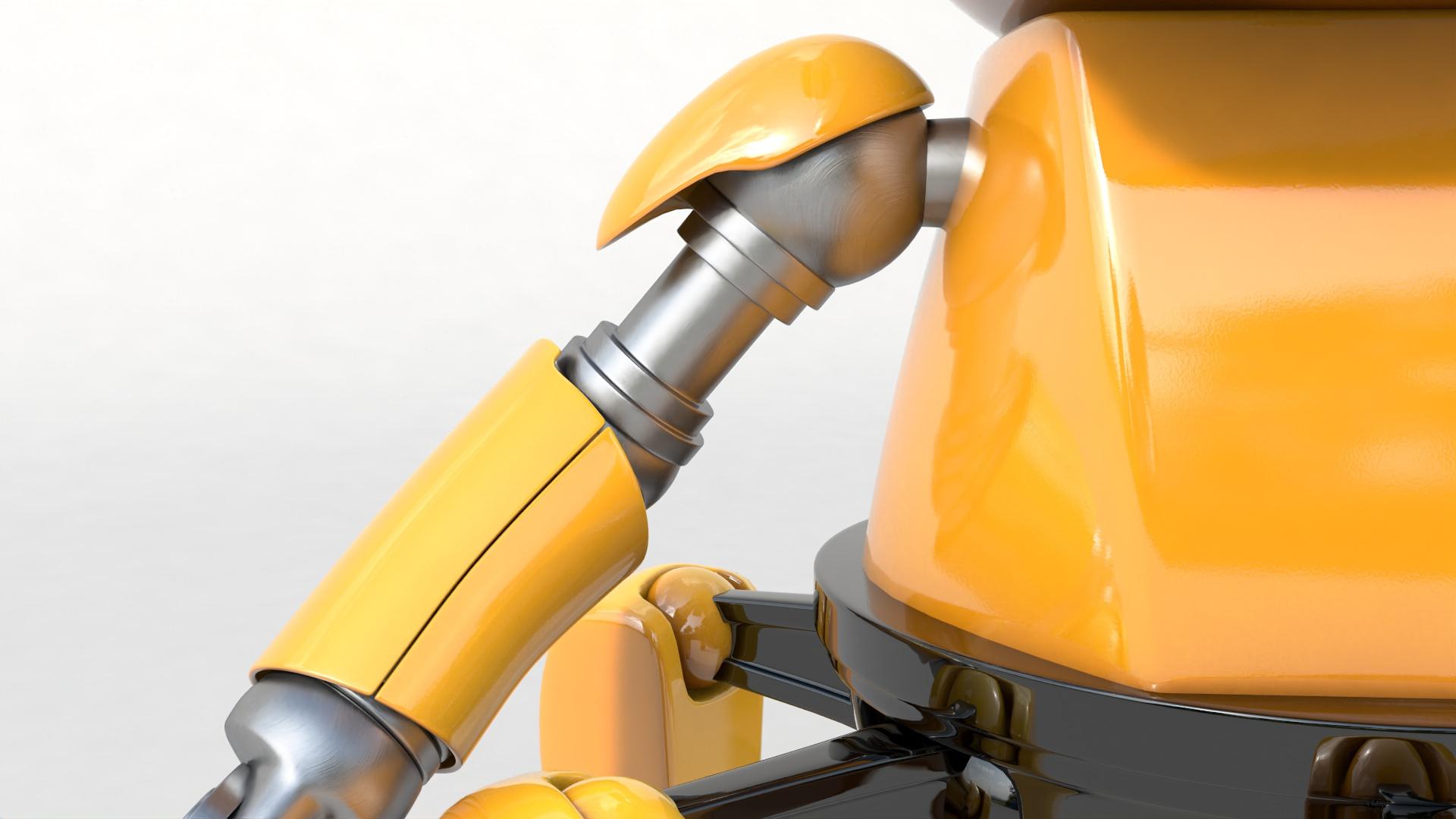
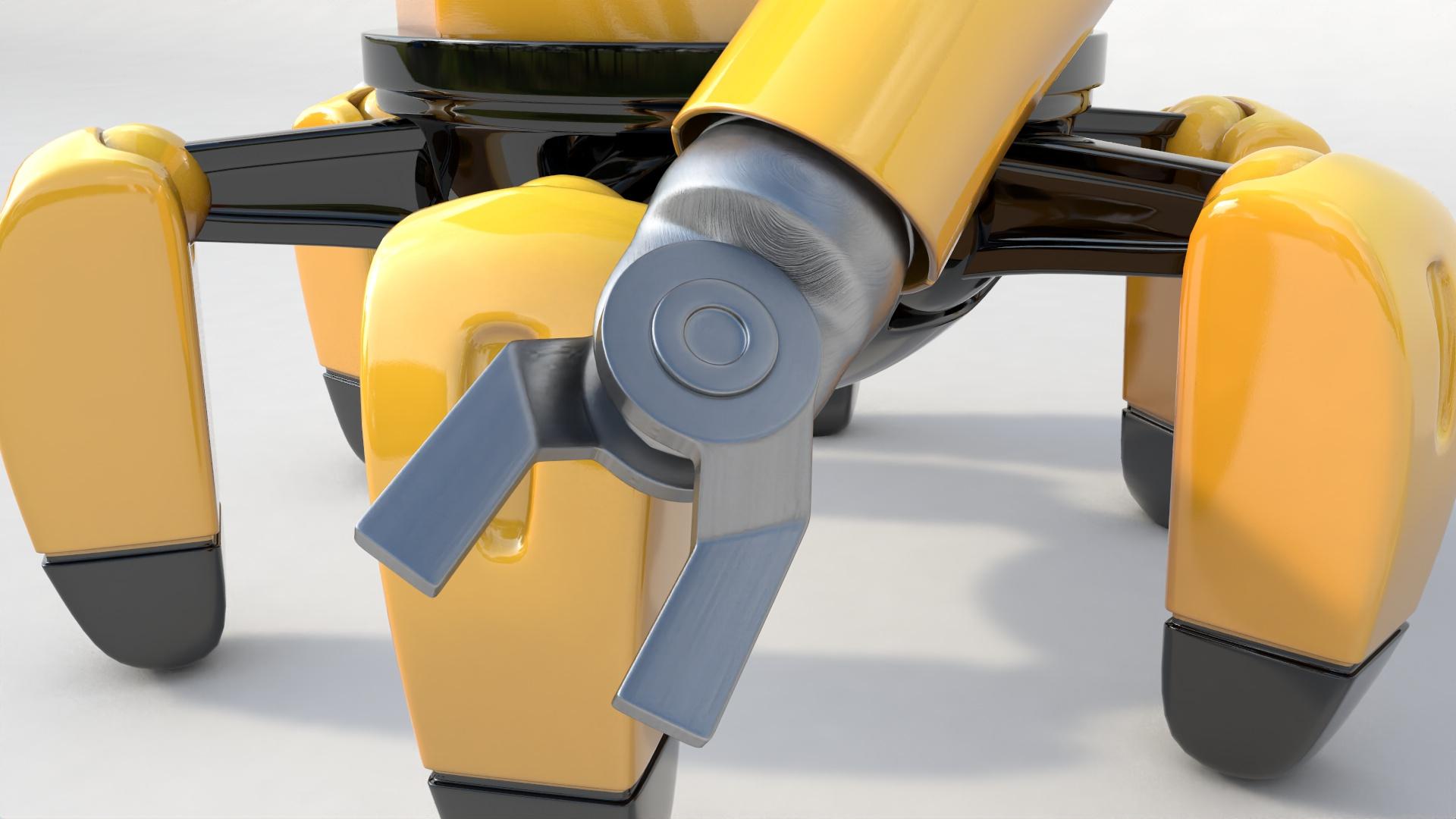
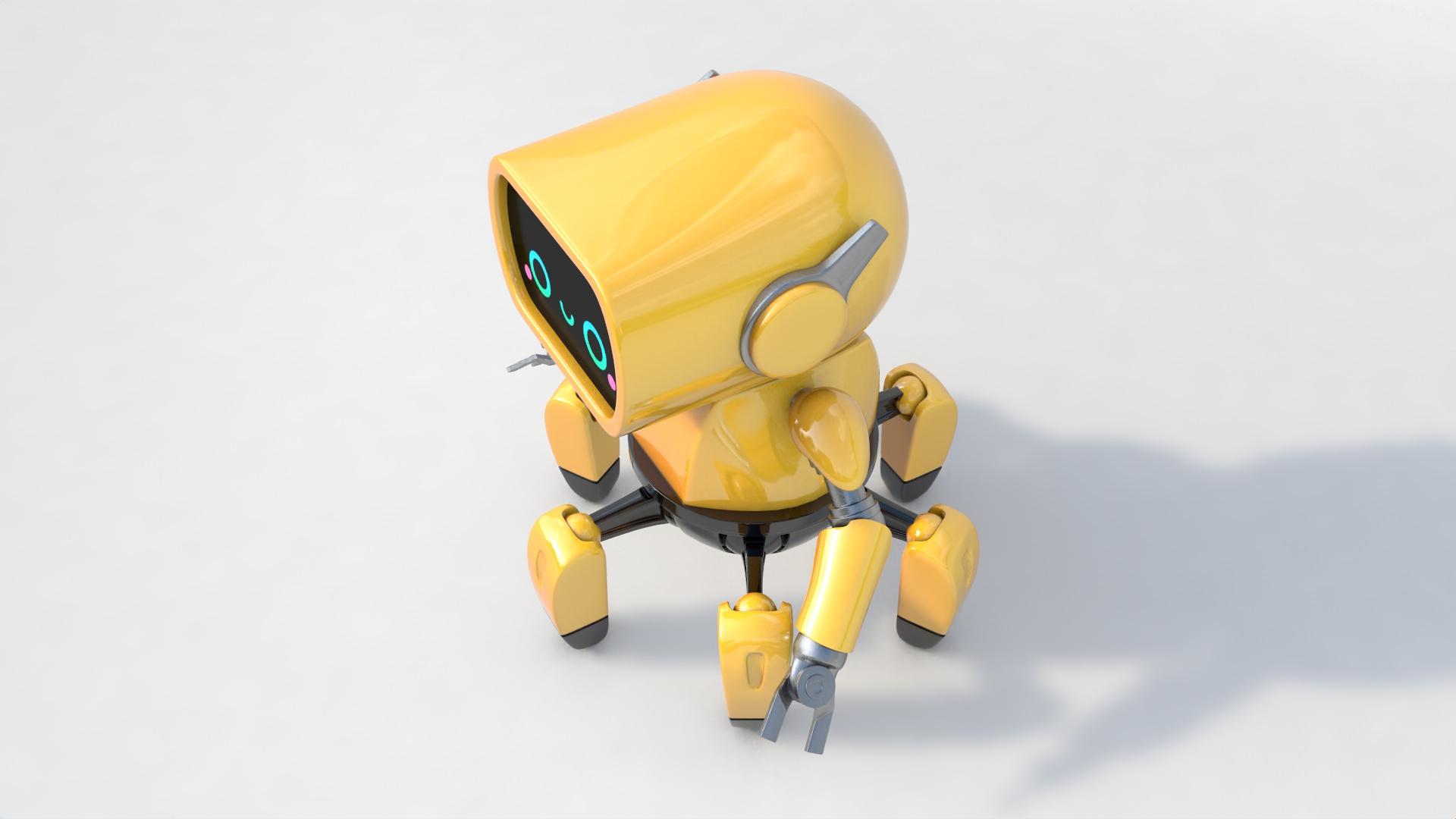
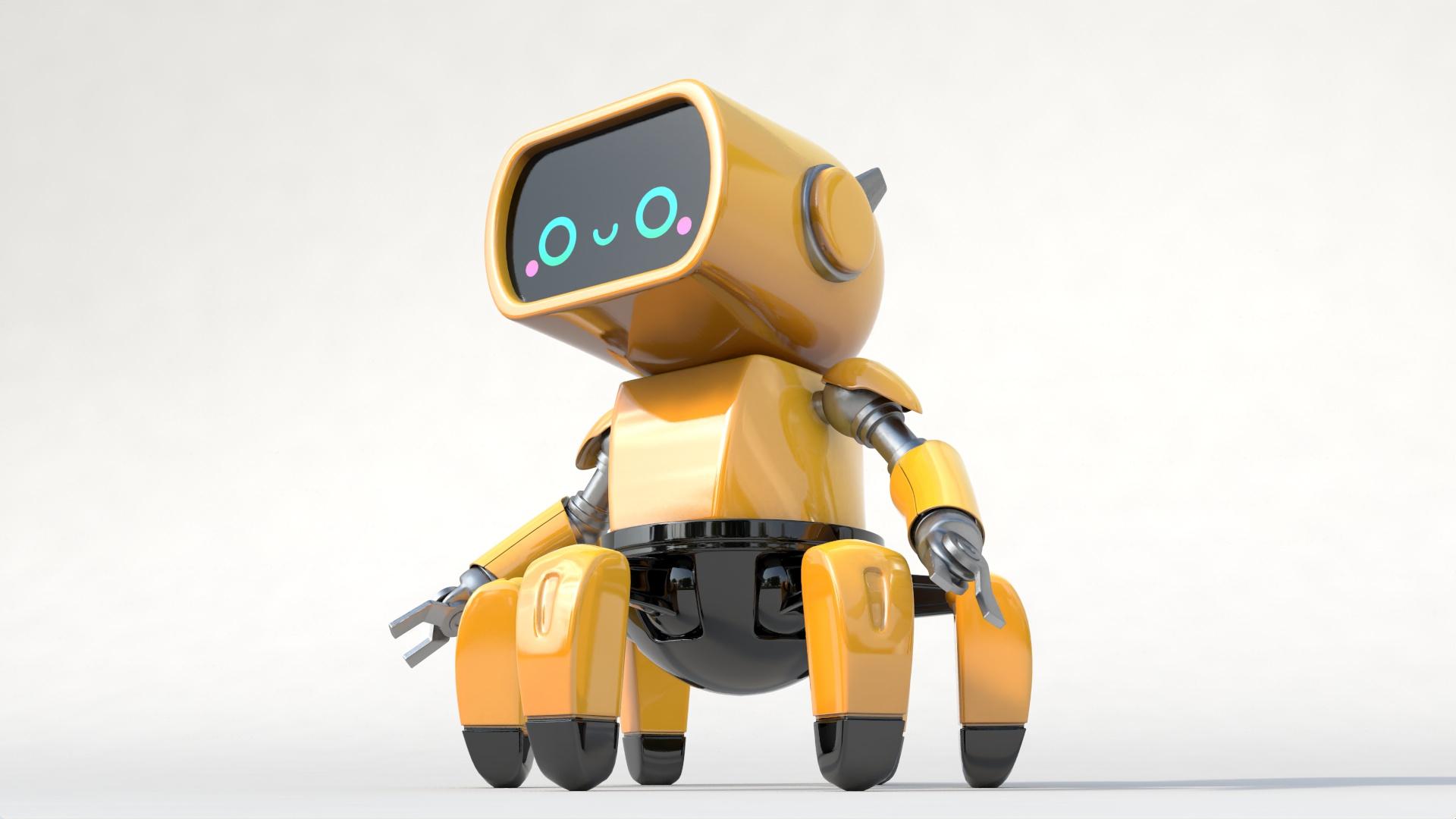
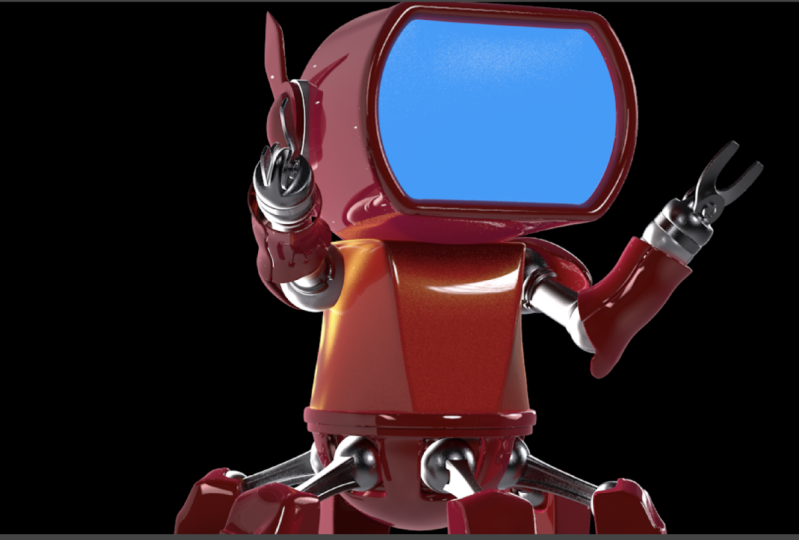
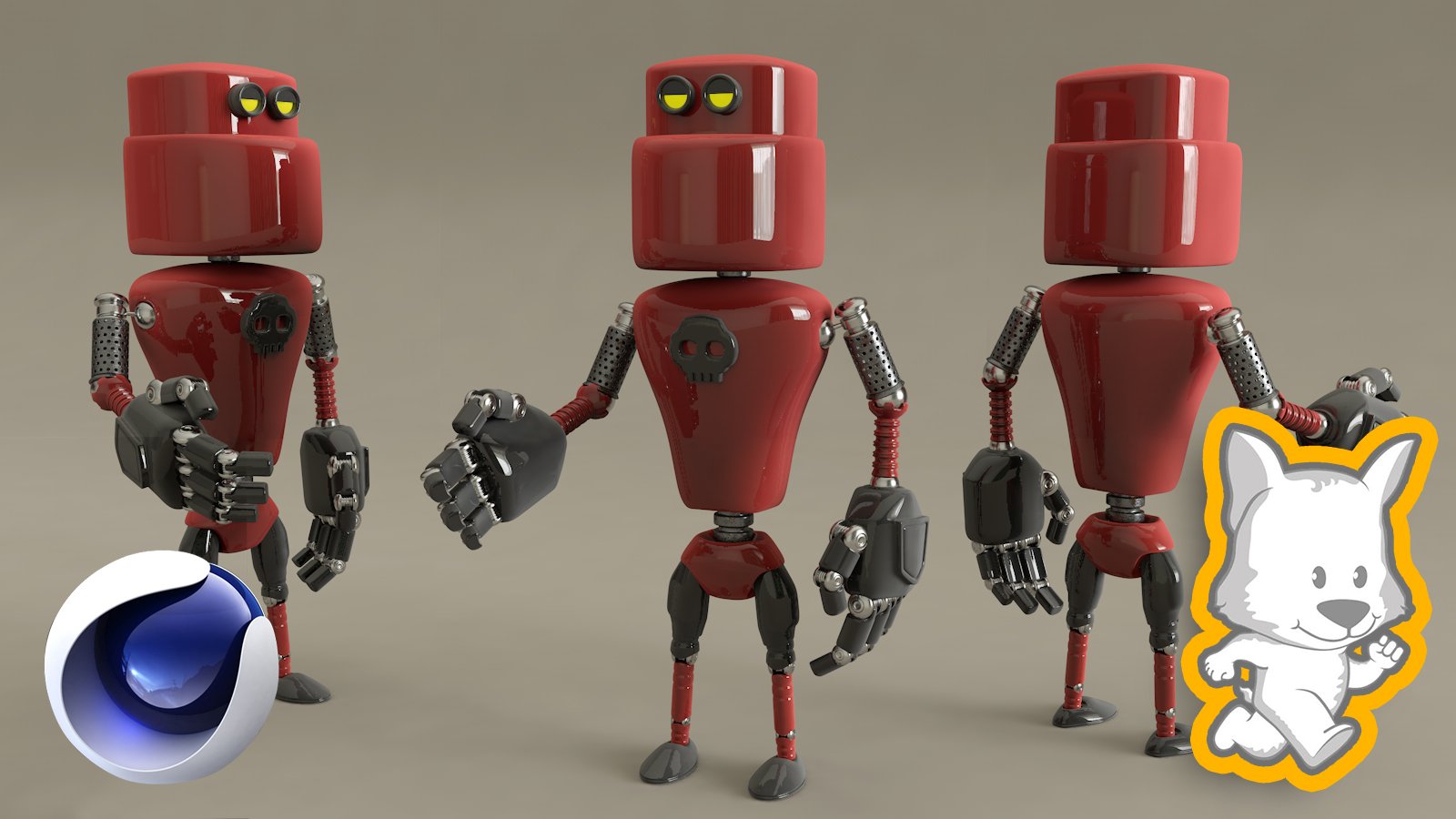
1. Introduction: Bonjour, c'est ma libido et je suis un artiste 2D et 3D avec nos 13 ans d'expérience professionnelle, j'ai travaillé avec des clients du monde entier. J'aime aussi aider les gens à améliorer leurs compétences et à enrichir leurs objectifs professionnels. Maintenant, dans ce cours, je vais vous apprendre à créer le personnage 3D que vous pouvez voir sur votre écran en ce moment, nous allons couvrir le processus complet, commençant par un document vide et à travailler notre jusqu'à créer cette magnifique spirale comme Robert, vous allez apprendre les différents outils et techniques de modélisation, texturation, d'éclairage de
texturation, d'éclairage
et de rendu
acquis au fil des ans en tant qu'artiste 3D professionnel. Ce cours s'adresse à tous ceux qui souhaitent faire passer leurs compétences 3D au niveau supérieur. Maintenant, les techniques que j'enseigne sont très faciles à suivre et vous
pourrez les appliquer à n'importe quel autre projet que vous travaillez à l'avenir. Ainsi, que vous soyez débutant ou étudiant plus avancé, vous pourrez suivre et créer votre propre robot 3D. Cela étant dit, commençons.
2. Configurer Cinema 4D: Bonjour la classe et bienvenue. Dans cette leçon, nous allons préparer le cinéma 4D pour notre projet. Commençons donc. Ok, comme vous pouvez le voir, j'ai Cinema 4 D Open, et c'est la mise en page de démarrage. Et ici, nous avons la chronologie, le gestionnaire de matériaux, le gestionnaire d'objets et d'autres éléments et outils qui vont nous aider à créer notre projet. Cependant, ce n'est pas la meilleure mise en page que nous puissions utiliser lorsque nous modélisons des éléments dans Cinema 4D. Maintenant, pour modifier la mise en page, il suffit d'aller dans le coin supérieur droit. Cliquez ici sur la mise en page. Et vous pouvez voir que nous avons ici différentes options parmi lesquelles nous pouvons choisir. Nous allons donc modifier la disposition de
la mise en page de démarrage à la disposition du modèle. Et comme vous pouvez le constater maintenant, nous avons d'autres éléments que nous n'avions pas auparavant. Maintenant, certains de ces nouveaux éléments sont grisés. Mais si nous créons un nouvel objet, comme par exemple
un cube, et que nous le rendons modifiable et que nous le sélectionnons. Et passons au mode polygone. Maintenant, vous pouvez voir que nous pouvons maintenant utiliser ces outils grisés auparavant. Ainsi, avec cette mise en page, tous ces outils de modélisation sont disponibles et proches de nous afin que nous puissions les utiliser quand nous en avons besoin. Nous avons également notre gestionnaire d'objets ici et notre gestionnaire d'attributs ici. C'est donc une meilleure mise en page pour modéliser des choses dans le cinéma 4 D. Et peut-être que vous utilisez vraiment différentes mises en page dans votre projet. Mais si ce n'est pas le cas, je vous recommande
d'utiliser je vous recommande
d'utiliser une mise en page différente car cela vous aidera
à travailler plus rapidement et plus efficacement. Maintenant, même si j'aime la mise en page du modèle fourni avec Cinema 4 D, il y a encore quelques outils et éléments dont j'ai besoin et je n'ai pas actuellement dans cette mise en page. La façon dont nous pouvons modifier ou personnaliser notre mise en page est donc très simple. Il suffit donc d'ouvrir la ou les fenêtres que nous voulons
ajouter à la disposition et de
les placer là où nous voulons les placer. Par exemple, je peux accéder à la fenêtre et sélectionner l'option gestionnaire de matériaux. Vous pouvez voir le raccourci ici. Et comme vous pouvez le constater, j'ai maintenant le gestionnaire des matériaux et je l'utilise beaucoup, donc je voulais le mettre à disposition. Et maintenant, si je clique et que je fais glisser cette icône ici, vous pouvez voir que je peux déplacer cette fenêtre et la placer où je veux qu'elle soit. Et pour ce responsable des matériaux, je veux qu'il soit ici. Je vais juste le faire glisser ici. Et je vais me libérer. Et maintenant, ce gestionnaire
de matériaux va rester ici. Je vais juste le redimensionner. Et maintenant, si je veux créer un nouveau matériau, je peux simplement venir ici et créer un nouveau matériau. Nous avons donc maintenant un accès rapide à nos matériaux. Comme vous pouvez le constater, il est très facile de personnaliser vos mises en page dans Cinema 4 D. Maintenant, exactement de la même manière que nous avons ajouté le gestionnaire de matériaux, nous pouvons ajouter n'importe quelle autre fenêtre ou tout autre outil à notre mise en page. Maintenant, une fois que vous avez votre mise en page, exactement comme vous
le souhaitez, il vous
suffit d'accéder à la personnalisation de Windows. Et vous allez sélectionner Enregistrer la mise en page sous. Et ici. Vous pouvez lui donner un nom et l'enregistrer. Maintenant, je ne vais pas sauvegarder celui-ci car j'en
ai déjà un pour tous mes projets de modélisation. Maintenant, laissez-moi vous montrer. Revenons donc à Layout. Et je vais sélectionner ma mise en page, qui est celle-ci. Et c'est dans la mise en page que j'
utilise lorsque je modélise quoi que ce soit. Au cinéma 4 D. Comme vous pouvez le voir, j'ai mon responsable des matériaux ici. J'ai également des outils de sculpture ici. J'ai mon gestionnaire d'objets ici. J'ai aussi le gestionnaire de couches ici, ce qui est vraiment important. Et je vais vous expliquer un peu plus sur le gestionnaire de couches dans une autre leçon car c'est vraiment, vraiment important. Et j'ai aussi des outils supplémentaires que j'utilise très souvent ici, y compris ces outils qui m'ont aidé à modifier l'axe de mes objets. Différents outils de sélection. Donc, au lieu de devoir venir ici, cliquez et maintenez enfoncé et sélectionnez l'outil de sélection dont j'ai besoin. Je peux simplement venir ici et
sélectionner rapidement l'outil de sélection dont j'ai besoin. Et je vais expliquer comment
utiliser certains de ces différents outils dans cette mise en page au cours de ce projet. Alors, ne vous inquiétez pas à ce sujet. Maintenant, c'est la mise en page que je vais
utiliser dans ce cours. Donc, si vous souhaitez suivre le cours, je vous recommande de télécharger cette mise en page, qui est disponible dans la section Ressources de ce cours. Vous pouvez donc le télécharger gratuitement et l'installer. Maintenant, je vais aller à mon Finder. Et comme vous pouvez le voir ici, j'ai ce fichier de mise en page. Et c'est le fichier que nous allons utiliser pour installer la mise en page que je vous ai montrée dans Cinema 4 D. Et n'oubliez pas que vous pouvez télécharger ces fichiers
gratuitement à partir de la section ressources de cette leçon. Bon, revenons à Cinema 4D pour l'installer. Et avant toute autre chose, je vais changer de mise en page pour que vous puissiez voir la différence. Maintenant, pour charger ces mises en page, vous devez accéder à Personnalisation de la fenêtre et sélectionner Charger la mise en page. Accédez à votre bureau et sélectionnez le fichier de mise en page. Cliquez sur Ouvrir. Et comme vous pouvez le constater, la mise en page a
maintenant été chargée. Et maintenant, vous avez rapidement accès à tous
les outils que j'ai dans ma mise en page. Très bien, donc maintenant, sauvegardons cette mise en page. Passons donc à Personnalisation de la fenêtre et sélectionnons Enregistrer la mise en page en cliquant sur Enregistrer. Et à partir de maintenant, cette mise en page sera disponible. Lorsque vous cliquez sur le bouton Disposition, vous allez l'avoir ici. Très bien, maintenant, nous sommes
prêts à commencer la modélisation dans Cinema 4D. Et c'est tout pour cette leçon. Merci beaucoup d'avoir regardé, et je vous verrai dans la prochaine leçon.
3. Raccourcis de cinéma 4D: Bonjour la classe et bienvenue. Dans cette leçon, nous allons
parler des raccourcis Cinema 4D. Commençons donc. La première question que nous devons poser est donc pourquoi devrions-nous utiliser des raccourcis ? Et la réponse est très simple. Et c'est parce qu'ils nous permettront d'améliorer notre vitesse et notre efficacité lorsque vous travaillez dans Cinema 4D. C'est donc la principale raison pour laquelle nous allons pouvoir modéliser plus rapidement, texturer, plus rapidement, sculpter plus rapidement et même animer plus rapidement. Maintenant, Cinema 4 D est livré avec de nombreux raccourcis. Et comme je l'ai dit, ils sont notre laboratoire. Il sera donc impossible d'apprendre chaque fois que l'on arrive au cinéma 4D en une seule leçon. C'est pourquoi je vais concentrer cette leçon uniquement sur les raccourcis les plus importants que vous allez
utiliser chaque jour dans Cinema 4D. Maintenant, je vais commencer par les bases. Et pour ce faire, je vais
commencer par créer une sphère comme ça. Et je vais changer le mode d'affichage pour que
nous puissions voir les polygones comme ça. Parfait. Maintenant, les raccourcis les plus importants que nous allons utiliser tous les jours sont les raccourcis qui vont déplacer notre caméra ou notre vue. Je parle donc de faire pivoter la caméra ou d'incliner la caméra. également un zoom avant, un zoom arrière et une rotation de la caméra. Et ces raccourcis sont 123. Vous devez donc appuyer sur 1 sur votre clavier. Je vais appuyer et maintenir le numéro un. Et je vais cliquer et faire glisser. Et vous pouvez voir que je peux faire un panoramique et incliner mon appareil photo. Je ne bouge donc pas mon objet. Bien sûr, je ne fais que déplacer la caméra. OK. C'est donc avec un seul. Si j'appuie sur deux et que je clique et que je fais glisser, vous pouvez voir que je peux effectuer un zoom avant et un zoom arrière. Et le dernier est trois. Je vais donc appuyer sur trois. Et je vais faire pivoter cette caméra. Et ces raccourcis correspondent à ces trois éléments ici. Donc, si je clique sur cette icône, vous pouvez voir que je peux faire de même. Je peux simplement faire du panoramique et de l'incliner. Je peux zoomer et dézoomer, et je peux faire pivoter la caméra comme ça. Ce sont donc les raccourcis les plus élémentaires que nous allons utiliser tous les jours. Dans le cinéma 4 D. Vous pouvez voir que cette façon est très facile de naviguer dans notre scène. Encore une fois, maintenez en maintenant un, cliquez et faites glisser. De cette façon, nous allons pouvoir incliner, faire panoramique sur notre caméra, appuyer et maintenir enfoncé pour cliquer et faire glisser. Et nous allons pouvoir effectuer un zoom avant et un zoom arrière. Et 3 va nous aider à faire pivoter notre appareil photo. Maintenant, le deuxième ensemble de raccourcis les plus importants que nous devons apprendre est celui qui permet de déplacer, de
faire pivoter et de mettre à l'échelle notre objet. Et c'est moi qui dois bouger. Je vais donc appuyer sur E. Vous pouvez voir que maintenant j'ai ces flèches et je peux déplacer mon objet en utilisant ces Arabes. Ces triangles sont-ils comme ça. Pour faire pivoter, je vais appuyer sur R. et vous pouvez voir que maintenant j'ai ces autres poignées qui vont m'aider à faire pivoter mon objet. Et pour faire évoluer, nous allons utiliser t. Et maintenant, nous pouvons mettre à l'échelle nos objets. Encore une fois, e2 déplace R pour faire pivoter et T pour mettre à l'échelle nos objets. Maintenant, il y a un autre raccourci très important que vous devez apprendre. Et c'est celui de la commande Rendre modifiable. Et vous pouvez venir ici. Et c'est le commandement dont nous parlons. Et comme vous le savez, chaque fois que nous créons ici une nouvelle primitive à partir de ce menu, où il sera possible de modifier leurs points, leurs arêtes ou leurs polygones, à moins de le rendre modifiable. Vous pouvez voir que lorsque nous le rendons modifiable, nous pouvons modifier les points, les arêtes et les polygones qui font de cet objet. Je vais donc défaire ça. Maintenant, c'est encore une fois primitif. Et le raccourci de cette commande est la touche C de votre clavier. Assurez-vous que vos objets sont sélectionnés dans votre gestionnaire d'objets. Vous devez le sélectionner et appuyer sur C. Et comme vous pouvez le voir, il est
maintenant modifiable. Maintenant, il y a un autre raccourci que vous allez utiliser beaucoup. Et c'est la barre d'espace. La barre d'espace dispose désormais d'une fonction spéciale et c'est de vous ramener à l'outil Sélection. Peu importe l'outil que vous utilisez. Si vous appuyez sur la barre d'espace, elle vous ramènera à l'outil de sélection. Et si vous appuyez à nouveau dessus, vous allez revenir à l'outil que vous aviez précédemment sélectionné. Je vais juste le démontrer. Je vais donc sélectionner cet outil ici, qui est l'outil Bevel. Et maintenant, je vais venir ici. Vous pouvez voir que j'ai sélectionné l'outil Bevel. Et maintenant, si j'appuie sur la barre d'espace, vous pouvez voir que cela me ramène à l'outil Sélection. Maintenant, si j'appuie à nouveau
dessus, ça va me ramener à l'outil portable. Et je peux le faire autant de fois que je le veux. Mais maintenant, si j'ai sélectionné un autre outil, disons l'outil de coupe de ligne, vous pouvez voir qu'il est sélectionné. Et j'appuie sur la barre d'espace. Vous pouvez voir que cela me ramène à l'outil de sélection. Si j'appuie à nouveau dessus, cela me ramènera
au dernier outil que j'ai sélectionné, qui dans ce cas est maintenant l'outil CAT de ligne. La barre d'espace est donc l'
un des raccourcis que vous allez
utiliser beaucoup dans Cinema 4 D. OK, donc maintenant nous allons
continuer avec les outils de sélection. Je vais donc passer au mode Edge. Et pour nous, je vais utiliser l'outil de sélection,
l'outil de sélection normal,
qui, comme je l'ai déjà dit, consiste à appuyer sur la barre d'espace. Je peux donc sélectionner des arêtes comme celle-ci. Mais maintenant, si nous voulons sélectionner une apparence d'arêtes, nous pouvons utiliser l'outil de sélection de boucles. Et le raccourci pour l'outil de sélection de boucle est UL. Donc, vous appuyez sur U, puis sur L. Nous avons maintenant l'outil de sélection de boucle. Je vais écrire. Maintenant. L'autre outil de sélection que nous allons
souvent utiliser est l'outil de sélection d'anneaux. Et le raccourci appuie sur U, puis sur B. Nous pouvons maintenant sélectionner des anneaux d'arêtes comme ça. Nous allons donc le refaire. Vous, L, pour apporter leur outil de sélection de boucle. Vous ferez partie de l'outil de sélection de bagues. Parfait. Laissez-moi maintenant passer en mode polygone. Et à l'aide de l'outil de sélection, je vais sélectionner un ensemble de polygones comme celui-ci. Et maintenant, pour inverser la sélection, il suffit d'appuyer sur U i. Et maintenant vous pouvez voir que les polygones que j'ai sélectionnés sont maintenant désélectionnés. Et les polygones que j'ai sélectionnés sont maintenant sélectionnés. L'interface utilisateur du raccourci va donc inverser la sélection. Je vais le refaire. Vous I. Et maintenant, nous avons à nouveau inversé la sélection. Et maintenant, il y a une autre commande que nous allons utiliser beaucoup aussi. Et c'est la commande qui permet d'agrandir la sélection. Donc, si j'ai sélectionné un ensemble de polygones, je peux appuyer sur U, y, et cela va augmenter la sélection. Vous pouvez constater que cette élection est en croissance et en croissance. Et ce sont les raccourcis les plus importants que nous allons
utiliser pour différents outils de sélection. Parfait. Parlons maintenant de quelques raccourcis de modélisation. Je vais donc commencer par sélectionner Ce polygones. Et maintenant, si je veux faire une extrusion, je peux appuyer sur D. Et ça va apporter l'outil supplémentaire. Et maintenant, je peux faire l'extrusion. Nous allons donc le refaire. Je vais revenir à mon outil de sélection. N'oubliez pas d'appuyer sur la barre d'espace. Je vais maintenant sélectionner d'autres polygones. Je vais appuyer sur D et faire l'extrusion. Bon, refaisons-le. Je vais sélectionner ces polygones, appuyer sur T pour apporter l'outil supplémentaire et faire une nouvelle extrusion. Maintenant, si nous voulons faire une extrusion interne, nous allons utiliser le raccourci M, w. Je vais donc sélectionner quelques polygones. Je vais appuyer sur M puis w. et comme vous pouvez le voir maintenant, nous avons le HTML interne supplémentaire. Je vais donc faire une extrusion intérieure. Je peux faire de même. Avec ce polygone ici. Donc, presser M, w et faire cette extrusion intérieure. Je vais maintenant sélectionner ces polygones ici. Et je vais utiliser l'outil Bevel. Et le raccourci pour l'outil Bevel est m, s. Donc, appuyez sur M puis sur S. Et maintenant nous avons sélectionné l'outil Bevel. Je vais donc simplement cliquer et faire glisser. Et comme vous pouvez le constater maintenant, nous pouvons en créer un autre si nous voulons sélectionner différents polygones. Et encore une fois, utilisons le raccourci pour sélectionner l'outil Biseau et cliquer et faire glisser comme cela. Bon, commençons par les différents outils de transport. Et je vais commencer par l'outil CAT de ligne. Et le raccourci appuie sur K et appuie à nouveau sur k. C'est
donc WK. Et maintenant, j'ai sélectionné l'outil de coupe de ligne pour que je puisse commencer faire des chats comme ça. Et l'autre outil que nous allons
utiliser beaucoup est l'outil de découpe en boucle. Et le raccourci pour celui-là est kx L. Et maintenant nous pouvons commencer
à en faire un peu comme ça. Parfait. Et l'autre outil de coupe que nous allons
utiliser est l'outil Edge CAT. Et pour utiliser l'outil de coupe des arêtes, nous allons l'utiliser avec l'outil de sélection des anneaux. Je vais donc d'abord utiliser l'outil de sélection des anneaux. Rappelez-vous que le raccourci est B. Et je vais passer en mode Edge. Et je vais sélectionner tous ces bords ici. Et maintenant que j'ai sélectionné un ensemble d'arêtes, je vais
maintenant utiliser l'outil CAT Edge. Et le raccourci pour l'outil de coupe d'arête est m, f. Alors pressons-les, puis f. Donc, vous pouvez maintenant voir que j'
ai sélectionné l'outil de coupe d'arête. Je peux donc maintenant sélectionner le nombre de subdivisions que je veux. Disons trois. Et je vais l'appliquer. Et vous pouvez voir que je peux modifier le nombre de divisions cellulaires. Je peux l'augmenter ou le diminuer. Et je peux également modifier l'actif. Habituellement, nous allons utiliser cela à 50 % et le nombre de subdivisions dépendra du nombre de chats différents. Très bien, alors essayons encore. Commençons par le bétail terrestre. Et c'est en appuyant sur K et à nouveau k. Maintenant, nous avons l'outil Land CAT. Et nous avons aussi l'outil de coupe en boucle, et ce sera k, l. Ensuite, nous avons la capsule de bord. Et encore une fois, je vais utiliser
l'outil de sélection des risques pour sélectionner un ensemble d'arêtes. Pour l'outil de sélection des anneaux, nous allons appuyer sur U, B. et je vais sélectionner ces arêtes. Ensuite, pour la capsule Edge, je vais appuyer sur M. et je vais sélectionner le nombre de subdivisions. Cette fois, je n'en utiliserai que deux. Et je vais l'appliquer. Et voilà les raccourcis pour les outils de coupe que nous allons utiliser le plus. Maintenant, il y a un autre outil que j'utilise beaucoup, et c'est le bien à faire. Donc, pour l'outil mondial, nous devons passer au mode point. Et nous devons sélectionner deux points ou plus. Et le raccourci pour l'outil de soudage est MQ. Nous allons donc appuyer sur M puis sur q. Et maintenant, avec cet outil, nous pouvons souder deux points ou plus ensemble. Comme ça. Je vais appuyer sur la barre d'espace pour
ramener l'outil de sélection. Et maintenant, je peux sélectionner plus de points. Et je vais ramener le bien à faire. Rappelez-vous le raccourci M, Q. Je vais cliquer ici pour bien, ces points ensemble. Je vais appuyer à
nouveau sur la barre d'espace pour rétablir l'outil de sélection. Et maintenant, je vais sélectionner plus de deux points. Et je vais appuyer sur le raccourci pour le monde entier vers MQ. Et maintenant, je vais souder tous ces points ensemble. D'accord ? L'outil mondial est donc un autre outil que nous allons beaucoup utiliser. Et le dernier York que nous allons aborder est le raccourci pour activer et
désactiver un objet service de subdivision. Pour cela, créons un objet de surface de subdivision. Et prenons cet objet que nous avons ici et en faisons un enfant de la surface de subdivision. Vous pouvez maintenant constater que la surface de subdivision que nous avons créée affecte désormais notre objet. D'accord ? Maintenant, pour l'allumer suffisamment,
je dois d'abord m'assurer de sélectionner l'
un des objets qui est un enfant de l'objet de
surface de subdivision ou de l'objet surface de subdivision lui-même. Donc, une fois que j'ai l'un de ces deux objets différents, je vais appuyer sur la lettre Q. Et vous pouvez voir qu'en appuyant sur la lettre Q, je peux allumer suffisamment l'objet de surface de subdivision. Et comme je l'ai dit, je peux le faire en faisant
sélectionner l'un de ces objets ou l'objet de surface de subdivision lui-même. Vous pouvez voir que cela fonctionne dans les deux sens. Ce raccourci va donc
m'aider à allumer suffisamment l'objet de surface de subdivision. Et c'est quelque chose que nous
allons faire beaucoup lorsque nous modélisons. Parce que l'après-midi, nous voudrons voir à quoi
ressemble nos objets avec et sans l'objet de surface de subdivision. D'accord, et ce sont quelques-uns des raccourcis
les plus importants et les plus utiles pour la modélisation dans Cinema 4D. Je vous recommande donc de commencer
à utiliser ces raccourcis. Parce que, comme je l'ai dit au début, l'utilisation des raccourcis vous aidera à améliorer votre vitesse
et votre efficacité lorsque vous travaillez dans Cinema 4D. Et c'est tout pour cette leçon. Merci beaucoup d'avoir regardé. Et je vous verrai dans la prochaine leçon.
4. Le plan de travail: Bonjour la classe et bienvenue. Dans cette leçon, nous allons parler du plan de travail. Commençons donc. Bon, comme vous pouvez le voir, j'ai ouvert Cinema 4D. Et chaque fois que nous créons un nouveau document dans Cinema 4D, vous remarquerez qu'un plan de travail ou une cupidité apparaîtra avec notre nouveau document. Maintenant, cette cupidité va apparaître sur chaque point de vue. Vous pouvez donc voir que nous sommes dans la perspective et que nous avons cette grille ici. Et si je vais à un autre point de vue, vous pouvez voir que j'ai la même grille sur chacune de ces différentes vues. Vous pouvez le voir ici. Et sur chacun de ces points de vue. Maintenant, cette grille est très utile. Nous allons créer quelque chose qui a besoin de précision. Par exemple, si nous créons des projets pour l'architecture ou toute autre chose qui nécessite de la précision. Cette grille est donc très utile. Mais la plupart du temps, cela va simplement se mettre en travers de notre chemin. Comme ici, je ne peux pas voir tous ces éléments comme je le veux, car la grille se gêne. Nous pouvons donc activer et désactiver ce réseau. Et la façon de le faire est d'aller à Filtrer et de descendre ici. Vous pouvez voir ici que nous avons l'option sur le lieu de travail
et il suffit de cliquer ici pour la désactiver. Et comme vous pouvez le voir, maintenant, cela semble beaucoup plus propre. Et je peux beaucoup mieux travailler sur ces péchés. Maintenant, si j'aborde les différents points de vue, je peux faire de même. Vous pouvez voir que nous avons le grand ici, mais je peux aller à filtrer et sélectionner l'option de plan de travail. Et maintenant, nous n'avons pas cette grille. Maintenant, je travaille dans Cinema 4D à 24 ans. Mauvais. Si vous avez une version précédente, vous allez trouver cette option sous forme de grille. vous suffit donc d'accéder à
Filtrer et vous trouverez l'option Acceptée. Le plan de travail et l'option de grille sont donc les mêmes. Cela va simplement dépendre de la version de Cinema 4D que vous possédez. Maintenant, je peux cliquer à nouveau ici pour revenir sur la grille. Je peux donc l'allumer et l'éteindre. Comme ça. Et je peux le faire dans n'importe quel point de vue différent que j'ai. Je peux accéder au filtre et cliquer sur le plan de travail ou sur la grille. Comme ça. Et comme je l'ai dit, cela dépendra du type de projets que vous travaillez. Mais pour la plupart des projets, il va falloir le désactiver. Et vous allez voir que dans mes cours pour la plupart de mes projets, je n'ai pas ces grilles. Et comme je l'ai dit, cette grille apparaîtra sur chaque fichier que vous créez dans Cinema 4 D. Donc si je vais dans le fichier et que je sélectionne Nouveau projet, vous pouvez voir que dans ce nouveau projet que j'ai sur, vous pouvez voir la grille ici. Et si je vais dans les différentes vues, vous pouvez voir la même grille sur chacune de ces vues. Encore une fois, tout ce que vous avez à faire pour l'éteindre, c'est d'aller à filtrer, sélectionner soit le blâme de travail, soit la grille. Et maintenant, c'est éteint. Bon, donc c'est tout pour cette leçon. Merci beaucoup d'avoir regardé, et je vous verrai dans la leçon suivante.
5. Configuration de dossiers: Bonjour la classe et bienvenue. Dans cette leçon, nous allons parler la configuration du dossier pour ce projet. Commençons donc. Très bien, Avant de commencer, je veux vous montrer les dossiers que j'ai préparés pour ce projet. Comme vous pouvez le voir, je suis à mon Finder et j'ai un dossier appelé 3D Robert. Il s'agit du dossier principal de ce projet. Alors, entrons à l'intérieur. Et comme vous pouvez le constater, j'ai quatre dossiers différents ici. La première concerne mes sauvegardes C4D. Le second est pour mes références. Le troisième est pour mes rendus, et le dernier concerne mes textures. Maintenant, je vais tout expliquer sur le dossier de sauvegardes C4D dans une autre leçon car il s'agit d'un dossier très important. Mais essentiellement à l'intérieur de ce dossier, je vais placer différentes copies de mon fichier C4D tout au long du processus. Mais comme je l'ai dit, je vais l'expliquer en détail dans une autre leçon. Maintenant, dans mon dossier de références, j'ai des références. Allons donc à l'intérieur de tout ça. Et vous pouvez voir que j'ai des références différentes des différents éléments que je vais faire pour ce projet. Et c'est quelque chose que je recommande toujours de faire. Chaque fois que vous travaillez sur un projet, obtenez autant de références que possible. Je vais y retourner. Maintenant, au lieu du dossier rendu, nous n'avons encore rien car nous n'avons pas de rendu. Et il en va de même pour le dossier textures. Nous n'avons toujours rien ici car nous n'avons pas encore créé nos textures. Pour l'instant, ce dossier est vide. Je vais y retourner. Ce sont donc les dossiers de base que j'
ai habituellement chaque fois que je travaille un projet dans Cinema 4D. Et c'est tout pour cette leçon. Merci beaucoup d'avoir regardé, et je vous verrai dans le prochain.
6. Modélisation de la tête de robot : créer la base: Bonjour la classe et bienvenue. Dans cette leçon, nous allons
commencer à créer la tête du personnage. Commençons donc. Bon, comme vous pouvez le voir, j'ai Cinema 4D ouvert. Et la première chose que je vais
faire , c'est de modifier la mise en page. Parce qu'en ce moment, j'ai des éléments dont je n'ai pas vraiment besoin. Lag, la chronologie et tous ces autres boutons d'animation dont nous n'avons pas vraiment besoin en matière de modélisation. Je vais donc passer à la mise en page et je vais sélectionner ma propre mise en page de modèle personnalisée. Je vais cliquer ici. Et maintenant, j'ai accès à tous mes différents outils
que j'ai besoin de modéliser dans Cinema 4D. Maintenant, n'oubliez pas que vous pouvez également avoir accès à tous ces différents boutons. Si vous téléchargez et installez ma mise en page personnalisée, vous pouvez la télécharger à partir de la section Ressources de cette classe. Bon, alors commençons à créer la tête du personnage. Et pour le faire, je vais utiliser une sphère. Je vais donc aller voir mes différentes primitives et je vais choisir une sphère. Comme ça. Maintenant, je vais désactiver le réseau pour l'instant parce que je n'en ai pas vraiment besoin ici dans la perspective. Je vais donc passer à Filtrer et je
vais désactiver l'option de plan de travail. N'oubliez pas que cette option s'appelait « grille ». Donc, si vous avez une ancienne version de Cinema 4D, vous les trouverez sous forme de grille. Je vais donc cliquer sur le lien Travail pour le désactiver. Et maintenant, vous pouvez voir que cela semble beaucoup plus propre. Passons maintenant
au mode d'affichage et sélectionnons la deuxième option. Vous pouvez donc voir comment ces sphères sont fabriquées. Et vous pouvez voir que nous
avons de nombreux triangles ici en haut. Et c'est quelque chose que je ne veux pas vraiment. Et je peux travailler avec cette peur telle qu'elle est, ou je peux la changer. Mais comme je ne veux pas ces triangles, je vais m'assurer que la sphère est sélectionnée. Ensuite, je vais accéder à l'onglet Objet. Et ici, sur le type, je vais passer du standard à l'hexaèdre, comme ça. Et comme vous pouvez le constater, nous n'avons plus aucun de ces triangles. Nous n'avons que des polygones à quatre côtés, ce qui est préférable pour la modélisation. Ok ? Comme vous pouvez le constater, nous avons une sphère de base. Et ce que je vais faire, c'est rendre la sphère modifiable. N'oubliez pas que le raccourci pour rendre les objets modifiables dans Cinema 4D consiste à appuyer sur le CQI de votre clavier. Donc, les souris sont très sélectionnées. Je vais appuyer sur C. Et maintenant cette peur est modifiable. Vous pouvez le voir car l'icône de cet objet a changé. Et maintenant, je peux passer en mode polygones. Et je suis maintenant en mesure de sélectionner tous ces différents polygones qui créent la sphère. Et je vais me débarrasser de certains de ces polygones. Et avant de faire cela, je vais utiliser l'outil de découpe en boucle. Rappelez-vous que votre instinct est en appuyant sur K, L. Et maintenant je vais venir ici et je vais créer un chat juste ici, au centre. Maintenant, je regarde cette sphère. De côté. Vous pouvez voir que c'est le devant. Nous avons l'axe X ici et l'axe Y ici. Je regarde ça de côté. Je vais revenir sur le côté et je vais appuyer sur la touche Maj comme ça. Il s'accroche donc au centre. Je vais cliquer une fois comme ça. Et maintenant, nous avons un chat ici. Et il y avait le centre de notre sphère. Je vais faire la même chose depuis le front. Je vais donc venir ici. Je vais appuyer et maintenir la touche Maj enfoncée. Et je vais cliquer là pour créer un chat. Maintenant, je vais me débarrasser des polygones à l'avant de ces polygones ici. Je vais donc utiliser l'outil de sélection de boucles. N'oubliez pas que le raccourci consiste à appuyer sur U, L. et je vais sélectionner ces polygones ici. Vous pouvez voir que c'est le chat que nous venons de fabriquer. Et je vais sélectionner les polygones à l'avant du chat. Et je vais appuyer sur la touche Supprimer mon clavier, comme ça. Et maintenant, je peux sélectionner les polygones restants. Je vais élargir la sélection. N'oubliez pas que
le raccourci pour augmenter la sélection consiste à appuyer sur U, y et je vais le faire plusieurs fois. Et maintenant, nous avons sélectionné tous ces différents polygones. Et je vais appuyer sur la touche Supprimer de mon clavier. Comme ça. Nous avons donc maintenant une sphère à mi-chemin, et vous pouvez voir qu'elle n'est faite que de carrés différents. Et c'est ce dont nous avons besoin. Maintenant, je vais sélectionner les bords ici à l'extérieur. Je vais donc passer en mode Arêtes, et je vais utiliser l'outil de sélection de boucle. Je suis prêt pour les élections. Mais si vous ne vous souvenez pas du raccourci, c'est en appuyant sur U L. et je vais cliquer ici pour sélectionner toutes ces arêtes différentes. À l'extérieur. Je vais faire une extrusion. Je vais donc apporter l'outil supplémentaire en appuyant sur D. et je vais cliquer et faire glisser un peu. Et puis je vais utiliser ces flèches ici pour déplacer l'extrusion. Comme ça. Je vais le déplacer un peu plus comme ça. Je l'aime bien. Et je vais regarder ça sous un autre angle. Et maintenant, ce que je vais faire, c'est d' aplatir la partie supérieure et la partie inférieure. Pour ce faire, je vais passer en mode points et je vais utiliser l'outil de sélection. Je vais me rapprocher ici. Et je vais sélectionner quelques-uns de ces différents points. Je vais commencer à partir d'ici. Comme ça. Je pense en avoir manqué un, donc je dois le sélectionner comme ça. Et pour aplatir ces points, il
suffit d'utiliser le squelette. N'oubliez pas que le raccourci consiste à appuyer sur T sur votre clavier. Et je vais les aplatir sur l'axe Y, qui est le vert. Je vais donc cliquer et faire glisser cette poignée. Comme ça. Vous pouvez voir maintenant qu'ils sont aplatis un peu plus comme ça. Je vais faire de même avec les points en bas. Je vais donc utiliser à nouveau l'outil de sélection. Je vais sélectionner les mêmes points différents, qui sont comme ça. Et je vais faire la même chose à l'aide de l'outil de mise à l'échelle. Je vais aplatir ces différents points, comme ça. Et maintenant, je vais sélectionner ces autres points en haut. Ceux qui sont inondés sont prêts. Et je vais les réunir à nouveau
en utilisant l'outil de balance. Je vais donc appuyer sur T pour apporter l'outil de balance. Et je vais cliquer et faire glisser sur l'axe Y, les rassembler. Comme ça. Comme vous pouvez le voir maintenant, il se détache, aplatit en haut et en bas. Et il est arrondi sur les côtés, comme vous pouvez le voir ici. C'est donc comme ça que nous le voulons. Et c'est vraiment joli. Je vais le faire, c'est d'ajouter quelques polygones supplémentaires ici. Je vais donc utiliser leur outil de sélection d'anneaux, c'
est-à-dire en appuyant sur U B. et je vais passer en mode arêtes. Et je vais cliquer ici pour sélectionner toutes ces différentes arêtes. Ensuite, je vais utiliser l'outil de coupe des arêtes. Rappelez-vous le raccourci M, F. Je vais cliquer ici pour faire un chat au centre. Et je vais augmenter le nombre de subdivisions en faisant glisser cette poignée. Comme si ça va suffire ça va très bien fonctionner. D'accord ? Je vais maintenant sélectionner les bords à l'extérieur. Je vais donc utiliser l'outil de sélection de boucles. Rappelez-vous le raccourci U, L. et je vais cliquer ici comme ça. Et je vais faire une petite extrusion. Je vais donc appuyer sur D pour apporter l'outil supplémentaire. Je vais cliquer et faire glisser un peu. Ensuite, je vais utiliser l'outil de balance. Je vais donc appuyer sur T pour apporter l'outil de balance. Et je vais cliquer et faire glisser sur l'extérieur comme ça. Nous en avons donc dans notre extrusion. Maintenant, je vais me rapprocher ici parce que vous pouvez voir que la largeur de ces polygones ici est plus grande que celle de ces autres polygones ici. Donc, ce que je vais faire, c'est les réduire sur l'axe Y. La largeur est donc similaire. ce côté et aussi de cet autre côté. Je vais compenser un peu. Comme ça. Et maintenant, c'est beaucoup mieux. D'accord. Je vais juste traîner un peu plus comme ça. Ça va être beaucoup mieux. D'accord ? Et maintenant, je vais faire une autre extrusion. Je vais donc appuyer sur T pour apporter l'outil supplémentaire. Je vais cliquer et faire glisser un peu. Je vais utiliser la flèche sur l'axe Z pour déplacer ces extrusions à l'intérieur. Comme ça. Parfait. Je vais faire une autre petite extrusion. Et je vais réduire ça. Je vais appuyer sur T. Et je vais cliquer et faire glisser. Et je vais déplacer ça à l'arrière un peu comme ça. Nous n'allons pas pouvoir les voir. Cela va être couvert, mais c'est très, nous avons ces polygones supplémentaires ici. Ainsi, lorsque nous appliquons un objet de surface de subdivision, ces zones ont une meilleure apparence. D'accord ? Je vais donc le faire. Je vais ajouter une surface de subdivision. Je vais cliquer ici. Et je vais appeler ces têtes et ces autres objets. Je vais appeler ça la tête. Et je vais faire de celui-ci un enfant de la surface de la subdivision. Comme ça. Et comme vous pouvez le constater, c'est
maintenant beaucoup mieux. Je vais le faire, c'est d'ajouter quelques chats ici. Je vais donc désactiver l'objet de surface de subdivision et le raccourci pour l'activer et le désactiver est la lettre Q de votre clavier. Je vais donc appuyer sur Q. Et ensuite, je vais ajouter quelques chats ici. Ces zones sont donc plus nettes. Je vais donc l'allumer. Vous pouvez voir qu'il n'a pas l'air net du tout. Et je vais ajouter quelques chats. Je vais donc utiliser l'outil de découpe en boucle. Je vais donc appuyer sur Kal et je vais ajouter un chat ici. Je vais encore appuyer sur Q pour voir la différence. Et comme vous pouvez le constater, maintenant, cela semble plus net. Je vais donc faire la même chose ici. Je vais me rapprocher et je vais ajouter un chat ici. Permettez-moi d'éteindre la surface de subdivision en appuyant sur Q. Vous pouvez voir que le chat que je viens ajouter est celui-ci ici. Ensuite, nous appuyons à nouveau sur Q pour voir à quoi cela ressemble. Et j'aime bien ça. Ce que je vais faire, c'est d'ajouter un autre chat. Laissez-moi éteindre ça. Et notre chat ici au centre de ces polygones. Je vais donc venir ici. Je vais appuyer sur la touche Maj et la maintenir enfoncée. Il s'accroche donc au centre, et je vais cliquer une fois. Maintenant, nous avons ce chat. Permettez-moi d'appuyer à nouveau sur Q pour
ramener la surface ou l'objet de subdivision. Laissez-moi tout désélectionner et voir à quoi cela ressemble. Je vais changer le mode d'affichage
au premier pour que nous puissions voir à quoi cela ressemble. Et comme vous pouvez le voir, ça a l'air vraiment, vraiment joli. Et c'est un bon début pour ce personnage de Robert que nous sommes en train de créer. Je vais donc terminer cette leçon ici. Mais avant de le faire, je vais enregistrer mon dossier. Je vais donc aller dans Dossier. Je vais sélectionner Enregistrer le projet. Maintenant, comme c'est la première fois que je vais enregistrer ce fichier, il va y avoir cette fenêtre. Je peux donc choisir où je veux dire mon dossier. Je vais sélectionner le dossier Robot 3D que j'ai sur mon bureau. Vous pouvez voir que j'ai les autres dossiers ici. Je vais juste lui donner un nom. Je vais appeler ça du caoutchouc 3D. Et je vais cliquer sur Enregistrer. Et maintenant, la base de la tête du robot est terminée. Bon, donc c'est tout pour cette leçon. Merci beaucoup d'avoir regardé. Et je vous verrai dans la leçon suivante.
7. Modélisation de la tête du robot : Créer le visage: Bonjour la classe et bienvenue. Dans cette leçon, nous allons
continuer à créer la tête du robot. Commençons donc. C'est donc là que nous sommes partis dans notre leçon précédente. Et si vous vous en souvenez, nous avons fini de créer la base de la tête du personnage. Comme vous pouvez le constater, c'est la base. Mais il y a un très petit problème que j'aimerais résoudre avant de continuer. Maintenant, le problème est qu'à part, faites pivoter l'appareil photo. Vous pouvez voir qu'il y a une ligne visible autour de cette zone où nous avons la transition entre la partie ronde de cet objet et cette partie tarifaire de cet objet. Vous pouvez voir qu'il y a une sorte de ligne ici. Et je vais vous montrer ce qui est à l'origine de cette ligne. Je vais donc sélectionner l'objet tête et je vais désactiver
l'objet de surface de subdivision. Et je vais passer en mode Edge. Et je vais sélectionner l'outil de sélection de boucle. Souvenez-vous de l'UL à écart court. Maintenant, comme vous pouvez le voir ici, j'ai une boucle d'arêtes, et ici j'ai une autre boucle d'arêtes. Le problème est que, et ces deux boucles d' arêtes sont très proches les unes des autres. Et puisque nous avons une transition entre cette partie ronde de l'objet et la partie droite de l'objet. Avoir ces arêtes très proches les unes des autres va créer cette ligne visible que nous avons ici. Laissez-moi tout désélectionner. Cette ligne que l'on peut voir ici, surtout quand on retourne la caméra et qu'elle n'a vraiment pas l'air bien. Ce que nous devons faire, c'est de
supprimer l'un de ces ensembles d'arêtes que nous avons ici. Je vais éteindre la surface de subdivision et je vais les enlever une heure ici. Par conséquent, à l'aide de l'outil de sélection de boucles, je vais sélectionner cette boucle d'arêtes. Et une fois qu'ils sont sélectionnés, je vais cliquer dessus avec le bouton droit de la souris. Et je vais sélectionner la sous-option D est celle-ci ici. Je vais donc cliquer sur le Solve. Et comme vous pouvez le constater, aurons
maintenant cette autre boucle que nous avions l'habitude d'avoir ici. Et maintenant, si je retourne
l' objet de surface de subdivision et que je désélectionne tout, vous pouvez voir que maintenant nous n'avons plus cette ligne là-bas. Et maintenant, la transition entre la partie ronde de l'objet et la partie droite de l'objet est beaucoup plus propre et beaucoup plus fluide. Vous pouvez le voir sous n'importe quel angle que vous voulez. Et vous verrez que la transition des prospects est bien meilleure maintenant. Et c'est ainsi que vous résolvez ce genre de problèmes s'ils apparaissent sur tout autre projet que vous travaillez à l'avenir. Et comme vous pouvez le constater, cela semble beaucoup plus propre maintenant. Bon, maintenant que nous avons corrigé que nous pouvons continuer à créer notre personnage. Et maintenant, pour continuer, je vais créer un taxi ici à l'avant. Pour ce faire, je peux créer un nouvel objet plan et le modifier. Il a donc la même forme que celle que nous avons ici. Ou je peux utiliser les polygones que nous avons déjà ici pour créer cet autre objet. Je vais donc vous montrer comment le faire en extrayant certains de ces polygones. Je vais donc dupliquer ces objets de tête. Je vais passer en mode objet. Nous sélectionnons donc l'objet et je vais le dupliquer. Je vais donc passer à la commande C, à la commande V. Et maintenant nous avons ces copies. Et je vais désactiver la visibilité de l'objet tête. Je vais donc appuyer et maintenir la touche Option enfoncée, et je vais cliquer sur l'une d'elles laquelle je vais cliquer une fois. Donc, le vecteur en vert, et je vais cliquer une deuxième fois, alors ils deviennent rouges. Et maintenant, ces objets ne sont pas visibles ici sur ma toile. Bon, je vais maintenant sélectionner cet autre objet. C'est la copie que nous venons de créer. Et je vais passer en mode polygones. Et je vais utiliser l'outil de sélection de boucles. Je suis prêt pour les élections. Mais si vous avez fait le raccourci est UL, et je vais sélectionner ces polygones ici au premier plan. Ensuite, je vais inverser la sélection en appuyant sur U i. Maintenant, la sélection est inversée. Et maintenant, avec tous ces polygones sélectionnés, je peux appuyer sur la touche Supprimer mon clavier pour me débarrasser de ces polygones. Et maintenant, tout ce que j'ai à faire, c'est de sentir cette salle. Je vais donc utiliser l'outil polygone fermé, qui est celui-ci ici. Je vais le sélectionner. Et je vais venir ici et je vais cliquer là. Et maintenant, vous pouvez voir que nous avons tout fermé. Mais comme vous pouvez le constater, ce polygone a trop de faces. Donc, pour résoudre ce problème, je vais utiliser l'outil CAT aligné. N'oubliez pas que le raccourci consiste à appuyer deux fois sur K. Je vais donc appuyer à nouveau sur K et K. Et maintenant, nous avons le bétail terrestre. Ok, donc maintenant avec un outil Lanka, je peux cliquer ici et faire glisser jusqu'à cet autre site. Et pour finir le chat, je peux appuyer sur la touche Escape de mon clavier. Et maintenant, nous avons ce chat là. Nous devons relier cet autre point. Je vais donc cliquer ici pour l'autre, comme ça. Et je vais appuyer sur la touche Echap mon clavier, comme ça. Et maintenant, je peux relier ces autres points très facilement. Appuyez sur la touche Echap de mon clavier. Et je vais relier les points restants. Comme vous pouvez le constater, nous avons
maintenant ces éléments comme nous le devrions, c'
est-à-dire en
n'ayant que des polygones composés de quatre côtés différents. Nous ne voulons généralement pas avoir de triangles ou de buts finaux. Et les buts finaux sont des polygones qui ont cinq côtés ou plus. Comme vous pouvez le constater maintenant, tous
ces différents polygones n'ont que quatre sites différents. Et c'est une topologie plus propre que ce que nous avions auparavant. Maintenant, nous avons la casquette avant. Et je vais revenir sur la visibilité de l'objet tête. Et je vais sélectionner cet autre objet. Et je vais passer en mode modèle. Et je vais utiliser l'outil de sélection comme ça. Vous pouvez maintenant voir que les axes de
cet objet ne sont pas comme ils le devraient. Vous pouvez voir que l'axe est jusqu'à l'arrière. Et nous voulons l'avoir
ici là où nous avons nos polygones. Maintenant, pour résoudre ce problème, je peux utiliser cette option, l'axe central aussi. Vous pouvez donc voir que l'axe est notre cœur. Mes polygones sont déjà là. Et si je clique sur cette option, l'axe va
maintenant au centre de mes polygones. Et n'oubliez pas que vous pouvez avoir accès à tous ces différents outils que j'ai ici. Si vous téléchargez et installez ma mise en page de modélisation personnalisée, que vous pouvez télécharger gratuitement à partir de la section Ressources de ce cours. OK ? Ainsi, une fois que j'ai fixé l'axe de cet objet, je peux revenir au mode modèle et je peux déplacer cet objet à l'intérieur. Comme vous pouvez le constater, maintenant, cela semble beaucoup mieux. Et je vais appeler cette phase. Je vais renommer cette deux phases. Parfait. Comme vous pouvez le voir, nous avons maintenant le visage ou la face avant de la tête. Et j'ai la base qui est fixée. Nous n'avons pas cette ligne que nous avions ici. Et ce personnage sort très, très bien. Il ne me reste plus qu'à enregistrer mon fichier. Je vais donc aller dans Dossier. Et je vais aller à Save Project. Et maintenant, notre projet a été sauvegardé. Bon, donc c'est tout pour cette leçon. J'espère que ça vous a plu. Et je vous verrai dans la prochaine leçon.
8. Modélisation de la tête de robot : Créer les oreilles: Bonjour la classe et bienvenue. Dans cette leçon, nous allons
continuer à créer la tête du robot. Commençons donc. C'est donc là que nous sommes partis dans notre leçon précédente. Et dans cette leçon, nous allons créer l'IRS pour ce robot ou l'antenne pour ces caoutchouc. Je vais donc venir sur le côté. Peu importe de quel côté. Je travaille généralement du bon côté. Et puis un miroir ce que je fais sur le côté droit, sur le côté gauche. Mais vous pouvez travailler de chaque côté. Je suis juste habitué à travailler du bon côté. Je vais donc venir du bon côté et je vais créer un nouvel objet. Je vais donc aller voir mes primitives et je vais
créer un cylindre comme celui-ci. Je vais le faire pivoter de 90 degrés. Je vais donc aller à mon outil de rotation. N'oubliez pas que le raccourci consiste à appuyer sur R sur votre clavier. Et je vais le faire pivoter sur ces axes ici, à 90 degrés. Et je vais le déplacer un peu sur le côté. Et je vais le réduire sur le côté. Comme ça. Et je vais aussi le rendre plus petit. l'autre côté. Comme ça. Ça a l'air bien. Et ça va être l'antenne ou les oreilles seront perturbées. Je vais juste le déplacer un peu à
l'intérieur de la tête. Et je vais le déplacer à l'avant juste un
peu comme ça. D'accord ? Je vais donc accéder
aux options d'affichage et je vais sélectionner la deuxième. Parce que je veux voir combien de polygones j'
ai sur cet objet que je viens de créer. Maintenant, pour pouvoir modifier la quantité de polygones que j'ai ici sur la cabine. J'ai le choix du cylindre et je vais dans le panneau des attributs. Je vais maintenant accéder à l'onglet Majuscules. Et vous pouvez voir que je n'ai qu'un seul segment ici. Et ce nombre va modifier le nombre de segments que j'ai ici sur le plafond. Je vais donc augmenter cela. Je ne vais l'utiliser que comme ça. Et je vais rendre ces objets modifiables. Je peux le faire en appuyant sur C sur mon clavier comme ça. Ou je peux utiliser le bouton « rendre modifiable » ici. D'accord ? Une fois que cet objet est modifiable, je vais passer en mode polygones. Et je vais commencer à créer rondeur ici parce que vous pouvez voir que c'est plat en ce moment. Je vais donc créer un peu de rondeur ici. Et je vais le faire en sélectionnant ces polygones ici. Je vais donc utiliser l'outil de sélection de boucles. Rappelez-vous le raccourci U, L. et je vais cliquer ici. Et je peux augmenter la sélection en utilisant la commande EUA. Je peux le refaire, mec. Et maintenant, avec ce polygone sélectionné, je vais passer à cet angle ici pour voir à quel point c'est plat. Et maintenant, je vais utiliser l'outil de sélection. Je vais déplacer ces polygones. Je vais m'assurer d'utiliser uniquement ces flèches vertes ici. Je vais les déplacer un peu comme ça. Peut-être un peu plus comme ça. Et ensuite, je ne vais sélectionner que ces autres polygones ici. Je vais donc utiliser l'outil de sélection de boucle, UL. Je vais cliquer ici et je vais appuyer et maintenir la touche Maj enfoncée pour sélectionner ces autres. Je vais prendre cet angle. Et je vais utiliser l'outil de sélection pour déplacer ces polygones. Comme ça, vous pouvez voir maintenant qu'il a
l'air un peu plus arrondi. Et je vais faire de même, mais avec seulement ces autres polygones ici. Comme ça. Comme vous pouvez le constater maintenant, cela semble un peu plus arrondi. D'accord ? Et maintenant, je vais
créer un autre objet de surface de subdivision. Je peux donc voir à quoi ça va ressembler. Lorsque nous appliquons une surface de subdivision. Je vais prendre ce cylindre. Je vais en faire un enfant de
cette nouvelle surface de subdivision. Et je vais aller dans les options d'affichage, et je vais sélectionner la première. Et comme vous pouvez le voir, maintenant cela semble un peu plus arrondi. Je vais me rapprocher ici. Et comme vous pouvez le constater, nous avons un petit problème ici parce que nous avons quelques triangles ici. Je vais essayer de résoudre ce problème en créant un chat ici. Je vais donc utiliser le raccourci pour l'outil de coupe en boucle. C'est Kal. Et je vais cliquer juste là. Je vais faire un zoom arrière. Comme vous pouvez le voir. Maintenant, c'est un peu mieux. Ok, donc maintenant nous avons une partie de l'oreille, mais je veux que les autres parties le fassent. Je vais dupliquer cet objet, le cylindre. Je vais donc le sélectionner. Mais si je duplique cela en allant à la Commande C, Commande V, il va copier les polygones sélectionnés car maintenant vous pouvez voir que nous avons une sélection de polygones ici. Je vais donc passer au mode modèle. Ainsi, le modèle entier ou l'objet entier est sélectionné. Je vais sélectionner l'objet. Je vais passer à la commande C, commande V. Et avec le mode modèle sélectionné, je vais utiliser l'outil d'échelle. Je vais réduire ça un peu. Et je vais le déplacer à l'intérieur juste un peu comme ça. Et je vais le faire un peu plus d'échelle. Je vais donc utiliser l'outil de mise à l'échelle. Et je vais le mettre à l'échelle en cliquant et en faisant glisser comme ça. D'accord. Et je vais cacher
l' objet de la tête pour mieux voir ce que je fais. Et je vais passer en mode polygones. Je vais venir ici. Et je vais utiliser l'outil de sélection pour sélectionner certains de ces polygones. Comme ça. Je vais utiliser cet outil supplémentaire. Je vais donc appuyer sur D pour apporter l'outil supplémentaire. Je vais cliquer et faire glisser et juste un peu. Et je vais les déplacer sur le côté. Comme ça, peut-être un peu plus, juste un peu comme ça. Je vais aplatir ces polygones ici. Vous pouvez voir que nous avons un bout pointu ici, et je ne veux pas ça. Je vais donc utiliser l'outil de mise à l'échelle. Et je vais cliquer et faire glisser cette poignée ici. Ces polygones sont donc aplatis comme ça. Et je vais aussi utiliser ces autres poignées pour réduire ces polygones. Peut-être pas tellement, peut-être un peu moins. Comme ça. Et je peux aussi les aplatir sur ces autres axes. Comme ça. Je vais créer un autre objet de surface de subdivision. Je vais faire de ces autres cylindres un enfant de l'objet de surface de subdivision. Et comme vous pouvez le constater, maintenant, c'est mieux. Mais vous pouvez constater que nous avons un problème car nous avons besoin de plus de polygones ici. Si je l'éteins, vous pouvez voir ici que nous avons un grand polygone. Et quand je retourne sur l'objet de surface de subdivision, vous pouvez voir que ces polygones ne
se comporteront pas comme ils le devraient. Je vais donc ajouter quelques chats ici. Et pour cela, je vais utiliser l'outil de découpe en boucle. Je vais donc appuyer sur L. Je vais venir ici et je vais appuyer
sur la touche Maj de mon clavier et la
maintenir enfoncée. Donc, ces clics sont
à 50 pour cent et je vais cliquer là. Et maintenant, si je retourne sur l'objet de surface de subdivision, vous pouvez
maintenant voir que ceux-ci ont l'air mieux. Je vais en ajouter un autre ici. Je vais donc venir ici de ce côté-ci. Je vais appuyer sur la touche Maj de mon clavier et la maintenir enfoncée. Il s'accroche donc à 50 pour cent. Je vais cliquer ici. Et je vais faire la même chose ici. Appuyez sur la touche Maj de mon clavier et maintenez-la enfoncée. Et je vais cliquer là, comme ça. Vous pouvez voir maintenant que cela semble beaucoup plus propre. Et je vais en ajouter un autre ici. Peut-être pas si près du bord. Je vais défaire ça. Je vais cliquer ici. Et je vais cliquer ici. Je vais tout désélectionner. Et comme vous pouvez le constater, maintenant, cela semble bien meilleur. Je vais retourner sur l' objet
tête pour voir à quoi ça ressemble. Et comme vous pouvez le voir, cela a l'air très, très joli. C'est donc tout pour cette leçon. J'espère que ça vous a plu. Et je vous verrai dans la leçon suivante.
9. Comment supprimer les triangles d'objets 3d: Bonjour la classe et bienvenue. Dans cette leçon, nous allons
continuer à créer la tête du personnage. Commençons donc. C'est donc là que nous sommes partis dans notre leçon précédente. Et avant de continuer à créer le reste des éléments de la tête de ce robot, je suis allé résoudre un petit problème que nous avons ici à l'oreille. Je vais donc me rapprocher ici. Et comme vous pouvez le voir ici, nous avons un petit problème car vous pouvez voir cela ne semble pas complètement rond, surtout ici. Vous pouvez voir que ça a l'air bizarre. Et la raison en est que si je sélectionne cet objet et je désactive la surface de subdivision, vous pouvez voir que nous avons encore des triangles. Par ici. Vous pouvez voir que nous avons beaucoup de triangles. Et comme je l'ai dit précédemment, les triangles dans la modélisation 3D en général ne sont pas bons. Ce sera donc beaucoup mieux si nous
n'avons que des polygones avec quatre sites différents. Les triangles et les polygones cinq côtés ou plus vont nous poser des problèmes. Et nous pouvons voir certains des problèmes que ces voitures triangles sont ici. Vous pouvez donc voir que cette zone n'a pas l'air bien. Il n'a pas l'air lisse comme le reste de cet objet. Nous allons donc régler ça. Je vais donc vous montrer comment
résoudre ce genre de problèmes. Je vais donc sélectionner l'objet. Une fois encore. Je vais désactiver la surface de subdivision pour mieux voir les polygones. Et je vais m'assurer que ces polygones sont sélectionnés. Une fois qu'ils sont sélectionnés, j'appuie sur la touche Supprimer mon clavier pour les supprimer. Et maintenant, nous avons une salle ici. Et nous allons fermer ce trou à l'aide de l'outil Hall polygone fermé. Celui-ci ici, je vais le sélectionner, et je vais cliquer ici. Nous avons donc maintenant un nouveau polygone qui a de nombreux côtés. Ce que je vais donc faire, c'est couper ces polygones en différentes parties, il est composé de polygones avec quatre sites différents, pas de triangles, et non de polygones de cinq côtés ou plus. Je vais donc utiliser l'outil de coupe de ligne. N'oubliez pas que le raccourci consiste à appuyer deux fois sur K. Donc, k, k. Et maintenant, je vais utiliser l'outil Lanka pour relier ce point à cet autre point ici. Et je vais appuyer sur mon clavier. Et je vais faire de même avec celui-ci pour le relier à l'autre. Appuyez sur la touche Echap de mon clavier. Et je vais relier celui-ci
à celui qui se trouve en haut. Appuyez sur la touche Echap. Connectez celui-ci à celui qui se trouve en bas. Appuyez sur la touche Echap. Et je vais relier ces derniers à ceux qui se trouvent sur les côtés comme ça. Et comme vous pouvez le constater, maintenant, chacun de ces différents polygones possède quatre sites différents, y compris ceux qui se trouvent dans les coins. Vous pouvez voir un côté, 234. Tous ces différents polygones n'ont donc que quatre côtés. Nous n'avons pas de triangles et nous n'avons plus de téléphones. Maintenant, je vais revenir sur l'objet de surface de subdivision. Et je vais
tout désélectionner pour voir à quoi ça ressemble. Comme vous pouvez le constater, cela semble encore un peu bizarre. Il n'a pas l'air lisse. Je vais donc arranger ça. Maintenant, ça va être beaucoup mieux et beaucoup plus facile. Donc, ce que je vais faire, c'est sélectionner ces polygones. Je vais donc désactiver l'objet de surface de subdivision. Et je vais utiliser l'outil de sélection. Je vais sélectionner ces polygones ici et ceux de l'extérieur. Tous ces éléments. Et maintenant, je vais utiliser l'un de mes outils de sculpture que j'ai ici. Et c'est l'outil lisse. Je vais donc le sélectionner. Et ce que cet outil fait, c'est
lisser la cellule polygonale que nous possédons. Je vais donc simplement accéder aux paramètres de cet outil et je vais augmenter sa taille. Je vais utiliser 200 car je veux avoir un pinceau plus gros. Et je vais cliquer ici au centre. Vous pouvez voir ici que nous avons les lignes qui sont au centre. Je vais donc cliquer au centre. Je vais juste cliquer un peu. Cliquez une fois. Je vais cliquer à nouveau, j'essaie de cliquer au centre. Je vais juste cliquer quelques fois, comme ça. Et maintenant, ces polygones sont plus détendus. Vous pouvez voir qu'ils ont une meilleure distribution maintenant. Et je vais sélectionner à nouveau l'outil de sélection. Et je vais revenir sur l'objet de surface de subdivision. Et je vais tout désélectionner. Et comme vous pouvez le constater, maintenant, cela semble vraiment lisse. Nous n'avons pas ce problème que nous avons utilisé pour avoir notre héros. Et la raison en est que nous n'
avons plus de triangles sur ces objets. Vous pouvez voir que tous les polygones sont des polygones à quatre côtés. Je vais revenir sur l'objet de surface de subdivision, sélectionner tout et
les regarder sous n'importe quel angle. Et vous verrez que c'est vraiment lisse. Et comme vous l'avez vu, il était très facile de résoudre ce petit problème causé
par la présence de triangles dans notre objet. C'est donc tout pour cette leçon. Merci d'avoir regardé, et je vous
verrai dans la leçon suivante.
10. Travailler avec plusieurs objets de surface de subdivision: Bonjour la classe et bienvenue. Dans cette leçon, nous allons parler de l' utilisation de plusieurs objets de surface de subdivision. Commençons donc. C'est donc là que nous sommes partis dans notre leçon précédente. Et comme vous pouvez le voir ici sur notre gestionnaire d'objets, nous avons
ici les différents éléments qui créent notre péché. Et comme vous pouvez le constater, nous avons différents objets et nous avons également différents objets de surface de subdivision. Maintenant, la raison pour laquelle j'ai plusieurs objets de surface de subdivision est que si je n'en ai qu'un, créons un seul. Et si je place tous ces différents objets à l'intérieur d'une seule surface de subdivision, notre objet. Je vais donc les faire, tous
enfants du même objet de surface de subdivision. Comme ça. Vous remarquerez que ces objets ne
sont pas tous affectés par l'objet de surface de subdivision. Vous pouvez voir que seul cet objet
ici est affecté par la surface de subdivision. Maintenant, pour faciliter les choses, je vais tout supprimer. Existe-t-il des objets de surface de subdivision ? Vous pouvez donc voir que nous
n'avons plus qu'une seule surface de subdivision. D'accord ? Vous pouvez maintenant voir que tous ces différents objets sont enfants d'un même objet de surface de subdivision. Mais comme vous pouvez le constater, ils
n'en sont pas tous affectés. Vous pouvez voir la tête, la base de la tête n'est pas affectée par l'objet de surface de subdivision. Vous pouvez voir que nous avons tous ces différents polygones ici, nous pouvons voir très
facilement
la transition entre les polygones et ils ne sont pas lisses. Il en va de même pour le reste des objets. Vous pouvez le voir, à l'exception de celui-ci ici. Vous pouvez voir celui-là. Si je le désélectionne, vous pouvez voir que c'est vraiment lisse. Et c'est parce qu'il est affecté par l'objet de surface de subdivision. La raison en est que la surface de subdivision, notre objet n'affectera que l'objet le plus haut. S'il a plusieurs objets enfants, cela n'affectera que celui qui se trouve tout en haut. Dans ce cas, vous pouvez voir que c'est celui qui se trouve en haut, celui
qui est ici, et c'est celui qui est affecté par la surface de subdivision. Si je déplace celle-ci ici, qui est la tête, si je la déplace tout en haut, vous pouvez voir que maintenant la tête est affectée par l'objet de surface de subdivision, mais que le reste des objets n'est pas touchés. Si je me rapproche ici, vous pouvez voir que cet objet ici qui était affecté précédemment n'est plus affecté. Encore une fois, la raison est que l'objet de surface de subdivision n'
affectera que l'objet le plus haut. Et c'est pourquoi j'avais auparavant
plusieurs subdivisions enquêtées sur des objets, car je veux qu'elles affectent
chacun de ces différents objets. Je veux qu'il soit arrondi. J'avais donc plusieurs objets de surface de subdivision. Comme vous pouvez le voir, si j'ai un objet de surface de subdivision pour chacun de mes objets. Maintenant, ils sont tous touchés. Et maintenant, ils sont tous arrondis, c'est
ce que nous voulons. Et nous pouvons travailler de cette façon, mais nous allons avoir un gestionnaire d'objets très bondé. Et ce n'est pas ce que nous voulons. Vous pouvez voir que nous avons beaucoup de subdivisions. Les sondages sont des objets, et nous n'
avons que la base de la tête pour ce personnage. Nous allons avoir beaucoup d'autres objets ici pour le corps, les bras et les jambes. Cela signifie que si nous travaillons de cette façon en disposant d'un objet de surface de subdivision pour chacun de ces différents objets qui créent notre personnage ou nos objets. Dans Cinema 4D, nous allons
avoir beaucoup d'objets de surface de subdivision. Et notre gestionnaire d'objets va être un gâchis. Il existe donc un moyen de ne
pouvoir avoir qu'une seule surface de subdivision, notre objet. Je vais donc supprimer tous
ces éléments et je vais en créer un nouveau. Ainsi, la façon d' avoir un seul objet de surface de subdivision et d'
affecter tous ces différents objets consiste à créer un objet nul. Je vais donc cliquer ici pour créer un objet nul. Et maintenant, je vais faire de ces objets nuls un enfant de l'objet de surface de subdivision. Maintenant, si vous ne voyez pas l'objet nul ici, vous le trouverez ici dans le menu des primitives. Si vous possédez une ancienne version de Cinema 4D. Donc, pour certaines versions, vous l'avez ici. Et dans d'autres versions, vous l'aurez dans
le menu des primitives. D'accord ? Une fois que nous avons notre objet nul, nous en faisons un enfant de l'objet surface de subdivision. Ensuite, nous sélectionnons tous les objets que nous voulons affecter par la surface de subdivision et les rendre enfants. Pas de l'objet de surface de subdivision, mauvais, de l'objet nul. Comme ça. Nous avons donc la surface de subdivision, notre objet. Ensuite, nous faisons de l'objet NULL un enfant de la surface de subdivision. Et nous créons tous les objets que nous voulons affecter par la surface de subdivision enfants de l'objet nul. Donc maintenant, si je me rapproche ici, vous pouvez voir que maintenant tous ces différents objets
sont affectés par cette surface de subdivision. Et c'est parce que si je réduit ces objets nuls, vous pouvez voir que l'objet le plus haut est l'objet nul. L'objet surface de subdivision va donc
affecter l' objet NULL et l'ensemble de son contenu. Tous ces différents objets
sont donc affectés par l'objet nul, qui est affecté par cette surface de subdivision. D'accord ? Comme vous pouvez le constater, maintenant, notre scène semble beaucoup plus propre car nous avons moins d'objets ici dans notre gestionnaire d'objets. Comme vous pouvez le constater, le résultat est le même dans notre Canvas. Mais notre gestionnaire d'objets et notre fichier seront beaucoup plus propres et plus faciles à utiliser. C'est donc tout pour cette leçon. J'espère que vous avez appris quelque chose d'utile. Et je vous verrai dans la leçon suivante.
11. Modélisation de la tête de robot : Miroring les oreilles: Bonjour la classe et bienvenue. Dans cette leçon, nous allons
continuer à créer la tête du personnage. Commençons donc. Bon, comme vous pouvez le voir, nous avons presque fini créer la tête de notre Robert. Mais nous n'avons qu'une seule antenne ou une oreille, celle du côté droit. Si je vais sur le côté gauche, vous pouvez voir que nous n'avons pas l'antenne ici. Et nous avions besoin de notre héros. Je vais donc créer une copie de cette antenne en créant un nouvel objet. Je vais donc venir ici, je vais cliquer en attente. Et je vais créer un objet de symétrie comme ça. Et je vais sélectionner ces deux objets différents qui créent l'antenne. Je vais les déménager. Comme ça. Je vais créer un autre objet nul. Je vais en faire un enfant de l'objet de symétrie. Et je vais sélectionner ces deux objets et les faire enfants de l'objet nul. Et si je vais de l'autre côté, vous pouvez voir que maintenant nous avons l'antenne de chaque côté. D'accord ? Et maintenant, cela a été corrigé. Et je suppose qu'il y a eu au moins deux objets. Encore une fois, assurez-vous que le mode modèle est sélectionné. Et je vais utiliser l'outil de rotation. Je vais donc appuyer sur R. et je vais faire tourner ça un peu. Quelque chose d'environ 40 degrés va marcher. C'est tellement parfait. Et je vais sélectionner l'objet de symétrie. Je vais le rendre modifiable. Je vais donc appuyer sur le CQI de mon clavier comme ça. Et comme vous pouvez le voir, si je retire ces objets et que je supprime ces objets nuls. Vous verrez que maintenant je n'ai pas l'objet de symétrie, mais j'ai toujours les deux antennes, c'est ce
dont j'ai besoin, comme vous pouvez le voir ici. Et je vais juste renommer ces objets. Je vais appeler ce ténor intérieur. Et ça va être extérieur de l'antenne. Je vais les sélectionner tous les deux. Et je vais faire d'eux les enfants de cet objet nul. Comme ça. Et maintenant, comme vous pouvez le constater, ce personnage possède les deux antennes, l'
une à droite et l'autre à gauche. Et comme vous pouvez le constater maintenant, la tête du personnage est complète. Avant de terminer cette leçon, je vais fixer l'axe. Parce que si je sélectionne ces objets ici, vous pouvez voir que l'axe est sur le côté. Les axes doivent donc être au centre car cet objet comporte des polygones latéraux et d'autres polygones de cet autre côté. Je vais donc simplement sélectionner ces objets. Je vais activer le mode Axe en cliquant ici. Et je vais aller voir le responsable des coordonnées. Je vais modifier la valeur de x. Vous pouvez voir maintenant qu'elle est définie sur 94.4, mais je vais la définir à 0. Et maintenant, l'axe est au centre. Comme vous pouvez le constater, je vais faire de même avec l'autre objet. Je vais le sélectionner, m'
assurer que le mode axe est actif. Et je vais aller voir le responsable des coordonnées. Et je vais modifier la valeur de x. Je vais également la définir sur 0. Comme ça. Maintenant, je peux tout désélectionner. Et maintenant, la tête du robot est terminée. Et c'est tout pour cette leçon. Merci beaucoup d'avoir regardé. Et je vous verrai dans la prochaine leçon.
12. Sauvegarde de notre fichier C4D: Bonjour la classe et bienvenue. Dans cette leçon, nous allons parler des sauvegardes C4D. Commençons donc. Bon, comme vous pouvez le voir, c'est là que nous sommes partis dans notre leçon précédente. Et ce que je vais faire, c'est créer mes sauvegardes C4D et je vais expliquer ce qu'elles sont. D'accord, la première chose que je vais faire est de sauvegarder mon fichier. Je vais donc aller dans Fichier et je
vais cliquer sur Enregistrer le projet. Et une fois le fichier enregistré, je vais le fermer. Je vais donc aller dans le fichier et sélectionner Fermer. Maintenant, je vais aller à mon Finder. Et ici, j'ai mon dossier qui contient tous les documents liés à mon projet. Je vais donc double-cliquer dessus pour entrer à l'intérieur. Et comme vous pouvez le voir ici, j'ai mon dossier Cinema 4D pour notre Robert. Je vais donc faire une copie de ce fichier. Je vais donc aller dans Modifier et je vais sélectionner Copier. Ensuite, je vais aller à l'intérieur de la mer pour le dossier des sauvegardes. Et je vais le coller ici. Je vais donc aller dans Edit et je vais cliquer sur Coller. Bon, donc maintenant j'ai une copie de mon fichier original. À l'intérieur de ce dossier de sauvegardes C4D. Je vais le renommer. Je vais juste ajouter un travail en cours ou un travail en cours. Ensuite, je vais ajouter un numéro. Et comme c'est ma première sauvegarde, ça va progresser ou une, comme ça. Et maintenant, nous avons une copie de notre dossier principal. À l'intérieur de ce dossier de sauvegardes C4D, je vais effectuer des copies ou des sauvegardes de ces fichiers principaux au fur et à mesure que je progresse sur mon projet. Maintenant, la raison pour laquelle je fais ces sauvegardes est que vous devez vous rappeler que nous travaillons avec des ordinateurs. Et les ordinateurs tombent parfois en panne. Et aussi des programmes informatiques comme Cinema 4D ou tout autre programme. Ils échouent donc parfois. Et si cela se produit, votre fichier peut être corrompu. Et il se peut que cela ne se produise plus. Maintenant, si votre dossier ne se produit plus, vous allez perdre tout le travail que vous avez accompli. Mais si vous avez des sauvegardes, vous
suffit d'aller dans DC pour le dossier des sauvegardes, récupérer la dernière version du fichier, de
faire une copie, de le coller ici
et de continuer votre travail en commençant à partir de cette copie. Vous risquez donc de perdre quelques heures de travail, mais pas l'ensemble du projet. Maintenant, je vous recommande vivement d'apprendre ce processus car cela ne prendra que très peu de temps. Et cela prendra également
très peu de place sur votre ordinateur, mais cela peut vous faire gagner beaucoup de temps. Croyez-moi, je travaille
là-dessus depuis une quinzaine d'années et pendant ce processus m'a fait gagner beaucoup de temps. Non seulement lorsque je travaille en 3D, mais aussi lorsque je me lance dans le ou tout autre type de travail que je fais. Je vous recommande donc vivement de procéder à ce processus. Et cela vous fera gagner beaucoup de temps et beaucoup de maux de tête à l'avenir. Croyez-moi, ça le fera. Et c'est ainsi que j'utilise ce dossier de sauvegardes C4H10. Maintenant, alors que je continue à travailler sur le projet, je vais faire plus de copies et les placer dans ce dossier. Donc ce que je vais faire maintenant, c'est
ouvrir à nouveau mon fichier principal, qui est celui-ci ici. Je vais juste double-cliquer dessus. Et comme vous pouvez le constater, il a été chargé dans le cinéma 4D. Et maintenant, nous pouvons continuer à créer notre itinéraire fluide. C'est donc tout pour cette leçon. J'espère que vous avez appris quelque chose d'utile et je vous verrai dans la leçon suivante.
13. Modélisation du torso: Bonjour la classe et bienvenue. Dans cette leçon, nous allons
créer le torse du personnage. Commençons donc. C'est donc là que nous sommes partis dans notre leçon précédente. Et comme vous pouvez le constater, nous avons fini de créer la tête du personnage. Et maintenant, nous allons créer le torse. Et pour ce faire, je vais utiliser un simple cube comme base. Je vais donc créer un cube en cliquant ici. Et je vais aller à la vue latérale parce que j'ai fait ce cube un peu plus petit que la tête. Je vais donc utiliser l'outil de mise à l'échelle. N'oubliez pas que l'intestin distal est en appuyant sur T sur votre clavier. Et je vais réduire ce cube assurant qu'il soit un peu
plus petit que la hauteur de ces têtes. D'accord ? Et maintenant, je vais le faire baisser. Ce sera donc le torse,
donc il doit être sous la tête. Revenons maintenant à la vue de la perspective. Et modifions le mode d'affichage car je veux pouvoir voir
les différents polygones qui créent ces cubes. Vous pouvez voir maintenant que nous
n'avons qu'un seul segment sur chaque côté du cube. Mais je veux avoir plus de segments. Je vais donc modifier ce cube. Je vais m'assurer qu'il est sélectionné. Je peux donc voir que ce sont des attributs différents ici. Et je vais modifier les segments pour x, y et z. D'accord ? Une fois qu'il est sélectionné et que nous pourrons voir les attributs, nous pouvons modifier ces segments ici. Je vais donc augmenter les segments pour x. Je vais en utiliser trois. Et je vais utiliser la même quantité pour, et dire, je vais en utiliser trois ici aussi. Maintenant pour y, je vais en utiliser quatre parce que je veux avoir une petite courbe ici et j'ai besoin de plus de segments. D'accord ? Ça va être bien. Et maintenant que j'ai le nombre de segments dont j'ai besoin, je vais rendre ces cubes modifiables. Souvenez-vous de cela ou obtenez-le en appuyant sur C sur votre clavier. Et maintenant, cet objet est modifiable et je peux sélectionner ses différents polygones, arêtes ou points. Parfait. Je vais donc passer en mode polygones. Et je vais sélectionner tous ces polygones à l'avant ainsi que ceux à l'arrière. Maintenant, ces polygones sont maintenant sélectionnés. Donc, si je veux ajouter d'autres polygones à ma sélection, je dois appuyer sur la touche Maj de mon clavier et la maintenir enfoncée. Ensuite, je peux cliquer et faire glisser pour ajouter de nouveaux polyas à la sélection. Nous avons maintenant sélectionné les polygones à l'avant et les polygones à l'arrière. D'accord ? Je vais donc réduire ces polygones sur l'axe X. Pour ce faire, je vais utiliser l'outil de mise à l'échelle. N'oubliez pas que le raccourci appuie sur T de votre clavier. Maintenant, je vais réduire ces polygones sur l'axe des x, qui est le rouge. Je vais donc cliquer et faire glisser. Mais comme vous pouvez le constater, rien ne se passe. Et la raison en est
que dans une leçon précédente, nous avons activé le mode axe. ce moment, le mode axe est actif, et tout ce que nous faisons n'affectera que l'axe. Nous devons donc l'éteindre. Je vais donc cliquer ici. Et maintenant, si je baisse la situation, vous pouvez voir que je suis en train de réduire les polygones et c'est ce dont j'ai besoin. Je vais donc réduire la situation et je vais passer à l'avant voir à quel point je veux réduire la situation. Peut-être un peu plus comme ça. Et maintenant, je vais utiliser le mode points car je veux modifier ces différents points. Je vais donc sélectionner ces points ici, également ces points ici. Et je vais faire la même chose à l'arrière. Je vais les sélectionner ici. Et ces autres ici. Et je vais aussi les réduire. Je vais donc utiliser la touche T mon clavier pour apporter l'outil de balance. Je vais les réduire un peu. Maintenant, l'objectif est de créer une ligne dans cette direction. Et je vais également sélectionner ce point. Et aussi ces derniers. Je ne désélectionne donc que ces autres. Et je vais faire de même. Je vais utiliser l'outil de balance. Réduisez-les. Vous pouvez voir maintenant que cette ligne va dans cette direction. Et maintenant, je vais être le même sans ces points. Je vais donc choisir ces options. Je vais aller à l'arrière. Et je vais faire la même chose ici. Et je vais utiliser à nouveau l'outil de mise à
l'échelle et réduire cela comme ça. Et je vais terminer en modifiant ces points tout en bas et aussi ceux qui se trouvent à l'arrière. Et je vais utiliser à
nouveau l'outil de mise à l'échelle pour réduire cela. Comme vous pouvez le constater, maintenant
ces lignes vont dans cette direction. Je vais réduire ça un peu plus comme ça. Comme vous pouvez le constater maintenant cette ligne va dans cette direction. Et c'est exactement ce que nous voulons. D'accord ? Je vais donc passer
en mode modèle pour voir à quoi cela ressemble. Maintenant, ces magasins sont donc un peu trop grands. Je vais donc sélectionner l'objet entier, en m'assurant d'être en mode modèle. Et je vais le réduire un peu sur l'axe Y, comme ça. Et je vais le faire remonter. Il se connecte donc à la tête. Maintenant, c'est beaucoup mieux. Je vais le réduire un peu plus avec un peu de recul. Comme ça. Et comme vous pouvez le constater, c'est maintenant bien mieux. Mais nous devons encore le modifier un peu. Ce que je vais faire, c'est de rendre la partie supérieure un peu plus petite car elle va être connectée à la tête. Et ça va être comme un Mac. Il faut donc qu'il soit un peu plus petit. Je vais donc désactiver la vue de l'
objet surface de subdivision en double-cliquant sur ces données. Pour que je puisse voir ce côté supérieur de ces objets, je vais passer en mode polygones. Et je vais m'assurer qu'il est sélectionné. Et je vais sélectionner l'heure de ces polygones ici. Et je vais utiliser l'outil de balance. Et je vais les réduire comme ça. Et je vais sélectionner ces deux points ici. Et aussi ces derniers. Et je vais les agrandir parce que je ne
veux pas perdre cette terre que j'avais ici. Comme ça. D'accord, j'aime bien. Et je vais choisir cet avantage ici. Et aussi cet autre ici. Et je vais le réduire sur l'axe X. Je vais donc utiliser l'outil de balance et je vais le réduire. Il suit donc la même forme. Il doit être plus large en bas et plus étroit en haut. Je vais donc le réduire un peu. Et je vais faire la même chose avec cet autre. Et aussi cet autre. Je vais les réduire à l'aide de l'outil de balance. Comme ça. Je vais les sélectionner à nouveau. Parce que je veux avoir une ligne droite. Je vais les réduire. Vous pouvez donc voir maintenant que nous avons ces éléments plus larges en bas et plus étroits en haut. Maintenant, je vais sélectionner celui-ci ici et l'autre ici. Et je vais les mettre un peu à l'échelle. J'ai donc cette forme. Vous pouvez voir maintenant que c'est beaucoup mieux. Et je vais également modifier certains de ces bords ici. Je vais sélectionner l'ensemble des arêtes et ces arêtes ici. Et je vais les réduire un peu. Comme ça. Je vais sélectionner ces autres ici. Et aussi ces derniers ici. Et je vais les réduire. D'accord. Allons travailler. Je l'aime bien. Et maintenant, ce que je vais faire, c'est revenir sur la visibilité de l'objet de surface de subdivision. Nous pouvons donc voir à quoi cela ressemble avec la tête. Et je vais
revenir sur ce mode de jeu pour le premier. Nous pouvons donc les voir sans toutes ces lignes. D'accord ? Et maintenant, je vais renommer ces deux torses. Et je vais en faire un enfant de cet objet nul. De cette façon, il sera
affecté par l'objet de surface de subdivision. Je vais tout désélectionner pour voir à quoi ça ressemble. Et j'aime bien ce que ça ressemble. Le seul problème, c'est que vous pouvez voir qu'il semble l'arrondir. Et ce n'est pas forcément ce que nous voulons. Je vais donc sélectionner le torse et il
va falloir ajouter des bords supplémentaires. Cela n'a donc pas l'air trop arrondi. Maintenant, une fois que l'étoile est sélectionnée, je vais désactiver l'objet de surface de subdivision. N'oubliez pas que nous pouvons le faire en appuyant sur Q sur notre clavier. Et je vais faire un chat ici. Pour ce faire, je vais utiliser la boucle chat pour m'assurer que le mode arêtes est sélectionné. Et maintenant, je vais me rapprocher. Et je vais appuyer à nouveau sur la lettre Q pour ramener l'objet de surface de subdivision car je veux que vous voyiez comment cela va affecter notre objet. Je vais donc créer un chat ici, près du sommet, juste ici. Et comme vous pouvez le constater, maintenant, ils ont l'air plus nets et ils vont bien mieux paraître. Je vais faire la même chose ici en bas. Je vais ajouter un chat ici près du bas. Et maintenant, c'est beaucoup mieux. Maintenant, je veux ces lignes que nous avons créées soient plus visibles. Je vais donc choisir le torse. Une fois encore. Je vais venir ici et je vais créer un chat près de ces autres bords que j'ai ici. Je vais donc cliquer ici. Et je vais faire la même chose de cet autre côté, mais je veux avoir cet avantage au même endroit, mais de ce côté. Maintenant, comme vous pouvez le voir ici en haut, nous avons une poignée. Et cette poignée va nous aider à définir où sera cet avantage. Vous pouvez voir qu'il y a des pourcentages. Nous pouvons donc l'avoir à 10 %, 50 % ou tout autre pourcentage que nous voulons. Et cela va être très utile car nous pouvons le définir sur un nombre spécifique. Mettons-le à 90 %. Je vais donc double-cliquer là et je vais le régler à 90 %. Je vais appuyer sur Entrée. Et maintenant, les bords sont à 90 %. Et cela va nous aider lorsque nous arriverons de cet autre côté et que nous créerons un autre avantage. Vous pouvez voir, je peux cliquer ici. Et si je le mets à 90 %, ça va aller de l'autre côté. Et ce n'est pas ce que nous voulons. Mais comme cela va fonctionner de 0 à 100%, je peux l'économiser au contraire de 90 pour cent,
soit 10 pour cent, parce qu'il en faudrait 100 et que nous en retirons 80 pour cent, cela va être de 10 pour cent. Je vais donc le déplacer jusqu'à gauche. Et je peux entrer ici 10 pour cent et je peux appuyer sur Entrée. Et comme vous pouvez le constater, maintenant, ce chat est exactement au même endroit, juste de l'autre côté. Maintenant, je vais
tout désélectionner pour voir à quoi ça ressemble. Et j'aime bien ça. Comme vous pouvez le voir, ça a l'air vraiment, vraiment joli. Je l'aime bien. Permettez-moi de zoomer pour voir à quoi ça ressemble. Et comme vous pouvez le voir, c'est vraiment joli. Et maintenant, le torse de ce personnage est terminé. C'est donc tout pour cette leçon. Merci beaucoup d'avoir regardé. Et je vous verrai dans la leçon suivante.
14. Modélisation des bras : Créer le maillage de base: Bonjour la classe et bienvenue. Dans cette leçon, nous allons créer les bras du robot. Commençons donc. C'est donc là que nous sommes partis dans notre leçon précédente. Maintenant, avant de continuer avec les bras, je vais redimensionner un
peu le torse parce qu'en ce moment il est un peu trop grand. Je vais donc choisir le torse. Et je vais m'assurer que le mode modèle est sélectionné. Et je vais me rapprocher ici. Et je vais utiliser l'outil de balance. Et je vais redimensionner. Il ne s'agit pas seulement de l'axe vertical. Je vais donc cliquer et faire glisser cette poignée, comme ça. Et je vais revenir à l'outil Sélection. Je peux donc remettre ça en place. Comme ça. Et comme vous pouvez le constater, maintenant, cela semble beaucoup mieux. Bon, maintenant on peut continuer à créer le bras. Et je vais créer le bras de la même manière que nous avons créé les oreilles. N'oubliez pas que pour les oreilles, je n'ai créé qu'une seule oreille. Dans ce cas, celui de droite. Et puis je l'ai reflété de l'autre côté. Et nous allons faire de même avec les bras. Je vais donc juste créer le bras à droite. Et ensuite, je vais le refléter de l'autre côté. Ce sera beaucoup plus facile de cette façon. Donc, pour commencer, je vais créer l'épaule. Je vais donc aller de l'avant et créer une nouvelle sphère comme ça. Et puis je vais créer un cylindre comme ça. Maintenant, je vais sélectionner ces
deux objets différents. Et je vais le déplacer sur le côté où devrait être
l'épaule et je vais les réduire en même temps. Comme vous pouvez le constater, les deux sont sélectionnés. Et je vais utiliser l'outil de balance. Et je vais les réduire en même temps. Comme ça. Et maintenant, je vais revenir à l'outil Sélection pouvoir les mettre en place. Laissez-moi le faire descendre un peu plus. Comme ça. Et je vais le rétrécir un peu plus. Comme ça. Parfait. Je vais donc sélectionner le cylindre et je vais le déplacer comme ça. Tout va bien se passer. Et maintenant, pour pouvoir travailler plus facilement sur le bras, je vais désactiver la visibilité de la surface ou de l'
objet de la subdivision Haar et de tout son contenu. Je vais donc double-cliquer ici sur ces petits points. Je vais appuyer sur la touche Alt, et je vais cliquer une fois. Ils deviennent verts, et je vais cliquer à nouveau. Ils deviennent donc rouges. Et maintenant, tous les éléments de
l' objet de surface de subdivision sont invisibles. Et maintenant, nous pouvons travailler seul sur le bras. D'accord ? Ce sera donc, comme je l'ai dit, l'épaule et ce sera le bras. Et je vais faire une copie de ces deux objets. Donc je vais aller au Commandement C, au commandement V. Et je vais le faire descendre comme ça. Ce sera donc le coude et nous
avons l'autre partie du bras ici. D'accord ? Je vais maintenant continuer à modifier ces objets. Donc, le premier que je vais modifier est celui ici, qui sera le coude. Celui-ci doit être un peu plus petit. Comme ça. Maintenant, ne vous inquiétez pas de ce
que cela ressemble, car cela va être mieux. Mais pour l'instant, nous ne faisons que créer la base. Donc, ce que je vais faire, c'est choisir ce cylindre. Je vais le faire baisser un peu. Il se connecte donc à ces autres sphères. Et maintenant, je vais aller dans les options d'affichage et je vais sélectionner le second car je veux voir les différents polygones qui créent ces objets. Je vais maintenant commencer à modifier ces différents polygones. Et n'oubliez pas de le faire, nous devons rendre nos objets modifiables. Je vais donc commencer par le cylindre. Je vais donc m'assurer qu'il est sélectionné. Et je vais appuyer sur C sur mon clavier. Et maintenant, c'est modifiable. Et maintenant, je peux passer en mode polygones. Et je peux sélectionner les différents polygones qui créent ces objets. Je vais donc utiliser l'outil de sélection de boucles. Et je vais sélectionner ces boucles sont des polygones. Maintenant, permettez-moi de désactiver la visibilité de cette peur. Juste pour m'assurer que je sélectionne ces polygones sont les meilleurs. Je vais le rallumer. Et maintenant, je vais utiliser cet outil supplémentaire. Et je vais cliquer et faire glisser un peu, comme ça. Et puis je vais créer un chat autour de cette zone. Je vais donc utiliser l'outil de découpe en boucle, et je vais appuyer sur la touche Maj de mon clavier et
la maintenir enfoncée . Donc, ces claquements au centre. Je vais appuyer et maintenir la touche Maj enfoncée, et je vais cliquer là. C'est maintenant le centre, mais l'autre partie de ces polygones est cachée derrière la sphère. On dirait donc qu'ils sont plus grands, mais ils ont la même taille. Je vais donc utiliser à nouveau l'outil de sélection de boucle. Et je vais maintenant sélectionner ces polygones ici. Et je vais faire une autre petite extrusion. Je vais donc utiliser l'outil supplémentaire. Et je vais cliquer et faire glisser un peu. Comme ça. Parfait. Et maintenant, je vais faire la même chose en bas. Je vais donc désactiver la visibilité de ces autres objets. Je vais donc faire la même chose de cet autre côté. Maintenant, je ne veux plus tout le processus. Donc, ce que je peux faire, c'est de sélectionner certains de ces polygones, les
supprimer, puis de faire une copie de cet objet, de couper complètement
puis de fusionner les deux objets ensemble. Cela va être beaucoup plus facile. Et cela va être beaucoup plus précis car nous allons
avoir exactement les mêmes mesures que celles que nous avons ici. Je vais donc le faire. Et je vais sélectionner ces polygones en bas ici. Je vais donc utiliser l'outil de sélection de boucles. Et je vais sélectionner ces polygones et ces autres polygones, ainsi que ceux qui se trouvent tout en bas. Et je vais appuyer sur la touche Supprimer de mon clavier. Et maintenant, nous n'avons que le haut. Maintenant, je vais utiliser le mode modèle et je vais
faire une copie de cet objet. Je vais donc passer à la commande C, à la commande V. Et maintenant je vais
sélectionner la copie que nous venons de créer. Et je vais utiliser l'outil Rotate. Et je vais faire pivoter ces 1180 degrés. Je vais donc cliquer ici et je vais le faire pivoter. Et je vais appuyer sur la touche Maj de mon clavier et
la maintenir enfoncée. Donc ça passe à 180 degrés et je vais y relâcher. D'accord ? Comme vous pouvez le voir, maintenant, cela semble en retard. Il ne s'agit que d'une seule pièce et il a exactement
les mêmes mesures en haut qu'en bas. Maintenant, je vais sélectionner les deux objets car n'oubliez pas qu'il s'agit maintenant de deux objets différents. Nous avons le bas et le haut. Je vais donc sélectionner ces deux objets, comme ça. Ensuite, je vais cliquer avec le bouton droit de la souris sur n'importe lequel d'entre eux. Et puis je vais utiliser l'option de suppression des objets Kinect, celle-ci ici. Et ce que cela va faire c'est de relier les deux objets, les
transformer en un seul et de diriger les deux objets originaux. Je vais donc cliquer ici. Et maintenant, si je désélectionne tout, vous pouvez voir qu'il ne s'agit que d'un seul objet maintenant. Donc, si je sélectionne cet objet, il va sélectionner à la fois la partie supérieure et la partie inférieure. Et nous l'avons fait en utilisant
l' option de suppression des objets de connexion. Bon, donc maintenant c'est parfait. Nous le sommes presque, mais nous devons nous assurer que les étangs ici au centre où
les deux pièces différentes sont connectées, sont réellement connectés. Donc, ce que je vais faire pour m'
assurer , c'est de sélectionner l'objet. Et je vais passer en mode point. Et je vais sélectionner tous les points. Je vais donc aller au Commandement A. Et ensuite je vais aller à Mesh. Je vais m'en retirer. Et je vais cliquer sur Optimiser. Et puis je vais cliquer sur OK. De cette façon, je vais m'assurer que tous les points
qui sont très proches les uns des autres soient fusionnés. Maintenant, il s'agit d'une seule pièce et nous pouvons maintenant continuer. D'accord ? Ce que je vais faire maintenant, c'est de revenir sur la visibilité de l'autre sphère. Comme vous pouvez le constater, celui-ci est plus petit. Et je vais juste l'agrandir un peu. Il est donc au moins de la même taille que le rayon que nous avons ici. Et je vais utiliser l'outil de sélection. Et je vais remonter ça un peu. Ils sont donc proches de la même taille. D'accord ? Et maintenant, je vais bouger ça un peu. Comme ça. Parfait. Je dois donc maintenant activer la visibilité de l'autre cylindre, qui est celui-ci. Et au lieu de refaire le processus difficile, ce que je vais faire est de supprimer cet objet. Je vais donc le sélectionner et je vais
appuyer sur la touche Supprimer de mon clavier. Et je vais juste sélectionner cet autre objet que nous avons modifié. Je vais en faire une copie. Je vais donc passer au commandement C, commandement V et je vais le déplacer vers le bas. Comme ça. Comme vous pouvez le voir, si je repasse le mode d'affichage au premier. Maintenant, nous pouvons voir tout le bras, sauf la main. Et je vais juste faire une copie du cercle parce que nous avons besoin de leur poignet ici. Je vais donc juste faire une copie de celle-ci. Je vais donc passer au commandement C, au commandement V. et je vais le déplacer ici. Je vais me rapprocher, assurer que c'est ce que ça doit être. C'est tellement parfait. Et maintenant, je vais revenir sur la visibilité du reste des objets. Je vais donc appuyer sur
la touche Alt de mon clavier et je vais cliquer sur ces points, comme ça. Et comme vous pouvez le constater, nous avons
maintenant la base du bras. Maintenant, cela n'a pas l'air parfait pour le
moment , car nous devons encore ajouter d'autres objets et modifier ceux que nous avons ici. Mais c'est un bon début pour créer les bras du robot. Et j'aime vraiment comment ça sort. C'est donc tout pour cette leçon. Merci beaucoup d'avoir regardé, et je vous verrai dans la leçon suivante.
15. Modélisation des bras : créer le tapis Creating: Bonjour la classe et bienvenue. Dans cette leçon, nous allons
continuer à créer les bras du robot. Commençons donc. C'est donc là que nous sommes partis dans notre leçon précédente. Et comme vous pouvez le constater, nous avons fini de créer la base des bras du robot. Maintenant, si je me rapproche ici, vous verrez que ce bras entre en collision avec le torse. Vous pouvez voir qu'ils entrent en collision. Mais ne vous inquiétez pas à ce sujet. Pour l'instant. Nous nous concentrons simplement sur la création du bras. Ensuite, nous allons régler ce problème en faisant tourner le bras. Cela ne va donc pas poser de problème. D'accord ? Nous avons donc maintenant la base du bras,
mais récemment pour ajouter quelques détails supplémentaires pour les rendre plus beaux. Maintenant, je vais commencer par faire une copie de l'épaule. Je vais donc le sélectionner. Je vais passer à la commande C, la commande V pour le dupliquer. Je vais me rapprocher et je vais
augmenter sa taille. Comme ça. Et je vais passer du mode d'affichage
au second, car je veux voir
les différents polygones qui créent la sphère. Maintenant, je vais faire pivoter cette sphère. Je vais donc utiliser l'outil Rotation et je vais le faire pivoter d'environ 90 degrés. Comme ça, peut-être un peu moins, environ 60 degrés. Et je vais me débarrasser de certains de ces autres polygones que j'ai ici. Ce que je vais faire, c'est de rendre la sphère modifiable. Je vais donc appuyer sur la touche C de mon clavier. Et maintenant que c'est modifiable, je vais utiliser le mode polygones. Je vais utiliser l'outil de sélection de boucles. Je vais sélectionner tous ces différents polygones ici. Et je vais appuyer sur la touche Supprimer de mon clavier pour qu'ils soient supprimés. Je vais désactiver la visibilité pour le reste des éléments qui n'appartiennent pas au bras. Nous pouvons donc voir clairement le bras. Je vais donc désactiver la visibilité de l'objet de surface de subdivision. Et maintenant, nous ne pouvons voir que le bras. D'accord ? Et maintenant, je vais sélectionner ces autres polygones et je vais élargir la sélection. N'oubliez pas que le raccourci est en appuyant sur U je vais
donc le faire plusieurs fois jusqu'à ce que tous ces différents polygones soient sélectionnés. Et puis je vais appuyer sur la touche Supprimer mon clavier, les diriger. Et comme vous pouvez le constater, nous avons maintenant ces autres polygones. Et je vais revenir sur l'objet de surface de subdivision. Nous pouvons donc voir le reste
des éléments qui créent ces Robert. Parce que maintenant je vais modifier ces objets ici. Je vais le rendre un peu plus grand. Je vais donc le sélectionner. Je vais passer en mode modèle. Et je vais utiliser ces outils de sculpture. Je vais donc utiliser l'outil de saisie. Je vais voir à quel point il est grand. Vous pouvez voir qu'il est vraiment petit. Je vais donc augmenter sa taille. Vous pouvez voir maintenant qu'il est réglé sur 60. Je vais le vendre à 400. Et je vais y retourner. Et je vais cliquer et faire glisser comme ça. Et je vais cliquer et faire glisser ça dans l'autre sens. Ils n'entrent donc pas en collision. Comme vous pouvez le voir, si je désactive le mode d'affichage. Si je vais au premier, vous pouvez voir comment cela se produit. Et comme vous pouvez le voir, ça va être vraiment beau. Je vais donc retourner ici et je vais façonner ce sont un peu plus. Je vais cliquer et faire glisser à nouveau comme ça. Et maintenant, nous pouvons voir comment ces polygones ont été modifiés. Et j'aime bien ça. Maintenant, je vais
faire une extrusion de certains de ces bords. Je vais donc passer en mode Arêtes et je vais sélectionner l'outil de sélection de trajectoire. Je vais donc cliquer ici. N'oubliez pas que vous pouvez avoir accès à tous
ces différents outils si vous installez ma mise en page personnalisée. Vous pouvez donc venir ici avec l'outil de sélection de tracé. Je vais sélectionner tous
ces différents bords à partir de celui-ci. Et je vais finir sur cet autre. Comme ça. Vous pouvez voir maintenant qu'ils sont tous sélectionnés. Je vais faire une petite extrusion. Je vais donc appuyer sur D. Je vais cliquer et faire glisser un peu. Et je vais déplacer cette extrusion comme ça. Maintenant, il protège presque tout le coude. Maintenant, je dois faire attention car si je fais pivoter ça, je ne veux pas qu'ils entrent en collision avec ces autres, alors peut-être devrait-on le reculer un peu. Comme ça. Donc, quand cela tourne. Il n'entre pas en collision avec cette partie du corps. D'accord. Maintenant, je suis prêt à passer en mode point. Et je vais sélectionner ce point ici. Je vais donc utiliser l'outil de sélection. Je vais sélectionner ce point et je vais le déplacer
parce que je ne veux pas avoir ces extrémités pointues ici. Je vais donc le déplacer comme ça. Cette zone semble donc un peu plus arrondie. Et je vais faire la même chose de cet autre côté. Plus d'entre eux. Cette zone est donc plus arrondie comme ça. Et je vais revenir au mode Edge. Vous pouvez voir que ces bords entrent en collision avec cette peur. Donc, ce que je vais faire, c'est de les mettre à l'échelle. Donc, avec ces arêtes sélectionnées, je vais utiliser l'outil de mise à l'échelle. Et je vais les mettre à l'échelle sur cet axe. Juste un peu désordonné cet autre côté qu'ils ne sont pas en collision. D'accord ? Et maintenant, je vais tout désélectionner. Et comme vous pouvez le voir, c'est vraiment joli. Je vais donc revenir en arrière et je vais sélectionner tous ces polygones ici. Vous pouvez voir, en ce moment, cela semble très fin car il n'a pas de volume. Tout ce que nous avons ici ne sont que des polygones. Mais ce que nous pouvons faire, c'est faire une extrusion. Je vais donc sélectionner tous ces polygones en sélectionnant un. Et puis je vais passer à la commande A. Maintenant, ils sont tous sélectionnés. Et maintenant, je vais utiliser cet outil supplémentaire. Et je vais faire une petite extrusion. Maintenant. Je vais m'assurer que l' option
Créer des majuscules est activée. Parce qu'en ce moment, si je rentre ici, vous pouvez voir que nous n'avons créé que ces nouveaux polygones ici. Mais nous n'avons pas les polygones intérieurs. Donc, si nous passons aux options d'outils supplémentaires, vous pouvez voir que nous avons la possibilité de créer des majuscules. Je vais donc activer ça. Et maintenant, vous pouvez voir que nous avons les polygones internes et les polygones à l'extérieur. Maintenant, cet objet a du volume. Permettez-moi de me rapprocher ici et de défaire tout cela. Vous pouvez donc voir la différence. Vous pouvez voir que cet objet n'a aucun volume. Et si je le refais, vous
pouvez maintenant voir que cet objet a de la valeur, et c'est ce que nous voulons. Maintenant, il y a certains que nous n'avons pas eu à faire ce processus avec le reste des objets, c'est parce que tous ces objets sont des objets fermés. Nous ne pouvons donc pas voir à l'intérieur de ces objets. Si je passe à l'intérieur de ces objets, vous verrez qu'ils sont très fins. Mais comme nous ne pouvons pas voir la perspicacité, ce n'est pas un problème pour ces objets uniquement pour celui-ci, car sur celui-ci, nous pouvions voir l'intérieur et nous
pouvions voir qu'il n'avait pas de volume. Maintenant, cela a été corrigé. Et je vais juste faire des tests en créant une surface de subdivision. Et je vais en faire un enfant
de cette surface de subdivision. Je vais tout désélectionner et voir à quoi ça ressemble. Et comme vous pouvez le voir, c'est vraiment très bien. C'est donc tout pour cette leçon. Merci beaucoup d'avoir regardé. Et je vous verrai dans la leçon suivante.
16. Modélisation des bras : créer le avant-bras: Bonjour la classe et bienvenue. Dans cette leçon, nous allons modéliser l'avant-bras. Commençons donc. C'est donc là que nous sommes partis dans notre leçon précédente. Et dans cette leçon, nous allons faire quelque chose de similaire à ce que nous avons fait avec le bras. Mais cette fois, nous allons créer l'avant-bras. Donc, ce que je vais faire, c'est créer un néo cylindre. Ou je peux utiliser celui que nous avons ici. Cela va être beaucoup plus facile. Je vais donc aller de l'avant et passer en mode modèle. Je vais sélectionner cet objet, qui est celui-ci. Et je vais en faire une copie. Je vais donc passer à la commande C, à la
commande V. Et je vais
désactiver la visibilité de tous ces objets afin que nous ne soyons pas confus. Je vais me rapprocher ici. Maintenant. Je vais augmenter un peu ça. Je vais donc utiliser ces éléments culturels et je vais
l'étendre ainsi. Et je vais sélectionner certains de ces polygones. En fait, je ne vais utiliser que ces polygones ici. Je vais donc utiliser l'outil de sélection de boucle pour sélectionner ces polygones et ces polygones. Et je vais inverser la sélection, me souvenir du raccourci U, i. Et avec ces polygones sélectionnés, je vais appuyer sur la touche Supprimer de mon clavier. n'avons donc maintenant que ces autres polygones, qui sont ceux dont nous avons besoin. OK ? Je vais donc passer
en mode Arêtes et je
vais utiliser l'outil de sélection de boucle. Et je vais sélectionner ces bords de boucle comme ça. Et je vais les faire pivoter. Je vais donc utiliser l'outil de rotation. Et je veux les faire pivoter sur cet axe. Je vais donc venir ici et je vais cliquer et glisser pour pouvoir faire pivoter ces différents bords. Et je vais les mettre à l'échelle un peu comme ça. Et je vais utiliser l'outil de sélection pour déplacer cette application. Comme vous pouvez le voir. Maintenant, nous avons cette autre partie du bras, qui sera la quatrième partie de protection, la partie Bourne du bras. Et je vais faire quelque chose de similaire sur ces autres bords. Je vais donc utiliser l'outil de sélection de boucles. Je vais cliquer ici pour sélectionner ces arêtes. Je vais utiliser l'outil de rotation pour faire pivoter tous ces arêtes. Comme ça. Peut-être un peu moins. Et je vais utiliser l'outil de sélection pour déplacer ces arêtes vers le bas. Je vais les mettre à l'échelle un peu. Et je vais les faire pivoter un peu en arrière. Comme ça. Parfait. Et maintenant, je vais sélectionner les bords
au milieu, comme ça. Et je vais le déplacer un peu. Juste sur le côté. Oui, un peu. Cette partie est donc droite et celle-ci a une petite courbe. Comme ça. Je vais réduire ça un peu, pas trop. Et je vais revenir en arrière dans un petit peu. Comme ça. Parfait, je l'aime bien. OK ? Je vais donc sélectionner à nouveau cet objet. Et je vais créer un nouveau chat ici. Je vais donc aller à Kal pour amener l'outil de coupe en boucle. Je vais appuyer et maintenir la touche Maj enfoncée. Et je vais cliquer ici. Nous créons donc un chat au centre de ces polygones. Et je vais faire la même chose ici. Je vais donc vous présenter Hold Shift. Il va donc au centre. Je vais cliquer ici. OK ? Je vais donc le faire maintenant, c'est sélectionner ces différentes arêtes que nous venons de créer. Comme ça. Je vais les déplacer. Nous avons donc une courbe plus prononcée. Je vais faire de même avec ces autres en bas. Et c'est la même chose pour ceux qui se trouvent au centre. Comme ça. OK. Maintenant, je vais juste venir ici et je vais ajouter un petit détail ici. Je vais donc sélectionner ce bord, aussi, celui-ci et ces autres ici, ceux qui sont
au centre. Et je vais faire une petite extrusion. Je vais donc appuyer sur V ,
puis je vais cliquer et faire glisser. Juste un peu, et je vais remonter ça un
peu , comme ça. Et je vais sélectionner ces deux points, celui-ci et celui-ci. Et je vais le faire descendre. Et je vais les rapprocher en utilisant cette culture un peu comme ça. Et j'aime bien ce que ça ressemble. Ok, parfait. Je vais donc les sélectionner et je
vais faire quelque chose de similaire à ce que nous avons fait ici. Mais avant de le faire, je vais juste les diviser en morceaux séparés. Cela va lui donner un aspect plus mécanique, plus comme un caoutchouc. Je vais donc utiliser l'outil de sélection. Et je vais sélectionner tous
ces polygones ici au centre. Assurez-vous que je n'ai sélectionné aucun des polygones à l'arrière. Je vais élargir la sélection comme ça. Comme vous pouvez le constater, nous avons maintenant une pièce avant et un BCE arrière, mais ils ne sont qu'un seul objet. Ce que je veux faire, c'est créer deux objets distincts. Maintenant, la façon de le faire est de sélectionner nos différents polygones, puis de recolorer. Et je vais utiliser l'option Split. Vous pouvez voir le raccourci vers le haut. Je vais juste cliquer ici sur Split. Et maintenant, si nous allons vers nos objets, mon calque, vous pouvez voir que nous avons deux objets différents. Le premier est celui d'origine, qui contient à la fois la partie avant et la partie arrière. Laissez-moi désactiver la visibilité de cet objet. Et maintenant, nous pouvons voir que nous avons l'autre objet, qui n'est qu'une partie différente. Ce sera donc le premier plan. Et celui-là va être derrière. Je vais revenir sur la visibilité de celle-ci. C'est donc à l'arrière. Je dois donc supprimer les polygones à l'avant. Ils sont donc déjà sélectionnés. Je vais juste appuyer sur la touche Supprimer de mon clavier. Et maintenant, nous avons deux pièces différentes. Et chacune des pièces se trouve dans son propre objet. Je vais donc faire la même chose que nous avons fait ici. Je vais donc apporter l'outil supplémentaire. Et je vais cliquer et faire glisser. Et pour pouvoir voir comment je dois faire l'IEP, je vais désactiver l'objet de surface de subdivision afin d'
obtenir une profondeur similaire à celle que nous avons ici. Ça va marcher. Vous pouvez voir si je vais
aux différents attributs de l'outil supplémentaire, je peux modifier le décalage ici. Vous pouvez voir maintenant qu'il est réglé sur 2.3, mais je peux facilement le modifier comme ceci. Je vais défaire ça. Et je vais annuler ce que nous avons fait ici. Nous pouvons donc tout recommencer. Je vais donc simplement cliquer et faire glisser
jusqu'à ce que j'aie la même profondeur ou quelque chose de similaire. On dirait que 1.6 va marcher. Je vais donc l'arrondir à 1,6, comme ça. Et puis je vais aller à l'autre objet, l' un pour le dos. Je vais le sélectionner. Je vais m'assurer que tous
ces polygones sont sélectionnés. Je vais donc passer à la commande
A. Je vais utiliser l'outil supplémentaire. Je vais cliquer et faire glisser. Et je vais m'assurer que le décalage est réglé sur 1,6, comme ça. Et maintenant, je vais passer en mode modèle et je
vais tout désélectionner, comme vous pouvez le voir ici. Et j'aime bien ce que ça ressemble. Et maintenant, si je fabrique tous ces objets différents, enfants d'une surface de subdivision comme celle-ci, et j'active la visibilité de la surface de subdivision. Vous pouvez voir à quoi ils ont l'air. Et comme vous pouvez le constater, les
avoir comme objets séparés va les
rendre beaucoup plus beaux. OK ? Maintenant, je dois ajouter quelques chats car
maintenant on voit qu'il y a un énorme écart entre ces deux parties. Nous ne devrions pas avoir cet écart. Et je vais juste les
retirer et désactiver la visibilité de cette surface de subdivision. Je vais également retirer celui-ci. Éteignez ça. Et je vais créer un objet nul. Nous pouvons donc placer cela à l'intérieur de la surface de la subdivision. Et nous pouvons rendre tous ces objets enfants de ce nœud. De cette façon, nous pouvons affecter tous ces objets sur une surface de subdivision unique. Laissez-moi l'allumer. Et maintenant, je vais revenir sur cet objet. Je vais m'assurer qu'il est sélectionné. Je vais passer en mode Edge. Et je vais utiliser l'outil de découpe en boucle. Et je vais créer un chat ici. Si je veux être précis, je peux entrer un numéro ici, un numéro spécifique. Je vais m'en servir. 15 %, comme ça. Et de cette façon, je peux venir cet autre côté et je peux entrer le même numéro. Maintenant, nous devons indiquer l'opposé de 15 %, ce qui va être de 85 %. N'oubliez pas que nous obtenons ces chiffres
en soustrayant 15 de 100 %, donc nous en obtenons 85 %. Et comme vous pouvez le constater, maintenant, c'est mieux et l'écart est plus faible. Maintenant, je vais juste ajouter un autre chat ici. Je vais entrer 85 pour cent. Et je vais faire la même chose en bas chez un chat ici. Et je vais entrer 15 %. Comme ça. Comme vous pouvez le constater, maintenant, cela semble plus propre et meilleur. Et tout ce que j'ai à faire, c'est de faire de même pour l'autre partie. Je vais donc le sélectionner. Je vais utiliser l'outil de découpe en boucle. Maintenant, je peux cliquer ici, créer un nouveau chat. Je vais utiliser 85 pour cent. Je vais également cliquer ici. Je vais aussi utiliser 85 pour cent. Et je vais faire la même chose ici. Leur consommation est de 15 %. Et je vais cliquer ici et utiliser 15 pour cent. Voyons maintenant à quoi ça ressemble. Et j'aime bien ça. Je vais juste sélectionner à nouveau cet objet. Et vous pouvez voir que nous pouvons ajouter un autre chat ici. Je vais donc utiliser l'outil de découpe en boucle. Et je vais cliquer ici. Je vais le déplacer à 15 %. Comme ça. Et comme vous pouvez le voir maintenant,
c' est beaucoup mieux et je l'aime bien. D'accord, on va se rapprocher ici. Si vous le souhaitez, vous pouvez même ajouter un autre chat. Juste ici. Si je désactive la surface de subdivision, vous pouvez voir qu'ici nous n'avons qu'un seul polygone. On peut donc ajouter un autre chat juste au milieu. Je vais donc appuyer sur la touche Maj et la maintenir enfoncée. Il s'accroche donc à 50 pour cent et je vais cliquer là. Je vais faire de même avec l'autre pièce. Je vais donc le sélectionner, appuyer longuement, déplacer et cliquer. Et maintenant, je peux revenir sur la surface de la subdivision et voir à quoi cela ressemble. Laissez-moi zoomer. Et comme vous pouvez le voir, maintenant, c'est vraiment joli. Je l'aime bien. Ne se limite pas au dos, à la visibilité pour le reste des éléments de ce personnage. Et comme vous pouvez le voir, maintenant, le bras est vraiment joli. Et j'aime bien ça. Donc, tout ce que je vais faire maintenant, c'est de réparer certains de ces objets car nous n'avons pas ajouté d'autres heures de subdivisions ici. Donc, si je place les cylindres à l'intérieur de cet objet nul, vous verrez qu'ils n'ont pas l'air bien. Ils sont beaucoup trop subdivisés. Permettez-moi de désactiver la visibilité de la surface de subdivision. Nous pouvons donc mieux voir cela. Et je vais commencer à modifier ces objets, commençant par celui-ci. Ce que je vais faire, c'est d'ajouter des chats ici. Je vais donc utiliser l'outil de découpe en boucle. Assurez-vous que le mode Arêtes est sélectionné. Et je vais allumer la surface de subdivision que nous puissions voir ce que cela fait. Et pour celui-là, je n'utiliserai pas les pourcentages parce que nous n'en avons pas vraiment besoin. L'autre n'était qu'un exemple, mais on peut simplement cliquer près du bord. Cliquez ici près du bord, et faites de même. Sur chaque bord. Comme ça. Vous pouvez voir que c'est mieux. Nous pouvons tout désélectionner et nous
pouvons voir la différence à quoi cela ressemble et à quoi cela ressemble. Et pour les objets mécaniques, et cela va être beaucoup mieux. Je vais donc sélectionner à nouveau l'objet. Et je vais continuer à ajouter ces chats ici, un ici, un autre ici et un autre ici. Et si je retourne sur la surface de subdivision, vous pouvez voir à quoi cela ressemble. Et j'aime bien ça. Nous pouvons donc faire la même chose que précédemment. En diluant les polygones se trouvent le bas, en faisant une copie, retournant ce CoBie, en fusionnant les deux objets et en fusionnant le point. Nous pouvons le faire. Ou si nous n'avons pas besoin d'être aussi précis, nous pouvons simplement continuer à le faire manuellement. Je vais donc sélectionner cet objet. Je vais continuer à ajouter la coupe manuellement, comme ça. Et vous pouvez travailler de cette façon ou de l'autre. La méthode que vous utiliserez sera donc à vous de choisir. Ne vous inquiétez donc pas si vous utilisez l' un ou l'autre. Et je vais ajouter un autre chat ici
en bas . Comme ça. Et je vais venir ici. Et je vais désactiver la vue de ces sphères. Nous pouvons donc voir le sommet. Et je vais ajouter une coupe ici. Comme ça. OK. Et comme vous pouvez le constater, maintenant, cela semble beaucoup mieux. Permettez-moi de revenir sur la visibilité de ces différentes sphères. Et même si nous ne pourrons pas
voir cet autre objet à l'intérieur parce que nous avons les veaux. Laissez-moi éteindre les casquettes. Même si nous ne pourrons pas
voir cet objet ici. Je vais juste faire une copie de celle-ci que nous venons de modifier. Et je vais remplacer celle-ci par la copie. Je vais donc sélectionner celui-ci ici, qui est celui-ci. Je vais en faire une copie. Je vais donc passer à la commande C, commande V. Et je vais en
faire un enfant de cet objet nul et le déplacer vers le bas. Je vais me rapprocher. Donc, les VC et le même endroit, comme ça. Et je vais sélectionner celui-ci,
celui que nous n'avons pas modifié. Et je vais le supprimer
parce que nous n'en aurons plus besoin. Et je vais juste m'assurer que
c' est là que ça doit être. OK ? Et je vais faire de ces sphères des
enfants de ces objets nuls. Et voyez à quoi ça ressemble. Comme vous pouvez le voir, c'est vraiment joli. Je vais juste revenir sur la visibilité des casquettes et des C, quoi va ressembler le bras. Permettez-moi de me rapprocher. Et j'aime bien ça. Je vais simplement revenir sur la visibilité de tous les objets de la surface
de subdivision pour voir comment cela se produit. Et comme vous pouvez le voir, c'est vraiment très bien. Il suffit de créer la main et de modifier la position du bras. Il n'entre donc pas en collision avec le reste du corps. Mais jusqu'à présent, ça a l'air vraiment, vraiment bien. Et comme vous l'avez vu, c'était très facile à faire. Très bien, c'est tout pour cette leçon. Merci beaucoup d'avoir regardé. Et je vous verrai dans la leçon suivante.
17. Modélisation des bras : créer la main: Bonjour la classe et bienvenue. Dans cette leçon, nous allons créer la main des robots. Commençons donc. C'est donc là que nous sommes partis dans notre leçon précédente. Et comme vous pouvez le constater, nous avons presque terminé la création du bras. Et maintenant, il ne nous reste plus qu'à créer la main. Je vais donc me rapprocher ici de l'endroit où nous avons le poignet. Et je vais le sélectionner. Je vais donc développer l'objet de surface de subdivision, qui contient tous les éléments du bras. Et je vais choisir la Sphère, qui est le poignet. Maintenant, je veux que ça soit élevé en si bémol. Et pour ce faire, je dois rendre ces arrière modifiables. Une fois qu'il est sélectionné, je vais appuyer sur C sur mon clavier pour le rendre modifiable. Et maintenant, je vais passer en mode polygones. Nous pouvons donc voir les polygones qui créent la sphère. Maintenant, pour mieux voir ces polygones, je vais appuyer sur Q sur mon clavier pour désactiver la surface de subdivision. Et je vais me rapprocher encore plus. Maintenant, je vais utiliser l'outil de sélection de boucle pour sélectionner ces polygones tout en bas. Ceux-ci ici, et les autres ici. OK ? Et maintenant, je vais aplatir
ces polygones à l'aide de l'outil de mise à l'échelle. Et je vais utiliser uniquement l'axe vertical. Je vais donc cliquer et faire glisser comme ça. Et peut-être un peu plus. Ils sont donc complètement plats comme ça. Ensuite, je vais revenir à l'outil Sélection. Je peux donc remettre ça en place. Comme ça. Et maintenant, notre sphère est plate en bas. Je vais revenir sur l'objet de surface de subdivision pour voir à quoi cela ressemble. Je vais faire un zoom arrière et j'aime bien ce que ça ressemble. Nous pouvons donc maintenant continuer. Je vais donc créer un autre objet. Je vais donc aller voir mes objets et je vais
créer un cylindre comme ça. Et je vais le rapprocher de là où nous avons le risque. Je vais donc cliquer et faire glisser pour amener à l'endroit où nous avons ce poignet. Et je vais revenir au mode modèle. Nous pouvons donc voir ces petites poignées et redimensionner ce cylindre. Je vais le réduire. Et je vais le rapprocher de l' endroit
où nous avons le poignet. Maintenant, pour m'assurer que c'est exactement
la même position que le poignet, je vais sélectionner cet objet qui est le poignet. Et je vais m'assurer que j'
ai le modèle le plus sélectionné. Ensuite, je vais aller mon gestionnaire de coordonnées et je vais copier la valeur de x. Je vais
donc la sélectionner et je vais la copier. Ensuite, je vais aller au cylindre. Je vais le sélectionner. Et je vais coller cette valeur ici sur x. Je vais
donc les sélectionner, je vais la supprimer. Et je vais coller la valeur que je viens de copier. Et je vais appuyer sur Entrée, comme ça. Et maintenant, ces deux objets sont alignés sur l'axe X. OK ? Je vais maintenant désactiver la surface de subdivision parce que je veux que le cylindre un rayon similaire
à celui que nous avons ici, en particulier le bas de la sphère. Et je vais réduire ça. Et je vais le remettre en place. Je vais le rendre un peu plus grand, juste un peu. Comme ça. OK. Et je vais en faire un enfant de la surface de subdivision, et je vais l'allumer pour que nous puissions voir à quoi cela ressemble. Et j'aime bien ça. Je pense qu'il faut ajouter un chat ici au poignet. Ces zones sont donc un peu plus nettes. Je vais donc le sélectionner. Je vais passer en mode polygones, et je vais désactiver la surface de subdivision pour que nous puissions mieux voir cela. Et je vais utiliser l'outil de découpe en boucle. Et je vais ajouter un chat ici, comme ça. Et je vais revenir sur la surface de la subdivision. Comme vous pouvez le constater, maintenant, cela semble bien meilleur. Je vais juste déplacer cet objet un peu plus haut. Je vais juste le faire monter un peu. Comme ça. Je vais faire un zoom arrière pour voir à quoi ça ressemble et je l'aime bien. Je vais donc créer une copie de ce cylindre. Je vais donc le sélectionner et je vais passer à la commande C, commande V. Et je vais aussi en
faire un enfant de cet objet nul. Il est donc également affecté par la surface de subdivision. Et je vais baisser ça comme ça. Je vais faire un zoom arrière pour voir à quoi ça ressemble. Et j'aime bien ça. Et je vais faire une copie du poignet. Je vais donc le sélectionner et je vais passer à la commande C, commande V. Je vais déplacer
à l'intérieur de cet objet nul. Elle est donc affectée par la surface de subdivision. Je vais le faire baisser comme ça. Je vais le retourner. Je vais donc appuyer sur R pour amener l'outil de rotation. Je vais le faire pivoter à 180 degrés. Je vais appuyer sur la touche Maj de mon clavier et la maintenir enfoncée. Il s'enclenche donc à 180 degrés. Je vais les rapprocher de ces autres cylindres. Et je vais faire un zoom arrière pour voir à quoi ça ressemble. Et j'aime bien ça. Je pense que ce disque que nous avons ici n'a plus l'air bien. Je vais donc juste le sélectionner. Et je vais le supprimer. Et je vais sélectionner cet autre objet. Et je vais le mettre en place. Comme ça. Et comme vous pouvez le constater, nous avons
maintenant une bonne base pour la main. Je vais donc juste sélectionner la sphère. Et je vais passer en mode polygones pour voir à quoi ça ressemble. Et je vais éteindre la surface de la subdivision. Et ce que je vais faire, c'est d' aplatir certains de ces polygones ici. Je vais donc utiliser l'outil de sélection de boucles. Je vais sélectionner ces polygones en bas, polygones et ces polygones ici. Et avant de faire autre chose, je vais faire un chat ici. Je vais donc utiliser l'
outil de découpe en boucle et je vais ajouter un chat ici. Cela va être important car je vais déplacer ces nouveaux polygones et je ne
veux pas que la forme soit déformée. Ce chat va donc empêcher la déformation de
ces polygones. Et vous allez voir comment maintenant. Je vais donc utiliser l'outil de sélection. Et je vais faire baisser ces polygones comme ça. Et je vais utiliser l'outil de balance. Et je vais les mettre à l'échelle sur l'axe vertical, comme ça. Et je vais les aplatir. les regarde de face. Je vais les aplatir sur l'axe horizontal. Comme ça. Je vais me rapprocher ici. Et je vais les aplatir un peu plus. Et je vais les faire descendre encore un peu plus. Donc, cette zone n'a pas l'air mal. Et puis je vais revenir sur la surface de la subdivision pour que nous puissions voir à quoi cela ressemble. Et je vais ajouter quelques chats ici. Je vais donc utiliser l'outil de découpe en boucle. Je vais ajouter une coupe ici, mais je vais activer la surface de subdivision pour voir
comment cela va affecter la forme globale. Je vais ajouter une coupe ici. Ça va paraître mieux. Un autre ici. Parfait. Et peut-être un autre ici. Je vais tout désélectionner et voir à quoi ça ressemble. Comme vous pouvez le voir. Nous avons maintenant une bonne base pour la main. Et ce que je vais faire, c'est créer un autre cylindre. Je vais donc cliquer et maintenir ici, et je vais créer un cylindre. Je vais déplacer le cylindre de ce côté. Je vais donc le faire baisser. Je vais aussi le réduire. Et je vais le déplacer ici. Je vais devoir copier la valeur de cet objet. Je vais donc le sélectionner. Je vais m'assurer que le mode modèle est sélectionné. Ensuite, je vais copier la valeur de x. Je vais copier celle-ci. Et je vais le coller sur la valeur de x pour le cylindre. Et je vais appuyer sur Entrée. Et maintenant, je peux faire pivoter cet objet de 90 degrés. Je peux appuyer sur la touche Maj de
mon clavier et la maintenir enfoncée pour qu'elle soit d'accord. Et je vais le réduire un peu. Et je vais le faire remonter. Et je vais le réduire sur le côté. Comme ça. Et je vais voir à quoi ça ressemble. Et j'aime bien ça. Je vais donc m'approcher de nouveau. Et comme vous pouvez le constater maintenant, nous avons la base pour les doigts. Il n'y aurait que deux doigts parce que c'est un lapin. Et maintenant, ce que je vais faire, c'est choisir le cylindre. Et je vais le rendre modifiable. Et je vais en faire un enfant de cet objet nul. Elle est donc affectée par la surface de subdivision. Et je vais passer en mode polygones car je veux ajouter des chats ici. Je vais donc utiliser l'outil de découpe en boucle. Et je vais ajouter un chat ici. Je vais le fixer à 10 %. Et je vais faire la même chose de cet autre côté. Je vais également le régler à 10 %. Je vais revenir sur la surface de la subdivision pour voir à quoi ça ressemble. Comme vous pouvez le constater, cela semble beaucoup mieux. Maintenant, je vais sélectionner à nouveau le cylindre, et je vais à nouveau utiliser l'outil de découpe en boucle. Et je vais ajouter un chat ici au centre. Comme ça. Je vais faire la même chose cet autre côté comme ça. Et je vais éteindre la surface de la subdivision. Et je vais utiliser l'outil de sélection de boucles. Je vais sélectionner les polygones au centre ainsi que ceux de cet autre côté. Comme ça. Et je vais sélectionner l'outil supplémentaire et je vais faire une petite extrusion. Mais avant de faire cela, je vais m'assurer que la vente aux enchères Créer des plafonds est, rappelez-vous, que nous activons cette option dans la leçon précédente. Mais pour celui-là, je le veux parce que je ne veux pas créer de nouvelles majuscules. Je vais donc l'éteindre et je vais cliquer et faire glisser. Vous pouvez voir si je clique et que je fais glisser d'un côté, cela va faire l'extrusion vers l'extérieur. Et si je clique et que je fais glisser de l'autre côté, il va faire l'extrusion vers l'intérieur. Je vais m'assurer qu'il va à l'intérieur. Et je vais libérer comme ça. Je vais revenir sur la surface de la subdivision pour voir à quoi ça ressemble. Et j'aime bien ça. Je vais juste ajouter quelques chats ici. Je vais donc utiliser l'outil de découpe en boucle. Je vais ajouter un chat ici
au centre et pas un chat ici ni au centre. Et je vais faire la même chose de ce côté-ci. Un autre centre et un autre ici sont le centre. Je vais éteindre la surface de la subdivision. Et je vais ajouter un chat ici au centre. Je vais aller de l'autre côté. Et je vais faire de même. Je vais ajouter un chat ici, un autre centre. Et je vais revenir sur la surface de la subdivision. Voyons à quoi ça ressemble. Et j'aime bien ça. Je pense que ça a l'air vraiment bien. Et maintenant, il ne nous reste plus qu'à créer les doigts. Mais nous allons le faire dans la prochaine leçon. C'est donc tout pour cette leçon. Merci beaucoup d'avoir regardé. Et je vous verrai dans la leçon suivante.
18. Modélisation des bras : créer les doigts: Bonjour la classe et bienvenue. Dans cette leçon, nous allons créer les doigts. Commençons donc. C'est donc là que nous sommes partis dans notre leçon précédente. Et dans celui-ci, nous allons compléter la main. Nous allons donc créer les doigts. Et cela va être vraiment facile à faire. Je vais juste créer un nouveau disque. Je vais donc cliquer et maintenir ici, et je vais sélectionner le disque. Maintenant. Je veux que ce soit
ici et au même endroit que nous avons ces autres objets. Je vais donc m'assurer qu'il est sélectionné. Je vais aller dans l'outil de sélection et je vais le déplacer sur le côté. Je vais le retourner. Je vais donc utiliser l'outil Rotation et je vais le faire pivoter de 90 degrés. Et maintenant, avec ce disque sélectionné, je vais aller dans le gestionnaire de coordonnées et je vais m'assurer que le mode modèle est sélectionné afin pouvoir voir les coordonnées de l'objet. Et je vais coller la valeur que nous avons copiée précédemment. Sur l'axe X. Je vais appuyer sur Entrée. Et maintenant, vous pouvez voir que ce disque est à la même position que ces autres objets. Maintenant, je veux qu'ils soient également à la même position sur cet autre axe. Donc, ce que je vais faire, c'est de sélectionner le cylindre et de copier la valeur de y. Ensuite, je vais aller sur
le disque et je vais coller cette valeur ici. Et je vais appuyer sur Entrée. Et maintenant, nous avons ce disque exactement à la même position que ces autres objets. D'accord ? Je vais donc commencer par réduire ces objets. Et je vais me rapprocher. Et je vais le déplacer sur le côté, dix centimètres, comme ça. Et maintenant, je vais rendre ces objets modifiables. Je vais donc appuyer sur C et je vais passer en mode polygones. Vous pouvez voir ici que nous avons les différents polygones qui créent ces disques. Je vais le réduire un peu plus avant de faire quoi que ce soit d'autre. Un peu comme ça. Et puis je vais utiliser la boucle découpée parce que je veux créer un chat ici. Nous avons donc maintenant un anneau extérieur de polygones et l'anneau intérieur des polygones. Je vais sélectionner ceux qui se trouvent à l'intérieur, et je vais les supprimer. Nous avons donc maintenant un anneau de polygones. D'accord ? Ce que je vais faire maintenant, c'est passer en mode Edge. Et je vais sélectionner ces trois arêtes. Et je vais faire une petite extrusion. Je vais juste cliquer et faire glisser un peu. Et je vais déplacer ce bord juste sur le côté, comme ça. Ensuite, je vais utiliser l'outil Land CAT. Je vais cliquer ici et faire glisser ce côté parce que je veux que cette zone soit plate. Vous pouvez voir que nous avons une courbe ici. Je veux donc qu'il soit plat. Ensuite, je vais appuyer sur
la touche Echap de mon clavier. La coupe est donc faite. Et maintenant, avec ces bords sélectionnés, je vais appuyer sur la touche Supprimer mon clavier, comme ça. Et je vais sélectionner ces autres nouveaux bords. Je vais faire une autre extrusion, juste une petite extrusion. Et je vais
baisser ces bords , quelque chose comme ça. Et je vais faire pivoter ces bords. Mais comme vous pouvez le constater, si je fais pivoter ces arêtes, cela va être plus large en bas. Et ce n'est pas ce que nous voulons. Je vais donc le défaire. Et au lieu de les faire tourner, je vais faire la même chose qu'auparavant. Je vais donc utiliser leur outil de TAO terrestre. Je vais faire un chat comme ça. Je vais appuyer sur Escape. Ensuite, avec ces arêtes sélectionnées, je vais appuyer sur la touche Supprimer de mon clavier. Donc maintenant, l'épaisseur est la même sur cette zone, ainsi que sur cette zone ici. D'accord ? Je vais donc sélectionner ces bords ici. Et je vais les agrandir un
peu pour commencer à signer un peu. Comme ça. Parfait. Maintenant, nous avons l'un des doigts. Et maintenant, ce que je vais faire c'est d'ajouter de l'épaisseur au doigt. Je vais donc sélectionner tous
les différents polygones qui créent ces doigts. Et je vais faire une extrusion. Maintenant, pour celui-ci, je suis allé à Create New York taxis. Je vais donc activer l'option Créer des cabines. Je vais cliquer et faire glisser comme ça. Vous pouvez voir que ça va aller de l'autre côté. Et maintenant, ce que je vais faire, c'est d'utiliser l'outil de sélection de boucles pour sélectionner ces différents polygones ici. Et je vais déplacer ces polygones vers l'intérieur. Je vais donc utiliser l'outil de sélection et je vais les
déplacer sur le côté ici. Comme ça, peut-être un peu moins comme ça. Je vais maintenant aborder leurs différents points de vue. Je vais passer à la vue de face car ce que je veux faire avec ces différents polygones, c'est de
les placer au centre de cet objet ici. Je vais donc les déplacer au centre. Comme ça. Et je vais revenir au point de vue de la perspective. Je vais en faire un enfant de cet objet nul. Nous pouvons donc voir à quoi cela ressemble. Et comme vous pouvez le constater, c'est beaucoup trop rond. Et il va falloir ajouter
un chat ici pour qu'il soit plus beau. Mais avant de faire cela, je vais faire un test pour voir comment cela va ressembler lorsque nous ajouterons l'autre doigt. Je vais donc sélectionner le mode modèle. Nous pouvons donc sélectionner tout cet objet, en faire une copie. Je vais donc passer à la commande C, Commande V. Je vais le déplacer de ce côté, mais je vais appuyer sur la touche Maj de mon clavier et
la maintenir enfoncée pour pouvoir déplacer exactement à l'endroit où j'en ai besoin. Ensuite, je vais utiliser l'outil Rotate. Et je vais le faire pivoter à 180 degrés. Et puis je vais le déplacer un peu plus comme ça. Revenons à la vue de face. Parce que ce que je veux faire, c'est m'assurer que la partie inférieure de chaque doigt est au même endroit. Et comme vous pouvez le voir, c'est le cas. Cela va donc très bien fonctionner. Et maintenant, si je fais de cela un enfant de cet objet nul et à son
tour sur la surface de subdivision. Vous pouvez voir que maintenant nous avons ce doigt, d'accord ? Et maintenant, la main est terminée. Maintenant, comme je l'
ai dit précédemment, je vais ajouter quelques chats. Ils n'ont donc pas l'air trop arrondis. Je vais donc sélectionner cet objet. Je vais éteindre la surface de subdivision pendant une seconde. Et je vais passer en mode polygones que nous puissions voir les différents polygones. Et je vais utiliser la boucle G2. Et je vais ajouter quelques chats. Je vais en ajouter un près de ce bord. Comme ça. Je vais en ajouter un autre proche de ces autres aides comme ça. Je vais en ajouter un ici
au centre et un de chaque côté. Comme cela, à 25 % et ces autres à 75 %. Et je vais en ajouter un autre ici à l'intérieur. Et je vais désactiver la visibilité de tous ces objets, l'exception de celui-ci. Nous pouvons donc en ajouter un autre ici, à l'intérieur, un ici, au milieu, et un autre de chaque côté. 25 % et 75 %. Maintenant, vous pouvez voir que je vais un peu plus vite parce que je le
sais maintenant. Vous pouvez suivre plus facilement chaque étape que je fais. Et je vais revenir sur la visibilité de
tous les objets de la surface de subdivision. Et je vais revenir sur la surface de la subdivision pour voir à quoi ça ressemble. Comme vous pouvez le constater, maintenant, ils sont bien meilleurs que l'autre ici. D'accord ? Je vais donc faire quelque chose de similaire pour cet autre côté. Je vais donc sélectionner cet objet. Et je vais ajouter quelques chats. Je vais en ajouter un ici, un
autre ici, un autre ici. Et je vais descendre, en ajouter un ici. Et je vais en ajouter un au centre. Comme ça. Je vais tout sélectionner et je vais voir comment ça va se produire. Et comme vous pouvez le voir, c'est vraiment très bien. Et j'aime bien ça. Et vous comparez leur
apparence à la façon dont ils ne sont qu'un. Vous pouvez voir clairement que cela semble bien meilleur. D'accord ? Maintenant, c'est terminé. Et tout ce qu'ils ont à faire, c'est de se débarrasser de celui-ci. Je vais donc le sélectionner, m' assurer que le mode modèle est sélectionné. Je vais le supprimer. Et je vais choisir celui-ci ici. Je vais appeler ce doigt. Je vais en faire une copie. Je vais le déplacer à l'intérieur de cet objet nul. Et je vais le faire pivoter. N'oubliez pas que nous pouvons appuyer sur la
touche Maj de notre clavier et sur la
touche Maj de notre clavier qu'elle s'accroche à 180 degrés. Et puis je peux les déplacer sur cet axe. Appuyez sur la touche Maj de mon clavier et maintenez-la enfoncée. Et comme vous pouvez le constater, nous avons
maintenant les deux doigts. Et si nous le voulons, nous pouvons le faire pivoter pour pouvoir fermer, ouvrir ces doigts. OK. Et maintenant, je vais faire un zoom arrière pour voir à quoi ça ressemble. Et je l'aime beaucoup. La seule chose que je n'aime pas vraiment c'est que si je m'approche ici, vous pouvez voir que cet objet entre en collision avec cet autre objet ici. Et ça n'a pas l'air bien. Donc, ce que je vais faire, c'est de sélectionner les deux doigts et aussi le cylindre que nous avons ici au centre. Et je vais le faire descendre. Ils ne sont donc pas en collision. Comme ça. Vous pouvez voir maintenant que c'est mieux. Et je vais sélectionner cet autre objet. Et je vais modifier le parc inférieur. Je vais le déplacer vers le bas. Et en fait, je vais le mettre à l'échelle, mais uniquement sur l'axe vertical. Comme ça. Et je vais le faire baisser comme ça. Je l'aime bien. Je vais juste sélectionner ces polygones en bas. Et ensuite, ces derniers ici. Et je vais les mettre à l'échelle sur l'axe horizontal. Ils ont donc l'air un peu plus arrondis. Dans cette zone, je vais le désélectionner. Et maintenant, c'est bien mieux. OK. Je vais juste faire un zoom arrière pour voir à quoi ça ressemble. Et j'aime bien ça. Comme vous pouvez le voir, c'est vraiment bien. Je vais juste le regarder sous
différents angles pour voir à quoi cela ressemble. Et j'aime vraiment ça. Je pense que nous avons fait un excellent travail. Très bien, donc c'est tout pour cette leçon. Merci beaucoup d'avoir regardé, et je vous verrai dans la leçon suivante.
19. Organiser le fichier: Bonjour la classe et bienvenue. Dans cette leçon, nous allons
organiser correctement notre dossier. Commençons donc. Bon, comme vous pouvez le voir, c'est là que nous sommes partis dans notre leçon précédente. Et comme vous pouvez le constater, nous avons terminé le bras et la main. Maintenant, si je vais sur les objets, mon calque, vous pouvez voir que nous avons une masse parce que nous avons des objets différents, mais certains de ces objets ne sont pas nommés correctement. Je vais donc régler ça. Maintenant, je vais commencer par cet objet ici. Vous pouvez voir que c'est leur doigt. Et pour faciliter la visualisation, je vais passer mode modèle afin que nous puissions sélectionner l'objet. Il s'agit donc d'un doigt et il s'appelle doigt. Donc, celui-là va bien. Celle-ci aussi. Et cet autre ici est le gros qui tient les deux doigts ensemble. Je vais donc appeler ça en gros. Et cet autre va être la main. Je vais donc appeler ça la main. Je vais choisir le prochain. Et ça va faire partie de leur poignet. Je vais donc appeler ça des risques. Et ces autres vont
également faire partie du poignet. Je vais aussi appeler ça poignet. Je vais choisir l'autre. Et celui-ci est le coude. Nous ne pouvons pas voir maintenant parce qu'il est caché derrière ces objets. Mais c'est le coude. Je vais donc appeler ça le coude. L'autre va être l'épaule. Je vais donc appeler ça l'épaule. Et l'autre va être l'entreprise. Encore une fois, nous ne pouvons pas le voir car il est caché derrière ces deux objets. Mais celui-ci est là prochain sera le bras. Je vais donc appeler ça bras. Cet autre sera
la partie extérieure de l'entreprise. Je vais donc l'appeler pour notre argent. Et il s'agira de différentes parties de l'entreprise. Et je vais renommer cet autre élément parce qu'il fait également partie de l'entreprise, mais il s'agira de la partie intérieure. OK ? Maintenant, ces derniers vont bien. Et je vais choisir l'autre, qui sera la protection des épaules. Je vais donc appeler ça la protection des abris. Tous ces différents objets ont donc un nom propre. Et cela va nous aider
car lorsque nous travaillons avec une équipe et que vous travaillez sur un fichier est toujours une bonne idée d'avoir vos fichiers correctement nommés et correctement organisés. Donc, quand quelqu'un d'autre qui travaille sur ce projet, il sera plus facile pour eux de travailler là-dessus. Et si vous travaillez seul, si vous faites partie d'une équipe, ce sera toujours une bonne idée
d'avoir vos fichiers correctement nommés et bien organisés, car cela
vous aidera à travailler. facilement et plus efficacement. Je vais donc agrandir ces autres surfaces de subdivision. Je vais juste m'assurer que ces autres objets sont correctement nommés. Nous avons donc le torse, la tête, le visage et les deux éléments de l'antenne. Ces objets sont donc correctement nommés. Je vais les effondrer. Et maintenant, nous allons de nouveau nous concentrer sur ces objets. Comme vous pouvez le voir, nous avons le bras, mais ce bras va être divisé en différentes sections. Donc, si je veux faire pivoter ou déplacer ce bras, disons que je sélectionne cet objet. Et si je veux animer objet et que je veux faire pivoter ce bras. Et je le fais en tournant la surface de subdivision. Je vais utiliser l'outil de rotation. Vous pouvez voir que cela ne va pas
tourner correctement, comme vous pouvez le constater. Parce que les axes de ces objets de surface de subdivision sont les nôtres. Et c'est ici que nous avons l'épaule. Je vais défaire ça. Maintenant, pour
que cela fonctionne correctement, je dois déplacer l'axe là où j'ai l'épaule. Donc, ce que je vais faire, c'est d'abord sélectionner l'épaule. Je vais donc aborder mes différents éléments. Et comme vous pouvez le voir ici, nous avons l'épaule. Je vais le déplacer jusqu'au
sommet juste pour faciliter le travail. Et je vais créer un objet nul. Je vais donc venir ici et je vais cliquer sur le bouton Objet Null. Mais je vais appuyer sur la touche Alt de mon clavier et la
maintenir enfoncée. Ensuite, je vais cliquer sur ce bouton. Et comme vous pouvez le voir, si j'appuie sur la touche Alt et maintenez-la enfoncée, si nous regardons
le gestionnaire d'objets, le nouvel objet null a été créé, mais il a été créé en tant que parent de l'élément sélectionné, dans ce cas, ces objets d'épaule. Vous pouvez maintenant voir que nous avons l'objet Shoulder et le nouvel objet null est le parent de cet objet. Maintenant, il y a autre chose qui s'est passé. Et c'est que ce nouvel objet null a été créé avec exactement les mêmes coordonnées que l'objet épaule, car il s'agissait de l'objet sélectionné. Donc, si je sélectionne ces objets nuls, vous pouvez voir que l'axe cet objet nul est là où nous avons l'épaule. Et c'est parce que nous appuyons et maintenons la touche Alt notre clavier avant de cliquer sous le bouton objet NULL. Maintenant, il existe également un raccourci que vous pouvez utiliser si vous souhaitez écouter sans utiliser ce bouton. Et le raccourci est Alt G. Je vais
donc annuler ça. Et maintenant, nous n'avons que l'épaule. Nous n'avons pas l'autre objet nul. Et je vais utiliser la commande Alt G. Comme vous pouvez le voir, un nouvel objet null a été créé. Je vais l'élargir. Et cet objet aura les mêmes coordonnées que l'objet sélectionné. Dans ce cas, l'objet sélectionné était l'épaule. Et c'est très important car si je clique simplement sur le bouton Objet Null, vous pouvez voir qu'un nouvel objet null va être créé. Mais il va être créé
au centre de notre toile. Et c'est ici que cet autre a été créé. Vous pouvez donc utiliser le raccourci Alt G, ou appuyer sur Alt et cliquer sur le bouton objet. Vous pouvez le faire de toute façon. Je vais donc sélectionner ces objets nuls. Je vais le supprimer parce que nous n'en avons plus besoin. Et maintenant, nous avons ces nouveaux objets nuls. Et l'épaule est l'enfant de ce nouvel objet nul. Maintenant, tous les autres éléments doivent être à l'intérieur de ce nouvel objet nul. Je vais donc tous les sélectionner. Et je vais les déplacer à l'intérieur. Et c'est également très important. Et je vais vous montrer pourquoi. Donc, si je sélectionne ces nouveaux objets nuls, vous pouvez voir que maintenant les axes où nous avons l'épaule. Donc, si je fais pivoter ces multi-objets, il fera pivoter tout son contenu. Comme vous pouvez le voir ici. Mais maintenant, vous pouvez voir la différence. Maintenant, ces acides irritants poussent. Maintenant, on dirait que le bras tourne. Je vais défaire ça. Et la différence entre cet oxygène et cet autre, c'est que si nous avons l'axe ailleurs, cela ne fonctionnera pas correctement. Je vais défaire ça. Je vais donc prendre cet objet nul qui contient tous ces autres éléments. Et je vais le déplacer en dehors de la surface de la subdivision. Et je vais supprimer l'objet de surface de subdivision car nous n'en avons plus besoin. Et maintenant, je vais sélectionner l'objet nul. Et je vais créer une autre surface de subdivision. Mais si je clique ici, il sera créé au centre de notre document. Nous allons donc avoir le même problème. Je vais donc supprimer celui-ci. Et je vais les sélectionner tous objets à nouveau. Et je vais utiliser la même astuce que nous avons utilisée précédemment. Je vais appuyer sur la touche Alt de mon clavier et la maintenir enfoncée. Ensuite, je vais cliquer
sur l' objet de surface de subdivision. Et maintenant, comme vous pouvez le constater, nous avons un nouvel objet de surface de subdivision. Et il a été créé en tant que parent de ces objets nuls car l'objet Null a été sélectionné. Et si je sélectionne la surface de subdivision, notre objet, vous pouvez voir qu'il a maintenant les mêmes coordonnées que ces objets nuls. Cette semaine va donc fonctionner à chaque fois avec chaque élément que vous créez Si vous appuyez et maintenez la touche Alt enfoncée, elle sera créée aux mêmes coordonnées que l'objet que vous avez actuellement sélectionné. Très bien ? Nous avons donc maintenant ces nouveaux objets nuls. Je vais appeler ça l'épaule. Et maintenant, rappelez-vous, si je fais pivoter l'épaule, il va bouger tout le bras. Et c'est ce dont nous avons besoin. Je vais défaire ça. Et maintenant, nous avons l'épaule. Nous devrions également avoir la protection de l'épaule. Je vais donc remonter cette situation dans la hiérarchie. Alors, nous devrions avoir le bras. Je vais donc remonter ça. Et puis nous avons le coude. Celui-là, je vais aussi le faire remonter. Et nous allons faire la même chose que précédemment. Je vais donc sélectionner le coude et je vais utiliser la commande Alt G pour créer un nouvel objet null. Je vais l'élargir. Vous pouvez voir maintenant qu'au moins un objet nul a ce coude à l'intérieur. Et je vais déplacer le reste des éléments, ceux
que nous avons en
dessous de ce nouvel objet nul. Et maintenant, vous pouvez voir que je peux sélectionner l'épaule. Je peux le faire pivoter comme ça. Et maintenant, je peux sélectionner ces autres nouveaux objets. Je peux le faire pivoter. Et cela va bouger le reste des éléments du bras. Et c'est exactement ce que nous voulons. Je vais défaire ça. Comme ça. Ce sera donc le coude. Et maintenant, nous devons faire quelque chose de similaire, mais cette fois au poignet. Je vais donc sélectionner cet objet. C'est le coude. Nous avons les doigts. Ils sont en bas, mais nous devrions avoir l'avant-bras ici. Je vais donc déplacer ces trois pièces au sommet. Nous avons donc maintenant tous ces éléments de l'avant-bras ensemble. Et nous avons le poignet. Celui-là, ici. Je vais le faire remonter dans la hiérarchie. Et je vais créer un autre groupe ou un autre objet nul. Ainsi, avec les éléments de poignet sélectionnés, celui qui est fait d'une sphère. Je vais faire de même. Je vais donc utiliser la commande Alt G. Et maintenant, nous avons un autre objet nul. Je vais l'élargir. Et nous avons le poignet à l'intérieur. Je vais placer tous ces autres éléments à l'intérieur de cet objet nul. J'ai donc le poignet et je vais
avoir cette autre partie du poignet, comme ça. Et maintenant, si je fais un zoom arrière, vous pouvez voir que je peux sélectionner l'épaule. Je peux le faire pivoter. Je peux choisir le coude. Je peux le faire pivoter. Et je peux sélectionner ces autres objets Null, c'est-à-dire le poignet. Et je vais pouvoir le faire pivoter comme ça. Je vais tout défaire comme ça. Et je vais tout désélectionner. Et tout ce que je dois faire maintenant, c'est de choisir la main, qui est celle-ci ici. Et je vais utiliser la commande Alt D. Nous avons donc maintenant le poignet, l'autre partie du risque. Et ça va être la main. Je vais renommer ça pour risquer. Et celui-là va être la main. Et nous avons le boulon et les deux doigts. Je vais faire de lui des enfants de ces objets nuls. Comme ça. Laissez-moi faire un zoom arrière. Et maintenant, vous pouvez voir si je réduit ce groupe et que j'utilise l'outil Rotation, je peux sélectionner le groupe d'épaule. Je peux le faire pivoter comme j'en ai besoin. Comme ça. Je peux ensuite faire pivoter le coude si nécessaire. Et ensuite, je peux aussi faire pivoter le poignet. Comme ça. Et enfin, je peux faire pivoter la main. Pour la main, nous n'allons pas la faire pivoter de cette façon. Nous allons le faire pivoter principalement de cette façon, comme ça. Je vais zoomer. Et nous pouvons également faire pivoter les différents doigts. Je peux donc choisir celui-là. Et pour ces derniers, je vais utiliser uniquement ces haches pour ouvrir et fermer ces doigts. Comme ça. Et comme vous pouvez le voir de cette façon, nous pouvons faire des animations si nous le voulons, ou nous pouvons simplement poser nos personnages. Maintenant, c'est juste pour poser de base. Parce que si vous voulez créer une animation, il sera beaucoup mieux de
créer un objet personnage. L'un d'entre eux, et truquez ce personnage. Mais c'est un autre sujet complètement différent. Pour ce cours, nous ne couvrirons que modélisation et la pose de base. Je vais donc défaire tout ce que j'ai fait ici parce que je veux continuer avec la pose de base. Comme ça. Bon, je dois le défaire à nouveau. Comme ça. Et comme vous pouvez le constater, nous avons
maintenant la pose que nous avions auparavant. Et c'est le post dont nous avons besoin pour notre seule étape par défaut. OK ? Comme vous pouvez le voir maintenant, nous avons le bras complet, mais il nous manque toujours le bras de cet autre côté. Et je vais vous montrer comment créer l'autre bras. Mais je vais le faire dans la leçon suivante. C'est donc tout pour cette leçon. Merci beaucoup d'avoir regardé, et je vous verrai dans le prochain.
20. Modélisation des bras : créer le bon bras: Bonjour la classe et bienvenue. Dans cette leçon, nous allons créer l'autre bras. Commençons donc. C'est donc là que nous sommes partis dans notre leçon précédente. Et comme vous pouvez le constater, nous avons tout prêt à créer l'autre bras. Aujourd'hui, nous avons beaucoup travaillé sur ce volet,
y compris le processus de modélisation, qui nous a pris un certain temps, ainsi que l'organisation de tous ces éléments. Nous ne voulons donc pas refaire ça. Nous allons le faire en miroir ce bras de l'autre côté. Et pour ce faire, je vais venir ici. Je vais cliquer et enfoncer. Et je vais créer un nouvel objet de symétrie. Je vais cliquer ici. Et maintenant, nous avons ici l'objet de symétrie. Je vais maintenant effondrer tous ces différents groupes. Et je vais choisir celui-là. Et je vais faire une copie de l'ensemble du groupe. Je vais donc passer à la commande C, à la commande V. Et je vais faire de ce groupe un enfant de cet objet de symétrie. Et maintenant, vous pouvez voir que nous avons le même objet réfléchi de cet autre côté. Maintenant, si je désactive l'objet de symétrie, vous pouvez voir qu'il n'y a rien. Parce que cela ne fera que
refléter ce que nous avons de ce côté-ci sur cet autre. Je vais donc le rallumer. Et la même chose va se produire si je prends le groupe d'épaule en dehors de l'objet de symétrie, vous pouvez voir qu'il n'y a rien ici. Je vais donc le déplacer à l'intérieur. Et je vais sélectionner l'objet de symétrie. Ensuite, je vais examiner les propriétés de l'objet de symétrie. Et je vais m'assurer que l'onglet objet est sélectionné. Et puis je vais aller au fond. Vous pouvez voir ici que nous avons un bouton à rabat. Je vais donc cliquer ici sur Flip. Et maintenant, si je désactive l'objet de symétrie, vous pouvez voir qu'il est maintenant désactivé. Mais nous avons toujours ces différents objets sur le site. va de même si je prends ce groupe et que je le déplace en dehors de l'objet de symétrie. Vous pouvez voir que maintenant tous ces différents objets miroir et ont été placés de l'autre côté. Donc, si je sélectionne l'objet de symétrie et que je le supprime, rien ne se passera car maintenant tous ces objets sont sur le côté. Maintenant, il y a quelque chose qui va se passer. Comme vous pouvez le voir, si je sélectionne cet objet d'épaule, il apparaîtra de ce côté. Et l'objet est juste ici. Mais vous pouvez voir que l'axe de cet objet est également ici. Maintenant, si je sélectionne cet autre objet, vous pouvez voir que l'objet est sélectionné ici, mais que l'axe est en fait de cet autre côté. Et cela va se produire avec certains de ces objets. Comme vous pouvez le constater, je sélectionne ce bras, celui-ci ici. Mais l'axe est sur le côté. Et cela va se produire avec tous
les objets qui ne sont pas primitifs. Vous pouvez voir que cette épaule est toujours primitive. Vous pouvez voir ici sur l'icône que c'est toujours une primitive. L'un d'entre eux que nous pouvons créer à partir de ce menu. Et c'est parce que nous n'avons pas rendu ceux-ci modifiables. Ainsi, avec toutes les primitives, comme le coude, vous pouvez voir que l'axe est là où se trouve l'objet. Mais avec les objets que nous avons rendus modifiables, comme celui-ci, vous pouvez voir que l'objet est notre ici, mais l'axe est de ce côté. Je vais désactiver la vue de cet autre bras. Vous pouvez donc mieux les voir. Maintenant, je peux sélectionner ce bras. Vous pouvez voir qu'il est sélectionné ici et que l'axe est ici. Et comme je l'ai dit, cela va se produire avec tous
les objets modifiables, qui sont la plupart des objets que nous avons ici, l'exception de quelques-uns comme ceux-ci. Mais nous pouvons résoudre ce problème très facilement. Et la façon de le faire est de sélectionner l'objet. Dans ce cas, nous
allons sélectionner la protection des épaules. Ensuite, je vais m'assurer que le mode modèle est sélectionné. Et je vais aller voir le responsable des coordonnées. Et je vais prendre cela en dehors de ce groupe car vous pouvez voir que la position pour x, y et z est définie sur 0. Je vais donc déplacer ça dehors. Et maintenant, cela va me montrer les valeurs de x, y et z. Maintenant, la valeur que je dois modifier est celle de x. Je vais
donc venir ici et je vais juste inverser la valeur. Donc, s'il est défini sur un nombre positif, je vais le convertir en nombre négatif. Et s'il est défini sur un nombre négatif, je vais le convertir en nombre positif. Je vais juste ajouter un signe moins ici. Et je vais appuyer sur Entrée. Mais comme vous pouvez le constater, ce que cela a fait, c'est de déplacer l'objet. Mais ce que nous voulons faire, c'est modifier la position de l'axe et non la position de l'objet. Je vais donc défaire ça. Ensuite, je vais activer le mode Axe en cliquant ici. Et je vais faire de même. Je vais m'assurer que l'objet est sélectionné. Je vais m'assurer de travailler sur le mode modèle. Et je vais aller voir le responsable des coordonnées. Et je vais prendre cette valeur et la convertir en valeur négative en ajoutant un signe moins. Et je vais appuyer sur Entrée. Et comme vous pouvez le constater maintenant, les axes sont là où nous avons cet objet. Vous voyez que cet objet a été tourné. Et je vais régler cela aussi parce qu'il reflète maintenant correctement
le degré de rotation. Je vais donc aller voir le responsable des coordonnées. Je vais prendre cette valeur qui est définie sur 60, et je vais ajouter un signe moins, et je vais appuyer sur Entrée. Et maintenant, nous pouvons voir que cela est maintenant correctement réglé. Et maintenant, je peux reprendre ça, placer à l'intérieur de ce groupe. Je vais faire de même avec ces autres objets. Je vais donc le sélectionner, le déplacer à l'extérieur pour voir sa valeur. Et je vais m'assurer que le mode axe est actif. Et je vais prendre la valeur x et je vais la convertir en nombre négatif. Et maintenant, je peux le remettre à l'intérieur. Et maintenant, vous pouvez voir que l'axe de ces différents objets est fixe. Celle-ci va bien parce qu'elle est primitive. L'axe est donc Will doit l'être. Je vais faire la même chose avec ces derniers. Je vais tous les sélectionner. Je vais les déplacer en dehors de ce groupe. Et je vais d'abord travailler là-dessus. Je vais juste m'assurer qu'il est sélectionné. Et je vais ajouter un signe moins à la valeur x. Je vais faire la même chose pour celui-là. Je vais le sélectionner. Et je vais ajouter un signe moins à la valeur X. Et je vais faire la même chose pour
celui-là à un signe moins. Et maintenant, je peux tous les sélectionner et
le remettre à l'intérieur de ce groupe LBO. Et vous pouvez voir que nous avons le même problème ici au sein de ce groupe. Je vais donc sortir tout le groupe. Et je vais ajouter un signe moins. Et maintenant, c'est là qu'il doit être. Je vais le réintégrer. Et maintenant, c'est corrigé. Vous pouvez voir que toutes ces différentes pièces ont leurs haches là où elles doivent être. Je vais sélectionner le groupe à risque. Je vais le déplacer à l'extérieur. Et je vais ajouter un signe moins. Je vais le déplacer à l'intérieur de ce groupe, le groupe coude, comme ça. Et je vais déplacer cet objet ArrayList. Je vais ajouter un signe moins ici. Et je vais le réintégrer. Je vais faire de même avec le groupe de mains. Je vais le déplacer à l'extérieur. Et je vais ajouter un signe moins ici. Et je vais le réintégrer. Et je vais sortir tous ces objets, ceux qui appartiennent à la main. Et je vais travailler sur eux un par un. Je vais donc choisir la main. Je vais ajouter un signe moins. Il en va de même avec un boulon. Et je vais ajouter un signe moins. Il en va de même pour le doigt. Et nous allons ajouter un signe moins. Et la même chose avec cet autre doigt. Je vais ajouter un signe moins. Et je vais prendre tous ces objets
et je vais encore faire de lui des enfants de ce groupe de mains. Et maintenant, si je sélectionne ce groupe d'épaule, vous pouvez voir qu'il a le même problème. Je vais donc ajouter un signe moins ici. Et maintenant, tous ces différents objets devraient être réparés. Donc, si je sélectionne le groupe d'épaules, vous pouvez voir que l'axe est ce qu'il doit être. Également pour l'objet épaule et pour la protection,
ou aussi pour l'objet du bras. Pour le groupe coude. Et pour le reste. Tous ces différents objets, y compris les différents groupes. Comme vous pouvez le voir ici. Maintenant, tous ces différents objets ont leurs axes là où ils doivent se trouver. Je vais effondrer ce groupe. Et avant de terminer cette leçon, je vais vous montrer que ce bras va
fonctionner de la même manière que l'autre. Donc, si je sélectionne le groupe d'épaule, je peux le faire pivoter. Mais avant de le faire, laissez-moi le défaire. Nous devons désactiver le mode axe car pour l'
instant , tout ce que nous allons modifier, c'est l'axe. Je vais donc désactiver le mode Axe. Et maintenant, je vais choisir le groupe d'épaule. Et je peux le faire pivoter si je veux dans n'importe quelle direction. Ensuite, je peux sélectionner le groupe de coudes. Je peux également le faire pivoter. Je peux sélectionner le groupe à risque. Je peux également le faire pivoter dans n'importe quelle direction que je veux. De plus, la main je peux la
faire pivoter et aussi les différents doigts. Je peux les faire pivoter si je le veux. Comme vous pouvez le constater, je vais
tout défaire et je vais tout désélectionner. Maintenant, ce bras est terminé. Je vais juste m'effondrer. Je vais sélectionner ces autres groupes et je vais le déplacer à l'extérieur. Je vais supprimer la surface de subdivision car nous n'en avons plus besoin. Et je vais choisir l'épaule. Je vais appeler ça l'épaule gauche. Celui-ci va être l'épaule droite. Et maintenant, je vais choisir l'épaule droite. Et je vais m'assurer que ce
n'est pas en collision avec le corps. Mais avant de faire cela, je vais faire en sorte que ces deux groupes soient enfants de ces objets nuls, comme ça. Et je vais créer un autre objet nul. Et je vais appeler ça le haut du corps. Je vais aussi en faire un enfant de cet objet nul. Et je vais placer tous ces éléments à l'intérieur de ce groupe du haut du corps. Nous avons donc maintenant sur l'objet de surface de subdivision unique et cela
va affecter chacun de ces différents objets. Maintenant, je peux choisir l'épaule droite. Et je vais le faire pivoter de quelques degrés. Je vais appuyer sur la touche Maj de mon clavier et la maintenir enfoncée. C'est donc à 20 degrés. Et je vais choisir l'autre,
celui de gauche. Je veux dire, ce sont les personnages restants. Si nous les regardons de face, c'est notre droite, mais c'est l'épaule gauche. Et je vais faire de même. Je vais cliquer et faire glisser ici. Et je vais appuyer et maintenir la touche Maj enfoncée. Il s'accroche donc à 20 degrés, comme ça. Et maintenant, les bras ne sont plus en collision avec le corps. Et comme vous pouvez le voir, c'est vraiment très bien. Je vais juste faire pivoter aussi le coude. Je vais donc sélectionner le groupe de coudes. Et je vais le faire pivoter de quelques degrés. Peut-être 40 degrés. Ceux-ci le aiment aussi. Et comme vous pouvez le voir, Robert sort vraiment, très bien. Je vais donc faire maintenant l'effondrement de ces groupes. Et je vais renommer cet objet nul. Je vais l'appeler Robert. Et aussi la surface de subdivision. Je vais aussi appeler ça le laisser tomber. Et comme vous pouvez le voir, c'est vraiment très bien. Et c'est tout pour cette leçon. Merci beaucoup d'avoir regardé, et je vous verrai dans la leçon suivante.
21. Modélisation du pelvis: Bonjour la classe et bienvenue. Dans cette leçon, nous allons
créer le bas du corps des personnages. Commençons donc. C'est donc là que nous sommes partis dans notre leçon précédente. Et comme vous pouvez le constater, notre personnage est presque complet. Maintenant, il ne nous reste plus qu'à créer le bas du corps, qui sera identique à celui du bassin. Et puis il faut aussi créer les jambes. Maintenant, je veux que ce personnage ait six jambes. Et pour cette même raison, la zone du bassin va être divisée en six parties différentes. Maintenant, pour faciliter notre travail, je vais créer une seule pièce. Ensuite, je vais faire des copies de cette pièce, les faire
pivoter,
puis fusionner toutes les affaires ensemble. Nous avons donc un seau
avec six sections différentes. D'accord ? Je vais donc commencer par créer une nouvelle sphère, qui sera la base du bassin. Et puis je vais le faire descendre parce que le bassin va être en bas. Et maintenant, je vais choisir le bassin. Et je vais passer aux différents attributs parce que je allé voir combien de polygones j'ai sur la sphère. Maintenant, pour faciliter la visualisation, je vais aller dans les options d'affichage et je vais sélectionner la deuxième option. Nous pouvons donc maintenant voir
les différents polygones qui créent la sphère. Ok, donc avec la sphère sélectionnée, je peux accéder à l'onglet Objets depuis le Gestionnaire d'attributs. Et je vois que pour cette année, j'ai 16 segments différents. Maintenant, comme je l'ai dit précédemment, je veux que le bassin comporte six sections différentes. Et de chaque section, nous allons avoir une jambe qui sortira. Je vais donc réduire le nombre de segments à seulement six. Et comme vous pouvez le constater maintenant, nous avons six polygones différents autour de la sphère. Maintenant, cela ne ressemble
plus à une sphère car nous n'avons que six polygones différents. Ce que je vais faire, c'est d'avoir plus de segments pour chacune des sections. Je pense que cinq segments
différents suffiront à chaque section. Je vais donc multiplier les six segments
que je veux pour les cinq polygones dont j'ai besoin pour chaque segment. Donc, six fois cinq équivaut à 30. Je peux donc en saisir 30 ici. Et maintenant, la sphère compte 30 segments différents. Maintenant, il y a une petite astuce que vous pouvez utiliser dans Cinema 4D lorsque vous souhaitez effectuer des calculs. Et l'astuce, c'est que vous pouvez faire des calculs de base en utilisant les sections ici. Disons donc que je veux en avoir 150 et que je veux ajouter 280. Je peux entrer 150 plus pour gérer MAD. Et je peux appuyer sur Entrée. Et ça va me donner le résultat, qui est 430. Je peux aussi diviser. Je peux donc en avoir 200 divisés par cinq. Je vais appuyer sur Entrée et je vais obtenir le résultat, qui dans ce cas est 40. Je peux également soustraire. Je peux donc en avoir moins 2 et cela équivaut à huit. Et bien sûr, je peux me multiplier. Donc, si je veux avoir six sections différentes, je peux en saisir six. Et je veux avoir cinq polygones différents par section. Je peux écrire l'astérisque et ensuite cinq. Cela va donc être 6 fois 5. Et je vais appuyer sur Entrée et on en aura 30. Ce n'est donc qu'une petite astuce que vous pouvez utiliser si vous ne voulez pas faire les calculs dans votre tête. Si les calculs sont plus complexes, accord, nous avons donc 30 segments. Et maintenant, je vais choisir la sphère. Et je vais le rendre modifiable en appuyant sur C sur mon clavier. Et maintenant, je vais passer à la vue de face car je veux aplatir ces polygones sont les premiers. Je vais donc passer en mode Chemins. Et je vais utiliser l'outil de sélection de rectangle. Je vais cliquer et faire glisser, assurez-vous de sélectionner la partie supérieure de cette sphère. Et je vais aplatir tous ces différents points. Et je peux le faire très facilement en utilisant l'outil de mise à l'échelle et en cliquant et en faisant glisser le curseur comme nous l'avons fait dans une leçon précédente. Mais comme vous pouvez le constater, ces polygones sont ici. Commencez ça. Et je n'en veux pas. Je veux préserver la taille de ces polygones. Je vais donc annuler cela et je vais activer le mode Axe. Je peux maintenant déplacer l'axe. Vous pouvez voir que je ne déplace pas le point différent. Je ne déplace que l'axe de la sélection. Et maintenant, je peux activer le mode axe. Et je peux réduire ça. Et comme vous pouvez le constater, la taille de ces polygones restera la même. Et maintenant, je peux déformer ces autres polygones, descendant ces points à
vélo. Je vais donc continuer à diminuer comme ça. Ou je peux aller dans le gestionnaire de coordonnées et ils peuvent entrer 0 ici sur la valeur y. Et je vais appuyer sur Entrée. Et cela va aplatir tous ces différents points. Je vais donc revenir à la perspective. Et je vais me rapprocher ici. Parce que vous pouvez voir que j'ai beaucoup de polygones différents ici en haut. Et je n'ai vraiment pas besoin d'autant de polygones. Ce que je vais faire, c'est de me débarrasser de certains de ces différents bords, de me débarrasser de certains polygones. Je vais donc passer en mode Edge. Et je vais utiliser l'outil de sélection de boucles. Et je vais sélectionner tous
ces différents bords dont je n'ai pas besoin. Ensuite, je vais cliquer avec le bouton droit et je vais sélectionner l'option. Et maintenant, vous pouvez voir que nous n'
avons pas beaucoup de Polya ici en haut. Et ça va être mieux. D'accord ? Je vais donc revenir au mode
d'affichage à la première option. Et je vais choisir cette nouvelle sphère. Je vais en faire un enfant de ce groupe Robert. Il est donc également affecté par l'objet de surface de subdivision. Et je vais le déplacer vers le haut parce que cela doit être plus proche du corps. Maintenant, je vais éteindre la surface de subdivision pendant une seconde. Et je vais passer en mode Edge. Et je vais ajouter un chat ici. Vous pouvez donc voir maintenant que
c' est le début de notre lot. Et je n'en veux pas. Je vais donc simplement ajouter un chat à l'aide de l'outil de découpe en boucle. Et je vais ajouter un chat juste là. Et je vais revenir sur la surface de la subdivision. Et comme vous pouvez le constater, c'est beaucoup mieux. Je vais sélectionner à nouveau cet objet. Et maintenant, je vais
sélectionner ces polygones que j'ai ici. Je vais donc passer en mode polygones. Je vais utiliser l'outil de sélection de boucles. Je peux donc sélectionner ces polygones. Et je vais faire une petite extrusion. Et je vais me rapprocher ici. Et je vais juste m'assurer que l'option Créer des majuscules est désactivée pour l'outil supplémentaire car je ne veux pas créer de nouvelles cabines. Je vais donc désactiver cette option. Et je vais cliquer et faire glisser un
peu , comme ça. Et puis je vais utiliser à nouveau l'outil de découpe en boucle. Et je vais faire un chat non pas au centre, mais un peu en dessous du centre. Comme ça. Et puis je vais sélectionner ces autres polygones en haut, comme ça. Et je vais encore utiliser cet outil supplémentaire. Et je vais faire une autre petite extrusion comme celle-ci. Comme vous pouvez le constater maintenant, nous avons deux étapes ici. Et si je fais un zoom arrière et que je
retourne sur l'objet de surface de subdivision, on peut voir à quoi cela ressemble et je l'aime bien. Je vais donc simplement utiliser le mode modèle pour réduire cela. Je vais donc utiliser le squelette. Et je vais réduire ça un peu. Comme ça. Et je vais remonter ça un peu comme ça. D'accord. Je l'aime bien. Parfait. Je vais juste revenir ici. Et je vais faire demi-tour après la surface de la subdivision. Et je vais sélectionner le mode polygones. Maintenant, comme je l'ai dit précédemment, cette région du bassin va être divisée en six sections différentes. Et chaque section Il y aura cinq polygones différents. Donc, si je m'approche ici, vous pouvez voir que cette section est au premier plan ici. J'ai 1, 2, 3, 4 et 5 polygones. Et cela va créer la partie avant de ce bassin. Je vais donc utiliser cette section avant pour ajouter des détails supplémentaires. Je vais donc sélectionner ces trois polygones ici, qui sont dissidents de différentes sections. Et ces autres le aiment aussi. Et je vais faire une extrusion intérieure. Je vais donc utiliser l'outil intérieur supplémentaire. Je vais me rapprocher. Je vais faire une extrusion intérieure, comme ça. Ensuite, je vais faire une extrusion régulière à l'aide de l'outil supplémentaire. Je vais donc simplement cliquer et faire glisser. Et je vais m'assurer que ces extrusions se trouvent à l'intérieur. Comme ça. D'accord. Je vais en faire un autre, juste un petit, comme ça. Et je vais revenir sur l'objet de surface de subdivision juste pour voir à quoi cela ressemble. Et comme vous pouvez le constater, c'est très bien. Et c'est de là que va sortir la jambe. Bon, maintenant, je vais juste me rapprocher ici. Et je vais ajouter quelques chats ici. Je vais donc utiliser l'outil de découpe en boucle. Et je vais ajouter un chat ici au centre. Et un autre ici au centre aussi. Et je vais revenir sur la surface de la subdivision pour voir à quoi ça ressemble. Et je vais faire un zoom arrière. Et comme vous pouvez le constater, cela a l'air très, très bien. Bon, je vais juste ajouter quelques autres chats. Je vais donc utiliser l'outil de découpe en boucle. Je vais ajouter un chat ici comme ça. Un autre. Comme ça. Je vais éteindre la surface de
subdivision pendant une seconde. Je peux donc mieux voir cela. Je vais en ajouter un ici au centre. Je vais en ajouter un autre ici et le centre aussi. Et je vais en ajouter un autre ici au centre. Et je vais revenir sur l'objet de surface de subdivision juste pour voir à quoi cela ressemble. Et je vais faire un zoom arrière juste pour voir à quoi ça ressemble. Comme vous pouvez le voir, c'est vraiment joli. D'accord. Nous avons donc maintenant la base de cette zone du bassin, mais nous n'avons que la partie avant. Ce que je vais faire, c'est d'isoler cette partie avant. Je vais donc les déplacer à l'extérieur et je vais désactiver la visibilité de ce groupe Hello Robert. Nous ne pouvons donc voir que le sort de cet objet. Je vais maintenant renommer ces deux ventres. Et je vais utiliser l'outil de sélection de boucles. Et je vais me rapprocher ici. Et je vais cliquer ici. Nous avons ici un ensemble de polygones. N'oubliez pas que nous devons disposer cinq polygones différents pour créer une section. Je vais donc sélectionner 12345, comme ça. Et je vais entrer ici, et je vais aussi sélectionner ces autres polygones,
ces polygones et ceux-ci ici comme ça. Vous pouvez donc voir que maintenant la section avant et la partie arrière sont sélectionnées. Et je veux que cette section soit au premier plan. Je vais donc inverser la sélection en appuyant sur U i. Et maintenant, avec la sélection inversée, je vais appuyer sur la touche Supprimer de mon clavier. Ces polygones sont à supprimer. Et maintenant, je n'ai que la partie avant et la partie arrière. Je vais donc sélectionner ces polygones qui se connectent la section avant et à ceux ici. Et je vais les supprimer. Et maintenant, je vais sélectionner ces polygones restants ici, comme ça. Et je vais aussi les supprimer. D'accord ? Comme vous pouvez le constater, nous n'avons plus qu'une section différente. Et je vais utiliser ces premières sections pour créer des copies, les
faire pivoter, puis les fusionner ensemble. Chaque section contient donc ce détail que nous venons de créer ici. Maintenant, je peux le faire manuellement en créant des copies, les
faisant pivoter et en les fusionnant ensemble. Ou je peux utiliser l'objet array, ce qui va être beaucoup plus facile et cela va nous aider à gagner du temps. Je vais donc aller ici et cliquer
et maintenir l'objet de surface de subdivision. Et je vais créer un nouvel objet tableau comme ça. Maintenant, si je sélectionne l'outil de sélection, vous pouvez voir que cet objet tableau a été créé au centre de notre document. Et si je sélectionne l'objet du bassin, vous pouvez voir que cet objet, si je passe en mode modèle, vous pouvez voir que l'axe de cet objet est en bas. Maintenant, je le mentionne parce que vous allez
voir ce qui se passe lorsque je fabrique l'objet pelvis, un enfant de l'objet tableau. Je vais donc en faire un enfant. Et vous pouvez voir que nouvelles copies ont été créées à
l'aide de l'objet tableau ici et non là où nous en avons besoin, c'est-à-dire là où nous avons le bassin. La raison pour laquelle ces copies sont ici est que l'objet tableau est ici. Nous devons donc déplacer l'objet tableau. Je vais donc retirer cet objet. Et je vais m'assurer que le mode modèle est sélectionné car je souhaite copier la position de la valeur y. Je vais donc copier ce numéro ici. Et je vais aller sur l'objet tableau. Et je vais coller ce numéro ici sur l'axe Y. Et maintenant, vous pouvez voir que cet objet tableau est en bas. Je ne suis pas ici comme avant. Donc maintenant, si je prends cet objet pelvis et que je le fais un enfant de l'objet tableau. Vous pouvez maintenant voir que les copies sont faites là où nous en avons besoin. Au moins. Si nous parlons de l'axe vertical. Maintenant, nous avons toujours un problème parce que ce n'est pas ce que nous voulons. Donc, ce que je vais faire, c'est de sélectionner l'objet tableau. Et vous pouvez voir que le rayon est réglé sur 250. Maintenant, si j'augmente ce rayon, vous pouvez voir que les différentes copies vont
être séparées du centre. Et si je le réduit, ils vont se rapprocher du centre. Je vais donc entrer 0 ici. Et vous pouvez voir que maintenant nous avons ce dont nous avons besoin. Mais si je me rapproche ici, vous pouvez voir que nous avons quelques problèmes. Et la raison en est que nous
avons plus de copies. Ce dont nous avons besoin. Vous pouvez voir que nous avons sept exemplaires, mais nous n'avons besoin que de six sections différentes pour ce bassin. Maintenant, si nous avons déjà un objet, il suffit de faire cinq copies car les cinq copies plus le seul objet que nous avons déjà
vont créer ces six sections différentes. Je vais donc réduire ce nombre à cinq. Et comme vous pouvez le constater, maintenant, c'est ce que nous voulons. Maintenant, si je réduit ces deux chiffres, disons quatre, nous n' aurons pas cet objet complet. Vous pouvez le voir ici. Je vais donc le fixer à cinq,
et c' est comme ça que nous en avons besoin. Maintenant, si je désactive l'objet tableau, vous pouvez voir que nous n'avons qu'une seule section. Donc, ce que je vais faire, c'est de le rallumer. Je vais m'assurer que c'est sélectionné et je vais le rendre modifiable. Je vais donc appuyer sur la touche C de mon clavier, mais assurez-vous que l'objet tableau est celui sélectionné et non l'objet pelvis. Sélectionnez donc l'objet tableau et appuyez sur C sur votre clavier. Vous pouvez maintenant voir que nous avons un nouveau groupe. Si j'élargis ce groupe, vous pouvez voir ici que nous avons six objets différents. Chacun des objets est l'une des sections du bassin. Donc, ce que je vais faire, c'est de les sélectionner tous. Je vais cliquer avec le bouton droit de la souris et je vais utiliser la commande Kinect objects blast delete. Celui-là, ici. Je vais cliquer ici. Et maintenant, vous pouvez voir que je n'ai qu'un seul objet. Et ce sera le bassin. Et maintenant, cet objet possède toutes les différentes sections dont nous avons besoin pour le bassin. Je vais donc prendre cet objet et je vais en
faire un enfant de ce groupe Robert. Je vais le renommer uniquement en bassin. Et je vais revenir sur la divisibilité de la surface de subdivision. Maintenant, comme vous pouvez le constater, ces éléments sont vraiment beaux car maintenant nous avons chacune
des différentes sections et chacune de ces sections a les mêmes détails. Vous pouvez voir ici que nous avons 123456 sections. Et comme je l'ai dit, une jambe va
venir de chacune des sections. C'est donc bien. Mais si nous nous rapprochons ici, vous pouvez constater que nous avons quelques problèmes car ces différentes sections ne sont pas soudées ensemble. Et nous allons le voir mieux si nous venons ici. Vous pouvez constater que les sections ne sont pas connectées. Je vais donc m' assurer que cet objet est sélectionné. Et je veux que vous les voyiez mieux. Je vais donc me rapprocher ici. Et avec cet objet sélectionné, je vais passer à Mesh. Ensuite, je vais m'en retirer. Ensuite, je vais utiliser l'option d'optimisation. Je vais cliquer ici. Et je vais tout laisser tel qu'il est. Je vais cliquer sur OK. Et maintenant, vous pouvez voir que cette zone est maintenant corrigée. Et si je me rapproche ces autres zones où nous avions quelques lignes ici, vous pouvez voir que nous n'avons plus ces lignes. Et maintenant, si je fais un zoom arrière, vous pouvez voir que cela ressemble à la modification. Et maintenant, je vais faire tourner ces bras parce qu' ils entrent en collision avec le bassin. Je vais donc choisir le bon groupe d'épaule. Je vais m'assurer que le mode modèle est sélectionné. Et je vais utiliser l'outil Rotate. Et je vais le faire pivoter de dix degrés. Et je vais faire de même avec l'épaule gauche. Je vais le sélectionner et
je vais le faire pivoter de dix degrés. Comme ça. Et comme vous pouvez le constater, maintenant, cela semble beaucoup mieux. Et avec cela, nous avons terminé la
création du bassin pour le robot. C'est donc tout pour cette leçon. J'espère que vous avez appris quelque chose d'utile. Et je vous verrai dans la leçon suivante.
22. Modélisation des jambes : créer la base: Bonjour la classe et bienvenue. Dans cette leçon, nous allons
créer les jambes des personnages. Nous allons donc commencer. C'est donc là que nous sommes partis dans notre leçon précédente. Et comme vous pouvez le constater, nous avons presque fini de les créer, Robert. Et maintenant, il ne nous reste plus qu'à créer les jambes. Maintenant, comme vous pouvez le constater, nous devons créer six jambes car notre personnage va avoir six jambes. Maintenant, pour faciliter les choses, je vais faire quelque chose de similaire à ce que j'ai fait avec le bassin. Je ne vais donc créer qu'une seule jambe, puis je vais faire des copies de cette jambe. Je vais les faire pivoter jusqu'à ce que j' aie les six jambes dont j'ai besoin. OK. Je vais donc commencer par créer la jambe sur le devant. Et pour ce faire, je vais utiliser un simple cube comme base. Je vais donc créer un cube et je vais le déplacer à l'avant. Et je vais réduire ça en utilisant cette culture comme ça. Ensuite, je vais le rapprocher du haut du corps. Parce que je veux que ce cube ait
un chapeau similaire à celui de la tête du haut du corps. Je vais donc augmenter la hauteur de ce cube. Et pour faciliter les choses, je peux aller à la vue latérale comme celle-ci. Et je peux m'assurer que cette hauteur est similaire à celle du haut du corps. chose comme ça. Il n'est pas nécessaire que ce soit parfait. Je voulais juste avoir une taille similaire ou une hauteur similaire. OK. Et maintenant, je vais déplacer la jambe vers l'avant comme ça. Et je vais passer en mode d'affichage. Et je vais sélectionner la deuxième option car je veux
voir le nombre de polygones de ce cube. Et je vais augmenter les segments. Je vais donc m'assurer que le cube est sélectionné. Et je vais aller voir le gestionnaire des attributs. Et je vais augmenter les segments pour x, y et z. Donc, pour x, je vais en utiliser peut-être deux. Pour l'instant, deux vont bien se passer. Pour je vais utiliser pour et pour C. Je vais aussi en utiliser deux. Ça va marcher. OK, parfait. Maintenant, je vais revenir aux options d'affichage, et je vais sélectionner la première option. OK ? Et maintenant, je vais créer un objet de surface de subdivision car un 102 voit à quoi cet objet va ressembler lorsqu'il est subdivisé. Je vais donc appuyer sur la touche Alt de mon clavier et la
maintenir enfoncée. Ensuite, je vais cliquer
sur l' objet de surface de subdivision. Et maintenant, la surface de subdivision, notre objet va être parent du cube. Vous pouvez maintenant voir que la surface de subdivision est la surface parente et le cube est l'enfant. OK ? Revenons donc à ce cube. Et je vais rendre ces cubes modifiables car je veux modifier ces formes. Je vais donc m'assurer qu'il est sélectionné. Et je vais le rendre modifiable. Ensuite, je vais passer en mode point. Et je vais éteindre la surface de la subdivision. Et je vais sélectionner ces trois points différents. Et je vais donner une heure de rondeur ici. Je vais donc les déplacer comme ça,
donc cette zone est un peu ronde. Si je retourne sur la surface de la subdivision, vous pouvez voir maintenant que cela ressemble autour d'elle. Et je vais faire de même avec ces points ici. Je vais aussi le déplacer. Donc, cette zone regarde également autour de lui. Et je vais aussi les déplacer. Parce que je veux que ces zones soient un peu plus
minces que cette zone ici. Je vais déplacer ces différents points un peu plus vers l'arrière. Et je vais revenir sur la surface de la subdivision pour voir à quoi ça ressemble. Et j'aime bien ça. Je l'aime bien jusqu'à présent. Je vais simplement faire
ressortir ces différents points parce que je veux que la forme soit un peu plus prononcée. Comme ça. OK. Je l'aime bien. Je vais juste les remonter un peu. Comme ça. Parfait. Je l'aime bien. Maintenant. Je vais revenir à la jambe parce que je veux que la partie en haut soit un peu plus large que la partie inférieure. Cette zone va donc être plus large et cette zone sera plus étroite. Maintenant, nous allons le faire très facilement. Je vais donc choisir le cube, qui est la jambe. Et je vais éteindre la surface de subdivision de notre objet. Et je vais passer en mode polygones. Et je vais sélectionner ces polygones de ce côté-ci. Et je vais utiliser l'outil Rotate. Et maintenant, je vais faire pivoter les plus petits polygones, mais uniquement sur ces axes. Comme vous pouvez le voir, si je fais pivoter ces polygones, si je regarde cela de l'avant, cette zone semble plus large et cette zone semble plus étroite. Si nous faisons la même chose des deux côtés, nous aurons un meilleur effet. Et c'est ce que je vais faire. Je vais donc annuler cela parce que je veux être un peu plus précis. Donc, avec ce polygone sélectionné, je vais les faire pivoter en utilisant uniquement ces axes. Mais je vais appuyer sur la touche Maj de mon clavier et
la maintenir enfoncée pour pouvoir les
faire pivoter à cinq degrés exactement, comme ça. Et maintenant, je vais faire de même avec ces autres polygones. Je vais donc tous les sélectionner. Et je vais utiliser l'outil Rotate. Et je vais les faire pivoter. Et encore une fois, je vais appuyer sur la touche Maj de mon clavier et la
maintenir enfoncée. Donc ces nabs 25 degrés, et je vais relâcher. Et maintenant, si je regarde cela de l'avant, vous pouvez voir que cette zone en haut est plus large et que la zone et le bas sont plus étroits. Et c'est l'effet que nous voulions obtenir. Permettez-moi donc de revenir sur la surface de subdivision pour que nous puissions voir à quoi cela ressemble. Et j'aime bien ça. C'est beaucoup mieux. OK ? Je veux donc ajouter un peu de rondeur à cette zone ainsi qu'à celles qui se trouvent en bas. Je vais donc le faire très facilement. Je vais choisir le cube. Je vais revenir au mode point. Je vais me rapprocher ici. Et je vais sélectionner ces points ici en haut. Je vais donc tous les sélectionner. Et je vais les déplacer un peu. Je vais revenir sur la surface de la subdivision pour voir à quoi ça ressemble. Je vais les déplacer un peu plus, peut-être un peu plus même. Et je vais les sélectionner ici au milieu. Et je vais le déplacer un peu plus comme ça. Comme vous pouvez le constater, maintenant, il y a une zone ronde ici en haut. Je vais faire la même chose ici en bas. Je vais juste désactiver
l' enquête de subdivision pour que nous puissions voir à quoi cela ressemble. Il doit ressembler à ça. Et je vais faire de même avec ceux qui sont en bas. Je vais donc sélectionner ces trois points différents. Et je vais le faire descendre comme un peu plus. Et je vais choisir celui-ci. Et je vais le déplacer vers le bas et vers l'arrière. Comme ça. Et comme vous pouvez le voir, cette jambe sort très bien. Le seul problème que j'ai, c'est qu'il cherche à subdiviser ou à attendre de l'arrondir sur ces zones. Et je veux que ces zones soient un peu plus nettes. Ces zones sont vraiment belles, arrondies. Mais dans l'un de ces domaines, il faut être plus net parce
que je veux qu'ils soient un peu plus mécaniques. Je vais donc sélectionner le cube et je vais passer en mode Arêtes. Et je vais utiliser l'outil de découpe en boucle. Et je vais ajouter un chat ici. Je vais juste cliquer là. Et je vais m'assurer d'entrer un numéro spécifique. Il doit s'agir d'un numéro rond. Je vais utiliser 85 % comme ça. Et je l'ai fait parce que je veux être précis. Lorsque je clique ici et que je crée un chat de ce côté, je peux entrer le contraire de 85 pour cent, ce qui sera de 15 %, comme ça. Donc maintenant, ces polygones ont la même taille et ils vont paraître uniformes. Et maintenant, nous pouvons les examiner sous différents angles. Et comme vous pouvez le voir, cette jambe est vraiment belle. Vous pouvez voir qu'avec les bords plus nets, cela semble beaucoup mieux. Maintenant, je vais sélectionner le cube. Une fois encore. Je vais me rapprocher parce que je veux ajouter un autre chat ici, car je veux ajouter un petit détail. Je vais donc utiliser l'outil de découpe en boucle. Je vais m'approcher de ce bord et je vais créer un chat comme ça. Et je vais utiliser l'outil de sélection de boucles. Je vais passer en mode polygones. Je vais sélectionner ces polygones. Et je vais faire une petite extrusion l'aide de l'outil supplémentaire. Je vais éteindre la surface de
subdivision juste une seconde. Et je vais juste m'assurer que l'option Créer des majuscules est désactivée. Assurez-vous donc que l'option Créer des espaces est désactivée. Et il suffit de cliquer et de faire glisser. Et assurez-vous que ces extrusions vont vers l'intérieur et non vers l'extérieur. Il faut qu'il aille à l'intérieur comme ça. Et je vais revenir sur la surface de la subdivision juste pour voir à quoi cela ressemble. Et comme vous pouvez le constater, c'est
maintenant bien mieux. Je vais me rapprocher ici. Et je vais ajouter quelques chats car pour l'instant, ça n'a pas l'air bien. Je vais utiliser l'outil de découpe en boucle. Je vais ajouter un chat ici. Vous pouvez voir maintenant au moins avoir l'air plus net. Je vais en ajouter un autre ici. Et un ici au centre. Et je vais en ajouter un ici et un autre ici au centre. Donc, si je fais un zoom arrière et que je les regarde, vous pouvez voir que cela a l'air vraiment, vraiment bien. Et j'aime bien ça. Ce sera donc la base des jambes. Maintenant, je vais juste ajouter quelques détails supplémentaires. Je vais choisir celui-ci. Je vais me rapprocher ici. Je vais sélectionner ces polygones ici au premier plan. Je vais donc utiliser le mode polygone. Je vais sélectionner l'outil de sélection. Et je vais sélectionner ces polygones ici. Et je vais réaliser une extrusion intérieure l'aide de la radiographie ou de l'outil. Je vais simplement cliquer et faire glisser comme ça. Et je vais cliquer et faire glisser à nouveau. Comme ça. Vous pouvez voir à quoi cela ressemble. Et je vais faire une petite extrusion comme ça. Ensuite, je vais tout désélectionner. Et comme vous pouvez le voir, c'est joli. Je l'aime bien. Et sifflez comment faire la partie qui va relier la jambe au bassin. Mais nous allons le faire dans la leçon suivante. C'est donc tout pour cette leçon. Merci beaucoup d'avoir regardé, et je vous verrai dans le prochain.
23. Modélisation des jambes : Ajouter des détails: Bonjour la classe et bienvenue. Dans cette leçon, nous allons
continuer à créer les jambes des personnages. Commençons donc. C'est donc là que nous sommes partis dans notre leçon précédente. Et comme vous pouvez le constater, nous avons terminé la création de la base des jambes. Nous allons donc continuer à modifier un peu
cette jambe parce qu'elle n'est pas encore terminée. Et ce que je vais faire, c'est sélectionner ces objets de décalage. Et je vais passer en mode polygones. Et je vais utiliser l'outil de sélection car je souhaite sélectionner certains de ces polygones que nous avons ici. Celui-ci est au sommet et les autres. Et je vais faire une extrusion intérieure. Je vais donc sélectionner l'outil intérieur supplémentaire. Et je vais cliquer et faire glisser un peu. Comme ça. Et je vais le refaire, il suffit de cliquer et de faire glisser. Ensuite, je vais faire une extrusion régulière à l'aide de l'outil supplémentaire. Je vais simplement cliquer et faire glisser comme ça. Et je vais revenir sur la surface de la subdivision comme ça. Et je vais cliquer et faire glisser à nouveau avec l'outil supplémentaire sélectionné. Et comme vous pouvez le constater, maintenant, cela va mieux paraître. Comme vous pouvez le voir. Nous avons maintenant un détail supplémentaire ici. Et cela va nous aider à ajouter d'autres détails. Maintenant, je vais créer une sphère comme ça. Et je vais le faire baisser. Je vais le placer ici. Je vais me rapprocher et je vais réduire un
peu plus à l'aide de l'outil de balance. Et je vais le déplacer. Je vais me rapprocher. Et je vais le placer ici. Et je vais l'étendre un peu. Comme ça. Je vais le faire baisser un peu. Comme ça. OK, parfait. Maintenant, je vais faire quelque chose similaire que je vais placer une autre sphère, mais cette fois ici. Je vais donc en faire une copie. Je vais aller au Commandement C, au commandement V. Et je vais le déplacer ici. Et celui-ci doit être plus grand. Je vais donc le mettre à l'échelle à l'aide de l'outil de mise à l'échelle. Et je vais le mettre en place. Il doit être encore plus grand. Je vais donc l'agrandir un peu plus. Et je vais le mettre en place. Comme ça. Je vais maintenant sélectionner ces deux objets, nouvelle sphère que nous avons créée et la jambe. Et je vais les déplacer vers le bas. Je veux donc que ces deux sphères soient
à peu près à la même hauteur. C'est tellement parfait. Et maintenant, je vais relier ces deux sphères. Et pour cela, je vais créer un cube. Je vais effectuer un zoom arrière pour voir le cube. Et je vais le réduire un peu. Et je vais le faire baisser. Et je vais passer en mode modèle. Je peux donc le modifier un peu mieux. Je vais me rapprocher un peu et les agrandir. Comme ça. Je vais rétrécir sur cet axe comme ça. Comme vous pouvez le constater maintenant, ces deux sphères différentes sont connectées. Je vais encore me rapprocher. Et je vais modifier
cet objet parce qu'à l'heure actuelle, il n'a pas l'air trop beau. Mais avant de faire quoi que ce soit, je vais choisir la sphère. L'autre, celui-ci, ici. Je vais m'assurer
que le mode modèle est sélectionné. Et je vais aller dans les coordonnées de mon calque, et je vais copier la valeur de y. Ensuite, je vais sélectionner le cube. Et je vais coller la valeur que nous avons juste plafonnée ici, comme ça. Et je vais faire de même avec ces autres sphères. Je vais le sélectionner et je vais coller la valeur pour y ici, comme ça. Et je vais devoir remonter un peu
cette jambe. Comme ça. Parfait. Et maintenant, je vais choisir le cube. Et comme je l'ai dit, nous allons le modifier un peu. Donc, pour le faire, je vais le rendre modifiable. Maintenant, je vais passer en mode points. Et je dois voir les points qui se trouvent ici. Je vais donc aborder un autre point de vue. Je vais aller dans la bonne vue. Et je vais utiliser l'outil de sélection de rectangle. Et je vais m'assurer que la seule option Sélectionner les éléments visibles est désactivée. Ensuite, je vais simplement cliquer et faire glisser. Je peux donc sélectionner ces différents points. Et je vais revenir à la perspective. Je vais utiliser l'outil de balance. Et je vais mettre ça à l'échelle sur l'axe Y, comme ça. Et je vais également le mettre à l'échelle sur l'axe X. Peut-être un peu plus. Comme ça. Parfait. Et maintenant, je vais ajouter un chat ici. Pour ce faire, je vais utiliser l'outil de découpe en boucle. Je vais faire une coupure ici. Je vais appuyer sur la touche Maj et la maintenir enfoncée. Et je vais faire un autre chat ici. Comme ça. Parfait. Et je vais m'assurer que le cube est sélectionné. Et je vais passer aux options Solver. Je vais cliquer en attente et je vais
sélectionner l'option solo de la fenêtre d'affichage. Et de cette façon, je ne pourrai voir que l'objet que j'ai sélectionné. Je vais donc me rapprocher ici. Et je vais ajouter un chat ici, très près de ce bord. Et un autre ici, comme ça. Ainsi, lorsque nous ajoutons une surface de subdivision, ces zones ne semblent pas au début. OK. Et je vais ajouter un chat ici aussi, juste au milieu. N'oubliez pas que nous pouvons appuyer et maintenir la touche Maj enfoncée. Donc, le chat s'accroche au centre. Comme ça. Et je vais utiliser l'outil de sélection de boucles. Je vais m'assurer que le mode polygones est sélectionné. Et je vais utiliser l'outil de sélection de boucles. Et je vais sélectionner ces polygones ici au centre. Et je vais éteindre l'Archean solo
en cliquant ici pour que je puisse tout voir à nouveau. Et je vais utiliser l'outil de balance. Et je vais réduire ça sur cet axe comme ça. Vous pouvez donc voir maintenant que cela passe de l'air épais à l'air mince. Et ça va paraître mieux. OK ? Et maintenant, je vais placer
ce cube à l'intérieur de ce groupe Robert. De cette façon, la surface de subdivision va l'affecter. Et si je désélectionne tout, c'est comme ça que ça va ressembler. Je l'aime bien. Parfait. Je vais le sélectionner à nouveau. Je vais choisir le cube. Et je vais devoir ajouter quelques autres chats ici, car maintenant vous pouvez voir qu'il est bien trop rond. Je vais donc utiliser l'outil de découpe en boucle. Je vais créer un chat ici au centre. Je vais donc appuyer sur la touche Maj et la maintenir enfoncée. Il s'accroche donc au centre. Et je vais cliquer là. Et je vais en créer un autre ici. Comme ça. Je vais entrer 85 pour cent. Je vais faire la même chose ici. 85 % également. Et je vais venir sur le côté. Et vous pouvez voir qu'il semble que nous utilisions l'outil de découpe en boucle, le chat autour de notre objet. Et maintenant, nous avons aussi ces autres chats. Parfait. Revenons maintenant à l'objet de surface de subdivision et désélectionnons tout. Et comme vous pouvez le constater, maintenant, cela semble bien meilleur. Parfait. Maintenant, permettez-moi de sélectionner à nouveau ce cube. Je veux dire, c'est un. Permettez-moi d'utiliser à nouveau l'Archean solo. Mais je vais décocher ça. Je vais donc déménager ça. Cette autre option fonctionne donc correctement. Comme ça. Et je vais passer en mode points. Et je vais sélectionner ces points ici tout en bas. Je vais donc utiliser l'outil de sélection. Je vais sélectionner tous ces différents points, y compris celui-ci ici. Et je vais désactiver l'option solo. Et je vais baisser ces points comme ça. Et je vais le déplacer à l'arrière. Je vais les déplacer. Et je vais revenir un peu plus loin. Je vais tout désélectionner. Et je vais encore en faire un enfant de ce groupe rebelle. Je peux donc voir à quoi cela va
ressembler quand il sera subdivisé. Je vais faire un zoom arrière. Et comme vous pouvez le voir. Maintenant, c'est beaucoup mieux. OK ? Maintenant, je vais juste ajouter un petit détail à ce cube. Je vais donc le sélectionner. Je vais éteindre la surface de
subdivision pendant une seconde. Comme ça. Et je vais utiliser le mode polygones car je veux sélectionner ces polygones ici au centre. Et celui-ci est également de l'autre côté. Je vais donc appuyer et maintenir la touche Maj enfoncée et sélectionner ces polygones. Nous avons maintenant sélectionné tous ces polygones. Et je vais utiliser l'outil intérieur extrudé. Et je vais faire une extrusion intérieure comme ça. Et peut-être un autre comme ça. Et maintenant, je vais utiliser cet outil supplémentaire. Et je vais faire une extrusion régulière. Juste un petit et un autre. Comme ça. Et je vais revenir sur la surface de la subdivision. Je vais tout désélectionner. Et comme vous pouvez le constater, maintenant, cela semble bien meilleur. Ce que je vais faire maintenant, c'est corriger la hiérarchie. Ce que nous devons faire, c'est d'avoir la sphère ici en tant que parent. Je vais donc choisir la sphère, dois être la plus grande. Il y en a un ici. Et je vais utiliser la commande Alt G. De cette façon, nous créons un nouvel objet NULL qui sera le parent de l'objet sélectionné. Et il aura également les mêmes coordonnées que l'objet. Donc ça va être la jambe, je vais appeler ça du Saignement. Et ici, nous avons cette sphère principale. Ensuite, nous allons avoir cette autre partie de la jambe. Laissez-moi voir lequel il s'agit. Je pense que c'est celui-là. Je vais le déplacer ici au sein du même groupe. Ensuite, nous avons ces sphères plus petites. Je vais l'emménager ici aussi. Ce sera le genou. Je vais donc m'appeler ça. Et puis nous avons la jambe, qui va être celle-ci. Je vais également en faire un enfant de ce groupe. OK ? Et maintenant, je vais supprimer l'objet de surface de subdivision car je n'en ai pas besoin. Et c'est aussi un groupe comme ça. Et maintenant, vous pouvez voir que nous avons la jambe. Nous avons également le cercle. Nous avons cette partie de la jambe et nous avons le genou. Ce que je vais faire ici, c'est choisir l'objet du genou. Je vais utiliser la commande Alt G. Et je vais appeler ces genoux. Et je vais faire de ce cube un enfant de ce nouvel objet. Et je vais appeler ça « jambe ». Et maintenant, je peux sélectionner ces groupes de jambes et passer en mode modèle. Et je vais utiliser l'outil de rotation. Et je peux le faire pivoter. Vous pouvez voir que la jambe va bouger comme ça. Et je peux choisir le genou. Et je peux aussi faire pivoter ce genou. Je vais tout défaire. Comme ça. Parfait. Et maintenant, je vais faire de ces
objets de jambe un enfant de ce groupe Robert. Nous pouvons donc voir à quoi cela va
ressembler lorsqu'il sera subdivisé. Et comme vous pouvez le constater, c'est très bien. C'est donc tout pour cette leçon. J'espère que vous avez appris quelque chose d'utile. Et je vous verrai dans la leçon suivante.
24. Modélisation des jambes : Finir les jambes: Bonjour la classe et bienvenue. Dans cette leçon, nous allons finir de créer les jambes du robot. Commençons donc. Très bien, c'est donc là nous sommes partis dans notre leçon précédente. Et comme vous vous en souvenez, nous avons fini de créer la première étape. Maintenant, je vais redimensionner cette jambe car comme vous pouvez le voir, elle a l'air très petite, surtout si nous
la comparons au reste de ces personnages. Ce que je vais faire, c'est de me rapprocher ici. Et je vais sélectionner ce groupe de jambes. Je vais l'élargir. Et je vais mettre à l'échelle ces pièces que nous avons ici et ces deux pièces ici. Je vais donc sélectionner celui-ci et aussi ces groupes ici. Maintenant, ces pièces sont sélectionnées et je vais utiliser l'outil de mise à l'échelle. Et je vais cliquer et faire glisser. Mais comme vous pouvez le constater, cela ne fonctionne pas correctement. Et la raison en est que si nous venons ici, vous pouvez voir que j'ai activé cette option d'axe Y. Maintenant, la raison pour laquelle cela est allumé est qu'à un moment donné, j'ai peut-être la poitrine, la touche Y de mon clavier par accident. La touche Y de mon clavier sera donc le raccourci de cette option. Vous pouvez voir si j'appuie sur la touche Y, cela va être désactivé. Si j'appuie à nouveau sur la touche Y, cela va être allumé. Maintenant, la raison pour laquelle j'ai appuyé accidentellement sur la touche Y de
mon clavier est que si vous vous souvenez, la touche T de mon clavier est le raccourci pour l'outil d'échelle et leur tiki et le loufoque sont à côté de l'autre dans mon clavier et dans votre mot clé. Et cela peut aussi vous arriver. Soyez donc prudent. Et si vous remarquez que le squelette ne fonctionne pas correctement,
c'est peut-être parce que vous avez activé l'
une de ces différentes options par accident. Je vais donc appuyer à nouveau sur la touche Y de mon clavier. Et je vais défaire ce que j'ai fait ici. Et maintenant, ces jambes ont la taille qu'elle était auparavant. Mais maintenant, cette option est désactivée. Je vais donc cliquer et faire glisser. Et comme vous pouvez le constater, maintenant, cela fonctionne correctement. Je vais défaire ça. Et je vais mettre à l'échelle ça un peu comme ça. Et je vais regarder
autour de moi pour voir à quoi ça va ressembler. Et j'aime bien ça. Je pense que c'est vraiment très bien. Alors que ces objets sont toujours sélectionnés, je vais revenir à l'outil de sélection. Et je vais me rapprocher un
peu plus du corps. Peut-être un peu plus. Comme ça. Et maintenant, cette jambe est prête. Ce que je vais faire maintenant, c'est de sélectionner ce groupe de jambes. Je vais le déplacer en dehors de ces autres groupes. Et je vais effondrer la surface de subdivision. Nous pouvons donc le voir mieux ici dans notre monocouche d'objets. Et maintenant, ce que je vais faire, c'est faire
des copies de ces jambes et je vais les faire pivoter. Nous avons donc toutes les jambes dont nous avons besoin. Il y a donc un moyen facile de le faire. En ce moment. Vous pouvez voir si je sélectionne ce groupe de jambes et que j'utilise l'outil Rotation, et je le fais pivoter. Cela va tourner autour de l'axe de ces groupes. Je vais défaire ça. L'axe est donc juste ici. Et nous avons besoin de l'axe là-bas parce que c'est ainsi nous pouvons déplacer ces jambes comme ça. Mais si nous voulons le faire pivoter, la nouvelle jambe sera là. Ce que je dois faire, c'est créer un nouveau groupe. Et je ne vais pas le nommer parce qu'il s'
agit simplement d'un groupe temporaire. Et je vais juste faire une copie de cette jambe. Je vais aller au Commandement C, commandement V. Et je vais
placer ces jambes à l'intérieur de ce nouveau groupe. Maintenant, ce nouveau groupe a son axe au centre de notre document. Et cela signifie que même maintenant je sélectionne le groupe de jambes, mais le nouveau groupe que nous avons créé, et que je fais pivoter ce groupe, vous pouvez voir que cela va tourner comme nous le voulons. Et maintenant, si je le fais pivoter à 180 degrés. Et nous regarderons ici à l'arrière. Vous pouvez voir que maintenant nous avons ces jambes là où nous en avons besoin. Maintenant, nous avons ces deux pattes. Et je vais placer cette autre jambe à l'intérieur de ce groupe. Et je vais sélectionner ce groupe et je vais en faire une copie. Je vais donc passer à la commande C, à la commande V. Et je vais sélectionner ce groupe. Et je vais chercher l'axe. Et je vais le faire pivoter de 60 degrés. Et je vais m'assurer d'appuyer sur la touche Maj de mon clavier et de la
maintenir enfoncée. Il s'enclenche donc à exactement 60 degrés. Et je vais le libérer là. Maintenant. Vous pouvez voir que nous avons cette jambe et cette autre. Une heure que je vais faire, c'est la même chose. Je vais sélectionner ce groupe. Je vais en faire une copie. Je vais donc passer à la commande C, au commandement V. Et je vais faire pivoter ce nouveau groupe. Je vais le faire pivoter aussi de 60 degrés. Je vais m'assurer d'appuyer sur la touche Maj de mon clavier et de la
maintenir enfoncée. C'est donc à 60 degrés, comme ça. Et maintenant, nous avons toutes les jambes dont nous avons besoin. Vous pouvez voir que nous avons les six pattes. Et il ne reste plus qu'à renommer ces différents groupes. Je vais déplacer celui-ci vers le bas. Celui-là va être la première étape. Et cet autre groupe, qui est ce groupe, va être la deuxième étape. Je vais faire le tour. Celui-là va être la troisième étape. Je vais le déplacer vers le bas. Allons faire le tour. Celui-là va être la quatrième étape. Je vais le renommer. Je vais le déplacer vers le bas. Et celui-là va être la cinquième étape. Et enfin, celle-ci va être la sixième étape. Et je vais juste déplacer ces jambes ici et aussi celle-ci ici. Et maintenant, je vais devoir supprimer ces différents groupes parce que je n'ai plus besoin de lui. Et maintenant, nous avons toutes ces différentes jambes. Je vais donc
tous les sélectionner et je vais les regrouper. Rappelez-vous que le raccourci est Alt G. Je vais élargir ce groupe. Vous pouvez voir ici que nous avons six jambes et je vais renommer ces groupes deux jambes. Je vais agrandir la surface de la subdivision Robert et je vais rendre le groupe des jambes enfant de ce groupe Robert, comme ça. Et comme vous pouvez le constater, maintenant, toutes ces différentes jambes sont subdivisées. Et chacune de ces jambes est indépendante du reste. Et maintenant, vous pouvez voir que notre personnage est presque complet. Maintenant, je vais réparer
ces bras pour qu' ils ne soient pas en collision avec les jambes. Mais nous allons le faire dans la leçon suivante. Bon, donc c'est tout pour cette leçon. J'espère que ça vous a plu. Et je vous
verrai dans la leçon suivante.
25. Fixer les bras: Bonjour la classe et bienvenue. Dans cette leçon, nous allons réparer les bras. Commençons donc. D'accord ? C'est donc là que nous sommes partis dans notre leçon précédente. Et comme vous pouvez le constater, nous avons terminé la modélisation de ce personnage. Maintenant, nous avons un petit problème. Et le problème, c'est que le bras et cette jambe entrent en collision. Et nous avons le même problème ici. Nous allons donc résoudre
ce problème et nous allons le faire très facilement. Tout ce que je vais faire, c'est de sélectionner ce bras et de l'éloigner du corps. Je vais juste le déplacer un peu vers la droite. Et je vais faire la même chose avec cet autre. Je vais le déplacer un peu vers la gauche. Alors, faisons-le. Je vais sélectionner ce groupe qui contient ce bras. Et maintenant, je vais le déplacer vers la droite. Vous pouvez maintenant voir que l'axe a été modifié, qu'il a été pivoté. Donc, si je sélectionne l'outil de sélection et que j'essaie déplacer ces groupes vers la droite, je ne pourrai pas le faire à l'aide de ces poignées. Parce que si j'utilise celui-ci, je clique et
que je fais glisser, je vais le déplacer vers la droite, mais je vais aussi le déplacer vers le haut. Cela ne va donc pas marcher. Je vais donc défaire ça. Et je peux le déplacer vers la droite à l'aide de cette poignée ici. Je peux cliquer et faire glisser comme ça. Mais cela ne sera pas précis car je peux le déplacer vers la droite, mais je peux aussi le déplacer vers le haut ou vers le bas. Et quand j'ai essayé de répondre
au même mouvement que celui que j'ai fait ici sur
cet autre bras, cela ne sera pas égal. Je vais donc défaire tout ça. Et il existe un moyen facile de résoudre ce problème. Et c'est en utilisant ce bouton, le bouton du système de coordonnées. Maintenant, avec ce bouton, nous allons pouvoir passer du système
de coordonnées mondiales au
système de coordonnées objet et vice versa. heure actuelle, nous utilisons le système de coordonnées des objets. Cela signifie que cet axe va se diriger vers la
direction vers laquelle l'objet est confronté. Mais si je clique sur ce bouton ici, je vais passer au système de coordonnées mondiales. Cela signifie que les axes vont toujours pointer dans la même direction. L'axe Y va toujours pointer vers le haut. L'axe des x pointera toujours vers la droite. Et l'axe C va toujours pointer vers l'arrière. Si je clique de nouveau ici, je vais revenir au système de coordonnées de l'objet. C'est ainsi que vous utilisez ce bouton ici. Je vais donc m'assurer que ce groupe est sélectionné. Et je vais activer le système de coordonnées mondiales. Et je vais m'approcher ici. Et maintenant, je peux cliquer et faire glisser sur l'axe X. Et je vais simplement cliquer et faire glisser,
et je vais appuyer sur la touche Maj de mon clavier et
la maintenir enfoncée . Donc, ces nappes à 10 unités. Et je vais faire de même avec ces autres. Je vais cliquer et faire glisser sur l'axe X. Et je vais appuyer sur la touche Maj de mon clavier et
la maintenir enfoncée. Il s'accroche donc à 10 unités. Je vais aller encore plus loin. Je vais le déplacer cinq autres unités. Et je vais faire de même avec celui-ci. Je vais le déplacer cinq autres unités. Et comme vous pouvez le constater, ils sont toujours en collision, mais ils entrent en collision, sont un peu moins importants. Donc, maintenant, c'est mieux. D'accord ? Ce que je vais faire maintenant, c'est
créer un autre objet qui va me permettre de relier l'épaule au corps. Parce qu'en ce moment, vous pouvez voir ces bras flottent dans les airs. Je vais donc venir à mes primitives et je vais créer un cylindre. Et je vais le faire baisser. Et je vais le redimensionner comme ça. Et je vais aller à des points de vue différents. Je vais aller au
premier plan et je vais le faire pivoter. Je vais donc utiliser l'outil Rotation et je vais cliquer et faire glisser. Il tourne donc à 90 degrés. Je vais le déplacer vers le bas. Je vais m'assurer que ce cylindre est au centre de cette sphère. Et pour ce faire, vous pouvez voir que la taille de la sphère est peu près la même taille que ce cylindre. Et nous avons le même espace en bas et en haut. Et maintenant que c'est centré sur ces deux sphères. Je vais revenir à la perspective. Et je vais me rapprocher ici. Et je vais réduire ça en utilisant ces poignées comme ça. Et aussi dans cette autre direction, comme ça. Et comme vous pouvez le constater, maintenant, ces bras sont connectés au corps. Et maintenant, c'est mieux. Si je les regarde de loin. Vous pouvez voir que ça a l'air vraiment bien. Maintenant, je vais me rapprocher ce bras parce que nous pouvons faire
autre chose , c'est de sélectionner ce groupe d'épaule. Et je vais revenir au système de
coordonnées de l'objet en cliquant ici. Nous pouvons donc maintenant voir l'angle de rotation de ces groupes. Si nous allons au gestionnaire de coordonnées, nous pouvons voir qu'il tourne moins 30 degrés. Et je vais utiliser l'outil Rotate. Et je vais les faire pivoter un peu plus. Je vais le faire pivoter de dix degrés de plus. Et je vais faire la même chose avec cet autre. Je vais le sélectionner. Et je vais le faire pivoter de dix degrés, comme ça. Et maintenant, si nous faisons tourner ce bras, vous pouvez voir qu'il va bouger, mais il ne va pas entrer en collision avec les jambes. Je vais défaire ça comme ça. Et maintenant, je vais élargir cet autre groupe. Et je vais sélectionner le groupe de coudes et je vais le faire pivoter. Et comme vous pouvez le voir, ça semble bien. Mais si nous nous rapprochons, vous verrez que nous avons un problème car ces objets entrent en collision avec celui-ci. Et ça n'a pas l'air bien. Je vais donc défaire ça. Et la façon de résoudre ce problème va être très facile à faire. Je vais donc élargir ce groupe LBO et je vais déplacer certains de ces objets de cette façon. Je vais donc choisir celui de celui-ci, qui est celui-ci, et celui-là aussi. Et je vais aller à l'outil de sélection. Et je vais sélectionner cette flèche ici. Et je vais déplacer ces objets dans cette direction. Je vais lui déplacer dix unités, comme ça. Peut-être cinq autres comme ça. Et je vais faire la même chose avec ces derniers. Je vais élargir cet autre groupe. Et je vais aussi élargir le groupe des coudes. Et je vais sélectionner l'avant-bras avant et l'avant-bras arrière. Et je vais utiliser cette flèche ici pour déplacer ces 15 unités. Comme ça. D'accord. Maintenant, vous pouvez voir que je peux sélectionner ce groupe. Je peux le faire pivoter comme ça. Et cela ne va pas nous poser de problèmes. Et je peux sélectionner le coude et le faire pivoter. Et si je m'approche ici, vous pouvez voir que ces deux objets
ne sont pas en collision avec celui-ci ici, qui est le problème que nous avions auparavant. Vous pouvez voir que je peux le
faire pivoter un peu plus et maintenant il va entrer en collision. Mais nous n'avons pas à le faire pivoter autant. Et si c'est le cas, il suffit de déplacer ces deux objets un peu plus loin vers l'avant. Je ne vais donc pas le faire
parce que je suis satisfait de ce résultat. Donc, tout ce que je vais faire maintenant, c'est de l'annuler. Et maintenant, comme vous pouvez le constater, tout a été corrigé. Et ce personnage a l'air vraiment bien. Et je vais simplement examiner les différents points de vue juste pour m'assurer que tout est comme il se doit. Je vais aller à leur vue latérale. Je pense que les différents bras Sioux sont tournés d'un angle différent. Je vais donc les défaire une fois de plus comme ça. Maintenant, ils sont exactement à la même position. Je vais revenir à la perspective. Et je vais tout désélectionner
et tout effondrer. Et je vais prendre le cylindre et je vais le
déplacer à l'intérieur de ce groupe de caoutchouc. Et je vais déplacer ces jambes vers le bas. Et je vais tout désélectionner. Et comme vous pouvez le constater, maintenant, ce modèle va être notre dernier modèle. Et maintenant, tout ce que nous avons à faire est créer et d'appliquer les matériaux pour ce Robert, de créer également l'éclairage et de rendre notre scène finale. Mais nous allons le faire dans les leçons suivantes. C'est donc tout pour cette leçon. Merci beaucoup d'avoir regardé, et je vous verrai dans le prochain.
26. Texturer le corps: Bonjour la classe et bienvenue. Dans cette leçon, nous allons prendre Monsieur, notre robot 3D. Commençons donc. C'est donc là que nous sommes partis dans notre leçon précédente. Et comme vous pouvez le constater, nous avons fini de modéliser notre Robert. Et maintenant, tout ce que nous avons à faire est de créer et appliquer les matériaux pour ce lapin. Et je peux le faire de deux manières principales. La première consiste à créer mes propres matériaux. Et pour cela, je suis bien d'aller voir mon responsable des matériaux. Et je vais cliquer sur ce bouton Plus. Et comme vous pouvez le constater, j'ai un nouveau matériel. Maintenant, si vous disposez d'une ancienne version de Cinema 4D, vous n'avez peut-être pas ce bouton Plus. Vous pouvez donc faire de même en venant ici pour créer et sélectionner la nouvelle option de matériau par défaut. Il va faire la même chose que d'utiliser ce bouton. Maintenant, avec ce nouveau matériel, je peux double-cliquer pour l'ouvrir. Et je vais voir toutes ces différentes options. Et ce sont les mêmes options que celles que je vais
voir dans le gestionnaire d'annonces, mais je préfère utiliser la fenêtre Éditeur de matériaux. Maintenant, vous pouvez voir que je peux modifier différentes options pour ces matériaux. À partir de la couleur, je peux sélectionner n'importe quelle couleur de mon choix. Je peux également ajouter de la diffusion, de la luminance, la transparence, de la réflectance et quelques autres options. Et toutes ces options vont affecter notre matériel. Et nos matériaux vont
affecter l'apparence de nos objets. Bon, je vais fermer l'éditeur de matériaux. C'est donc l'une des façons dont nous pouvons créer et appliquer des matériaux pour nos objets. Mais il existe un moyen plus simple et plus rapide. Et c'est en utilisant les matériaux fournis avec le cinéma 4 D. Maintenant, pour cela, il suffit d'aller à la fenêtre. Et je vais sélectionner l'option de navigateur de ressources. Vous pouvez voir que j'ai le navigateur de ressources Arjun et le navigateur de contenu Arjun. Désormais, en fonction de la version de Cinema 4D dont vous disposez, vous pouvez disposer à la fois du navigateur de ressources et de l'option de navigateur de contenu, ou vous n'avez peut-être que le navigateur de contenu si vous utilisez une ancienne version de Cinema 4D. Pour les versions plus récentes, vous disposez des deux options. Si vous disposez uniquement de l'option Navigateur de contenu. Cela va être très similaire à ce que je vais faire maintenant. Je vais donc utiliser l'option de navigateur de ressources. Et comme vous pouvez le voir maintenant, nous avons le navigateur de ressources ici. Je vais agrandir cette fenêtre. Et je vais aller dans l'onglet Matériaux, et je vais réduire ce dossier. Et comme vous pouvez le voir ici, nous avons différents dossiers. Et chacun de ces dossiers contient un type de matériel différent. Je vais donc commencer par sélectionner le dossier de peinture de voiture. Vous pouvez voir ici que nous avons différents matériaux. Je vais faire ça. Ces aperçus sont un peu plus grands et nous pouvons donc mieux les voir. Je vais utiliser ce matériau de peinture noire pour voiture. Je dois donc cliquer et faire glisser ce matériel dans mon gestionnaire de matériaux. Et je vais le déposer ici. Maintenant, nous l'avons ici. Et je vais continuer à chercher une couleur différente. Je vais utiliser ce matériau de peinture jaune pour voiture. Je vais faire de même. Cliquez et faites-le glisser et déposez-le ici. OK ? Je vais maintenant passer aux matériaux métalliques. Je vais donc cliquer ici et je
vais sélectionner un matériel qui me plaît. Je vais le chercher. Et je vais utiliser ces textes ou matériaux radiaux brossés en aluminium. Je vais donc cliquer dessus, le faire glisser et le déposer ici. Comme vous pouvez le constater, nous avons maintenant ces différents matériaux fournis avec Cinema 4D. Maintenant, je vais fermer ce navigateur de ressources. Et maintenant, je vais devoir assigner ces matériaux aux différents objets. Et cela va être très facile à faire. Je peux donc le faire en arrivant à mon objet, en sélectionnant l'un des matériaux et en le faisant glisser sur mes objets. Je peux donc le déposer ici. Et comme vous pouvez le constater, ce matériel va être appliqué à cet objet. Si je veux l'appliquer sur le haut du corps, je vais devoir le faire glisser sur le haut du corps. Comme ça. Comme vous pouvez le constater, c'est très facile à faire. Maintenant, il existe un autre moyen, et c'est en les faisant glisser sur le gestionnaire d'objets. Par exemple, vous pouvez voir ici que nous avons le cylindre et ce cylindre ici est celui-ci. Celui qui relie les bras au corps. Je peux donc sélectionner ces autres matériaux que je souhaite appliquer à cet objet. Mais au lieu de le faire glisser sur l'objet lui-même, je vais le faire glisser vers ces objets dans mon gestionnaire d'objets. Et je vais le déposer ici. Comme vous pouvez le constater, il a été appliqué à cet objet dans le gestionnaire d'objets. Et il a également été appliqué à cet objet dans mon Canvas. Je peux donc le faire de cette façon. Vous pouvez donc décider de la façon dont vous souhaitez utiliser. Je vais les appliquer directement à mes objets parce que c'est plus facile. Je vais appliquer le
matériau jaune sur l'épaulière, également sur l'autre, ainsi que sur ces différents objets. Celui-là, et aussi celui-ci ici. Et je vais faire la même chose de ce côté-ci. Comme ça. Et je vais aussi l'appliquer sur les jambes. Je vais donc cliquer et le faire glisser sur les jambes. Et aussi sur les sphères. Et je vais faire de même avec le reste des jambes. Et comme vous pouvez le constater, ce processus va être répétitif. Et en gros, il faut faire exactement la même chose. Dans ce cas, nous allons faire de même pour toutes les jambes car toutes les jambes auront le même matériau. Et comme je l'ai dit précédemment, vous pouvez le faire comme je le fais, ou vous pouvez le faire en utilisant le gestionnaire d'objets. Alors faites-le comme vous le trouvez plus facile. Personnellement, je trouve ça plus facile. Et je vais aussi m'appliquer aux oreilles. Je vais donc me rapprocher ici et je vais l'appliquer à l'IRS. Mais comme vous pouvez le constater, il ne s'agit pas d'appliquer le matériau à la pièce que je veux. Je vais donc défaire ça. Et je vais le faire manuellement pour celui-ci. Je vais donc aller voir mes objets, mon calque. Je vais élargir ce groupe et je vais l'appliquer à ces objets. Je vais donc cliquer et faire glisser et le déposer sur cet objet. Comme vous pouvez le constater, maintenant, il a été appliqué à l'objet auquel je voulais m'appliquer. Maintenant, je vais sélectionner ces matériaux en aluminium et je vais l'
appliquer à cette autre partie de l'antenne, comme ça. Et je vais appliquer le même matériau en aluminium sur le reste de ces objets. Je vais donc appliquer celui-ci à ces différents objets du bras. Et je vais me
rapprocher ici pour mieux voir cet objet. Et je vais appliquer celui-ci à cet objet, comme ça. Et je vais aller à l'autre bras. Et je vais faire de même. Je vais juste l'appliquer
aux différents objets qui créent ces bras. Et pour faciliter les choses, je vais désactiver la visibilité de ces deux objets. Je vais donc élargir ce groupe, également celui-ci. Et je vais révéler la divisibilité pour ces deux objets
en double-cliquant dessus, comme ça. Et maintenant, je suis capable d'appliquer ce matériel à tous ces différents objets. Comme vous pouvez le constater, c'est très facile à faire. Comme vous pouvez le voir. Maintenant, tous ces éléments ont la bonne matière. Je vais donc revenir sur la visibilité de ces autres objets. Et maintenant, je vais travailler sur ces autres objets de cet autre côté. Je vais donc effondrer ce groupe et je vais élargir cet autre groupe. Et aussi le groupe Elmo. Et je vais désactiver la visibilité de ces deux objets en double-cliquant sur ces points. Comme ça. Et je vais me rapprocher ici. Et je vais appliquer ce matériel à tous ces différents éléments. Comme ça. Parfait. Et maintenant, je peux revenir sur la visibilité de ces différents objets. Comme ça. Et tout ce qu'ils ont à faire, c'est d'ajouter le matériau pour le bas du corps. Je vais donc effondrer ce groupe. Et aussi de celui-ci. Et je vais appliquer ce matériau noir sur le bassin. Je vais donc le faire glisser ici aussi. Le problème est notre objet et aussi pour ces autres parties des jambes. Je vais donc élargir le groupe des jambes. Et je vais élargir ces autres sous-groupes. Je vais l'appliquer à ces groupes de jambes. Comme vous pouvez le voir, si j'ai postulé à l'ensemble du groupe qui contient tous ces sous-groupes. Il va l'appliquer à tous les objets qui ne sont pas appliqués à un matériau particulier. Donc, dans ce cas, tous ces différents objets n'avaient
pas de matériau particulier appliqué à celui-ci. Ils vont donc prendre le matériel qui a été appliqué à l'ensemble du groupe. D'autre part, ces autres objets avaient déjà un matériau qui leur était appliqué. Ils vont donc ignorer ces autres matériaux parce qu'ils ont
déjà un matériau qui leur est appliqué. Vous pouvez donc le faire de cette façon. Juste pour gagner du temps. Ou si vous le souhaitez, vous pouvez appliquer ces matériaux de décalage à chacune de ces autres optiques. Donc, si je ne supprime qu'un seul matériau, celui qui a été appliqué à l'ensemble du groupe. Vous pouvez voir qu'il va être supprimé de tous ces différents objets. Je vais donc l'appliquer à nouveau à l'ensemble du groupe. Et le processus de texturation de ce robot est presque terminé. Et c'est tout pour cette leçon. Merci beaucoup d'avoir regardé, et je vous verrai dans la leçon suivante.
27. Texturer les jambes: Bonjour la classe et bienvenue. Dans cette leçon, nous allons
continuer à texturer notre Robert. Commençons donc. C'est donc là que nous sommes partis dans notre leçon précédente. Et comme vous pouvez le constater, nous avons presque terminé la texturation de notre Robert. Mais je veux vous montrer comment appliquer différents matériaux à un même objet. Et pour cela, je vais me
rapprocher ici d'une de ces jambes. Et je vais désactiver la visibilité du groupe Hall Robert. Je vais donc double-cliquer ici sur ces données. Et je vais élargir le groupe des jambes. Et je vais sélectionner cet objet de jambe. Et je vais cliquer une fois sur ces points. Maintenant, tout n'est pas visible, sauf cet objet. D'accord ? Comme vous pouvez le constater, cet objet n'est qu'un seul objet. Si je passe en mode polygones, et si je désactive l'objet de surface de subdivision. Nous pouvons donc mieux voir cela. Vous pouvez voir qu'il s'agit un seul objet composé de polygones différents, mais il s'agit d'un seul objet. Cela signifie que si j'applique un matériau à cet objet, l'objet sera affecté par ce matériau. Si je vais dans le gestionnaire d'objets, vous pouvez voir que cet objet a un matériau lui est
appliqué, ce matériau jaune. Et si je sélectionne ces matériaux noirs et que j'ai appliqué à cet objet, vous pouvez voir que maintenant l'objet entier a le même matériau qui lui est appliqué. La même chose va se produire. Si j'applique ce matériau en aluminium, je peux le faire glisser et le déposer ici. Et maintenant, l'objet va être affecté par ce matériel. Que se passe-t-il si je veux que la partie inférieure de cet objet ait un matériau spécifique et la partie supérieure ait un matériau complètement différent ? Nous pouvons également le faire et c'est très facile à faire. Je vais donc sélectionner tous
ces matériaux et je vais les supprimer. Et comme vous pouvez le constater, maintenant, il ne contient aucun matériau,
mais il va être affecté
par ces matériaux mais il va être affecté ici parce que ce matériel a été appliqué à l'ensemble du groupe. Et ce groupe contient ces objets. Ignorons donc ces documents une seconde. Je vais juste le faire remonter. Cela n'affecte donc pas ces objets. Notre ici. Et maintenant, nous pouvons voir que nous
n'avons aucun matériau qui affecte ces objets. Et c'est ce que je veux. Ce que je vais faire, c'est passer en mode polygones. Et je vais utiliser l'outil de sélection de boucles. Et je vais sélectionner cet ensemble de polygones. Vous pouvez voir qu'ils vont tout autour de cet objet. Donc, ce que je dois faire pour appliquer un matériau à une partie spécifique de notre objet, c'est de
faire une sélection, puis glisser mon matériau vers cette sélection. Dans ce cas, vous pouvez voir que je fais glisser ces matériaux noirs et je vais le déposer ici dans la sélection. Et si je désélectionne tout, vous pouvez voir que
cet objet est maintenant affecté par ce matériau, mais uniquement sur les polygones que j'avais sélectionnés. Si je sélectionne à nouveau l'objet et que je sélectionne un autre ensemble de polygones comme celui-ci. Et j'applique un matériau différent comme ce matériau jaune en le faisant
glisser sur cette élection et je désélectionne tout. Vous pouvez voir que ces polygones
sélectionnés sont désormais affectés par ces matériaux. Et c'est ainsi que vous pouvez appliquer différents matériaux au même objet. Nous allons donc tout défaire. Nous avons donc notre objet que nous avions auparavant. Et c'est ce que nous allons faire avec ces jambes. Ce que je veux faire, c'est d'avoir la partie supérieure de cette jambe avec ce matériau jaune et la partie inférieure avec ce matériau noir. Donc, pour le faire, ou ils doivent le faire, c'est choisir la jambe. Je vais sélectionner ces polygones ici en bas. De plus, ces autres ici. Et ces derniers. Et aussi ceux qui se trouvent tout en bas. Je peux le faire en utilisant l'outil de sélection Lasso. Je vais appuyer et maintenir la touche Maj enfoncée, donc je ne manque pas la sélection que j'ai déjà choisie. Je vais cliquer et faire glisser comme ça. Et maintenant, je vais utiliser à nouveau l'outil de sélection de boucle. Et je vais continuer à sélectionner ces polygones. Je vais choisir la moitié inférieure. Et je vais appliquer ces matériaux noirs comme ça. Ensuite, je vais inverser la sélection et je vais
appliquer le matériau jaune comme ça. Et si je retourne sur la surface de subdivision, on ne voit plus que cet objet a deux matériaux différents. Et je vais faire de même avec le reste des jambes. Je vais donc désactiver la vue de celle-ci parce que celle-ci est prête. Et je vais continuer avec le reste des jambes. Je vais activer la vue de tous
ces différents objets de jambe, comme ça. Et je peux les sélectionner tous en même temps pour faciliter les choses. Comme ça. Et comme vous pouvez le
constater, ces matériaux sont déjà appliqués à ces pieds. Avant de faire quoi que ce soit, je vais supprimer ces matériaux. Je vais les sélectionner et les supprimer. De plus, il y en a un au bas. Et maintenant, avec tous ces objets sélectionnés, je vais passer à la vue de face. Et pour faciliter la tâche, je vais utiliser l'outil de sélection de rectangle. Et je vais cliquer et faire glisser. Je peux donc sélectionner tous
ces différents polygones en même temps. Je vais revenir en arrière dans la perspective pour m'assurer d'avoir sélectionné tous les polygones dont j'ai besoin. Vous pouvez voir que celui-là va bien. Et le reste de ces différents objets particules que j'ai besoin de sélectionner. Comme vous pouvez le voir ici. Nous avons désélectionné tous les polygones dont nous avons besoin. D'accord ? Je vais donc appliquer le matériau noir sur la partie inférieure de ces jambes. Tout ce que j'ai à faire, c'est de cliquer et de faire glisser ce matériel. Et comme vous pouvez le constater, il a été appliqué à toutes ces différentes jambes même temps, car tous ces polygones ont été sélectionnés. Et maintenant, je vais inverser cette sélection. Et tout ce que j'ai à faire, c'est d'appliquer le matériau jaune. Comme ça. Je vais tout désélectionner. Et comme vous pouvez le constater, maintenant, c'est comme nous le voulons. Je vais désactiver la vue ces différents objets jusqu'à ce que ces données soient grises. Comme ça. Et je vais revenir sur la visibilité du groupe Robert Hall,
ou dans ce cas, ou dans ce cas, la rangée à la surface de la subdivision. Et je dois ramener ces matières noires à ce groupe de jambes. N'oubliez pas que nous l'avons déplacé auparavant, juste temporairement. Je vais donc le faire revenir comme ça. Et comme vous pouvez le constater, maintenant, c'est la façon dont nous avons procédé avec les différents matériaux
qui s'appliquent aux différentes parties de cette route. Et les pieds ont deux matériaux différents, un en haut et l'autre en bas. Et c'est ainsi que notre robot a l'air jusqu'à présent. Et je l'aime beaucoup. Donc, tout ce que je vais faire maintenant, c'est d'
effondrer tous ces différents groupes. Donc, ils ont l'air plus propres. Et je vais regarder
autour de moi pour voir si j'ai raté quelque chose. Et on dirait que tout est parfait. C'est donc tout pour cette leçon. Merci beaucoup d'avoir regardé. Et je vous verrai dans la prochaine leçon.
28. Mappage UV de le visage: Bonjour la classe et bienvenue. Dans cette leçon, nous allons créer les cartes UV pour la phase des personnages. Commençons donc. C'est donc là que nous sommes partis dans notre leçon précédente. Et comme vous pouvez le constater, nous avons presque terminé le processus de texturation et
il ne reste plus qu' à faire maintenant, c'est de créer les textures pour le visage du robot. Et nous allons le faire dans Adobe Photoshop. Mais avant de faire cela, je dois créer les cartes UV pour l'objet de phase. Et cela va être très facile
à faire car le visage n'est un seul objet et cet objet n'est qu'un objet plane. Passons donc à notre gestionnaire d'objets. Et élargissons ce groupe du haut du corps. Et je vais sélectionner cet objet de phase. Je vais passer en mode modèle. Et si je déplace cela au premier plan, vous pouvez voir qu'il s'agit d'un objet très simple. Je vais donc défaire ça. Et comme il s'agit d'un objet très simple, le processus de cartographie UV va être très facile. Passons donc en revue notre mise en page différente. Et pour celui-là, je vais passer à la mise en page UV de peinture corporelle. Je vais donc cliquer ici. Et il s'agit de la mise en page de cartographie UV. Et vous pouvez voir ici que nous
avons différentes fenêtres qui vont nous
aider à créer les UV pour nos objets 3D. Maintenant, vous pouvez voir que j'ai sélectionné les objets de visage. Et ici même, je peux voir les UV correspondant à ces objets. Si je sélectionne un autre objet, comme la tête, vous pouvez voir que maintenant je vois différents UV. Et maintenant, ces UV sont ceux qui correspondent à ces objets. Et je peux sélectionner n'importe quel autre objet. Et ici, je vais pouvoir voir
les UV correspondants pour cet objet particulier. Je vais donc sélectionner à nouveau l'objet du visage. Et comme vous pouvez le constater, ce sont des UV Aedes. Donc, si je me rapproche ici de mon objet 3D et que je sélectionne, disons ces deux polygones. Vous pouvez voir que les polygones que j'ai sélectionnés ici seront sélectionnés ici dans mes UV. Aujourd'hui, les UV sont essentiellement une représentation 2D de nos objets 3D. Mais comme vous pouvez le constater, cette représentation 2D n'est pas bonne car elle ne ressemble
pas à ce que nous avons ici en 3D. Et la raison en est que la projection n'est pas correctement configurée. Donc, ce que je dois faire, c'est de tout désélectionner pour nous. Et puis je vais m'assurer que cet objet est sélectionné pour que je puisse voir qu'il s'agit d'UV. Et puis je vais descendre ici. Vous pouvez voir ici que nous avons des onglets différents. Je vais passer à l'onglet préélectoral. Et ici, nous avons différentes options. Et chacune de ces options va projeter ces polygones que j'ai en 3D en représentation 3D. Mais chaque projection va
représenter ces polygones d'une manière différente. Je vais donc utiliser cette reprojection. Et vous pouvez voir que cela ne fonctionne pas correctement parce qu'il ne s'agit pas d'une sphère. Cela ne fonctionnera donc pas correctement. Il en va de même si je sélectionne l'option cylindre. Mais si je sélectionne l'option frontale, vous pouvez voir que maintenant cela se rapproche de ce que nous avons ici, mais ce n'est toujours pas une représentation parfaite de ces polygones. Maintenant, je peux utiliser d'autres options, mais celle qui va m'aider le plus, c'est l'option box. Maintenant, vous pouvez voir que cela va se
rapprocher de ce que nous avons ici. Je peux également utiliser l'option cubique, mais vous pouvez voir que ce n'est
pas le même, car en 3D, vous pouvez voir que cet objet est plus grand sur l'axe des X et plus court sur l'axe Y. Et ici, nous avons la même taille. Ce n'est donc pas une bonne projection pour cet objet. En particulier, je vais revenir à l'option bugs. Et comme vous pouvez le constater, ils regardent plus près de ce que nous avons ici. Et nous pouvons utiliser celui-ci. Mais je vais vous montrer comment le
faire en utilisant la projection frontale. Maintenant, je vais cliquer ici sur frontal. Et vous pouvez voir que cela ne ressemble pas comme il se doit. La raison en est
qu' avec ces pré-actions frontales, nos UV vont apparaître de la même manière. Nous les regardons depuis cette caméra. Donc, si je fais pivoter cet angle
de caméra quelque chose comme ça et que j'utilise frontal, vous pouvez voir que cela va être mis à jour. Et il va me montrer une projection en fonction de la façon dont je regarde cet objet. Si je regarde ça de l'avant, comme ça, et que j'utilise le frontal, ça va être une meilleure représentation de ces trois. L'objet. Maintenant, vous pouvez voir que ce n'est pas parfait car la vue en perspective va
nous donner un peu de distorsion. Donc, bien que cela puisse le faire, si je veux utiliser l'option frontale, c'est d'aller à mes différents points de vue. Et je peux aller à la vue de face. Et ici. Je peux m'approcher ici. Ensuite, je peux utiliser la vue frontale. Et vous pouvez voir maintenant que cela semble beaucoup mieux. Et de cette façon, cela ressemblera à ce que nous avons obtenu en utilisant l'option sacs. Je vais donc utiliser l'option box
ou l'option frontale. les regarde depuis la vue de face. D'accord. Maintenant, nous avons ces UV comme nous le voulons. Et tout ce que je vais faire, c'est d'utiliser l'outil de déplacement. Et je vais baisser ça comme ça. Vous pouvez donc voir ici que nous avons une toile 2D. Et je veux que ces UV
soient au centre de la toile. Je peux également utiliser l'outil de mise à l'échelle pour mettre à l'échelle ces UV. L'important ici, c'est que nous ne
sortons pas des limites de ces Canvas. Je vais donc le rétrécir un peu. Comme ça. Et maintenant, nos UV sont correctement réglés. Il ne me reste plus qu'à créer une nouvelle texture. Je vais donc accéder au fichier et je
vais créer un nouveau texte ou en cliquant ici. Et je vais pouvoir
saisir la taille de cette texture. Et je vais utiliser 2048 d'ici 2048, comme ça. Et je vais cliquer, OK. Et avec ces polygones toujours sélectionnés, je vais passer au calque et je
vais sélectionner l'option Polygones de contour. Et je vais désélectionner tous ces différents polygones. Comme ça. Et comme vous pouvez le constater, nous avons maintenant un texte ou avec ces polygones contours. Et cela va beaucoup m'aider. Donc, ce que je vais faire maintenant, c'est sauvegarder ces textures. Je vais donc aller dans Fichier et je vais sélectionner, Enregistrer des textes ou je vais me
demander quel format je veux utiliser. Je vais utiliser BSD car je
vais le modifier dans Adobe Photoshop. Je vais donc cliquer ici, et je vais cliquer, OK. Et je vais sélectionner le dossier dans
lequel je veux les dire. Je vais donc sélectionner ce dossier Robert 3D. Je vais aller dans mon dossier de textures. Et je vais dire ici je vais juste lui donner un nom. Je vais appeler ça le visage du robot. Et je vais cliquer sur Enregistrer. Maintenant, si je vais dans mon Finder et que je
vais à l'intérieur de ce dossier de robot 3D. Et puis à l'intérieur de ce dossier de textures, vous pouvez voir que j'ai un nouveau document ici. Je vais le prévisualiser. Et vous pouvez voir que c'est le fichier que nous venons de créer. Et cela va nous aider à créer les textures de la tête du robot. Je vais donc revenir à Cinema 4D et le processus de cartographie UV est terminé. Je vais donc revenir à la mise en page du modèle. Et je vais revenir à la perspective comme celle-ci. Et je vais créer un nouveau matériel en
double-cliquant ici. Ou je peux également le faire en cliquant sur le bouton Plus ou en allant dans Créer et sélectionner le matériau par défaut de New York. Maintenant, avec ce nouveau matériel, je vais double-cliquer dessus. Et je vais passer à l'option Couleur. Et je vais charger la texture que nous venons de créer. Je vais donc aller dans mon Finder et je
vais cliquer et faire glisser cette image. Et je vais revenir à Cinema 4D. Et je vais le déposer
ici, là où il est écrit texture, juste ici. Comme ça. Et je vais fermer ça. Et je vais appliquer ces nouveaux matériaux de deux façons. Je vais donc le faire glisser. Et maintenant, si je désélectionne tout, vous pouvez voir que cet objet a nos textes ou appliqués. Et maintenant, nous pouvons utiliser Adobe Photoshop pour éditer cette image et créer n'importe quelle phase et l'appliquer à ces Robert. Mais nous allons le faire dans la leçon suivante. Et c'est tout pour cette leçon. Merci beaucoup d'avoir regardé. Et je vous verrai dans le prochain.
29. Créer la texture de visage dans Adobe Photoshop: Bonjour la classe et bienvenue. Dans cette leçon, nous allons
créer le visage du personnage. Les textes le sont. Commençons donc. D'accord ? Comme vous pouvez le constater, c'est là que nous sommes partis dans notre leçon précédente. Et comme vous vous en souvenez, nous avons fini de créer les cartes UV pour le visage du personnage. Et maintenant, tout ce que j'ai à faire, c'est de créer la texture. Je vais donc aller à mon Finder. Et ici, à l'intérieur de ce dossier robot 3D, vous pouvez voir que j'ai mes différents dossiers et mon fichier Cinema 4D. Je vais donc entrer dans ce dossier supplémentaire car ici j'ai ces routes phase texture. Il s'agit d'une texture que nous avons créée dans la leçon précédente. Je vais maintenant ouvrir cette texture dans Adobe Photoshop. Je vais donc double-cliquer dessus. Et là, je vais créer leur phase robotique. Maintenant, puisqu'il s'agit d'un coraux Cinema 4D et non d'une voiture Adobe Photoshop. Je ne vais pas expliquer en détail tous les outils que j'utilise dans Photoshop. Je vais juste créer la texture du visage. Et je vais expliquer brièvement le processus que je fais. Je vais donc commencer par créer une nouvelle couche. Et je vais utiliser l'outil de chapiteau elliptique pour créer un cercle. Je vais simplement cliquer et faire glisser. Et je vais appuyer sur la touche Maj de mon clavier et
la maintenir enfoncée. Nous créons donc un cercle parfait. Comme ça. Et maintenant, avec ce calque sélectionné, je vais sélectionner l'outil seau de peinture, qui est celui-ci ici. Si vous voyez l'outil de dégradé, il suffit de venir ici, de cliquer et de le maintenir enfoncé. Et vous pourrez sélectionner l'outil seau de peinture. Et maintenant, je vais cliquer ici. Nous ressentons donc la sélection. Et je vais désélectionner
cette sélection à l'aide de la commande, le requin obtient. Ensuite, je vais en faire une copie. Je vais donc sélectionner ce calque et je vais utiliser le raccourci Commande J. Et je vais inverser ces couleurs en utilisant la commande que je reçois. Maintenant, je vais transformer
ce calque à l'aide du raccourci Command T. Et je vais le réduire comme ça. Et je vais appuyer sur Entrée. Ensuite, je vais faire une sélection de ces calques. Je vais donc appuyer sur la touche Commande de mon clavier. Et je vais cliquer ici sur cette couche. Je vais désactiver leur vision de ces couches ici. Donc, maintenant, nous ne regardons que ces autres couches. Je vais m'assurer qu'il est sélectionné. Par conséquent, lorsque j'appuie sur la touche Supprimer de mon clavier, je supprime les pixels de la sélection. Je vais tout désélectionner. Et maintenant, nous avons l'œil. Je vais le réduire
parce qu'en ce moment, il est beaucoup trop gros. Je vais donc utiliser le raccourci de commande D. Et je vais réduire ça. Et je vais le déplacer vers la droite. Et je vais le réduire un peu plus. Et je vais appuyer sur Entrée. Maintenant, nous avons le I. Je vais utiliser à nouveau l'outil Elliptical Marquee Tool. Et je vais créer un nouveau cercle ici. Comme ça. Et je vais créer un nouveau calque. Et je vais utiliser à
nouveau l'outil de seau de peinture pour ressentir cette sélection comme ça. Et je vais tout désélectionner à l'aide de la commande, du raccourci. Et je vais me rapprocher de ces yeux. Et je vais le réduire un peu. Parce que je veux que ce soit un peu plus petit. Et je vais le rapprocher. Comme ça. Et maintenant, je vais faire une copie du cercle que nous avons ici. Je vais sélectionner cette couche. Je vais m'assurer que c'est la couche que nous voulons. En cliquant sur cette icône, vous pouvez voir qu'elle disparaît. Ce qui signifie que nous avons sélectionné le calque approprié. Et je vais le faire glisser sur le bouton Nouveau calque. avons donc une copie. Et je vais déplacer cette couche vers le centre jusqu'à ce qu'elle s'accroche ici au centre. Et je vais réduire ça. Et je vais le faire baisser un peu comme ça. Je vais me rapprocher ici et je vais sentir tout le cercle. Je vais donc créer une nouvelle sélection. Je vais le faire remonter. Et je vais utiliser l'outil seau de peinture pour le remplir. Et je vais tout désélectionner. Et je vais dupliquer cette couche. Comme ça. Je vais inverser les couleurs en appuyant sur Commandement I. Et je vais réduire ça, comme ça. Et je vais faire une sélection du contenu de ce calque appuyant sur la touche Commande mon clavier et en cliquant sur ce
calque, je vais l'éteindre. Et je vais sélectionner le calque ci-dessous, qui contient ce cercle. Et une fois ce calque sélectionné, je vais appuyer sur la touche Supprimer mon clavier pour supprimer le contenu de cette couche. Et je vais supprimer cette sélection. Et je vais utiliser l'outil de chapiteau rectangulaire. Et je vais sélectionner tous
ces différents pixels ici. Et je vais les supprimer à l'aide de la touche Supprimer de mon clavier. Et puis je vais me rapprocher encore plus ici parce que je veux que cette fin soit arrondie. Je vais donc utiliser à nouveau l'outil Elliptical Marquee Tool. Et je vais venir ici. Je vais cliquer et faire glisser. Et je vais appuyer sur la touche
Maj de mon clavier et la maintenir enfoncée. Et je vais créer un cercle comme celui-ci. Et je vais le faire monter comme ça. Et je vais utiliser l'outil de seau de peinture. Je vais cliquer ici. Et je vais utiliser l'outil Elliptical Marquee Tool. Pour pouvoir les déplacer sur le côté. Je vais utiliser les flèches de
mon clavier pour les déplacer sur le côté. Comme ça. Et avec l'outil de seau de peinture à nouveau,
je vais cliquer ici pour ressentir la sélection. Et je vais tout désélectionner. Et comme vous pouvez le constater, nous avons maintenant la bouche, l'œil et le blush. D'accord ? Je veux donc que ce soit un peu plus épais. Je vais donc régler ça. Vous pouvez voir si je sélectionne, c'est la couche qui contient ces IA. Je vais le rendre un peu plus épais. Je vais donc créer une sélection ici. Je vais le remplir. Et je vais tout désélectionner. Je vais créer une copie de ce calque. Je vais inverser les couleurs. Et je vais transformer cette couche comme ça. Et je vais faire une sélection à partir de ce calque utilisant la touche Commande mon clavier et en cliquant sur le
calque, je vais afficher la vue de ce calque. Et je vais sélectionner cette couche qui contient l'œil. Et je vais appuyer sur la touche Supprimer de mon clavier. Je vais faire un zoom arrière. Et maintenant, je vais utiliser l'outil de chapiteau rectangulaire. Et je vais supprimer la moitié gauche de ces sourires. Je vais donc sélectionner la couche qui contient ces miles. Et ce n'est pas celui-ci, donc il faut que ce soit l'autre. Et je vais créer une nouvelle sélection. Je vais sélectionner le côté gauche du sourire. Et je vais le supprimer à l'aide de la touche Supprimer de mon clavier, comme ça. Et maintenant, je vais
sélectionner toutes ces différentes couches, y compris celles qui ne sont pas visibles. Et je vais appuyer sur Commande E. et cela va fusionner tous les calques sélectionnés. Maintenant, je vais faire une copie de ce calque. Vous pouvez voir si je l'éteins. Maintenant, tous ces éléments se trouvent dans cette couche. Je vais donc en faire une copie comme ça. Et je vais le déplacer vers la gauche comme ça. Et je vais utiliser la commande Transform. Et je vais venir ici. Je vais cliquer ici avec le bouton droit de la souris. Et je vais sélectionner l'option Flip Horizontal, comme ça. Et je vais appuyer sur Entrée. Et maintenant, tout ce que j'ai à faire, c'est rassembler ces deux pièces, comme ça. Et je vais fusionner ces deux couches ensemble. Je vais donc les sélectionner tous les deux. Et je vais utiliser la commande E sharp get. Et maintenant, vous pouvez voir que la phase est terminée. Il ne me reste plus qu'à
donner de la couleur à cette phase. Avant de le faire, je vais isoler ces deux éléments des yeux et de la bouche. Et je peux désactiver cette couche pour qu'elle soit plus facile à regarder. Et je vais en créer un nouveau. Et je vais le remplir de couleur noire, comme ça. Et je vais choisir l'autre, et je vais inverser les couleurs. D'accord ? Et maintenant, je vais isoler les yeux et la bouche de ces autres éléments. Je vais donc sélectionner cette couche qui contient tout. Et je vais utiliser l'outil de réception elliptique pour
pouvoir sélectionner celui-ci et également l'autre. Et avec ces deux éléments sélectionnés, je vais utiliser le raccourci Commande suivante, Maj J.
Et ce que cette commande fait, c'est de prendre tout ce trouve dans la sélection et de le déplacer sur un nouveau calque. Vous pouvez voir si je désactive cette couche, qui est une nouvelle couche. Cette couche contient ces deux éléments, et cette autre couche contient la bouche et les yeux. Maintenant, ces différents éléments se trouvent dans des couches différentes. Et maintenant, je peux changer la couleur de ces calques. Maintenant, pour ces derniers, je vais faire une sélection. Je vais donc utiliser la touche Commande de mon clavier. Et je vais cliquer ici sur cette couche. Je vais l'éteindre. Et je vais créer un nouveau calque. Et je vais aller voir mes échantillons, ou vous pouvez aller dans la palette de couleurs. Et je vais choisir une couleur. Quelque chose de proche d'une couleur rose va marcher. Et je vais choisir l'outil de seau de peinture. Et je vais cliquer ici. Maintenant, ces éléments sont roses. Et je vais faire de même avec ces autres éléments, avec les yeux et la bouche. Je vais donc appuyer sur la touche Commande de mon clavier et la
maintenir enfoncée. Et je vais cliquer sur cette couche. Ces éléments sont donc sélectionnés. Et je vais désactiver la vue de cette couche. Et je vais créer un nouveau calque en cliquant ici. Et pour ces éléments, je veux créer un dégradé. Je vais donc sélectionner deux couleurs différentes. Et je vais utiliser une couleur bleue comme celle-ci. Je vais presser, d'accord. Je vais sélectionner cette autre couleur ici. Et je vais choisir une couleur verte, comme ça. Et je vais cliquer sur OK. Ils se ressemblent beaucoup, donc je vais changer un peu ça. Et celui-là aussi comme ça. Maintenant, ils ont l'air un peu plus différents. Et je vais venir ici à l'outil du seau de peinture. Je vais cliquer et enfoncer. Et je vais sélectionner l'outil de dégradé comme ça. Et je vais venir ici et je
vais m' assurer que cette option est sélectionnée et non celle-ci. Parce que si je sélectionne celui-ci, le dégradé passera d' une couleur à transparent. Et si je sélectionne la première option, ce dégradé va passer d' une couleur à l'autre, et il utilisera les couleurs que j'ai sélectionnées ici. D'accord ? Maintenant, ce que je vais faire avec cet outil de dégradé sélectionné, c'est simplement cliquer et faire glisser. Et je vais appuyer sur la touche
Maj de mon clavier et la maintenir enfoncée. Nous créons donc une ligne droite. Et je vais me libérer. Et si vous le souhaitez, nous pouvons modifier l'orientation de ces dégradés en cliquant
et en faisant glisser le curseur de haut en bas. Je vais m'assurer d'appuyer sur la touche Maj de mon clavier et de la
maintenir enfoncée. Et je vais libérer, et je vais
tout désélectionner à l'aide de la commande, ces Chargaff. Et maintenant, c'est notre texture finale. Maintenant, je vais devoir supprimer ces calques dont je n'ai plus besoin. Et ce sera notre texture finale. Donc, ce que je vais faire maintenant, c'est enregistrer ce fichier. Je vais donc aller dans Fichier et je vais sélectionner Enregistrer. Et je vais juste cliquer. D'accord. Et je vais retourner au Cinema 4D. Et comme vous pouvez le constater, cela n'a pas été mis à jour. Ce que je vais faire, c'est de double-cliquer sur ce matériel qui contient ces textes, c'est-à-dire la texture que nous venons de modifier. Et je vais cliquer ici sur cette petite flèche qui pointe vers le bas. Et nous allons cliquer ici. Et je vais sélectionner l'option Recharger l'image. Je vais cliquer ici. Et comme vous pouvez le constater, notre texture va être mise à jour. Il montre maintenant les modifications que nous avons apportées dans Adobe Photoshop. Je vais maintenant modifier ces matériaux. Je vais double-cliquer dessus. Et je vais aller sur le canal de réflexion. Je vais désactiver le spéculaire par défaut. Et je vais créer un nouveau calque. Je vais donc cliquer sur Ajouter. Je vais créer une nouvelle couche de réflexion héritée. Je vais cliquer ici. Et je vais réduire l'opacité à 4 % ou quelque chose autour de ces chiffres. Et je vais venir ici. Je vais développer les options d'échantillonnage de la couche. Je vais descendre un peu plus. Et je vais augmenter les subdivisions d'échantillonnage car maintenant vous pouvez voir que nous
avons quelques heures de nos
réflexions ici et nous ne voulons pas cela. Et je vais apporter de l'aide ici. Et je vais les fermer. Et comme vous pouvez le voir, maintenant, notre personnage a un visage et j'aime bien son apparence. Maintenant, il ne me reste plus qu'à enregistrer ce fichier. Je vais donc aller dans Fichier et je
vais cliquer sur Enregistrer le projet. Et c'est tout pour cette leçon. Merci beaucoup d'avoir regardé, et je vous verrai dans la leçon suivante.
30. Éclairer la scène: Bonjour la classe et bienvenue. Dans cette leçon, nous allons éclairer notre scène. Commençons donc. C'est donc là que nous sommes partis dans notre leçon précédente. Et comme vous pouvez le constater, nous avons terminé la création de notre personnage. Et maintenant, tout ce que nous avons à faire, c'est de retarder la scène. Maintenant, pour éclairer la scène, je vais utiliser une image HDRI. Et cela va nous permettre d'obtenir des résultats
très réalistes très facilement et très rapidement. Donc, pour utiliser ces méthodes, nous devons disposer d'une image HDRI. Je vais donc accéder à mon navigateur. Et comme vous pouvez le constater, j'ai ouvert un site Web. C'est ce qu'on appelle poly, n'est-ce pas venu ? Maintenant, sur ce site, vous allez pouvoir télécharger gratuitement des images HDRI, des textures et des modèles 3D. Donc, tout ce que vous avez à faire si vous voulez télécharger une image HDRI, c'est d'aller ici sur H2RAS. Et vous pouvez voir ici que nous avons beaucoup d'images différentes parmi lesquelles nous pouvons choisir. Vous pouvez
également voir un aperçu de l'image HDRI ainsi qu'un aperçu de la façon dont cette image va retarder votre scène. Vous pouvez donc voir ces différents aperçus et sélectionner l'image HDRI souhaitée. Maintenant, vous pouvez également venir
ici différentes catégories. Si vous voulez être plus précis. Et l'image que vous recherchez. Maintenant, je suis allé de l'avant et j'ai déjà sélectionné trois images différentes que je souhaite utiliser pour ce projet. Allons donc par ici. Et c'est le premier. Vous pouvez voir le nom ici au cas où vous voudriez le chercher. C'est ce qu'on appelle le terrain de jeu du musée Et vous pouvez voir ici le lien. Très bien, nous allons donc utiliser cette image. Nous allons également utiliser cet autre. Vous pouvez voir le nom ici ainsi que le lien. Et nous allons également utiliser ces autres. Vous pouvez voir le nom et le lien si vous souhaitez utiliser ces différentes images. Très bien, donc une fois que nous sommes sur cette page, il suffit de télécharger cette image. Comme je l'ai dit, vous pouvez télécharger ces images gratuitement. Je vais donc accéder à la section de téléchargement. Et ici, nous pouvons choisir la taille de cette image. Je vais utiliser un k. Et nous pouvons choisir le format, soit HDR, soit XR. Je vais utiliser HDR. Et je vais simplement cliquer sur Télécharger. Je vais sélectionner Enregistrer le fichier, et je vais cliquer sur Accepter. Maintenant, j'ai déjà téléchargé ces trois images différentes, et je les ai enregistrées dans
le dossier textures de mon projet. Je vais donc aller à mon Finder. Et vous pouvez voir ici que je suis à l'intérieur de ce dossier de robot 3D. Je vais entrer dans ce dossier de textures. Et vous pouvez voir ici que j'ai les trois images HDRI. Et maintenant, je vais retourner au Cinema 4D. Et ici, dans Cinema 4D, je vais commencer par créer une nouvelle fleur. Je vais donc venir ici. Je vais cliquer en attente. Et je vais créer un objet de plancher. Et comme vous pouvez le constater, notre personnage se trouve sous le sol. Vous pouvez voir que c'est ici. Mais je devais être au-dessus du sol. Je vais donc sélectionner ces groupes. Je vais l'effondrer. Et je vais déplacer cette application de personnages. Et je vais m'assurer que ce personnage repose sur le sol. Je vais donc aborder mes différents points de vue et je vais me rapprocher ici. Et ici aussi. Et vous pouvez voir ici que nous avons la ligne Florida et les jambes. Je vais donc remonter ça
jusqu'à ce qu'au moins le personnage soit au-dessus du sol. Je vais le faire baisser un
peu parce que je ne veux pas qu'il flotte. Je vais donc me rapprocher ici et je vais le faire baisser un peu. Et comme vous pouvez le constater, maintenant, notre personnage se repose sur le sol. Maintenant, il n'est pas sous le sol et il ne flotte pas. Et maintenant, la première partie du processus de vie est terminée. Et n'oubliez pas que nous allons utiliser une image HDRI pour créer cet éclairage. Je vais donc venir ici chez mon responsable des matériaux. Et je vais cliquer sur le bouton Plus pour créer un nouveau matériel. N'oubliez pas que vous pouvez également créer des matériaux en allant à la création. Et sélectionnez un nouveau matériau par défaut. Bon, je vais sélectionner ces matériaux et je vais le renommer. Je vais appeler ça un HDRI. Et je vais l'ouvrir en double-cliquant dessus. Et je vais désactiver la couleur et
les canaux de réflexion. Et je vais aller sur le canal de luminance. Et je vais l'allumer. Je vais m'assurer que ce canal
lumineux est sélectionné. Et je vais ajouter un nouveau Dexter. Vous pouvez donc voir ici que nous avons l'option de texture. Et je peux ajouter une nouvelle texture en cliquant sur ces trois points et en naviguant sur mon ordinateur. Ou je peux aller dans mon Finder. Et ici, dans mon dossier de textures, j'ai ces trois cartes HDRI. Je vais donc en prendre un. La première, je vais cliquer et faire glisser. Et je vais revenir à Cinema 4D. Et je vais le déposer
ici, là où il est dit le plus, je vais le déposer là. Et comme vous pouvez le constater maintenant, cette carte a été chargée. Je vais fermer cette fenêtre et je
vais faire deux copies de ces documents. Je vais donc passer au Commandement C, Commandement V. Je vais le faire, j'essaie. Et je vais appeler ça HDRI 2. Et l'autre va être HDRI trois. Et maintenant, je vais double-cliquer sur le second pour l'ouvrir. Et vous pouvez voir que nous avons la même image HDRI sur les trois matériaux. Je vais donc charger le deuxième. Sur le deuxième matériau. Je vais retourner à mon Finder. Et je vais prendre cette image. Et je vais le laisser tomber ici. Et je vais faire la même chose avec cet autre. Je vais le sélectionner et je vais revenir à mon Finder. Je vais prendre cette autre image. Et je vais retourner au Cinema 4D. Et je vais le laisser tomber ici. Et comme vous pouvez le constater, maintenant, nous avons trois matériaux différents. Et chacun de ces matériaux a une image HDRI différente chargée. Bon, donc maintenant, nous avons la parole. Et pour appliquer ces cartes HDRI, je dois créer un objet ciel. Je vais donc venir ici, je vais cliquer en attente. Et ici, vous pouvez voir que nous
avons deux types de ciel différents. Nous avons le ciel normal, qui s'appelle juste le ciel, et nous avons un ciel physique. Celui que nous allons utiliser maintenant est celui qui est normal. Je vais donc créer un objet ciel comme ça. Et vous pouvez voir maintenant que nous avons quelque chose comme un arrière-plan et qu'il va couvrir l'ensemble de notre document. Si j'éteins le plancher, vous pouvez voir que c'est notre document. Donc, ce type est comme une grande sphère qui va couvrir tout notre document. Je vais maintenant
sélectionner le premier matériel HDRI. Et je vais l'appliquer à ces objets du ciel. Et maintenant, comme vous pouvez le voir, ce type a été chargé. Et maintenant, nous pouvons voir l'environnement derrière notre personnage. Et lorsque nous tournons autour de la caméra, nous pouvons voir les différentes parties de cette image HDRI. Vous pouvez voir tout autour de cet endroit. Maintenant. heure actuelle, vous pouvez voir que c'est de très mauvaise qualité. Je vais donc
changer la qualité de cette image. Je vais donc double-cliquer sur ce matériau pour
ouvrir ses différentes caractéristiques. Et je vais accéder aux paramètres de
la fenêtre d'affichage en cliquant ici sur la fenêtre d'affichage. Et vous pouvez voir que nous avons ici le texte ou la taille précédente. Il est défini sur la valeur par défaut. Mais si je clique ici, je peux le modifier à une résolution plus élevée. Par exemple, je peux utiliser pour 1906 par 4096. Je vais cliquer ici. Et maintenant, nous pouvons voir ce chi beaucoup mieux. D'accord ? Cette option va maintenant modifier la qualité de l'image HDRI. Pour notre aperçu uniquement. Il ne va pas modifier la qualité du rendu. Parce que maintenant, vous pouvez voir l'aperçu est celui qui a changé. Et si nous le rétablissons par défaut, et que tout est floue, quand je fais un rendu rapide. Vous pouvez voir que nous obtenons la résolution complète de nos rendus. Cette option va donc
nous aider à modifier la qualité uniquement pour l'aperçu. Je vais le remettre à 4096. Par 4096. Et maintenant, notre aperçu est bien meilleur. Et je vais revenir sur l'objet au sol en rendant ces points gris. Parfait. À ce stade, nous avons une source de lumière, qui est notre carte HDRI. Et nous avons un étage. Et je vais d'abord vous montrer à quoi ressemblera ce rendu si j'éteins l'objet ciel. Je vais donc double-cliquer ici sur ces points. Donc, cet objet devient rouge. Et je vais faire un rendu rapide en utilisant la commande, notre raccourci. Et c'est ainsi que notre personnage va
ressembler sans aucune source de lumière. D'accord ? Donc, ce que je vais faire, c'est faire un rendu au visionneur d'images. De cette façon, nous pouvons sauvegarder ces images. Je vais donc cliquer ici, ou je peux cliquer et maintenir. Et je peux sélectionner le rendu à la visionneuse d'images. Je vais cliquer ici. Et maintenant, c'est notre rendu sans éclairage. Je vais fermer ça. Et je vais allumer l'objet ciel en cliquant dessus, pour qu'ils deviennent gris. Maintenant, je vais cliquer à
nouveau ici pour faire un autre rendu. Et maintenant, nous pouvons voir une énorme différence. Vous pouvez voir que le premier n'a pas l'air. Et la seconde est bien meilleure car elle est éclairée. Et il y a aussi quelques réflexions ici sur ce personnage. Vous pouvez donc voir la différence entre les deux. Et c'est celui que nous avons obtenu avec l'image HDRI. Je vais fermer ça parce que nous devons encore ajouter quelque chose d'autre. Je vais donc accéder à mes paramètres de rendu. Je vais cliquer ici. Et je vais changer le rendu du standard au rendu physique. Il suffit de cliquer ici sur standard et de sélectionner physique. Et maintenant, je vais venir ici pour Effect. Je vais cliquer ici. Et je vais ajouter l'option d'élimination crédule. Je vais donc cliquer sur l'élimination mondiale. Et je vais fermer cette fenêtre pour l'instant. Je vais faire un autre rendu rapide en cliquant ici. Et comme vous pouvez le constater, les résultats sont bien meilleurs. On voit la différence entre le premier, ce qui est vraiment mauvais. Le deuxième avec l'image HDRI, maintenant il a l'air mieux. Et le troisième avec
l' image HDRI et le Global Illumination activé. Vous pouvez voir maintenant que cela semble beaucoup mieux. Les matériaux sont plus beaux. Et maintenant, nous avons une ombre qui va bien mieux paraître. Aujourd'hui, l'inconvénient de l'utilisation de l' éclairage
global est le temps de rendu. J'ai accéléré la vidéo pour que vous n'
ayez pas à regarder le processus de rendu du cœur. Mais vous pouvez voir ici le temps de rendu. Il nous a fallu 1 seconde pour le rendu, et le second nous a pris deux secondes, et le troisième a pris 47 secondes. Celui-ci va donc être beaucoup plus faible, mais la qualité va être beaucoup plus grande. Cela vaut donc vraiment le coup de temps. D'accord ? Ce que je vais faire maintenant, c'est d'ajouter des lumières supplémentaires pour retarder un peu mieux la scène. Je vais donc fermer cette fenêtre et je vais ajouter trop de lumière. Je vais revenir à mes différentes lignes. Je vais cliquer et enfoncer. Et vous pouvez voir ici que nous avons différents types de lumière. Et ceux qui vont nous
donner un aspect plus réaliste, ce sont les lumières de zone. Mais ils vont prendre plus de temps à rendre. Et comme notre lumière principale va
provenir de notre image HDRI, nous pouvons utiliser une lumière irrégulière. Je vais donc utiliser celui-ci. Et je vais aborder les différents points de vue. Je peux donc déplacer cette lumière. Je vais voir un autre point de vue ici. Et je vais le déplacer à l'avant de ce personnage et un peu vers la droite. Et je vais faire un zoom arrière. Et je vais déplacer ces lumières vers le haut. Je vais le faire monter comme ça. Et je vais revenir à la perspective. Et je vais faire un autre rendu
rapide en cliquant ici. Et comme vous pouvez le constater, le résultat est bien meilleur. Maintenant, ces couleurs sont bien meilleures, et nous avons également quelques reflets supplémentaires. Maintenant, passons au rendu précédent. Vous pouvez voir la différence entre celui-ci et l'autre. Personnellement, je les aime beaucoup mieux. Vous pouvez donc voir la différence entre le
premier et le dernier. Vous pouvez voir que cela ressemble beaucoup mieux. D'accord ? Je vais fermer cette fenêtre et je vais faire une copie de cette lumière. Je vais donc le sélectionner et je vais
passer à la Commande C, à la Commande V. Je vais aller à mes différents points de vue. Et ici, sur la vue de dessus, je vais les déplacer de l'autre côté. Cela va donc éclairer un peu notre personnage de l'arrière et du côté gauche. Et je vais choisir cette lampe. Et je vais réduire un peu l'intensité. Je vais utiliser 70 %, comme ça. Et je vais revenir à la vue de la perspective, et je vais faire un autre rendu. Et c'est le résultat. Voyons maintenant la différence entre celui-ci et celui-ci. Et vous pouvez voir que nous obtenons un meilleur résultat avec le dernier rendu. Voyons la différence entre le
premier et le dernier. Vous pouvez voir qu'il y a beaucoup de différence et celle-ci a l'air beaucoup, beaucoup mieux. Maintenant, vous remarquerez que l'ombre a également changé. Il regardera le premier,
celui avec uniquement l'image HDRI. L'ombre est plus forte. Et dans la dernière,
l' ombre est moins visible. Maintenant, c'est tout à fait correct car puisque nous ajoutons des lumières supplémentaires, nos ombres vont être moins prononcées. Et c'est tout à fait très bien. Bon, voyons à quoi ils ressemblent. Et je l'aime beaucoup mieux. Je vais donc fermer ça. Et comme vous pouvez le constater maintenant, notre éclairage est configuré, mais nous devons encore faire d'autres
choses comme ajouter une texture au sol. Ou encore, nous pouvons même ajouter une histoire de Laura et quelques réflexions supplémentaires pour améliorer notre image. Et nous allons le faire, mais nous allons le faire dans la leçon suivante. C'est donc tout pour cette leçon. Merci beaucoup d'avoir regardé, et je vous verrai dans le prochain.
31. Éclairer la scène : créer un fond de studio: Bonjour la classe et bienvenue. Dans cette leçon, nous allons
continuer à superposer notre scène finale. Commençons donc. C'est donc là que nous sommes partis dans notre leçon précédente. Et si vous vous en souvenez, nous avons fini de créer les bases de notre éclairage. Mais je vais faire un rendu rapide car nous avons un petit problème. Je vais donc cliquer ici. Et c'est comme ça que ça va ressembler. Et j'aime bien leur superposition. Mais vous pouvez voir que nous pouvons voir notre image HDRI en arrière-plan. Et ce n'est peut-être pas ce que nous voulons. Et pour l'instant, nous
ne pouvons voir qu'une petite partie des données HDRI eBay. Mais si je fais un rendu sous un angle différent comme celui-ci, nous pouvons
maintenant voir plus de cette image HDRI. Et ce n'est peut-être pas ce que nous voulons. Peut-être voulons-nous avoir un fond clair. Je vais donc fermer ça et je vais créer un fond de studio basique. Et ce sera vraiment facile à faire. Je vais donc commencer par éteindre l'objet au sol. Je vais donc double-cliquer ici pour rendre ce rouge foncé. Et je vais créer un nouveau cylindre. Je vais donc venir ici à mes primitives et je vais créer un cylindre comme ça. Je vais le faire pivoter de 90 degrés comme ça. Et je vais les agrandir comme ça. Je vais accéder à mes coordonnées, à ma couche, et je vais entrer 2 000 ici. Nous avons donc un rayon de 2000. Comme ça. Je vais rendre cela un peu plus grand dans cette autre direction, comme ça. Et je vais aller au cylindre. Je vais le sélectionner. Et je vais aller dans l'onglet Caps. Et je vais m'assurer que l'option des taxis est désactivée. Maintenant, nous n'avons pas les bouchons et nous avons ces gros cylindres. Je vais maintenant aborder mes différents points de vue. Et je vais déplacer l'application Cylindre parce que je suis allé y lysine au même niveau que notre plancher. Donc, si le rayon du cylindre est de 2000 unités, je ne vais le déplacer que cent, dix cents car c'est la moitié. Nous devons donc déplacer cette application 1000. Je vais cliquer et faire glisser, et je vais le déplacer vers le haut de 100 unités, comme ça. Et maintenant, je vais sélectionner le cylindre et je vais le rendre modifiable. Et je vais passer en mode points. Et je vais sélectionner l'outil de sélection de rectangle. Et je vais supprimer tous
ces différents points sur le côté gauche. Je vais donc cliquer et faire glisser, et je vais tous les sélectionner. Je vais m'assurer que l'île sélectionne celles au centre, seulement celles de gauche. Et je vais les supprimer. Et je vais faire la même chose avec ces autres points au sommet. Je vais donc sélectionner les points qui sont en haut, et je vais les supprimer. Nous n'avons que ces courbes ici. Je vais revenir à mon point de vue. Vous pouvez donc voir à quoi cela ressemble. C'est ainsi que ça sort. Et vous pouvez voir maintenant que nous avons un fond rond, mais ce n'est pas encore fini. Je vais donc passer en mode Edge. Je vais sélectionner l'outil de sélection. Et je vais sélectionner ces différents bords. Et je vais faire une petite extrusion l'aide de l'outil supplémentaire. Je vais me rapprocher ici parce que je veux
faire une très petite extrusion comme ça. Et je vais déplacer ces bords vers l'avant, comme ça. Et je vais faire la même chose sur ces autres bords. Je vais donc sélectionner l'outil de sélection. Je vais sélectionner ces bords. Je vais utiliser cet outil supplémentaire pour réaliser une très petite extrusion. Je vais cliquer et faire glisser comme ça. Et je vais déplacer cette application. Je vais faire un zoom arrière. Je peux donc les déplacer vers le haut. Comme ça. Et maintenant, nous avons nos antécédents. Et je vais passer en mode modèle. Et je vais les déplacer en arrière. Je vais aller voir les différents points de vue. Et comme vous pouvez le voir, maintenant nous les avons arrière-plan et notre personnage est assis dessus. Je vais donc revenir à la perspective. Et je vais me rapprocher ici. Et maintenant, vous ne pouvez pas voir que si je fais un rendu similaire à
celui que nous avions créé précédemment, nous obtiendrons un meilleur résultat. Avant de faire quoi que ce soit, je vais augmenter la taille de ces arrière-plans, mais uniquement sur l'axe X. Je vais donc utiliser ces éléments culturels et je vais utiliser uniquement ces axes pour les agrandir. Comme ça. Et je vais également créer un objet de surface de subdivision. Je vais appeler ces antécédents et aussi celui-là. Et je vais faire de celui-ci un enfant de cette surface de subdivision. Et je vais ajouter quelques chats car on voit que les bords sont absolument arrondis. Et je n'en veux pas. Je vais donc passer en mode Edge. Et je vais utiliser l'outil de découpe en boucle. Et je vais ajouter un chat ici. Je vais lui donner 5 %. Et ici aussi. Et je vais les donner à 95 % comme ça. Et je vais créer un autre chat ici, disons 10 %. Et un autre ici à un pourcentage natif comme ça. Et permettez-moi de revenir au mode modèle, et permettez-moi de revenir à l'outil de sélection. Et comme vous pouvez le voir, maintenant, arrière-plan n'a pas l'air trop arrondi ici dans les coins. Revenons maintenant à notre objet. Et vous verrez si j'ai fait un autre rendu similaire à celui que j'ai fait précédemment. Je vais juste cliquer ici. Vous verrez que nous n'avons plus ce problème. Si je regarde le rendu précédent, on peut voir l'image HDRI en arrière-plan. Et avec ce fond de studio, nous ne pouvons plus le voir. Même si je déplace cette caméra et que je regarde cet objet sous un angle différent, et je fais un rendu rapide. Vous pouvez voir que nous n'avons plus ce problème. Et nous gardons le même niveau de charge. Et notre objet va mieux paraître parce qu' il aura un fond complètement clair. Et nous ne voyons pas de transition entre le sol et le mur parce que l'arrière-plan est rond et maintenant notre arrière-plan est terminé. Nous allons donc continuer à améliorer notre éclairage à mauvais escient. Nous allons le faire dans la leçon suivante. C'est donc tout pour cette leçon. Merci beaucoup d'avoir regardé. Et je vous verrai dans le prochain.
32. Éclairer la scène : essayer différents HDRIs: Bonjour la classe et bienvenue. Dans cette leçon, nous allons
continuer à éclairer notre scène finale. Commençons donc. Ok, donc c'est là que nous sommes partis dans notre leçon précédente, et c'est ainsi que notre éclairage ressemble jusqu'ici. Maintenant, comme vous vous en souvenez, nous avons commencé avec cette image. C'est notre premier rendu et il a l'air vraiment, vraiment mauvais. Mais nous avons amélioré peu à peu notre éclairage jusqu'à ce que nous
en arrivions à ce stade. Et maintenant, l'éclairage est bien meilleur. Mais comme vous vous en souvenez, nous avons créé trois matériaux HDRI différents. Et nous n'avons utilisé que le premier, celui-ci ici. Toutes ces images sont donc avec la même carte HDRI, mais j'aimerais l'essayer avec les autres pour pouvoir décider laquelle sera la meilleure pour ce projet. Et c'est ce que je vais faire maintenant. Donc, la dernière image que j'ai ici, ce rendu a été réalisé à l'aide de cette carte HDRI. Nous allons donc devoir essayer avec le deuxième et le troisième. Ce que je vais faire maintenant, c'est fermer cette fenêtre et je vais
faire une copie de cet objet du ciel. Je vais donc passer à la commande C, la commande V, et je vais le refaire. J'ai donc deux objets Skype supplémentaires et je vais le déplacer vers le bas avec le premier. Et je vais renommer ces différents objets du ciel pour ne pas les distinguer. Celui-ci va être celui du ciel. Celui-là va aussi être ciel. Et cet autre sera Sky 3. Maintenant, je vais supprimer ce matériel pour la deuxième et la troisième. Je peux donc appliquer les autres matériaux Sky. Je vais donc saisir le HDRI Skype matériel et je vais l'
appliquer au deuxième objet ciel. Et je vais faire de même avec le troisième. Je vais juste l'attraper et je vais appliquer au troisième ciel. Et maintenant, nous avons trois objets du ciel différents, et chacun possède une carte HDRI différente. Maintenant, je ne veux pas que tous ces différents cieux illuminent ma scène en même temps. Ce que je vais faire, c'est de désactiver la vue pour ceux que je ne veux pas aimer la scène. Et je ne vais en laisser qu'un seul. Puisque j'ai déjà un rendu en utilisant le premier gars, je vais désactiver la vue de ce type. Je vais donc double-cliquer ici sur la statistique, en m'assurant que ces deux points sont rouges. Je vais quitter le second car je vais utiliser celui-ci. Et je vais
également désactiver la vue pour la troisième en m'assurant que ces deux-là sont rouges. Maintenant, ces deux objets du ciel sont éteints et le second est allumé. Et maintenant, je peux venir ici et faire un rendu rapide. Et c'est comme ça que ça va ressembler. Vous pouvez voir que nous avons une énorme différence dans l'éclairage, aussi bien dans les reflets que dans les ombres. Revenons au rendu précédent et nous pouvons voir beaucoup de différences. Dans celui-ci, nous avons un look plus chaud, et dans l'autre, nous avons un look de couleur. Vous pouvez voir que ce rendu est bleu et l'autre semble plus chaud. Nous pouvons également constater de nombreuses différences dans les réflexions. Surtout si nous en venons à celle-ci. Nous pouvons voir quelques réflexions se produire dans ce bras et dans cet autre bras. Et si nous revenons au premier, vous pouvez voir que nous avons des réflexions sur d'autres domaines, mais pas notre écoute comme dans l'autre image. Et aussi dans l'ombre. Vous pouvez voir que l'ombre va dans cette direction. Et avec ces autres cartes du ciel, vous pouvez voir que l'ombre va davantage dans cette autre direction heure ici. Et tous ces éléments sont produits par les cartes HDRI. Nous allons donc utiliser le troisième voir
comment cela va affecter notre éclairage. Je vais
fermer ça et je vais désactiver la vue
du deuxième objet ciel en m'assurant que ces points sont rouges. Et je vais donner la vue pour la troisième, m'
assurant que c'est notre gris. Je vais donc faire un autre rendu. Et c'est comme ça que ça va ressembler. Nous pouvons maintenant voir la différence entre celui-ci et le précédent et l'autre. Vous pouvez donc voir que chacun de ces HDRI
va éclairer notre scène d'une manière différente. Il suffit maintenant de regarder ces images et de sélectionner celle que nous voulons utiliser. Je vais donc passer par ces différents rendus et je vais choisir,
maintenant, j'ai aimé celui-ci parce qu'il fait plus chaud. Mais j'aime aussi
beaucoup celle-ci à cause de ces réflexions. Et le troisième ne me
donne pas vraiment un éclairage très intéressant, surtout si nous arrivons dans cette zone, vous pouvez voir qu'il a l'air très clair. Et j'aime bien ces réflexions ici. Mais cette zone est très claire. Aussi, la tête, surtout si on compare à ces autres rendus. Vous pouvez voir que nous avons quelques réflexions ici, ici
aussi sur la tête et ici sur les bras. Celui-ci a donc l'air plus intéressant. Et cet autre a aussi quelques réflexions ici, ici
aussi sur la tête. Et même s'il n'a pas petits reflets ici sur les bras, j'adore la vue. Revenons maintenant à celle-ci
car nous pouvons encore améliorer
cet car nous pouvons encore améliorer éclairage et nous pouvons le faire très facilement en faisant pivoter cet objet de type. C'est donc le troisième gars. Et je vais faire un autre rendu en utilisant ce même HDRI. Mais je vais faire pivoter l'objet du ciel. Et vous verrez à quel point ce petit changement va faire
une différence. Je vais donc fermer ça et je vais sélectionner le troisième objet du ciel. Et je vais utiliser l'outil Rotate. Et je vais m'assurer que le mode modèle est sélectionné. Et maintenant, je vais commencer à faire tourner cet objet du ciel. Et vous verrez comment l'éclairage va changer. Et vous le verrez dans les reflets et aussi dans la doublure de ces objets. Je vais donc commencer à faire tourner l'objet du ciel. Et vous pouvez voir maintenant que nous
obtenons un éclairage complètement différent. Je vais donc revenir en arrière. Et vous pouvez voir à ce stade que nous avons maintenant quelques réflexions ici. Donc, cette zone ne sera pas si claire. Et je vais simplement faire un autre rendu en cliquant ici. Et c'est comme ça que ça va ressembler. Revenons maintenant
au rendu précédent et vous pouvez voir cette différence. Nous n'avons eu aucune réflexion ici et maintenant nous les avons. Et nous avons également quelques points forts ici autour de la zone du visage. Vous pouvez voir cette différence entre ces deux rendus. Et ils ont l'air très différents même si nous utilisons exactement le même HDRI. Vous pouvez donc jouer avec la rotation de l'objet ciel. Et ça va changer l'éclairage du hall. Et nous pouvons le faire pour
chacun des objets du ciel que nous avons dans notre scène. Mais je ne vais pas le faire avec tous. Je voulais juste vous montrer comment cela va changer la mise en évidence. Pour l'instant. Je vais juste choisir celui que j'aime le plus. Vous pouvez voir que nous avons ces trois options différentes. Et j'aime beaucoup ces deux options, la première et la seconde. Et je n'ai qu'à décider lequel je veux utiliser. Et pour cela, je vais regarder l'éclairage, aussi les reflets, et ajouter les ombres. Je vais donc décider lequel va
me donner les looks les plus intéressants de la scène. Et je vais sélectionner cette première image, même si j'aime beaucoup celle-ci. Mais vous pouvez choisir celui qui vous plaît le plus. Pour moi, celui-ci va fonctionner le mieux. Ce que je vais faire maintenant, c'est fermer cette fenêtre. Et je vais désactiver la vue sur le troisième ciel. Et je vais activer la vue pour la première, car c'est celle que nous voulons utiliser. Maintenant, je vais revenir
au visionneur d'images parce que je suis allé voir si je voulais modifier la rotation de l'objet ciel, je vais sélectionner le rendu que nous avons ici, celui que nous avons sélectionné. Et je vais le déplacer vers le bas parce que je veux
essayer avec une autre valeur de rotation. Je vais donc fermer ça. Et je vais sélectionner l'objet du ciel. Et je vais le faire pivoter dans cette direction, comme ça. Et je vais faire un autre rendu. Et je n'aime pas vraiment ce que ça ressemble. Je vais donc y retourner. Je vais tourner dans l'autre sens, comme ça. Et je vais faire un autre rendu. Et j'aime bien celui-là. Mais je vais passer en revue les différents rendus que j'
ai et je vais voir lequel sera le meilleur pour moi. Et je pense que c'est celui qui est le plus beau. Maintenant, vous pouvez dire que nous avons fait tous ces travaux pour rien. Mais ce n'est vraiment pas pour rien parce que même si nous n'allons pas tous les garder, au moins nous avons vu nos différentes options. Et dans certains projets, la deuxième ou la troisième option sera meilleure que la première. Il est donc toujours bon d'essayer différentes options. Je vais donc garder celui-là. Je vais fermer cette fenêtre. Et je vais retourner à l'objet du ciel. Et je vais réinitialiser cette valeur de rotation. Je vais donc aller dans le gestionnaire de coordonnées, et je vais entrer 0 ici pour cette valeur de rotation, qui est la valeur que nous avions au début. Et je vais juste faire un autre rendu rapide juste pour m'assurer que le C est l'angle
dont nous avons besoin. Je vais cliquer ici. Et comme vous pouvez le constater, nous avons
maintenant le même rendu. Vous pouvez voir qu'il s'agit du même rendu. Et ce sera notre dernière configuration d'éclairage. Et je vais juste fermer cette fenêtre. Je vais faire un autre rendu, mais je vais déplacer les caméras susceptibles de voir comment cela va se comporter. Si je regarde ces personnages sous un angle différent, je vais faire un rendu rapide. Et c'est comme ça que ça va ressembler. Voyons la différence entre cet angle et cet autre angle. Et je suis vraiment content de l'éclairage. Et c'est tout pour cette leçon. Merci beaucoup d'avoir regardé. Et je vous verrai dans le prochain.
33. Réaliser le rendu final: Bonjour la classe et bienvenue. Dans cette leçon, nous allons créer notre rendu final. Commençons donc. Très bien, c'est donc là que nous sommes partis dans notre leçon précédente. Et maintenant, tout ce que nous avons à faire est de créer notre rendu final. Mais avant de le faire, je vais créer un nouvel objet nul. Parce que, comme vous pouvez le voir ici, nous avons un gâchis. Nous avons beaucoup d'objets. Et je vais écrouler celui-ci. Et je vais prendre tous
ces différents objets qui appartiennent à l'éclairage. Et je vais faire de lui un enfant de notre nouvel objet nul que nous venons de créer. Et je vais renommer ces nouveaux objets nuls. Je vais appeler ça l'éclairage. Et je vais l'effondrer. Et comme vous pouvez le constater, maintenant, tout semble vraiment propre. Très bien, il
ne reste plus qu'à modifier les paramètres de notre rendu pour qu'il soit le meilleur possible. Je vais donc accéder à mes paramètres de rendu. Et la première chose que je vais
faire , c'est d'aller dans Output. Et je vais modifier les dimensions de mon rendu. Je vais activer le ratio de lag Archean. Je ne peux donc modifier que la largeur et la hauteur va être modifiée automatiquement. Je vais donc entrer 3000 ici. Et pour celui-ci, vous pouvez utiliser un nombre beaucoup plus bas. Je vais les faire de cette taille parce que je veux les imprimer. Mais vous pouvez utiliser la norme et 1920 par 1080. Je vais utiliser 3000 ici. Et c'est le premier décor que je vais changer. Ensuite, je vais venir ici pour faire effet. Je vais cliquer là et je
vais sélectionner l'occlusion ambiante. Je vais cliquer ici. Et je vais tout laisser tel qu'il est. Et ce que cette option va
faire , c'est de nous donner de meilleures ombres. Ainsi, lorsque nous avons deux objets proches l'un de
l'autre, les ombres vont être un peu plus fortes. Et cela se fait avec cette option, l'occlusion ambiante. Très bien. Maintenant, je vais revenir à Effect et je vais sélectionner l'option la plus agréable. Je vais cliquer ici. Et je vais tout laisser tel qu'il est. Maintenant, cette option la plus agréable va
nous aider si nos rendus obtiennent du bruit visuel. Et cela va parfois se produire. C'est donc toujours une bonne idée d'activer cette option. Et maintenant, je vais fermer cette fenêtre. Et tout ce qu'ils ont à faire maintenant, c'est de chercher un angle que j'aime faire ces rendus. Je vais déplacer ça vers le centre, et je vais le faire baisser un peu. Nous avons donc plus d'espace ici en haut. Et je vais cliquer sur Rendu. Et c'est notre rendu final. Vous pouvez voir tous ces détails différents. Et je l'aime beaucoup. Je vais effectuer un zoom arrière pour voir l'ensemble de l'image. Et je peux effectuer un zoom arrière pour voir les différents détails. Et j'aime beaucoup ces rendus. Je vais
fermer ça et je vais en faire un autre. Et tout ce que je dois faire maintenant, c'est de faire pivoter cet objet, qui est notre Robert. Je vais juste le faire pivoter un
peu pour voir à quoi cela va ressembler sous cet autre angle. Et je vais faire ces rendus. Et c'est notre rendu. Laissez-moi aller de ce côté pour que nous puissions voir à quoi cela ressemble. Et j'aime bien ça. Je l'aime beaucoup. Je vais faire un zoom arrière. Et vous pouvez voir la différence entre ces deux rendus. Et je les aime beaucoup. C'est donc tout pour cette leçon. Merci beaucoup d'avoir regardé, et je vous verrai dans le prochain.
 Moy Lobito