Transcription
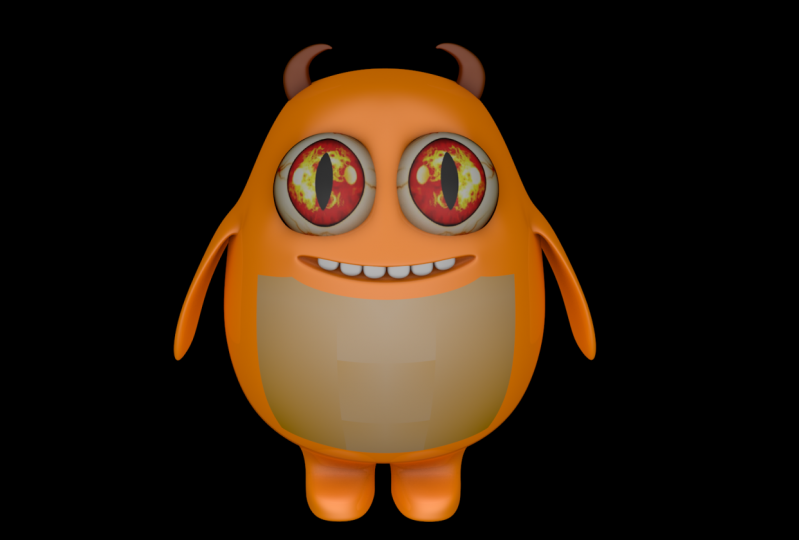
1. Introduction: Bonjour, tout le monde. Et bienvenue dans un autre cinéma fantastique pour les voitures. Il est très probable que vous me connaissiez déjà. Mais si vous ne le faites pas, mon nom est mon dit Paris. Et ils vous apprendront comment vous pouvez faire un beau personnage de trois D. Et oui, à la fin de ces voitures, vous serez en mesure de créer le personnage que vous voyez dans votre écran en ce moment
dans les voitures, nous allons couvrir chaque étape du processus. Du tout début à la toute fin, nous commencerons par la modélisation. Le courant est Patty utilisant une variété de techniques de modélisation hors tension. Ensuite, nous allons modéliser des éléments supplémentaires comme ses cornes, et c'est rigide. Après cela, nous allons faire les U. V sur aussi les textures peintes à la main en utilisant de la peinture corporelle. Et enfin, nous allons créer un arrière-plan sur le rendu des magnifiques trois monstre D
2. Modélisation du maillage de base: Bonjour classe et bienvenue. Dans cette leçon, nous allons modéliser la forme de base du corps de notre personnage. Alors commençons. Donc, pour commencer, vous pouvez voir que sur mon bureau j'ai un nouveau dossier appelé maître convivial. Alors ouvrons celui-ci et voyons ce qu'il y a à l'intérieur. Donc ici, j'ai des dossiers différents. L' une est pour MYC4 faire des sauvegardes, et une autre pour mes références, une de plus pour mes rendus, et une autre pour mes textures. Et comme vous pouvez le voir, j'ai aussi un fichier Cinema 4D. Alors ouvrons ce fichier. Et comme vous pouvez le voir, c'est un fichier vide. Et nous n'avons encore rien dans ce dossier. Commençons donc par créer une nouvelle sphère. Et maintenant, modifions le mode d'affichage pour voir les polygones qui créent ces craintes mieux. Et comme vous pouvez le voir au sommet de cette peur, nous avons beaucoup de triangles. Et ce n'est pas bon si vous allez modéliser des personnages. Donc, pendant que nous allons faire est de changer le type de sphère de standard à hexaèdre, comme ça. Et comme vous pouvez le voir, nous n'avons plus de triangles. Laisse-moi réduire le segment pour cette sphère. Et je vais utiliser quelque chose autour de 15 ans. Ça devrait marcher. Alors maintenant, sélectionnons cette peur et rendons la modifiable. Nous pouvons donc maintenant sélectionner et modifier les différents points, arêtes et polygones qui créent ces sphères. Ok, passons au mode Edge. Étudions l'outil de sélection des anneaux et sélectionnons tous ces bords. Et maintenant, sélectionnons l'outil CAT de bord. Et faisons un chat juste au milieu. Mais comme vous pouvez le voir, rien ne se passe. Et c'est parce que nous devons désactiver l'option Créer et Gans. Maintenant, on peut voir le chat. Donc maintenant, nous allons ajouter un modificateur FFD. Et nous allons en faire un enfant de la sphère. Et je vais juste renommer cette sphère en Munster. Et maintenant, sélectionnez le modificateur et sélectionnez l'option correspondant au parent. Et vous pouvez voir que maintenant ces modificateurs couvrent complètement la sphère entière. Maintenant, nous allons changer les points de grille pour x, y et z. Donc, je vais utiliser cinq ou x, quatre pour y et pour z. Sélectionnez l'outil de sélection de rectangle. Et désactivons l'option Alice élire les éléments visibles. Et passons le mode en mode point. Nous pouvons donc sélectionner tous ces points en haut et les déplacer vers le haut. Et vous pouvez voir qu'en modifiant le modificateur, nous pouvons modifier l'objet. Et je sais que ça ressemblait à un vrai, mais c'est comme ça que ça marche. Donc nous allons faire la même chose avec les points en bas. Et nous allons les mettre à l'échelle aussi bien que ça. Donc, vous pouvez voir que maintenant cette peur prend une forme différente. Et je vais sélectionner tous ces points au milieu. Et je vais les mettre à l'échelle et les déplacer un peu vers le bas. Et je vais reprendre le point en haut et les déplacer vers le haut et les mettre à l'échelle. Comme ça. Maintenant, permettez-moi de sélectionner tous ces points, de les déplacer vers le bas et de les mettre à l'échelle. Parfait. J' aime la façon dont ça se passe. Et je vais juste déplacer ces points en haut un peu plus, comme ça. Et maintenant, vous pouvez voir la différence si nous activons et désactivons le modificateur FFD. Alors maintenant, je vais sélectionner l'objet principal, qui est la sphère. Et je vais cliquer avec le bouton droit de la souris et je vais sélectionner l'option état actuel à m'opposer. Et cela va faire une copie de notre objet avec les modifications que la FFD a apportées à cet objet. Donc maintenant, nous pouvons sélectionner l'objet précédent et le supprimer. Et comme vous pouvez le voir maintenant, ces nouveaux objets n'ont pas le modificateur, mais sont maintenant un objet complètement modifié. Et comme vous pouvez le voir, c'est un excellent début pour créer notre monstre. Donc maintenant, je vais ajouter un nouveau modificateur FFD. Je vais en faire un enfant de ces objets monstres. Encore une fois. Je vais sélectionner à nouveau l'option d'ajustement au parent, comme ça. Et je vais sélectionner ces points à l'arrière. Je vais le retarder, donc je vais laisser ce point. Je vais le déplacer à l'avant. Donc ça va être son ventre. Et aussi ces deux points. Il va avoir un gros ventre comme ça. Et maintenant, vous pouvez voir la différence. Maintenant, nous allons faire la même chose qu'avant. Donc, nous allons sélectionner l'objet,
cliquez avec le bouton droit de la souris et sélectionnez l'option état actuel à l'objet. Et nous allons supprimer un objet dont nous n'avons plus besoin comme ça. Donc maintenant, nous avons une forme complètement différente que nous avons au début. Et comme vous pouvez le voir, c'est un excellent début pour créer notre personnage. Et ce n'était pas si dur. Il ne nous a fallu que quelques minutes pour obtenir ces formes. Et ça a l'air super. C' est donc tout pour cette leçon. J' espère que vous apprendrez quelque chose d'utile et je vous verrai dans la prochaine leçon. Merci d'avoir regardé.
3. Modélisation des bras et jambes: Bonjour classe et bienvenue de retour. Dans cette leçon, nous allons créer les jambes et les bras pour notre personnage. Alors commençons. C' est là qu'on est partis la dernière fois. Et maintenant, je vais sélectionner notre objet. Et je vais aller au fond. Je vais sélectionner ces polygones en bas. Et aussi ces autres, comme ça. Et pour faciliter les choses, je vais aller à la vue de face et je vais sélectionner tous les points sur la gauche. Et je vais les supprimer. Et je vais revenir en arrière et appliquer un objet de symétrie. Et je vais les renommer en Monster. Et je vais faire notre objet maître à l'enfant de l'objet symétrique. Donc maintenant tout ce que nous faisons sur le côté droit va se refléter sur le côté gauche. Nous allons donc faire moins de travail et avoir les mêmes résultats. Et je vais utiliser l'outil interne d'extrusion et je vais faire une extrusion intérieure comme ça. Et je vais aplatir cet exon et descendre comme ça. Et comme vous pouvez le voir, la division des polygones n'est pas au milieu. Donc on va arranger ça. Et il y a différentes façons de le faire. Et ce que je vais faire maintenant, c'est d'utiliser l'outil de couteau et de changer le mode de boucle. Et je vais désélectionner l'option Restreindre à la sélection. Et je vais créer un nouveau chat où nous voulons que nos nouveaux bords soient. Et je vais sélectionner le mode point, et je vais sélectionner ces deux points. Et en utilisant l'outil de richesse, je vais souder ces points ensemble. Et je vais faire la même chose avec le reste des points. Juste comme ça. Et comme je l'ai dit, il y a différentes façons de le faire, mais pour moi, c'est un moyen facile de le faire. Et bien sûr, si vous connaissez une autre façon, vous pouvez aussi l'utiliser. Donc je vais vous montrer une autre façon qui est de
sélectionner tous ces bords dont nous n'avons pas besoin. Comme ça, y compris ceux. Et cliquez avec le bouton droit et sélectionnez l'option. C' est comme ça. Et comme vous pouvez le voir, nous avons le même résultat. Donc tu peux le faire comme tu veux. Je vais juste bouger ces points comme ça, juste pour l'avoir un peu plus centré. Maintenant, nous avons ces deux polygones et je vais les déplacer un peu vers le bas. Et en utilisant l'outil d'échelle, je vais les mettre à l'échelle sur l'axe des y pour les aplatir comme ça. Parfait. Maintenant, ce que je vais faire est de sélectionner ces points sur les bords. Et je vais utiliser l'outil de balance et les rapprocher. Et maintenant, je vais sélectionner ces deux autres points. Je vais utiliser l'outil d'échelle pour les éloigner les uns des autres. Et en utilisant l'outil supplémentaire, je vais faire une extrusion simple et le déplacer vers le bas. Et je vais le rétrécir comme ça. Et je vais aplatir ces polygones sur l'axe Y. Et je vais les déplacer un peu vers le bas. Parfait. Comme vous pouvez le voir maintenant, nous avons les jambes et je vais juste les déplacer un peu. Et je vais sélectionner ces deux polygones à l'avant. Et je vais faire une nouvelle extrusion. Et je vais le rétrécir. Et je vais sélectionner ce point et le déplacer en position comme ça. Et maintenant je vais sélectionner notre objet de symétrie et en appuyant sur la touche Alt, je vais créer un nouvel objet de surface de subdivision. Et cela va appliquer l'objet de surface de subdivision à notre objet de symétrie. Et je vais juste les renommer en maitriser, comme ça. Parfait. Maintenant, modifions le mode d'affichage afin que nous n'ayons pas tous les polygones dans le chemin. Et c'est ainsi que ça sort. Et j'aime à quoi ressemble déjà ce personnage. Passons maintenant aux bras. Et ce que je vais faire est d'utiliser l'outil couteau, en m'assurant que je suis en mode boucle. Et je vais faire un chat juste là. Donc, maintenant, nous avons plus de polygones avec lesquels travailler. Et je vais sélectionner tous ces polygones. Et je vais utiliser l'outil Entrée supplémentaire et faire une extrusion interne. Comme ça. Je vais les déplacer comme ça. Et maintenant, je vais sélectionner ces points et les déplacer en position. Ils ne sont donc pas à l'intérieur de ce corps. Ça va mieux marcher. Et maintenant, sélectionnons à nouveau les polygones. Faire une nouvelle extrusion. Comme ça. Rétrécir. Et je vais le déplacer comme ça. Je vais sélectionner ces points et les déplacer vers le haut. Donc, cela semble un peu plus arrondi. Et je vais utiliser l'outil d'échelle pour aplatir ces polygones. Comme ça. Et maintenant, je vais faire une nouvelle extrusion, déplacer vers le bas, faire pivoter les polygones, comme ça. Et je vais choisir qui a utilisé un outil de sélection de boucle. Sélectionnez cette boucle d'arêtes et faites-la pivoter, puis déplacez-les vers le bas. Ça va mieux marcher. Parfait. Je positionne ces polygones là où je les veux. Et je vais faire une nouvelle extrusion. Et mettre à l'échelle un peu ces polygones. Faire une nouvelle extrusion. Mettez à l'échelle les polygones vers le bas et déplacez-les vers le bas. Comme ça. Parfait. Bon, je vais faire tourner ces polygones un peu comme ça. Et rapprochez-les du corps. Et je vais juste les réduire un peu comme ça. Et comme vous pouvez le voir, maintenant, notre personnage a les deux jambes et les bras. Et ça a l'air vraiment, vraiment bon. Comme vous pouvez le voir, nous avons déjà la forme de base de notre personnage. Et c'est tout pour cette leçon. J' espère que vous apprendrez quelque chose d'utile et je vous verrai dans la prochaine leçon. Merci d'avoir regardé.
4. Modélisation de la queue: Bonjour classe et bienvenue de retour. Dans cette leçon, nous allons modéliser une petite queue pour notre personnage. Alors commençons. Mais avant cela, permettez-moi de faire quelques petites modifications sur les pieds de ces personnages. Et nous allons sélectionner ce point au bas des pieds et le déplacer. Donc ça va faire une ligne droite comme ça. Maintenant, nous allons sélectionner tous les polygones en bas et faire une petite extrusion comme ça. Maintenant, cela semble beaucoup, beaucoup mieux et plus propre qu'avant. Ok, alors maintenant, allons à l'arrière du personnage. Et je vais utiliser le couteau. Et je vais changer le mode de boucle en ligne. Et je vais couper ces bords de cette façon et aussi ces autres. Donc maintenant, je vais passer en mode Edge, et je vais sélectionner les bords dont nous n'avons pas besoin. Et maintenant, nous allons cliquer avec le bouton droit de la souris et sélectionner l'option. Donc maintenant, cela semble beaucoup plus propre. Alors maintenant, laissez-moi sélectionner ces deux polygones, et c'est de là que va venir la queue. Et nous allons utiliser l'outil interne d'extraction et faire une extrusion intérieure comme ça. Et je vais passer en mode point. Et je vais m'assurer que ces points sont alignés avec le reste du personnage. Et je vais utiliser le couteau. Et je vais faire une coupure là-bas et une autre là-bas. Et vous pouvez voir que nous avons des bords dont nous n'avons pas besoin. Nous allons donc sélectionner tous ces bords. Faites un clic droit Et cet Oldham, comme ça mieux. Ok, Alors maintenant, sélectionnons ces polygones et faisons une extrusion. Et éteignons l'objet asymétrique pour un peu. Et supprimons ces deux polygones dont nous n'avons pas besoin comme ça. Et assurons que nous supprimerons ce point au milieu dont nous aurons besoin. Assurez-vous que les points qui vont se connecter à l'autre côté de ce caractère sont exactement sur 0 pour l'axe x. Bon, alors maintenant, revenons sur l'objet de symétrie du jour. Et vous pouvez voir que ces objets se connectent parfaitement au milieu. Et maintenant, je vais sélectionner ces points et je vais les rapprocher du centre. Donc le but ici est de les rendre un peu plus arrondies comme ça. Et je vais faire la même chose avec ces deux autres points. Comme ça. Parfait. D' accord, ça va mieux paraître. Et maintenant, laissez-moi sélectionner à nouveau ces points. Et je vais juste les rapprocher encore plus du centre. Et maintenant, je vais sélectionner seulement les points en haut et le rapprocher du centre. Comme ça. Ok, ça a l'air vraiment sympa, mais je veux le modifier un peu plus. Je vais donc sélectionner ces points et je vais les rapprocher du centre. Et aussi celui-ci et celui 12 et celui-ci aussi. D' accord. C' est génial. Ça a l'air beaucoup mieux, mais je pense que nous pouvons faire encore mieux. Alors nous allons nous rapprocher et nous allons déplacer celui-ci, comme ça. Et vous pouvez voir que je dois déplacer celui-ci ici, comme ça. D' accord ? Parfait. Maintenant, je pense que nous devons ajouter quelques polygones supplémentaires pour les rendre plus agréables. C' est ce qu'on va faire maintenant. Allons nous rapprocher. Et je vais sélectionner ces deux polygones. Je vais le rétrécir. Donc, fondamentalement, je suis en train d'aplatir ces polygones comme ça. Et maintenant, je peux les retourner en position. Mais maintenant, ils sont plats et ça va être mieux. Maintenant, faisons une autre extrusion intérieure comme ça. Et faisons la même chose qu'avant avec l'outil de couteau. Classez ces bords et sélectionnez les bords dont nous n'avons plus besoin. Et nous allons faire un clic droit et le sel, ces bords comme ça. Et tout ce qu'on a à faire maintenant, c'est de déplacer ces polygones en position, de le réduire. Et je vais juste voir à quoi ça ressemble. D'accord ? C' est un peu trop grand à mon goût. Donc je vais sélectionner tous ces bords et revenir plus près du corps. Et aussi ces points ici, je vais le rapprocher du corps, comme ça. Donc ça va être une petite queue. Comme si ça va paraître beaucoup mieux. Ok, je m'assure juste d'avoir la forme que je veux pour cette zone. Je vais déplacer ce point ici et ceux-là plus près, comme ça. Ok, alors maintenant voyons à quoi ça ressemble. Et je l'aime vraiment, et c'est la forme qu'un Occident cherche. C' est donc tout pour cette leçon. J' espère que vous apprécierez,
que vous apprenez quelque chose d'utile. Et je te verrai dans la prochaine leçon.
5. Modélisation des yeux: Bonjour classe et bienvenue de retour. Dans cette leçon, nous allons modéliser les yeux et l'oculaire de notre personnage. Alors commençons. Bon, alors sélectionnons notre personnage et nous allons nous rapprocher. Et nous allons faire les sockets pour ce personnage. Donc, je vais choisir l'outil de couteau. Et vous pouvez voir que ces polygones ici ne fonctionnent pas comme nous le voulons. Donc je vais choisir ce point et je vais le déplacer comme ça. Ok, ça va être mieux. Et je vais couper ces bords comme ça et aussi ces bords. Bon, maintenant je vais sélectionner les vieux bords et je vais les dissoudre. Et vous pouvez voir que maintenant le flux de polygone est beaucoup mieux maintenant. Ok, donc on va faire la même chose dans ces zones ici. Donc je vais couper et je vais déplacer ce point comme ça. D' accord. Et je vais sélectionner ces deux bords et cet album. Et ça va avoir l'air beaucoup, beaucoup mieux. Ok, maintenant, revenons à l'avant. Donc maintenant, je veux faire les yeux dans cette zone, mais comme vous pouvez le voir, les polygones et l'onglet semblent beaucoup plus petits que les polygones en dessous d'eux. Donc on va arranger ça. Nous voulons avoir les polygones dans une taille similaire. Et pour ce faire, je vais utiliser le couteau sur le mode boucle. Et je vais couper là. D' accord, parfait. Maintenant, je vais utiliser l'outil de sélection en direct pour sélectionner tous les bords dont nous n'avons pas besoin comme ça. Et je vais les dissoudre comme ça. Donc maintenant, les polygones en haut et les polygones et le bas ont à peu près la même taille. Maintenant, laissez-moi sélectionner ces polygones en haut. Et je vais utiliser la sculpture pour les aplatir comme ça. Ok, ça va être mieux. Parfait. Retournons à la zone des yeux. Et ici, je vais sélectionner tous ces polygones. Et je vais utiliser l'outil intérieur supplémentaire. Et je vais réduire tous ces polygones. Comme ça. Et comme vous pouvez le voir maintenant, nous avons de l'espace pour la douille oculaire. Ok, maintenant je vais choisir ce point et je vais le déplacer
pour lui donner un peu de rondeur à ces yeux. Je vais faire la même chose avec le reste des points dans les coins. Comme ça. Et je vais faire la même chose avec le reste des points. Donc, fondamentalement, j'essaie de faire une motion circulaire sur ces bords. Parfait. J'essaie juste de voir ce que je dois faire pour le rendre plus circulaire. Donc, ce que je vais faire pour rendre les choses plus faciles, c'est d'ajouter une nouvelle sphère. Et je vais le renommer en yeux. Je vais faire un nouvel objet de symétrie et aussi le renommer yeux et faire de la sphère enfant de cet objet de symétrie. Maintenant, je peux sélectionner la sphère, déplacer en position et la réduire. Et pour faciliter les choses, je vais changer le mode d'affichage pour voir les polygones. Maintenant, je sais où je dois placer ces yeux. D' accord ? Cela fonctionnera très bien comme notre référence. Donc, je vais sélectionner les différents points et je vais les rapprocher de cette sphère, comme ça. Et aussi les points en bas comme ça. D' accord ? Et j'ai un autre point juste là. Je vais bouger ça de la route. Assurez-vous juste que vous ne vous déformez pas beaucoup. La forme de base de ces personnages comme ça. Ok, ça va marcher. Et n'essayez pas d'obtenir un cercle parfait parce que ça va être vraiment difficile de l'obtenir. Ok, ça va bien marcher. Et maintenant, voyons comment nous pouvons améliorer le fonctionnement de ces polygones. Et la façon dont nous allons le faire est de déplacer leur point individuel. Et je vais essayer de ne pas déformer le cercle qu'on a créé avant. D' accord ? On va déménager celui-là. Comme ça. C'est un peu délicat, mais ce que vous pouvez faire tuer,
ça, fait en sorte que tout est lisse. Comme ça. Ok, ça va marcher. Ok, c'est assez bien. Maintenant, sélectionnons ce point et pensons que je vais le déplacer comme ça. Maintenant, nous allons utiliser l'outil supplémentaire et faire une extrusion de ces polygones, mais assurez-vous que l'option Conserver les groupes de votre outil supplémentaire est activée comme ça. Maintenant, retournons sur la glace et faisons pivoter. Comme ça. Et ça a l'air vraiment, vraiment sympa. Alors maintenant, je vais ajouter quelques bords supplémentaires ici en utilisant l'outil couteau. Comme ça. Ok, alors maintenant, allons travailler sur la prise oculaire. Je vais faire une nouvelle extrusion. Et je vais réduire tous ces polygones. Je vais d'abord faire pivoter l'axe comme ça. Parfait. Et maintenant, je vais réduire un peu tous ces polygones. Et maintenant, revenons sur la visibilité pour les yeux. Et voyons à quoi cela ressemble tout à fait. Et je vais bouger tous ces points juste pour faire un peu plus de rondeur à cette zone du visage de ce personnage. D' accord, donc ça a l'air vraiment, vraiment bien. Et je vais m'assurer que tout va bien dans cette zone. Maintenant, je vais juste changer le mode d'affichage à nouveau pour que nous puissions voir seulement leur personnage. Et ces personnages sont si beaux sur la droite ? Donc c'est tout pour cette leçon. J' espère que vous apprendrez quelque chose d'utile et je vous verrai dans la prochaine leçon.
6. Modélisation de la bouche: Bonjour classe et bienvenue de retour. Dans cette leçon, nous allons modéliser la bouche de ce personnage. Alors commençons. Ok, donc la première chose que je vais faire est de me rapprocher. Et c'est la zone où nous allons placer la bouche pour le personnage. Donc je voulais avoir d'autres polygones là-bas. Et je vais les ajouter en utilisant l'outil couteau et m'assurer qu'il est en mode boucle. Et je vais juste faire un chat juste là. Donc maintenant, nous avons des polygones supplémentaires avec lesquels travailler. Et comme vous pouvez le voir, ces polygones vont également autour de la main. Et ça va nous aider à donner plus de définition à ces mains. Alors maintenant, continuons. Ok, donc je vais faire un peu plus de place ici. Donc je vais sélectionner ces deux points et les déplacer vers le bas. Et ces autres points, je vais les déplacer comme ça. Et maintenant, je vais prendre ces deux polygones et je vais
utiliser l'outil interne supplémentaire pour faire une extrusion interne. Et maintenant, je vais utiliser le couteau pour faire deux chats là-bas. Et nous allons nous débarrasser de ces bords nous aurons besoin de la même façon que nous l'avons fait avant. Bon, maintenant on a les polygones pour créer la bouche. Et je vais prendre ces deux polygones et je vais
utiliser l'outil supplémentaire et faire une extrusion. Et comme vous pouvez le voir, nous avons un polygone là-bas qui aura besoin. Donc, je vais le sélectionner et le supprimer comme ça. Et maintenant, je vais m'assurer que le point au milieu de notre sur 0 pour l'axe des x. Donc, je vais juste les sélectionner et les déplacer à 0. Parfait. Maintenant, vous pouvez voir que c'est un bon début, mais nous devons encore travailler un peu plus. Je vais sélectionner tous ces points et je vais les déplacer comme ça. Permettez-moi maintenant de proposer ces autres points. Ainsi, les polygones suivent le même flux. Et maintenant, je vais sélectionner tous ces points et les déplacer vers le bas comme ça. Alors maintenant notre maître a un petit sourire dans son visage. Maintenant, prenons ces points et déplacez-les vers le bas aussi. Juste un peu comme ça. Et ça va très bien marcher. Voyons maintenant à quoi ça ressemble. Et j'aime vraiment ça. Et en ce moment, nous ne allons pas nous inquiéter de l'expression sur son visage parce que nous allons la changer quand nous sculpterons leurs détails à ces personnages. Maintenant, je vais prendre ces polygones et je vais le faire descendre un petit peu. Et je vais faire de ces ventres notre petit plus gros. Juste un petit peu. Ok, c'est parfait. Voyons maintenant à quoi ça ressemble. Maintenant, nous avons la base pour la bouche du personnage. Et ils pensent que nous avons fait un excellent travail. Et c'est tout pour cette leçon. J' espère que vous apprendrez quelque chose d'utile et je vous verrai dans la prochaine leçon. Merci d'avoir regardé.
7. Modélisation des cordes: Bonjour classe et bienvenue de retour. Dans cette leçon, nous allons modéliser les cornes pour notre personnage. Alors commençons. Ok, alors commençons par créer un nouvel objet de symétrie. Et on va le renommer à coeur. Maintenant, faisons un nouveau cube et déplacons-le vers le haut. Et renommons ça pour nuire. Comme ça. Et faisons-en un enfant de cet objet image. Et je vais réduire la taille de ce mal. Et je vais m'assurer que c'est au bon endroit. Je vais juste le prendre et le déplacer là-bas. Parfait. Donc ça va être la base de la main. Et je vais cacher le reste du personnage. Donc, ce n'est pas distrayant. Maintenant, je vais changer le mode d'affichage pour voir les différents polygones qui font ces cubes. Et je vais augmenter le nombre de segments pour X et Z. Et je vais prendre cet objet et le rendre modifiable. Maintenant, je vais passer en mode point, et je vais sélectionner tous ces points différents. Je vais utiliser l'outil d'échelle pour les mettre à l'échelle comme ça. Nous allons donc nous retrouver avec une forme un peu plus arrondie. Donc maintenant, je vais créer un nouvel objet de surface de subdivision. Et je vais faire de ces cornes un enfant de l'objet de surface de subdivision. Et maintenant, je vais prendre ces polygones
en haut et je vais faire une nouvelle extrusion. Et je vais le faire tourner un peu et le déplacer vers le haut et un peu sur le côté et le faire tourner un peu plus. Et je vais le rétrécir en utilisant ces cultures. Et puis je vais faire une nouvelle extrusion, redimensionner et la faire pivoter. Et je vais le repositionner là où il devrait aller. Comme ça. Je vais les séparer un peu. Et comme vous pouvez le voir maintenant, ils commencent à ressembler à des cornes alors que nous avons encore un peu de travail à faire. Donc, je vais faire une nouvelle extrusion et faire la même rotation, rétrécir, et la positionner comme ça. Et comme vous pouvez le voir, c'est vraiment, vraiment facile à faire. Donc, je vais faire une autre extrusion et la réduire et la déplacer vers le bas comme ça. Et je vais le faire tourner un peu comme ça. Donc maintenant je vais prendre ce dernier point et je vais le déplacer pour donner un peu de rondeur à la fin de ces cornes comme ça. Ok, donc ça a l'air sympa. Et maintenant, je vais sélectionner ces bords et je vais les mettre à l'échelle. Et aussi ceux qui aiment ça. Et je vais prendre les bords en bas. Et je vais aussi les mettre à l'échelle comme ça. Et je vais prendre ces polygones en bas et les déplacer vers la gauche, comme ça. Alors maintenant, allumons la visibilité pour le reste
du personnage et repositionnons ces cornes. Ok, donc je le fais juste tourner pour m'assurer qu'il est sur le bon angle comme ça. Et comme vous pouvez le voir, ces cornes ont l'air vraiment, vraiment sympa. Alors sélectionnons-les. Et je vais changer le mode d'affichage à nouveau pour voir à quoi cela ressemble complètement. Et j'aime vraiment comment ça sort. Donc, ce que je vais faire maintenant est de sélectionner l'objet de symétrie. Et je vais le rendre modifiable. Et je vais enlever ça et le chef de file, ce groupe dont on n'a plus besoin. Bon, maintenant je vérifie que tout va bien avec ces personnages. Et comme vous pouvez le voir, il a l'air vraiment beau. Et c'était un moyen très facile de créer le courant. C' est donc tout pour cette leçon. J' espère que vous apprendrez quelque chose d'utile. Et je vous verrai dans la leçon suivante.
8. Modélisation des dents: Bonjour classe et bienvenue de retour. Dans cette leçon, nous allons modéliser les dents de notre personnage. Alors commençons. D' accord, donc nous allons commencer par créer un nouveau cube. Et nous allons le rétrécir et le positionner en place, ce qui est devant la bouche. Je vais le rétrécir un peu plus. Et je vais cacher la visibilité du personnage. Et je vais le renommer en ok. Maintenant, modifions le mode d'affichage pour voir combien de segments nous avons besoin de chaque côté. Et nous allons le rendre modifiable. Maintenant, nous allons le réduire sur l'axe z comme ça. Et maintenant, je vais prendre les polygones en bas et je vais les déplacer vers le bas comme ça. Parfait. Maintenant, prenons ces points sur les bords et nous allons les rapprocher ensemble en utilisant l'outil d'échelle comme ça. Ok, alors maintenant, rendons ça un peu plus mince. Et je te laisserai prendre ces polygones au milieu. Et passons-le à l'allèle avant un peu. Ok, donc ça ne va pas marcher. On va juste bouger ces points comme ça. Et je vais ajouter un nouvel objet de surface de subdivision et le renommer en dents comme ça. Alors maintenant, prenons tout le truc et redimensionnons. Comme ça. Maintenant, je vais ajouter un nouvel objet de symétrie, et je vais le renommer en dents. Et je vais placer à l'intérieur de notre objet de surface de subdivision qui contient notre pointe. Je vais renommer ça en dent. Et je vais juste réorganiser l'héritier de ces objets. Et ça va mieux marcher. Je vais repositionner les dents comme ça. Et je vais juste en faire une nouvelle copie et la placer à l'intérieur ici. Et je vais déplacer cet objet vers la droite et le placer juste à côté de l'autre. Comme ça. Et je vais en faire une nouvelle copie. Et mettons-le en position. Comme ça. Ça va marcher. D'accord ? Et sélectionnons tous ces différents objets. Et regroupez-les ensemble. Donc maintenant tous sont affectés par
l'objet de surface de subdivision et aussi par l'objet de symétrie. Parfait. Donc nous sommes presque complets avec les dents. Et je vais juste zoomer un peu pour voir à quoi ça ressemble. D' accord ? Et je vais modifier ces yeux sont un peu. Donc, je vais sélectionner l'œil et le rendre modifiable. Et je vais le rétrécir sur un seul axe. Comme ça. Je vais le faire tourner un peu comme ça. Ok, Voyons voir à quoi ça ressemble. Et maintenant, ça a l'air beaucoup, beaucoup mieux. Comme vous pouvez le voir, créer les dents était vraiment, vraiment facile. Et c'est tout pour cette leçon. J' espère que vous apprendrez quelque chose d'utile. Et je te verrai dans la prochaine leçon.
10. Préparer le personnage pour le mappage aux UV: Bonjour classe et bienvenue de retour. Dans cette leçon, nous allons faire une sélection de bords qui va nous
aider à créer la cartographie UV pour notre personnage. Alors commençons. Ok, Donc la première chose que je vais faire est de sélectionner l'objet maître. Et comme vous pouvez le voir, nous avons beaucoup de polygones différents et beaucoup d'arêtes différentes. Et nous allons utiliser leur outil de sélection de boucles pour sélectionner quelques arêtes. Et ce processus va nous aider dans une future leçon pour créer la cartographie UV à prendre en compte notre personnage. Et maintenant, passons à sélectionner. Et nous allons utiliser l'outil de sélection de chemin. Et avec cet outil, vous pouvez simplement cliquer et faire glisser et vous allez sélectionner tout ce que vous peignez sur. C' est donc un outil vraiment utile et cela peut vous faire gagner beaucoup de temps. Ok, alors maintenant, passons de l'autre côté et sélectionnons ces mains. Parce qu'on va boucler juste là au milieu de cette main. Alors faisons le tour de tout le bras et faisons cette sélection. Ok, parfait. Maintenant, nous pouvons juste aller de l'autre côté et faire cette sélection de but. Ok, alors continuons par ici. Et faisons le tour de tout le bras. Comme vous pouvez le voir avec cet outil, il est vraiment facile de faire des sélections. Et maintenant, nous allons utiliser l'outil de sélection de boucle pour sélectionner la queue de ce personnage. Et maintenant, revenons à l'avant. Et on va cacher les yeux une seconde. Et nous allons sélectionner tous ces bords à l'intérieur. D' accord ? Maintenant, sélectionnons notre objet maître, et allons sélectionner. Et nous allons utiliser l'option de sélection définie. Et nommons le chat de sélection. Comme ça. Parfait. Maintenant, pour pouvoir accéder à ce côté intérieur du bras, nous allons sélectionner des polygones et nous allons les cacher. Donc, sélectionnons tous ces différents polygones. Maintenant que ces polygones sont sélectionnés, nous allons sélectionner et définir la sélection. Et vous pouvez voir que nous avons une nouvelle icône ici pour, nous allons cliquer dessus. Et nous allons utiliser l'option Masquer les polygones. Cela va donc masquer les polygones que nous avons sélectionnés. Et il est important de noter que nous ne supprimons pas de polygones, nous les saluons simplement. Maintenant, nous avons accès aux différents bords auxquels nous ne pouvions pas accéder auparavant. Alors continuons. Allons en mode arête, et continuons à sélectionner ces arêtes. Et on va aller jusqu'ici, comme ça. Et nous allons faire le tour de cette jambe. Et on va couper ici. Et sélectionnez tous ces bords différents. Ok, et finissons. Sur le côté, comme ça. Parfait. C'est parfait. Et maintenant, nous devons sélectionner cette zone ici. Donc, sélectionnons ces bords et allons tout le chemin vers le bas. Ok, sélectionnons ces bords. Parfait. Maintenant, nous avons presque fini. Vous pouvez donc voir que nous avons sélectionné presque tous les bords que nous voulions sélectionner. Et je cherche juste à voir si je veux plus sélectionner. Ok, donc maintenant je vais juste sélectionner tous ces bords autour de la jambe. Comme ça. Parfait. D'accord. On va faire une autre sélection ici. Comme ça. Et on va faire la même chose sur l'autre jambe comme ça. Et nous allons sélectionner ces bords sur le bas des pieds. Et nous allons continuer cette ligne de l'autre côté. Comme ça. Parfait. D' accord, alors laissez-moi utiliser l'outil de sélection de boucle. Et sélectionnons cette bouche, comme ça. Et maintenant que j'ai tous les bords dont j'ai besoin, je vais double-cliquer sur l'icône de sélection des polygones. Et cela va ramener les polygones que nous avions cachés auparavant. Et maintenant, je vais juste voir si j'ai besoin d'ajouter d'autres bords à la sélection. Et on dirait qu'on n'a pas à le faire. Donc, je vais juste sélectionner le bord comme une icône et je vais le supprimer. Et maintenant, je vais revenir à sélectionner et ladite sélection. Donc maintenant, nous avons tous les bords dans cette nouvelle sélection. Et je vais juste les renommer en chat. Donc maintenant, nous avons sélectionné tous les bords dont nous avons besoin et cette partie du processus est terminée. Mais avant de terminer cette leçon, je vais enregistrer mon dossier. Donc, je vais juste aller à File and Save. Et puis je vais aller sur mon bureau. Et ici, j'ai mon fichier Cinema 4D. Je vais juste le sélectionner. Je vais copier. Je vais entrer dans le dossier des sauvegardes C4D. Et je vais le coller ici. Et je vais renommer ce monstre trop amical, 0, 0, 0, 1. Donc maintenant ce fichier va fonctionner comme une sauvegarde. S' il arrive quelque chose de mauvais dans notre dossier d'origine. Nous pouvons venir à ce dossier et sélectionner la dernière sauvegarde que nous avons faite et commencer à partir de là. Il est donc toujours préférable de perdre un peu de travail que de perdre un projet difficile. C' est donc une raison pour laquelle j'ai généralement AC pour le dossier des sauvegardes et pourquoi je fais ces sauvegardes. Bon, alors revenons à notre dossier maître amical et ouvrons le fichier original. Très bien, donc c'est tout pour cette leçon. J' espère que vous apprendrez quelque chose d'utile et je vous verrai dans la prochaine leçon.
11. Mapping UV le corps: Bonjour classe et bienvenue de retour. Dans cette leçon, nous allons faire les UV pour notre personnage. Alors commençons. D'accord, donc la première chose que je vais faire est de changer la mise en page et je vais utiliser la disposition de l'éditeur UV BP. Ok, donc nous avons tous les outils dont nous avons besoin pour modifier nos UV. Et je ne vais pas utiliser les dents maintenant, donc je vais juste le cacher et je vais passer au fond. Ok, Donc maintenant je vais cliquer sur l'option Body Paint 3D Setup Wizard. Et je vais éteindre les dents et le reste des objets. Je vais juste le laisser. Et je vais cliquer sur Suivant, Suivant à nouveau. Et ici, je vais juste changer la taille de la texture. Et je vais cliquer sur Terminer et fermer cette fenêtre. Et comme vous pouvez le voir maintenant, nous avons quelques matériaux qui ont été ajoutés à notre objet. Bon, maintenant je vais juste passer au mode d'édition du polygone UV. Et comme vous pouvez le voir, nous avons
maintenant tous les polygones qui créent ce personnage sur un canevas a2, A3. Et ce sont les UV. Mais comme vous pouvez le voir, ces UV sont vraiment désordonnés. Donc on va arranger ça. Et pour le faire, je vais juste sélectionner tous ces polygones différents. Et je vais juste aller à la vue de face. Et je vais aller à l'onglet Projection. Et je vais utiliser frontale. Et maintenant, je vais aller à l'onglet Relax UV. Et ici, je vais juste m'assurer que l'option Épingler deux voisins est activée. Et aussi je vais m'assurer que le mode est sur un BF. Et de ce côté, je vais m'assurer que j'ai sélectionné l'option CAO, les bords
sélectionnés, et aussi que l'objet de balise US est activé. Et maintenant, je vais utiliser la sélection que nous avons sauvegardée sur notre leçon précédente. Et je vais cliquer et le faire glisser dans cette zone. Assurez-vous d'utiliser la sélection des arêtes et
non la sélection des polygones. Et maintenant que nous sommes en place, je vais juste cliquer sur Appliquer. Et comme vous pouvez le voir maintenant, nos polygones et nos UV sont
beaucoup, beaucoup mieux, mais nous devons quand même les déplacer un peu. Donc, je vais juste cliquer sur Alt. Et cela va sélectionner l'ensemble du groupe de films. Et maintenant, nous pouvons utiliser l'outil de déplacement pour déplacer tous ces différents UV où nous le voulons. Et je vais faire la même chose avec le reste des groupes de polygones, ou dans ce cas des UV. Et comme vous pouvez le voir, nous pouvons utiliser l'outil Déplacer, la rotation et cet outil d'échelle. Donc nous allons utiliser tous ces outils pour réorganiser nos UV. Alors faisons tourner tout ce groupe comme ça, et déplacez-le. Et n'oubliez pas d'utiliser la touche Alt lorsque vous appuyez sur un groupe. Donc, tout le groupe est sélectionné. Ok, donc maintenant je vais aller à la vue en perspective. Et comme vous pouvez le voir, nous avons ici beaucoup de polygones qui se chevauchent les uns avec les autres. Alors je vais arranger ça. Je vais les sélectionner manuellement sur la vue 3D. Et c'est la grande chose à propos de ces applications que vous pouvez sélectionner les UV sur la vue 2D ou 3D. Ok, sélectionnons le reste de ces différents polygones. Et maintenant, nous pouvons utiliser notre outil de déplacement pour les déplacer sur le côté. Et nous pouvons utiliser l'outil Rotation pour les faire pivoter. Nous allons faire pivoter tous ces polygones aussi. Parfait. Alors maintenant, sélectionnons cet autre groupe de polygones. Et ils sont très, très petits en ce moment. Sélectionnons-les tous. Et voyons, parce que je pense que nous avons des polygones qui ne devraient pas être ici. Donc je vérifie juste que tout est là où il doit être. D' accord ? Et ce sont les polygones qui, je pense que ça n'appartient pas là. Donc, je sélectionne tous ces polygones et je vais utiliser à nouveau l'option de prédiction. Je vais utiliser l'option frontale. Et comme vous pouvez le voir, maintenant, ces polygones sont beaucoup mieux. Je vais y retourner et je vais désactiver toutes ces options. Et je vais juste cliquer sur Appliquer à nouveau. Et comme vous pouvez le voir maintenant, cela semble encore mieux. Et maintenant, je vais m'assurer que ce groupe est de la même taille que l'autre groupe. Parce que l'un est le devant du personnage et l'autre est l'arrière. Donc, ils devraient être à peu près de la même taille. D' accord ? Donc, ces polygones ne sont pas importants parce qu'ils seront cachés quand nous tournons les yeux. Et maintenant, c'est le détail. Je vais le déplacer ici. D' accord ? Donc je vais juste continuer à placer ces UV et ils seront de retour quand j'aurai fini. Et maintenant, je vais juste sélectionner tous les différents groupes de polygones. Et je vais les arranger dans notre Canvas. Donc, la clé ici est d'utiliser la plupart de l'espace que nous avons disponible dans notre Canvas. Et gardez juste à l'esprit que nous devons encore laisser un peu d' espace pour le reste de l'objet que nous avons, comme les mains et les yeux. Donc, nous optimisons simplement l'espace que nous avons disponible dans ces Canvas. Et je vais aller à l'onglet Calques. Et je vais créer un nouveau calque. Je vais le nommer UVs. Et je ne sais pas pourquoi il y a une couche ici. Je vais juste l'effacer. Laisse-moi aller à l'outil de brosse. Et je vais réduire la taille à un seul. Et je vais changer la couleur. Je vais utiliser une sorte de couleur rouge. D' accord ? Maintenant, je vais sélectionner tous les polygones. Je vais aller à la couche et je vais utiliser les polygones de contour d'option. Et ce que ça fait, c'est de peindre les UV sur notre Canvas. Et maintenant, je vais juste le sauver. Donc, je vais aller à Fichier, Enregistrer la texture. Et ici, nous pouvons changer le format de fichier. Donc, je vais juste utiliser un format PSD. Et je vais cliquer, OK. Et maintenant, tout ce que nous avons à faire est de sélectionner où nous voulons le sauvegarder. Et nous allons l'enregistrer dans notre dossier Textures. Et je vais juste les renommer pour maitriser la carte des couleurs. Et je vais enregistrer ce fichier. Ok, donc c'est tout pour cette leçon. J' espère que ce n'était pas trop déroutant, et j'espère que vous apprendrez quelque chose d'utile. Et je te verrai dans la prochaine leçon.
12. Mapping et cordes le mouillage: Bonjour classe et bienvenue. Dans cette leçon, nous allons terminer le processus de cartographie UV de notre personnage et de ses différents composants. Alors commençons. C' est là qu'on est partis la dernière fois. Donc maintenant, nous avons fini avec les UV pour le personnage. Et nous pouvons passer aux yeux et aux cornes. Mais voyons ce qui se passe si nous essayons d'utiliser différentes projections pour ces yeux. Comme vous pouvez le voir, aucun d'entre eux ne semble fonctionner comme nous le voulons. Donc, nous pouvons essayer avec différents, mais ils ne vont pas fonctionner. Et la même chose se produira si nous sélectionnons les mandats et nous essayons d'utiliser différentes options de prédiction. Donc, ce que nous allons faire est d'aller à leur modèle de mise en page. Et nous allons faire la même chose que nous avons fait pour le corps du personnage. Bon, alors sélectionnons ça. I. Allons au mode Edge. Et avec l'outil de sélection de boucle, je vais sélectionner tous ces bords. Aller à sélectionner et ladite sélection. Et je vais le nommer à chat. Et puis je vais sélectionner l'autre œil. Et je vais faire exactement la même chose. Maintenant, nous pouvons venir à leurs cornes et nous pouvons faire la même chose que nous avons fait pour les yeux. Alors sélectionnons le dernier. Faisons la sélection des bords. Allons à sélectionner et définir la sélection. Bon, donc maintenant nous sommes prêts et maintenant nous
pouvons revenir à la mise en page de l'éditeur UV de la douleur corporelle. Et maintenant, nous pouvons commencer à travailler avec ces différents objets. Donc, je vais aller dans l'onglet Calques et je vais renommer celui-ci en monstre UV car ils appartiennent au personnage. Et je vais faire une nouvelle couche et appeler celui-là les cornes UV. Donc, pour pouvoir voir la différence entre les UV, je vais changer la couleur. Et maintenant, je peux revenir à mon onglet objets et sélectionner l'un des cœurs. Et je vais aller à la vue de face. Et je vais m'assurer que je suis en mode d'édition du polygone UV. Et je vais sélectionner tous ces polygones différents. Je vais aller à l'onglet cartographie UV. Et ici, je vais sélectionner l'onglet de prédiction. Et ici, je vais utiliser une projection frontale. Maintenant, laisse-moi aller à l'onglet UV détendu. Et ici, je vais faire exactement la même chose qu'on a fait avec le corps du personnage. Assurez-vous donc que l'option Épingler deux voisins est activée. L' option Couper les arêtes sélectionnées est également activée. Et ici, nous allons cliquer et faire glisser notre sélection pour ces klaxons. Et puis nous allons cliquer sur Appliquer. Mais d'abord, changeons le mode en APF et appliquons. D' accord, ça a l'air beaucoup mieux maintenant. Ok, donc je vais prendre ceux de votre vision et je vais les déplacer vers la droite. Et je vais aller à la vue en perspective. Et je vais sélectionner ces polygones. Et comme vous pouvez le voir à droite, les polygones que nous sélectionnons sont également sélectionnés dans ces autres fenêtres. Donc, je vais sélectionner tous ces différents polygones et aussi ces autres polygones. Et maintenant, je vais utiliser l'outil de déplacement pour les déplacer à notre façon. Et maintenant on peut voir les UV qui étaient cachés derrière les autres UV. Et je vais faire tourner ces UV comme ça. Et je vais les rapprocher des autres et les faire tourner encore plus comme ça. Et maintenant, nous devons faire la même chose avec l'autre corne. Et faites la même chose qu'avant. Sélectionnez tous ces polygones. Et comme vous pouvez le voir, je ne sélectionne que les polygones d'un côté. Maintenant, je vais déplacer les UV à leur gauche. Et maintenant on peut voir les autres films qui étaient cachés derrière. Et je vais faire pivoter ces nouveaux UV. Et je vais les placer juste là. Et je fais ça pour économiser autant d'espace que possible. Maintenant, je vais sélectionner tous ces UV, vais le faire tourner, le déplacer. Et je vais faire la même chose avec l'autre corne. Je vais faire pivoter ces UV, les
déplacer en position. Peut-être les faire tourner un peu plus. Rapprochez-le des autres. Et maintenant, nous pouvons sélectionner tous ces UV, le
rétrécir, et les placer à l'intérieur de notre toile. Et là, je vais juste le rendre un peu plus grand, quelque chose comme ça. Ça va marcher. Et maintenant, je peux aller à l'onglet Calques et m'assurer que nous travaillons sur la couche cornes. Allez dans l'onglet Couleur et assurez-vous que nous avons une couleur différente. Maintenant, nous pouvons aller à Calque et contours polygones. Bon, nous allons revenir à l'onglet Objets sélectionné l'autre corne. Et nous allons déplacer ces autres UV, les rétrécir. Donc, ils sont dans une taille similaire aux autres cornes. Et je vais les placer ici. Donc, il semble que je vais devoir faire tourner ça un peu. Voyons si ça marche. Je vais placer celui-là. Et je devrai peut-être déplacer l'autre vers le bas. Ça va marcher. Je vais juste faire pivoter celui-ci et le mettre en position. Et gardez à l'esprit que ce que nous essayons de faire ici c'est d'optimiser ce rythme dont nous disposons. Donc, peu importe la direction que ces hormones cherchent. Alors maintenant, je vais sélectionner tous ces différents UV. Je vais aller à la couche, et je vais sélectionner l'option des polygones de contour. Alors maintenant les cornes sont terminées et je peux déplacer ce groupe vers le bas. Bon, maintenant on va travailler sur les yeux. Je vais donc sélectionner tous ces UV. Et je vais aller à leur vue de face, aller à l'onglet cartographie UV. Et on va utiliser une projection frontale pour celle-là. Et on va aller aux UV Relax. Et on va faire la même chose qu'avant. Et comme vous pouvez le voir, cela fonctionne parfaitement. Maintenant, nous avons l'arrière de l'œil d'un côté et l'avant de l'œil de l'autre côté. Et je vais mettre tous ces UV ensemble parce que nous ne pourrons pas voir le dos des yeux. Donc, peu importe si l'arrière de l'œil a le même texte ou que l'avant. D' accord. Ça a l'air vraiment sympa. Et je vais aller à l'onglet Couleurs. Je vais changer de couleur. Je vais aller dans l'onglet Calques, créer un nouveau calque et le renommer en UV, yeux. Comme ça. Je vais aller à la couche et les polygones définis. Maintenant, allons à l'autre œil, et faisons de même. Sélectionnez tous les polygones. Allez dans le mappage UV, allez dans leur onglet de production. Utilisez l'option frontale. Accédez à l'onglet UV détendus. Faites glisser celui-ci ici, et cliquez sur Appliquer. Nous allons sélectionner tous ces polygones et les mettre ici. Je vais tous les sélectionner et les mettre en position. Et ici, je vais utiliser l'outil d'échelle pour les réduire. Donc ces UV vont être exactement de la même taille que les UV de l'autre œil. D' accord. Parfait. Ok, donc maintenant les yeux sont aussi complets. Et tout ce que j'ai à faire maintenant est d'aller dans Fichier et Enregistrer cette texture. Et maintenant que les textes ou ont été sauvegardés, je vais changer la mise en page pour la modélisation à nouveau. Permettez-moi donc d'activer la visibilité de tous ces objets. Et maintenant, nous pouvons voir les UV de notre personnage sur l'écriture. Donc je vais juste aller de l'avant et enregistrer mon dossier. Je vais le fermer. Et je vais aller dans mon Finder, et je vais ouvrir le dossier textures. Et comme vous pouvez le voir ici, nous avons le fichier PSD que nous venons de créer dans la peinture corporelle. Je vais l'ouvrir dans Photoshop. Et ce que je veux faire, c'est agrandir ces fichiers. Je vais donc aller à la taille de l'image et de l'image. Et là, je vais taper 4200. Et maintenant, passons à 100%. Et ça va être la taille de notre texture. Et comme vous pouvez le voir, l'œil va avoir une très bonne résolution. Et nous serons en mesure de voir tous les détails pour les yeux, les inconvénients, et toutes les composantes de ces personnages. Donc, je vais juste enregistrer ce fichier pour appliquer les modifications que nous avons faites. Je vais le fermer. Et comme vous pouvez le voir maintenant, notre texture a une bien meilleure résolution. Ok, laisse-moi y retourner. Et puisque nous sommes là, je vais profiter de l'occasion et je vais faire un nouveau renfort. Je vais donc copier ce fichier Cinema 4D. Allons dans notre C pour le dossier des sauvegardes. Collons-le ici. Et renommons ce fichier. Comme ça. Donc encore une fois, si quelque chose de mauvais arrive à notre fichier d'origine, nous pourrons aller dans notre C pour le dossier de sauvegarde et sélectionner la dernière version du fichier. Et maintenant, je vais juste ouvrir le fichier original à nouveau. Et nous pouvons continuer à travailler sur ces monstre. Mais nous allons le faire dans la leçon suivante. Donc c'est tout pour celle-là. J' espère que vous apprendrez quelque chose d'utile. Et je vous verrai dans la leçon suivante.
13. Sculpter les détails de base: Bonjour classe et bienvenue de retour. Dans cette leçon, nous allons utiliser les outils de sculpture de Cinema 4D pour créer des détails supplémentaires sur notre personnage. Alors commençons. Et la première chose que je veux faire est de me débarrasser de l'objet de surface de subdivision. Donc, je vais prendre ces mois ou objet et je vais le faire glisser et le plomb,
l' objet de service de subdivision. Maintenant, nous allons dans le menu Fenêtre et sélectionnez le gestionnaire de matériel. Et ici, je vais double-cliquer sur ce matériel. Et je vais aller à l'onglet Couleurs. Et je vais réduire la force. Donc, nous ne serons pas en mesure de voir la texture que nous avons appliquée à ce matériau. Et cela va être très utile parce que nous ne
verrons pas toutes ces lignes que nous avons créées auparavant. Et nous serons en mesure de sculpter tous les détails sans aucune distraction. Alors maintenant, fermons ça. Et changeons la mise en page pour sculpter. Et je vais aller à l'onglet Objets. Et je vais choisir mon maître. Et maintenant, je vais passer en mode objet. Et je vais subdiviser ces objets. C' est donc la première étape que vous devez faire chaque fois que vous voulez sculpter quoi que ce soit dans Cinema 4D. Et comme vous pouvez le voir ici, le nombre de polygones que nous avons va augmenter même temps que le niveau de la subdivision augmente. Donc pour l'instant, nous allons travailler avec deux subdivisions. Et si nous allons à cet onglet couches de revêtement, vous pouvez voir ici que nous avons le nombre de subdivisions que nous avons faites à nos objets. Et si nous faisons une autre subdivision, vous pouvez voir que ce nombre augmente également. Alors faisons-en un autre. Et vous pouvez voir cette différence. Et si vous faites attention, vous pouvez voir aussi la différence dans le personnage. Maintenant, notre personnage a l'air et vraiment, vraiment lisse. Et pour mieux voir cela, modifions le mode d'affichage. Et comme vous pouvez le voir, nous avons beaucoup de polygones maintenant. Mais si nous réduisons le niveau, vous pouvez voir que ces polygones diminuent également en nombre. Et c'est l'objet dont nous avons commencé. Il a très peu de polygones. Et au fur et à mesure que nous y faisions des subdivisions, nous avons créé plus de polygones. Et c'est ce qui va nous permettre de jeter tous les détails à notre personnage. Bon, alors modifions à nouveau le mode d'affichage. Et je vais commencer par utiliser leur outil Pull. Et comme vous pouvez le voir ici, si je clique et le fais glisser,
il va sortir de masse de ces personnages. Alors annulons ça. Et comme vous pouvez le voir ici sur la droite, nous avons les différents attributs pour ces outils. Et ils sont vraiment faciles à comprendre. Donc, vous pouvez les essayer si vous voulez vous entraîner un peu. Mais pour l'instant, nous allons aller à cet onglet de symétrie. Et nous allons activer la symétrie pour l'axe X. Et comme vous pouvez le voir maintenant, si je fais quelque chose à droite, ça va être réfléchi à gauche. Et si je fais quelque chose à gauche, ça va être réfléchi à droite aussi. Alors annulons ça. Maintenant, essayons-le avec l'outil de préhension. Et nous allons également activer l'option de symétrie. Et comme vous pouvez le voir, tout ce que nous faisons d'un côté se reflète de l'autre. Maintenant, le troisième outil est l'outil lisse. Et nous allons utiliser cet outil aussi. Je vais donc activer l'option de symétrie. Et je vais faire la même chose pour l'outil de cire, l'outil de pincement. Et c'est à peu près tous les outils que nous allons utiliser pour l'instant. Maintenant, nous pouvons sélectionner l'outil Pull et nous pouvons aller aux paramètres de cet outil, réduire la taille et aussi la pression. Bon, donc je vais commencer par sortir un peu de géométrie de ces yeux. Donc je vais faire le tour des yeux comme ça. Et ne vous inquiétez pas si cela n'a pas l'air parfait pour le moment parce que nous allons travailler dessus. Et je vais réduire un peu la pression. Je vais augmenter la taille. Et je vais encore faire le tour des yeux. Et maintenant je peux aller à l'outil lisse. Et je vais aussi changer la taille et la pression pour cet outil. Et je vais commencer à lisser tout ce qu'on a créé avant. Revenons maintenant à leur outil de piscine. Et laissez-moi diminuer la taille de cet outil. Et je vais faire quelques rides par ici. Maintenant, comme vous le savez peut-être, lorsque vous travaillez avec ce module de sculpture dans cinéma 4 D, lorsque vous appuyez sur la touche Alt ou sur l'outil que vous utilisez, il va inverser la fonction. Donc, si en ce moment nous tirons la géométrie en appuyant sur Alt, nous allons pousser la géométrie dedans. Juste comme ça. Et de cette façon, nous pouvons faire quelques rides dans nos personnages front. Et maintenant, je vais faire une autre division cellulaire. Et je vais utiliser l'outil lisse pour tout lisser. Comme ça. Peut-être un peu plus comme ça. Je vais écrire. Ça a l'air bien. Et maintenant, allons à la bouche. Maintenant, ce que je vais faire est de sélectionner à nouveau l'outil Bowl. Augmentez un peu la taille. Et je vais commencer à tirer un peu autour de la bouche comme ça. Et encore une fois, en ce moment, ça n'a pas l'air très bien, mauvais. Ça va avoir l'air labyrinthe. Et une autre astuce que vous devez apprendre lors de la sculpture dans le cinéma 4 D est que vous pouvez passer automatiquement à l'outil lisse en utilisant la touche Maj. Donc j'appuie juste sur Shift et je lisses tout. J' aime ça. Je vais augmenter la taille et je vais continuer à tout lisser. D' accord. Maintenant, sélectionnons l'outil saisi. Redimensionnons. Et faisons sourire un peu ce personnage. Ajoutons quelque chose comme ça. Donc il a l'air de sourire. Et nous allons utiliser aussi l'outil lisse après cela. Alors continuons à donner à ce personnage est Mile. Et sortons un peu cette géométrie. Et je suis juste en train de tout lisser. Et bien sûr, nous pouvons également passer à l'outil lisse. Si vous ne voulez pas appuyer sur la touche Maj tout le temps. D' accord. J' aime la façon dont ça sort. Et je vais juste continuer à lisser tout comme ça. Utilisons le graphique pour nous connecter et changeons la taille. Et je vais pousser un peu de géométrie. Je vais écrire que ça n'a pas marché. Donc je vais tout défaire. Et je vais juste me rapprocher ici. Et je vais utiliser à nouveau l'outil lisse et tout lisser. D' accord ? J' aime ça. Alors, nous allons zoomer et voir à quoi cela ressemble. Et j'aime la façon dont ça a l'air. Donc c'est tout pour cette leçon. J' espère que vous apprendrez quelque chose d'utile. Et je te verrai dans la prochaine leçon.
14. Sculpter les détails supplémentaires: Bonjour classe et bienvenue de retour. Dans cette leçon, nous allons continuer à ajouter des détails à notre personnage en utilisant les outils de sculpture du cinéma 4 D sur la droite. Donc, la première chose que je vais faire est de créer un nouveau calque. Et je vais le renommer comme ça. Donc maintenant, je vais sélectionner l'outil de pool et je vais aller
aux paramètres et sur les paramètres prédéfinis de la brosse, je vais sélectionner l'option de chargement. Et ici, nous avons beaucoup de pinceaux différents que nous pouvons sélectionner. Et pour cela, je vais utiliser ces pinceaux de peau d'éléphant. Je vais donc réduire la taille de ce pinceau. Voyons donc l'effet que ce projet va donner à notre outil de sondage. Et maintenant, vous pouvez voir que nous pouvons ajouter beaucoup de détails vraiment facilement. Donc maintenant, je vais juste changer les paramètres de la taille et de la pression pour l'outil sondage. Et vous pouvez voir que maintenant nous avons un effet différent. Et je l'aime mieux parce que ce n'est pas trop extrême. Donc, cela va mieux fonctionner pour ce personnage. Et je vais faire le tour du personnage. Et je vais peindre sur tout le corps du personnage. Et comme vous l'avez peut-être déjà remarqué, j'ai l'option de symétrie désactivée. Et c'est parce que nous ne voulons pas avoir exactement les mêmes détails des deux côtés. Et comme vous pouvez le voir, il est vraiment facile d'ajouter beaucoup de détails à vos objets, dans ce cas, à vos personnages du cinéma 4 D, en utilisant les outils de sculpture. Donc ça va vous faire gagner beaucoup de temps. Et bien sûr, vous pouvez sélectionner vos propres brosses. Et si vous n'aimez pas cet effet particulier, vous pouvez sélectionner un pinceau différent. D' accord. Et allons à la zone des bras. Allons zoomer. Et j'aime la façon dont ça sort. Donc je vais juste venir ici et je vais continuer à peindre. Comme ça. Ok, alors on va peindre cette zone ici. Je vais écrire l'effet Bohr et ceux-ci ici. Et allons au bras parce qu'on a raté un endroit là-bas. Et allons à l'autre bras. D' accord ? Et ici, nous pouvons réduire la force de ces couches. Donc, si nous changeons celui-ci à 50%, vous pouvez voir que nous avons encore les détails. Mauvais. Ils ne sont visibles que 50 pour cent. Et maintenant passons à 75 pour cent et voyons à quoi cela ressemble. J' aime ça. Mais revenons à 100%. Et maintenant, nous allons utiliser l'outil lisse parce qu'il y a des zones où je ne veux pas que cette texture soit. Par exemple, dans son ventre et aussi sur son visage. Donc je vais juste réduire ça avec l'outil lisse. D' accord ? Comme ça. Et vous pouvez voir que maintenant ces personnages semble plus propre. D' accord, donc ça a l'air très bien. Et faisons un autre test. Voyons à quoi cela ressemble avant et après les détails. Et je pense que ce personnage est vraiment sympa. Donc, je vais juste aller à l'onglet Objets. Et je vais choisir un des cœurs. Et je vais faire la même chose qu'on l'a fait avant. Donc nous allons les subdiviser dur. Et nous allons faire la même chose pour le deuxième mal. Maintenant, nous allons nous rapprocher ici et commençons par utiliser l'outil de traction. Mais comme vous vous en souvenez, nous avions chargé une texture, alors nous allons changer ça. Et je veux un outil normal. Pour que nous puissions sélectionner celui-ci. Et comme vous pouvez le voir, cela ne fonctionne pas car nous avons déplacé les paramètres de cet outil. Et quand cela se produit, alors que vous pouvez faire est juste de réinitialiser ces outils. Et ce sera exactement comme ça quand vous ouvrirez Cinema 4D. Maintenant, nous pouvons travailler sur ces cornes. Et je vais juste sortir de la géométrie. Donc j'ajoute juste un peu de texture aux mains. Et cela va aussi ajouter une certaine personnalité à notre personnage. Alors continuons à tirer la géométrie comme ça. Et j'aime la façon dont ça a l'air. Donc je vais choisir l'autre corne et je vais faire de même. Donc on va juste sortir la géométrie. Et si vous le souhaitez, vous pouvez également pousser la géométrie. Et comme vous pouvez le voir à nouveau, c'est vraiment facile à faire. Et il est très important que si vous utilisez Cinema 4D, vous appreniez à utiliser les différents modules. Parce que, comme vous pouvez le voir, vous pouvez faire choses
vraiment incroyables avec très peu d'effort. Et voyons à quoi ressemble ce personnage. Et pour moi, ce personnage a l'air vraiment, vraiment bon. Ça a l'air beaucoup, beaucoup mieux qu'avant. Et ça ne nous a pris que quelques minutes. C' est donc tout pour cette leçon. J' espère que vous apprendrez quelque chose d'utile et je vous verrai dans la prochaine leçon.
15. Peindre le corps: Bonjour classe et bienvenue. Dans cette leçon, nous allons continuer leur processus de texturation pour notre personnage. Et nous allons créer les textures peintes à la main. Alors commençons. Et la première chose que je vais faire est de changer la mise en page. Et je vais utiliser la peinture pour le corps, peindre 3D une mise en page. Et ici, vous pouvez voir que nous avons différents outils à notre disposition. Je vais donc aller à l'onglet Objets et je vais sélectionner mon objet monstre. Et je vais cliquer sur ce matériel. Et nous pouvons voir tous les détails de ce matériel ici. Et je vais augmenter la force de ces matériaux. Nous serons donc en mesure de voir à nouveau les différentes textures que nous avions créées dans Body Paint auparavant. Maintenant, allons à l'onglet Matériaux et allumons ces matériaux. Très bien, et maintenant passons à l'onglet Calques. Et désactivons les différentes couches pour cette texture. Et nous allons créer une nouvelle couche. Et je vais le renommer en couleur base. Et je vais aller à ma palette d'échantillons. Et je vais sélectionner ce genre de couleur crème. Et vous pouvez utiliser la couleur que vous préférez. Et je vais sélectionner l'outil seau et je vais peindre toute la texture avec. Et maintenant, je vais faire un nouveau calque, et je vais le renommer aussi. Maintenant, nous allons utiliser l'outil de brosse et changeons leurs différents attributs pour ce pinceau, je vais augmenter la taille et je
vais changer la couleur pour une sorte de couleur rouge. Et faisons un test. Et vous pouvez voir l'effet que nous allons avoir si nous augmentons la pression pour ces pinceaux. Ok, donc je vais juste éteindre les différents objets pour qu'on puisse se concentrer sur ces corps. Et je vais juste sortir ici et je vais
diminuer l' opacité de cette couche, comme ça. Et je vais réduire la dureté de ces pinceaux. Et je vais peindre ici. Et je vais continuer à peindre sur les différentes parties de ces personnages. Ok, faisons le tour de ces personnages et nous allons peindre de l'autre côté aussi. Faisons en sorte que nous couvrons tout le corps sauf leur ventre. Ça a l'air très bien. Et maintenant, laissez-moi sélectionner l'outil Gomme. Et je vais augmenter la taille de cet outil. Et je vais effacer cette zone ici. Maintenant. Je vais revenir à l'arrière de ce personnage, et je vais finir de peindre ces personnages ici sur son dos. Aussi l'ajustement. Et je vais m'assurer qu'on ne manque aucun spot. D'accord. Allons ici au bras et nous allons le peindre. Et assurons que nous peignons tout le dos et aussi le dos des bras. Alors, allons à l'intérieur ici et nous allons peindre tout ce bras et nous assurer que l'autre bras est aussi complètement peint. Donc maintenant je vais réduire la pression pour continuer à peindre ici, comme ça. Et je vais augmenter un peu l'opacité, mais je pense que c'était beaucoup trop. Donc, je vais effacer encore quelques zones ici, comme ça. Et aussi sur le visage. Assurez-vous que les yeux sont propres. Permettez-moi d'effacer quelques zones ici. Donc ça a l'air plus propre sur le visage. Comme ça. Et aussi de l'autre côté. D'accord. J' aime la façon dont ça sort. Et c'est vraiment des peintures de base. Donc, si vous voulez rendre quelque chose un peu plus compliqué, vous ne pouvez pas le faire si vous voulez. Je vais juste couvrir ce domaine que nous avons manqué avant et aussi ici. Donc j'essaie juste de m'assurer que tout est couvert ici sur le dessus de la tête et aussi sur les différentes zones que nous voulons peindre. Ok, ça a l'air sympa. Et je vais juste me rapprocher ici. Et je vais compléter cette zone ici parce que comme vous pouvez le voir, nous avons des taches qu'on n'a pas peintes. Et aussi sur le bras. Alors passons par ici. Et faisons en sorte que nous ayons ces taches. Et aussi ici sur le bras et la peinture ici et aussi cette zone. Et comme vous pouvez le voir, ce processus est vraiment facile à faire. Donc encore une fois, si vous voulez faire quelque chose d'un peu différent, vous pouvez aller de l'avant et le faire. Et voyons à quoi ça ressemble. Et c'est tout pour cette leçon. J' espère que vous apprendrez quelque chose d'utile. Et je vous verrai dans la leçon suivante.
16. Peindre les cordes: Bonjour classe et bienvenue de retour. Dans cette leçon, nous allons continuer à texturer notre personnage et nous allons prendre la main. Alors commençons. Donc, la première chose que je vais faire est d'ajouter un nouveau calque. Et je vais nommer ces cornes de couche, bien sûr. Et je vais aller à l'onglet « Objets ». Et je vais cacher ces monstre. Et je vais activer la visibilité pour les dommages. Et je vais aller à mes couches à nouveau. Et je vais m'assurer que je travaille sur la couche de cornes. Et je vais aller à ma palette d'échantillons. Et je vais sélectionner cette couleur marron. Et je vais peindre sur ces cornes. Et je vais m'assurer que la pression de ma brosse est réglée à 100%. Et je vais juste peindre sur ces cornes. Donc je vais commencer par celle-là. Et je vais peindre sur le klaxon de la salle. D' accord ? Bon, alors maintenant nous assurons qu'on couvre tout le truc. Comme ça. Et juste de l'autre côté ici. Bon, maintenant allons à l'autre, et faisons la même chose. Alors nous allons peindre tout ça. Et comme vous pouvez le voir, c'est vraiment facile. Laisse-moi prendre l'autre côté ici. Et laissez-moi peindre le reste de ces cornes sur la droite ? Maintenant, voyons. On doit peindre celui-là aussi. Ok, donc la couleur de base est finie. Maintenant, je vais changer un peu la couleur. Donc je vais avoir un brun plus foncé. Et je vais réduire la pression. Et je ne vais peindre que le bout de ces cornes comme ça. Et je vais réduire encore plus la pression. Et je vais travailler sur l'autre. Et cela va mieux fonctionner. Ça va avoir l'air beaucoup mieux. Comme ça. D' accord, ça a l'air vraiment sympa. Et je vais revenir à l'autre. Et je vais juste peindre ici. Donc, le but ici est de donner un peu de variation à ces couleurs. Donc, cela semble plus intéressant comme ça. Et encore une fois, si vous voulez faire quelque chose de différent avec ces textures, vous pouvez le faire. Vous pouvez utiliser différentes couleurs, sont une méthode différente. Maintenant, je vais utiliser une couleur plus claire et je vais réduire la taille du pinceau. Et je vais commencer à ajouter un peu de détails juste pour donner un peu de variation à ces cornes. Laisse-moi défaire ça. Et je vais changer la préférence pour le pinceau. Et je vais essayer à nouveau. Ça va marcher. J' aime ça. Donc, comme vous pouvez le voir, j'ajoute juste quelques lignes. Et ça va rendre cette texture un peu plus intéressante. Et gardez également à l'esprit que ces hormones vont être vraiment petites. Donc, quand nous rendrons notre personnage, nous ne pourrons pas voir trop de détails sur ces cornes. Alors n'essaie pas de les rendre parfaits parce qu'on ne va pas tout voir. D' accord. Alors je vais continuer. D' accord. Et voyons à quoi ça ressemble. Et j'aime ça. Alors allons dans notre onglet objets, et allons activer la visibilité de notre personnage. Et je vais me rapprocher ici et effacer cette zone. Je vais juste effacer ça ici dont on n'a pas besoin. Et vous pouvez voir que ça a l'air vraiment sympa. Et comme je l'ai dit, de plus loin, nous ne pourrons pas voir trop de détails. Et je vais effacer ces couleurs ici. D' accord, j'aime la façon dont ils ont l'air. Ok, alors maintenant, allons allumer la visibilité pour les dents. Et je vais aller au timbre matériel. Et je vais double-cliquer ici. Et je vais changer ça en blanc. Et comme vous pouvez le voir, rien ne se passe. Et c'est parce que nous n'avons pas appliqué ces matériaux à nos objets dentaires. Je vais donc passer à la mise en page standard. Et d'abord, je vais renommer ce matériel et je vais l'appliquer à ces groupes. Et comme vous pouvez le voir maintenant, les dents de ce personnage sont blanches et c'est ce que nous voulons. Ils ont l'air génial. Et je vais juste ajouter un objet de surface de subdivision comme ça, et le renommer. Et je vais juste faire un rendu rapide pour voir à quoi ça ressemble. Et comme vous pouvez le voir, ce personnage est vraiment, vraiment beau. Ok, donc je vais aller de l'avant et sauvegarder mon dossier. Et je vais juste cliquer sur Oui, parce que je veux enregistrer aussi les textures. Donc c'est tout pour cette leçon. J' espère que vous apprendrez quelque chose d'utile et je vous verrai dans la leçon suivante.
17. Texturer les yeux: Bonjour classe et bienvenue de retour. Dans cette leçon, nous allons créer les textures pour les yeux de ces personnages. Alors commençons. Et passons à l'onglet du navigateur de contenu. Et faisons une recherche rapide. Alors tapons i. Et comme vous pouvez le voir, nous avons différentes textures ici. Et celui que je vais utiliser est ce fichier JPEG. Donc, je vais double-cliquer dessus,
et il va s'ouvrir dans la visionneuse d'images. Donc ici, je vais juste aller à Fichier et Enregistrer cette texture. Et je vais le sauver en JPEG. Donc, je vais cliquer sur OK, et je vais naviguer dans mon dossier. Alors allons dans mon dossier de monstre amical. Et je vais l'enregistrer dans mon dossier de textures. Je vais cliquer sur enregistrer. Et je vais fermer ça. Donc maintenant, nous pouvons revenir à l'onglet Objets. Et je vais activer la visibilité pour les yeux. Et comme vous pouvez le voir en ce moment, ils sont orange. Et ce n'est pas ce qu'on veut. Donc je vais retourner à mon Finder. Et à l'intérieur de mon dossier de textures, j'ai maintenant ces deux textures différentes. Donc je vais ouvrir celui-ci dans Photoshop. Et je vais retourner à mon Finder. Et je vais ouvrir celui-là aussi. Alors maintenant, je vais sélectionner l'image entière et je vais la plafonner. Ensuite, je vais aller à mon autre dossier. Et je vais le coller ici. Maintenant, je vais désactiver la visibilité de
ces différentes couches pour voir les UV de ces yeux. Maintenant, je sais où cet œil doit aller. Et je vais refuser l'opacité pour ce I. Donc je peux voir où je dois placer cette image juste là au centre. Et je vais réduire ça. Mais avant cela, je vais faire une copie de ce calque et je vais le renommer. Et je vais les renommer aussi. Donc je vais éteindre cette couche et je vais travailler avec la plus petite. Et je vais redimensionner ce calque. Donc, ça va être beaucoup plus petit. D' accord ? Vous pouvez voir le premier. Maintenant, je vais utiliser l'outil de sélection elliptique. Et je vais faire une sélection circulaire. Comme ça. Je vais inverser la sélection et je
vais supprimer tous ces pixels dont nous n'avons pas besoin. Et maintenant, je vais juste aller aux options de teinte et de saturation. Et ici, je vais juste changer la teinte de cette image pour obtenir un bleu plus clair comme ça. Maintenant, je vais revenir sur la visibilité pour le reste de ces couches. Donc je vais juste le sauver. Ensuite, je vais retourner au cinéma 4 D. Et ici je vais double-cliquer sur ce matériel. Et je vais aller dans l'onglet Couleur. Et je vais cliquer ici et sélectionner l'option de rechargement de l'image. Je vais juste cliquer sur Oui. D' accord, j'aime la façon dont ça ressemble. Donc je vais juste renommer ces matériaux en corps. Faites une copie et renommez celui-ci en glace. Faites une copie et renommez celui-ci en cornes. Et la raison pour laquelle je veux des matériaux différents est parce que je veux qu'ils aient différents types de réflexions. Donc c'est la raison pour laquelle je vais supprimer le matériel pour les cornes et je vais le remplacer par le matériel des cornes. Comme ça. Et maintenant je vais faire la même chose avec ces autres matériaux pour les yeux. Donc je vais juste le remplacer par le nouveau matériel. Comme ça. Je vais ouvrir ce matériel et je vais aller aux options de réflectance. Et je vais ajouter un héritage de réflexion. Et je vais diminuer l'opacité de cette couche. Comme ça. Et faisons un rendu rapide et voyons à quoi cela ressemble. Ok, Donc en ce moment, ça ressemble beaucoup parce que nous n'avons pas d'objets réfléchissant sur cette glace. Mais quand nous ajoutons la superposition, nous allons pouvoir voir quelques réflexions sur ces yeux. Et maintenant je vais ouvrir leurs cornes. Et je vais aller aux options de réflectance. Et je vais refuser l'opacité pour cette réflexion comme ça. Et pour l'autre matériel, je vais juste le laisser comme il est. Donc c'est tout pour cette leçon. J' espère que vous apprendrez quelque chose d'utile. Et je te verrai dans la prochaine leçon.
18. Modélisation et texture du fond: Bonjour classe et bienvenue de retour. Dans cette leçon, nous allons créer un jeu d'arrière-plan simple pour notre personnage. Alors commençons. Ok, donc la première chose que je vais faire est de créer un cylindre. Et je vais le rendre plus grand comme ça. Et je vais faire pivoter à 90 degrés. Et je vais le rendre encore plus grand. Et je vais aller dans l'onglet Majuscules et je vais éteindre les majuscules. Donc nous n'avons que leur cylindre. Et je vais le rendre encore plus grand. Et je vais le rendre modifiable. Et passons au mode point. Et je pense que nous avons beaucoup trop de points. Donc je vais juste annuler ça. Et je vais aller aux propriétés des cylindres d'air. Et je vais les changer en quelque chose autour de 20 et le rendre modifiable. Et maintenant, je vais sélectionner leur outil de sélection de vie et désactiver l'option élire honnête éléments visibles. Et je vais sélectionner tous ces points et les supprimer. Et je vais prendre ce point et le déplacer vers le bas jusqu'à ce
qu'il soit au même niveau que le point de droite. Et je vais le déplacer vers la gauche. Je vais supprimer tous ces autres points. Je vais prendre ces points et je vais le déplacer vers
la droite jusqu'à ce qu'il soit aligné avec le point qui est en dessous. Et je vais prendre ce point et je vais le déplacer comme ça. D'accord. Maintenant, je vais passer en mode axe et je vais repositionner l'axe pour,
pour ce jeu d'arrière-plan, en m'assurant qu'il est juste sur le sol. Comme ça. Et je vais désactiver le mode axe. Et je vais bouger l'objet entier. Donc le personnage est assis sur le sol, comme ça. Bon, donc maintenant je vais utiliser l'outil d'échelle pour mettre à l'échelle cet objet. Et je vais aller à la vue en perspective. Et comme vous pouvez le voir, il est vraiment mince et il est en fait un peu plus grand que ce que je voulais. Donc je vais juste le rendre plus petit, comme ça. Et je vais le mettre à l'échelle sur l'axe des x comme ça. Et maintenant, nous avons l'arrière-plan. Ok, alors maintenant, créons un nouveau matériel. Et renommons ceci en dégradé d'arrière-plan. Et passons aux options de couleur. Et ajoutons un nouveau dégradé. Ok, donc je vais double-cliquer ici. Et je vais changer le type à ces circulaires, et je vais l'ajouter à l'ensemble d'arrière-plan. Comme ça. Bon, maintenant je vais essayer avec une projection différente. Et comme vous pouvez le voir de cette façon, nous pouvons obtenir différents effets. Donc je vais juste revenir à la cartographie UV. Et je vais double-cliquer sur ce matériel. Je vais changer la couleur de ce dégradé. On va utiliser cette couleur rouge. Je vais lire. Donc je vais juste sélectionner tous ces bords. Je vais utiliser l'outil CAO de bord, changer les subdivisions, faire trois. Maintenant, je vais utiliser l'outil de sélection de chemin, et je vais sélectionner tous ces bords et aussi ces autres. Et je vais utiliser l'outil d'échelle pour les séparer. Et je vais appliquer un nouvel objet de surface de subdivision et le renommer en arrière-plan comme ça. Et maintenant, je vais utiliser l'outil couteau, le mode boucle. Et je vais faire une casquette là-bas et une autre là-bas. Ok. Et maintenant, allons à leur peinture corporelle, éditeur UV, mise en page. Et je vais sélectionner tous ces polygones différents. Et je vais cliquer sur le mode d'édition du polygone UV. Et comme vous pouvez le voir, ces polygones sont un gâchis complet. Donc, nous allons essayer avec différentes prédictions. Donc, je vais juste m'assurer que ces polygones sont alignés les uns avec les autres. Term va le bouger, le rapprocher. Et je vais juste sélectionner tout ça. Déplacez-le à droite en position. Et je vais mettre à l'échelle ces polygones, comme ainsi de suite, non ? Et je vais le déplacer au centre. Comme vous pouvez le voir, le dégradé est maintenant correctement centré. Et maintenant passons à la mise en page standard. Et ici, nous allons ouvrir ces matériaux et nous allons changer les couleurs de ces matériaux. Et maintenant, nous pouvons retourner sur l'objet de surface de subdivision. Faites un rendu rapide. Et j'aime vraiment la façon dont ça a l'air mauvais. Je vais faire ces couleurs
tressées parce que je n'aime pas qu'il soit trop sombre. Et je vais faire un autre rendu. Et ils aiment que ces couleurs correspondent beaucoup mieux. Donc c'est tout pour cette leçon. J' espère que vous apprendrez quelque chose d'utile et je vous verrai dans la leçon suivante.
19. Éclairage et rendu dans la scène: Bonjour classe et bienvenue. Dans cette leçon, nous allons diriger notre scène et la rendre visible. Alors commençons. Et je vais commencer par créer un nouveau ciel physique. Maintenant, comme vous pouvez
le voir, l'éclairage de la scène a déjà changé, mais nous allons le modifier un peu plus. Allons donc aux attributs de ce ciel physique et changeons le temps. Et maintenant je vais choisir ce type. Et je vais utiliser l'outil de rotation pour faire pivoter la direction dans laquelle la lumière frappe notre objet. Et maintenant, je vais aller dans les paramètres de rendu. Je vais aller aux effets, et je vais ajouter l'illumination globale. Ensuite, je vais aller aux Options. Et je vais éteindre la lumière par défaut. Et je vais fermer cette fenêtre. Ok, donc maintenant on peut faire un rendu rapide. Et comme vous pouvez le voir, l'image semble complètement différente. Et ça a l'air beaucoup, beaucoup mieux qu'avant. Mais on peut le rendre encore mieux. Et pour ce faire, je vais ajouter une nouvelle lumière. Et je vais aller à la vue de dessus. Et je vais bouger la lumière juste là. Et je vais le déplacer comme ça. D' accord. Peut-être même plus. Et je vais changer la couleur de ces lumières. Je vais utiliser une couleur bleue. Et je vais faire un autre rendu rapide. Et ils ont vraiment adoré la façon dont ces lumières affectent notre scène. Et je vais faire autre chose. Je vais faire une copie de ces derniers tard et je vais la déplacer de l'autre côté. Et je vais changer la couleur pour une couleur beaucoup plus chaude. Et faisons un rendu rapide pour voir à quoi cela ressemble. Donc j'aime la façon dont ces images ont l'air en ce moment. Et comme vous pouvez le voir maintenant l'arrière-plan ressemble et vraiment, vraiment belle. Et si tu l'aimes, tu peux le laisser comme ça. Mais je vais modifier cet allèle un peu plus. Et je vais aussi changer le temps sur le ciel physique. Et je vais faire un autre rendu rapide. J' adore ces rendements. J'adore ça. Maintenant, je vais revenir à mes paramètres de rendu. Je vais aller à la sortie, et je vais verrouiller le ratio. Et je vais augmenter leur taille. Et je vais faire un autre rendu. J' aime la façon dont ces personnages ont l'air et aussi l'arrière-plan. Bon, maintenant je vais te montrer une autre façon d'aimer tes scènes. Donc pour celui-ci, je vais éteindre l'objet physique du ciel. Et je vais ajouter un simple objet de ciel. Et je vais créer un nouveau matériel. Je vais l'ouvrir et renommer celui-ci en HDRI. Je vais aller dans le navigateur de contenu. Et je vais chercher toutes les images HDRI. Et ici, vous pouvez entrer dans l'un de ces dossiers. Et vous pouvez voir les différentes images qui viennent avec le cinéma 4D. Ainsi, vous pouvez sélectionner celui que vous aimez le plus. Et pour ce rendu, je vais sélectionner quelque chose comme ça. Je vais donc désactiver la couleur
du matériau sur lequel je travaille et aussi la réflectance. Et je vais allumer seulement le canal de luminance. Et je vais cliquer et faire glisser ces images HDR à l'intérieur de ces packs de textures. Comme ça. Donc, je vais augmenter un peu l'exposition. Je vais le changer à 0,5. Et je vais revenir à mon onglet Objets. Et je vais appliquer ce matériel à mon objet céleste. Et je vais faire tourner ce type pour changer la direction de la lumière. Et je vais éteindre ces deux diapositives. Et je vais faire un rendu rapide. Et comme vous pouvez le voir, ces rendus sont très différents du précédent. Et les principaux changements sont, bien sûr, une vie. Et d'autres changements sont leurs ombres. Vous pouvez voir que les ombres sont complètement différentes. Et un autre détail important est que maintenant nous
avons beaucoup de réflexions sur les yeux de ces personnages. Et c'est quelque chose de bien. Alors maintenant je vais faire pivoter cet objet à nouveau, l'objet du ciel. Et comme vous pouvez le voir, la direction de la lumière change aussi. Donc, je vais retourner à mon éditeur de matériel et je vais diminuer ces 12, seulement pointer et faire pivoter un peu. Faisons un autre rendu. Et comme vous pouvez le voir, ces rendu semble beaucoup, beaucoup mieux qu'avant. Et j'aime vraiment ça, mais on peut essayer avec les deux jambes qu'on a éteintes pour voir à quoi ça ressemblerait. Et maintenant, vous pouvez voir la différence entre le premier et le second rendu. C' est donc le premier et c'est le second. D' accord. Je les aime tous les deux. Mais, euh, vous pouvez voir que les réflexions sur la glace sur ces Render sont beaucoup plus fortes que les réflexions sur l'autre rendu. Et je pense que nous avons encore beaucoup de lumière à. Je vais juste régler ça à moins 0,2. Et voyons à quoi ça ressemble. Et je vais augmenter l'intensité de ces lumières. Ok, donc ça a l'air beaucoup mieux maintenant. Et comme vous pouvez le voir, la doublure de l'image précédente était beaucoup trop forte. Donc, maintenant que nous changeons l'exposition de l'image HDR, cela semble beaucoup mieux. Nous avons donc trois renders différents. Et bien sûr, vous pouvez décider lequel vous aimez le plus. Ok, donc je vais éteindre la lumière une seconde. Et je vais venir à la bonne vue. Et je vais déplacer l'ensemble de fond un peu parce que n'est pas au bon endroit. Je vais juste m'assurer que ces objets n'entrent pas en collision les uns avec les autres. Et maintenant, je vais revenir à la vue en perspective. Je vais chercher un bon angle, quelque chose comme ça. Et je vais faire une copie de ce matériel, qui est pour l'arrière-plan. Et je vais l'appliquer. Et je vais renommer ces matériaux. Et je vais aller dans l'onglet Couleur et je vais changer la couleur aussi. D' accord. Quelque chose comme ça. Peut-être un peu plus tard. Comme ça. Et faisons un autre rendu. Et comme vous pouvez le voir, vous avez beaucoup d'options différentes pour jouer avec. Vous pouvez changer la couleur d'arrière-plan, la couleur retardée ou même les différents éclairages. Et ils aiment ça, rendent le plus. Donc je vais rester avec celui-ci. Et rappelez-vous que vous pouvez faire autant de rendus que vous le souhaitez. Donc, si vous voulez faire notre rendu sous un angle différent, vous pouvez le faire. Et j'aime ces rendus vraiment, vraiment beaucoup. Donc c'est tout pour cette leçon. J' espère que vous apprendrez quelque chose d'utile. Et je te verrai dans la prochaine leçon.
 Moy Lobito