Transcription
1. Introduction: Bonjour et bienvenue à mon nouveau cours, Unreal Engine 5, design de l'environnement. Dans ce cours, je vais vous montrer comment créer ce Star Wars Fantasy. abord, je vais vous apprendre comment penser et comment vous inspirer pour créer la scène. Comment placer vos objets à l'intérieur de la scène. Comment créer une histoire, comment créer la base négative et comment attirer l'utilisateur. Moi, c'est assez important. Et dans ma première conférence, je vais vous enseigner tous les principes derrière ça. Ensuite, nous allons plonger en profondeur et nous allons
commencer par le blocage dans Unreal Engine 5, nous allons nommer quelques choses. Nous allons les importer après avoir fini avec le blocage, je vais vous présenter le pont si rapide où vous pouvez trouver tous les modèles 3D que nous allons utiliser pour créer la scène. Je vais montrer comment les télécharger et les ajouter au projet. Après avoir importé tous les modèles de sauce rapide, je vais commencer et affiner notre blocage. Je vais mettre en place la dernière foudre. Nous allons commencer à mettre en place les matériaux, nos modèles, et nos trucs de blocage. Nous allons tout connecter aux matériaux de représentation. Et après cela, nous allons commencer à disperser tous les modèles 3D et créer le travail final de notre scène. Je vais vous apprendre à le superposer parfaitement, à disperser les modèles, à créer cette bonne humeur. Et à la fin, je vais vous montrer comment rendre une belle image fixe d'Unreal Engine 5. Alors commençons. On doit ?
2. Comment générer des idées: Bonjour et bienvenue à ce prochain cours. Je suis super excité de vous montrer comment créer ce style ou passer vu dans Unreal Engine cinq. Ce que je vais couvrir ici dans ces quelques conférences c'est d'abord que je vais parler dans cette conférence sur mon processus, comment je suis inspiré pour créer ce genre de voir et où je trouve mon idée,
pour ce genre d'éclaircissement, pour ce genre de choses. Et comment je pense à créer votre foudre ici. Comment je lis la composition et comment je reçois en général. Dans les prochaines conférences, je vais couvrir comment créer le maillage de base de la grotte et comment remplir cela, comment disperser les rochers. Nous allons utiliser les méga-scans Quicksort d'Unreal Engine 5. Je vais vous fournir ces deux modèles,
le ray et R2D2, le ray et R2D2, gardez à l'esprit qu'il n'y a pas pour un usage commercial, il n'y a que pour la pratique ou pour la création d'une image fixe pour votre portefeuille. Bon, alors commençons. Je suis super excité de commencer et de partager toutes mes connaissances. La première chose que je fais quand je commence à penser à la façon de créer une graine est d'obtenir, c'est l'image originale que j'ai trouvée sur Pinterest.com. Et c'est le site pinterest. De là, je navigue souvent et je cherche juste un bon concept art. Et juste pour avoir une idée générale de la conception. Prenons cette image, par exemple. C' est plutôt bon. Vous avez un bâtiment à l'arrière vous ici pour deux personnages sur le devant raconter une histoire. Vous avez un vaisseau spatial. La planète est sur la larve et assez bonne image. Donc, à partir de ce site, je navigue souvent et voir ce que j'aime. Je vais bien. chose de bien que j'aime ? Par exemple, l'humeur, le jeu de couleurs, la position des caractères. Et vous pouvez parcourir beaucoup de ces choses et simplement les mettre dans une feuille dans Photoshop et simplement créer un moodboard à partir de celui-ci. Tous les bons gars. Donc, la première étape est pinterest.com et naviguez pour l'art inspirant. La deuxième chose que nous allons utiliser est qx oméga scan. C' est donc une énorme bibliothèque de données numérisées juste créée pour Unreal Engine. Et vous pouvez simplement utiliser ce modèle 3D rock et juste
l'importer dans votre Unreal Engine et l'utiliser. Tout à fait simple. D' accord, donc la première chose, pinterest.com,
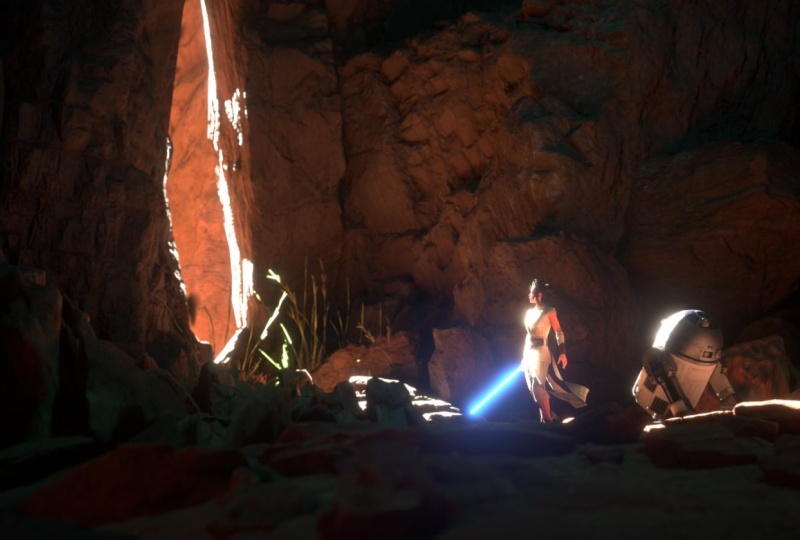
encore une fois, c'est qu'une partie a quelque chose que tu ressembles. Deuxième chose, rapide, si mégapascal, nous allons utiliser ça beaucoup. Donc c'est l'image originale que j'ai eue de Pinterest. La première chose, il y a une fissure ici et une grande foudre. Donc à partir d'ici, le soleil tourne la course et il crée ce genre de foudre très cool. Et comme vous pouvez le voir, je transfère cette idée dans mon concept, dans ma 3D. C' est presque la même chose. L' idée est la même. Et j'ai créé ces portes ici, la sortie de la grotte, inspirée par celle-ci. Donc, vous pouvez trouver beaucoup de similitudes de l'image inspirante dans ma propre image. Mais comme vous pouvez le voir, c'est, oh, mon idée et mon conçu pour créer cette scène, Star Wars. J' utilise juste cette image de référence juste pour l'idée de la foudre, ok ? Et à partir de ce point je pense, d'accord, comment je peux créer une telle foudre et une telle idée. Et j'ai juste pensé que je pouvais créer un Kiev et je peux mettre Ray et R2D2 sortir de la grotte. Et Ray est dans cette pose où elle a erré. Elle est dans ce genre de pose. Elle a sorti son sabre laser, prêt pour Itzhak. Si certains, quelque chose arrive ici, si des ennemis sortent. Et la deuxième chose est que R2, D2 est de l'arrière parce que c'est une position défensive passive. Parce que si finalement était à l'avant, et si un ennemi approche, il peut se faire tuer instantanément et se réveiller. C' était donc mon processus de pensée pour positionner les personnages. La deuxième chose, c'est mon angle de caméra. J' ai aimé créer un effet de vignette. Comme vous pouvez le voir ici, j'ai un espace négatif. Et ici, j'ai un peu plus d'espace négatif. Donc je crée juste ce genre d'effet juste pour concentrer mon appareil photo à l'œil du spectateur ici. Donc trois choses à se concentrer. Tout d'abord, la principale chose que les gens se concentrent, c'est sur la lumière. Et cette chose, et cette chose que je crée attirent l'œil. La deuxième chose qui attire l'œil, ce sont les personnages. Donc, ce personnage et ce personnage, et le reste est juste remplir. Et les rochers ou ici ne font que remplir la scène et créer le MOOC. Ou je suppose, assez, assez simple si vous y pensez. Rien de très complexe comme le processus de pensée. Et laissez-moi montrer mes secondes. Ma deuxième image que j'ai créée. Le premier est un peu plus ouvert comme vous pouvez le voir. Et j'ai de l'espace libre ici, et j'ai un peu d'espace libre là-bas. Et je pensais que je n'aimais pas ça parce que l'accent sur ça est un peu court. Donc, je veux créer un espace négatif par ici. Et je veux créer cet effet de vignette, mais il suffit de montrer et de concentrer l'œil du spectateur ici au milieu. Donc ce que je viens de faire, c'est un endroit, quelques promenades ici et quelques rochers là-bas. Et je les ai placés juste pour fermer et juste pour fermer l'espace. Et juste pour créer un grand effet accrocheur et juste concentrer le spectateur des choses
qui comptent, c'est-à-dire la foudre et les personnages. Et je pense que la deuxième chose est meilleure que la première, parce que sur votre regard sur ces deux photos. Et le second est simple. C' est l'action. Et le premier est un peu plus ouvert. Donc, il faut beaucoup de millisecondes supplémentaires pour que l'œil l'attrape. Et l'idée de base de créer cette forme ici était comme ça. De là, de ce côté, il y a une sortie et cela bloquait la sortie. Et peut-être qu'il y a ici un jaune, un petit écart que la caméra tourne. Donc, c'était mon processus de pensée complet et comment je parviens à créer cela. Donc, la première chose que vous devez faire est de créer le modèle 3D brut pour vous donner les limites de tout ce que vous devez créer. Donc nous avons créé ça à Maya. J' inclut également ce modèle et les fichiers de cours. Vous pouvez simplement le télécharger ou créer le vôtre. Si vous connaissez un package 3D comme Blender Maya ou 3D Studio Max. Si vous ne connaissez aucun des paquets 3D pour modéliser cela vous-même. Vous pouvez également vérifier ma masterclass de mixeur et apprendre à créer cette géométrie si vous ne voulez pas utiliser la mienne. Mais c'est assez simple. Je viens de créer pour les guerres. Et dans celui-ci, j'ai créé ce genre de lacune, comme dans notre concept art. Et ce cube est à titre de référence afin de créer la taille de notre, de notre espace et de notre grotte. Très bien, assez simple. Et comment je l'utilise dans Unreal Engine. Donc, c'est à ça que ça ressemble dans Unreal Engine. Comme vous pouvez le voir, nous avons l'objet 3D que j'ai créé dans mon ici et je le place juste là-bas. Et nous avons une forme exponentielle. Et tout comme Nick et moi avons mis une texture 3D sur l'ensemble du modèle. Et c'est notre point de départ pour créer toute la scène. Et je vais vous guider à travers tout, comment importer cela a aidé à mettre en place comment s'il vous plaît tau et télécharger différents modèles quicksort. Mais à la fin, tu vas avoir quelque chose comme ça. D' accord ? Et laisse-moi aller à mon jeu. Et allumons l'immersif. Et à peu près c'est comme ça que je l'ai créé. D' accord, j'ai mon maillage de base ici et j'ai commencé à
ramasser des rochers ou à travers ce maillage de base. Et j'ai placé mes personnages au centre. Alors récapitons cette première conférence. La première chose que vous devez faire est d'obtenir des inspirations. La deuxième chose dont vous avez besoin. La deuxième chose qui vient de l'inspiration est de créer vos propres idées. Propres idées basées sur l'inspiration. J' ai donc créé mon propre ET, OU avec la création de ce genre de voir. La troisième chose est de créer une histoire. Mon histoire est qu'ils sortent d'une grotte, évidemment, vous le savez. Et le mystère autour de la sortie et de la pose de notre personnage nous dit qu'il y a peut-être autre chose et le sabre laser que l'Est ou peut-être qu'il y a un ennemi, et cetera. Donc, créez une histoire de base. Là-bas, passez à travers une grotte là à la sortie. Ils ne savent pas ce qu'il y a à la fin de la, de la sortie. Comme continuons avec la quatrième chose. Des jeunes qui excellent. Mega scans pour disperser les roches du traité et obtenir tout le temps et obtenir tout ce genre d'objet assez rapidement et simplement les utiliser. Et le fichier de combat Unreal Engine. Très bien, donc ce sont les choses que j'ai utilisées et la chose qui me vient à l'esprit pour créer la scène. Et je ne veux plus parler de théorie et de choses comme ça. Alors commençons à créer la scène. Et vous allez apprendre assez vite en pratiquant et en créant la même chose. Merci de vous être mis au courant. Dans cette conférence, je suppose dans ma prochaine.
3. Configuration de scène: Bon, bienvenue à la partie suivante. Nous allons commencer à créer cette scène de fans de Star Wars. Gardez à l'esprit les gars, que ces conférences ne sont pas pour les débutants et je ne vais pas vous apprendre
à naviguer dans Unreal Engine où tous les menus sont. Je vais aller tout droit et vous montrer comment construire la scène. Si vous n'avez pas les connaissances de base d'Unreal Engine, s'il vous plaît regarder quelques tarifs vidéos juste pour avoir l'idée des bases dans Unreal. Donc, la première chose que nous devons faire est, bien sûr, vous allez devoir installer sur Unreal Engine cinq téléchargé à partir du site Web. Ensuite, vous allez sélectionner l'étape Jeu et vous pouvez sélectionner l'objet vide. Sécurisé est l'emplacement du projet. Je l'ai déjà mis en place pour voir irréel, et je vais juste nommer mon projet TO Star Wars fan art, d'accord ? Et je vais désactiver le contenu de démarrage. Je vais utiliser le bureau de la plate-forme prédéfinie de qualité et maximale et cible et ici les Blueprints, mais nous n'allons pas utiliser de Blueprints et simplement cliquer sur Créer. La première chose que je vais faire, c'est que je vais vous montrer, c'est une scène complète et vierge. C' est ainsi que vous commencez dans Unreal Engine wind, un projet vide. Ici. Il dit que le fichier du projet est obsolète. Souhaitez-vous mettre à jour ? Il suffit de cliquer sur Mise à jour, et juste de rejeter ce plugin. D' accord, donc c'est comme ça que nous interagissons pour ressembler. Et la première chose que je vais faire est que je vais me débarrasser des éléments et des choses que je veux utiliser, comme le début du joueur, je vais juste le sélectionner et le supprimer. C' est l'endroit où le joueur va commencer si nous sommes à nouveau installés, mais nous créons des graines de vol, donc nous n'allons pas avoir besoin de cela. Je vais supprimer aussi le sol car je ne vais pas l'utiliser. Je vais supprimer la capture de réflexion de sphère aussi. Et je vais supprimer le brouillard atmosphérique et la sphère du ciel. D'accord ? Donc les choses que j'ai laissées sont la source de lumière, parce qu'on va avoir besoin d'une lumière et d'un puits de lumière, non ? Ce sont les deux choses dont j'ai besoin dans la configuration initiale. Donc, la prochaine chose que je vais commencer à faire est que je vais
ajouter différents effets ici à partir du menu Créer. Il suffit de cliquer dessus et d'aller aux effets visuels. Ensuite, nous allons commencer à ajouter quelques effets. La première chose que nous allons ajouter est une guillemets volumétriques. Et en ce moment, nous avons des nuages dans notre scène. La prochaine chose que je vais aller à Créer, cliquez sur l'effet visuel. Et je vais utiliser et sélectionner exponentielle haute Fock ici. Et comme vous pouvez le voir, notre scène commence à se lever, juste correct. Et maintenant, je vais commencer à peaufiner certains paramètres. La première chose, les hauteurs exponentielles pour les gens devraient être mobiles, ce qui signifie que c'est en temps réel. À partir de là, vous pouvez configurer la densité. Comme vous pouvez le voir. On va jouer avec ces réglages quand on mettra en place la scène. De là, vous pouvez mettre en place la haine populaire. Très bien, ici vous pouvez changer la couleur du brouillard, différentes couleurs. Nous allons utiliser ces paramètres lors de la mise en place de la scène. C' est assez important. Et vous Kev, beaucoup d'autres paramètres. Vous pouvez sélectionner un brouillard volumétrique, ce que nous devrions faire. Il suffit de cliquer sur folk volumétrique. D'accord ? Et c'est à peu près sur la hauteur exponentielle pour les paramètres. On va jouer avec eux un peu plus tard. D' accord, la deuxième chose que nous allons installer, c'est notre source de lumière, d'accord ? Donc, je vais sélectionner ma source blanche. ce moment. Il est stationnaire ici, ce qui signifie que nous utilisons le mode de cuisson de la foudre. Et si vous voulez utiliser le nouveau système de foudre de lumière, vous suffit de cliquer sur mobile. Et lorsque vous avez cliqué sur mobile, notre configuration d'éclairage commence à être en temps réel. De là, vous pouvez configurer l'intensité, la couleur
de la lumière, l'angle de la source. Vous pouvez utiliser la température. Au lieu de la couleur. Vous pouvez voir ici sur les nuages, je ne vais pas allumer ma température. La prochaine chose que je vais allumer, c'est les puits de lumière. Je vais te montrer ce qu'ils font un peu plus tard. Tu verras quand on mettra la mer en place, mais allume-la. Ensuite, le bleu de l'arbre de lumière devrait être allumé et c'est
à peu près sur notre configuration de la source de lumière. D' accord, aller plus loin, on va installer nos puits de lumière. Ok, alors il suffit de sélectionner le composant de puits de lumière, faire défiler tout le chemin vers le haut, et encore une fois, de le sélectionner pour être mobile. La prochaine chose que nous avons besoin de la configuration est la capture en temps réel afin de tout capturer en temps réel. D' accord. Vous avez également la couleur de la lumière, l'intensité, l'échelle et d'autres paramètres que nous allons couvrir une fois que nous aurons mis en place notre scène. Comme vous pouvez le voir, il y a beaucoup de paramètres ici, celui qui doit également être activé,
le Cloud, l'occlusion ambiante. Juste très neurone. Et c'est à peu près pour notre puits de lumière. Déplacer le long de la ligne, c'est nos nuages. Il suffit de cliquer dessus. Et encore une fois, ils devraient être mobiles. De là, vous pouvez configurer
différentes hauteurs des nuages. Vous pouvez configurer le haut, le bas. Vous pouvez, comme vous pouvez le voir, ils bougent. Encore une fois. Ces paramètres que nous allons jouer avec eux quand nous créerons la composition finale de notre, de notre scène. Et à peu près c'est à propos de la configuration de la scène. Peu de choses. D'accord, la prochaine chose que nous allons mettre en place est mon modèle 3D que j'ai créé au cours de ma semaine. Nous allons simplement le glisser et le déposer dans Unreal Engine et configurer notre blocage. Vous avez ce fichier dans le projet ou les ruches. Vous pouvez simplement le télécharger et utiliser le fichier et ne pas le créer dans Blender all 3D Studio Max. Ce que je vais faire, c'est ouvrir mon navigateur de contenu. Je vais cliquer avec le bouton droit de la souris et créer un nouveau dossier. Et je vais le nommer, a donné des promenades. D' accord, je vais double-cliquer et je vais faire glisser mon fichier de cave que vous avez téléchargé ici. Et les paramètres doivent être par défaut. Je ne récupère aucun paramètre et je clique sur Importer. Nous sommes un peu, ça doit être un portrait dans notre projet Unreal Engine. Et si je double-clique dessus, vous pouvez voir que notre modèle 3D est importé dans Unreal Engine. C' est ce que nous voulons. Je vais fermer cette fenêtre et je vais ouvrir mon tiroir de contenu et juste, je vais faire glisser et déposer ça. Et comme vous pouvez le voir, nous avons la configuration de base de nos droits de scène ici. D' accord ? Je vais sélectionner ces choses que nous avons créées et les déplacer un peu comme ça. Peut-être plus bas, un peu à. C' est donc notre première étape pour laisser tomber notre grotte. Mais ce que je vais faire, c'est que je vais tout arranger. Alors quand la scène s'agrandit, je ne me perds pas. Nous avons donc nos coupures de courant initiales sur la scène. Mais pour l'instant, nous devons sauver notre scène. Donc, je vais aller à File, je vais aller sauver le niveau actuel, et je vais l'appeler, je vais créer un nouveau dossier ici. Et je vais l'appeler voir, d'accord ? Et je vais appeler Star Wars vu et voir, accord, je vais le sauver. Et en ce moment nous avons notre C. La prochaine étape est de tout mettre en place dans notre monde. Outliner. Je vais cliquer avec le bouton droit de la souris sur Créer un nouveau dossier, et je vais le nommer gouttes. Donc ici, je vais glisser et déposer toute la géométrie
3D, 3D ou je vais juste le nommer, coûte juste comme ça. Et maintenant, nous avons toujours notre Kiev, d'accord ? Et nous avons notre installation de foudre. Tout a l'air bien. Donc maintenant, ce que je vais devoir faire est que je vais augmenter l'intensité de la lumière juste comme ça parce que j'ai besoin de plus d'éclaircissement ici maintenant pour voir ce qui se passe. L' étape suivante consiste à importer notre R2D2 et à remodeler. Ils peuvent être trouvés dans les fichiers de téléchargement du projet. Il suffit de télécharger les fichiers du projet et de l'importer. Donc, d'abord, importez R2D2 en glisser-déposer dans notre tiroir de contenu. Ici, il est D2 déjà dans Unreal Engine. Et l'étape suivante consiste à importer re. Très bien, je vais cliquer sur Importer. Attendez un peu. Fermez cette fenêtre. Et puis Missy a été élevée. C' est Ray la brique, mais c'est toujours compiler les shaders dans le besoin finir. Si je double-clique ici, vous pouvez voir notre modèle de rayon ici très bien. Ok, donc nous sommes prêts à bloquer et à importer tout ici. Laisse-moi juste jeter ces deux personnages dans la scène. Ouvrez votre navigateur de contenu, sélectionnez R2D2, faites glisser et déposez-le ici. Donc, comme vous pouvez le voir, la balance est assez foirée. Donc, ce que je vais faire, c'est que je vais sélectionner R2D2 et réparer l'échelle. Je sais que mon échelle est de un à 5.1.5 parce que je viens de tester et de créer la scène. Et voici notre R2D2. Ici. D' accord, on l'a importé et on l'a dans notre scène, on a
juste laissé tomber les gars. Rien de fantaisie à 0. La prochaine chose, c'est que je vais faire prier ici, juste comme ça. Et nous allons avoir besoin de réparer sa balance aussi. Donc je vais sélectionner Ray et je vais cliquer deux contre deux. Et c'est notre échelle que nous allons utiliser. D'accord ? Et je bouge juste avec W ASD, mais ça bouge assez vite. Donc je vais juste y aller à la vitesse de la caméra et je vais juste en installer deux. Et en ce moment, je bouge un peu plus lentement. De là, vous pouvez configurer l'angle de rotation, celui-ci, l'angle de rotation. Et à partir de là, vous pouvez configurer la taille de l'échelle et ici la taille de l'accrochage. Par exemple, si je commence à bouger comme ça, pas à 50 unités sur la grille. Mais si je le sélectionne et le mets sur 50 et 1000, il se déplacera avec cinq points dans la grille. Très bien, donc c'est à peu près à propos de cette conférence. Dans la prochaine conférence, nous allons ouvrir rapidement, donc méga-scans et nous allons ajouter la chose dont nous avons besoin pour que notre scène se disperse à travers la scène et crée les rochers. D' accord, merci de vous être mis au courant, et je vous réveille dans la prochaine pour commencer à construire la scène.
4. Bloc de scène: Très bien les gars, bienvenue à cette prochaine partie. Dans cette partie, je vais vous présenter à rapide donc pont et les actifs des magazines. Donc nous allons juste ramasser les actifs et commencer à les disperser autour de notre scène. Donc, la première chose que vous devez faire est d'aller
au contenu et de cliquer sur le pont Quicksort. J' ai déjà un compte d'ici. Et si vous le souhaitez, vous pouvez vous connecter ici avec un nouvel identifiant et un nom d'utilisateur créés. D' accord. Voici donc une bibliothèque mignonne de modèles 3D. Comme vous pouvez le voir, tout ici est scanné à partir du monde réel en super détaillé. Et nous allons utiliser quelques modèles d'ici juste pour créer notre scène. Donc je viens de télécharger les modèles, mais allons les chercher. Et la première chose que nous allons chercher, c'est le calcaire. Je l'ai déjà cherché. Et ici vous pouvez trouver tous les objets qui sont garnis de cette pierre calcaire sombre. Et comme vous pouvez le voir avec le ticker vert, j'ai déjà téléchargé ces modèles ici, mais vous pouvez choisir ce que vous voulez dans cette bibliothèque et collection. Je vais commencer à ajouter quelques trucs à mon projet. Donc, la première chose est la requête Graver. Je vais juste cliquer dessus. Et il va ouvrir ce panneau latéral. Et ici, sur le bouton vert, il est dit téléchargement, mais j'ai déjà un vérificateur, qui signifie que j'ai déjà téléchargé ce modèle sur ma machine. Donc maintenant, ce que je vais faire, c'est que je vais cliquer sur Ajouter. Lorsque je clique dessus, il indique qu'une ressource a été exportée avec succès. Donc cet atout est en ce moment à l'intérieur de notre projet. Donc, la première chose que vous devez faire est de le télécharger. Et la deuxième chose que vous devez faire est de l'ajouter à votre projet. Bon, alors continuons à ajouter plus de choses à notre projet. La deuxième chose que je vais ajouter est des roches superposées. Celui-ci, je vais cliquer sur Ajouter. Et je vais sauter. Ce sont des surfaces 3D et ce sont des textures que nous allons utiliser. Je vais ajouter le suivant. Ce sont de petits calcaires. Je l'ai déjà téléchargé, donc je vais cliquer sur ajouter. Et je vais vous montrer où toutes ces choses ajoutent à notre projet. La prochaine chose, les roches calcaires. J' ai déjà tout fait. Ajouter à mon projet. Des roches calcaires, un peu différentes de mes projets. Vous pouvez ajouter où vous le souhaitez à partir de cette bibliothèque pour créer votre propre scène. Et je vous encourage à télécharger d'autres trucs et simplement essayer d'utiliser votre imagination pour créer des scènes différentes. Et mon, je vais cliquer sur mes petits calcaires. Je vais l'ajouter. Je vais l'ajouter aussi. Et je vais ajouter, commencer à ajouter les falaises ici. On va l'ajouter. D' accord ? Lorsque vous avez ce message réussi, il indique qu'il a déjà été ajouté. Je vais juste continuer à ajouter. D'accord. Et continuez à ajouter tout ce que j'ai déjà téléchargé. Celle-là. Et celui-là. Alors ajoutons un peu d'herbe touchante. Et une chose que j'aime est celle-ci, interroger, interroger Cliff. Donc, je vais juste cliquer sur Télécharger. Et comme vous pouvez le voir, il commence à télécharger. Et je vais ajouter ce terme. D' accord ? Donc, c'est à peu près à propos de QuickSort Bridge. Vous pouvez choisir les modèles que vous aimez. Ils ont 15000 modèles et vont à 16 mille. Ils ont beaucoup, beaucoup de modèles que vous pouvez utiliser dans votre projet. Et je vous encourage vivement à essayer de trouver quelque chose que vous aimez et qui ajoute à ce projet que nous créons en ce moment. Ne me copiez pas. Je vous montre juste les techniques. Et faisons le pont Quicksort. Et maintenant, quand j'ouvre mon tiroir de contenu, je peux juste l'ancrer sur ma mise en page à partir d'ici et juste cliquer ici pour ne pas fermer à chaque fois. Et ici, vous pouvez voir les gars, qu'il a créé un dossier de scan maire ici. Dans nos actifs 3D, nous avons tous les atouts, tous les modèles 3D que nous avons ajoutés, tous les rochers. De là, vous pouvez trouver que vos plantes 3D sont ici, et voici les surfaces, surfaces que nous avons ajoutées. Donc la première chose que je vais faire est que je vais
appliquer un matériau à nos mailles de coupures d'électricité. Donc, je vais juste glisser et déposer ceci sur mon maillage de bloc. Et comme vous pouvez le voir, c'est gratuit. Ça n'a pas l'air assez bien en ce moment, ok. Alors qu'est-ce qu'on doit faire, c'est essayer avec l'autre. Toujours pas regarder avec et quoi, quel est le problème. Je vais vous montrer maintenant, vous devez aller à la grotte ici en étape matérielle et juste double-cliquer sur le matériel. Et pour l'instant, ce que nous devons faire, c'est que nous devons créer notre matériel, matériel pour être tolérable. Donc pour l'instant, c'est assez grand pour notre scène. Donc à partir d'ici, je vais ouvrir ceci et cliquer sur le style. Et je vais commencer et carreler sur x et y, disons 20, 20 fois. Et comme vous pouvez le voir, notre matériel commence à devenir très petit et à le sauver et à le tester à quoi il ressemble. Et vous pouvez commencer à sentir le détail ici, mais nous devons le dire un peu plus. Laissez-moi cliquer sur Enregistrer, Fermer. D' accord. Nous commençons à créer ce bon sentiment de timing ici. D' accord ? Plutôt bien. ce moment. C' est donc la première étape pour placer du matériel ici. L' étape suivante est que je vais mettre en place ma foudre. Comment je voulais ressembler. Je vais donc sélectionner ma source lumineuse et je vais cliquer sur
Contrôle L et commencer à tourner avec ma souris. Je tiens le contrôle L sur mon clavier, et je mets juste le soleil. Comme vous pouvez le voir, la flèche place le soleil. Je bouge juste ma souris et je vais créer de l'éclairage pour être juste ici. Je vais libérer mon Control L, et c'est fini. Bon, donc mon éclairage est là, mais je pense que ça devrait être un peu plus long et cliquez sur Contrôle L sur mon clavier. Et je vais recommencer à tourner avec ma souris. Maintenir le contrôle L immobile. Essayons. Peut-être quelque chose comme ça. C'est bien. Ok, libérez le contrôle L sur votre clavier. Et je vais remplacer tableau dans la lumière. Mettons-le. Je vais tourner ce bouton sur ma grille. Donc je veux la placer comme ça. Droit ? Et je vais sélectionner mon R2D2. Et je vais le placer juste derrière Ray. Juste comme ça. D' accord. Ce sont donc les premiers pas. La prochaine chose que nous devons faire est que nous devons configurer les textures pour notre R2D2. Bon, donc maintenant, laisse-moi aller à mon blocage. En ce moment, nous avons quelques textures donc ici qui sont sans connexion. Donc, ce que nous devons faire est de nouveau, dans votre dossier, dans vos dossiers de projet, vous avez des textures pour votre R2D2. Il suffit de les sélectionner et de les glisser et de les déposer dans les projets. D' accord ? Et pour l'instant, ce que nous devons faire est de cliquer sur OK ici. Ce que nous devons faire, c'est que nous devons configurer notre texture sur notre modèle R2D2. Donc ce qu'on va faire, c'est cliquer ici sur le corps. Il suffit de double-cliquer dessus. Et nous allons utiliser la texture du clic droit. Et je vais le faire glisser ici dans la couleur de base. Supprimez celui-ci. Je vais écrire ici Le placé dans la base64 et je vais cliquer sur Enregistrer. Ok, c'est notre texture. Je vais juste le déposer ici et je vais le connecter à ma carte normale. Je vais le sauver. Et voyons voir. Notre corps R2D2 a maintenant une texture dessus. Très bien, j'ai l'air plutôt bien. La prochaine chose que nous devons connecter, c'est nos têtes. Alors peut-être qu'on s'est trompé de jour. Laisse-moi juste le rétrécir un peu. Peut-être qu'on a fait une erreur. C' est notre corps. Et je pense que c'est notre tête. Donc oui, nous avons connecté le mauvais. Alors corrigeons ces erreurs. Supprimez celui-ci. Et je vais discuter de notre tête. Je vais laisser tomber cette texture ici et je vais la connecter. Et voici notre carte normale de la tête. Et je vais me connecter à ma chaîne normale. Je vais cliquer sur Enregistrer. Il va compiler les textures et le shader. Ouais, ça, c'était notre tête. Donc je vais ouvrir à nouveau ça. Et allons-y. Corriger notre erreur. Ces textures ne sont pas ici. Donc 100 et de se connecter à la couleur de base. Et le suivant se connecte à ma chaîne normale. Et cliquez sur Enregistrer. Assez simple. En fait, c'est très simple. Ouvrez simplement ces textures et ouvrez simplement ces matériaux et faites simplement glisser et déposer cela. Et notre R2D2 a de la texture. Réparons ce problème sur Ray parce que Ray a ce tissu et ce n'est pas vous ne pouvez pas voir le nuage sous cet angle. Il faut qu'on répare ça. Et nous allons le réparer en ajoutant un shader double face. Donc je vais juste cliquer sur Ray. Et elle a peu de shader, donc ici. Et commençons à créer un shader double face pour tout. C' est juste un chèque gars, rien de complexe. Double-cliquez ici. Et chercher ici. Laisse-moi juste ouvrir ceci et chercher ici les deux côtés, ceci. Il suffit de cliquer dessus servi. Il va créer un shader double face pour ce matériau est fermé. Allons à la suivante. Bien que le côté sûr. Il suffit de se conformer à la compilation des shaders. Et comme vous pouvez le voir, nous commençons à obtenir ces faits. Mais je vais m'appliquer à tout juste au cas où leurs visages seraient d'un côté. Et nous n'avons pas besoin de le faire, nous n'avons pas besoin d'avoir ce livre ici. Donc, c'est le shader recto-verso fixe. Peu de plus, trois de plus, recto-verso, enregistrez-le. D' accord, plus de bras. Il suffit de le sauver. Et la prochaine chose est ce nouveau matériel. Sauvez-le. Et nous écrivons, nos personnages sont mis en place. Notre scène a des matériaux. Mais je pense que c'est aussi, c'est trop grand. Alors réparons ça un peu plus sur le timing 5050, sauvez-le. Donc c'est la première partie quand nous avons mis en place notre scène. Donc, nous avons nos personnages, nous avons notre matériel. Nous avons tout importé pour le pont Quicksort. Nous avons mis en place les textures sur, sur notre maillage de base. Et la prochaine chose, dans la prochaine conférence, nous allons commencer la partie amusante juste pour disperser tout autour et commencer ce processus créatif de
création de la scène et tout ce que vous avez travaillé comme résultat final. Donc, je vous attends dans la prochaine conférence
va être la conférence la plus amusante de ce cours. Alors n'hésitez pas à tendre la main. Merci d'avoir regardé. Au revoir.
5. Créer la scène: Bonjour et bienvenue à la partie la plus amusante de ces conférences. Nous allons commencer notre processus créatif et
créatif et nous allons commencer à tout disperser. Alors commençons les gars. Et nous y voilà. Depuis le tiroir de contenu. Je vais commencer par mes trottoirs. D' accord. Je vais cliquer sur cette falaise et je vais juste la glisser et la déposer ici comme ça. Et je commence à créer les formes. D' accord, c'est le premier. Faisons glisser et déposer un autre. Peut-être cet oreiller ici. Juste comme ça. Et la première chose que je dois savoir, c'est où sera mon appareil photo. Je vais créer une caméra semble juste comme ça peut être quelque chose comme ici. Donc, je commence à le
dire et à disperser tout l'objet en fonction de la disposition de la caméra. Donc je vais juste le couvrir comme ça. Ok, donc on a un joli avantage par ici. Mettons-en un autre là-bas. C' est assez grand. Donc, je vais retourner un peu au Ghana, mettre un peu à l'
échelle. Dis-le. Encore une fois, je n'enseigne pas les bases. Vous devriez savoir naviguer. À partir de là, vous pouvez sélectionner l'échelle différente, la taille de l'échelle. Je vais juste l'éteindre. Et je vais juste commencer à échelle comme ça. Et je vais placer ça ici. Je crée juste mon mur. Et je vais juste le faire tourner pour lisser ça, créer ce beau look plus. Ok, alors on commence à s'amuser un peu. Nous commençons à obtenir des formes. Comme je l'ai mentionné dans notre première conférence, il est assez important de savoir ce que vous faites et de connaître votre objectif final. Parce que maintenant je sais, je connais mon but final et je sais pourquoi ce que je dois accomplir. Donc je vise juste à créer ce genre de forme. Ici. Je vais couvrir la partie supérieure de notre Kiev. Peut-être qu'il suffit de le faire gros. Et je m'amuse
juste, je disperse tout et je m'amuse juste. Mais je ne veux pas briser mon ombre comme ça. Ici. Vous pouvez voir que je brise juste un peu l'ombre, ce qui est bon parce que vous ne pouvez pas avoir de rayons lisses et
plats de lumière dans une grotte. Ce n'est pas naturel. Alors voyons à quoi ça ressemble. D' accord, nous avons créé ce bord ici. La prochaine chose dont vous avez besoin, c'est que je vais placer un autre rocher ou ici, ce qui est assez grand, et je vais le placer dehors. Donc parce que vous pouvez voir ça sous
cet angle et que vous allez avoir besoin de voir que c'est un canyon. Peut-être. Retournons en arrière. Et comme vous pouvez le voir, nous pouvons voir cette partie ici. C' est un désir de voir ce bord par ici. Et une fois les gens de voir que c'est en fait
le fond, le sol
de notre, de notre falaise ici. D' accord. J'ai l'air bien en ce moment. Contrairement à ce qui est, c'est à peu près dans un peu profond en ce moment, celui-ci. Mais je vais arranger ça. Laissez-moi y aller, sélectionnez-le et déplacez-le un peu plus loin. Des balles comme ça. Ok, nous reviendrons. Juste comme ça. On va arranger ça un peu plus tard. Bon, alors on commence à prendre la forme de notre grotte. D' accord ? La prochaine chose que nous devons réparer, c'est cette frontière pour créer ce fluide Rocky Mountain. Laisse-moi chercher peut-être celle-là. Il suffit de le déposer ici. Et je commence juste à faire tourner ce truc et à les mettre à l'échelle de haut en bas. Ici. Ça a l'air plutôt bien. Et vous pouvez voir que les roches commencent à se fondre les unes avec les autres. Et nous allons copier celui-ci avec le contrôle C, le contrôle V. Je vais le placer ici. Comme ça. Peut-être le faire tourner un peu. J' ai besoin de couvrir ces formes. Je vais au Contrôle C, Contrôle V. Copie à nouveau. Je vais le placer en haut. Et ça, ça commence à avoir l'air assez bien. D' accord ? Nous commençons ici avec cette bonne forme, mais ici nous avons des bords assez mauvais par ici. Donc, qu'est-ce que nous devons faire, c'est commencer à disperser certains actifs de terrain de croissance. On va commencer par celle-là. Je vais les placer ici. Et je vais le faire un peu plus et le tirer là-bas. Près du bord. Je vais en sélectionner un autre juste placé ici. C' est un peu plus bas. La prochaine chose que je n'aime pas, c'est comment tout n'est pas conduit correctement ici. Alors commençons et jouons avec des gens exponentiels et de la foudre. Et on va piéger les gens comme ça. Et je vais aller dans la zone blanche par ici. Peut-être un peu jaunâtre. Ok. Et commençons par le coup populaire, quelque chose comme ça. Et à partir d'ici, vous pouvez ajuster le pâté de biche de la fourchette. Vous pouvez configurer au maximum. Tu as juste besoin d'attendre un peu qu'une femme se mette en place ta scène. Comme vous pouvez le voir, il a un certain retard de calculs. D' accord, alors allumons-le comme ça. Et le formulaire doit être juste un peu comme ça. D' accord. Ensuite est la source de lumière. Vous pouvez, vous savez, mettre votre foudre un peu plus tard, un peu moins. Je vais juste mettre en place jusqu'à 13. Et mon angle source, peut-être 1.8, quelque chose comme ça. Comme les ombres ici, c'est là que nos rochers sont en train de créer. Laisse-moi savoir si c'est de celui-là. Oui, c'est celle-là. Donc je vais juste le faire pivoter ici juste pour laisser un peu plus, plus de lumière entrer. D' accord. Vraiment, plutôt bien. Et essayons de peaufiner un peu la lucarne. Vous pouvez, de sorte que vous pouvez ajuster l'échelle d'intensité. Je vais modifier ça en a pris deux. Et je vais retourner à ma fourche de hauteur exponentielle. D' accord ? Et je vais essayer de peaufiner un peu plus ici. Et je vais essayer de peaufiner un peu. Celle-là aussi. Tout est, est de jouer avec vos paramètres. Je vais le rendre un peu jaunâtre comme si c'était plus comme ça. Donc, de l'albédo, tu joues avec toute la cower. Donc ici, vous savez, pour obtenir ce bel effet et nous allons ajouter de fausses lumières ici pour compenser. Donc la prochaine chose que je vais faire, c'est que je vais créer deux lumières. Je vais aller à Create, nous allons créer de la lumière. Et je vais mettre en place une taille de point ici. Je vais le déplacer ici parce que je veux tout mener un peu plus loin. Ne vous inquiétez pas les gars, en ce moment c'est l'impression. Et à partir de là, je vais tweeter les densités la densité à 0,2. D' accord ? Et je vais traiter le rayon. Alors essayons avec 55 est pré faible, 3040, ok, pour vous. Plutôt bien. Donc je vais mettre le rayon pour convertir les 50. Et je vais juste modifier les paramètres de la foudre. Quelque chose comme ça. Tu vas le mettre ici parce que je veux
juste ajouter un peu de lâche à tout, pour
ne pas être si sombre. Juste comme ça. air bien ici. D' accord, alors la prochaine chose est, je vais créer des largeurs d'effet de vignette si tu vas bien. Donc ici, déposez-en un autre, réduisez-la, faites-la pivoter comme ça, et commencez à créer cet effet proche. Pour notre grotte. Cela crée quelque chose comme ça. D'accord. En regardant un lit. Et la prochaine chose, c'est que je dois remplir cette zone parce que c'est plutôt boiteux en ce moment. Alors commençons et étudions
quelques trucs pour ici. Et j'ai juste mis à l'échelle cette paire de roches. Mets-le ici. Ok, mettons-nous une autre chose par ici. Et puis juste se fond parce qu'ils appartiennent au même groupe de scans 3D, ce qui est assez, assez important bientôt d'avoir. Allons allumer cette lumière un peu plus. Donc vous pouvez toujours voir ces rochers ici. Allons dans un endroit comme ça. Et comme vous pouvez le constater, je crée différent, vu que mon original. Mais c'est cool. C' est l'idée de créer des choses différentes. Et je vous encourage vivement, ne copiez pas mes idées. Il suffit de sortir de l'or et de créer votre propre scène. Ok, donc maintenant j'ai
ce rocher par ici, mais c'est un peu floue. Je vais juste le réduire un peu comme ça parce que je veux avoir plus de détails ici. D' accord. Ça a l'air plutôt bien. C'est un bon coup. Je n'aime pas ce bord et ces berceaux ici. Et peut-être que celui-ci n'a pas l'air trop beau aussi. Alors réparons ça. Juste comme ça. Créer ceci, cette courbe. Et la prochaine chose que je dois faire est que je vais ajouter un peu de détails ici. Et je choisis parmi ma collection. Et laissez-moi évoluer avec Dell. Processus assez simple, rien de très complexe. Vous avez juste besoin d'être à l'aise avec d'autres paramètres réels et les trucs de navigation de base ,
que je suppose que vous, si vous avez, si vous regardez ce discours et disperser
injuste tout autour de
créer un bon effet de sol. Pour baie et R2D2. Peut-être comme ça. Je vais disperser beaucoup plus de choses, les gars. Ce n'est que le début. Voyons voir à quoi ça ressemble de mon point de vue. Ce rocher ne résiste pas bien en France parce qu'il bloque la voie. Peut-être quelque chose comme ça. Donc j'ajoute un peu de choses ici. La prochaine chose à ajouter, peut-être un B Kroc. Peut-être qu'on peut créer quelque chose ici, comme une gangs. Juste comme ça. Des rochers. Ouais, pas mauvais air. J' essaie juste de créer des formes cool ici. Et j'ai encore besoin de remplir cette zone. Donc je vais juste essayer de le remplir avec ce rocher et je vais juste placer un peu de dispersion autour d'elle. Depuis le sol dispersé. C' est peut-être un peu plus grand parce que la lumière a tout allumé. Ici, sur. Je contrôle juste et je vois Control et V juste pour le dupliquer. Juste pour créer ce genre de beau terrain. Je vais juste dire ce petit peu d'échelle ici. Et je vais juste réparer la reposition et la position R2D2 pour qu'ils correspondent aux nouveaux terrains. Le nouveau terrain de dispersion va en mettre trois ici. Juste comme ça. Et je vais juste déplacer R2D2 un peu plus au soleil. Bon, commencez à avoir l'air bien. Essayons de trouver notre angle. Attendez qu'une femme se lève. Voici une zone qu'il n'a pas l'air bien ici. Alors réparons ça avec celui-là. Celui-ci est assez bon pour créer de la haine dans nos détails. Laisse-moi tourner. Les dettes. Je vais placer une autre lampe pour augmenter le trou d'éclaircissement ici. Et ici, j'ai un peu de l'élévation du sol. Donc assez simple, technique simple et je suis juste en train de disperser tout autour. Bon, alors montons mon appareil photo. Mettons 30 ici et R2D2 un peu plus loin. Bon, donc maintenant ça a l'air très bien. Et je vais faire quelques touches finales. Je vais aller à mes plans 2D et je vais placer quelques plantes ici, un peu d'herbe par ici, Kress et le début du tunnel. Parce qu'ici vous avez de la lumière, où vous avez de la lumière, vous avez la vie, n'est-ce pas ? Sans lumière, vous ne pouvez pas avoir autre chose que des vadrouille. Mais ici, disons que la lumière passe. Donc, ce sont ces herbes. Il peut grandir. D' accord. Je n'aime pas cet angle, donc je vais essayer de positionner les roches un peu
différemment, différemment, quelque chose comme ça. Essayons de créer ceci et corrigeons celui-ci aussi. D' accord. Un peu. En regardant un peu mieux, je vais m'ouvrir un peu pour laisser passer plus de lumière. D' accord ? Je pense que ça a l'air bien. Je vais juste rétrécir ça un peu parce que la texture est assez floue. Une entrée comme ça. Et nous commençons à avoir une bonne vue ici. Je n'aime pas ça. Je n'ai pas assez de foudre, donc je vais juste copier cette lumière ponctuelle et je vais la déplacer ici pour ajouter plus de foudre à la zone des rochers. On va mettre le rayon à 100 peut-être. Et je vais mettre un peu plus de lumière ici, un
peu plus léger ici. Et je vais juste éteindre les ombres projetées parce que je ne veux pas d'ombre là-bas. Je vais faire monter un peu le rayon parce qu'ils veulent plus de lumière pour pénétrer la géométrie et lumineux. Ce que je n'aime pas, c'est celle-là, parce que ça ne reste pas, ce n'est pas rester neutre dans celle-ci, dans cette fusée, donc ils ne se mélangent pas. D' accord ? Donc, c'est à peu près mon flux de travail. Et bien sûr, j'ai joué beaucoup plus avec lequel disperser les objets et les placer sur. Mais ce sont les gars de l'idée générale, sur la
façon dont, comment vous pouvez créer les bases du niveau. Il suffit de rassembler tout autour et de placer ces objets là-bas. Je vais travailler un peu plus sur la scène. Et lors de la prochaine conférence, nous allons tout mettre en place pour avoir ce look final. Merci de vous accorder et de vous éviter dans la prochaine.
6. Touches finales: Bonjour et bienvenue à la dernière partie. Dans cette partie, nous allons peaufiner la foudre et tout pour que nous puissions avoir une belle image finale. Mais vous avez à la chose la plus complexe et la partie la plus amusante, qui est de disperser et de créer toute la composition et tout dans cette scène. Donc la première chose que je vais faire est que je vais tout arranger dans le dossier. Donc, je vais sélectionner toute la géométrie 3D il est coloré et je vais juste le déposer dans ce dossier assets avec Ray et R2D2, donc je peux me concentrer sur et la foudre. Je vais sélectionner ce point ici. Et je vais cliquer sur le contrôle C contrôle V pour le copier. Et on va en placer un ici. Et je vais le mettre tellement 000 001 parce que je veux avoir un peu plus d'éclairage ici. Et je vais le copier et le coller à nouveau. Et je vais le placer juste derrière là où sera mon appareil photo. Point 1, 05, quelque chose comme ça. Parce que je ne veux pas que ces pierres soient noires. Et je vais modifier un peu la foudre ici. Et nous allons le déplacer comme ça pour créer un peu de puissance à l'intérieur de ces rochers. Ok les gars. Alors modifions ça un peu plus. Je fais juste semblant comment la foudre pénètre dans la grotte et comment elle rebondit. Parce que je ne suis pas satisfait de la, tout
l'effet rebondissant de Unreal Engine. Et je suis juste en train de créer mon propre style d'art sont la vision de l'éclairage et juste rassemblé sur un peu plus de roches. Peut-être que c'est quelque chose que j'ai besoin de modifier un peu, juste comme ça, ok, juste pour créer ça. Donc je vais commencer et expérimenter avec tout. Et nous allons sélectionner ma source de lumière et je vais la placer sur 10, 9. Je vais sélectionner mes puits de lumière. On va fixer la densité à une. Essayons avec 01, ok ? Donc je joue juste avec ces réglages. Essayons encore avec 14. J' ai tout mis un peu plus. D' accord. Je vais aller à la demi-étape de ma montre et je vais juste jouer, jouer avec ces réglages un peu plus. Peut-être comme ça. Ça a l'air un peu plus doux. Vous pouvez également utiliser la température si vous voulez, mais je préfère utiliser la couleur en ce moment. Allons aux puits de lumière et tu peux commencer la semaine. L' indirection blanche. Peut-être mettons-le à deux et la densité à 0,5. Les nuages. On ne voit pas les nuages en ce moment, donc je ne vais pas jouer avec ça. Et la prochaine chose qui est super cool de jouer avec est le brouillard. Avec la densité du brouillard ici, vous pouvez voir ou vous pouvez créer des effets
semi-immersifs avec le brouillard va essayer avec la dette. Et je vais juste aller au, à l'albédo. Et je vais commencer et jouer avec la couleur du brouillard. Peut-être juste un peu d'ocre jaune, juste comme ça. Ça a l'air bien. Et la dernière chose que nous avons besoin de configuration est que nous avons besoin de configuration, un post-processus, aller pour créer un volume post-processus d'effet visuel. Et nous devons mettre en place le volume post-processus à l'infini. Je manque juste cliqué et puis revenir à l'infini étendu, ce qui signifie que le post-processus nous travaillons sur tout dans la scène. Donc je vais juste cliquer dessus. Et si le post-processus, vous pouvez avoir beaucoup, beaucoup de paramètres. Donc, la première chose que nous devons faire est que nous devons tourner l'éclairage global et tourner la lumière. Vous pouvez définir la qualité du rassemblement final. Montons-le aussi. Et vous pouvez mettre en place quelques Grèce, quelques effets d'image. Je vais mettre en place le bleu. Et à partir d'ici, vous pouvez fleurir toute la scène ou vous pouvez la baisser en bleu. Ou un LAN veut faire c'est que nous allons mettre en place une floraison de peut-être 0.3, quelque chose comme ça parce que je veux que mon image soit nette, pas si, pas si gâchée. Et d'ici, à partir de l'exposition, vous pouvez jouer avec l'exposition de la scène. Je peux le configurer à 1.1. 1.3 pour avoir un peu plus de lumière qui le traverse. D' accord ? Et il y a beaucoup de paramètres ici que vous pouvez jouer avec les gars. Je ne vais pas les couvrir tous, mais à partir d'ici, vous pouvez jouer et mettre en place la scène un peu plus détaillée. Et la dernière chose qui nous reste est de créer une lumière pour le sabre. Et comment je vais faire ça assez facile, comme avant, je vais sélectionner celui-ci, Control-C, Control-V. Je vais jouer au magasin ici. Je vais réduire le rayon cinq, peut-être que ça à, à, à, à peu. Et je vais placer ma lumière ici. Je vais placer l'endroit en bleu. Et je vais peaufiner l'intéressant peu plus. Et faisons en sorte que la carte bleue ressemble à ça. Je vais mettre le rayon à 15 et je vais tweeter densité de
date pour être très petite, peut-être 0,05, quelque chose comme ça. Et la dernière chose que nous devons faire dans tous ces cas semble être terminée
est de créer de la texture pour que ce sabre laser émette de la lumière. Donc, je vais juste sélectionner, double-cliquer ici, supprimer ceci, je vais cliquer avec le bouton droit de la souris et sélectionner vecteur, paramètre. Cliquez dessus. Et en ce moment, il a une couleur noire. Donc je vais y aller, je vais le transformer en une sorte de bleu, peut-être quelque chose comme ça. Et je vais juste connecter la couleur de base. Donc l'émissif. Il suffit de cliquer sur Enregistrer. Et je veux changer un peu de couleur. Laissez-moi changer un peu de code pour être plus bleuâtre. Ok, sauve-le. Fermez-le. Et notre sabre émet de la lumière en ce moment. Laisse-moi revenir à ma position où sera mon appareil photo. Je place mon appareil photo ici. Laissez-moi faire défiler un peu comme la source de lumière. Je vais cliquer sur G sur mon clavier dans la fenêtre juste pour me débarrasser de toutes les sélections. Et je vais modifier un peu plus ces choses. D' accord, donc c'est à peu près comme ça que nous allons ressembler à ma scène. Laissez-moi juste sélectionner le mouvement de la caméra un peu moins. Et pendant que je manque est un peu ici la dispersion des objets. Donc je vais juste placer d'autres objets ici. Parce que je veux des détails. Vous pouvez également augmenter l'échelle sur l'axe y. Et supposons que c'est notre dernière scène. Vous pouvez, bien sûr, tout
modifier pour paraître plus beau, plus naturel, pour mélanger plus naturel. En ce moment, j'ai encore beaucoup de place à améliorer. Mais de toute façon, je vous montre juste les techniques. Je ne crée pas ma scène finale. Bon, donc c'est à peu près à quoi ça ressemble. Et d'ici, à partir des trois points, vous pouvez aller au mode immersif et immersif complet. Peut-être juste regarder un peu comme ça avec un appareil photo avec un clic droit, aller à trois points, cliquez sur capture d'écran haute résolution, et sélectionnez la taille des captures d'écran multipolaire, vous pouvez multiplier votre résolution par deux. Par exemple, et cliquez sur prendre une capture d'écran. Maintenant, voici le chemin que la capture d'écran est prise. Et laissez-moi vous montrer les captures d'écran finales. Donc, c'est à peu près comment vous pouvez créer une maladie comme celle-ci et d'autres voit. Il suffit d'utiliser rapidement. Donc, les scanners EEG configurent la foudre, comment je vous ai montré et juste aller pour elle. Allez sauvage avec votre imagination. Merci les gars de vous accorder dans cette rapide conférence sur la façon de créer de telles vues dans Unreal Engine. Cinq, vous pouvez simplement prendre l'idée du cours et créer quelque chose de différent, pas quelque chose comme ça. Vous pouvez sélectionner différents types d'actifs à partir du pont de tri rapide, Je vous encourage fortement à sélectionner différents actifs et de créer quelque chose de différent, peut-être pas cela a donné, peut-être que vous pouvez créer une falaise où Ray et R2, D2 sont sur la falaise. Vous pouvez créer une plage ou autre chose. Il suffit de sélectionner différentes choses à partir du pont Quicksort et de les disperser autour, jouer avec l'éclaircissement. Gardez à l'esprit toutes les choses que je vous ai dites. Vous avez besoin d'une bonne composition pour créer ce bon effet et histoire mystérieux. Alors, merci d'avoir écouté cette conférence rapide. Je vais créer des conférences plus approfondies sur Unreal Engine 5 dans un proche avenir. Merci pour tout votre soutien. Au revoir.
 Ivan Yosifov, 3D Game Artist & Animator