Transcription
1. Introduction: Bienvenue
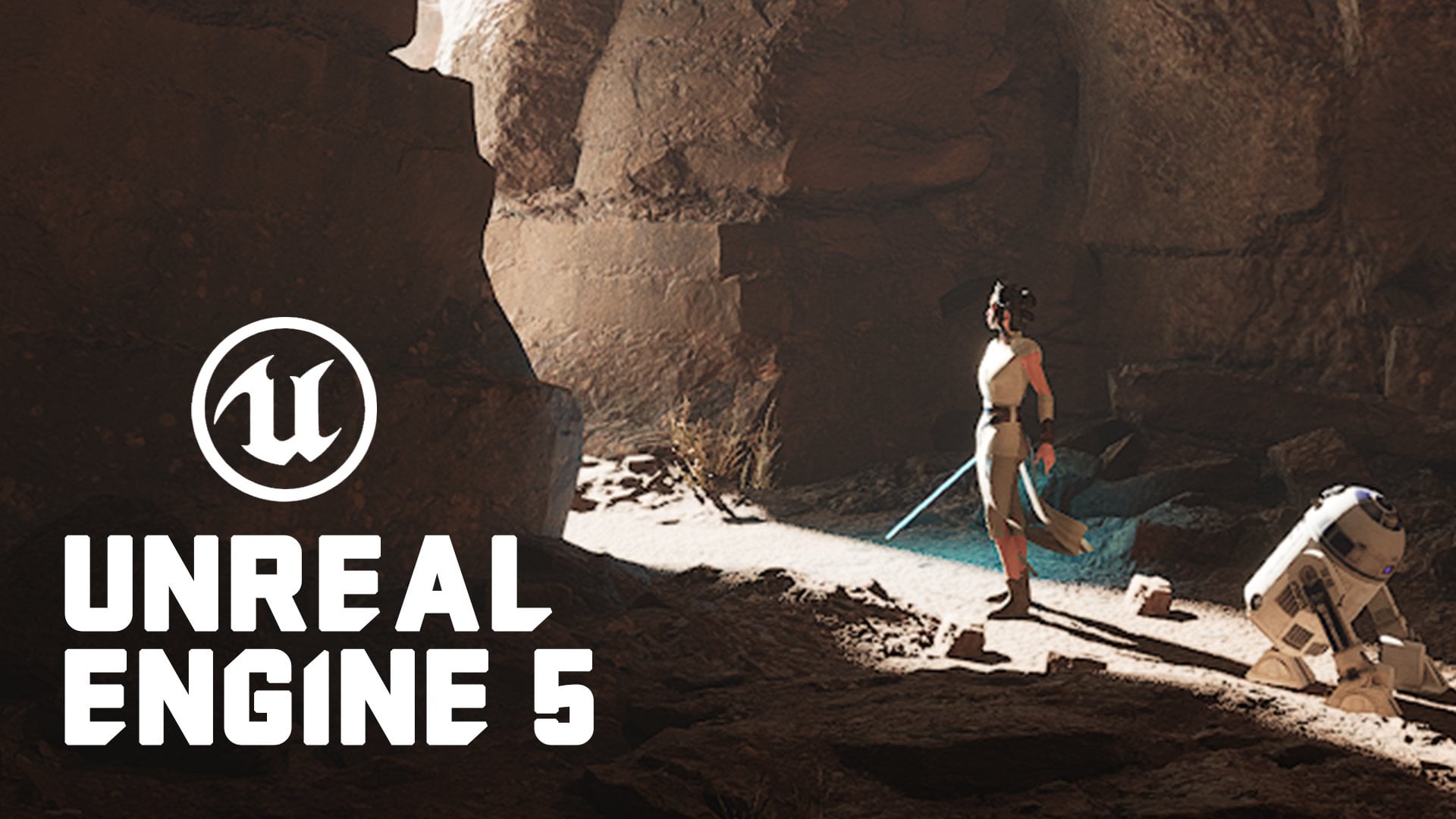
à tous dans mon nouveau cours. Dans ce cours, je vais vous
apprendre comment créer
cette scène de science-fiction à partir de
zéro dans la vraie vie. La première chose que je
vais nous
apprendre à penser et à nous inspirer
pour créer cette scène, comment créer une composition
pour la scène, etc. La deuxième chose que je vais à nous inspirer
pour créer cette scène,
comment créer une composition
pour la scène, etc.
La deuxième chose que je vais
vous explique comment bloquer la scène en utilisant uniquement des
cubes dans Unreal Engine 5, c'est l'une des étapes les
plus importantes. Après cela, nous allons commencer
à disperser quelques éléments de méga
scans de sables mouvants
afin de créer l'
ambiance de la scène. Enfin, nous allons
ajouter de l' ambiance à la
scène, de la couleur. Nous allons corriger l'
éclairage de la scène, disperser d'autres objets. Dans la dernière étape de notre scène, nous allons mettre
en place la couverture finale. Nous allons créer un effet
post-traitement. Ensuite, nous allons importer notre image
en acier dans Photoshop, appliquer quelques filtres afin corriger les couleurs et les ombres. Et à la fin de ce cours, vous serez capable de créer
cette scène à partir de
zéro, inscrivez-vous dès maintenant.
2. Générer des idées et planifier la scène: Bien à tous et
bienvenue dans mon nouveau cours. Dans ce cours, nous
allons créer cette scène dans
Unreal Engine 5. Mais dans cette première conférence, j'aimerais parler plus façon dont je me suis inspiré
pour créer ce film. Et quelles sont les règles de base que je suis
pour créer cela. Donc, la première chose à faire
et le processus est rechercher des
références
sur Google et de trouver des idées. J'utilise principalement Pinterest
comme site Web lequel je trouve plus d'idées. La première chose qui m'
est venue à l'esprit, c'est
que je voulais créer une
scène hivernale et que je
voulais être une sorte de science-fiction avec un astérisque après peut-être
un véhicule de science-fiction. Quand j'y pense, j'ai aimé être dans une grotte. Par exemple, je mets
ceci sous forme de liste de contrôle, donc je veux avoir des
éléments de science-fiction. Très bien, c'est la première étape. Je veux être dans une grotte. Je voulais avoir quelque chose d'
intéressant comme histoire. L'histoire. Je voulais
avoir un véhicule. Et je veux jouer
avec l'éclaircissement. éclairage, du moins pour moi, représente peut-être 50 % de
la scène. Peut-être plus. Réfléchir à la façon de créer
l'éclair est très important et vous devez l'
aborder dès le début. Lorsque je crée cette scène, je l'aborde
en pensant d'abord à la foudre. Ce que je veux réaliser
avec la foudre. Permettez-moi donc de supprimer celui-ci. C'est donc le
premier à créer une liste de contrôle pour vous les gars, créer une liste de contrôle, identifier. Certaines choses comme
la science-fiction. Je veux m'effondrer. Je veux qu'il
y en ait assez pour être là. Je veux avoir une histoire. Je
veux avoir un véhicule. Peut-être que ce véhicule est
abandonné, peut-être qu'il est en panne. Peut-être que nos astronautes sont
touchés par un, par des forces ennemies
ou des choses comme ça. Et dans l'éclair final, ce qui est l'une des choses
les plus importantes, du moins pour moi. Laissez-moi vous dire comment j'ai
abordé cette scène. La première chose que vous
devez garder à l'esprit est de penser à
la composition de votre péché. Voici donc quelques
règles de base concernant la composition. Sur la première photo
ici. Ça va ? Le chantier d'acier, vous avez l'équilibre entre le
grand et le petit, comme vous pouvez le voir ici dans notre
premier exemple de composition, vous avez un grand arbre
et un petit, qui fait l'équilibre
et qui fait que l'œil notre spectateur va d'abord voir le grand et ensuite
interagir avec le petit. C'est donc une bonne composition
que vous pouvez utiliser. Voici le même, le même élément, un
grand arbre sur la gauche. Vous le placez toujours sur le côté
gauche de votre image. Quelque part entre ici. Bien sûr, vous pouvez
laisser un peu d'air ici et vous devez jouer petits objets afin de
donner à l'image une signification
d'échelle. Ça va ? Le second est l'équilibre. Ça va ? Ici,
sur la deuxième photo, notre côté gauche est parfaitement
équilibré par rapport à notre côté droit. Voici la même chose. Dans ces images, nous
avons donc l'équilibre à l'esprit. Nous avons ce que nous
entendons de la gauche. Nous devons l'équilibrer avec le côté droit de notre image. Passons au cercle. Le cercle est assez simple. Vous avez dans votre image, peut-être ici au
centre, un cercle, ou ici, comme dans les nuages, vous avez des nuages en cercle. Ça va ? C'est donc quelque chose
que vous pouvez faire avec la forme du cercle. L'une de mes préférées est
la composition en courbe en S, qui guide le regard. Juste comme ça, la courbe en S, une composition parfaite, très
intéressante à créer. Vous créez donc différentes formes. Vous pouvez le créer, ou
vous pouvez le créer. Ou trouvons-en un autre avec
le S. Celui-ci est la courbe en S. Comme vous pouvez le voir, ce n'est pas seulement le Roto que
vous pouvez créer avec SS, mais vous pouvez également créer votre
composition de l'arbre. Par exemple, nous
avons notre couronne et elle va ici et
crée cette courbe en S parfaite. Voici un autre
exemple pour le OH, ici nous avons
O au centre, qui est l'espace, l'espace aérien entre
ces deux éléments. Celui-là et celui-là. Très bien, une autre composition
parfaite. Ici, nous avons le
grand et le petit, le
grand sur le côté droit et le
petit sur le côté gauche. Une autre chose que vous pouvez faire
est une composition triangulaire, comme celle-ci. Ou vous pouvez utiliser celui-ci pour créer dans l'
espace central, à nouveau un triangle. C'est ce qui mène Di, par ici. triangles, d'accord, donc vous
avez les pyramides du triangle. L'autre composition que
vous pouvez utiliser est la croix, qui est également assez simple. Vous avez une ligne d'horizon
et vous avez quelque chose à coller à 90 degrés
sur la ligne d'horizon. Nous avons donc ici quelques
montagnes et nous avons grands arbres qui créent
cette composition croisée. Très bien, un autre
assez intéressant, et gardez à l'esprit qu'ici nous avons placé nos bateaux
sur le côté gauche. Donc, si vous suivez
les règles des trois, laissez-moi vous montrer. Si on suit la
règle des trois. Nous plaçons nos bateaux ici dans
cette section de cette ligne. Ça va ? Juste pour créer cette composition, je vais vous
parler de règles de trois. Juste, euh, plus tard. Ici, nous avons un petit
carré ici, qui est l'espace libre
entre ces deux arbres, ce qui est parfait pour l'œil
et pour comparer ces arbres. Ensuite, les lignes
rayonnantes sont si anciennes. Toutes ces compositions sont tellement old school et
passent par les oreilles. Ça va ? Ligne rayonnante. Vous avez votre objet
au centre. Et vous avez
des lignes rayonnantes ici, comme ces nuages. Et certains font marche arrière ici et créent ce
genre de perspective. Et bien sûr, vous avez besoin d'une ligne d'
horizon. Par ici. Voici notre ligne d'horizon. Et voici
notre ligne rayonnante en
position S un peu. Très bien. Juste comme ça. Plutôt cool. Une autre chose est que vous pouvez créer la perspective du rectangle L, qui est un grand bâtiment sur le côté gauche ou sur le côté
droit, comme ça. Et vous utilisez horizon pour créer la forme en L,
comme ici. Il s'agit de la composition L. Vous jouez quelque chose à gauche, à droite et vous
créez simplement la forme en L. Encore un petit
exemple de triangle. Et ça, qu'est-ce que c'est, les gars ? Il s'agit de la composition L. Nous avons les arbres, nous
avons la ligne d'horizon. Et ce sont des lignes rayonnantes parce que nous avons des lignes ici. Et on y va, on y va. Ça va ? Ce sont donc de grandes
compositions que je voudrais vous montrer ici
un peu plus. Celui qui est très
important, du moins pour moi, c'est la règle des tiers, où vous pouvez placer des objets, par
exemple, vous pouvez placer
des objets dans cette partie, dans cette partie, dans cette partie. Si vous voulez donner à votre
spectateur l'étendue de celui-ci, vous pouvez placer votre
objet ici ou placer sur les lignes de
croisement. Et je vais vous
montrer ce que j'ai fait de la composition
de ma scène ici. Mais c'est la règle des tiers que j'ai utilisée pour ma composition. Bien sûr, vous avez des
triangles dorés, une spirale dorée, qui est l'un des tiroirs les plus célèbres et les plus
traditionnels. Tu as beaucoup plus de diagonales. Vous avez la croix dont
nous avons déjà parlé. Tu as une masse faciale. Arrangements en V. Le cercle de style L, la pyramide, la courbe en S, la courbe
en S sont plutôt bons. Je pense au moins que je l'utilise beaucoup. Et vous avez des
triangles harmonieux, des triangles dorés, etc. Laissez-moi vous montrer ce que j'ai
fait de ma composition. abord, je place mon objet ici,
au centre, parce que je veux que l'
œil du spectateur aille là-bas. Ensuite, j'ai créé un point d'intérêt, qui est cet arbre. Mon histoire est donc de savoir comment cet arbre
a vécu un jour dans cet environnement arctique. Et peut-être que c'est de
la biomasse sur une autre planète, des noix sur la planète Terre. Et notre cosmonaute,
étonné par cela. La prochaine chose que
vous devez garder
à l'esprit est que cet arbre, pour
le faire pousser, a besoin de lumière. Je place ces trois-là dans ma lumière. Et ma lumière
part d'en haut, d'ici. Ainsi, notre arbre peut grandir lorsqu' il était vivant grâce à
cette brèche dans notre grotte. Et la prochaine chose que je veux souligner
dans cette scène, le fond est juste un
accomplissement afin créer ce bel environnement glacial et
rocheux. Et la chose que
vous devez garder à l'esprit est que lorsque vous créez une telle roche
et peut-être une grotte, vous devez laisser
certaines parties sans glace parce que cela a l'air plus
naturel comme ça, J'ai laissé des pierres
sans plaques de glace. Et tous ces éléments sont des bibliothèques de scans oméga de
tremblements, mais vous devez
les organiser parfaitement. Et bien sûr, je ne fais que les
créer. Je m'y attends. Donc, ici, propre, je spécifie, propre. Et j'ai un petit
motif ici qui consiste créer
des yeux
et à créer des pierres. Et bien sûr, je brise
le schéma ici avec un autre œil parce que je veux un peu de
différence. Ici. Permettez-moi de créer
une couche supplémentaire. Ici. Je crée juste un peu de glace épaisse et
l'angle est, laissez-moi juste vous montrer l'angle. L'angle est exactement comme ça. Je ne voulais pas qu'il soit droit
à 90 degrés
parce que c'est trop ennuyeux. J'ai donc créé un
petit avantage ici. Au bout. J'
y ai mis un peu de lumière afin créer cet
effet Shine sur mon rocher, comme si c'était le
bout de notre grotte. Très bien les gars.
Vous devez donc réfléchir un peu à la composition
avant de commencer. Mais bien sûr, grâce
au processus, vous pouvez obtenir de
plus en plus d'idées. La prochaine chose, laisse-moi
juste revenir ici. Nous avons donc parlé de notre personnage
principal ici. Nous avons parlé de
nos histoires, l'arbre ici
sur une autre planète. Et nous parlons des différentes choses que
j'ai faites avec le contexte. Je pars intentionnellement d'
ici en bas, tout est sombre, noir. Parce que je veux insister ici
sur ce point. Mais vous pouvez voir que nous avons quelques éléments de terrain et j'ai utilisé l'effet vignette pour cela. Ici, un endroit plus tôt peu de roches
afin de créer de la hauteur dans notre scène pour être un
sol super plat juste comme ça. La dernière chose qui ajoute une petite touche à
notre scène est notre vaisseau. Nous avons donc trois éléments qui sont ponctuels dans notre scène. Le premier est le cosmos, le second est l'histoire
de la présence de cet arbre. Et le troisième est le
véhicule de notre cosmos gauche. Quel est donc l'objectif
du véhicule ? En ajoutant un peu
plus à l'histoire, comment il s'y rend,
quel est son véhicule ? Pourquoi est-il ici ? C'est la clé du point de vue de la science-fiction , ce
qui est évidemment que
nous n'avons pas ce véhicule moderne dans
notre monde en ce moment. Et l'autre chose qui est plutôt cool,
c'est que
je pense à
la façon alléger le véhicule et d'
alléger le véhicule et le véhicule en
créant un petit écart . placez
simplement l'éclair sur notre véhicule et
juste à l'avant parce qu'
il ressemble à
un peu de Dragon. Cette forme ressemble à un petit
dragon avec Joe ici. Et c'est une jolie forme. Et je veux insister là-dessus afin d'avoir une
sensation de science-fiction. Rappelons que l'autre
chose que j'ai faite est que j'ai placé ici de la lumière, qui illumine tout ce qui se trouve à l'intérieur de l'habitacle,
le volant, etc. Parce que je veux montrer au public qu'il s'
agit d'un véhicule fonctionnel, qu'il comporte certains éléments,
certains éléments intérieurs. C'était donc mon processus de réflexion. Donc, utilisez les règles des tiers et j'ai placé mon personnage principal
ici au centre. J'ai une histoire
avec l'arbre. J'ai son véhicule ici, et je place le véhicule sur la ligne au
troisième ici. Je veux le centrer sur cette ligne afin de
créer ce bon effet. Et c'est ça, les gars. C'est mon processus de réflexion. Bien sûr, cela devient de plus en plus profond quand j'y pense. Pourquoi devrais-je avoir, par exemple, ici un peu
des yeux décalés. Juste comme ça. Je crée un peu
de formes comme celle-ci. Et c'est juste briser la
silhouette de notre scène. Afin de créer
différentes formes. Nous avons ici une forme différente. Nous avons ici une forme différente. Et je
pense toujours aux formes. Nous avons ici une forme différente. Ça va ? Nous avons ici
un peu de glace. Nous avons ici une forme
un peu différente. Très bien, nous avons de
petits cailloux sous notre vaisseau. Nous avons un peu
de niveau ici, donc tout devrait
ajouter aux détails. Et une autre
chose importante est que vous devez garder le centre propre parce que si je place
trop de détails, par
exemple ici, cela va
distraire le spectateur. Et pour l'instant, j'ai un
petit détail, un petit bout de grenouille
qui apparaît sous la neige. Mais en général, je veux
garder de la neige fraîche ici sans trop de détails afin de mettre l'accent
sur ces deux objets. Il s'agit de la
conférence numéro un, et c'est ainsi que j'ai eu l'
intérêt de créer celle-ci. Et ça s'est bien passé
pour le temps que j'ai passé. Merci les gars d'avoir
regardé la première conférence et je vous verrai dans la
prochaine conférence lorsque je vais expliquer
mon processus de création.
On se voit dans le prochain.
3. Aperçu final de la scène: Très bien tout le monde, alors nous
sommes passés directement
à Unreal Engine. Ce que je veux vous montrer, c'est comment j'ai créé le niveau
et à quoi il ressemble ici. Et c'est juste pour vous montrer ce que nous allons
atteindre en tant que résultat final. Voici donc mon
résultat final
avec les mouvements de la caméra et tout ce
que j'ai créé. Bien sûr, je l'ai fait
passer par des filtres Photoshop. Mais en général,
c'est ma scène. Laisse-moi juste t'expliquer. Il suffit d'en mettre deux pour déplacer la
caméra. C'est donc mon truc. C'est mon astronomie de science-fiction. C'est mes trois. Laissez-moi juste mettre la vitesse
pour que ce soit mon véhicule. Laissez-moi vous montrer le
niveau réel, à quoi il ressemble. C'est plutôt moche ici. Parce que nous sommes en train de créer un plan
fixe et que nous ne voulons rien de sérieux ni de beau. Nous voulons juste que la forme courte, cet angle sous cet angle
particulier soit beau. Ce que j'ai fait, c'est que j'
ai placé des objets 3D ici avec de la glace
pointue afin de créer
cette diapositive ici, comme vous pouvez le voir,
assez bonne lumière et assez
intéressante pour mon véhicule. J'ai fait la même chose
ici, des choses épineuses. Et je viens d'allumer celui-ci. La face de notre véhicule
sous cet angle, qui est
celui-ci, ressemble à un dragon. Ce n'est évidemment pas le cas. Mais de ce point de vue, on
dirait un dragon
avec un bocal par ici, ce qui me permet d'être plutôt beau. La prochaine chose que j'ai faite, c'
est que j'ai mis un peu d'éclairage à l'intérieur du siège de
notre navire. Et je l'ai mis juste sur le côté droit ici parce que le côté droit est
presque visible. Le côté gauche n'est pas
tellement visible. J'ai mis deux feux verts juste pour ajouter un
peu d'éléments. Et j'ai mis un peu de
rose clair ici dans
ma grotte afin de
donner de la lumière à la glace et aux
rochers. Très bien, laisse-moi juste te
montrer ce que j'ai
utilisé ici. C'est donc mon projet et
j'ai mis mes actifs ici. J'ai une caméra cinématographique. J'ai un peu de lumière directionnelle, hauteur
exponentielle, du brouillard, une qualité de
volume post-traitement, etc. que j'utilise pour ce niveau, c'est un
pont de tri rapide utilisé ici. Vite donc pont. Laissez-moi vous
montrer quelles données de sacs j'utilise. Vous allez dans les collections, l'environnement est naturel
et laissez-moi voir. Utilisez l'Arctique, la glace
et la neige. Ouais. Je le télécharge. Toutes ces
photos peuvent être vues ici. Et j'utilise ce bruit de fond comme
élément d'interaction. Et j'utilise ces
falaises à peu près. Et quelques
textures ici. Ce sont à peu près
les choses que j'ai utilisées. J'ai utilisé cet astronaute
gauche et ce véhicule. L'astronaute et
les véhicules seront inclus dans ce cours
afin que vous puissiez les
télécharger librement et
simplement les intégrer à votre
scène. Ça va ? Voici à quoi
ressemble ma scène dans Unreal Engine. Très bien, laisse-moi juste te donner
un dernier aperçu. C'est bon. Plutôt sacrément bien. Permettez-moi de vous montrer à quoi cela ressemblera sans
post-traitement et sans brouillard exponentiel si je désactive la hauteur ****, vous voyez comment l'intestin est devenu moche parce que vous n'
avez pas pour créer
ce genre d'ambiance. Il faut donc toujours utiliser, au
moins pour les images fixes, un peu de brouillard pour
créer ce genre d'ambiance. Et la fourche interagit très bien avec
la foudre. Et c'est mon post-traitement. À quel point l'ambiance de la
scène est différente avec le post-traitement. Sans post-traitement,
tout brûle. Tu as des éclairs assez
intenses. Ce n'est pas un niveau de glace. Ça ne nous dit pas
que c'est de la glace. Et c'est plutôt
moche, du moins pour moi. Et quand j'active le
post-traitement, bam, vous avez cette
belle scène avec ce joli look appelé ISPOR. Et ce joli look. Des éclairs éclatants ici pour
souligner notre caractère. Dans les prochaines vidéos, je vais commencer à expliquer
comment j'y parviens sur mes vidéos préenregistrées. Et vous pouvez le voir étape par étape, comment j'ai réussi à créer cela. Avant cela, je
voudrais vous montrer comment gérer vos dossiers de
ressources. La première
chose à faire est de créer un dossier, personnages et des ressources, et placer l'astronaute
et le véhicule ici. J'ai essayé de créer interaction avec
un extraterrestre par ici, peut-être placé ici. Mais je n'ai pas aimé
parce que c'est brillant. Ça brise mon histoire. Mais je vais également inclure cet
extraterrestre dans le projet, que vous pouvez utiliser et
créer quelque chose avec lui. Peut-être jouer
quelques petits aliens. Par ici. Vous pouvez vous faire de petits ennemis
et les placer ici. Juste comme ça. Afin de
créer une sorte d' intense, c'est à vous de
décider si vous voulez l'utiliser ou non. Je vais juste l'
inclure ici. Bien entendu, tout est
destiné à un usage personnel. Vous ne pouvez pas vendre ces modèles
parce qu'ils sont achetés et qu'ils ne sont pas
destinés à la revente. Mais de toute façon. Créez le dossier de votre personnage
et de vos actifs. Placez vos
astronautes ici et votre véhicule
ici, les modèles 3D. Et laissez-moi
vous montrer rapidement comment vous devez
configurer les matériaux. La première chose que
vous devez faire pour le matériel des astronautes est relier cette texture à la couleur de base et à
la normale ici. C'est assez simple. Je vais le montrer dans
le processus. Et pour le véhicule, il en
va de même pour les textures. Celui-ci est dans le canal émissif
et le premier avec la substance orange est
dans la couleur de base. Celui-ci est pour le spéculaire et
celui-ci est pour la norme. J'ai lié ces
textures ici. Je vais vous montrer
comment les relier. Et vous allez créer un
dossier avec les niveaux de nom. Et tu vas placer
ton niveau ici
et tu dois télécharger
tous les méga scans,
des éléments que je t'ai
déjà montrés et tu dois télécharger
tous les méga scans, . C'est à peu près
comme ça que
se présente le projet dans Unreal Engine. Et commençons simplement à
le créer lors de la prochaine conférence, les gars, merci de nous avoir regardés.
4. Bloc de scène: Très bien,
commençons simplement l'entreprise. Dans cette conférence,
je vais montrer
comment je bloque la scène. Et comme vous pouvez le voir,
j'ai déjà posé quelques blocs de fondation, et j'utilise juste des
cubes Unreal pour
les tuer afin de créer l'espace où j'ai
besoin de la grotte. Et je mets juste
les cubes les
uns sur les autres
afin de créer le toit. Et ici, comme vous pouvez le voir, j'ai créé un
bel espace et j'ai déjà intégré et
intégré mon astronaute à l'intérieur. Je vais
vous montrer comment intégrer votre modèle 3D
ultérieurement. Dans cette vidéo. La phase de blocage est très
importante pour chaque projet. Vous devez
commencer par bloquer
afin de bien faire votre scène car si vous sautez directement pour placer vos actifs,
vous allez être perdu. Et vous n'avez pas ce guide visuellement où vous
devez placer les actifs. C'est pourquoi vous devez toujours
bloquer vos scènes. Ne sautez jamais cette étape. C'est l'une des étapes
les plus importantes. Vous êtes en train de créer une scène. Maintenant, je mets simplement
tout dans des dossiers. Permettez-moi de créer un nouveau dossier. Comme j'aime que tout
soit arrangé, je place mes trois objets
ici dans le dossier des ressources. Et ce que tu dois faire en ce
moment c'est que je dois jouer
un peu avec l'éclair parce que j'ai besoin l'éclair
pénètre par le haut. Ce que je
vais faire, c'est sélectionner cette lumière
directionnelle et je vais juste jouer avec
la rotation de celle-ci. Bien sûr, vous pouvez utiliser Control L sur votre
clavier et le faire pivoter, mais je préfère utiliser la
rotation x, y et z. Ce ne sont que mes
méthodes d'utilisation. Je suis donc en train de peaufiner
l'éclairage afin faire
pénétrer cet éclairage par le haut. Quelque chose comme ça,
peut-être parce que je veux que mes astronautes l'éclairent
vraiment bien. Et bien sûr, plus tard, je jouerai
un peu plus. Mais ce n'est que
la face bloquante où je dois tout
bloquer. Et comme vous pouvez le voir, je déplace simplement des cubes, déplace les blocs
ici et là, et j'essaie de
déterminer quelle
sera la meilleure position
de tout. Et c'est important
parce que lorsque je
passerai aux phases ultérieures où je dois placer tous les objets, je vais utiliser ces
blocs comme guide. Et je vais simplement placer mes objets là-bas en
fonction de mes guides. Et bien sûr, essayez toujours de modifier certains éléments
de votre éclairage. Essayé de
tout comprendre à un stade précoce n'
est pas possible car beaucoup de choses vont changer
avec le processus. Je vais créer un nouveau
dossier et l'appeler véhicules. Je vais maintenant
importer mes véhicules. Je vais sélectionner mes textures
et le fichier FBX de mon véhicule. Il suffit de glisser-déposer, de
cliquer sur Importer, fermer cette fenêtre et de double-cliquer
sur votre matériau. Laissez-moi vous montrer comment connecter votre matériel ici. Sélectionnez simplement vos textures et faites-les glisser et
déposez-les ici. Et vous devez les
connecter aux nœuds qui répondent. La première
est donc la carte normale. Je vais le mettre
dans ma chaîne normale. C'est mon Diffuse, qui
va entrer dans la couleur de base. C'est un canal émissif, donc je vais avoir besoin de le mettre
en un énorme et
c' est mon spéculaire. Très bien, je vais
cliquer sur Enregistrer. Mon véhicule est prêt. Ensuite, je vais le faire glisser
et le déposer dans le même. Bien sûr, il est assez petit. Et je vais
devoir le placer près de mon personnage
afin de le mettre à l'échelle pour obtenir la bonne taille de celui-ci. Mes astronautes évoluent,
c'est un
peu comme ça parce que je veux que
la grotte soit immense. C'était mon
processus de réflexion quand j'ai commencé. Une fois que l'espace est fait pour se sentir grand. Et pour remplir
l'espace est grand, votre personnage doit
être plus petit que cela. Et je vais créer
l'échelle du véhicule. Et je fais juste correspondre
le siège du véhicule. Si mon personnage peut s'y intégrer. On le voit plutôt bien. Maintenant, je vais placer
mon véhicule ici. Dans cette première étape,
comme vous pouvez le voir, je suis juste en train de bloquer avec
des cubes et de placer mes objets. Et intentionnellement, je n'
enregistre pas le processus complet parce que je veux que vous vous
asseyiez et que vous
commenciez à bloquer
après cette conférence. Et c'est le processus de pensée, et c'est ma mise en page, comment je veux être. Et je vous ai déjà dit
dans ma conférence numéro un que j'ai déjà l'
image dans ma tête, comment je veux que la
composition soit. Bien entendu, vous pouvez modifier
la composition et vous pouvez bien entendu commencer à créer votre
propre mise en page. Merci d'avoir
écouté cette conférence. Et dans la prochaine conférence,
nous allons continuer.
5. Remplir le blocage avec des actifs - Pass #1: Très bien, tout le monde,
bienvenue à cette conférence. Dans le précédent, nous
bloquons tout. Et dans celui-ci, j'ai eu mes scans oméga
rapides à l'intérieur mon Unreal Engine et
je vais juste commencer à placer tous les actifs à l'intérieur. Le blackout, c'est que vous pouvez
voir que le blackout me
guide sur
l'endroit où placer mes objets. Je choisis simplement
différents objets et je teste leur apparence. L'essentiel quand
je commence une scène est de placer
la neige sur le sol,
comme vous pouvez le voir en ce
moment, je suis en train de faire ça. Je suis juste en train de goûter
différents shaders. Bien entendu,
nous pourrons changer cela plus tard. Et ma deuxième étape
est de commencer à bloquer le mur
devant mon Cosmos en riant, parce que ce sera mon premier point de contrôle pour voir
comment la scène se sentira. Et regarde. ce faire,
il suffit de glisser-déposer différents actifs et d'
essayer de les placer et de les
mélanger ensemble. Et bien sûr, je suis juste en train de
tester quelques choses avec ce vaisseau spatial pour que la vidéo
soit accélérée de 150 %, juste pour vous faire gagner un
peu de temps. Ici, je commence à bloquer en
empruntant les falaises de glace. Et bien sûr, vous pouvez
les mettre à l'échelle comme vous le souhaitez. Et je désactive généralement l'option d'accrochage
sur la rotation
et la transformation de l'échelle parce que je veux les
déplacer librement et avoir cette
fidélité dans le mouvement. Comme vous pouvez le voir, je commence à trouver
des formes ici. Dégustation de mise à l'échelle, bien sûr,
test de son apparence. Et comme dans la
vidéo précédente que j'ai mentionnée, tout tourne autour de la phase de
blackout. La première phase.
La phase de blackout de la vidéo précédente me
pousse à savoir comment tout
organiser
ici, comment le faire. Et là, je mets juste un peu de glace ici pour
mélanger les éléments. Et le plus
important est de
tester et de ne pas
tout abandonner, simplement mettre à l'échelle, se déplacer et penser logiquement comment cet environnement
sera créé, où la glace sera placée, etc. comment cet environnement
sera créé,
où la glace sera placée, etc.
Bien entendu, c'est une bonne pratique d'utiliser un grand nombre de références. Peut-être que si vous avez
un deuxième moniteur, vous pouvez charger de
nombreux niveaux de glace et simplement utiliser
les références pour créer votre scène. J'utilise des références sur mon deuxième moniteur, bien sûr. Et je
leur parle juste de temps en temps. Très bien. Je mets donc un
peu de neige ici, et comme vous pouvez le voir ici, elle commence à bien se fondre. Laisse-moi en essayer un autre ici. Mais le problème avec
le second, c'est qu'il va commencer à devenir assez
répétitif là-bas. Mais pour commencer,
c'est très bien. La première chose à faire est de
peupler la scène, d'essayer différents aspects
de la scène. Ensuite, vous pouvez commencer et modifier certaines
mesures ici, les
supprimer et
les remplacer par une autre. Et en ce moment, ce que
vous voyez ici, c'est que je bloque le mur comme je vous
l'ai déjà dit, la première chose que je veux
faire est de
bloquer le mur fraude
devant mon
cosmonautes afin de se
faire une idée de cette grotte. Et ici, j'obtiens des
résultats assez décents très rapidement. Essayons de créer un
petit effacement ici. C'est très important
parce que j'
essaie de briser la répétitivité. Comme vous pouvez le voir, je ne fais que
dupliquer ces objets. Et je suis juste en train de monter et de diminuer et j'essaie de créer
ce genre d'effet. Je veux avoir différents étages, comme construire dans la grotte. Et je veux qu'ils soient connectés
à la glace ici. C'est pourquoi je vais
placer ici un autre œil. Permettez-moi simplement de le mettre à l'échelle. Et tout n'est que
test, mise à l'échelle, rotation. N'oubliez pas de
désactiver l'accrochage de vos outils afin d'
obtenir cette grande fidélité. Et maintenant, comme vous pouvez le voir, nous avons de jolis mélanges lorsque j'accumule ces deux rayons. Très bien,
très bon mélange. Bien sûr, plus tard, je vais changer ça parce
que je veux un look un peu
différent. Mais c'est le genre de processus que vous
devez suivre. Vous devez tester,
vous devez continuer, vous devez supprimer,
vous devez mettre à l'échelle. Et c'est ce que c'est. Bien sûr, comme je
vous l'ai dit lors de ma première conférence, tout est construit. Avant de commencer
à construire le niveau dans mon esprit, j'ai déjà un plan et je
visualise à quoi je veux ressembler. Et c'est juste
la phase d'exploration où je suis en train d'explorer, contester différentes choses, à
quoi elles ressembleront ici. Et ici, je veux
créer un peu d'effets de neige ici
avec ces pointes, mais ça ne marchera pas. Et c'est le moment où
vous réalisez que vous pouvez l'utiliser pour créer l'
ombre du toit. Très bien, laisse-moi. Dupliquez-en un de plus
et remplissez ici. Mets-le peut-être un
peu ici. Juste pour rompre. Et là, pour un
peu de profondeur, je vais juste
retirer cette boîte. Et je vais simplement continuer en plaçant un autre
objet ici. Comme vous pouvez le constater, le processus est assez simple. La seule chose qui
peut vous arrêter, c'est juste votre préparation initiale. Si vous n'y êtes pas préparé et si vous n'avez pas de plan, comment vous voulez avoir l'air, vous allez avoir du mal
parce que vous ne saurez pas où
placer certaines choses. Autre point important, si nous voulons
séparer les mêmes éléments, vous pouvez les faire pivoter vers le bas, comme je l'ai fait
avec cet élément de glace. Et comme vous pouvez le voir, nous construisons différents éléments de
glace à partir d'un seul. Et bien sûr, je vais ajouter un peu plus de
détails ici
afin de le décomposer et de
supprimer cette répétitivité. C'est comme ça que ça
tournait ici. Et si vous n'avez pas l'impression que c'est beau, ne le forcez pas. Il suffit de diriger cet objet, d'en essayer un autre,
d'en essayer un autre. Maintenant, le truc c'est que tu
dois essayer beaucoup de choses. Tout d'abord, et comme vous pouvez le voir assez rapidement pour
bloquer la scène. Et plus tard, nous
allons le peaufiner. Donc nous sommes juste, nous avons juste, dans notre première conférence, le
groupage avec des boîtes. Il s'agit de la deuxième
phase de la marche à pied où nous utilisons des modèles réels. Une fois cette phase terminée, nous allons lire Blocket. Nous allons
supprimer certains objets. Nous allons jouer de
nouveaux objets. Donc ne vous inquiétez pas, si cela ne se
produira pas dès
le premier pâté de maisons. Vous pouvez au moins avoir une vue
d'ensemble à l'intérieur. Et c'est le plus
important. Et comme vous pouvez le voir, je suis en train de peaufiner quelques
petites choses ici. quand même pas très bon, mais on y arrive. J'en ai l'impression. Et laisse-moi essayer d'autres
choses pour le plancher. Bien sûr, vous pouvez faire la largeur du coulis, terrain
Unreal Engine. Vous pouvez simplement créer notre terrain et y appliquer
un shader, ou peut-être appliquer un shader qui
a plusieurs variantes. Et tu peux sculpter le sol. Mais je préfère ici utiliser
l'avion parce que je peux placer certains des scans
oméga excentriques afin de briser le sol. Mais c'est une bonne pratique d'utiliser paysage par défaut d'
Unreal Engine
et de simplement le
peaufiner avec le pinceau pour créer
un matériau multi-texture
, puis appliquer différentes
textures à ce matériau dans
afin d'obtenir un bon effet. C'est aussi une bonne chose, mais
je ne l'utilise pas ici. Comme vous pouvez le voir ici, j'utilise des objets et je les fais simplement
tourner de façon folle. Peu importe
le degré. Je suis juste en train de tester à quoi ça
va ressembler, tourner comme ça. C'est censé être vers le bas, mais comme vous pouvez le voir, je fais juste une rotation et j'
essaie différentes choses. Et si cela ne fonctionne pas, il
vous suffit de le supprimer et de continuer. Mais vous devez effectuer une itération rapide. Comme vous pouvez le voir, j'
itère assez vite et je vérifie constamment à
quoi cela ressemblera. Très bien, une identité comme celle-ci. Je vais maintenant créer mon point d'intérêt, l'arbre. Mais d'abord, je vais avoir
besoin de créer cette fin. C'est le processus assez
simple de ce type. Le plus important est d' avoir une bonne préparation
et d'itérer rapidement. Gardez à l'esprit que c'est ma première passe et que nous allons répéter un
peu plus. Bien entendu, vous pouvez sélectionner plusieurs objets et simplement les déplacer. Et une fois que tu auras fini de
bloquer tes boîtes. J'ai donc mis ici
quelques objets, puis
j'ai supprimé ma boîte. Et c'est tout simplement
parce que j'ai déjà défini
mes objets ou où ils devraient se trouver. Et je n'ai plus besoin
de la boîte. Donc je
les supprime simplement afin de
commencer à obtenir la vraie
scène là-bas. Parce que des cases peuvent
parfois recouvrir un hôte que vous
devrez remplir avec
des objets, bien entendu. Et j'ai commencé à créer
le toit ici. Comme vous pouvez le voir, je fais
simplement pivoter les falaises. Et une autre chose pour garder l'ombre est que vous devez vous rendre au
matériau de cette falaise. Je vais juste double-cliquer
ici et vous
allez chercher pour citer. Tu dois l'activer. Et ce que cela fera, c'est parce que notre rocher est la façon dont
les gens le scannent, ils ne scannent pas les faces arrière et le site
active la face arrière. C'est donc la foudre qui
veut pénétrer dans le modèle. Très bien, c'est
très important pour que cette
ombre fonctionne. Et c'est ce que j'ai fait. J'active
les doubles faces latérales sur cette
pièce de géométrie particulière. Et vous pouvez le faire pour chaque géométrie que vous téléchargez à partir des scans
Quakes Omega. Et ils offrent également
quelques autres options. Et c'est ma première étape de
création du toit et d'essayer de créer de l'aversion que je vous ai déjà
dit que
50% de la scène, moins pour moi, est la façon dont vous
allez construire la foudre. Ici. Vous pouvez voir que j'ai quelques lacunes que
je dois combler. Et c'est pourquoi j'ai supprimé
mes boîtes afin de
commencer à créer
des pièces finales sans avoir ces
trous là-bas. Et bien sûr, je ne fais que
fusionner et
copier-coller les objets précédents. Voyons comment ça se passe. Et je vais placer cette glace pointue et je
vais activer les faces du
site pour qu'ils puissent commencer à créer
des effets d'ombre plutôt cool. Essayons donc de le faire pivoter. Et tu vas le
voir dans l'ombre. Nous sommes en train de créer jolis pics
ici, juste comme ça. Placez-les là-bas. Et bien sûr, vous pouvez
faire pivoter et mélanger. Je suis ici en train de mélanger les ombres. Je ne regarde pas la géométrie
réelle ici. Je suis juste en train de regarder ce
qui se passe sur le terrain. Comment se passe le mélange des ombres ? Et comme vous pouvez le voir ici, je commence à avoir l'
impression que cela peut fonctionner et que cela aura l'
air très beau. Et laisse-moi
juste bloquer un peu plus. Permettez-moi de le faire pivoter et
de mélanger les ombres. Je mélange juste les shérifs
et je
construis juste le toit de la grotte et
c'est toujours assez difficile. Tu vois ça ? Comme le toit n'est pas beau. Mais pense comme ça. Nous ne le verrons pas du tout
parce que je vais placer ma caméra au niveau du sol et je vais simplement
ignorer le toit. Très bien. Donc ça a l'air
plutôt beau en ce moment. Mais je dois créer
davantage de ces ombres. Et je vais juste
placer celui-ci aussi. Afin de créer ces pointes. Vous pouvez bien sûr utiliser l'échelle faire pivoter tout ce que
vous voulez ici. Et si vous regardez
les quatre de près, vous pouvez voir que je
brûle ces ombres et que je les
mélange entre elles. Et je me fiche d'avoir cette géométrie qui n'est pas
belle au sommet. Et en ce moment je
crée une petite
ombre intéressante ici. Laisse-moi y placer ce
tas de neige. J'essaie juste de me fondre dans le reste de la neige. Et s'il ne se fond pas, vous pouvez bien sûr le supprimer
et le placer ainsi que d'autres objets. Débarrasse-toi de ça. Ne le faites pas, ne le poussez pas. Voyons à quoi ça ressemble maintenant. Ça a l'air plutôt bon. Et laisse-moi essayer un autre objet ici. Et je vais essayer de
placer ça sur mon appareil, le véhicule. Mais je pense que ça n'a pas l'air beau parce
que
c'est plutôt une neige humaine créée comme par une machine
ou quelque chose comme ça. Peut-être que ce chat va bien, mais
quelque chose comme ça. Juste un peu comme ça. On dirait que notre navire
vient de creuser dans la neige. C'est au moins mon idée
quand je construis ça. Et bien sûr, vous pouvez tout
modifier. C'est la première
phase du blocage, et ça s'avère plutôt bon, je pense que pour la première passe. Et dans la
vidéo suivante, nous allons
continuer et créer
les prochaines paires. Je suis donc en train de créer
quelques touches finales. Afin de mélanger. Le sol. Voici mon
appareil photo par ici. Je suis encore en train de décider où ira
mon appareil photo. Vous pouvez définir un signet pour votre appareil photo à l'aide de la commande
0 de votre clavier. Et après avoir cliqué sur Contrôle 0, lorsque vous placez votre caméra, vous pouvez cliquer sur 0 et votre caméra sera mise
au point à ce point. C'est donc assez pratique
appelé clé que vous pouvez utiliser. Enfin, plaçons ce PRO ici et
fermons cette vidéo. Et cette scène
s'avérera plutôt belle. Merci de m'avoir regardé. Au revoir.
6. Ajouter des détails et bloquer les ressources - Pass #2: Très bien, tout le monde,
bienvenue dans la prochaine vidéo. Dans cette vidéo, je
vais
continuer avec la dispersion
des objets. Et je vais commencer à
peaufiner un peu le brouillard. Bien sûr, tout sur
le folk, les décors. Vous pouvez y
accéder via le fichier de ressources que j'ai
inclus dans ce cours. Vous pouvez simplement obtenir le
réglage final de l'exponentielle. Bonjour les amis. Ici. Je suis juste en train d'expérimenter différentes valeurs et
différentes configurations de la fourche. C'est une bonne pratique de
modifier et d'essayer peaufiner les anciens paramètres
afin d'obtenir le résultat final. Et je joue juste
avec eux afin d' essayer différentes configurations d'ambiance, différentes couleurs. Et je vous
encourage vivement à essayer un
style de brouillard très différent. C'est ainsi que vous pouvez obtenir
des résultats intéressants sans
même y penser. Donc, essayez toujours différentes choses, différentes couleurs comme le jaune
vif, par exemple, ou tout simplement en ce moment, je teste
la couleur bleutée parce que je veux
avoir froid dans cette scène. Et bien sûr, je viens de régler
cette hauteur exponentielle assez rapidement afin de me
mettre dans l'ambiance et je
vais continuer à disperser les objets et à tout
peaufiner. Donc ici, je place juste
quelques scans, maillages ici
afin de créer une petite chute entre le terrain et
les rochers là-bas. Je veux les
mélanger pour qu'ils soient beaux. D'accord, donc à cette distance, ce mélange est plutôt bon. Et bien sûr, les gars continuent
à tout casser, mais ne mettez pas trop de détails partout parce que vous allez avoir une scène un peu trop
peuplée, ce qui rendra l'œil fou. Je ne fais que placer quelques
trucs de plus ici. J'ai intentionnellement enregistré
tout le processus parce que je veux que vous voyiez le processus complet sans couper toutes les parties
que j'explore. Comme vous pouvez le voir, j'ai testé
avec différentes choses, je goûte sous différents angles. Et ce n'est qu'une partie
du processus de création d' environnements pour l'image de l'acier. Comme vous pouvez le voir, je suis en train de me
déplacer et de peaufiner avec plus de précision en
ce moment , car j'ai
déjà fait ma première passe. Et je suis juste en train d'explorer à
quoi ressemblera ma deuxième
passe. Ça va ? J'utilise donc simplement la balance, la rotation et le déplacement
vers la plupart du temps. Et laissez-moi essayer différents
shaders pour le sol. Je ne fais que sélectionner mon avion. Et là, j'essaie simplement différentes textures
afin de voir comment elles se fondent avec
le reste de la neige. Bien entendu, il s'agit
d'une bonne pratique. Testez tout. Et vous pouvez également déterminer
la texture à partir des paramètres de
matériau. Ici j'ai mis 44 et la
texture commence à carreler. Comme vous pouvez le voir ici
sur le terrain. Je dis juste que c' est un sol glacé et
je ne fais que tester, je suis juste en
train de changer le carrelage 234, mais il n'est pas
très beau. Alors je vais juste
essayer d'autres trucs. C'est un granit. Ce sont les yeux que j'ai mis. C'est peut-être comme un lac, une rivière. Je vois Lake qui ne fonctionne pas
très bien avec mes projets. s'agit donc simplement de la
phase expérimentale où vous essayez différentes choses afin voir si cela va
fonctionner ou non. Essayez donc tout ce
qui
vous est venu à l'esprit afin d'obtenir
le résultat que vous souhaitez. Bien sûr, c'est pourquoi je télécharge à peu près toutes les
ressources afin d'avoir cette énorme bibliothèque riche avec laquelle je peux
simplement vérifier les matériaux, explorer et tester
afin d'obtenir mes résultats finaux. Très bien. Donc je vais juste m'en
tenir à celui-ci, et je vais juste essayer de
le changer en cinq ou six. Vous pouvez changer le carrelage, deux éléments différents
afin d'obtenir le carrelage fin du sol, comme vous le souhaitez. Ici. Je suis juste en train d'expérimenter le carrelage de matériaux et
je n'aime pas ça maintenant, donc je vais juste le
supprimer et simplement poser le vaisseau spatial
un peu plus bas. Très bien, c'est le dernier motif que je
vais avoir, la texture. Et je ne fais que jouer avec
la couleur de la matière. J'essaie de mélanger
cette chronique avec elle. Ici. Je saisis juste la couleur du cône et je
peaufine un
peu afin de
les mélanger
pour obtenir un aspect plus naturel. L'autre métal
que vous pouvez utiliser est simplement de le placer
là-bas et d'
essayer de le mélanger avec lui. C'est un processus assez
simple, mais vous devez suivre chaque
étape sur des chemins différents. Le premier chemin pour bloquer
la deuxième passe, pour disperser certains éléments, certains Madison en
fonction de votre blocage. Il s'agit de ma troisième phase de dispersion d'objets et de mise au point de certains détails. C'est donc à
peu près pour cette leçon. Le plus
important, c'est que vous puissiez reconnaître votre texture
à travers le matériau. La deuxième chose importante est d'essayer de mélanger vos maillages et de ne pas
mettre trop de détails denses
sur votre scène. Merci d'avoir
regardé celui-ci. Je t'attends, toi
et le prochain.
7. Mettre en place le brouillard et continuer avec les ressources bloquer le polissage - Pass #3: Bienvenue à tous dans la sixième partie. Dans cette partie, nous
allons continuer à disperser des objets
dans notre scène. Et nous allons avoir un
dernier aperçu de notre scène. J'ai accéléré la vidéo
un peu plus de
50 % pour
vous faire gagner du temps. Mais là, j'essaie juste de fondre un peu plus la neige dans le
sol. Bien sûr, tout cela disparaîtra lorsque nous corrigerons le brouillard. Mais j'ai besoin de créer de
bons bords ici. Sous cet angle. Je vérifie constamment
mon angle de vue. Bon ? Maintenant, je place
d'autres gros objets. C'est ça les gars. Le
processus assez simple entre les parties pour
tout modifier et avoir une bonne composition
fait la chose la plus importante. En ce moment, j'
essaie juste de créer un peu de rock autour de mon appareil photo, autour de la mise au point de ma caméra. Et laisse-moi juste voir
à quoi ça ressemble ici. C'est joli, assez
saturé ici. Et plus tard, je vais
juste enlever quelques objets et
nous les réparerons. Ici. J'essaie de monter en puissance et
de mélanger un peu plus. Ça déchire. Juste comme ça. Il s'agit encore d'une phase d'exploration. Je veux dire, je suis encore en train d'
explorer comment les choses devraient ressembler ici et quelle devrait être la composition des
différents éléments. Et plus tard, quand nous progresserons, vous verrez
que tout sera un
peu plus cool. J'ai travaillé un
peu plus sur le folk. Et bien sûr, vous pouvez retrouver
tous les réglages de mon fork, de mon effet d'allégement de mon post-traitement
dans le dossier Resources. Et cela vous fera gagner beaucoup
de temps. Juste pour régler ces choses avec mes réglages finaux ici, j'essaie juste de placer de la neige
intéressante ici. Et je vais juste
modifier un peu l'angle du
vaisseau spatial
afin d' établir un bon contact avec le sol et d'
avoir un peu d'ombre. Et j'essaie juste de créer une variation de
couleur intéressante avec cette pierre noire
ici et la neige qui s'y trouve, mais ça ne fonctionne pas, donc je la supprime
et je continue
avec le itérations
de mes idées les gars. J'espère donc que vous appréciez
le processus de création de ce livre, et j'espère que vous avez
appris quelque chose. Maintenant, ce que je fais c'est que je mets tout en
place pour qu'il soit
beau sous cet angle. Ça va ? Je fais simplement pivoter une échelle. C'est assez simple. Donc, comme vous pouvez le constater, nous
avons peu de problèmes. L'astronaute n'est pas un endroit
parfait, d'accord ? Et le vaisseau spatial est beau. Mais je dois ajouter des détails sur le côté gauche
afin de créer ces variations sympas car je les duplique sur les mêmes éléments. Et quand tu le mets,
tu es là. Et je le redimensionne
pour lui donner un
peu de profondeur, on voit qu'il
se fond parfaitement et il brise la
répétitivité à l'intérieur. Ici, je travaille un peu sur le contexte ici. Comme vous pouvez le voir, j'ai supprimé mes boîtes d'arrière-plan
et je suis en train de peaufiner. J'ai également configuré une touche courte avec contrôle 0 afin d'
avoir mon appareil photo ici. Et quand je mettrai 0 sur mon clavier, je
vais juste y aller. Laisse-moi terminer un peu. Le toit ici maintenant
parce que je veux créer un peu plus d'
ombre là-bas. Je suis juste en train de tester l'apparence de
cette ombre. Et bien sûr, lorsque je
place des objets comme celui-ci, je
regarde toujours le sol. Peu importe où se trouve l'objet , car nous
créons une image fixe. Nous ne créons pas de niveau de jeu. Parce que dans un niveau de jeu où vous pouvez parcourir la scène, il a commencé à remarquer toutes les choses étranges que
nous avons faites pour la même chose. Très bien. Je suis en train de créer ici
un peu plus pointes parce que cela
sera un peu vu
sous notre angle, comment les ombres
tombent du mur. Très bien, je vais juste
accéder à mon signet ici, et je vais juste le
peaufiner. Et je vais juste créer le contrôle de la largeur de
mon signet 0. Je place donc mon appareil photo ici avec un peu de
vitesse. Comme vous pouvez le voir, j'utilise des vitesses de caméra
de deux pour le créer. Et appuyez simplement sur Ctrl 0 pour régler l'angle de ma caméra. Permettez-moi de peaufiner
ces éléments ici. Mais pour l'instant, ça ne
va pas très bien. Et j'explore simplement
comment créer cette scène
sous cet angle pour qu'elle soit belle. Et comment les éléments peuvent se fondre. Bien sûr. Et des gars assez simples placent des trucs
ici et là je vais
briser le terrain
avec cette duplication. Et je vais juste
mettre à l'échelle afin ne pas
créer de répétitivité
dans mon terrain. Et tous ces points noirs, nous ajouterons des
détails supplémentaires à l'arrière-plan. Et bien sûr, comme
je l'ai déjà dit, vous pouvez toujours utiliser un paysage et simplement peindre sur
tout avec des pinceaux. Mais j'utilise cette méthode
ici parce qu'au moins pour moi, elle est
plus rapide à configurer. Et laissez-moi juste peaufiner
un peu plus ici et jouer quelques pierres
intéressantes. Laisse-moi essayer de
rompre un peu. Le PDG d'ici, si cela doit fonctionner. Comme vous pouvez le voir, j'utilise simplement la rotation et le déplacement
mais sans l'accrochage parce que j'ai le contrôle total de chaque angle de rotation, bien sûr. Et je ne fais pas que cliqueter à 15 degrés ou deux
centimètres, etc. Laissez-moi simplement régler ma vitesse et laissez-moi
juste travailler un
peu plus sur l'éclairage parce que je veux
révéler le vaisseau spatial. Comme je vous l'ai dit lors de
ma première conférence, l'éclairage est
très important. Je veux créer cet effet d'ombre sur mon vaisseau spatial. Et je vais
peaufiner ça jusqu'à la fin du niveau, jusqu'à ce que nous soyons prêts, jusqu'à ce que nous en soyons satisfaits. Vous devrez constamment
vérifier l'éclairage par le bas une fois que
vous l'aurez créé. Et comme vous pouvez le voir ici, je suis juste
en train de peaufiner afin de créer ces jolis effets de pointes
sur mon vaisseau, je clique sur 0. Et maintenant tu peux voir comment
j'ai illuminé la scène. Mais je ne suis pas entièrement
satisfait de la foudre. Je vais donc le
peaufiner un peu plus. Ensuite, ce sont ces boîtes et il suffit de créer le dos. Parce que lorsque vous
utilisez la case grise, l'éclairage s'
équilibre et vous n'
avez que la balance des blancs de l'IG, de l'éclairage global. Et lorsque nous plaçons
ces pierres derrière, nous plaçons cet affouillement rocheux sur
notre neige et notre glace parce que notre éclairage global rebondit sur l'affouillement et donne à nos autres atouts
une variation de la voitures. C'est pourquoi vous devez vous
débarrasser de toutes vos cases grises et simplement en
placer des éléments pour l'
éclairage global. D'une manière parfaite. Je suis en train de finir un peu mon
rose clair ici. Et j'en arrive
à mon idée originale, comme vous pouvez le voir, mais c'est quand même, la scène est assez bruyante sans tous ces
atouts ici. Chose importante que j'ai mentionnée dans la vidéo précédente, essayez
toujours différentes couleurs avec votre
éclairage et avec le brouillard et différents
réglages parce que vous ne savez jamais quand
vous allez trouver une bonne combinaison. Bien sûr. Vous pouvez également tester le
violet, le violet, peut-être le vert dans toutes ces plantes peut-être avoir
du gaz vert, du gaz violet. Vous pouvez simplement trouver, régler et changer l'éclairage. Vous ne pouvez tout simplement pas utiliser mes voitures. Bien sûr, tu peux faire
ce que tu veux. Je joue juste avec
l'angle de
la source avec la couleur du brouillard, avec la
lumière directionnelle, bien sûr. Et je vais juste
déplacer un peu plus
le toit afin de créer un éclairage un peu
plus intéressant. Et je vais le déplacer un peu
comme ça parce qu'ils veulent que la foudre pénètre
un peu dans mon Cosmos. J'ai ri un peu plus. Très bien, on y arrive. Il n'est toujours pas
terminé car il faut faire quelques passes supplémentaires dessus. Mais nous l'obtenons et nous obtenons de bons
résultats ici. Et l'image dans ma tête est exécutée étape
par étape. Ici, c'est assez bruyant. Comme vous pouvez le voir, nous avons à
peu près les mêmes détails. Et je veux le baisser
et le déplacer comme
ça afin aider l'œil
du spectateur à se concentrer au centre. Comme je l'ai déjà dit, je vais utiliser la règle
des tiers dans ma composition. C'est donc ce que je vise, et c'est pourquoi je dois déplacer
mon cosmos après les astronautes au centre de la scène
et le placer au-dessus de la neige. Laisse-moi juste regarder
ça ici. Maintenant, ça a l'air plutôt décent. Bien sûr, nous avons
encore du travail à faire, peut-être quelques
passages supplémentaires afin d'obtenir l'éclairage et le
tout parfaitement. Et la plupart du temps, quand je disperse
tous les objets, je commence à jouer
avec la lumière. Et c'est l'une des étapes importantes, car l'éclairage représente environ
50 % de votre scène. Comme je l'ai déjà dit. Il s'agit à peu
près de ces chemins. Et nous allons poursuivre
l' itération dans la prochaine vidéo. Merci les gars de nous avoir regardés. Je te vois au prochain.
8. Tester des idées à la volée, ajouter une bête - Pass #4: Dans cette partie, les gars, je déteste l'idée d'une
planète externe où il pourrait y avoir une
forme violente comme dans cette bête qui observe nos
astronautes ici. Et je suis juste en train d'expérimenter, placer cette bête
sur ma scène où je peux en créer un moment
intense. Bien entendu, la bête se trouve dans le dossier de ressources
et vous pouvez l'
utiliser dans votre scène afin de
créer ce type d'action. J'essayais de savoir
si ça marcherait ou non. Et je finis par le supprimer
et placer l'arbre, ce qui est mon autre
et première idée. Mais je voulais juste savoir si ça allait marcher ou non. C'est donc l'idée de tester différentes choses, d'
explorer et d'expérimenter. Et bien sûr, j'
essaie juste de le placer ici et jouer avec la balance.
C'est plutôt bon. Bien sûr, vous pouvez l'utiliser
et créer une sorte d'interprétation
de l'astronaute, la bête et du véhicule. Bien entendu, je vous
encourage vivement à ne pas copier, baser ma scène et à
créer votre propre idée. Bien entendu, vous pouvez utiliser
ces trois modèles. Et ce sera une
bonne pratique pour vous de créer
quelque chose de différent, quelque chose que vous
avez en tête. Et bien sûr, ici,
je suis juste en train d'essayer différentes
configurations de caméra avec la bête. Je veux regarder par-dessus son épaule afin de
créer un moment intense, mais ça ne marche pas
bien pour moi. C'est pourquoi j'
essaie différents angles. Je peux peut-être
le mettre sur le côté de la forme
à l'intérieur du vaisseau. Peut-être que je peux l'
augmenter ou le réduire. Peut-être que je peux
en faire un essaim. Par exemple, vous pouvez
réduire cette bête pour en faire de petites bêtes minuscules. Et vous pouvez placer, par exemple, dix ou 13 ou de l'autre côté de la mer, ce qui créera des modes intenses
comme s'il y avait
un essaim. Peut-être qu'ils sortent de certains œufs et
peut-être qu'il y a une reine des abeilles qui
fabrique ces créatures. Il y a donc de nombreuses
possibilités, bien sûr, pour créer ce genre de moment
intense et
ce genre de créature. Ici, je suis juste en train de tout
tester afin de voir si cela
va ou non. Et bien sûr, je ne
fais que jouer avec. Je suis juste en train de le placer
ici. Ça a l'air bien. Ça n'a pas l'air mal, mais ce n'est pas
conforme à mon idée initiale du cosmos rigolé
et de certains objets que cette planète a à
offrir quelque chose d'intéressant. Mais je l'étais, Essayons ça,
mais j'étais comme ça. Essayons ça.
Essayons quelque chose de différent. Cela peut fonctionner ou
ne pas fonctionner. Et je
continue simplement à créer et à placer des objets dans ma scène afin de
tout peaufiner. Là-dedans. J'essaie juste de
mettre de
la neige sous l'indice de la bête
pour être réaliste. Juste comme ça. Et comme vous pouvez le voir
ici, c'est beau. Replacez peut-être une couche de
neige sur une queue. Augmentez un peu la taille, déplacez-la comme
ça pour le backlog. Pour la jambe droite. Afin de bien paraître. J'ai besoin de le soutenir. Laisse-moi juste le dessiner comme ça. Ou peut-être le mettre à l'échelle
un peu plus. Je suis juste en train de tester ici si cela
va fonctionner ou non. Et ça a l'air bien. moment, vous vivez
ce moment intense, vous avez cette idée d' une abeille ennemie qui regarde
notre personnage principal. Le côté de son vaisseau spatial
où il ne peut pas courir et fait
fuir son vaisseau spatial ou s'enfuir
de cette bête, ou peut-être obtenir son équipement, son fusil de chasse, ou son fusil spatial. L'autre chose que je dois peaufiner est de terminer le niveau et de peaufiner
certaines choses que je n'aime pas dans la scène, la foudre, la position du vaisseau spatial. Et tous les objets ici. Je ne fais que l'observer
et essayer de
comprendre ce que j'aime et
ce que je n'aime pas. Donc, lorsque vous créez la scène et que vous pensez que vous l'
aimez, prenez un moment, prenez peut-être une minute ou
deux et pensez que chaque centimètre de cette image correspond à
cet objet, il
y a ce profit, il y a c'est cet élément pieds. Ils prennent juste un moment pour regarder ta scène. Et demandez-vous s'il
y a quelque chose en dehors de cela. Et pensez au
joueur, où il ira. Ici, je vais modifier
un peu l'angle de mes lumières afin de tester
à nouveau différentes choses. Et ce sont de bonnes
pratiques à tester en parallèle parce qu'il y a de bonnes
choses qui pourraient surgir. Et cela s'appelle des accidents
heureux où vous avez une idée brillante simplement en peaufinant et en
testant certaines choses. Très bien. Alors je suis juste peaufiner un
peu plus la foudre. Très bien, ça a l'air plutôt bien. Je pense que c'est le bon angle. Et encore une chose, je dois modifier une polaire avec
les loups afin de faire rebondir l'
illumination globale IG et obtenir cette voiture. Et je vais commencer et
peaufiner un peu plus les lumières du toit afin de
mélanger mes montagnes épineuses. Permettez-moi de revenir
un peu en arrière. Ou c'est l'autre. Très bien, je vais le reculer
un peu afin laisser tomber notre bête. Ok. Je suis juste en train de peaufiner
quelques trucs. Je suis en train de supprimer
certains éléments qui, selon
moi , ne sont pas
bons sur mon écran. C'est le moment où
je réfléchis à la façon dont
je peux nettoyer ma scène et comment faire
ressortir les éléments pour qu'ils restent dans la
scène pour qu'ils soient plus naturels. Ici. J'ai un problème avec la foudre car elle n'est
pas très belle. J'ai ici cette glace épineuse et elle ne couvre pas bien
les ombres. Nous devons donc résoudre ce problème. Laisse-moi juste les remettre
un peu en arrière. C'est ça les gars. Plutôt simple. Et je suis juste en train de vous montrer comment j'ai réussi à essayer
différentes idées, comment je teste, en testant à chaque étape et je fais les itérations
assez rapidement. Vous ne vous contentez pas d'un seul élément, essayez
simplement différentes choses vous essayez
simplement différentes choses
et vous
découvrirez qu'au final, vous allez donner
un excellent résultat, les gars, j'en suis sûr. Autre rappel, essayez de
créer votre propre scène. Ne copiez pas le mien. J'adorerais voir vos lunettes inspirées par
celui-ci, par ce parcours. Très bien, laisse-moi juste
terminer un peu. La foudre ici. Je pense qu'il y a un peu de
lumière sur mon mur, ce que je n'ai jamais
voulu avoir ici. Donc je vais juste dupliquer un pic ici et le
terminer comme ça. Cela semble plutôt
bon et je
dois combler cette
lacune ici pour
que mon IG fonctionne bien. Et peaufinons
un peu le premier plan ici. Bien sûr, je vais l'assombrir. Je vais utiliser l'
effet de vignette pour créer cela. Et je continue juste à peaufiner
ces choses ici. Ça va ? Le plus
important est de ne pas abandonner et de toujours essayer réparer les choses que vous
n'aimez pas sur la scène. Plus vous passez de
temps sur scène, plus
la
scène sera belle. Voici mon
idée initiale de créer un trois ici
afin de créer cet effet. Et je vais essayer de
créer une lumière rouge sur ma bête parce qu'elle possède
un canal émissif. Ces
points émissifs de ma bête vont émettre une petite lumière rouge. Je vais juste placer quelques
lumières ici et ajuster le rayon et l'intensité de la
lumière ici. Bien sûr, je vais le
rendre très subtil. Et juste pour ajouter un peu d'
effet environnemental ici. Et je vais
éteindre les ombres. Peut-être qu'il suffit de laisser une
ombre par ici. Et je suis juste en train de peaufiner pour
donner un peu de rouge, rougeâtre à l'
environnement qui l'entoure. De cette façon, je ne fais que simuler
son canal émissif, son intensité émissive
se propageant de son corps. Quelque chose comme ça. Et laisse-moi juste peaufiner. C'est à peu près
à propos de celui-ci. Je vais
terminer et nous allons nous
voir dans
la prochaine vidéo. Merci les gars de nous avoir regardés.
9. Éliminer la bête et le polissage - Pass #5: Très bien tout le monde,
bienvenue dans la huitième partie. Encore une fois, je viens d'
accélérer la vidéo de
50 % afin d'être un
peu plus rapide. Et maintenant, dans cette partie,
nous allons trouver une
meilleure adaptation des objets à l'intérieur de notre scène
afin de créer
ce genre de sensation,
pour un aspect plus final. Et en ce moment, je suis juste en train de
tester l'échelle de notre personnage principal pour voir comment la gamme
s'adaptera à la scène. Laisse-moi juste essayer de le
mettre à l'échelle en fonction de la bête. Dans ce chapitre, je vais me
rendre compte que la bête, n'est pas approprié
pour ma scène parce que la narration nous ne
sera pas bonne. Donc, à la fin de ce chapitre, je vais simplement le supprimer. Mais encore une fois, je vous
encourage vivement à
l'essayer et à essayer de trouver
un endroit idéal pour cela. Peut-être créer un essaim. Comme je te l'ai déjà dit. En ce moment, je suis en
train de
réparer certaines choses
que je n'aime pas. Je suis juste en train de tester
certaines choses avec les
changements de température
fulgurants afin de créer
différentes ambiances. Comme vous pouvez le voir ici, j'essaie
juste de déterminer quelle couleur dois-je utiliser
quelque part dans le gamma bleu. Comme vous pouvez le voir ici, parce que je veux avoir
cet effet de manteau,
cette sensation de froid
à l'intérieur de ma scène. Je ne fais que tester, peaufiner. Et une chose que
j'ai
déjà mentionnée , c'est que je
teste toujours avec des extrêmes. Cela signifie que je ne glisse pas dans le gamma bleu et que je
teste le bleu, le violet, jaune, tout
juste pour savoir si je peux créer des accidents
heureux. Et peut-être comme une
autre couverture deux. Et encore une fois, juste un
rappel, toujours. Créez tout dans des dossiers, regroupez tout
dans des dossiers
afin d'être propre. Comme vous pouvez tout voir. Il y a de la géométrie ou
dans mon dossier d'actifs. Ici, je joue juste
avec les nuages et je vais terminer et corriger quelques problèmes
sur la foudre. Ici. Je ne fais que tester quelques trucs. Je suis juste en train de vérifier si
tout va bien. Et c'est encore une fois, un autre chemin qui consiste simplement à
disperser les objets, à
affiner les objets
afin d'être plus propres. Et juste un rappel, essayez
toujours de créer
une scène propre. Ne vous contentez pas de
placer trop d'objets dans votre scène et testez
et observez tout. Maintenant, je suis en train de tester et créer un autre
angle pour ma caméra. Bien entendu, c'est une
bonne méthode pour placer votre appareil photo par le bas et non pas de
la vue d'un joueur. Parce que lorsque vous placez la
caméra près du sol, elle est plus immersive
et l'angle est plus bon et
plus intéressant. Là encore, je déplace
simplement certaines parties de mon toit et regarde au sol à
quoi ressemblera ma lampe. Très bien. Je vais accélérer
la caméra afin pouvoir
me déplacer plus vite. Je suis juste en train de regarder mon sol contrebas et de
régler la lumière avec précision. Afin de créer ces lumières
intéressantes, vous devez accorder une
grande attention à
la foudre afin de créer ce genre de bonne humeur. Comme je l'ai mentionné
tout au long de ce cours. Et je vais juste
répéter que la foudre est très, très importante pour
créer l'ambiance de votre scène. Ici, je suis juste en train de
combler les lacunes en arrière-plan ici et de résoudre certains
problèmes là où tout va bien. Permettez-moi juste d'ajouter un
peu de lumière ici parce que je veux remplir
un peu de rose
clair ici afin de ne pas perdre
les détails des
rochers à travers le brouillard. Très bien. Et je pousse juste un
peu l'intensité. Je n'aime pas ça. Peut-être en
faire un peu ici, je suis juste en train d'expérimenter des gars avec des couleurs différentes,
avec des choses différentes. Et je suis juste en train d'éteindre les
ombres pour simuler une lumière rebondissante et obtenir ces
détails sur la roche. Juste comme ça.
Laisse-moi juste mettre un peu de jaunâtre comme ça. Réglez l'intensité. Je veux juste une ombre douce et
subtile. Rien de trop puissant. Permets-moi de le déplacer un
peu comme ça. Et je peux jouer avec le rayon, l'intensité et
la couleur ici. Je vais peaufiner un
peu le brouillard. Laisse-moi juste voir. Et toujours quand
vous essayez de changer, certains éléments de votre scène,
comme le brouillard de foudre, peuvent disperser les objets. Revenez toujours à votre vue d'origine où
vous allez rendre votre œuvre d'art
et regardez-la
simplement sous cet angle
afin d'obtenir une image de celle-ci. Très bien, la
chose la plus
importante à régler est
la hauteur exponentielle, brouillard et la lumière directionnelle. Ces deux éléments sont la base de ce que vous voyez. Nous
allons ressembler, d'accord ? Et la touche finale, bien
entendu, c'est le post-traitement. Parce que nous sommes le post-processus, vous pouvez obtenir
le grand cachet que nous allons avoir
à la fin de la vidéo. Et bien sûr, tout
sera décrit dans l'une
des dernières vidéos, je vais
vous montrer mes réglages pour la fourchette de hauteur exponentielle de la lumière directionnelle
du post-traitement. Et vous allez l'avoir sous forme captures d'écran dans
le dossier de ressources. accord, donc je continue, je pousse ma taille et
je continue d'expérimenter
avec l'échelle, la distance de vue, la densité de l'intestin antérieur. Et je ne fais que jouer
avec les réglages. Très bien, ici j'ai des lampes
Qpoint. Ce sont les verts et
les rouges ici. Et j'ai juste besoin de
baisser l'intensité parce que c'est trop et qu'il y a beaucoup de rougeâtre
ici sur la neige. Je vais juste trouver
certaines zones que je n'aime pas
afin de les mélanger davantage. Comme vous pouvez le voir, nous avons une scène propre. Nous avons une vision nette
de nos astronautes, vision
nette de notre objet. Et ça devient de
plus en plus bon. En ordre avec la composition. vais juste devoir déplacer Je
vais juste devoir déplacer
cette colonne
ici et essayer de créer des
ombres sur la gauche, mais cela bloquera mon véhicule et je
vais juste m'en débarrasser, bien
sûr, parce qu'ils
veulent voir mon véhicule là-bas. Très bien. Voici donc comment ma scène tourne
en boucle sans le brouillard. Et quand on active le brouillard, on devient complètement différent. Et Locke, et je vais juste
passer par l'IA et affiner
ma densité de brouillard. Et c'est autour des
valeurs de 0,2 zéros, trois ou deux
afin de créer cette ambiance. Très bien, assez
direct, les gars du processus. Je ne fais que jouer avec. Et laissez-moi mettre 00 pour, je pense que c'est plutôt
bon pour mon peuple. Et maintenant je vais commencer à expérimenter
le post-processus. Je vais activer
l'exposition automatique. Et je vais régler
mon exposition automatique à 0,6. Peut-être quelque chose comme ça. Très bien, en ce moment, le
truc qui vient, c'est cette bête qui n'a pas l'
air bien à l'intérieur de la machine. Et je vais m'en
débarrasser à la fin de notre vidéo ici. Et je vais simplement créer et tester différentes choses sur mes
objectifs, sur mes expositions. chose la plus importante dans le volume post-traitement
ou les corrections de couleur , c'
est-à-dire les
hautes lumières, le contraste. Et continuons en
réparant certains
objets ici. Nous allons dupliquer ce pilier. Jouons au magasin ici et
créons un bon angle de celui-ci afin d'ajouter plus de
détails sur le bord ici. Parce que pour moi,
c'est trop répétitif. Et je suis juste en train d'augmenter
afin de les mélanger ensemble. Et vous ne voulez pas qu'il
y ait d'artefacts entre
les mélanges. Donc je veux juste mélanger
quelque chose comme ça. Vous voyez que mon fond de teint, le bas est un peu décalé, donc je vais le
peaufiner comme ça. Et j'ai un petit artefact quand ils se connectent
au rocher ici. Donc je vais juste le
réparer en le déplaçant ici. Comme vous pouvez le constater, nous avons ajouté un autre
détail intéressant dans la colonne de gauche. Et je vais
réparer le toit ici. Je vais faire un
peu de nivellement, en descendant. En le mettant à l'échelle. Essayons de le faire pivoter. Essayons un
tranchant ici. Si ça doit fonctionner. Permettez-moi de le faire pivoter, mettre
à l'échelle un peu. Mais c'est trop extraterrestre. Très bien. Peut-être, peut-être que nous pouvons jouer au
magasin ici en bas. Maintenant. Je suis juste en train de tester
différentes choses. Et plaçons une autre
colonne ici. Juste comme ça. Et le toit afin de créer
ce petit peu de CI, je l'ai vu ici au Rock, parce que c'est trop répétitif. Et je dois le mélanger avec le reste du toit. Ça va ? Nous continuons donc à disperser et à
réparer certains objets. Permettez-moi de me concentrer un
peu plus sur le sol et sur le côté droit de ma scène. Ajoutons quelques
détails ici. Parce que c'est trop répétitif. Et je vais juste ajouter une petite pente
ici
afin de creuser le terrain. Soigneusement. Rochers. Peut-être juste comme ça. Création d'un nivellement. Nous allons le tester et le
faire pivoter ici. Je ne fais que créer un point
intéressant. Et cela ajoutera un peu plus de
détails au sol, au moins au premier plan. Je pense que ça a l'air bien. En ce moment. Permettez-moi de vérifier avec un autre objet et d'
essayer de jouer quelque chose
sur le côté droit. Mais comme je l'ai remarqué dans
la version finale, ajouter quelques éléments sur le côté gauche va
bloquer mon vaisseau spatial. Et je vais perdre ces points intéressants
du vaisseau spatial, ce que je ne vais pas faire. Ça va ? Je suis donc en train de le placer et
cela devrait être supprimé car il bloque la vue
sur mon côté gauche. Et pour l'instant, ce qui
est décalé,
c'est la bête qui ne va pas très
bien avec mon vaisseau spatial, mais je vais m'en
débarrasser plus tard. Je vais juste essayer
de tester un autre angle. Permettez-moi simplement de tester
différents angles en ce moment pour voir si je peux placer ma
caméra à un angle différent, créant ainsi une expérience différente. Peut-être au fond
de la bête, peut-être à ses côtés. Essayons son site. Ou peut-être top. Comme vous pouvez le voir, du moins pour moi, ces
angles ne fonctionnent pas. Et mon premier tango initial
était le meilleur à ce stade. Mais c'est ainsi que vous pouvez expérimenter et trouver différents angles où
vous pouvez rendre votre scène. Bien entendu, vous pouvez
créer différents angles. Vous pouvez créer quelques rendus et
les placer simplement dans votre portfolio. Maintenant, le problème,
essayons de faire un petit gros plan de nos astronautes. Ça ne
marchera pas. Je vais donc simplement revenir à mon original. Et peut-être que je vais juste
le peaufiner un peu. Maintenant. Je prends juste un
peu de temps pour observer
la scène et
réfléchir à ce qui peut être changé et quels points d' intérêt ne sont pas bons et
ne conviennent pas à ma scène. Et c'est quelque chose que j'ai mentionné dans les vidéos
précédentes. À un moment donné, arrêtez-vous ou dispersez des objets et
observez simplement tout pour voir où certains endroits ne
sont pas beaux et d'autres sont beaux, beaux. Et j'ai eu l'idée de créer une petite pierre et de
placer mon appareil photo dessus. Je suis juste en train de
le tester ici. Si ça a l'air bien. Mais au final, je pense que
ça ne va pas bien. Et ma première installation initiale
avec le terrain était la meilleure. instant, je
vais juste essayer de trouver un autre angle pour certains, pour régler certaines choses que je
n'aime pas ici. Très bien, je vais juste
déplacer ça un
peu ici
pour récupérer cette pierre. Et je vais juste
mettre ça en place. Très bien, la prochaine
étape pour moi est de recommencer et de jouer avec le processus de montée et de retour de brouillard
où vous passez votre test, vous dispersez un objet, nous avons réparé certains
objets sur votre scène. Ensuite, vous revenez à
votre éclairage et commencez à créer des ambiances différentes,
éclaircissantes et différentes. Ajuster les angles
de l'éclair, modifier les
ombres, etc. Je suis juste en train de tester un peu plus de choses et de rose
clair par ici. Ce sont les trois choses
importantes. Le chi exponentiel forme la lumière directionnelle
et le post-traitement. Ici, je joue juste
avec la densité apparente et la hauteur tombée
afin d'essayer d'obtenir le
meilleur résultat de mon exposé. Je ne veux pas qu'il soit trop dense
pour perdre des détails, mais je veux être suffisant
pour ressentir ma scène. Et j'ai découvert que 0,0034
sont les meilleurs chiffres pour moi. Et en ce moment, nous nous trouvons quelque part comme l'
ambiance, l'apparence. Et je n'aime pas les bêtes, donc je vais simplement les
supprimer ou simplement essayer de les placer sur
ma scène afin créer d'autres
idées et expériences. Mais pour l'instant, je vais juste le
supprimer parce que je pense que c'est mauvais pour ma
scène et pour mon idée. Mais bien sûr les gars, et je vous encourage vivement à
créer votre propre idée et peut-être à utiliser la bête et à me
montrer votre bonne idée. C'est dans cet esprit. Comme vous pouvez le voir, je suis là, je le mets à l'échelle et je
le crée comme un peu. Et comme je l'ai déjà mentionné, vous pouvez en dupliquer dix et créer un essaim
immersif. C'est à peu près
pour ce chemin. Et nous allons
continuer à peaufiner le
tout dans la prochaine vidéo. Et je pense que tout va bien
se passer en ce moment. Nous perdons beaucoup de
détails à l'arrière-plan, mais nous allons corriger cela en
ajoutant des lumières ponctuelles. Et ces
diapositives de points nous donneront détails sur nos arrière-plans, dans les rochers en arrière-plan. La raison pour laquelle nous utilisons, que nous perdons des détails est à cause de la
densité de la fourche. Merci d'avoir
regardé celui-ci. Je te montre du doigt
dans ma prochaine vidéo.
10. Composition finale et configuration du brouillard, de la lumière et du processus de publication: tout le monde. C'est donc notre dernière vidéo
où nous allons enfin tout peaufiner et créer tout
pour qu'il soit final. Ici, j'ai accéléré la
vidéo à 50 %. Et ce sont
là, ce seront quelques-unes des dernières touches que
nous allons apporter. Cette vidéo sera un
peu plus longue, mais elle comporte
de nombreux éléments afin de
finaliser votre scène. Comme vous le voyez ici, j'essaie juste de tout
finaliser. Et j'essaie juste de
finaliser l'éclaircissement d'abord. Laisse-moi juste monter
et arranger des espaces, des endroits où nous
n'aimons pas l'éclairage. Je vais juste revenir un peu en arrière. Et bien sûr, encore une fois, je suis en train de regarder
comment l'ombre
interagit avec ma
surface inférieure. Je ne fais que peaufiner. Ce que je veux faire, c'est placer cette ombre et je veux n'éclairer qu'une
petite partie du côté droit de mon vaisseau et ne pas m'éloigner trop du
navire parce que je veux cet éclair plane juste sur le côté droit
du navire et ne vous éloignez pas trop du navire. Et je ne veux pas avoir autant de pointes exagérées
ici, éclairantes. Et c'est pourquoi je suis juste
en train de regarder ça ici. Comme vous pouvez le constater, j'ai presque
atteint ce que je voulais. Juste un petit éclair
au bon endroit du navire et pas trop
loin du navire. Cet éclair, nous allons
mettre l'accent sur le vaisseau ici et peaufiner tout en le
déplaçant un peu. Permettez-moi de vérifier
à nouveau l'éclaircissement. Ensuite, je
veux voir la foudre sous
différents angles.
11. Les mots et les touches finaux dans Photoshop: Enfin, lorsque vous êtes
prêt pour votre prise de vue, vous avez créé l'angle de la caméra et vous avez
tout terminé ici. Vous configurez la foudre,
vous configurez tout. Vous allez ici
jusqu'aux trois points, à trois lignes ici, et vous allez à la capture d'écran haute
résolution ici. Et ici, vous pouvez multiplier
la taille de la résolution. Vous pouvez donc créer une capture d'écran en très haute
résolution. Mais en ce moment j'en utilise un. Et vous pouvez créer une capture d'écran à partir d'
ici, je clique sur Capture. Il montre le répertoire où ma capture d'écran est prise. Vous pouvez donc cliquer ici
et accéder à votre dossier. Et après cela, j'ai touché un peu Photoshop,
mais très peu. J'ai donc mis
une lumière ici. Nous en avions cinq de luminosité. J'ai sorti un filtre photo, un filtre de refroidissement, MBB avec une densité de
huit pour cent. Et j'ai joué un peu
avec la teinte et la saturation, qui est de plus 20, pour donner une scène un peu
plus puissante. Donc si je les désactive, vous pouvez voir que je
perds de la couleur. Et j'ajuste ces choses
pour obtenir l'image finale. Merci donc de vous
être inscrits à ce cours. Je serai heureux de voir
vos résultats finaux, alors partagez-les avec moi. Et je me ferai un plaisir de vous
faire part de mes commentaires à nouveau. Merci beaucoup de votre
soutien. Et j'espère que ce cours vous
a été très utile afin d'établir votre état d'esprit et de vous donner
une idée de la façon dont vous pouvez créer des
images fixes parfaites. Merci encore, je vous
vois dans mon prochain cours.
 Ivan Yosifov, 3D Game Artist & Animator