Transcription
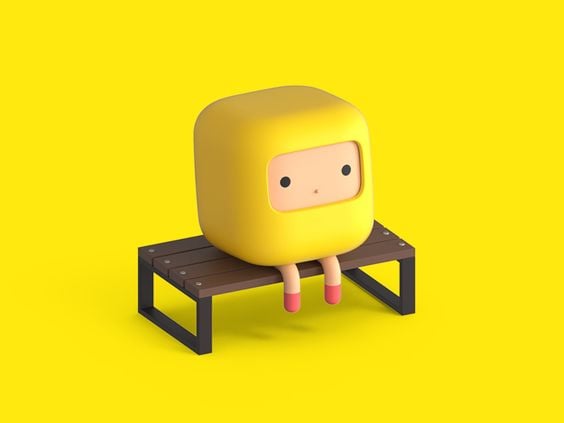
1. Introduction: Bienvenue les gars à cette classe de personnages de bande dessinée de mixeur. Ce que vous allez apprendre dans cette classe, nous allons commencer par vous apprendre à créer différentes géométries. Et par là, nous pouvons simplement commencer par le banc. Après cela, nous allons vous apprendre à créer la forme de bloc du corps. Utilisez différents modificateurs comme PEBO pour créer la forme bloquée, pour créer la bouche, créer les yeux. Ensuite, nous allons passer à créer les différents éclairs pour la scène, la configuration, l'angle de la caméra, et nous pouvons commencer à appliquer différents matériaux pour notre rendu final, nous allons appliquer le rendement à la batterie. Nous allons appliquer du noir aux yeux. On va appliquer du jaune à l'arrière-plan pour avoir les cloches de la foudre. Donc, si vous êtes intéressé à créer ces mignon petit personnage et rangée dans ma classe, et commençons. Une dernière chose, je veux voir vos rendus finaux, juste les poster dans la section projet. Merci.
2. Les bases de la mixte : Bonjour et bienvenue à ce tutoriel. Dans ce tutoriel, je vais t'apprendre à créer ce personnage de dessin animé de Walpole assis sur ce banc. Donc d'abord, je pense que nous devrions partir de ce banc parce que c'est facile pour un débutant. Après cela, nous allons continuer à modeler le personnage. Donc, sans plus tarder, commençons. Donc, d'abord, vous devez télécharger blender. Alors allez à Blender.org slash téléchargements et cliquez sur le bouton de téléchargement du mélangeur. Donc, je l'ai déjà téléchargé et c'est super facile à installer. Il suffit de cliquer sur Suivant,
Suivant, Suivant et vous allez l'installer. Donc, après cela, a ouvert le mélangeur. Je l'ai dans ma barre des tâches. C' est ainsi que la dernière version de Blender ressemble à 2.83 que la version. Ainsi, vous pouvez voir ce dialogue et juste un clic gauche ou un clic droit et le dialogue disparaîtra. C' est donc la fenêtre principale. Alors, quelles sont ces choses ? Nous avons trois choses différentes. Vous pouvez voir. Donc c'est sécurisé. Vous pouvez voir que c'est un cube. C' est une lumière et c'est une caméra. Notre tissu sur cela dans la partie ultérieure. Donc, dans la première partie, je vais vous apprendre à naviguer dans la fenêtre Blender. Donc la première chose, faire tourner la vue. Alors, comment faire ça ? Vous pouvez le faire par le bouton central de la souris. Oui, alors cliquez sur le bouton de la souris et vous pouvez voir qu'il fait tourner la fenêtre. D' accord. Alors c'est tout. Et maintenant zoomer avant et zoomer arrière. ce faire, utilisez la molette du milieu de la souris pour zoomer et zoomer arrière. suffit de le faire grandir de haut en bas. Donc enfin, en déplaçant la vue. Appuyez donc sur la touche Maj de votre clavier et de la souris du milieu. Il suffit de maintenir la touche Maj et la souris du milieu et vous pouvez déplacer votre vue. Alors oui, c'est tout. Ce sont les bases mêmes du mélangeur ou de la façon de naviguer. Donc, sélectionnez notre en appuyant sur un sur votre clavier. Appuyez ensuite sur X et supprimez. Donc, nous avons maintenant une vue propre. Maintenant, la première chose que je vais faire est d'ajouter dans notre image de référence dans Blender. Alors allez dans le coin supérieur gauche sur TO votre curseur, changez et faites simplement glisser vers la droite. Utilisez le clic gauche et faites simplement glisser. Quelque chose comme ça. Gardez-le petit parce que vous avez besoin du bon pour la modélisation. Donc, ce ne sera que pour l'image. Maintenant, comment ajouter l'image a changé le type de l'éditeur en 2D parce que nous avions besoin d'examiner. Accédez au type d'édition. Et l'éditeur d'image déplace fm. Donc oui, c'est ça. Cliquez et ouvrez et sélectionnez notre image. Juste comme ça. Notre image, et nous avons déjà chargé notre référence. Donc on va commencer par un banc. Tant de choses nous avons ces marches reliées et cette prairie comme des pièces métalliques et des bateaux. Commençons donc par créer ces pièces. Nous avons donc besoin d'un nouvel objet pour créer cela. Quel est l'objet ? Plus Shift plus un cube de maillage. Je pense que le cube sera le plus approprié pour créer ce banc pièces en bois. Alors cliquez sur le cube. Donc vous pouvez voir que c'est notre cube. Donc, vous pouvez penser comment créer cela. Nous devons le modifier. Dans la partie suivante, nous allons parler de la façon de mettre à l'échelle ce cube et de le faire ressembler à cette partie rectangulaire du banc. Alors on se voit dans la partie suivante.
3. Modélisation de bench partie 1: Bonjour et bienvenue à cette deuxième partie de
ce tutoriel de mixeur pour la création de ce personnage de bande dessinée de poly de guerre. Donc, dans cette partie, nous allons faire est juste de vous apprendre à créer les pièces en bois du banc. Alors commençons. D' accord, donc la première chose que je vais faire est, comme vous pouvez le voir, nous avons un cube et ce n'est pas comme la forme des morceaux de laine. Nous devons donc changer cela. Nous devons le mettre à l'échelle. Nous devons donc le réduire par un axe spécifique. Les trois axes en 3D, ses x, y et z. c'est
donc le z pour qu'il soit en bas. Y est pour la gauche et la droite, et x pour la profondeur. Comme vous pouvez le voir d'ici à ici, est la profondeur. Laisse-moi enlever rapidement la personne, non ? Oui. Oui. D'accord. Donc la première chose que je vais faire, c'est que je vais le mettre à l'échelle, c' est en bas du cube dans l'axe Z pour ressembler à ça. Donc, pour le réduire à un axe spécifique, appuyez sur. ' s une échelle. Mais comme vous pouvez le voir, si vous maintenez juste comme vous l'échelle sur les trois axes. Maintenant, appuyez sur Z sur votre clavier, alors localisez dans l'axe z. Tellement pressant étourdi. Maintenant, vous pouvez voir que nous pouvons réduire uniquement l'échelle vers l'axe z. Peut-être scanner à propos de ça. D' accord. Et laissez-moi vous montrer un autre conseil rapide. Si vous placez S et Z. Et comme vous pouvez le voir, l'étape est très rapide. Donc, si vous appuyez sur Maj, il sera plus raffiné et vous pouvez mettre à l'échelle sur la base lente. Donc j'ai un peu à propos de celui-là, quelque chose comme ça, comme ça. Donc maintenant ce qu'on pourrait faire, on doit changer ça pour te montrer. Nous devons créer ce bord et celui-ci. Donc maintenant, nous devons travailler sur le bord supérieur. Donc ce que je vais faire, c'est qu'on doit réduire le bit dans l'axe Y. Prix inférieur à y, et vous obtenez une échelle sur l'axe Y. De plus, le changement à être plus raffiné, plus petit et poli. Garde-le à propos de ça. C' est un peu plus. D' accord, donc ça a l'air bien. Maintenant, le plus difficile est de le programmer sur l'accès, c'est parce que nous ne connaissons pas la longueur, mais nous allons le faire par moi Alors essayons S et X de le mettre à l'échelle sur l'axe X. Avec la touche Maj, faites glisser et faites glisser pour créer une forme rectangulaire du banc. Peut-être tant que ça. Ouais, comme tu aimes ça. Maintenant, nous pouvons ajuster la taille à nouveau. Je pense que l'échelle sur l'axe z devrait être un peu moins. Donc, comme Z et N, qui déplace l'échelle un peu plus. D' accord ? Peut-être, peut-être juste un peu plus gros. Maintenant, l'échelle y SY je scanne à y. peut être un peu plus bas. Quelque chose comme ça. Je pense que c'est bien. Et nous allons augmenter un peu sur Xa. Alors maintenant, quel est le problème ? Probablement, peut-être le réduire un peu sur l'axe des X, un peu plus. C' est l'air d'or. Maintenant, nous devons dupliquer cette partie Warren, mise à l'échelle un peu plus sur le X, peut-être comme ça. Donc maintenant, nous devons le dupliquer quatre fois parce qu'il y a quatre pièces en bois. Donc, pour cela, vous devez dupliquer. Donc, avant de faire dupliquer, nous devons vérifier que c'est, car cette image on a vérifié l'échelle. Un peu comme mort. Essaie juste de le globe oculaire. Peut-être un peu sur l'axe Z. Pourquoi ? Un peu plus ? Peut-être comme ça. Maintenant, si j'appuie sur Maj D, je vais dupliquer et appuyer sur Y pour le déplacer dans l'axe Y. Alors faites-le glisser comme ça. Si vous appuyez sur Maj, il se déplacera lentement comme avant. Maintenant, il suffit de garder un petit écart entre comme juste sur la référence. Et faites un clic droit pour le déposer et être prêt. Comme vous pouvez le voir, nous avons maintenant deux pièces en bois. Donc encore une fois, je pense que la maladie de mise à l'échelle pour aller. Alors Shift sélectionnez l'extrémité et l'autre bois et appuyez comme z. Il suffit de le porter un peu vers le haut. D' accord, encore une fois, ce que je vais faire, c'est appuyer sur la touche D, alors pourquoi gamma déplace juste un morceau de plus à la position. Maintenant, nous avons besoin d'une pièce de moins en bois. Si vous voulez, vous pouvez simplement dupliquer celui-ci. Mais il y a une touche de raccourci hibou Maj plus R, sorte que nous refaisons la transformation du reste, je suis juste supprimer celui-ci en morceaux par x,
supprimer ces deux, et appuyez sur Maj D. Alors pourquoi sacré à propos d'ici ? Si j'appuie sur Maj R où nous répétons ma dernière action, et nous allons juste lire Maj et R. et nous pouvons créer ça. Alors maintenant, nous avons quatre fois créé, et c'est génial. Donc maintenant, vous pouvez faire à nouveau des ajustements aux quatre pièces. Je pense que l'échelle dans le z est suffisante. Et Y pourrait être fait un peu plus. Vous allez à l'échelle et ensuite y, vous pouvez les rétrécir. Et comme vous pouvez remarquer que l'espace entre eux est en train de changer. Donc, afin de le garder, allez et sélectionnez les origines individuelles et individuelles. Maintenant, si vous appuyez sur l'échelle et pourquoi, vous pouvez voir que l'écart entre l'espace ou même. Mais je pense que c'est bon. On va les déplacer un peu plus tard. Essayons de s'adapter. Peut-être comme ça. Un peu effrayé en z. juste jouer avec elle les gars pour voir comment ça se passe. Maintenant, vous pouvez ajuster l'écart entre. Alors, sélectionnez trois et opprimez G. Alors pourquoi ? Je vais le garder permettre autant. Encore une fois, G et Y. Je bouge. Bien que la paix. Comme ça. Ji Dan, pourquoi le déplacer ? Et maintenant regarde, a l'air mignon. Le GK est de bouger, donc il semble parfait. Et je pense que ça a l'air bien. Plus tard, si nous n'aimons pas ça, nous allons le changer, mais maintenant ça a l'air bien. Dans la partie suivante, nous allons parler de créer cette pièce métallique pour le banc. Alors, à vous voir. Au revoir.
4. Modélisation de bench partie 2: Bonjour et bienvenue à cette troisième partie du tutoriel
mixte sur la création de ce personnage génial de la kératine de Walpole. Donc, dans cette partie, nous allons créer la partie en métal de base du banc. Donc, la première chose, je suis juste de sélectionner ceci et juste le réduire un peu. Juste comme ça, juste pour réparer le formulaire. Maintenant, nous pouvons commencer à créer ce chef-d'œuvre du banc. La première chose que nous allons faire est de créer un nouvel objet. Appuyez sur Maj a, allez sur le maillage et nous allons créer un avion. Parce que l'avion est plus approprié pour cet objet. Donc, vous avez juste besoin de choisir l'avion. Comme vous pouvez le voir, nous avons créé un avion. Permettez-moi de sélectionner cette vue et de sélectionner G sur vos claviers, puis de le régler, il suffit de le déplacer en bas des pièces en bois. Juste comme ça. Encore une fois, g et z. juste déplacer la partie juste à ce sujet. C' est parfait. Maintenant, ça va à la vue de côté et la louange G et X pour le déplacer sur le côté. Vous pouvez zoomer avant afin de vérifier si une ligne avec l'angle. Très bien, juste comme morts encore, donc ils se sont alignés parfaitement. Maintenant, réparons l'autre, réparons la position y. Vous pouvez cliquer sur ces points rouges juste pour aller aux vues. Encore une fois, G et G et Y pour l'aligner parfaitement. D' accord ? Tout à l'heure, c'est parfaitement aligné. D' accord ? Mais vous pouvez voir que c'est deux, c'est de prendre et de grossir de ce côté. Nous devons donc changer la forme de l'avion. Donc, vous pouvez éventuellement le faire en rigolant échelle et X et juste le déplacer vers le haut. Mais c'est beaucoup de travail. Je vais donc vous montrer un autre mode que nous allions apprendre dans cette partie, c'
est-à-dire le mode Édition. Donc, actuellement, nous travaillons en mode objet. L' étape suivante est aller à partir de ce menu et vous devez cliquer sur le mode Édition. Bon, et maintenant on passe en mode Édition. Le raccourci clavier est onglet si vous voulez l'utiliser. Donc, comme vous pouvez le voir, nous pouvons avoir quatre points ici qui consiste à construire l'avion. Ils sont appelés sommets. Donc pour l'instant, ce que vous allez devoir faire est d'aller à la vue de côté. Et en faisant glisser votre souris sur et en laissant tomber. Juste comme ça, nous allons déplacer les sommets en appuyant sur g et y, et nous allons nous aligner sur l'autre côté du banc comme ça. Donc oui, c'est aligné, mais il y a un problème. Comme vous pouvez le voir à partir du bas, vous ne sélectionnez qu'un seul sommet, mais l'autre sommet n'est pas sélectionné. Donc, je vais cliquer sur Control Z. et je vais passer de la vue de côté. Et ce que vous devez faire est que vous devez passer en mode filaire, car dans le point d'ombrage, vous ne pouvez pas sélectionner l'outil. Appuyez donc sur Z sur votre clavier, puis accédez au filaire. Je t'apprendrai
les autres modes plus tard. Alors, Prezi et allez au filaire. Et maintenant, vous pouvez sélectionner le même glisser-déposer, appuyez sur G And Creek blancs, déplacez-les de côté, en les amenant à la fin du bord du lot. Maintenant, comme vous pouvez le voir, passons à l'autre vue et fixons simplement cette épaisseur. Comme vous pouvez le voir, l'épaisseur du site, celui-ci. Alors appuyez sur g x, donc nous créons l'épaisseur. Peut-être quelque chose comme ça. Voyons voir. Un peu plus comme ça. C'est parfait. Je suppose, peut-être un peu plus. D' accord. Donc maintenant, nous devons donner un peu d'épaisseur à notre avion. Sélectionnez o en cliquant sur votre clavier. Maintenant, allez à la vue latérale et nous allons faire une autre option. Appuyez sur votre clavier, qui est extrusion. Donc maintenant, nous extrudons notre plan et créons une profondeur dans la structure. Donc, comme vous le voyez, nous en avons créé un peu de profondeur. Et ça s'appelle, c'est ce qu'on appelle l'extrusion. Alors quel changement je vais le rendre plus raffiné et je vais créer comme ça. Maintenant, comme vous pouvez le voir, nous avons de l'épaisseur. Alors faisons-le un peu grand, plus grand. Allez au huit mod G et déplacez-le un peu vers le bas. Peut-être un peu plus. Désolé, essayons un peu plus. D' accord, je pense que ça a l'air bien. Maintenant, nous devons créer la base, ces deux aliments de notre banc. Donc avec ça, on va utiliser une autre technique qui s'appelle Split. Nous devons donc diviser notre géométrie et créer une autre phase. Donc nous allons ajouter un coup d'oeil, alors laissez-moi vous montrer ça. Nous allons ajouter une scission ici avec la géométrie. Laisse-moi nettoyer si vite, non ? Donc, appuyez sur le contrôle sont sur votre clavier en mode édition. Et vous voyez une ligne jaune, ligne
rose créée sur votre géométrie comme ça. Donc, cliquez sur jambe gauche et avec le bouton du milieu de la souris, vous pouvez faire glisser et simplement le faire glisser vers la gauche. Donc ce qu'on va faire, c'est qu'on va se diviser et créer une autre phase à partir de laquelle on peut extruder. Juste comme ça. Comme vous pouvez le voir, nous avons créé une autre coupe de boucle, et nous avons créé une autre phase ici. Vous pouvez appuyer sur Maj pour sélectionner les faces. Donc maintenant, je vais aller sur le côté et voir que ça ne ressemble pas à un carré. Donc, nous devons réparer ça. Comme avant. On va devoir passer au mode filaire. Donc la distance est différente. Alors allez à un filaire. Corrigez donc celui-ci, g sur votre clavier et pourquoi le déplacer et le faire glisser et simplement créer une forme de boîte, une forme carrée, juste comme ça. Bon, voyons à quoi ça ressemble. D' accord, ça a l'air bien. Donc oui, on va faire la même chose de l'autre côté. Contrôle sont créés la boucle, clic gauche, déplacer les largeurs du bouton du milieu. Souris, zoom avant et correction à nouveau. Réparez-le. Ça ressemblait à un carré, comme ça. Parfait. D' accord, en ce moment, nous devons faire face est créé et nous devons extruder d'eux. Comme vous pouvez le voir où en mode sommet. Mais il y a deux autres modes. Le mode arête, vous pouvez sélectionner différentes arêtes. Ou le troisième mode, le mode visage, c. Maintenant, vous pouvez sélectionner des faces. Vous pouvez basculer entre ces modes en cliquant sur 123 de votre clavier. Appuyez sur un pour que les sommets atteignent quatre arêtes et 34 faces. Maintenant, sélectionnez ces deux-là. Appuyez sur trois et sélectionnez ces deux éléments. Allez dans la vue latérale et cliquez sur votre clavier pour extruder comme x0 pour extruder vers le bas. Donc je pense que quelque chose comme ça fonctionne de la boue. Voyons de la vue prospective. Peut-être que c'est encore beaucoup moins faire tomber, soulever un peu quelque chose comme ça. Un peu plus. Oui. Comme ce morceau jaune vers le bas. Ça a l'air bien. C' est plus le chèque de nos angles Web que les gars ont l'air bien. Je crois que c'est cinq. Donc maintenant ce que je vais faire, c'est t'apprendre à mettre en miroir, à utiliser des modificateurs. Nous pouvons donc faire un miroir d'un côté à l'autre. Donc, appuyez sur le contrôle sont à nouveau pour créer une coupe de boucle et appuyez sur échappement pour le centrer. D' accord, on a ajouté une boucle coupée au milieu. Maintenant, allez en mode face, sélectionnez ces faces et cliquez sur X, puis sur faces. Donc on va les supprimer. Et nous avons juste cette partie. Ce que je vais faire, c'est refléter ça de l'autre côté. Donc on doit aller au modificateur. De là, modifiez les propriétés, cliquez ici comme jambe, le miroir modificateur. Maintenant, vous pouvez voir que c'est assez étrange. C' est parce que nous avons mis en miroir sur l'axe X. On doit faire un miroir sur l'axe Y. Alors cochez la case pour le pourquoi. Comme vous pouvez le voir, ce n'est pas un miroir, n'est-ce pas ? C' est parce que ce petit point de pivot ou point d'origine n'est pas au centre. Nous devons changer ça. Alors décochez, pourquoi ? Allez en mode Edition, sélectionnez le mode sommet en appuyant sur un. Sélectionnez ces quatre arêtes, puis appuyez sur Maj S sur votre clavier et votre curseur pour le sélectionner comme ça. Maintenant, vous pouvez voir que notre point pivot ou centre d'origine se trouve au milieu des quatre points. Maintenant, vous pouvez cliquer sur pourquoi rien n'a changé, change. Cliquez avec le bouton droit, cliquez avec le bouton droit de la souris définir l'origine, orgie sur curseur 3D Et comme vous pouvez le voir, le miroir a parfaitement fait. D'accord, parfait. Maintenant, donc si nous passons en mode Édition, vous pouvez voir que nous n'avons qu'un seul site à sélectionner. Maintenant, si vous changez quelque chose sur le côté droit va miroir de l'autre côté. C' est parfait parce que nous allons gagner du temps. Maintenant, allez à la vue de côté. Et encore une fois sont le contrôle de coupe de boucle sont, prendre vers le bas, faire ressembler à nouveau carré. Juste comme ça. D'accord. Laissez-moi vérifier en mode visage et cochez l'écrêtage. Montre-toi d'abord ce que sans coupure va faire. Décochez donc, sélectionnez cette face plus x pour extruder. Alors pourquoi ? Maintenant, vous pouvez voir que les deux géométries interférent l'une à l'autre. C' est parce qu'on injecte des coupures. Donc maintenant il suffit de cliquer sur l'écrêtage, sélectionnez ce visage, cliquez sur e, Et maintenant juste médicament, et ils se connectent automatiquement. Donc, comme vous pouvez le voir, nous finissons le côté gauche du banc. D' accord, ça a l'air bien. Donc la dernière chose est de le refléter de l'autre côté. Donc, nous pouvons utiliser un autre modificateur de miroir, ajouter modificateur, puis miroir. Rien ne change. Il y a parce que notre centre d'origine est à gauche. Donc je vais juste utiliser le serait pas le point central. Donc, sélectionnez ceci et allez dans la pipette pour sélectionner le deuxième modificateur. Il suffit de cliquer sur la pipette comme ça et de cliquer sur la pièce en bois. Et il faudra l'ensemble de pièces en bois du gène étranger, le point de pivot. Et nous le reflétons de la dette. Comme vous pouvez le voir maintenant, nous avons le banc prêt. Maintenant, nous devons ajuster la largeur du banc. Alors commençons et ajustons. Oh, avec un sur ton clavier. Allez sur le filaire de douves et sélectionnez cette pièce et ce pont G et déplacez-le. Maintenant, vous pouvez voir que ces deux-là se déplacent ensemble parce qu'ils sont reflétés. Ce que nous devons faire, c'est que nous devons appliquer les modificateurs afin de les détruire. Maintenant, si vous cliquez sur Appliquer, la connexion sera perdue entre ces deux. Et maintenant, passez en mode Edition. Sélectionnez tout avec un, sélectionnez ces sommets. Maintenant louez g, x et déplacez-les. Maintenant, comme vous pouvez le voir, la connexion est rompue et vous pouvez déplacer séparément le côté gauche du côté droit. En ce moment, je vais le modifier un peu. Et je pense que ça a l'air bien en ce moment. Peut-être un peu POUR sélectionner ces barres métalliques en bas, aller en mode Edition, sélectionner les sommets, appuyer sur Jie De Zhi pour les déplacer un peu vers le haut. Nous avons toujours la première mise en miroir des modificateurs. C' est pour ça qu'ils bougent ensemble. Donc c'est à propos de ce banc en métal. Je te vois dans la partie suivante. Merci d'avoir regardé.
5. Modélisation de personnage partie 1: Bonjour et bienvenue dans cette partie de notre tutoriel mixte sur la façon de créer ce personnage polyculturel de guerre. Dans cette partie, nous allons créer son corps et je vais vous enseigner une nouvelle fonction,
une nouvelle bataille de modificateurs. Donc nous allons l'appliquer à ce cube. Alors, quelle primitive devrions-nous choisir de commencer, les gars ? Peux-tu deviner ? Alors ? Appuyez sur Maj a et à partir du maillage, lequel utiliseriez-vous ? Et lequel serait le plus approprié ? Donc, bien sûr, ce sera le cube. Cliquez sur le cube. Maintenant, notre cube n'est pas centré. Donc, on va aller en vue de la science. Et comme vous pouvez le voir, ce cube n'est pas au centre. Ainsi, vous pouvez le déplacer avec beaucoup de façons différentes. Comme si vous pouviez appuyer sur g et le déplacer à z et x. mais je vais apprendre à vous et ECA façon. Il suffit de sélectionner ces quatre pièces par décalage, s Et le curseur pour le sélectionner. D' accord, donc vous pouvez voir à nouveau le point de pivot. Alors sélectionnez maintenant le Cube. Maj S, sélection à Cursor, et maintenant vous obtenez votre cube au centre des pièces en bois banc. Maintenant, commençons et plaçons ça. Il suffit de le déplacer avec g et de le déplacer un peu vers le haut. Donc, la première chose que vous devez mettre à l'échelle afin de s'adapter à la taille par rapport à la référence. Allons le réparer et le déplacer un peu au centre. Passons à droite. D' accord, quand même, maintenant c'est assez petit. J' ai donc besoin de l'augmenter. Comme vous pouvez le voir, cette base ici de la partie gauche. Oui. Plus tard. Alors mettez à l'échelle votre cube juste un peu comme ça. Je scanne sur l'axe des O. Parfait, c'est bon. Maintenant, vous pouvez voir que ce côté est plus court que ce côté, donc son large est plus tard que sa tête. Donc, nous devons mettre à l'échelle le cube un peu vers le haut par S et Z. Un peu
peur pour lui donner plus de hauteurs est petit, il un peu plus haut. Parfait. Maintenant, nous devons vérifier sa méchanceté, la dimension. Nous allons donc devoir évoluer le long de Y. Donc c'est plus court, c'est plus large. Gardez à l'esprit que vous devez suivre les proportions. Donc on va commencer à scanner. C' est un peu bas. Maintenant, ce qui manque, c'est notre biseau. Il y a donc plusieurs façons de créer un biseau. Ainsi, vous pouvez, par exemple, passer en mode édition, sélectionner cette face et contrôler V et créer mieux pour ce côté. Mais c'est plus difficile et complexe. Donc enseignant avec un modificateur, Aller aux propriétés du modificateur, ajouter modificateur, puis cliquez sur le niveau, il suffit de cliquer dessus. Vous avez des bords plus lisses, mais ils sont toujours très rugueux. Nous allons donc utiliser le décalage et les segments pour le corriger. Donc, ces deux paramètres vont le créer. Donc, pour le décalage est juste changé la taille
du biseau et les segments juste ajouter plus de boucles de bord à l'arc pour passer en contrebande. Alors mettons peut-être 0,5 pour le biseau sur la droite ? Maintenant, pour les segments, c'est comme un cube en poly bas, mais ce n'est pas lisse. Certains augmentant les segments avec smart it out. Mais 20. Et maintenant, voyez que la magie se passe. Vous avez des bords lisses et le babillage. Vous le modifiez. Mai 2.5 être 0.51. D' accord ? Et maintenant, il semble bon, mais vous pouvez voir quelques carrés de somme d'ombrage. Alors sélectionnez le mode Cube, cliquez-droit et il
lissera toutes les formes et bosses désagréables. Maintenant, peux-tu voir une sorte de formes ? Vous pouvez voir les bords ici. Comme vous pouvez le voir. C' est parce que nous sommes dans le mode « solide ». Donc, si nous allons dans l'ombrage, ce sera différent. Donc ce que je vais faire est juste fou et pas filaire et aller à l'aperçu matériel. Et comme vous pouvez le voir, tout est lisse. Donc ces bords disparaissent parce que nous sommes en mode travail, vous savez, nous n'utilisons pas les primes matérielles étaient en mode solide. Retourne au centre commercial solide. Et faisons quelques petits changements pour les proportions. L' échelle est un peu plus élevée, peut-être juste un peu comme ça. Je répare juste un peu les proportions. Vous pouvez juste les ajuster un peu après la Bible. Vous savez, sentir les proportions, regarder la référence pour les réparer. Et peut-être mis à l'échelle en bits, l'axe Y. Et ils sont un peu avec le quart de travail. D' accord, parfait. Je pense que c'est bien. Maintenant, j'aurais juste besoin de le déplacer sur le badge. Gen Y un peu en avant. Je pense que c'est parfait. C' est très bien. Oui. Vérifiez les angles plus anciens. Peut-être l'augmentation compensée et maintenant augmenter les segments qui ont pris des centaines ? J' ai pris des centaines. Oui, il suffit de les maximiser pour avoir un maillage plus lisse. Donc, dans la partie suivante, on va avoir tout. Donc, dans la partie suivante, nous allons faire un trou dans le visage pour créer ce visage. Et nous allons obtenir une nouvelle, une nouvelle fonction, un nouveau modificateur qui s'appelle booléen. On se voit dans la partie suivante.
6. Modélisation de personnage pr.2: Bonjour et bienvenue à la cinquième partie de ce tutoriel de personnage de mixeur. Donc, dans cette partie, nous allons créer ce visage, la forme. Ce sera un trou. Et nous allons utiliser une fonction différente. Nous allons utiliser booléen. Alors commençons. Donc la première chose à faire est que, comme vous pensez que couper cet automne est très facile, comme créer, diviser, cette géométrie. Laisse-moi te montrer. Allez en mode Edition et créez simplement une boucle, boucles de
bord comme celle-ci. Voyons voir, juste comme ça. Et puis extrudé à l'intérieur. Mais cela ne fonctionnera pas car l'opération booléenne est assignée à deux cubes. Laisse-moi te montrer. Je joue juste. Et quand vous fractionnez votre lissage des bords et que vous obtenez, vous obtenez que la cloche ne fonctionne pas correctement. Alors quoi ? Vous pouvez simplement appliquer le biseau ou simplement l'ignorer et le laisser. Donc, vous pouvez simplement cliquer et appliquer la Bible. Ou dans ce cas, je vais juste le laisser si je veux le modifier et le modifier plus tard. Laisse-moi juste effacer ça assez vite. Alors maintenant, je vais vous montrer comment utiliser les méthodes booléennes. Donc, la première chose est que vous devez cliquer sur créer un cube. Je vais juste vous montrer comment Booléen fonctionne assez rapidement. Qu' est-ce que c'est, quel est le concept de celui-ci ? Donc, quand vous créez deux cubes et appliquez simplement la fonction booléenne à cela, vous allez voir, laissez-moi juste l'appliquer. Ainsi, comme vous pouvez le voir, les petits tripes de cube sont comment à l'intérieur du grand cube. Donc, ça fait l'idée. Créez deux maillages et le maillage sera coupé à l'intérieur de l'autre en appliquant le modificateur booléen. Donc, je vais créer un avion et je vais commencer à tourner et à le placer pour être à la face de ce personnage. Laisse-moi aller à la vue de dessus. Ce n'est pas au centre. Donc, ce dont nous allons avoir besoin, s'il vous plaît appuyez sur Shift S, cursive. Déplacez simplement cette sélection sur le curseur comme avant. Maintenant, allons au X et bougeons-le un peu. fronts sont justes. Maintenant. Nous pouvons commencer à mettre à l'échelle cela en façonnant, en mer et en nous sentant comme un visage. Donc je vais aller au filaire et je vais commencer à me mettre en forme. Donc je vais juste commencer à augmenter un peu comme mort. Droit ? Voyons l'autre axe. Et nous allons passer en mode Edition en appuyant sur l'onglet, sélectionnez la partie supérieure. Je pense que je vais l'abattre un peu. Et la partie inférieure sera, besoin d'être modifié un peu plus à ce sujet. D' accord, ça a l'air bien. Donc je pense que cette forme est bonne. Si vous voulez le changer, les gars, vous pouvez le réduire un peu. Alors maintenant, la prochaine chose que vous pouvez faire, juste peur un peu plus. Alors maintenant, je vais devoir extruder. Je suis Janet Gallup, appuyez sur E et extrudez pour en créer une profondeur à partir de laquelle je peux booléen. Maintenant, je vais ajouter un petit biseau, mais comme vous pouvez le voir, si votre cloche Juste le, le derrière, cela ne fonctionnera pas parce que les bords latéraux du cube sera mauvais dans sera tiré. Comme vous pouvez le voir, si votre biseau comme ça, il va se casser. J' ai donc besoin d'ajouter un biseau à ces bords. Alors comment je vais le faire ? Pour ce faire, annulons tout. Et maintenant, je vais commencer à sélectionner les bords. Alors commencez à sélectionner les rejettes de coin. Très bien, pour les bords de maïs du rectangle comme ça et cliquez sur Contrôle B, deux boissons et juste Barrow d'abord, les bords des coins. Juste comme ça. D' accord. Maintenant, allez dans la vue latérale, dans le mode sommet, sélectionnez les parties derrière. Encore une fois, biseautez-le. Juste cette partie, comme vous pouvez le voir maintenant, la Bible est mode. Bon, cliquez avec le bouton droit sur le mode nuances. Comme vous pouvez le voir, tout est bon, mais l'ombrage est briser. Alors allez dans les propriétés de l'objet et cliquez
sur trop lisse pour obtenir à nouveau le bord dur et les bords souples. D' accord ? Donc maintenant ce que je vais faire, vous pouvez voir que ce maillage a une surface incurvée. Juste comme ça. Juste quelques secondes. D' accord ? Une surface incurvée et c'est juste droit. Donc, qu'est-ce que nous devons faire est que nous devons faire ce maillage courbes afin que nous puissions couper dans l'autre maillage dans le corps. Donc, ce que je vais faire, la première chose que vous devez faire est de cliquer sur Control R et d'ajouter cinq volts en haut. D' accord ? Faites le même contrôle sont et pas cinq boucles en bas. Maintenant, vous pouvez voir que ceux-ci ne sont pas joints, donc nous devons les rejoindre. Donc je vais juste t'apprendre n'importe quoi sur le pavé numérique. Il suffit de cliquer sur la barre oblique et vous pouvez tout trouver et vous concentrer sur cet objet. Sélectionnez simplement ce sommet et le sommet inférieur et appuyez sur J sur votre clavier pour que vous alliez les rejoindre. Je ferai la même chose pour tous les sommets. Et louez le président Jay. Oups, désolé. J. Sélectionnez ceci et cliquez dessus. Donc je peux faire pivoter la vue et je vais le faire de l'autre côté. J a cliqué sur ces deux-là. Ces deux
derniers, j et un de plus. Jay. Oups, désolé. Je ne sélectionne pas le bas, donc ,
ouais, ce n'est pas comme
ça . Maintenant, nous avons des boucles. Maintenant, plus les tampons numériques coupés pour ramener la géométrie à filaire. Et si vous sélectionnez cette partie centrale, nous avons besoin, et nous devons la faire courbe. Si vous le faites à la main, sélectionnez g et déplacez-le simplement un par un, c'est assez difficile. Donc ce que je vais utiliser est appelé proportion. Et cliquez sur cette édition de proportion. suffit de cliquer dessus et de prendre le S1 et de sélectionner la sphère. Maintenant, si vous appuyez sur g, Vous voyez un cercle qui est actif. Donc, tous les sommets à l'intérieur du cercle seront affectés par le déplacement. Comme vous pouvez le voir. Donc, faire le cercle plus grand juste avec, avec votre souris Chrome, juste grandir et faire défiler vers le bas, fera le cercle et juste le déplacer vers le haut comme ça sur y. Donc, comme vous pouvez le voir maintenant, il est une courbe parfaite. Bon, alors maintenant en exil, je suis désolé pour le Tokyo. D' accord. Il suffit de le déplacer dans le maillage. Comme ça. K, c. Maintenant, vous pouvez voir que cette partie du milieu ne va pas beaucoup. Appuyez à nouveau sur g et faites défiler un peu vers le bas le cercle et déplacez-le simplement à l'intérieur. Comme ça. Il suffit d'éteindre la proportion de tout. Voyons voir. D' accord, ajoutons booléen et voyons comment ça se passe. Cochez les modificateurs de maillage principaux, Booléen et cliquez sur ce leader, je suis tombé à votre avion. Maintenant, appuyez sur H pour le cacher. Et vous pouvez voir qu'une sorte de chose étrange est jeune. C' est parce que les normales du maillage de base sont brisées. Donc, où vous devez faire, comme vous pouvez le voir, vous devez sélectionner le maillage de base et cliquer sur hors de la fumée. Il suffit de cliquer comme ça de toute façon pour le réparer. Et le problème est résolu. Maintenant, ce que nous avons à faire, c'est juste éditer notre presse H pour l'afficher. Alors maintenant ce que je vais faire est de sélectionner cette pièce de superposition et d'appuyer sur M, une nouvelle collection et de le nommer Ebola. Donc, je vais le séparer comme nouvelle collection afin de pouvoir le cacher et le déplacer. Et juste booléen antique juste pour le cacher. Disons vérifier l'avant, je pense est un peu mis à l'échelle z. sélectionnez ceci, allez en mode édition où cadre, prenez toute cette partie et essayez de le déplacer un peu vers le haut. Et je vais juste sélectionner o et le réduire un
peu plus sur tout l'axe, juste comme ça. Vérifiez Booléen ici. D' accord, juste comme ça. Je pense que ça n'a pas l'air mal. Mais un peu plus à l'échelle. Aller au mode d'édition à nouveau. Sélectionnez la partie inférieure. Reportez-le un peu, sélectionnez l'OMS et réduisez-la un peu sur le X. Voyons comment ça se passe. Je pense que c'est un peu plus à l'échelle sur l'axe des X, donc je vais juste le réduire. Et maintenant, voyons. Vérifie de o m ces gars. Peut-être un besoin d'un biseau plus petit. Essayons une tactique un peu différente. Donc, je vais biseauter les autres bords. Donc, je vais sélectionner tout le bord. Je vais sélectionner ces visages, qui changent. Et je vais essayer de les booléens, aller au filaire et pousser ça un peu comme ça. Et encore une fois, contrôler B à un biseau dessus. Maintenant, c'est trop. Nous devons donc passer en mode Edge. Et je vais sélectionner tous les bords de la surface. Appuyez sur Contrôle B. Maintenant. Appuyez sur Maj pour être plus précis sur votre clavier. Laisse-moi zoomer un peu. Et les deux autres petites cloches, comme ça. Poussez-le un peu. Maintenant, cachons Collection. Et oui, ça a l'air bien maintenant. Peut-être un peu plus à l'échelle. Un peu en haut. Aller au mode d'édition. Et sélectionnez ce bord, le bord inférieur, et déplacez-le légèrement vers le haut. Encore une fois. C' est juste une préférence personnelle. Afin de tout modifier. Prenez votre temps, modifiez-le, et trouvez votre hotspot que vous êtes la meilleure partie de la façon dont il a réveillé notre échelle à un peu, vers le bas, un peu. D' accord, c'est parfait. Donc je pense que c'est à propos de ce tutoriel. Je vous ai montré comment booléen pour que vous puissiez jouer avec. Donc je vous attends dans le prochain tutoriel pour créer les jambes, les yeux, la bouche, tout. Alors on se voit dans le prochain tutoriel gars. J' espère que vous avez aimé regarder cette partie.
7. Modélisation de personnage pr.3: Bonjour et bienvenue à la troisième partie de modélisation des caractères. Donc dans cette partie, ce qu'on va faire, c'est créer les yeux, le nez. Et on va créer les vis sur le banc. Ici, les petits bateaux. Alors commençons. Bon, donc la première chose, il suffit de sélectionner cela pour plus que des pièces et appuyez sur le contrôle j. Maintenant, allez à filaire et je vais les mettre à l'échelle un peu plus bas parce que notre espace du personnage à la fin du banc est un peu trop. Donc je dois arranger ça. Et comme vous pouvez le voir, vous devez toujours regarder la référence et créer l'espacement entre le personnage et le banc pour être juste comme il est et correct tel qu'il est. Maintenant, ce que je dois faire, c'est que j'ai besoin de déplacer les morceaux de prairie de l'insigne. Juste comme ça. Et l'autre, désolé, allez dans le mode Edition sélectionné sommets G et X et juste les déplacer en direct ici. D' accord, c'est mieux. Maintenant, la forme et la taille du banc sont meilleures. air bien. D'accord. Alors maintenant, nous allons commencer à travailler sur cette croisière. Faisons les vis pour le banc. Créez un cercle à partir du maillage. Je vais en parler et je vais le placer au-dessus d'une des pièces en bois. Juste comme ça, et juste à l'échelle vers le bas. D' accord. Peut-être quelque chose comme ça. D' accord. Accédez à Modifier les objectifs et appuyez sur E pour extruder. Et g sur l'axe z, appuyez sur F maintenant, sorte que vous pouvez remplir la face et juste effectué le contrôle B2B servo comme ceci. Et nous en avons fini juste en quelques clics. Cliquez sur le lissage d'ombrage. Et sélectionnons le bord inférieur. Cliquez avec le bouton gauche de la souris, appuyez sur F pour le remplir et appuyez sur E pour extruder et le mettre à l'échelle un peu vers le bas. E à nouveau pour extruder et l'enlever. Donc ça ressemble à une vis juste tourner doucement. Va sur le site, sur le filaire, et je vais le placer ici. Voyons voir. Pour mobile, peut-être un peu plus grand. Appuyez maintenant sur Maj D pour placer une autre copie. Les changements sont de répéter la dernière action et de les déplacer simplement. Déplacez-les pour s'adapter aux pièces en bois. Alors sélectionnez ces quatre pièces, contrôlez j pour joindre et ajouter une molécule murale, comme dans les sections précédentes. Donc je vais juste les refléter. Il suffit de cliquer sur le modificateur de miroir. Encore une fois, le compte-gouttes. Sélectionnez le banc et ils seront mis en miroir à partir du point de pivot. Mais maintenant, comme vous pouvez le voir, notre point d'appel est changé. Ce n'est pas au centre. Alors sélectionnez la pièce en bois. D' accord ? Et en plus de déplacer ce curseur sélectionné pour qu'il puisse créer le centre de cette pièce. Et juste un clic droit sur les origines définies, les origines de la géométrie. Et maintenant c'est fait. Nous avons fixé notre point de pivot, notre point d'origine. Bon, maintenant on en a fini avec ces vis métalliques et on va commencer à créer les yeux. Alors déplacez un cercle. Et encore une fois, nous allons créer un cercle pour les yeux. Et je vais juste tourner et le placer comme ça. D' accord. Je vais voir le mode filaire. Et je vais commencer à le placer juste là où sera l'œil ou l'œil gauche. Juste comme ça. Et créez cette échelle. Dis, n'est-ce pas juste comme ça ? Voyons voir. L' espace et l'espace de nos effluents. Ainsi, l'espace inférieur est un peu plus grand que l'espace supérieur, comme vous pouvez le voir. Alors essayons. D' accord, c'est parfait. Laisse-moi juste éclaircir. D' abord. Dépendez. D'accord. Donc, je vais le mettre un peu plus à l'échelle. Encore une fois, G. Et on va le déplacer un peu ici. Allons voir les meilleurs téléspectateurs maintenant pour le positionner. Maintenant, allez en mode Edition, appuyez sur E pour extruder un bit extraordinaire vers l'arrière, comme ceci. D'accord. Maintenant, vous pouvez voir que l'ombrage est cassé. Donc, nous ne pouvons pas réparer, asseoir avec des nuances humeur parce que vous voyez la première page. Alors va chasser à plat. Nous allons donc utiliser un nouveau modificateur appelé surface de subdivision. Mais comme vous pouvez le voir, ça crée cette chose vraiment étrange. Il y a parce que nous avons besoin de lisser ces visages, pas les faces avant et arrière. Alors quoi, comment le réparer ? Sélectionnez l'avant et l'arrière. Très bien, appuyez sur Maj et cliquez sur un sur votre clavier. Ainsi, il exclura ces faces à subdiviser par le modificateur, sorte qu'elles ne sont pas affectées par le modificateur. D' accord ? Et maintenant, vous pouvez ombrager Smoot et cliquer sur lisse extérieure. En ce moment. Parfait. Allez à filaire et poussons ça. Pensez à un peu en arrière au visage. Maintenant, vous pouvez voir que c'est un peu incurvé à l'intérieur avec un booléen. Donc on peut faire tourner un peu ce peu en arrière. Puis il a essayé de le réparer. Pour le fixer à l'intérieur du visage. Déplaçons ça comme ça. Voyons voir. Un peu comme ça. D' accord. Nous allons donc ajouter un modificateur de miroir pour le mettre en miroir. l'autre, je vais prendre le point de pivot du corps. Et si vous l'mettez à l'échelle un peu plus à bon, appuyez sur Maj D et désactivez le miroir. Donc nous n'en avons qu'un, nous allons juste dupliquer pour créer la nonce. Donc nous avons besoin de ça au centre. Sélectionnez ce maillage, plus grossier, curseur de
sélection pour le sélectionner, ou à droite, comme ceci. Et voyons où ça va. Sélectionnez ce décalage non direct en tant que sélection sur Cursor. D' accord, donc maintenant vous pouvez voir que cela est tourné plus tôt. Donc je vais le faire pivoter à 90 degrés dx. D' accord. Et maintenant, je vais le présenter comme ça. D' accord, donc nous avons le nez prêt. Le premier revenu va faire, sélectionner cette partie, échelle, c'est de la ville européenne parce qu'on a besoin de tout le haut, juste comme ça. Appuyez sur la touche B est de créer un biseau. Et un peu plus. Juste comme ça, un peu plus d'habileté. Gardez-le comme ça. Sélectionnez cette partie un peu vers le bas. D' accord ? Sélectionnez cette arête en appuyant sur l'ancien contrôle. Sois pas clair, ça bouge. D'accord ? Donc je pense que je dois le réduire un peu. Avec un peu en place. Il suffit de regarder constamment en référence et de le déplacer un peu mieux. D' accord. C' est peut-être un trop petit. Ramenons-le un peu. Mendiant, Bushnell PID avant comme ça. Donc on est presque prêts. Ça a l'air bien. Oui, ça a l'air un peu bon. Donc, dans la partie suivante, on va parler des jambes. Et avant cela, si vous déplacez le corps, vous pouvez voir les autres parties ne bougent pas. Pour que cela répare, sélectionnez les yeux et le nez. Et la finale sélectionnez l'image. Et appuyez sur le contrôle plus b, objet, garder la transformation. Pour que nous puissions tout apparaitre au corps. Donc, quand vous le déplacez,
il devrait bouger ensemble. Mais à cause du modificateur de miroir, nous devons l'appliquer. Il suffit d'appliquer le modificateur de miroir des yeux, non ? Et sélectionnez ceci maintenant, encore une fois, l'objet garder la transformation. Et maintenant ne bouge toujours pas. Bien sûr, parce que nous avons le modificateur booléen pour les deux, sélectionnez celui-ci et à nouveau parent au maillage principal. Maintenant, si vous le déplacez,
il se déplacera un peu vers l'avant. Donc c'est si vous voulez repositionner votre personnage comme ça, si parfait. Dans la partie suivante, nous allons créer le CNN.
8. Modélisation de personnage pr.4: Bonjour les gars, et bienvenue à ce numéro de pièce pour environ un modèle de personnage. Dans cette partie, nous allons créer les lacs. Mais d'abord, on va réparer des trucs sur notre corps parce que je pense que c'est deux hauteurs. La hauteur est trop élevée. Donc encore une fois, si vous descendez à la Z, vous cassez tout. Vous pouvez voir que les formulaires, c'est pourquoi nous devons réacheminer et déchirer ne sont pas nos groupes. Alors faites apparaître la collection booléenne. Sélectionnez cette option et appuyez sur OK. Soyez clair et gardez la transformation. Bon, donc maintenant ce n'est pas apparent sur le corps. Maintenant, masquez-le en chauffant H, sélectionnez les nœuds et la glace joue vieux bord. Pour ramener le booléen. Appuyez sur Maj qui a donné un coup de pied aux objets booléens, appuyez sur Contrôle P, o objet, garder la transformation. Maintenant, je vais cacher la collection. Ensuite, passez en mode édition. Sélectionnez cette pièce, appuyez sur G, puis déplacez-la un peu vers le bas avec le décalage. Désolé, je dois aller au moule filaire pour le déplacer un peu vers le bas. D' accord. Maintenant, vous pouvez voir ça. Apportez la collection booléenne et déplacez-la un peu vers le bas. Gardez à l'esprit que tout est parent à la collection booléenne. Donc tout avec bouger avec elle. Comme vous pouvez le voir. Je pense que c'est bien. D' accord. Faisons quelques ajustements supplémentaires. Il suffit de le déplacer un peu en arrière, un peu en avant, juste comme ça, et de se réveiller et de finaliser un peu le corps. D' accord, ça a l'air bien. Mais je pense que ce booléen devrait être un peu plus bas comme ça. Très bien, divisons-le. Je pense que c'est bien. Peut-être un peu plus d'une correction sur le visage. Déplaçons un peu vers le bas. Juste comme ça. Joue juste avec. Trouve le meilleur endroit pour vous. Voyez à quoi ça ressemble. Bien. Je pense que ce sera ça. D' accord, parfait. Maintenant, nous pouvons travailler sur les jambes. Pour les jambes, je vais utiliser une technique différente appelée shift a, malédiction dans occupé se produit. Donc la première chose que je vais faire, exprimer g et l'emmener ici. Au bas du personnage. Reste. Appuyez sur le tiret sur le pavé numérique. Comme vous pouvez le voir, c'est une courbe. Alors allez en mode Édition. Vous verrez deux poignées. Comme vous pouvez le voir. Sélectionnez Tout et appuyez sur Échelle. Alors pourquoi ? Alors faites-le droit et appuyez sur 0 sur votre clavier pour faire une droite. Alors maintenant, allez à la vue supérieure filaire et je dois le positionner comme une jambe ou à droite, juste comme ça dans cette belle apparence. Alors, comment peux-tu faire ça comme un cylindre ? Aller ici aux propriétés de données de l'objet. Et cliquez sur la géométrie et nous avons besoin de trouver la profondeur. Donc la géométrie ouverte et sur la profondeur augmentez-la et vous allez commencer à créer un cercle, peut-être un 0,15, voyons, peut-être un peu plus grand. Donc, à partir de cette propriété, vous créez une géométrie, un cercle, un autour de la courbe. Montons la résolution à 25. Peut-être le modifier vers 202321. Ok, 21, c'est bien. Et maintenant, allez au filaire. Appuyez sur Ji Dan Zhi et remontez un peu. Voyons voir à quoi ça ressemble. Bougeons un peu. Sélectionnez o, et déplacez-le un peu vers le haut. Juste comme ça. D' accord ? Il suffit de positionner le corps par rapport aux jambes. D' accord. Alors maintenant il suffit de cacher la balle et la collection. Alors maintenant, allez en mode Édition filaire. Et qu'est-ce que vous avez besoin de faire ? Si vous sélectionnez cette poignée ? Sur le dos ? Prends-le. Et comme vous pouvez le voir, c'est, la géométrie suit la courbe. Mais nous devons en faire la vie comme ça. Laisse-moi te montrer très vite. Comme ça, ça, ça va à l'intérieur du corps assis sur le banc et
descendant qui font la jambe comme cette forme. Laisse-moi te montrer à nouveau. Aller de l'avant, vers le bas, tout droit comme ça. Ce seront nos parties de la jambe. Donc la première chose que j'ai besoin de faire pivoter, appuyez sur G. Et comme vous pouvez
le voir, la géométrie suit la courbe. Donc juste tourné comme ça. Appuyez sur Gn sets, enlevez-le un peu. D' accord. Maintenant, la suivante, appuyez sur E pour extruder. Donc, vous créez une poignée suivante. En extrudant. Sélectionnez ce bord appuyez sur G. Essayons. Sélectionnez cette marijuana. Appuyez sur Alt tourne, tourné vers le bas. Je vais juste taper, il fait 90 degrés. D' accord. Sélectionnez cette poignée de prairie et je vais la mettre à l'échelle un peu en arrière. Juste comme ça. Il suffit de jouer avec les poignées et d'essayer de trouver la meilleure forme des jambes. Je pense que c'est bien. Peut-être un peu à ce sujet. On travaille sur une jambe et on va la mettre en miroir plus tard. Tout comme ça, Comment ne augmente la résolution peut être parce qu'il doit être plus lisse. Vérifiez que tous les angles sont corrects. Donc, je vais juste le pousser un peu vers l'avant juste pour fixer l'angulaire ne pénètre pas dans le banc. Peut-être. Alors je vais le rendre un peu petit. Garde-le comme ça à propos d'ici. D' accord, je pense que c'est parfait. Ça a l'air bien. Augmentez simplement la profondeur avec un 0,17 de plus. D'accord. Parfait. Maintenant, cliquez avec le bouton droit sur Convertir supermesh Pourquoi convertir smash ? Parce que nous pouvons maintenant modifier le maillage et créer ce que nous voulons. Nous avons donc converti la courbe la plus occupée en ramesh. Maintenant, la première chose que je vais faire est d'ajouter la surface de subdivision modificateur, accord, pour la garder très lisse. D' accord, ça a l'air bien. Après ça. La chose que je vais faire, vue
latérale et comment juste comme le haut, appuyez sur X et les sommets pour les supprimer. Et après cela, nous devons créer ce génial regardant en arrière vers le bas pour la jambe. Donc, ce que je vais faire, c'est sélectionner celui-là. Le mode arête, sélectionnez ces deux arêtes et appuyez sur x D, Donc arêtes, de sorte qu'ils sont partis. Et maintenant, prenez ce bord vers le bas un peu, appuyez sur f deux hors de phase. Et comme vous pouvez le voir dans ce vrai char étrange, c'est OK, appuyez sur commande, EPI. Je suis juste en train de bavarder. Juste comme ça. Juste la pointe est un peu petite. Augmentez les coupes de la Bible. Donc, avec le contrôle BU, bataille. Et je pense que ça a l'air bien. D' accord. Maintenant, ce que je vais faire, c'est que je vais l'emmener sur le site du côté gauche, la position, et ajouter un modificateur de miroir, juste tomber du corps. Donc ça va un peu trop loin, peut-être comme ça. Et enfin, nous devons changer un peu. Le corps a poussé un peu vers l'avant. Un peu poussé, peut-être. Bon, donc maintenant je suis juste en train de peaufiner. Sélectionnez cette proportion du noyau, n'importe quoi. Sélectionnez n'importe quelle boucle de bord, celle-ci. Et à propos d'ici, d'accord, encore une fois, créez le cercle un peu plus grand pour que vous puissiez tout ajuster et bouger. Prends-le un peu vers le bas. Juste comme ça. Voyons voir. Le visage est là, mais le problème est que nous
bougeons le corps sans la collection booléenne. Donc nous avons besoin de réparer ça. Allons tout annuler. Parce que nous devons déplacer le modificateur booléen avec. Mélanger le modificateur booléen, et maintenant sélectionné, d'accord. Maintenant, bougez-le. Donc nous devons tout bouger ensemble. Si vous oubliez le modificateur booléen, vous devez dézoomer et répéter simplement l'action à nouveau. Ou juste fixer ces angles. Parfait. Maintenant, je peux désactiver le booléen. Il suffit de congeler les solides goto. D' accord, oui. Alors faisons la même chose pour le filaire. Sélectionnez ce bord, n'est-ce pas ? Proportion terminale, quoi que ce soit encore un cercle. Vous agrandissez votre cercle avec le défilement de la souris, avec une roue. Et il suffit de le réparer là. Parfait. Et ça a l'air bien en ce moment. Vérifions tous les angles en ce moment. Alors maintenant, réparons, réparons un peu le banc. Mettons-le un peu vers le bas. Oui. Juste comme ça. Et le banc doit être une largeur un peu fixe. Alors allez en mode Édition, à l'échelle et je voudrais juste à gauche. Ramène-le. Échelle un peu pour montrer l'avion Lowden. Faisons une petite solution ou entendons un peu plus large. Allez en mode Edition et sélectionnez cette pièce et déplacez-la vers le, vers le bord droit. Et fixons un peu les vis à l'extérieur. Si vous poussez un côté, l'autre sera juste corrigé parce que nous utilisons la mise en miroir. Oui, je pense que ça a l'air bien. Peut-être quelques derniers réglages. Si vous n'aimez pas quelque chose, vous pouvez réparer. Donc ils sont un peu ennuyeux. Les yeux sur le site. Voyons s'ils sont Centre. Je vais juste les mettre à l'échelle un peu. Je vais passer aux points moyens et je vais juste
les apporter un peu ou juste pousser un par un. La glace. Essayons comme ça. D' accord. Je fais juste des ajustements finaux. Alors prenez votre temps. Faites vos derniers réglages au personnage. Et dans les prochaines leçons, nous allons commencer à apporter des cowers, autres, des éclaircissements et finaliser l'image. Donc je vais juste arranger certains booléens ici parce que je veux réparer un peu l'ONG. Il est juste un peu plus bas sur la prochaine. Alors juste une fois de plus, trouvez juste votre point doux, arrangez tout ce que vous n'aimez pas. Prends-le de là. Et dans les prochaines leçons, nous commencerons à créer les matériaux, à
éclairer la mer et à finaliser notre modèle. Alors merci les gars. Je te vois dans la partie suivante.
9. Créer des matériaux: Bonjour et bienvenue à cette partie. Dans cette partie, nous allons créer les matériaux pour notre personnage afin qu'il puisse paraître puissant et lui donner de la vie. Donc, la première chose que nous devons faire est de créer l'arrière-plan pour cela. Donc, le fond est jaune. Alors allez créer, déplacer et créer un cube. Mettez à l'échelle, passez en mode Edition, passez en mode phase, sélectionnez ces deux faces, appuyez sur X et une face de leader, ces trois phases. Donc après ça, nous devons le déplacer et le façonner pour que ça puisse être quelque chose comme ça. Encore une fois, ce sera notre expérience. Il suffit de le déplacer et de le placer comme ça. Juste un peu en bas. D' accord. Et nous pouvons augmenter le haut, le
réduire un peu, décider d'utiliser simplement le mode Edition n sommets. Encore une fois, les côtés. Mode d'édition, sélectionnez les sommets et déplacez-les. J' ai besoin d'être dans filaire et de sélectionner à nouveau et de les déplacer un peu en arrière. Donc oui, c'est bien. Si vous voulez le mettre à l'échelle, vous pouvez toujours le mettre à l'échelle. Et nous allons changer le, C'est comme ce changement. Et changez le point de pivot. Encore une fois, MCO, période 0.3 le curseur, et juste mettre à l'échelle à partir de ce point. Cependant, ça a l'air bien, ça a l'air bien. L' autre chose que nous allons faire est d'ajouter deux ou trois lumières, appuyer sur Shift une zone de lumière blanche, juste le choisir. Et gage GI. Et je vais le positionner avec g et en utilisant l'axe, placez-le au-dessus de votre personnage. suffit de sélectionner le moyen, le point, Ilsuffit de sélectionner le moyen, le point,le mettre à l'
échelle, prezi et rendu afin que nous puissions voir la lumière, comment cela fonctionne. Sélectionnez le blanc et choisissez la puissance. Et les Ombres. Peut-être 100, un peu bas. Essayons de faire des centaines de mieux. Ça marche comme une ampoule
200, c'est, c'est tout. Je vais dupliquer cette lumière et la placer devant le personnage en ce moment. Tout comme c'est vrai, je pense qu'on devrait réduire les centaines de pouvoir. D'accord ? Donc je vais créer une lumière de plus. Donc, je dois le laisser sortir du site. Encore une fois, dupliquez-le, passe par les quelques premiers, tourné à 90 degrés et placez-le sur le site de notre personnage. Donc, pour l'instant, nous avons trois points de large. Et enfin, nous devons créer une caméra et le placer. Donc, pour cette raison, je dois créer un mur de l'autre côté. Alors supprimez ce mur et nous avons besoin d'un visage à ce moment-là. Sélectionnez donc ce sommet, appuyez sur E pour extruder un haut extrudé. Juste un peu plus pour aligner, sélectionne tous les bords et appuyez sur F sur votre clavier. Juste comme ça. Maintenant, je vais juste déplacer ça un peu ici parce qu'on a besoin de notre caméra du côté gauche. Je vais faire tourner la lumière de l'autre côté. D' accord, parfait. Maintenant, nous devons créer une caméra, déplacer une caméra. Et je vais juste le mettre à l'échelle un peu pour éditer le curseur, mettre à l'
échelle de l'environnement. D' accord, nous devons déplacer la grotte, le curseur 3D vers, à ça. Très bien, et maintenant l'échelle. Très bien, les points médians. Et louez la caméra, comme ça. Appuyez sur la touche 0. Maintenant, la caméra va se déplacer à nouveau, contrôler l'ancien 0, g et juste le déplacer vers le haut de la boîte. Le carré montre ce que nous, nous avons rendu où la caméra est à la recherche. Donc je bouge juste le carré, le rectangle, les gars. Désolé. Je le déplace juste au milieu. Et ce sera la zone qui va être rendue. Droit ? Tout comme TED. Et je vais commencer à fabriquer les matériaux pour le C. D'accord, donc maintenant on peut commencer à ajouter des matériaux. Donc, la première chose que je vais faire est de sélectionner ce QB principal et d'appliquer les modificateurs d'abord, le biseau, après cela, le booléen. Maintenant, si vous allez aux huit MLK, vous pouvez voir qu'il y a d'autres sommets et arêtes, mais c'est bon. Donc maintenant j'ai les codes x pour le code hexadécimal pour les bobines. Désolée, pas celle-là. Laisse-moi juste utiliser le cours. Donc ce sont les codes hexadécimaux pour le yo, je vais juste le copier. Et je vais juste aller dans Blender, aller aux propriétés du matériau, cliquer sur le nouveau pour créer un nouveau matériau. Je vais juste le nommer jaune. D' accord. Et je vais juste aller dans la benne de base et dans l'hexagone. Je vais coller la valeur. Bon, maintenant vous pouvez voir que nous avons la valeur o du Xcode. Si vous voulez ajuster la couleur, il suffit de choisir autre chose. Je vais juste le rendre un peu plus léger, juste comme ça. Maintenant, pour celui-ci, pour le studio, nous devons le rendre aussi bas. Donc, cliquez sur ce matériau du menu Parcourir, sélectionnez jaune. Mais il y a un problème ici. Si on change ça. Laisse-moi te montrer. Si on le rend un peu plus sombre, tout change. Nous devons donc dupliquer ce matériel. Comment le dupliquer ? Vous devez cliquer sur le numéro deux. Il suffit de cliquer dessus et nous avons le matériau identique, et maintenant vous pouvez le changer séparément. D' accord. Maintenant, allons sur la glace. Cliquez sur la glace, cliquez sur nouveau, créez du noir. Je m'appelle, oui. Ok, noir. Juste comme ça. Maintenant, le visage est crème coucheuse, donc nous devons attribuer une couleur crème Kamar à ce visage. Alors allez en mode Edition, sont le nouveau matériel de n, appelons-le crème. Et maintenant, allez en mode visage, sélectionnez ces visages et allez simplement cliquer sur le signe. Et maintenant, j'attribue les matériaux de crème. Maintenant, je vais juste copier mon matériel de crème et aller à la couleur de base. Hex, colle-le et je vais juste l'avoir. Désolé, je viens de copier la copie jaune. Coller. Oui. D' accord. Eh bien, quand tu cliques,
tu as la crème. Aussi. Je vais le modifier un peu. Juste comme ça. Très bien, c'est bien, ou vous pouvez juste essayer le sélecteur de gouttes oculaires. C' est un bon moyen d'obtenir l'affouillement divers à partir d'une référence. Je pense qu'il y a du bien. Maintenant 40 nos. Le, yo long. Mais nous devons faire, désolé, le vert, mais nous devons le rendre un peu plus sombre. Encore une fois, cliquez sur deux et le rendre plus sombre. D' accord, juste comme ça. Maintenant, il semble aller après ça. Nous allons continuer avec les jambes, sélectionner les jambes et passer en mode Édition. Maintenant, nous devons créer la partie inférieure pour être rose. Sélectionnez les faces inférieures, cliquez à nouveau sur Nouveau, puis cliquez sur Nouveau. Donc on va renommer ce rose et cliquer sur Assigner. Et le premier sera, laisse-moi te montrer. Le premier sera la partie fluage. D'accord. Et appelez ça le maigre, ces types. Donc je vais juste coller l'hexagone de la peau. Peut-être un peu plus de lumière. Juste comme ça. Retournons la valeur et essayons un peu plus juste comme ça. Et sur la deuxième cower, le rose, je vais juste utiliser la pipette, le sélecteur de couleurs. Alors prenez le rose à nouveau, prenons un peu plus léger. Oui, juste comme la mort ou
bien, nous allons de l'avant. Donc, nous en avons fini avec le personnage. Maintenant. On doit passer sur le banc. Donc, sélectionnez les pièces en bois, sélectionnez nouveau, utilisez à nouveau, la voiture People Picker. Utilisez le brunâtre. Et c'est pareil. D' accord, ça a l'air bien. Maintenant, les bateaux, mais ils ont besoin de briller. Donc, nous avons besoin d'utiliser un différentiateur, cliquez sur nouveau et dans la surface, le
changer pour fermer EBSD F,
Donc, nous pouvons avoir une brillance en eux. Maintenant, ici, rendons un peu plus sombre, juste comme ça. Et la valeur brillante, mettons environ 0,69. D' accord, à la partie inférieure du banc. nouveaux vêtements voient BS df, et ça fait du noir un peu comme ça. Donc, nous pouvons avoir des réflexions comme ça et travailler avec leur rugosité. D' accord, ça a l'air bien. Et oui, nous avons fini. Maintenant. Appuyez sur les chemins numériques 0 pour accéder à une vue de caméra. Et c'est la référence, et c'est la, notre scène. Alors, quelles sont les différences ? Je pense que je devrais augmenter un peu ça. Juste un peu, juste comme ça. D' accord, c'est à regarder, alors gardez sur Prêteur plutôt image pour obtenir votre image. C' est donc notre image. D' accord. Allez et image et cliquez sur Enregistrer sous, et vous allez enregistrer votre image de rendu. Sauvez-le comme ça. D' accord ? Et une chose est que si vous voulez créer un studio forestier différent derrière, vous pouvez créer un avion juste comme ça et le placer derrière le personnage et le banc. Juste comme ça. Laisse-moi juste le positionner. Si vous voulez vous débarrasser des ombres des angles, et cetera. Juste comme ça. D' accord. Juste Kayla polio mordu. D' accord, et attribuez le matériau jaune. Ouais, et tu peux avoir celle-là. Donc c'est à peu près pour cette partie. J' ai raté l'émission, mais je vais te montrer dans la partie suivante et on va finir le tutoriel avec. Alors je te vois dans la dernière partie. Merci d'avoir regardé. Au revoir.
10. Rendement: Bonjour et bienvenue à la dernière partie de notre tutoriel. Dans ce tutoriel, dans cette partie, nous allons parler d'une mission que nous avons manquée dans la vision précédente. Cette autre option que vous pouvez rendre. Comme vous pouvez le voir, cette image a une couleur jaune unie pour l'arrière-plan. Et notre a beaucoup de voitures jaunes comme beaucoup d'ombres, beaucoup de valeurs différentes dans la rangée. Donc, pour cela, vous avez l'option d'émission. Parlons de l'émission maintenant. Donc, la première chose que vous allez faire est que vous allez sélectionner cette couche, voir, juste sélectionné et dans, dans les propriétés du matériau et la surface, vous devez sélectionner l'émission. Et comme vous pouvez le voir, nous avons une cower blanche propre. Et maintenant, vous pouvez copier cette valeur jaune ou tout simplement comme ça
et, et la cower, essayez simplement le i déposé pour sélectionner dans la référence. Et voilà. Vous avez le solide jaune cower. Vous pouvez le rendre un peu plus sombre, un peu plus lumineux. Vous pouvez augmenter le tendu ou quelque chose comme ça. Jouez avec. Essayez de trouver les meilleurs paramètres que vous aimez et trouver. Je pense que ça a l'air bien. Il s'agit donc de notre émission et de la façon de créer une bobine solide. Et rendons l'image. Cliquez simplement sur le rendu de l'image. Alors merci d'avoir regardé ce cours. Je veux voir vos images finales dans l'onglet Projets.
 Ivan Yosifov, 3D Game Artist & Animator