Transcription
1. Intro: Merci d'avoir rejoint ma Masterclass Lightroom. Dans ce cours, vous apprendrez tous les outils de base et avancés de Lightroom afin que vous puissiez retoucher vos photos de manière professionnelle. m'appelle Kaiwan Shaban et je suis
photographe et retouche depuis plus de huit ans. Je peux vous garantir que vous allez prendre beaucoup de ce cours et je vais révéler tous mes secrets et astuces que j'utilise depuis des années pour développer mon propre style. abord, nous allons entrer dans les outils de base tels que l'importation et l'exportation de vos photos, filtrer vos photos, synchroniser les métadonnées, et ajouter le copyright de vos images, comprendre les ajustements de base et l'histogramme, comment utiliser courbes et différents canaux RVB, et pouvoir contrôler vos couleurs avec le HSL,grader vos photos, grader vos photos, ajouter du vert et de la texture à vos photos, affûter à l'aide des détails, corriger votre géométrie avec la transformation et comprendre l'étalonnage. Ensuite, nous allons progressivement passer au niveau supérieur en comprenant les trois outils les plus importants pour l'édition sélective, savoir : pinceau de réglage, filtre
radial et filtre dégradé. Last but not least, nous allons entrer dans la façon de créer votre propre préréglage et même comment les vendre et en tirer profit. Ensuite, je vais vous apprendre tous les raccourcis essentiels où vous devez
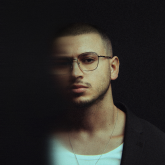
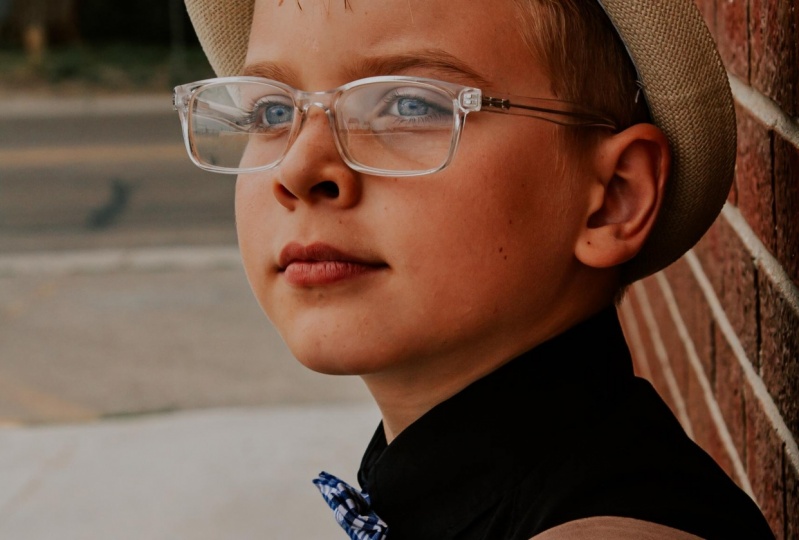
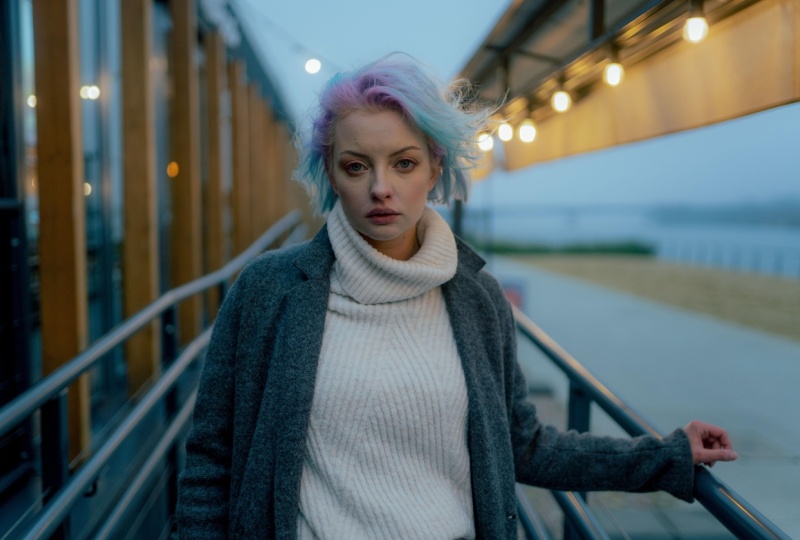
apprendre à rendre votre flux de travail d'édition beaucoup plus rapide et à la fin de ce cours, vous serez en mesure de transformer une photo comme
celle-ci en quelque chose comme celle-ci en utilisant Lightroom uniquement. Par-dessus tout, je vais inclure certaines de mes photos brutes où vous pouvez réellement vous entraîner sur eux aussi, et un tas de préréglages premium où vous pouvez améliorer vos photos avec elles facilement. Sans plus de gars, allons juste y aller.
2. Pourquoi Adobe Lightroom ?: Salut les gars. Avant d'entrer dans le côté technique, vous vous demandez peut-être pourquoi avez-vous besoin d'apprendre Lightroom ? Eh bien, c'est une très bonne question. Certains d'entre vous diront que Photoshop est assez, vous pouvez faire n'importe quoi avec, pourquoi ai-je besoin d'apprendre Lightroom ? Tu as raison. Il y a un certain niveau de limitation quand il s'agit d'éditer sur Lightroom. Par exemple, la chose la plus simple que vous ne pouvez pas faire avec Lightroom est de supprimer un arrière-plan avec vos photos. Mais la principale raison pour laquelle vous voulez apprendre Lightroom n'est pas parce que vous voulez créer quelque chose de ce monde avec Lightroom, la raison principale est que c'est le logiciel le plus rapide pour éditer
plusieurs photos à la fois professionnellement. En tant que photographe, il y a des moments où vous avez des
milliers de photos et vous voulez les modifier rapidement. Évidemment, il est impossible d'éditer toutes ces photos avec Photoshop car cela pourrait prendre un mois de travail pour finaliser des milliers de photos et les éditer une par une. Avec Lightroom, c'est une histoire complètement différente. Juste être capable de copier et coller un certain journal et maintenir ce style cohésif que vous avez toujours recherché. À peu près, l'accent sera mis sur les outils que vous pouvez tirer le meilleur de Lightroom en tant que photographe. Allons-y pour de vrai.
3. Comment importer et exporter: Commençons. La première chose dont je veux parler est probablement la chose la plus simple, qui est de savoir comment importer et exporter votre photo. Fondamentalement, ce sont les photos que j'ai déjà importées. Je récupérais et passais par mon ancien dossier, sont les photos que j'ai importées
à nouveau, dans mon Lightroom. C'est très facile. Il y a déjà une section d'importation. Vous cliquez dessus. Si, déjà, une carte SD ou un disque dur, disque dur
externe branché, dans votre ordinateur, vous allez automatiquement à votre carte SD puis vous pouvez simplement importer directement à partir de votre carte SD. Mais personnellement, ma façon préférée d'importer des photos dans Lightroom est que je commence à copier mes photos et je les mets dans un dossier, puis je clique ici et je vais à une autre source. Ensuite, je vais choisir l'endroit où j'ai mes dossiers et importer les images tout de suite. Vous choisissez, puis vous cliquez sur « Importer ». Fondamentalement, c'est ainsi que j'importe. Je m'assure également que je n'ai pas suspecté des photos en double. Je vérifie ceci et les photos ne seront pas dupliquées dans Lightroom. Ensuite, cliquez sur « Importer » et c'est tout ce que vous devez savoir pour l'instant. Pour importer vos photos, disons que j'ai cette photo ici, juste ici. Allons en mode Développement. Disons que j'en ai fini avec l'édition. Maintenant, la prochaine chose est que vous ne le voyez pas, mais voici le dossier. Je suis désolé pour ça. J' ai recadré l'enregistreur d'écran. Mais oui, ici vous avez le fichier et ensuite vous
avez Exporter ou vous pouvez maintenir la commande Contrôle, puis E, et ensuite vous avez celui-ci. La première chose que nous avons Export Location, et c'est très important pour moi de savoir où vont mes photos après l'édition. Je choisis surtout le même dossier que la photo originale. Ensuite, j'ai vérifié ceci, qui est « Mettre dans un sous-dossier ». Par exemple, vous pouvez aller avec « Edited SRGB ». SRGB, nous allons arriver à la configuration du fichier dans un peu. Je vais vous expliquer ce qu'est SRGB, ce qu'est ProPhoto et tout ça. Mais oui, les gars, c'est comme ça que je choisis l'emplacement de mes photos, mais ça dépend aussi de ce que je vais faire et de ce que je veux en faire. Encore une fois, ce sont toutes les options que vous avez. Vous avez choisi un dossier spécifique, vous avez choisi le dossier plus tard, vous avez toutes ces options ici. Faites défiler un peu vers le bas et maintenant nous avons des noms de fichiers. En nommant des fichiers, je ne touche vraiment à rien. J' aime généralement avoir le même nom parce que lorsque je recherche, je peux trouver le fichier JPEG édité et non édité en même temps, ce qui est vraiment cool. Maintenant, nous avons une vidéo. Nous n'avons pas de vidéos pour le moment, mais si vous ne savez pas que vous pouvez déjà importer des vidéos et appliquer des préréglages sur vos vidéos dans Lightroom, alors vous êtes en train de manquer. Je sais que c'est un peu compliqué, mais on va l'avoir. Je vais créer une classe spéciale pour cela à la fin de ce cours pour vous montrer
comment vous pouvez importer vos vidéos et appliquer des préréglages sur elles et les exporter d'une manière ou d'une autre. Tout cela, vous verrez dans les prochaines vidéos. Ensuite, nous avons le réglage du fichier. Maintenant, c'est vraiment important, les gars. Je vais habituellement avec JPEG pour moi-même. DNG est aussi un fichier très puissant, pour une image de haute qualité, mais JPEG est le format le plus courant, et il fonctionne à peu près avec tous les sites Web. Pour les médias sociaux, c'est plutôt bon. Je vais généralement avec une qualité pour 100 parce que je veux avoir une image de bonne qualité quand je poste quelque chose. L' espace colorimétrique est également très important. Laissez-moi vous expliquer rapidement. ProPhoto RGB profil est généralement utilisé pour une image de haute qualité imprimée. Si vous voulez imprimer des images ou si vous voulez mettre dans un très grand site Web, vous voulez y avoir toute la qualité, alors ProPhoto est la meilleure option pour aller. Mais pour moi, pour le flux de travail des médias sociaux, je pense qu'Adobe RGB est probablement le meilleur. En outre, SRGB n'est pas si mauvais, mais Adobe est encore plus élevé que SRGB. Pour moi, en tant que photographe professionnel, je préférerais Adobe RGB. La raison, tous ces réglages ont été foutus parce que je voulais te montrer ma façon de le faire. Voici comment j'ajuste mon réglage. J' ai quelques presets ici, ce qui est vraiment cool, où une fois que vous avez fini avec votre ajustement, vous pouvez ajouter un preset et vous n'avez pas à faire l'ajustement à nouveau. Ici, j'en ai un pour le site web. Ici, j'en ai un pour les réseaux sociaux et un juste SRGB. Plutôt comme ça. Ensuite, je vais de l'avant et j'exporte ma photo. Mais si vous voulez aussi aller tout de suite à Photoshop,
ici, vous avez la possibilité d'opter pour le post-traitement. Vous pouvez vous rendre à Photoshop 2020 tout de suite. Après l'avoir exporté, Photoshop s'ouvre automatiquement. Mais je ne vais pas faire ça dans mon cas. Allons de l'avant Export, et vous avez la photo exportée.
4. Filtrer vos photos: Les gars, dans cette vidéo, je vais vous expliquer comment vous pouvez filtrer vos photos. Quand il s'agit de Lightroom, à long terme, vous aurez beaucoup de photos. On parle de milliers de photos. Ces outils vous aideront certainement à organiser vos photos d'une meilleure manière, à les trouver, si jamais vous voulez le chercher. Vous pouvez trouver ces photos en filtrant et en organisant ces photos tout de suite lorsque vous avez une galerie très propre et organisée. Par exemple, dans notre cas, nous avons Attribut ici lorsque vous êtes dans la section Bibliothèque, puis nous avons Métadonnées. Mais tout d'abord, parlons d'Attribute. Dans Attribute, nous avons des étiquettes de couleur. Par exemple, lorsque vous accédez à Bibliothèque ici, vous pouvez ajouter des étiquettes à vos photos en appuyant sur 6, qui est rouge, 7 ,
jaune, 8, vert, 9, etc. Vous comprenez le point. Alors disons que vous avez certaines photos que vous aimez vraiment, et que vous les rendez bleues. Ensuite, tout ce que vous devez faire est, juste pour les trouver, vous devez cliquer sur bleu. Ce sont les photos qui sont étiquetées avec la couleur bleue. De la même manière, nous avons Rating ici. Par exemple, j'ai quelques photos qui ne sont que 5 étoiles, qui sont les meilleures photos à éditer. C' est généralement lorsque je démarre mon flux de travail Lightroom, je commence à évaluer les photos. Par exemple, en appuyant sur 3, si vous souhaitez les ajouter à 3 étoiles, 5 ou 0, pour supprimer les étoiles. C' est encore une fois pour filtrer vos photos et pour trouver les meilleures photos que vous voulez éditer et travailler dessus. De cette façon, votre flux de travail est beaucoup plus rapide
en l'organisant , en l'évaluant, et vous pouvez facilement trouver les photos que vous recherchez. Ce sont les deux outils vraiment importants que vous devriez utiliser, l'étiquetage et l'évaluation. Nous avons également Flag où vous pouvez marquer une certaine photo, par
exemple, des photos rejetées que vous ne voulez pas voir. Mais d'habitude, je n'utilise pas ça du tout, donc je ne pense pas que ce soit vraiment important. Parlons maintenant des métadonnées. Les métadonnées sont vraiment un endroit intéressant. Par exemple, dans mon cas, je n'ai pris
que des photos avec un appareil photo et un objectif, c'est pourquoi il montre le seul objectif que nous avons ici, soit 35 millimètres 1.4 Sigma Art. Nous avons un appareil photo qui est Sony a7 III. Mais passons à ce dossier ici. Comme vous pouvez le voir, si nous allons à Metadata, nous avons différents types de caméras, qui est Canon EOS 5D Mark IV, Sony a7 III, tous ces différents objectifs. Par exemple, je veux voir seulement l'image que j'ai prise avec 15 millimètre, 1.4. Automatiquement, vous verrez toutes les photos que vous avez prises avec ce certain objectif. Personnellement, je n'utilise pas beaucoup cet outil, mais il est vraiment intéressant de savoir que vous avez de tels outils pour trouver certaines photos. Vous ne savez jamais, vous pouvez faire une photo de critique que vous voulez comparer différentes photos, donc vous avez cet outil pour comparer entre deux objectifs. Encore une fois, ce sont la méthode de filtrage pour organiser vos photos d'une meilleure manière, point est de trouver des informations détaillées qui sont stockées dans vos photos dans les métadonnées. Personnellement, je ne l'utilise pas beaucoup, j'utilise généralement l'attribut, qui est la couleur, l'étiquetage et l'évaluation, mais c'est aussi une excellente option disponible à avoir.
5. métadonnées: Dans cette vidéo, nous allons parler des métadonnées. Lorsque vous êtes dans la bibliothèque, vous avez ces métadonnées qui sont les informations stockées dans la photo elle-même. Par exemple, vous avez ici les dimensions rognées, tous les détails, l'exposition, la distance focale et toutes les choses qui ne vous intéressent peut-être pas vraiment. Mais il y a une chose que je tire avantage de cet outil, savoir le préréglage que j'utilise à partir de mes photos lorsque je les importe, savoir l'ajout de droits d'auteur à vos photos. Par exemple, j'ai déjà prédéfini où j'ai, par
exemple, allons éditer ce préréglage. Oui, comme vous pouvez le voir ici dans la section des droits d'auteur, j'ai Kaiwan Shaban. Tous droits réservés, droits d'auteur, et j'ai mon site web. Vous pouvez faire à peu près la même chose, et vous pouvez enregistrer le préréglage comme ça. En outre, vous pouvez ajouter des créateurs ici. Vous pouvez ajouter beaucoup d'informations à vos photos. Disons que si elle fuit en ligne, chaque fois que quelqu'un le télécharge, vous avez tous les droits ou les magasins d'identité sur votre photo. Maintenant, j'ai ajouté mon préréglage ici. La chose cool à ce sujet, vous pouvez synchroniser les métadonnées d'utilisation à toutes vos photos. Par exemple, si je vais Command all, puis je synchroniserai les métadonnées, qui est mon copyright et toutes les informations que j'ai stockées dans le préréglage. Ensuite, cliquez sur Synchroniser, et maintenant toutes vos photos sont synchronisées avec les mêmes métadonnées et les informations de copyright seront stockées dans toutes les photos que vous avez importées. Comme vous pouvez le voir, allons à cette photo ici. Vous avez ici les droits d'auteur, Kaiwan Shaban. Vous pouvez à peu près ajouter beaucoup plus d'informations, mais pour moi cela suffit. Tout ce qui se passe en ligne, je peux demander mon droit, ce qui est une chose de copyright. Nous avons presque fini avec les métadonnées, mais la longue durée que je veux vous montrer est lorsque vous cliquez sur « Importer », vous pouvez littéralement ajouter les mêmes informations tout de suite ici. Appliquer pendant l'importation, qui est que nous avons cette section appelée métadonnées. Chaque fois que, disons par exemple, j'ai ici quelques photos que je veux importer,
et ici, dans les métadonnées, j'ai déjà le préréglage prêt. Maintenant, lorsque vous cliquez sur « Importer », toutes les photos seront stockées avec le préréglage protégé par le droit d'auteur. Mais le problème est que chaque fois que vous importez de nouvelles photos, vous devez refaire le processus, vous ne devez pas oublier de vérifier cette section prédéfinie. Mais pour le rendre plus facile pour vous-même, vous pouvez créer un préréglage pour que toute la section l'ait déjà prête. Par exemple, j'ai déjà le préréglage ici. Vous pouvez enregistrer ici, enregistrer le paramètre actuel en tant que nouveau préréglage. Vous pouvez l'écrire comme K1, disons. Maintenant, ce préréglage sera appliqué automatiquement chaque fois que vous importez de nouvelles photos, et ce sont les métadonnées que vous avez déjà stockées dans le préréglage. C' est pourquoi j'aime vraiment Lightroom car cela aide votre flux de travail à être fait plus rapidement en enregistrant tous ces préréglages qui sont prêts à l'emploi dès que vous le souhaitez.
6. Développer le mode: Dans cette vidéo, nous allons parler de la section Développer. C' est là que la magie se produit. Principalement, c'est le point de départ du processus d'édition, où vous pouvez commencer avec les ajustements de base, tous ces outils étonnants pour créer de tels résultats. Je vais l'expliquer très vite, mais dans les prochaines vidéos, nous allons aller dans les détails. Alors commencez, nous allons commencer par l'ajustement de base. C' est là que vous modifiez fondamentalement la balance des blancs, l'exposition, le contraste, tous les réglages importants de la photographie. Nous avons Faits saillants, Ombres, Blancs, Noir, nous avons Texture pour ajouter plus de Texture à vos photos, Clarté, Dehaze pour déteinter ou diminuer un dehaze, Vibrance, Saturation. Outil habituel, normal pour les ajustements de base pour vraiment démarrer votre processus d'édition avec. Maintenant, nous avons Tone Curve. Fondamentalement, c'est un outil très important dans Lightroom et vous pouvez faire beaucoup de choses avec lui, surtout lorsque vous avez différents canaux que vous pouvez jouer avec des couleurs rouges, vertes et bleues dans votre Tone Curve. Vous pouvez vraiment être créatif avec cet outil et nous y reviendrons plus tard. Ici, nous avons la section HSL. C' est probablement ma section préférée quand il s'agit de Lightroom, où vous avez tout le contrôle de vos couleurs dans l'image changeant la saturation, la teinte et la luminance. Ensuite, nous avons Split Toning où vous pouvez ajouter certaines couleurs à vos reflets ou à vos ombres et ensuite vous pouvez créer un équilibre entre eux. Nous avons le détail, l'outil d'affûtage, la réduction du bruit, correction de l'
objectif ; vous pouvez fondamentalement corriger la distorsion de votre objectif sur la photo. Transform, Effect, Calibration, tout ça, nous allons avoir différentes vidéos et nous allons les expliquer en détail. Maintenant, venons à ce panneau où nous avons le pinceau de réglage, où vous pouvez brosser certaines zones sur votre photo. Nous avons similaire au pinceau, mais c'est plus comme un outil de réglage de cercle. Ensuite, nous avons Gradient où vous pouvez avoir une ligne de l'ajustement. Ensuite, nous avons Red Eye fixateur ou Pet Eye fixateur. Ici, nous avons un pinceau pour Clone ou Guérison pour, disons, si vous avez des taches sur la peau ou qu'il y a quelque chose que vous voulez enlever sur la photo,
vous pouvez utiliser ces outils et c'est très bénéfique dans certains cas. Ensuite, nous avons Crop Tool, que vous savez probablement déjà ce que c'est. Donc, dans ce côté de la section Développer, nous avons tous les préréglages que nous avons importés dans notre collection prédéfinie que, par
exemple, j'ai un tas de préréglages que j'ai créés et que je suis en train de vendre sur mon site, k1production.com, et ce sont tous les préréglages que j'utilise habituellement, et c'est probablement la plus grande raison pour laquelle j'aime tellement Lightroom, où vous pouvez à peu près enregistrer différents types de look, qui ont un montage très rapide. Tout ce que vous devez faire, faites un seul clic, puis ajustez-le où vous voulez. Par exemple, c'est l'un des préréglages que j'ai utilisés de mon film Kodak, un pack de préréglage cinématographique que j'ai, et c'est l'avant, c'est l'après, comme vous pouvez le dire, avec quelques ajustements. Vous pouvez créer de tels résultats comme ça. Mais nous allons obtenir cela aussi dans les détails. Ainsi, vous pouvez également créer votre propre préréglage et travailler avec eux quand vous le souhaitez. Alors les gars, c'est tout. Ici, vous avez toutes les photos que vous avez déjà importées. Ici, vous pouvez simplement l'étiqueter,
c' est les outils attributaires. C' est là que vous pouvez trouver vos photos en couleur étiquetées. Enfin, nous avons Histogramme ici, ce qui est vraiment important pour comprendre comment Histogramme fonctionne parce qu'il peut vous
aider dans une situation certaine que vous avez vraiment besoin de savoir ce qui se passe. Il y aura une autre vidéo
détaillée à venir sur Histogramme et son fonctionnement. Donc oui, pour l'instant, c'est tout
ce que vous devez savoir sur la Section Développer.
7. Histogramme: Dans cette vidéo, nous allons parler d'histogramme. Il est vraiment important de comprendre l'histogramme. Cela peut sembler un peu compliqué quand on le regarde, mais c'est en fait très facile à comprendre. Ici, je vais par-dessus bord sur mon histogramme. Comme vous pouvez le voir, il a une forme de montagne. Pour comprendre complètement l'histogramme, nous devons savoir que le côté droit est blanc pur et le contraire est noir pur, côté gauche. Ici, nous avons l'ombre, ici nous avons le ton moyen, ou nous pouvons appeler l'exposition et dernier mais non le moindre, nous avons des points forts ici. Maintenant, quand je heurte l'exposition, comme vous pouvez le dire, la forme de la montagne va lentement se déplacer vers le côté droit. Cela signifie que chaque détail stocké dans l'image sera blanc. Ici vous pouvez voir les couleurs de l'image de l'endroit où ils se trouvent. Je vais montrer l'écrêtage du blanc et aussi montrer l'écrêtage du noir. ce moment, quand je saute à l'exposition et que je le bosse, vous pouvez déjà voir ici que nous avons du blanc pur. C' est la partie rouge qui montre l'écrêtage, et lentement, tout devient rouge, presque tout. Par exemple, si nous ajoutons plus de blanc, et ajoutons plus d'ombre, ajoutons plus de surbrillance, il lentement nous perdons à peu près tout. Ce rouge montre que presque tout est soufflé avec l'exposition. Maintenant, réinitialisons l'image. Maintenant, l'histogramme est de retour à la normale. Cela va de la même façon quand vous réduisez l'exposition. Comme vous pouvez le voir la forme de la montagne va lentement sur le côté gauche. Ici, nous voyons que cette partie est complètement soufflée et il n'y a pas beaucoup d'informations. Il fait sombre ici. J' espère que c'est clair maintenant. Revenons à réinitialiser. Tout ce que vous devez savoir, c'est pourquoi la forme représente de cette façon. Parfois, vous ne voyez pas si une certaine zone de votre photo est soufflée ou est complètement sombre. Donc, même après avoir réinitialisé la photo, si vous
zoomez, vous pouvez voir qu'il y a certaines parties de la photo qui sont en quelque sorte soufflées avec du blanc pur. Pour corriger cela, vous devez aller à mettre en évidence et ensuite peut-être aussi faire tomber quelques blancs. Maintenant, vous avez corrigé l'histogramme. Mais cela dépend, encore une fois, du goût et de la façon dont vous le voulez. Peut-être que tu veux faire exploser quelque chose. histogramme peut être utilisé non seulement dans le processus d'édition, mais il est également très important lorsque vous prenez vos photos pour regarder votre histogramme si vous
n'avez pas soufflé une sorte d'exposition ou une partie surlignée ou la partie ombre. Si quelque chose est trop sombre ou si c'est trop lumineux, vous pouvez voir à travers votre histogramme.
8. Ajustement de base: D' accord, les gars. Tout d'abord, nous allons parler de l'ajustement de base que nous avons ici. Eh bien, allons de l'avant et cliquez sur « Réinitialiser » parce que cela est déjà édité. Comme vous pouvez le dire, tout d'abord, nous avons la balance des blancs. C' est vraiment, vraiment important. Il est très idéal pour commencer à fixer votre balance des blancs car parfois nos appareils ont des problèmes avec la balance des blancs, donc quand la balance des blancs est en mode automatique, parfois vous avez juste une balance des blancs terrible et, par conséquent, vous avez probablement une photo très froide ou une photo très chaude. Dans mon cas, je ne pense pas avoir de problème avec cela,
mais juste pour remarquer que lorsque vous n'avez pas de balance des blancs corrigée, finalement, vous n'aurez pas de bons résultats dans votre édition finale des résultats. Maintenant, on fait défiler vers le bas. On a une exposition. Maintenant, ici, où vous pouvez égayer votre photo ou l'assombrir,
c' est probablement l'un des outils les plus courants que vous pouvez utiliser. Habituellement, je suis un grand fan de photos moins exposées, mais cela dépend du goût et de ce que vous voulez. La prochaine chose que nous avons est le contraste. Maintenant, si vous regardez jusqu'à la définition du contraste en photographie, c'est le rapport visuel des différents tons dans une image. Cette différence est ce qui crée une texture, reflets, des ombres, des couleurs et de la clarté dans une photographie. Par exemple, lorsque vous augmentez le contraste, vous heurtez la blancheur et l'obscurité de la photo entière comme vous pouvez le voir comme le noir est plus noir ; le blanc est plus blanc. Quand on le diminue,
c' est à peu près le contraire. Le blanc est moins blanc, le noir est moins noir. Rappelez-vous, c'est juste comment cela fonctionne avec le contraste. Habituellement, j'aime avoir mon contraste entre, environ 15-20, mais encore une fois, cela dépend de votre photo et quel type de goût vous avez. Dans cet esprit, je voudrais redéfinir les points forts comme la zone la plus brillante d'une photo dans laquelle on peut encore voir les détails. en va de même pour une grande ombre. Une ombre est définie comme la zone la plus sombre de la photo dans laquelle vous pouvez toujours voir les détails. C' est pourquoi vous devriez garder à l'esprit de ne pas exagérer les reflets et l'ombre. Par exemple, vous pouvez ajouter tellement de surbrillance au point que vous perdez à peu près quelques détails et certaines zones de votre photo. Par exemple, ici, nous perdons presque tous les détails ici, et quand vous zoomez ici, encore une fois, le même processus va à l'ombre. Vous n'avez presque aucun détail. Les gars, c'est vraiment important de ne pas en faire trop. Dans mon cas, j'aime généralement diminuer mes points forts et ajouter un peu d'ombres, mais encore une fois, je dois mentionner que ce sont vos goûts personnels et comment vous voulez aborder vos photos. Ensuite, nous avons des Blancs et des Noirs. Les blancs est presque aussi le point
culminant, par la différence est les points forts contrôlent une gamme plus mince de valeurs tonales que les Blancs. Il est absolument essentiel de comprendre ici que le curseur de surbrillance n'ajuste pas le point blanc de l'image ; seul le curseur Blancs le fera. Par exemple, si nous sautons les Blancs de 0 à 100, comme vous pouvez le voir, c'est bien différent des Faits saillants et ce que fait le survol. Il va essentiellement illuminer presque toute la photo avec luminosité. Si nous faisons la même chose pour notre point culminant, comme vous pouvez le voir, cela n'affectera que la partie surlignée de la photo, et j'aime généralement avoir ma diminution noire un peu autour de moins 15. Ouais, maintenant, les choses deviennent un peu plus intéressantes avec Présence ici. Nous avons Texture, Clarté, Dehaze. Comme vous pouvez le lire à partir des noms, Texture ajoutera essentiellement plus de texture à votre photo. Ce sera en quelque sorte plus croustillant d'une certaine manière, mais on fait juste trop pour voir à quoi ça ressemblera. Si nous diminuons une texture jusqu'à moins 100, comme vous pouvez le voir, nous perdons à peu près tous les détails que nous voulons voir donc 0, 100. Je veux dire, pour être honnête, rien ne va bien paraître quand on en fait trop, donc je ne touche généralement pas Texture, et je n'aime pas l'utiliser dans mes photos, mais c'est un outil à avoir et vous pouvez l'utiliser dans certaines situations. Ici, nous avons Clarté presque la même que Texture, mais il a un look différent. clarté va ajouter et booster à nouveau le contraste avec elle, donc lorsque vous ajoutez plus de clarté ici, lorsque vous exagérez de clarté, vous pouvez déjà dire qu'il sera éventuellement plus sombre, et la luminosité sera plus brillante que vous peut dire et presque le contraire lorsque vous faites baisser la clarté à moins 100. Comme vous pouvez le voir, il devient très doux, qui en quelque sorte ennuyeux de voir, pour être honnête. J' aime généralement aller entre moins cinq et moins 10 pour ajouter un aspect lumineux à mes photos. J'aime vraiment ça. C' est plus comme un look rêveur à obtenir. Quoi qu'il en soit, vous comprenez le point. Maintenant, nous avons le Dehaze. Fondamentalement, dans certaines situations, Dehaze fonctionne assez bien lorsque vous voulez ajouter un brouillard ou que vous voulez créer un look vraiment rêveur à vos photos, mais aussi quand vous voulez vous débarrasser de la brume. Par exemple, si vous avez une photo brumeuse, vous pouvez simplement augmenter la brume, et vous pouvez facilement vous débarrasser de la brume dans vos photos ou brouillard. Enfin, nous allons parler de Vibrance et Saturation. Maintenant, il y a une idée fausse que certaines personnes pensent qu'elles sont les mêmes, mais ce n'est pas vrai. Fondamentalement, les deux travaillent à augmenter et à diminuer l'intensité des couleurs dans une image, mais la saturation augmente simplement l'intensité de toutes les couleurs simultanément, où Vibrance augmente l'intensité des couleurs en sourdine plus que couleurs déjà saturées tout en travaillant également pour protéger les tons de la peau, ce qui est vraiment important. Laissez-moi vous donner un aperçu rapide. Comme vous pouvez le voir, si nous allons jusqu'à 100 de la vibrance, allons de la même manière que la saturation, 100. Comme vous pouvez le voir, nous
diminuons et augmentons l'intensité globale des couleurs, donc si vous avez Vibrance à 100, Saturation contrôle essentiellement les couleurs globales dans l'image. J' aime généralement jouer avec Vibrance quand je veux ajouter plus de dynamisme à ma peau. C' est vraiment un ajout subtil avec de la vibrance. Vous pouvez clairement obtenir un look vraiment agréable à votre photo, mais vous pouvez également la diminuer dans certains cas si vous ne voulez pas cela. Encore une fois, j'utilise à peine la saturation parce qu'elle augmente en
quelque sorte toutes les couleurs qui boostent toutes les couleurs de l'image, mais quand vous utilisez Vibrance, c'est le contraire où vous ne pouvez appliquer la vibration que sur le teint de la peau.
9. Courbes de ton ton: Dans cette vidéo, nous allons parler de Tone Curve ici. Tout d'abord, nous devons comprendre ce qu'est Tone Curve dans Lightroom. Une courbe de tonalité est une ligne diagonale qui représente la plage tonale d'une image. Cette ligne peut être manipulée en faisant glisser dans certaines zones pour modifier la luminosité et le contraste de votre image dans cette zone tonale particulière. Maintenant, lorsque vous téléchargez et installez Lightroom, vous avez probablement cette section. C' est une façon plus simple de jouer avec votre courbe de tonalité, mais la façon avancée est d'activer ce point et de commencer à jouer. Désactivons une fois de plus et vous donnons un petit aperçu de ce que cette boîte est tout au sujet. Par exemple ici, le coin inférieur gauche nous avons l'ombre d'ici jusqu'à ce point ici. Ensuite, d'ici, nous avons des sombres. Puis un peu plus haut, nous avons des lumières, et après cela, nous avons des points forts. C' est le point culminant, c'est l'ombre, c'est le ton moyen, qui comprend les lumières et les sombres. Ce que vous voyez derrière cette courbe, c'est l'histogramme que nous avons. C' est la même forme que nous avons ici. Maintenant que nous avons compris un peu des bases,
activons le point à nouveau. Je vais vous donner un aperçu de ce que Tone Curve est capable de faire lorsque vous avez sélectionné canal RVB. Maintenant, nous allons passer aux canaux rouges, verts, bleus plus tard. Par exemple, si je veux égayer mon ton médian, tout ce que vous avez à faire est de créer un point ici et de le
faire glisser autant que vous voulez si vous voulez égayer, et l'inverse pour assombrir votre ton médian. Il en va de même avec l'ombre. Maintenant, si vous voulez assombrir notre ombre, nous pouvons la faire tomber autant que nous le voulons. Si nous voulons ajouter un fondu à notre ombre, nous pouvons aller jusqu'au bout si nous le voulons. Si vous voulez supprimer le point, double-cliquez, et vous l'avez ici. Maintenant, pour comprendre un peu plus Tone Curve, faisons un petit test ici. Je vais aller jusqu'à mon ombre. Ça veut dire que je donne un pourcentage de 100 pour cent jusqu'à ce que mon ombre devienne complètement blanche presque pure. Il en va de même pour mettre en évidence. Si nous donnons tout le chemin vers le bas, nous avons tout en noir, donc 100% c'est du noir pur du point culminant. Fondamentalement, la compréhension de la courbe de tonalité est vraiment importante car elle vous donne une idée de ce que vous faites. Si vous jouez juste et ne comprenez pas vraiment comment
cela fonctionne, cela pourrait vous donner un peu de temps pour réellement obtenir le look que vous voulez. courbe la plus populaire est la courbe S, où vous ajoutez un point dans l'ombre, un point dans la tonalité médiane et un point dans la surbrillance. Vous créez une courbe S comme ceci. La raison pour laquelle il est si populaire parce qu'il sort un peu le point culminant, et il est également sortir le contraste dans l'ombre, par
exemple, avant et après, comme vous pouvez le voir. Peut-être l'exposition un peu trop élevée donc nous allons réduire l'exposition et activer notre courbe S ici. Mais encore une fois, vous pouvez être autant que créatif. Habituellement, j'ajoute un peu de fondu sur mon ombre ici, cela crée un aspect de fondu vraiment agréable sur les ombres. Je fais la même chose pour mon point culminant parce que je n'aime pas non plus quand le point culminant est complètement boosté avec comme soufflé loin. C' est une façon vraiment agréable de donner un look vraiment sympa et fondu à toute la photo. C' est avant, après, jusqu'à présent. Avant, après, avant, après. Maintenant que nous avons compris le canal RVB, passons au rouge. Pourquoi avons-nous le canal rouge, vert, bleu ? Il s'agit de la couleur principale qui crée le canal RVB lui-même. Ce sont les couleurs si vous les mélangez, il deviendra blanc, et le blanc représente l'ensemble de l'image. Quoi qu'il en soit, ces canaux qui viennent avec le rouge, le vert, le bleu. Ceci est généralement utilisé pour enlever ou ajouter une certaine couleur qui est rouge. Par exemple, si nous voulons ajouter une couleur rouge à notre ombre, tout ce que nous avons à faire est d'aller jusqu'au haut, de créer un point, de créer un point dans le ton médian afin que nous n'affections pas le ton médian et aussi le surlignement. Maintenant, comme vous pouvez le voir, nous ajoutons plus de tons rouges dans l'ombre, comme vous pouvez le voir. Ce sont l'ombre que nous avons. Le contraire, si nous voulons sortir le rouge, le contraire du rouge est vert. Maintenant, nous avons plus de vert dans l'ombre, comme vous pouvez le voir. Maintenant, la même chose va presque à toutes les autres couleurs comme le bleu et le vert. Par exemple, passons au vert. Ce que je fais habituellement, j'aime lui donner une sensation de moi vibe. J' ajoute un ton vert à mes ombres ici comme vous pouvez le voir. C' est comme un ton vert fondu. C' est vraiment sympa. C' est avant, après. Comme vous pouvez le voir, ce sont les ombres ici, et vous pouvez voir un léger vert. Si vous voulez prendre notre vert de l'ombre, il deviendra presque un peu rouge. Il fonctionne de la même manière pour le ton moyen. Disons que si vous voulez ajouter plus de vert, faites-le descendre. Si nous revenons en arrière, la même chose vaut pour le point culminant ici. Quoi qu'il en soit, n'en faites pas trop, essayez d'être subtil avec le montage et de savoir ce que vous faites. Sachez ce que vous voulez faire. Par exemple, je voulais ajouter du vert à mon ombre. Tout ce que vous avez à faire est juste de sélectionner cela, et aller un peu vers le haut jusqu'à ce que vous soyez satisfait du résultat. C' est pourquoi, encore une fois, il est vraiment important de comprendre tout cela parce que juste jouer autour, vous ne comprendrez pas ce qui se passe exactement et vous pourriez finir avec de très mauvais résultats. Avec le bleu, c'est à peu près la même chose. Si vous voulez ajouter un peu de ton bleu à votre photo. Le contraire du bleu est jaune. C' est plus comme le jaune, entre le jaune et le vert. Encore une fois, le but de ce canal est de sortir ou de prendre la certaine couleur ou la couleur opposée de ces certaines couleurs dans votre photo. Enfin, je veux vous montrer l'outil d'ajustement ciblé de courbe. Avec cet outil, vous pouvez cibler n'importe quelle zone particulière en ciblant leur luminosité ou leur obscurité. Maintenant, activons le bascule ici que nous avons. Comme vous pouvez le voir ici, le ton moyen, et il vous montre où le point va s'arrêter. Il suffit de surveiller la luminosité et l'obscurité de l'image. Par exemple, ici, nous avons plus d'obscurité et il va lentement à la zone d'ombre. Ici, nous avons toute la luminosité, comme la partie mise en évidence, c'est tout le blanc pur chemin. Il vous dit et il surveille la luminosité et l'obscurité de cette image. Peu importe que vous basculez sur votre cible, vous pouvez affecter cette zone particulière ici. Comme vous pouvez le voir, par exemple, si vous voulez faire descendre le ton médian jusqu'à quelque part comme ici, et que vous voulez faire le point culminant un peu vers le bas aussi, vous pouvez aussi le faire. Peut-être que vous voulez ajouter quelques ombres ici, vous pouvez aussi le faire. Plus vous faites de cibles, plus
de points seront créés sur la courbe de tonalité, et cela sera basé sur la luminosité et l'obscurité de cette zone particulière.
10. HSL: Dans cette vidéo, nous allons parler de HSL. Maintenant, tout d'abord, qu'est-ce que HSL ? HSL est synonyme de teinte, de saturation et de luminance. L' un des outils les plus négligés de Lightroom est le HSL. Il est également connu sous le nom de fenêtre de réglage des couleurs. Si vous commencez tout juste votre voyage dans le montage, vous constaterez que HSL est un outil de notation des couleurs très puissant qui cible des couleurs et des tons particuliers de l'image. Si vous regardez ici, c'est la première section qui a une barre oblique qui a deux noms différents. Par exemple, nous avons la couleur et HSL, mais fondamentalement, ils sont les mêmes. Cette section de couleur représente les couleurs différemment. Personnellement, je l'utilise plus je pense que c'est un peu compliqué quand il s'agit de contrôler vos couleurs dans l'image. Pour commencer, je vais commencer par HSL et je vais vous expliquer ce qui se passe ici. Fondamentalement, ce sont toutes les couleurs primaires ici et vous pouvez changer une teinte et même vaut pour la saturation et la luminance. Fondamentalement, la teinte est l'endroit où vous pouvez changer le ton d'une couleur. Par exemple, nous avons beaucoup de vert sur cette image. Changons notre vert à plus verdâtre en ajoutant tout le chemin à 100 et de la façon inverse nous pouvons changer notre vert à plus jaunâtre, donc nous changeons le ton de cette couleur spécifique. Vous pouvez également utiliser le bascule ici et il sélectionnera automatiquement la couleur ciblée et vous pouvez changer lentement la couleur en faisant glisser vers le haut ou vers le bas. Maintenant, nous avons la saturation. Vous êtes probablement familier avec cet outil et ce qu'il fait. Fondamentalement, il augmente une couleur particulière dans votre image, saturant ou désaturant une couleur spécifique dans votre image. Par exemple, nous avons beaucoup de vert à nouveau. Nous pouvons vraiment pomper les couleurs du vert jusqu' à 100 et nous pouvons faire le contraire en désaturant le vert. Maintenant, nous avons pris toute la couleur verte là-bas et nous avons un peu de jaune. Fondamentalement maintenant, les seules couleurs restantes sont les couleurs qui ne sont pas vertes. Encore une fois, vous pouvez utiliser le bascule pour cibler chaque couleur individuelle afin d'augmenter la saturation ou de les désaturer. Ici, nous avons Luminance c'est l'outil parfait pour manipuler et contrôler la luminosité ou l'obscurité de chaque couleur. Par exemple, si je veux basculer et cibler la couleur verte et que je veux la faire glisser vers le bas, elle finira par presque assombrir le vert que nous avons. Même chose va à l'opposé de 100, disons comme vous pouvez le voir, lentement avant et après ajouter lentement une ambiance très lumineuse à la couleur verte. Il va de la même manière pour chaque couleur, couleur individuelle ici. Fondamentalement, la luminance est l'élément que vous pouvez manipuler et contrôler la luminosité et l'obscurité de chaque couleur de votre image. Maintenant, allons à la section Couleur. Cette section est exactement la même que HSL, mais celle-ci est juste plus organisée où vous avez une étiquette de couleur ici. Vous pouvez étiqueter par chaque couleur par exemple, vous avez vert. Il ne vous montrera que le vert et ici vous pouvez changer toutes les couleurs, mais vous n'avez pas le bascule, vous n'avez pas la couleur ciblée. Chaque fois que vous voulez utiliser cela, vous devez revenir à HSL et utiliser le bascule ciblé ici. Revenons à la couleur que j'aime vraiment cette section parce qu'elle me donne la possibilité d'être très précis avec ma couleur en termes de saturation, de luminance et de teinte. C' est bien organisé et juste au point. Dans mon cas, je pense que je vais changer mon vert un peu plus verdâtre, diminuer la saturation, ajouter un peu de luminance et ici nous avons du jaune. Je veux ajouter plus d'un ton chaud à mon jaune. Ajoutez un peu d'éclat des couleurs,
réduisez la luminance ou ajoutez-y plus de lumière. Ouais, tout simplement comme ça, je désaturais habituellement mes bleus parce que je n'aime pas avoir le bleu sur mes photos surtout, surtout quand tu as tellement de vert, je ne pense pas qu'ils correspondent. Mais de toute façon, c'est la question de goût et tout le point est de sorte que vous pouvez comprendre comment vous pouvez utiliser cela et avoir une idée et une vision des couleurs
que vous voulez atteindre avant de commencer votre processus d'édition.
11. Étalonnage des couleurs: Dans cette vidéo, nous allons parler du panneau de classement des couleurs. Le panneau de classement des couleurs récemment ajouté vous permet d'ajouter des couleurs aux ombres, aux tons moyens et aux surlignements. Cela peut être très utile lorsque vous essayez d'ajouter un peu d'ambiance à vos photos. Dans la section Ajuster, vous pouvez choisir d'afficher les trois. Juste des ombres, juste des tons moyens, il suffit de mettre en surbrillance, ou la dernière édition, globale, qui vous permet fondamentalement d'ajouter une certaine couleur à la photo globale. Commençons par les ombres ici. Vous pouvez voir si nous sélectionnons une couleur ici, elle sera appliquée aux parties plus sombres de la photo, qui sont les ombres. Comme vous pouvez le voir, si nous allons tout le rouge, vous pouvez voir les ombres se tournent vers le rouge. Ici, nous avons le curseur de saturation comme vous pouvez le voir. Plus vous ajoutez, plus la couleur sélectionnée sera saturée. Peu importe la couleur que vous sélectionnez. Plus vous allez avec la saturation, plus elle est saturée. En fait, allons avec la couleur bleue ici. J' aime vraiment ça sur mon ombre. Pour expliquer, je ne fais pas le bon classement des couleurs. Ici, nous avons un autre curseur appelé luminance. curseur Luminance vous permet d'ajuster la luminosité ou l'obscurité de la couleur que vous avez sélectionnée. Fondamentalement, comme vous pouvez le voir, si nous descendons, notre bleuâtre dans l'ombre deviendra encore plus sombre. S' il vous plaît garder à l'esprit de ne pas en faire trop. Si vous passez aux tons moyens et mettez en surbrillance, c'est à peu près le même processus. Les tons moyens sont le ton entre le point culminant et l'ombre. Lorsque vous jouez ici et que vous ajoutez une couleur à un ton moyen, comme vous pouvez le voir, elle s'appliquera éventuellement à une photo globale, aux ombres et au surlignement. Personnellement, je ne suis pas un grand fan de cela parce que j'utilise habituellement les ombres et les surlignements seul parce que c'est ainsi que je crée un contraste de couleurs entre le surlignage et l'ombre. Ici, nous avons en surbrillance encore une fois, la même situation. Je pense que je vais ajouter un peu de couleur jaunâtre ici. Comme vous pouvez le voir, plus je vais, plus il devient saturé, met en évidence des parties de l'image. Donc, ce ton jaunâtre sera principalement affecté sur les couleurs les plus vives de notre photo. Par exemple, comme vous pouvez le voir ici, nous avons déjà eu le ton jaunâtre ici. Si vous réduisez la saturation, c'est une couleur normale et c'est ce que nous obtenons après tout. Ici, nous avons deux curseur intéressant, qui est le mélange et l'équilibre. abord, parlons du curseur de fusion. curseur de fusion ajuste le mode de fusion dans la couleur que vous avez sélectionnée sera mélangé. Dans notre cas, ici en évidence, nous avons le ton jaunâtre. Comme vous pouvez le voir, plus j'ajoute, plus il devient jaunâtre, et plus il est mélangé. Si nous le faisons glisser tout le chemin vers la gauche, alors vous verrez des couleurs plus distinctes. C' est moins saturé. C' est moins mélangé comme un son. Maintenant, passons au curseur d'équilibre. Le curseur d'équilibre vous permet de contrôler couleur
de ces couleurs que vous avez sélectionnées s'affiche de manière plus intense, en particulier entre les tons clairs et les ombres. Fondamentalement, nous avons ajouté du bleu à l'ombre. Nous avons ajouté du jaune à la surbrillance, et cela va créer un curseur de compétition, lequel vous voulez montrer le plus, les points forts ou les ombres ? Simplement, glisser vers la gauche augmente la quantité d'ombres et rend la couleur que vous définissez pour l'ombre plus importante, ce qui est dans notre cas est bleu, et la glisser vers la droite augmente la quantité de rend la couleur de surbrillance plus importante, qui est jaune. Je pense que maintenant tout devrait être clair. Cela peut être compliqué au début lorsque vous commencez à l'utiliser ; plus vous l'utilisez, plus vous vous y habituez. Vous comprenez mieux et vous trouvez en quelque sorte les bonnes couleurs pour votre photo particulière.
12. Split Tonning: Split toning est un moyen rapide et efficace de donner à une photo un aspect plus distinctif. Dans cette vidéo, je vais vous montrer ce qu'est la tonification split, comment cela fonctionne, et comment l'ajouter facilement à votre image en utilisant Lightroom. Si nous mettons en pratique et vous montrons comment ça fonctionne exactement pour mieux comprendre le split toning. Voici une photo de dégradé du bas blanc pur au noir pur haut. abord, vous devez savoir que le tonification split n'
affectera pas le noir pur et le blanc pur, seulement le point culminant et l'ombre. Par exemple, si je veux en ajouter, disons, ton orange à la saturation comme vous pouvez le voir. C' est plus comme du rouge, ici nous avons de l'orange. Comme vous pouvez le voir, il ne s'applique que sur la partie surlignée, pas sur le blanc pur, et de même pour Shadow. Par exemple, allons avec le bleu à la saturation ici, comme vous pouvez le voir, il ne s'applique qu'à la partie ombre et non au noir pur. Maintenant que nous avons compris le point culminant et l'ombre, nous avons cette section appelée Équilibre. Si vous allez jusqu'à 100, vous le dites,
hé, je veux plus de points forts dans l'image,
qui est la couleur de surbrillance ici. l'opposé, nous allons lui donner plus de bleu, moins 100, hé, je veux plus d'ombres. Maintenant, nous allons imprimer la pratique dans une photo réelle et voir comment cela fonctionne. Par exemple, faisons un ajustement rapide ici. Je veux faire ressortir une partie du Highlight, ajouter des Ombres, ajouter un peu de Contraste. Maintenant, disons que nous avons fini d'ajuster les bases. Venons-en à diviser le tonus et je voudrais ajouter un peu de ton
vert à mon Highlight ici afin que nous puissions l'ajouter lentement. Ou on peut juste essayer de chercher un bon, je pense que je veux aller avec jaunâtre. Comme vous pouvez le dire qu'il ne s'applique que sur la partie surlignée, pas sur le blanc pur réel, qui est ici. Il en va de même pour Shadow, j'ajoute généralement des ombres cyan ou bleues à mes images donc c'est le résultat, avant et après. Maintenant, je l'ai juste fait comme un test, vous pouvez faire un meilleur travail, bien
sûr, et choisir une meilleure photo pour votre tonification split. Personnellement, la plupart du temps, je ne touche pas les ombres, je ne pense pas qu'il soit nécessaire. Mais encore une fois, cela dépend de votre goût et de ce que vous allez tant que vous comprenez ce que vous faites, que ce qui compte vraiment.
13. Correction de lentilles: Dans cette vidéo, nous allons parler de la correction de l'objectif. Les gens ont tendance à manquer cette section parce que c'est juste ennuyeux ou à son apparence. Ils s'en foutent, il n'y a pas beaucoup de couleur ici. Tout simplement, lorsque vous prenez une photo, généralement, vous avez une distorsion qui a été appliquée par votre objectif. Vous pouvez facilement résoudre ce problème en cochant Activer la correction du profil. Comme vous pouvez le voir, nous avons eu un peu d'effet de vignette sombre et un peu de distorsion sur l'image, et c'est parti en ce moment. La salle lumineuse est assez intelligente pour détecter l'objectif avec lequel vous avez pris la photo. Dans certains cas, cela peut ne pas fonctionner, donc vous devez le faire manuellement, vous pouvez choisir n'importe quel appareil photo que vous avez. Habituellement, cela ne fonctionne pas lorsque vous avez un adaptateur sur votre objectif, supposons que vous utilisez Sony, mais que vous utilisez des objectifs Canon avec un adaptateur. Il peut ne pas apparaître à ce cas, donc vous devez le faire manuellement. Ce n'est pas si dur. Il suffit de diminuer la vignette ici en ajoutant plus de vignette. Vous pouvez ajouter plus de distorsion ici, comme vous pouvez le voir, mais automatiquement il le corrigera pour nous. Ici, nous avons une autre vérification qui a appelé Supprimer l'aberration chromatique. Parfois, si vous remarquez que certaines de vos photos quand il y a tellement de points forts qui se passent, et je suis heureux que je ne l'ai pas ici. Mais à un moment donné, vous avez une couleur bizarre sur le bord de la ligne du contraste que vous avez. Lorsque vous cochez cela, c'est comme une couleur magenta, il disparaîtra automatiquement en cochant Supprimer l'aberration chromatique, je l'ai vu beaucoup. C' est arrivé à beaucoup de photographes. Beaucoup de caméras réagissent bizarrement quand il s' de beaucoup de soleil ou de rétro-éclairage dans l'image, mais j'utilise Sony A7 3, donc c'est probablement pourquoi. C' est tout ce que vous devez savoir dans cette section et cette section de profil. Maintenant, nous avons une section manuelle où vous pouvez fondamentalement corriger votre distorsion si vous ne l'aimez pas. Vous pouvez ajouter beaucoup plus de distorsion à votre image. À un moment donné, vous n'en avez pas vraiment besoin. Vous pouvez également le recadrer automatiquement afin de ne pas avoir à recadrer encore et encore. Vous devez activer le recadrage de contrainte. Fondamentalement, si vous n'êtes pas satisfait de vérifier ces sections automatiques, vous pouvez simplement venir ici et le faire manuellement. Encore une fois, ceci est ici pour supprimer l'aberration chromatique. Vous pouvez essentiellement cibler la couleur, zoomer et cibler cette couleur bizarre sur la ligne de votre contraste, les bords, et elle sera automatiquement supprimée. Malheureusement, je n'ai pas de photos, mais vous pouvez certainement l'essayer sur certaines de vos photos si vous avez déjà une aberration
chromatique qui a été appliquée sur certaines de vos photos. Enfin, nous avons Vignette. Vous pouvez ajouter une quantité de vignette ici, ce qui va assombrir le côté de distorsion que nous avons, et vous pouvez également jouer avec le point médian si vous voulez réduire l'effet de vignette. Encore une fois, vous pouvez jouer autour, vous pouvez le faire manuellement. Je vérifie généralement ces deux boutons parce que je n'ai pas vraiment besoin de corriger beaucoup dans mes photos, mais cela dépend de votre goût et de ce que vous voulez.
14. LES DÉTAILS: Dans cette vidéo, nous allons parler de Détails. Maintenant, le détail est principalement utilisé pour affiner votre image et aussi pour supprimer le bruit si vous le souhaitez. Tout d'abord, parlons de la section que nous avons dans l'affûtage. Zoom avant pour voir clairement ce qui se passe ici. Donc, la première chose nous avons d'abord la quantité de l'affûtage, donc fondamentalement c'est exactement ce que cela semble pour réellement aiguiser l'image entière. Maintenant, la plupart des gens sont confus au sujet du rayon. Si vous demandez, quel est le rayon ici ? Pourquoi nous avons cette section ? Si vous pouvez voir, si nous pouvons même zoomer un peu plus, le rayon augmentera la quantité d'affûtage sur le bord du contraste. Par exemple, nous avons l'arrière-plan floue et nous avons notre sujet en focus. Cela n'appliquera que l'affûtage sur les arêtes entre le contraste de chaque arête entre l'arrière-plan flou et les sujets invoqués. Ensuite, nous avons la quantité de détails, c'est exactement
ce que ça a l'air. Encore une fois, plus vous ajoutez, plus vous ajoutez de détails et plus vous ajoutez d'informations et vous appliquez à votre image. Enfin, nous avons l'un des éléments
les plus importants de la section Détails qui a appelé le masquage. En gros, si vous jouez, vous ne verrez pas grand-chose, vous ne voyez pas ce qui se passe. Mais si vous maintenez l'option et jouer, cela vous montrera le masque du noir et blanc de ce qui se passe en arrière-plan. Lorsque vous laissez le masquage à zéro ici, vous demandez à Lightroom d'appliquer l'affûtage à l'ensemble de votre image. Tout ce que vous avez fait ici sur la quantité, le rayon, et le détail pour l'appliquer sur l'image entière. Mais lorsque vous ajoutez un masque,
continuons, maintenez Option à nouveau. Si vous utilisez Windows, vous devrez probablement maintenir la touche Alt sur un clavier. Vous dites légèrement à Lightroom que je ne
veux pas que les zones noires soient affectées ou affûtées. C' est un outil vraiment sympa. Parfois, vous n'avez pas besoin d'aiguiser l'image entière parce qu'il semble vraiment bizarre d'aiguiser l'image entière et c'est évident. Pour vraiment faire ressortir votre affûtage, vous devez appliquer le masquage pour savoir exactement où il a été affecté. J' adore cet outil, il m'a aidé à bien des égards et je crois qu'il vous aidera aussi. Passons maintenant à la réduction du bruit. Ceci est généralement utilisé lorsque vous avez une belle image et que vous avez beaucoup de bruit dans l'image. Nous allons nous approcher ici, vous avez probablement beaucoup de bruit ici, ou vous avez probablement augmenté l'ISO et avez eu beaucoup de bruit dans l'image, cela aide généralement vraiment à réduire le bruit. Comme vous pouvez probablement le dire, ce n'est pas si évident, mais cela aide en quelque sorte avant, après, c'est un léger changement comme vous pouvez le voir sur le visage. C' est probablement beaucoup de réduction du bruit ici. Je vais habituellement entre 20 et 30 si j'ai beaucoup de bruit dans mon image et ça fait un très bon travail et je n'ajoute généralement pas beaucoup de détails. Il s'agit du contraste entre les bords de votre profondeur et de votre champ et l'arrière-plan flou et le sujet mis au point.
15. Panneau de transformation: Dans cette vidéo, je vais parler du panneau de transformation. Nous pouvons simplement le dire de cette façon, l'outil de transformation vous aide à fixer ou ajuster n'importe quelle perspective de la photo ou à redresser les lignes. Au début des années où j'ai commencé à apprendre Lightroom, je ne me souciais pas beaucoup de cet outil, mais c'est vraiment important quand il s'agit de composition. Cet outil peut être particulièrement utile dans la photographie
urbaine ou architecturale dans laquelle vous pouvez rendre les bâtiments dans les photos droites. Le panneau vous donne plusieurs options et je vais vous guider à travers eux rapidement d'abord, puis je vais expliquer celles qui sont les plus importantes et qui doivent prêter attention à. Tout d'abord, commençons par le curseur. Le curseur vertical vous permettra
un réglage vertical de la perspective qui, si vous l'augmentez, la photo comme vous pouvez le voir, sera allongée. Mais si vous allez dans l'autre sens, la photo sera inclinée vers vous. C' est ce qu'il fait essentiellement. Ici, vous avez curseur horizontal où il vous permet d'
incliner votre photo à gauche ou à droite comme vous pouvez le voir. Rotate curseur est explicatif, il va fondamentalement faire pivoter votre photo comme vous pouvez le voir. Aspects slider comprime essentiellement la photo, si nous l'augmentons, disons, il va presser la photo verticalement. Si nous le réduisons,
il va presser la photo horizontalement en fonction de ce que vous aimez, parfois cela peut être vraiment utile. Ensuite, nous avons Scale. L' échelle est fondamentalement zoom-in-zoom-out. Plus vous effectuez un zoom avant, plus vous
l'augmentez, plus vous effectuez un zoom arrière, plus vous
le réduisez. Le décalage X et Y est essentiellement pour déplacer la photo. décalage X représente la droite et la gauche, et le décalage Y représente le haut et le bas. En ce qui concerne le bouton ci-dessus ici, nous avons Auto. Auto applique un ensemble équilibré de correction de perspective. Vous dites au Lightroom de faire le travail pour vous, et si ça ne vous plaît pas, vous pouvez juste l'éteindre. Ici, nous avons Niveaux qui applique correction de
perspective pour s'assurer que l'image est nivelée. Ici, nous avons Vertical, qui applique le niveau et la perspective verticale. C' est en fait un outil très utile en matière d'architecture et de photographie urbaine. C' est un moyen automatique de niveler vos photos et de redresser les lignes dans le cadre. Ici, nous avons Full, où vous dites essentiellement à Lightroom que vous voulez appliquer la correction de la perspective
verticale et horizontale. Parfois, il peut juste ruiner la photo comme celle-ci, comme vous pouvez le voir, il est donc préférable de le faire manuellement. Maintenant, l'option manuelle est guidée, comme vous pouvez le voir ici. Fondamentalement, vous voulez redresser ces lignes de ce bâtiment ici. Ce que vous pouvez faire est, vous pouvez sélectionner et faire glisser vers le bas du bâtiment. Même chose pour cela, et vous avez un aperçu zoom, c'est très agréable, et boom. Comme vous pouvez le voir, cela vous donne une meilleure perspective. Ensuite, vous pouvez simplement le recadrer ou le prendre à Photoshop, le remplir, vous êtes libre de quoi faire. Ou vous pouvez simplement revenir et appuyer sur « Constrain Crop ». Dans la plupart des cas, cela ne fonctionnerait pas parfaitement. Mais si vous ne voulez pas le faire manuellement, je vous suggère à peu près de recadrer l'image, et si vous voulez garder le même rapport, vous pouvez simplement aller à Photoshop et le remplir. Dans mon cas, je vais aller un par un de la taille Instagram, et ici nous avons la photo. C' est avant, après, avant, après.
16. Panneau d'effets: Dans cette vidéo, je parlerai de vignettage et de grain. Par conséquent, ajouter une vignette à une photo signifie ajouter des bords qui s'estompent progressivement en noir ou en blanc. vignette est couramment utilisée pour attirer
plus d' attention sur les détails ou le sujet d'une image, en particulier lors de la prise d'un portrait. Vignette renforce également les sentiments sentimentaux et évoque la nostalgie, vous
permettant d'obtenir un look vintage pour ajouter du drame à vos photos. Maintenant, personnellement, je ne l'utilise pas beaucoup moi-même, mais ça pourrait être une option pour toi. Lightroom vous offre plusieurs options et curseur pour contrôler
artistiquement la vignette que vous appliquez. Alors allons-y. Il y a trois styles. Le premier est Highlight Priority, fonctionne le mieux pour les images qui ont beaucoup de points forts sur les bords. Ici, nous avons Color Priority, ce qui est bon pour les images avec des couleurs plus foncées sur les bords. Par exemple, celui-ci. Ensuite, nous avons Paint Overlay, où vous pouvez ajouter de la vignette à l'ancienne comme une peinture. Nous pouvons voir la différence entre chacun d'eux. Comme vous pouvez le voir, maintenant nous avons plus de ténèbres. Donc, pour cette photo particulière, Color Priority sera la meilleure option parce que la vignette, il y a déjà beaucoup d'obscurité sur les bords, donc la vignette ne sera pas dure sur la photo elle-même. Il est important de savoir quel style vous optez avant de commencer à ajuster le reste. Laisse-moi te montrer le curseur. Voici la quantité de vignette que vous allez ajouter à votre photo. Plus tu descends, ce sera sombre. Plus vous montez, plus
les bords seront larges. Simple que ça. Dans mon cas, personnellement, je ne toucherais rien, mais je vais aller jusqu'au bout pour vous montrer ce que les autres curseurs peuvent faire. Fondamentalement, faire glisser le curseur du point médian vers la gauche apportera ou tirez la vignette tout le chemin vers le centre, et augmenter le point médian fera le contraire comme vous pouvez le voir. Ici, nous avons le curseur de rondeur, qui contrôle la forme de la vignette ajoutée. réduction rendra la forme rectangulaire et glisser dans un autre sens rendra la vignette plus ronde. Le curseur de plume est tout sur les bords. Il contrôle essentiellement comment doux ou à quel point les bords seront durs. augmentation des plumes rendra les bords plus doux, comme vous pouvez le voir à l'écran, et la diminution rendra les bords plus difficiles. Vous pouvez réellement utiliser ceci à des fins artistiques quelque chose comme celui-ci que vous pouvez facilement créer. C'est sympa. Encore une fois, en fonction de ce que vous allez utiliser la vignette, vous pouvez vraiment en profiter. Last but not least, nous avons le point culminant. Je ne l'ai pas dit. Le curseur de surbrillance préserve essentiellement les surlignements où la vignette est appliquée. Par exemple, comme vous pouvez le voir, nous avons une vignette qui couvre cette lumière ici. Donc, cela est considéré comme une mise en évidence à coup sûr parce qu'il est assez
lumineux pour être préservé par ce curseur de surbrillance. Comme vous pouvez le voir, plus nous ajoutons, plus nous conservons et nous rapportons les détails sur le point culminant. Néanmoins, c'est une option assez cool à avoir. Maintenant, je vais réinitialiser la vignette et ensuite je vais sauter au grain. Grain est fondamentalement je dirais l'un de mes outils préférés quand il s'agit de Lightroom. J' aime vraiment ajouter du grain à ma photo. Il stylise la photo et lui donne un look très vintage. Il fonctionne particulièrement bien avec les photos en noir et blanc. Ici, nous avons trois diapositives, essentiellement, la quantité de grain telle qu'elle est juste plus vous ajoutez, plus vous aurez de grain sur la photo comme vous pouvez le voir. Ensuite, nous avons le curseur de taille ou est sur la taille physique du grain. Si vous l'augmentez, comme vous pouvez le voir, le grain sera plus grand. Enfin, nous avons la rugosité. Le curseur de rugosité ajuste les occurrences du grain. Ainsi, vous pouvez rendre le grain plus fin et plus rond en le faisant glisser comme, disons à gauche. Comme vous pouvez le voir, c'est beaucoup moins. Glisser tout le chemin droit comme vous pouvez le voir, le grain deviendra plus sûr. Je vous suggère de ne pas en faire trop. D' habitude, je garde ma quantité de grain autour de 30-50. Habituellement, pour ajouter un peu de la taille et de la rondeur, je le garde au milieu. Comme vous pouvez le voir, si vous effectuez un zoom avant, le grain n'est pas exagéré. C' est à peu près la bonne quantité à ajouter à une photo, mais aussi, cela dépend de ce que vous voulez aller chercher.
17. Étalonnage: Dans cette vidéo, je vais parler du panneau d'étalonnage. Maintenant, pour vous donner un peu de clarté, vous pourriez en fait trouver ce panneau très, très déroutant. La définition de l'étalonnage est très simple. Il vous permet juste d'ajuster les couleurs. Cependant, vous devriez garder une chose importante à l'esprit. réglage de ce curseur dans le panneau affectera toutes les couleurs de l'image. Par exemple, dans HSL, vous pouvez spécifier chaque couleur individuelle et contrôler essentiellement en fonction de la cellule de couleur. Donc, si c'est bleu ici, vous pouvez changer le bleu seulement. Vous pouvez même basculer ici comme je l'ai mentionné dans la vidéo HSL et vous pouvez changer la couleur, mais dans l'étalonnage est une histoire différente. Par exemple, ici si nous changeons la teinte, toutes les couleurs de la photo seront effectuées contrairement à HSL, et c'est parce que l'étalonnage cible le pixel de l'image, et toutes les couleurs ou les pixels sont fabriqués à partir de rouge, vert et bleu, RVB fondamentalement, et c'est dans la variante proportion. Le premier curseur ici comme vous pouvez le voir, c'est la teinte. Cela vous permettra de vous occuper de vos ombres. Comme vous pouvez le voir, il est écrit, sorte que vous pouvez soit aller à un aspect magenta ou vert. Ensuite, nous avons ici primaire rouge, primaire
vert et primaire bleu, et vous pouvez ajuster vos couleurs avec deux curseurs primaires qui sont la teinte et la saturation. Le curseur de teinte vous permettra de changer la couleur par exemple rendant le rouge primaire plus jaunâtre comme vous pouvez le voir ici, ou même en prenant la teinte primaire bleue jusqu'à un aspect cyan et rougeâtre. Fondamentalement, il suffit de jouer. n'y a pas de moyen magique d'ajuster ces couleurs. Il vous suffit de jouer et de voir quels sont les meilleurs ajustements pour vous. Ici, nous avons curseur de saturation essentiellement comme un son. Il vous permettra de
contrôler la luminosité ou l'intensité de la couleur correspondante qui s'affiche sur votre photo. Comme vous pouvez le voir, je pense que sur cette photo je vais aller un peu avec primaire bleu. Je vais l'abaisser et ajouter plus de saturation. Je pense que je vais aller avec un peu de ça, ramener un peu la teinte,
et à peu près c'est tout. On peut jouer avec le vert, mais je ne pense pas que ce soit idéal pour cette photo, donc avant, après, avant, après.
18. Outil de recadrage: Dans cette vidéo, nous allons parler de l'outil de recadrage. Maintenant, l'outil de recadrage est une fonctionnalité très utile dans Lightroom et il y a plus que vous ne le pensez réellement. Avant de plonger dans le panneau lui-même, parlons de la superposition ici. Comme vous pouvez le voir, nous avons la règle de troisième superposition et vous pouvez facilement changer ces superpositions en fonction du type de composition que vous voulez en appuyant sur « O » sur votre clavier. Que vous utilisiez une version MacBook ou Windows, vous pouvez toujours modifier ces superpositions en fonction du type de composition souhaité. Il y a même un rapport d'or, c'est une composition très populaire. Ceci est très utile lorsqu'il s'agit de recadrer votre image car vous pouvez immédiatement voir votre composition à l'aide de ces superpositions. Maintenant, revenons au recadrage réel. Maintenant, je vais revenir à la règle de la troisième ici. Ici, vous pouvez recadrer selon le rapport d'aspect original ou vous pouvez choisir un autre. Par exemple, je peux passer par quatre par trois, si je veux ou la plupart des cas, j'utilise généralement un par un pour Instagram, ou quatre par quatre vous donne la plus haute qualité lorsque vous posez pour des photos Instagram. Encore une fois, en fonction du ratio que
vous voulez, vous pouvez toujours le changer au bon rapport. Revenons à l'original. Ici, à côté de l'original, il y a une icône de casier où vous pouvez verrouiller votre ratio ou le déverrouiller dans votre cas. Lorsque vous le déverrouillez, vous avez la liberté de n'importe quel rapport que vous voulez. Par exemple, si vous le verrouillez à nouveau, vous êtes coincé avec un rapport, et cela fonctionne pour presque tous les rapports d'aspect que vous choisissez, donc tout ce que vous devez faire est de le déverrouiller, puis vous pouvez changer librement le rapport d'aspect. Bref, revenons à l'original tout de suite. Maintenant, passons au curseur. Le curseur vous permet de changer l'angle de l'image. Cela pourrait être très utile pour redresser vos images ou même pour les utiliser à des fins artistiques. En outre, Lightroom peut le faire automatiquement si vous cliquez ici sur « Auto ». Comme vous pouvez le voir ici, nous avons une image plus légère redresser. Vous pouvez également utiliser cette icône ; lorsque vous cliquez sur cette icône, vous pouvez fondamentalement faire glisser en fonction de la ligne de votre image. Par exemple, dans mon cas, je vais faire glisser une ligne à partir d'ici et je veux redresser mon image en fonction de cette ligne et cela redressera cette ligne pour vous ou n'importe quelle ligne votre image et cela crée une très belle symétrie pour votre composition. À mon avis, c'est la meilleure façon de redresser votre image. Il est également important que vous puissiez toujours réinitialiser l'ajustement que vous avez fait avec l'outil de recadrage
en cliquant sur « Réinitialiser » afin que tout ce que vous avez fait, il disparaisse. Mais dans mon cas, je vais aller avec ça. Ici, nous avons avant, après.
19. Correction de yeux rouges: Comme vous pourriez probablement le prédire à l'écran, dans cette vidéo, je vais parler de l'outil de correction des yeux rouges. Cet outil est le même que son. C' est pour corriger la couleur rougeâtre que vous obtenez habituellement de la plupart du temps de la photographie flash. Nous avons deux options ici. On a un œil rouge, un œil de compagnie. Vous pouvez utiliser les deux de la même manière. abord, vous allez au centre de l'œil et assurez-vous que la sélection comprend tout l'œil et pas seulement la partie rouge, vous cliquez dessus, et boom, c'est fixe. Dans la plupart des cas, vous obtenez un très bon résultat et nous allons faire la même chose ici. Mais disons que si vous voulez assombrir le cercle dans les yeux, vous pouvez le faire. Si la taille de la pupille n'est pas correctement choisie, vous pouvez également l'ajuster. Vous pouvez faire l'ajustement, c'est une chose cool à ce sujet, selon le genre de look que vous voulez aller pour. Donc, c'est à peu près ce que c'est. C' est simple, et vous pouvez faire la même chose pour vos photos d'animaux de compagnie. Personnellement, je n'ai pas de photos d'animaux de compagnie, mais vous avez raison.
20. Outil de suppression pour les points: Dans cette vidéo, nous allons parler de l'outil de suppression des taches. Maintenant, cet outil n'est pas efficace comme si vous l'utilisiez dans Photoshop, mais il est très pratique lorsque vous voulez supprimer de petites choses
indésirables de vos photos. Particulièrement bon pour enlever les imperfections et les taches des visages ou enlever les petites choses en arrière-plan. Une fois que vous cliquez sur cet outil, vous obtenez un pinceau avec lequel vous pouvez peindre sur les choses que vous voulez enlever. Par exemple, disons que nous voulons supprimer ces imperfections ici. Comme vous pouvez le voir, Lightroom sélectionne automatiquement une zone environnante à partir de laquelle copier et tente de supprimer ce que vous avez sélectionné. Vous pouvez changer cela en faisant glisser le cercle ailleurs. Par exemple, si vous pensez que Lightroom a fait un travail terrible en copiant et en supprimant la chose que vous vouliez supprimer, vous pouvez simplement la déplacer en fonction de ce que vous vouliez. Maintenant, il y a deux modes que vous pouvez utiliser. Nous avons clone et ensuite nous avons guéri. La différence est que le clone supprime ce qui est sélectionné en
copiant le pixel exact à partir d'un autre endroit dans l'image. Guérir dans l'autre main, supprime ce qui est sélectionné en essayant de mélanger ces pixels source. Aucun de ces deux ne vaut mieux que l'autre parce que c'est honnêtement dépend de ce à quoi vous avez affaire. Je suggère d'expérimenter avec les deux pour obtenir le résultat que vous aimez. Parlons de ce curseur ici. Comme vous pouvez le voir sur le nom lui-même, c'est la taille de la brosse, vous pouvez essentiellement prendre la taille de cette brosse plus
ou plus petite en la diminuant ou en l'augmentant. Une autre façon plus simple de le faire est de mettre vos deux doigts sur votre sac de piste et de faire glisser vers le haut et vers le bas. Comme vous pouvez le voir ici, c'est très facile et c'est encore plus rapide que prévu. Ici, nous avons le curseur de plume qui est tout sur les bords de la zone sélectionnée, où vous pouvez les rendre plus doux en l'augmentant, ou les rendre plus difficiles en la diminuant comme vous pouvez le voir. Si je vais avec disons la taille zéro plume, voir encore ici, il n'y a pas de plume du tout, mais quand nous
montons, nous avons quelques plumes sur les bords. En utilisant la plume, nous obtiendrons un résultat plus doux. Personnellement, je ne vous suggère pas d'aller jusqu'
à 20-40 sera bon la plupart du temps, mais cela dépend aussi de la situation. Maintenant, nous avons le curseur d'opacité, qui vous permet de diminuer ou d'augmenter la guérison appliquée ou le clonage. Maintenant, cela peut être vraiment utile pour diminuer l'intensité de l'effet si vous avez l'impression que c'est trop. Une dernière chose que je veux vous dire, parfois vous faites beaucoup de clonage et de guérison, il devient vraiment ennuyeux quand vous voulez ajouter plus d'outils de clonage ou d'outils de guérison, sorte que vous pouvez facilement cacher ces cercles en changeant la superposition d'outil ici pour ne jamais. Comme vous pouvez le voir, il disparaîtra. Maintenant, vous pouvez continuer votre processus de clonage ou de guérison.
21. Édition sélective: Dans cette vidéo, je vais vous montrer les trois outils
utilisés pour effectuer des modifications sélectives dans Lightroom. Pour vous d'éditer une certaine partie de votre image sélectionnée par vous, où vous pouvez ajuster la lumière, la couleur, les effets, les détails et l'optique de cette partie sélectionnée, vous pouvez utiliser quelques méthodes de sélection, et ils sont la sélection de pinceau, sélection radiale, puis nous avons la sélection de gradient. C' est probablement mon préféré, mais nous y arriverons. Commençons par la sélection du pinceau. La sélection du pinceau vous permet essentiellement de douter ou de brosser une partie de votre photo où vous voulez appliquer le réglage. Par exemple, je veux ajouter un peu de lumière au visage. Je peux juste brosser et peindre, et on ajoutera de l'exposition. C' est à peu près un exemple. Vous pouvez faire beaucoup plus avec la brosse de réglage, mais en général, c'est ainsi que cela fonctionne. Vous pouvez à peu près ajuster tous ces ajustements que nous avons. Vous pouvez changer la température. Vous pouvez même changer la couleur de la teinte. Ce n'était pas là, mais il est ajouté à la dernière mise à jour de Lightroom, où vous pouvez modifier la teinte de la pièce sélectionnée que vous avez sélectionnée. C' est un outil assez cool quand vous en avez vraiment besoin. Ici, lorsque vous faites défiler un peu vers le bas, vous avez la taille de la brosse, la plume, l'écoulement. Fondamentalement, c'est comme un son, vous pouvez changer la taille de la brosse, puis vous avez la plume, où vous pouvez rendre les bords plus doux ou plus durs. Ici, nous avons le flux, où il contrôle essentiellement le taux auquel l'ajustement est appliqué. le débit est bas, plus vous devez brosser pour obtenir le plein effet. Dans la plupart des cas, je ne l'utilise pas, mais parfois vous pouvez profiter de cet outil. Disons que vous avez fait une sélection ici, et qu'il y a une partie que vous ne voulez plus sélectionner, ou que vous voulez effacer cela. Ici, nous avons simplement l'outil Effacer, où vous pouvez simplement peindre la pièce que vous ne voulez pas être sélectionné. On peut revenir ici. Ici, nous avons l'option Auto Mask. C' est un outil très utile. Lorsque vous commencez, disons, peindre un pinceau, il sélectionnera la couleur ou l'exposition particulière. Il s'agit d'un outil moins avancé pour la sélection si on compare les outils de sélection sur Photoshop. Je l'utilise souvent pour ajouter une luminosité sélective sur la phase du modèle. Par exemple, dans cette situation, cela pourrait être vraiment utile. On a vérifié Auto Mask, et je veux juste éclaircir le point culminant de son visage. C' est un vraiment, vraiment utile. Comme vous pouvez le voir, j'ai même peint sur les zones d'obscurité, mais cela ne l'a pas complètement affecté parce que nous ne sélectionnons que les zones plus lumineuses, comme vous pouvez le voir. Avec Auto Mask activé, il peut gagner beaucoup de temps, et parfois il est très nécessaire d'utiliser pour ne pas sortir des lignes. Maintenant, vous pouvez facilement ajuster cette exposition ou faire à peu près n'importe quoi. Changez la teinte. Faites une correction de la couleur de la peau. Vous pouvez faire beaucoup avec la brosse de réglage. C' est un outil que j'utilise souvent, et c'est très, très utile. Passons à la sélection radiale, qui vous permet d'appliquer l'ajustement à un masque elliptique sélectionné. Par exemple, je vais créer un masque, où disons que je veux ajouter plus de luminosité, même s'il n'est pas nécessaire d'ajouter plus de luminosité ici. Assurez-vous ici d'inverser, sorte que l'ajustement est appliqué à l'intérieur du cercle. Si vous souhaitez appliquer en dehors du cercle, décochez
simplement l'inversion. Mais disons que je veux ajouter plus de luminosité, et vous pouvez simplement le faire en ajoutant plus d'exposition. La forme peut être facilement changée d'une manière circulaire, ce que j'aime vraiment, mais parfois c'est vraiment utile lorsque vous voulez ajouter plus de légèreté
à la lumière du soleil ou un rétro-éclairage derrière votre sujet. Cela dépend de la façon dont vous allez l'utiliser, mais c'est vraiment utile, et tout dépend de la situation à laquelle vous faites face. Sans oublier, nous avons ici la plume, qui est à peu près le même outil que vous pouvez utiliser, une brosse de réglage où vous pouvez adoucir les bords de la sélection radiale appliquée. Maintenant, dernier mais pas le moindre, passons au filtre dégradé. C' est mon favori, mon favori de tous les temps. J' utilise à peu près cet outil dans toutes mes photos, et j'utilise habituellement dans un seul but,
pour ajouter une vignette sombre pour le bas de mes images. Vous pouvez simplement le faire en réduisant l'exposition. Il crée une tension du bas au centre de la largeur de l'image, où il en crée un, comme l'attention des yeux va directement à la partie la plus importante de l'image, qui est le visage modal. Je profite vraiment de cet outil quand il s'agit d'attirer l'attention sur une zone particulière et d'assombrir le reste de l'image. J' aime vraiment ça où vous pouvez appliquer ajustement progressivement à travers une région d'une photo. Vous pouvez rendre la région aussi large que possible ou aussi étroite que possible. Ça dépend de ce que tu cherches. En outre, vous pouvez appliquer plusieurs masques dans les mises à jour sélectives. Pour tous ceux-ci, vous pouvez créer des centaines de masques sélectionnés, et c'est ce qui est génial. n'y a aucune limitation quand il s'agit de créer ce masque en édition sélective. Ici, si nous passons à l'histoire, je vais vous montrer l'avant et l'après, et l'effet que nous avons appliqué jusqu'à présent, simplement en utilisant l'outil sélectif. Comme vous pouvez le voir, c'est l'avant. C' est l'après. Plutôt bien. Juste en ajoutant des outils sélectifs, ayant l'esprit de la raison pour laquelle vous voulez le faire,
parce que c' est vraiment important, et enfin, en obtenant le résultat que vous voulez.
22. Masque de chaîne: Dans cette vidéo, je vais parler du masque de gamme. Maintenant, si vous vous demandez quel est le masque de plage, dans la vidéo précédente, nous avons parlé des trois méthodes d'édition sélective, le pinceau de réglage, le radial et le filtre gradué. Toutes ces modifications sélectives sont livrées avec une section appelée masque de plage. Par exemple, appliquons un filtre gradué ici. Comme vous pouvez le voir, je vais réduire l'exposition. Disons que je veux ajouter plus de vignette dans le coin supérieur de mon image, comme vous pouvez le voir. Ici, si je baisse mon exposition jusqu'au bas,
comme vous pouvez le voir plus nous réduisons l'exposition ou plus nous faisons un ajustement sévère, le sélectif devient très dur et rugueux. Si vous allez à la gamme ici, si vous activez, vous avez deux options, vous avez la couleur et la luminance. Tout d'abord, parlons de l'option de couleur. Lorsque vous activez la couleur, vous disposez de ce sélecteur où vous pouvez sélectionner n'importe quelle couleur particulière dans votre zone et ajustement particulier
que vous avez fait dans le filtre gradué ne sera appliqué qu'à cette zone. Par exemple ici, comme vous pouvez
le voir, au moment où nous appliquons à cette zone particulière qui a plus d'une couleur sombre, nous avons l'ajustement retiré du bâtiment parce que c'est une couleur différente complète. Vous serez simplement en mesure de sélectionner n'importe quelle zone ou un point, et le masque correspondra à la couleur que vous avez sélectionnée. Vous pouvez également sélectionner plus d'un point en maintenant la touche « Maj » enfoncée. Comme vous pouvez le voir, vous pouvez ajouter deux points de plus, ou même trois si vous le souhaitez et de cette façon, vous développez votre masque aux couleurs supplémentaires. Maintenant, vous avez le curseur de montant. Il s'agit essentiellement du contrôle
de montant de l'ajustement appliqué en utilisant le curseur comme vous pouvez le voir. Plus j'ajoute, plus je dis à Lightroom, hey, je veux que plus de cet effet soit appliqué sur la zone sélectionnée. Plus je vais à gauche, il devient plus spécifique avec la couleur que vous avez sélectionnée. Maintenant, la deuxième méthode est le masque de gamme de luminance. Maintenant, fondamentalement, ce que
vous pouvez faire ici, vous pouvez sélectionner une plage tonale à laquelle le masque sera appliqué. Celui de droite est essentiellement pour
les zones lumineuses et si vous voulez l'amener à gauche, vous dites essentiellement à Lightroom que tout ce qui plus lumineux que ce point ne doit pas être sélectionné. Plus vous allez, plus il disparaît. Celui de gauche est essentiellement pour les zones plus sombres que tout ce qui se trouve à gauche ou en dessous ne devrait pas être sélectionné. Vous pouvez également sélectionner une grande zone en cliquant et en faisant glisser, et si vous sentez comme cela, le masque a encore besoin de travail, vous pouvez
jouer avec le curseur de lissage pour obtenir le résultat que vous aimez. Maintenant, dans mon cas, je veux glisser un peu ma droite vers la gauche et si vous vous sentez comme ça, le masque a
encore besoin d'un peu de travail, vous pouvez jouer avec le curseur de douceur pour obtenir le résultat que vous aimez.
23. Raccourcis: Dans cette vidéo, je vais vous montrer quelques-uns des raccourcis les plus courants que j' utilise chaque fois que je monte sur Lightroom. Commençons. Le premier raccourci consiste à accéder à la vue de la grille de bibliothèque en appuyant sur G sur votre clavier. Comme vous pouvez le voir, il saute directement à votre bibliothèque. La seconde est choisir et rejeter en appuyant sur P ou X sur votre clavier. Voici P, choisissez comme drapeau et X comme rejeté. Cela vous permettra de marquer vos photos que vous avez sélectionnées pour modifier ou refuser et que vous souhaitez supprimer. Une fois que vous avez choisi les photos que vous souhaitez importer et éditer, vous pouvez simplement appuyer sur D sur votre clavier et cela vous
mènera au modal de développement où vous pouvez commencer à éditer les photos. Pour montrer que les zones coupées sur votre photo, vous pouvez appuyer sur J. Ceci est très bénéfique lorsque vous utilisez l'histogramme et que vous voulez suivre votre exposition en réduisant l'exposition et en la soulevant,
et cela vous montrera s'il est surexposé ou non. Maintenant, parlons des outils. Vous pouvez basculer l'outil de rognage juste en appuyant sur R et directement vous allez à l'outil de rognage. Q si vous souhaitez basculer l'outil de suppression des points. Pour le filtre gradué, vous pouvez simplement appuyer sur M sur votre clavier. Pour le filtre radial, vous devez maintenir la touche Maj puis appuyer sur M. Enfin, pour le pinceau de réglage, vous pouvez simplement appuyer sur K. Si vous faites une sélection avec les outils d'édition sélective, vous pouvez voir votre sélection en frappant O. Par exemple, ajoutons un peu de luminosité sur sa veste. Je vais ajouter un peu d'exposition, puis appuyez sur O. Vous pouvez voir les zones rouges sont votre sélection. Fondamentalement c'est là que vous avez sélectionné. Vous pouvez simplement copier le réglage d'une photo en appuyant sur Commande+Maj+C sur votre clavier. Dans votre cas, si vous utilisez Windows, il
vous suffit de remplacer Command par Control. Fondamentalement, ici vous avez et vous pouvez simplement copier le paramètre. Pour les coller sur une autre photo, vous pouvez appuyer sur Commande+Maj+V cette fois et boom, voilà. Si vous souhaitez afficher l'avant et l'après de votre photo, vous appuyez sur la barre oblique inverse. Pour parcourir le mode de sortie de la lumière, vous pouvez simplement appuyer sur L. Si vous voulez le rendre encore plus sombre, vous pouvez appuyer sur double L et ici vous avez l'obscurité totale autour votre photo où vous pouvez voir tous les détails sans se distrait par ce qui est entouré. Enfin, pour voir toute la liste de vos raccourcis, vous pouvez simplement appuyer sur Commande ou Ctrl avec la barre oblique.
24. Quels sont les préréglages: Dans cette vidéo, je vais parler de Preset. Maintenant, cette vidéo va être plus comme une introduction sur ce que sont les presets, comment vous pouvez les utiliser, et fondamentalement, même comment vous pouvez en tirer profit. abord, pensons-y de cette façon. Pour vous faciliter la tâche, je vais essentiellement, en passant, c'est une section prédéfinie ici. Comme vous pouvez le voir, j'ai importé tous mes presets. Par défaut, lorsque vous téléchargez Lightroom, vous avez un tas de préréglages par défaut qui sont des couleurs créatives, puis noir et blanc. Quoi qu'il en soit, les gars, afin de mieux comprendre et de le rendre plus facile sur
vous, vous pouvez simplement penser à préréglage comme des filtres Instagram avancés. Ils sont incroyablement utiles quand il s'agit d'atteindre un certain style de façon cohérente, et cela peut vous faire gagner beaucoup de temps. Vous choisissez simplement un réglage prédéfini et un réglage prédéterminé sera instantanément appliqué à votre photo. Par exemple, ici nous avons KF 2 Warm de mon film coda. Il s'agit d'un clic et c'est avant, après. Avant, après. Maintenant, vous devez également garder à l'esprit qu'en un seul clic, vous n'obtiendrez pas toujours le résultat parfait que vous recherchez. Mais la grande chose à propos de ce préréglage et le fait que vous pouvez effectivement faire un certain ajustement même après l'ajustement ont été appliqués. Donc, pour celui-ci, je vais probablement ajouter plus de contraste et faire tomber un peu d' ombre et apporter un peu d'exposition, et je pense peut-être même faire ressortir un peu de la température. C' est avant, après, avant, après. Comme je l'ai mentionné plus tôt, vous ne pouvez pas obtenir un excellent résultat en cliquant simplement sur un certain préréglage que vous avez. Je pense donc à ces préréglages comme un point de départ pour mon retouche photo. C' est parce que différentes photos sont prises dans un environnement différent. Par exemple, si je copie cet ajustement ici, copiez tous ces ajustements, puis allez à une autre photo qui est un peu différente, par
exemple, ici, celle-ci, puis cliquez sur Précédent ou même Coller, comme vous pouvez le voir, c'est le même préréglage qui a fonctionné pour cette photo. Mais évidemment, ça n'a pas marché pour celui-là. Comme vous pouvez le voir, celui-là. C' est tout simplement parce que ces deux photos sont prises dans environnement
différent et des conditions comme l'éclairage est différent. Donc, cet ajustement prédéterminé ne vous donnera pas le même résultat tout de suite. Donc, pour rendre cela meilleur, vous pouvez simplement ajouter plus d'exposition, ajouter plus d'ombre peut être, et faire baisser le niveau du contraste et beaucoup mieux. Avant, après. Avant, après. J' espère que c'est clair. Tu comprends mon point de vue. Vous devriez vraiment savoir cela à propos du préréglage parce qu'il y a tellement de gens quand ils commencent à apprendre sur le préréglage et qu'ils commencent à utiliser, et ils sont déçus parce qu'ils n'obtiennent pas le même résultat que dans d'autres vidéos, ou leurs photographes, ils l'ont utilisé. Soyons honnêtes, si vous avez une bonne photo, il y a de fortes chances que la plupart des préréglages soient bien sur cette photo. De façon générale, les préréglages sont devenus de plus en plus populaires au cours de la dernière année. De nos jours, le marché a beaucoup de paquets prédéfinis qui sont gratuits ou en vente. En fait, votre photographe préféré en a probablement un. J' espère que c'est moi. Bref, je plaisante, non. En plus de cela, si vous êtes assez bon, vous pouvez réellement créer vos propres presets et en tirer un bon profit. Cela, je vais vous expliquer dans la prochaine vidéo.
25. Comment créer un préréglage: Dans cette vidéo, je vais vous montrer comment vous pouvez créer votre propre préréglage dans Lightroom. Je veux enregistrer ce look et appliquer sur d'autres photos. Pour ce faire, vous pouvez soit aller copier l'ajustement et coller sur les autres photos, mais la meilleure façon de faire est de simplement créer un préréglage pour cela. Chaque fois que vous voulez obtenir ce look à nouveau, vous allez simplement dans l'une de ces sections et vous appliquez le look. Pour ce faire, tout d'abord, vous devez aller jusqu'au haut, et ici nous avons une icône plus, puis ici vous avez « Créer des préréglages ». Gardez à l'esprit que vous devriez déjà avoir tous vos réglages prêts, puis cliquez sur « Créer un préréglage ». Ici vous avez le nom prédéfini, vous pouvez essentiellement nommer votre préréglage n'importe quoi. Ici vous avez des groupes. Les groupes sont comme les couleurs ici et créatifs. Vous créez des packs pour séparer votre préréglage d'un autre groupe et les trouver facilement. Ici, nous avons renommé, je vais juste écrire Kodak sans raison. Ici, je vais créer un nouveau groupe, et je vais renommer ce groupe Kodak. Je peux juste mettre K1-Kodak Preset Pack, quelque chose comme ça. Ensuite, vous pouvez créer, et ici vous avez créé
un nouveau groupe, un nouveau pack, et le nom du préréglage sera Kodak. Vous vous demandez peut-être, quels sont ces paramètres ? Fondamentalement, c'est là que vous avez déterminé
quel ajustement, quelle section que vous voulez appliquer à ce look. Par exemple, si vous voulez que tout soit déterminé comme ces ajustements, mais pour une raison quelconque, disons que vous ne voulez pas que le classement des couleurs ou filtres
gradués soient appliqués à cet aspect. Vous pouvez facilement le faire en décochant le paramètre ou quoi que ce soit. Mais personnellement, je les vérifie tous. Parfois, je décoche simplement le grain parce que je ne
veux pas que le grain soit appliqué à tous mes préréglages. Tu peux le faire. Alors il suffit de créer. Cliquez sur « Créer » et vous devriez avoir un pack prêt avec le nom K1-Kodak, ici comme vous pouvez le voir, et le préréglage Kodak est installé là. Il peut également facilement l'exporter par « Afficher dans le Finder », et ici vous avez le Kodak XMP, le préréglage que nous avons créé. Vous pouvez facilement vendre ce préréglage et l'importer quand vous en avez besoin. Revenons à une autre photo. Allons à une autre photo et appliquez juste ce regard ici. Revenons à cette photo, et maintenant nous avons le préréglage. Tout ce que nous avons à faire est de cliquer dessus. Comme vous pouvez le voir, il est livré avec un grain et tout. Tout ce que j'ai à faire, c'est juste faire un peu d'ajustement, ajouter plus d'ombres, faire tomber la lumière, et boum. Fondamentalement, avant, après, avant, après. C' est ainsi que vous créez un préréglage. Si vous voulez importer un certain préréglage, tout ce que vous avez à faire est d'aller ici, l'icône plus, et d'importer des préréglages. Par exemple, ici nous avons K1-Black Preset Pack. Vous pouvez tous les sélectionner et les importer. Mais assurez-vous également avant de le faire pour créer un pack, pour créer un groupe afin que vous puissiez facilement les séparer des autres préréglages. C' est tout ce que vous devez savoir essentiellement comment importer et même créer votre propre préréglage. La prochaine vidéo, je vais vous montrer comment tirer profit de ces préréglages et comment les vendre de la manière la plus efficace.
26. Comment et où vendre des préréglages: Nous avons déjà parlé des nombreux avantages que les préréglages ont
et de ce qui les rend vraiment populaires parmi les photographes. Parlons maintenant de comment et où vous pouvez réellement vendre vos presets. Maintenant, la vente de presets peut être assez rentable. En fait, à un moment donné, c'est la façon dont j'ai surtout gagné ma vie. Si vous avez un style inspirant avec un flair créatif que vous avez partagé, alors très probablement, il y a des gens là-bas qui aiment cela et vous suivent ou même souhaitent apprendre de vous. De cette façon, vous pouvez en profiter en créant votre propre préréglage et en les mettant en vente. Voici quelques conseils qui vous aideront à commencer. Tout d'abord, vous devez avoir votre propre style unique et qui vous distinguera du reste. Faites attention aux choses que vous aimez. Votre style sortira du sujet que vous photographiez évidemment et de la façon dont vous travaillez. Après cela, jetez un oeil à votre travail et déterminez quelle est la sensation générale. Par exemple, est-il de mauvaise humeur, est-ce contrasté, est-il lumineux, et etc. Deuxièmement, choisissez une spécialité spécifique car ce sera mieux lorsque vous commencez à vendre. Par exemple, si vous aimez la photographie de paysage, votre préréglage sera adapté pour faire éclater les couleurs de la nature. Par exemple, égayer ou faire du paysage pour avoir une humeur ou une sensation spécifique qui améliorera la photo. Par exemple, c'est mon site Web où je vends mes presets, superpositions et lots. Fondamentalement, comme vous pouvez
le voir, la conception est très importante. Vous devez avoir une couleur de thème, la palette de couleurs, le petit détail qui a poussé un site Web à se démarquer un peu plus. Par exemple, nous avons ici Blade Runner Preset Pack comme vous pouvez le voir si vous allez dans. Vous aurez également besoin d'un bel aperçu. C' est avant et après, comme vous pouvez le voir, il doit être organisé. Habituellement, j'ajoute une réduction. Ici aussi, un aperçu vidéo. Je passe généralement en revue le préréglage à quoi il ressemble, donc il n'a pas l'air sale du tout. Il y a plus d'échantillons que je peux vous montrer. Par exemple, ici, j'ai tout le bundle de la boutique où j'ai essentiellement expliqué ce qui est inclus, et voici un aperçu, par
exemple, si nous jouons. Je ne vais pas jouer le son parce que je pourrais être protégé ici, mais comme vous pouvez le voir, c'est un
bref aperçu de tous les préréglages que vous obtiendrez dans ce bundle. Vous devez vraiment prendre votre temps pour créer quelque chose d'accrocheur pour créer une bonne promo pour cela, afin que votre public soit conscient de ce qu'il reçoit. Quoi qu'il en soit, à côté de tout cela, maintenant, vous savez peut-être déjà qu'il y a beaucoup de sites Web sur lesquels vous pouvez mettre en place vos presets à la vente. Mais mon préféré de tous les temps serait Sellfy, où j'ai aussi une boutique. Sellfy a littéralement changé toute ma vie. J' ai commencé par vendre des actifs numériques ici. En 2016, lorsque j'ai commencé, ce n'était que des actifs numériques, donc c'était faisable pour créer des actifs prédéfinis et vendre des actifs numériques. Maintenant, ils ont même inclus la marchandise où vous pouvez réellement vendre des produits physiques, donc c'est vraiment cool. Vous pouvez également essayer d'utiliser le code K1 Shaaban 4. Vous pouvez essayer leur service d'essai gratuit de 14 jours. Vous pouvez annuler à tout moment si ça ne vous plaît pas. Le site suivant, nous avons quelques options alternatives ici. Vous avez probablement vu celui-là, Creative Market. Maintenant, si vous allez au préréglage, la chose cool à propos de ce site, quand il s'agit de Sellfy, vous devez le promouvoir. Vous devez probablement payer pour Facebook ou même les réseaux sociaux pour cibler votre audience pour qu'ils achètent. Mais dans Creative Market, c'est plutôt un magasin public où tout le monde peut voir votre produit et l'acheter immédiatement. Ce seul inconvénient est qu'ils prendront probablement la moitié de l'argent, ce qui est un gros inconvénient, mais aussi, vous n'avez pas à faire de promotions sur Creative Market. Il vous suffit de créer en permanence et même d'essayer mettre certains de vos produits gratuitement afin que vous puissiez être reconnu sur Creative Market. Il en va de même pour Etsy. Si vous allez chercher ici, préréglage, il y a 52.000 résultats. Wow, c'est dingue. Comme vous pouvez le voir, ce sont tous différents types de presets, et ici, nous avons aussi Envato, je pense que c'est l'élément Envato, nous allons écrire préréglage. C' est l'élément Envato. Comme vous pouvez le voir, il y a un tas de paquets prédéfinis ici aussi, donc vous pouvez également inclure votre préréglage ici. Évidemment, je pense que pour Creative Market et Envato, vous devez soumettre et ils doivent approuver avant de pouvoir télécharger. Mais avec Sellfy, vous pouvez télécharger n'importe quoi en quelques minutes, donc vous avez la liberté de choix, Fondamentalement, c'est tout. J' espère que vous aurez une idée claire et évidemment, il y a des tonnes de site Web que vous pouvez réellement utiliser à cette fin, mais ce sont les principaux que je connais. Mais oui, j'espère que tu apprendras quelque chose de cette vidéo.
27. Édition avec moi: D' accord les gars, donc on en a assez fini avec cette classe de maître. C' est la dernière vidéo et je vais vous montrer à peu près tous les outils. C' est comme un aperçu de tous les outils que nous avons montrés et découverts. Comme vous pouvez le voir à l'écran, nous avons plein de photos et je vais éditer une d'entre elles, qui est celle-là. Ensuite, nous pouvons également essayer la même méthode et copier-coller les regards sur le reste de la photo. De cette façon, nous pouvons créer un style très cohésif. Surtout si vous voulez poster pour votre Instagram ou pour votre site ait un style très cohérent. La première chose que nous devons remarquer est la balance des blancs ici. Comme vous pouvez le voir, nous avons un ajustement de base et ici nous avons la balance des blancs. Pour corriger la balance des blancs, vous pouvez soit aller à cette plus grande cible avec un naturel, vous allez choisir une couleur qui est proche du blanc pur, et la couleur la plus proche du blanc pur est son chemisier, je pense, et boom. Comme vous le voyez, la balance des blancs est corrigée. Maintenant, cette couleur est plus blanche. La raison pour laquelle nous corrigeons la balance des blancs, tout
le point de la balance des blancs est de corriger la couleur blanche de votre photo. Bien avant et après, je l'aime vraiment après la correction de la balance des blancs, puis nous allons faire défiler un peu vers le bas et je vais juste jouer avec cet ajustement de base. Je vais ajouter un peu d'ombre ici, faire tomber un peu de lumière, ajouter du blanc. Nous pouvons créer un peu de contraste et de profondeur à la photo et faire tomber certains des noirs, donc avant, après, avant, après. J' aime vraiment ça. Ici, nous avons la clarté. Je vais faire baisser une partie de la clarté afin que je puisse ajouter un peu de douceur à la photo globale. Après cela, je veux aller à Vibrance et enlever vibrance un peu autour de moins 20,
parce que plus tard, j'ajouterai plus de couleur avec HSL. Ici, si nous faisons défiler vers le bas, nous avons une courbe de tonalité, et c'est ma partie préférée. Comme d'habitude, je commence par créer trois points, mais assurez-vous que vous êtes réellement dans votre canal RVB. Le premier, je vais commencer par faire la courbe de recherche S. Je vais faire un autre point ici, donc je vais juste ajouter un peu de fondu à la photo ici. Désolé, à propos de ça va ajouter un fondu. Vous devez être très précis en ajustant ce point car il pourrait facilement affecter l'ensemble de la photo d'une manière massive. Peut-être que je suis juste juste aussi faire tomber certains des faits saillants pour que
nous puissions avoir un peu de fondu sur le surlignement. Jusqu' à présent, j'aime vraiment le regard que je reçois. Ensuite, je vais aller au canal rouge et je vais faire le même processus, créer trois points. C' est l'astuce que je fais habituellement pour que mes photos ajoutent vraiment de la profondeur aux couleurs de la photo. Tu dois être très prudent avec ça. Ensuite, nous avons le même processus ira avec le canal vert. Maintenant, ils pourraient ne pas être tous pareils. Oui, à la recherche d'une courbe. Cela dépend des couleurs que vous voulez le plus. Je vais aller avec quelque part ici. Je vais aller avec le canal bleu ici, faire le même processus, peu près, une légère courbe de recherche S. Jusqu' à présent, après, avant, après, un énorme saut énorme du regard précédent à celui-ci. Maintenant, je vais revenir au canal RGB principal avec courbe de tonalité, je vais ajouter un peu de ton moyen. Je vais faire descendre la surbrillance ici pour ajouter plus de fondu à la surbrillance, et peut-être même ajouter plus de fondu aux ombres ici. Vous pouvez voir, oui. Donc avant, après jusqu'à présent. Je vais faire tomber la vibrance encore un peu plus,
encore plus et nous pouvons juste aller de l'avant et jouer avec vous-même tout de suite. Maintenant, j'ai mentionné plusieurs fois qu'il n'y a pas de moyen magique, il n'y a pas de moyen particulier pour les ajuster. Vous avez juste à jouer avec ça en fonction de ce que vous voulez. Dans mon cas, je pense que je vais juste enlever une partie du jaune de la
teinte vers l'orange et peut-être ajouter plus verdâtre. Mais nous n'avons pas de vert, donc il n'y a pas de raison. Comme vous pouvez le voir, cela n'affectera pas notre photo. Ce que nous avons est surtout magenta, bleu. Peut-être qu'on peut jouer avec le violet. Peut-être que je peux ajouter plus de tons rougeâtres au violet et ensuite nous avons aussi magenta. Je vais ajouter plus de tons rougeâtres ici. Ensuite, on a du bleu. Je vais juste vers plus un peu de bleu cyan, une sorte de entre le ton vert et bleuâtre. J' aime vraiment ça, mais avant et après. J' aime vraiment le contraste entre ces deux couleurs. C' est une très bonne couleur complémentaire. Bonne combinaison de deux couleurs différentes. Mais oui, je pense que j'en ai assez fini avec Hue. Maintenant, je vais arriver à la saturation. Saturation, j'ai l'impression que c'est saturé dans l'ensemble. Je vais juste faire tomber les couleurs globales ici autour de moins 10 et juste voir ce qui sera le meilleur. Je vais avoir besoin d'aqua, puis on a du bleu, moins 4 et la même chose va au violet et au magenta. Pas trop. Jusqu' à présent avant et après, et mon ordinateur est sur le point de mourir de toute façon. Maintenant, nous avons la luminance. Luminance contrôle essentiellement la luminosité et l'obscurité de chaque couleur individuelle sur la photo. Pour celui-ci, nous n'avons pas à faire grand-chose. Je vais juste faire baisser une partie de la luminosité sur le rouge, la couleur rouge, puis peut-être même faire tomber un peu d'orange, peut-être un peu de jaune aussi. On n'utilise pas de vert parce qu'on n'en a pas besoin. Peut-être faire tomber un peu d'aqua ici aussi bleu, donc dans l'ensemble réduire toutes les couleurs surexposées. Un peu comme ça avant, après. Je pense qu'on en a fini avec ce HSL. Si nous regardons la couleur globale, comme vous pouvez le voir, nous avons créé le contraste entre deux couleurs, qui est le magenta et le bleu ici et qui est vraiment puissant, joué une très belle couleurs complémentaires dans votre photo. C' est vraiment attrayant pour les yeux, c'est très agréable. Les visuels sont incroyables dans l'ensemble. Comme je l'ai dit, nous avons fini avec le HSL maintenant, nous allons faire défiler un peu vers le bas et ici nous avons le classement des couleurs. Je ne pense pas que je vais jouer avec ça maintenant. Je n'ai pas besoin de jouer avec ça. Mais je vais sauter droit devant l'étalonnage. Avec l'étalonnage, je veux jouer avec primaire rouge, la plupart du temps. Avec l'étalonnage, je veux jouer avec ces couleurs primaires, celles RVB, et parfois, je ne sais pas, parfois elles sont terribles, mais il y a aussi du temps qu'elles fonctionnent très bien. Essayons juste peut-être ajouter une teinte à la primaire rouge, peut-être même booster la couleur ici. Pas si mal en fait, j'aime ça. Ici, nous avons vert primaire. Comme vous pouvez le voir, ça va vers un peu. Mais je pense que je vais faire baisser la saturation autour de 50, je pense que 50 est sympa. Alors je vais faire tomber
ça, voir à quoi ça ressemble. En fait, j'aime ça comme ça. Alors peut-être que je peux même ajouter plus de saturation. Oui. C'est avant l'étalonnage, c'est après. Le léger changement, nous avons ajouté un teint de peau à son visage. J' aime vraiment ça. D'accord. Je crois que j'en ai assez fini avec tous ces panneaux. Plus tard, je vais revenir à l'effet, aux détails, et aussi au classement des couleurs. Mais pour l'instant, je dois faire un peu d'ajustement sur son visage. Tout d'abord, nous irons à la brosse d'ajustement. L' un des objets les plus importants en matière de photographie de mode ou de photographie de portrait est l'œil. Je vais juste zoomer un peu. Donc je vais juste zoomer ici et faire du travail magique en ajoutant plus d'exposition, ce qui réduit la saturation. Tout d'abord, je veux juste égayer le côté, le côté blanc ici. Assurez-vous que vous avez vérifié le masque automatique, c'est vraiment important. Allons-y, commençons dès le début. Un peu comme ça et comme ça. Alors je réduirai la saturation. Jusqu' à présent, génial. Ensuite, la même chose va à l'œil gauche. C' est vrai. Si tu le regardes d'ici, c'est à gauche, mais c'est vrai. Oui, en fait, j'aime ça. D' accord. Maintenant, nous allons créer un nouveau pinceau et ensuite nous allons égayer et faire ressortir les lignes des yeux ici. Cette fois, je ne vais pas désaturer, je vais juste ajouter plus d'exposition et peut-être même un peu de contraste. Mais surtout l'exposition serait bonne. D' accord. En fait, je vais à la plume et en faire 100. Nous avons un bord très subtil et doux. Alors nous irons faire la même chose. Peut-être que c'est extrême en ce moment, mais nous devons zoomer en arrière et voir à quoi ça ressemble. On va voir. Jamais. Ouais, je pense que c'est un peu extrême, donc je vais juste revenir et faire baisser l'exposition. Oui. Quelque chose comme ça et boum, Chaka Lalla. Je ne sais pas pourquoi j'ai dit ça, mais avant, après. Absolument aimer le look. Alors, comme vous pouvez le voir, nous avons des taches sur son visage. Je vais juste l'enlever en allant soit cloner, soit guérir. Je crois que je vais aller cloner. Comme vous pouvez le voir, il clonera automatiquement. Mais c'était un gros pinceau. Je vais juste aller petit, c'est plus sûr, et m'assurer que la plume est un peu haute et que l'opacité est 100. C' est un. Ça va prendre un peu de temps et mon ordinateur est en train de mourir. J' ai vraiment besoin d'un nouvel ordinateur portable. Seuls ceux qui sont très évidents. Je veux dire, évidemment, si vous voulez faire des retouches de haute beauté, vous ne pouvez pas le faire avec Lightroom, vous devez le faire avec Photoshop. Mais oui, c'est ce que c'est. [ BRUIT] D' accord. Je pense que c'est tout. Je veux dire, j'aime vraiment parfois je voudrais juste vraiment garder ça simple seulement pour enlever la tache qui sont vraiment ennuyeux pour les yeux. C' est comme si loin avant, après. Je crois maintenant que je peux ajouter un filtre gradué liner ici sur le côté. Je peux y ajouter une certaine exposition et attirer l'attention sur notre sujet, qui est notre modèle. C' est vraiment sympa. En fait, j'aime ça. Je ne sais pas pour vous les gars. Mais avant, après. Maintenant, je vais retourner au panneau de classement des couleurs ici. Je veux juste jouer avec les ombres ici. Peut-être que je peux ajouter un ton bleuâtre à l'ombre. Oui, quelque chose comme ça. En fait, j'aime ça. Puis avec le point culminant, je pense que je vais aller avec quelque chose comme jaunâtre ou quelque part comme ça. Oui. Avant, après. Enfin, je vais descendre et je pense que je vais ajouter du grain à coup sûr. Ajoutez un peu de grain pour ajouter de la texture à la photo. Je vais m'assurer que je ne vais pas devenir fou avec le grain. Je vais juste le garder autour de 30 ans. Peut-être la rugosité, je peux ajouter un peu de rugosité. Mais oui, je pense que c'est tout. Ce que j'aime dans le classement des couleurs, je vais revenir au classement des couleurs. Lorsque vous avez terminé avec tout votre ajustement, vous pouvez créer ce look que disons que vous voulez avoir sur votre Instagram et vous pouvez le faire. C' est la dernière étape que vous pouvez faire avec le classement des couleurs. Comme par exemple, si vous voulez des tons bleutés à votre photo, vous pouvez le faire. Disons que si vous voulez un ton jaunâtre, vous pouvez aussi y aller. Ouais, revenons au bleu. Les gars, c'est le résultat final. C' est avant, après, avant, après. Maintenant, ce que j'aime à propos de Lightroom comme je l'ai dit et je l'ai mentionné probablement 100 fois, vous pouvez effectivement copier l'ajustement et le coller sur un autre. Mais avant de le faire, je dois décocher les pinceaux, l'ajustement local ici, donc je n'ai pas à copier l'ajustement de la brosse parce que cela n'aurait aucun sens. Donc, par exemple, nous avons cette photo, nous pouvons simplement la coller. Maintenant, ça n'aura pas nécessairement l'air bien, mais on peut voir à quoi ça va ressembler. Jusqu' à présent, pas mal. On peut aller à une autre photo ici et ensuite il suffit d'appuyer sur Coller. Comme vous pouvez le voir, avant, après. Dans ce cas, je pense que je vais faire tomber une partie du bleu dans l'ombre et peut-être peut-être ajouter des ombres ici. Réduire les faits saillants. Alors avant, après. D'accord les gars, c'est à peu près tout. Si vous avez réussi jusqu'ici, vous êtes l'OG, vous êtes génial et je veux juste vous remercier beaucoup. plaît assurez-vous de me suivre partout afin que vous puissiez être mis à jour pour la prochaine masterclass parce que je vais certainement en faire plus. Oui. J'espère que vous avez beaucoup appris, à vous voir dans la prochaine.
 Kaiwan Shaban, Visual Artist