Transcription
1. Bienvenue dans ce cours !: [MUSIQUE] Voulez-vous
créer du texte animé pour vos publications sur les réseaux sociaux, votre site Web ou vos tutoriels en ligne ? Ou peut-être souhaitez-vous
créer des animations en déplacement à
l' aide de votre iPad
ou de votre appareil Windows ? Si c'est le cas, bienvenue en classe. Je suis l'artiste
et enseignante de la région de
Chicago Tracey Capone, et dans ce cours, je
vais vous montrer comment
créer des animations de texte à l'aide d'Adobe Fresco. J'utilise les produits
Adobe depuis près de 20 ans pour mes travaux de photographie
et d'illustration, et plus récemment pour l'animation. Fresco fait partie intégrante de
ma boîte à outils créative depuis son
lancement en 2019 et elle fait rapidement partie
intégrante de ma pratique créative
quotidienne. Maintenant, je ne suis pas un concepteur de
mouvement professionnel, mais j'ai utilisé
After Effects pour créer mes propres animations à
partir de zéro, pour mon blog, mes réseaux sociaux, tutoriels
YouTube et cours
en ligne
depuis plusieurs années. Quand Adobe a introduit l'animation
et le mouvement dans Fresco, j'étais tellement excité car
cela signifiait que je pouvais aussi créer mes animations
où je voulais, tant que j'avais
mon iPad avec moi. J'ai passé plusieurs
mois depuis que l' animation
a été introduite dans Fresco pour créer une variété de séquences d'animation de
texte. Dans ce cours, je
vais vous expliquer étape par étape comment
créer le vôtre. Nous commencerons par un aperçu
des outils d'animation et de mouvement de Fresco et de leur fonctionnement. Ensuite, nous allons créer cinq animations
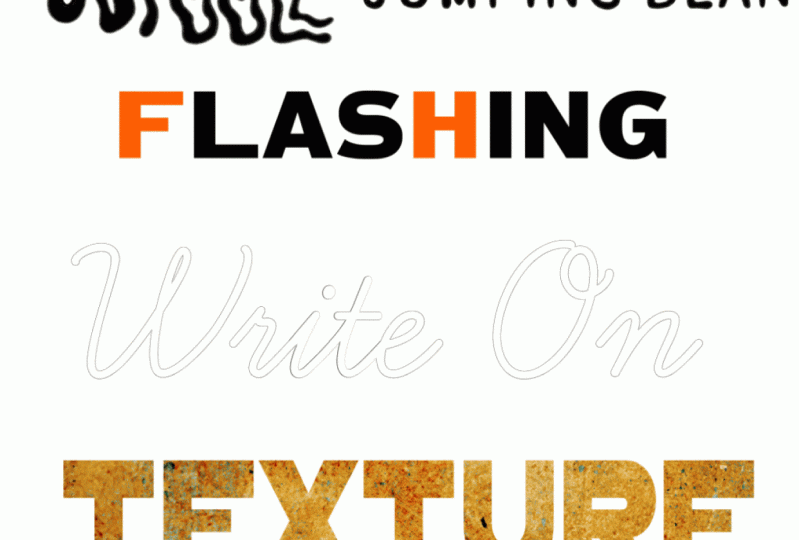
différentes ensemble : un tortillement, le haricot sautant, les lumières
clignotantes, l'effet d'écriture
et le masque allumé. En prime, je vais vous montrer
comment animer
facilement vos textures
préférées. Parce que si vous êtes
quelque chose comme moi, je sais que vous conviendrez
que la texture [NOISE] rend tout
infiniment meilleur. Maintenant, si vous n'êtes pas un
hamletter, ne vous inquiétez pas, nous allons utiliser des polices
pour créer nos animations. Nous discuterons des
polices qui fonctionnent le mieux pour chaque type de séquence
d'animation, manière d'insérer et de
configurer vos polices, et de la façon de créer
vos animations afin qu'elles soient naturelles
pour l'œil humain. Enfin, nous parlerons des différentes manières d'exporter
vos animations pour
les charger sur des sites tels
que Giphy,
votre blog, votre newsletter
ou votre site Web. Maintenant, vous vous
demandez peut-être avec toutes les
animations gratuites, pourquoi créer la vôtre ? écriture de vos propres animations de
texte vous permet non seulement de
les créer autour de votre marque, qu'il
s'agisse d'une palette de
couleurs, police ou d'un ensemble de phrases clés, mais également de
définir le ton quel que soit le message que
vous essayez de transmettre. De plus, avoir une collection de vos propres animations
à portée
de main vous évite de
devoir passer au crible des
tonnes d'animations pour
trouver la bonne. La meilleure partie, c'est
que les techniques
d'animation que vous allez
apprendre dans ce cours peuvent être appliquées à d'autres
illustrations que vous créez dans Fresco, pas seulement du texte. Je vais utiliser uniquement des outils
auxquels tout le monde a accès, vous
utilisiez la version gratuite ou
premium de l'application. Maintenant, ce cours est adapté aux
débutants, mais il est
recommandé d'avoir au moins une certaine
expérience avec Fresco. Si vous êtes tout nouveau dans l'application, je vous recommande de commencer par
l'un des meilleurs cours
d'introduction avant de
suivre celui-ci. Maintenant, Fresco n'est peut-être pas l'
incontournable pour les animations de texte, mais je suis un grand fan de rendre les outils dont vous
disposez, fonctionnent comme
vous en avez besoin. Si vous souhaitez créer vos propres animations
textuelles mais que l'apprentissage d'un logiciel d'animation plus complexe n'est
tout simplement pas dans les
cartes pour le moment, c'est la classe qu'il vous faut. Venez me rejoindre en classe, et commençons à animer. [MUSIQUE]
2. Le projet de cours: [MUSIQUE] Le projet de ce cours consiste à créer vos propres animations en utilisant une ou plusieurs des
méthodes que vous apprendrez en classe. Le tortillement, le
haricot sautant, les lumières clignotantes ,
l'effet d'écriture , le
masque et la texture
animée bonus. Une fois que vous avez créé
vos animations, enregistrez-les au format GIF et
vous pourrez
les partager dans la section projets et
ressources de la classe. Le partage de votre projet
aide non seulement les autres à voir
ce qu'ils apprendront , mais il peut également aider davantage d'
élèves à trouver la classe. Ensuite, je vais vous montrer comment télécharger les 10
textures gratuites de la classe. Je vous y verrai. [MUSIQUE]
3. Téléchargements du cours: [MUSIQUE] Les téléchargements de cette classe incluent 10 fichiers de texture haute
résolution, qui seront animés
plus tard dans la classe. Vous pouvez les télécharger à partir de la section Projets et
ressources, assurez-vous
simplement d'accéder à
la classe via un navigateur et non par
l'application Skillshare. Vous aurez besoin d'un mot de passe
pour accéder à un lien, et je vais le mettre à
l'écran dès maintenant. [MUSIQUE] Voici
un aperçu des fonctionnalités d'
animation Fresco. Je vous y verrai. [MUSIQUE]
4. Aperçu de l'animation et du mouvement: [MUSIQUE] La fonction
d'animation de Fresco présente des
avantages distincts par rapport à
l'animation dans d'autres applications. La première est que
les séquences d'animation sont créées au niveau de la couche et que chaque couche peut contenir plusieurs images plutôt qu'
une image équivalant à un seul calque. Fresco n'a aucune limite
globale de
calque quelle que soit la taille de votre canevas. Ces deux choses ensemble
signifient que vous pouvez finalement créer
autant d'animations que vous le souhaitez dans un
seul Canevas, tant les objets que
vous animez séparément sont
divisés en leurs propres couches. Fresco vous permet de
créer à la fois des chemins et des animations
image par image, et les deux peuvent être créés dans
un seul Canvas. Enfin, en plus
des calques animés, vous pouvez créer autant de calques
statiques que vous le souhaitez dans le même Canvas et tout sera
exporté ensemble. Allons à Fresco et regardons de plus près le fonctionnement de
l'animation. [MUSIQUE]. Avant de commencer à
animer nos textes, j'ai voulu faire un
bref aperçu du fonctionnement de l' animation dans Fresco. J'ai mentionné dans l'
ouvre-porte que vous pouvez créer plusieurs animations dans un seul Canvas
tant que vos calques sont
dissociés séparément. Vous disposez également de deux façons
différentes créer une animation, animation de
chemin et une
image par image. Dans cette classe, nous
allons nous concentrer sur l'utilisation animation
image par image
pour animer notre texte, mais je vais vous montrer comment fonctionne également l'
animation de chemin. J'ai
ici trois formes différentes réparties sur deux, trois calques distincts parce que
je veux les animer
indépendamment les unes des autres et en utilisant une méthode différente. Je vais animer le carré utilisant une
animation image par image et le cercle et l'ovale à l'aide d'une animation de
trajectoire avec
différents paramètres. Commençons par le carré. Pour activer l'animation, vous allez sélectionner le calque que vous souhaitez animer et sélectionner la petite icône en bas avec les trois cercles
et le bouton de lecture. Maintenant, mon écran est configuré
pour un gaucher. Si la vôtre ne l'est pas, votre icône pourrait être
juste en face de la mienne. Une fois que vous l'avez sélectionné, un menu contextuel
apparaîtra en bas. Je vais passer en revue
la partie supérieure ici. Tout jouer va vous
permettre de lire votre animation
tout au long de la création ainsi
que lorsque vous avez terminé. Nous allons encore sauter
l'animation du chemin, nous allons le faire avec un
cercle sur l'ovale. Lorsque vous accédez aux paramètres, le tout premier paramètre
que vous pouvez modifier est l'ensemble des images par
seconde de votre Canvas. Au fur et à mesure que vous vous frottez, il va devenir
plus rapide et au fur et à mesure que vous rabaissez, il
sera plus lent. Je vous recommande d'essayer différentes
images par seconde à chaque animation que vous
créez, car vous
constaterez peut-être que vous obtiendrez
un aspect différent selon ce que vous choisissez. Le prochain paramètre que vous pouvez modifier est le mode de lecture. Vous pouvez choisir entre Loop, Boomerang ou Play une fois. Il s'agit de
modes de lecture standard pour l'animation. Dans cette classe, nous nous
concentrerons principalement sur Loop, mais il y a au moins une
animation où nous utiliserons Boomerang car elle offre
un effet beaucoup plus fluide. Tout comme pour les
images par seconde, je suggère d'essayer
les différentes juste pour voir ce qui fonctionne le
mieux avec votre animation. Vous pouvez également activer
et désactiver les peaux d'oignon, ce qui vous aidera à la
fois avec l'
animation positionnelle et lorsque vous devez tracer
un objet comme nous le
ferons lorsque nous créerons l'effet de tortillation. Il va vous permettre de voir un certain nombre d'images
avant et après votre image actuelle
afin que vous puissiez suivre
ce que vous créez. Vous pouvez modifier le nombre
d'images que vous pouvez voir, ainsi que l'opacité. Enfin, la chronologie du document va vous permettre de voir plusieurs animations
au sein d'un document dans une même chronologie. Je n'allume pas ça, donc vous ne me verrez pas activer tout
au long de ce cours, mais sachez simplement qu'il est là. Avec cette boîte, je
veux qu'elle remonte, qu'elle
devienne plus mince, qu'elle
revienne à sa taille normale, puis qu'elle redescende
à sa position d'origine. Il y a maintenant deux façons
d'aborder cette question. Je peux dupliquer cette forme et la créer sur une série de cadres ou je peux appuyer sur ce
signe plus et ça va me
donner un cadre vide, afin que je puisse tracer
cette boîte ou utiliser l'
un des outils
de forme pour créer une nouvelle forme. Maintenant, je ne
veux pas faire ça. Je veux utiliser un
duplicata de ma forme. La première image que vous
verrez sera toujours
la couche que vous avez sélectionnée. Vous pouvez modifier cela lorsque vous
commencez à créer des images, vous pouvez faire glisser des objets vers différents
endroits de la séquence, mais au départ, la
toute première image sera
toujours celle que vous avez sélectionnée dans le couche. Pour dupliquer cela,
je vais appuyer sur ce cadre et maintenant j'
ai deux cadres de
la même forme exacte. Je vais sélectionner
mon « outil Transformer ». Il va me demander
si je veux
choisir le cadre sélectionné
ou le calque entier. Maintenant, rappelez-vous, je veux déplacer cela
vers le haut et comme j'ai deux images
dans ce calque, si je choisis un calque entier, il va se déplacer à la
fois une et deux vers le haut. Je veux seulement déplacer le cadre 2 vers le haut. Je vais choisir le cadre sélectionné, je vais maintenir
mon doigt sur le sélecteur tactile ici
et faire glisser ça vers le haut. Cela va m'aider à restreindre ma position Y, donc ça
monte tout droit. Je vais cliquer sur « Terminé » pour
accepter ce changement. Maintenant, je peux le dupliquer à nouveau, choisir à
nouveau mon outil de transformation et je vais le
rendre plus mince. Encore une fois, appuyez sur « Terminé »,
je le dupliquerai ramènerai à
sa taille
d'origine, puis je vais refaire un cadre , le
dupliquer, récupérer
mon outil de transformation et le ramener. Une fois que j'ai cliqué sur « Terminé », je peux cliquer sur « Lecture » et l'animation va
se dérouler. Maintenant, c'est vraiment rapide, alors passons dans les paramètres
et je peux le déplacer vers le bas, donc c'est beaucoup plus lent
et vous pouvez voir l'animation
beaucoup plus clairement. Je peux également choisir entre
Boomerang ou Loop, ou je peux également choisir
Play une fois. Maintenant, je veux savoir, et je vais faire une pause. Parce que j'ai mes peaux d'
oignon, vous pouvez voir que j'
ai des peaux d'oignon pour chaque cadre, et
lorsque je le traverse, les peaux d'oignon sont dans des positions
différentes. C'est essentiellement comme ça que fonctionne l'animation
image par image. Encore une fois, je pourrais
passer par ici et je pourrais traîner les choses
dans un ordre différent. Cela va créer une animation
très différente. Vous pouvez voir que c'est un
double saut là-bas. Mais une fois que vous avez créé
plusieurs images, vous pouvez faire glisser des objets
pour qu'ils se trouvent à différents endroits de
la séquence d'animation. Nous avons examiné l'
animation image par image, regardons l'animation de chemin. Maintenant, l'animation de chemin est techniquement encore
image par image. La seule différence, c'est que vous ne créez pas les
cadres vous-même, Fresco le fait
en coulisses. Pour créer une animation de tracé, vous allez sélectionner l'
icône et vous pouvez simplement dessiner n'importe quelle forme. Une fois que vous aurez fini de dessiner,
il enverra votre forme le long de ce chemin. Vous pouvez maintenant modifier vos paramètres
ici pour que je puisse
accélérer l'utilisation de mes cadres
Canvas globaux par seconde. Je vais ramener
ça. Mais j'ai des effets
supplémentaires que je peux également appliquer. Je vais appuyer sur cette icône FX. Maintenant, bien sûr, je peux
modifier le mode de fusion et l'opacité comme n'importe quel autre calque, mais
en plus de cela, je peux ajouter des multiples de ma forme. Je peux disperser ces multiples, ramener ça. Je vais passer à l'aise
et à l'aise parce que je vais vous
montrer comment cela fonctionne
avec l'ovale ici. Maintenant, en plus des paramètres de vitesse dans
les paramètres globaux de Canvas, je peux ajouter des
cadres à cela. J'ai mentionné au
tout début qu'il s'agit toujours d'une
animation image par image, c'
est juste que Fresco crée les images. Si j'ajoute des images, ça va le ralentir
et si je retire des images, ça va l'accélérer. Maintenant, je peux encore changer cela. Cela va rendre les choses encore
plus rapides, mais cela me permet un peu plus de contrôle sur également
un peu plus de contrôle sur
l'
animation réelle du chemin. Allons de l'avant et
ramenons cela à une vitesse assez normale, c'est un peu frénétique. Il y a encore une
chose que je veux vous
montrer avec le cercle ici. Je peux supprimer ce chemin et
recommencer si je le veux. Je peux également ajouter plusieurs chemins. Je peux tracer un autre chemin et ça va
ajouter une autre forme. Je vais pouvoir en ajouter
autant que je le souhaiterais et Fresco
va créer une
animation image par image les
coulisses
chaque fois que je fais ça. Cela me donne un peu
plus de contrôle sur l'emplacement mes multiples que
les effets de chemin. Encore une fois, je peux simplement
supprimer ceux que je n'
aime pas et je
reviens là où j'ai commencé. Il y a quelques autres paramètres que je veux vous montrer avec animation de
chemin et il est plus facile de vous montrer où
la forme ressemble à un ovale. Je vais tracer une ligne
droite et ça va automatiquement envoyer mon ovale le long de ce chemin à une vitesse
assez uniforme. Maintenant, je peux aller dans les paramètres et je peux jouer
avec ces deux options,
soit la
vitesse d'origine, soit l'uniforme. Je peux également allumer ou éteindre, faciliter l'entrée et l'enlever. Ce que cela va
faire, c'est qu'il va hésiter
au début et s'assouplir lentement, puis il va
ralentir à la fin. Vous pouvez voir qu'il s'assouplit, s'
accélère,
puis ralentit. Jetons un coup d'œil à
un autre décor ici. Je vais désactiver l'entrée et
l'éteindre temporairement. Le dernier que je veux vous
montrer est aligné. Si je clique dessus,
cela va aligner ma forme sur le chemin réel. Cela est très pratique
pour
créer une voiture sur une route. De toute évidence, vous ne voudriez pas que
la voiture tourne de cette façon, vous voulez qu'elle
circule le long de la route. En tournant sur une ligne, le
chemin va le faire. Maintenant, jouons
avec quelque chose ici. Si j'ajoute des multiples et que je
disperse ces multiples, je fais aléatoirement la trajectoire d'alignement, je pourrais créer quelque chose
comme une banquette de poissons. Voici les différentes
façons de créer des animations dans Adobe Fresco. N'oubliez pas que si vous
souhaitez animer des objets indépendamment les
uns des autres et vous
assurer qu'ils sont divisés
en calques propres, cela
vous donnera la possibilité de
créer image par image ou et vous pouvez définir différents paramètres pour chacune de ces animations de chemin
si vous le souhaitez. Nous sommes prêts à commencer à créer notre première animation de texte
et nous allons commencer par le tourbillon de base. Je vous y verrai. [MUSIQUE]
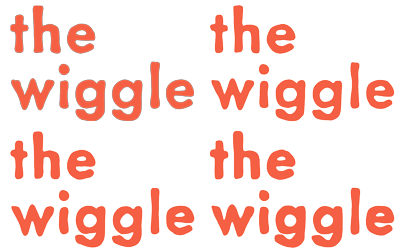
5. Animation 1 | Le wiggle: [MUSIQUE] Le tourbillon est créé par les imperfections
qui se produisent lorsque vous tracez un objet sur une
série de cadres vides. Prenons ce bonjour, par exemple, alors que je le trace sur une
série de six images, le tortillement devient plus intense parce que j'ajoute des
imperfections au fur et à mesure. Par Frame 6, c'est beaucoup plus intense que sur Frame 2. Quelles sont les polices qui fonctionnent le mieux
avec le Wiggle ? La réponse courte. Ils sont tous. polices d'écriture manuscrite sur une seule ligne Les polices d'écriture manuscrite sur une seule ligne seront plus faciles à animer car vous
tracez littéralement une seule ligne. Mais souvenez-vous de l'
animation que je viens de montrer que vos
polices de poids fonctionnent également. Il suffit de quelques
étapes supplémentaires pour créer l'animation. Vous devez tracer les lettres sur vos cadres vides
et les remplir au fur et à mesure. Au fur et à mesure que vous ajoutez des imperfections, comme précédemment, le tortillement va devenir plus intense. Allons de l'avant et montons dans Fresco et regardons de plus près. Nous sommes prêts pour notre
toute première animation. Nous allons
faire un bouleversement de base. C'est une animation très courante que vous verrez sur Instagram. Maintenant, j'ai mentionné dans l'
ouvreur de la vidéo que vous pouvez utiliser n'importe quelle police que vous
souhaitez pour cela, mais les polices d'
écriture manuscrites les
plus minces seront les plus faciles et les plus rapides à animer car vous ne faites que tracer
une seule ligne. Pour les besoins de cette leçon, je vais utiliser une police plus
lourde car elle est un
peu plus complexe, vous devrez
les décrire puis
les remplir à la
main ou à l'aide du outil de remplissage
sur vos cadres vides. Parce que c'est plus complexe, si vous pouvez créer celle-ci, n'importe quelle autre police sera un gâteau. Je vais utiliser une police
appelée Metallophile Sp8. Il s'agit d'une
police Adobe que vous pouvez télécharger avec un abonnement. ensemble, pour cette leçon, je n'utiliserai que les
outils dont vous disposez, vous
soyez sur la version gratuite
ou payante de l'application. Pour les polices, je voulais noter pour cette
leçon ainsi que pour le reste. La police exacte que j'
utilise n'est pas importante. Ce qui importe, c'est
le type de police. Si vous ne disposez pas de celui-ci ,
ne vous inquiétez pas. Il suffit de trouver la police qui convient mieux à ce
que vous souhaitez créer. Vous pouvez choisir parmi de nombreuses
polices intégrées. J'ai désactivé l'animation
précédente et je suis prêt à en
créer une nouvelle Je vais
donc appuyer sur
pour ajouter un nouveau calque vide. Je veux m'assurer que mon outil de
texte est sélectionné, et je vais simplement appuyer sur pour
ajouter une nouvelle ligne de texte et je vais simplement
taper le tortillement. Je vais
tout garder sur le même calque, mais deux lignes, et je
voulais styliser ce texte. Je vais sélectionner les deux lignes ici et choisir un texte de style. Si vous ne voyez pas de texte de style, vous pouvez également y accéder
ici dans les propriétés de la couche. La première chose que je veux
faire est de changer ma police, donc je vais taper des textes là-bas et je vais taper, en fait, je l'ai déjà dans une recherche, je tape juste Metallo et
Metallophile va apparaître. Si vous êtes abonné et que
vous souhaitez importer des polices, vous pouvez le faire en cliquant
sur le signe plus. Vous pouvez également accéder à d'autres polices
intégrées à Adobe. Maintenant, ces lignes
sont très éloignées, mais je ne vais pas utiliser les propriétés de la couche pour modifier cela. Je vais changer cela différemment d'un peu. Pour l'instant, je vais
dire que c'est fait. Je vais juste fermer ça. Je
veux que cela soit beaucoup plus grand. Je vais prendre
mon outil de transformation. Je trouve plus facile d'utiliser l'outil de
transformation pour modifier la taille plutôt que
les propriétés de la couche. Je vais le faire. Maintenant, cette étape suivante est très importante
pour plusieurs raisons. Nous allons créer
cette animation en
traçant les lettres
sur des images vides. J'ai mon animation
ici, et avec ce calque sélectionné, vous pouvez voir que c'est grisé. Je ne peux pas sélectionner cadres
vides car vous ne
pouvez pas sélectionner de cadres vides
avec un calque de texte. Je dois le convertir en calque vectoriel
ou en calque de pixels, selon le type de pinceau que je vais utiliser
pour tracer mes lettres. Maintenant, je sais que je vais
utiliser un pinceau vectoriel. Je préfère simplement les utiliser. Je vais sélectionner mon calque, sélectionner les trois points ici, et tout en bas, vous verrez convertir en couche
vectorielle ou
convertir en couche de pixels. Je vais choisir
convertir en couche vectorielle, et maintenant vous pouvez voir qu'il
a changé cela en point. Le point représente
le vecteur ici. À ce stade, ce n'est plus génial,
ce qui signifie que je peux ajouter un cadre vide si j'en ai besoin. L'autre chose que
cela me permet de faire est de le styliser
un peu plus. Je voulais y emmener ça, je vais prendre mon outil de
sélection et le sélectionner. Ensuite, je vais utiliser mon outil
de transformation, le rendre un peu plus petit et le déplacer
juste là. Vous n'êtes pas obligé de faire ça. C'est à vous de décider apparence de votre
animation finale. Mais sachez simplement que
si vous voulez faire quelque chose comme cela lorsque
vous modifiez le texte, vous devez vous
assurer que vous pouvez abord
inverser le calque. Je vais frapper « Désélectionner » et je vais agrandir tout ça
un peu. À ce stade, j'ai
préparé ma police, j'ai préparé mon texte, il est converti et je suis prêt à commencer à créer
l'animation. L'une des raisons pour lesquelles j'ai choisi cette
police est qu'elle me
donne une longueur d'avance
avec l'imperfection. Il y a un peu de mal à ça. Si votre police préférée que vous souhaitez utiliser
pour cette animation présente beaucoup d'arêtes droites
et
de coins parfaits. Vous pouvez l'utiliser. Gardez simplement à l'esprit que si
vous conservez cette lettre parfaite ou une phrase avec les lignes droites et
les coins parfaits dans le cadre
de l'animation. Chaque fois que
l'animation revient sur cette image, car c'est la seule
qui sera parfaite. Il est presque impossible de le
retracer parfaitement à chaque fois. Cela va être très évident, et cela va
créer un motif que vous ne
voulez pas nécessairement supprimer l'effet
de tortillement. Si cette police est votre préférée et que vous aimez
la forme générale de celle-ci. Ce que je recommanderais, c'
est de le tirer comme je viens de le faire ici, d'
ajouter un cadre vide
et de le tracer, puis de revenir en arrière
et de me débarrasser de ce premier cadre parfait. Pour démarrer mon animation, je vais ajouter un calque vide. N'oubliez pas que j'ai converti
cela en couche vectorielle, ce qui signifie que je dois utiliser mon pinceau vectoriel pour le tracer. Si j'
attrape accidentellement un pinceau pixel, Fresco va automatiquement
ajouter un calque de pixels. Vous ne pouvez pas utiliser de pinceau pixel sur un calque vectoriel et vice versa. Je vais choisir juste
la brosse ronde de base. J'ai également désactivé toutes mes
dynamiques
de conique et de pression, ainsi que des choses comme ça. Je veux juste un pinceau régulier, droit, presque monoline. Je peux toujours ramener
ça là où il se trouvait en appuyant sur ce
bouton de réinitialisation une fois que j'ai fini. Ce que je veux faire, c'est
tracer mes formes, puis je
vais utiliser l'
outil de remplissage pour remplir le reste, donc je n'ai pas à tout
faire à la main. Pour utiliser l'outil de remplissage, vous devez savoir comment fermer
complètement forme et le
moyen le plus simple de vous assurer que vous le faites lorsque
vous effectuez le suivi consiste à commencer
et à terminer à l'intérieur de votre lettre. Cela vous permet également de vous
arrêter lorsque vous en avez besoin. Je vais commencer par l'
intérieur ici et commencer à
tracer et je ne m'
inquiète pas d'être
parfait, c'est encore une fois que
je veux ces imperfections. Eh bien, je vais aller de
l'avant et j'entrerai ensuite. Si je zoome ici, vous
pouvez voir que j'ai ces petites taches ici à
cause de la peau d'oignon, où elle ne touche pas tout la ligne d'origine.
Je suis d'accord avec ça. Je vais laisser ça tel quel. Une des choses que vous
voulez éviter avec cela. C'est une chose que d'avoir de petites
imperfections comme ça. Assurez-vous que lorsque vous
tracez cela, vous ne rendez pas votre
trace beaucoup plus grande ou beaucoup plus petite que
la lettre d'origine, et gardez un œil sur
les cadres ici, c'est pourquoi il est important
de portez des peaux d'oignon. Si vous faites cela, il aura plus l'air
de respirer que de se tortiller. Il suffit de garder la taille relativement
proche de celle d'origine. Je vais juste aller de l'avant et
continuer tout ça. Je vais prendre
mon avantage ici et commencer à trouver ça. Je sais que ce processus semble très
fastidieux et c'est le cas. Je n'aime pas ce que ça ressemble. Cela est sorti trop
loin et ça ne
va pas paraître juste. Ce que je vais faire,
c'est que je vais juste mettre mon doigt sur
mon sélecteur tactile, ce qui me permettra d'utiliser mon pinceau vectoriel comme gomme, puis de le ramener pour que
je reste sur mon pinceau, Je n'ai pas besoin d'
aller à la gomme. Je vais juste aller de l'avant et
commencer de l'intérieur ici et descendre. Encore une fois, c'est également une bonne façon de vous permettre une pause. Si votre main est fatiguée ou si
vous avez besoin de déplacer votre toile, vous pouvez simplement recommencer
de l'intérieur et recommencer à tracer. Je vais juste aller de l'avant et
dépasser ça, et j'entrerai. Je vais accélérer la
situation à ce stade, donc je vous verrai de
l'autre côté. [MUSIQUE] J'ai mes contours ici et une chose que je
veux faire est de zoomer avant de les remplir
et de m'assurer qu'il
n'y a pas de petites bosses
ou d'endroits étranges qui sont aussi concave qui
pourrait trop sortir, parce
que tout comme pour
les lignes droites dont je
parlais précédemment, si dans l'un de vos
cadres, vous avez une bosse ou un trempage très évident
ou quelque chose comme ça, et c'est le seul, il va
sortir et créer un motif que vous ne voulez pas. Il suffit de vérifier ce que vous
faites au fur et à mesure. Je pense que ça a l'air très bien. Maintenant, je vais
sélectionner mon outil Remplir et les remplir. Je vais éteindre
temporairement
mes peaux d'oignon pour que vous puissiez voir. Si je fais des
allers-retours entre ces deux-là, vous pouvez voir que les tortillements commencent
déjà. Encore une fois, il est important
que vous restiez avec la taille originale
de votre lettre. Si elles étaient beaucoup plus grosses, on dirait
qu'elle respire et que je voulais juste avoir
un tortillement et c'est tout. Maintenant, je veux le faire sur une série de six cadres vides, donc je vais ajouter
un autre cadre vide, rallumer mes peaux d'oignon,
et je vais
continuer à le tracer sur quatre autres. cadres. Je ne vais pas le
faire à la caméra, je vais aller de l'avant
et le faire hors caméra et revenir
quand c'est fini. Je n'en ai pas fini avec
mon dernier cadre vide, mais je voulais le ramener
parce que je voulais vous montrer quelque chose. À ce stade, j'en suis
à mon sixième cadre et j'ai mes peaux d'oignon sur six images avant
et après mon cadre actuel. fur et à mesure que vous progressez dans
l'animation image par image, cela devient beaucoup plus
opaque et il est plus difficile de voir cette
toute première image. Si vous arrivez à ce point et que vous voulez simplement
vérifier où vous en êtes par rapport
à la première
image que vous avez créée, vous pouvez toujours faire glisser
cette image dans
la séquence vers la première pour que le la plus sombre que vous voyez est en fait
cette première couche, et vous pouvez ensuite
revenir à la tracer. Encore une fois, c'est juste pour vous
assurer que vous êtes sur la bonne voie avec la
taille générale de votre lettre. Vous pouvez également
baisser vos peaux d'oignon. Le problème, c'est que
si vous êtes hors piste et que ces images finales ne
sont pas tout à fait là où
vous les voulez, vous n'
allez pas nécessairement obtenir cela. Pour effectuer une double vérification,
vous pouvez toujours la
ramener comme deuxième image, sorte que vous puissiez voir la première. Je vais juste aller de l'avant
et les remplir, et ensuite je peux
garder ça ici si je veux ou je peux le faire revenir. Ensuite, une fois
que je l'ai fait, il va revenir à la trame 6. Je vais éteindre mes peaux
d'oignon maintenant. Allons de l'avant et
reprenons cette animation. Il y a un joli tortillement. Voyons simplement ce que sont les
images par seconde. J'ai 12 images, et voyons à quoi ressemblent
sept ou huit. C'est peut-être un peu trop lent. Laissez-moi essayer neuf. Maintenant, j'ai ce réglage pour boomerang plutôt que
boucle, et voici pourquoi. Si je le mets en boucle, cela lui donne une sensation agitée, surtout si vous n'
utilisez que quatre ou cinq images. Quand j'utilise boomerang, ce qu'il fait, c'est qu'il ajoute
efficacement 12 cadres
supplémentaires. Il monte
, puis revient. En fait, vous avez 12
images au lieu de six, ce qui signifie que vous avez
moins de motifs. Une dernière double vérification
que vous pouvez faire avec cela avant
de l'exporter,
c' est juste un balayage de l'animation
à la main en utilisant la chronologie ici, et tout ce que je fais, c'est juste
vérifier s'il y a Tout ce qui semble dénué. Avec ce E ici sur
ce cadre particulier, j'ai l'impression qu'il est un peu trop heurté
. Je vais m'assurer que
je suis sur ce cadre, je vais m'assurer que mon pinceau
vectoriel est sélectionné, et je vais juste
corriger ça un peu. Maintenant, si je me débrouille, ça pourrait être encore un
peu trop évident. N'ayez pas l'impression que lorsque vous
créez ces cadres, vous ne pouvez pas revenir en arrière et les
modifier du tout. Vous pouvez également utiliser votre
gomme si vous le souhaitez. Mais n'oubliez pas qu'à
la fin de la journée, si vous avez une seule
imperfection plutôt que imperfections
cohérentes dans votre animation, cette seule imperfection va
se détacher. C'est toujours une bonne idée de revenir
en arrière et de vérifier les choses. J'aime bien ce que ça ressemble. J'aime bien le morceau de ça. J'ai l'impression que le
tortillement a l'air bien, je ne suis pas allé trop grand ou trop petit là où il
semble respirer. Je vais aller de l'avant
et dire que c'est terminé. [MUSIQUE] L'
effet Wiggle est créé par les imperfections qui
se produisent lorsque vous tracez un objet sur une
série de cadres vides. De légères imperfections
sont souhaitables, mais restez près de la taille
de votre texte original, sinon l'effet
ressemble davantage à respirer
qu'à se tortiller. Allumer vos peaux d'oignon vous
aidera à rester sur la bonne voie. Activez-les
donc dans Paramètres pour voir les images avant et après
votre image actuelle
et garder un œil sur les choses. Les taches agitées ou les taches qui
se sont égarées peuvent facilement être fixées avec votre pinceau ou gomme sur chaque cadre individuel. Des taches concordantes peuvent ajouter quelque chose à
l'effet global, mais
les points individuels seront très évidents dans votre animation
finale. La police spécifique que
vous utilisez n'a pas d'importance. polices d'écriture manuscrite sur une ligne ou même votre propre écriture
seront plus faciles à recréer. poids
moyens ou plus lourds nécessiteront un peu plus de travail,
car vous devrez les
tracer et les remplir
sur vos couches. N'oubliez pas de modifier votre police couche de pixels
ou en couche vectorielle, en fonction
du type de pinceau que vous envisagez d'utiliser. Vous ne pouvez pas créer de
calques MD avec un calque de texte. Une fois que vous avez terminé, testez votre animation et ajustez
vos images par seconde. Habituellement, doubler le nombre
d'images donne un bon taux, mais jouez et essayez
différents paramètres. Enfin, le boomerang a tendance
à fonctionner le mieux avec ce type d'animation car il crée un effet plus fluide que le bouclage, ce qui peut le rendre agité. Ensuite, nous allons jeter
un coup d'œil au haricot sautant. Je vous y verrai. [MUSIQUE]
6. Animation 2 | Le haricot sautant: [MUSIQUE] Jetons un coup d'œil
au fonctionnement du haricot sautant. Les lettres individuelles sont déplacées vers le haut et vers le bas sur des cadres
dupliqués, lorsque la lettre
descend sa couleur décalée et que la lettre suivante
commence à monter et à descendre. Cela continue pendant tout
le mot jusqu'à ce que toutes les lettres aient
sauté et décalé de couleur, donc quelles polices fonctionnent le
mieux pour sauter le haricot ? polices cursives ne fonctionnent pas. polices d'impression fonctionnent
mieux car vous pouvez facilement animer chaque
lettre individuellement, et même si le poids de
la police n'a pas d'importance, polices
plus lourdes
afficheront mieux le décalage de couleur. Allons à Fresco
et regardons de plus près. [MUSIQUE] Très bien, nous sommes prêts
pour notre deuxième animation, j'appelle celle-ci le
haricot sautant pour des raisons évidentes, les lettres vont sauter à travers le mot en séquence. Au fur et à mesure qu'
ils
sautent et redescendent, ils vont changer de couleur, et la prochaine lettre
en séquence
va commencer à monter et à tomber. Maintenant, j'ai mentionné dans l'
ouvreur de cette vidéo que cette animation particulière
fonctionne mieux avec les polices d'impression plutôt que les polices cursives dotées de connecteurs,
car vous devez
pouvoir sélectionner individuellement
et déplacez les lettres. J'ai donc écrit mes
mots sur une nouvelle couche. J'utilise une police
appelée Anton regular, que je crois peut-être l'une
des polices intégrées. Mais encore une fois, comme pour
l'animation précédente, la police spécifique que
j'utilise n'a pas d'importance. J'ai déjà mentionné
que je recommande
d'utiliser une police d'impression pour cela afin que
vous ayez des lettres séparées. Je recommande également d'utiliser une police
plus lourde ou de poids moyen, car si vous changez de couleur et que vous
l'
utilisez à une taille plus petite, vous devez vous
assurer que vous pouvez voir la couleur et si
vous avez une police plus fine, il sera plus
difficile de le faire, alors allez-y et choisissez
la police que vous souhaitez. Maintenant, il s'agit toujours d'un calque de texte, et je l'ai laissé de cette
façon car il
y a quelques modifications que
je souhaite apporter à
l'aide des outils de texte avant convertir le
calque en couche vectorielle. Tout comme avec le Wiggle, parce que je veux utiliser
les outils de transformation
pour déplacer mes lettres vers le haut et vers le bas, je dois les convertir à partir d'un calque de texte car je ne
peux pas le faire autrement. Mais avant de le faire, je veux avoir un texte en direct pour pouvoir apporter quelques modifications. Je vais
sélectionner mon « outil Texte », et je veux sélectionner les deux mots et le point d'
exclamation, et je vais le déplacer ici pour que vous puissiez voir ce qui se passe. J'irai sur les propriétés de mon calque, et la première chose
que je veux faire est de donner à chacune de ces lettres un
peu d'espace de respiration. Je veux un espace que je
puisse non seulement les sélectionner, mais aussi pour qu'ils aient une
présence plus individuelle et qu'ils ne soient pas écrasés
à côté de l'autre lettre. C'est un peu serré, donc j'irai à mon crénage
en bas,
et si vous
commencez à traîner vers le haut, ça va commencer à
tout déplacer vers la droite. Je ne veux pas aller trop loin, je n'irai que 30 ans. Mais je
veux cependant apporter un changement
supplémentaire au point d'exclamation, je vais le
faire vaciller un peu à la fin
et revenir
d'avant en arrière au fur et à mesure qu'
il s'agit de reste, c'est à ce moment qu'il va
changer de couleur. Je dois lui donner un
peu de place pour le faire. Je vais simplement faire
glisser ça pour que seuls le N et le
point d'exclamation soient sélectionnés, je redescends et je
vais faire glisser ça vers le haut. Je n'ai pas besoin d'aller trop loin, il y a 70 ans. Encore une fois, je veux juste avoir assez de place pour que lorsque je l'incline de
15 degrés, il n'atteigne
pas le N. Maintenant que j'ai modifié
l' espacement dans mes lettres, je suis prêt à commencer animer pour que je puisse aller de l'avant
et convertir cela. Encore une fois, je ne convertirai pas cela parce que j'ai besoin de cadres vides, nous allons en fait utiliser des doublons, mais je vais devoir
convertir cela pour pouvoir utiliser mes outils de transformation sur
les lettres individuelles. mon calque est
sélectionné, j'irai sur les trois points et je vais
choisir le calque vectoriel, mais vous pouvez choisir un
pixel si vous le souhaitez. La façon dont je
vais animer cela est de faire monter
une lettre jusqu'à ma première ligne
que je vais désigner,
et à mesure qu'elle redescend,
quand elle arrive à peu près
à mi-chemin, il va changer de couleur et la prochaine lettre de la séquence
va monter en haut, et cela va continuer
tout le long. Je vais faire monter et baisser le point d'
exclamation, mais je vais aussi faire le vacillage dont j'ai parlé. Ce que je veux faire, c'est
me donner des guides avec lesquels travailler. Vous pouvez le faire de façon organique et simplement les
déplacer là où vous voulez, c'est à vous de décider, je trouve juste plus facile de
travailler avec certains guides. La première chose que je vais
faire est d'activer mes « Grilles », vous pouvez le trouver
dans l'icône ici. Encore une fois, n'oubliez pas que mon écran est retourné pour un
gaucher, donc le vôtre pourrait être
de l'autre côté. Je veux me donner la ligne supérieure
ainsi que ce point à mi-chemin, donc avec mon pinceau vectoriel, je vais choisir le noir ici et je vais
me donner un calque vide. Maintenant, il s'agit d'un
calque qui ne sera pas exporté avec l'
illustration ou l'animation finale, il va juste me
donner ce
dont j'ai besoin tout au long de l'animation. Je vais juste tracer ma
ligne et la maintenir droite, et faisons-le. En fait, je peux simplement
sélectionner celui-ci, et je vais le dupliquer. Réduisons
ça pour
me donner un point à mi-chemin, donc juste là, et je vais reproduire
cela une fois de plus, je veux
me donner une base de référence. Avant de faire cela, je veux vraiment
ajuster mes lettres pour qu'elles soient vraiment assises
sur une ligne quelque part, alors je vais saisir ce calque et je vais simplement déplacer ça
vers le haut, tenir votre doigt
sur une diapositive tactile si vous voulez le garder droit. C'est déjà à peu près là, donc je vais prendre
mon « calque Guide » ici et je veux
dupliquer cette ligne à nouveau, je suis dans le mauvais calque là. Je veux être dans celui-là et je vais juste mettre
ça au fond. Je voulais juste
me donner une base de référence, c'est là
que je sais que toutes
les lettres vont
atterrir et que je vais cliquer sur « Terminé », et je peux éteindre mes guides, et je peux éteindre mes guides,
et je vais juste les
garder. Encore une fois, nous allons commencer par le J, il va arriver
au sommet et la toute première
image d'animation. Il va descendre à peu près à
mi-chemin et passer à un rose clair et le
U va monter, et je vais continuer
tout le long. La première chose
que je veux faire, est de m'assurer que mon calque de
texte est sélectionné, et je vais m'en donner
environ cinq images dans cette position
et cette couleur juste pour définir une ligne de base pour le
animation pour que vous puissiez voir, commencée en rouge,
puis elle se termine en rose. Je vais le
dupliquer cinq fois, puis je le dupliquerai encore
une fois et c'est là que nous allons commencer à
animer les lettres. Très bien. La première chose que
je veux faire est de sélectionner mon, J, avec mon outil de
sélection rectangulaire. Je vais juste
dessiner une boîte au-dessus de mon J, je vais rester sur ce cadre et prendre mon outil Transform. Je vais maintenir mon doigt
sur le « sélecteur tactile », et je vais le faire
glisser jusqu'en haut. Maintenant, vous pouvez aller
plus loin si vous le souhaitez, je vais juste y
aller,
donc c'est tout en haut de
la lettre et je vais appuyer sur donc c'est tout en haut de « Terminé », et c'est la première image, désélectionnez et
dupliquez cela encore une fois. Maintenant, je veux le sélectionner à nouveau, prendre mon outil de transformation, et je vais l'
amener à
mi-chemin et je vais l'
amener à peu près là,
appuyer sur « Terminé » et je
veux changer la couleur. Assurez-vous qu'il est rose, alors je vais
choisir ce rose clair et je vais désélectionner
celui-ci et je veux, sur ce même cadre
que le numéro 7, attraper mon U ici et je vais faire glisser
jusqu'au sommet. La raison pour laquelle je fais cela progressivement, c'est parce que le
faire de cette façon vous donnera une animation
beaucoup plus fluide et cela va simplement mettre un peu plus l'accent sur le
sautez en le faisant
progressivement, alors appuyez sur « Terminé ». Très bien, allons-y
et dupliquons ce cadre. Je vais
choisir à nouveau le U, et je veux l'amener
à mi-chemin, je vais l'amener à peu près là. J'ai aussi besoin de ramener
mon J jusqu'au
bout et c'est là que la
planification s'avère utile, j'ai presque oublié de déplacer mon J, ce qui aurait été un problème, et je vais l'amener là. Cliquez sur « Terminé », je
veux aussi
m'assurer que j'ai changé la couleur de mon U, et sur ce cadre, je
vais maintenant ajouter une troisième
lettre dans le mélange. Je veux sélectionner mon M et
comme mon U est à mi-chemin en bas, je veux que mon m soit tout en haut, pour que vous puissiez voir qu'il se déplace. Désélectionnez, dupliquez le cadre, je veux que mon U descende jusqu'à son point de repos, puis attrape mon M. Je veux changer
la couleur et la
faire glisser à la couleur et la
faire glisser mi-chemin vers le bas et vous pouvez
déterminer
ce qui est à mi-chemin. Mais je serais
cohérent à tous les niveaux. Je vais désélectionner et maintenant je
veux que mon P remonte. Pour les deux premières images, vous ne travaillez qu'
avec deux lettres, mais après cela, vous en avez
trois en même temps, donc c'est quelque chose
à garder à l'esprit. Vous voulez vous assurer à
nouveau de le
planifier pour que vous puissiez tout
suivre. Désélectionnez. Maintenant, je
vais continuer tout
le monde jusqu'à
ce que je parvienne à
la fin, car encore une fois, je vais gérer
le point d'exclamation un peu différemment et je veux vous montrer
ce que je fais avec ça, donc je vais accélérer l'
opération à ce stade et je
reviendrai quand j'arriverai à la fin. [MUSIQUE] J'en suis arrivé
au point où mon N
est à mi-chemin et qu'il a changé de couleur et je veux commencer à travailler avec
le point d'exclamation. Je vais ajouter un cadre
en double, récupérer mon outil de sélection. En fait, je veux faire des renforts. Je ne vais pas encore ajouter de cadre en
double. Je veux porter mon
point d'exclamation au sommet. L'une des choses
que je recommande, c'est que vous ayez un ordre dans
la façon dont vous faites les choses. Vous déplacez la première lettre, vous modifiez la couleur de la lettre suivante et la
faites glisser jusqu'à un point. Faites-le dans un ordre
particulier ,
car cela va vous aider
à suivre
ce que vous faites. En fait, je viens de perdre l'ordre de ce que je faisais
et c'est pourquoi j'ai presque oublié d'amener le point d'
exclamation jusqu'au sommet de cette même image. Je vais le désélectionner et
maintenant j'ajouterai un doublon. Je vais prendre mon N et le
ramener. Si vous pensez que ce n'est pas
exactement là où vous le souhaitez, vous pouvez simplement utiliser
ces petites flèches. Il n'est pas nécessaire que ce soit parfait. Ces lignes ne seront pas affichées une fois l'
animation terminée, mais vous voulez vous
assurer qu'elle est assez proche de l'endroit où elle était,
sinon, vous allez vraiment la voir et l'animation
va sauter. J'ai fait tomber celui-là. Je veux amener mon point
d'exclamation à
peu près à mi-chemin et je
ne changerai pas
la couleur tant que
ça n'aura pas fini de vaciller. Je vais l'apporter à mi-chemin. Je vais toujours le
faire progressivement qu'il ait un mouvement
plus fluide. Je vais aller de l'avant et
cliquer sur « Duplicate ». Je n'ai pas besoin de le resélectionner. Il suffit de ramener ça. À ce stade, je
veux qu'il vacille. Je vais l'amener à
15 degrés dans un sens ,
puis
à 15 degrés à gauche. Je vais continuer et
dupliquer ce cadre, récupérer mon outil de transformation. Je vais tenir mon doigt sur le sélecteur tactile et
ça va me permettre de l'
accrocher à 15 degrés. Vous pouvez voir que c'est très
proche de cette fin. C'est pourquoi j'ai voulu le
déplacer un peu. Il ne frappe pas, donc je ne
vais pas m'en inquiéter, mais je veux
dupliquer le cadre. Posez mon doigt sur
le sélecteur tactile. Vous pouvez voir ce qui s'est passé. Très bien. Ce que j'aurais dû faire, c'est le redémarrer
parce qu'il attrapé une partie de ce
N. Je vais cliquer sur « Terminé » et je vais
sauvegarder, désélectionner. Je veux faire une nouvelle sélection. Je vais plutôt utiliser l'outil
Lasso, car il va être très
difficile de le faire avec l'outil rectangulaire à cause
de cet espace vraiment restreint. Maintenant, je sais que je n'ai
sélectionné aucun de ce N. Je vais toucher mon outil de transformation et maintenant je peux aller de l'avant et
porter ça à 30 degrés. Permettez-moi de m'
assurer que c'est parfait. Je vais cliquer sur « Désélectionner ». Je
n'ai pas besoin de refaire ça. Je peux simplement utiliser des
doublons pour cela. Je vais en faire environ
trois. Je vais dupliquer cette
image là où elle va vers la droite, puis la
faire glisser jusqu'à la fin. Je vais aller à la deuxième image où elle
arrive à gauche, je la dupliquerai et je la glisserai jusqu'à la fin et je vais
le faire quelques fois. Je veux qu'il
vacille
environ trois fois.
Voyons juste voir. Maintenant, je veux que ça arrive
à un point droit. Je vais dupliquer
ce cadre et encore une fois, utiliser mon outil Lasso. Ce sera beaucoup plus facile que d'
utiliser un chapiteau rectangulaire. Sélectionnez-le, mettez mon doigt
sur le sélecteur tactile et mettez-le en place. Je vais cliquer sur « Désélectionner ». C'est le point où je veux
qu'il passe au rose, quand il s'agit de
son point de repos. Je vais prendre mon outil de remplissage
et le changer en rose. Allons de l'avant et
éteignez nos guides. Je vais parcourir
l'animation juste pour vérifier et m'assurer que
tout va bien. Je reviendrai à cette couche
et je frapperai « Play ». Ça a l'air bien. J'aime la
façon dont tout fonctionne, tout a atterri là où
il était censé le faire. Le problème est que dès que le point d'exclamation est terminé vacillant et change de couleur, il
redémarre immédiatement et il ne
repose pas du tout sur cette couleur rose. Je vais arrêter ça et amener jusqu'à la
fin de l'animation. Je suis sur mon 26e cadre. Maintenant, Fresco n'a aucun moyen
de créer une cale. Ce que je veux dire par là, c'est que
vous ne pouvez pas lui dire d'ajouter
automatiquement un certain nombre de doublons de cette image, vous devez
les dupliquer vous-même. Je vais prendre cette
dernière image et je vais dupliquer environ 20 fois. J'ai 20 exemplaires
des lettres complètement roses
tout en bas, sorte qu'elles vont se
tenir à la toute fin
puis recommencer. Revoyons ça encore une fois. Ça va vaciller, se tenir, puis recommencer. Vous pouvez le faire aussi
longtemps que vous le souhaitez. Je suis juste resté avec 20 parce que
je pense que c'est très bien. Vous pouvez également en ajouter d'autres
au tout début
si vous vouliez qu'il reste plus longtemps sur le rouge. Je pense que cinq cadres
sont bons pour cela. J'aime bien ce que ça ressemble. Une recommandation que j'
ai est qu'avant faire ces doublons
à la toute fin, parcourez votre animation parce
que si vous trouvez un endroit que
vous devez corriger, vous
devrez le réparer sur ce cadre et chaque image
suivante. Parce que rappelez-vous, elle se répète sur l'ensemble de l'animation. faire avant de créer
ces doublons signifie que vous devrez corriger
beaucoup moins d'images. Gardez cela à
l'esprit et
parcourez votre animation avant de
faire ces images et les images. [MUSIQUE] Cette animation fonctionne en sélectionnant chaque
lettre individuellement, déplaçant vers le haut et vers
le bas jusqu' au point d'origine sur
une série d'images. Plutôt que de travailler
avec des calques vides, nous les avons créés à l'aide de calques
dupliqués pour assurer la
cohérence de l'animation. Lorsque chaque lettre arrive
à son point d'origine, sa couleur se déplace de sorte qu'à
la fin de l'animation, le mot entier
a une couleur différente. polices d'écriture manuscrite ou tout autre élément comportant des connecteurs ne fonctionnent pas, car vous devez
pouvoir animer chaque lettre individuellement. polices d'impression fonctionnent
mieux car vous pouvez facilement sélectionner une
animation de chaque lettre. Enfin, le poids de
la police n'a pas d'importance. Cependant, les polices de poids plus lourd affichent
mieux le changement de couleur. Ensuite, nous allons jeter un coup d'œil
à l'animation des lumières clignotantes.
Je vous y verrai.
7. Animation 3 | Lumières clignotantes: [MUSIQUE] Dans cette animation, nous allons créer des lumières
clignotantes
en sélectionnant des lettres au hasard et en changeant brièvement
leur couleur sur une série d'images dupliquées. Cette animation particulière
fonctionne mieux avec des polices d'impression
plus lourdes plutôt que polices
cursives
dotées de connecteurs. Les lettres sont sélectionnées au
hasard et leur couleur est brièvement modifiée avant de
passer à l'image suivante. Examinons de plus près. Maintenant, nous sommes prêts
pour Animation 3, qui est des lumières clignotantes. C'est similaire au
dernier haricot sautant, sauf que nous
ne bougeons pas les textes autant que la couleur. Nous allons
sélectionner individuellement des lettres comme
nous l'avons fait la dernière fois. Cette fois-ci, mais au
hasard, nous allons brièvement changer leur couleur sur une
série d'images dupliquées. Maintenant, comme
pour la dernière, polices d'
écriture manuscrite ou
tout autre élément avec des connecteurs ne fonctionneront pas avec
cette animation car vous souhaitez pouvoir sélectionner
des lettres individuelles. Le poids de la police n'a pas vraiment d'
importance, mais encore une fois, si vous envisagez de l'
utiliser à une taille plus petite, vous voudrez utiliser une police de poids
moyen à lourd. Parce que lorsqu'elle est réduite, elle va mieux afficher
l'animation. J'ai configuré mes
lettres et j'utilise une police appelée Poppins black. Il s'agit d'une
police de poids plus lourd, mais encore une fois, si elle est réduite, elle affichera toujours le décalage de couleur très facilement. Maintenant, nous n'allons
pas déplacer de type réel dans
cette animation. Le mouvement va provenir
des
changements de couleurs aléatoires qui vont se
produire entre les lettres sur une série d'images
dupliquées. C'est le caractère aléatoire
du changement de couleur qui
va donner à l'
animation générale des sensations plus naturelles. Nous voulons donc être très
prudents lorsque nous sélectionnons nos lettres afin
d'éviter tout motif. Maintenant, contrairement au haricot sautant, nous n'utiliserons
aucun outil de sélection pour cela. Cependant, nous
utiliserons l'outil de remplissage pour modifier la couleur des lettres
individuelles. Pour ce faire,
nous devons convertir notre couche de texte en couche vectorielle ou en couche de pixels. Mais rappelez-vous que lorsque nous faisons cela, nous perdons n'importe quel type de vie, qui signifie que tout ce dont
vous avez
besoin pour changer
l'outil de texte, vous ne serez pas
en mesure d'être sûr avoir la police de votre toutes les modifications que vous devez
apporter à l'aide de l'outil de texte sont déjà effectuées avant de convertir
votre calque. Maintenant, j'ai déjà apporté les changements que je
voulais faire et ce sont changements
similaires, donc ce que j'ai
fait avec le haricot sautant. J'utilise l'outil de texte pour modifier
le crénage par lettres, donc je les
étale un peu. J'ai également réglé l'éclairage
entre les deux lignes. Je viens de les
rapprocher. Une fois que j'ai terminé, je suis allé de
l'avant et j'ai converti mon calque
de texte en calque vectoriel. Le mien est prêt à commencer
à changer de couleur. La façon dont je veux que mon animation ressemble, c'est que je
veux qu'elle dans cet état pendant les quatre ou cinq
premières images. Il va changer de
couleur aléatoirement sur une série d'images
dupliquées supplémentaires et à la toute fin, il
va clignoter d'avant en arrière entre
tout le rouge
et le rose clair jusqu'à ce qu'il finisse. atterrit sur rose
clair et
conserve à nouveau plusieurs cadres. Une chose dont vous
devez vous souvenir c'est que lorsque vous changez vos lettres, vous devez vous rappeler
de les changer. Le moyen le plus simple est de
créer tous vos
doublons dès le départ. Je vais créer 40 doublons de cette couche. Je vais l'accélérer, donc je reviendrai tout de suite. [MUSIQUE] J' ai configuré mes 40
images dupliquées, et avant de commencer à
changer nos couleurs, je voulais expliquer pourquoi je viens de le
configurer à l'avance. Avec cette animation
dans une seule image, nous allons choisir
deux ou trois lettres pour changer de couleur. Nous allons passer à l'image suivante, qui sera une image dupliquée, puis nous en choisirons deux ou trois
autres et décalerons leur couleur. Mais nous devons nous assurer
que les deux ou trois de la trame précédente
sont rechangés. Laissez-moi vous montrer ce que je veux dire. Je suis sur mon tout dernier
cadre ici et mon outil de remplissage de couleurs est sélectionné et le rose clair en lequel je vais
changer les lettres. Je vais juste en choisir trois au
hasard. Maintenant, si je devais
dupliquer ce cadre maintenant, ceux-ci seraient toujours roses et j' avais besoin de choisir le rouge, ce qui
signifie que j'ai besoin de reprendre
mon sélecteur de couleurs, choisir le rouge, de
changer ça, revenez en arrière et changez cela en rose, puis choisissez deux ou trois autres. Ce n'est pas que ce soit difficile, mais sur une série
d'environ 40 images, vous ajoutez beaucoup de temps
inutile à la
création de votre animation. L'autre chose
que vous faites est de courir le risque d'oublier de
changer les couleurs. La raison pour laquelle vous
voulez vous assurer qu' ils sont déplacés en arrière
est de sorte que vous ne voyez aucun motif ni aucune
prise dans les cadres. Laissez-moi en sortir et je vais
vous montrer pourquoi nous utilisons des doublons. Je veux ramener
cette situation dans son état initial. Je suis de retour au cadre 40
et tout est rouge. Permettez-moi de récupérer une image jusqu'à 39. J'ai sélectionné mon rose clair, et je vais choisir
trois lettres au hasard. Si je vais dans mon
cadre en double qui est déjà en place et déjà dans
l'état d'origine, je n'ai pas besoin de me rappeler de
changer ces lettres. Je peux juste choisir les
deux ou trois lettres suivantes. Maintenant, je peux faire des
allers-retours entre ces deux-là. Maintenant, j'ai choisi les mêmes
lettres dans ce cas, ce que
vous voulez éviter. Mais encore une fois, ce n'est qu'un moyen d'éviter des retouches supplémentaires. Quand il s'agit de
ces animations, réfléchissez à l'apparence de
votre résultat final et
réfléchissez aux façons dont vous pouvez gagner du temps
au cours de
la création de l'animation et éviter pièges comme oublier d'
apporter des changements dont vous avez besoin. Je suis de retour à l'état
d'origine où j'ai 40 doublons de cette image et je
vais revenir au début
de mon animation. Je veux que les cinq premières images
soient conservées dans cet
état, donc toutes rouges. Je sauterai juste après
cinq ans, j'irai à six. À la fin, je vais utiliser les
dernières images pour clignoter d'avant en arrière
entre tout rouge et tout rose à quelques reprises
, puis le faire atterrir sur tout rose et le maintenir pour
quelques images supplémentaires. Je vais commencer sur l'image 6, en sélectionnant deux ou trois lettres, passant à l'image suivante, en sélectionnant deux ou trois autres. C'est à vous de décider le nombre de lettres que
vous souhaitez choisir
à chaque image. Je trouve que deux ou trois
lettres aléatoires donnent un meilleur effet. Mais c'est tout à fait votre choix. Je vais juste
sélectionner ces trois. Maintenant, l'astuce va être se souvenir de ce que
vous venez de sélectionner, car rappelez-vous que si
je passe à celle-ci, vous ne le voyez plus. J'ai choisi L, G et S, donc je veux en choisir
deux ou trois qui ne sont aucune de ces
lettres, donc j'irai avec I, H et F. J'essaie toujours d'en
choisir au moins
une sur chaque ligne. J'ai F, I et H. Utilisons T
et A cette fois. Je vais continuer
ça sur environ 30 à 35 images. Je vais l'accélérer à ce stade et je
vous verrai de l'autre côté. [MUSIQUE] Je l'ai fait sur
35 images et ce que j'ai essayé de faire, c'est juste m'
assurer que je ne choisis pas une lettre de
plus que d'autres. C'est encore difficile, vous commencez à nouveau
avec chaque trame, il peut
donc être difficile de
suivre la trajectoire. Je vous recommande de
passer en revue et de m'assurer que l'une de vos lettres ne clignote pas
plus que les autres, moins que ce soit l'effet
que vous recherchez. Je pense que le mien a l'air plutôt bien. Je suis sur l'image 35, ce qui signifie que mon prochain
sera tout rouge, et c'est comme ça que je veux. Maintenant, je pourrais en faire
quelques autres parce que je n'ai vraiment pas besoin de
ces cadres supplémentaires. Je pense que je vais
sélectionner au hasard quelques images supplémentaires
jusqu'à ce que j'en atteigne 40. Maintenant, je suis sur mon dernier cadre
et j'ai tous lu. Encore une fois, je veux que cela
clignote d'avant en
arrière entre tout rouge et tout rose à quelques reprises et qu'il atterrisse
enfin sur tout rose. Je vais
dupliquer ce cadre, et je vais changer toutes
les lettres de ce
cadre en rose. À ce stade, je n'ai pas
besoin de continuer à le faire. Au lieu de cela, je vais
dupliquer cette image, faire glisser jusqu'à la fin. Je vais revenir au rose, le dupliquer, le
faire glisser jusqu'au bout. Cela ressemble à
ce que nous avons fait avec le point d'exclamation et
l'exercice précédent. C'est juste un peu plus facile
à voir dans ce cas. Je vais le
faire environ trois ou quatre fois pour chacune d'elles. Je sais que je veux que
ça atterrisse sur le rose, donc je veux que ce soit
mon dernier duplicata. J'en ai besoin d'un autre rose et je
ferai encore un rouge
puis un rose de plus. Nous allons le déplacer jusqu'à la fin et c'est l'état final
que je veux. À ce stade, je vais ajouter environ 10 à 15 images
de cette couleur. J'ai un total de 60 images. Je viens d'ajouter environ
10-15 de ce rose. Allons de l'avant et cliquez sur
« Play » et voyons à quoi ça ressemble. Il commence en rouge et
clignote entre les lettres. Je ne vois aucune lettre clignoter plus que les autres
et on dirait qu'elles ont toutes clignoté au
moins deux ou trois fois et c'est une autre chose sur
laquelle vous voulez garder un œil. Si vous avez manqué
l' une des lettres
qui vont également apparaître. Gardez simplement un œil sur question
de savoir si vous devez
revenir en arrière et corriger cela. Il tient sur le rose,
puis il
reprend le rouge et
recommence. Maintenant, vous pouvez accélérer ça. Mais je trouve
celle-ci si elle est trop rapide, surtout lorsque
vos couleurs appartiennent à la même famille et
relativement proches les unes des autres, il est plus difficile de voir
ce changement de couleur. Il ressemble plutôt à une lumière
clignotante. Je vais
ramener ça à environ cinq. Je trouve juste que cela
fonctionne beaucoup mieux. Je vais faire une dernière
vérification avant de dire que c'est terminé. J'aime bien ce que ça ressemble. Je pense que c'est de l'animation
à un bon rythme. Je n'ai pas de
motif où je ne choisis pas une lettre en particulier ou j'en choisis une de trop. Je vais aller de l'avant et
appeler cette animation terminée. [MUSIQUE] Les lettres sont
sélectionnées individuellement au hasard et
leurs couleurs sont brièvement décalées au cours d'une
série de cadres dupliqués. Les calques
de texte doivent
être convertis en pixels ou en vecteur afin que les lettres puissent être sélectionnées individuellement et remplies d'une couleur différente. Assurez-vous de sélectionner
votre police avant convertir car une fois que vous la convertissez en
pixel ou en vecteur, elle n'est plus de type live. Le caractère aléatoire
du changement de couleur est ce qui aide cette
animation à paraître naturelle, alors essayez d'éviter les motifs lorsque vous
sélectionnez vos lettres. polices d'écriture manuscrite ou tout élément comportant des connecteurs
ne fonctionneront pas avec cette animation, car vous
devez pouvoir sélectionner les
lettres individuelles pour l'animation. Enfin, n'importe quelle police de poids
fonctionnera, mais polices
plus lourdes afficheront plus facilement
le décalage de couleur. Ensuite, nous allons jeter
un coup d'œil à la quatrième animation, l'effet écriture sur l'effet.
Je vous y verrai.
8. Animation 4 | L'écriture sur effet: [MUSIQUE] L'effet écriture
sur imite écriture manuscrite en
révélant progressivement un mot ou
une phrase ainsi que la direction
et la vitesse
naturelles de l'écriture manuscrite. L'effet fonctionne mieux lorsque vous utilisez une police cursive ou
manuscrite. Les polices d'impression peuvent être utilisées. Cependant, ils sont plus
difficiles à animer naturellement. À cet effet, nous
allons utiliser des masques
pour masquer nos textes de manière
non destructive. Découvrez ensuite le texte en
animant une révélation de masque. faisant progressivement dans la même direction naturelle
que notre écriture manuscrite, nous pouvons imiter une
écriture fluide lorsqu'elle est lue à une
image par seconde plus élevée. Allons à Fresco
et regardons de plus près. Nous sommes prêts avec des animations
pour l'effet d'écriture. Maintenant, il s'agit d'une autre animation très
courante que vous
allez voir sur les
réseaux sociaux ou sur des sites Web. Ce que nous allons faire, c'est imiter l'écriture manuscrite et utiliser la fonction de masquage Fresco pour le faire de
manière non destructrice. Maintenant, il y a quelques
considérations au moment de choisir la police, et j'en ai mentionné
quelques-unes dans l'ouverture de la vidéo. Cet effet fonctionne mieux
avec une police d'écriture manuscrite, mais il n'est pas
nécessaire qu'il soit cursif. Les
polices d'impression plus lourdes
seront plus difficiles
à animer, et elles peuvent ne pas être lues aussi bien moins que vous n'utilisiez
une police de marqueur de tri. Mais je vous recommande d'essayer votre police préférée et
de voir à quoi elle ressemble. Nous allons maintenant
créer cela à nouveau en animant une révélation de masque. Pour ce faire naturellement, nous voulons réfléchir à la façon dont nous
écririons naturellement un mot et révélerions notre masque dans
la même direction. Maintenant, avant de
créer l'animation, je veux parler un
peu fonctionnement du masquage dans Fresco. J'ai
ici cette forme de feuille que j'ai créée, et c'est en fait une
forme vectorielle que j'ai insérée. Cependant, je tiens à noter que masquage dans Fresco
est basé sur des pixels. Même si vous
commencez par une forme vectorielle, notez
simplement que lorsque vous commencez à
utiliser la fonction de masquage, vous allez être obligé d'
utiliser des outils de pixels C'est
donc quelque chose
à garder à l'esprit, surtout lorsque vous
dimensionnez votre document. Maintenant, la première chose que
je veux noter au sujet masquage, c'est que tout commence
dans le calque lui-même. Je vais appuyer sur mon calque de
feuilles ici,
puis sur une nouvelle fois pour obtenir le menu d'action de mon
calque. Il y a deux façons
de l'ajouter. La première consiste à
créer un masque vide,
que vous pouvez voir créer un masque blanc
sur l'ensemble du calque. Maintenant, rien ne s'est passé
car encore une fois, c'est un masque blanc et avec
n'importe quel masquage dans n'importe quelle application, des révélations
blanches et des caches
noires, donc pour cacher la feuille, j'ai besoin d'appuyer sur le calque
et d'appuyer sur « Inverser le masque ». L'autre façon de
créer le masque
consiste à appuyer à nouveau sur le calque pour
obtenir le menu d'actions du calque et le contenu du calque de masque. Maintenant, la même chose se produit
avec la précédente, rien n'est caché
parce qu'il
me donne un masque blanc sur
fond noir. J'aurais besoin de toucher à nouveau
et de cliquer sur « Inverser le masque ». Maintenant, il me donne un
masque noir dans la forme exacte de ma feuille et la feuille
est [inaudible] dissimulée. Je veux attirer votre attention
vers le bas ici. Dès que vous ajoutez un masque ici, il vous donnera un très petit
menu contextuel en bas, affichant révéler et masquer. Maintenant, dans d'autres applications, lorsque vous utilisez le masquage, vous allez utiliser un pinceau
et utiliser du blanc ou noir pour révéler ou
dissimuler avec votre masque. À Fresco, tout est fait ici. Si j'ai sélectionné « Reveal », tout ce que je fais avec
n'importe quel pinceau de couleur va révéler mon masque. Si j'ai sélectionné « Masquer », c'est le contraire,
je vais le cacher. Encore une fois, la couleur réelle de mon pinceau n'a pas d'importance. Ce qui compte, c'est ce que vous
avez sélectionné ici. Une autre chose que vous remarquerez est que dès que vous ajoutez un masque, il choisira
automatiquement le pinceau pixel. Encore une fois, la fonctionnalité de masquage de
Fresco est basée sur des pixels Vous ne pouvez
donc pas choisir
ni les pinceaux en direct ni les pinceaux vectoriels. Cependant, vous pouvez choisir
n'importe quel pinceau pixel. Il n'est pas nécessaire
qu'il s'
agisse d'un pinceau basique, ce qui signifie que vous pouvez révéler votre masque à l'aide d'un pinceau à
texture. Au-delà du pinceau à pixels, vous pouvez également utiliser certains
outils
de forme et de remplissage ici. Je pourrais prendre mon outil de lasso. Je pourrais utiliser l'une de mes formes
intégrées et utiliser mon outil de remplissage et je vais vous
montrer comment cela
fonctionne dans un instant. Commençons par le pinceau
pixel. Si vous regardez votre couche ici, il semble que la
couche de feuilles ait complètement disparu. Mais si vous retournez, c'est la couche de feuille d'origine, et si je retourne en arrière,
c'est le masque. C'est une chose clé à retenir car surtout dans
les deux prochaines animations, nous allons
soit animer le masque,
soit animer le calque, et vous devez vous
assurer que vous êtes sur le bon pour que l'
animation s'exécute correctement. Je suis sur le calque de masque et je
vais m' assurer que
« Reveal » est sélectionné. Je vais choisir l'
un des pinceaux à pixels. Je vais commencer par
la brosse ronde dure de base. En révélant, si je commence à
dessiner
là-dessus, vous pouvez voir qu'
il commence à révéler la forme
de la feuille sous le masque. Je peux aller de l'avant et cliquer sur « Cacher » et c'est le contraire. Encore une fois, je n'ai pas besoin d'utiliser un pinceau rond de base, je peux utiliser n'importe lequel des pinceaux à
texture. Si je prends l'un de mes pinceaux à
texture préférés ici, j'utiliserai le
pinceau pigmenté de l'un des packs de
Kyle Webster
et je l'ai à révéler et je commence tout juste à
brosser ça. Vous pouvez voir qu'il
arrive un
peu plus faible
parce qu'il le fait
avec de la texture
plutôt qu'un pinceau solide, et si je zoome ici, vous pouvez voir la belle
texture de ce pinceau. À l'inverse, je peux
aller de l'avant et cliquer sur « Cacher », et la même chose va
se produire. Maintenant, j'ai déjà mentionné
que vous pouvez également utiliser certains outils de forme
et de sélection. Pendant que je suis sur mon calque de masque ici, si je saisis mon outil d'ellipse , par
exemple, et que je fais simplement
glisser une ellipse, je peux saisir mon outil de remplissage, et il va se remplir dans cette forme de cercle pour
que si je le désélectionne, on peut voir qu'il crée
un ovale là. Je peux le faire avec
n'importe quelle forme. Je peux également saisir l'outil lasso et dessiner une forme que je veux. Je le remplis encore une fois. Il va le remplir
à certains endroits car, encore une fois, souvenez-vous que nous avons utilisé
un pinceau
à texture pour révéler une partie de notre masque. Quelques dernières choses que je voudrais noter sur le masquage. Il existe plusieurs
façons d'afficher le masque sur votre illustration. Vous pouvez choisir la
superposition rouge si vous le souhaitez. Personnellement, je trouve que sur les couches
fonctionne mieux pour moi. Vous pouvez également copier votre masque, couper votre masque
et le coller, et nous allons
l'utiliser dans l'animation bonus et
je vais vous montrer comment le faire. Ensuite, l'autre chose sur
laquelle je veux attirer votre attention, c'est que vous
pouvez dissocier votre masque. Si j'ai cet outil lié et que j'
attrape mon outil de transformation, tout va
bouger ensemble. Si je le dissocie
en cliquant sur cette icône. Si je saisis mon outil de transformation
pendant que je suis sur mon calque de masque, je peux le faire glisser
et vous pouvez voir qu'il reste
dans la forme, mais je peux le déplacer librement
de la forme elle-même. va de même
pour la forme. Si je saisis mon outil de sélection, je peux le déplacer
indépendamment du masque. Encore une fois, ce
sera quelque chose que nous utiliserons dans l'une des animations
à venir : le masque
ainsi que la texture. Nous devons travailler de manière indépendante, il sera donc essentiel de dissocier et de lier
les liens. Ensuite, une dernière remarque, vous pouvez également désactiver votre masque simplement en appuyant sur
cette icône. C'est tout avec le masquage. Allons de l'avant et commençons plonger dans l'animation
réelle. J'ai mes lettres
en place et j' utilise une police appelée courbe
d'apprentissage, qui est une police
cursive connectée, mais encore une fois, la police spécifique que j'utilise n'a pas d'importance. Vous pouvez utiliser n'importe quelle police de caractères souhaitée. Mais comme je l'ai mentionné précédemment, les polices d'
écriture manuscrite, qu'elles soient cursives ou autres, fonctionnent mieux pour cet effet. J'ai deux copies
de mon calque ici, et la raison en est qu'
une fois que j'ai masqué ce calque supérieur, il disparaîtra et les peaux d'
oignon ne
fonctionneront pas dans ce cas. Ce que je veux faire, c'est me
donner un guide car je vais
animer la révélation du masque, et j'ai besoin de voir dans
quelle direction je vais. Comme je l'ai mentionné précédemment, il est important de
réfléchir à façon dont vous écririez
naturellement sur les mots et animez votre masque dans la même direction pour le
rendre plus fluide. façon dont j'écrirais cela, c'est de commencer par ici à
gauche et de monter. Je terminais mon w , puis je revenais
et
recommençais mon r et continuer jusqu'à ce que j' arrive à peu près là sur le t, viens au sommet, je
commençais mon t pour terminer mon
petit crochet là. Créez mon E et ma barre transversale sur mon t. Maintenant, je vais garder le point au-dessus de l'œil
pour la toute fin. Je vais écrire à l'o, commencer ici et revenir
et monter, descendre, monter, puis terminer, puis à nouveau sur la toute
dernière image, ajouter mon point. C'est ainsi que je
veux animer mon masque. La première chose que je
vais faire est de
me donner un masque pour
ce calque supérieur, donc je vais toucher et je vais
masquer tout le contenu du calque, donc je vais simplement
créer un masque vide. Encore une fois, ça me donne
un masque blanc pour commencer, donc je dois inverser ça. Maintenant, bien sûr, il est toujours
visible parce que j'ai mon calque ici et ce sera mon calque guide, donc je n'ai pas besoin
qu'il soit aussi opaque. Je vais le sélectionner et ramener l'opacité
à environ 10. J'en ai juste assez
besoin pour
pouvoir le voir pour pouvoir bien animer
mon masque. À ce stade, vous devez vous
assurer que vous êtes de nouveau sur le calque de masque de ce
calque supérieur. Encore une fois, la couleur de votre
pinceau n'a pas d'importance. La seule chose qui compte, c'est savoir si vous avez
révélé ou caché. Je veux également m'assurer
que mon animation est activée, donc j'y ai mes images. Nous allons créer
cela sur une série de cadres
dupliqués parce que
lorsque j'ajoute une révélation,
je veux que cela reste en place au
fur et à mesure que je passe à la suivante. J'ai sélectionné le pinceau
rond dur de base, vous pouvez choisir un
pinceau texturé si vous le souhaitez. Je vais animer le mien avec un pinceau
opaque ordinaire sans texture, et je vais zoomer ici. Maintenant, les premières images, je veux qu'elles
soient complètement vides. Je vais dupliquer
cela quelques fois. Je vais commencer à animer
sur ma quatrième image. Avec mon pinceau sélectionné et le menu contextuel sur révélation, et en m'assurant que
je suis sur mon calque de masque, non sur le calque de texte réel, je vais commencer à
animer cela,
et je veux le faire cela se fait par
petites incréments
plutôt que par gros morceaux. faire
par incréments plus petits sur beaucoup d' images donnera une animation
beaucoup plus fluide. Ensuite, si je le fais en gros
morceaux sur quelques-uns. Chaque fois que
je le fais, je veux dupliquer mon cadre. Je vais parler de ça. Je vais frapper en double et encore une fois, il suffit d'ajouter un peu plus. Dans ce cas particulier, je vais
rester sur le côté gauche de cette forme, puis
redescendre à droite. Je vais baisser un
peu mon
pinceau . Ajoutez un doublon. Je
trace juste soigneusement la ligne là. Cette animation
n'est pas rapide. Cela va prendre du temps et
il faut beaucoup de cadres. Une des choses que
je vais vous mettre en garde, c'est parce que vous allez finir
avec beaucoup de cadres. Vous voulez le faire lentement et simplement garder
un œil sur ce que vous
faites afin de pouvoir corriger
les choses comme vous le souhaitez. Si vous
révélez accidentellement quelque chose, disons que j'ai frappé quelque chose là. Au lieu de supprimer
le calque entier, je peux simplement cliquer sur Masquer
et m'en débarrasser. Assurez-vous que je suis de retour sur la révélation
et redémarrez. J'ai touché Duplicate.
Montez au sommet. Je vais continuer à faire
ça en redescendant. Comme il vous suffit de régler
la taille de votre pinceau. Une fois que je reviendrai sur cette partie où je n'ai pas
à m'en inquiéter, où je n'ai pas
à m'en inquiéter,
je le ramènerai
parce que sinon, il me faudra beaucoup
plus de temps pour faire cette animation. Encore une fois, je le fais par
très petits incréments. Je vais accélérer la
situation
jusqu'à ce que je parvienne au
T. N'oubliez pas que je vais le
révéler dans la direction où j'
écrirai le mot. Je vous verrai une fois que j'aurai fini. [MUSIQUE] J'ai animé
la première partie de mon premier mot ici et
j'ai arrêté le t. Je pense que je pourrais ajouter
une touche plus ici pour qu'il se
rapproche un peu plus du t lui-même, il n'est pas nécessaire que ce soit parfait, car cela
va fonctionner à des
images élevées par seconde. Vous n'allez pas
voir de petites choses. Je vais dupliquer ça. Je vais commencer tout en
haut du T maintenant et
descendre jusqu'à ce que j'arrive à peu près ici, et que mon pinceau soit plus petit. C'est ici qu'il est important
de prendre votre temps. Je veux m'assurer que je n' anime aucune partie
de la barre transversale, donc je fais vraiment
attention à rester ici. Je vais descendre. Je vais continuer à faire le tour
jusqu'à ce que j'arrive ici. Mon pinceau est vraiment petit, donc ça me prend
un peu plus, mais je suis dans des endroits plus
serrés ici, donc je veux juste faire attention, aller à notre maturité là-bas. Je termine mon t. Je vais ajouter un doublon
et commencer à faire ma barre transversale. Maintenant, vous pouvez faire
la barre transversale après avoir fait le E, c'est à vous de décider. Je ne vais pas faire le point sur le i avant la fin. Maintenant, je vais dupliquer et
je vais commencer par mon e. Je veux rester ici même dans
mon espace. Je vais juste dessiner des lignes. Je suis allé un peu par-dessus bord. Laissez-moi frapper Hide. Encore une fois, il n'est pas nécessaire
que ce soit parfait, mais on peut vraiment
voir des endroits comme celui-ci. Vous voulez juste garder un
œil ouvert au fur et à mesure que vous traversez. Je vais juste continuer à faire le tour. Je vais encore accélérer la situation jusqu'à ce que
je parvienne à la toute fin. Je reviendrai avant de finir le point au-dessus du I,
je vous y verrai. [MUSIQUE] Mes
deux mots sont écrits dessus. Une dernière chose
à faire est d'animer sur le point au-dessus du i. J'ai
ajouté une image en double. Maintenant, au lieu d'utiliser le pinceau, je vais utiliser l'outil Lasso. Je veux m'assurer que
je suis sur mon calque de masque. Je vais tracer les
bords
du point, puis utiliser mon outil de
remplissage pour le remplir. Une fois que j'ai cliqué sur Désélectionner, il est en place et il apparaîtra sur cette dernière image. Quelques points sur les paramètres de lecture de cette animation
particulière. Pour une raison quelconque, l'animation en boucle a tendance
à devenir un peu bogueuse. Je ne sais pas si c'est
un problème avec la
fresque qui va être corrigé
ou si c'est juste comment ça marche. Je trouve que lorsque je joue, si je le fais juste une fois sur Play, ça fonctionne parfaitement bien. Une fois que vous l'avez exporté, cela
semble aller très bien. C'est juste le mode de lecture
qui devient un peu bogué. Je ne suis pas prêt à jouer une fois mes images par seconde ou
jusqu'à 40. Parce que les images plus élevées par seconde vont rendre
cette exécution plus fluide tout en l'animant de manière
incrémentielle. Je vais toucher Play. Vous pouvez voir qu'il écrit dessus, met un point, puis
il est assis là. Allons de l'avant et
arrêtons cela et
désactivons notre calque guide pour qu'
il soit complètement vide. Je vais encore frapper Play. Il s'agit de l'écrire
dans la direction laquelle j'aurais
écrit cela. Maintenant, je vais vous montrer à quoi
ça ressemble avec boucle. Parfois, il fonctionne
bien quand il fait lecture et parfois il y
a un peu de hoquet. Vous pouvez l'essayer. vois que c'est juste revenu
et il a recommencé. Je trouve juste que le
rejouer sur Play fonctionne mieux. Je veux juste
vérifier et m'assurer que tout
se passe bien. Une dernière chose à noter à propos cette animation est que si vous
allez l'exporter avec une animation en boucle
et que vous voulez
qu'elle dans cet état avant qu'
elle ne redémarre, assurez-vous d'ajouter ces images dupliquées à la fin comme nous l'avons déjà fait auparavant, partir de 10,
30, 40, 50,
peu
importe 30, 40, 50, temps que vous vouliez conserver, il suffit d'ajouter quelques
images dupliquées à la toute fin. J'aime le fonctionnement de cette
animation. Je pense que ça fonctionne bien et que les incréments sont bons. Je vais aller de l'avant et
appeler cette animation terminée. L'animation imite l'
écriture manuscrite en écrivant sur un mot ou une phrase sur une
série d'images dupliquées. En utilisant la fonction de masquage des fresques, nous révélons progressivement
davantage de notre police jusqu'à ce que le
mot soit complet. faire par incréments minuscules
sur de nombreuses images nous
donnera une animation beaucoup plus
fluide que si elle est effectuée
par incréments plus importants sur quelques images. Cette animation fonctionne mieux
avec les polices d'écriture manuscrite, bien qu'elles n'
aient pas besoin d'être cursives. polices d'impression lourdes Les polices d'impression lourdes seront
plus difficiles à animer, mais essayez votre police préférée et voyez
simplement à quoi elle ressemble. Pour de meilleurs résultats, réfléchissez à l'avance à la façon dont vous
écririez naturellement sur votre mot et démasquez-le
dans le même schéma. Enfin, une image plus élevée par
seconde donnera à cette animation une sensation beaucoup plus fluide
et naturelle. Ensuite, nous allons jeter un coup d'œil
à l' animation 5 ; masquer. Je vous y verrai. [MUSIQUE]
9. Animation 5 | Masque sur effet: Cette animation utilise la fonction de masquage de
fresque pour masquer deux lignes de texte et les révéler progressivement sur une série de cadres
dupliqués. Les deux lignes de textes
sont placées en face de l' endroit où elles vont enfin
atterrir et des masques sont placés au-dessus de chacune d'
elles, ce qui les rend invisibles. Chaque ligne de texte est
ensuite déplacée progressivement hors de sa masse
sur une série de cadres
dupliqués
jusqu'à ce que les deux mots arrivent exactement là où nous les voulons. Examinons de plus près. Nous sommes sur notre cinquième animation. Celui-ci s'appelle le masque. Nous allons d'
abord avoir
un masque de ligne , puis deux couches de texte vont
apparaître du bas et du haut et émerger
en même temps. génial dans
cette animation particulière c'est que nous allons travailler de manière
totalement non destructrice. Nous utiliserons un texte en direct car nous n'avons pas besoin de modifier la couleur de remplissage
ni d'utiliser d'outils de sélection pour que le texte reste actif. Nous allons également utiliser des masques
pour pouvoir apporter des modifications
à tout moment. J'ai mentionné au début de la vidéo que n'importe quelle police fonctionnera pour cette police de
n'importe quelle taille, poids ou type. Personnellement, je trouve que l'utilisation de polices similaires si
j'utilise deux lignes, leur
donne une animation beaucoup
plus
fluide que d'essayer de travailler avec
deux polices très différentes, mais c'est à vous de décider. Encore une fois, parce que vous
travaillez de manière non destructrice, vous pouvez tester différentes
choses tant que vous n'oubliez pas d'ajuster vos
masques en conséquence. Allons de l'avant et commençons. Je n'ai pas encore configuré mon texte
car avant de le faire, je veux vous
montrer deux façons de créer facilement la ligne dont le texte
va sortir. Je vais me donner une couche vide. La première méthode consiste à saisir l'outil de
sélection rectangulaire et à simplement faire glisser la forme. Il vous donnera une
sélection que vous pourrez ensuite utiliser l'outil de
remplissage pour remplir. L'inconvénient
de celui-ci pour moi est que la seule façon de régler cela
avant de remplir la forme
est d'utiliser les outils d'ajout ou de
soustraction ici. Si j'avais besoin de
le réduire, je le retournerais pour en soustraire et traîner un peu et vice versa. Une fois que je l'ai rempli, si je saisis mon outil de remplissage
et que j'ajoute un
vecteur ou un pixel, je peux
maintenant le transformer
comme j'en ai besoin. Mais encore une fois, je n'ai pas
cette flexibilité à l'avance. L'autre approche que
vous pouvez adopter pour créer cette ligne médiane est d'
aller en bas ici où
vous verrez cette règle. Si je tape et que je maintiens, ça me donnera
la règle, mais vous verrez également ces formes
supplémentaires. Si je choisis un carré, j'ai
ici ce carré léger et
légèrement transparent avec un cadre de sélection. Je peux créer la forme que
je veux à l'avance en utilisant le cadre de sélection et je peux l'
ajuster comme j'en ai besoin. Ensuite, avec mon outil de remplissage
sur un calque vide, je toucherai et encore une fois, il me
demandera si je veux un
vecteur ou un pixel, je vais choisir un vecteur. Si je l'éteins, j'ai la ligne en place. Si j'en avais besoin, je
pourrais aller
chercher cet outil de transformation. Je trouve juste que cette approche est plus souple
à avance et beaucoup
plus facile à ajuster. J'ai configuré mon texte maintenant et j'utilise une police
appelée Apparat Black, qui est l'une
des polices intégrées. Mais encore une fois, comme je l'ai déjà
mentionné, la police exacte, type de police et le
poids de la police n'ont pas d'
importance dans cette animation
particulière. Il suffit de jouer
avec différentes polices pour voir ce qui vous convient le mieux. Encore une fois, parce que nous
travaillons de manière non destructrice, vous pouvez l'ajuster au fur et à
mesure que vous vous souvenez
d'ajuster les masques. La façon dont je veux que cette
animation fonctionne, c'est que cette ligne rose va sortir de cette ligne médiane vers le haut, et vice versa. Le rouge va sortir de la ligne et atteindre le bas. Je commence en face
de l'endroit où je veux ça se termine et je
tiens à noter que j'
ai chacun d'entre eux sur leur propre
calque séparé parce que nous allons
animer chacun d'eux séparément. donner à chacun d'
eux son propre masque. J'ai temporairement éteint
le texte pour
commencer par animer
la ligne en premier. La première partie de cette animation est que la
ligne va s'animer , puis les deux lignes de texte vont émerger en
même temps. Tout ne va pas
se passer en même temps,
mais dans l' ensemble, nous voulons avoir le même nombre d'
images pour chaque couche. Il est vraiment important que lorsque
nous animons cette ligne, nous devons suivre le nombre
d'images que nous utilisons, car nous devons
dupliquer ces images, ce nombre d'images avant
de commencer à les animer. Vous verrez ce que je
veux dire dans un instant. La première chose que je veux
faire est d'ajouter un masque à cela. Le processus
sera le même que celui que nous avons utilisé
pour l'effet d'écriture. Je vais sélectionner le calque et je vais choisir le contenu du
calque de masque. Maintenant, mon masque initial est inversé. J'en ai besoin pour cacher la ligne et la ligne
va en sortir. Je toucherai à nouveau et j'
appuie sur « Inverser le masque ». Je ne sais pas s'il s'agit d'un
bug en fresque ou si c'est
exactement ce que c'est avec ce type
particulier de masque sur une forme,
mais si je zoome avant, vous pouvez voir que j'
ai encore une ligne très faible ici. Le moyen le plus simple de résoudre
ce problème est de dissocier le masque, ce que nous allons
devoir faire de toute façon car nous allons
seulement animer le masque. J'ai sélectionné un calque
et je le dissocierai. Je vais prendre
mon outil de transformation et je vais juste
maintenir mon doigt sur le sélecteur tactile et le faire sortir
légèrement
jusqu'à ce que cela disparaisse. Je ne veux pas que ça
sorte trop, je voulais juste assez que
ces petites lignes disparaissent. Je vais cliquer sur « Terminé » et
maintenant tout est parti. Si vous tenez votre
doigt sur le bouton, il va le faire depuis le
centre et le faire uniformément. J'ai maintenant mon masque de ligne, le masque n'est pas lié, ce qui signifie que je peux
animer le masque séparément de la ligne
elle-même. Je veux m'assurer que
je suis sur cette couche. Maintenant, la façon dont cela
va fonctionner repose sur une série de cadres. Nous allons progressivement déplacer
le masque vers la droite afin qu'il donne l'apparence de la ligne émergeant
du côté gauche. Laissez-moi simplement le faire manuellement pour que vous
puissiez voir ce que je veux dire. Je vais prendre mon outil de transformation, encore une fois, je suis sur mon calque de masque. Je veux m'assurer qu'il reste
uniforme pour que je maintienne mon doigt sur
le sélecteur tactile et je vais simplement commencer à
faire glisser ça. Alors que je traîne à travers, encore une fois, je limite mon exposition. Cela donne l'impression que cette ligne paraît
de gauche, même si techniquement
elle est stationnaire. Permettez-moi d'aller de l'avant et
de revenir en arrière. Maintenant, il est très important que vous restiez sur la bonne voie
avec cette animation. L'autre chose importante, c' est que vous le fassiez progressivement. Je viens de tout faire en même temps, mais pour que l'
animation se déroule sans heurts, vous devez le faire avec des poussées plus
courtes sur une série d'images plutôt que de gros morceaux
parce que sinon, c'est Je vais avoir l'air
très agité et ne pas lire comme
vous le souhaitez. Laissez-moi frapper « Terminé » ici. J'ai mis mon premier
cadre en place et je vais
le laisser complètement vide. Je veux que ça disparaisse parce que je veux que tout
ça revienne à un état initial où
rien ne se montre. Je vais juste aller de l'avant et
appuyer sur « Dupliquer » et c'est le point sur
lequel je veux commencer à animer la ligne. Je vais prendre mon outil de transformation. Encore une fois, je veux m'
assurer que je choisis
simplement le cadre
sélectionné. Je vais poser mon doigt
sur le sélecteur tactile et je vais juste faire glisser ça jusqu'à ce qu'un
peu de cette ligne s'affiche. Je vais cliquer sur « Terminé » et je
vais continuer à le faire. Encore une fois le cadre sélectionné. Maintenant, j'ai juste foiré ça parce que je n'ai pas
tenu mon doigt vers le bas. Revenons et je
recommencerai. Appuyez sur « Terminé ». Je vais
continuer à faire ça jusqu'à ce que toute
la ligne apparaisse. [MUSIQUE] J'ai fait toute la ligne, j'ai déplacé le
masque de cette ligne vers
tout ce qui s'affiche. Maintenant, vous avez peut-être vu
que j'étais en train de traverser, il y a eu quelques fois
où j'ai dû faire marche arrière parce que j'ai accidentellement
abaissé le masque. Le problème, c'
est qu'il va exposer choses avant l'endroit où vous
voulez qu'elles soient exposées. Gardez simplement une trace de ce
que
vous faites et assurez-vous de sauvegarder si nécessaire
et de recommencer. Il est vraiment important de
garder le doigt sur le sélecteur tactile juste pour
maintenir cette position. En moment j'ai 12 images, je vais aller de l'avant
et jouer là-dessus. Je veux revenir à ma
couche principale pour pouvoir le faire. Je veux juste voir comment
ça s'anime. Allons faire avancer l'accélération. Peut-être le faire baisser un
peu, un peu trop vite. Ce qui va
se passer, c'est
qu'une fois ce masque hors écran, nous allons le maintenir aussi longtemps qu'il faudra
pour
animer nos deux calques de texte. ce moment, il commence à nouveau à chaque fois et ce
n'est pas comme ça que ça va se terminer. Je veux juste tester cela à l'
avance pour m'
assurer qu'il
n'y a rien à ajuster avant de passer aux deux
autres calques de texte. Nous avons animé notre ligne
sur une série de 12 images. Il est important de
noter que même si chacun de ces éléments
se trouve sur son propre calque, nous allons finalement
animer chaque couche de
manière indépendante. ensemble, le nombre d' images pour chaque couche
doit correspondre. Cela permettra de s'assurer que l'animation démarre
et s'arrête quand elle est censée le faire et qu'
aucun calque démarre ou ne s'arrête avant
les deux autres couches. La première chose que je veux
faire est ajouter des masques à mes deux calques de texte. Maintenant, rappelez-vous que le rose va
s'animer et que le rouge
va s'animer vers le bas. Une fois que j'ai mis ce masque en place, je vais dupliquer chacun de ces calques 12 fois. Ils vont juste s'asseoir en
place avec leurs masques pour ces 12 premières images pendant que la ligne arrive à l'écran. Commençons par le rose ici. Contrairement au masque que nous avons
créé pour la ligne, je vais
créer ces masques à l'aide de l'outil de
sélection rectangulaire. Je veux que cette ligne de texte s' anime tout
en haut de la ligne rouge. Je vais prendre l'outil de
sélection rectangulaire. Je vais juste m'
assurer que je suis sur ce calque et
commencer à glisser à travers. Je
commence à peine ici parce que je peux toujours ajuster cela une fois que
le masque est en place, mais j'essaie de m'approcher
le plus possible. J'ai mis en place ma sélection. Il couvre à la fois la
ligne et le texte parce que je ne veux pas que le texte apparaisse comme s'il
traversait la ligne elle-même, je veux qu'il
apparaisse par le haut. Je vais appuyer sur Créer un masque au lieu du contenu du
calque de masque. Encore une fois, ça va me donner une masse que je dois inverser. Je vais inverser ça
et maintenant c'est parti. Si je devais dissocier ce masque, revenez à mon calque de texte, récupérez mon outil de transformation, je peux ensuite
remonter ce texte en haut de cette ligne. Vous
ramenez ça. Je veux faire exactement
la même chose
avec mon texte rouge. Je pourrais simplement sélectionner
cette copie du masque. Je peux simplement coller mon masque et
le déplacer de cette façon. Prenez mon outil de transformation, mettez mon doigt sur le
sélecteur tactile et je suis prêt. C'est une façon plus simple de le
refaire quand il s'agit de
créer ces animations, rendre tâche aussi facile que possible pour vous-même afin que vous
ne perdiez aucune trace de quoi que ce soit et que cela ne vous prenne pas. beaucoup
plus longtemps qu'il n'en a besoin. Mes deux masques ne sont pas liés, c'est exactement ce
que je veux parce que je veux que les
masques eux-mêmes restent en place et que nous allons
animer le texte. Ce sera à l'opposé de
ce que nous avons fait pour la ligne. Je veux qu'ils
viennent tous les deux en même temps, mais souvenez-vous que j'ai besoin que les deux
soient assis sous leur masque pendant au
moins 12 images avant de commencer à les
animer. Je veux sélectionner
mon calque ici et je vais taper et
dupliquer ce calque 12 fois. Au fur et à mesure, vous allez voir la
ligne commencer à s'animer. Nous avons animé notre ligne, et dans mon cas, je l'ai
fait sur 12 images. Nous avons créé les masques pour notre texte, puis
dupliqué les deux lignes de texte pour donner à chacune d'elles le même nombre de cadres
que pour animer la ligne. Maintenant, votre numéro peut
être différent du mien, cela dépend simplement du nombre d'images qu'il a fallu
pour animer votre ligne
sur l'écran. Assurez-vous simplement que
les trois correspondent. Nous sommes prêts à commencer à
animer notre texte, mais il y a quelques points
que je voudrais d'abord noter. La première chose est
que nous allons
animer une ligne de
texte à la fois. Nous voulons nous assurer que lorsque nous animons la deuxième ligne, elle se déroule exactement sur le
même nombre d'images. Mais en plus de cela, nous voulons nous assurer animer à peu près aux
mêmes incréments. Parce que nous créons la
première ligne que vous verrez au fur et
à mesure que vous
traverserez les cadres,
comment cela se verrez au fur et
à mesure que vous
traverserez les cadres, passe et vous voulez
simplement garder
un œil là-dessus et
vous verrez mieux ce que je veux dire
quand nous commencerons. en le créant. L'autre chose que
je veux mentionner est que, pour le moment
, nous
n'avons pas de trames en attente sur cette ligne où nous avons dupliqué
cette 12e image, comme nous l'avons fait avec
les animations précédentes, il va
recommencer et passer en revue son animation alors que nous
créons notre texte. Ne vous inquiétez pas que
nous allons corriger cela sur
le backend une fois que nous connaîtrons nombre de cadres
dont nous avons
besoin pour notre texte. Parce qu'à ce moment-là,
nous allons ensuite
dupliquer cette 12e image sur exactement le même nombre pour que
tout fonctionne en même temps. Je vais commencer par
ma ligne rose de textes. Cela va
venir du bas, sortir de la ligne
et atterrir tout en haut. J'ai sélectionné ce calque. Il est important de
s'assurer que la partie texte du calque sélectionnée et non le
masque, car nous
allons animer le
texte dans ce cas, et je vais
dupliquer mon cadre. Encore une fois, comme je
l'ai mentionné, la ligne disparaît
parce qu'elle
remonte à la première partie
de son animation, mais vous la verrez s'animer pendant
que nous animons notre texte. Ne vous inquiétez pas pour le moment. Je vais chercher
mon outil de transformation et choisir le cadre sélectionné. Encore une fois, je ne veux pas
faire l'intégralité du calque. Je vais maintenir le
doigt vers le bas sur le sélecteur tactile et simplement faire glisser vers le haut jusqu'à ce que je
commence à voir le texte. Je veux juste émerger
juste là. Je vais le faire. Je vais encore
dupliquer mon cadre. Vous pouvez voir que
lorsque j'ai fait ça, la ligne a commencé à s'animer. Maintenant, une fois que nous aurons terminé, la ligne entière sera
déjà en et restera en place. Mais tant que nous n'
aurons pas fini le texte, nous ne savons pas encore combien de
calques de maintien nous avons besoin pour cela. Gardez juste un œil là-dessus. J'ai dupliqué ma ligne, je vais saisir à nouveau le cadre sélectionné, je vais tenir mon doigt vers le bas et je vais simplement
remonter un peu plus. Vous pouvez également utiliser les boutons
incrémentaux ici, pour le faire
beaucoup plus lentement. C'est à vous de choisir. Je vais le faire. Dupliquez à nouveau mon cadre, les lignes arrivent
un peu plus. Cadre sélectionné. Je vais tenir mon doigt baissé. Je vais augmenter
un peu plus ça. Je vais juste accélérer la
situation à ce stade. [MUSIQUE] C'était environ cinq
images pour le faire. Maintenant, je pourrais trouver que
je veux ajuster cela. Je devrai peut-être retourner dans mes cadres et déplacer
les choses. Ce que je vais faire à
ce stade, c'est que je vais revenir à ma ligne,
aller à ma 12e image, et je vais dupliquer
cette dernière image jusqu'à ce que j'atteigne 18 ans
parce que c'est exactement ce que je vais faire nombre de cadres que j' ai pour les lettres. Avec ce calque sélectionné, je cliquerai sur Dupliquer
jusqu'à ce que j'en aie 18. Cela va
me donner une meilleure jauge quand je fais l'autre. Maintenant, je veux animer
mon calque rouge du haut vers le bas et
le même nombre d'images. ce moment, je suis sur le cadre 12 ici, et je veux dupliquer ce cadre et vous pouvez voir que le calque rose
commence à culminer, ce qui me donne
une bonne indication de la façon dont je dois
animer l'autre. Je vais saisir mon
outil de transformation Cadre sélectionné, maintenir mon doigt vers le bas, et je vais juste le
mettre en marche
jusqu'à ce que vous commenciez à le
voir atteindre. Vous pouvez voir que j'ai à
peu près le même
montant que moi
là-bas, alors je vais cliquer sur Terminé. Je vais continuer. Cadre sélectionné. Tenez mon doigt vers le bas,
continuez à tirer ça vers le bas. Je vais juste
accélérer ça à ce stade. [MUSIQUE] Je l'ai animé
sur, en 18 images. Maintenant, je trouve que c'est
un peu trop bas, ce qui n'est pas un problème. Je vais récupérer mon
outil de transformation et les cadres sélectionnés, et je vais juste
appuyer dessus, c'est à peu près le même endroit. Disposez maintenant de la même quantité d' espace entre
celui-ci et celui-ci. Lançons simplement notre animation et voyons à quoi elle ressemble jusqu'à présent. Si je touche Play, la ligne
va commencer. Laissez-moi ralentir ça. La ligne apparaîtra en premier, puis les deux lignes de texte. Maintenant, il est évident que
ça remonte
au début parce que
nous n'avons pas encore fait de trames de maintien. Mais je veux juste m'
assurer que tout se
passe en même temps. Je vais l'accélérer un peu. J'aime la façon dont il s'anime. J'aime la façon dont la ligne
fonctionne en premier. À ce stade, je
veux juste m'assurer que j'ai exactement le même
nombre d'images que moi. Si je fais une pause, j'ai 18 images pour les deux
lettres et ma ligne. Maintenant, à ce stade, je veux aller de l'avant et créer un cadre de maintien. Je veux donc qu'il reste dans
cette position avant qu'il ne revienne au début et qu'il recommence à s'animer. Je vais créer, je dirais probablement environ
20 doublons de chaque [MUSIQUE]. J'ai 38 images pour chaque calque, mes deux couches sont
taxées sur ma ligne. Allons de l'avant et jouons
et voyons à quoi ça ressemble. Il va donc s'animer
en attente pendant 20 images, puis il va
recommencer. Maintenant, avec cette
animation particulière, si vous le souhaitez, vous pouvez aller dans les paramètres et le
modifier en boomerang, et dans ce cas, il va
animer 20 images en attente, puis maintenir 20 images
supplémentaires. au fur et
à mesure qu'il remonte, puis il va
s'animer. Maintenant, la seule chose à propos de
celle-ci, c'est à cause de la façon dont
nous l'avons mis en place. Il s'anime, puis redémarre tout de suite. Si vous voulez
qu'il un peu
avant de le faire, vous devez en fait ajouter quelques autres images
vides. Vous devez dupliquer
cela pour chaque calque, sorte que tout corresponde et c'est comme ça que ça
va se tenir. [MUSIQUE] Je veux juste
vérifier et
vérifier que nous avons la
même quantité de cadre,
donc 48, 48, et d'une manière ou d'une autre, nous en avons 47
alors revenons ici. Je vais en faire un de plus, nous devrions en avoir 48 maintenant. Allons appuyer sur Play
it pour animer. Attendez, reculez, animez. Il va tenir 10 images ,
puis se relâcher à nouveau. Encore une fois, vous pouvez le mettre sur boomerang et le faire s'
animer. Il vous suffit de vous
assurer
d'ajouter un certain nombre de cadres vides
au tout début. Sinon, il
se remettra suite dès qu'il
s'animera. J'aime comment ça s'anime, je pense que ça fonctionne
bien et sans heurts. Je n'ai pas besoin d'ajuster
les incréments tout est bien espacé. J'aime vraiment le fonctionnement de l'animation
boomerang. C'est à vous de décider que
vous souhaitiez qu'elle exécute une boucle ou un boomerang, assurez-vous
simplement d'ajuster
vos cadres en conséquence. Mais je vais
aller de l'avant et appeler cette animation particulière terminée. [MUSIQUE] Le texte en direct peut être
utilisé dans cette animation, il n'est donc pas nécessaire de convertir
en pixel ou en format vectoriel. Bien que le texte en direct soit modifiable, cela signifie que
vous pouvez modifier vos mots. N'oubliez pas d'ajuster vos
masques en conséquence, afin que les mots ne s'affichent pas. Aligner vos masques dès le départ vous aidera à créer
une animation transparente, mais comme ils ne sont pas
destructeurs, ils peuvent être ajustés à
n'importe quel moment si nécessaire. N'importe quelle police de n'importe quel poids et taille fonctionnera
avec cette animation, alors jouez avec
votre police préférée et voyez comment elle fonctionne. Gardez une trace du nombre d'
images que vous créez afin que tous les calques de votre
animation aient le même nombre. Ceci est important pour que
l'animation soit fluide. La révélation de votre texte par
petits incréments sur
plusieurs images vous
donnera une
animation plus fluide révélation
par incréments plus importants ou moins. Enfin, une
image par seconde plus rapide tendance à donner un effet
beaucoup plus fluide, mais jouez avec
différents paramètres et voyez ce qui fonctionne le mieux. Ensuite, nous allons jeter un coup d'œil
à l'animation bonus, à l'
animation de la texture.
Je vous y verrai.
10. BONUS | Animer la texture dans Adobe Fresco: Dans cette animation, nous allons
créer un masque à partir de texte et animer la texture
dans ce masque sur une série de cadres
dupliqués. Cette animation fonctionne
avec n'importe quelle police, bien qu'elle fonctionne mieux avec des polices
plus lourdes, qu'
elles soient imprimées ou cursives. Parce que nous allons animer
notre texture à l'intérieur du masque, les polices
plus lourdes
vont
mieux montrer ce mouvement si l'animation est
utilisée à une taille plus petite. Vous commencez par une
ligne de texte et nous créons un masque à partir
du contenu du calque. À partir de là, la texture est
soit créée en fresque soit extraite sous forme de fichier et
nous y appliquons un masque de calque. Le masque et la texture
sont dissociés et nous commençons à déplacer et à
inverser la texture sur une
série d'images, créant
ainsi l'animation. Allons de l'avant et
regardons de plus près. Nous sommes à notre dernière animation et ce
sera en fait la plus simple des six
animations que nous avons faites. Il s'agira moins
d'une animation de texte d'une animation de texture. Nous allons utiliser notre calque de
texte pour créer un masque exact du mot
ou de la phrase dans lequel nous voulons
animer notre texture à l'intérieur. Comme je l'ai mentionné dans l'
ouvreur de la vidéo, vous pouvez conserver le calque de texte comme
couche de base de couleur ou vous pouvez obtenir la couleur directement à partir de la
texture comme je l'ai fait ici. Je vais aller de l'avant
et créer en utilisant un calque de couleur de base
juste pour que vous
puissiez voir comment cela se fait. Mais encore une fois, si vous
ne voulez pas le faire, il
suffit de masquer ou de
jeter le calque suffit de masquer ou de texte une fois que
vous avez créé le masque. Allons de l'avant et commençons. Ma parole est entièrement
mise en place et je
vais utiliser une police appelée Poleno. Tout comme pour les
autres exercices, la police spécifique
n'a pas d'importance, mais le type de police le fait. Vous pouvez finalement utiliser n'importe quelle police que vous souhaitez
avec cette animation, cela
dépendra simplement de taille à laquelle vous envisagez de l'utiliser. La raison pour laquelle je dis que c'est
si je devais
réduire cela et l'utiliser comme autocollant
sur une histoire Instagram, s'il n'y a pas beaucoup
de biens immobiliers dans la lettre pour voir l'
animation de texture de petite taille, il ne va pas lire
comme vous le souhaitez. Je vous recommande avec cette animation
particulière si vous savez que
vous allez
l'utiliser dans une taille beaucoup plus petite, optez pour la police de poids moyen ou
plus lourd. Si vous voulez
l'utiliser à une taille plus grande, la police n'a pas vraiment d'importance, alors choisissez
celle que vous préférez. Vous pouvez adopter quelques approches pour
extraire
des textures
pour cette animation. La première est que vous
pouvez ajouter un calque vide, saisir un ou plusieurs pinceaux intégrés et
créer votre propre texture. Ou si vous avez déjà une texture préférée
que vous souhaitez utiliser, vous pouvez aller dans le menu Place
et la tirer de cette façon. Je vais le faire, j'ai des textures
dans mes dossiers. Vous pouvez utiliser les
textures que j'ai fournies avec la classe ou vous pouvez utiliser votre propre
texture préférée si vous en avez une. Je vais aller dans Fichiers, maintenant je sais que je
veux que la couleur de mon animation
finale provienne de
la couche de base de texture, cette couleur rose et rouge. Je ne veux pas qu'aucune couleur
provienne de ma texture, je vais
donc choisir une
de mes couleurs en noir et blanc. Je sais que je veux que cela soit
au centre de la texture, je vais donc
maintenir mon doigt sur le sélecteur tactile et
je vais faire pivoter ça. Maintenant, j'ai besoin que ce soit
plus grand que le mot. La raison en
est que nous allons
déplacer la texture
pour l'animer. S'il est trop petit et que vous vous déplacez trop loin vers
la gauche, la droite, haut ou le bas,
il est possible la couche en dessous puisse jeter un coup d'
œil à travers et vous
ne voulez pas cela. Je vais parler de ça et l'amener juste
là, et je vais appuyer sur Done. Pour l'instant, je n'ai pas
besoin de cette couche de texture. Je vais le désactiver
car je souhaite créer
un masque à partir de mon calque de texte. Je vais le sélectionner,
toucher à nouveau et je veux
masquer le contenu du calque. Lorsque je fais cela, vous pouvez voir un masque exact dans la forme exacte de mes
lettres est créé. Maintenant, je n'ai pas besoin de ce masque
pour la lettre elle-même, j'ai juste besoin que ce soit du texte
pour créer le masque. Je vais appuyer à nouveau, je vais couper le masque, et je vais revenir à mon calque de
texture et l'activer. Maintenant, je veux ajouter ce
masque à ce calque, alors je vais appuyer sur le masque de place
et je vais simplement choisir Terminé. Encore une fois, voici le masque et si
je retourne, il y a la texture. Maintenant, vous voulez
garder un œil quelque chose si vous êtes
sur votre calque de masque, et que cette icône montre qu'elle est liée, vous voulez vous assurer à ce
stade qu'elle est dissociée. La raison en est que
si je garde ce lien, et que je retourne à ma texture
et que je prends mon outil de transformation, tout y compris
le masque va
bouger ensemble, et
nous ne voulons pas cela. En fait, nous voulons
que le masque reste là où il se trouve et nous voulons
pouvoir déplacer la
texture indépendamment. Je reviendrai à mon masque, cliquez dessus et assurez-vous simplement
que le masque de
calque n'est pas lié. Maintenant, si je reviens à ce
calque de texture, je peux le déplacer
et vous pouvez voir que le masque reste
là où il se trouve. Nous sommes au point où nous pouvons commencer à animer notre texture. Encore une fois, je me suis assuré que mon
masque n'est pas lié à ce que je puisse déplacer la texture
indépendamment du masque. Mon animation est
déjà activée et je suis sur calque de texture parce que c'est ce que nous
allons animer. C'est très bien comme ma première image, je vais le garder et
je veux dupliquer ça. Je vais aller de l'avant
et appuyer sur Dupliquer. Je veux déplacer cette situation dans
une autre position. Il y a donc deux
façons de le faire. L'un des principaux objectifs lorsque vous faites cela est de vous
assurer que vous ne le faites pas dans un
schéma, car surtout si vous avez un nombre
inférieur d'images, vous verrez un résultat
très distinct. si vous ne faites pas attention
à la façon dont vous le déplacez. Je veux récupérer mon outil
Transform. Encore une fois, je souhaite choisir le cadre
sélectionné car je veux
uniquement déplacer la texture
sur ce cadre particulier. La première chose que je vais
faire, c'est d'aller jusqu' au sommet et je vais
choisir un retournement vertical. Cela va me donner une
partie de mon mouvement. Ensuite, je vais juste faire glisser
ça
au hasard vers la droite. Vous pouvez aller dans n'importe quelle
direction que vous
voulez , et je vais appuyer sur Terminé. Maintenant, j'ai mon deuxième cadre et vous pouvez déjà voir ceux qui
s'y déplacent. Je vais encore appuyer sur Duplicate
. Cette fois, je vais dire un retournement
horizontal et
peut-être que je le déplacerai vers la gauche, donc j'
ai un peu de mouvement là-bas. Maintenant, je recommande de faire au moins quatre ou cinq
images sinon plus, j'ai tendance à faire environ 10-12. Je vais aller de l'avant et le
faire maintenant et je vais l'
accélérer , donc je vous
verrai quand j'aurai fini. [MUSIQUE] J'ai mes montures en place et je vais juste cliquer sur Play
pour vérifier mon mouvement ici. Je vois un beau
mouvement, sans motif. Je n'ai aucun lettrage qui
regarde dessous là où je l'ai tiré
trop loin, d'une façon ou d'une autre. Je vais aller dans Paramètres,
maintenant cela est
déjà défini sur quatre depuis ma
couche de texture précédente. Je vais juste
en parler. Vous pourriez certainement le faire
de toute évidence, ce qui le
rend beaucoup plus rapide. C'est idéal pour quelque chose comme si vous
créez des films statiques pour une télévision ou si vous
faites des films anciens. Où utilisez-vous la
texture du papier journal pour créer une grille ? Cette vitesse fonctionne très bien. Pour les besoins
de cette animation, je vais
maintenant
garder ça à quatre heures. J'ai mis
en place mon mouvement, mais encore une fois, je veux que
la couleur du calque de texte apparaisse, je vais donc
sélectionner ce
calque, donc je vais désactiver mon animation. Je veux m'
assurer que la couche est sélectionnée et accéder aux propriétés de
ma couche. Je vais changer
mon mode de fusion
en superposition. Maintenant, si je le voulais, je pourrais
aussi changer mon opacité, mais j'aime vraiment les
niveaux et les couches qui s'y trouvent. J'aime la façon dont ce rouge
arrive, mais dans certains endroits où la texture frappe et joue
avec cette couleur, ça me donne cette couleur PG. Touchons encore une fois sur Play et
j'aime bien ce que ça ressemble. À ce stade, je pourrais aller de
l'avant et exporter cela. Si vous utilisez ces deux couches, vous
suffit de vous assurer que ce sont les deux couches
qui s'affichent, et lorsque vous les exportez, et je vous montrerai
plus sur l'exportation dans le
prochaine vidéo, ces deux couches
vont aller ensemble. Assurez-vous simplement que
tout ce que vous souhaitez exporter est visible. Vous pouvez également regrouper
cela si vous le souhaitez, mais ce n'est pas nécessaire. [MUSIQUE] Les polices plus lourdes ont tendance à fonctionner le mieux avec cette
animation car elles permettent voir
votre
animation de texture même lorsqu'elle est utilisée
à une taille plus petite. Type permet de créer un masque
à placer sur la texture, mais il n'est pas nécessaire
pour l'animation finale. Cela dit, si vous
souhaitez conserver votre calque de textes non
animés d'origine en tant que couleur de base, vous pouvez
tout exporter ensemble. N'oubliez pas
d'utiliser tous les outils et l'outil de transformation, y compris basculement vertical et horizontal, pour créer un effet plus aléatoire et donc naturel. Pour animer
uniquement la texture, veillez à dissocier votre masque
du calque de texture
et assurez-vous que
votre calque de texture est
visible dans le panneau Calques. Enfin, les images basses par
seconde ont tendance à fonctionner le mieux avec cette animation, car les images plus élevées par seconde ont une sensation
plus frénétique. Prochaine étape, nous allons
parler des options d'exportation, je vous y verrai [MUSIQUE].
11. Options d'exportation de mouvement dans Adobe Fresco: [MUSIQUE] Très bien, nous avons
donc créé nos animations et nous sommes prêts à
commencer à les exploiter. Fresco offre désormais
plusieurs façons
d'exporter votre
animation finale sous forme de GIF, MP4 et de séquences PNG. Celui que vous choisissez
dépendra finalement de l' endroit où vous envisagez
d'utiliser votre animation. Nous allons parler des différents formats dans un instant. Mais avant de le faire, voyons comment configurer
votre canevas pour qu'il soit prêt à être exporté. La première chose que
vous voulez faire est de
réfléchir à l'endroit où vous souhaitez l'utiliser. Je veux utiliser celui-ci comme autocollant
d'animation
que je peux télécharger GIPHY et utiliser
sur Instagram ou dans la messagerie, ce qui signifie qu'
il doit avoir un arrière-plan transparent et tout le reste. que j'avais
derrière ça doit être éteint. Faites une pause pendant un instant. La première chose
à
faire est de vous assurer que
la couche que Fresco met en place automatiquement
est désactivée. Il suffit de le sélectionner et de frapper
le petit globe oculaire. Tous les autres calques opaques que vous ne voulez pas
apparaître sont désactivés. Maintenant, si vous revenez
au calque de texture où nous avions deux couches où j'ai créé un solide que j'ai utilisé comme base de couleur, puis
la texture sur le dessus. Je voudrais que ces deux couches restent allumées et qu'elles
soient exportées ensemble. J'ai mon calque prêt à partir. C'est sur un
fond transparent. Allons de l'avant et
passons à l'export et
parlons des différents formats
qui sont à votre disposition. Une fois que vous êtes prêt à
exporter votre animation, accédez
au bouton Partager en haut et choisissez
Publier et exporter. Vous verrez un mouvement
en bas et vous pouvez modifier le nom du fichier et choisir parmi les trois formats
différents MP4, GIF et séquence PNG. Parlons d'abord des GIF. Il s'agit du format le plus largement accepté et le plus couramment
utilisé, mais c'est aussi
le format le plus ancien. un des problèmes les plus importants avec les GIF est qu'ils ne prennent pas en charge les transparences, y compris les transparences
partielles
telles que les ombres. Lorsqu'un
arrière-plan entièrement transparent est nécessaire, Fresco va créer un
anti-crénelage et ajouter
ce qu'on appelle un tapis autour votre animation pour tamponner l'illustration elle-même et l'
empêcher de J'ai l'air agité. Si vous disposez d'une ombre ou
d'une transparence partielle, ils ne sont pas pris
en charge dans les GIF. Si vous avez besoin d'utiliser une ombre
avec votre animation, vous
devrez utiliser un arrière-plan ou l' exporter au format PNG, dont nous parlerons un peu. Le dernier problème avec les
GIF est qu'ils
ont également une
qualité visuelle bien inférieure à celle des autres méthodes, sorte qu'ils sont plus difficiles
à utiliser à une taille plus grande. Parlons un peu des
tapis que je viens de mentionner. Lorsque je choisis le GIF, deux options
me sont offertes, aucune transparence et le
blanc est transparent. Si je ne choisis pas de transparence
et que je génère mes cadres, il va automatiquement ajouter un fond blanc pur sur
les côtés de ma toile. Maintenant, si cela fonctionne
pour vous, c'est très bien. Le problème, c'est que
c'est la taille de ma toile et il y a toutes sortes
de rembourrages ici. Si vous envisagez d'utiliser
quelque chose comme celui-ci, je vous recommande de vous rapprocher de
votre animation afin de pouvoir modifier taille de
votre canevas et Fresco
avant de l'exporter. De cette façon, vous n'avez pas tout cet espace inutilisé qui rembourre tout ce que
vous placez. Si je choisis le blanc comme transparent
et que je génère mes cadres, il va me donner le
tapis que j'ai mentionné. Vous pouvez voir une ligne blanche très
faible autour de toutes mes lettres. Maintenant, les lettres
elles-mêmes sont intactes, mais la ligne blanche est très agitée à cause de
l'anti-crénelage. Fresco impose
la
transparence là où la transparence n'existe pas
avec les GIF et c'est très bien, sauf quelques choses. La première est que si vous envisagez de
l'utiliser comme autocollant de texte, comme autocollant de texte animé
dans quelque chose comme GIPHY, ce tapis blanc
va apparaître. Maintenant, il est devenu assez largement
admis qu'ils existent. Si vous allez sur GIPHY
ou sur des sites comme celui-ci, vous verrez une
tonne d'animations qui ont ce tapis blanc autour de lui et qui
vient d'être acceptée, et dans une très petite
taille où vous seriez l'utiliser dans une histoire ou
quelque chose comme ça, c'est beaucoup plus difficile à voir. L'autre problème, c'est
que si vous devez l'utiliser à une taille plus grande, de cet enregistrement, Fresco n'autorise pas l'option changer
la couleur du tapis en autre
chose que le blanc.
ou éteignez-le entièrement. Maintenant, dans la vidéo suivante, je vais vous montrer comment
prendre une séquence PNG de Fresco et en créer un GIF beaucoup plus
propre. En plus de savoir comment
utiliser Photoshop pour éteindre le tapis ou
modifier la couleur. Mais si vous envisagez d'exporter
directement depuis Fresco, sachez
simplement que lorsque
vous exportez avec un GIF, vous exportez soit avec un arrière-plan, soit avec
ce tapis blanc. La prochaine option que
vous avez est MP4. Maintenant, les MP4 ont d'
autres options pour eux. Vous pouvez réellement stocker
à la fois audio et vidéo. Bien que dans Fresco,
il n'y a aucun moyen d'ajouter de
l'audio à ce stade. Il existe deux versions
de MP4 en Fresco, automatique et prête pour le Web. Automatique va être à
la taille que vous l'avez créée, web ready va réduire un peu
la taille. Je ne vois pas beaucoup de différence de qualité lorsque vous la modifiez. La taille plus petite des MP4 est ce qui les rend
réellement souhaitables. Des sites comme Facebook
et Instagram l'
exigent par rapport aux GIF et aux PNG pour les publications et autres
choses. Gardez cela à l'esprit. Le problème le plus important avec les MP4 est qu'ils ne prennent en charge aucune
transparence, soit complète ou partielle, car ils utilisent ce qu'
on appelle le codage JPEG. Vous ne pouvez pas faire de transparence. Cela va me conduire à
la dernière option, les PNG. Allons de l'avant et jetons un
coup d'œil là-dessus. Très bien, donc lorsque vous
choisissez une séquence PNG, la première chose que vous remarquerez est qu'il n'y
a pas d'autres
options.
C'est ça. Vous choisissez la séquence PNG et il n'y a pas d'autres zones
déroulantes. Le plus gros inconvénient de
Fresco et de ces séquences PNG qu'il n'est pas réellement animé. Il n'exporte pas
de PNG animé, mais il exporte ce qu'
on appelle une séquence PNG. Il s'agit d'un
instantané de chaque image que vous avez créée en tant que fichier PNG. Ce que vous allez obtenir, c'est
un fichier zip avec une image de chaque image, puis
vous devez l'intégrer dans une autre application
et l'animer. Encore une fois, dans la prochaine leçon, je vais vous montrer
comment l'intégrer dans Photoshop et l'animer. Mais si vous n'avez pas
Photoshop à votre
disposition, vous pouvez également utiliser un certain nombre de sites
gratuits sur le Web
. L'autre inconvénient des PNG, particulier des PNG animés, est que la plupart des sites ne
les acceptent pas à ce stade. Même s'ils vous offrent exportation
la plus propre et que vous puissiez utiliser des transparences,
malheureusement, alors que la plupart des navigateurs les acceptent
réellement, les
sites eux-mêmes ne le font pas. Ce que tout cela se résume
à [MUSIQUE], c'est que vous devez
réfléchir
à l'endroit où vous
envisagez d'utiliser votre animation, aux autres outils dont vous
disposez si
vous choisissez une option, exemple une séquence PNG, et décidez ce qui
fonctionnera le mieux pour votre animation. Revenons rapidement
à notre leçon. Les GIF sont le format d'animation le plus largement
accepté, mais ils sont également les
plus archaïques et ont une qualité visuelle bien inférieure à
celle des autres formats. Ils ne prennent pas en charge
les transparents d'aucune sorte, donc tapis sont nécessaires lorsqu'un fond
transparent est nécessaire. transparences partielles
ne sont pas du tout
à voix haute , donc si vous avez
créé une ombre, vous devrez
créer un élément d'arrière-plan ou l'enregistrer en tant que séquence PNG. MP4 ont une taille de fichier beaucoup
plus petite, mais ils ne prennent pas du
tout en charge les
transparents car ils
utilisent le codage JPEG. Le format PNG permet transparence
totale ou partielle et offre une
qualité bien supérieure à celle des GIF. Le problème est que Fresco exporte
une séquence PNG plutôt qu' un PNG animé.
Vous
devrez donc toujours animer les images
dans un programme distinct. Ensuite, je vais vous montrer comment prendre une séquence PNG de Fresco et créer un
GIF beaucoup plus propre dans Photoshop.
Je vous y verrai.
12. Convertissez une séquence PNG en GIF dans Photoshop: [MUSIQUE] Je suis ici dans Photoshop et je veux prendre cette séquence PNG que je
viens d'exporter depuis Fresco, et je veux
d'abord la
convertir en PNG animé, puis exporter en
tant qu'animation GIF. Encore une fois, la raison pour laquelle je
fais cela ici est parce
que, à l'heure actuelle, Photoshop offre plus d'
options en matière de mat et de GIF
que Fresco,
donc je peux choisir le blanc, le noir, je peux choisissez une
couleur personnalisée si je le souhaite. Avant de nous lancer dans
l'animation, il y a quelques choses
que je voudrais noter. La première est que je suis dans
Photoshop pour ordinateur de bureau. À l'heure actuelle, Photoshop pour iPad ne dispose pas de fonctionnalités d'
animation Vous devrez
donc utiliser la version de
bureau de l'application. L'autre chose que je tiens
à noter, c'est que lorsque Fresco exporte une séquence PNG, il
vous donnera un fichier ZIP. Vous devez vous
assurer de le décompresser avant
de vous rendre
dans Photoshop. Je suis allé de l'avant et je l'ai
fait ici. Je vais simplement double-cliquer
et l'ouvrir, et vous pouvez voir que j'
ai cinq images PNG ici. Mais si vous repensez
à mon animation, je n'ai
créé que trois images, mais j'ai passé la
lecture en boomerang. Pour compenser cela, lorsque Fresco a exporté
mes séquences PNG, il m'a donné ces deux images PNG
supplémentaires pour créer cet effet boomerang. Essentiellement, c'est un, deux, trois, deux, un, mais pour les besoins
de la chronologie vidéo, il est étiqueté un à cinq. Maintenant, il existe un moyen très
simple de l'ouvrir sous forme de
fichier vidéo dans Photoshop. La première chose
à faire est de vous assurer que vos options sont ouvertes ici. Si ce n'est pas le cas,
cliquez simplement sur « Options », je cliquerai sur le premier fichier PNG, cochez la séquence d'images
et cliquez sur « Ouvrir ». Il va me demander ce que je
veux que ma fréquence d'images soit. Maintenant, j'ai choisi sept à Fresco, donc je vais m'en
tenir ici. Vous verrez qu'il me donne
un groupe de vidéos ici dans ma chronologie
ainsi que dans mes calques ici. Je veux me concentrer
ici dans la chronologie. La première chose que je
veux faire est de m'
assurer que je vais sur ce rouage
et que je clique sur Lecture en boucle pour et que je clique sur Lecture en boucle qu'il ne se contente pas de
courir et de s'arrêter. Ma résolution est fixée à 50 % et
c'est très bien. Si vous trouvez que Photoshop
fonctionne mal ou lent, vous pouvez toujours modifier votre
résolution pour l'aider. Je vais juste aller de l'
avant et cliquer sur « Jouer ». Maintenant, ce que vous pouvez constater, c'est
que les premières fois qu'il parcourt la
chronologie, il est maladroit. Vous pouvez le voir s'arrêter là, et ce n'est pas ce que je veux,
mais je trouve que, au fur et à mesure qu'il
traverse, il commence à l'apprendre. Je ne sais pas si c'est
ce qu'il fait, mais je trouve que c'est bien
lisse. Je vais en fait arrêter
ça pour que je puisse vous montrer. Vous pouvez courir dans
votre tête de jeu ici. Vous pouvez également
le parcourir ici. Si vous avez l'impression que votre
animation ne
fonctionne pas aussi vite que vous le souhaitez, vous avez également la possibilité
de modifier sa vitesse. Vous pouvez simplement cliquer ici sur
ce petit bouton de lecture. Cela va vous donner de la
vitesse et de la durée. La durée est basée sur
quelle que soit votre vitesse. Disons que je veux
mettre 125 % parce que je n'ai pas l'
impression que ça fonctionnait aussi vite que je le veux. Cela a changé ma durée car il va
parcourir ces cinq images beaucoup plus
rapidement si je clique sur Lecture. En fait, je l'aime beaucoup
plus que la façon dont il
fonctionnait à 100 %. Il fonctionne
exactement à la vitesse que je voulais. C'est tout pour dire que vous avez la possibilité d'
accélérer ou de ralentir le
jeu si vous le souhaitez,
encore une fois, simplement en cliquant sur ce
petit bouton de lecture ici. À ce stade, j'
ai animé le PNG. Maintenant, je ne vais pas l'
enregistrer au format PNG, je vais l'exporter en GIF. Mais c'est à quel point il est facile de
créer cela dans Photoshop. Mais voyons comment
exporter notre fichier sous forme
de GIF animé. Pour exporter mon GIF, je vais passer à Fichier, Exporter, Enregistrer pour Web Legacy, et une boîte de dialogue
s'affiche pour moi. Maintenant, mon fichier est vraiment
volumineux car je l'ai créé dans Fresco à une taille beaucoup plus grande
que nécessaire. Si vous vous souvenez, j'ai travaillé avec des vecteurs et je
n'ai aucune texture là-dedans. Je vais changer la
taille de mon image à 1 000 pixels juste pour maintenir la taille de mon fichier
relativement faible. L'autre chose que je veux
faire est de m'assurer que le GIF est coché ici. Si vous avez beaucoup de
couleurs dans votre GIF, vous pouvez vous assurer que
le nombre maximum de couleurs s'affiche,
soit 256. Je ne change rien ici, mais ce que je change, ce
sont les options mates. C'est ici que, sous
cette liste déroulante, vous aurez toutes les
options que vous
ne voyez pas nécessairement en ce
moment dans Fresco. Je ne peux choisir pas de mat, je peux choisir la couleur de la
pipette, donc je peux utiliser ma pipette
pour sélectionner une couleur quelque part, je peux utiliser les couleurs de premier
plan ou d'arrière-plan, blanc, noir, ou si je clique sur autre, cela me permet de mettre un code hexadécimal
spécifique. C'est vraiment à vous de décider
ce que vous voulez utiliser. Maintenant, lorsque vous
utiliseriez un site personnalisé, supposons que vous ayez
un site Web qui n' a
pas de fond
blanc pur, mais que vous voulez avoir un
mat derrière votre GIF. Vous pouvez simplement
cliquer sur « Autre », dans
le code hexadécimal exact de votre
site Web, et vous êtes prêt. Maintenant, je vais économiser
ça de deux façons. La première chose que je veux faire
est de l'enregistrer sans mat, puis je vais l'
enregistrer avec un mat blanc pour que vous
puissiez voir la différence. Mais avant de le faire, je vais zoomer ici. Maintenant, je fais un zoom
sur 800 pour cent. Vous pouvez voir que j'
ai un anti-crénelage ici dans les endroits où
il y a beaucoup de courbes, ce
qui, dans ce
cas particulier, il y en a beaucoup parce que la police
avec laquelle j'ai travaillé avait beaucoup de courbes, où je J'ai des lignes
droites pour que vous puissiez
voir que je n'ai pas
cette hache. Mais encore une fois, j'ai
zoomé sur 800 pour cent, et ce n'est pas comme ça que je l'
utiliserais. Si j'allais l'utiliser,
il serait plus probable qu'il soit utilisé dans quelque chose comme Instagram
où il serait beaucoup plus petit, et vous ne pouvez pas voir cet aliasing. Si je commence à cliquer sur
« Jouer », je vois juste ce tortillement et c'est
sans mat dessus. Parce que j'ai commencé avec une séquence PNG
vraiment propre, j'obtiens une sortie agréable et propre même
avec un fichier GIF. Je vais y aller et arrêter ça. Passons au noir pour que vous
puissiez mieux le voir. Si je zoome avant, vous pouvez voir qu'
il me donne ce beau petit contour
noir qui protégera les bords de mon texte afin que l'anti-crénelage atteigne ce contour noir
plutôt que le
texte lui-même. Maintenant, si je zoome très près, dirait que c'est
sur tout parce que encore une fois, je zoome sur 800 pour cent, ce
qui n'est pas là où
je l'utiliserais. Permettez-moi de changer ça en blanc. La première chose que je
vais faire, c'est de m'assurer que c'est toujours
coché ici. Je clique sur « Enregistrer », vous
voulez cliquer sur « Enregistrer » et non sur « Terminé ». Je vais changer ça en blanc mat
bientôt, et je vais juste l'enregistrer dans
le même fichier. Maintenant, je veux revenir dans mes options Fichier et Export, car encore une fois, je veux
économiser cela cette fois sans problème pour que vous
puissiez voir la différence. Je ne changerai rien à ça. Encore une fois, je vais modifier la taille de mon image que nous comparions
les pommes aux pommes. Assurez-vous que Forever est vérifié. Je cliquerai sur « Enregistrer »
et je vais bientôt
arriver sans problème. Examinons les avant-premières pour les deux afin que vous
puissiez voir la différence. J'ai mes deux GIF ici, un avec le blanc mat
et l'autre ne serait pas mat. Je vais aller de l'avant et cliquer la barre d'espace pour nous
donner un aperçu. C'est celui qui n'a pas de mat. Vous pouvez voir que même dans cette taille vraiment grande,
c'est vraiment propre. Il y a des imperfections ou anti-crénelage et
les courbes taches, mais j'utiliserais
quelque chose comme ça pour
charger GIPHY afin que je puisse l'utiliser comme autocollant de texte sur une histoire Instagram ou
dans la messagerie quelque part, je l'utiliserais vraiment petit. Ces imperfections ne vont pas
vraiment avoir d'importance. Laissez-moi faire défiler vers
le bas jusqu'à celui avec le mat. C'est celui
avec un blanc mat. Bien sûr, le texte va bien, mais vous pouvez voir
l'anti-crénelage et le baguage qui l'entoure. Maintenant, ce serait génial si
j'avais besoin d'utiliser mon GIF à une taille plus grande sur un site Web et
que je voulais que mon texte soit intact. Je pourrais, bien sûr, faire correspondre mon mat à n'importe quelle
couleur de fond que j'ai, et ça aurait fière allure. Si j'en ai le choix, je l'
utiliserais plus probablement sur Instagram
que ça, car même si
cela a nouveau
l'anti-crénelage
à une taille plus petite, vous n'allez pas Voyez-le. Maintenant, j'espère qu'un
jour, ils ajouteront les mêmes options dans Fresco
que dans un Photoshop. Ils s'ajoutent constamment
à Fresco, donc c'est possible,
mais pour l'instant, si vous avez accès à
Photoshop pour ordinateur de bureau, s'agit d'une option pour
désactiver votre mat ou définir le couleur mate
à ce que vous voulez. Si vous n'avez pas Photoshop et que vous souhaitez
toujours le faire, il existe d'autres
options gratuites telles que Easy GIF et d'autres
sites Web. Ils ne fonctionnent peut-être pas aussi bien, mais ils font un bon travail créer un PNG animé, que vous pouvez ensuite
convertir en GIF. [MUSIQUE]
Revenons rapidement à notre leçon. vous suffit de sélectionner la première image PNG
et séquence d'images
au bas de la boîte de dialogue
ouverte pour ouvrir votre PNG animé. Pour correspondre à votre vitesse, définissez les images par seconde, le même nombre que celui que
vous avez choisi dans Fresco. Une fois que vous êtes dans Photoshop, vous verrez
un groupe de vidéos dans panneau de vos calques et dans
le montage en bas, et il s'agit de votre PNG animé. N'oubliez pas que si vous souhaitez ralentir votre animation
ou l'accélérer, cliquez
simplement sur la chronologie
et modifiez la vitesse. Lorsque vous exportez, choisissez Enregistrer pour Web Legacy
sous le menu Exporter dans le menu Fichier et assurez-vous que GIF est sélectionné comme option. Une fois cette option sélectionnée, choisissez la couleur de mat
que vous
souhaitez, blanc, noir, premier plan, arrière-plan,
pipette ou personnalisée ou
désactivez-la complètement. Mais n'oubliez pas que si vous
travaillez sans mat, il y aura un anti-crénelage autour des courbes
de votre conception, mais lorsque vous
commencez par une séquence PNG, c'est généralement assez minime. Ensuite, nous allons
terminer le cours, donc je vous verrai là-bas. [MUSIQUE]
13. Pour conclure: [MUSIQUE] Nous sommes en fin
de cours et j'aimerais vous
remercier de m'avoir confié votre
temps et votre créativité. J'espère que vous êtes ravi de créer vos propres animations textuelles à
l'aide de Fresco. J'aimerais bien voir vos animations. N'oubliez pas que si vous
créez un projet, veuillez le partager avec la section Projets
et ressources. Non seulement vous aidez les
futurs élèves voir ce qu'ils apprendront
lorsqu'ils suivront le cours, mais lorsque vous partagez un projet
et laissez un avis, vous aiderez plus de gens à le trouver. Si vous partagez une
de vos animations dans une histoire que vous
publiez sur Instagram, identifiez-moi comme j'aimerais la
partager avec mes propres abonnés. J'ai beaucoup de nouveaux
cours en cours,
alors n'oubliez pas de vous rendre sur mon
profil et de cliquer sur le bouton
« Suivre » pour que vous soyez averti lorsque je publie un cours. Vous trouverez également
toute ma gamme de cours d' illustration
numérique et de
photographie. Informations sur mon
groupe Facebook dédiées à toutes les textures numériques
où vous pouvez partager votre travail, poser des questions ou partager vos propres conseils et astuces
dans un environnement convivial. Vous trouverez également un lien vers ma chaîne YouTube où je partage courts tutoriels numériques qui complètent mes cours
ici sur Skillshare. Enfin, un lien
vers mon bulletin d'information. Lorsque vous vous inscrivez, vous
recevrez un pack de pinceaux
et de textures géants ainsi que
des cadeaux réguliers. Si vous avez des questions concernant cours ou une suggestion
pour un nouveau cours, publiez-les dans la section
discussion ci-dessous ou envoyez-moi un e-mail. Le lien se trouve dans mon profil. Merci encore et heureux de créer. [MUSIQUE]
 Tracey Capone, Illustrator, Photographer & Designer