Transcription
1. Intro: Goma Blender ou le cinéma pour le
thé et pour les amateurs de pop skills. ballon de classe allemande
Tris D Tipipy a découvert comment rendre Tris Dtypipy quel que soit Je suis Evelyn Salazar, une designer Tris
D de Lima au Pérou. Avec plus de six ans
d'expérience, j'ai travaillé au Studio Angwas
et dans plusieurs studios de Lima Ma passion pour le design Tris m'a aidée à développer une
variété de techniques. J'ai hâte de partager mes connaissances avec les
futurs artistes de Tris D. Dans ce cours, vous apprendrez à créer une typographie de
ballons TD étonnante, en utilisant Render et Cinema for D. Nous nous concentrons sur des
techniques spécifiques de Blender, les alters et l'éclairage,
utilisateur, fonctionnent simplement sur les deux
plateformes Que vous soyez débutant ou passionné,
ce cours vous aidera à transformer vos idées en un
superbe art TSD Ce cours est parfait pour
les débutants et les amateurs de TSD, ainsi que pour les professionnels à la
recherche de nouvelles techniques et compétences Vous n'avez pas besoin d'
avoir des experts dans ce domaine pour participer
à ce cours. Il suffit d'installer Blender Instat sur votre ordinateur et si
vous voulez du cinéma en 3D, qui est génial, c'est que vous
pouvez tout faire dans Blender, et si vous le
connaissez vraiment,
vous pouvez rivaliser avec les meilleurs joueurs du monde avec ce
logiciel Bien entendu, vous aurez également besoin d' une passion pour l'apprentissage
et l'expérimentation Notre cours sera dispensé sur DVDi
en cinq leçons principales :
sélection de votre film et
perfectionnement de la typographie, maîtrise des techniques de
typorophie des mixeurs TD, importation de modèles de mixeurs, techniques
T, incidemo D, matériaux et rendu IncideMod . À la fin de ce cours, vous aurez créé un
fantastique Valentipop en trois D en utilisant votre mot de parité Je vais commencer ce voyage de
création avec vous, à
bientôt dans la première leçon.
2. Projet de classe: Bonjour, tout le monde. Dans ce projet. Nous vous expliquons pourquoi
en créant une typographie TRD Valen
avec votre Une façon excitante de manquer de
créativité et de compétences. N'oubliez pas que ce cours
est conçu
à la fois pour les débutants et pour les personnes ayant
une formation en design TRD Alors n'hésitez pas à montrer vos compétences et à vous approprier
ce projet. L'objectif de ce
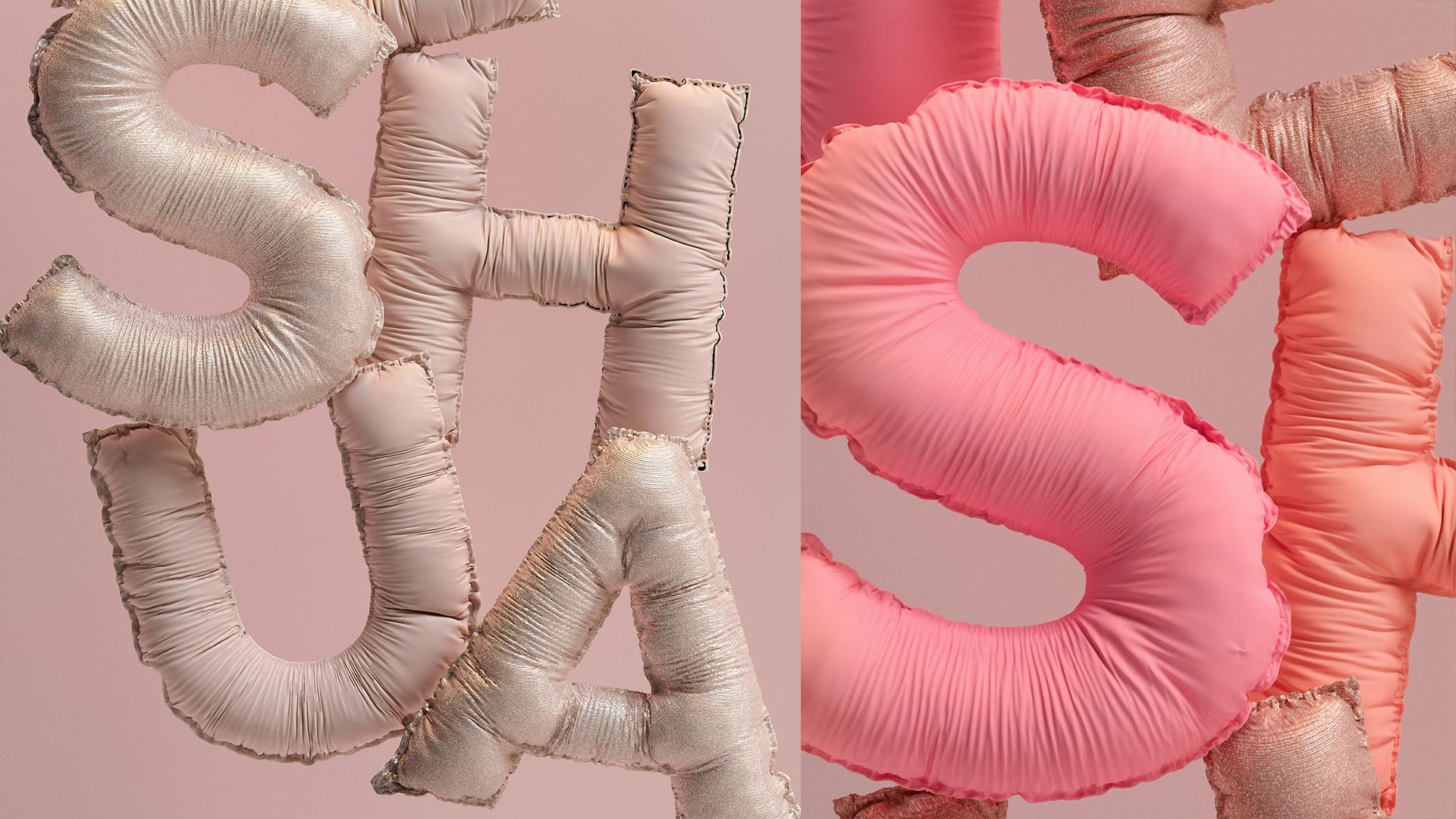
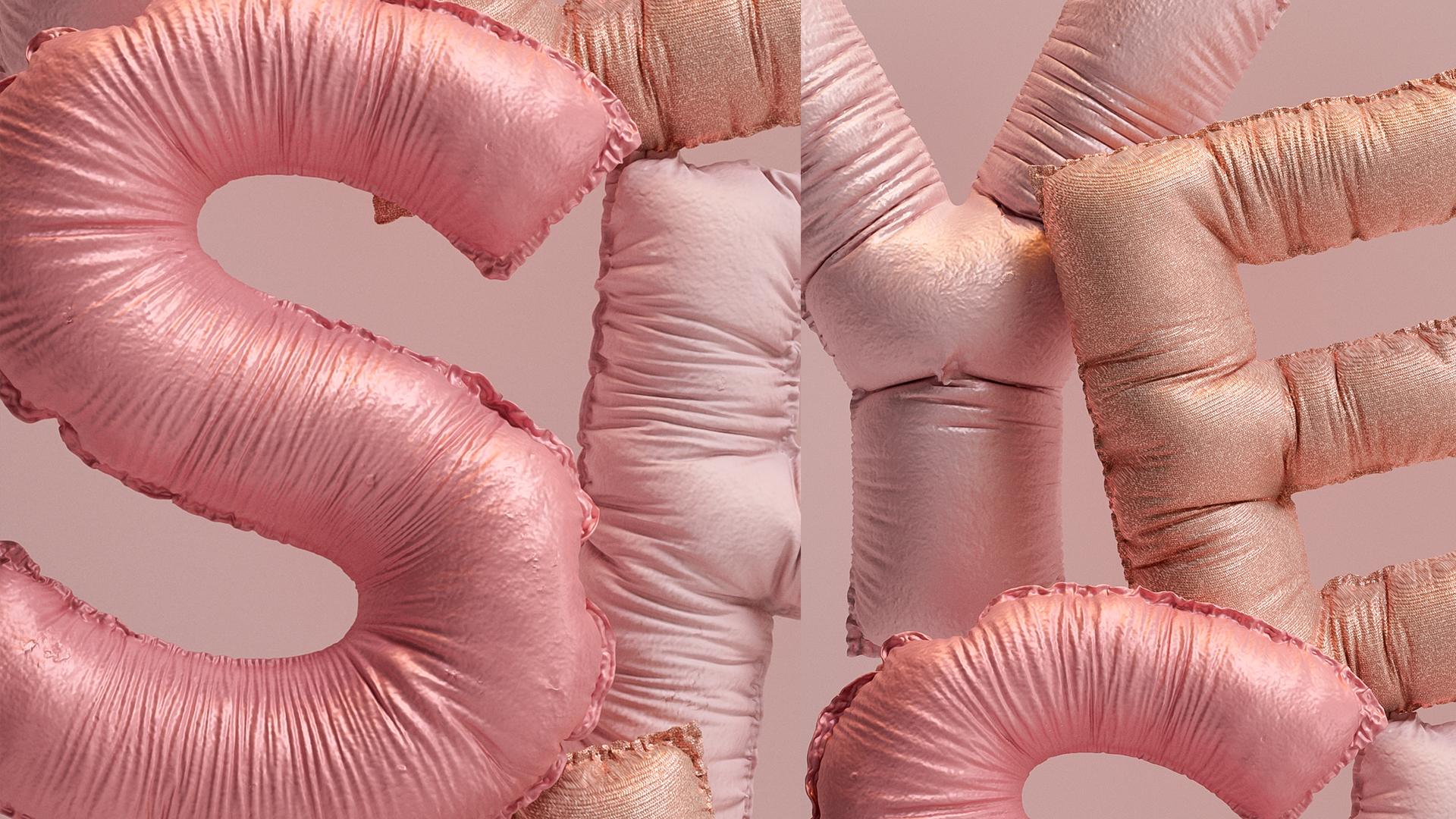
projet est de créer un graphique en Z dip avec un effet de
ballon, avec un mot de votre choix. Tout au long de ce processus,
vous appliquez la
modélisation dans Blender, transmettez votre mot
à Cinema for D, puis vous ajoutez des textures, de l'
éclairage
et du rendu pour
créer votre chef-d'œuvre en entonnoir Étape pour comparer votre projet. Tout d'abord, choisissez votre mot et dites-le, sélectionnez un mot significatif et décidez de son
style ou de son thème. Deuxièmement, en modelant dans un mixeur, appliquez les
leçons 1 et 2 à la lettre en forme de ballon du siècle
D. Trois, deuxième partie Cinéma quatre D. Utilisez la troisième leçon pour simplement
transférer votre design. Pour l'éclairage et le matériel dans
Cinema Four D ou dans un mixeur. Si vous utilisez Cinema Four D, appliquez les
techniques d'éclairage et de texturation de Lesson FR et so Pi pour améliorer l'apparence
de votre typographie Vous pouvez également continuer à travailler sur l'éclairage et le matériel
directement dans le mixeur. Il s'adapte mieux à votre flux de travail. Cinq, rendu final, explorez un rendu de haute qualité
ReD pour la présentation. Lorsque vous travaillez sur votre jet,
expérimentez et amusez-vous La créativité et la pratique sont essentielles pour maîtriser ces compétences Lorsque vous avez terminé, partagez
votre projet avec notre communauté de professionnels
ou sur les réseaux sociaux. Je suis sûr que votre travail inspirera d'autres artistes et designers. Merci pour le temps et le
dévouement que vous avez consacrés à ce cours. Ce n'est que le
début de votre voyage dans le monde passionnant
de la typographie TD Continuez à explorer, à
apprendre et à créer Rendez-vous dans la prochaine leçon.
3. Blender : sélectionner votre thème et perfectionner la typographie: Démarrer un projet de
typographie T D peut être passionnant et créatif, mais il est crucial de choisir un thème qui guidera l'ensemble de
votre travail Tout d'abord, déterminez l'
objectif de votre projet. Demandez-vous quel est l'objectif ? S'agit-il d'un logo, d'une couverture
et d'une animation ? L'objectif déterminera le thème et le style
de la typographie Dans ce cas, nous le ferons pour notre portfolio sur Instagram. Trouvez de l'inspiration et des
références sur les sites Web de design, magazines, les livres
et la vie quotidienne. Vous pouvez créer un tableau d'
inspiration sur la plateforme en rassemblant
des idées visuelles qui vous plaisent. Dans ce projet, j'ai créé en fonction de mes propres envies
et intropections Je l'ai développé comme un progrès sans m'appuyer
sur des références externes. C'est également un moyen de
créer des processus créatifs. Utilisez celui qui vous convient le mieux. La palette de couleurs
et le style visuel
du thème
influenceront également le thème Tibora, les couleurs et les jetons devraient compléter le message et la tactique de
superposition Testez différentes
idées dans votre esprit avant
de choisir un thème final. Lorsqu'il s'agit de choisir la typographie parfaite
pour le projet TD, plusieurs
facteurs importants doivent être pris en compte pour s'assurer que le design final est efficace
et visuellement attrayant Lisibilité. Assurez-vous que la
typographie est facile à lire, même en cas de mise à l'échelle ou de déformation d'InterZ La lisibilité est essentielle pour communiquer
efficacement
le message Contraste et largeur. Tenez compte du contraste
et de la largeur de la forme de tiporapy
avec une onde différente Un volt normal en direct peut ajouter de la dynamique et de la profondeur
à la composition. Compatibilité avec
ThmAssurez-vous que
cette pointe sélectionnée
correspond bien au schosenthme que
la
tiporothérapie complète
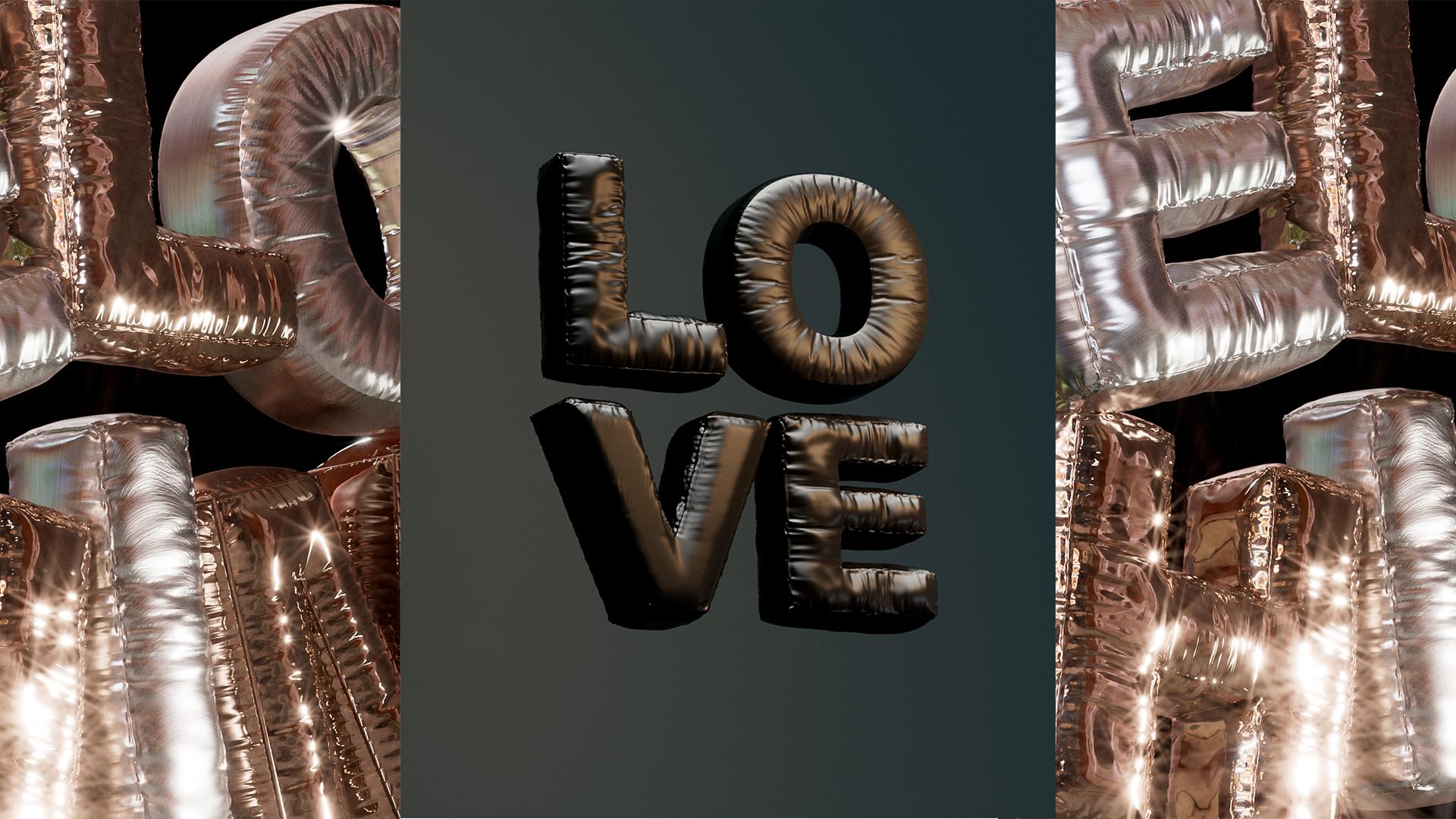
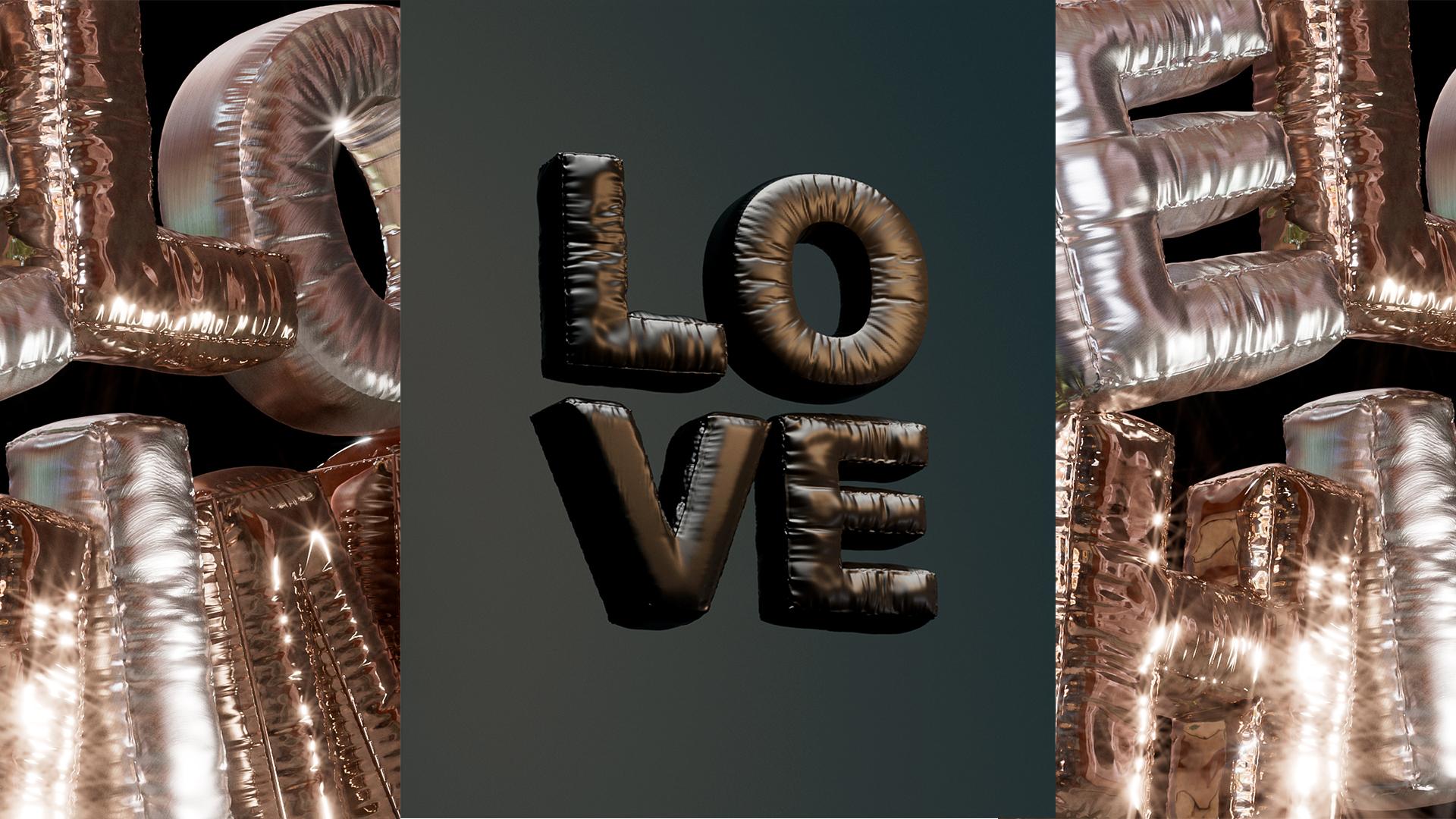
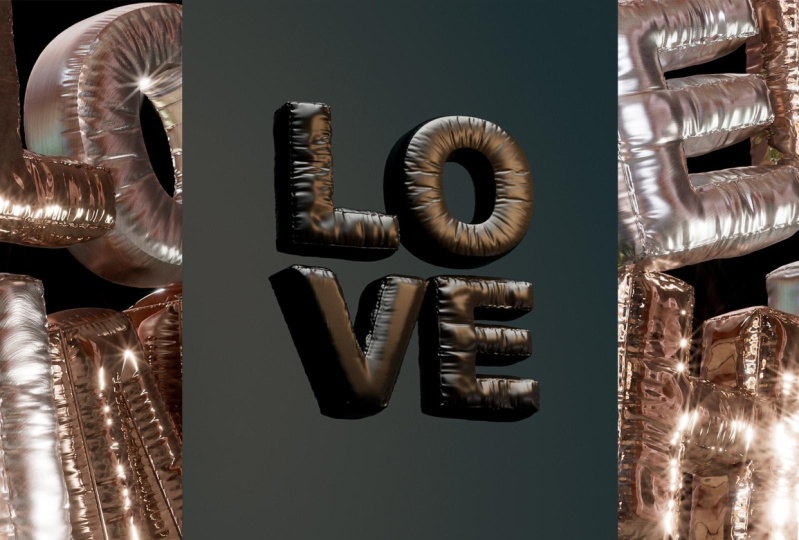
et améliore l'esthétique des mesures du soutien-gorge et Pour mon projet, j'ai
choisi le mot amour. Les couleurs de cet ensemble s'
aligneront sur le FM, incorporant des tons chauds
et accueillants,
évoquant l'émotion et
l'essence de l'amour Nous pouvons également explorer de nouvelles
propositions visuelles basées sur l'amour. Dichotomie, comme l'amour en noir, supposition et l'
amour correct de
Mike ou peut-être la
recherche de l' Donnez à votre c le sens que vous désirez et le projet
est intéressant. Pour terminer cette leçon,
n'oubliez pas qu'il compte de
ces conseils et
considérations est essentiel de
tenir compte de
ces conseils et
considérations
pour réaliser un projet réussi et visuellement
attrayant. Voir la classe dévoiler le
train en train de créer dans un mixeur.
4. Blender : Maîtriser les techniques de typographie 3D de Blender: Bienvenue à la deuxième leçon, Maîtriser les techniques de
typographie mixtes Tr D. Dans cette leçon, nous aborderons techniques
pratiques et rapides pour créer un mixeur de
typographie Stuntz Préparez-vous à laisser libre cours à
votre créativité et transformer vos idées en designs
TRS D actifs Cette technique est
non seulement efficace, mais aussi incroyablement amusante
à apprendre et à appliquer. Commençons et créons ensemble
un superbe texte TD. Pour commencer, nous ajoutons la tiporapie que nous avons
choisie avec les travaux sélectionnés Dans mon cas, j'utilise
le mot amour et applique la police noire Aerial. Commençons par ajouter un
menu pour sélectionner Tiporaphy. Écrivez le mot que vous voulez. Il suffit d'appuyer sur une touche pour supprimer
et écrire le texte. Dans la première partie, trouvez
cette typographie. Dans ce cas, je vais réduire la
première lettre de mon mot L. Dans la section des paraphes,
centrez le texte Dans la bouche de l'objet,
convertissez-le en maillage pour ajuster
le maillage du texte. Accédez ensuite à définir l'origine, l'
origine à la géométrie pour
déplacer le point
d'origine des lettres vers le
centre de leur géométrie. Dans un moule à vent, pressez
l'Aki pour le faire transpirer et faites-le glisser vers le haut pour donner de la structure et de la hauteur au
leader. Deuxième partie, les modificateurs, souvenez-vous que l'
option essentielle nous permet de
créer une variation détaillée de la géométrie sans
modifier les objets de base Pour notre cuir, nous
utiliserons l'option Reminge, qui permet de générer
une nouvelle topologie permettant de redimensionner En appuyant brièvement
à sept points de profondeur, cela permet de préserver les bords
et les coins des lettres Activez le shading Emus. Troisième partie. En mode Obj, activez la conversion et le maillage des
objets. Touchez pour définir la
solution de maillage et les polygones. Cela nous donnera un résultat plus
détaillé pour les leaders. En mode de,
sélectionnez des arêtes vives pour marquer des arêtes spécifiques
du maillage et conserver
les arêtes définies. Éviter le lissage en même temps que
le reste de la géométrie. Quatrième partie, indexer, ajouter
un groupe et attribuer. Ajoutez un nouveau modificateur,
Vivo, pour lisser les coins. Assignez trois segments et
appliquez-les au groupe de sommets. Le dernier est la cinquième partie. Dans cette dernière partie, nous allons
ajouter un modificateur, un tissu. Ce modificateur est
utilisé pour simuler des tissus et du textile
sur des objets Z. Nous allons donner notre effet cuir. Dans le tissu, réglez le
niveau de qualité sur sept. La rigidité joue un rôle
fondamental dans le comportement de la simulation du
cloud. La tension définit dans quelle mesure le
tissu résiste à l'étirement. La haute tension et la rigidité rendent le tissu plus difficile à étirer, conservant sa
forme d'origine même après tension. Réglé à 200 pour cette lettre. Compression, certifier. amortissement permet de contrôler la
façon dont le tissu dissipe l'énergie et de
réduire les mouvements au fil du temps Un espoir fait rapidement
perdre de l'énergie au tissu lorsqu'il est sollicité, ce qui se traduit par des mouvements moins prononcés et plus contrôlés. pression permet de créer l'effet
ballon dans le cuir, portez-le à 170. Cache, set 225. Cela permet de reproduire la
simulation
sans codage de rappel à chaque fois, ce qui permet de gagner du temps. La forme nous permet de contrôler la forme du tissu
pendant la simulation. Facteur Clic in, réglé sur 0019. Ce chiffre est parfait
avec cette lettre. Collision, définissez la qualité 23, puis zéro, zéro, 015, et pareil pour les
auto-collisions Voici tous les paramètres de notre cuir maintenant par jeu
et découvrez comment il se transforme. Pour les autres lettres, suivez la même procédure. Ce qui est intéressant, c'est que pour chaque cuir, nous pouvons ajouter de nouveaux paramètres de
tissu à adapter en fonction de la
forme du cuir. Nous sommes arrivés à la
fin de la deuxième leçon. Merci de
m'avoir rejoint dans cette aventure et félicitations pour tous les
progrès que vous avez réalisés jusqu'à présent. N'oubliez pas que si vous avez
des questions ou des préoccupations, vous pouvez les laisser dans l'onglet de
discussion du cours. J'adorerais
voir vos progrès, donc je vous encourage
à travailler sur votre projet, et n'oubliez pas de me taguer
sur InstaA tous les mardis, afin que je puisse partager vos
incroyables créations Je suis très heureuse que tu sois arrivée aussi loin dans la malédiction
lors de la leçon suivante. Nous utiliserons Cinema for D
pour configurer la composition. Mais si vous préférez, vous
pouvez le copier dans un mixeur. Je vous invite à vous joindre à moi, car même si vous
travaillez sur Blender, vous pourrez reproduire tout ce que je fais dans Cinema for D. Je vous invite
à vous voir dans la prochaine leçon
et à passer à la partie consacrée à la plupart des crédits Rendez-vous dans la prochaine leçon.
5. Blender : Importer des modèles Blender dans C4D: Bienvenue dans la troisième leçon, consacrée à la fusion de
modèles de mixeurs détournés dans Cinema FD Dans cette leçon, nous allons explorer
le processus d'importation de trois modèles D évalués dans
Blender dans Cinema FD. Cette compétence est essentielle
pour ceux qui souhaitent
tirer parti des deux filtres
logiciels et créer une composition époustouflante. Exportation de modèles depuis Blender. Ouvrez votre projet Blender et sélectionnez le modèle que
vous souhaitez exporter. Accédez à Fichier, Exporter et choisissez un
format compatible tel que FVX, OBJ ou D. Dans ce
cas, je Fichier exporté en toute sécurité vers l'emplacement
souhaité. Important modèle dans Cinema for D. Ouvrez Cinema for D et
créez un nouveau projet. Accédez au fichier, fusionnez et sélectionnez le fichier
Blender Vérifiez que le modèle apparaît
correctement dans la fenêtre d'affichage. Résolution des problèmes courants. Balance, les lentilles carrées garantissent que le réglage de l'échelle cohérent entre
Blender et Cinema 40. Vous pouvez utiliser ces outils Ce processus ouvre de
nouvelles possibilités
pour les deux projets Z, vous
permettant de
créer une
composition plus complexe et visuellement époustouflante. N'oubliez pas que si vous
avez des questions, hésitez pas à les laisser dans l'onglet de discussion du cours. J'adorerais
voir vos progrès, alors n'hésitez pas à télécharger vos projets
ou à me taguer sur Instagram FZ, afin que je puisse partager votre
incroyable création N'oubliez pas que même si je travaillerai sur
Cinema for D, si vous préférez
travailler dans Blender, vous pouvez également le reproduire, car la même technique peut être
appliquée dans n'importe quel logiciel Dans le Ntrasm, l'une des leçons
les plus importantes
pour donner vie au rendu J'ai hâte
de voir la poussière.
6. Cinema 4D : Techniques d'éclairage dans Cinema 4D: Bonjour à tous. Bienvenue à la première leçon de
notre blender et de nos mapredicurs Je suis très heureuse de voir
tous les progrès que vous avez réalisés pour découvrir l'incroyable projet sur lequel
vous travaillez. Nous allons maintenant plonger dans le monde fascinant des techniques d' éclairage
dans Semaphordy Mais si vous choisissez Blender et que vous l'appliquez
ici, commençons L'éclairage est un
aspect fondamental du projet TD, car il définit l'atmosphère
et les agneaux de notre scène Un bon éclairage peut transformer une composition plate en une œuvre d'art
visuellement époustouflante. Dans notre projet de classe, nous nous concentrerons sur deux types de
lumière
essentiels : l'éclairage de zone
et l'éclairage en forme de dôme. La lumière nous
permettra de créer une source lumineuse principale
simulant un éclairage doux et
naturel, idéale pour mettre en valeur les détails
les plus importants de notre modèle D'autre part,
la lumière des dunes nous
aidera à créer un environnement d'éclairage
plus global, simulant la lumière du ciel et en fournissant une configuration d'éclairage plus
uniforme Cette lumière
servira non seulement à ajouter une lumière principale, mais
nous aidera également à configurer le rétroéclairage, la lumière champ et la lumière
réfléchissante Commençons par ajouter
les lumières à notre brique. Mais d'abord, je vais
ajouter un nouveau panneau pour voir les lumières
du bon point de vue. Je vais maintenant ajouter un appareil photo
avec une focale de 200. Je vais arranger les lettres
et m'assurer des dimensions. Dans ce cas, j'utilise des dimensions de course
instantanées. Maintenant, ajoutons la lumière. Numéro un, la lampe de poche. Atominlight commence par ajouter touche
de lumière de
domaine à celui-ci Et maintenant, nous ajoutons la lampe Tari. Au feu rouge
s'ajoute l'orientation. Tori Light permet de
focaliser directement la lumière
vers un point spécifique, IL pour mettre en évidence les détails
importants du modèle G. L'intensité et
la taille ajustent l'intensité et le
côté du mensonge en
fonction des
besoins de votre péché. Placez-le légèrement
derrière le produit, positionnez la lumière légèrement en
arrière pour créer
un contre-effet. option Hav spirit the chess spread est n car elle est utilisée pour régler l'angle de propagation de la lumière émise par
les sources lumineuses Permet de
contrôler le degré de blancheur ou concentration de l'
éclairage dans le givrage. Tempo Ajoutez couleur et de la température, ajustez la couleur et
la température de la lumière, réchauffez-la. La température de couleur en Kelvin,
quatre, fait référence à
la lumière émise par la source simulant
différentes conditions d'éclairage Les températures plus basses sont de l'ordre de
1 000 à 2003 000 K qui
produit une lumière
plus chaude et plus jaunâtre. Quelles températures plus élevées de
5 000 et 65 K, couleur
rouge et
plus de lumière meurtrière. Ajoutez de la texture à la lumière, adaptez la texture du dégradé
à la lumière pour obtenir effets d'éclairage
plus intéressants et
détaillés. Cette texture est disponible
dans la section résistance de la classe et peut être chargée
pour être utilisée dans leurs projets. Numéro deux, feu rouge. Maintenant, copiez et collez
la lumière principale. Commencez par copier-coller
la lumière principale, la lumière des touches, renommez la nouvelle lumière en
rainbn pour éviter toute confusion et concentrez la cible sur
le point spécifique au bas de
la composition Ajustez ensuite l'orientation
et la position de la lampe. Intensité et taille,
ajustez l'intensité et la taille de la lumière en
fonction des
besoins de votre scène. Placez en dessous,
positionnez la lumière
au bas de l'objet pour
créer un effet d'anneau fin. Mettez l'accent sur
la température de couleur dans cette zone. Réglez la température de couleur
dans la zone éclairée par le contre-jour pour créer un contraste visuel
attrayant Ajoutez de la couleur et de la température, ajustez la couleur et la température
de la lumière pour la rendre chaude ou froide selon la proposition d'éclairage, vous
déchiffrez votre design Maintenant, numéro trois, allumez la lumière. Le vol est utilisé pour adoucir la navette créée
par la lumière du clavier. Cela permet de réduire le
contraste et d'ajouter des liens dans les zones sombres
de l'objet ou de la vue, offrant ainsi un meilleur équilibre
et un éclairage naturel. À Pi, lancez un HDRI. Imagerie à plage dynamique élevée HDRI. Il est utilisé pour éliminer une scène complète à l'aide d'une image à plage dynamique
élevée, qui contient des informations
détaillées sur l'éclairage provenant de
toutes les directions. HDR Los crée un éclairage réaliste
et complexe, capturant les noms soones
de lumière et d'ombre la scène comme si elle était éclairée par une source de lumière
ambiante naturelle Au HDRI, si vous le souhaitez,
vous pouvez utiliser le
HDRI que j'ai Ils se trouvent dans la section des
résistances. Ensuite, faites briller la couleur. Réglez maintenant le reflet sur
zéro dans l'onglet Détails. Maintenant. Numéro quatre,
réflexion avec HDRI. La lumière réfléchie par l'utilisateur est utilisée pour créer des effets d'éclairage
réalistes qui ajoutent
de la profondeur et de
la matérialité à une scène Maintenant, copiez et collez
le voyant précédent. Copiez et collez
Perviousm Light et renommez-le en reflet
pour éviter toute confusion Dans l'étape détaillée,
réglez la réflexion sur 100 et les autres
paramètres sur zéro. Augmentez l'intensité
de la lumière pour mettre en valeur le reflet
sur votre peau. Écrivez simplement et indiquez
ce qui vous convient le mieux. Changez les coordonnées. Ajustez la coordination des lumières pour optimiser le dépôt
et améliorer l'effet de réflexion
dans votre composition Maintenant, nous ajoutons un arrière-plan. Ajoutez un arrière-plan à
la composition. Pour ajouter un arrière-plan
à la composition, utiliserons-nous un avion. Je l'ajoute généralement sous
forme de caméra peu profonde pour maintenir une position
relative constante. En tant que matériau. Dans ce cas, dégradé. Appliquez le matériau avec
un dégradé sur le plan. Matériau dégradé.
Appliquez un matériau avec un dégradé sur le plan. Ce matériel est disponible
dans la section des ressources. Utilisez un système basé sur des nœuds, qui vous permettra
de combiner et d'ajuster différentes propriétés et effets pour développer des matériaux personnalisés. Un TAM dans les nœuds, un AM configuré avec un dégradé,
ajustent les paramètres du dégradé, notamment la couleur et l'orientation Selon vos préférences, vous obtenez le look souhaité. Félicitations à
tous d'avoir atteint ce point de la leçon et d'avoir ajouté des mensonges à
votre composition. Je suis sûr que vos projets
s'avèrent géniaux. Dans le prochain article, je
parlerai des matériaux, et nous vous dirons
lesquels j'ai utilisés. J'ai hâte de vous voir
dans la prochaine leçon, afin que nous puissions continuer à apprendre
et à créer ensemble. Rendez-vous dans la prochaine leçon. M
7. Cinema 4D : Matériaux et rendu dans Cinema 4D: Nous parlons de
mio de previo sa. Dans so f, nous explorons différentes techniques d'éclairage en
40 à l'aide d'outils tels que le kilt, la lumière
rouge et le GRI pour créer des équilibres et un
éclairage réaliste dans nos scènes Nous apprenons à
ajuster l'intensité, température de
couleur, à agir sur la texture pour obtenir des effets
visuels distincts. Dans cette leçon,
nous aborderons fascinant Word des matériaux
et du rendu dans Cinema Four D. Nous expliquerons comment
appliquer des matériaux personnalisés pour donner vie à nos modèles en trois dimensions chez Expert Best Practice
for render our sins. Pour commencer cette leçon, j' utilise deux supports
pour ce projet. Ces documents sont inclus dans le projet que j'ai laissé dans
la section des ressources. Vous pouvez faire briller cette couleur et la
couleur de ces matériaux. C'est vraiment très facile. De plus, cette zone du
c4d contient des actifs
matériels que vous pouvez utiliser
au printemps dans votre composition Une fois que vous aurez terminé
votre composition, nous passerons à
l'étape du rendu. Nous allons maintenant ajuster le
paramètre pour le rendu. La corvée de sortie est la dimension. Dans ce cas, j'
utilise Sorenson, je l'envoie au 150 Enregistrer. Dans cette section, enregistrez le chemin du rendu
et choisissez le format. Je travaillerai avec PSD pour effectuer certaines
corrections de couleurs et les doses finales Chef rouge, je vais utiliser high pour enfin ajouter du rendu
au Quiv et au rendu J'espère que cette leçon vous a été très utile, car vous avez vu à quel point il est facile de donner vie à votre composition avec
Cinema for Gene ou Blender. Félicitations pour
avoir atteint ce stade. Dans la prochaine leçon, nous aurons un bonus spécial où vous
découvrirez comment je peux jouer
au Finiturtius Infchop dans d'autres projets, comment Ne le manquez pas. votre dévouement et de votre
participation à cette leçon. J'ai hâte de voir votre prochain album pour continuer à
apprendre ensemble. Rendez-vous dans la prochaine leçon.
8. Bonus: Dans cette leçon, je vais vous montrer comment j'ajoute
la touche finale à PZ, comment j'intègre la lumière et les
lumières dans d'autres projets L'occasion d'observer des techniques supplémentaires qui peuvent élever votre composition
au niveau supérieur Dans cette leçon, vous découvrirez la touche finale de
Photoshop ajout de lumières
et fusées éclairantes dans d'autres techniques
pour améliorer l'éclairage Réglage de la correction des couleurs, ajout d' effets
spéciaux
et de touches finales. Merci à tous d'
avoir participé à cette leçon. J'espère que vous l'avez trouvé très
utile et apprécierez l'apprentissage de ces techniques
supplémentaires. Dans cette leçon, nous allons résumer tout ce que
nous avons appris. Je fournirai des
recommandations supplémentaires pour améliorer encore
votre projet.
9. Conclusion: Félicitations pour
avoir reçu la dernière leçon. Tout au long de ce
cours, nous avons exploré la polyvalence de travailler à la fois
avec Blender
et Cinema forte. Les deux fournissent des outils très puissants
et uniques qui peuvent être combinés pour créer une composition
attrayante. Vous avez également la possibilité de passer entièrement au mixeur
si vous préférez. Dans ce cours, nous avons appris au cours de la première leçon, à
sélectionner votre équipe, perfectionner la prophétie typographique,
nous explorons comment sélectionner une prophétie
parfaite appropriée Posez les bases de
notre composition Tre D. Dans la deuxième leçon, nous avons appris la technique EstrictyPP
dans Blender, textes et
à
obtenir des effets Dans la troisième leçon, nous avons découvert comment importer des modèles
créés dans Blender dans en 40 pour assurer une transition fluide et
efficace entre les deux programmes. Leçon 4, nous avons développé les techniques
d'éclairage en 40, utilisant la Kill Ring Light et DRI pour saisir des terres et un
éclairage rouillé dans nos scènes Dans la leçon 5, nous
apprenons à
appliquer et à personnaliser des matériaux
latéraux et ajuster
les paramètres de rendu pour obtenir résultats
professionnels
rapidement et facilement. la leçon bonus, leçon 6, nous montrons comment ajouter les dernières charges dans
Photoshop et comment intégrer des lumières et de la lumière dans d'autres projets pour
améliorer notre composition. J'espère que je vous donne l'impression que vous avez appris quelque chose de
nouveau à chaque leçon. J'adorerais voir vos projets dans la section des projets de classe
, s'il vous plaît. Vous pouvez également les partager avec
moi sur Instagram, un TSD. La meilleure partie du projet
est de les partager, voir les progrès que nous réalisons
au cours de notre parcours d'essai. Alors, s'il vous plaît, applets votre travail
et montrez votre créativité. De plus, je vous
serais très reconnaissante si vous pouviez laisser un commentaire sur
le cours, s'il vous plaît. C'est très important pour moi. Et si
cela vous plaît, veuillez le faire. Vous pouvez suivre mes réseaux
sociaux sur
YouTube, Instagram sur mon site Web
pour plus de mises à jour de contenu. Enfin,
n'hésitez pas à suggérer d'autres cours que vous
aimeriez voir à l'avenir. J'apprécie beaucoup
votre participation à mon cours et votre dévouement
tout au long de ce cours. Donc tu vas faire une entorse. m'
avoir rejoint dans cette aventure
d'apprentissage. Au revoir
 Eveling Salazar, 3D Designer - Graphic Designer