Transcription
1. Intro: Bonjour, je suis Eveling Salazar, graphiste et artiste 3D du Pérou. Dans ce cours, nous discuterons de différentes façons de créer un paysage avec Cinema 4D. Vous apprendrez à créer, à ouvrir un espace, le remplir de fleurs, de plantes, arbres et d'objets surréalistes. Nous allons passer en revue cette option Quixel pont et Forester pour [inaudible], composition et découvrir les techniques importantes pour gérer à la fois l'application et créer des paysages étonnants. Ce cours est destiné aux concepteurs créatifs et illustrateurs internes, ou professionnel diplômé en général avec des connaissances basées sur Cinema 4D. Pour commencer, nous recherchons l'inspiration pour la création de notre illustration 3D, nous allons créer un moodboard de paysages, palette de
couleurs, pour déterminer l'aspect et la sensation de notre palette. Ensuite, nous commencerons à utiliser les détours C4 de base pour construire le paysage. Ensuite, je vais vous montrer différentes façons de travailler avec les plantes et les arbres. De plus, nous allons voir comment travailler avec Quixel Bridge et nous allons créer des matériaux et lui donner une atmosphère unique. Enfin, nous allons rendre la 3D avec rendu physique et nous allons travailler sur la photo post montrant au Photoshop pour la touche finale. Vous apprendrez les principales techniques pour créer des scènes avec paysages que vous pourrez appliquer à n'importe quel plug-in 3D. Pour ce cours, n'oubliez pas vous devez connaître Cinema 4D à un niveau basique/intermédiaire. Ce cours vous aidera à développer vos connaissances en 3D et à activer votre créativité dans le monde 3D. On se voit en classe. Commençons.
2. PROJET DE CLASSE: Obtenez la réalité [inaudible], la science du paysage réel plein de plantes, fleurs et d'objets différents. Avec les techniques que nous avons apprises au cours de la leçon, créez un design 3D basé sur des vues imaginaires qui font ressortir la vraie créativité. Le projet de classe sera sur la création de paysages surréalistes avec Cinema 4D basé sur lieu
existant qui [inaudible] et vous voulez le reconstruire différemment et de manière unique. Vous allez créer un paysage différent et une technique qui vous
aidera à concevoir ce sera la clé de votre composition. Vous voyez la leçon sur les différentes façons d'obtenir position
trop créative et très [inaudible] selon votre vision. Pour démarrer les projets, il est nécessaire d'avoir des références de paysages que vous aimez ou souhaitez visiter pour vous inspirer. Vous allez prendre leurs éléments de base et importants et les transférer à Cinema 4D pour créer une nouvelle composition avec une approche [inaudible] réaliste. Créez un paysage nouveau et unique et [inaudible] avec tout le monde dans la section projets, inspirez plus créatif avec leur design et dites-nous quelle place dans le mot vous a inspiré dans votre scène 3D.
3. Pensée créative et de référence: Qu'
est-ceque est-ce la créativité pour vous ? Pour moi, la créativité est la capacité que nous avons en tant que personnes d'améliorer, embellir, de créer et de résoudre des problèmes. Cette capacité peut être mise à l'épreuve par tout le monde, peu importe ce que nous faisons, nous appartenions à la zone créative ou non. Nous devons juste être prêts à sortir des sentiers battus et trouver un autre moyen de créer quelque chose ou de résoudre un problème. Je vais partager deux phrases qui me semblent bien définir ce qu'est la créativité. La créativité est l'imagination et la responsabilité. « La créativité, c'est l'intelligence qui s'amuse », Albert Einstein. Quand vous sentez-vous créatif ? Comment dites-vous régulièrement qu'il y a des moments
précis où vous vous sentez plus créatif que les autres ? Ou à l'inverse, est votre créativité surtout quand vous vous forcez à être ou sont censés être créatifs sur l'esprit. Eh bien, la concentration et l'environnement peuvent influencer de
manière significative votre capacité à être plus créative. Ils vont [inaudible] utiliser des facteurs et générer plus de temps dans la journée pour que les pensées créatives coulent encore plus. En gardant mon esprit actif et créatif, nous nous aidons à répartir notre classe [inaudible]. Pour ce faire, je vous suggère de choisir un endroit que vous avez visité et que je l'ai aimé, ou que vous voulez visiter. Dans ma tâche, j'ai cette référence spécifiquement de Cusco au Pérou et je vais sauver ses éléments, à fois des plantes naturelles et une pierre pour créer quelque chose de nouveau dans Cinema 4D. J' explorais et regardais quelques images. Cet espace facilite la création d'une palette de couleurs. Cette palette de couleurs est générée par la photographie. Voici quelques-uns que je trouve intéressant. M' inspirent pour créer ma palette de couleurs basée sur
une couleur et plus précisément rose, orange et marron. Je l'ai ajouté à la couleur Adobe. Je vais l'enregistrer dans Create and Modular, donc je ne vais pas perdre de vue et avoir de l'inspiration. J' ai toujours enregistré toutes les images qui ont attiré mon attention pour un projet,
peu importe s'il a [inaudible] parce que je pense qu'en ayant une option différente, vous pouvez créer mieux. Maintenant que nous avons défini quelques éléments pour nous
inspirer et défini le style de notre design, nous allons voir dans la leçon suivante la technique que nous allons utiliser avec le cinéma 4D.
4. Utilisez le forester : arbres: Forester est un outil de création d'environnement naturel pour Cinema 4D. Ceci est un générateur avancé d'arbres, de multiflore, de plantes et de graminées et a une option très utile Multi Cloner, en particulier outil de dispersion et de distribution pour Cinema 4D. Cela inclut également Forester Trees au générateur et pour un démarrage du générateur. Regardons l'option des arbres. Allons à la bibliothèque des arbres et choisissons le peuplier de Caroline. L' option suivante, il est important de savoir car sur la base de cela, nous pouvons apporter des changements importants. Le contrôle global ou les paramètres globaux sont différentes
options de paramètres que nous pouvons changer pour rendre l'apparence de l'arbre différent. Cette option fera en sorte que la modification affecte tous les niveaux de branche en même temps. Voyons voir la première option. Rayon global, vous pouvez augmenter et diminuer le rayon à [inaudible] son apparence. Ces options comme vous pouvez le voir, global change tous les niveaux de la branche. Le suivant est la longueur de la branche. Si vous modifiez cette option, tous les niveaux auront toujours le même effet de longueur. Comme ça. Le suivant avec le pruneau de branche, le laser agit selon la chaîne que nous faisons, nous pouvons
zoomer vers l'avant ou vers l'arrière pour enchaîner l'arbre. Avec leur branche d'option suivante aplatir. Vous pouvez facilement personnaliser l'apparence de l'arbre. Si nécessaire, ces paramètres peuvent également être modifiés à chaque niveau individuellement. Le prochain [inaudible] que vous devriez savoir est les feuilles. ici, nous allons changer l'apparence des feuilles d'arbre. Avec cette option, nous pouvons changer leur apparence. Je vais le changer en un. Vous pouvez essayer avec un ou deux et voir lequel s'adapte le mieux. [ inaudible] changer la taille des feuilles. Je vais aussi changer la courbe des feuilles. Maintenant, voyons les paramètres de l'arborescence en haut, et voici l'important est de faire varier les niveaux du point de vue avec le rendu des niveaux. Si vous augmentez l'apparence, je pense que c'est trop, mais ajuster cette option sera toujours utile et vous pouvez voir le changement que vous faites aux arbres dans les arbres est le même. Enfin, vérifions le robinet global de la branche. Vérifiez l'insertion de l'effet au tronc, pour changer l'apparence [inaudible] de l'arbre. Nous ajustons cette modification l'apparence de l'arbre change radicalement. Il suffit de savoir dans cette option de changements que vous pouvez avoir différents types d'arbres pour votre composition. Voyons l'option plus importante que vous devriez apprendre dans la prochaine leçon.
5. Utilisez le Forester: : Paramètres de Scatter: Cette leçon est fondamentale. Avec les instructions suivantes, vous pouvez comprendre comment Forester fonctionne. Je vais vous apprendre ce qu'il faut pour que vous commenciez à créer ces surfaces rouges très facilement. Pour comprendre comment distribuer les éléments sur cette surface, nous allons ajouter le plan, qui servira de surface pour la composition,
puis un cube qui stimulera le clonage de l'élément, et nous ajoutons l'option Forester. MultiCloner pour commencer à apporter les modifications. Sous l'onglet Répartir la géométrie, n'oubliez pas d'ajouter le plan dans la distribution pour que les modifications fonctionnent. Configurez ce point de rupture pour afficher les modifications. Une section importante est Paramètres de dispersion. Ici, nous augmentons ou diminuons la quantité du cloner. Vous pouvez modifier l'option Graine aléatoire pour partager cette distribution ici. Une autre façon de partager la distribution est ici à Randomize McLoner. Vous pouvez voir les changements est si facile. L' option suivante est très importante pour obtenir un espacement naturel entre la végétation. Je devrais avoir une distribution qui semble réaliste. Imaginez que nous avons des arbres ici, et si nous voyons, par
exemple, dans cette section, l'arbre est très proche de l'autre. Ensuite, pour le réparer et le rendre réaliste, nous devons activer cette option pour le faire fonctionner. Distance de recherche. Pour gérer l'espace et changer sa position, nous augmentons le nombre et obtenons une meilleure distribution. Un autre détail important est l'option Aligner à la géométrie de distribution. Vérifiez pour réparer et plonger sur ça. Le MultiCloner n'affecte que la surface, et il n'y a rien en dehors de celui-ci. Cette option est très utile. Rappelez-vous, n'est pas à la géométrie de distribution. Avec cette option, vous pouvez commencer à créer des forêts de surface d'arbres et de plantes. Regardons la leçon suivante, une autre façon très utile d'ajouter de la nature à notre composition.
6. Utilisez le pont de Quixel: Maintenant, nous allons voir un outil super utile que nous avions demandé de faire la composition, Quixel Bridge. Cet outil est mon préféré car il vous permet de travailler et d'avoir plusieurs fonctions telles que [inaudible] et expert idiomatique. Quixel est une grande bibliothèque qui sert très bien comme une recherche puissante et aimant méga fichiers de scan. Tous ces fichiers sont gratuits et disponibles pour tous les utilisateurs d'Unreal Engine et sont compatibles avec Cinema 4D, Blender, [inaudible] et ensemble de marbre. Voyons comment généralement nous pouvons ajouter une ressource en un seul clic à notre composition. Sur le côté gauche sont toutes les options de collecte, j'ai choisi certains, je vais utiliser ces roches qui sont ici. Je les ai déjà téléchargés, mais tout ce que vous avez à faire est de chercher un fichier qui fonctionne pour vous et de le télécharger. Une fois que vous l'avez téléchargé, il suffit de cliquer sur « Exporter », et il sera automatiquement exporté vers votre fichier C 4D. Si vous avez besoin de savoir comment configurer un Bridge avec Cinema 4D, je vous ai recommandé d'aller dans l'onglet « Aide » et « Manuel de l'utilisateur » et de suivre les étapes. C' est cool, je vais exporter ces trois roches différentes dans ma composition, et de cette manière facile, nous devrons obtenir un élément incroyable pour notre design. Rendez-vous dans les leçons suivantes pour commencer la composition en ajoutant l'éclairage.
7. Paysage de l'éclairage: Nous allons commencer à ajouter l'éclairage qui dans ce type de composition sert également de fond. Nous ajoutons notre matériel pour ajouter un HDRI. Ce HDRI éclairera le même, mais en même temps, nous prendrons l'avance du ciel pour le design. Dans l'option HDRI,
il suffit d'activer la luminance. J' utiliserais ces HDRI, mais je partirai tôt dans la description de classe pour que vous trouviez le HDRI idéal pour votre composition, et je partirai gratuitement. La prochaine chose que je vais configurer sera le ciel physique. Cette option nous donnera la possibilité de simuler différents effets météorologiques et de ciel. Dans l'onglet Heure et lieu, vous pouvez le tester et le définir en fonction du mois et aussi de l'heure. Cela aidera avec les serviettes et l'éclairage solaire. Celles-ci changeront en fonction de l'heure et du mois que vous avez décidé d'ajouter. Maintenant que nous avons une partie importante de la conception qui est l'éclairage, il est temps pour la prochaine leçon de faire la composition.
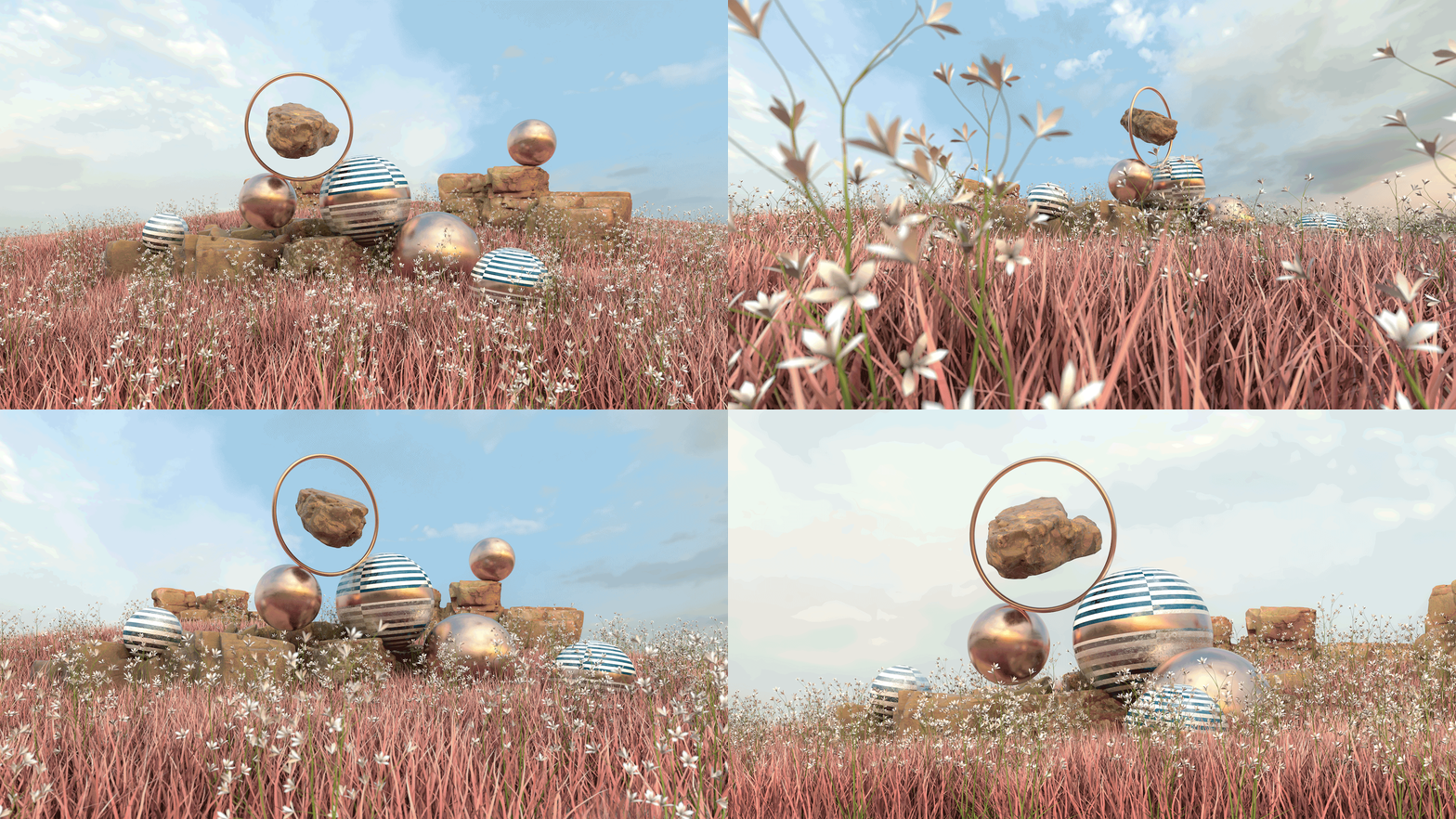
8. La composition: Pour la composition, j'ai été inspiré par le propriétaire de l'architecture des chansons des grandes ruines de Cusco. Pour les textures, j'ai été inspiré par la gamme de couleurs des vêtements du peuple des hauts plateaux péruviens. Bien que nous verrons également la polyvalence de la création de Madeila
et la chaîne que nous pouvons générer dans leur ressource juste en changeant notre texture. Permettez-moi de commencer par ajouter l'option de MNT à partir de leur barre de formes de paramètres. J' en ajouterai deux. Un, servira de support pour le dos de la composition. Ensuite, il faut placer la caméra. Pour cette composition, j'utiliserai l'option grand angle. Cela rendra le champ de vision intéressant. Vous pouvez essayer la première option : Classique, Large, peut-être, ou Super Wide. Ils donnent une plus grande marge de résolution pour ce type de design. Maintenant, il est temps d'utiliser Forester. Comme nous l'avons vu dans la leçon précédente, nous allons utiliser le centre Nd pour ajouter de l'herbe à la conception. Alors, nous devons garder à l'esprit ce qui suit. Avec l'option MultiFlora, cela vous permettra de choisir et de configurer les plantes que nous voulons ajouter. La deuxième option de Multicloner, qui nous aidera à organiser toute la végétation sur le paysage. Nous devons prendre en compte pour ajouter la multiflore, comme un enfant ; et le multicloner, comme un parent pour qu'il fonctionne. Dans la bibliothèque Multiflora, je vais choisir l'herbe longue. On l'a déjà dit dans la même chose. Pour appliquer le multicloner, nous devons faire glisser le paysage vers cette géométrie de distribution. Cela rendra le multicloner à être étalé sur toute la surface du paysage. Pour l'afficher, nous devons désactiver l'option des points d'affichage. Maintenant, dans l'option Scatter Parameter est importante. Ici, nous allons changer la quantité de Cloner Count. J' ajouterai 800. Vous pouvez le varier en fonction de votre design. Ça peut être plus ou moins. Je vais également activer l'option Even Spacing, pour vous aider à afficher naturellement l'herbe. La clé suivante consiste à jouer avec le paramètre, le nombre de nœuds d'
herbe et le rayon de patch d'herbe. Cela aidera à distribuer plus de l'herbe dans un poids naturel. C'est ça. L' herbe est faite. Maintenant, il est temps d'ajouter des plantes. Je vais utiliser le [inaudible] pour ajouter de l'herbe. Cette fois, j'utiliserai de l'herbe à fleurs. Ensuite, dans Multicloner, nous ajouterons le paysage dans cette section Distribuer sur la géométrie et modifierons également le paramètre Scatter Parameter. Je vais le changer à 400. Je vais également essayer de changer la Graine aléatoire. J' abaisse un peu sa taille. Je vais également activer l'option Even Spacing et la Search Distance aussi pour une meilleure distribution de la plante de manière naturelle. Maintenant, je vais appliquer le centre [inaudible] au second paysage. Je vais arranger l'alignement, l'exporter de [inaudible] J'ajouterai aussi loin que la composition et les fleurs. J' ai la composition prête. Je recommande que pour commencer avec Forester, utilisez l'option clé que j'ai recommandée. Seulement avec ces quelques options que vous avez fait ce type de composition. Mais pour une série de gros travaux que vous pouvez explorer plus en profondeur, il sera également bon d'explorer les autres options et [inaudible] d'avoir plus de ressources différentes dans leurs conceptions. Rendez-vous dans la prochaine leçon, nous commencerons à créer des matériaux.
9. Créer des matériaux: Ce processus est beaucoup de plaisir. Nous verrons comment classer les matériaux et donner une vue différente aux plantes et aux objets. Nous commencerons par changer la couleur de l'herbe et de la plante. C' est très facile à faire. Je ferai une copie de ce matériel de Forester pour le modifier. Dans la partie texture, ce dossier provient de Forester. Il existe différents types de couleur et de texture des feuilles. Ce que je vais faire est de choisir le rose et l'appliquer sur l'herbe. J' ai déjà choisi la gamme de couleurs pour mon herbe, mais à mon goût sur ce que je veux réaliser pour ma composition, il est nécessaire de faire un petit changement dans Photoshop. Cliquez sur « Modifier » et ouvrez-le dans Photoshop. Je vais modifier la teinte et la saturation. Je vais le convertir en un objet intelligent afin que la couleur soit plus homogène et ne semble pas si [inaudible] Ensuite, je
l'enregistre et l'applique au nouveau matériau. Pour l'herbe florale, la seule chose que je changerai sera la luminosité. C' est ça. Nous avons la couleur de l'herbe prête. Ensuite, ajoutez de la texture à ce premier et notez tout ce contraste. Voyons comment classer les textures. J' utiliserai trois canaux : Couleur, réflectance et bosse. Le premier est pour la couleur des matériaux, le second nous aidera avec la réflexion et la réflexion. Bump, nous aidera avec les détails de texture. Commençons par la couleur. Nous allons utiliser l'option surface et damier ici. Ici, nous changeons la fréquence et nous ajoutons un et 10. Vous pouvez modifier ce que vous voulez pour votre composition. Ensuite est d'ajouter la réflectance. Je vais supprimer cette couche spéculaire par défaut et en ajouter une nouvelle. J' ajouterai l'option d'héritage de réflexion. Cette option donne plus de luminosité du matériau. Pour rendre le canal de couleur visible, ajoutez une texture spéciale au matériau, j'ajouterai un masque de calque. J' utiliserai cette image de nuage. Comme vous pouvez le voir, il a donné un aspect différent à la texture. J' adore ça, c'est sympa. Maintenant, nous allons ajouter de la texture avec le tunnel de bosse. Je réduit l'option de bruit et [inaudible] je l'aime et je pense que c'est génial sur le matériel. Et le motif est des octaves. Je vais le porter à 10 pour rendre le bruit plus visible. Enfin, je vais abaisser la force à 10. Nous avons le matériel prêt. Appliquons-le à ces sphères. Maintenant, nous réduisons le modèle de sous-domaine, ascendons à ce premier et ajoutons une autre texture. Cette valeur de C 4D nous permet de nous concentrer sur les outils de modélisation. Pour commencer à modéliser cette sphère, nous devons la modifier pour afficher les sommets, les arêtes et les polygones. Ensuite, nous envoyons l'option aux polygones pour pouvoir sélectionner une partie de ces sphères. Pour le rendre plus facile, nous allons utiliser l'option de sélection de la bague et avec cela, cliquez et sélectionnez. Maintenant, nous allons revenir à la norme de mise en page. Nous pouvons ajouter un autre matériau. Nous revenons à utiliser le mode modèle. Le test suivant a obtenu dans la partie prédéfinie de C 4D. Ici prédéfini, puis studio et matériaux, option
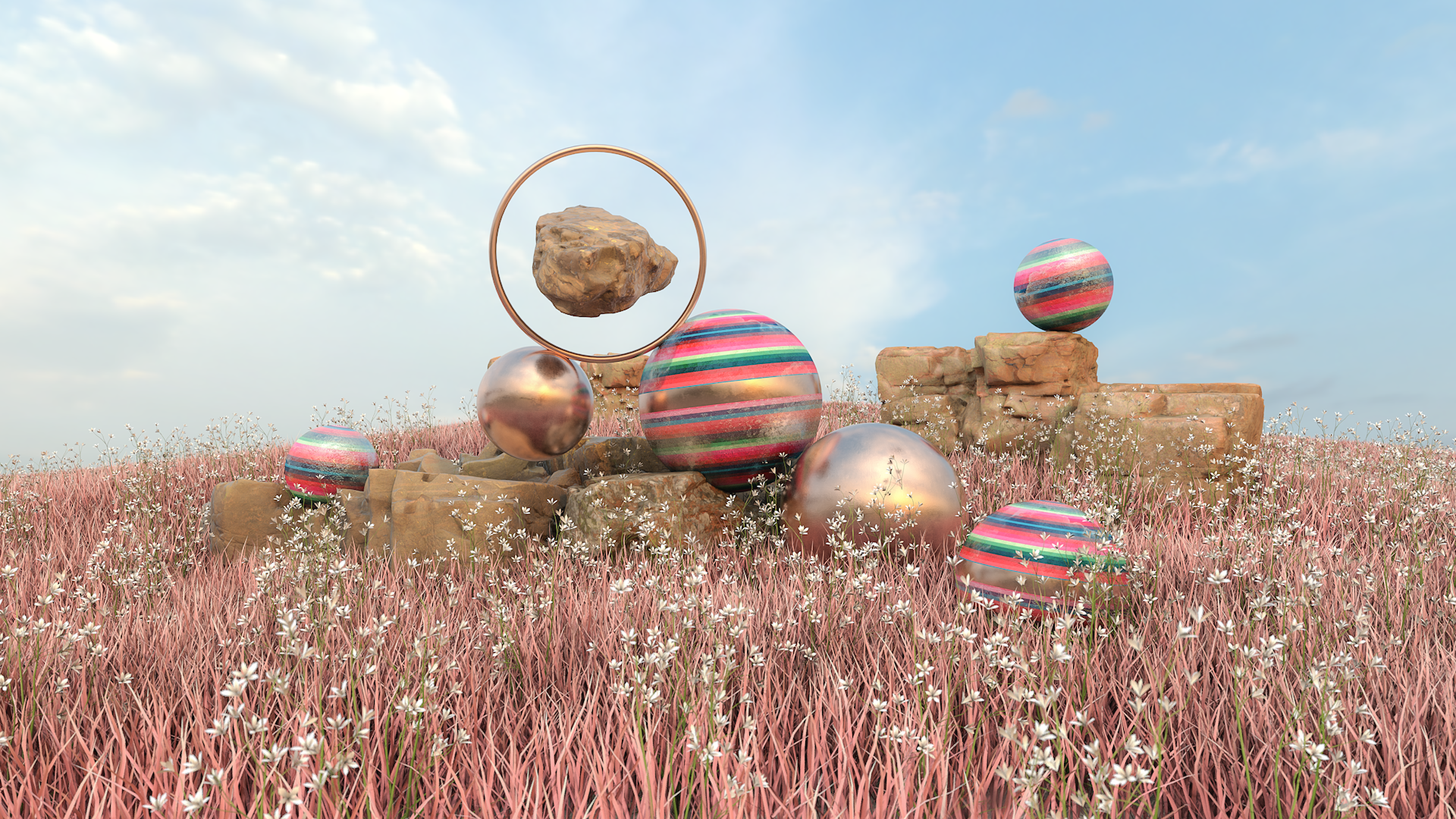
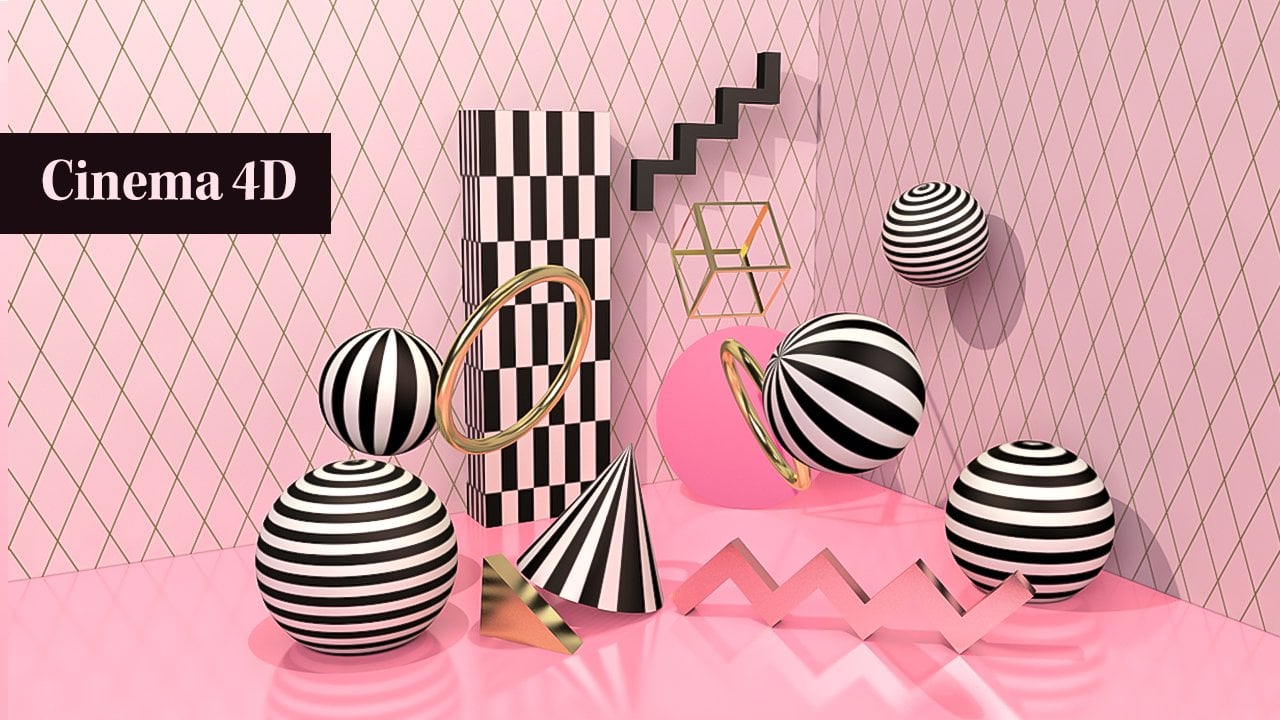
métal et ceci, cuivre usé. La seule modification que je vais apporter à ce matériau sera d' abaisser un peu la rugosité afin qu'il ne soit pas si minuscule. Je l'ajoute maintenant à cette phase et l'applique aux autres sphères ainsi qu'aux lignes de données. Maintenant, nous avons la couche matérielle de notre composition. Je veux vous expliquer qu'avec un seul changement, nous pouvons changer le style de cette 3D. Pour cela, nous allons faire une copie de la texture que nous avons faite et seulement dans la partie de couleur, j'ajouterai une texture. Dans ce cas, j'avais créé cette texture dans Illustrator. J' ai été guidé par la référence des placards du peuple de Cusco. Je n'ai pas utilisé ce beau dégradé de couleurs. C'est ça. Nous pouvons changer le style, aussi le look du design. C' est cool, j'adore ça. Dans la leçon suivante, nous verrons comment rendre.
10. Rendement: Les particules sont dans le rendu. Voyons à quoi ressemblent les textures et
l'éclairage de la composition avec un rendu d'aperçu, avec une option de rendu radiant. J' aime le résultat donc je vais continuer à configurer le rendu. Gardez à l'esprit que j'ai des cotisations et activé les options de rendu physique ainsi que l'éclairage crucial et global ambiant. Dans la section physique, j'utiliserais l'option d'échantillon fixe. Cette option rendra le rendu plus précis. Dans la subdivision d'échantillonnage, je vais faire six, puis diviser en quatre options pour le flou, ombres, l'occlusion ambiante et la diffusion. Cette option aidera avec ce grand traitement d'échantillons de chacune de ces quatre options. Dans l'éclairage global, j'utiliserai ce nombre d'échantillons personnalisé et je le mettrai à 160. Enfin, j'utilise la dimension Full HD et la résolution de 300 au cas où vous vouliez le planifier plus tard. Ou vous pouvez ajouter l'option de BMD ou BSD. Je vais choisir TIFF pour cela, [inaudible] et à 16 bits. C' est ça. Nous sommes prêts à laisser rendre [inaudible] Dans la prochaine leçon, nous verrons comment améliorer les couleurs.
11. Post-production: Nous avons déjà le rendu prêt, je l'ouvre sur Photoshop. Maintenant, nous allons prouver un peu les couleurs et spécifiquement dans ce rendu, je dois abaisser les tuiles. Pour ce faire, je transforme l'image en un objet intelligent et j'ajoute le filtre Camera Raw. Pour cette image, j'utiliserai trois canaux, de base, de détail et de réglage HSL. Dans l'onglet Basic, j'ajusterai la Vibrance à deux. Aussi la Texture, un peu. Je veux que l'image soit un peu plus claire donc j'utiliserai cette option Clarté, je descendrai à 20. Je vais aussi faire des Ombres et le niveler à 30. Maintenant, dans l'onglet Détail, je vais l'aiguiser et réduire un peu le bruit. Enfin, je vais modifier un peu la Saturation, seulement ces couleurs, et c'est tout. Maintenant, nous voyons l'avant et l'après. Les couleurs sont un peu plus définies. J' aime le résultat final. J' espère que vous avez apprécié tout le processus de création de cet art 3D. Je vous attendrai dans la dernière leçon pour lui dire les derniers détails.
12. Partagez !: Félicitations pour être arrivé à la fin de la classe. J' espère que vous avez apprécié la classe en apprenant quelque chose de nouveau. Rappelez-vous que nous pouvons être inspirés de différentes manières. Nous pouvons être inspirés par les endroits que nous avons visités ou aussi par les endroits que nous aimerions visiter. Identifiez leurs couleurs, leurs types et leur style et essayez de l'utiliser dans votre projet de classe. À la fin de l' [inaudible] exploitation de ces paysages en voyant avec Cinema 4D, vient le moment attendu. Le moment de le partager avec tout le monde et d'inspirer les autres. Je vous recommande de le partager dans la section du projet et des ressources, et s'il vous plaît partager vos réflexions, question aussi. Si vous aimez ce cours, s'il vous plaît suivez-moi, et vous serez averti quand ma nouvelle classe sera sortie. Vous pouvez également me suivre sur Instagram pour en savoir plus sur la 3D. Si vous téléchargez votre œuvre sur Instagram s'il vous plaît étiquez-moi pour que je puisse la partager. Si vous souhaitez continuer à explorer plus sur la 3D, j'ai d'autres cours sur le C4D et la 3D, ainsi que sur l'art. Suivez-moi également sur YouTube pour voir plus de conseils et de vidéos sur la 3D. Enfin, s'il vous plaît laissez également un commentaire si vous avez trouvé cette classe utile de quelque façon que ce soit, et si vous voulez que j'enseigne quelque chose nouveau écrivez-le dans les commentaires, s'il vous plaît. J' espère avoir apprécié ce cours. Merci et continuez à explorer plus sur la 3D.
 Eveling Salazar, 3D Designer - Graphic Designer