Transcription
1. Intro: Tout au long de cette classe, nous découvrirons des façons de représenter un lieu, s'
inspirant de vos environnements spécifiques et en transmettant MOOC à travers cette représentation d'un lieu. Trouvez des liens entre des inspirations 3D ou des lieux
imaginaires pour créer un nouvel espace que vous n'avez jamais vu auparavant. Nous verrons comment assimiler notre créativité, inspirer dans les cinq concepts pour les transférer à notre composition. Bonjour, je suis Eveling Salazar. Je suis graphiste et artiste 3D du Pérou. [ MUSIC] Ce cours s' aux graphistes et aux professionnels internes ayant un niveau intermédiaire de compétences avec Adobe Dimension. Je veux stimuler de nouvelles façons de créer exprimé sous les nouvelles tendances présentées en 3D. Nous allons commencer par examiner notre environnement pour trouver un concept défini par l'inspiration, et parler de quelques façons d'explorer notre créativité. Nous dévoilerons quelques exemples d'artistes qui utilisent comme base de référence pour créer leurs œuvres d'art. Ensuite, nous commencerons à travailler avec Adobe Illustrator et Adobe Photoshop pour interagir et créer avec Adobe Dimension. Nous verrons comment travailler avec les actifs, les techniques
d'éclairage, la composition, les matériaux et plus encore. À la fin de la classe, vous vous connecterez à votre créativité et explorerez la 3D comme outil d'expression. Obtenez un nouvel endroit parfait ou une inspiration basée sur votre environnement, ainsi trouvez votre créativité et transférez-la en 3D. [ MUSIC] Maintenant, ces cinq sont rendus scène 3D qui élève la dimension. Commençons.
2. PROJET DE CLASSE: Créez un scénario 3D avec Adobe Dimension qui exprime votre inspiration pour un lieu particulier. Le projet que vous ferez dans cette classe sera de représenter un lieu. Je vais m'inspirer de son environnement ou utiliser une expérience vécue dans cet espace pour le déplacer vers notre nouveau scénario 3D. Cet exercice, nous vous avons permis de créer
de nouvelles formes d'expression et d'augmenter votre créativité et d'en
profiter pour créer un design avec une application vaste et instance pour donner forme à vos idées dans la troisième dimension. Bien sûr, avec Adobe Dimension. Pour démarrer votre projet, il est nécessaire de créer une connexion avec votre environnement. Soyez attentif et organisez les éléments et attributs importants de la conception. Au cours de la leçon suivante, nous examinerons quelques points à considérer pour la création de concepts et les relierons à la 3D. Tout au long de la classe, n'hésitez pas à ajouter des idées et à les écrire dans la section de discussion. Il sera également précieux si vous partagez vos concepts et vos idées sur la façon dont vous recherchez l'inspiration et quelles sont les nouvelles façons de vous inspirer du design en 3D. Partagez avec tout le monde dans la section pause de la classe, s'il vous plaît, votre projet final, et inspirez-nous à développer la créativité en apprenant à connaître votre travail 3D à travers un scénario conçu avec Adobe Dimension. Enfin, dites-nous quels endroits spécifiques vous aident et vous motivent à créer, et quels concepts facilitent votre processus d'exploration et de créativité. se voit dans la leçon suivante.
3. Lieux et espaces : Vous pouvez inspirer de l'environnement: En tant que professionnels de la création, nous nous trouvons continuellement à produire du travail et à la recherche de façons innovantes de créer et de concevoir, autant plus que nous avons continuellement des délais, et peut-être un calendrier mouvementé, et les clients pour plaire, mais nous disposons de différents outils pour nous aider dans nos tâches créatives quotidiennes. Un très essentiel [inaudible] pour moi est Dimension. La facilité que cet outil offre nous aide à être en mesure de nourrir notre créativité en tant que design très puissant en un rien de temps. Cette application peut nous aider à libérer notre esprit créatif. Essayons de jouer avec l'outil Adobe Dimension pour suspendre notre jugement critique toujours présent, nous inspirer et aborder des idées pour une nouvelle perspective. Voici quelques idées pour nous inspirer et créer un grand design 3D. Pour commencer, je veux vous poser une question. Qu' avez-vous fait quand vous avez du mal à trouver
une idée ou quelque chose d'intelligent et que peut-être une date limite arrive ? En tant que créatif, nous savons que des idées nouvelles et des idées divergentes sont nos alliés, mais parfois ce n'est pas une tâche facile. Notre cerveau a besoin de temps pour se détendre et se distraire afin de formuler de nouvelles idées. Vous devrez peut-être aussi en arriver à la conclusion que l'assimilation l'esprit avec de nouveaux environnements contribue à la production et à la réalisation d'idées. Une des façons de le faire est de chercher de l'inspiration loin de l'ordinateur. Dans ce cours, nous allons créer un projet basé sur l'inspiration d'un lieu ou d'un espace, mélanger nos idées et les transférer dans un design 3D. Il y a deux points que je voudrais partager avec vous et je
pense qu' ils sont formidables pour commencer à concevoir ce projet. Tout d'abord, l'expérience vécue ou la visite à un endroit que vous aimez. Pour le processus créatif, nous devons penser à faire de l'art 3D basé sur une expérience personnelle. Commencez à explorer nos souvenirs, peut-être des rêves personnels, pour finalement être représenté dans le design final. Une façon de le faire est par le symbolisme. Nous pouvons ajouter à notre travail créatif quelque chose d'immatériel, par
exemple, une émotion. Avec Adobe Dimension, je pense que nous avons la commodité de pouvoir l'exprimer à travers des matériaux sous forme textures prêtes à l'emploi et d'expérimenter facilement avec ce support 3D. En tant que créateurs, nous passons beaucoup de temps devant l'écran de l'ordinateur. Peut-être que nous chercherons l'inspiration numériquement, mais parfois ce qui peut nous aider le plus, c'est de revenir à essentiel parce que l'inspiration peut être trouvée partout. Par exemple, allez à la recherche de nouvelles sources d'inspiration. Il y a toujours un moyen d'éveiller nos sens comme regarder de près le travail d'autres artistes peut être une source d'inspiration incroyable. Le dernier est le look et le design. Regardons quelques exemples de la façon dont des artistes comme Van Gogh et Piet Mondrian ont été inspirés par le lieu pour la création de leurs œuvres. Vincent Van Gogh. Produit dans cette part de la vie distincte une variété de peintures en mouvement, mais il au lieu de représenter fidèlement son environnement, peindre des paysages modifiant la réalité. La Nuit étoilée, par exemple, renvoyait les souvenirs et les émotions évoqués par cet asile fou de Saint-Paul Mausole où il vivait pendant quelques années. Cet endroit était agréable, plein d'arbres et de jardins. Il commença à expérimenter son environnement, à peindre des scènes de la guerre autour de lui et à combiner de nombreuses vues qu'il avait autour de lui comme les montagnes et les cyprès. La Nuit étoilée est devenue le résultat de la vision qu'il avait de sa fenêtre. Il a également été inspiré par son imagination, ajoutant de la vie et des couleurs saturées et vives à la nuit. Nous voyons également la représentation d'étoiles, une onde particulière ou la lumière rayonnante concentrément, ainsi que l'utilisation de sa mémoire pour créer le clocher de La Nuit étoilée, par
exemple, reflètent quelque chose de très commun dans son pays natal. Piet Mondrian. Dans son œuvre, Broadway Boogie-Woogie, Mondrian s'inspire d'un lieu spécial, New York City, où il se réfugia pour échapper à la prise de contrôle nazie de la France. Il a capturé le bâtiment de la ville, la circulation, les lumières, dans son impressionnant tableau languissant plein de couleurs qui reflètent
sa narration de son entourage et de sa nouvelle ville, New York. Cette propriété de trouver l'inspiration dans l'environnement et sa mémoire comme Van Gogh et Mondrian l'ont fait est super intéressante et nous pouvons aussi le prendre comme exemple pour créer. Dans la prochaine leçon, nous définirons les concepts qui nous mèneront à former la composition 3D dans Dimension.
4. Concepts et 3D : Définissez des mots-clés et 3D: avec Adobe Dimension: Maintenant, cela forme l'inspiration. Passons à l'étape suivante de la définition
du concept sur lequel la décomposition de la vérité sera basée. Nous savons que généralement dans un mémoire créatif pour un client, nous devons nous en tenir aux attributs du produit ou du service, ainsi qu'à la cible, entre autres composants. Mais ce projet [inaudible] est l'occasion d'éveiller leurs sens et de trouver une forme différente pour avoir de nouvelles sources d'inspiration. Le mémoire que nous utiliserons sera axé sur la recherche du concept dans nos aspirants, lieux et nos émotions. Pour faire cette chose à propos d'un lieu, vous visitez ces derniers mois, semaines ou jours, ou peut-être un endroit qui est lié à de bons souvenirs. Pensez aux filtres visuels qu'il avait qui ont attiré votre attention et à l'effet qu'il a eu sur vous. Qu' est-ce que l'humeur l'éveille en vous, et pourquoi, ce qui était dans l'environnement. Pensez à sa couleur, textures, ses styles et plus encore. Après avoir découvert cette idée, définissez et décidez la clé ou les concepts que vous souhaitez transférer à la décomposition de la vérité. Maintenant, il est temps de créer une image qui explique l'endroit, en ajoutant la touche d'imagination qui peut être stimulée par la création avec des outils 3D. Commençons à créer dans la leçon suivante.
5. Travailler avec Illustrator et Photoshop: Pour lancer des idées et appliquer les concepts choisis, nous utiliserons deux outils bien connus, Adobe Illustrator et Adobe Photoshop. Avec les deux programmes, nous allons créer des objets 3D à partir d'images 2D. En fonction des objets et des éléments que nous avons en tête, nous choisirons les techniques qui peuvent faciliter la création de chacun des éléments. Dans Adobe Illustrator, nous créerons les formes avec des vecteurs, puis nous utiliserons Adobe Photoshop sur chaque outil 3D. Sur la base de ma composition, je vais créer un arc en vecteurs avec Illustrator. Vous pouvez utiliser cette technique pour tous les autres objets
que vous souhaitez ajouter à la composition finale dans une autre dimension. Par exemple, l'arc est une forme de base que nous pouvons créer. Selon le concept choisi pour le design, nous créerons en vecteurs ce dont nous avons besoin. Commençons. Nous copions le vecteur et collons dans Photoshop en tant qu'objet intelligent. Ensuite, sélectionnez 3D, Nouvelle extrusion 3D à partir de la sélection de la pièce, propriétés
supérieures de la forme prédéfinie. Il existe de nombreuses options pour créer l'objet 3D. Dans ce cas, nous allons utiliser la première option, extruder. Nous ombragons la profondeur de l'extrude. Maintenant, nous avons la forme 3D et nous allons l'enregistrer pour l'ajouter à Adobe Dimension. Pour cela, nous allons à nouveau au menu. 3D, Exporter 3D. Dans le format, nous à OBJ. Cette session est très commune et nous permet d'ouvrir les objets en dimension 3D dans différents programmes. Ce loin est énorme, mais au cas où nous avons besoin d'un autre objet, nous pouvons également le créer ici avec les vecteurs. Dans cet exemple, je fais une tasse. L' idée est de pouvoir faire la silhouette de l'objet, puis le transférer en 3D avec l'aide de Photoshop. Une fois que nous avons la silhouette prête, nous la copions et la collons en tant qu'objet intelligent dans Photoshop. Nous allons aller à l'actif du menu 3D, et dans les paramètres, nous allons choisir l'extrusion dont nous avons besoin. Dans ce cas, pliez 360. Maintenant que nous avons créé l'objet avec l'aide d'Illustrator et de Photoshop, nous allons commencer à travailler dans Adobe Dimension.
6. Améliorez votre productivité - Utilisez des raccourcis clavier: Je travaille habituellement avec le cinéma 3D, et je suis [inaudible]. Il est inhabituel parfois je dois obtenir des offres pour raccourcis
Adobe Dimension parce que certains sont différents, mais en sachant bien ces raccourcis aident beaucoup dans la fluidité du travail. Rappelons-nous les principales glandes à garder à l'esprit. Sélectionnez le modèle. Activez l'outil Sélectionner avec la touche V. Cliquez sur un module sur le canevas pour le sélectionner sous le curseur. Sélectionnez un matériau. Activez l'outil Sélectionner en appuyant sur la touche V, puis double-cliquez sur un modèle dans le canevas pour sélectionner le matériau sous le curseur. Trouver la sélection. Sélectionnez un objet, puis utilisez une action de sélection de recherche avec la touche F pour déplacer automatiquement la caméra vers l'objet. J' adore le prochain. Déplacer au sol. Sélectionnez un objet, puis utilisez une touche Commande ou Contrôle Plus pour déplacer l'objet vers le plan de masse. Ensuite, l'outil Déplacer est avec E, outil
Rotation avec R et l'outil Mise à l'échelle avec l'outil Orbit S. avec un, outil
Déplacer avec deux et l'outil Dolly avec trois. Le dernier, nous le savons déjà très bien. Outil d'échantillonneur de couleur, activez-le avec I. Pour dupliquer l'outil Commande ou Contrôle plus D. Pour changer la taille de la toile, Contrôle ou Commande plus Alt C. Enfin pour verrouiller ou déverrouiller, Contrôle L. Avec ces raccourcis à l'esprit commençons à travailler sur la prochaine leçon dans Adobe Dimension.
7. Travailler avec des arrière-plans: Avant de commencer à travailler, installons la toile. Nous pouvons le faire à partir d'une option dynamique. Double-cliquez sur le coin supérieur droit et déplacez les poignées. Ou nous pouvons aussi le changer ici. Je vais utiliser la dimension de la Full HD. Pour commencer, nous pouvons utiliser une image comme arrière-plan. Avec Adobe Dimension, il est très pratique de créer des arrière-plans rapidement et d'avoir une belle allure. Pour ce faire, cliquez sur « Environnement » dans le même panneau et ajoutez l'image du ciel à l'arrière-plan. Dans ma composition, j'ajouterai cette image de domaine en forme de boule. Si c'est utile pour vous, je laisserai cette image dans la section projet et ressources de la classe. Ensuite, nous l'ajoutons dans l'option d'arrière-plan. Nous cherchons où il est sauvé. Ensuite, nous pouvons changer l'intensité en fonction de l'image que nous avons. Dans ce cas, je vais changer l'intensité globale à 64 pour cent. Maintenant que nous avons ajouté ce contexte, nous allons commencer la meilleure partie, la composition. se voit dans la leçon suivante.
8. Technique Adobe Dimension : Ressources: L' un des avantages de nous essayer d'utiliser la dimension était que j'ai découvert un moyen très rapide de travailler à travers la scène. L' un des composants à prendre en compte pour travailler d'une manière super simple et dynamique, sont les options offertes par l'utilisation d'un Starter Asset dans l'interface. En plus de cela, il existe d'autres façons d'ajouter un élément à notre scène. On le regardera ensuite. abord, le Starter Asset que nous venons de mentionner, que nous pouvons utiliser un art pour le projet. La deuxième option est à travers la bibliothèque. Ici, nous voyons l'actif que nous avons téléchargé à partir d'Adobe Stock. Par exemple, j'ai ceci que je l'ai déjà fait brièvement. La troisième option est par cette option de plus. Ici, nous pouvons faire directement sur le site Adobe Stock. Une fois connecté, les fichiers à partir desquels vous achetez les lignes seront signés à la bibliothèque. Nous utiliserons cette option pour ajouter un élément à notre scène. Je vais laisser dans la section ressources les liens,
vers cette collection de modèles 3D, afin que vous puissiez explorer et utiliser ceux que vous trouvez intéressants pour votre design. Un élément de cette collection sera utile pour mon projet. J' utiliserais le mur avec notre collection, qui formera une grande partie de la composition. Je vais également utiliser l'explorer est loin. Enfin, piscine avec main courante. La lettre que nous utilisons seulement la lettre de la piscine. Maintenant, il y a des éléments que je vais supprimer de cette composition. Vérifions que la bibliothèque est apparue automatiquement les modèles 3D que nous avons téléchargés à partir d'Adobe Stock. Maintenant, la troisième option est passée de notre unité locale. Pour ma composition, j'utiliserai un élément que j'ai déjà téléchargé. Cet atout je vais laisser dans la section des ressources de la classe, au cas où vous intéressant à les utiliser également. vue latérale sonne les formats de modèle pris en charge pour l'importation et l'exportation dans Adobe Dimension. Pour importer nous avons cette option. Si nous avons créé une nouvelle forme ou un objet, nous pouvons l'explorer dans l'option suivante, pour ensuite être utilisé dans d'autres programmes 3D. Pour ma composition, j'ajouterai ces terrains modèle 3D. Le lien téléchargé sera également disponible dans la section Ressources. Maintenant que nous voyons toutes les options disponibles avec dimension pour travailler avec des modèles, regardons le processus de composition dans la leçon suivante.
9. Technique Adobe Dimension : Composition: L' inspiration est partout. Comme nous l'avons vu dans la leçon précédente, l'
une des façons dont nous pouvons nous connecter pour nous plonger dans recherche de façons d'être inspiré est à travers des souvenirs, lieux et plus encore. Par conséquent, dans ma composition, j'ai décidé de m'inspirer d'un endroit où j'ai vécu il y a quelques années. Cet endroit était spécial pour moi. C' était un endroit très chaud. J' ai commencé à travailler ici en tant que pigiste et j'adore ça parce que c'était un endroit très relaxant. J' ai pris comme inspiration, un peu le style, et la couleur rose qui m'illumine toujours. Cet endroit était comme une dichotomie parce qu'un côté de l'appartement était toute la folie de la circulation et de l'agitation d'une avenue, principe de Lima. Mais en même temps,
du côté opposé de l'appartement, ils avaient un espace très
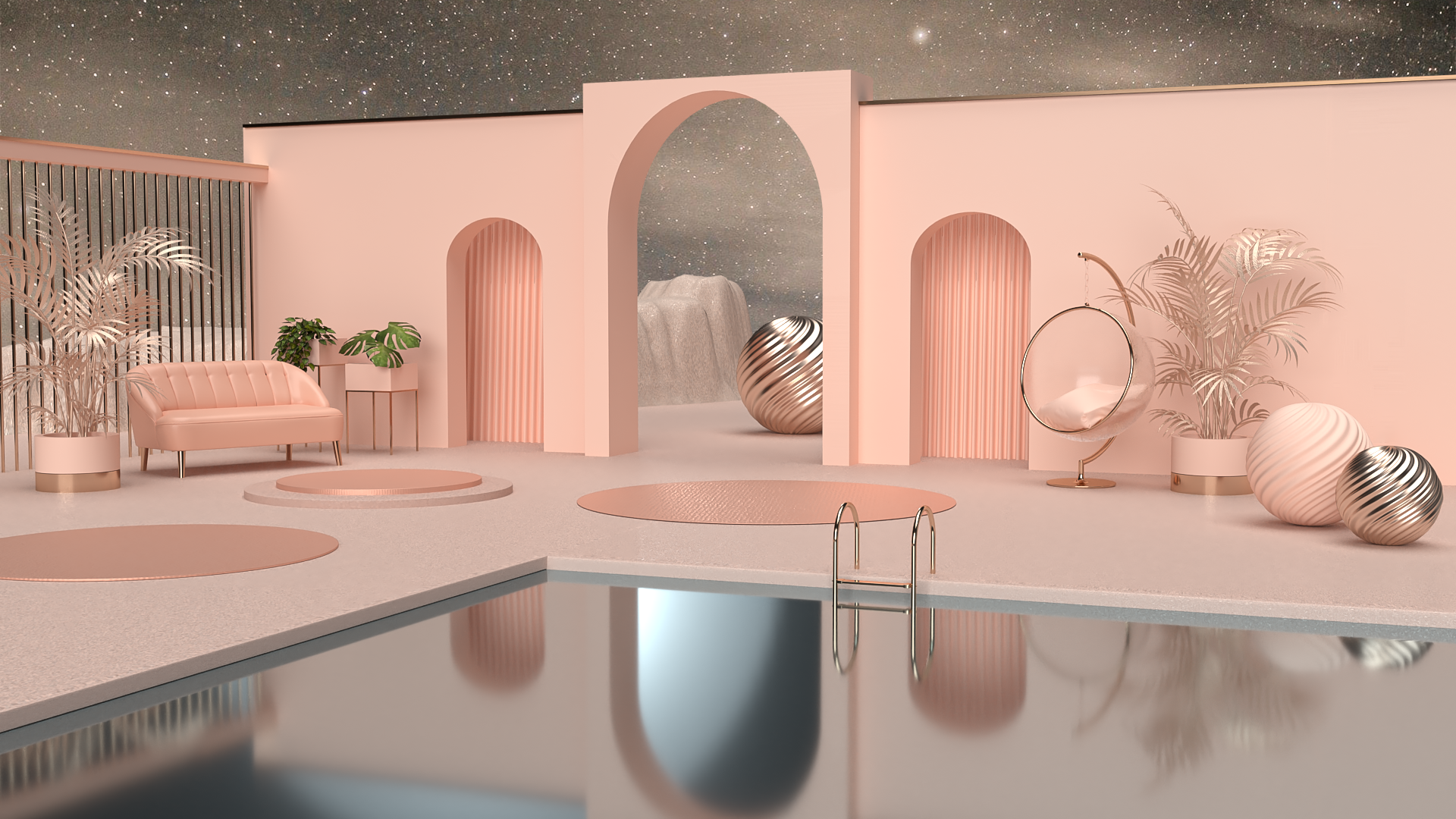
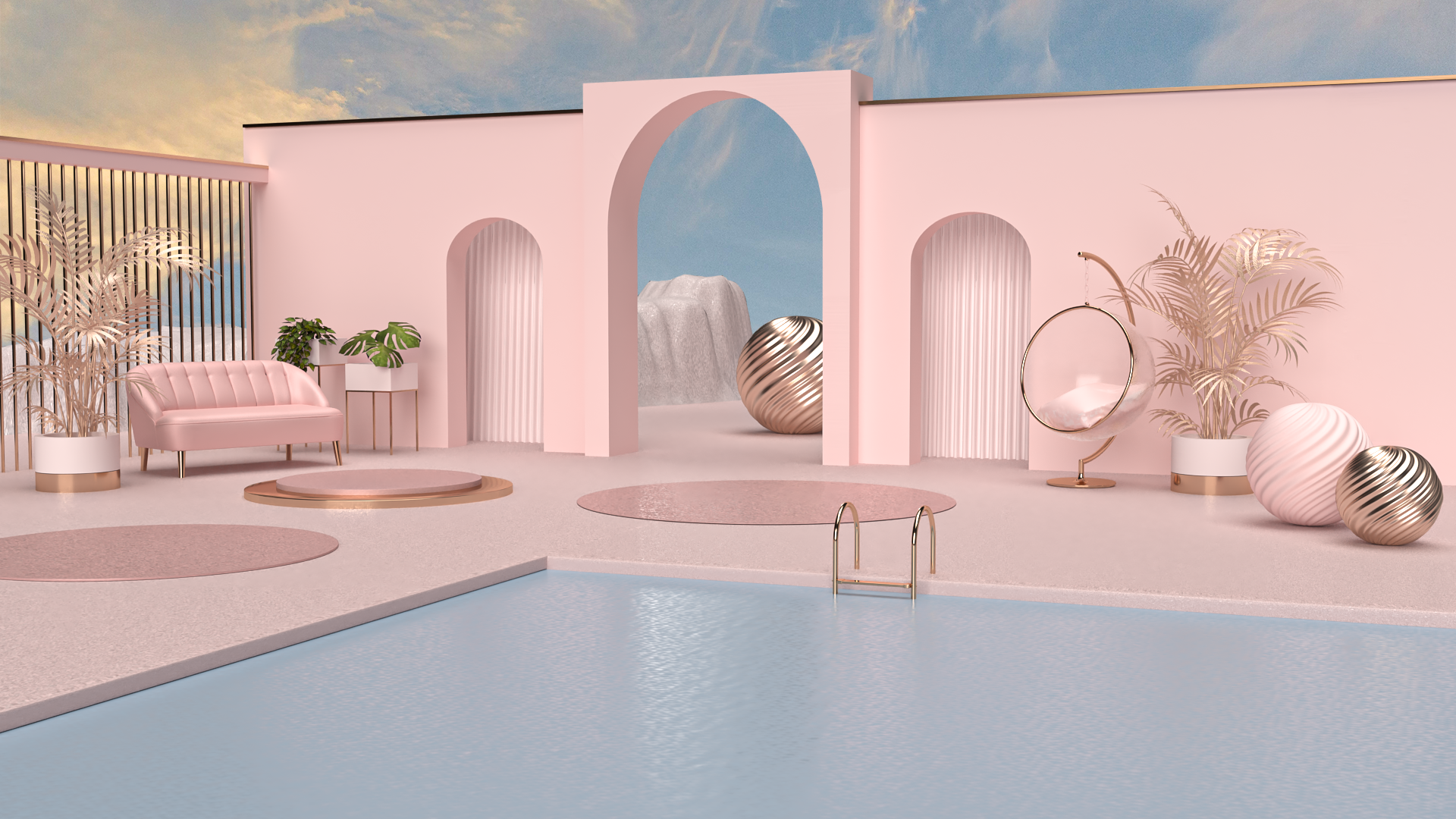
apaisant, relaxant et libre. J' interviewais ces concepts et crée une nouvelle scène avec dimension. Pour commencer, j'ajoute l'actif que nous l'avons déjà collecté au format OBJ, ou créé avec Illustrator pour le haut. Je commence par ajouter le 3D dérivé pour ce faire. Allons à Fichier, Importer, Modèle 3D. Ensuite, je vais ajouter sombre, nous avons obtenu d'Adobe Stock. Je vais dupliquer cet arc avec Control et D, et l'envoyer à l'autre extrémité. J' ajoute un cube pour couvrir cette partie du design. Dans le miroir, je vais incorporer l'arc que je crée dans Photoshop. J' ajoute un dessin animé pour ajouter de la texture à la partie de la composition. Je le duplique, Control et D, et je le déplace de l'autre porte. Maintenant, je veux créer une dichotomie dans l'espace parce que c'est très rare, voir l'espace ouvert en conjonction avec des morceaux de terre ajoutés à un flirt. J' ajoute autour du cube, flirt modèle du Starter Assets. Je coince ses dimensions. Je le place dans cette direction. J' ajoute un autre étage pour remplir les dessins, remplir l'espace de vue. Ensuite, j'ajoute un poteau au feu de la composition. Je le fais avec un avion de base. La conversation prend forme. Maintenant, je vais ajouter un petit mur avec des cylindres. Digital rendra ce terrain, nous avons d'autres visibles mais en même temps, il va fermer l'espace et créer un espace inattendu et plus d'un espace non conventionnel. Nous allons utiliser l'outil d'alignement et de copie pour ajouter ces détails. [ inaudible] dans ce aligne de automatiquement. C' est d'une grande aide. Maintenant, j'ajoute un cube en haut. Maintenant, j'ajoute quelques ressources que nous avons téléchargées à partir d'Adobe Stock. Ces deux premiers iront sur les côtés. J' ajoute également au poteau en arrière, supprime les chemins qui ne sont pas utiles pour moi. Je vais localiser les 100 de ce côté du bol. Maintenant, j'ajoute de la végétation et pour cela je vais créer un pot. Je fais de cette façon cette option de modèle de tube. J' avais l'habitude avec une hauteur différente pour classer un petit détail après texture dans le pot de fleurs. J' ajoute à ce pot un OBJ actif avec ascenseurs. Je le localise. Je pense que ça se passe bien. J' ai créé cet élément. Je vais le dupliquer et en créer un nouveau pour l'autre extrémité. Maintenant, il est temps d'ajouter plus d'atout, dans ce cas, des meubles qui m'ont inspiré de la mémoire dont je vous ai parlé. J' ajouterai ce goudron que j'aime. Je vais le placer sur le côté de la composition. J' en ajoute un autre d'un style plus commercial. Je vais changer son échelle pour placer est une taille selon la même. La prochaine chose est d'ajouter plus de végétation. Dans ce cas, créer un environnement différent et créer un contraste entre les autres plantes. J' ajouterai cet atout. Je vais changer un peu ses dimensions. C' est ça. J'ajouterai quelques derniers détails sur la fleur avec ce modèle. Je vais redimensionner et dupliquer, Contrôle plus D. C'est exact. Je duplique enfin une sphère et l'ajoute sur le côté pour compenser la composition. J' ai ma composition prête. Dans la prochaine leçon, j'apporterai cet espace avec de la couleur et des matériaux.
10. Technique Adobe Dimension : Matériaux: Dans cette leçon, je commence la partie la plus drôle pour moi de créer avec dimension aux couleurs et la variance. Le plus large rend ce sujet très facile, alors commençons. Pour le terrain, je vais ajouter ce matériau, flakers
métalliques remplis de plastique. Mais avec une différence d'augmenter la répétition afin qu'elle ajoute une texture spéciale, j'ajoute aussi ce code de couleur neutre. Ensuite, j'ajouterai de la couleur aux murs et aux pots, j'ajouterai un matériau rose mat avec un compte-gouttes. Je voudrais également ajouter ce matériel à l'arc aussi loin et au-dessous, aussi le dollar. Pour les quartiles, j'utiliserai également les mêmes matériaux, mais je changerai la tonalité de couleur. Pour la zone de périmètre, j'utiliserai le même magasin technique qu'un terrain, mais avec une nuance de couleur différente. Pour cela, j'utiliserai ce matériau avec ce code de couleur pour créer un contraste avec le sol, et je vais changer un peu ses propriétés. Maintenant, j'ajoute une touche de contraste à cet effet avec un matériau étranger que j'utilise toujours pinceau, je vais varier la rugosité et sa variation pour créer un moins lumineux et cracher. L' oxydation globale et le rincer, et aussi varier la gratter un peu. L' action est le ton de couleur, sorte qu'il va en fonction de leurs palettes de couleurs déjà ajoutées. Je l'ajoute également à la conduite à main du conseil. Maintenant, j'ajoute ce même matériau conduit aux pots en bas et aussi aux parties arrière. Maintenant, j'ajoute ce matériel à leurs atouts, je vais commencer par un fade car c'est un espace imaginaire. Tout est, bien qu'il n'ait pas à ressembler au monde réel. C' est vraiment ce que j'aime dans la création, ne pas imiter la réalité le même matériau pour les feuilles. N' entrez pas dans la réalité du tout et donnez un espace à quelque chose de différent jamais vu auparavant. Ensuite, j'ajoute ce même matériau aux feuilles. Maintenant, je vais utiliser le même matériel de cette première pour les pots et le disque flash aussi pour le moins de la frontière et le pot arrière, je vais aussi sur la ferme la scène avec ces matériaux pour donner la tuile de la chaise. Pour le [inaudible] j'utiliserai ce matériau, j'adore la dimension parce que juste en double-cliquant, vos matériaux en béton sont très faibles. Maintenant, pour le canapé, je vais modifier sa propriété solider. Enfin la piscine, l'effet eau sera créé avec le matériau suivant modifié. Qu' est-ce que tu as pensé ? J'adore l'espace nul que j'ai créé. Profiter de la création de dimension sont très agréable lutte avec sombre, double-clic et éditer. Rendez-vous dans la leçon suivante, nous allons passer en revue avec un exemple supplémentaire les techniques de lumière avec dimension.
11. Technique Adobe Dimension : Éclairage: Maintenant, nous allons examiner dans notre monde moderne la tuile et une partie importante de notre éclairage de composition. Dans une autre vidéo que j'ai mentionnée, nous trouvons différents types d'éclairage. C' est une clé pour être en mesure de comprendre comment ils fonctionnent afin d' appliquer selon ce que nous recherchons un restauré avec notre composition. Dans le processus de correction de cette USD, il est généralement commencé avec la lumière avant d'appliquer les matériaux. Dans cet exemple, nous verrons les différentes techniques de lumière qui peuvent être appliquées. La première option est la lumière directionnelle, cette lumière émet de la lumière seulement d'une direction. Nous pouvons l'utiliser de la même manière que notre photographie traditionnelle, contrôlant chaque lumière ajoutée indépendamment. Comme la technique d'éclairage en trois points en photographie. Dimension organise cette lumière d'une manière très pratique que nous allons voir maintenant. Pour cette nouvelle composition, j'utiliserai un éclairage à trois points, nous utiliserons la lumière clé, lumière de
remplissage et le rétroéclairage. La lumière clé est la principale ressource de la lumière, essayons de tourner. Modifiez la hauteur. Ensuite, nous allons ajouter la lumière de jante. Lumière qui nous aidera à créer un peu plus de données. Enfin, la lumière de remplissage ce sont souvent les ombres dures qui rebondissent la lumière principale et nous pouvons également changer notre pince de lumière pour lui donner une atmosphère différente. Nous allons maintenant examiner l'option suivante, la lumière du soleil. C' est un moyen très facile d'éclairer la scène, il fonctionne également de la même manière que notre soleil lumineux directionnel. Il est basé sur une seule source de lumière. Cette lumière est très efficace car elle met naturellement en évidence les ombres mais d'une manière légèrement plus sévère ou plus prononcée. Enfin, révélons l'éclairage ambiant. Cet éclairage est basé sur une image X16. Pour cela, nous avons besoin d'une image de plage dynamique élevée. Par exemple, 32 bits comme HDRI. Comme nous le savons, ces images nous aident à imiter notre environnement réel. La lumière ambiante est grande en dimension par défaut, nous pouvons également la partager dans l'actif d'impulsion. Entendez que nous trouvons un certain nombre de lumières ambiantes, mais nous pouvons également utiliser une que nous décidons ou avons dans une image de pièce, et le passer à notre nouveau HDR prêt. J' aime la lumière car elle vous permet d'avoir un résultat plus réaliste dans cette scène et de créer un environnement différent en fonction de la HDRI utiliserait. Option assez plus de foudre que nous pouvons essayer dans Adobe Dimension est la lumière basée sur des objets. Cette technique vous permet de contrôler l'apparence
de l' objet et son émission de lumière vers la scène. Pour ce faire, nous activons la lueur ou montrons dans le matériel. De cette façon, nous avons plus de contrôle aussi pour offrir les canaux. Nous [inaudible] cela en augmentant cet objet. Sur un ciel lager, nous aurons des ombres beaucoup plus douces. Maintenant que nous avons vu ces éclairages importants la considération à prendre en compte dans la conception du filtre. Passons à la leçon suivante pour enfin rendre le signe d'audit.
12. Rendu: Une fois le design terminé, nous sommes prêts à transformer ce design 3D en une image 2D. Mais avant cela, nous allons utiliser l'aperçu de rendu pour améliorer la qualité de l'aperçu dans le même mode avant d'aller à l'onglet distant de rendu et voir si tout le design final est correct, et voir le reste des matériaux. Pour moi, c'est bien. Maintenant, nous utilisons la télécommande de rendu. Dans cette partie de la dimension du processus
nous libère également de travailler avec une option pratique qu'elle offre. Nous avons la possibilité de le rendre au format PSD ou PNG. En ce qui concerne la vue à rendre, nous pouvons choisir la vue actuelle qui a le mode de conception, ou aussi rendre ou sélectionner un marqueur de la caméra qui a été enregistré. Notez que nous pouvons ajouter plusieurs vues de caméra et aligner plusieurs rendus. Maintenant, nous ajoutons un nom et à la qualité de rendu dont nous avons besoin. J' ai utilisé la haute qualité et le rendu. Nous pouvons choisir pendant le processus de rendu l'option de faire une copie du rendu pendant le processus de notation.
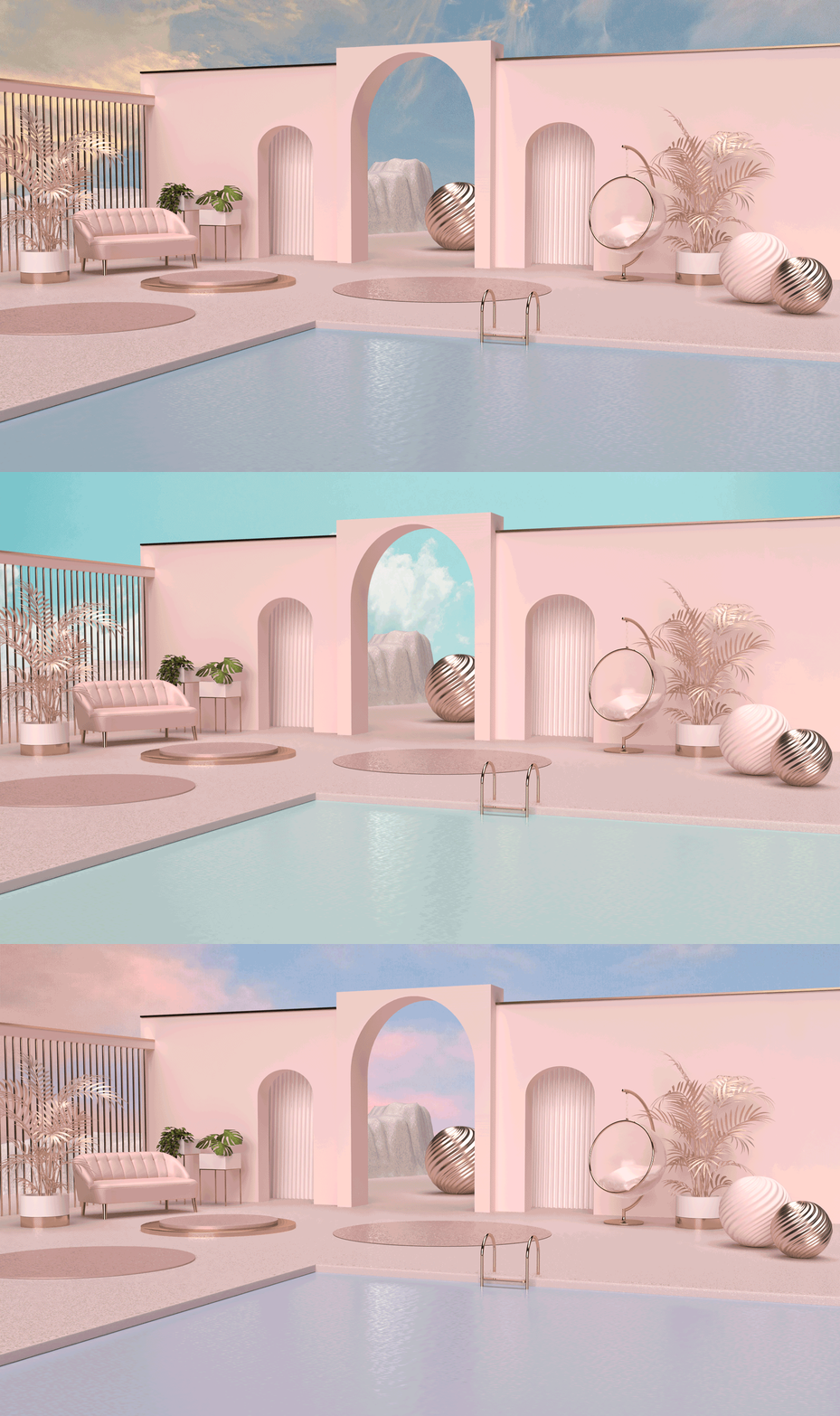
13. Post-traitement avec Adobe Photoshop: L' arc-en-ciel est terminé, maintenant ouvrons le Photoshop 5 à partir de la fenêtre et apportez quelques modifications à la couleur. Utilisons Camera Raw pour faire le réglage. Nous transformons la couche en un filtre intelligent. Je vais aller aux filtres et Camera Raw. Dans cette première tâche de base, nous pouvons augmenter l'intensité des textures vibrance un peu. Dans ce détail de la tâche suivante, nous allons modifier un peu l'effilage pour donner plus de détails. Je réduirai le bruit pour équilibrer. Dans la prochaine étiquette, nous allons changer, il y a une durée de rouges et violets et les deux. Aussi dans la teinte, nous allons abaisser la gamme de violets pour la couleur de la piscine. Enfin, je vais partager les tons clairs et les ombres de celui-ci. C' est ça. Nous voyons l'avant et l'après. Super. Nous avons notre [inaudible]. Il a été trouvé de classer ces trois, le même très rapidement et facilement. Maintenant, rejoignez-moi à la dernière leçon.
14. Conclusion: Il est intéressant de voir certains artistes qui s'efforcent de faire de l'art basé sur leur propre expérience et les souvenirs d'un espace donné. Cette forme de processus créatif a été très compatible avec le développeur [inaudible]. La tête d'adobe Dimension et d'être en mesure d'expérimenter avec l'utilisation expressive des couleurs, des matériaux, et plus encore. Je vous invite à télécharger votre composition dans la section projet de classe. J' aimerais voir le résultat du processus bureaucratique et devient un diable pour y parvenir. Merci d'avoir suivi toute la leçon et d'être allé aussi loin. J' espère que vous l'avez trouvé utile et apprécié. Si vous avez aimé le cours, s'il vous plaît laissez-moi un commentaire et suivez Mon profil Skillshare. Je vous invite également à consulter mon profil Instagram et les vidéos que je fais sur [inaudible] sur YouTube. Merci et à la prochaine fois.
 Eveling Salazar, 3D Designer - Graphic Designer