Maquettes 3D faciles pour les graphistes avec Substance 3D Stager | Eveling Salazar | Skillshare

Vitesse de lecture


1.0x


  • 0.5x
  • 0.75x
  • 1 x (normale)
  • 1.25x
  • 1.5x
  • 1.75x
  • 2x

Maquettes 3D faciles pour les graphistes avec Substance 3D Stager

teacher avatar Eveling Salazar, 3D Designer - Graphic Designer

Regardez ce cours et des milliers d'autres

Bénéficiez d'un accès illimité à tous les cours
Suivez des cours enseignés par des leaders de l'industrie et des professionnels
Explorez divers sujets comme l'illustration, le graphisme, la photographie et bien d'autres

Regardez ce cours et des milliers d'autres

Bénéficiez d'un accès illimité à tous les cours
Suivez des cours enseignés par des leaders de l'industrie et des professionnels
Explorez divers sujets comme l'illustration, le graphisme, la photographie et bien d'autres

Leçons de ce cours

    • 1.

      Intro

      2:19

    • 2.

      Projet de classe

      2:09

    • 3.

      Navigation facile dans Stager

      2:59

    • 4.

      Importer et placer votre conception

      5:37

    • 5.

      Éclairage et matériaux simples

      3:55

    • 6.

      Rendu et exportation vers Photoshop

      3:13

    • 7.

      Convertissez votre rendu en une maquette

      4:23

    • 8.

      Leçon finale – Conclusion

      1:47

  • --
  • Niveau débutant
  • Niveau intermédiaire
  • Niveau avancé
  • Tous niveaux

Généré par la communauté

Le niveau est déterminé par l'opinion majoritaire des apprenants qui ont évalué ce cours. La recommandation de l'enseignant est affichée jusqu'à ce qu'au moins 5 réponses d'apprenants soient collectées.

19

apprenants

1

projet

À propos de ce cours

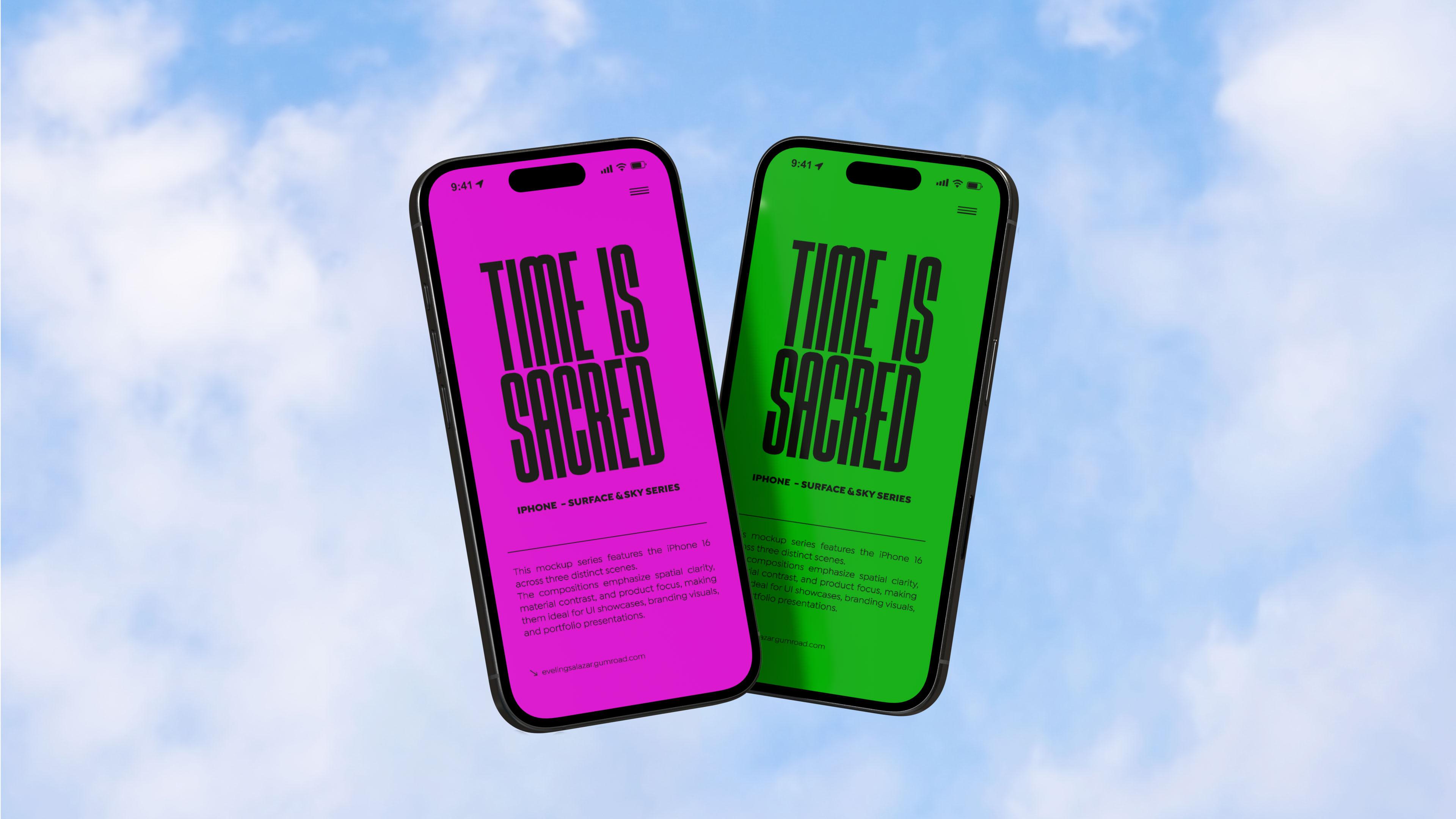
Vous voulez créer des maquettes étonnantes sans apprendre à utiliser un logiciel 3D complexe ? Dans ce cours, vous apprendrez à utiliser Substance 3D Stager pour concevoir des maquettes de qualité supérieure. Vous n'aurez pas besoin d'expérience en matière de modélisation, de rendu ou de n'avoir aucune expérience préalable en matière de 3D.

Ce cours s'adresse aux personnes qui travaillent dans la conception graphique, qui travaillent dans la stratégie de marque ou qui explorent de nouvelles manières de présenter leurs idées visuellement.
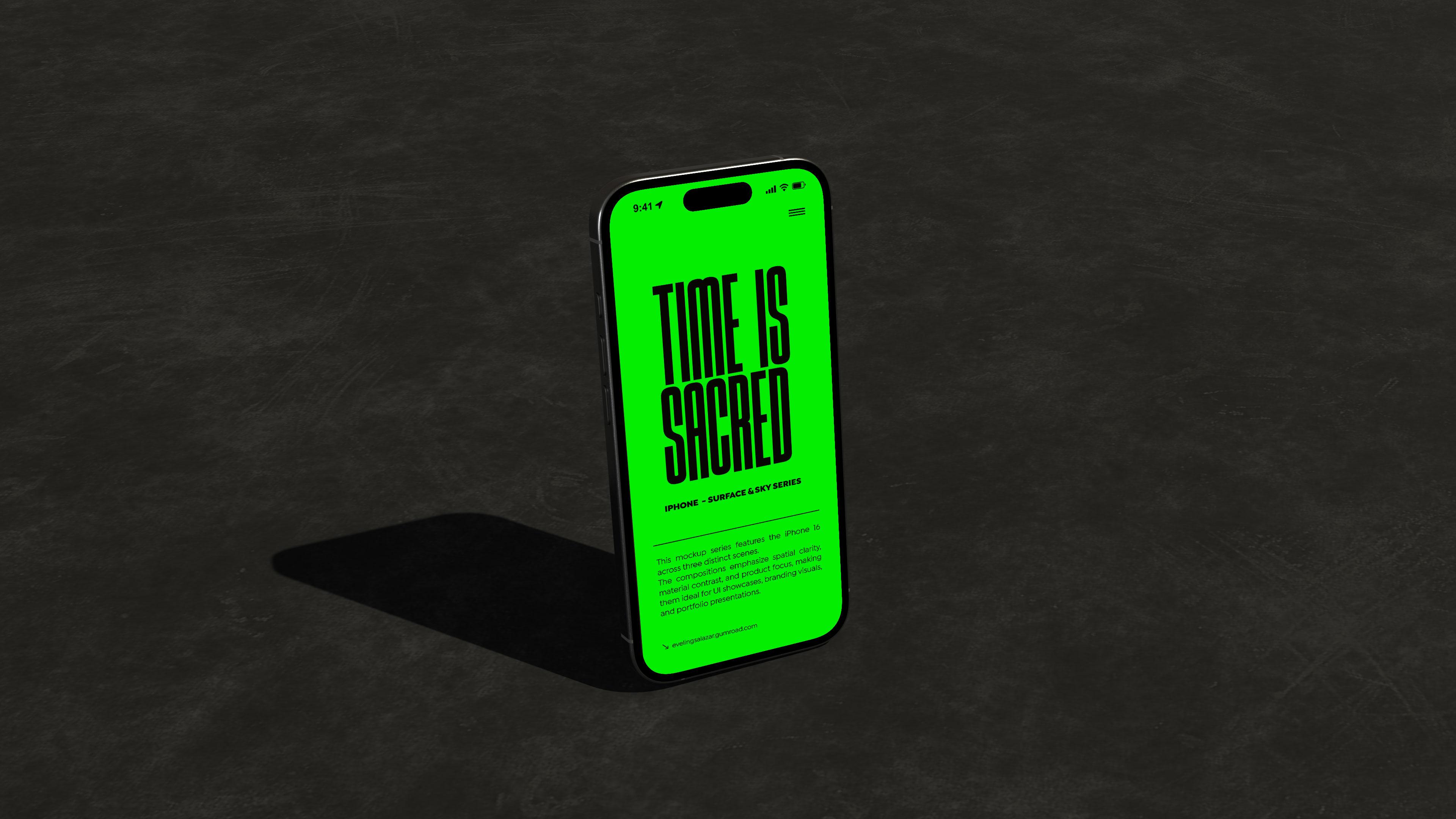
À la fin de ce cours, vous serez capable de :

  • Créer des maquettes réalistes à l'aide de Substance 3D Stager
  • Importer et positionner des ressources comme des magazines, des livres et des emballages
  • Appliquer l'éclairage et des matériaux pour créer des scènes professionnelles et soignées
  • Exporter des images de haute qualité pour vos portfolios, vos présentations ou vos réseaux sociaux
  • Travailler avec confiance dans un espace 3D - même si vous n'avez jamais utilisé d'outils 3D auparavant

Pourquoi vous devriez suivre ce cours :

Si vous en avez assez des maquettes plates qui ne reflètent pas la qualité de votre travail de conception, ce cours est pour vous. Vous apprendrez à créer des visuels en trois dimensions qui impressionnent vos clients et élèvent votre marque. Le plus beau dans tout ça ? Vous n'avez pas besoin d'être un artiste 3D. Je vous guiderai en utilisant un flux de travail simple et intuitif, parfait pour les concepteurs qui souhaitent obtenir des résultats rapidement.


Ce cours s'adresse aux :

  • Graphistes et créateurs de marques
  • Créateurs de contenu et conteurs visuels
  • Toute personne curieuse en matière de 3D mais intimidée par les logiciels techniques.

Matériel/ressources

Pour suivre ce cours, vous aurez besoin de :

  • Accès à Substance 3D Stager (essai gratuit ou abonnement)
  • Actifs de conception de base (PSD, images ou documents de marque)
  • Facultatif : Modèles fournis dans le cours
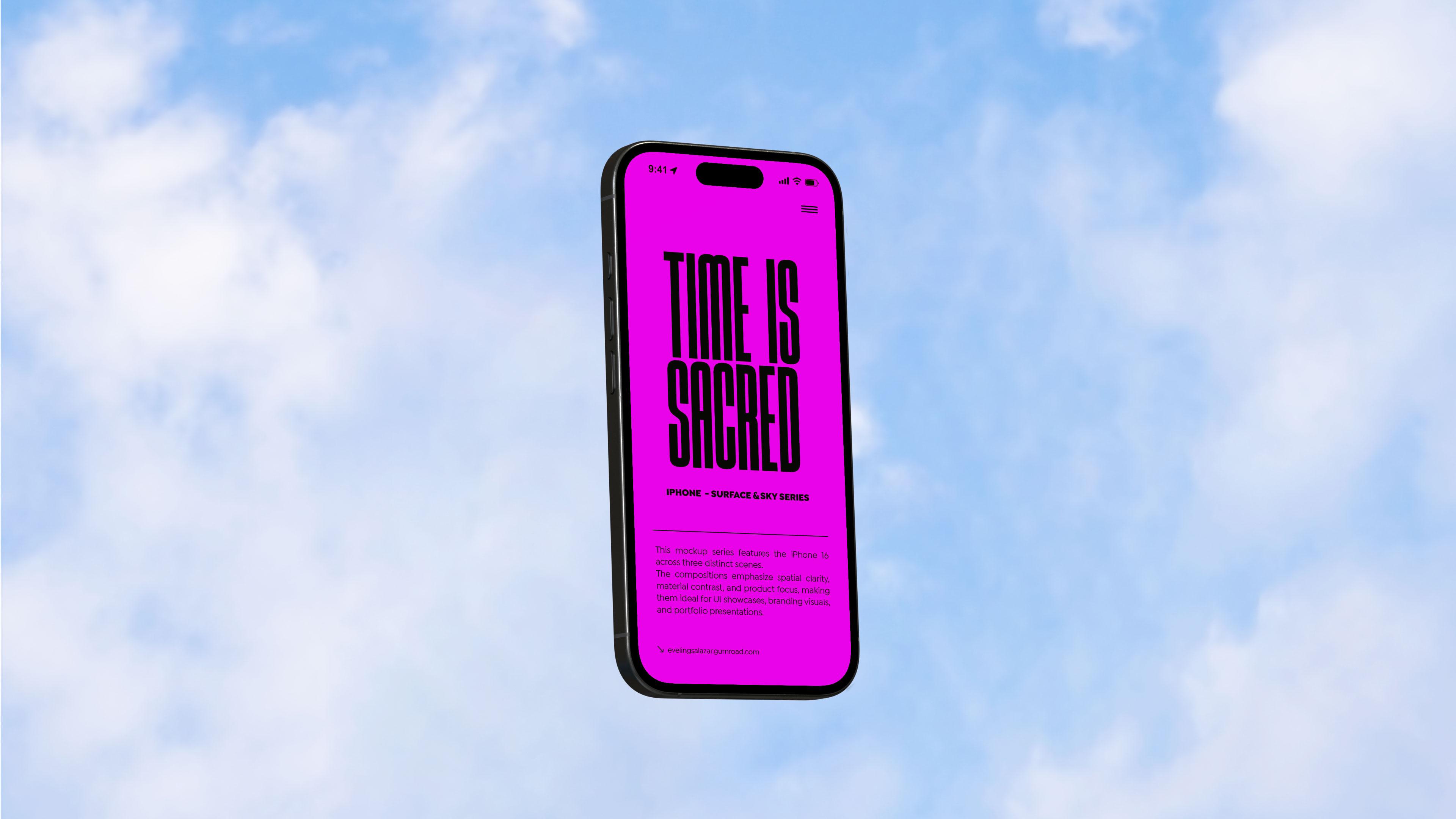
Ce cours s'appuie sur les compétences abordées dans Concevoir votre première composition abstraite en 3D : Guide du débutant pour Adobe Dimension et Techniques avancées dans Adobe Dimension : Comment créer une scène 3D. Ces cours ont présenté Adobe Dimension comme outil 3D intuitif permettant de créer des scènes réalistes sans complexité technique. Substance 3D Stager propose la même interface conviviale, ce qui rend la transition transparente tout en ajoutant des fonctionnalités plus avancées, comme un moteur de rendu moderne, des contrôles matériels améliorés et des options d'éclairage professionnel pour des résultats de haute qualité.

  • Grâce à cette continuité, les apprenants qui connaissent Dimension peuvent appliquer immédiatement leurs connaissances et tirer parti de fonctionnalités plus puissantes sans avoir à repartir de zéro.
  • Les nouveaux utilisateurs qui commencent avec Substance 3D Stager le trouveront clair, accessible et axé sur les résultats. Parfait pour créer des maquettes et des images percutantes en moins de temps, sans avoir à maîtriser les logiciels 3D traditionnels.

Restez connecté + accédez aux ressources :

Vous voulez continuer à apprendre et rester inspiré ? Vous pouvez me suivre et explorer plus de contenu ici : :

Vous trouverez également des ressources exclusives gratuites, comme les scènes de maquette, les préréglages d'éclairage et le matériel de procédure, disponibles sur ma boutique Gumroad :
? gumroad.com/evelingsalazar

Rencontrez votre enseignant·e

Teacher Profile Image

Eveling Salazar

3D Designer - Graphic Designer

Enseignant·e

My name is Eveling Salazar. I'm a Peruvian 3D Designer and professional Graphic Designer.

I love to create and reflect everything I love through abstract shapes in 3D and experiment with new design methods. The inspiration for my work centers around emotions, music, and Peruvian culture :).

Currently 3D designer at &Walsh

Watch the classes completely free! Here for sign-up for 30 days free trial.

Visit my new web! www.evelingsalazar.com

Let's be friends on: Instagram - Youtube - Tiktok - Tumblr - Twitter

Free C4D Files: Project files & Assets
Free Mockups: PSD Mockups
Free Images: Abstract renders images

Work inquiries: hello@evelingsalazar.com

New 3D C... Voir le profil complet

Level: Beginner

Notes attribuées au cours

Les attentes sont-elles satisfaites ?
    Dépassées !
  • 0%
  • Oui
  • 0%
  • En partie
  • 0%
  • Pas vraiment
  • 0%

Pourquoi s'inscrire à Skillshare ?

Suivez des cours Skillshare Original primés

Chaque cours comprend de courtes leçons et des travaux pratiques

Votre abonnement soutient les enseignants Skillshare

Apprenez, où que vous soyez

Suivez des cours où que vous soyez avec l'application Skillshare. Suivez-les en streaming ou téléchargez-les pour les regarder dans l'avion, dans le métro ou tout autre endroit où vous aimez apprendre.

Transcription

1. Intro: Voulez-vous créer des images de haute qualité pour améliorer votre image de marque sans avoir recours à des outils complexes Dans ce cours, je vous explique comment créer des majuscules éditoriales en M à l'aide SustanTRD Segre pour en faire un outil qui ne nécessite aucune Bonjour, je m'appelle Even Alfa. Je suis graphiste et designer de vêtements de Lima au Pérou. Je suis également éducatrice spécialisée dans le design inter D concentre sur l'enseignement flops de travail accessibles et professionnels Je travaille avec plusieurs studios de randi à Lima et je passe également du temps à travailler chez Jessica Quest Studio et Wash J'aimais le cinéma pour le développement, les bévues, les fatti, les impétueux et les décalages de qualité inférieure, les techniques de mélange, techniques de mélange Ce cours est conçu pour les graphistes, les créateurs visuels et toute personne désireuse d' apprendre à créer des visuels convaincants à l'aide de TRSDtols Tout ce dont vous avez besoin est un ordinateur portable avec un insert Sustan Studier. Aucune expérience TZ antérieure n' est exacte. Si vous n'avez pas Sustan Studier Jet, vous pouvez le faire gratuitement sur le site Web d' A Dove dans le cadre de leur suite TRD Dans ce cours, nous étudions une flop de travail complète et accessible, parfaite pour tous ceux qui découvrent Nous commençons par les principes de composition éditoriale, puis nous nous intéressons à des costumes et à des interpasses plus robustes et faciles à utiliser. Vous apprenez à utiliser votre propre design, à appliquer de l'éclairage, des textures et des matériaux, et à rendre l' La dernière étape consiste intégrer le rendu dans Photoshop afin de créer une maquette modifiable prête à être présentée, à utiliser dans des portfolios ou à fournir aux clients À la fin du cours, vous aurez un article professionnel prêt à être présenté sur les réseaux sociaux dans votre portfolio dans le cadre d'un projet client. Je suis ravi de partager cette méthodologie avec vous et de vous aider à présenter vos identifiants avec plus de clarté, d' intention et de perspicacité. Commençons par chanter la première leçon. 2. Projet de classe: Bonjour, je m'appelle Evelyn. Dans ce projet de classe, vous créez un veau dim de qualité supérieure qui raconte l' histoire physique d'une marque, réelle ou imaginaire, avec votre propre signature créative L'objectif est de reproduire ce que je fais, mais d'utiliser les outils que vous apprendrez ici pour développer une pièce unique qui exprime l'identité et les valeurs de la marque que vous choisissez Je veux que tu chantes comme un designer sothéiste. Chaque couleur, chaque texture et chaque ami doivent être intentionnels. À la fin, vous disposerez d'un PSD modifiable et d'un rendu haute résolution prêt à être présenté au portefeuille ITU d'un client ou à être sur les réseaux sociaux J'ai choisi cette pièce parce qu'elle met à l'épreuve votre technique du don. Il ne s'agit pas simplement d'apprendre à texturer, il s'agit de réfléchir à la manière dont un produit communique et se connecte. C'est là que la créativité et l'identité de marque se rencontrent. Les étapes sont des exemples. Définissez le premier concept principal de la marque doté d'une antiporaphie par palette Pour appliquer l'identité au modèle Z Steger. Abaissez les trois lumières en S sur le cadrage pour renforcer la personnalité de votre marque Quatrièmement, effectuez un rendu de haute qualité et importez le fichier dans Photoshop pour créer une maquette modifiable Et cinq, exportez et présentez votre œuvre finale avec une brève explication de votre concept dans la section du projet de classe, s'il vous plaît. première étape consiste à définir le lien, donner votre première étape, créer un minimum et à écrire une phrase sur ce que vous voulez exprimer. Qu'est-ce que nous vous avons demandé d'interpréter ? Une fois que vous aurez terminé, je transmettrai votre projet au projet de classe, s'il vous plaît. J'adore voir comment appliquer la vision de la marque. Je vous donne des commentaires personnalisés pour aider à rethins encore plus si vous J'adore le projet, afin que les autres étudiants puissent s'inspirer de votre approche. 3. Navigation facile dans Stager: Commençons par les bases. Déménager avec conviction permet de lutter contre la mort précipitée sans stress. Quelques contrôles suffisent pour vous donner une liberté totale. Tout d'abord, présentation de l'interface. Au centre, il s'agit de votre viseur ou de l' endroit où vous voyez votre scène Sur la droite, les épagneuls violets, lesquels vous réglez les tias, l' éclairage et Sur la gauche, le panneau des ressources et des cartes SIM où vous trouverez vos modèles, environnements et une liste de N éléments. Vous pouvez sélectionner et manipuler des objets ici sans les toucher dans la fenêtre d'affichage Ensuite, le tartat de base pour appareil photo. Tout d'abord, orbitez, cliquez avec le bouton droit de la souris et faites glisser le pointeur sur orbite Ensuite, PE, cliquez avec le bouton central ou percez la barre d'espace et faites glisser. Bientôt, seule la souris appuiera sur F pour cadrer les objets en vue. Vous naviguez maintenant dans votre objet manipulateur. Sélectionnez Objet directement dans le panneau de gauche. Juste une icône à deux endroits, rotation pour se déplacer ou une échelle de discussion supplémentaire, couper quatre à trois, je vais bien. Vous venez d' autres outils STI, cela vous semblera familier. Et ils venaient tous les deux du panneau de scène et étaient directement à bord du Vufort Pratique rapide. Essayez-le dès maintenant. Appuyez sur le bouton pour le redimensionner. F pour se déplacer, se battre, faire pivoter. Ajoutez à cela les réductions de goudron de l'appareil photo et vous obtenez un contrôle total de la navigation en moins d'une minute. Comme vous pouvez le constater, naviguer est étonnamment étourdissant Vous avez déjà le contrôle , à la prochaine leçon. 4. Importer et placer votre conception: Maintenant que nous sommes à l'aise pour nous déplacer dans Steger, passons à notre scène Sortez vraiment un iPhone 16 de l' arrière-plan et créez une surface ressemble à de vraies photos. Avant de commencer à importer quoi que ce soit, parlons de composition. C'est ici que nous décidons de la manière dont tous les éléments, produit, l'arrière-plan et la surface seront choisis. Nous travaillons ensemble pour guider le regard du spectateur et raconter l'histoire. Pensez à l'équilibre, à l'espace rythmique et à l'ambiance que vous souhaitez créer. C'est le fondement de notre organisation. Désormais, celui de l'import et du design de plaisir. Importez le modèle TRS D, F. J'apporte le modèle d' iPhone 16 que j'ai acheté. Accédez simplement au fichier ou modèle TD et sélectionnez-le dans votre dossier. Vous pouvez également faire glisser le fichier directement dans la vue ou très rapidement Deuxième étape, ajoutez un arrière-plan. Pour éviter d'avoir à flotter dans un espace vide et à ajouter une toile de fond Dans ce cas, j'utilise Sky Image pour créer une scène plus contextuelle, mais n'hésitez pas à choisir un arrière-plan adapté à votre animal de compagnie Vous disposez de deux options principales pour ajouter une toile de fond. Premier arrière-plan d'image et deux objets de fond physiques. Fond de l'image. Sélectionnez une caméra le panneau SM dans le panneau des propriétés, faites défiler jusqu' à la section d'arrière-plan. Choisissez une image, puis découpez le fichier que vous souhaitez utiliser. C'est idéal pour une composition rapide ou pour le stylet Mup. Ensuite, un objet physique en toile de fond. le panneau latéral, allez voir un objet en toile de fond ou simplement un grand clan derrière votre modèle. Cette méthode vous permet de mieux contrôler l'éclairage, profondeur et la profondeur, surtout si vous travaillez dans un style studio. Troisième étape, ajoutez un cube comme service ou table. Maintenant, j'ajoute un cube à la table ou à la table. Allez ajouter un objet, un cube, étirez-le en X et C sur le côté d'un tableau. Et abaissez-le. L'iPhone repose donc naturellement sur le dessus. Avec une table et le sol posés et en secouant les proportions du téléphone. Il suffit de déplacer deux à trois et de redimensionner pour tout aligner parfaitement. Appliquez votre design. Sélectionnez le matériau d'écran amusant, accédez aux propriétés, remplacez et insérez votre illustration. S'il ne vous convient pas parfaitement, modifiez le rembourrage ou il pique jusqu'à ce qu'il soit parfait Vous pouvez ajouter votre design ici beaucoup plus simplement que dans d'autres logiciels d'essai où vous devez déballer UV ou ajuster manuellement Sélectionnez simplement le matériau, cliquez sur Remplacer et choisissez votre image. C'est ça. Dans mon cas, je laisse ce champ vide pour le moment car je vais ajouter le responsable du design dans Photoshop, où je vous montrerai comment créer l'ancienne casquette. Nous trouverons trois modèles D refaits à neuf. Si vous n'avez pas d'iPhone 16 ou d'autres produits, voici quelques côtés rouges Sketchfab, CGTrader Tub Squid et Vérifiez le signe avant d'utiliser Maintenant, nous avons l' historique de notre produit, répondez gratuitement. Passons à la scène, pour qu'elle ressemble à une photo éditoriale professionnelle. Rendez-vous à la prochaine leçon. 5. Éclairage et matériaux simples tout: notre composition est prête, arrière-plan et surface de l' iPhone, nous allons maintenant lui donner vie en utilisant seulement deux sources de lumière. Environnement GRI ensoleillé, plus quelques brindilles notariales rapides Ajouter de la lumière solaire. Commençons par la lumière du soleil. Accédez à Ajouter un éclairage d'objet. Lumière du soleil. Cela nous donne ombres nettes et des reflets naturels. En sélectionnant le panneau d' entrée dans le panneau central, vous pouvez contrôler l'intensité, l' angle et la douceur Ajout d'un éclairage d'environnement RI. Maintenant, j'écris cette scène avec la lumière des anges de DRI et lumière GRI associe cette scène reflets et à des ombres du monde réel Dans l'image d'environnement DR les propriétés ajustent la luminosité, la rotation et la réflexion du bleu. Cela atténue les ombres du soleil tout en gardant la direction claire. Appliquer du béton propre sur la surface. Pour le cube de table, j'utilise le matériau en béton propre trouvé dans la travée de gauche. Faites-le glisser directement sur le cube. Sa maturité permet d'attirer l'attention sur la mousse. Matériel pour le téléphone. Si je spamme le modèle d'iPhone dans le panneau SIM, C est divisé en plusieurs parties. Cela me permet d'appliquer le matériel individuellement. Pour le cadre, j'utilise le préréglage Metro pour lui donner une subtile finition en étain haut de gamme. Pour ce qui est de l'écran, je conserve le matériau déformé, sorte que mon design reste un rebut Perdre la couleur d'un matériau. Pour faire briller la couleur d'un matériau, il suffit de sélectionner les objets ou la pièce. Ensuite, dans le panneau des propriétés, recherchez l'option de couleur de base. Cliquez sur le carré de couleur et choisissez le ton de votre choix. Vous le voyez se mettre à jour instantanément dans la fenêtre d'affichage. Équilibré et matériaux. Les matériaux et les couleurs Qui dépassent légèrement l'intensité du DRI, sorte que les rayons du soleil, la peau et le reflet restent élégants La lumière du soleil fixe, le SRI, les matières fructueuses et la couleur des costumes pour un look éditorial épuré. À. Tout cela se traduit par un nombre entier de matériaux, mais vous pouvez également en inciter des milliers d'autres dans la communauté Adobe Suntrust Asset Brewery pour obtenir des textures, des matériaux, des finitions et des options créatives supplémentaires matériaux, des finitions et Seb dans la leçon suivante. 6. Rendu et exportation vers Photoshop: Notre sinus est maintenant complètement réglé. La composition, l'éclairage et les matériaux sont prêts. Créons un rendu de haute qualité en 4 k et préparons-le pour le découpage. Réglez le champ de vision de votre caméra. Tout d'abord, je m'assure que l'angle de la caméra est exactement celui que je souhaite. Cela verrouille le cadrage. L'image finale correspond donc à notre composition. Une fois que je suis satisfait, je règle la vue depuis le menu de l'appareil photo, afin de pouvoir y revenir à tout moment. Ouvrez les paramètres de rendu. Ensuite, je le dois au rythme de rendu. Ici, nous pouvons choisir le format de sortie , l'arrière-plan et la résolution. Avec ce stylo, j'effectue le rendu en 4 K, ce qui nous donne une image exceptionnelle parfaite pour les gros plans ou les grands écrans. Vous pouvez appuyer sur le format et l'arrière-plan. J'utilise le PNG pour une qualité maximale. Si je veux un arrière-plan uni, je vois la couleur ici pour le fond Taco, j'active le canal Alpha C'est une idée si je recompose dans Photoshop. Paramètre de qualité pour le portefeuille de travaux des clients, je choisis une qualité élevée ou très élevée. Des paramètres plus élevés entraînent des temps de rendu plus longs, mais les détails sont préoccupants, surtout à quatre K. Maintenant, le rendu n'est plus sûr. Une fois que tout est réglé, j' appuie sur le rendu et je choisis l'emplacement sûr. Je nomme mon fichier rapidement, je ne peux donc pas le retrouver ultérieurement pour le modifier. Dans la deuxième partie, Photoshop. J'ouvre le fichier PNG dans Photoshop, où l'on trouve deux couleurs mettent à jour ou intègrent des éléments graphiques. Je me sépare de Photochop. Maintenant, nous avons le rendu et j'ouvre le fichier PNG dans Phototop où l'on peut régler les couleurs en profondeur ou intégrer des éléments graphiques Si vous envisagez de créer plusieurs prises de vue, vous pouvez définir différents angles communs en entier et les rendre ou dans une autre dimension. Préservez simplement la cohérence de votre série pour une présentation en pool shot C'est ça. Fk, de haute qualité, prêt pour la post-production. Rendez-vous dans la prochaine leçon. 7. Convertissez votre rendu en une maquette: L'un des avantages d'Adobe Steger est la facilité avec laquelle il est possible de générer des matériaux tout en les masquant facilité avec laquelle il est possible de générer des matériaux tout en les masquant Contrairement aux autres Triton, Stroder le fait automatiquement lors de l' Il n'est pas nécessaire de le configurer. Dans la moralité. Cela permet de transformer très rapidement le rendu en maquette Photochop Faisons-le. Ouvrez une couche d'organisation. Même avec un seul rendu, le cuir reste propre et chaud lors de l' ajout de superpositions ou de modifications Maintenant, sélectionnez par couleur. J'utilise une gamme de couleurs sélectionnée et clique avec le compte-gouttes sur la zone. Je veux changer par exemple la mousse, le cadre ou l'écran. Si nécessaire, j'affine la sélection à l'aide des touches Selet et Max ajustant le décalage des arêtes pour des souffleurs plus fluides. Ensuite, je crée une nouvelle couche de couleur au-dessus et c'est tout. La chaîne est isolée et propre. Appliquez maintenant votre design. Maintenant, je place mon design à l' écran, je clique avec le bouton droit de la souris et je choisis le magasin qui correspond à la perspective. Quand elle convient, je lui laisse la couche Color Max que nous avons créée plus tôt Conseil supérieur : utilisez la face avant pour la surface du CV. Si cette surface n'est pas plate comme une bouteille ou un écran de crique, vous pouvez utiliser l' icône avant en haut à droite. Joe une puce qui correspond à votre modèle. Bugar un rejet de cylindre naturel et adapté au T Zifer. Maintenant, répétez l'opération pour les autres parties. Répétez le même processus pour toute autre pièce que vous souhaitez modifier. Sélectionnez avec une clé de couleur, affinez avec Selet et max Ajoutez une couche de couleur et lancez le design si nécessaire. Le sport sous forme de carte modifiable. Enregistrez votre fichier au format PSD pour que tout reste modifiable. Exportez ensuite une version PNG ou GPG pour le partager ou les portefeuilles. Grâce à l'extérieur et à Photochop, la transformation du rendu en un rendu flexible est rapide et professionnel, parfait pour des présentations arrondies, épurées ou pour montrer des variations de design À présent, rendez-vous dans la dernière leçon. 8. Leçon finale – Conclusion: Dans ce cours, vous apprendrez à transformer rendu RZ en mocaps modifiables prêts à être présentés Vous intégrez des substances à la projection de Photochov afin que la création de mocaps dans Z soit rapide, flexible Steer rend le processus beaucoup plus facile que les autres logiciels Trey. Il n'est pas nécessaire de le configurer manuellement. Il s'agit d'une exportation de matériel avec masque automatique et tout se passe bien. C'est parfait pour un designer qui souhaite une première sans tenia Cette appellation vous permet de conserver votre style visuel, contrôler chaque détail et proposer des actifs de première qualité à vos clients. Jermacap peut s'adapter au format de votre marque et exprimer votre voix en matière de design Si vous voulez continuer à apprendre, consultez mes réseaux sociaux. Les deux futorias et les flux de guerre. TikTok, des conseils rapides et paisibles, maquettes enveloppées de gomme, des Mtrallas Anna Webb Evelyn Salazar. Ce sont des espaces conçus par un designer qui a gagné inspiration en matière de karting et de visites professionnelles Merci d'avoir suivi ce cours. Rendez-vous au prochain cours.