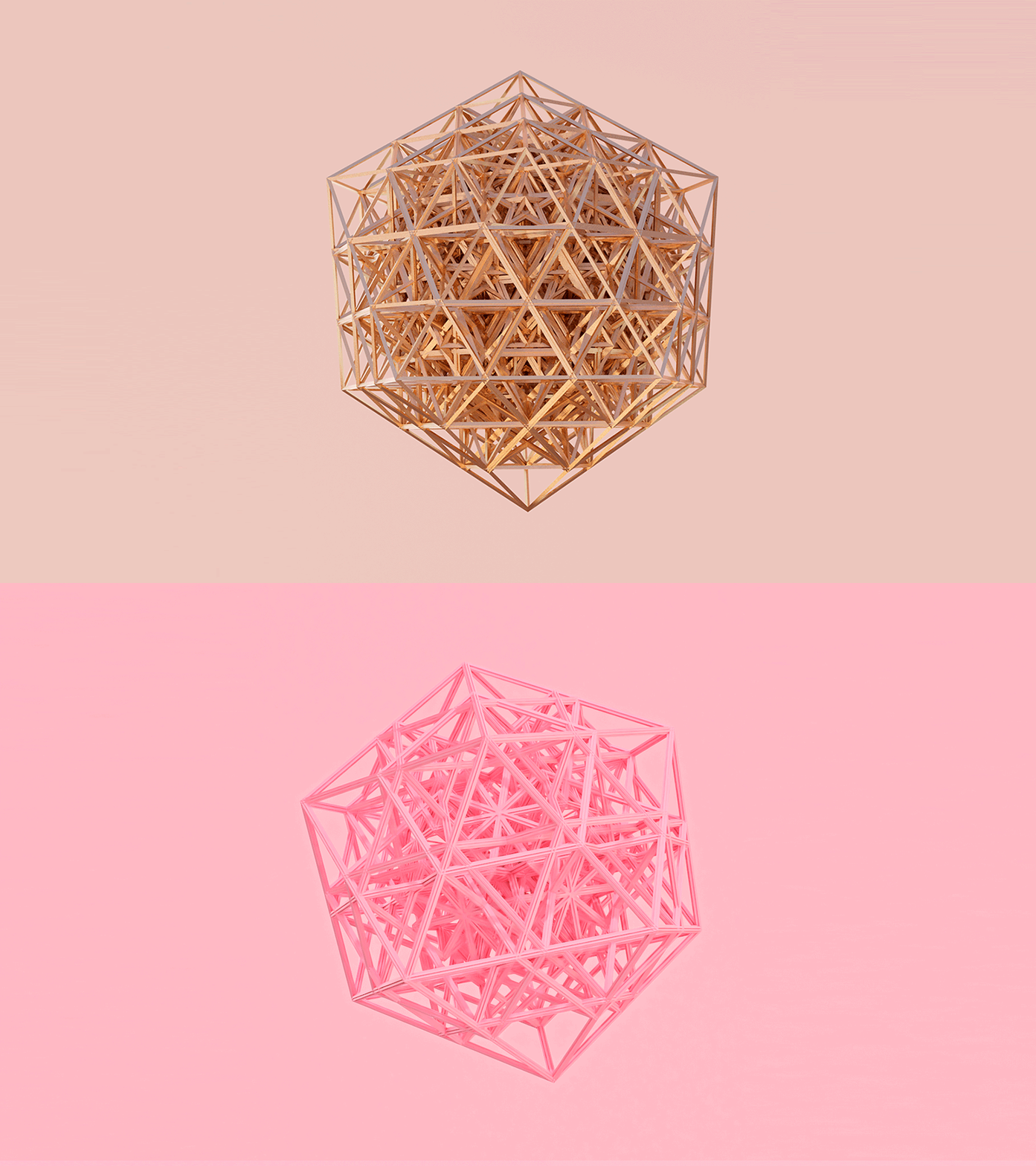
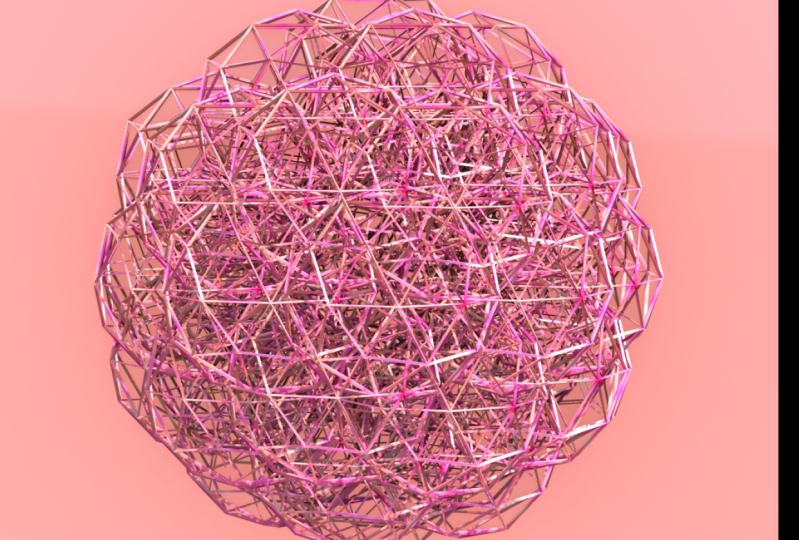
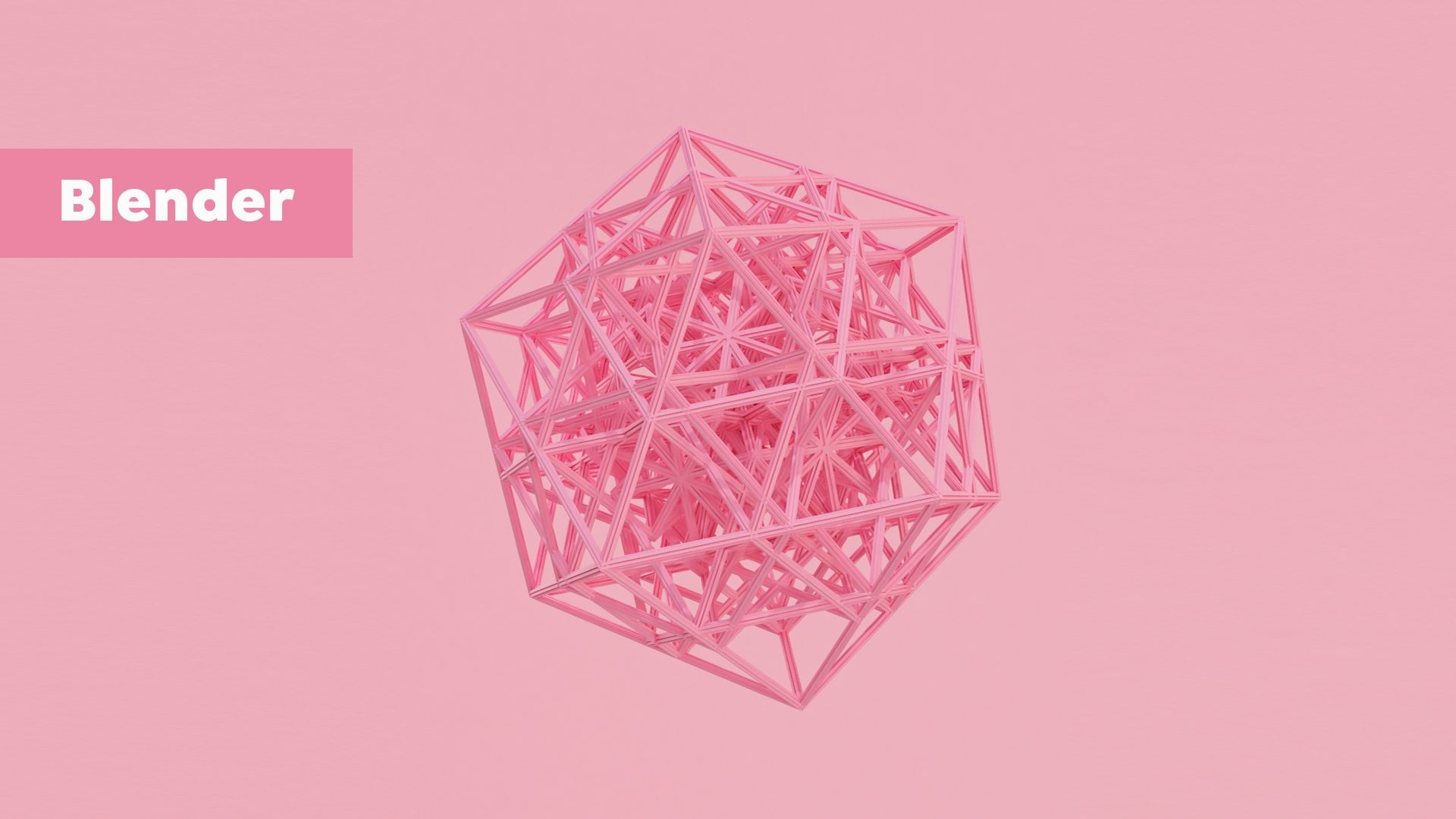
Transcription
1. Bienvenue !: [MUSIQUE] Avez-vous
déjà voulu commencer à créer un design 3D ou superbes œuvres d'art 3D, mais vous ne
savez pas comment commencer ? [MUSIQUE] Bonjour. Je m'appelle
Eveling Salazar. Je suis
graphiste indépendant et artiste
3D basé à Lima, au Pérou. Je viens chez Dalia Flora et expérimente des
différences de travail, mais ce qui a attiré mon
attention dernièrement est Blender. Blender est un programme 3D
gratuit incroyable qui offre de nombreux avantages. Il s'agit d'un
programme complet qui peut
vous aider à réaliser n'importe quel
projet que vous avez en tête, même si vous n'avez pas encore de connaissances
3D. Dans ce cours, je veux vous
montrer comment je crée instantanément
ces rendus artistiques. Nous travaillerons sur la technique, vous apprendrez à
travailler avec la caméra, à ajouter une scène 3D et à ajouter un arrière-plan. Ensuite, je vous montre comment utiliser connaissance
du diamètre et l'
appliquer de manière artistique. Je vais vous montrer comment classer le secteur des
matériaux et enfin comment configurer Blender
pour le rendu. La leçon est facile à suivre. Vous n'aurez qu'
à vouloir fermer le côté artistique et
bien sûr faire installer Blender. Avec les compétences 3D, vous pouvez ouvrir la voie
à de nouvelles opportunités. Vous pouvez le traduire en
différentes conceptions numériques ou peut-être créer votre propre NFT
jusqu'à ce que vous gagniez le travail. Ce cours est parfait
pour les débutants et pour
tout le monde pour se diviser en œuvres artistiques. Peut-être créer Blender
peut sembler difficile, et si vous n'avez pas de connaissances
3D avec cela, mais avec mon processus, je vais vous montrer qu'ils
sont vraiment simples. Je veux qu'il ait vos
compétences, votre durabilité et votre créativité en tant qu'
artiste avec Blender
2. Projet de cours: [MUSIQUE] Créez votre
propre bouleversement artistique , en vous rendant avec blender. Pour commencer le cours, vous pouvez accéder à ce lien et télécharger gratuitement
le mixeur. Les compétences et les connaissances que
vous apprendrez au la leçon suivante constitueront un fondement que nous vous
permettons d'appliquer, d'
expérimenter et de créer un rendu
3D artistique à votre façon. Vous pouvez envisager d'écrire
l'étape suivante lors de la création de votre projet de
classe. Tout d'abord, concentrez votre attention
sur une perspective artistique. Que le monde artistique coule avec la technique
que vous apprendrez en classe. Utilisez des modificateurs de nœuds géométriques et jouez avec l'apparence. Créez des objets qui
composent le champ de vision, ambit, le flou et avez-vous obtenu le
meilleur résultat pour vous. Créez, jouez et expérimentez des valeurs
lors de la création de matériaux, puis appliquez une palette
de couleurs à votre composition. Lorsque vous avez tous les
trucs ci-dessus prêts, le rendu. Si vous souhaitez appliquer un
peu plus de contraintes, utilisez Photoshop ou toute
autre application pour améliorer les couleurs et effectuer des
ajustements. Enfin, partagez ce que vous apprenez partagez ce que vous créez,
partagez votre art. [MUSIQUE] J'adore leur section
brillante et ressources pour avoir la chance de voir
votre création 3D. Prêt à transférer ces compétences
que vous apprendrez dans l'art, passons à la leçon suivante. [MUSIQUE]
3. L'art avec Blender: [MUSIQUE] Picasso a dit un jour : « Tous les enfants sont des artistes, mais le défi est de savoir comment
continuer à être artiste
une fois que nous aurons grandi. » Je pense que l'une des façons de le
faire est de ressentir continuellement notre
créativité. Une autre façon d'
y parvenir est d'être créateur. C'est-à-dire penser et se mettre
au travail parce que
créer, c'est apprendre, s'améliorer, expérimenter. C'est arrêter d'être impassif, c'est arrêter de défiler
et, au contraire, commencer à agir. Lorsque vous créez artistiquement, rien n'est une erreur. vulnérable,
c'est qu'il vous
connecte à ce qui
est unique en vous. Apportez votre travail de manière créative toujours à la recherche de
nouvelles approches. Accroître vos connaissances,
essayer de nouvelles choses et explorer de nouvelles techniques. Dans la leçon suivante, nous parlerons d'un outil
super puissant. Si vous le faites de manière créative, vous pouvez obtenir des résultats
artistiques très attrayants. Blender a décidé au
début de 2021 d'
ajouter un système procédural à
l'intérieur des nœuds Geometry du logiciel. C'est un excellent moyen de commencer
à créer élément
abstrait et de
vous inspirer à créer des mélangeurs artistiques. Ce que je trouve beau dans
cet outil, c'est qu'en particulier
la diversité que nous pouvons créer grâce à ses modificateurs. Diversité, cette composante est essentielle si vous
envisagez de créer de l'art. C'est l'un des
ingrédients essentiels de la créativité. Lorsque nous planifions, avec de nouvelles techniques, ce logiciel
augmentera. Nous allons apprendre de nouvelles
façons d'aborder pour diversifier nos esprits en
générant des idées plus créatives. Les tonalités peuvent être
utilisées pour l'améliorer ou inner la créativité
dans le cadre de ce travail de mardi, je vous recommande d'
exploiter les nœuds Geometry. [MUSIQUE] Dans la leçon suivante, nous
expliquerons comment il fonctionne, jouerons avec ses valeurs et créerons différents types. [MUSIQUE]
4. Appareil caméra, éclairage et arrière-plan: Avant de commencer, définissons les
dimensions ici. Dans mon cas, j'
ajouterai ces dimensions. Blender, mais avant qu'il
n'y ait un appareil photo dans le même. Pour lire la
vue de la caméra et la déplacer, nous pouvons utiliser cette icône de vue de
caméra. Commençons par examiner les
objets qui sont des propriétés. Pour rechercher ce qui est montré, nous devons positionner la
caméra dans la même position. Allons directement à Lens. Ici, il y a une option
intéressante de mise au point. Il existe trois types de vues. Le premier est la perspective, l'autographique qui
est une vue isométrique, et la dernière, panoramique. Panoramic ne
fonctionne qu'à l'intérieur des cycles car c'est l'une des terminaisons
Blender Render. Partons est en perspective
du projet. Ici, il existe une option de point
focal. Ceux-ci définissent la profondeur de la
caméra, lorsque nous effectuons un zoom avant, nous voyons le zoom. Laissons-le à
15 millimètres. Dans le cas de notre rendu, nous utiliserons pour éliminer
la scène uniquement avec HDRI. Cette HDRI, nous sommes susceptibles d'
obtenir un éclairage plus naturel. C'est avec une photo
haute résolution à 360 degrés que nous couvrirons le
tout avec des informations sur les
canaux et les lumières. Pour ce faire, rendez-vous sur World Properties. Cette option permet de définir l'environnement dans lequel se trouve
la scène. Nous utilisons cette option de couleur
« Texture de l'environnement », puis nous trouvons le dossier dans
lequel vous avez enregistré l'HDRI. Un site Web que je recommande de
rechercher HDRI est PolyHeaven. Il est gratuit et vous
pouvez les supprimer dans une résolution différente
selon vos besoins. Je vais utiliser celui-ci. Je le laisserai dans
la section Projet et ressources au
cas où vous voudriez l'utiliser. Ensuite, nous cherchons où vous
avez sauvegardé qui est dérivé. Dans ce style, nous pouvons
voir une approximation
du rendu et vous verrez qu'il est dérivé
dans tous les environnements. Pour mieux travailler et ne pas nous
confondre avec le match, nous pouvons le rendre invisible
à la vérité, au spectateur. Pour ce faire, nous allons dans l'onglet Propriétés de
rendu, et dans le film, nous
activons transparent. Cela
activera la vue HDRI, uniquement le visualiseur, mais
pas les objets. Enfin, pour les effets de lumière
et d'ombre, nous modifions la
conformation HDRI pour estimer. Le HDRI est prêt, nous passons à l'arrière-plan flamboyant. Nous utiliserons un avion, cliquez sur « Ajouter » et « Plane ». Nous le plaçons à l'arrière. Faites cette touche S pour la mettre à l'échelle et
c'est tout. Maintenant, est-ce que votre test pendant que nous
avons une IA avancée ne
mentionne pas encore
pour votre classe alors que nous
cherchons PolyHeaven pour ce
périphérique HDRI ou utilisez le mien, si vous ne le trouvez pas pour un section pro-social
et ajouter Contexte. À la prochaine leçon, nous verrons comment travailler
avec les nœuds de géométrie.
5. Les nœuds de géométrie: [MUSIQUE] Ce cours est très important car nous allons apprendre à utiliser la technique
avec des nœuds de géométrie. Le nœud Geometry est un
outil introduit dans Blender dans la version 292. C'était au début de 2021 et c'est génial car
il vous permet de transformer, de
joindre, de modifier et de fusionner la géométrie
à l'intérieur d'un modificateur. Cela peut être utilisé pour modifier les paramètres d'objet de forme à l'
aide d'une bande numérique. Il s'agit du modificateur étranger, mais contrairement aux autres modificateurs
Blender passés, il peut être personnalisé
en combinant des nœuds. Cela permet également de
multiplier les opérations, nous pouvons communiquer
au sein d'un groupe. Nous allons maintenant commencer à [inaudible] notre objet
dans la scène 3D. Également dans ce nœud, la technique du
mélangeur de destruction. Nous commencerons par
un icosaèdre. Volume du cube
et accédez à Add, Mesh et Icosphere. Dans l'onglet ci-dessous, nous
passerons de deux à une subdivision, D sera la base
de notre élément. La phase suivante consiste à
grainer un nœud de
géométrie d'instance en plus des données automatiques de
l'historique géométrie peut installer des
instances
qui référencent entièrement plus de géométrie à
un objet ou à une collection, mais quelle est la
but des instances ? Le but des
instances est de permettre inclusion d'une
plus grande géométrie sans
dupliquer les
données réelles et ne peut pas être utilisée pour créer des instances si cette
instance n'est pas indiquée. De même, nous allons dupliquer cet icosaèdre pour
créer une instance, un M pour créer une nouvelle collection. Pensez-vous que vous
êtes un peu perdu dans l'interface
de navigation, s'il vous plaît, je vous invite à regarder
mon premier cours de mixeur. Vous y
apprendrez un
peu comment commencer avec Blender. Nous créons deux colonnes affichées
une pour chaque icône en premier. Maintenant, il est très important
de toujours garder avec les
noms les éléments de la collection pour travailler plus rapidement et
éviter toute confusion. Nous appellerons cette instance. Sur cette base, nous allons
créer des fractales, ce qui est un moyen simple et
complet de créer
un motif répétitif. Si vous voulez en savoir un peu plus sur ces nœuds géométriques, je laisse quelques liens au début de la description de la
classe. Il est également important
que l'option noeud wrangle
soit activée de préférence. Je vais vous donner des outils de
sondage qui vous aideront à travailler avec les nœuds rapidement
et efficacement. Pour l'activer, allez
dans « Préférences », puis dans l'onglet « Add-ons », sélectionnez « Node » et « Node
Wrangler » pour activer le script. Nous allons maintenant désactiver l'onglet pour afficher uniquement notre collection
et commencer à créer. Passons à l'onglet
Noeuds de géométrie, nouveau. Ces deux boîtes,
nous sommes purs, qui vous
permettront d'ajouter des informations d'entrée pour effectuer des opérations combinées
de nœuds afin
d'obtenir un résultat final qui donnera
lieu à une sortie. Appuyez sur Maj plus A
à l'instance ponctuelle. Le nœud de l'
instance ponctuelle est un élément pour chacun des points présents
dans la géométrie en entrée. Dans l'objet, nous allons
sélectionner l'icosphère. La prochaine chose que nous allons
faire est d'ajouter ce point sur une échelle qui nous
aidera à modifier l'attribut de chaque point la géométrie d'une quantité
spécifique et dominer le côté de chaque objet d'
instance ou collection. Encore une fois, Maj plus A et
sélectionnez l'échelle de points. Nous allons changer l'
échelle à quatre. Vous pouvez l'enterrer
et jouer avec lui, et voir son résultat plus tard. Maintenant, allons-nous fusionner ces diamètres
séparés
en un seul fluide, joindre la géométrie, Shift plus
A et joindre la géométrie. Ensuite, nous dirons cet
intérêt pour joindre la géométrie. Maintenant, nous devons contrôler l'échelle de la durée pour ce faire, G plus I et vecteur
et combiner XJC. Avec le nœud mathématique, qui est le nœud mathématique qui effectue des opérations
mathématiques, Shift plus A pourrait
supprimer cela sur Math. Nous utiliserons cette
fonction d'alimentation comme valeur d'entrée, ce qui est mieux que j'ai dit, de la puissance de l'exposant. La base et l'exposant
seront tous deux ajoutés à cette entrée. Ensuite, nous le connecterons
à XJC en sortie. Je vais m'occuper de
cette échelle de points. Dans la section Propriétés,
modification des propriétés, notes de
géométrie, nous pouvons modifier la cote
de base. Avec cela, nous terminons
la configuration du nœud. C'est la base de la configuration du nœud de
géométrie Dans la prochaine leçon basée
sur notre configuration, nous verrons comment créer des
manuels et un élément de capture. [MUSIQUE]
6. L'art avec des nœuds géométriques: [MUSIQUE]
Il est maintenant temps de jouer
avec les paramètres
et les attributs et de créer des œuvres d'art. La première chose que nous allons
faire est de le dupliquer. Ensuite, nous jouerons avec
la base qui sera l'échelle et l'
exposant qui
sera le nombre de
répétitions du processus. Vous pouvez voir comment il change au
fur et à mesure que je modifie sa valeur. La prochaine chose sera
d'ajouter un modificateur de structure qui
rendra notre élément plus beau. Nous ajoutons un nouveau modificateur,
dans ce cas, il sera filaire. Pour respecter l'épaisseur
de la structure et varier les valeurs et définir celles qui vous conviennent
le mieux. [MUSIQUE]. Si vous voulez essayer les
valeurs que j'ai utilisées, je les laisserai ici. [MUSIQUE]. Retournez cette icône là. [MUSIQUE]. Vous pouvez modifier différentes valeurs
et créer de nouveaux éléments. Maintenant, c'est amusant de jouer.
C'est à ton tour. Créez vos propres objets, créez-les tous à partir des notes de
géométrie. [MUSIQUE]
7. Ombrage: [MUSIQUE] Il est maintenant temps de
créer des matériaux dans un mélangeur. Pour ce projet, nous
ajouterons un matériau métallique. Je vais vous montrer comment le
créer et, bien sûr, sur
la base de ce que nous
verrons dans cette leçon, vous pouvez créer votre propre matériel tout en modifiant les valeurs. Allons dans Shader
Editor ajouter Nouveau. Comme le matériau que nous
allons augmenter est le métal, nous augmenterons
leur valeur métallique. Nous augmenterons la valeur de
rugosité, ce qui contrôle la rugosité
de la réflexion du verre des valeurs
plus élevées donnent
un aspect plus lisse. Nous ajoutons maintenant avec Maj+A
Musgrave Texture, une permanences fractales et leurs coordonnées de
texture d'entrée. La fractale dans ce cas est le cri, nombre d'itérations ou d'octaves, et les octaves signifient que
contrôlent la quantité de nœuds, détaillant
ainsi le modèle et réduira pour
générer les nœuds. Avec une itération plus élevée,
ce qui donne détails
plus complexes, il fait du bruit
et un rasage légèrement plus faible. Avec la plupart des textures greffées, il permet de mieux contrôler la
façon dont les octaves
communiquent. Avec les tests Musgrave [inaudible], appuyez sur « Contrôle » et « T »
et la cartographie apparaîtra. Le mappage transfère ce vecteur
d'entrée en appliquant
la traduction, la rotation et la mise à l'échelle, ainsi que la colonie de
textures peut être utilisée pour mapper n'importe quelle
texture sur un objet. Ensuite, nous connectons l'
objet au vecteur et j'utiliserai la valeur
de cinq pour cette échelle, 16 pour le 12 et zéro pour la dimension. Montrons ces informations à la base de couleurs
signée pour ajouter de la couleur, et pour cela, nous
utiliserons Color Ramp. J'attends, j'ai de la luminosité et montre peut-être
la gamme de couleurs au
jaune ou à l'or. Ce sera la couleur principale. Pour la couleur secondaire, j'ajouterai une couleur similaire. Mais je vous recommande
d'utiliser permanent et de tester. Quelles sont les couleurs qui me conviennent
le mieux, nous verrons comment ces deux rases de genre
et l'ont jeté sur l'audit. Pour ajouter de la texture, nous
réduirons la texture du bruit et rejoindrons le mappage
avec une texture de bruit. Dans cette compétence, j'
utiliserai 400 en détail. Pour la rugosité, j'
ajouterai 7,5,0 dans ce facteur que nous utilisons
la valeur du bruit fractal, nous allons le joindre à la normale. La cartographie normale est un outil permettant de
rehausser
la technique utilisée pour donner l'impression de lumière en détail et donner plus de
texture au matériau. Pour notre soulagement, nous utiliserons la bosse, mais nous la changerons
de la normale à la hauteur. C'est là que vous pouvez
faire en sorte que la texture, comme vous le verrez, soit trop, donc je l'
abaisse à 5,0,0. Je l'aime bien. Nous les avions vraiment. Enfin, nous ajouterons un nouveau
matériau pour cet arrière-plan, et dans ce cas, nous allons simplement modifier
la plage de couleurs. [MUSIQUE] Les matériaux sont déjà un signal maintenant c'est de
choisir votre palette de couleurs, même que les
valeurs jouent
s'amuser et travailler ce que nous avons appris dans cette leçon [MUSIQUE].
8. Bonus : ombrage: [MUSIQUE] L'avantage de
créer ce genre d'élément
est d' explorer et d'expérimenter. Ici, je vais vous montrer quelques changements que j'ai apportés pour obtenir un
résultat différent dans les rendus. La première consiste
à apprendre uniquement avec texture
Musgrave sans
ajouter d'autres textures. L'exemple suivant consiste à
travailler uniquement avec la couleur. La couleur que vous préférez. Vous pouvez apporter d'autres
modifications et essayer. intéressant dans l'
apprentissage d'une technique, c'est voir ce que vous
pouvez réaliser d'autre avec elle. Pour effectuer les modifications, je recommande de sélectionner
le rendu que vous allez
utiliser. Dans ce cas, je vais
travailler avec des cycles. Pour créer un nouveau matériau, utilisez l'icône de nouveau matériau. Apportez les modifications que
vous souhaitez apporter
en sélectionnant l'objet
à appliquer le matériau. Pour modifier le matériau de couleur, vous pouvez le modifier dans cette section, toujours avec l'objet à
modifier le matériau sélectionné. Si vous souhaitez créer
ce même modèle, voici les valeurs. [MUSIQUE] Il est
maintenant temps de faire un rendu
, à la prochaine leçon. [MUSIQUE]
9. rendu: [MUSIQUE] Nous arrivons à la fin de ce traitement de
texte et nous sommes signés pour [MUSIC]
configurer le rendu. Cliquez sur les propriétés de rendu et nous avons deux options principales
pour le rendu avec Blender. Eeve est un
rendu
physique en temps réel, et les cycles sont un traceur de points physiques. Il est conçu pour fournir des résultats
physiques. Pour notre projet, nous
utiliserons des cycles. La prochaine chose
à faire est de choisir le type de dynamique avec
lequel nous rendrons. Si vous souhaitez effectuer un rendu
avec un GPU ou un processeur. Vous devez également prendre en compte le nombre d'échantillons à ajouter. Cela signifie le nombre
de chemins empruntés par plateau pour chaque pixel dans
le rendu final. À mesure que de plus en plus d'échantillons sont prélevés, la résolution devient moins
bruyante et plus précise. Dans ce cas, j'ajouterai
8000 pour une qualité supérieure. Ensuite, il est de vérifier que
le naturel sous livres et les outils
cette option optique. Cette option utilise un algorithme d'
intelligence artificielle pour éliminer le bruit des rendus. Ensuite, nous devons aller dans les propriétés de
sortie et choisir endroit où vous souhaitez
enregistrer cette image. Pour ce format, je l'
enregistrerai en PNG, qui est toujours mieux
car il a enregistré plus d'informations sur l'image
que le format JPEG. Ensuite, la profondeur du codeur 16
et la compression à 100. [MUSIQUE] Enfin, nous avons
tout prêt à être rendu. Appuyez simplement sur F12 ou accédez à de nombreuses images de
rendu et de rendu. C'est à quel point il est facile d'entourer
la mémoire dans Blender. Passons à la dernière
leçon où nous verrons le résultat
du rendu. [MUSIQUE]
10. Continuez à créer !: [MUSIQUE] Félicitations
pour avoir écrit cette partie du
processus de rendu. Maintenant, nous allons voir le résultat
rendu. Si vous voulez m'enregistrer
directement depuis la vue de rendu, allez dans
Image et Enregistrer sous. Ensuite, ce que vous pouvez faire, c'est d'améliorer la carrière
dans Photo-Shop. Pour cela, j'utilise une caméra brute et ajouté quelques tests ou saturation, et je contraste avec ce rendu. J'espère que vous êtes satisfait du résultat du rendu direct des
résultats, et je vous invite à
continuer d'explorer les valeurs et les attributs
de chaque technique que nous avons apprise
au cours des leçons pour contrôle des couleurs et des
réglages différents dans les notes de géométrie. Une dernière étape importante
consiste à encourager tout en faisant du bien, inspirant plus d'élèves de
la classe et à montrer
ce que vous pouvez créer. Accédez à la section Projet et
ressources, et j'ai laissé l'image
du rendu. Je suis sûr que vous inspirerez
d'autres personnes à créer. Si vous souhaitez ajouter des
commentaires sur le processus et marquer
votre réseau social, ce sera génial pour que nous
puissions vous connaître. Vous pouvez également
me taguer sur Instagram, s'il vous plaît pour voir le résultat
de zéro plus brillant. Si vous souhaitez continuer à apprendre abonnez-vous à ma chaîne YouTube. J'ai beaucoup de
vidéos sur la différence
de la lumière du sauveur, Cinema 4D, Substance 3D Stager, Dementia et bien sûr Blender. Je vous invite également
à me suivre sur une chaîne Skillshare pour être dans un autre destin lorsqu'un nouveau
cours est disponible. Pour avoir tous ces cours
supplémentaires à explorer jeudi, choisissez celui que vous aimez et je vous encourage
à les suivre. Pour plus d'informations sur moi, visitez mon site Web,
Evelin Salazar. Vous pouvez me trouver sur les
réseaux sociaux sous le nom d'Evelin Salazar. Enfin, si vous aimez le cours, laissez-moi un commentaire. Si vous avez des
suggestions pour un futur cours ou une amélioration de mes méthodes
d'enseignement, je vous invite à laisser un commentaire dans la section discussion. [MUSIQUE] Ami d'être allé
jusqu'ici, j'espère que vous avez appris
quelque chose de nouveau et que vous
appréciez les techniques et les
outils de Blender tout au long de la classe. J'espère que je vous ai aidé. Merci. Et je
vous verrai la prochaine fois.
 Eveling Salazar, 3D Designer - Graphic Designer