Transcription
1. Bienvenue dans ce cours !: Bonjour, je suis Kelly Brian Burke. Je suis un artiste numérique. J'adore le collage et la combinaison d'éléments pour créer quelque chose de
beau et de nouveau. J'ai travaillé dans une librairie
pendant 20 ans, donc j'aime aussi les mots
et la typographie. Il n'est donc pas surprenant que j'
aime associer les mots et les images. Dans ce cours, nous allons
combiner deux images. Ils seront reliés par un
mot ou deux de votre choix. Vous pouvez utiliser votre design
de différentes manières. Réseaux sociaux, marketing postal, cartes de vœux ou invitations. À la fin de ce cours, vous aurez compris le texte
et le masquage dans Procreate Le masquage est une
méthode d'édition non destructive. C'est une technique très utile qui a de nombreuses applications au-delà de ce que nous explorons dans ce cours. Tout ce dont vous avez besoin pour ce
cours est un iPad, l'application Procreate et un stylet. Comme nous utilisons des
polices et des images gratuites, aucune compétence en dessin ou en lettrage manuel n'est requise. Mais vous pouvez certainement
utiliser vos propres photos, œuvres d'art ou lettres
manuscrites si vous préférez. Nous utiliserons certaines de
mes sources préférées pour obtenir des images gratuites et des polices gratuites
en ligne pour vous aider. J'ai compilé une sélection d' images librement utilisables qui
fonctionneront bien pour ce cours. J'ai également créé une liste gratuite de polices à télécharger dans Procreate. Je sélectionne ces polices
spécialement pour ce cours, j'adore ajouter un peu de
texture à mon art numérique. Ma méthode préférée pour
ajouter de la texture est d' utiliser les pinceaux Uroot Superlay d'
Abby Nurse. Et Abby nous a
généreusement offert deux de ces pinceaux pour ce cours. Vous trouverez toutes ces ressources dans l'onglet Projet et ressources de la classe. Êtes-vous prêt à explorer les textes
et le masquage dans Procreate ? Allons-y.
2. Projet et ressources du cours: Pour la classe, le projet
combinera deux images. Ils seront reliés par un
mot ou deux de votre choix. Voici la feuille de route du cours. Tout d'abord, nous allons parcourir l'une de mes sources préférées pour trouver des images
librement utilisables en ligne. Ensuite, nous allons explorer l'utilisation des
polices dans Procreate, y compris l'approvisionnement en polices gratuites et leur téléchargement pour Procreate. Ensuite, nous verrons comment fonctionne
le masquage dans Procreate, c'est plus facile que vous ne le pensez, et je vous expliquerai chaque étape. Ensuite, nous créerons deux illustrations différentes
pour mettre en pratique nos compétences. Nous allons également créer des
ombres faciles pour notre texte, ce qui améliorera la lisibilité
de notre illustration. Êtes-vous prêt à passer à l'étape suivante ? Accédez aux ressources de la classe en cliquant sur l'onglet Projet et ressources Vous trouverez des pinceaux
de texture créés par Abby Nurse sur Uproot, qu'une liste de polices gratuites parmi lesquelles choisir. Une sélection d'images sélectionnées pour stimuler votre créativité. Comme toujours, j'adore voir ce que tu crées. Veuillez donc télécharger
votre projet de classe en cliquant sur l'onglet
projet de classe et ressources. Je sais que tu seras une source d'inspiration pour moi et pour d'autres avec
ton illustration. On se voit dans la prochaine leçon.
3. Choisir des images idéales: Dans cette leçon, nous
allons examiner certaines
des illustrations que
j'ai déjà créées. Je pense que certaines des
illustrations que j'ai créées sont plus
efficaces que d'autres. Et je vais vous expliquer mon processus de
réflexion à ce sujet. Et aussi des conseils sur ce
qui constitue une bonne photo
ou sur ce qui constitue une bonne police ou mot à choisir
pour votre projet de classe. Ici, j'utilise plusieurs mots, ce qui est plus difficile
que d'utiliser un seul mot. Et c'est parce qu'il est
préférable de s'assurer que vos mots sont liés tout en
restant lisibles. Donc, ici, j'ai tracé une ligne
entre le E et la fin, puis j'ai tracé une
ligne entre la fin et le M. Et je crois que j'ai également tracé de petites
lignes entre le M et le a,
le T et le Y. Et c'est juste pour
avoir la police de caractères et traçant une ligne continue
sur la toile, nous allons regarder d'autres images
que j'ai créées. Si vous allez dans la galerie et
que vous ouvrez une image comme celle-ci, vous pouvez faire défiler
vos toiles. C'est une bonne façon de naviguer. C'est ce que nous venons de voir. Il s'agit d'
une autre version et elle a la même police. Et la différence,
c'est que celui-ci a le ciel nuageux en
arrière-plan. Celui-ci, je l'aime bien. Je trouve que c'est joli. Je pense
aussi que c'est le moins lisible de tous
si on fait défiler la page en arrière. Et c'est parce que je pense qu'
il n'y a pas assez de contraste. Le ciel est clair et
le blanc est clair. Dans ce cours, l'astuce consiste à trouver un équilibre entre la lisibilité de votre police et la beauté
de l'illustration. C'est donc ce que
nous essaierons d'
équilibrer au cours de ce cours. Je n'aime pas ça. Le mot « et » est écrit et je n'ai pas joint les lettres. Et je n'aime pas son apparence. Je l'ai fait dans un autre
type d'illustration. Le même ciel et
les mêmes fleurs sauvages. Ici. Je l'ai fait avec le
même ciel et les mêmes fleurs. Je préfère que les mots soient plus gros et je suis sûr que j'ai aussi fait le lien entre le y et le V, peut-être entre le V et le I. J'ai fait cette petite marque, mais je vais vous montrer comment le
faire en classe. Voici une
illustration de la floraison. J'aime bien ça. J'aime le contraste entre
le ciel et les fleurs. Et dans celui-ci, dans les parties vides, il y a probablement un mot pour , mais je ne sais pas ce que c'est. Du B et du L et du 0. J'ai le ciel. Et je pense que c'est plus efficace que la
façon dont je l'ai fait ici. Ce sont les fleurs sauvages qui
envahissent les espaces ouverts. Je pense que c'est beaucoup plus
efficace de cette façon, qui est une autre chose
que vous devez garder à l'esprit lorsque vous faites
votre illustration, laquelle sera
la plus belle ? Mais il est assez
facile d'essayer les deux. Et je vous le montrerai également
en classe. Celui-ci n'a pas fonctionné. Je ne sais pas comment
l'adoucir autrement. La fleur n'est pas très
lisible pour les femmes. J'aime toujours beaucoup
le concept
des jardiniers vintage
et des roses colorées. Cela ne fonctionne tout simplement pas. Tu ne peux pas lire la floraison. Et c'est une chose que
j'ai trouvée difficile, c'est d'utiliser une
photo en noir et blanc avec un mot blanc. J'ai essayé différentes
couleurs pour les mots et rien ne m'a
plu à part le blanc, mais vous êtes libre d'expérimenter
avec ça également. Bien sûr, celui-ci, je l'aime beaucoup, j'aime la police. J'aime les palmiers,
j'aime le tout. Je pense que c'est très joli. Et puis, je trouve que l'ambiance
est très constante, ce qui est une autre chose
à laquelle vous devez penser lorsque vous associez votre police
à vos images. C'est une autre
version de Breath. J'aime aussi beaucoup ça. C'est une police différente. La Bible est encore une fois très similaire. Je pense avoir cherché des images Zen sur Google pour les trouver quand j'
étais sur Unsplash. Unsplash est le
site Web à
partir duquel nous
obtiendrons nos photos pour ce cours. Nous y reviendrons
dans une autre leçon. Dans la leçon suivante,
nous allons parcourir les photos à utiliser
pour notre illustration. À bientôt.
4. Sourcing d'images gratuites: Bon retour. Dans
la dernière leçon, nous avons examiné quelques
illustrations pour nous aider à trouver l'inspiration pour
notre propre illustration que nous allons créer
en classe aujourd'hui. Dans cette leçon, nous
allons examiner des photos
gratuites que vous pouvez
utiliser pour votre illustration. Et nous allons nous
intéresser à Unsplash. Ces photos sont librement utilisables, à l'exception de celles qui indiquent Unsplash plus qui
seraient considérées comme un abonnement. Ces photos sont
minoritaires et il existe de nombreuses autres options à utiliser. Vous pouvez donc rechercher
différentes choses. Disons que vous vouliez
faire l'automne. Faisons une recherche sur l'automne et
voyons ce que nous trouverons. Celui-ci est joli, je l'ai
déjà enregistré dans une
autre collection, mais je vais certainement l'enregistrer notre texture d'arrière-plan, je pense que cela fonctionnerait bien. Ces citrouilles fonctionneraient bien. Peut-être que j'en ferai un à l'automne pour notre projet de classe.
Je suis en train de les relier. J'aime bien celui-ci, mais je ne pense pas qu'il y
ait assez de contraste entre notre police blanche et ces
feuilles. C'est une belle image. Je ne pense tout simplement pas que ce soit parfait pour ce que nous faisons ici. Je vais également faire une recherche sur fond de
l'automne pour voir
si nous obtenons autre chose. C'est sympa. J'aime bien celui-ci. C'est une image automnale amusante. Et nous ajouterons également celui-ci
à la collection. En parlant de collections, c'est l'autre endroit où
vous pouvez rechercher des images. Je mettrai mon profil
en lien avec le projet
et les ressources de la classe. J'ai ici un album spécialement conçu pour les textures
d'arrière-plan. Et j'en ai choisi beaucoup
pour ce cours en particulier. Mais d'autres, je ne l'ai pas fait. Ils ne sont donc peut-être pas tous
parfaits pour nos besoins actuels. Mais je dirais que la
chose la plus simple à faire serait choisir des images
simples, comme celle-ci. L'eau, c'est simple. Ces pierres. J'aime le sable, l'eau est belle. Ce serait bien. Je les ai déjà utilisés. Alors parcourez et voyez
ce que vous souhaitez utiliser. Vous pouvez utiliser une image personnelle. Et j'ai également enregistré
quelques images sélectionnées
pour vous et Google Drive. Et encore une fois, vous
pourrez y accéder via
le
projet et les ressources de la classe. Maintenant que nous avons exploré
quelques idées d'images, allons explorer les polices
dans la leçon suivante. Encore une fois, nous utiliserons des polices
gratuites que vous pouvez télécharger en ligne. Je te verrai dans
la prochaine leçon.
5. Trouver des polices gratuites: Bon retour. Dans la dernière leçon, nous avons exploré des images gratuites à
utiliser pour notre illustration. Dans cette leçon, nous allons
explorer les polices gratuites. Et mon endroit préféré pour les polices
gratuites en ligne
est Google Fonts. Vous pouvez le trouver
simplement en tapant Google Fonts dans
votre moteur de recherche. C'est ici. Et voici la
page principale de Google Fonts. Il existe
de nombreuses options différentes. Mais ce que nous cherchons ici, ce sont des lettres
qui sont liées. Donc, la catégorie que Google place dans son écriture. Nous allons donc
affiner nos catégories en
cliquant sur
ces autres catégories. Nous n'avons donc que l'écriture manuscrite et certaines d'entre elles
fonctionneront encore mieux pour d'autres, par exemple cette police, Pacific co, toutes les lettres sont connectées, c'est
ce que nous voulons
pour ce projet. Où cette police fait de l'ombre
et de la joie est charmante, mais où les lettres
ne sont pas pour la plupart liées. Cela ne fonctionnerait donc pas
très bien pour notre projet. Si vous connaissez le mot que vous
souhaitez utiliser pour votre illustration, vous pouvez le saisir ici. Disons que nous
voulions taper en guise de fête, comme si nous
faisions une invitation. Nous pouvons donc voir exactement à quoi ressemblent
les différentes polices
avec ce mot spécifique. Et j'ai une liste de polices
Google recommandées pour vous. Vous le trouverez dans les actifs
de la classe. Et certains d'entre eux ici, je crois en leur script de
danse, je crois qu'ils
figurent sur la liste, tout comme Pacific CO. Nous recherchons une police lisible et dont
les lettres sont liées. Satisfy est peut-être là. Je pense que cela fonctionnerait bien. Yellow Tail est une autre police. Il y aurait une
connexion à faire entre le B et
le R et le a. est donc peut-être pas le meilleur choix. C'est une belle police, mais encore une fois, les lettres ne sont pas liées
au n, c'est une police qui
fonctionnerait bien. Vous pouvez donc en choisir une ma liste ou utiliser une
police que vous possédez déjà. Vous pouvez obtenir vos polices
où vous le souhaitez. Mais je vais vous montrer très rapidement
comment télécharger la police. Je vais juste
trouver une police que j' aime et que je ne pense pas avoir. Ce qui est plus facile à dire qu'à faire car j'en ai beaucoup. Nous allons donc simplement télécharger l'accent de
cette police, peut-être la façon dont elle est prononcée. Je n'en suis pas sûr. Mais pour le télécharger, nous devons appuyer sur Télécharger la famille, puis
nous recevrons le message. Vous souhaitez le télécharger ? Oui. Nous appuyons donc sur Télécharger. Il va directement dans nos
fichiers et le voici, il apparaîtra
sous forme de fichier compressé. Vous appuyez donc sur zip
, puis deux éléments apparaissent
dans ce dossier. Vous appuyez sur le dossier
, puis il entre directement
dans Procreate. Assurons-nous simplement
que cette police est inhérente. Je vais te montrer comment faire. Je vais donc ouvrir
Canvas pour que nous puissions explorer. Il peut s'agir de n'importe quel Canvas que vous voulez. Vous pouvez appuyer sur la taille de l'écran. Et nous allons simplement
examiner brièvement les polices et créer. Pour ce faire, je vais simplement appuyer sur une clé
à molette et ajouter des textes. Le texte par défaut avec lequel Procreate apparaît
toujours s'
appelle Ina 01. Et c'est une police Procreate. Si nous voulons voir si l'accent est mis sur la police que nous avons
téléchargée est là. En effet, c'est le cas. C'est juste là. Et nous pouvons l'
agrandir. En faisant cela. Nous pouvons également modifier
la taille en cliquant sur cette flèche ici et en
étirant le cadre de sélection pour le réduire ou l'agrandir. Nous pouvons le centrer en le
tapotant, en le cassant et en nous assurant que les aimants
et le clipsage sont activés. Et puis vous pourriez le centrer quand vous aurez cette croix en or, vous savez qu'elle est centrée. Vous pouvez remplacer la police par
une autre police. En appuyant sur Modifier le texte. Vous voulez
vous assurer de taper dessus et de tout sélectionner. Et puis tu repasses à
cet AAA. Et vous pouvez regarder
différentes polices. Je vais juste
changer le mot pour ne pas regarder le texte. Allons-y avec l'été. Et je suis content que cela se soit produit. La boîte n'est pas assez grande
pour cette grande police. Donc, ce que vous feriez,
c'est simplement étendre votre cadre de sélection
, puis modifier le texte. Si vous avez une faute de frappe, laissez-moi appuyer à
nouveau sur Modifier le texte, tout sélectionner. Je vais juste le réduire un
peu de cette façon. Des polices
différentes ou des tailles différentes, même si la taille est identique, par exemple s'il existe une police, taille de
cette police est de 97,4, ce qui est très grand. Mais si une autre police
était de cette taille, elle peut sembler plus petite ou
plus grande en fonction de la police. Vous pouvez également modifier
la police
en écrivant dans cette case, comme si nous voulions
spécifiquement que la taille soit de 275
points. Vous pouvez modifier la police de cette façon pour passer à
une autre police. Je vais commencer par le
haut et chercher une police que je pense avoir
recommandée pour ce cours. Alex Brush est peut-être une
police que j'ai recommandée. Ça a l'air sympa. Encore une fois, pour le modifier, appuyez dessus, appuyez sur cet AAA. Vous pouvez également modifier les
polices en les sélectionnant. Et une fois sélectionné, il sera entouré de bleu. Et vous pouvez parcourir
les différentes polices ici
en appuyant sur la police. Et quelle autre police
pourrait bien fonctionner pour cette classe ? Birth stone et
Birth Stone Bounce sont deux polices Google gratuites
qui figurent sur la liste. Une autre police qui figurait sur
la liste est Dancing Script. Certaines polices comporteront
plusieurs options. Par exemple, si nous examinons sin L, qui est une police que nous ne
voudrions pas utiliser pour cette classe car les
lettres ne sont pas liées. Mais juste si vous le regardez, si vous appuyez
dessus, différentes options s'offrent à vous,
Bold Extra, Bold Black, Regular. C'est donc une autre chose
à surveiller avec les polices. Voici donc une brève introduction
à l' utilisation des polices dans procreate. Dans la leçon suivante, nous allons rapidement explorer les bases du masquage
et de Procreate. Et c'est plus facile que
vous ne le pensez. Je te verrai dans
la prochaine leçon.
6. Masquer dans Procreate: Bon retour. Dans la dernière leçon, nous avons abordé la recherche de polices
gratuites à utiliser pour votre projet. Dans cette leçon, nous
allons passer en revue le masquage. Alors allons-y. Je vais appuyer sur la galerie ici, afin de pouvoir revenir à ma
galerie pour ce cours. Et je vais
créer une nouvelle toile. Je vais appuyer et appuyer
ici, créer les valeurs par défaut en pixels. Vous voudrez donc des pouces, puis vous voudrez que
la largeur soit de 12 pouces et la hauteur de 16 pouces. Et 300 DPI est une
excellente qualité d'impression. Cela me laisse avec mon
iPad à 34 couches, ce qui est bien plus que ce dont j'ai besoin. Je n'utilise probablement que
quelques couches pour ce cours. Appuyons donc sur Créer. La première chose que je vais
faire est de télécharger une image. Et je vais vous montrer juste le masquage avant d'
entrer dans le projet. Je vais donc appuyer sur une
clé et insérer un fichier. Et si cela venait de
ma pellicule photo, je toucherais « Insérer une photo ». Mais je vais
appuyer sur Insérer un fichier. Et je vais passer
aux articles récents ici. Je vais utiliser un thème de
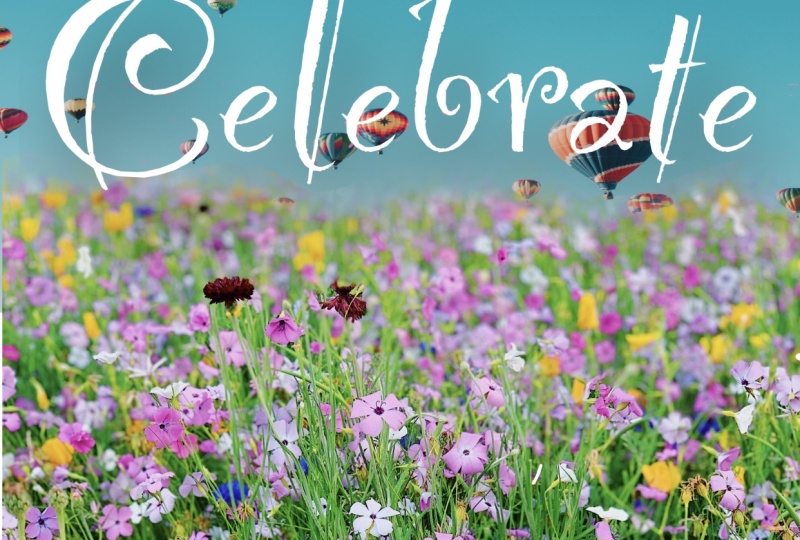
célébration. Je vais donc
utiliser cette image en plus de cette image. Les ballons
seront au sommet. Éteins ça. Et voici mes confettis. Et je vais aller
jusqu'au fond des choses. Et je pense que je vais avoir besoin étirer un peu, alors je vais juste
l'étirer. Je vais en saisir
le bord et l' étirer
comme ça. Et je veux juste que cela représente
environ les deux tiers de la page. Commençons par nos ballons. Le masquage dans Procreate est un peu
comme l' effacement, mais
il n'est pas destructif. Si j'avais ces ballons
et disons que j'en avais envie,
pour une raison ou une autre, je pourrais courir dans le
ciel qui se trouve à cette limite. Je ne sais pas pourquoi il le
ferait, mais disons que oui. Alors je vais aller à une course. Je vais effacer
avec la monoline. Je suis juste en train
d'effacer les ballons. C'est bien de l'effacer. Et si nous voulions le récupérer ? On pourrait faire un
tapotement avec deux doigts pour l'annuler. Mais pas si nous
fermions Procreate et
y revenions plus tard, nous ne pourrions pas le récupérer. Nous appuyons donc sur la couche, nous voulons
appuyer sur Masque, puis sur Masque, puis cette couche
blanche apparaît. Les couleurs que vous
souhaiterez utiliser pour le masquage sont blanc
pur et le noir pur, car sont
les seules qui
masqueront ou révéleront complètement votre
image. Disons que je prends ce
gris et que je le masque. Ce n'est qu'une sorte de masquage. Vous ne pouvez pas voir le blanc ci-dessous car le masquage
n'est pas destructif. Je vais juste cliquer
dessus et l'annuler. Donc, vous voulez plutôt utiliser le
noir et blanc pour le masquage. Et un vrai noir a une valeur
de six zéros en tant que code
hexadécimal, et
un vrai blanc a une valeur de six f. Pour les obtenir, vous pouvez appuyer deux fois sur le
bas de ce disque ici. Nous avons donc obtenu le code
hexadécimal que nous recherchions. Cela demande un peu de pratique. Parfois, je pense que c'est
peut-être un blanc pur ici. Passons à la valeur. Oui, ce ne sont que des F. Si vous vouliez
le saisir vous-même, appuyez sur valeur et disons que je
préfère le noir. Il atteint donc 000 et là,
j'obtiens une couleur noire et je pourrais l'ajouter à ma
palette en appuyant dessus. Si je masquais, cela donnerait le même effet
en dessinant en noir sur le Layer Mask. Et laissez-moi vous montrer ce que je
veux dire avec le même pinceau. On dirait donc que c'est une course, mais en réalité, c'est juste masqué. Nous pouvons l'annuler en cliquant sur
cette case et en la désactivant. Si nous voulions redonner plus de couleur à ce ballon, je
reviendrais à un
blanc pur et je
dessinerais sur le masque, et je révélerais le vert
en dessinant avec du blanc. Ainsi, lorsque vous dessinez avec du noir, cela masque tout ce qui
se trouve sur la page. Et lorsque vous
dessinez en blanc, cela révèle le contenu de la page. Et si vous oubliez
lequel est lequel, commencez
simplement à dessiner et
vous pourrez voir ce que cela fait. Ceci n'est pas destructif. Vous l'éteignez, vous l'allumez, il est parti, il est de retour.
C'est très pratique. Vous pouvez également vous en débarrasser
en effaçant et
tout revient
, puis votre masque
de couche redevient tout blanc, ce qui constitue une
introduction rapide au masquage. Vous pouvez également utiliser un masque
avec deux éléments superposés de manière à ce qu'ils
interagissent l'
un avec l'autre. J'en reparle dans un autre masque
Procreate en classe, ce que je recommande bien sûr. C'est un
cours très utile sur cette technique. Pour l'instant, nous ne masquons
comme ça qu'avec un seul élément.
7. Première illustration masquée: Je vais donc supprimer mon
masque parce que je n'en ai pas besoin. Cela me ramène mes ballons. Je vais ramener
mes confettis. Je pense que nous avons
pris un bon départ. Nous avons ici les deux
images que je
vais utiliser pour notre illustration. Et le mot que je vais utiliser
est célébrer, parce que je veux que les ballons
soient un peu plus droits
plutôt qu'inclinés, je pense. Donc, ce que je vais faire,
c'est
taper sur la flèche et j'obtiens ce petit
nodule vert, je peux le faire tourner ce petit
nodule vert, je peux le faire tourner comme ça
et je vais juste étirer. Je ne suis pas libre, tu vois ça ? Je ne veux donc pas que ce soit
sous forme libre pour le moment. Je vais annuler tout ça. Je vais rentrer
ici en montgolfière,
appuyer sur la flèche, revêtir l'uniforme. Et je vais attraper
ce petit nodule vert et je vais en quelque sorte le tordre. Ensuite, je vais l'étendre pour
que les Verts recouvrent
toujours la toile. Je veux un peu ce
ballon orange dedans. Alors laisse-moi voir si je peux
faire quelque chose ici. D'accord, j'espère que
vous n'aurez pas à faire avec votre image, mais je veux
en parler ici. Je vais donc juste vous montrer
comment le faire très rapidement. J'irais voir la sélection,
qui est ce petit ruban. Je partais à main levée et
je prenais un morceau de ciel. Je vais faire
glisser trois doigts vers le bas pour le copier-coller. Je vais cliquer sur Copier. Ensuite, je vais à nouveau faire
glisser trois doigts vers le bas et appuyer sur Coller. Ça a l'air pareil, mais j'
ai sur une nouvelle couche, une partie de ce ciel vert. Et je vais juste
m'étendre. Je vais le traîner
ici. Il n'y aura donc pas de bords irréguliers. Et nous y voilà. Vous ne le sauriez jamais parce que je veux ces
deux couches ensemble. Je vais juste les
pincer ensemble. La prochaine chose que je vais
faire est de choisir ma police. Je veux écrire en blanc. Ensuite, je vais appuyer sur une
clé à molette, puis ajouter du texte. Et ce sera Ina par défaut. Comme je l'ai déjà dit, c'est à ce
moment-là qu'une police de caractères est créée. Et je vais
taper, célébrer. C'est un peu difficile de voir
la police en haut d'ici. Je vais donc regrouper
ces deux photos en allant vers la
gauche et en appuyant sur groupe. Et je vais simplement
appeler ces images. Et puis je
vais également ajouter une nouvelle
couche sous Celebrate. Et je vais choisir
une couleur différente qu'elle ne se fond pas. Je vais juste utiliser cette couleur bleu
clair et je vais remplir la couche
avec ce bleu clair. Et comme c'est
au-dessus des images, vous ne pouvez plus les
voir. Et c'est juste pour que nous puissions
avoir un bon aperçu de nos polices. Je suis de retour sur la couche de police et je vais cliquer sur Modifier le texte. Je vais appuyer dessus deux fois, puis je vais
appuyer sur Tout sélectionner. Ensuite, je vais passer à AAA et nous aurons ces
différentes options. Cela n'a pas vraiment d'importance,
mais pour quelqu'un le
justifier à gauche, c'est
juste
pour faciliter le travail. Et je vais agrandir ma zone de
texte en appuyant sur cette flèche de sélection,
puis en la faisant glisser vers l'extérieur. Et c'est suffisant pour le moment. Je vais à nouveau appuyer sur
Modifier les textes, appuyer dessus, appuyer sur Tout sélectionner. Ensuite, nous allons commencer à examiner différentes polices que
nous souhaitons utiliser. Je vais donc essayer de m'en tenir à ceux que j'ai
suggérés en classe, mais je ne me souviens pas à 100 % de
tous parce qu'
il y en avait beaucoup. L'Arizona en était un. C'est une police. Je pourrais utiliser ça,
mais je ne sais pas si ça fonctionne avec l'ambiance. Si nous l'avons, ce
contour bleu disparaîtra. Je n'aime pas ça
dans ce cas. Je vais le sélectionner à nouveau et nous allons continuer. L'équilibre des pierres de naissance en était un. J'aime bien ça. C'est assez connecté. C'est un peu illisible. C'est assez lisible. Voyons voir. Burstein en fait rebondir une, puis
une autre est la pierre de naissance. J'aime bien ça. Ce que je vais faire, c'est la renommer
pierre de naissance. C'est le nom de la police. Ensuite, je vais dupliquer
la police en glissant vers la gauche. Je vais désactiver
la couche Birth Stone et accéder à
ma nouvelle couche Vista, appuyer sur Modifier le texte, puis tout
sélectionner et continuer. Nous pourrions donc les comparer
à la fin si nous le voulions. Corinthian avait l'air trop chic pour ce que
nous faisons ici. Dancing Script en était un autre. J'aime bien, c'est
une possibilité. Je vais donc étiqueter
ce script de danse. OK, donc je vais
dupliquer le script de danse. Je vais
éteindre l'original. Je vais accéder à la
nouvelle couche, cliquer sur Modifier le texte. Oui, c'était vraiment un script de
danse audacieux. J'ai vraiment aimé celui-ci. On peut s'y étonner, mais je vais juste continuer
à chercher. Le Grand Hotel est agréable. Je l'aime bien, mais j'ai préféré
l'autre. Gwendolyn était peut-être
l'une de nos options. J'aime bien, mais je
trouve que c'est trop chic scrolling Scripty
Lobster and Lobster Two, ils sont vraiment là. C'est beau et épais. Je vais arrêter de chercher. Je veux dire, je pourrais faire
ça toute la journée et je le fais. Mais regardons simplement ce que
nous préférons pour nos images. Laisse-moi juste allumer le, apporter les confettis ici. Nous célébrons à Labster, nous célébrons
en dansant et nous célébrons dans pierre de
naissance si nous les
étendons ici, c'est
ce que nous voulons faire. Alors, Bridgestone, je vais appuyer sur cette flèche et l'
étirer pour voir à quoi elle
ressemblerait vraiment grande. Voici un script de danse. Je vais appuyer sur cette
flèche et l'étirer. Je pense que c'est
peut-être le gagnant, mais regardons juste le homard. J'aime le homard. Je vais opter pour un scénario de
danse, mais juste au cas où
ça ne marcherait pas, je vais
réduire les autres au fond. C'est exactement comme ça que je travaille. J'aime ranger les objets que
je n'utilise pas dans le bas si je pense avoir envie de les utiliser
à nouveau. OK, alors voici notre script de
fête et de danse. Si je l'appuie sur la flèche, je peux l'étirer
pour qu'il s'adapte à la page. Je veux aussi que ça soit
un peu incliné. Je vais donc appuyer sur ce petit nodule
vert là-haut, et je vais appuyer sur sept ici, pour qu'il s'incline de sept degrés. Et c'est très pratique : si je voulais l'incliner dans l'autre sens, je mettrais moins
sept pour obtenir un angle. Mais au lieu de cela, je veux
un sept positif. Et nous y voilà. Vous pouvez donc l'incliner ou ne pas incliner
comme vous le souhaitez. J'aime juste un peu d'inclinaison. Et je vais aller jusqu'au bout de la
lettre, que nous ayons un plan clair. Et voici un exemple où vous pourriez
vouloir désactiver le claquage et magnétisme parce que vous voulez qu'
ils se fixent à
un endroit précis, mais nous voulons plutôt vous
placer au bon endroit. Donc, si nous zoomons ici, c'est un peu interrompu. C'est bon. Cela ne touche pas le bord. Donc, ce que je vais faire, c'est prendre cette boîte et appuyer dessus pour la déplacer
subtilement ici. Et cela pourrait résoudre nos
deux problèmes. Presque sur le côté. C'est encore un peu au-dessus de
leur sélection : appuyez sur la flèche, touchez, touchez pour le déplacer de
cette façon. Zoomez. Nous y voilà. Nous avons un gagnant. Bien sûr, nous
avons ici cette petite lacune. Mais je vais vous apprendre
un autre moyen de régler ce problème. Mais pour ce faire, nous devrions
pixelliser notre texte ce qui le rendrait
non modifiable. Donc, ce que je vais faire, c'est dupliquer ça. Ce texte n'est pas pixellisé
, nous pouvons donc le modifier. Et quand je clique sur pixelliser, cela le transforme simplement en pixels
dans la page, comme ceci. Nous ne pouvons donc plus faire le
E et le I. Ce ne sont que des pixels sur la page. Je vais donc le ranger
ici avec ce script de pixellisation. Nous aurions pu le faire
avant de le rasteriser, mais cela l'aurait fait au cours du processus. Alors je
voulais juste t'en parler. Je vais donc appuyer sur Liquify. Je suis sur Push. Ma taille est de 56, ma pression est de 47. Rien pour la distorsion
et l'élan. Peu importe les options qui s' offrent à
vous,
car nous faisons juste un petit effort pour préparer cette viande
blanche en accompagnement. C'est parfait. Maintenant que nous pouvons célébrer
comme nous le voulons. Nous allons regarder nos images. Voici les confettis, et voici les ballons,
que je dois apporter. Donc, ce que nous cherchons ici c'est que les images se
chevauchent avec les mots. Et je pense qu'il est plus facile
de vous montrer ce que je veux dire. Juste ici. Cela ne marcherait pas
parce que
cette couche verte, cette couche verte ne se
résume pas à un mot. Je pourrais donc passer à la fête, ce que je vais probablement faire, mais j'aime souvent que ce
soit comme des tiers. Alors peut-être que ça marcherait. Je vais
éteindre ces ballons. Et je vais
aller voir ces confettis, et je vais
saisir cette flèche, et je suis en uniforme, et je vais déplacer les confettis vers
le haut juste pour
qu' ils recouvrent tout
cela juste ici. Parce que lorsque nous nous
masquons, nous pouvons
vouloir ou non que les confettis
se trouvent à l'intérieur
des lettres. Et puis ça va descendre jusqu'en bas. Voilà à quoi ça
ressemble en ce moment. C'est mis en place. Maintenant que
notre Canvas est configuré
, inquiétez pas si
le vôtre n'est pas
parfaitement configuré ou si vous ne le
comprenez pas encore. Nous y reviendrons
plus en détail dans la
prochaine leçon où nous commencerons à masquer
notre illustration. Je te verrai dans
la prochaine leçon.
8. illustration One Continued: Bon retour et
félicitations, car vous êtes à plus de la
moitié de ce cours. C'est un excellent travail de s'y tenir. Et allons-y. Nous avons maintenant configuré
notre canevas et
nous allons maintenant commencer à masquer. Nous pouvions soit masquer les
ballons, soit les confettis. Mais je suis plus sûr
des confettis que
des ballons en ce moment. Je vais donc
éteindre les ballons et nous allons masquer les
confettis et les ballons. Ensuite, nous pourrons changer. Nous pouvons passer à
différents ballons. Je vais vous montrer ce que
je veux dire dans une seconde. La couche de ballon se trouve sous les confettis et est éteinte. Et notre script
est parfaitement là. Je vais juste le verrouiller. Je ne verrouille pas beaucoup les choses, mais je ne veux tout simplement pas
qu'elles bougent. Je vais donc le
faire glisser vers la gauche et appuyer sur Verrouiller. Eh bien, c'est verrouillé. Nous ne pouvons pas le
déplacer ni en faire quoi que ce soit tant que nous
ne l'avons pas déverrouillé. Nous sommes sur la couche de confettis
et nous allons la masquer. Nous appuyons donc sur cette
couche et nous appuyons sur Masque. Nous avons ce masque,
il est tout blanc. Nous savons donc que si nous
voulons le changer, nous voulons utiliser la couleur noire. Et vous pouvez masquer avec n'importe quel pinceau. Le pinceau monoline est un excellent pinceau
polyvalent, et il fonctionne bien pour cela, mais vous pouvez obtenir
différents effets masquant avec
différents pinceaux. Nous avons notre pinceau monoligne, nous avons le noir et nous
voulons dessiner sur la couche. Si je dessinais plutôt sur les
confettis, vous verrez que
je
dessine vraiment sur les confettis
et que je ne veux pas Je veux
donc passer au masque et il
reviendra par défaut au noir pur. La
taille de mes lignes mono est assez grande. Et pour l'instant, je vais garder les confettis dans les lettres ouvertes et commencer à effacer
tout le reste. Donc, en effaçant, je
dévoile l'arrière-plan, qui est d'une couleur différente. Et j'aimerais que l'
arrière-plan soit d' une couleur plus différente pour qu'il
soit plus facile de voir une couleur
plus différente. Je suis sur la couche bleue. Je vais taper une baguette magique. Je vais passer à la
saturation et à la luminosité des teintes et simplement changer les couleurs du
violet, c'est plutôt bien. Bon, revenons à la couche de masque, nous voulons être sur la couche de masque. Nous voulons notre
gamme de modèles, nous voulons du noir. Nous allons simplement continuer. Le masquage consiste donc
essentiellement à effacer. Quand je fais cela, je commence par en
effacer de
gros morceaux dans les zones où je
n'ai pas besoin d'être précis. Ensuite, je réduis la
taille de
mon pinceau monoline lorsque j'ai
besoin de m'en rapprocher. Mais je suis juste en train de faire quelques gommages
grossiers. Je vais juste y retourner, un
peu la taille de mon pinceau. C'est ainsi que je fais mon pinceau de
plus en plus petit. Et votre opacité devrait
être complètement supérieure à 102, sinon votre noir
deviendrait un
peu gris. C'est donc la taille du curseur. Je retourne à mon masque et
je continue à le masquer. Vous pouvez donc être aussi rapide jusqu'
à ce que vous atteigniez les bords où vous devez
faire attention à ne pas dépasser. L'utilisation d'une police plus épaisse
facilite donc un peu car s'il s'
agit d'une police très fine, nous devrons être plus prudents lorsque nous atteindrons ces bords. Mais disons très rapidement
que nous sommes allés trop loin, que nous sommes allés dans cette zone et que nous
voulions que cela revienne. Nous appuierions ici et cela fera
apparaître la dernière couleur, qui est le blanc. Et nous avons toujours notre monoline. Nous revenons au masque et
maintenant nous allons blanchir à nouveau cette zone pour
ramener les confettis. C'est comme ça que tu pourrais le réparer. Nous pourrions le faire encore quelques fois pendant que nous faisons
des allers-retours. Mais maintenant, nous voulons à nouveau le noir. Nous voulons nous assurer que
nous sommes sur le masque de couche. Je vais juste continuer à tracer. Ce que je pourrais faire maintenant, c'est faire toutes mes recherches, puis
revenir et tout ranger. Donc, ce que je fais en ce
moment, c'est laisser les confettis dans ces
petites boucles fermées. Mais nous pouvons facilement changer cela. Je veux d'abord le
faire de cette façon afin que nous puissions voir ce qui est
le plus lisible. C'est peut-être l'inverse, mais on va
continuer comme ça. Il sera facile de
basculer entre les deux car le masquage est une modification
non destructive. Nous y voilà. Maintenant, nous pouvons
ramener nos ballons. Et ils sont là. J'aime bien ça. Il y a beaucoup de confettis et
pas beaucoup de ballons. Mais j'aime bien ça. Vous pouvez également utiliser les
mots du milieu, mais je préfère que votre écran soit
divisé en trois. Ce serait donc un tiers,
un tiers et un tiers. Je l'aime comme ça. heure actuelle, nous avons
les confettis dans cette zone et je pense que je
ne veux pas trouvent
dans les parties ouvertes
des lettres. Je vais à nouveau éteindre
ces ballons. Et je vais passer
à la couche de masque. Je deviens noir et j'
ai toujours ma ligne mono. Et je vais juste masquer ces zones de confettis. Nous allons donc voir
maintenant que c'est le violet. Et ce seront
les ballons en
arrière-plan. Ramenons nos ballons. Donc ça a l'air bien. J'ai mentionné plus tôt que nous avions des pinceaux à
texture d'Abby Nurse. Je les utilise dans 99 %
de mes projets. Il y en a donc un qui s'appelle Mumble et un autre qui
s'appelle Softy Paper. Et ce que vous faites, c'est le
mettre sur n'importe quelle couche. La plupart du temps, je
fais la couche supérieure. C'est Mumble. C'est ma couche de texture noire. Elle est activée et toutes ces
couches sont réglées sur n ou normal, c'est ce
qui sera le cas par défaut. Mais ces pinceaux sont destinés
à être des pinceaux de superposition. Vous faites donc défiler l'écran vers le bas jusqu'à
la superposition , puis il y a zéro. Et vous pouvez voir que cela change légèrement
de couleur, mais cela donne une belle
texture qui rappelle le marmonnement. Ensuite, je vais
ajouter une nouvelle couche. Prenez du papier souple. J'adore la taille de
ces pinceaux. Et vous pourrez peut-être
voir la texture ici afin de
vous faire une idée de ce à quoi elle ressemblera. Ensuite, vous appuyez sur n et faites défiler l'écran vers
le bas pour superposer à nouveau. Vous obtiendrez donc deux ensembles de couleurs
différents. Vous devriez donc peut-être en
tenir compte. C'est du papier doux. Vous n'êtes pas obligé de
nommer vos couches, mais je trouve cela très
utile, exemple si je revenais sur
cette question plus tard et que je voulais savoir quelle était la
police ou le pinceau. Cela
facilite vraiment les choses pour les futurs méchants. C'est du papier doux
et c'est du marmonnement. Je préfère le papier doux, mais je voulais
changer les couleurs
car cela l' assombrit
un peu. C'est donc une autre chose que je fais pour presque toutes
mes illustrations. Je modifie la teinte, la
saturation et la luminosité. Je passe donc à la
couche de confettis et je
vais passer à la teinte, à la
saturation et à la luminosité de Magic Wand. Et voyons si j'
améliore la situation. J'aime bien ça. Et si je le désaturais ? Je ne veux pas vraiment
modifier la teinte, mais vous pouvez la modifier, mais je ne veux pas le
faire pour cela, je vais maintenir la
teinte à 50 %. J'ai donc réduit la
saturation de 10 %, j'ai augmenté la luminosité de 57 %. Donc, si vous vouliez voir s'il est beau avant de le modifier, je vais vous montrer comment procéder
ensuite avec celui-ci. Nous sommes donc sur la couche de ballons. Baguette magique, teinte,
saturation et luminosité. Je veux désaturer x. moi,
ils ressemblent un peu à des ballons
rétro. J'ai réduit la saturation 41 % et je
vais augmenter la luminosité. Mais je veux quand même que
ce soit lisible, non ? Donc, si je le faisais, je veux dire,
évidemment, je ne
veux pas que ce soit aussi clair, mais vous pouvez voir qu'il est
plus difficile de lire le blanc, plus c'est clair. Donc je vais juste faire une
croisière ici. Faites-le sans regarder 53 %. Et je vais le refaire, juste pour voir à quoi ça ressemble, non ? 52 %. Et si vous voulez voir si vos yeux sont plus
ou moins beaux, vous pouvez poser votre doigt
sur l'écran. Cliquez sur Aperçu. C'est le changement que nous sommes en train d'apporter. C'est le changement. Cela a maintenant changé. Oui, je préfère ça.
Je vais donc appuyer sur Appliquer. Une autre chose que vous pouvez
faire si la superposition est trop importante pour vous
est réduire le pourcentage ici. Il commence
donc toujours avec une opacité maximale ,
puis vous pouvez le faire glisser vers le bas. J'aime bien les choses telles qu'elles sont
après avoir changé les couleurs, mais c'est juste quelque chose
à garder à l'esprit. Maintenant, si nous l'enlevons, vous pouvez constater qu'il est
beaucoup plus pâle parce que nous l'avons modifié pour l'
adapter à cette texture. Ce serait donc
parfait pour une invitation,
pour une fête, une carte d'
anniversaire ou quoi que ce soit d'autre. J'aime son apparence ou quelque chose d'un peu rétro. Je l'aime bien. Nous avons donc réalisé notre
première illustration. Dans la leçon suivante, nous allons examiner un moyen
rapide d'ajouter des ombres pour rendre vos textes plus lisibles. Je te verrai donc à la prochaine leçon.
9. Ajouter des ombres faciles: Bon retour. Dans
la dernière leçon, nous avons créé cette illustration de
célébration. Dans cette leçon, nous allons passer en revue une méthode rapide
pour ajouter des ombres. Et l'ajout d'ombres rendra
votre texte plus lisible. Alors allons-y. Notre texte se trouve donc ici sur cette couche et il est en blanc. Et la première chose à faire
est de dupliquer cette couche en glissant vers la
gauche et en appuyant sur Dupliquer. Nous avons maintenant une
deuxième version de ce texte et vous ne pouvez pas la voir puisqu'
elle se trouve en dessous de
la première. Mais ce que nous allons
faire, c'est verrouiller
cette couche par alpha et
la rendre noire. J'ai donc déjà
sélectionné un noir ici dans ma palette. Je vais donc
verrouiller alpha puis remplir la couche. Et maintenant, nous avons une couche
noire en dessous. Et encore une fois, vous ne pouvez pas
le voir parce que c'est juste en dessous de notre couche blanche. La prochaine chose que je vais faire est verrouiller cette couche, car si j'essaie d'appliquer un flou gaussien alors qu'elle est verrouillée en
alpha, cela ne marchera pas. Donc, la prochaine chose que nous allons faire est d'appliquer un flou gaussien. Je vais donc le verrouiller par Alpha. Et puis nous perdons le petit motif en damier ici une fois qu'il n'est pas bloqué par alpha. Ensuite, je vais aller Magic Wand, appuyer sur Guassian Blur. Et puis nous avons ce
nouveau menu ici. Et lorsque vous déplacez votre crayon Apple ou votre
doigt sur la page, vous pouvez la rendre plus
ou moins floue. J'ai découvert qu'
un flou guassien d' environ six ou sept pour cent me convient
souvent bien. C'est un flou gaussien à sept pour
cent. Et la prochaine chose que
nous allons faire est toucher l'ombre pour l'
éloigner des zones claires. Donc, si vous regardez
cette illustration, vous pouvez voir que les points forts
des ballons se trouvent juste ici, ce qui signifie que la source de
lumière
proviendrait de cette direction. Nous voulons donc que les ombres tombent en
face de la source lumineuse. Donc, ce que nous voulons faire,
c'est nous assurer que nous sommes sur notre couche de flou gaussien et nous allons
appuyer sur cette flèche. Ensuite, en tapotant comme ça, nous l'éloignerons d'
un pixel de
la source lumineuse. Je le déplace donc de cette
façon et de cette façon. Donc, vers la gauche et vers le bas, j'ai
l'habitude de taper environ six fois. Et puis cela créera
l'effet d'ombre. Maintenant que nous avons
notre effet d'ombre, je vais modifier le mode de
fusion de cette couche. Et les modes de fusion
commencent toujours à N en mode normal. Et puis il y a beaucoup de choses
différentes que nous pouvons
faire avec les modes de fusion. Mais pour les besoins actuels, nous voulons un mode de fusion multiple. Je mets toujours mes ombres
en mode de fusion multiple. De cette façon, les ombres interagiront avec
les couleurs existantes. C'est subtil, mais ça
fait une différence. Ensuite, je désactiverai
mes ombres et je
verrai quel est l'effet, car les ombres
peuvent paraître belles en un coup d'œil, mais si vous
les désactivez, cela peut paraître un
peu trop dur ou un
peu trop intense. J'ai donc également
découvert que j'aimais mes ombres avec une opacité d'environ 55 %. Donc, ce que vous faites
ici, c'est que vous appuyez sur votre couche et l'opacité
commence à 100 % maximum. Ensuite, vous pouvez faire défiler la page de cette façon et essayer différents effets. Il s'agit donc d'une opacité de 55 %. J'aime bien ça. C'est assez subtil. Nous pouvons aussi essayer, j'aime le mien, j'aime les deux chiffres, donc je fais
toujours 55 %, 44 %. C'est juste le fait que je sois moi. Mais il s'agit d'une opacité de 44 %. Et je pense que ça a l'air sympa aussi. Nous pourrions aussi être
fous et nous situer juste au milieu des 50 %. Ça a l'air plutôt bien. C'est ainsi que vous pouvez appliquer une ombre subtile au texte pour le
rendre un
peu plus lisible. Et dans la prochaine leçon, nous allons créer une deuxième illustration. Je te verrai dans le prochain.
10. Deuxième illustration masquée: Bon retour. Dans
la leçon suivante, nous allons faire un
autre projet pour revenir sur le masquage. Revenons donc à la galerie. Je vais appuyer sur Plus. Et je vais créer une
nouvelle toile de 12 x 16. Et je vais refaire
celui de Spring Vibes. Voici donc notre champ de marguerites. Je vais la copier en faisant
glisser trois doigts vers le bas, sur Copier dans cette image, que soit depuis Unsplash ou Pexels, un autre site Web que j'aime bien. Voici notre nouvelle toile vierge. Je fais glisser trois doigts vers le
bas et j'appuie sur Coller. Et le voici. Et ça ne remplit pas tout à fait
la toile, mais ce n'est pas grave. On peut l'étirer. Je suis en uniforme, je suis juste en train de
saisir le bord pour l'étirer et remplir la toile. Voici donc nos fleurs. Ici. J'ai un ciel bleu. Il existe de nombreuses options BlueSky fois
sur Unsplash et sur Pixels. Et c'est en fait
sur deux couches. En ce moment, j'ai un ciel
et un arrière-plan. Je peux donc voir à la fois
les nuages et le ciel. Si je fais
glisser trois doigts vers le bas et que je clique sur
Tout copier, tout ce qui est
actuellement visible à l'écran sera copié . Et je vais le
ramener sur
ma toile et je
vais appuyer sur Coller. Et c'était sur une toile 12
x 16 auparavant, donc il s'adapte parfaitement. L'étape suivante
consiste donc à trouver une police. Et je vais éteindre
celui-ci parce qu'il sera plus facile de le voir sur
ce fond bleu. Je vais
choisir une couleur, le blanc. Encore une fois. Je vais utiliser la
clé à molette, ajouter des textes. Je vais tout sélectionner, et ça devient bleu. Et puis je vais appuyer sur
AAA dans ce menu qui apparaît. Je vais le
laisser justifié, juste pour faciliter un
peu les choses. Ensuite, je vais
apporter le boîtier de délimitation. Plus petit. Nous pouvons toujours agrandir ou le
réduire à notre guise. J'ai donc dit à propos des autres, ambiance
printanière, qu'il y aura deux mots pour
que vous puissiez voir la différence. Ou ce que nous faisons avec deux
mots sur celui-ci. Donc, il faut que le cadre de
délimitation soit plus grand pour
que tout soit là.
C'est bien. Démarrez. Appuyez à nouveau dessus. Sélectionnez tous les AAA.
Descendez vers le bas. Yesteryear est une police gratuite. C'est un peu rétro. Je l'aime bien. Peut-être pas nécessairement pour ça. Je crois que c'était
à 12 heures, j'aime bien. Sacramento. script Ruse en était un
et il fait défiler,
ce que j'aime bien, mais je
ne l'aime pas pour celui-ci. Voici un bon exemple. Vous ne pouvez pas voir ici comment s'appelle
la police. Mais si vous appuyez dessus, vous verrez que la
police est radicale Hollis,
radicale Alice, et que ce n'
est pas une police libre, donc je ne l'utiliserai pas, mais je l'
aime bien. Je l'aime beaucoup. Oh, voici
encore Lobster et Lobster Two. C'est un script de danse. Je l'ai utilisé la dernière fois. Je pense que oui, mais c'
est quoi ce bordel ? Je vais juste l'utiliser à
nouveau. Ça me plaît. Je vais donc réduire la
taille pour qu'elle tienne sur une seule ligne. Ensuite, je vais aussi vous montrer comment je relierais
les mots sans que quelqu'un les trouve à la bonne taille. Alors je vais l'étirer et je vais à nouveau désactiver le
snapping. Donc, là, ça a l'air plutôt bien. Je vais appuyer sur ce
petit objet vert et nous augmenterons l'angle. Faisons à nouveau sept degrés. J'aime bien ça. Je pense que je voudrais peut-être que
ça soit un peu plus clair. Ensuite, je pourrai peut-être
étendre mon ciel. Je suis sur la couche céleste, je touche cette flèche. Je vais juste augmenter un
peu les nuages pour plus de lisibilité. Je vais le dupliquer
à nouveau parce que je sais que je vais
vouloir le pixelliser Je vais
donc rentrer la police en dessous, puis je
vais appuyer sur pixelliser. Ensuite, nous allons commencer à relier les mots
et les lettres. Donc, la première chose que je vais
faire, c'est rapprocher les
vibrations du printemps. C'est donc une question de sélection, à main levée, et je vais juste
dessiner des vibrations. Cette zone est sélectionnée
et je vais la rapprocher du printemps. Je veux que ce soit assez éloigné pour qu'on croie que c'est son propre mot, mais assez près pour que
nous puissions le relier. Et je ne
veux pas non plus changer la taille du mot
pendant que je le fais, je trouve que ça a l'air plutôt bien. Ensuite, je vais
ajouter une couche au-dessus de Spring Vibes. Je vais prendre ma monoline, je vais la démonter. Cela vous indique la
taille du curseur. Je veux qu'il soit assez petit, et je suis sur la couche supérieure. De cette façon, il peut
facilement supprimer des choses. Et je ne l'ai pas
parfaitement étendu sur les côtés. Je vais juste faire
cette étape en premier. Je vais juste faire semblant d'être
en train d'écrire et je ne sais pas si je peux le faire
facilement. Apporte-moi ça. Je n'aime pas son apparence. En fait, je vais
choisir une autre police. Adieu à tout ça. Apportons cette sauvegarde. Trouvons donc une
police plus facile à connecter. Alors sélectionnez tout ce qui
dansait, scénarisez. Crie Cynthia, pierre de naissance
et naissance ne rebondissent pas. Elles sont très belles. Bridgestone, Bridgestone Bounce. Le rebond est un
peu moins lisible, mais c'est plus amusant. Je pense que ce sera
plus facile à connecter. Nous allons donc passer
à Birth Stone Balance, une police Google gratuite. Je suis donc en train de l'étendre. J'aime bien son emplacement. J'aime le fait qu'il soit blanc. Je vais ajouter une
nouvelle couche au-dessus. Et d'abord, je vais le
dupliquer au fur et à mesure, le mettre en arrière-plan. Ensuite, je vais
pixelliser ceci. Il se transforme donc simplement en
pixels sur la page. Je vais saisir le
ruban Selection à main levée et faire entrer l'ambiance un
peu plus près du printemps. Je vais faire une nouvelle
couche là-haut. J'ai la monoline et le blanc. Encore une fois, je vais réduire
la taille du curseur. Je le fais juste sur une autre
couche pour faciliter les choses. Ça a l'air bien. Je ne suis pas une lettre manuscrite et vous n'avez pas besoin de l'être
non plus pour cela. Je pense simplement à ce que serait
le flux naturel pour cela. C'est bien. Je pense que je vais le nettoyer une fois que les couches seront fusionnées. Ça, je vais juste me
connecter comme ça. Dans ce zoom arrière. Ce n'est pas connecté
là-bas, mais c'est bon. Je pense que cela semble assez bon
pour relier les deux couches. Je vais les pincer
ensemble, puis je vais faire un peu de ménage. C'est un tout
petit peu connecté. Je pense que ça a l'air bien. Et je vais à nouveau
étendre ma couche en appuyant sur cette flèche. Et je veux que ce soit
juste à la limite. Jusqu'au bord. Ça a l'air bien. Ce que je vais faire
ici, c'est masquer le ciel au lieu
de masquer les marguerites. Ensuite, je vais vous montrer comment
nous pouvons y faire éclater différentes fleurs très facilement
si nous le faisons comme ça. Je veux donc obtenir
les nuages comme je le souhaite, peut-être les augmenter un peu. Je suis sur la couche nuageuse. Je pense que ça a l'air bien. Dans ce cas, les marguerites
seront en dessous de cette valeur, mais elles sont
éteintes maintenant, c'est bon. Trouvons une couleur de
fond différente ici. Parce que si nous
effaçons le bleu, n'y aura plus que du
blanc derrière. Je vais donc remplir
cette couleur pêche que nous pourrons voir
une fois que nous aurons commencé à masquer. Bon, maintenant, nous
masquons cette couche. Nous allons donc porter un masque. Cette couche blanche
se trouve juste à deux points au-dessus, elle est attachée à cette couche. J'ai un noir pur, j'ai la ligne mono. Il existe un moyen simple de
se débarrasser de tout ce bleu. C'est le contraire de
Color Fill, Color Fill. Donc, ce que je vais faire
ici, c'est simplement faire apparaître
ce curseur monoline. Je vais dessiner une grande boîte, et tout est lié ici. Je vais donc le remplir. Ça n'a pas marché. Il y a une fuite ici. Donc, la couleur s'est échappée. Je vais donc le remplir de noir. Et c'est juste
un moyen de masquer rapidement une grande surface. Nous pourrions donc, si cela
n'a pas de sens, vous pouvez simplement le faire dans
l'autre sens. Mais je vais le faire comme ça. Je vais juste dessiner
ici et je vais continuer à remplir avec du noir. Je pourrais simplement le
découper ou l'effacer. Mais encore une fois, il s'agit d'une méthode d'édition
non destructive. Donc je le
fais en gros morceaux. Je vais donc
reprendre la monoline et l'agrandir
un peu. Et puis je vais monter ici. Voici quelque chose, il y a
ce petit espace ici. Je pense donc que je vais simplement
relier ces deux éléments. Et je prends ce S, saisi ma ligne mono et je pourrais le
connecter comme ça. Je vais continuer. Je vais le rendre encore un
peu plus épais, et je vais juste tracer le
contour extérieur. Continuez simplement à tracer. Ce que cela a fait ici, c'est que
la forme est entrée en jeu là-bas. J'ai maintenu la pression trop longtemps pour
lui donner une
forme spécifique que je ne voulais pas.
Gardez simplement cela à l'esprit. Je suis allée ici. Je vais donc prendre du blanc, je suis sur le masque et c'est ainsi
que j'annule le noir sur le masque en tapotant deux doigts
noirs pour annuler dans Procreate. J'y suis allée un peu, mais je ferai le ménage après. Alors zoomons ici
et voyons comment j'ai fait. Ça a l'air bien. Il y a un petit endroit là-bas. C'est un petit endroit ici. D'accord. Ça a donc l'air plutôt
propre à l'intérieur. Nous allons maintenant
passer au blanc, toujours sur le masque
pour soigner ces zones de pêche qui
sont passées au bleu. Très bien, je pense que
ça a l'air bien. Activons notre couche de marguerites. J'aime ça, j'aime beaucoup ça. Finissons
avec une texture d'Abby. Essayons une superposition de papier souple. Ils sont destinés à être utilisés
avec du noir sur une couche supérieure. Il suffit de le mettre là-dedans. Ensuite, vous changez
le mode de fusion en mode superposition et cela le rend
un peu plus sombre. Ensuite, nous revenons à nos
couleurs et nous les ajustons. Voici notre ciel. Nous passons à Magic Wand, à la
teinte, à la saturation et à la luminosité. Je vais
illuminer le ciel, peut-être le
désaturer un peu. C'était saturé en D, c'est très saturé. C'est un peu désaturé
et un peu plus lumineux. Et si je veux voir si c'
est plus beau à mes yeux, je mettrais le doigt sur aperçu, c'est
certainement mieux. Je vais donc l'appliquer. Et maintenant, j'en suis à ma couche de marguerites, baguette
magique, à la teinte, à
la saturation et à la luminosité. Je veux égayer ça. Ce que je vais faire, c'est
la saturation, ça a l'air un peu plus vintage
si c'est moins saturé. Et la plupart du temps,
voyons si ça va mieux. Définitivement. J'aime bien ça. Il existe un
moyen très simple de changer
les fleurs du bas
puisque nous avons masqué les fleurs du haut. Je vais
te montrer ce que je veux dire. Allons chercher ces fleurs. Faites glisser trois doigts vers le bas. Je suis sur la bonne couche.
Je vais appuyer sur Copier. Je vais y aller directement. Je vais appuyer sur Plus sur la
couche au-dessus des marguerites, je vais appuyer sur Coller. Et il fait à nouveau sombre à
cause de la couche de texture. Et la couche de texture, vous ne serez
peut-être pas en mesure
de dire ce qu'elle fait en la regardant, mais croyez-moi, elle ajoute
une texture vraiment agréable. Il fait à nouveau très noir. Teignez donc la saturation et
la luminosité de nos nouvelles fleurs. Augmentez la luminosité, baissez légèrement la saturation. Aperçu. Définitivement mieux. Alors voilà, car le ciel est
la couche du masque. Vous pouvez le transformer en
ce que vous voulez. Alors voilà, vous
pourriez continuer à vous déconnecter encore et encore. Donc, d'habitude, je masque la
couche que j'ai le plus aimée, celle qui me donne le plus de courage ou celle qui ressemble à un ciel bleu. Vous pouvez l'utiliser
avec n'importe quoi et vous pouvez changer ce qui se trouve dessous très facilement une fois qu'il s'est écrasé, pour pouvoir
simplement faire des allers-retours. Très bien, les gars,
nous avons presque terminé ce cours. Félicitations. Et je vous verrai dans la prochaine leçon pour
un bref résumé. Je te verrai là-bas.
11. Félicitations !: Félicitations, vous avez
terminé ce cours. Merci beaucoup de m'
avoir rejoint. J'espère que ce cours a
élargi vos connaissances sur l'application Procreate et
stimulé votre créativité. Si vous souhaitez plus de
ressources sur l'art numérique, consultez mon site Web, Kelly Brian burke.com et consultez mes autres cours
Skillshare. Ils mettent l'accent sur le
jeu créatif dans l'application Procreate. Comme toujours, j'adore
voir ce que tu crées. Veuillez donc télécharger
votre projet de classe en
cliquant sur l'onglet
projet de classe et ressources. Je sais que tu seras une source d'inspiration pour moi et d'autres avec ton illustration. Vous voulez être le premier à être
informé des nouveaux cours, des cadeaux et des leçons bonus. Suivez-moi sur Skillshare en
cliquant ici. Merci encore, et
j'espère vous voir.
 Kelley Bren Burke, Artist & Educator