Transcription
1. Introduction: Vous avez une photo de profil, non ? Je sais que vous avez une photo de profil. Tout le monde a une photo de profil. Peut-être que tu l'aimes,
peut-être que tu le détestes. Peut-être que tu l'
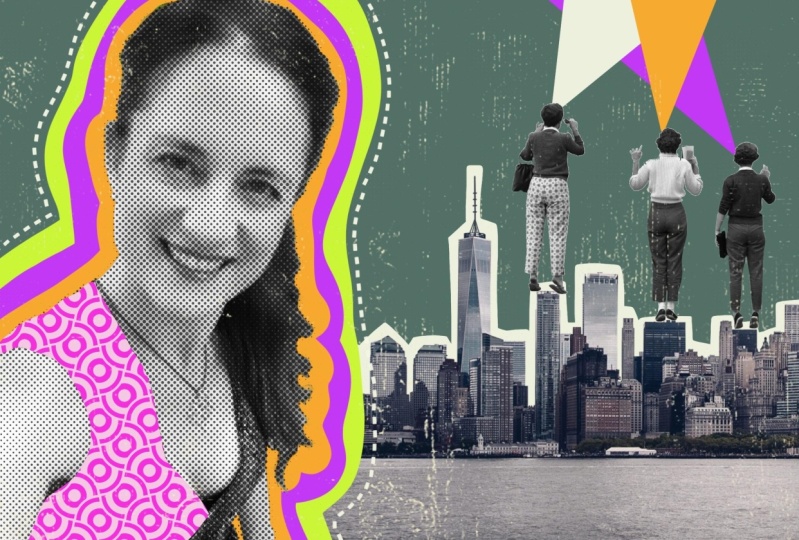
aimais, mais c'est devenu un peu vicié. Si vous avez une photo de profil, c'est la classe qu'il vous faut. Dans cette classe, nous supprimerons l'arrière-plan d'une vue photo, en isolant uniquement vous. Maintenant, vous serez libre de vous mettre dans un tout nouveau contexte. Vous pouvez utiliser une belle photo d' un site photo gratuit comme Unsplash vous pouvez faire pour dessiner. Vous pouvez choisir les couleurs parfaites et vous pouvez même ajouter des éléments comme de belles fleurs. Bonjour, je suis Kelly Rettberg. Je vis à Minneapolis, Minnesota, avec mon mari et notre magnifique bouledogue Murphy. Il a huit ans. Mon chien n'est pas mon mari. Je voulais utiliser cette photo pour ma photo de profil, mais je ne voulais pas inclure mon mari. Je veux dire, ça a l'air terrible, mais c'est ma photo de profil, tu vois ? Je me suis donc isolé de l'arrière-plan en utilisant Procreate et j'ai expérimenté de nouvelles options pour ma photo. Et c'est comme ça que ce cours a eu lieu. Vous n'avez pas besoin d'être artiste, illustrateur ou designer pour suivre ce cours. Tout ce dont vous avez besoin, c'est d'un iPad, l'application Procreate et d'un stylet. J' utiliserai l'Apple Pencil, mais n'importe quel stylet fera l'affaire. Certaines connaissances de Procreate sont utiles, mais je vais vous parler étape par étape, partager des conseils et des astuces que j' aime Procreate et je suis vraiment excité de le partager avec vous. Dans la prochaine leçon, je vais vous parler du projet de classe et des ressources et des cadeaux que j'ai pour vous. Je te verrai alors.
2. Projet de cours et ressources: Je vous donne beaucoup d'idées pour créer une photo de profil qui vous convient. Voici quelques-unes des différentes relooking est que vous pourriez donner votre photo de profil. Vous pouvez ajouter un contour simple, un contour coloré sur un beau fond, à des éléments comme de jolies fleurs ou nuages. J' ai ajouté une palette de couleurs Procreate afin que vous puissiez recréer les contours comme ces deux photos. J' ai créé trois nouveaux pinceaux de timbre Procreate d'
étoiles et de cœurs pour saupoudrer autour de votre photo. Vous pouvez même ajouter une superposition de paillettes dorées. Je vais t'apprendre à faire ça. Et j'ai également ajouté une texture de paillettes dorées gratuites et la section projet de classe et ressources. Je serais ravi de voir ce que vous créez et de vous faire part de vos commentaires. Veuillez partager votre nouvelle photo de profil dans la section Projet de classe et ressources de Skillshare. N' hésitez pas à utiliser l'une de mes
idées ou à trouver quelque chose qui vous est totalement unique. Et j'ai deux autres ressources pour vous. J' ai créé un tableau Pinterest plein de photos de profil créatives. Je vais partager ma ressource préférée pour de belles photos avec vous. Unsplash, vous pouvez rechercher vos propres photos d'arrière-plan, ou vous pouvez sélectionner un arrière-plan dans la collection d'idées que j'ai sauvegardées pour vous. Je vais même vous montrer comment changer complètement les couleurs de votre arrière-plan. Ma collection d'idées de fond est liée dans la section classe, projet et ressources de Skillshare. Dans la leçon suivante, je vais vous montrer comment vous isoler de l'arrière-plan de vos photos à l'aide de l'outil de sélection à main levée de Procreate. Je te verrai dans la prochaine leçon.
3. Sentirez vous de votre arrière-plan: Dans cette leçon, je vais vous parler en isolant votre photo de l'arrière-plan. Et je vais parler un peu de trucs et astuces sur ce qui fait une bonne photo. Donc cette photo ici est de ma soeur. C' est celui que je vais utiliser pour isoler. Par exemple, elle m'a aussi envoyé cette photo et c'est une image que je ne vais pas utiliser à cause de tout. Elle a l'air vraiment mignonne et tout. Mais il y a toutes ces petites façons de mouches qui rendraient les choses difficiles parce qu'une fois que je les ai coupées, ça pourrait sembler anormal. Donc je vais utiliser cette photo. Vous pouvez également utiliser une photo avec quelqu'un d'autre. Si ça marche. J' ai utilisé cette photo ici avec mon mari et j'ai pu juste m'isoler de la photo. La raison pour laquelle c'était difficile, c'est comme ici, ses gommages bleus derrière mes cheveux. C' était un peu difficile à découper et à refaire, mais c'était toujours faisable. Donc, ce sont des choses à surveiller lorsque vous choisissez une photo. Maintenant, je vais vous montrer comment isoler Theresa de son arrière-plan en utilisant l'outil de sélection dans Procreate. Alors je vais aller à la baguette de sélection. Je suis libre et je vais juste dessiner autour d'elle ici. Et quand je dessine, je veux prendre soin de le
dessiner à l'intérieur de son contour plutôt qu'à l'extérieur, donc je ne saisis pas l'arrière-plan quand je le fais. Soulevez mon crayon de temps en temps. Parce que j'ai parfois envie d'annuler mes progrès et je ne veux pas annuler une
grosse partie de ce que j'ai déjà tracé. Et je prends soin d'aller un peu à l'intérieur des lignes ici. Je vais essayer d'attraper cette petite mouche ici et on verra comment ça se passe. Et la même chose avec ici. Je vais essayer d'attraper ces petites voies de migration. Et si ça ne marche pas, pire scénario, je peux les effacer. Ici. Je suis allé un peu en dehors de son visage, alors je suis allé refaire ça pour que je puisse être juste à l'intérieur. Voici une astuce rapide pour les outils de sélection. Ma sélection s'est terminée là. Et si je veux faire une ligne droite, tout ce que j'ai à faire est un point dehors là-bas et c'est là que ça a commencé. Donc j'ai fait un autre point là-bas. Donc, je ferme la sélection et je ne sais pas si vous pouvez voir, mais il y a ces lignes en zigzag qui me montrent qu'il y a une sélection a été faite. Je vais faire trois doigts vers le bas pour faire apparaître le menu copier-coller. Et je vais choisir couper et coller. Ici, nous avons le plan de ma sœur, les antécédents, le bureau, et ensuite nous l'avons. Et je vais supprimer l'arrière-plan. Et ce que je vais faire pour adoucir un peu ces bords, c'est que je vais prendre mon aérographe doux comme une gomme. Et c'est la brosse à air qui vient avec Procreate. Et j'ai quelques pinceaux ensemble pour vous dans le projet et les ressources. Ce sont tous des pinceaux Procreate. Mais j'aime avoir mes pinceaux ensemble quand je fais un projet. Et ce que je veux faire, c'est juste me débarrasser de certaines de ces rudes esquisses lui en faisant ça. Débarrassez-vous de ces petites choses déchiquetées où je n'ai pas bien coupé. C' est donc un effet assez subtil. Si vous faites quelque chose pour le plaisir, vous n'avez pas nécessairement à faire cette étape. Mais si c'est votre photo de profil, vous voudrez peut-être prendre le temps de faire ce soin supplémentaire. Ici, nous avons un peu de fond. Je vais faire l'outil de sélection pour sortir ça ici. Donc sélection, main levée, petite sélection. Dans celui-là, nous allons vouloir juste le découper. Et ici, il y a un peu de fond, peu de nesse, une grande partie de ça. Donc j'utilise toujours la gomme avec un aérographe doux. Et je vais juste aller dans certains de ces endroits où il y a l'arrière-plan. Je rends mon pinceau un peu plus grand, et je passe juste à travers et juste ramollir ces bords. C' est une touche très légère. Et ça va juste faire croire qu'elle ne l'est pas. Alors comme découper avec des ciseaux ou quelque chose comme ça ? Ça a l'air bien. Je vais rendre mon pinceau vraiment encore plus petit et juste voir si je peux me débarrasser de ces l'arrière-plan de ces petites voies de migration. L' autre chose qu'on va faire, c'est qu'on va utiliser une brosse à cheveux
fins Procreated en brosse à cheveux courts pour lui donner quelques petites voies de migration. Et j'aime le faire sur la couche au-dessus d'elle. Donc si ça ne me plaît pas, je peux le changer facilement. Donc quand je fais ça, je prends juste des morceaux de cheveux ou j'attrape une couleur de ses cheveux et je suis en quelque sorte la direction des cheveux et je lui donne une petite mouche. Toujours un peu sur ce morceau juste ici. Et j'ai attrapé ces couleurs plus sombres pour ses racines. Et c'est mieux si vous changez toujours les couleurs au fur et à mesure que vous allez. Je pense que ça a l'air bien. Je vais lui donner un peu plus petit avion est là-haut. Donc, vous pouvez voir ici c'est assez subtil, mais cela aide l'effet global. Donc maintenant vous avez une photo de profil qui est isolée de l'arrière-plan et d'ici, les possibilités sont infinies. Dans la leçon suivante, je vais vous montrer comment
utiliser les contours sont sur une photo de profil pour donner un effet amusant. Je te verrai alors.
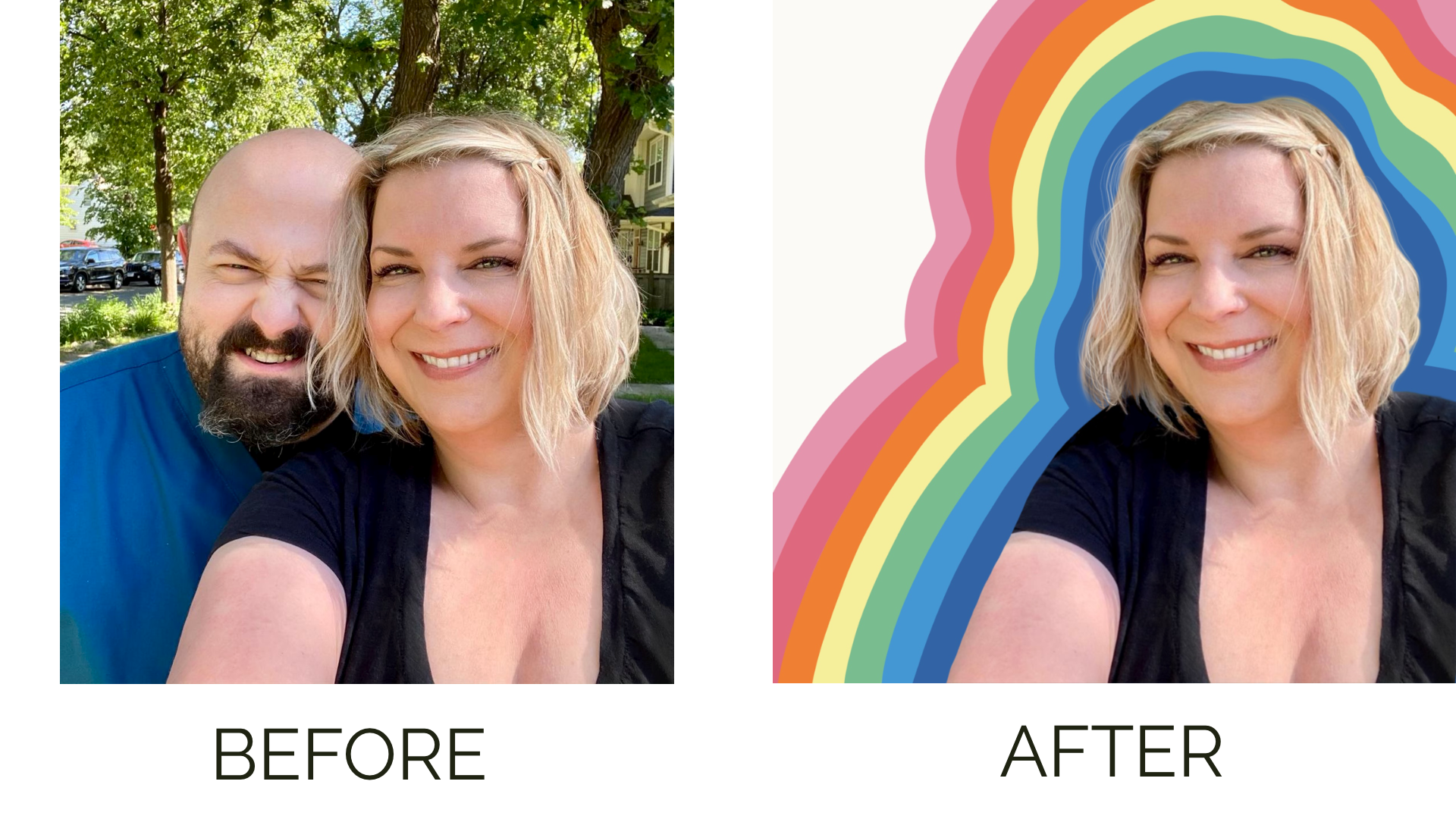
4. Ajoutez des contours colorés à votre photo: Pour celui-là, je vais passer à une photo de moi. J' ai déjà isolé ma photo de profil montrant les techniques que j'ai utilisées. Et ici, j'ai la photo de profil à copier. Je vais frapper Duplicate, et je vais décrire. Donc pour celui-ci, j'ai choisi une palette de couleurs qui est ici. Je vais le décrire. Si vous ne savez pas quelle couleur vous voulez faire, vous pouvez toujours commencer par retirer certaines des couleurs primaires comme si c'était ma peau. Et vous pouvez aller à l'harmonie des couleurs dans Procreate, et trouver des couleurs qui sont opposées à cette couleur. Et cela vous donnera un bon résultat. Je suis sûr d'utiliser cette technique et de trouver cette palette de couleurs ici. Vous pouvez aussi faire la couleur de vos cheveux comme tirer jaune, comme dans ce cas pour mes cheveux, trouver des couleurs qui sont en face. Encore une fois, c'est beaucoup de verts et de bleus pour moi. J' aime, crée des outils d'harmonie des couleurs, et c'est un excellent moyen d'obtenir des couleurs qui fonctionnent. Donc ce n'est qu'un conseil rapide pour vous. Mais je vais utiliser ceux que j'ai déjà sélectionnés. Je vais les supprimer. Donc je vais commencer par ce bleu clair. Je vais attraper la monoline Procreate et je vais juste le décrire. Mais d'abord, je veux créer un nouveau calque. Donc ce que je vais faire pour ça, puisque j'ai déjà une copie peu flatteuse, c'est que je vais aplatir cette version de moi. Et je vais effacer cette couche. Et je vais commencer avec cette couleur bleue et la monoline sur une nouvelle couche en dessous de moi. Et je vais juste tracer derrière moi en utilisant la monoline pour me donner un aperçu. Et c'est, vous pouvez juste faire un seul contour comme celui-ci. Vous pouvez continuer et faire plusieurs couleurs différentes comme l'orgue vous. Mais cela en soi peut être une photo de profil amusante. Tu pourrais juste avoir le contour bleu autour de toi. Et puis vous auriez pu, disons juste ce rose ci-dessous ou quoi que ce soit. Je vais éclaircir ça et je vais continuer dans l'idée des grandes lignes. Donc nous avons ce contour bleu. Je vais prendre ce bleu à nouveau et je vais colorer le remplir. Donc, plutôt que de simplement avoir le plan, je vais l'avoir plein là. Je vais aller à la couche en dessous de ça. Je vais attraper ce jaune. J' ai encore ma monoline et je vais juste créer un autre contour. Et donc nous avons juste le plan. Je vais le remplir à nouveau. Je vais faire une nouvelle couche. Je vais en fait faire deux nouveaux calques, des calques vides parce que j'ai plus de couleurs, donc je n'ai pas besoin de continuer à faire ça. Donc je vais aller à cette couleur rose, prendre ma monoline. Je suis sur la couche ci-dessous. Je vais faire un peu un autre plan. Je vais prendre ce bleu. Je n'ai pas rempli ça avec le rose. Si jamais vous voulez revenir à la coloration ici, nous utilisons juste, vous pouvez tenir sur cette palette de couleurs ici, et je vais vous donner la couleur que vous venez d'avoir, comme le rose. Donc je vais utiliser ça pour le remplir de couleur. Et puis je vais revenir à ce bleu en appuyant à nouveau, attraper ma monoline et en faire un autre. Oups, je suis sur la même couche. Je vais être en dessous la
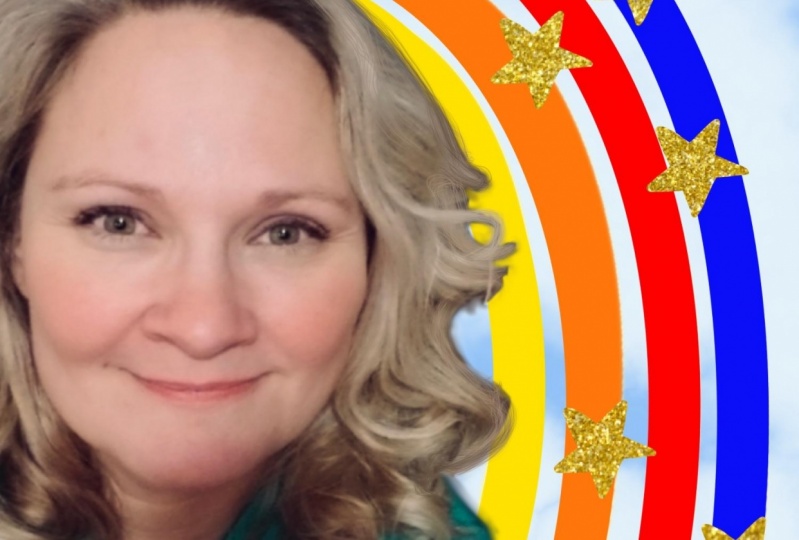
couleur rose , remplissez encore ça. Et une couleur de plus, c'est un vert. Et puis allez à la couche inférieure à nouveau. C' est donc un effet amusant. Vous pouvez utiliser ceci et beaucoup de façons différentes. Vous pouvez même désactiver la couleur d'arrière-plan et l'utiliser comme un PNG. Donc, votre top, posez-le au-dessus d'un fichier. Permettez-moi de vous donner un exemple. Donc, pour cette photo de couverture, pour cette autre classe Procreate, je l'ai fait. J' ai un contour blanc au-dessus de mon, autour de ma photo de profil et j'ai fait un fond transparent, donc j'ai juste sauté dessus d'ici. Et vous pouvez faire n'importe quelle couleur que vous voulez et vous pouvez obtenir beaucoup d'effets différents. C' est June. Donc je pense à la fierté. Donc ici, j'ai fait un arc-en-ciel. Même effets, même photo de profil. J' en ai fait un similaire avec ma sœur, des couleurs similaires. Et avec celui-ci, j'ai fait un pinceau autour avec des étoiles. Donc, vous pouvez faire beaucoup de choses différentes avec celui-ci. Vous pouvez également dupliquer cela. Donc j'ai cette racine, gardez-moi séparé, mais aplatir les couleurs en dessous de moi avec une pincée ici. Et je vais sortir cette couche inférieure. Et je vais juste voir à quoi ça ressemblerait avec un flou guassien. Je vais aller à la baguette magique, couche de flou Guassian. Et vous pouvez voir qu'il y a un pourcentage du flou guassien en haut. Et vous pouvez juste ce genre d'effet trippy cool. J' ai un flou Guassian ici de 8%. Si tu deviens vraiment floue, moins floue. C' est juste une autre option pour un autre effet cool. Et si nous n'aimons pas ça, alors nous avons toujours le même ci-dessous avec les couches séparées. Je vous verrai dans la prochaine leçon où je vous donnerai plus d'idées pour des photos de profil qui apparaissent. Je te verrai alors.
5. Embellissez votre photo de profil: Dans cette leçon, nous allons explorer des façons plus amusantes
de faire varier votre photo de profil. Donc je vais prendre la toile de la dernière fois et je vais dupliquer en glissant vers la gauche et en frappant Dupliquer. Je vais ouvrir cette toile. Et ici, nous avons le fond
qui est un aplati et mon image sur le dessus. Et je vais ajouter un nouveau calque au-dessus de mon image et nous allons ajouter
quelques timbres au-dessus pour la décorer. Alors je t'ai donné des pinceaux avec ce cours. Et ces trois pinceaux sont ceux que j'ai faits pour toi. Donc ce sont des pinceaux d'étoiles et de coeur différents
et laissez-moi juste vous montrer comment ils fonctionnent. Je vais désactiver ces couches
pour que vous puissiez voir ce qui se passe. Donc, cette brosse étoile est sensible à la pression. Donc, si vous frappez plus fort, il fera une étoile légèrement plus grande. Et un clair que vous pouvez également
changer la taille de l'étoile. Et cette deuxième étoile est une variation dessus. Je pense qu'il n'a pas encore une ligne plus mince. Et encore, sensible à la pression. Donc c'est assez explicite. Ensuite, il y a une brosse cardiaque ou un tampon cardiaque, qui est à nouveau une sensibilité à la pression. Vous pouvez changer la taille et vous pouvez utiliser
les deux pour tout ce que vous voulez. Donc pour celui-ci, je vais
me ramener, moi et mes antécédents, et j'ai une couche au-dessus. Donc ce qu'on va faire, c'est ajouter des timbres
et des étoiles, et ensuite je vais mettre une couche d'or sur le dessus juste pour le rendre un peu plus intéressant. Donc je vais commencer par une sorte de couleur noire
n'a pas d'importance parce que nous allons être colorés couvrant avec l'or. Et donc ces étoiles sont un peu trop grandes, je crois. Et puis je vais prendre le timbre du cœur. On pourrait le faire si on le voulait. Et c'est vraiment un grand cœur
et faire baisser la taille. Ok, donc c'est bien. Nous avons donc nos cœurs
et nos étoiles sur leur propre couche. Je vais insérer une texture dorée. Et j'ai également inclus une texture d'or avec la classe dans les projets de classe
et les ressources que vous pouvez utiliser. La texture provient d'un site photo gratuit. Donc, je vais aller à la clé, ajouter. Je vais insérer une photo. Je vais choisir une superposition d'or ici. Et je vais ne pas correspondre à mon écran, donc je vais juste l'étirer
un peu pour le rendre en forme. Donc j'ai cette flèche et je vais juste l'étirer. Et je vais frapper le masque de coupure. Ainsi, le masque d'écrêtage appliquera cette texture d'or
comme vous pouvez le voir, à tout ce qui était en dessous. Maintenant que nous pouvons voir l'or, nous pouvons voir
si nous voulions y ajouter d'autres étoiles. Essayons les plus petits. Allons à celle-là. Ooh, c'est vraiment grand. Bref, tu comprends l'idée. Ainsi, vous pouvez utiliser n'importe quel type de timbres
que vous avez pour embellir votre photo de profil. Vous pouvez ajouter une superposition d'or. Tu peux faire plein de choses à partir d'ici. Donc, ce n'est qu'une idée. Je vais passer à notre prochaine idée. C' est ma soeur et j'ai utilisé un pinceau
que j'ai des lettres de pigeon. Et je vais juste te montrer
comment j'ai fait cette histoire très vite. Je vais à la galerie et je vais dupliquer sa photo de profil. Et je vais ouvrir ça. Et je vais ajouter un nouveau calque en dessous d'elle. Et lui et moi avons trouvé ce paquet de pinceaux
dans les lettres de pigeon. Ça s'appelle « Pigeon Letters », et ça s'appelle « Stardust ». Donc je vais ramener cette couche derrière elle. C' est derrière elle, bien. Donc, je vais juste dire
est un moyen super amusant et facile de le faire. Vous pouvez ajouter
n'importe quelle texture que vous voulez. Je veux un peu par-dessus bord. Laisse-moi juste changer la taille et oui, je pense que ça a l'air bien. Et encore une fois, vous pourriez avoir que ce soit n'importe quelle couleur
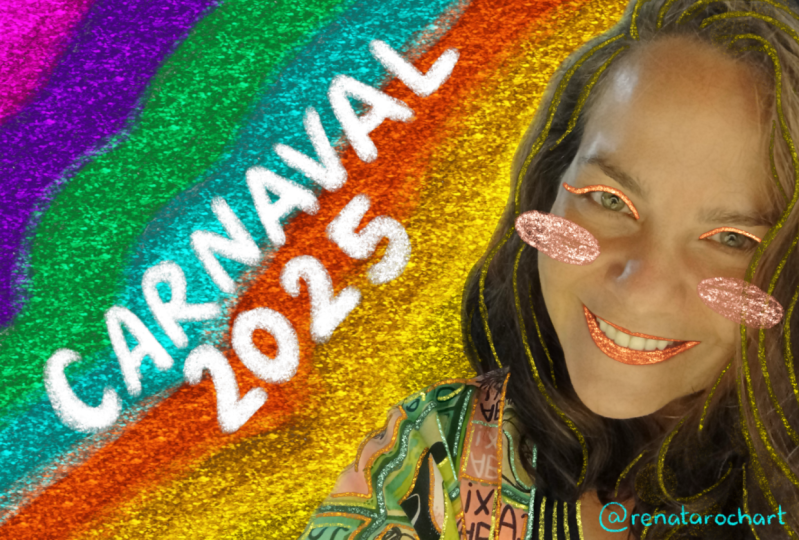
que vous voulez ou vous pourriez ajouter une superposition. Encore une fois, je vais prendre cette photo. Laissez-moi vous montrer une autre façon de le faire. En fait. Je vais aller à ma texture d'or que je viens d'utiliser. Et je suis sur la texture dorée, je vais faire un balayage de trois doigts vers le bas. Donc je vais frapper copie. Donc maintenant je copie cette texture d'or et je vais l'apporter à une autre toile. Donc, nous y voilà. Voici ma soeur. Je vais ajouter une couche au-dessus d'elle. Trois doigts glissent vers le bas, collent. Et il y a encore notre texture d'or, nous pouvons la rendre un peu plus grand. Et encore une fois, appliquez un masque de coupe pour que maintenant il y ait ce joli fond d'or derrière elle. Et vous pouvez le faire avec n'importe quel type de texture. Il y a quelques pinceaux qui viennent avec Procreate que j'ai ajoutés à l'ensemble de pinceaux pour cette classe. Où est-il ? Ici, c'est. Il y a comme cette neige entraînée. Et cela va appliquer la couche d'or
à là parce que si le masque de coupe, C'est un effet cool, il y a ces scintilles. Donc c'est un autre pinceau Procreate. Pour que vous puissiez faire les scintillements, vous pouvez ajouter un autre calque en dessous
et le remplir avec de la couleur. J' aime toujours prendre une couleur d'ici
et trouver quelque chose qui surgit. C' est une couleur prédominante sur elle en ce moment je
vais juste l'échantillonner et ensuite je vais aller
à l'harmonie des couleurs. Et je vais aller à la gratuité. Donc c'est la couleur que je viens de tirer. Ce sont les couleurs complémentaires, sorte que va apparaître automatiquement avec cela. Et je vais remplir cette couche. Et puis je vais aller à la saturation
et la luminosité et réduire la luminosité. Vous pouvez jouer avec la saturation, rendre plus lumineux ou plus gris. Oui. Ainsi, vous pouvez faire toutes sortes de choses
et vous pouvez également changer la couleur entièrement avec la saturation de la teinte
et la luminosité. La couche de baguette magique saturation de teinte, luminosité. Vous pouvez simplement essayer différentes couleurs ici
et voir ce qui fonctionne. C' est une façon vraiment amusante d'expérimenter. Mais je pense que j'aime la couleur originale. Ok, donc ce sont deux options amusantes. Je te verrai dans la prochaine leçon.
6. Ajoutez une nouvelle photo de fond photo: Bienvenue de retour. Nous allons explorer quelques sites amusants avec belles photos gratuites pour vous
à utiliser avec vos photos de profil. Voici quelques exemples de choses que vous pouvez faire. J' aime ce fond de brique, je l'ai obtenu de Unsplash. Il y a aussi ce fond succulent derrière moi, qui encore une fois, vous pourriez changer la teinte de celui-ci. Voyons si nous aimons ça. C' est plus léger. Je n'aime pas ça. C' est plus saturé, moins saturé, moins saturé. Comme un peu intéressant,
je ne sais pas si je vous l'ai dit, c'est la couverture d'un podcast
que j'aime vraiment appelé listes intelligentes. Et cela m'a donné une des idées pour la classe,
les chiffres esquissés. Donc je pense qu'ils ont l'air cool. C' est un grand podcast si vous aimez, podcasts, caisse, Smart moins. Note de côté. Allons à Unsplash et trouvons quelques photos
qui fonctionneraient pour votre arrière-plan. Voici le site est unsplash.com
et vous pouvez parcourir toutes sortes de photos. Ce sont de très belles photos. Celui-ci pourrait être cool
pour une photo de fond pour quelqu'un. Je vais ajouter cela à ma collection de textures d' arrière-plan et je vous le montrerai plus tard. Je vais aussi le lier dans la classe
pour que vous puissiez voir quelques idées. Donc ce sont juste des choses qui sont apparues. Vous pouvez également faire un fond de lumière
de recherche et voir ce qui arrive. Ce que vous voudriez est un arrière-plan qui n'est pas super occupé pour votre photo de profil
comme quelque chose comme ça est cool, mais cela ne fonctionnerait pas. Tu veux un peu d'espace négatif là-bas. Tu ne veux pas beaucoup de détails. Cela fonctionnerait pour le contexte. Et je vais juste vous montrer la collection que j'ai une photo de fond afin que vous puissiez voir
les idées que j'ai déjà recueillies pour vous. Donc je vais voir mon profil ici, je vais aller à mes collections. Et voici ma collection de textures d'arrière-plan
que j'ai sauvegardées ici. Vous pourriez en trouver un qui correspond
vraiment à votre personnalité. Je pense que celui-là est cool. Je n'ai rien fait avec ça. Il y a une sorte de grognon comme ça
qui serait cool si c'était ton style. J' ai tiré ces livres, je pense qu'il a fini par être trop occupé, mais je pense que c'est une très belle texture de fond
pour quelque chose. Encore une fois, un autre mur cool. Téléchargeons ce mur. Donc, je vais cliquer sur le téléchargement ici. Et il va me demander si je veux télécharger
et je veux le télécharger. Et il a un lien vers le photographe
afin que vous puissiez leur donner des crédits. C' est ce photographe et si vous aimez,
le travail d'un photographe, vous pouvez voir ce qu'il fait d'autre
ou les remercier sur les réseaux sociaux ou les étiqueter. Mais en attendant, je l'ai téléchargé. C' est ici et mes téléchargements, et je vais vous montrer comment saisir cela dans Procreate. Revenons à Procreate. Nous avons cette photo de fond avec les plantes succulentes
et je vais ajouter une nouvelle couche. Et je vais frapper la clé, puis insérer un fichier. Je ne l'ai pas enregistré sur ma pellicule, je l'ai enregistré dans mes téléchargements,
donc c'est un fichier. Alors voici l'arrière-plan. Et je ne sais pas si je vais d'abord le dimensionner
à la photo. Oui. Je vais essayer de comprendre comme si je veux retourner la photo
ou quoi que ce soit, mais nous allons juste commencer par ceci. Et à partir d'ici, vous pouvez aller à cette flèche
et vous pouvez faire pivoter votre arrière-plan jusqu' à ce que j'aime voir que j'aime plus ces couleurs derrière moi,
donc je viens de le tourner autour ou vous pouvez le retourner verticalement ou horizontalement. Mais je vais y retourner. J' aime ces couleurs derrière moi. De là, vous pouvez ajouter des étoiles au-dessus. Tu pourrais le laisser comme ça. Tu pourrais changer les couleurs. Allons à la teinte, à la saturation et à la luminosité. Couche de frappe. Et puis nous pourrions changer les couleurs entièrement
et trouver quelque chose sur ce que nous aimons. C' est plutôt cool. Et à partir de là, vous pouvez explorer différentes lumières. Luminosité 0, ou vous pourriez le rendre plus ou moins saturé. Une autre chose que je fais parfois
avec des milieux est que je vais les estomper un peu pour donner l'illusion
que c'est comme plus loin derrière vous. Et je vais te montrer comment faire ça. Alors je suis sur ce mur. Je vais à la baguette magique et je suis allé au flou guassien. Je vais frapper la couche et le flou de Guassian. Si vous ne l'avez pas vu, vous changez le flou Guassian ici, deux pourcentages différents. Et c'est un autre effet cool comme ce fond vraiment floue. Mais l'idée que j'avais en tête était juste un léger flou. Comme si c'était 1%. Juste pour donner l'idée
que c'est un peu plus loin derrière moi. Vous pouvez également créer
une petite ombre en dupliquant votre photo. Cliquez sur Alpha Lock, saisissez une couleur foncée, remplissez le calque avec cette couleur foncée. Et encore une fois, on a un médaillon alpha. Sinon, le flou Guassian ne fonctionnera pas. Couche de flou Guassian Clé. Et là, je crée juste une ombre derrière moi
que je n'aime pas en ce moment. Ce n'est pas comme 5%. Je vais aimer taper dessus de cette façon. Donc il y a, l'ombre va de cette façon comme si le soleil, j'imagine souvent que le soleil vient
de cet angle depuis le coin supérieur gauche. Donc c'est assez vieux. Mais si vous faites tomber l'ombre, nous pouvons voir à quoi cela ressemble et quelles ombres. C' est difficile de dire l'effet que vous
obtenez vraiment jusqu'à ce que vous l'allumez et éteignez. Je n'aime pas cela avec cette option, mais c'est une option pour d'autres
et c'est un moyen facile de créer des ombres. Je n'ai pas beaucoup baissé maintenant le pourcentage, l'opacité à 30 pour cent. Ouais, ça pourrait être bon. Voici différentes options pour récapituler. On a ce mur de briques, j'aime ça. Nous avons ces succulents. Et puis nous avons cet autre mur de briques. Je pense que celui-ci est mon préféré
avec une coloration, mais je l'aime aussi. Donc, je suis slash, c'est une excellente source
pour des photos gratuites. Je te verrai dans la prochaine leçon.
7. Votre tête dans les nuages: Celui-ci a été inspiré par quelque chose que j'ai vu. Voici une photo de John Mayer. J' ai donc fait une variation de ça. Alors allons à la photo de profil à copier. Donc je vais dupliquer ça. Nous avons donc notre autre disponible. Je vais ouvrir ça. Je vais l'aplatir en cliquant ici. Je vais juste cliquer sur le groupe et je vais frapper aplatir. Donc, je suis sur un seul calque et je vais
attraper cet autre calque et je vais le faire glisser en dessous de moi. Et puis je vais ajouter quelques nuages à l'arrière-plan en allant à nouveau sur une photo que j'ai déjà obtenue d'Unsplash ou d'un autre site. Donc, je vais aller à la clé et insérer une photo. Allons à celui-là. Je pense que c'est peut-être celui que j'ai utilisé avant. Donc je vais faire glisser ça en dessous de moi. Et je vais supprimer cette couche supplémentaire. Et je vais juste étirer ça. Je vais aller à la sélection, assurer que je suis libre et ensuite je vais juste dessiner quelques nuages. Donc juste un peu, certains univaires mes petits ovales ici, certains seront plus grands, la somme sera plus petite. Et puis je vais taper ici pour étendre la sélection. Je vais me taper ici. Et maintenant vous pouvez voir qu'il y a ces petites lignes diagonales qui montrent qu'il y a eu une sélection. Alors maintenant je vais faire trois doigts glisser vers le bas et je vais couper et coller. Donc, il ressemble à la même chose, mais vraiment j'ai enlevé les nuages de l'arrière-plan. Ici. J' aime la façon dont ça ressemble, hum, laissez-moi voir si nous pouvions faire autre chose avec l'inverse. C' est une idée intéressante aussi. Je n'avais pas pensé à ça avant. Tu pourrais aussi jouer avec quelque chose comme ça. Mais pour l'instant, je vais juste éteindre cette couche, allumer celle-ci. Et puis ce que vous feriez, c'est que vous pouvez saisir une couleur de l'arrière-plan, prendre un pinceau. Une monoline fera l'affaire. Faites baisser la taille. Je veux m'assurer que nous sommes sur une couche différente qui n'était pas seulement de le garder. Pour que nous puissions le changer facilement. Alors vous pouvez juste tracer une trace par ici. Et encore une fois, ça n'a pas besoin d'être parfait. Et tu peux continuer à faire ça. Si tu voulais. J' aime que je puisse continuer ou que je puisse laisser cet espace tel qu'il est. J' aime ça tel qu'il est. Et maintenant, nous allons dessiner des nuages au-dessus de moi. Alors je vais aller à la couche au-dessus de moi. Je vais prendre un blanc et un blanc cassé. Et puis je vais juste attraper dessiner ces petits nuages. Et je fais une ligne droite, fais mes petits nuages. Je vais colorier ça. Donc il y a un petit nuage. On pourra les déplacer plus tard. Pour l'instant, je vais juste faire glisser un nuage différent, contrairement à la hyène. Arrière-plan, des zones un peu plus sombres. Et j'ai récemment ce petit bord. Encore un nuage. Ces falaises ressemblent. Essayez quelque chose. Parfois, je varie en commençant dans une direction différente. Si je me retrouve à obtenir les mêmes résultats, je vais commencer par aller de droite à gauche ou de gauche à droite chaque fois que je l'avais fait. D' accord. Donc, nous avons nos nuages. Je n'aime pas le placement, mais nous pouvons corriger cela facilement en allant à la sélection main libre et en les déplaçant. Vous pouvez également changer leur taille. Sélection main libre, lasso que, puis le rendre plus petit ou plus grand. Déplace-le. Je pense. J' ai besoin d'un peu plus de nuages. Alors dessinons un autre nuage ici. Ok, donc tu comprends l'idée, on pourrait faire ça toute la journée. Je pourrais le faire. Je fais ça défectueux. Chanter avec des choses comme ça pour le rendre plus petit ou plus grand. Et il y a une autre idée pour une photo de profil. Je te verrai dans la prochaine leçon.
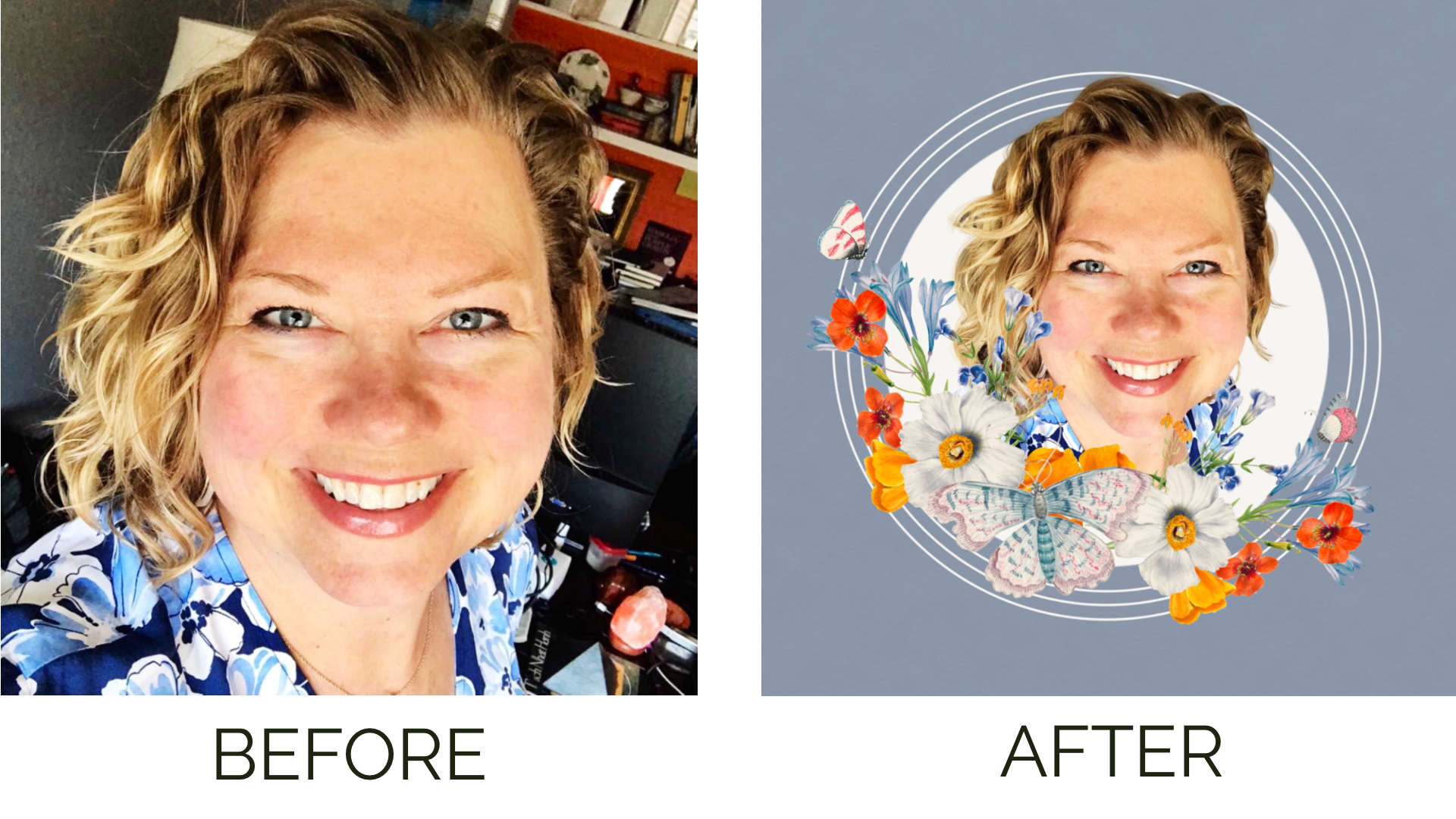
8. Ajoutez des fleurs à votre photo de profil: Bienvenue de retour. Pour cette photo de profil, nous allons ajouter des fleurs et d'autres éléments pour votre photo de profil. Et c'est celui que nous allons recréer aujourd'hui. C' est moi avec des fleurs de pixel brut autour de moi. Ce sont des marguerites et je pense que ce sont toutes des marguerites. Et puis on a un contour d'or par ici. Donc, je vais vous apprendre à recréer ça exactement. Et je vais aussi vous montrer d'autres idées pour que vous
puissiez vous inspirer d'autres choses que vous pourriez faire. Cette personne vient d'Unsplash. Donc, c'est un site d'image photo stock. J' aimais son visage souriant, alors je lui ai donné des fleurs autour d'elle. Et ce petit fond circulaire, je pense que ça a l'air vraiment mignon et coquelicot, et c'était assez facile. Il a juste le fond et quelques fleurs. J' utilise des masques de calque ici et je vais vous en apprendre davantage
sur les masques de calque dans cette leçon. Voici ma sœur Theresa. J' ai ajouté quelques fleurs, encore une fois de pixel brut et quelques papillons. Et je lui ai donné des antécédents. J' ai tiré la couleur de ses yeux et lui ai donné ce fond d'écran. J' aime vraiment la façon dont ça s'est avéré. Je pense que c'est vraiment du pavot. J' ai fait celui-là. Je pensais à une photo de profil où quelqu'un pourrait vouloir intégrer ses intérêts comme,
vous savez, je suis juste en train d'inventer une histoire. Disons que j'aimais le jardinage et la musique. J' aime les fleurs, j'aime la musique, mais je pensais à une photo de profil qui
raconterait une histoire sur ce que les gens aiment vraiment. Et donc j'ai fait celui-là. C' est une autre variation sur la même photo de profil où j'ai utilisé les marguerites et un carré et un masque. J' aime bien celle-là aussi. C' est un autre où j'ai utilisé une bordure de fleur puis un masque à nouveau. Donc j'aime bien celle-là aussi. Ce n'est qu'une source d'inspiration. Vous pouvez copier mes étapes exactement pour ma photo de profil, ou vous pouvez l'utiliser comme inspiration pour votre propre photo de profil. Alors allons à ma photo de profil et nous allons la dupliquer en balayant vers la gauche, puis appuyez sur Dupliquer. J' amène toujours le plus récent au sommet. C' est juste quelque chose que je fais ici. Alors je m'ai, je vais m'éteindre pour l'instant. Je vais remplir le fond du calque avec comme une couleur beige pour l'instant. Et je vais ajouter un nouveau calque. Je vais prendre ce pinceau. C' est à partir de l'encrage par défaut de l'ensemble de pinceaux Procreate, je pense. Oui, c'est là. Phi dernière scène. Je ne sais pas comment dire ça. Vous pouvez le trouver là, ou vous pouvez également le trouver dans le projet de classe et les ressources. Je l'ai dupliqué et je l'ai eu là parce que quand je fais un projet, j'aime avoir mes pinceaux ensemble. Donc cuisse dernière brosse vue. Je vais prendre n'importe quelle couleur foncée juste pour qu'on puisse la voir. Je vais dessiner un cercle. Cette brosse est sensible à la pression. Donc ce qui s'est passé ici, c'est que j'ai cette petite marque là-bas. Essayons encore une fois. Donc je vais garder ma pression égale. Ça a l'air bien. Je vais cliquer sur Modifier la forme. C' est un cercle. Et je vais saisir cette flèche pour la déplacer là où elle s'est rencontrée. Voici un peu évident et je veux juste m'assurer qu'il est couvert par les fleurs que nous allons ajouter. Alors on y va. Je vais centrer ça et je vais lui donner une texture de feuille d'or. Donc, je vais frapper plus, je vais aller à la clé, ajouter, insérer une photo. J' ai un album de textures. Encore une fois, ce sont des textures que vous pouvez trouver sur Unsplash et d'autres endroits. Je vais utiliser cette feuille d'or. Et puis je vais taper sur cette couche d'or et tapoter le masque de coupure. Alors maintenant ce cercle a cette belle texture de feuille d'or. Et je vais juste pincer ces deux couches ensemble parce que je veux garder cela aussi simple que possible. Je vais ajouter un nouveau calque et je vais insérer une photo de mon album de collage de fleurs. Ce sont des images que j'ai tirées à partir de pixel brut. J' ai utilisé celui-là. Et je vais faire une clé de plus et insérer une photo. J' ai aussi un tournesol de pixel brut que je vais utiliser. Et je vais avoir ces photos dans le projet de classe et les ressources. Donc nous avons notre tournesol que nous allons éteindre pour l'instant. Je vais allumer ma photo de profil et je vais la déplacer au centre. Donc je suis sur ce calque, je vais attraper cette flèche et elle est en uniforme pour que je puisse la déplacer sans changer la forme. Je veux que ma tête soit un peu au-dessus du cercle. Plus tard, après ça, je vais effacer les morceaux de peau que je ne veux pas comme là-bas, mon bras. Mais on ne s'en souciera pas maintenant. Et nous avons nos fleurs. Je vais les mettre sur le dessus. Je vais saisir cette flèche, saisir ces points verts pour faire tourner les fleurs et les rendre plus petites. Encore une fois sur l'uniforme afin que je ne déforme pas la forme. Et je veux que cette fleur jaune regarde un peu sur l'or, mais celle-ci est coupée. Je ne veux pas ça, alors je vais le rendre un peu plus petit. Je veux un peu que les fleurs suivent la forme du cercle ici essentiellement. Je pense que ça a l'air bien. Et je vais dupliquer ces fleurs glisser vers le duplicata gauche. Et je suis sur la nouvelle couche. Je vais frapper cette flèche et je vais frapper Flip Horizontal, rendre un peu plus petit, puis l'amener ici. Et on utilisera les tournesols ici au milieu pour couvrir les morceaux qu'on ne veut pas. Maintenant que j'ai les fleurs comme je veux, je vais pincer ces deux couches ensemble pour les fusionner. Et on va faire un masque de couche avec ma photo de profil. Arrêtons là et je te verrai dans la leçon suivante.
9. Utilisez un masque de calque: C' est un peu délicat. Une fois que vous le savez, ce n'est pas difficile, mais vous devez faire les étapes correctement. Donc je vais faire ça deux fois pour toi. Nous allons nous assurer que les fleurs sont sélectionnées et ensuite nous allons frapper Masque. Et quand il a frappé Masque, on a un masque de couche au-dessus de ça. Donc, c'est juste une couche blanche qui est au-dessus de celle dans le masque de couche est attaché aux fleurs. Et puis nous voulons aller à ma photo de profil et appuyer sur Sélectionner. Et une fois que nous avons touché Select, nous obtenons ces lignes diagonales. Et puis on va aller à mon masque de calque. Et avec le masque de couche, vous voulez généralement utiliser un noir pur. Si jamais vous voulez savoir si vous avez un noir pur, vous pouvez aller à votre palette et frapper la valeur. Et ici, un noir pur est, a un code hexadécimal de 000, 000, 000. Un blanc pur a un code hexadécimal de FF, FF, FF. Donc je vais m'assurer que je suis sur la couche de masque de couche. Je vais prendre ma monoline. Je vais le faire pour que vous puissiez voir ce que je fais ici. Et avec le noir, il effacera seulement les choses qui
interagissent avec moi parce que ma photo de profil est sélectionnée. Maintenant, si nous voulions annuler ça, nous pourrions libérer les deux doigts ou défaire deux doigts, refaire trois doigts. Et disons que nous voulions le refaire d'une manière différente. On pourrait utiliser du blanc et tout ramener parce que le noir cache et le blanc révèle, c'est la petite rime de masque de couche. Ok, donc je vais le faire encore une fois pour que tu puisses voir comment ça marche. Et la raison pour laquelle nous voulons faire un masque de
calque est parce que c'est une façon non destructive de travailler. On pourrait effacer ces fleurs. Mais si ça ne nous plaisait pas, alors nous aurions effacé des fleurs. De cette façon, nous avons notre masque de couche et nous pouvons juste frapper clair et il va tout ramener. Donc je vais le faire encore une fois et il efface ce masque de calque ou le supprime. Allez sur les fleurs, touchez-les,
appuyez sur Masque, puis appuyez sur Sélectionner. Sur la photo de profil, vous obtenez vos lignes diagonales. Vous prenez un noir pur sur le calque, calque de masque. Et je peux juste effacer ce que je veux, qui est principalement ces fleurs vont juste faire la plus grande course abord et ces feuilles et ensuite je vais rendre ma monoline plus petite et y aller et faire le travail de détail. Si j'ai fait ça mal, soyons clair encore une fois. Disons que j'appuie sur select sur ma photo de profil, puis j'appuie sur Masque de couche, donne un effet entièrement différent. Il a essentiellement masqué les fleurs pour moi, ce qui peut être un grand effet si vous voulez ça. Je veux dire, c'est une autre option. Tu pourrais mettre un bateau entier au-dessus de toi et en fait, j'utilise cette technique pour me donner une fausse manche de tatouages. C' est comme ça que je m'amuse. Quoi qu'il en soit, revenez aux photos de profil avec la version non tatouée de moi qui montre juste une autre version et comment vous ne voulez pas le faire pour ce projet particulier. Donc d'accord. Encore une fois. Masque de Farr, photo de profil, sélectionnez. Une fois que vous appuyez sur Sélectionner, vous obtenez ces lignes diagonales pour vous montrer que votre sélection est active. Accédez au masque de calque. Prends ici, noir. Et n'importe quel pinceau, je vais juste faire une monoline. Et je vais garder ce truc vert ici et je vais effacer juste des petits morceaux ici. Je vais faire la plus grosse course, comme je l'ai dit. Et puis rendre ma monoline plus petite. Et entrez et faites le travail de détail, puis retournez en arrière et nettoyez après cela avec une plus grande monoline. Alors maintenant, j'amène le tournesol au sommet et éteins ces autres couches pour ne pas être distrait. Et ce que je vais faire, c'est que je veux juste utiliser la fleur. Donc je vais aller au ruban de sélection. Je suis à main levée. Je suis allé dessiner autour et isoler cette fleur de la tige. Et je le fais un peu vaguement ici. Trois doigts glisser vers le bas, couper et coller. Alors nous avons notre fleur et nous avons notre tige. Je vais supprimer la tige parce que je n'en veux pas. Et puis je vais prendre ma gomme et nettoyer ces petits morceaux ici. Ok, nous avons notre fleur, que nous allons utiliser pour couvrir certains morceaux dans les photos de profil. Je vais tout ramener. On va utiliser trois de ces tournesols, donc je vais dupliquer ça deux fois. Donc dupliquer glisser vers la gauche duplicata. Je vais aller à mon tournesol supérieur et le déplacer vers le bas et le rendre un peu plus petit. Un peu centre ça juste ici. Je vais au deuxième tournesol. Appuyez sur cette flèche, abaissez la taille, faites-la pivoter un peu pour qu'elle ait l'air un peu différente. Et puis notre flèche de tournesol inférieure, rétrécir, la tordre un peu. Et encore une fois, c'est derrière l'autre fleur là-bas. Donc je pense que ça a l'air bien. Ce qu'on va faire pour finir ça, c'est juste effacer les morceaux qu'on ne veut pas montrer ici. Et puis aussi centrer la photo. Je vais donc regrouper ces éléments ensemble. Balayez vers la gauche sur chacun d'eux. Groupe de frappe. Et maintenant, nous avons notre groupe ensemble. Je vais frapper cette flèche et nous allons la centrer, peut-être la rendre un peu plus petite. Donc il y a un peu d'espace, une petite salle de respiration. Quand on a ces barres d'or, on sait qu'elles sont centrées. Je vais éteindre les fleurs et aller à ma photo de profil, prendre ma gomme monoline et juste effacer les morceaux qui sont en train de piquer ici que nous ne voulons pas voir. Ramenez nos fleurs. Et là, nous avons une nouvelle photo de profil. Montre ton truc de recolor. Donc, je suis sur le calque d'arrière-plan et il y a une option de re-couleur qui est en quelque sorte cachée avec Procreate. Je vais faire un robinet à quatre doigts pour faire apparaître ce menu rapide que j'ai programmé pour avoir différentes options, y compris recolor. Donc recolor, une fois que c'est actif, robinet à
trois doigts recolor, Il est sur ce noir, donc il apporte une couleur noire, mais vous pouvez l'utiliser pour juste jouer avec différentes couleurs et voir ce qui pourrait savoir. C' est vraiment joli en fait. J' aime ça. D'accord. Donc recolor est un grand, je toujours, je joue toujours avec recolor avant d'avoir fini avec un projet parce que parfois il y a des résultats surprenants comme celui-ci. J' aime que ce sont différentes façons que vous pouvez jouer avec la couleur et les éléments pour obtenir une photo de profil qui est juste pour vous. Je te verrai dans la prochaine leçon.
10. Suivantes étapes et Freebies: Merci beaucoup d'avoir rejoint moi. J' espère que tu t'es bien amusé. J' espère que vous avez de nouvelles idées pour une belle photo de profil qui vous convient. Je suis là pour vous soutenir après le cours
et pour vous faire part de vos commentaires. N' hésitez pas à poser des questions ici sur Skillshare et j'aimerais voir ce que vous créez. Veuillez partager votre nouvelle photo de profil
sous l'onglet Projet et ressources sur Skillshare, veuillez me suivre sur Instagram. Je suis à Kelly Brandenburg. Si vous partagez votre photo de profil,
s'il vous plaît étiquez-moi. J' aime partager le travail des étudiants sur Instagram. Vous voulez en savoir plus sur Procreate ? J' ai actuellement quatre autres classes de Skillshare
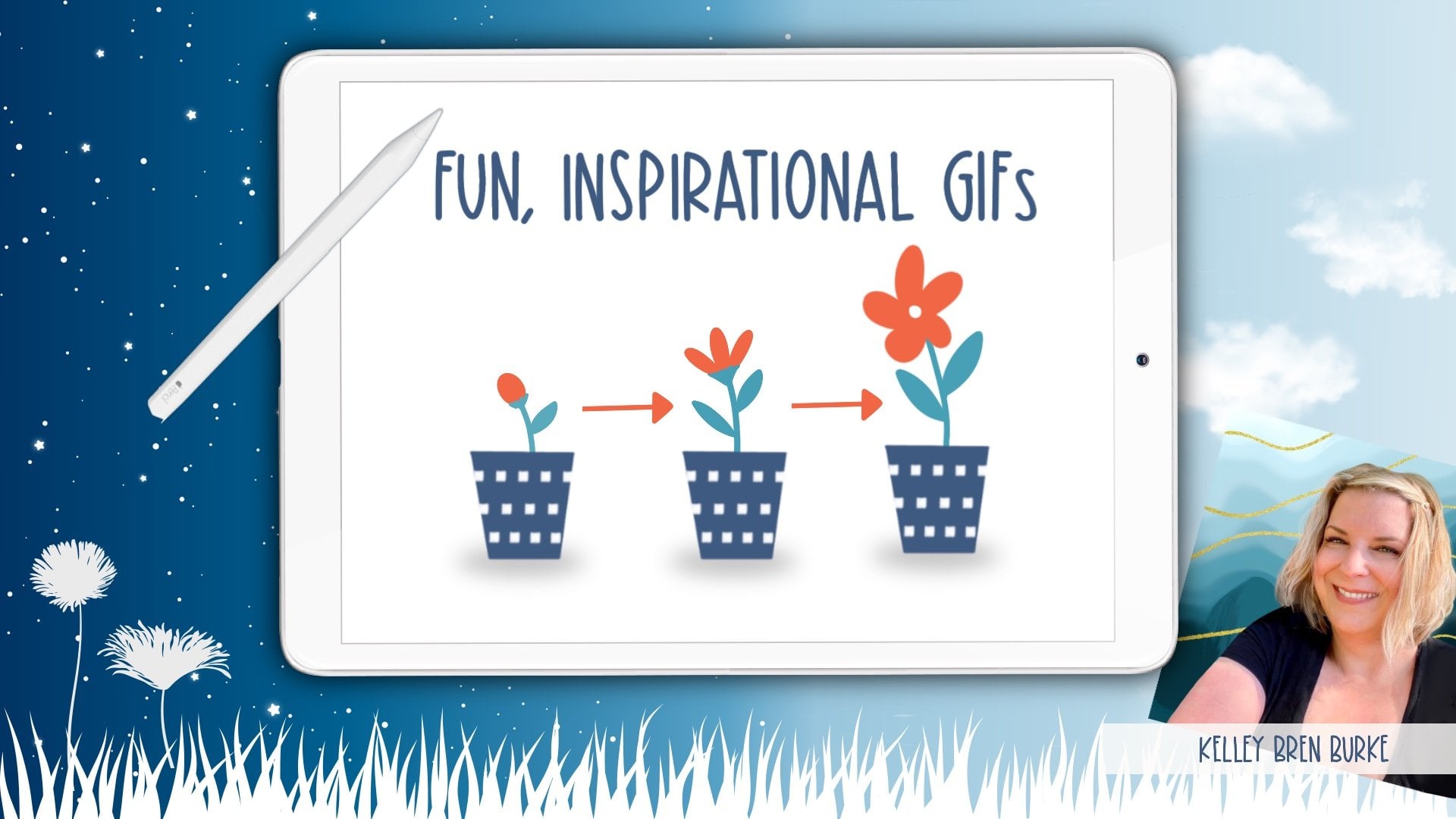
sur la création de gifs animés. Je travaille déjà sur mon prochain cours. Celle-là sera sur la création de collages animés avec Procreate. Pour encore plus de cadeaux et de tutoriels, s'il vous plaît allez sur mon site web, Kelly Brian Burke.com. Je crée des tutoriels mensuels gratuits en tant que membre
de l'équipe de conception de lettres de pigeon. J' envoie des cadeaux mensuels, y compris des choses comme des pinceaux Procreate
gratuits pour les palettes de couleurs dans l'art numérique. Merci encore de me rejoindre et j'espère vous voir bientôt.
 Kelley Bren Burke, Artist & Educator