Transcription
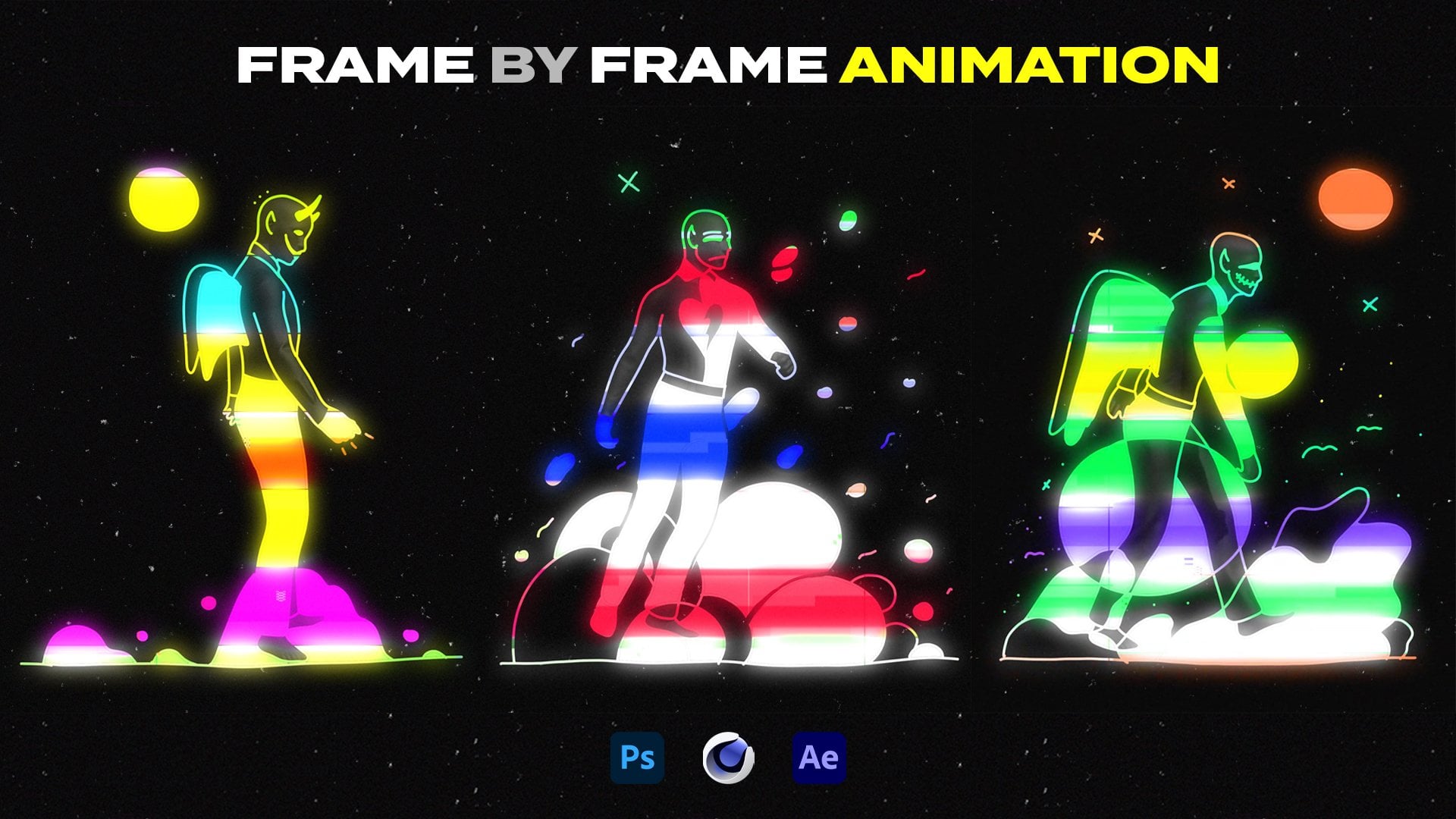
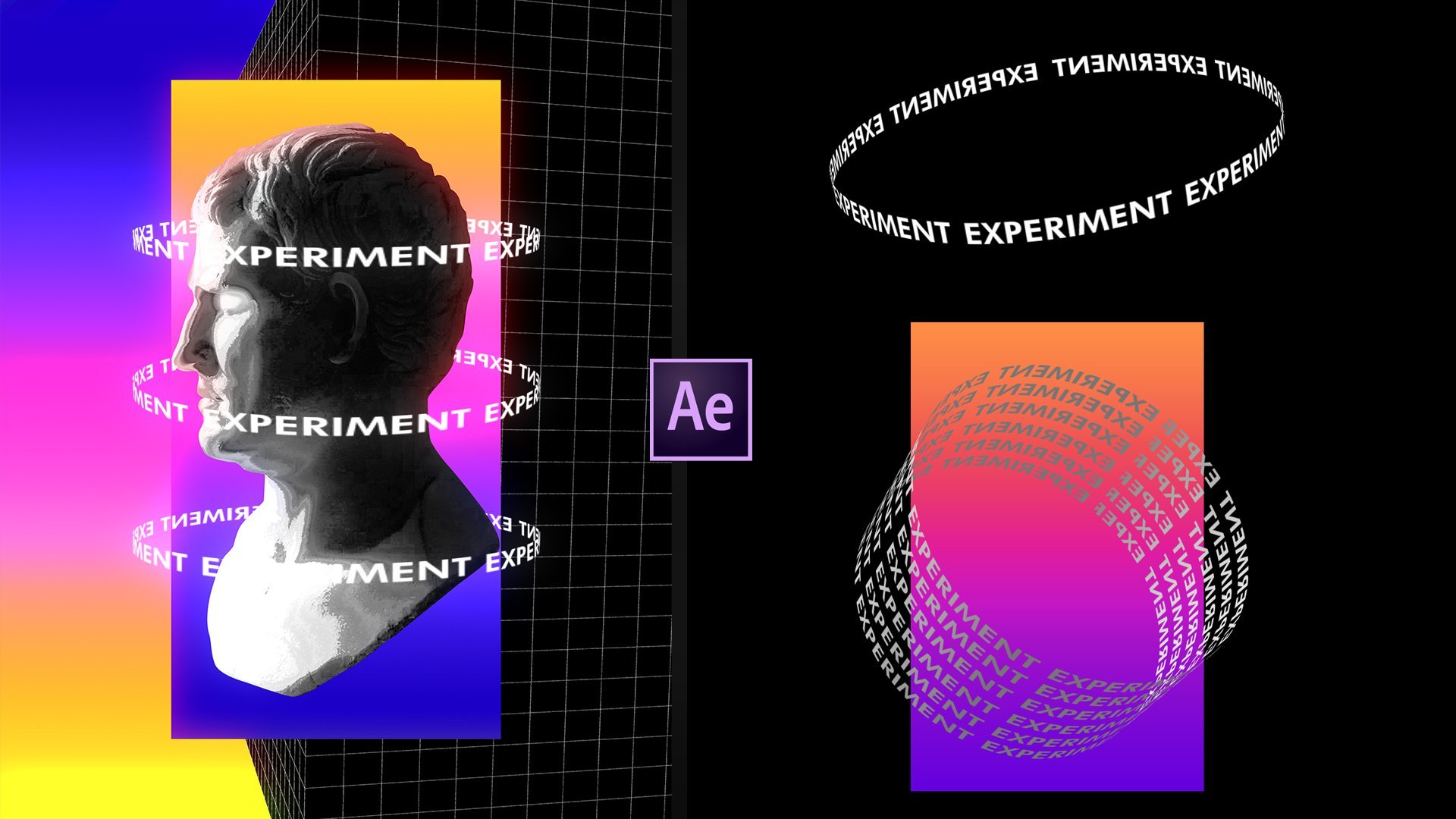
1. Intro: Salut, tout le monde. Je m'appelle Clarence. Sur le stress, vous apprendrez à créer cette animation exacte. Si vous aimez les animations drippy avec une ambiance rétro,
c'est la classe qu'il vous faut . Vous apprendrez à vous quelques outils qui peuvent vous aider à créer des vidéos musicales d'intérêt ou quelques boucles
simples. Je vais vous aider avec les ressources afin que nous puissions créer l'animation en utilisant seulement après les effets . Ce sera un processus de départ, et dans quelques minutes, vous serez en mesure de créer des animations cool comme celle-ci, alors assurez-vous de vous inscrire et de voir toute la classe.
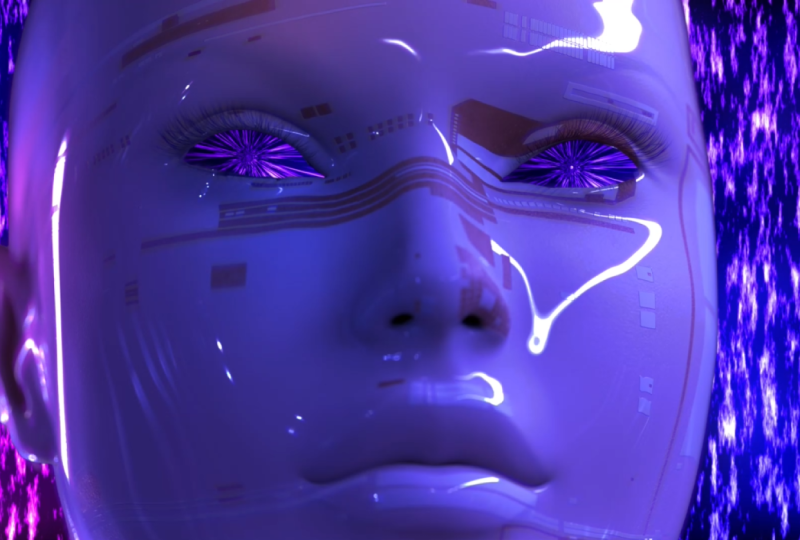
2. Ressources + texture: les gars. Bienvenue de retour. Donc, avant de commencer sur aftereffect, je veux juste vous signaler des informations sur les ressources pour la ressource, qui est ce fichier PMD avec cet homme volant trois D. Disons que si vous voulez télécharger juste cette image, vous trouverez un lien dans la description de ces partitions. Mais aussi, si vous voulez télécharger plus, ressource est comme celle-ci. J' ai téléchargé un pack sur mon site web. Allez, Clarence. Cette conception et sous les ressources libres vont à trois d humain. Et vous trouverez tout cela,
Monsieur, Monsieur, sources que vous pouvez utiliser sur votre design ou vos animations. Mais dans ce cas, j'utiliserai juste celui-ci. Donc, je vais vivre ce lien dans la description juste pour cette image. Ou si vous voulez trouver l'image similaire à cela, vous pouvez commencer à partir de Google comme Flying P et G et la culpabilité. Je suis sûr que vous trouverez les images similaires comme ça. Mais de toute façon, commençons
maintenant sur aftereffect pour créer notre animation. Et fondamentalement, nous allons d'
abord créer une nouvelle composition. Donc, à droite, la nouvelle composition sur Allons avec la résolution HD. Ah, faisons la durée 10 secondes. Fréquence d'images 30 sur DA clic. OK, maintenant nous allons créer Les nouvelles compositions vont composition nouvelle composition Et maintenant nous allons changer la hauteur Le faisons comme vraiment grand sur clic. Ok, maintenant nous allons créer une nouvelle âme Il donc clic droit vous solide et la couleur noir clic Ok, et maintenant nous allons orteil appliquer un effet orteil cette image solide Nous allons tout d'abord zoomer maintenant
allons effectuer quelques presets et nous allons le bruit fractal de type orteil et nous allons l'appliquer sur la couche solide
noire. Maintenant, en gros, on va jouer avec ce, euh, réglage juste ici sur le bruit fractal. Le type fractal devrait être de base aussi type de bruit doux, plus mou et je vais augmenter les orteils. Le contraste décrète également la luminosité. Donc juste quelques petits faits saillants de ce bruit fractal solide noir sur maintenant va
transformer et assurez-vous de vérifier les uniformes mise à l'échelle sur l'échelle avec l'échelle C'est ah, faire que c'est réduit échelle avec une augmentation de l'échelle coeur. Maintenant fondamentalement, nous avons besoin d'animer ce, euh, le bruit attendu que nous créons, et ,
euh, je vais jouer avec la turbulence offset avec plusieurs stations, qui devrait être cette certaine rotation. Donc il suffit de cliquer sur ce cycle ici sur ce comme une horloge, parce que nous allons l'animer et aussi resté l'évolution Cliquez sur ces icônes. Comme je l'ai dit, hors de la terrible séparation et la dévolution. Et assurez-vous que vous êtes sur le point de départ sur les cadres et maintenant vous allez au cadre et nous allons changer toutes ces options qui sauve la rotation de la soupe, cinq rotations et aussi l'orteil évolution. Huit. Cliquez sur OK, et voyons maintenant à quoi cela ressemble. Cas Après avoir animé ça, on s'en va. Appliquez-le sur notre composition principale. Alors passons à notre première composition et sur les projets vont à cette composition orteil. La deuxième composition que nous avons faite sur. Appliquons-le sur notre composition principale. Ok, donc maintenant nous allons appliquer d'autres effets orteil ce soc sur la prochaine vidéo
3. Créer un tunnel: Ok, Donc après avoir appliqué cette deuxième composition à la première composition comme vous pouvez voir sa forme ici, nous allons appliquer un effet appelé CC Cylinder et l'appliquer sur cette composition. Et fondamentalement ce que cela fait est de transformer la composition en, genre, un cylindre à trois D. Nous allons aller à cette section de rotation et faire tourner le poignet Rotation X. Tournons-le orteil 90 degrés donc il est en face de nous. C' est Ah si méchant pour que vous puissiez voir une meilleure affaire. Et maintenant, nous devons appliquer un peu de couleur à cela. Nous allons donc créer un nouveau calque de réglage. Donc, faites un clic droit et allez sur l'ajustement là. Allons Ari nommer cette couleur. Allons à notre composition et sur les effets et les préréglages. Tapons radiant, et nous devons appliquer ce Grady int quatre couleurs. Appliquons-le sur le calque de réglage, et comme vous pouvez le voir, cela crée quatre couleurs rayonnantes, et nous pouvons changer les appelants ici et aussi changer le réglage fade. Donc, la plupart du temps, je vais choisir des couleurs bleues pourpres revenus. Ok, changeons maintenant la marque pour 500. Et, euh, changeons la couleur de la moto mélangée. Ok, donc maintenant on a appliqué
ces donc maintenant on a appliqué
cescouleurs sur la composition de l'heure et l'étape suivante est Doe Toe. Appliquer un peu de taux d'effet de lueur.
4. Effet Glow de la 3D l'homme: cas. Et maintenant, appliquons l'effet de lueur. Donc encore une fois, sur les effets sous les yeux de style obtenir cette lueur et appliquée sur le calque de réglage, et nous devons jouer avec ces paramètres. Faisons
çaà ça 80 %. Augmentons le rayon d'écoulement sur l'intensité de la lueur. Ouais, je pense que ça a l'air sympa. Peut-être qu'on peut voir à quoi ça ressemble. Toute l'animation. Ouais, je pense que ça a l'air bien. Quoi qu'il en soit, vous pouvez jouer avec des effets de lueur si vous voulez plus de gloire ou moins lumineux. Je pense que c'est un bon équilibre. Maintenant, nous allons ah, à notre image,
notre image référence à l'homme volant trois D. Alors allons à un projet DoubleClick et ouvrir où ? Où vous l'avez sauvegardé. D' accord, alors appliquons notre image dans la composition principale. Mettons-le au centre. Et, euh, je dois mettre à l'échelle ça alors allez transformer et mettre à l'échelle. Je suis à l'échelle comme 35% et maintenant nous allons travailler orteils avec quelques ajustements pour que nous puissions mélanger. Plus dans le remorquage sont la composition, alors voir dans la vidéo suivante
5. Mélange: J. Soto fondre Cette image morndans notre animation. Je pense que nous pouvons copier ces effets que nous l'appliquons sur la composition colorée lueur rayonnante. Donc, le contrôle de commande. Voyons, allons à notre image et faisons face à ces effets sur le procureur Je pense qu'on peut, euh, jouer avec un mode de fusion sur cette couleur. Grady Int. Faisons 100 onda. Aussi, changeons le mélange Moto Quelque chose comme Overlay, je pense. Non, je pense que nous devons augmenter le coup sur l'arrière-plan parce qu'il semble que cette image yeux plus de gloire que par rapport à l'arrière-plan. Allons donc ajuster les orteils et sur le globe. Peut-être qu'on peut, ah, diminuer ça. Aucune menace vendue. Aussi, nous allons diminuer les radios comme un 70 a également diminué cette faible intensité qui est en baisse il y a un peu. Rayon. Ouais, je pense que ça a l'air beaucoup mieux parce que ça a l'air plus naturel avec cet élément lumineux trois D , l'affaire Flagman. Et maintenant, nous avons besoin d'ajouter un peu, euh, effet de flou
radial sur la référence de la photo. Donc, faisons une copie de ce Donc, sélectionnez la couche commande contrôle C commande contrôle be onda. Nous devons changer le mode de normal à quelque chose comme alléger. Et c'est San. Vérifiez l'effet faible afin qu'il n'achète pas à nouveau. Onda. Maintenant, allons sur les effets et les préréglages et tapez le flou radio. Appliquons donc ce flou radial sissy sur la copie de l'image que nous avons créée. Et fondamentalement, comment cela fonctionne, c'est que nous avons ce montant, et si nous augmentons cela comme vous pouvez le voir, il se carte à un pied d'animation notre image. Ça donne l'impression qu'il vole vraiment vers nous. Donc, fondamentalement, nous allons créer une animation ah avec cela. Alors faisons-le comme 11e et, euh, cliquez sur le montant et nous allons changer la valeur dans différentes images juste orteil à une animation. Alors c'est parti. Le sur ce cadre ah, l'oreille
droite change de montant comme 70. Maintenant, allons à un autre cadre. Faisons 100 et 50. Maintenant, allons au cadre et. Fais-le encore. 10. Ok, donc, non, je vais juste ajouter un peu d'ajustement à toute la composition. Alors voir, dans la prochaine vidéo
6. Animation de Trippy: , Avant Adam,
j' aimerais vous demander de partager vos projets. Si vous créez quelque chose en apprenant sur ce tutoriel aussi, J'apprécierais Ah, bon examen. Ok, alors maintenant créons un nouveau calque de réglage et assurez-vous qu'il est au-dessus de toutes les oreilles, et j'appliquerai la balance des couleurs. Vous aimez l'effet de saturation sur le calque de réglage. Juste pour faire cela, comme plus trippy, je vais jouer avec la saturation de la teinte avec quelques-uns juste ici. Et assurez-vous que vous êtes sur la trame de départ. Maintenant, allez au cadre et changez juste l'uto. Euh, un. Ok, voyons à quoi ça ressemble. Je change la qualité en quart, donc ça se charge plus vite. Nous verrons la vidéo haute résolution dans quelques-uns. Il a l'air bien, je pense que seul le ventilateur radial je pense qu'il a besoin d'orteil être changé. Allons sur la porte radio de Duh. Je pense qu'on doit changer le type d'orteil comme un zoom décalé. Ça a l'air beaucoup mieux, je crois. Ok, alors maintenant, abandonnons ça pour qu'on puisse le voir en résolution HD. Donc, exporter le fichier que la file d'attente de rendu sur Il suffit de l'enregistrer dans un dossier
7. Finaliser: que soft étaient sous la vidéo. Ouvrons et voyons à quoi ça ressemble. Maintenant, vous pouvez voir les détails et l'effet de lueur qu'il semble beaucoup mieux en résolution HD . Aussi changer que vous faites plus trippy. Donc, oui, j'espère que vous êtes satisfait du résultat. Je voudrais voir ce que vous créez à, et si vous voulez,
vous pouvez le partager sur instagram et me tagger afin que je puisse le partager à nouveau. Donc oui, j'espère que vous apprécierez ce tutoriel. juste Envoyez-moijusteun message de ce que vous aimeriez apprendre sur ma page Instagram ? Alors merci de regarder et de voir sur les prochaines classes par
 Klarens Malluta, Visual Artist