Transcription
1. Intro: Bonjour, tout le monde. Je m'appelle Clarence. Dans ce cours, vous apprendrez quelques effets de la typographie cinétique en créant cet effet d'excès de vitesse sur la typographie. Nous allons commencer avec un effet de base juste pour vous montrer les techniques de comment tout cela fonctionne. Ensuite, nous allons créer quelque chose de plus professionnel avec la typographie et les effets radiants. En outre, vous serez en mesure de créer une affiche animée en apprenant à appliquer cet effet de rotation sur la statue ou n'importe quel objet que vous aimez. Ce serait une quête amusante et avec seulement quelques effets se tenir dans un court laps de temps. Vous serez en mesure de créer des projets vraiment cool et professionnels. Vous n'aurez besoin qu'après les effets pour cette classe, alors assurez-vous de vous inscrire.
2. Rotation de base: Hé, les gars, bienvenue. Donc, avant de commencer après, en fait, voulais
juste partager avec vous où j'ai eu l'inspiration de créer ce genre de
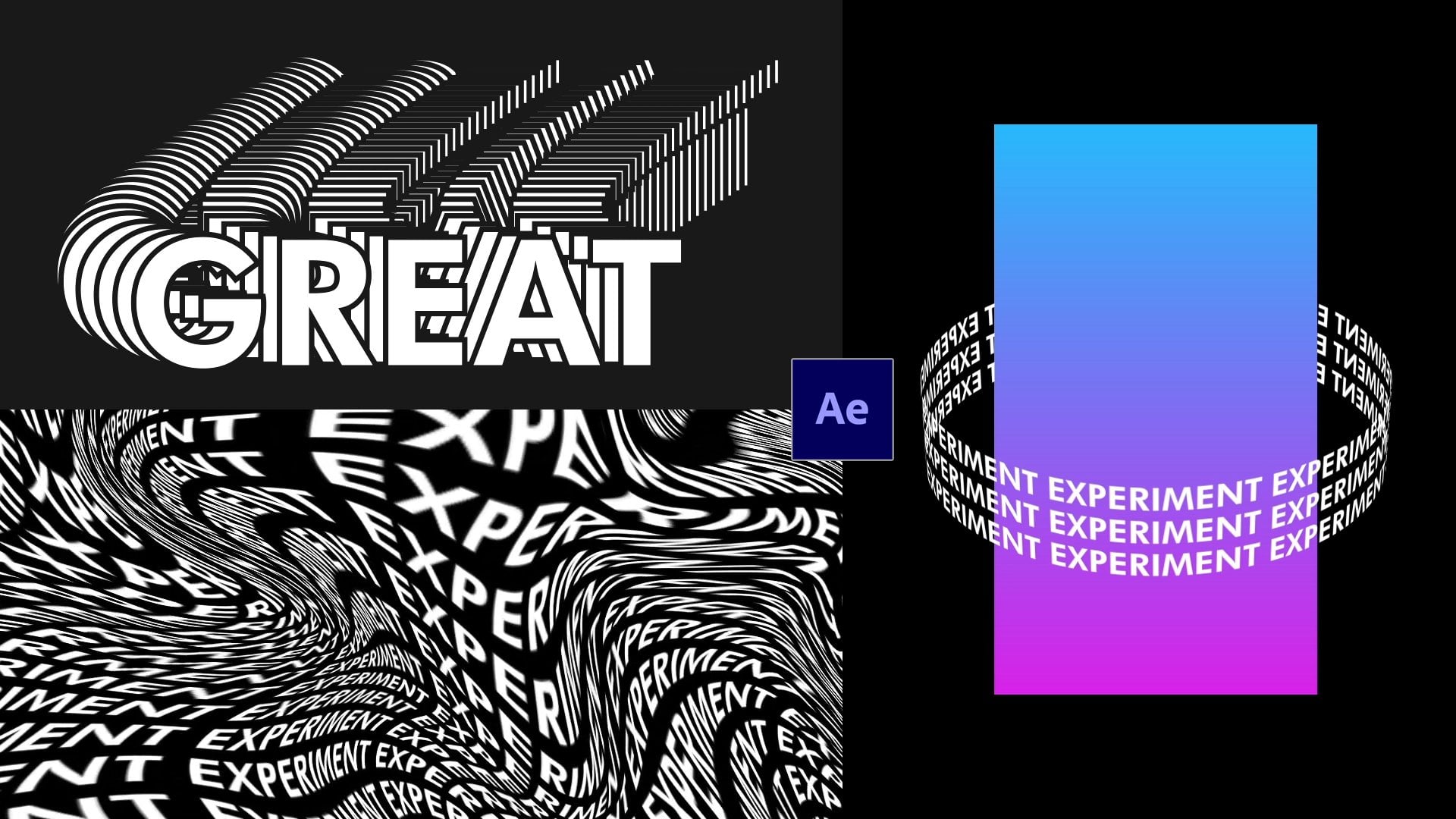
tutoriel hors . Fondamentalement, j'ai vu ce genre de filature effet hors typographie sur dribble de ce mieux servi gras. Il a une animation vraiment cool, mais je pense que celui-ci est fait sur le cinéma quatre D, basé même sur les hashtags. En outre, celui-ci, c'est du même utilisateur. Je pense que c'est une combinaison après effet sur le cinéma Prody. Aussi, celui-ci est, euh, plus. C' est plus simple aussi celui-là. Donc je voulais juste souligner où j'ai eu l'orteil d'inspiration créer le genre hors tutoriel. Ok, donc maintenant je vais ouvrir après effet sur DA créer une nouvelle composition. Alors optez pour un préréglage HD. Ah, réglons la durée comme 10 secondes. D' accord. Et ah, la première chose que je vais faire est une plus grande animation de rotation de base juste pour vous montrer les techniques de fonctionnement. Ensuite, nous allons grand quelque chose de plus compliqué. La première chose que vous devez faire est d'écrire le grec et ah, nous devons créer une nouvelle composition donc composition. Nouvelle composition sur DA Envoyez-nous la taille de 700 100 clic. OK, et maintenant nous sommes juste ah créer une taxe de goto ce résultat de type 2 juste taper quelque chose comme une expérience. Mettons-le au centre. Ici vous avez les paramètres de type que j'utilise la nourriture pour rembourser. Alors OK, maintenant passons à notre composition principale et sur le projet. Placons cette composition au centre. Ok, alors assurons qu'on est au centre et ah, on peut l'augmenter. Donc j'ai passé le clavier sur la balance This Ok, donc maintenant nous devons créer une sorte de rouleau avec ce Ah, texte. Alors allons-y sur les effets. Um, réinitialise et et on doit utiliser ce genre d'effet sur, alors appliquons-le sur la composition du procureur ici. Tu l'as fait. Ah, ces options s'étendent, non ? Gauche vers le bas ou vers le haut, nous avons besoin de se développer à droite et à gauche. Donc juste augmenter Cela se développe, est-ce
pas ? Et fondamentalement, il va se développer, non ? Comme, euh, ça dit qu'on doit faire la même chose avec le côté gauche. Donc, je suggère juste de sentir tout l'espace. Peut-être qu'on peut réduire cette âme. Euh, ça a l'air mieux. Oui. Ok, je pense que ça a l'air bien. Et maintenant, après avoir senti cet espace avec la ligne juste, nous devons ajouter ce genre d'effet de rotation hors rotation. Donc, nous avons besoin de droite rapide. Et d'abord, nous devons pré-composer en mouvement tous les attributs dans la nouvelle composition. Vite. Ok, sur le prochain effet que nous devons appliquer si ce sur le prochain effet que nous devons appliquer si cecylindre
CC est allumé,
appliquons-le. cylindre
CC est allumé, Donc, il a créé ce genre de toujours là-dedans. Voici donc toutes les options. Vous avez un rayon que vous pouvez changer, euh, aussi la position. Mais le cadre le plus important, je pense qu'il l'est. Ah, rotation. Vous pouvez jouer avec la rotation X y et zed comme cette rotation. Pourquoi ? Nous allons avoir besoin de ces orteils créer sur l'animation parce qu'il fait pivoter le texte. Mettons-le zéro pour un instant. Aussi, les rotations que peut-être nous pouvons laisser comme ça. Et ah, nous pouvons faire une animation parce que si nous cliquons, jouer va voir Et rien ne change l'âme pour créer une animation. On a besoin d'un clic sur cette icône juste ici sur DA. Assurez-vous que vous êtes sur la première image sur Non, passons à l'image et on. Faisons en trois, peut-être, ou outil. Non, nettoyons la plaque. Oui, Comme vous pouvez le voir, il crée Ah, boucle. Donc, c'est juste une idée de base de la façon dont cet effet fonctionne. Ah, maintenant nous allons créer quelque chose comme plus compliqué. Et puis nous allons créer sur l'affiche animée avec ces techniques, alors voir dans la vidéo suivante.
3. Grille de typographie: Hé, bienvenue. Donc maintenant, nous devons créer quelque chose de similaire. Toe cette animation. Et, ah, si vous regardez de près, il y a,
genre, genre, six rouleaux de texte et ah, certains d'entre eux se déplacent à gauche et certains d'entre eux se déplacent à droite. Et puis nous à ce encore dans leur effet. Et nous avons aussi eu ce genre d'animation Grady dans. Alors non, allons-y . Après effet, créons une nouvelle composition. Créons une résolution HD comme Okay. Et la première étape est comme nous l'avons fait sur la précédente. Donc nouveau cas de composition. Après que nous l'avons fait à nouveau, l'effet suivant serait ceci afin que nous puissions développer sur la gauche. Maintenant nous avons besoin d'orteils. Ah joue ça quelque part dans le bord de la composition et nous avons besoin d'élargir les orteils. Bon, nous allons zoomer. Faisons comme 2000. Peut-être qu'on peut voir Augmenter ça. Donc, je vais taper ah, être sur le clavier afin que je puisse voir combien s'est développé sur la droite. Alors changeons la position X juste pour que je puisse voir Oui. Alors élargissons un peu plus. Faisons 10 milliers de cas. Une autre étape suivante est l'orteil. Faites quelques copies de ceci. On va faire,
genre, genre, six rangées. Si le contrôle commun C commande contrôle V et il suffit de le placer au-dessus. Faisons la même chose avec l'autre cas de rose après que je les ai ajustés. Non, nous devons créer Ah, pas d'objets. Très bien, cliquez sur nouveau. Aucun objet sur DA. Renommons ça,
euh, c'est ça. Et ah,
Maintenant, créons un autre objet Newell et nous avons besoin de renommer toe. Cela a laissé donc ça. Ah, comme
ça. Nous allons déplacer une partie du texte sur le côté gauche et d'autres sur le côté droit. Donc, nous allons sélectionner trois de ces couches et connecté à gauche Aucun objet. Et ah, le reste avec un nouvel objet droit. Pour que tu puisses arrêter. Contrôle des commandes, rapide sur la complicité Première composition ici. Rapide sur la prochaine. Et maintenant, vous cliquez dessus. Ah, je viens juste ici. Glissez-le. Et ah, lié à la droite. Aucun objet sur Da. Faisons la même chose avec l'autre composition. Et connectons-les avec le nouvel objet gauche. Maintenant, je vais vous montrer comment nous pouvons. Ah, tout fait cela de sorte que certains d'entre eux vont se déplacer à gauche et l'autre à droite et alors nous allons Ah , à l'immobile dans leurs effets. Vous voyez sur la vidéo suivante.
4. Animation de typographie: cas. Un autre besoin, orteil. Ah, changez la position de ces taxes pour qu'on puisse faire un peu d'animation. Et le clic sur ce n'a laissé aucun type d'objet sur le clavier afin que nous puissions voir la position. Allons zoomer. Et si nous changeons la position X, nous pouvons les déplacer à gauche ou à droite. Dans ce cas, on les déplace. Je suis parti. Ah, Donc Tokyo l'animation Vous devez cliquer sur cette icône ici sur. Assurez-vous que vous êtes sur le point de départ et allez sur le cadre on et nous allons ah, changer la position X. Ok, donc maintenant que la typographie est terminée, assure-toi ah, garde ce texte comme s'il était sur le point de départ pour qu'on puisse créer une boucle. Donc quelque chose comme ça, oui, je pense que ça a l'air OK. Donc, si vous jouez ces, je pense que cela va créer une boucle. Oui, j'ai travaillé. Il se poursuit. Donc maintenant, nous devons faire la même chose avec le droit. Pas d'objet. Donc, en tapant sur le clavier et ah, dans ce cas que nous allons déplacer cela sur le côté droit, Comme vous pouvez le voir, si nous les déplacons sur le côté droit, il y a Non. Ah, la typographie est partie. Donc on doit commencer par la gauche et,
euh, euh, les
positionner sur la droite. Donc d'abord, nous devons repositionner les orteils avant de commencer l'animation. Oui. D' accord. Donc, non, je pense qu'on peut partir d'ici. Alors nous allons taper sur ces cycles. On peut commencer l'animation. Nous sommes sur la trame de départ et passons à la trame de fin sur DA. Maintenant. Nous devons changer la déposition pour pouvoir les déplacer. Ah, c' est vrai. Oui. D' accord. Assurez-vous que c'est comme le ah, démarrez le cadre sur DA. Maintenant, si nous allons vite Eve, nous avons créé Ah, boucle. Alors passons à la trame et qui est rejouée. Ouais, je pense que ça a l'air super. Alors maintenant, nous allons à l'Onda rayonnante. Aussi l'effet cylindre. Alors voir dans la vidéo suivante
5. Animation de dégradés: Ok, donc pour appliquer l'effet cylindre, on a besoin de recomposer les orteils. Ce Donc, nous allons sélectionner le moule sur duh recomposer. Ah, cliquez sur OK, sur da Maintenant d'abord. C' est génial. Le radiant si nouveau solide et ah, cliquez. Ok, maintenant on peut changer la taille juste en allant au bord et, euh, ajustant sur la composition. Alors positionnons quelqu'un ici. D' accord ? Et maintenant, nous avons besoin d'
orteils . Ce calque sous le texte de l'expérience et nous allons appliquer l'effet radiant. Je pense que c'est un super intérimaire. Oui. Nous devons donc changer la couleur de départ et la couleur et. C' est ah, faire quelque chose d'être pour la couleur et. Et ah, allons-y avec une combinaison sûre. Choisissons quelque chose d'orange. Il va toujours bien avec la couleur rose donc semaine. Ok, sur da. Maintenant, pour créer la grande animation tante, nous pouvons créer un nouveau calque d'ajustement sur. Maintenant nous avons besoin d'orteils. Appliquez ces réglages de couleur. Golar. Belen. Désolé. Ok, c'est appliqué sur la couche de réglage, qui devrait être au-dessus de la couche solide. Et ah, nous pouvons augmenter la saturation. Et maintenant, nous avons besoin d'orteil pour animer les effets de teinte de rapide sur le cycle comme nous l'avons fait sur l'ensemble des animations et ah, allons-y orteil le cadre et nous allons en faire un. Donc, si nous cliquons sur jouer comme vous pouvez le voir, il crée ah sur l'ingrédient animé. C' est ainsi que les animations rayonnantes fonctionnent sur DA Maintenant, nous devons appliquer le vol de leur effet sur la typographie.
6. Rotation 3D: Ok, alors maintenant, allons Ah, appliquer l'alambic dans leur effet. Ok,
ça s'applique à la fête. Composez ce qu'on a fait. Et ah, Comme vous pouvez le voir, il est animé. Ah, je vais changer ça pour qu'il charge envenimer. Donc, comme vous pouvez le voir, il est animé parce que nous avons animé la typographie, Mais nous allons ajouter d'autres animations. Ah, je ne changerai pas le rayon. Je pense que ça a l'air bien. En outre, la position me semble bonne car peut-être vous pouvez changer le pourquoi un peu. Ok, hum, maintenant allons faire la rotation des orteils. Et nous allons d'abord définir une position de rotation. Ça a l'air bien. Ouais, quelque chose comme ça. Je pense qu'on va changer. Le taux est un peu. Donc maintenant, nous pouvons ah faire une animation juste en changeant le Était-ce la rotation ? Aussi l'exhortation. Donc juste quelques petits détails. Alors rappelons-nous le cycle. Et, euh, on peut faire ça comme une boucle. Nous devons donc nous rappeler le nombre que nous avions sur la trame de départ. Alors faisons, genre, 50 ans. Allons quelque part au milieu. C' est ah qui change comme ça. Peut-être que sur un gang, allez sur le paiement final qui fait 50$. Donc c'est Ah, ça crée une boucle. On peut avoir des ennemis des rotations, c'est tout. Tout d'abord, créons la dernière semaine sur le cycle sur DA. Les premières valeurs 40. Non, allons quelque part au milieu. Changeons ça. Ok, maintenant allons Ah, va au cadre et refaire. Comme Fort. Maintenant, si on joue ça, oui, Comme vous pouvez le voir, ça crée une boucle. Et ce juste, ah, petite ah, rotation pour donner plus de détails aux ennemis. C' est ainsi que fonctionnent ces animations. Et maintenant, nous allons essayer orteil à ce genre d'effet sur une affiche.
7. Affiche animée: bienvenue. Donc, comme je l'ai dit, maintenant nous allons orteils créer une affiche animée et Ah, la première chose que j'ai fait est que j'ai créé cette simple balle Sturgis, pour vous montrer l'animation. Je voudrais garder cela juste un tutoriel post-effet. Donc je ne vais pas avoir à expliquer comment vous pouvez créer ce genre d'affiche. Mais bien sûr, j'ai beaucoup de tutoriels que vous pouvez créer qui peuvent vous aider à créer une affiche comme
celle-ci une ou plusieurs affiches compliquées. Donc, si vous voulez orteil créer ah, posture, vous pouvez voir mes deux autres tutoriels de tournée. Mais je pense que c'est une scie assez basique. Je ne pense pas que vous aurez un problème orteil créer quelque chose comme celui-ci. Ok, alors maintenant, on va aux pieds. Super. Ah, l'été a animé le texte de rotation. Donc, je vais accélérer juste sur le processus où je crée la taxe animée parce que je l'ai déjà expliqué. Ok, donc maintenant que j'ai appliqué ces effets de cylindre, je ne vais jouer que les réglages. Cela va donc bien avec la loi. Donc fondamentalement, je vais faire comme si elle tournait autour de la statue. Changeons les radios. Aussi, disons que les paramètres sur cette rotation si fondamentalement ce Ah, ceux-ci ci-dessus. Ah, le texte ne devrait pas interagir avec les balises ci-dessous parce que nous allons le masquer sur DA. Nous avons besoin orteil affecter que sur le texte ci-dessus, si cela est logique de. Mais de toute façon, nous allons essayer, donc vous comprendrez. Aussi, nous allons à un peu d'animation orteil ce Donc comme nous l'avons fait précédemment. D' accord. Ah, maintenant nous pouvons changer aussi la position pour pouvoir la placer quelque part juste ici. Ok, maintenant on peut faire quelques copies de cet homme contrôle C, contrôle V et on doit changer seulement la position. Donc nous allons ajouter Ah, différente une
typographie
différenteautour de la statue. Ok, donc maintenant on a besoin d'orteil au niveau du masque pour qu'on puisse enlever cette partie ici. Mais avant de le faire, nous avons besoin de recomposer ces couches. Alors faisons-le un par un. Ok, aussi celle-là. Désolé. Allons à notre composition principale. C' est pré-composé ce rapide. OK, sur da, cliquons sur la première composition. Allons à notre pantaloon. Fondamentalement, nous allons créer une forme autour de cette statue. Ok, maintenant fermons la Beth sur le procureur Maintenant, allons Ah, vite sur ce masque, et nous avons besoin d'orteil rapide sur cette inversion. Donc maintenant, comme vous pouvez le voir pour enlever ce Ah, partie juste ici. Donc, il donne que le fait comme il est sur trois D. Donc si nous cliquons joué se et maintenant il donne cette idée comme si c'est, ah, tourner autour de la tête. Nous ferons donc la même chose avec les autres compositions. Ensuite, je vais vous montrer comment vous pouvez en ajouter. Quelle couleur à ce
texte gris . Si vous voulez sur ceux afin que nous puissions essayer d'autres effets pour rendre ce look meilleur. Donc, je vais, à un masque sur ces autres compositions maintenant. Ok, alors maintenant voyons ce qu'on peut faire avec ce pulsar. Alors voir, dans la prochaine vidéo
8. Finalisation: Ok, Donc avant de commencer sur les effets Ah, si vous avez apprécié ce tutoriel jusqu'à maintenant apprécierait Ah, bon examen aussi, J'aimerais voir vos projets et ah, si vous les partagez sur le partage de compétences s'il vous plaît. Ah, laissez votre compte Instagram pour que je puisse les rechercher sur mon sacrum Ah, les magasins et vous étiqueter. Ok, donc maintenant ah, dans l'animation que nous pouvons ajouter, peut-être que nous pouvons ajouter un calque d'ajustement et nous allons le placer en dessous donc au-dessus de l'affiche possédée. Et nous pouvons, euh, appliquer cette balance des couleurs. Juste Teoh change la situation. Donc, nous allons changer l'énorme Donc nous sommes sur le cadre de départ et allons au cadre de fin et rendons celui-ci ok, donc ça change la couleur. Aussi, je voudrais faire ce blanc, donc d'abord, je vais, euh, assez composé ceci. Ok, sur da maintenant je vais créer Ah, nouveau ah, solide. Et assurez-vous que la couleur est blanche. Ok, vite. D' accord. Et je vais appliquer la couleur unie ci-dessous et ah, aller cette icône juste ici. Parent pick et ah connecté avec le recomposé et ah, maintenant changer cet orteil. Alfa mate au procureur. Comme vous pouvez le voir. Non, la couleur est blanche, alors essayons un pistolet. Ah, effet de
lueur. Alors passons à l'ajustement lier. Essayons l'effet de lueur. Je ne sais pas à quoi ça ressemblera, mais, euh, voyons. Ouais, on peut jouer avec ça et on va voir la différence juste, ah, petit détail. Mais je pense que ça a l'air bien. Jouons et voyons à quoi ça ressemble. Ouais, je pense que ça a l'air plutôt bien. Ce globe donne ce sentiment rétro, donc je pense que c'est tout pour ce tutoriel. J' espère que vous l'avez apprécié et apprenez quelques techniques que vous pouvez utiliser sur vos propres projets. Comme je l'ai dit, j'apprécierais un bon examen parce que cela m'aide beaucoup. Donc, je vous remercie beaucoup pour avoir regardé et voir sur les prochains tutoriels par
 Klarens Malluta, Visual Artist