Transcription
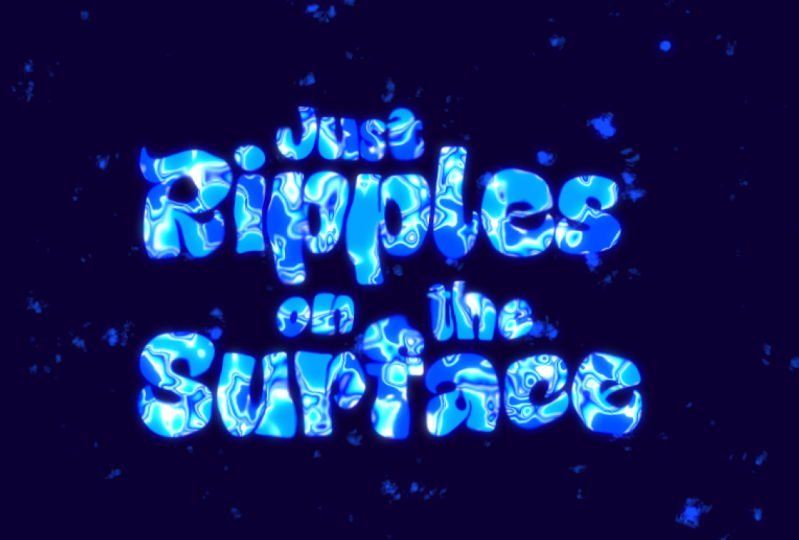
1. Intro: Bonjour, tout le monde. Mon nom est celui de Karen, et sur cette classe, vous apprendrez à créer des animations liquides abstraites vraiment cool . Vous commencerez par apprendre les bases du fonctionnement de cet effet, puis vous serez en mesure d'appliquer l'effet liquide à un certain chemin ou attaques. Au fur et à mesure que nous continuons à expérimenter, vous pourrez créer un effet typographique animé en quelques minutes. En outre, vous serez en mesure de grands, arrière-plans
animés, variations de
couleurs. Il y a de nouveaux outils sur après le fait que vous pouvez utiliser tous les jours pour vos projets. Nous allons explorer de plus en plus d'animation de voyage coloré, juste en utilisant quelques techniques simples. Finalisez ce que nous avons appris. Je vais vous montrer comment créer cette animation de texte vraiment agréable en quelques étapes. À la fin de ce cours, vous serez en mesure de créer autant d'arrière-plans d'affiches animées et de faire du texte sur d'autres visuels
tendance. Vous n'aurez besoin qu'après les effets pour ce cours, pas de plug-ins supplémentaires, alors assurez-vous de dérouler et de voir toute la classe
2. Effet de base: Bonjour, les gars. Donc maintenant tu es dans les effets d'après effets et j'ai juste besoin de créer une nouvelle composition. Andi, je crée chaque arme la résolution vidéo sur Do tu peux changer la durée de la vidéo ici. Je vais juste le laisser 15 secondes et la fréquence d'images 30 donc je vais juste cliquer. OK sur. La première chose que je dois faire est de créer un arrière-plan, donc je dois aller ici sur le clic droit. Va à toi Solid Onda. Euh, je vais prendre la couleur pourpre. Ok, ils vont encore bien ? Andi, je vais créer un autre solide. Alors changeons la couleur. Je vais choisir une couleur jaune parce qu'elle va toujours bien avec un clic de cellule pourpre . Ok, maintenant, comme vous pouvez le voir, nous avons deux couches sur. Je vais appliquer cet effet liquide sur la couche jaune. Donc pour ce faire, j'ai juste besoin d'aller aux effets et préréglages sur le type pour Mercury. C' est l'effet que nous allons utiliser pendant toute cette classe pour créer les animations que vous avez vues sur l'introduction. Donc je vais juste traîner sur le sort du
joueur jaune,
euh, euh, pour comme vous pouvez le voir, il l'a fait disparaître, et vous pouvez voir seulement la couche violette, qui est en dessous de la couche jaune. Mais si vous cliquez sur Play, vous verrez qu'il a appliqué l'effet. Et c'est ce liquide qui descend. Nous devons donc faire quelques ajustements pour que ça paraisse mieux. La première chose que nous devons faire est de le faire sentir tout l'espace. Donc on a commencé avec le rayon, le X et le Y. Je vais l'augmenter, et je vais faire la même chose pour le pourquoi et,
euh, euh, ouais. Maintenant, si nous rapidement à nouveau, nous pouvons voir qu'il sent tout l'espace. Mais l'autre problème, c'est qu'il est en train de diminuer parce qu'il le fait, c'est cause de la gravité. Et vous pouvez voir qu'il y a ce réglage juste ici qui dit la gravité. On doit faire ça zéro. Quand vous faites zéro, c'est le cas. Il va commencer à flotter autour. Donc je pense que ça ressemble beaucoup mieux à ça. Donc quelque chose d'autre que je dois changer est de le rendre plus plat parce que comme vous pouvez voir, il a ce genre d'ombre qui le fait ressembler plus à, euh, comme, trois d. Donc, pour changer ça, nous avons la lumière sur l'ombrage. Donc, je vais allumer la lumière, et j'ai juste besoin de diminuer l'intensité lumineuse zéro. Et comme vous pouvez le voir maintenant, il est plat. Donc, oui, vous pouvez aussi jouer avec ces autres paramètres, mais certains d'entre eux je vais expliquer sur les autres effets que nous allons créer. Donc c'était juste pour que vous puissiez obtenir les bases de cet effet, Alors voir dans la vidéo suivante.
3. Créer une voie: Hé, les gars, bienvenue. Alors maintenant que nous avons appris les bases de l'effet, je vais vous apprendre comment faire cet effet Suivez un certain chemin comme un certain taxé ou forme, ce que vous voulez sur. Je vais vous montrer un exemple comme vous l'avez vu dans la vidéo d'introduction. Donc, comme vous pouvez le voir, il y a ce texte liquide qu'il est fondamentalement une forme liquide qui suit un certain chemin sur. Je vais vous montrer comment le faire maintenant. Donc, nous avons à nouveau deux couches, la première pourpre solide et la seconde solide avec une couleur jaune sur. Je vais postuler à nouveau. L' effet de mercure sur elle. Bougeons un peu. J' ai eu pour qu'on puisse voir Ah, comment ça a des effets. Ah, comment chaque réglage qui changerait affectera le liquide. Donc, l'idée principale est que je veux en faire un vraiment petit comme un cercle flottant sur. Je vais vous expliquer dans quelques uns où nous allons faire ça. Donc je dois changer le sexe radio à zéro. Le rayon. Pourquoi zéro ? Et je vais changer certains de ces deux-là par exemple, la vitesse, qui est la vitesse va être zéro Onda. , Comme vous pouvez le voir maintenant,il y a une gravité là-dessus, donc je vais le faire zéro à nouveau. Donc maintenant, c'est, euh, plus comme un cercle. Et je vais changer aussi ces naissance, taille et taille de la mort va augmenter cela un peu chronométré Diminuer celui-ci. Et comme je l'
ai dit, je vais vous montrer pourquoi dans quelques-uns. Et peut-être qu'on pourra faire d'autres ajustements plus tard. Alors maintenant que nous avons créé le liquide, nous devons créer un chemin pour que le liquide puisse suivre. Donc, comme je l'ai dit, nous voulons orteil faire comme quelque chose comme l'exemple que je vous ai montré avant. Donc, je vais d'abord ajouter un texte. Salvato, Windows, outils toe Montrer cette taxe à accrocher sur DA. Je vais décocher ça pour l'instant. Donc je vais juste utiliser ça. Ah, c'est amusant parce que ça ressemble à l'écriture manuscrite. Donc je vais juste cliquer et taper quelque chose comme bonjour, parce que c'est une
taxe courte, euh , parce que je voulais juste te montrer comment ça marche, et peut-être que tu peux faire plus longtemps, plus longtemps, Texte dit. Je vais juste essayer de le positionner au centre. Maintenant, je vais créer un nouveau solide, Donc il suffit de cliquer avec le bouton droit Aller à nouveau solide Onda. Parlons la couleur. Oui, je vais cliquer sur la porte et je vais la mettre en dessous de la couche supérieure. Andi maintenant, je dois aller au mental. Comme je l'ai dit, si vous ne voyez pas ces outils, allez
simplement dans les fenêtres et assurez-vous que vous vérifiez l'option outils. Andi, j'utilise le porte-outils en ce moment, et j'ai juste dû suivre ce chemin ou quelque chose de similaire à son Je vais juste commencer et je peux l'
ajuster plus tard encore. Non, je peux aussi faire quelques ajustements en cliquant sur ces parties. Deuxièmement, il suffit aussi de changer l'angle. Donc je pense que c'était bon juste d'avoir une idée de comment cela fonctionne. Ok, donc maintenant que nous avons créé le chemin de la prochaine chose que nous devons faire, c'est ah, faire l'effet liquide, suivre ce chemin. Il ressemble donc à l'exemple que je vous ai montré, mais nous ne pouvons pas le faire directement. Donc, d'abord, je vais créer un cercle donc je vais juste aller à nouveau à l'outil Ellipse et je
vais tenir le décalage des orteils, aussi. Super. Un cercle parfait. Ah, oui, juste très cercle. Vous pouvez cliquer sur le champ et vous assurer que vous sélectionnez la couleur unie. Comme d'accord, Onda ,
je vais renommer ça, donc c'est vrai. nom à ce cercle. Renommons cet autre chemin plus tôt et nous avons besoin de copier le chemin. Donc je vais à cette flèche juste là. Cliquez dessus. Va au masque. Donnons un peu d'espace pour ça. Donc, sous le masque, vous avez ce chemin de masque Matt. Cliquez dessus. Aller à la modification. Copier. Maintenant, nous devons aller au cercle à la transformation. Aller à la position à elle coller. Maintenant, comme vous pouvez le voir, il crée une animation sur DA. Vous pouvez voir que le cercle suit un chemin, donc nous devons ajuster la position de celui-ci. Donc ça suit, euh, le chemin à partir d'ici, nous devons changer le point d'ancrage. Alors je vais juste changer l'âme X et Y. Donc il est positionné au centre là où il commence, et je m'assure que je suis sur le départ libre. Je peux aussi le mettre à l'échelle, donc je vais juste le réduire. Ok, donc maintenant si je fais un zoom arrière, je peux voir qu'il suit parfaitement le chemin, et je vais faire quelques ajustements sur l'animation. Donc, je vais sélectionner toutes ces images clés Goto animations, assistant d'image
clé que comme ça. Il est facile, et c'est vrai. Il commence lentement, il va plus vite, puis il se termine lentement. Ok, alors maintenant que nous avons fait le cercle pour suivre ce chemin, nous devons faire suivre le même chemin le liquide. Alors pour ce faire, allons au liquide. La couche. Je vais renommer ça. Ils ont démissionné. Et ça va cette flèche Aller aux effets sur l'effet mercure. Et nous devons changer ce producteur. Et je vais orteil tenir encombrant et cliquez sur cette icône juste ici. Donc maintenant, nous devons faire glisser cette expression picot fouetté, et nous devons la positionner vers le bas, nous avons besoin de glisser orteil à la position du cercle. Donc, fondamentalement, nous le ferons. L' effet liquide suivra le même chemin que le cercle A. Donc je suis qui va ouvrir le poste. Euh, tu vas donner un peu de place ici ? Oui. Alors faisons-le glisser et mettons-le en position,
tu sais, Allons, euh, euh, juste à l'aise. D' accord ? Maintenant, je vais injecter le cercle le chemin taxé sur aller partir. Juste un liquide. C' est une plaque rapide. Et comme vous pouvez le voir, il suit, euh, le chemin du cercle pour créer ça. Ce texte. Oui. Maintenant que nous avons fait cet effet, je vais juste faire d'autres ajustements sur le liquide et que d'autres couches, donc voir dans la vidéo suivante.
4. Texte suivant la trajectoire: Ok, donc, tout d'
abord, je dois le mettre à plat, donc je vais juste aller à la lumière allumée et diminuer l'intensité lumineuse. Donc, il est maintenant une couleur plate. On dirait de changer la conversation pour imbécile. Donc, oui, la prochaine chose que je dois faire d'abord a commencé et voir à quoi ça ressemble. Comme vous pouvez le voir, il y a ce genre d'effet liquide qui n'a peut-être pas l'air bon. Donc pour réparer ça, j'ai juste besoin de changer le taux de natalité ici. Donc, si je l'augmente,
il complète le texte va l'annuler pour l'instant. Et je vais aller au début, définir un cadre clé et peut-être le faire comme trois. Genre, Ok. Et allons-y. Cette position ici, peut-être et le faire à nouveau. Wow. Oui, voyons à quoi ça ressemble. Ouais, je pense que ça a l'air sympa. Donc la prochaine chose que je peux faire est juste de faire une copie de ce contrôle liquide C V et, euh, je pourrais faire quelques ajustements sur ces paramètres de l'effet mercure, donc ça ne ressemble pas. Et d'abord, je vais changer les couleurs. Je vais aller au sens des effets et des préréglages. Il suffit de chercher le champ et je vais l'appliquer sur le deuxième liquide. Et c'est juste parler d'une autre couleur. Oui, je vais cliquer sur OK, Gueye a juste besoin de faire quelques ajustements ici. Donc d'abord, je peux commencer par un taux de natalité 3. Et allons-y, et je vais le changer en sirop sur sept. Donc c'est différent de la précédente. Aussi, je vais diminuer cette autre option si vous faites 1.8. Changons la naissance, taille et les côtés de la mort, aussi, va diminuer celui-ci sur l'augmentation de ce 2ème 1 là que la taille se j'essaie juste de
faire quelques ajustements afin qu'il ne ressemble pas le même. Et si on clique sur Play, on peut voir qu'ils sont différents les uns des autres. Onda. Je vais en faire un autre, donc je vais cliquer sur le contrôle de couche C Control V, ou vous pouvez simplement cliquer sur le contrôle de pour le dupliquer. Andi encore la même chose. Je vais faire quelques ajustements, vais déplacer quelques images clés, et d'abord j'ai juste besoin de changer l'appelant. Nous allons donc voir les changements que nous apporterons. Alors laisse le faire. Faisons-le en rose clair. On peut obtenir un peu de vitesse sur celui-là. Augmentons l'autre option. Et je pense que je vais faire la taille de la naissance et les côtés de la mort avec un petit. Alors j'ai juste cliqué dessus. Oui, j'étais juste dit détails. Donc, si je clique sur la plaque, vous pouvez voir qu'il fait ce genre d'effet flottant. Donc, oui, je pense que ça a l'air très bien. La seule chose que nous pouvons réparer la main que oui,
ça tend avec ce genre de cercle sur ces choses flottantes. Donc, pour changer ça, peut-être que nous pouvons juste changer l'échelle. C' est un moyen facile de le réparer. Donc je vais juste aller à la transformation, aller à l'échelle. Donc, je vais mettre un cadre clé à ça. Cette partie, ce qui est sur le point de se terminer, aller à l'échelle sur aller déplacer quelques images clés n'avait pas rendu zéro. Oui, sur. Je vais faire la même chose pour ça. Pas d'autres liquides. Bon, maintenant que je le répare, cliquons sur plaque. Ouais, je pense que nous pouvons peut-être le faire et plus vite, mais oui,
c' est l'idée de base de comment ça marche. Vous pouvez jouer avec les couleurs et avec les paramètres de l'effet Mercure. Alors, ouais, passons
maintenant aux autres effets qu'ils verront dans la prochaine vidéo.
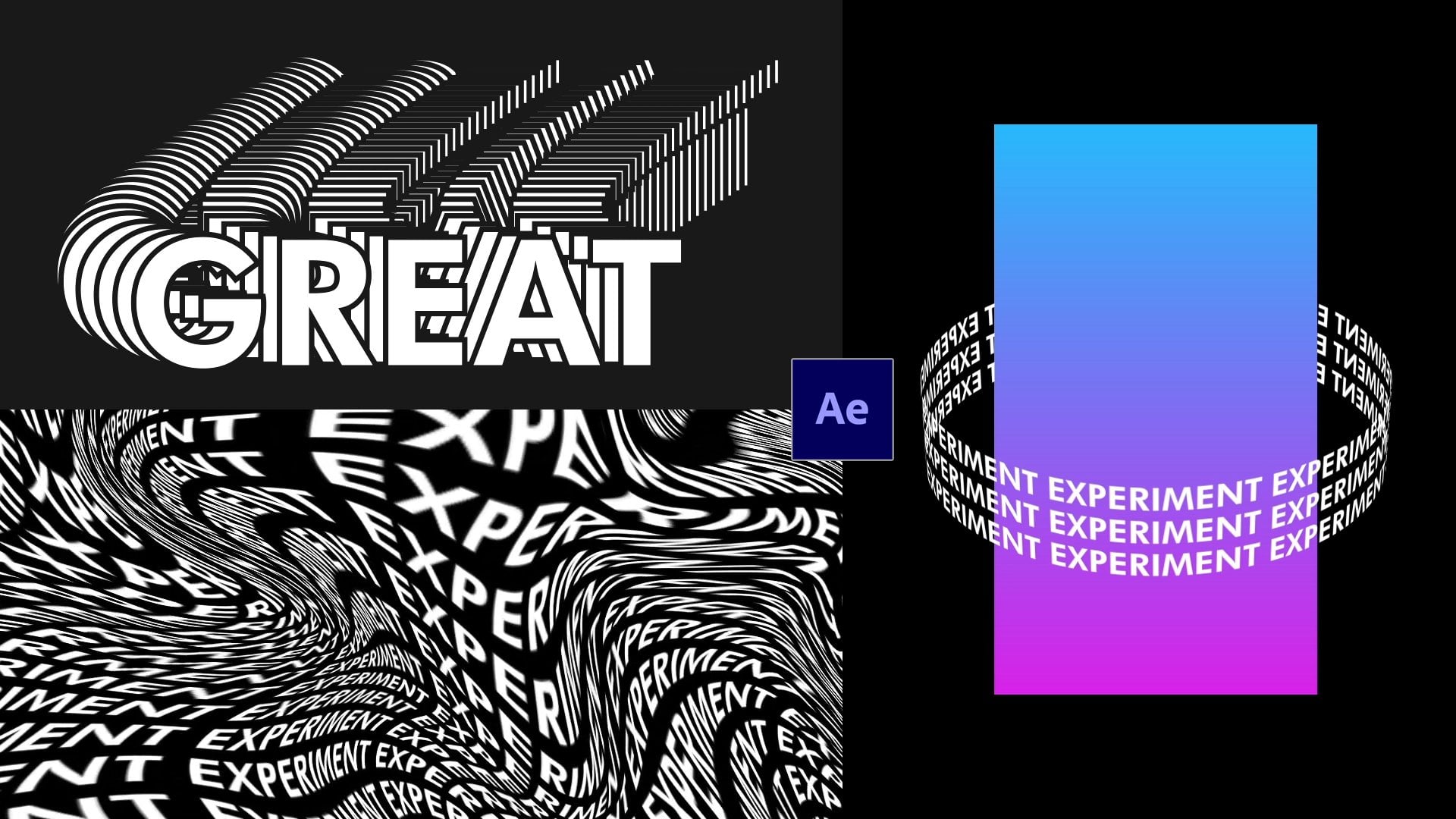
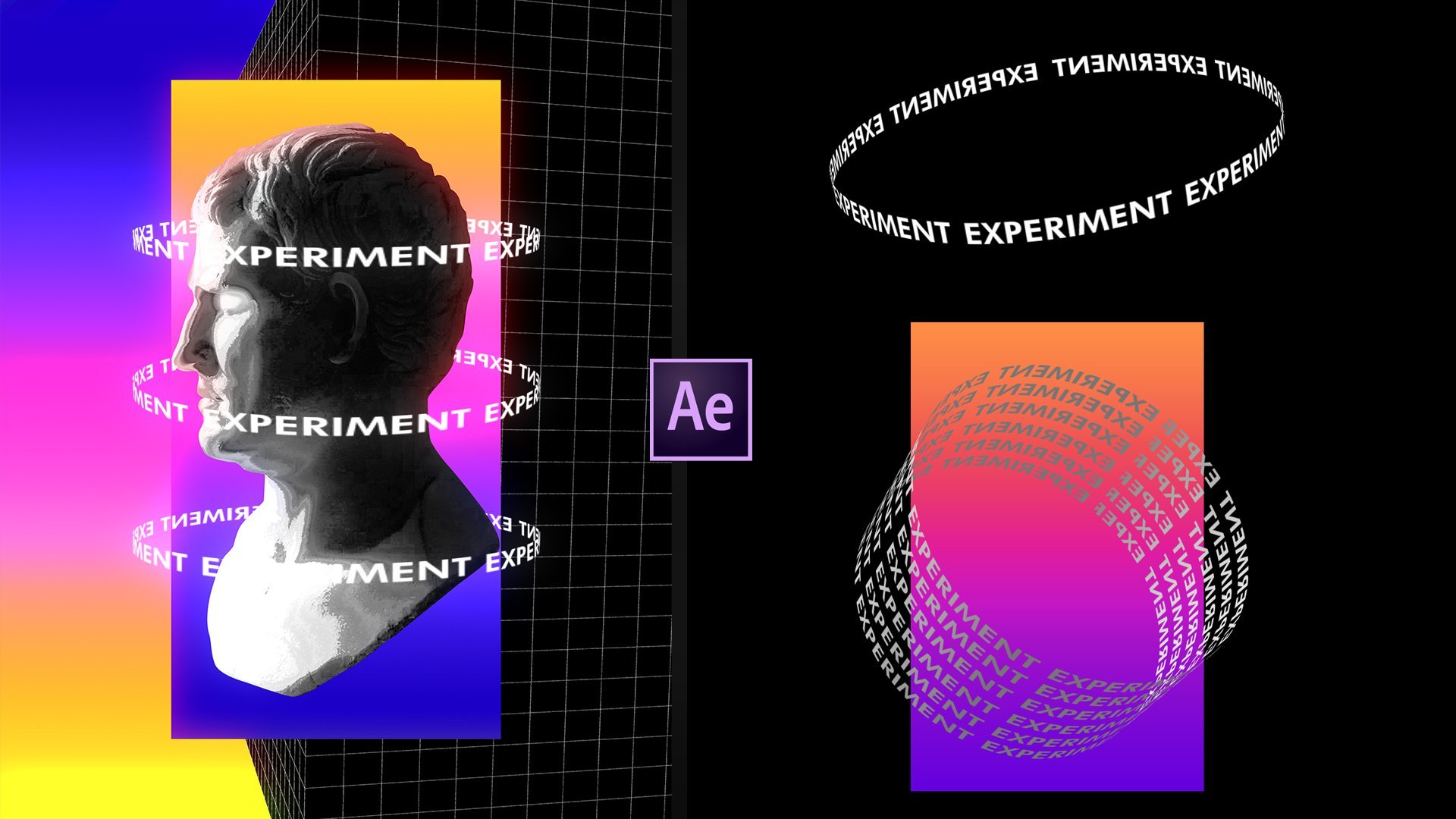
5. Typographie cinétique: Les gays. Oh, maintenant je vais vous montrer une autre façon d'utiliser ces effets de mercure. Donc, je suis juste comme jouer cette vidéo que j'ai créée. Donc, sur cette partie, je vais vous montrer ce genre d'effet. Nous allons commencer par la typographie sur le fond, puis créer l'effet liquide de mercure. Allons donc après effet et je vais créer une nouvelle composition. Ondas toujours amusant la durée de résolution HD. Peut-être que c'est juste faire le camp. Je vais cliquer sur OK. Et maintenant, je vais créer une nouvelle composition. Donc, je dois aller à la composition nouvelle composition et je vais faire la largeur 600 la hauteur 100. Je vais cliquer sur OK et je vais zoomer sur Duh. Je vais juste taper quelque chose ici. Donc encore une fois, passons au type pour laisser 12 dans l'outil. Donc, oui, je vais juste taper quelque chose comme la typographie d'abord, euh, je vais sélectionner ceci le trouvé donc qui est utilisé pour retrouver aussi la taille réduite de celui-ci. Aussi, assurez-vous que votre champ tout l'espace donc je vais juste essayer de le mettre au centre. Maintenant, nous allons aller à la ligne et vous venez de le mettre dans le pour aligner horizontalement. Ok, alors revenez à la composition principale sur. J' irai à Project. Et maintenant, nous avons la deuxième composition que nous avons créée, et je vais juste postuler au centre. Je vais tenir Shift un Seiken, faire glisser et le mettre quelque part sur le côté gauche. Je vais à la composition pour la mettre à l'échelle, donc je vais aller à la transformation et juste à l'échelle un peu. Je vais juste le mettre sur le côté. Maintenant, je veux répéter cette boisson fiscale tout le temps et à une certaine animation à elle. Donc, je vais aller aux effets prédéfinis et taper pour ce reptile CC sur Appliqué sur la composition sur dime va l'étendre droit ? Donc, je vais juste aller aux pieds. Faisons en 10 milliers. Donc, il va sur le côté droit. Maintenant, je vais en faire quelques copies,
donc je vais cliquer sur la composition et juste rapide contrôlé profond. Oui, maintenant j'ai quatre copies et je passe sans contrôle. Deux d'entre eux. Je vais juste cliquer sur le 1er quart de maintien et je vais le faire. ci-dessous, et je vais faire la même chose pour les autres. Je vais sélectionner le centre commercial et aller à la ligne pour prêter. Euh, je vais cliquer dessus. Répartir verticalement. Oui. Maintenant, j'ai juste besoin de ah, trouver un moyen, orteil tout fait eux. Donc, un rouleau se déplace sur le côté gauche et un sur le côté droit, puis juste sentir tout l' espace, donc je vais voir dans la vidéo suivante.
6. Remplir l'arrière-plan: Ok, donc pas orteil aucun fait ces URL de texte. Je vais juste orteil droit. Cliquez sur et créez un nouvel objet annul et allez à nouveau cliquer avec le bouton droit de la souris. Créez un autre objet sur. Et maintenant, je vais orteil sélectionner certaines des règles de texte et les connecter à l'objet maintenant. Donc, je vais cliquer sur ces deux et oui, les
connecter au premier objet Noel sur. Je vais sélectionner les autres sur DA utilisé ce heiken ici pour les connecter au deuxième non-objet. Donc maintenant, quelle que soit l'animation que je fais sur l'objet nul, il va, euh, appliquer tout ce qu'il est connecté à lui. Donc, aller sur la transformation, aller à la position, et maintenant vous pouvez voir que si je change la position, il a changé la position pour les deux hors les éléments. Je vais défaire les pieds pour l'instant. Je vais mettre un cadre clé sur la position. Je vais aller au cadre de fin. Je vais juste changer de position maintenant. Ok, donc maintenant j'ai juste besoin de l'ajuster pour qu'il ressemble à la précédente. Ok, alors maintenant nous allons Ah, cliquez sur jouer et voir si elle est ainsi continue. Donc, la fin devrait être la même avec le point de départ. Ouais, je pense que ça va infiniment. Alors oui. Maintenant, je vais faire la même chose pour l'autre objet métallique. Mais je vais faire le contraire parce que je veux que la taxe aille dans l'autre sens. Donc je vais aller à la fin Frayn cadre et juste copier la hache. Si rapide, siège de
contrôle et Ah, oui, allons au second objet maintenant. Allez à transformer et ah, allez à la trame de départ. Rappelez-vous, la première image qui est 960. Donc je vais cliquer sur la position et je vais coller les orteils Ce que j'ai copié du premier
objet maintenant , Onda euh, Je vais aller au cadre de fin et juste mettre 960 Maintenant, nous allons cliquer plaque Onda Uh, Je pense que ce devrait être une boucle, alors voyons à quoi ça ressemble. Donc,
oui, oui, je pense que c'est le cas. Ok, Onda , maintenant j'ai juste besoin de pré-composer ça, donc je vais recomposer Think OK, sur Duh. Je vais mettre les orteils en bas en maintenant le décalage sur. Je vais juste en faire quelques copies en cliquant sur contrôlé profond sur va changer la position de leur outil pour sentir tout l'espace peut. Je vais sélectionner le centre commercial sur, Aller à l'alignement et juste percé verticalement. Andi, peut-être que je peux choisir le Mulligan. Droit ? Cliquez sur et pré-composé Cliquez sur OK, puis cliquez à nouveau sur Lire. Oui, je pense que ça marche, alors oui, maintenant on a juste besoin d'appliquer l'effet de mercure, alors voir dans la vidéo suivante.
7. Typographie cin: Ok, donc maintenant on a juste besoin de faire l'animation. Donc, je vais au pré composé prêt que je vais cliquer sur contrôle,
Détour, Détour, duplicatif sur le Je vais juste aller aux faits et préréglages sur la recherche de Mercury Effect sur. Je vais juste orteil traîné sous la couche et nous allons cliquer plaque. Tu vas voir que ça n'a pas l'air très bien, donc pour le réparer d'abord, on va créer un fond plus sombre. Alors allons à nouveau ah, solide sur Parlons un clic de col noir. OK, sur Duh. Je vais juste le glisser et le mettre en dessous de l'effet de mercure, et je vais juste diminuer un peu l'opacité pour voir aussi la typographie. Alors faisons-le 82. Ok, donc maintenant, si on clique sur jouer, on peut voir que ça a l'air beaucoup mieux. Mais bien sûr, nous devons faire d'autres ajustements pour que ça paraisse bien. Donc je vais juste le mettre ici et aller à l'orteil pré-composé. Les effets et la première chose que nous devons faire est de changer l'accent de rayon. Pourquoi, oui, donc il s'adapte à la il sent toute la zone. Alors voyons à quoi ça ressemble. Maintenant, nous pouvons voir qu'il descend et que je voulais flotter, donc je vais juste diminuer la gravité aussi. Mais les derniers rencontrer la vitesse et oui, je pense que ça semble OK, Donc c'est la plaque de clic va changer. La qualité est donc qu'il se charge plus vite, et pourtant il me semble bon. Vous pouvez également jouer avec l'autre réglage. Donc quelque chose d'autre que j'ai besoin mais je veux faire est juste de créer un calque d'ajustement si bon, clic
droit nouveau calque d'ajustement. Et je vais appliquer l'effet de lueur. Donc, sur les effets et les préréglages il suffit de rechercher globe et il devrait être sous cette tuile yeux. Donc, je vais appliquer la lueur au calque de réglage et ah, comment je dois jouer avec les paramètres. Donc je vais juste augmenter le rayon de lueur des orteils. Faisons 95. Donc, il semble mieux sur l'intensité de la lueur va faire 2.5. Oui, on va changer la qualité pour tromper pour mieux voir à quoi ça ressemble. Ouais, je pense que ça a l'air bien, donc je pense que c'est tout pour cet effet. Maintenant, nous devons passer aux autres effets. Alors on se voit dans la prochaine vidéo.
8. arrière-plan: Ok, les gars. Alors maintenant, je vais vous montrer une autre animation cool que vous pouvez créer avec ces. Ah, avec cet effet de mercure sur, ça va être celui-là. Donc, tout d'abord, nous allons commencer par un arrière-plan. Donc, je vais vous montrer comment créer ce genre de grand fond. Ensuite, euh, à partir de là, faites cet effet de mercure coloré. Alors allons dans après les effets et, comme toujours, va créer une nouvelle composition. Allons-y avec la résolution HD. Tout d'abord, je vais juste créer un nouveau collier noir solide comme un fond onda. Maintenant, nous devons créer un grand Donc, pour ce faire, nous allons avoir besoin de créer un nouveau solide. Mais cette fois, il sera blanc parce que le grand sera quoi ? Donc, sur ce fond humide, nous devons appliquer un effet qu'on l'appelle grand. Alors passons sous le générer et appliqué le grand effet. Maintenant, comme vous pouvez le voir, il crée trois grilles, mais nous devons faire quelques ajustements ici sur les contrôles d'effets. abord, je vais changer la taille des formes orteil avec le curseur. Je vais changer la largeur de 50 et ceux-ci vont changer la frontière en un . Donc, oui, je vais faire une autre copie de ce solide blanc pour renommer ça. Appelons ça génial. Je vais le dupliquer en cliquant sur le contrôle profond et c'est la deuxième année. Donc, maintenant, nous devons faire quelques ajustements ici. Je vais juste faire la largeur ah, 100 sur la frontière pour donc oui, maintenant nous pouvons voir comme ça nous avons ce genre de super. Mais comme nous l'avons vu dans la vidéo, il y a aussi ces points. Donc on va le faire. Nous allons avoir besoin de créer une nouvelle composition et vous serez juste une taille de centre commercial comme 50 avec 50 juste une composition carrée. Je vais cliquer. OK, on va zoomer et on va commencer. Ouvrons les outils. Je vais utiliser l'outil Ellipse. Donc, je vais orteil appelé encombrant et décalage et contrôle ou commandant un Mac. Et, euh, ouais , juste un petit cercle. Aller à changer la couleur du champ en blanc sur l'autre. Stroke est à non, donc il devrait être cette ligne rouge de scie au milieu, alors cliquez sur OK maintenant, allons à la composition principale. Allons au projet et nous devons appliquer cette deuxième composition que nous avons créée au centre. Donc maintenant vous pouvez voir que nous avons juste un point au centre et nous avons besoin d'animer orteil sentir tout
l'espace avec ces points. Et pour ce faire, nous devons utiliser à nouveau ce reptile CC Onda appliqué sur la composition hors du cercle sur. Avons-nous besoin d'animer ces vieilles tromperies ? Ceci est développer les options,
Donc, allez cliquer sur tous d'entre eux. Onda, passons à ça. Oui, la première de la seconde. Ensuite, animons simplement l'expansion à droite et développez également à gauche. Et à partir d'ici, nous pouvons aussi animer ces autres. Je vais juste ajouter un peu pour développer l'option vers le bas et vers le haut. Juste orteil définir un cadre clé et je vais passer à la 3ème 2ème Nous pouvons voir les secondes ici. Ouais, sentons tout le panneau de fond. Merci. Tu ressens tout le fond. Cliquons sur plaque. Oui. Maintenant, nous pouvons voir que nous avons créé l'arrière-plan médian. Donc, la prochaine étape serait de faire les effets colorés au mercure. Alors voyez, sur la prochaine vidéo
9. Liqueur colorée: Ok, donc maintenant nous avons juste besoin de créer cette animation colorée. Eso Il est juste, ah, genre animation liquide et il est appliqué l'effet de mercure sur elle. Alors passons aux effets si après et je vais créer un nouveau solide. C' est juste le rendre noir comme d'accord, sur le premier effet qu'il faut appliquer le bruit fractal et je vais juste le faire glisser. Onda Euh, oui, sur le type fractal. Rendons-le dynamique sur le type de bruit. Je vais le rendre aveugle. Je vais augmenter le contraste. Quelque chose comme 400 onda réduisent la complexité à trois. Maintenant, si je
clique sur jouer, on peut voir que rien ne se passe. Donc, pour y ajouter une animation, j'ai besoin de changer l'évolution donc je vais juste cliquer dessus. Va au cadre de fin sur Faisons comme 10 ventes cliquables et, euh, aller à des degrés d'université. Les sites se placent plus vite, et comme vous pouvez le voir, nous avons créé une animation. Mais maintenant, il est juste noir et blanc, donc l'étape suivante serait à quelques couleurs à elle. Alors comment on peut faire ça juste cassé. Deux effets et la recherche de colora, MMA et, euh, juste appliquer. Maintenant, j'ai fait un autre tutoriel. Où ? Expliquez-en plus sur le bruit fractal Kalorama trucs comme ça. Donc, je ne vais pas approfondir cette fois, donc je vais juste au cycle des sorties de sortie. Onda, euh, je dois changer les couleurs. Je ne veux pas utiliser la valeur par défaut, donc oui, je vais juste cliquer deux fois dessus, triangles les couleurs et les changer un par un. Ok, maintenant que je change les couleurs, vous pouvez cliquer sur jouer, et vous pouvez voir que l'animation est colorée maintenant, mais nous pouvons encore y ajouter un peu plus d'animation. Donc je vais juste changer cette répétition de cycle. Donc dit un aliment de cadre clé sur le départ sur la première image, Aller à la trame finale et nous allons juste changer de un à peut-être huit. Oui. Ainsi, vous pouvez voir maintenant que les couleurs changent constamment. Ouais, je pense que c'est bon. Peut-être que oui, peut-être que je peux faire six psychopathe. Ouais, je pense que ça a l'air bien. Passons donc à l'étape suivante. Comme vous pouvez le voir, je les applique tous sur le solvant noir. Uh, couche la prochaine chose que je ne peux pas changer les couleurs plus est d'utiliser cet effet de balance des couleurs et juste le faire glisser sur le bruit fractal et le MMA de la couleur sur. Je vais juste changer les Hughes. Je vais cliquer dessus sur le premier cadre, aller au cadre de fin et faisons un plein de couleurs de cycle off. Si nous cliquons sur jouer, vous pouvez voir qu'il a plus de variations de couleur neige. Donc, oui, maintenant que j'ai appliqué la balance des couleurs, l'effet final est l'effet mercure. Donc j'ai juste besoin de postuler. Tendance. Si je clique sur jouer, vous pouvez voir que cela arrive la même chose qu'il le fait toujours. Nous devons donc faire quelques ajustements ici. abord, je vais changer le rayon, changer le zéro de gravité comme toujours, et le ne va pas vous montrer d'autres effets que vous pouvez appliquer dessus sont en fait
quelques changements que vous pouvez faire. Donc, sur ces animations, nous avons toujours utilisé l'explosif. Vous pouvez voir qu'il y a beaucoup d'options que vous pouvez essayer. Par exemple, l'explosif fractal qu'ils ont, ah, différentes façons de regarder même voir qu'il ya aussi le feu. C' est celui que je vous ai montré sur l'exemple sur. Duh. Le vortex qui monte de sorte que vous pouvez juste les voir tous et voir ce que vous aimez. Peut-être que tu peux essayer quelque chose de différent de ce que je m'ai préparé. Donc, je vais juste aller aux pieds. C' était lui le feu. Et je ne vais pas appliquer la lueur affectée. Donc je pense que c'est bien. Oui, ça semble le plein. Pour que je puisse en voir la qualité. Ouais, je pense que ça a l'air plutôt bien. L' âme. Passons maintenant à l'effet final.
10. Appliquer la texture au texte: Ok, les gars. Donc, le prochain effet final que je vais vous montrer comment l'améliorer. Donc, c'est juste un tag qui a l'impression qu'il flottait. Donc, comme un liquide taxé. Alors passons à la suite des effets sur la première chose que nous devons faire est de créer des impôts. Donc j'aurai besoin de cet effet en fait, celui de Mercure, mais sans le mercure Ah, effet. J' ai juste besoin de l'animation, de l'animation colorée. Donc je vais supprimer ces autres pour l'instant. Onda Euh, ouais, je vais utiliser l'outil de type et je vais taper quelque chose, donc juste liquéfier comme celui comme l'exemple que je t'ai montré. Donc c'est Ah, la taille
des plis. Je vais utiliser un boulon taxé. Alors allons à l'alignement. Je vais le mettre au centre. Onda Euh, oui. Maintenant, je dois appliquer ce fond coloré à la taxe, alors assurez-vous que vous avez l'arrière-plan sous le texte et, euh, juste aller à ce mate Alfa liquéfier, qui est fondamentalement le texte ci-dessus. Donc, comme vous pouvez le voir, il est appliqué sur le texte maintenant, Et si je clique sur jouer. Vous pouvez voir qu'il joue dans le texte. Donc, vous savez, je vais créer une nouvelle composition. Désolé. Composez votre composition. Andi, change la taille. Oui, commençons par toi. Solide. Ah, comme d'accord. Et ah,
Maintenant, je dois créer un fond comme celui-ci que vous pouvez voir sur la vidéo, puis sur le texte. Et appliquez également un autre effet de mercure sur le dessus. Alors voir sur la vidéo suivante.
11. Texte liquide: Ok, alors commençons par animer l'arrière-plan et nous allons utiliser des effets similaires. Comme nous avons utilisé l'animation sur les aperçus. Alors commençons par le bruit fractal et je vais juste le glisser et le déposer sur le solide noir à nouveau. Rendons cette dynamique désolé, dynamique, linéaire. Et maintenant, nous devons faire d'autres ajustements, comme augmenter le contraste. Désolé, va diminuer la luminosité Aller à changer la complexité à trois sur. Duh. Ouais, encore une fois, on doit animer ça. Donc on va faire la même chose qu'avant. En changeant l'évolution vers le sud, cliquez sur l'image clé et, euh, allez à la fin. Faisons ça huit. Oui. Maintenant, nous avons une animation. La prochaine chose que nous devons faire est à un costume de couleur. Mais cette fois, je ne vais pas utiliser ce Kalorama, parce que je veux juste changer la couleur blanche pour utiliser cette tente. Donc, ce dragon est tombé sur un Z peut voir carte carte noir signifie que nous pouvons changer la carte de couleur
noire. White 2 signifie qu'on peut changer. La couleur blanche est ce que nous voulons faire pour choisir une couleur rose. Et oui, vous allez voir Maintenant nous avons l'animation avec une couleur rose. Ok,
Maintenant, je vais ajouter l'effet de balance des couleurs orteil changer l'énorme Do tout fait vous sur l' alcool sur le premier cadre en cliquant sur le peu et aller à la trame de fin. Il suffit de faire celui-ci pour faire une rotation complète hors couleur. Oui. D' accord. Et maintenant l'effet que nous utilisons tout le temps, l'effet de mercure. Donc tapez chercher du mercure, et je vais postuler. Je vais accélérer cela parce que vous avez déjà vu comment ça marche. Ok, alors maintenant qu'on a animé l'arrière-plan, je vais aux pieds, vais aux projets, et je dois faire glisser cette taxe de liquéfication à la composition principale. Donc sa composition 1, il va être suivi ici sur Duh. Oui, si on clique sur la plaque, on peut voir que l'effet liquéfié reste immobile. Mais nous devons changer cela, donc il semble plus que c'est sur un élément liquide. Donc, bien
sûr, les changements qui allaient utiliser l'effet de mercure que je vais juste faire glisser, appliquer Nous devons faire quelques ajustements que cela semble bon. Je vais orteil augmenter le rayon X et l'effet qui va faire apparaître le texte plus est le taux de natalité. Je vais l'augmenter à quelque chose comme 10. Comme vous pouvez le voir, le Texas commence à montrer que je vais faire la gravité zéro. Donc, il flotte juste. Ouais, peut-être que je peux juste augmenter un peu, euh, faire sauter la taille de la mort en cliquant tard, voir à quoi ça ressemble. Donc, oui, je pense que ça a l'air plutôt bien. Donc maintenant j'ai juste besoin de faire quelques derniers ajustements en ajoutant un peu de globe. Donc, tout droit, cliquez sur vous calque d'ajustement sur. Cherchons Glow. C' est un fléau sur le calque de réglage. Et je vais juste changer ces trois options. Alors continuons là où nous pouvons en voir plus. On va augmenter le seuil Go. Aussi radius Andi. C' est lent. Pensons qu'il est un peu d'intensité lumineuse. Donc oui, je pense que ça a l'air plutôt bien. Oui, vous. Dans la vidéo suivante
12. Apprenez-en plus: Ok, Donc avant de vous montrer d'autres exemples de ce que vous pouvez faire que je voulais juste dire que si vous avez apprécié ce cours jusqu'à maintenant, j'apprécierais une bonne évaluation sur aussi, J'aimerais voir vos projets. Et vous pouvez également mettre votre nom instagram sur la description afin que je puisse les partager à nouveau et
vous étiqueter . Donc ici, j'ai ouvert quelques postures que j'ai créées en utilisant l'effet de mercure. Donc, par exemple, celui-ci, c'est ah, fondamentalement juste que j'ai créé une animation et j'ai appliqué l'effet de mercure sur elle. Andi, Aussi, il y a cette animation fiscale sur certains grands sous sur le fond sur le aussi il est
celui-ci avec le terrain fiscal. C' est similaire au dernier effet que je vous ai montré. Onda euh, essaye un autre. Voyons un autre sur Yeah, celui-ci est ah, avec une animation typographique. Mais j'ai également ajouté d'autres éléments pour le rendre plus amusant sur la sortie suggéré voir d'autres façons de voir comment vous pouvez utiliser cet effet. Peut-être que vous pouvez faire des combinaisons avec la typographie en effet et, euh, effet
coloré, comme sur celui-ci. Ou peut-être que vous venez avec un autre moyen de l'utiliser. C' est juste une exploration de cet effet que de vous montrer comment le faire, comment l'utiliser et comment trouver sont quelques résultats sympas. Donc, ouais, merci beaucoup d'avoir regardé. Et j'espère que vous avez apprécié qu'apprendre quelque chose de nouveau. Alors oui, il est dans la classe suivante. Au revoir.
 Klarens Malluta, Visual Artist