Transcription
1. Introduction: Bonjour et bienvenue. Dans ce cours d'animation de logo, où je vais vous montrer comment j'ai travaillé avec un client et
vous montrer tout ce que j'ai fait pour finaliser le projet avec lui. C' est l'animation que nous allons préparer dans la classe. Regardez bien. Et ce qui est important ici ne fonctionnera pas seulement sur l'animation elle-même. Je vais vous guider à travers un projet client du début à la fin, de la collecte d'informations sur le logo lui-même, réflexion sur la façon de l'animer, du storyboard, puis de passer à l'animation à la toute fin de ce processus. Il vous sera utile si vous connaissez déjà votre chemin autour des séquelles. Mais sinon, je travaillerai très lentement et patiemment. Ainsi, vous pouvez suivre toutes les étapes. Je vais bien sûr vous montrer quelques scripts que vous pouvez utiliser, mais ils seront complètement facultatifs. Et je vais vous montrer des façons de le faire sans quoi que ce soit, juste une installation après effets propres. J' espère que vous êtes excité pour cette dernière parce que je le suis certainement. C' est un vrai produit, un vrai flux de travail. Je vais te montrer et je veux faire ça avec toi. On se voit là-bas.
2. Vitrine et brève: Bienvenue dans la vitrine et brève conférence de cette classe. Au début, je suis heureux que vous vous joigniez à moi où je vais vous
accompagner dans un projet réel avec un client. Il m'a également permis de présenter ce produit. Donc je suis vraiment contente de faire ça avec toi. C' est le logo qui m'a été présenté et les informations que j'ai. Il veut une animation simple et propre. Maintenant, immédiatement, en tant que concepteur, vous devez écrire des mots clés pour savoir avec quoi est le travail. Simple, propre, minimaliste peut être. Donc ce sont des mots-clés que j'aurai d'abord dans ma tête, lui
demandant un peu sur cette affaire. Il m'a dit seulement que c'était un club privé et que je pourrais en tirer. Peut-être que l'animation devrait être élégante, peut-être luxueuse, certainement pas de bande dessinée ou ludique. En outre, je regarde le logo lui-même et le choix de la police ici est assez évident. Nous avons des polices Serif ici. Donc, cela implique également de ne pas utiliser d' animations
ludiques ou cartoonish à moins que le client ne le veuille. Ce sont donc les mots clés suivants que j'ai ajoutés à ma liste. Maintenant, le client m'a donné un autre luxe. Il m'a montré l'animation du logo allèle à partir d'une application appelée K Club. C' est l'animation dans laquelle il a présenté. C' est beau. Il m'a montré et l'animation, et l'animation. Et il aimerait quelque chose dans ce sens. Donc, le logo propre, simple. Et c'est toutes les informations dont nous avons besoin. Pour résumer ce que j'ai dit dans cette conférence, l'animation devrait être propre et simple. information sur la marque elle-même étant un club privé implique aussi une sorte de mystère, luxe, style élégant d'animation. Le logo lui-même est écrit dans une police serif, ce qui implique une animation
plus stricte, un type d'animation plus sérieux et une animation ludique ou dessinée. Avec toutes les informations données notées vers le bas, nous nous sommes préparés à poursuivre le travail.
3. Principes: Avant de continuer, je veux parler brièvement d'une animation de logo elle-même. Il y a tellement de petites règles non écrites que vous pouvez suivre ou vous pouvez freestyle complètement, mais ce sera plus facile pour vous si vous suivez une sorte de modèle, une sorte de règle empirique lors de l'animation. Lors de l'animation, vous souhaitez révéler des animations de logo en quelques étapes. Par exemple, faire trois ou quatre segments distinctifs, qui introduit un élément à la fois pour harmonieusement et naturellement couler ensemble dans l'ensemble national. Wow, ça a l'air presque poétique. Mais qu'est-ce que je veux dire avec ça ? Par exemple, ici, j'ai animé un logo pour un client. Au fait, il s'appelle Vasco Patricia. Si vous voulez consulter son site Web et vous avez besoin d'un entraîneur de persuasion, vasco Patricia.com m'a envoyé ce logo et il voulait aussi une animation propre et simple. C' est pourquoi je tire de cet exemple. J' ai divisé cette animation en quelques segments. Vous pouvez voir que c'est le logo finalisé. Donc, au début, j'ai pensé que je voulais révéler le texte d'abord, puis la boîte bleue , puis le suivre avec le texte en bas. Maintenant, comme je l'ai fait, j'ai fait le premier segment. Comme au départ, le texte s'envole. Puis j'ai fait une animation arrondie ici, qui passe en revue cet objet bleu. Et puis j'ai suivi avec ce texte. N' importe qui n'importe quand arrive à la fin. Et c'est exactement cette faute. Les principes d'animation du logo et les règles de base que je vais vous parler. J' ai divisé cette animation en 123 segments distincts, qui font que tout s'écoule bien les uns dans les autres ensemble. Et je voulais souligner et donner de brèves pauses et des éléments que je révèle. J' ai également fait un deuxième examen ici où j'ai révélé une boîte d'une manière différente avec la ligne propre sur le côté gauche. C' est juste une façon différente d'animer cet objet. Pour résumer cette conférence au moins un peu, quelques principes d'animation de logo que vous pouvez suivre et incorporer dans votre travail. N' oubliez pas de faire des segments distinctifs. Lorsque les animations au sein de votre animation de logo ont essayé mettre l'accent sur les moments importants et de donner de brèves pauses entre les animations. Ne montrez pas tout à la fois. Vous quelques décalages, des animations de stagger et donner au spectateur un peu de temps afin qu'il puisse prêter attention aux détails. Une autre astuce très utile est de garder votre zone de gardien au centre. Vous voulez que le spectateur se concentre et sache quoi faire attention, ne pas rouler ses yeux autour de
l'écran entier à moins que vous ayez une animation de tempo super haute. Ce ne sont que quelques mains. Il y a beaucoup plus de principes, mais ce serait là le point de vue que je voulais souligner ici.
4. Exemples: L' animation du logo suivante. Ima est pour la marque de ma femme. Elle tricote et je voulais donner un peu de backstory, qui est l'équipement de tricot, qui est le segment 1 et le segment 2 était l'animation elle-même. Et l'arbre du segment révélait le logo réel. Encore une fois, je suis ces petites souches rurales. Je vous présente tout lentement et le logo lui-même est révélé à la toute fin de l'animation. Vous pouvez voir cela me permet d'animer beaucoup, beaucoup plus facile parce que je sais déjà à l'arrière de ma tête quelles étapes je veux suivre et comment puis-je animer ? Les derniers exemples seront tirés du logo. Nous prévoyons d'animer où je veux vous montrer ce que j'ai fait à la fin. Dans cette animation de logo, j'ai passé en revue le segment de logo 1. Puis j'ai fait un peu de rotation, segment deux. Et puis je souligne le logo en le poussant vers l'avant pour lui donner la dernière petite touche. C' est exactement ce que j'ai fait sur la deuxième itération de l'animation. J' ai fait quelque chose de très similaire ici, et c'est l'animation sur laquelle nous allons travailler dans cette série. Nous avons révélé, le segment avec l'équipage de conduite et la fin, poussant vers l'avant du logo, tout propre, simple, luxueux, élégant. Je peux voir ces mots-clés qui correspondent à cette animation. J' espère que ce sera un excellent voyage pour travailler ensemble sur ce sujet Ouvrons After Effects et commençons à travailler.
5. Storyboard: Il est très, très,
très utile lors de la préparation de l'animation d'avoir une sorte de storyboard. Bien sûr, vous pouvez penser que c'est maladroit et a l'air moche. Mais en réalité, j'ai dessiné quelque chose comme ça sur du papier. Et avoir ça peut-être dans ta tête, peut-être sur un storyboard, c'est tellement plus facile à animer. Vous dessinez quelques cadres, comme 36 ou neuf cadres, pour vous empêcher d'aller par-dessus bord. Rappelez-vous, nous voulions que cela soit propre et simple. Ai-je besoin de plus d'images pour dessiner l'animation initiale ? J' ai fait une idée. Je regarde le logo, peut-être que je regarde sur d'autres animations sur Internet pour obtenir de l'inspiration. Et comme il s'agissait de deux lettres, mes premières pensées étaient ici que je vais les cliquer ensemble, puis je vais les agrandir d'une certaine façon. Ce n'était pas exactement prévu et c'était une idée que j'ai traversé l'animation. Mais j'étais sûr que je veux jouer avec la caméra et que je veux
faire le clic ensemble et que je veux l'accent pour pousser. Donc, nous avons cette animation vraiment impactante et forte. À la fin, c'était à peu près mon storyboard et vous pouvez prendre l'habitude de les faire. Cela rendra vos animations beaucoup plus faciles.
6. La composition: Bienvenue au début de l'animation du logo lui-même. Comme promis, j'utiliserai des scripts pour vous montrer un flux de travail réel, mais je vais aussi vous montrer comment le faire sans
quoi que ce soit avec une version propre d'After Effects. Créez une nouvelle composition. Vous pouvez appuyer sur Control N. Et je l'appellerai simplement animation logo. Sinon, comment l'appeler la taille de la composition, fréquence d'images
Full HD 30 est ma fréquence d'images standard parce que je peux facilement passer à 60 si j'en ai besoin. Et pendant toute la durée, je vais habituellement environ huit secondes pour avoir de la place pour travailler. Ok, ce sera notre composition initiale. Vous pouvez ouvrir la grille en appuyant sur contrôle et apostrophe. Et vous pouvez également, en cliquant simplement sur l'apostrophe, ouvrir le coffre de l'action titre. Vous pouvez aussi le faire ici. Ou en accédant à Afficher et en affichant la grille. Ok, je vais montrer la grille parce que je veux créer un simple exemple de logo. Je vais appuyer sur le texte. Mon kit crie derrière. Et je n'en ferai que deux, comme deux lettres. Je vais sélectionner les lettres avec l'onglet de mon personnage. Je le rends plus grand. En passant, si vous ne voyez pas fenêtre
de l'onglet des caractères et que vous avez tous les robinets possibles pour activer ici. Le caractère sera celui-ci. D' accord ? Je veux m'assurer que c'est au milieu. Encore une fois maintenant l'onglet aligné joue milieu, lieu, milieu. Je vais également placer le point d'ancrage au milieu,
au centre même de cela en allant contrôler et en double-cliquant dessus. Maintenant, le point d'ancrage, c'est juste si j'ai besoin de redimensionner cela parfaitement au milieu. Une fois que vous avez les lettres prêtes pour que le logo soit modifiable, précomposez le logo lui-même. Je vais cliquer sur le calque avec mon exemple de logo Control Shift C, et je l'appellerai logo lui-même. Tu peux l'appeler comme tu veux. C' est juste ma nomenclature, logo lui-même. Et nous avons le logo lui-même composition. Ce serait pour la toute première conférence où nous avons mis en place notre composition si vous voulez. En outre, nous pourrions créer un arrière-plan Control Y. Vous pouvez sélectionner une couleur blanche unie en allant ici, en appuyant sur OK, et en le plaçant comme dernier élément. Ok, parfait. Nous n'avons pas tout configuré et préparé pour notre animation elle-même.
7. Laisser un commentaire, s'il vous plaît: Hé, ce serait extrêmement utile pour ce
cours si vous vous rendiez dans l'onglet Révision, que vous cliquiez sur Laisser un avis et que vous y
écriviez quelque chose. Si vous ne voyez pas encore
ce bouton, vous devez regarder
quelques conférences supplémentaires et il sera disponible. La sculpture exige désormais que les cours aient fait l'
objet de critiques récentes. Cela m'aiderait donc beaucoup. Il vous suffit de cliquer ici, dire si vous
souhaitez suivre un cours ou non, rédiger une
vue plus simple et de cliquer sur Soumettre. Je vous serais très reconnaissant si
vous pouviez le faire maintenant. Merci beaucoup
et à bientôt.
8. Division: Si vous vous souvenez du logo original, c'était deux lettres, donc j'ai dû le diviser en santé. Pour y parvenir, je vais essayer d'aller très lentement afin que vous puissiez reproduire les étapes. Veuillez sélectionner la compétition avec le logo que nous avons créé. Nous avons la composition et j'ai la grille activée. Si vous n'avez toujours pas la grille, ouvrez cette icône et affichez la grille. Très bien, je vais simplement sélectionner l'outil rectangle parce qu'il s'agit d'un outil rectangle. Lorsqu' une composition est sélectionnée ou qu'un calque est sélectionné, au lieu de créer une forme, crée un masque. Je vais commencer à partir du coin gauche et je vais aller au milieu de l'écran. J' espère que c'est parfaitement au milieu. Et nous avons le masque préfèrent juste pour voir si c'est le milieu. Je vais vite inversé. Ok, j'arrive au point médian. Maintenant, je peux dupliquer ce logo lui-même. Composition. Je peux appuyer sur M. Et ici, en maths, parce qu'on a le même masque exact, on peut inverser le masque. De cette façon. Nous avons créé un côté gauche et un côté droit. Je peux éteindre le support maintenant, donc je le vois parfaitement. Et ce qui est intéressant ici, peu
importe ce que nous avons mis dans cette compétition locale, par
exemple, si vous aviez un logo avec un rectangle, pas deux lettres, ça n'a pas d'importance. Nous aurons toujours deux parties égales et nous pouvons animer scission, se déplacer autour de ces parties. À n'importe quel moment. Le logo lui-même m'a invité à le diviser en deux. Donc, c'était une évidence. Mais en général, lorsque vous créez des masques, c'est un excellent moyen d'utiliser la grille pour séparer votre composition en parties égales. J' espère que vous êtes en mesure de suivre au cours de cette étape et les prochaines étapes, nous allons lentement commencer à animer distinct. Alors restez à l'écoute et je vais vous montrer des choses intéressantes sur la remise des gaz.
9. Position: Mon idée pour cette animation de logo était qu'ils cliqueront ensemble dans une position. Et je vais vous montrer quelque chose d'intéressant quand il s'agit de ça. Allez dans le panneau Calques, appuyez sur Maj pour les sélectionner tous les deux, puis appuyez sur P pour révéler la propriété position. La propriété position, bien sûr, vous
permet de tout déplacer. Maintenant, nous allons déplacer l'axe y, qui est de haut en bas, comme je l'ai dit, parce que je veux les cliquer ensemble. Mais ce que vous pouvez faire dans After Effects, ce n'est pas seulement de les déplacer au hasard. Je vais juger approximativement un globe oculaire à quel point et à quelle hauteur je veux cette animation. Mais l'astuce ici est de travailler sur les pixels, pas sur le jeu de devinettes. Je veux que ce soit professionnel et égal des deux côtés. Alors je vais plus 250. Ok, c'est un peu bas, mais je pense que ça nous donnera un peu de place pour jouer. Et ici, négatif 250, cela soustrait ou ajouterait cette quantité de pixels de la valeur d'origine. C' est absolument une fonctionnalité étonnante d'After Effects. Tu n'as pas à tout bouger. Vous pouvez simplement ajouter ou soustraire des valeurs et elles seront ajoutées ou soustraites à cette valeur. plaît souvenez-vous du quartier lorsque vous travaillez dans After Effects, je vais cadre clé, cadre clé pour commencer cette position. Et je devrais faire ces images clés auparavant. Et sur 20 images, je vais faire avancer ma tête de jeu. Je dois maintenant soustraire 250 pour revenir à la position d'origine. Si je devais être plus intelligent, ce que je ne suis pas, je ferais ces images clés tout de suite, accord, ici, plus 250. Je suis toujours en train de foirer ça et parfait. Nous avons des images clés de position initiale définies pour notre animation. Si nous en prévoyons, nous obtenons ce mouvement moche. Rendez-vous à la prochaine conférence où nous ferons quelque chose d'incroyable avec overshoot.
10. Overshoot: Quelque chose qui vous fait presque immédiatement un meilleur graphistes de mouvement sont des expressions qui vous permettent de donner un peu de dépassement, deux animations non liées. Regarde cette position. Je peux cliquer sur cette position, et j'ai un script de l'arbre d'émotions appelé Excite. En cliquant sur excite, il applique le script à la valeur de position et regardez ce qui arrive à la L. Il a quelques oscillations d'amortissement, certains se remuent après qu'il termine l'animation de position. Et c'est, ça a l'air tellement plus naturel. Absolument ne vous inquiétez pas si vous n'avez pas de scripts car nous avons motion script.com, un site gratuit de Dan Albert. Merci beaucoup fait. Il a expliqué un rebond réaliste et un dépassement de tir. Vous pouvez aller dans son article, vous pouvez prévisualiser ce qui est juste ce que je vous ai montré ici. Overshoot comme amortit l'oscillation de la
donnée, l'animation donnée et les limites
rebondit simplement l'animation d'une certaine valeur que nous mettons dans. Ce que nous pouvons faire ici, nous pouvons utiliser cette expression et l'insérer dans nos valeurs de position à la main. S' il vous plaît allez sur ce site Web. Vous pouvez lire tout si vous voulez en
savoir plus sur ce que le dépassement donne réellement. Mais ici, je veux juste saisir l'expression. Je veux prendre un raccourci et juste voler l'expression légalement de ce site. Vous devez aller au dépassement d'image clé parce que nous avons défini l'
image clé et simplement prendre cette expression existante ici, contrôler C ou Commande C. Si vous êtes sur un Mac, revenez à After Effects, je vais supprimer l'expression. Nous sommes donc tous les deux sur la même page. Cliquez sur la position, appuyez sur la touche Alt ou Option gauche, puis cliquez sur ces touches sur le chronomètre. Cela permettra au contrôle du panneau des expressions V de coller l'expression elle-même. C' est cette expression. Et pour changer l'animation, il suffit de changer les 2 premières valeurs. Maintenant, nous allons en prévisualiser. Ok, la lettre numéro 2 oscille un peu. Et je pense que ça a l'air cool. Si vous pensez que la désintégration est combien de temps l'animation va se désintégrer et rester en vie. Et la fréquence est la quantité des rebonds que nous devrions voir
que je ne suis réduite et la fréquence ici et peut-être augmenter la Decay. Donc, nous avons un plus fort ou, ou je vais le réduire. Nous avons donc un peu plus de ces mouvements. D' accord ? Ce que vous pouvez faire, vous pouvez cliquer sur la position existante. Boum. Copier l'expression va uniquement à ce nouveau contrôle de position V, et nous avons copié cette expression. Maintenant, regarde ce qui se passe. Nous n'avons que deux images clés de position, et nous avons cette belle oscillation à la fin de l'animation. Ce n'est pas le meilleur. Je pense que les scripts sont un peu meilleurs, mais pour ce que nous faisons maintenant, c'est parfaitement bien. Qu' est-ce qui est important ? La dernière image-clé doit rester linéaire. Donc, si vous le souhaitez, vous pouvez appuyer sur F9 pour faciliter ces images clés. Je vais utiliser mes scripts pour les assouplir un peu, quelque chose comme ça. Mais la dernière image-clé doit rester intacte. Belle rétrogradation commence lentement et saute ensuite dans l'espace. J' adore ça. Souviens-toi de ces secondes images clés. Si je les imagine de la même manière, l'expression ne fonctionnerait plus. L' expression est calculée sur la base de valeurs linéaires. Si vous allez dans l'éditeur de graphiques, vous devez que ce soit linéaire. Ok, parfait. Nous avons cette animation initiale. C' est ce dont je voulais vous apprendre, à propos des rebonds et des dépassements. Overshoot est quelque chose d'incroyable à utiliser et les animations graphiques. Et vous pouvez voir l'appareil tout de suite.
11. Appareil photo - théorie: Je veux introduire un certain mouvement, et je ne veux pas gâcher les images clés de ces compositions. Pour cela, je peux ajouter un appareil photo dans la composition. Je peux cliquer avec le bouton droit sur Nouveau et sélectionner une caméra. Nous pouvons utiliser les presets existants pour un 35 millimètres ou 50 millimètres. Si vous voulez un angle de vue plus large, je vais décider, nous allons peut-être aller pour 50 pour cette animation logo, bateau aurait l'air parfaitement bien. Ne vous inquiétez pas de ce menu écrasant ici. Nous avons seulement besoin de l'angle de vue et de quelques caractéristiques ici. Ok, on a ajouté une caméra à la compétition. Je vais le placer sur le dessus parce que ça a l'air plus propre. Pour qu'une caméra fonctionne, les couches doivent être réglées sur trois rétrogradées. Je vais faire ces couches 3D. Si vous ne le voyez pas, lisez ces options pour appuyer F4 ou cliquez sur ces boutons ici en bas, vous pouvez activer des éléments supplémentaires en utilisant ces boutons en bas. Ok, on a activé la 3D. Maintenant, notre appareil photo peut se rapprocher ou plus loin et peut déplacer cette composition. Comme vous pouvez le voir, tout s'est brouillé. Pourquoi c'est ça ? Parce qu'une caméra introduit de la profondeur dans la scène. Si j'allais à deux vues, je verrais la caméra. Et c'est le point focal de la caméra. Je peux tourner le point central de tout ici. Tout dans la composition sera toujours pointu. Et pour cette animation de logo, je ne veux pas de flou. Alors je vais aller dans la caméra elle-même. Je vais l'ouvrir. Les mêmes options que nous avons ici. Les mêmes options se trouvent dans les options de l'appareil photo. Je vais dans les Options de l'appareil photo et je vais simplement désactiver la profondeur de champ. Vous pouvez voir que cette petite ligne a disparu et tout est très pointu. Maintenant, nous pouvons, bien sûr, activer la profondeur du champ. Et nous pouvons déplacer la profondeur du champ lui-même en allant à la distance de mise au point. Si je déplace la distance de mise au point pour correspondre à leur composition, vous pouvez voir les lettres devenir aiguës aussi, mais je ne veux pas gâcher cette animation particulière avec cela. Je vais éteindre ça et j'ai mon appareil photo préparé pour le travail. La prochaine étape que je veux franchir, je ne veux pas jouer avec les images clés de position de la caméra elle-même. Je vais créer un nouvel objet pour contrôler la caméra. Nouvel objet Null. Je vais appuyer sur Entrée contrôle de la caméra. Parfait. Je vais le rendre vert parce que c'est le vert par défaut le script fait également et je vais parent, rappelez-vous que vous devez parent l'appareil photo au contrôle de la caméra. D' accord. Maintenant, nous avons une caméra séparée et un contrôleur séparé. Rappelez-vous, pour activer également les options de traité pour cet objet. À ce stade, puisque fastidieux activé, nous serons en mesure de bouger, de faire pivoter et de faire tout avec la caméra que nous voulons. Ici, je voulais expliquer une théorie sur les caméras. Dans la prochaine conférence, nous allons enfin faire le mouvement en fonction de l'animation que nous avons. Et on va essayer d'en sortir quelque chose de cool.
12. Appareil photo - Mouvement: Vous pouvez utiliser une caméra et en faire une animation 2D. C' est donc ce que nous commencerons d'abord. Je pensais que ce premier mouvement est la première animation est un peu ennuyeux. J' ai donc voulu présenter la caméra au début. Je vais peut-être rendre cette animation un peu plus longue. Faisons deux secondes. On a donc vraiment le temps de voir ce qui se passe. Cela ralentira simplement l'animation. Vous pouvez décider vous-même combien de temps voulez-vous ? Ok, je reste à 1 seconde, 20 images. Maintenant, pour la caméra. Au début, je veux présenter les deux ou le côté gauche que le côté droit, puis pop toute l'animation. Comment faire cela ? Allez dans Camera Control, appuyez sur P et travaillez simplement les valeurs de position. N' oubliez pas de définir une image-clé. Je veux être en sécurité. Donc j'ai même enregistré cette image-clé pour plus tard. Je le place quelque part ici. Donc, ce sera la valeur d'origine. Je place une autre image-clé, et maintenant je vais commencer à animer. Je veux que ceux-ci mettent en valeur la lettre, le côté gauche de l'animation. Je me rapproche avec la troisième valeur. Vous pouvez voir ce qui arrive à la caméra. Il se rapproche de la composition. Et j'ai juste besoin de placer cette petite litière au milieu de la comp. Je suis au milieu ? C'est parfois gênant. Je reviendrai à une vue parce que je n'ai pas besoin de voir la caméra en fait. Et positionnez ceci au milieu de l'écran. Peut dernier réglage, puisque je ne veux pas de mouvement sur l'appareil photo comme celui-ci maintenant, je vais appuyer sur la gauche, Ancien, Contrôle
gauche et cliquer sur cette image clé. Vous pouvez également cliquer avec le bouton droit de la souris et simplement activer l'image clé de maintien. Ok, je suis basculé. Basculer l'image clé de maintien. Qu'est-ce qu'une image clé de maintien signifie. Cela signifie que les valeurs ne changeront pas tant qu'une autre image clé n'est pas touchée. Ainsi, les valeurs ne changeront pas tant que la chronologie n'apparaîtra pas ici. C' est parfait pour les mouvements
statiques parce que nous avons déjà des mouvements sur l'animation elle-même. D' accord ? La première partie, comme les 20 premières images, je veux regarder ceci, ou 25 cadres ,
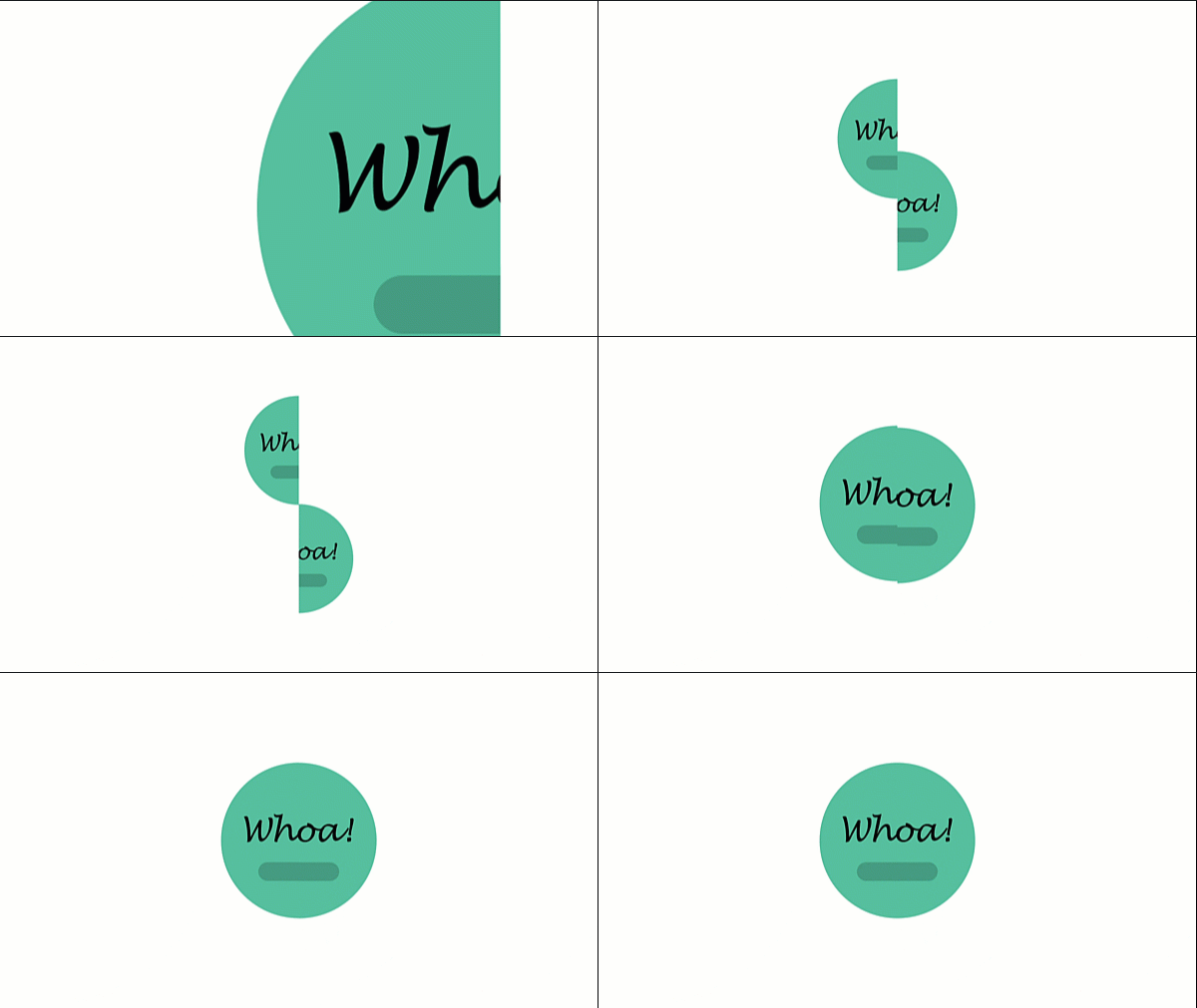
20, faisons 20. Appuyez sur une image-clé. La deuxième image-clé devient automatiquement une image-clé de maintien. Et maintenant, nous allons ajuster la position à la deuxième lettre et vous verrez ce que je veux dire et pourquoi est-ce que je fais ça ? Je vais simplement déplacer les valeurs pour faire le côté droit sur, au milieu de l'écran. Je décide de ne pas changer la troisième valeur. Et qu'avons-nous maintenant ? Vous pouvez revenir en arrière et appuyer sur l'espace. Premier élément, deuxième élément, vous pouvez voir ce vol pour pu, tirer 20 cadres plus tard. 21 seconde, 1 seconde 10 images, parce que je veux être égal 20 images, 20 images. Maintenant, je veux vous présenter tout le logo. Alors ce que je fais, je retourne tout au milieu. Je pourrais même copier cette image-clé, mais je veux un peu de hasard dans cette animation elle-même, ok ? Ils sont à peu près au milieu et je vais peut-être les rendre beaucoup, beaucoup plus petits avec la troisième valeur. Pourquoi pas ? Prévisualisons Boo, Boo SHE. D' accord. Je pense que c'est bon. Et à ce stade, nous pourrions passer à la deuxième scène. Maintenant, à mon avis, l'animation ne devrait pas finir ici. Je prendrai les images clés et je les mettrai un peu plus tard. C' est parce que je voulais que ce soit la partie principale, pas cette finition des oscillations d'amortissement. Je veux que ces oscillations soient visibles à la toute fin de cette animation du logo. Magnifique. Nous avons terminé notre première scène. À mon avis, la scène ne devrait pas durer plus de deux secondes. Vous pouvez aller à la marque parfaite de deux secondes. Vous pouvez appuyer sur Ctrl a pour tout sélectionner. Je vais appuyer sur mon contrôle gauche D pour désélectionner le calque d'arrière-plan. Gauche ancienne ou option, clé de support droite. Ceci est vu numéro 1, j'appuie sur U pour tout cacher et nous sommes complets avec la première scène. Et dans la prochaine conférence, je veux vous montrer comment
construire sur des animations existantes comme celle-ci.
13. 2ème scène: Et ce qui est génial ici, c'est que depuis que j'ai commencé à faire des mouvements de caméra, je savais que je voulais continuer tout au long de cette animation. Ok, voir numéro 2, construisons sur la scène existante parce que j'ai d'abord fait l'animation du logo. Je viens d'avoir ce mouvement et il s'est accroché à l'écran, mais c'était ennuyeux et semblait incomplet. J' ai donc décidé d'ajouter une seconde scène. Prenez le logo lui-même, ou pour être honnête, nous pouvons tout dupliquer. Prenez cette presse Control D, et placez-le sur le dessus. Maintenant, avancez ça pour qu'ils se touchent. Vous pouvez aller page vers le haut, page vers le bas. Vous voulez voir que ces deux images sont connectées ensemble. Sinon, vous aurez de l'espace vide. D' accord ? Parfait. Ils s'accrochent les uns aux autres et je peux maintenant construire la deuxième scène avec les animations existantes. J' appuie sur U pour révéler les images clés. Et ici, je voulais avoir à donner un peu d'impact et de temple à cette animation. Ces 2 premières images clés, la position dont ils ont besoin pour être beaucoup, beaucoup plus proches ensemble. Donc, je vais ajuster ces images clés. Je vais soustraire 150, et j'ajouterai 150 ici. À 150. Les lettres sont maintenant plus proches. Maintenant, je veux travailler avec la caméra et pour rendre cela plus facile, vous allez maintenant comprendre pourquoi j'ai fait cette image clé initiale. Je ne veux pas travailler sur les mêmes valeurs. Je veux prendre cette image clé et je veux,
désolé, Contrôle de position V. Je veux coller cette image clé ici. Cela garantira que je commence à partir du 0 et je peux travailler sur l'animation à partir de zéro. D'accord ? Nous avons la première image-clé. Je vais à nouveau basculer l'image clé de maintien. Mon faire mon raccourci a laissé tout le contrôle et cliquez dessus. Et nous allons à nouveau ajuster la position. Je veux qu'il soit à gauche, au milieu, à droite. Comment cela ajuste-t-il simplement les valeurs à votre goût ? Peut-être que cette valeur, nous n'avons même pas à toucher la valeur y à moins que nous le voulions et que nous puissions nous rapprocher. Ok, j'en ai trop fait avec des dévaleurs. Cela, il semble que nous devons toucher à ces valeurs après tout. Maintenant, j'ai décidé de rendre la deuxième animation assez rapide. Peut-être que c'est trop. Je veux voir les 2, 1, 2, 3, 4, 5 page vers le bas et appuyer sur Page vers le bas pour aller cinq cadres vers l'avant. Je veux être toujours égal 2020 2555. Ok, ici je voulais déplacer cette admission vers le centre de la composition, 12345. Et vous pouvez voir à quel point il est facile d'
essayer quelque chose quand vous avez déjà des animations pré-faites. Ok, boum, boum, boum. Présentons un aperçu, Présentons un aperçu, Présentons un aperçu. C' est ça. Tous les clics ensemble. Ok, ce n'est pas mal. Bien sûr, le logo est absolument horrible. Nous n'avons que deux lettres. Il serait mieux avec un vrai logo. Mais je voulais vous montrer les principes que nous utilisons ici. Ok, pas mal. Mais la scène numéro deux ne peut pas être trop longue. Donc 1, 2, 3, 4 ou 5. Sélectionnez ce premier calque, appuyez sur Maj, sélectionnez ce dernier calque dans s2. Très bien, clé de support. Si vous voulez qu'un mouvement soit plus rapide, vous pouvez prendre ces images clés et les placer simplement plus près. Cela pourrait avoir un impact différent. Pourtant, nous avons un peu plus de mouvement ici. Je pense que c'est parfaitement bien. Dans les prochaines conférences, nous pouvons finaliser cette animation en ajoutant, voir numéro trois, nous suivons les principes de l'animation. Nous construisons sur quelques scènes et le storyboard que nous avons mis en place dans notre esprit et dans notre peinture, cette belle peinture. Et j'espère vous voir à la prochaine conférence où nous travaillerons sur la scène numéro 3.
14. 3ème scène: Ok, c'est assez incroyable. Nous pouvons maintenant continuer son travail en construisant la scène suivante. Je vais étendre ma composition et ce que je veux faire, Je veux une simple critique pour la, pour la dernière scène. Je vais à nouveau copier les compositions originales, contrôle V. Je veux les placer sur le dessus de mon, de toute mon animation et je vais les mettre en avant. C' est ainsi que vous pouvez créer des animations de logo. On a quelque chose qui se passe. Et la dernière chose que je voulais pousser, pour pousser cela vers mon, vers mon écran. Laissez-moi appuyer sur U pour voir les images clés. Absolument pas. Je veux que cette dernière animation soit vraiment forte, vraiment impactante, vraiment rapide. Ça devrait être là où nous en sommes. Deux secondes et des images 2017. Un peu gênant,
mais je veux que ce soit à peu près comme 2030 cadres, peut-être une, peut-être deux secondes plus. Ok, cela semble d'abord incroyable parce que nous avons déjà pré-fait cette animation précédemment, mais nous bougeons la caméra et c'est tout à fait bien, mais il n'a pas la dernière touche. Ce que je veux faire, je veux appuyer sur S pour l'échelle. Vous pouvez appuyer sur Maj P pour ouvrir à fois l'échelle et la position pour voir toutes les images clés à la fois. Et je vais l'image-clé, l'image-clé, l'échelle. J' ai maintenant la valeur de 100%, et c'est la valeur finale. Mais à ce stade, je veux que ce soit soit plus grand, donc il est ensemble ou plus petit. Prévisualisons plus gros. Pas si mal. Et nous allons prévisualiser plus petit. Je pense que plus petit, comme mélanger un plus, un meilleur impact ici. D' accord. Oui, j'ai tendance à aimer plus. Ça vient de petit à plus grand. Absolument. Ne vous inquiétez pas de la motion parce que la motion elle-même en ce moment est absolument horrible. Ce que nous devons faire, nous devons aller dans l'éditeur de graphiques. Au début, nous tournons ces images clés pour qu'elles soient appuyées sur F9 de votre clavier. Je vais appuyer ici. Et maintenant prévisualiser l'animation. Prévisualisez le côté droit. Vous voyez l'animation elle-même. Le plus grand impact de l'animation se produit ici, où elle est encore si loin. Je veux que l'animation se produise à la toute fin. Donc, ce que je dois faire, je dois faire glisser cet éditeur de graphiques sur le côté droit. Au fait, si votre éditeur de graphes a l'air différent, allez dans Modifier le graphique de vitesse, d'accord ? Ok, ça a l'air beaucoup, beaucoup mieux. Ce que je peux faire, je peux copier ces images clés. J' ai un script gratuit appelé East copy, il suffit de copier et je colle simplement l'easing. Maintenant, les lettres en gras auront la même chose. Ok, je pense que c'est maintenant deux rapide, je vais prolonger ça un peu. D' accord. Ça a l'air parfaitement bien. Nous avons les lettres qui arrivent et ils
volent vers nous un peu moins maintenant prévisualiser tout, et passons à la prochaine conférence pour que nous puissions tout ajuster. Donc ça marche un peu mieux ensemble. Au départ, nous avons terminé l'animation, mais nous voulons encore apporter quelques modifications mineures pour rendre tout plus agréable.
15. Ajustements: Pour ajuster cette animation, permettez-moi de rapprocher ces lettres parce que je n'
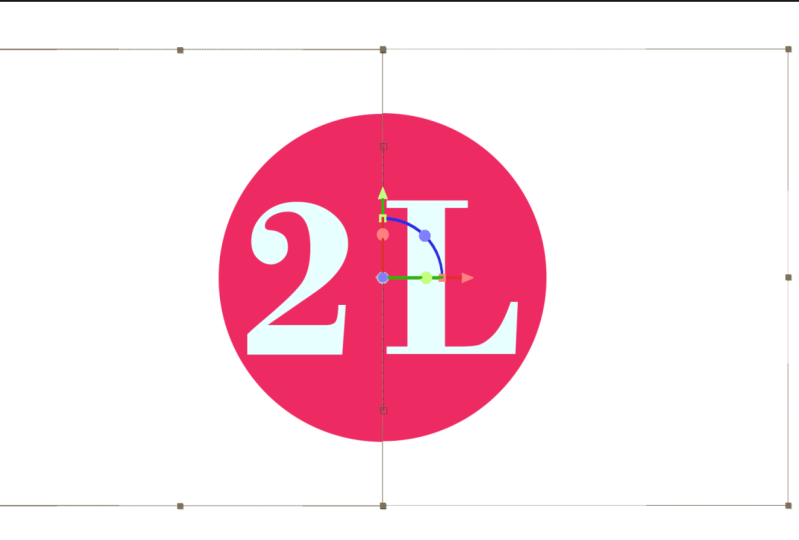
aime pas la pause entre elles et l'espace entre elles. Je rapprocherai ces lettres. Peut-être que je vais les rendre un peu plus petits. Je m'assure qu'ils sont au milieu de la composition. Et juste pour empêcher une animation de logo elle-même, je vais placer un cercle derrière eux pour que je puisse tout voir mieux. Je vais aller à Align, alignement au centre. Je vais m'assurer que le point d'ancrage est le milieu, juste au cas où. Et j'ai oublié de faire la forme dans le dos. D' accord. Maintenant, les lettres devraient avoir une couleur blanche. Ce sont juste, ce
sont des ajustements que je veux faire pour l'aperçu de cette animation pour voir si tout fonctionne, même avec différents logos. Ok, ce n'est pas mal. Je réduirais l'échelle ici. À mon avis, c'est trop grand. Donc, à la fin, il n'y a pas de problème pour nous de faire 80% de l'échelle. Je pense que ça aurait l'air beaucoup mieux. Ici. Je veux réduire la valeur à 60 parce que je veux avoir au moins 20 pour cent de l'échelle à la poussée toute fin. D' accord ? Ici, au début, je veux que ce soit plus sur le côté gauche. Je ne veux pas que ce soit si loin à droite. C' est beau. Pourquoi nous avons tout sur une couche séparée. J' appuie simplement sur la commande de ma caméra. Si vous, si vous vous souvenez de la manette de caméra, cette image-clé, vous devez avoir cette tête de jeu dans ce point même, parce que si vous commencez à travailler ici, il suffit d'ajouter une autre image-clé. Je veux cette image-clé, je veux que cette image-clé soit plus sur le côté gauche, peut-être plus sur le fond, car cela dépend de l'animation elle-même. Le mouvement au début c'est très lent. Boum, boom, boom, boom, boom, boom, boom, boom, boom. D' accord. Maintenant, la lettre dis devrait être plus sur le côté droit parce que je veux avoir des changements distinctifs entre ces animations, ok, avec un EBIT plus bas. D' accord ? Maintenant, j'ai fait quelques petits ajustements. Oui. Ça ressemble plus à gauche. Je ne sais pas si vous voyez ça de la même façon, mais à mon avis, c'était trop proche du milieu, d'accord ? Puisque c'est le côté gauche de l'équation, gauche, droite, milieu. D' accord ? Et puisque nous avons utilisé nos propres lettres auparavant, c'est à cause de la nature du logo. J' aime ajouter quelque chose d'autre pour prévisualiser ce qui se passerait si, et en fait comment l'animation fonctionne sur d'autres formes. Il se peut que le cercle ne fonctionne pas du tout et ce sera horrible. Mais nous pouvons aussi repérer toutes les erreurs que nous avons. Nous pouvons voir que tout est parfaitement divisé. Parfois, vous faites une erreur avec le masque et vous avez un écart ici. Et c'est parfait. À mon avis, ces petits ajustements, nous sommes complètement suffisants. Maintenant, j'ai besoin d'étendre cette animation à cinq secondes, au moins. Donc tout reste à l'écran. Ce serait l'ensemble du processus d'animation. Je plie pour animer ce logo pour le client. Bien sûr, le logo est différent et j'ai fait quelques autres animations pour cela. Nous avons finalisé et ajusté l'animation. Laissez-moi aller à la prochaine conférence pour que nous puissions vous remercier d'être ici et nous allons tout finir.
16. Ajoutez un projet !: Lorsque vous êtes prêt avec l'animation nouveau inséré votre logo ou un illustre, vous voulez rendre à des fichiers, un fichier GIF pour le mettre en valeur. Et le fichier vidéo pour vous-même, ou juste un fichier GIF. Je clique sur l'animation à droite,
l' animation, et j'ai ouvert mon Adobe Media Encoder. Vous pouvez également cliquer sur l'animation, aller dans Composition et sélectionner Ajouter à Adobe Media Encoder. Je vais rapidement faire glisser deux instances de cette animation. Et pour les presets, je vais sélectionner H à 64. Les options par défaut doivent être correctes. Et pour le second, je vais sélectionner GIF animé. Normalement, si vous avez une animation plus longue, vous devez réduire la taille du GIF. Mais comme il s'agit d'une animation de 5 secondes, vous pouvez rester à des tailles Full HD. Normalement, tu irais ici et tu réduirais la taille du cadeau. Mais depuis ce temps, nous n'avons qu'une courte animation. C' est tout à fait bien. Et je vais commencer. Le rendu pour Disclosure Project est également utile pour avoir une capture d'écran de votre animation. Mais je suppose que vous savez comment faire une capture d'écran. Si ce n'est pas sous Windows, par
exemple, vous pouvez agrandir cette fenêtre. Vous pouvez vous rapprocher, par exemple, comme ceci, et appuyer sur la touche Windows et sur l'écran d'impression. Sur votre PC, vous allez à Images, captures d'écran. Et la capture d'écran devrait être là. Vous pouvez accéder à Projets et Ressources. Vous pouvez télécharger les ressources si vous le souhaitez ou simplement créer un projet. N' oubliez pas de télécharger l'image sous forme d'image de couverture. J' ai ma capture d'écran numéro sept. Dans mon cas, c'est une capture d'écran numéro sept. D' accord. Vous pouvez positionner ça. Vous pouvez vous rapprocher. Donc c'est une miniature. Vous pouvez lui donner un titre. Et ici, vous insérez simplement le GIF. Vous sélectionnez l'image, vous sélectionnez le GIF et il va importer ici sur Skillshare. C' est l'animation que j'ai préparée. Parfait. Vous pouvez ajouter du texte ici. Vous cliquez sur Publier. C' est exactement comment vous pouvez soumettre le projet sur rare ou Donald les ressources et finaliser cette classe entière.
17. Merci !: Vous êtes arrivé à la fin de cette animation. Merci beaucoup. N' oubliez pas que si vous avez besoin d'autres dramatiques dans cette animation, vous pouvez étendre ou ajuster les images clés existantes. Pour copier l'accélération. Vous n'avez pas besoin du script. Vous pouvez simplement sélectionner toutes les images clés et les utiliser avec la touche Maj. Vous pouvez ouvrir l'éditeur de graphiques. Et maintenant, j'ajusterais toutes ces images clés en même temps. S' il vous plaît faire. Faites-moi savoir si vous avez apprécié ce contenu. J' ai absolument adoré les animations de logo de travail. J' aime préférer plus de contenu lié à cela et peut-être vous présenter un peu de travail avec j'ai fait avec des clients, ce qui pourrait en fait faire de vous un meilleur artiste de motion graphiste aussi bien. Merci beaucoup d'avoir écouté et de vous voir dans d'autres conférences comme celle-ci.
 Andrew Pach ⭐, PowerPoint, Animation & Video Expert