Transcription
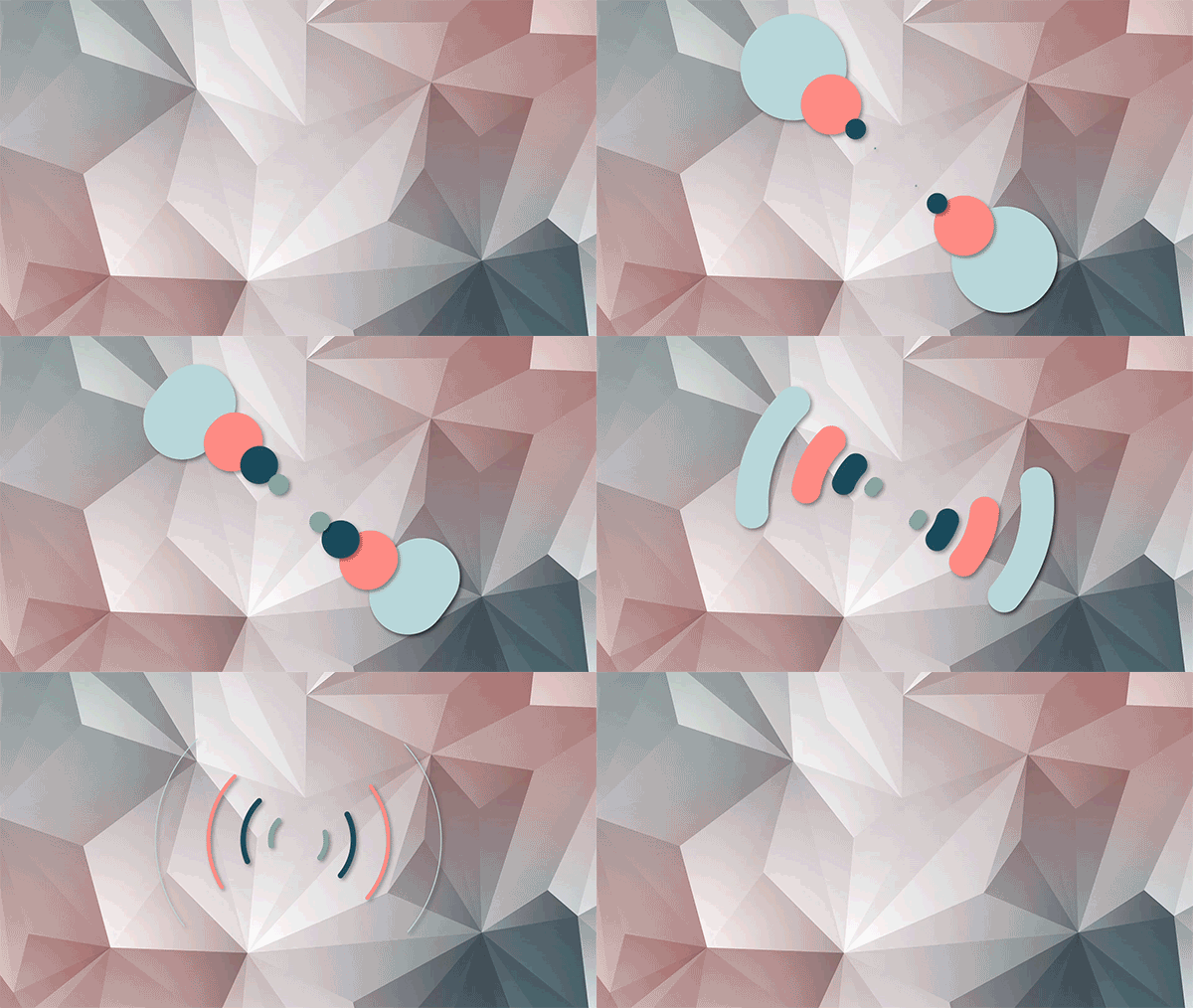
1. Introduction: bonjour et bienvenue dans la classe d'aujourd'hui ici va créer cette petite animation cool. Je vous invite vers mon PC. Prévisualisons ce qui va voir et nous allons sûrement avoir beaucoup de plaisir. Donc, Indus, Lector, j'irai vraiment pas à pas pour t'enseigner ce genre d'animation. J' ai utilisé, par
exemple ici mon local privé, qui est de ma chaîne YouTube power point et être sélectionné quelques-uns de ces éléments parce que je n'avais pas besoin de beaucoup d'entre eux. Et regardez comment ça s'est passé. C' est ainsi que vous pourriez faire une transition super rapide avec votre logo ? Je pourrais utiliser cette transition maintenant dans mes vidéos, j'espère que je le ferai. Donc, si je crée de nouveaux tutoriels, j'utiliserai cette transition, un accroc, un peu d'animation. On se voit à l'intérieur de la classe et j'espère qu'on va s'amuser.
2. Créer un modèle parfait: D' accord. Bienvenue dans ce cours. Nous allons, bien
sûr, commencer par créer une nouvelle composition dans Adobe après des effets dans la composition. Nous, bien
sûr, voulons un âge plein de la taille 30 cadres et une durée relativement courte. Donc, je vais définir une durée sur les secondes d'arbre. Wapiti. Ça va ? Et je suis accueilli avec mon merveilleux nouvel espace de travail sur cet espace de travail. Je veux que vous fassiez des cercles parfaits. Maintenant, la façon la plus simple de le faire si vous utilisez, par
exemple, une ancienne version off after effects, CIA six serait de venir ici, cliquez dessus, maintenez le clic et sélectionnez ici l'outil Ellipse et les options de couleur. Rappelez-vous que nous n'utiliserons pas Phil, mais nous utiliserons un accident vasculaire cérébral. Donc ces options que j'ai sont très bien. Si vous avez un remplissage, il suffit de cliquer ici et de sélectionner aucun trait de film. Cliquez sur la couleur unie normale, cliquez sur OK, et sélectionnez une couleur pour le tracé hors course. Je voulais être moins, mais ça n'a pas d'importance. Je l'animerai plus tard. Ok, on se prépare. Et afin de créer un cercle parfait au milieu de l'écran, il y a une petite astuce Double-cliquez sur cet objet ici et en double-cliquant après effets, remplit
automatiquement la composition avec un bout de couche de forme le parfait taille de cette composition. Comme vous pouvez le voir, il se remplit. Le coup va même à l'extérieur de l'écran. Mais c'est un accident vasculaire cérébral. L' important est ici cette ligne. Ok, La façon de le rendre parfait est d'aller au calque de forme sur la ligne de temps, d'ouvrir l'ellipse, d'ouvrir son chemin d'ellipse et de travailler avec sa taille la taille. Normalement, je changerais la taille comme ça. Mais si nous voulons un cercle parfait, nous pouvons dissocier ces deux valeurs et les rendre identiques. Donc, je vais faire la première valeur 1 80 aussi. Et comme vous pouvez le voir, j'ai un cercle parfait sur mon écran. Ce que je peux faire maintenant. Je peux simplement cliquer sur ce petit point sur le côté droit, et en maintenant ma touche Maj, je peux rendre le cercle parfait. Je pense qu'une taille pour le cercle comme celui-ci serait parfait, et je vais m'arrêter ici parce que dans la prochaine leçon, nous allons immédiatement commencer à animer la première tâche que vous avez à faire pour créer cette animation est de créer un cercle parfait sur votre écran. Ok,
s'il vous plaît, passez à la prochaine conférence. Une fois que vous avez maîtrisé cela, rappelez-vous, double-cliquez changer Les options de course ont changé leur chemin de vie et faire cette taille même façon pour faire un cercle parfait. Une fois que vous avez cela, nous passerons à la leçon suivante et nous commencerons à l'animer tout de suite sans effort er et échauffements.
3. Keyframes de Stroke: Ok,
ici, nous allons travailler sur le coup avec Une fois que vous avez déjà cela en forme, s'il vous plaît ouvrir son contenu A boucles et sous la pat ellipse, je peux même le fermer. Nous devons caresser puisque nous avons déjà ajouté cela vrai. Ici, dans la partie supérieure, s'il vous plaît ouvrir le coup. Peut-être qu'il ira cinq images en avant juste au cas où et faire le coup avec zéro. Donc c'est complètement invisible dans le coup avec la police. Sélectionnez cet orteil de cadre clé. Lancez cette animation. Maintenant, je vais fondamentalement aller comme 10 ou 15 cadres en avant juste un peu. Donc, l'animation sera vraiment rapidement mis en place ou même un peu plus. Et je veux caresser avec pour être 100 accidentellement. J' ai appuyé sur cinq. Ok, 100. C' est parce que plus tard, je veux écraser ce coup en remorque. C' est parce que plus tard, je veux écraser l'orteil de course un petit point, sorte qu'il devient un bol et puis il s'étire. Ok, donc nous avons la taille de zéro une taille off 100 puis plus tard, quand l'invasion et il environ deux secondes et peut-être deux secondes et 10 images. Nous irons à nouveau à zéro. À ce stade, vous devriez avoir trois images clés ici, une image clé zéro sur le trait avec une image clé 100. Je veux dire, valorisez une trame clé avec cette valeur, puis à nouveau zéro, car à la fin, elle est censée disparaître. C' est la deuxième partie. Très rapide, très facile. Maintenant, c'est ton tour. Je vais faire des exemples et des petits pas parce que plus tard, tout
cela se réunira dans la prochaine conférence. Je veux utiliser la pat de garniture pour écraser correctement tout ce que vous allez sûrement avoir du plaisir à faire. Alors s'il vous plaît continuer si vous avez créé ces traits et nous nous verrons dans la prochaine conférence.
4. Clé Keyframes de parcours de coupe: OK, Dans cette conférence, nous allons travailler avec cette pat de rêve. Boire des pats est une fonction que vous pouvez ajouter aux calques de forme. Et comme il s'agit d'un calque de forme au milieu de l'écran, cliquez sur votre calque de forme, ouvrez-le et cliquez sur ajouter. Une fois que vous cliquez sur ajouter, vous pouvez ajouter l'option de pats de rêve. Ok, nous allons à la garniture pats à cette couche de forme entière qui affectera le chemin que nous avons ici , qui est le cercle. Ok, j'ouvre les pads de garniture pour vous montrer par défaut qu'il est réglé à 100% à la fin parce 100% signifie que le trait est visible. Ce qu'on veut. Nous voulons animer la valeur de début de celui-ci car avec la valeur de début, nous serons en mesure de créer quelque chose comme celui-ci. Ok, donc au début, peut-être avant que ça ne commence. Donc, à environ deux images que vous pouvez voir sur le côté gauche ici deux images, je vais animer les pats de garniture à 99,9% même appuyer sur 0,9 parce que je veux que ce trait entier soit visible au début 99,9. OK, instant on ne peut pas le voir. C' est parce que c'est une ligne droite avec le trait. Qu' est-ce que tu veux changer ? Est dans les options de capuchon de ligne. Vous voulez sélectionner une casquette ronde ? Maintenant, nous allons avoir ce petit cercle. Ok, laisse-moi prévisualiser cette animation. Nous avançons. L' AVC ressemble à ça. Et je vois maintenant que le 100 est trop petit. Donc, je peux, par
exemple, faire 100 ou même 200. Ok, passons à 200 à l'avance ici comme ça commence à se rétrécir à une seconde. Appuyez ici comme une autre image clé de cette animation. Rien ne se passe entre ces images clés situées en bas sur les cadres de clé d'accès de coupe. Mais à la fin, plus tard, quand le cercle commence à disparaître, je veux que les pats de garniture soient abaissés à environ 70%. Ce que cela va créer comme cela devient plus petit. Comme cette ligne devient plus petite, elle va également s'animer sur ce chemin. Et c'est quelque chose de super important. Parce que si nous combinons ces deux animations, je veux dire ces deux propriétés le trait correctement et les animaux de compagnie de garniture commencent propriété. Nous pouvons créer une innovation personnalisée comme celle-ci. Comme vous pouvez le voir, il se rétrécit et il se déplace le long de la chirurgie. Cela peut créer des animations vraiment uniques, et nous pouvons même prochaine Désolé. On peut même prendre le troisième. Et je crois cette ligne. Ce que j'ai fait est un peu trop long. Donc 70%, c'est peut-être trop. Je vais faire 76 77 pour prévisualiser ce qui se passe et parfait. On a quelque chose comme ça. Nous pouvons prévisualiser cela en appuyant sur l'espace. Juste un léger ajustement à cette animation. Et il aura l'air beaucoup mieux que vous pouvez dupliquer et l'utiliser dans un scénario réel. D' accord. Merci pour Dissector, s'il vous plaît. À la même pièce. Travailler avec 10 tapettes amis freaky dans 99,9, 99,9 et environ 75% à la distance. Droit. Eh bien, même prolonger ça. Donc c'est comme s'il disparaissait pendant son extension. Ok, quelque chose comme ça. Et nous sommes prêts et préférons continuer avec notre animation
5. Clé de frames clés faciles: D' accord. Directement sur l'assouplissement du cadre clé. moment, nous avons quelque chose comme ça qui semble très artificiel. Donc, s'il vous plaît sélectionner les deux franges clés à gauche les cadres clés. droite. Cliquez sur eux Clé de l'assistant. Vous pouvez évidemment le faire aussi un tapis court. Pour le bien de ce tutoriel, je veux vous montrer facile, Eastham avec décalage de contrôle et F neuf. Donc, ils auront cette gauche signée. Cela facilitera l'entracte. Et puis ces cadres clés plus tard font le contraire, est-ce pas ? Cliquez sur. Gardez-le assistant et s'il vous plaît les soulager. Donc, vous avez un panneau gauche. Il ressemble à des parenthèses pour toute cette animation. Et c'est exactement ce qu'il est censé faire ce que ça veut dire ? Regardez cette animation. Il aura l'air maintenant beaucoup mieux. Je me demande si on devrait mettre ça au même endroit. Peut-être que c'est un peu plus rapide. Donc, je veux juste affiner cette animation pour que ce ne soit pas si ennuyeux. Ok, ça arrive maintenant trop longtemps. Cette garniture, je veux que ce cercle éclate. Et puis, genre, juste après la pop pour aller rapidement. Alors je l'ai fait trop tard. Précédemment. Ok, je n'aime pas ces cadres clés. Et si nous sélectionnons comme le trait avec ou la coupe Pats, nous pouvons aller dans l'éditeur de graphique pour voir comment mettre graphiquement cette animation ressemble. Et on voit ici que c'est comme si c'était un peu lent et normal. Alors, qu'est-ce qu'on peut faire ? Nous pouvons sélectionner cette trame clé, qui est exactement cette clé à partir du milieu, et nous pouvons également la faciliter. Donc, cliquez avec le bouton droit de la souris sur Assistant Et cette fois, je veux une Eazy e normale sur eux parce que je veux, genre, le côté gauche et le côté droit de l'animation vont bien dans cette innovation. Je peux voir une amélioration immédiate, et je vais faire la même chose pour le cadre clé du bas. Donc, maintenant, nous allons jeter un coup d'oeil à cela. Si nous travaillons avec le coup avec Non, nous allons dans l'éditeur de graphiques. Nous avons cette amélioration parce qu'elle ne s'arrête pas ici, affiche puis continue. Il coule naturellement ensemble comme une seule animation. Ok, alors laissez-nous prévisualiser cette police vérifier l'écran. C' est bien mieux,
ça ,
ça s'arrête au centre même, et ensuite ça va la célébrité On a nos essentiels complets. Nous avons terminé la première partie de cette animation. Si vous voulez que cela soit plus rapide, rapprochez-le. Et en ce moment, ça commence à ressembler à quelque chose. Maintenant viendra la plus grande partie parce que nous pouvons enfin assembler cette animation entière. Et puis vous pouvez penser à ce que nous pourrions éventuellement ajouter à cette information.
6. Laisser un commentaire, s'il vous plaît: Hé, ce serait extrêmement utile pour ce
cours si vous vous rendiez dans l'onglet Révision, que vous cliquiez sur Laisser un avis et que vous y
écriviez quelque chose. Si vous ne voyez pas encore
ce bouton, vous devez regarder
quelques conférences supplémentaires et il sera disponible. La sculpture exige désormais que les cours aient fait l'
objet de critiques récentes. Cela m'aiderait donc beaucoup. Il vous suffit de cliquer ici, dire si vous
souhaitez suivre un cours ou non, rédiger une
vue plus simple et de cliquer sur Soumettre. Je vous serais très reconnaissant si
vous pouviez le faire maintenant. Merci beaucoup
et à bientôt.
7. Réalisez l'animation: Ok, je te promets la partie amusante. Donc, au début, je veux rapidement saisir un jeu de couleurs, et ce n'est pas disponible dans les anciennes versions d'après effets, mais nous pouvons toujours aller à l'extension de fenêtre et utiliser mes équipes de couleurs adobe. J' ai déjà mes équipes de couleur ici, et je vais cliquer sur Explorer. Mais vous pouvez aussi aller à l'arme. Il suffit de sélectionner une belle voitures, il suffit de taper dans les schémas de couleurs et Google et vous trouverez des schémas de couleurs brillantes que nous pourrions utiliser. Ok,
ça a l'air absolument génial. Donc, je clique avec le bouton droit de la souris sélectionnez nouveau dans ma chronologie et cliquez pour un nouveau solide. Je vais prendre un solide et je vais décider droit ou sombre, lumineux ou sombre. Regardons brillants. D' accord ? J' ai un fond brillant. Je vais mettre ça comme le dernier. Je vais cliquer sur mon calque de forme. Regardez, entrez. Je l'appellerai Big Circle un juste pour me rappeler ce que c'est. Et je veux dupliquer ce grand cercle avant d'aller de l'avant. Je veux appuyer sont juste de tourner d'un côté. Je vais le rendre négatif, 45% en ajustant la rotation ici. Je vais appuyer sur Big Circle un sont comme rotation et celui-ci sera porté à 1 25 Peut-être 1 25 sur le côté droit. Ils sont donc du côté opposé. Ou peut-être qu'ils devraient être plus. Je pourrai peut-être ajuster ça plus tard. Ok, nous avons ces grands cercles hors de cours que je veux changer de couleur de course et sélectionner le bateau parce que je
veux changer la couleur de la course. Le violet ne rentrera pas. Je veux sélectionner mon nouveau bail. colliers nouvellement trouvés. D' accord. Parfait. Ça a l'air absolument cool. Ok, gentil. Donc nous avons cette information avant de continuer, appuyez sur le bateau. Je vous appuie parce que je pense que cette animation prend trop de temps à jouer. Ok, le moment, ce n'est pas trop court, n'est pas long et ressemble à une animation très cool. Ce que je veux faire, je veux fermer le U et me suis tourné pour appuyer sur le contrôle d. Je vais les mettre en place. Je changerais le cours afin de ne pas être maillé avec tous les éléments que j'ai ici et je sélectionnerai le jaune. Je vais aller au milieu de l'animation et je veux changer cette couleur de ligne à nouveau pour les nouveaux jaunes. Puisque je les ai sélectionnés, je vais sélectionner cette couleur jaune. D' accord. La dernière chose que je devrais faire est d'appuyer sur s comme échelle et de les réduire un peu pour qu'ils ne se chevauchent pas. Ok, peut-être comme ça. Et c'est l'animation précédente. Ok, tout a l'air mécanique maintenant. Donc, ce que vous pouvez faire à nouveau si vous avez ces jaune sélectionné, Appuyez sur votre ancienne touche gauche et appuyez quelques fois. Page vers le bas par quelques-uns. Je veux dire, un certain nombre de cadres clés. Je vais appuyer cinq fois. 12345 Vous pouvez voir qu'ils se sont déplacés à 53 images et nous allons voir à quoi cela ressemble. Magnifique. Je peux maintenant répliquer et répliquer et répliquer ces étapes, ayant ces deux contrôles sélectionnés de changer la couleur du trait à l'appelant suivant comme ceci. Sarcelle, allergologue. Des années comme le bleu. Donc je me souviens de ce que c'est. Ou puisque nous avons déjà du bleu. Ah, les fruits de mer. Ok, le directeur financier M. le plus proche a laissé la vieille page en bas. 12345 Je peux bien sûr faire ça avec ma bouche. Pas de problème. Et voyons ce résultat final maintenant. ce moment, vous voyez que j'ai oublié la taille de l'échelle. Je veux dire échelle, pas taille. Réduire l'échelle. Boum. Ok, une dernière fois pour les gris contrôlent de déplacer cinq images. On va changer la couleur du trait. Et maintenant, vous pouvez remarquer pourquoi c'est la partie amusante. Parce que nous avons cette animation prête en ce moment. Je pense juste, Oring avec l'agitation, encourir avec ce que j'ai déjà. Faisons de la science. Ça n'a plus d'importance. La balance. Je ne sais pas. Pourquoi est-ce que je continue d'oublier la balance ? C' est vraiment agréable en ce moment. Si vous voulez aller plus loin, vous pouvez non seulement travailler avec l'échelle, vous pouvez travailler avec la rotation. Si je les faisais tourner un peu plus, vous voyez, ce serait vous savez, ça nous rend comme un problème, mais ça va lui donner une pincée. Plus comme ce style unique. Ok, on peut dire que ça a l'air mieux. On peut dire que cela semble pire, que je peux les sélectionner. Je peux les déplacer vers les cadres. Et comme vous pouvez le voir, vous fermez tout. Et c'est mon résultat final. C' est à quoi ressemble mon animation réelle en ce moment. Je pensais encore s'il y a quelque chose à ajouter, mais c'est essentiellement ce que je voulais
t'apprendre . dans cette conférence. À mon avis, la rotation n'a pas aidé, donc ce serait essentiellement l'animation que vous avez créée. Je reviendrai peut-être aux images clés de rotation, mais les changements de rotation que j'ai faits parce que je n'aime pas cette animation. Allons au dernier bout de la leçon un peu de tout jusqu'à utiliser un exemple de logo pour, comme, afficher et le révéler, et nous verrons comment cela s'écrase ensemble.
8. Utilisation de notre monde réel: OK, parfait. Nous avons cette animation assemblée et je prendrai mon logo personnel juste pour le tester. Et il s'avère que ce schéma de couleurs peut-être c'est pourquoi j'ai aimé ce schéma de couleurs. Ce schéma de couleurs a des couleurs très proches avec mon logo, peut-être une partie de T. Donc, si je finissais par utiliser cette animation pour mon genre, peu d'informations de logo ou peu de transition, je choisirais ceux du milieu. Je les rendrais invisibles, et je les considérerais. Donc nous avons ce genre de rotation en cours, donc je devrais faire quelque chose comme dans mon local. Je n'étais pas en mesure de traiter. J' appuie sur la rotation. Il tourne autour d'ici, donc le résultat final devrait être ici. Donc, je vais faire le cadre clé d'orientation. Et plus tôt, il devra tourner comme ensemble et avec ces éléments. Mais comme nous l'avons trois D, je l'ai aussi écrit sous cet angle. Ok, parfait. Donc, en ce moment, j'aurais une animation comme celle-ci que vous pouvez voir et elle est bien conforme. Comme avec cette animation existante. Le seul petit ajustement que je ferais aider t sur mon logo. Je réduirais l'opacité à zéro. Ici, je ferais l'opacité 100 pour qu'elle devienne visible comme si elle commençait à s'animer. Je voudrais Chris, vous, j'étendrais ces cadres clés pour qu'ils ne se produisent pas si rapidement. Et je voudrais, bien
sûr, appuyer sur F 9 pour tout faciliter, bien
sûr, ceux aussi, parce que ce serait très ennuyeux. Et ce serait mon exemple d'animation, en utilisant les éléments de mouvement que nous avions créés. Tu vois ? Et c'est si simple. Et cette petite animation lui donne comme la touche supplémentaire et dans un meurtre éteint, comme vraiment secondes. Je peux créer une innovation de logo unique, une transition unique. Juste si je voudrais rendre cela,
je sélectionnerais tous les calques ici. Je ferais vieux clic et la touche de crochet droite. Donc tout se termine, et je voudrais juste rendre cela avec un fond transparent. Bien sûr, cela arrive à brusquement alors appuyez sur t t t sur tout. J' allais de l'avant et je ferais l'opacité 0%. Ce serait plus facile si je devais juste pré-composé cette animation entière. Mais pour le bien de ce tutoriel, je ne veux pas le faire. Ah, maintenant je vois que l'opacité ici est mauvaise, donc je dois copier cette image clé et boum, tout disparaît. Je vais appuyer sur contrôle em pour l'ajouter à la file d'attente de rendu. Ou je pourrais aller à la composition ajoute à l'encodeur multimédia adobe et boom prêt exporté
logo parfait animation. Très rapide, très courant. J' aime vraiment les vêtements, les couleurs et cette animation. Donc, je vais devoir penser que si je ne devrais pas utiliser cela comme une transition, c'est vraiment préparé rapidement. C' est un gros avantage. J' espère que ce petit tutoriel, ce peu de conférences sérieuses sont qu'il est agréable pour vous. Et tu t'es amusé à créer ça avec moi. J' essaie de rendre les deux touristes plus lents, bien rythmés, et j'ai essayé de tout éditer. Donc, vous voyez vraiment ce qui se passe à l'écran. S' il vous plaît laissez-moi savoir si j'ai fait un bon travail ou si c'était trop simple et pas assez engageant. Merci beaucoup d'avoir écouté, et je vous verrai dans d'autres électeurs. CIA
 Andrew Pach ⭐, PowerPoint, Animation & Video Expert