Transcription
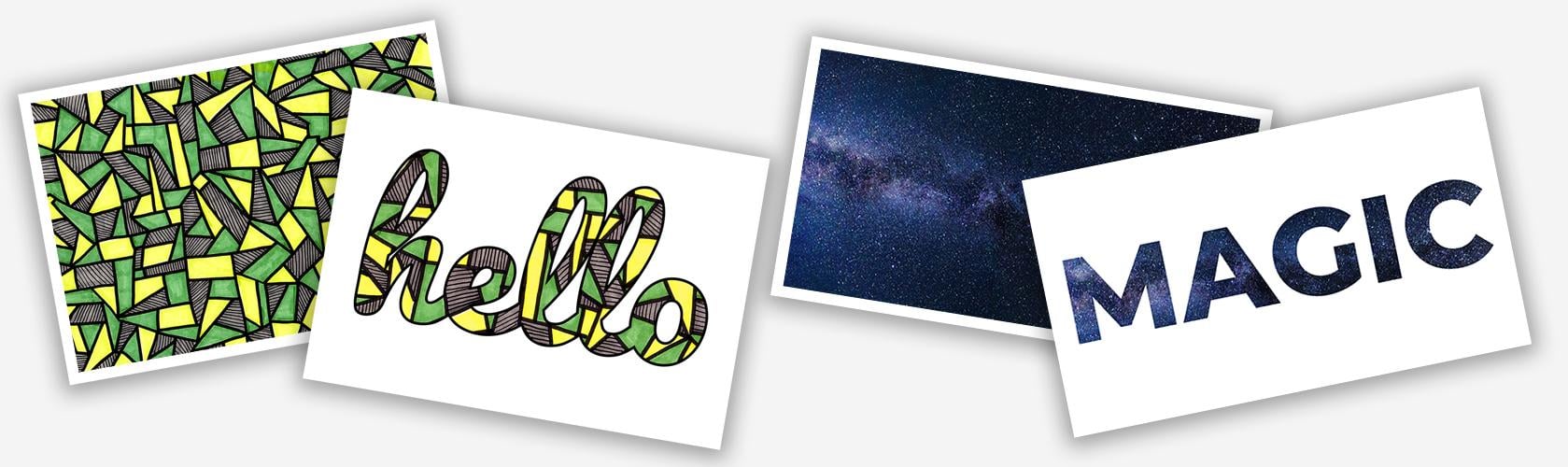
1. Introduction: [MUSIQUE] Apprenez à transformer votre œuvre d'art en une
œuvre d'art typographique unique. Bonjour, je m'appelle Hattie
Linton et je suis artiste numérique et
illustratrice d'encre basée en Angleterre. Je travaille professionnellement dans le domaine de l'
art depuis quelques années,
mais mon intérêt
pour l'
art numérique a commencé lorsque mon père m'
a présenté Adobe
Photoshop très jeune. Depuis plus de 20 ans, je crée de l'art
numérique à travers une grande variété
de logiciels. Dans ce cours, vous apprendrez
comment numériser votre illustration en important dans
Adobe Photoshop afin que nous puissions
en faire une œuvre d'art. Nous allons également explorer les masques de
découpage et
leur fonctionnement dans
Adobe Photoshop afin que
vous puissiez appliquer votre illustration à une série d'autres éléments,
notamment des formes et du texte. Ce cours est le meilleur
pour ceux qui sont tout nouveaux dans Adobe Photoshop ou qui commencent tout juste et qui
ne connaissent pas encore très bien
les masques de découpage. Ne vous inquiétez pas si vous n'avez
pas de copie d'Adobe Photoshop, il y a un lien dans la description de la
classe pour un essai gratuit de sept jours
directement avec Adobe. À la fin de ce cours, vous aurez acquis
toutes les compétences nécessaires pour numériser votre œuvre et l'
appliquer complètement pour créer votre propre œuvre d'art typographique
unique. J'ai hâte de voir
ce que vous créez dans cette classe. Plongeons dedans.
2. Le projet de cours: [MUSIQUE] À la fin
de ce cours, vous allez créer
une œuvre unique de mots
typographiques à
l'aide de vos propres œuvres d'art. Au fur et à mesure que nous
progressons dans les leçons, nous
importerons illustrations que nous avons choisies
dans Adobe Photoshop, sélectionnerons une police appropriée
et créative pour votre création de mots et apprendrons comment postuler.
masques de découpage et effets de frappe pour tirer le meilleur
parti de la police de votre choix. Une fois terminé, n'oubliez pas de télécharger votre projet
dans la galerie de projets. Dans la prochaine leçon, nous allons
couvrir tout
ce dont vous avez besoin pour commencer, y compris les éléments
de logiciels dont vous avez besoin et les outils
que nous utiliserons.
3. Comment vous démarrez : ce dont vous avez besoin: [MUSIQUE] Avant de plonger dans ce cours, passons
rapidement en détail tout ce dont
vous avez besoin pour commencer, terminer ce cours et participer à
votre projet de classe. [MUSIQUE] Pour ce cours, je vais vous montrer comment
appliquer des masques de découpage à votre illustration à l'aide d'
Adobe Photoshop. Bien que vous puissiez appliquer le même effet dans d'autres
logiciels, cela
se concentrera spécifiquement sur les calques et les effets à l'aide d'
Adobe Photoshop Je vous recommande
donc de
suivre la procédure. avec le même logiciel. N'oubliez pas que si vous n'avez pas de copie
d'Adobe Photoshop, il y a un lien dans
la description de la classe pour un essai gratuit de sept jours. [MUSIQUE] Pour compléter votre œuvre
d'art typographique, nous aurons également besoin d'une de
vos propres œuvres d' art, qu'
il s'agisse d'une
peinture ou d'un dessin, une photo ou d'un art numérique. Je vais vous montrer au cours de ce cours comment appliquer cela à votre texte. [MUSIQUE] Si votre plan consiste à utiliser une photo ou une œuvre d'
art numérique pour ce cours
, votre art est également
déjà numérisé, et vous n'avez pas
à vous soucier trouver un moyen d'importer ça. Toutefois, si vous souhaitez numériser
un de vos dessins ou peintures ou quelque chose de similaire pour pouvoir appliquer à certains arts, nous
devrons numériser cela. Pour ce faire, vous pouvez
utiliser un scanner, un téléphone ou un appareil photo. Mon choix personnel est un scanner. C'est mon scanner,
celui que j'utilise. C'est un Canon CanoScan 220. Il est super facile à utiliser et ça me donne d'excellents résultats. Si toutefois vous n'avez pas scanner ou
d'accès
à un scanner, ne vous inquiétez pas, c'est très bien. L'appareil photo que vous pouvez trouver sur n'importe quel smartphone est
plus que suffisant pour
pouvoir prendre une photo de
bonne qualité afin de numériser vos œuvres d'art. Plus tard dans ce cours, il y a une leçon
sur l'importation où je vais consulter tous mes conseils personnels
et
des astuces sur la meilleure façon de
numériser vos œuvres d'art, que vous
utilisiez un scanner, un un téléphone ou un appareil photo. [MUSIQUE]
4. Adobe Photoshop Basics: Dans cette leçon,
nous allons
passer en revue certaines des bases Adobe Photoshop afin que vous
soyez parfaitement à
l'aise d'utiliser le logiciel dans
les prochaines leçons. Si vous avez plus d'
expérience avec Adobe Photoshop ou si vous
connaissez déjà votre chemin dans
l'espace de travail et les outils impliqués, n'hésitez pas à passer à
la prochaine leçon sur le découpage. J'utilise Adobe Photoshop depuis que je suis petite fille. J'ai toujours eu un
intérêt pour l'art et l'art
numérique m'a
fasciné. C'était cette idée que
vous pouviez créer quelque chose à partir de rien. n'y avait pas de matériel, pas de toiles, d'outils ou de médias, juste un écran et une totale liberté
créative. Dans cette leçon, je vais
couvrir la création d'un nouveau document, quels sont les
calques
et leur fonctionnement, et quels outils nous
allons utiliser
au cours des prochaines leçons
pour que vous soyez complètement à l'aise
avec le logiciel. ne s'agit pas d'une
leçon approfondie dans Adobe Photoshop. Il existe des tonnes de bons cours sur tout ce que vous
voudriez savoir Adobe Photoshop sur Skillshare
et j'ai associé certains de mes favoris personnels
dans la description du cours. La dernière chose à garder à l'esprit, que je suis sur un iMac et j'utilise
la version la plus récente d' Adobe Photoshop,
Adobe Photoshop 2022. Si vous utilisez un PC ou utilisez une
ancienne version du logiciel, certains aspects peuvent être légèrement différents de
ce que je vous montre, mais le concept général
doit rester inchangé. Si vous avez des questions, veuillez les ajouter à la section
discussion de la classe et
je vous promets lire
chaque question et chaque commentaire et de vous
répondre le plus rapidement possible. Lorsque vous ouvrez
Adobe Photoshop pour la première fois, vous obtenez cette vue de tableau de bord très
pratique et le gros bouton bleu
en haut à gauche est New File. Lorsque vous cliquez dessus, vous obtenez
cette fenêtre contextuelle qui affiche
de nombreux modèles fantastiques et tailles par défaut, tout ce que vous
pourriez souhaiter pour tous les projets et tous les
designs et tout. Moi-même, j'adore
créer mes propres tailles pour les documents en fonction de
ce sur quoi je travaille. Dans ce cas, nous
allons simplement le créer avec 2 500 pixels de largeur et
1 500 pixels de hauteur. Je vais régler deux pixels un pouce. C'est mon choix pour commencer
à créer quelque chose. Vous pouvez toujours augmenter
la taille du canevas ultérieurement. Une autre façon de créer un nouveau document consiste à
accéder à Fichier, puis à
Nouveau, et vous obtenez exactement
la même fenêtre contextuelle où vous pouvez choisir à nouveau
vos tailles. Lorsque vous travaillez
dans Adobe Photoshop, l'espace de travail correspond à
tout ce que vous voyez à l'écran dans la fenêtre
Adobe Photoshop. Je vais rapidement parcourir les différents domaines
et comment j'ai mes paramètres et comment
vous pouvez les avoir
les mêmes que moi en ce moment. Dans l'espace de travail, il
y a trois zones principales, la gauche, la
droite et la partie supérieure. Sur la gauche, nous avons la barre d'outils. Cela nous montre tous
les différents outils d'Adobe
Photoshop, ainsi qu' un résumé rapide de
ce que chacun d'entre eux est et comment y accéder. En haut de l'espace de travail,
nous avons les options possibles. Ces options
ici changent en
fonction de l'outil sélectionné. J'ai actuellement
sélectionné l'outil Déplacer et ces
options s'affichent. Si je passe à l'outil
Rectangular Marquee Tool, les options changent
et cela passe par tous les outils de la barre d'outils. Sur la droite, nous avons
différentes fenêtres d'outils. Vous pouvez
le personnaliser comme vous souhaitez en utilisant le menu Fenêtre haut de
l'écran et sélectionnant les outils que
vous souhaitez réellement. Il existe également des options d'espace permettant de choisir certains espaces de travail en fonction du travail que
vous effectuez et ce que vous
recommande d'utiliser par Adobe Photoshop. Vous pouvez également réinitialiser
l'espace de travail
dans lequel vous modifiez les paramètres au début. Si je devais réinitialiser
les essentiels maintenant, certaines choses ont changé de taille y compris la boîte à outils
à gauche ici, que je peux
remettre à deux colonnes en
cliquant sur cette double flèche. Il est évident que votre création se trouve
au centre de l'espace de travail. Il s'agit de l'œuvre d'
art ou d'art sur laquelle vous travaillez
actuellement. Les calques sont des aspects très
puissants d' Adobe Photoshop et vous
trouverez quelque chose de similaire, sinon appelé les
mêmes couches dans d'autres logiciels d'art numérique
tels que Procreate. Les calques vous permettent
d'organiser votre travail. Littéralement, si vous les imaginez
comme les couches du gâteau, celles qui sont en haut si vous êtes debout et
que vous regardez
vers le bas votre illustration, c'est la couche que vous
verrez le plus puis celui qui est en dessous
et ainsi de suite et ainsi de suite. Si vous déplacez vos calques, vous
modifiez réellement ce qui est
visible en haut de la page. De cette façon, nous pouvons
réellement influencer la façon dont les éléments de notre art numérique
interagissent entre eux. Lorsque vous appliquez des effets
en plus de cela,
tels que des masques de découpage, que nous allons
examiner plus tard, vous pouvez appliquer
encore plus d'effets, mais l'ordre de ces calques
reste extrêmement important. En plus d'ouvrir des images
directement dans Adobe Photoshop, nous pouvons les importer
à l'aide d'un appareil branché sur une machine
telle qu'un scanner ou un appareil photo. Vous pouvez trouver la boîte de
dialogue permettant d'importer à partir d'un scanner
en accédant au fichier, puis en important des
images à partir de l'appareil. Ne vous inquiétez pas, je vais les étapes exactes nécessaires et tous
les paramètres que vous
devez inclure dans notre prochaine
leçon sur l'importation. Vous y trouverez un
résumé rapide de tous les aspects d' Adobe Photoshop que
nous allons
couvrir pour créer votre projet de classe
finale. Ne vous inquiétez pas, certaines choses
ont peut-être été un peu rapides. Je couvrirai
chacun de ces éléments
plus en détail dans les
prochaines leçons. C'était juste pour
vous donner un bref aperçu et vous familiariser
avec le logiciel. [MUSIQUE]
5. Qu'est-ce que le coupure ?: [MUSIQUE] Les masques d'
écrêtage, comme leur nom
l'indique, sont un moyen de masquer votre œuvre d'art sous
une certaine forme en fonction de
ce que vous avez choisi de masquer. Lorsque vous travaillez avec des
masques de découpage dans Adobe Photoshop, il existe une
recette ou un modèle très simple à suivre, indépendamment de la
façon dont vous le créez du type d'illustration
que
vous créez. Si vous regardez le
panneau Calques de ma fenêtre, c'est la recette que
vous devez suivre. Votre calque le plus haut
est votre illustration. Ensuite, il s'agit d'appliquer
le masque de détourage vers le bas sur le
calque situé directement en dessous. Dans ce cas, il s'agit d'un
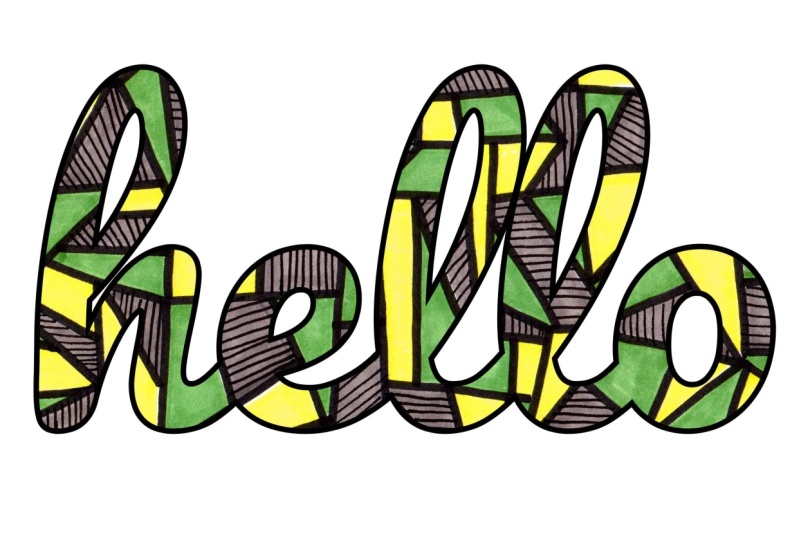
texte indiquant le mot « Bonjour ». Ensuite, vous avez un dernier
calque en bas, qui est votre arrière-plan. Si vous suivez ces
étapes dans n'importe quel scénario, soit la combinaison, vous allez créer de belles œuvres d'
art à l'aide de masques de découpage. Je vais maintenant
vous montrer quelques exemples de différentes façons de
masquer votre œuvre. Si vous le souhaitez, vous pouvez vous
sentir libre de suivre les étapes. Dans l'
onglet Ressources de cette classe, je vous ai fourni des images libres de droits
que vous pouvez utiliser pour vous entraîner. Ce que je vais faire, j'ai aussi le
front que je
vous ai fourni. Nous avons une image de la voie lactée, des roses, des
carreaux muraux et des trèfles. Je vais traîner l'un d'entre eux. Avec celui-ci, je vais faire glisser l'image des roses dans
mon document vierge. À l'aide de l'outil Déplacer, je vais simplement faire
glisser ceci jusqu'à l'endroit où se trouve mon nouveau document, puis de
nouveau vers le bas. Lâchez-vous. Vous pouvez voir qu'il a créé un nouveau calque au-dessus de mon arrière-plan, donc je vais simplement
repositionner cette barre. Dans ce premier exemple, je vais vous montrer comment utiliser des masques de
découpage à l'aide de formes. Dans la barre d'outils à gauche, nous avons cet outil de forme ici. Si vous cliquez sur « Maintenir », vous
pouvez voir qu'il existe un outil de rectangle, ellipse, d'un triangle, d'une
ligne surfacique ou d'un outil de forme personnalisée. Pour l'instant,
dessinons simplement un rectangle. Je vais faire du remplissage
n'importe quelle couleur du tout. Ce n'est
pas pertinent car
nous allons l'utiliser comme masque. Mais je vais simplement
désactiver l'option de frappe ici parce que cela ne nous
intéresse pas pour le moment. C'est en cliquant sur
ce « Carré blanc
», avec une ligne rouge,
juste pour qu'il n'y ait pas de
ligne autour de notre forme. Je vais juste dessiner un grand
carré sur notre document. Il y a notre boîte. Dans le panneau Calques, si nous faisons glisser le rectangle
sous notre couche de roses, la forme disparaît maintenant. Parce que, comme je l'ai
expliqué précédemment, la couche supérieure est
la couche que vous voyez. Cependant, nous allons
maintenant appliquer le masque de détourage et c'
est là que la magie se produit. Si vous cliquez avec le bouton droit de la souris sur votre premier calque, puis
accédez à Créer un masque de découpage, c'est aussi simple que cela. Nous avons maintenant notre couche de roses qui interagissent avec la
forme en dessous. Si je retourne maintenant
à l'outil Déplacer et que je sélectionne la couche de roses, je peux maintenant déplacer les roses pour obtenir la partie de l'image que je voulais montrer. Sinon, si nous sélectionnons
le calque de rectangle, nous pouvons déplacer le
rectangle. Nous pouvons le centrer sur la page. On peut le faire rester dans un coin. En basculant entre
ces deux options, nous pouvons obtenir la
mise en page parfaite que nous recherchons. Je vais maintenant vous
montrer exactement la même technique mais en utilisant du texte au lieu de la forme. Encore une fois, nous allons
voir l'une des images gratuites
du monde que j'ai fournies dans les fichiers d'exemple. Dans ce cas, je vais
utiliser cette image de trèfle. Encore une fois, je vais
sélectionner l'outil Déplacer. Nous allons faire
glisser cette image vers le haut puis vers le bas
sur notre nouveau document. Il va
bien s'asseoir au milieu. Cette fois, nous allons
taper un mot. Je vais donc
sélectionner une police ici. Dans ce cas, je vais utiliser l'impact car ce
sont des trèfles. C'est très chanceux. Je vais juste écrire
le mot « chance ». À l'aide de l'outil Déplacer à nouveau, je peux maintenant le faire glisser vers
le centre de l'image. Comme nous l'avons fait la dernière fois, nous allons faire glisser le calque de texte sous le
calque d'image. Encore une fois, nous ne pouvons
plus voir le texte. Nous ne pouvons voir
l'image
que parce que c'est notre couche la plus haute. Exactement comme la dernière fois, nous allons cliquer avec le bouton droit de la souris sur créer un
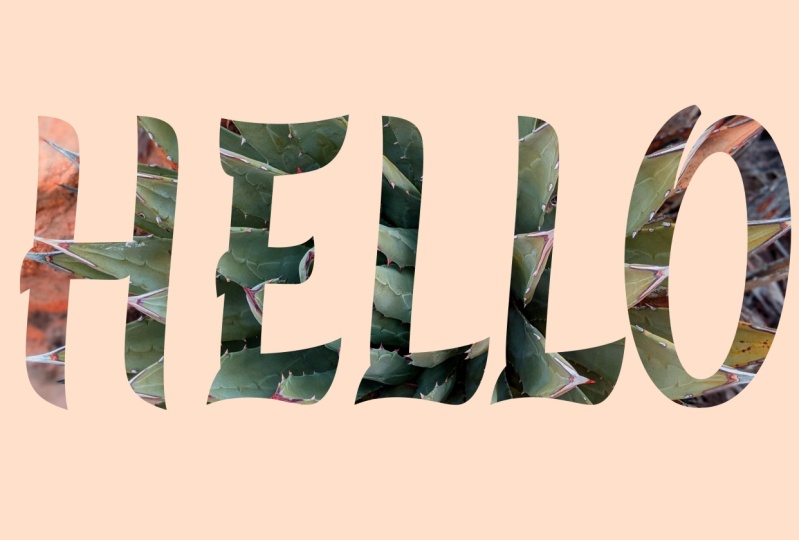
masque de détourage. On y va. Vous pouvez voir exactement comment
nous allons créer nos mots
typographiques uniques car c'est
exactement ce que c'est. Dans une leçon ultérieure, je vais vous montrer
comment tirer le meilleur parti de ces paramètres pour vraiment
faire apparaître vos lettres. Dans notre prochaine leçon,
je vais expliquer comment
numériser vos œuvres d'art. Nous allons le
faire en utilisant un appareil photo
ou un scanner. Mais si vos œuvres
sont déjà numérisées, comme une photo ou une
œuvre d'art numérique, n'hésitez pas à passer à la leçon suivante, en
trouvant une ferme.
6. Importer votre œuvre: [MUSIQUE] Pour pouvoir transformer votre œuvre d'art
en art typographique, la première chose que nous devons
faire est de la numériser. Si votre œuvre est déjà
une œuvre d'art numérique ou si vous connaissez déjà la numérisation
d'œuvres d'art, n'hésitez pas à passer à la prochaine leçon sur la
recherche d'une police. Dans cette leçon, je vais
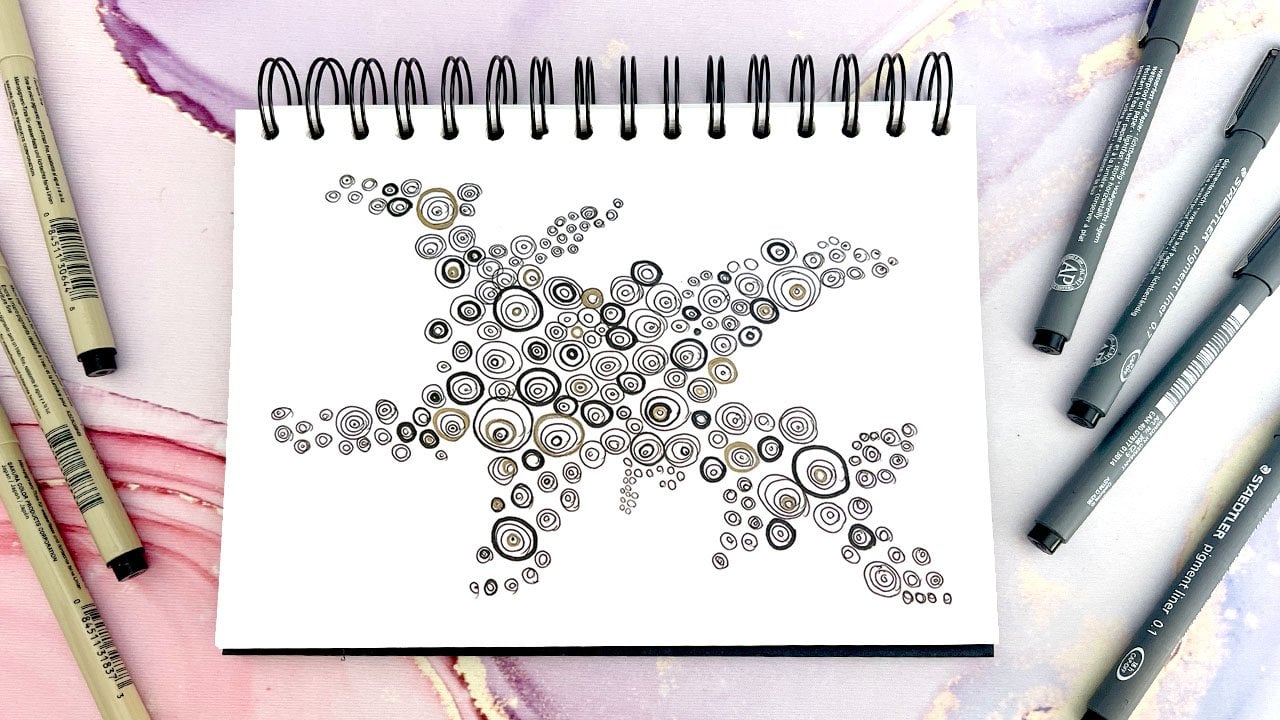
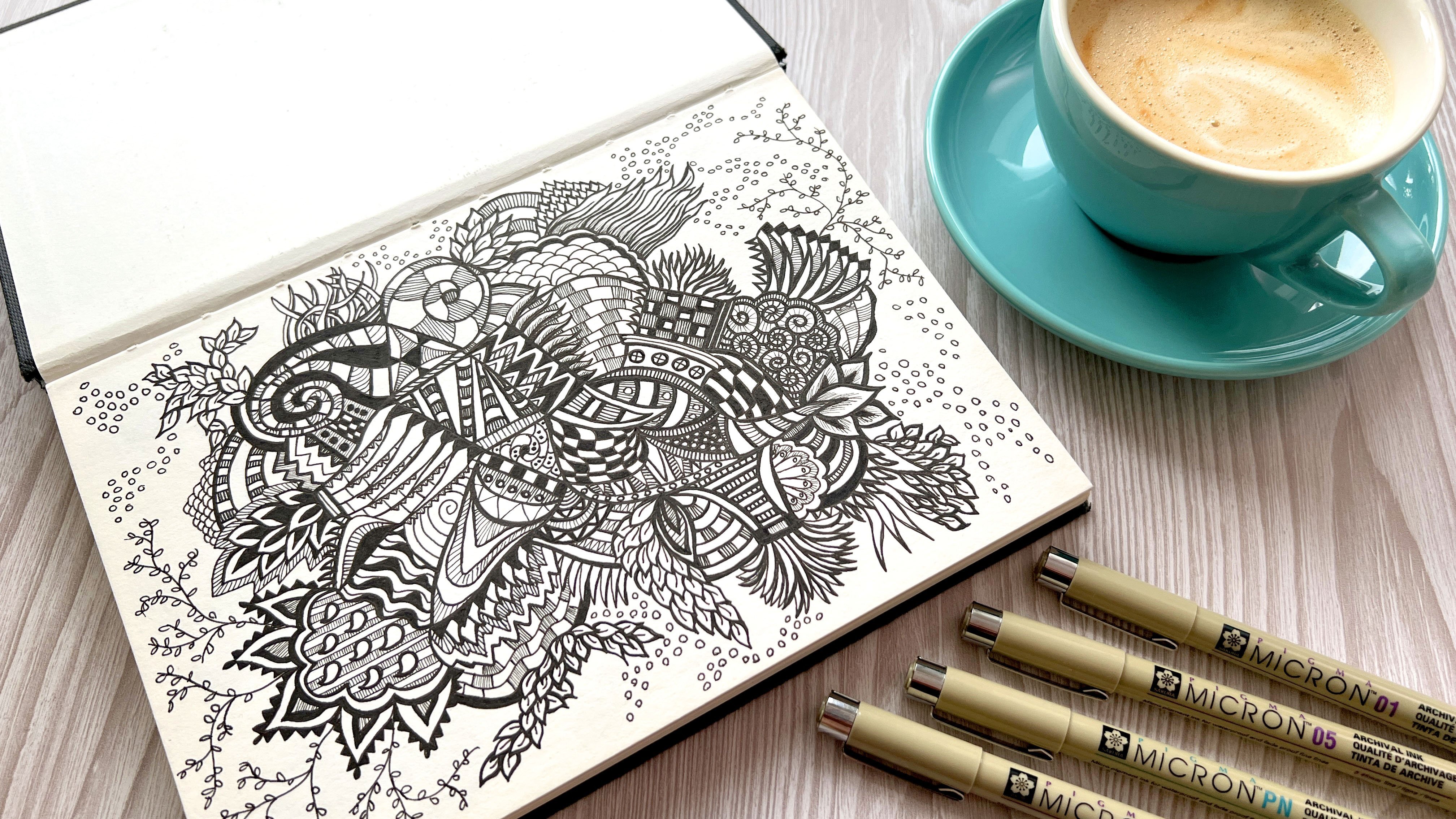
numériser cette pièce de
motif que j'ai dessinée à l'aide de marqueurs. Je vais d'abord numériser
cela à l'aide d'un scanner. Ensuite, je vais
vous montrer la meilleure façon de
numériser l'art à l'aide de l'
appareil photo de votre téléphone. À la fin de la leçon,
je vais également passer quelques conseils et astuces
personnels pour nettoyer les œuvres d'art
numérisées afin que vous puissiez tirer le
meilleur parti de vos couleurs et de
votre profondeur. votre contraste. [MUSIQUE] Nous sommes ici
dans Adobe Photoshop. J'ai créé un nouveau document et je suis prêt à
numériser mon modèle. Dans le menu principal en haut, je clique sur « Fichier », puis « Importer », puis « Images à partir de l'appareil ». Cette boîte de dialogue apparaît maintenant, et cela nous permettra d'effectuer une analyse
d'ensemble pour nous assurer que nous
sommes satisfaits de notre analyse avant
de l'insérer. Je vais maintenant cliquer sur
« Vue d'ensemble ». [MUSIQUE] Il s'agit de mon analyse générale. Ça a l'air bien. Je vérifie simplement
ces paramètres ici
à droite avant de
cliquer sur ce bouton Numériser. La résolution à 300
DPI, c'est bien. Cela nous donnera une
belle image avec laquelle travailler. La taille est A4
car nous utilisons un scanner A4 et c'est l'ensemble de la pièce que
nous numérisons. Cette section ne fait que me dire où l'analyse
va être sauvegardée. Assurez-vous de savoir
où il se trouve sur
votre ordinateur afin que nous
puissions y accéder plus tard. Je ne vais pas faire de correction d'image
ou quoi que ce soit parce que
je vais vous
montrer certains de mes propres
trucs et astuces pour nettoyer les images numérisées afin de les
rendre vraiment
lumineuses et vibrantes. Tous ces paramètres ont fière allure. Je suis content de l'image. Je vais maintenant toucher Scan. [MUSIQUE] Nous l'avons
là. Notre numérisation est prête pour
nous dans la couche supérieure de notre nouveau document et prête à être utilisée dans notre œuvre d'art. [MUSIQUE] Maintenant, si vous n'avez pas accès à un
scanner, c'est très bien. Comme je l'ai déjà dit,
vous pouvez toujours obtenir un excellent résultat en utilisant l'
appareil photo de votre téléphone. Je vais vous montrer
comment le faire maintenant. abord, vous allez vouloir un bel espace lumineux, préférence avec beaucoup de lumière
naturelle et placer vos œuvres d'art à plat sur une surface propre
et épurée. Alignez ensuite votre téléphone directement au-dessus de votre
illustration et rendez votre téléphone
aussi plat que possible pour obtenir une image carrée nette et nette. Prenez plusieurs clichés pour vous
assurer que vous êtes satisfait d'eux. Ensuite,
téléchargez-les sur votre ordinateur comme vous
le feriez normalement. Une fois que les photos sont
sur votre ordinateur, vous pouvez les ouvrir en
accédant à Fichier, puis Ouvrir et en accédant à l'
emplacement de vos photos. Que vous ayez choisi de
numériser votre œuvre ou de la prendre en photo, il y a de
fortes chances qu'elle ne soit pas parfaite. Voici mes
conseils et astuces personnels pour nettoyer vos œuvres d'art
numérisées. La luminosité et le contraste sont
exactement ce à quoi cela ressemble. Vous pouvez modifier la luminosité ou obscurité de votre travail
et augmenter ou diminuer le contraste entre les lumières et les sombres de votre pièce. Pour accéder à la luminosité
et au contraste, accédez à Image, puis
Réglages, puis Contraste de
luminosité. Vous pouvez jouer avec ces curseurs pour régler la luminosité et le contraste de votre pièce jusqu'à ce que vous atteigniez un niveau
qui vous satisfait. Assurez-vous de
voir en temps réel que cette option d'aperçu est cochée. [MUSIQUE] Les niveaux sont un excellent moyen d'équilibrer les sombres et les lumières de votre pièce dans une version beaucoup plus précise
et impliquée de la luminosité et du contraste. Pour accéder aux niveaux, accédez à Image, puis Réglages,
puis Niveaux. Vous obtenez un graphique qui
ressemble à ceci, ce qui est
très pratique si vous souhaitez prendre quelques
recommandations. Vous voyez trois
triangles en bas ici. Vous avez des
tons sombres, moyens et lumières. Normalement, dans
n'importe quelle pièce, vous auriez trois pics
tout au long de votre rythme. Si vous
alignez votre niveau sombre avec le
milieu ou autour du milieu du pic
le plus à gauche,
puis alignez triangle lumineux avec
le pic
le plus à droite, vous pouvez garder les tons médians
là où ils sont ou modifiez-les légèrement pour s'
aligner sur le pic du milieu, alors ce serait la quantité de niveaux la plus
recommandée. Encore une fois, assurez-vous que
la case d'aperçu est cochée pour que vous puissiez voir ces
effets en temps réel. [MUSIQUE] Enfin, l'
un de mes
outils préférés pour jouer dans Adobe Photoshop est la
teinte et la saturation. Pour accéder à la teinte et à la saturation, accédez à Image,
puis Réglages, puis Saturation des teintes. Encore une fois, vous obtenez des
curseurs pour jouer. La saturation concerne la
luminosité des couleurs. Si vous
la frappez jusqu'à gauche, votre image devient en niveaux de gris. À droite,
les couleurs sont plus lumineuses. Le réglage de teinte
modifie en fait les couleurs
de votre pièce. C'est un excellent outil pour réaliser différentes
variations de couleurs de votre travail. [MUSIQUE] Adobe Photoshop est un logiciel incroyablement puissant
. Bien que j'adore ces trois conseils, ce n'est que la
partie émergée de l'iceberg quand il s'agit d'
éditer vos œuvres d'art. Il y a tellement d'autres paramètres
possibles et de façons d' explorer et de jouer et d'être
créatif avec votre art. Je vous recommande vraiment
de vous familiariser avec
Adobe Photoshop
et d' de vous familiariser avec expérimenter davantage les
effets disponibles. Une fois que vous avez terminé de
nettoyer votre œuvre d'art, n'
oubliez pas de la sauvegarder car nous
reviendrons sur ce sujet plus tard pour créer votre
œuvre d'art typographique unique. [MUSIQUE]
7. Choisir une police: [MUSIQUE] La dernière étape de
notre préparation consiste à choisir la bonne police pour notre œuvre
d'art typographique. Il existe de nombreux types de polices
différents , y compris les polices
serif, sans serif, lettre noire, pinceau
manuscrit
et bien plus encore. Il existe également de nombreux
endroits en ligne pour obtenir des polices de caractères. Mais un endroit que je vous
recommande de commencer à chercher, que j'adore
regarder, c'est Google Fonts. Toutes les polices sont
libres de droits et vous pouvez filtrer par type de police. Vous pouvez saisir votre propre texte pour voir à quoi il ressemblerait. Vous pouvez télécharger
la police directement depuis le site Web pour l'installer
sur votre ordinateur. L'une des recommandations que
je ferais pour notre projet est de réfléchir à
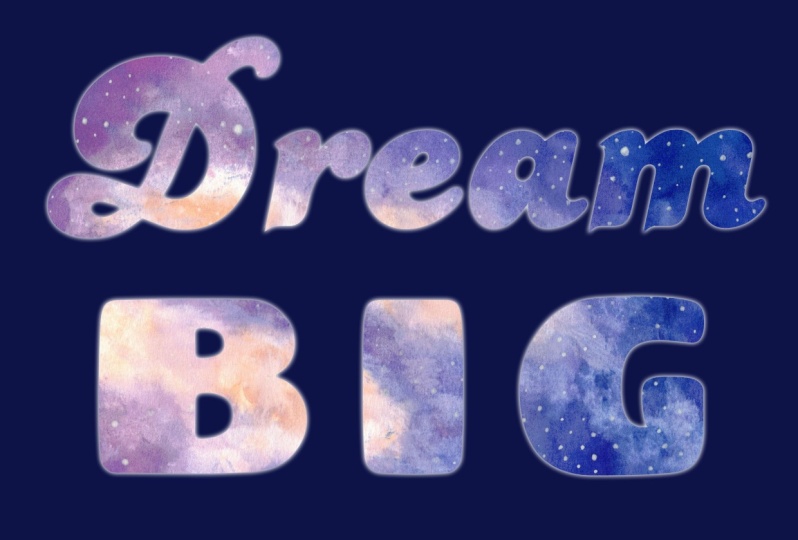
l'épaisseur de la police. Vous ne voulez pas une police super
maigre,
car lorsque nous masquons notre
police sur des illustrations, vous souhaitez que votre illustration
soit diffusée. police vraiment maigre ne
va pas montrer beaucoup de choses. Essayez de penser à quelque chose qui a un peu plus de poids. Vous pouvez utiliser ce filtre d'
épaisseur ici sur le site Web pour
afficher uniquement les polices les plus épaisses. Choisir une police qui vous
convient à la fois et votre œuvre est un choix
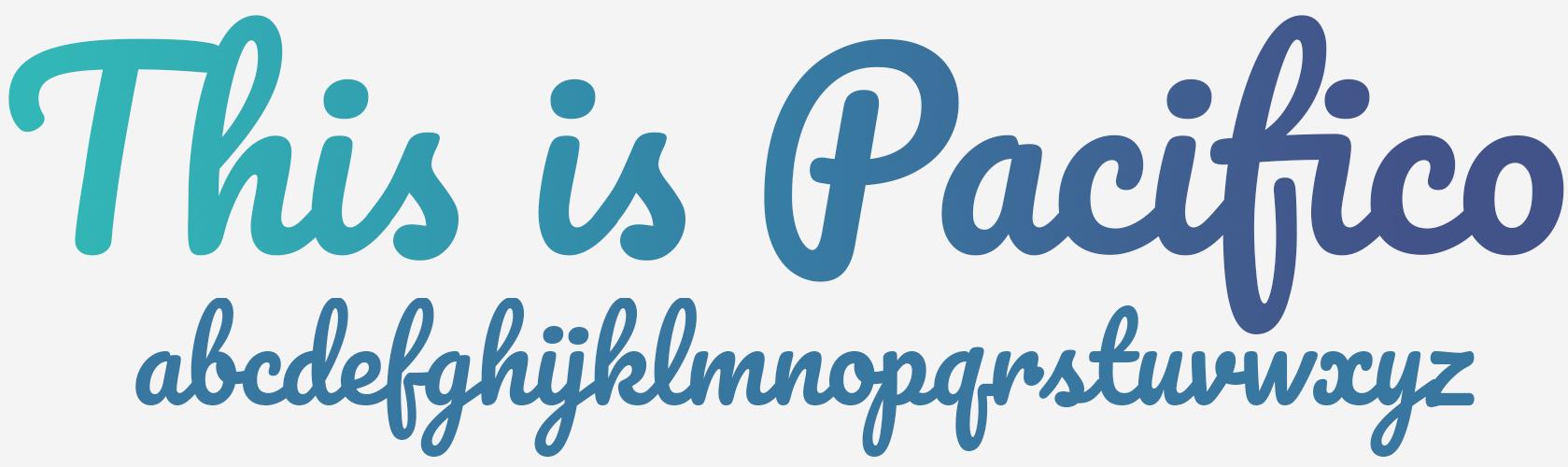
très personnel. L'un de mes favoris est une police
Google appelée Pacifico. Je l'utilise dans beaucoup
de mes projets et c'est en fait ce qu'il y a à
l'écran derrière moi. J'ai inclus un lien vers
le site Web Google Fonts afin que vous puissiez télécharger vous-même
dans la description de la classe. [MUSIQUE]
8. Créer votre projet final: À ce stade, nous savons comment fonctionne une œuvre d'art
numérisée, une police permettant d'utiliser nos cotes
typographiques et la copie d'Adobe Photoshop
ouverte et prête à l'emploi. Nous allons maintenant
passer par toutes les étapes nécessaires à la création de votre projet
final. N'hésitez pas à
suivre chaque étape individuelle. Nous allons créer
un nouveau document dans Adobe Photoshop avec
ces paramètres. Nous allons définir
la largeur sur 2 500 pixels et la hauteur à 1 500 avec une résolution de 72 pixels par pouce et nous
allons cliquer sur « Créer ». Nous devons maintenant ouvrir
nos illustrations que nous avons importées dans nettoyées
plus tôt à partir du scanner. Nous allons dans Fichier, puis Ouvrir. Nous allons accéder
à l'endroit où nos
images ont été nettoyées et les ouvrirons
dans Adobe Photoshop. Nous devons ensuite déverrouiller la couche pour pouvoir la déplacer. La façon la plus simple de le faire
dans le panneau Calques consiste à double-cliquer sur le « calque »,
puis à dire simplement « OK ». Cela le convertit d' un calque d'arrière-plan standard à un calque que nous pouvons
réellement déplacer. Ensuite, à l'aide de l'outil Déplacer, nous allons cliquer
et faire glisser la conception vers notre nouveau document
et le déposer. À partir de là, nous pouvons le redimensionner ou repositionner sur le
document en le déplaçant. Nous allons éditer et
ensuite nous transformer librement. Ensuite, tout en maintenant la touche Maj enfoncée, je peux garder les proportions, je peux ensuite le redimensionner
pour qu'il s'adapte à mon Canvas. Appuyez ensuite sur « Enter ». Je vais maintenant créer un nouveau calque en sélectionnant l'outil de texte. En cliquant au
centre de mon rythme. Je vais juste écrire, pour cette pièce, je vais
écrire le nom de Hattie. Donc, pour l'instant, nous ne nous soucions pas
vraiment la police ou de l'autre
couleur ou quoi que ce soit. Nous allons simplement le
dimensionner et le placer approximativement
au milieu, afin de pouvoir le modifier plus tard. Juste pour vérifier son apparence, nous allons déplacer ce
calque de texte sous notre image. Il est prêt à appliquer
le masque de détourage. Maintenant, comme nous l'avons fait dans
la leçon de masque de détourage. Nous allons cliquer avec le bouton droit de la souris sur notre premier calque et passer à
« Créer un masque de découpage ». Nous pouvons maintenant constater que notre texte et notre calque de motifs
interagissent comme prévu. Je peux donc
déplacer cela pour arriver à un point où je
veux qu'il soit dans l'image. Nous pouvons maintenant mettre en
forme le texte, y compris en ajoutant quelques effets pour vraiment faire apparaître nos lettres. Je vais commencer
par changer la police. Je vais retourner
à mon ancien
Pacifico préféré . On y va. Mais comme vous pouvez le voir,
le fond blanc, le jaune de mon dessin, il ne se
distingue pas vraiment trop bien. Je vais appliquer quelques effets de
frappe à cela, juste pour donner à chacune des lettres quelque chose de vraiment fort qui
contraste avec l'arrière-plan. Pour ce faire,
nous double-cliquons sur notre calque de texte ici. Vous pouvez voir le mien, dit Hattie. Je double-clique, et cela affiche
une fenêtre contextuelle de style de calque. Il y a tous ces
effets différents et tout
comme pour l' édition de vos pièces de
motifs, je vous recommande
de jouer avec ceux-ci et de trouver quelque chose
qui vous convient. Dans ce cas,
je vais
prendre cette option
ici, c'est-à-dire l'AVC. Pouvez-vous voir comment il a créé
une ligne en dehors des lettres ? est ce que fait le coup. Si nous cliquons sur la frappe
et que
nous la sélectionnons, nous pouvons modifier l'
épaisseur du trait. Nous pouvons changer la
couleur du trait. Je vais garder ça en noir. En fait, je vais mettre
ça en 10 pixels, juste pour lui donner un
bel effet. Vous pouvez ajouter plusieurs
traits sur le dessus. Donc, si nous avons créé un autre trait, nous avons créé ce 120 pixels
avec une autre couleur. Vous pouvez maintenant voir comment vous avez obtenu votre trait noir d'origine
, puis ce nouveau trait gris
que nous avons ajouté pour aller plus loin, de
nombreuses
façons de jouer avec ces effets. Je vais garder juste ce coup
original pour l'instant. Ensuite, nous l'avons.
Une œuvre d'art typographique unique avec des œuvres
d'art originales.
9. Réflexions finales: [MUSIQUE] Merci beaucoup d'
avoir suivi mon cours. J'espère vraiment que vous avez
aimé transformer votre œuvre en une
œuvre d'art typographique unique. Au cours de ce cours, nous avons appris à importer
vos illustrations à l'aide d'
un scanner ou d'un téléphone. Nous avons cherché à choisir polices
amusantes et créatives et à comment les
assembler dans Adobe Photoshop à l'aide de masques de
découpage. Vous pouvez appliquer ces compétences
pour créer un large éventail de
designs allant des produits personnalisés aux messages créatifs des œuvres d'art murales uniques. N'oubliez pas de
télécharger votre projet dans
la galerie de projets. J'ai hâte de voir
ce que vous avez créé, et merci encore d'
avoir suivi mon cours.
 Hattie Linton, Digital Artist and Ink Illustrator