Transcription
1. Introduction à la fabrication d'autocollants à l'aquarelle: Bonjour et bienvenue. Je suis Amy Stoddard, une artiste indépendante et illustratrice travaillant et vivant dans le Midwest américain par passion est pour l'illustration, que
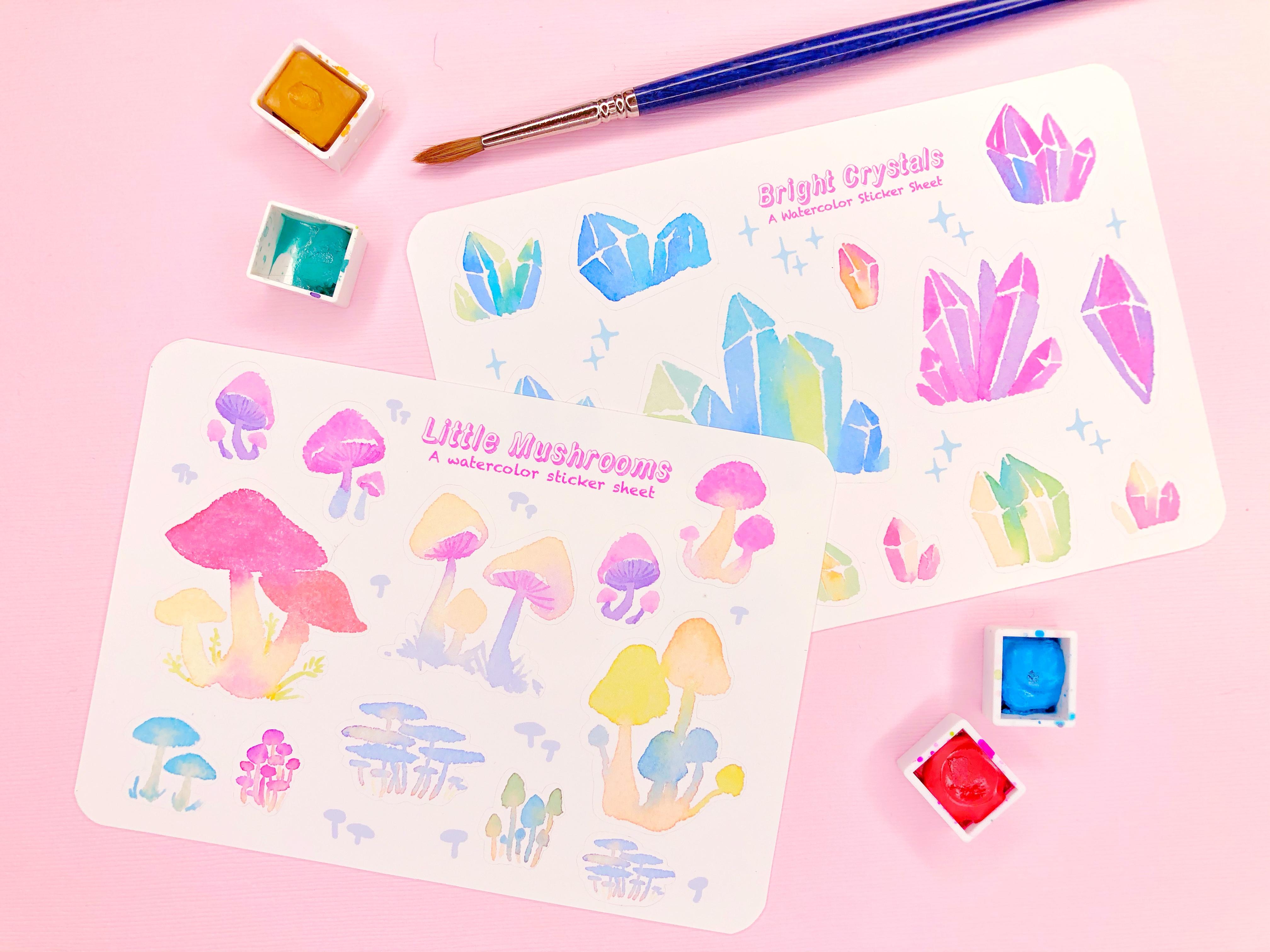
ce soit avec l'aquarelle, numérique ou d'autres médias. Avez-vous déjà voulu faire des autocollants à partir de votre œuvre d'aquarelle originale ? Alors c'est la classe pour toi. Dans cette classe, nous allons prendre vos illustrations d'aquarelle originales de ceci et les transformer en belles feuilles d'autocollants fonctionnels que vous pouvez vendre ou simplement les amasser et les utiliser pour vous-même. Bien que, pour ce cours, venez préparé avec quelques œuvres d'art déjà faites. Vous aurez également besoin d'accéder à certains logiciels d'imagerie numérique, tels que Photoshop ou studio cliqué, tout ce qui a une zone d'ajustement. Pour cette classe, cependant, j'utiliserai une ancienne version de Photoshop, CS F4. Et enfin, vous aurez également besoin d'un accès à une machine de découpe. Pour moi, j'utiliserai le créateur de cricket, mais vous pouvez utiliser n'importe quelle machine de coupe que vous avez sous la main. Alors commençons à faire de beaux autocollants.
2. Leçon 1 - Importer et ajuster votre fichier: Bon, donc pour commencer aujourd'hui, vous allez vouloir une bonne numérisation ou une bonne photo de votre œuvre. Je vais travailler à partir d'une photo parce que mon scanner est trop vieux pour rivaliser avec le téléphone. C' est l'appareil photo qui est sur mon iPhone. Ensuite,
vous allez vouloir découper tous les morceaux inutiles que vous avez, comme je le fais ici. Si vous n'avez pas besoin de courant, vous pouvez simplement ignorer cette partie. Maintenant que votre image est prête à être utilisée, ce que j'aime faire est de créer une copie de ce calque et de la placer au-dessus du calque d'arrière-plan. C' est juste pour protéger l'original. Donc, quand je fais des modifications, si je foire quelque chose, je peux toujours revenir en arrière et trouver mon original. Maintenant, la clé ici dans Photoshop est d'ouvrir l'onglet Réglages et de trouver la section pour les niveaux. Donc, une fois que vous trouverez l'onglet Niveaux, vous allez cliquer dessus. Et il devrait ouvrir un menu qui ressemble à ceci. Et vous êtes dans les niveaux, vous allez descendre au troisième compte-gouttes, qui est pour le point blanc. Et vous allez vouloir cliquer dessus. Et tu vas vouloir toucher n'importe quelle partie du blanc de ton journal. Et vous verrez que tout d'un coup, le piratage efface vraiment tout. C' est le miracle facile de Photoshop. Maintenant, si vous n'avez pas Photoshop et que
vous avez un autre programme, vous allez devoir faire les choses à l'ancienne et jouer avec les niveaux. Donc ici, en utilisant des clips, de la peinture de studio, je vais vous montrer comment ajuster les niveaux si vous devez le faire à l'ancienne. Donc, vous voulez l'option, cliquez sur et choisissez une nouvelle couche de correction. Et tu vas y aller et trouver une correction de niveau, et tu vas créer le calque. Maintenant, comme vous pouvez le voir, ce petit graphique apparaît et vous allez vouloir tirer le point blanc après les hauts sommets. Et vous allez vouloir faire glisser le point
noir juste assez pour lui donner un peu plus de contraste. Peut-être pas au contraste. Mais là, vous l'avez. Il est encore assez facile d'ajuster les niveaux et obtenir le même genre d'effet que vous le feriez avec Photoshop. Il faut juste moins d'efforts. Alors restez à l'écoute pour la prochaine classe où nous allons réellement
entrer dans le minutieux de les transformer en autocollants. Maintenant.
3. Leçon 2 - Isoler et nettoyer vos images: Ok, ici, dans cette courte leçon, ce que nous devons faire est d'isoler les images réelles du blanc du papier. Donc, ce que vous allez vouloir faire est d'aller à votre barre d'outils et de sélectionner la baguette magique. Et vous allez sélectionner tout le blanc du papier sur votre image copiée. Comme ça. Et ensuite tu vas juste vouloir effacé courageusement. Bien sûr, vous ne remarquerez aucune modification immédiatement car la couche d'arrière-plan du document d'origine est toujours visible. Donc, ce que vous allez faire est de descendre dans vos couches et simplement désactiver la petite icône du globe oculaire sur l'arrière-plan, ce qui vous donnera l'arrière-plan vide en damier que vous verrez ici dans une seconde. Maintenant, nous ne voulons pas simplement garder l'arrière-plan transparent comme ça parce que ça va devenir un peu déroutant. Donc on va aller de l'avant et faire une
autre couche de blanc sous nos pierres précieuses ou quoi que ce soit avec lequel tu travailles. Cela rendra les choses un peu moins confuses pour le moment. La prochaine chose qu'on va vouloir faire, c'est nettoyer cette image. Donc nous allons faire, mettre en place un trait autour des images avec lesquelles vous travaillez. Maintenant, vous allez remarquer que c'est vraiment sale et les bords sont très irréguliers. Donc, pendant que nous avons le coup en noir contre le blanc, nous allons entrer et juste commencer à nettoyer et à effacer tous les petits morceaux noirs et tous les petits trucs ici. La raison pour laquelle je caresse les contours de l'autocollant et noir et les mettre sur blanc est juste pour que le très visible pour moi et je ne suis pas susceptible de manquer quelque chose parce que toute petite erreur après que
vous l'avez apporté dans votre programme d'impression et de coupe est Ça va être un énorme tracas. Donc, vous voulez vraiment doubler et tripler tout vérifier et assurez-vous que vous obtenez tout correctement nettoyé et supprimé. Quoi qu'il en soit, puisque ce processus prend un certain temps et va probablement aller rapidement à travers beaucoup de cette effacement. Et c'est à peu près ce que vous allez également devoir faire, c'est juste faire beaucoup de nettoyage et d'effacement en ce moment. D' accord. Une fois que vous serez satisfait de votre travail de nettoyage, vous voudrez retourner à votre calque avec vos images dessus et transformer le calque de contour du noir au blanc. Mais nous n'allons pas encore ajuster l'épaisseur de ceci. On va garder ça pour la prochaine leçon. Sur ce point, les choses vont devenir un peu plus complexes. Donc, si vous avez des questions, n'hésitez pas à le poser. À la prochaine fois. Au revoir.
4. Leçon 3 - Créer vos lignes coupées: Bon, bienvenue en classe, tout le monde. Un rappel rapide. Assurez-vous de sauvegarder votre travail. Vous ne voulez pas perdre tous vos progrès. En fait, je vais sauver ici très vite. Donc, nous avons sauvé, et maintenant il est temps de changer cette image de fond blanc à autre chose. Une autre couleur qui permettra aux bordures blanches de vos images d'apparaître. Je choisis comme une couleur bleu cassé parce que c'est attrayant pour moi. Vous devriez choisir les couleurs qui seront les plus attrayantes pour vous
à regarder pendant un certain temps après avoir choisi votre couleur d'arrière-plan, nous allons revenir et revenir au calque avec l'imagerie dessus. Et nous allons ajuster la quantité de trait autour de l'image. Maintenant, voici la partie intéressante ici. Vous ne pouvez pas simplement plop sur une grande bordure de trait sur ces images parce que vous êtes aquarelle, est l'ère a des bords irréguliers juste de la nature de la texture du papier. Donc, ce que vous allez devoir faire est de créer un autre calque sous la couche d'imagerie et avant votre calque d'arrière-plan. Et tu vas vraiment avoir besoin de remplir avec du blanc. Les petits espaces entre les deux comme pour moi, c'est dans ces petites zones de cristal. Et puis vous allez devoir commencer à dessiner le reste de la ligne autour de l'extérieur. Et ça va être votre tranchant là-bas. C' est ce qui va dire au programme où couper. Et si vous allez devoir le faire manuellement, c'est juste parce que l'aquarelle de la nature signifie que ça va être si irrégulier et si cahoteux que vous n'
allez pas obtenir des lignes lisses comme faire monter le coup à 20. Ça n'arrivera pas. Donc oui, il va y avoir un peu de ténèbre ici. Donc vous allez remarquer que j'ai quelques cristaux sont trop proches pour être sur la même feuille d'autocollants. Alors, avant que je le fasse, ce sont des lignes coupées. Je dessine leurs lignes de coupe. Je vais juste prendre l'outil de lasso et les pousser doucement en position avant de dessiner sur la couche en dessous. C' est juste, c'est plus facile de cette façon. Sinon, je vais devoir déplacer deux couches au lieu d'un. Et yada, yada. Donc oui, c'est le meilleur moment pour déplacer votre art si vous en avez besoin. Donc je ne veux pas vous ennuyer avec la foule de placement et de tracé. Donc je vais juste super accélérer à travers ça. Et puis nous passerons à la prochaine partie dont je veux parler. Donc naturellement, quand vous travaillez avec des scans de médias naturels, vous allez trouver quelques petits C 2p et j'ai trouvé un poil d'animal dans un de mes cristaux. Maintenant, plutôt que de supprimer tout ce travail que j'ai fait, nous allons devoir corriger ça. Et pour ce faire, nous allons utiliser l'outil de tampon de clone. Notez aussi que j'ai manqué quelques zones de blanc, donc je vais aller de l'avant et nettoyer un peu ces bords et nettoyer juste une touche avant d'entrer avec l'outil de tampon de clone. C' est donc toujours une bonne idée de zoomer sur votre travail pour trouver ces petits boo-boos. Donc, avec l'outil de tampon de clone, je choisis juste un très petit pinceau et j'ai essayé de
sélectionner une zone de couleur qui est très similaire à ce que je veux couvrir. Et je fais juste beaucoup de tapotement
doux et ça te donne comme un petit aperçu dans ce cercle. Donc, vous pouvez dire que ce que vous allez dans est juste beaucoup de masser et d'entonnoir choses. Je préfère utiliser l'outil de clonage plutôt que simplement l'aérographe dessus parce que j'ai l'impression qu'il conserve encore un peu l'intégrité de l'œuvre originale. Donc c'est à peu près tout pour cette leçon. Je vais l'arrêter ici et on le ramènera dans la prochaine. À la prochaine fois. Au revoir.
5. Leçon 4 - Formater votre feuille d'autocollants: Bonjour à tous et bienvenue à la classe. Juste un petit rafraîchissement, nous avons discuté la dernière fois comment
nettoyer les petites erreurs dans votre aquarelle comme un poil d'animal que vous avez scanné par accident. Et nous avons également discuté de la façon d'esquisser vos œuvres individuelles. Je vais supposer que vous êtes allé de l'avant et que vous avez continué à décrire toutes vos formes individuelles. Et nous allons passer à la phase suivante. Donc, la phase suivante, nous voulons collecter cette œuvre finie et la mettre dans votre format de feuille d'autocollants. Je préfère utiliser un format quatre par six. Vous pouvez choisir le format que vous souhaitez utiliser. Donc, ce que vous allez devoir faire est de fusionner
votre calque d' illustration aquarelle avec votre calque de contour. Et vous aurez besoin de le sélectionner, puis de le coller dans votre nouveau document qui sera la taille de votre feuille d'autocollants. Et maintenant, simplement pour le répéter, vous allez vouloir fusionner votre calque de contour avec
votre calque d'illustration aquarelle afin que vous puissiez simplement copier et coller ces deux calques, ces calques seuls. Vous ne voulez pas de l'image d'arrière-plan de votre pièce d'origine. Une fois que vous l'avez collé dans votre document de feuille d'autocollants, vous allez vouloir le mettre à l'échelle juste pour qu'il s'adapte un peu bien. J' ai scanné mes affaires à 600 DPI ou quelque chose comme ça. Il faut donc un peu d'entonnoir pour l'adapter sur la feuille quatre par six, mais c'est bien parce que pour découper les bords de l'autocollant, je vais devoir aller avec les cristaux un peu plus loin les uns des autres. Donc, et j'aime aussi mettre un peu de verbage sur ce que le thème est pour la feuille d'autocollants et juste le faire paraître attrayant à vendre. Une fois que j'ai mon œuvre correctement
dimensionnée, je vais de l'avant et je remplis un autre calque sous l'illustration avec juste un gris plat voir où sont mes contours et avec quoi je vais travailler. Donc, à ce stade, je suis prêt à commencer à concevoir ma feuille d'autocollants. Et ce que je vais faire, c'est que je vais juste prendre l'outil de lasso et commencer à sélectionner des cristaux individuels et commencer à
les déplacer et essayer de les organiser en une feuille d'autocollants que je vais être heureux avec. n'y a pas de règles difficiles et rapides pour faire ça. Vous devriez juste regarder le regard et voir ce qui vous semble le mieux. Parce que les chances sont, si quelque chose vous semble vraiment agréable, ça va être vraiment agréable pour les autres aussi. Donc je vais juste à ultra haute vitesse cette petite partie d'entonnoir ici très vite. Maintenant, vous allez remarquer que j'ai laissé un peu d'espace sur cette feuille d'autocollants. Et c'est parce que je voulais avoir un petit titre pour cette feuille d'autocollants. Personnellement, je trouve que c'est un peu plus professionnel si vous mettez au moins votre nom de fabricant ou votre nom d'entreprise, ou si vous avez, vous savez, un petit titre pour votre feuille d'autocollants. Mais évidemment, vous n'avez pas à le faire. Si tu ne veux pas, c'est à toi de décider, mais c'est ce que je fais. Donc, avant de commencer à ajouter le texte, je vais aller de l'avant et enregistrer puis commencer un autre calque pour ajouter le texte. Et donc ici, j'ai sauté vers l'endroit où j'ai déjà le texte que je veux utiliser dans la haine trouver que le texte que vous avez choisi ne correspond pas tout à fait à la zone dont vous avez besoin. Mais la bonne chose est, c'est que, puisque, et chaque chose est sur sa propre couche, vous pouvez simplement sélectionner les œuvres individuelles et vous pouvez masser les choses autour et le rendre agréable. Donc, à ce stade, vous allez juste vouloir continuer à travailler sur conception de
votre feuille d'autocollants comme bon vous semble. Et dans la classe suivante, nous allons ramasser et je vais vous montrer comment faire une conception de fond séparée qui fonctionnera avec le cricket. Alors à la prochaine fois. Au revoir.
6. Leçon 5 Créer une image d'arrière-plan et préparer des coupures d'angle arrondies: Bonjour à tous, bienvenue de retour en classe. Dans cette classe, nous allons discuter créer un peu de flair pour vos arrière-plans et comment vous pouvez obtenir des coins arrondis sur vos feuilles d'autocollants si vous le souhaitez. Donc, cette section va être à peu près complètement facultative. Et si vous ne voulez pas vous embêter avec vos antécédents, vous pouvez simplement passer à la classe suivante. Donc, fondamentalement, ce que je vais faire ici est sur un calque séparé, au-dessus du calque gris de fond. Je vais dessiner quelques petits étincelles
et des trucs juste pour assembler le design. Et quand, quand je l'imprimerai sur un fond complètement blanc, ça va juste rendre les choses un peu plus rassemblées sur un peu plus professionnel. Bien sûr, c'est toujours votre choix de ce que vous voulez faire avec vos antécédents. Si tu préfères que le tien joue, c'est génial. Tu devrais faire ce qui te semble bon. Oh, c'est vrai. Nous allons juste aller de l'avant et super vitesse à travers cette partie très vite et passer à la prochaine étape importante. D' accord, donc j'ai mes petits étincelles en arrière-plan sur fait. Et je vais éteindre la couche grise juste pour voir que tout va bien. Et puis je suis prêt à passer à l'étape suivante
qui consiste à ajouter des coins arrondis si vous le souhaitez. Donc, je vais juste le retourner ici très rapidement et expliquer l'outil rectangle arrondi. Vous allez le trouver à gauche. Et il y a un petit menu pop-up. Il y a d'autres options, mais vous allez vouloir simplement sélectionner l'outil rectangle arrondi. Vers le haut, il y a une zone qui a un rayon. J' ai l'état d'esprit à environ 100 pixels. Mais vous allez vouloir ajuster le vôtre pour votre projet spécifique. Un 100 pixels peut ne pas fonctionner pour vous. Ensuite, vous allez dessiner sur un calque séparé. Vous êtes arrondi outil rectangle. Et il va remplir avec votre couleur de nuance supérieure. Et Wallah, nous l'avons là. Mais je vais redessiner celui-ci très vite parce que je ne l'ai pas tout à fait compris, juste parfait. Alors avançons vite à travers ce morceau. Maintenant, la partie importante est que les coins qui apparaissent après avoir dessiné votre rectangle, vous allez vouloir les remplir avec votre couleur de coupe. Donc, dans ce cas, pour cet exemple, j'utilise le noir et je vais juste laisser tomber la couleur noire dans ces petits dividendes gris. Chaque coin. On y va. Et puis cela va faire savoir au cricket où couper et cela va créer vos coins arrondis. Maintenant, nous allons revenir à la pièce originale et l'appliquer là. Donc, en sautant à la pièce ici, j'utilise l'outil rectangle arrondi. Je suis sur sa propre couche et je suis aligné et je vais utiliser le remplissage. Et bien sûr, j'ai accidentellement rempli avec les mauvaises couleurs. Donc je vais juste passer mon jockeing de couleur ici et arriver à la prochaine partie charnue. Très bien, et je l'ai réparé. L' arrière-plan est blanc à nouveau, et mes zones coupées sont cette couleur grise bleu que j'ai utilisé depuis le début. D' accord, je pense que je vais arrêter cette leçon ici. Et dans la classe suivante, je vais vous montrer comment enregistrer votre arrière-plan et votre impression et couper l'image pour l'importer dans le cricket. Et puis on aura presque fini. À la prochaine fois. Au revoir.
7. Leçon 6 Enregistrer et exporter vos fichiers: Bonjour à tous, Bienvenue à la classe. Donc, pour ce petit extrait, et nous allons devoir isoler notre œuvre de premier plan de notre œuvre d'arrière-plan. Et vous allez le faire en
désactivant simplement la visibilité de l'œuvre d'art de premier plan. Maintenant ici, j'ai toute ma configuration d'illustration d'arrière-plan. Et ce que je vais faire maintenant est de choisir Enregistrer pour le Web et les appareils, ce qui va entraîner l'enregistrement en tant qu'image JPEG plate. Et puis il va les imprimer, découper mes petits coins arrondis et tout. Et nous allons le lier à l'œuvre d'art de premier plan, le programme de cricket. Donc ici, je sauvegarde l'arrière-plan et je suis sûr de l'étiqueter donc je sais que c'est l'arrière-plan de l'illustration de premier plan. Après avoir terminé mon enregistrement, car je vais aller de l'avant et désactiver toutes les informations d'arrière-plan de l'image et juste avoir mes cristaux avec les informations d'arrière-plan gris là-bas. Tu as vraiment besoin de ce fond gris pour ça. Donc, le cricket sait où imprimer et couper. Donc je vais faire un autre Sauvegarder sous. Et cela va créer une autre image JPEG plate et sans conséquences pour la pièce Photoshop en couches d'origine. Donc, juste pour être plus clair ici, quand vous aurez terminé, vous aurez deux images distinctes, des images JPEG. Tu vas avoir ton parcours. Votre arrière-plan va avoir vos zones de coupe arrondies visibles. Si vous les avez faites, si vous ne les avez pas faites et que vous voulez aller avec des bords droits, c'est tout à fait bien aussi. Ensuite, vous allez aussi avoir votre fichier image va inclure votre couleur, qui dans mon cas est cette couleur grise. Et toutes vos œuvres d'art parfaitement alignées exactement comment elles devraient être. Vous allez avoir ces deux images séparées. Et puis on va les charger dans le programme de cricket de la prochaine classe. Donc c'est à peu près tout pour cette classe. Et je te verrai la prochaine fois. Au revoir.
8. Leçon 7 - Configurer vos fichiers dans l'espace de conception Cricut: Bonjour à tous et bienvenue à la classe. Aujourd'hui, nous allons commencer par charger notre espace Cricket Design et importer nos fichiers que nous avons enregistrés dans la dernière leçon dans l'espace de conception. Je m'excuse à ce stade si vous avez une silhouette car je n'en ai pas encore. Donc, je ne peux pas vous offrir des conseils spécifiques sur l'utilisation de votre programme, mais j'espère vous connaissez votre programme et votre appareil assez bien que vous pouvez suivre et obtenir quelques autocollants vraiment beaux hors de lui de toute façon. Donc la première chose que nous allons faire ici est de cliquer sur Télécharger sur la gauche. Et nous allons aller de l'avant et télécharger les deux images que nous avons sauvegardées précédemment, c'est-à-dire l'arrière-plan et aussi l'impression et la découpe pour les images des autocollants. Ok, donc une fois que nous aurons sélectionné notre fichier, nous allons choisir complexe à télécharger. Donc tout sort beau et détaillé. Ensuite, nous allons cliquer sur Continuer. L' étape suivante consiste à sélectionner la zone de coupe. Et j'aime utiliser un nombre plus élevé que ce truc qu'il définit par défaut à environ 15. Juste parce que j'ai remarqué, si je n'essaie pas d'en obtenir un peu plus grand nombre. Je finis avec un peu de dispersion dans mon empreinte. Et je veux juste essayer d'éviter ça à tout prix. Voici donc une fois que vous avez approuvé votre fichier à quoi il ressemble, vous allez juste aller de l'avant et l'enregistrer. Et puis je vais aller de l'avant et télécharger l'image d'arrière-plan aussi et faire exactement la même chose pour l'image d'arrière-plan. Encore une fois, pour l'image de fond, nous allons également choisir complexe, même si c'est assez simple. Et je vais aller de l'avant pour cliquer sur Options avancées et essayé de monter le bord à 20, Mais voir que c'était trop. Donc, je vais devoir le composer à nouveau. Et j'ai fini par m'en sortir avec seulement 16. Parfois, quand vous composez ce numéro un peu trop, il se débarrasse de trop. Alors, vous devez juste jouer autour et essayer de trouver le bon numéro pour vous. Bon, maintenant, je vais aller de l'avant et sauver ça. Et vous pouvez voir que la lime coupée est belle et arrondie comme elle est censée l'être. Très bien, après avoir enregistré ce document, vous allez retourner à la petite galerie que vous avez qui construit à partir du téléchargement de trucs. Et tu vas aller de l'avant et sélectionner les deux dernières images que tu as chargées. Et nous allons les insérer dans notre projet. Et ils vont se montrer comme géants. Et nous allons devoir les faire un peu autour de Jackie. D' accord, donc la première chose que j'aime faire est de réorganiser mes images. Donc,
la chose qui devrait être sur le dessus est sur le dessus et le fichier qui devrait être sur le fond est sur le fond. La prochaine chose que je vais faire est de saisir l'image d'arrière-plan, car c'est la plus grande des deux images. Et je vais le mettre dans le coin
supérieur gauche pour qu'il frappe le 0000. Et puis ce que j'ai l'intention de faire, c'est de l'attraper et de le réduire à la taille de quatre par six qu'il devrait être. Je ne sais pas pourquoi le cricket fait ça. Ça élargit tout. Mais oui, donc je le réduit à quatre par six, ce qui est bien sûr la taille du fichier que j'utilise. Vous voudrez réduire la vôtre à la taille de fichier que vous préférez utiliser. Ok, maintenant voici le super gros truc pour avoir vos antécédents à découper sur le cricket avec aussi un baiser coupé à l'intérieur. Donc, vous découpez votre page et aussi obtenir un baiser coupé parce que le cricket ne vous permet pas simplement de le faire naturellement. Ce que je fais, c'est que je copie exactement l'image d'arrière-plan. Et je vais le mettre en place, je crois environ quatre fois. En fonction de la netteté de votre lame, vous devrez peut-être en ajouter une. Mais fondamentalement, vous allez dupliquer votre image d'arrière-plan environ quatre fois, puis les aligner parfaitement, les
faire, assurez-vous qu'ils sont tous parfaitement alignés. Et puis vous allez les regrouper tous ensemble et les attacher. Donc vous pouvez voir ici que j'ai déjà quelques doublons, donc je suis jusqu'à trois. Je vais dupliquer une fois de plus. Et puis la clé est de s'assurer qu'ils sont, tous ensemble sont parfaitement alignés. Si on s'en sort un peu, ça va gâcher ta coupe. Donc, vraiment double-vérifier ça. Maintenant, une fois que vous les avez tous liés, vous pouvez les sélectionner tous, puis les regrouper. Et de cette façon, ils resteront ensemble pour toujours jusqu'à ce que vous les dégroupiez de toute façon. Ok, maintenant ce que j'aime faire à ce stade, parce que j'aime couper deux feuilles par page que j'imprime. Je vais aller de l'avant et copier tout le groupe que je viens de créer. Et puis je vais déplacer ça en dessous de la première, la première coupe. Et puis ça devrait tenir dans mon journal. Donc, l'étape suivante après avoir obtenu mes fichiers groupés coupés en arrière-plan cinq, il est temps d'ajuster les cristaux pour s'adapter aux arrière-plans. Donc je vais juste le faire ici très vite. Ça peut être un peu agité, mais c'est vraiment facile, très faisable. Ok, une fois que vous l'avez finagé et que vous l'avez obtenu exactement comme vous
le voulez, l'étape suivante sera d'aller de l'avant et de regrouper que vous êtes des cristaux avec son calque d'arrière-plan respectif. Une fois que vous les avez regroupés, Il y a une étape de plus que vous devez faire pour obtenir toutes les coupes à sortir correctement. Vous allez également devoir joindre tous ces fichiers ensemble. Ce n'est que quatre, la partie supérieure. Ainsi, vous pouvez cliquer et obtenir un petit menu contextuel ou en bas, il y a aussi une icône de joindre. Donc, vous allez vouloir les attacher ensemble. Ceci est nécessaire afin d'obtenir à la fois les coupes de baiser et le couper obtenir la feuille à couper tout en une seule fois. Je sais que ça a l'air un peu bizarre, mais c'est juste comme ça qu'il faut le faire dans l'espace de conception de cricket. Très bien, donc à ce stade, si vous faites deux feuilles identiques d'autocollants sur le même papier, vous pouvez simplement aller de l'avant et copier vos images autocollantes ou vous pouvez aller de l'avant et les importer de votre galerie. Pour moi, j'ai fini par parcourir la voie difficile et j'ai fait un ensemble complètement différent d'autocollants en cristal pour la deuxième feuille. Et je n'ai pas besoin de montrer tout ce qui se passe, mais nous allons aller de l'avant et nous allons ramasser cela dans la toute dernière classe et j'espère obtenir sont vraiment des autocollants génial fait. Donc, avec cela dit, je te verrai la prochaine fois. Au revoir.
9. Leçon 8 - Impression et découpage de vos autocollants: Bonjour à tous et bienvenue à la classe. Nous allons commencer la classe d'aujourd'hui en passant en revue les points clés de la dernière leçon, car il est crucial d'avoir tout mis en place pour que ces réductions soient réalisées. Parfaitement. Clé. Point numéro 1, vous allez faire copier votre image d'arrière-plan au moins quatre fois, peut-être cinq, selon la netteté de votre lame. Et vous allez les empiler parfaitement l'un sur l'autre. Et ils vont être regroupés juste pour vous faciliter le déplacement. Et puis ils vont tous être attachés ensemble. Et puis vous allez l'attacher à la couche supérieure de l'autocollant, la partie qui va être coupée baiser. Donc, en fin de compte, chaque feuille d'autocollants que vous avez posée sur votre page de coupe va être tous attachés. Il va être important qu'il soit attaché. Sinon, l'espace de conception de cricket va le traiter comme deux fichiers coupés différents. Et ils vont l'étaler sur plusieurs pages. Vous pouvez séparer les feuilles d'autocollants, deux modèles différents que vous avez ou les deux modèles identiques. Ces deux-là n'ont pas besoin d'être attachés ensemble. C' est juste que tous vos regroupements avec vos arrière-plans et vos autocollants, chaque petit segment doit être attaché. Maintenant que nous avons revu ça une fois de plus, passons à l'action de coupe. Une fois que vous avez tout ensemble, vous allez cliquer sur ce vert vif, faire
le bouton dans le coin supérieur droit et vous obtiendrez une page qui ressemble à ça. Si votre page ne ressemble pas à ceci et qu'il y a quelque chose qui ne va pas, il y a de bonnes chances que vous ayez oublié de joindre quelque chose. Vous devriez avoir une seule feuille qui a tout ce qui va être coupé dessus. Si tout semble bien, vous allez aller de l'avant et appuyer sur le bouton Continuer dans la partie inférieure. Et vous allez aller de l'avant et l'envoyer à votre imprimante. Pour moi, j'ai le canon pro 100. Je vais enlever le saignement parce que j'ai l'impression que ça se disperse. Et je préfère toujours utiliser le dialogue système. La raison pour laquelle j'aime toujours utiliser ce dialogue système est parce qu'il
me donne un contrôle total sur la qualité d'impression que mon imprimante va produire. Donc, une fois que vous avez tout à votre goût, vous allez aller de l'avant et appuyer sur ce bouton d'impression en bas à droite. Maintenant, voici le truc maladroit. Si vous choisissez le dialogue système américain, ce dialogue système américain apparaîtra derrière tous vos Windows. Je ne sais pas pourquoi il fait ça. C' est un peu pénible, mais vous allez juste avoir besoin de déplacer votre fenêtre et ensuite vous trouverez la fenêtre de dialogue de votre système. Bon, donc on va trouver ma fenêtre de dialogue ici. Et si vous utilisez le Canon pro 100, cette information pourrait vous être un peu plus précieuse. Je vais passer à la qualité et aux médias. Et avec le type de papier autocollant avec lequel je travaille, vous voulez vraiment imprimer, comme si vous imprimez sur du papier ordinaire pour obtenir les couleurs les plus brillantes. Je sais que cela semble un peu contre-intuitif, comme pourquoi n'utiliseriez-vous pas la meilleure méthode d'impression possible ? Mais il finit avec ce papier qui devient beaucoup trop sombre et un peu boueux. Je ne sais pas pourquoi mais, tu sais, on va aller avec ce qui marche. Je devrais également vous dire le type de papier que j'utilise et qui est des étiquettes en ligne, mat résistant aux intempéries, et ces mêmes paramètres
fonctionneront pour le papier autocollant avion à partir de là aussi. Ok, l'étape suivante est de sélectionner votre matériau et vos coupes. Parce que les étiquettes en ligne comptent si la preuve est très proche de la carte vinyle ion sélection carte vinyle pour ce projet, vous devrez ajuster le type de matériau sur lequel vous travaillez. Après avoir sélectionné votre matériau, vous devrez choisir votre pression. Je l'abaisse à moins. Pour mon type spécifique de papier autocollant moins fonctionne bien pour obtenir une belle coupe baiser. Et aussi quand il coupe l'arrière-plan quatre fois autour, ça marche bien. Ça ne creuse pas trop dans mon tapis. Et à ce stade, vous allez juste charger votre machine comme vous le
feriez normalement alors aller de l'avant et faire couper ces choses. À ce stade maintenant, j'espère que vous aurez quelques jolis autocollants à partager. Et si vous avez des questions, n'hésitez pas à le poser. Merci de votre participation. Au revoir.
 Amy Stoddard, Amy Illustrates