Transcription
1. Intro: Adobe Illustrator ou
Procreate Vector ou Raster. C'est le dilemme auquel sont confrontés de nombreux artistes
numériques. Si nous dessinons dans un
logiciel matriciel comme Procreate , Adobe Fresco ou Photoshop , il est facile d'obtenir une texture
riche dessinée à la main , mais l'illustration
devient dépendante
de la résolution, redimensionner
et très difficile à Si nous dessinons dans un vecteur qui souffre comme Affinity Designer
ou Adobe Illustrator, nous obtenons de la précision, de l'évolutivité et un flux de travail extrêmement flexible et
efficace Dans un environnement vectoriel,
sans trop d'effort, nous pouvons redimensionner, modifier et créer plusieurs variantes ou une collection complète
à partir d'un seul design Et c'est exactement pourquoi de nombreux directeurs
artistiques ou clients demandent
spécifiquement une connexion Wi-Fi
pour les œuvres d'art professionnelles et
sous licence Mais il y a un compromis. Les œuvres d'art vectorielles semblent souvent plates, trop vives et numériques de la
manière la plus évidente Eh bien, dans ce cours, nous allons apprendre que le vecteur
n'a pas besoin d'apparaître plat. Bonjour, je suis Sahar Heumesser. Je suis graphiste et professeur
de design basé
à Vienne, en Autriche. En plus de créer
mes propres œuvres d'art, j'enseigne des sujets de
conception graphique et illustration
numérique
couvrant à la fois les flux de travail vectoriels et matriciels. Dans ce cours de dessin, je vais partager
mes techniques, mes
méthodes et mon approche pratique pour transformer
un graphique vectoriel plat en un style texturé dessiné à un graphique vectoriel plat en un la main à l'aide
d'Adobe
Illustrator À la fin de ce cours, vous serez capable de prendre n'importe quelle illustration
vectorielle clé et de lui donner profondeur de
caractère et
une qualité artisanale qui semble intentionnelle et
non forcée. Je suis très heureuse
de commencer, vous
voir dans le
cours et de vous intégrer.
2. À propos du cours: Bienvenue dans mon cours Skillshare, Transformez une
illustration vectorielle en un style texturé dessiné à la main avec Adobe Merci de m'avoir rejoint ici. Ce cours est divisé
en deux parties. Nous commençons par
un bref aperçu des graphiques vectoriels et analysons les
caractéristiques visuelles qui
donnent à une
illustration vectorielle un aspect plat, prévisible et
évidemment numérique. Nous passons ensuite à un flux de travail
entièrement guidé dans lequel nous analysons systématiquement ces qualités mécaniques
et nous construisons l'illustration pour obtenir un champ dessiné à la main plus organique, similaire à ce que vous
pourriez attendre d' un outil basé sur Rasta
tel que Procreate Nous allons apprendre
différentes méthodes qui façonnent l'
apparence dessinée à la main sur un graphique vectoriel, les points
d'ancrage, le trait, le toucher ou la couleur, la composition
et la texture. Pour chacune de ces méthodes, nous apprendrons des techniques
pratiques pour les manipuler et les affiner. Chaque technique est démontrée
étape par étape dans Adobe Illustrator avec des instructions claires et répétables En ce qui concerne le projet de classe, vous pouvez choisir travailler exactement sur les
mêmes illustrations que celles que j'utilise en classe ou travailler sur l'un de vos
propres dessins vectoriels. Cela dépend entièrement de vous. Votre mission consiste à
commencer par des graphiques vectoriels plats, appliquer les techniques de ce cours et à partager votre
travail ici sur un croquis. Je vais faire une démonstration
en utilisant une combinaison de versions
pour ordinateur et iPad
d'Adobe Illustrator. Pour accéder aux
ressources et aux références de votre classe, rendez-vous dans l'onglet projet
et ressources et téléchargez les fichiers. Assurez-vous de télécharger le fichier d'exercices pratiques
interactif avant de commencer ce cours. Et pendant le cours et
chaque fois que vous avez une question, rendez-vous dans l'onglet discussion ici, lancez la conversation
et postez votre question. OK, tout est prêt. Ouvrons Illustrator
et commençons.
3. Principes de base des vecteurs ts: Dans cette vidéo, nous
allons apprendre quelques informations de base sur les graphiques
vectoriels. Dans un environnement vectoriel,
chaque objet que nous dessinons
est appelé un chemin. Quel que soit l'outil de
dessin que nous utilisons, nous dessinons un tracé, et chaque tracé comporte
trois éléments, trait de
remplissage et un point d'ancrage. Le remplissage est la couleur
contenue dans le tracé. trait est le
contour du tracé, et les points d'ancrage sont les points qui définissent la
limite des segments. Le chemin a besoin d'au moins
deux points d'ancrage. La partie située entre les deux
points d'ancrage est appelée segment, et les segments peuvent être
des lignes droites ou courbes. Un tracé comportant au
moins trois points d'ancrage
est appelé une forme. Une forme peut être ouverte ou fermée. Une forme fermée est créée
lorsque deux points de terminaison fusionnent. Chaque forme ne peut avoir qu'une sensation, un simple trait ou les deux
peuvent être appliqués. Passons maintenant à un bref examen. Qu'est-ce qu'un graphique vectoriel ? Vctor est un
calcul mathématique qui définit l'apparence d'un
chemin Il fonctionne en gardant une trace
des points d'ancrage et l'équation pour tous les segments qui relient ces points
d'ancrage entre eux. Comme ces tracés sont
recalculés en permanence, graphiques
vectoriels peuvent être redimensionnés infini sans Vous pouvez agrandir
votre illustration vectorielle ou zoomer autant que vous le souhaitez, et la résolution
restera intacte. Les types de fichiers vectoriels courants
sont EPS, SVG et AI. AI est le format de fichier Adobe
Illustrator. Si le dessin vectoriel vous
intéresse, consultez mon cours Skillshare
Adobe Illustrator sur iPad et apprenez à
dessiner une illustration vectorielle Ce sont toutes les informations de base
que vous devez savoir pour le moment. Je le vois dans la vidéo suivante.
4. What Gives Away a Vector Graphic: Dans cette leçon, nous allons passer en revue certaines fonctionnalités courantes qui
permettent d'obtenir un graphique vectoriel. Le premier avantage est
la perfection des formes. Les formes vectorielles sont construites à partir d'une géométrie
calculée mathématiquement, ce qui leur donne un aspect précis, mais cela élimine également
les petites irrégularités que nous
associons naturellement à quelque chose dessiné à la main signe vectoriel suivant est constitué points d'ancrage
prévisibles et de bords nets. Qu'il s'agisse de points d'ancrage, points d'
angle ou de points lisses, les arêtes suivent une trajectoire
très prévisible. Un autre avantage est le comportement lié aux
accidents vasculaires cérébraux. Les segments vectoriels sont
généralement trop lisses, trop cohérents et ont même épaisseur du
début à la fin Mais les lignes dessinées à la main
changent généralement légèrement en épaisseur, douceur et même Un autre cadeau courant
est une couleur uniforme plate. Les formes vectorielles sont
souvent remplies d'une seule couleur unie sans variations
ni détails internes. Le prochain avantage courant
est la symétrie parfaite. Cet effet miroir est un signe très
fort pour Vector. Un léger décalage de chaque côté
peut facilement le décomposer. Une autre chose dans la liste est la
répétition répartie de manière égale. Des éléments répétés de manière uniforme révèlent très rapidement des illustrations
vectorielles. Dans les illustrations dessinées à la main,
la répétition existe toujours, mais généralement avec des
variations de forme, d'
espacement, de placement Enfin, nous avons
la texture ou l'absence de texture. L'absence de texture au toucher
et au toucher renforce un aspect numérique épuré qui
indique immédiatement le vecteur. Dans un style plus organique, la texture n'est pas
quelque chose d'ajouté par-dessus. Il est souvent intégré la structure par le biais de
tous les éléments. Très bien, ouvrez votre fichier d'entraînement
interactif, et c'est parti.
5. Coin rond pause: Avant de commencer, ouvrez le fichier d'exercices pratiques et accédez
au plan de travail numéro un Vous pouvez utiliser le numéro de diapositive
indiqué dans le coin supérieur droit de mon plan de travail pour
suivre chaque leçon Dans cette leçon, nous
parlerons angles
arrondis et des lignes courbes. Nous commençons par un
simple sapin de Noël entièrement
composé de lignes
droites et points d'
angle ou
simplement d'une combinaison de quelques triangles
et d'un rectangle, aspect vectoriel
très typique. L'une des premières
techniques que j'aime
utiliser est d'arrondir les angles. Comme il s'agit d'une action
sur les points d'ancrage, je dois d'abord
sélectionner un chemin avec outil de sélection
, puis passer à l'outil de sélection
directe pour
pouvoir accéder
aux points d'ancrage. Dès que j'active l'outil de sélection
directe, les rainures d'angle apparaissent Comme tous ces
points sont sélectionnés, je peux saisir n'importe lequel de ces angles et les
arrondir tous en même temps. Vous n'avez pas besoin d'en faire trop,
juste assez pour réduire
cette netteté Vous pouvez également utiliser
la barre de contrôle ci-dessus et saisir une valeur exacte. Je vais le laisser à deux pixels. Ce petit changement
a déjà rendu la forme moins agressive et
légèrement plus naturelle. Mais si vous y regardez de plus près, cela semble toujours très structuré. Ensuite, je vais
travailler sur les lignes. Au lieu de garder ces
segments parfaitement droits, je vais commencer à
les courber très légèrement Il existe différentes
manières de procéder. J'aime utiliser l'outil
de courbure
ou l'outil de point d'ancrage. Avec l'outil de courbure, si vous cliquez et
faites glisser le pointeur sur la ligne, un nouveau point
est ajouté en
incurvant la ligne sur
ce point précis Mais avec l'outil de point d'ancrage, il se trouve ici sous l'outil stylo. Si vous cliquez et faites glisser
le pointeur, la ligne courbe sans
ajouter de nouveau point. Je n'essaie pas de
déformer le chef. Je supprime juste la
parfaite rectitude. C'est là que l'illustration commence à devenir plus organique. C'est l'une des techniques les
plus simples, mais comme vous pouvez le constater, elle
est très efficace. OK, super. Passons maintenant à la leçon suivante et
découvrons d'autres techniques.
6. Le terme total et des caoutchoux ronds des cercles imparfaits: Dans cette leçon, nous
allons en apprendre davantage sur les capuchons à contour
rond et sur la forme circulaire
imparfaite Nous travaillons avec une illustration légèrement plus détaillée ici. Nous avons des lignes courbes avec des angles vifs et des cercles qui semblent un peu trop parfaits. Commençons par arrondir
la fin de nos traits. Tout d'abord, assurez-vous que le
panneau de saisie est ouvert. Vous pouvez y accéder depuis
le menu de la fenêtre ci-dessus, puis je vais
zoomer un peu. Nous allons donc sélectionner les traits. heure actuelle, les fins de ligne sont très nettes et agressives Dans le panneau des traits, vous pouvez voir le capuchon est placé en bonnet fessier, et oui, c'est son nom. Je vais donc passer d'un bonnet
à un bonnet rond et
remplacer la fin
du trait par coupe plate par une extrémité arrondie. OK, super. Ensuite,
je vais changer les angles de
la jointure au
mètre à la jointure ronde. Vous voyez que cela
fait déjà une énorme différence. Regardons maintenant les baies. heure actuelle, ce sont des cercles
parfaits, ce qui est un signal vectoriel très
fort. Je vais donc les
déformer légèrement à l'aide de l'outil
de courbure Je vais cliquer et faire glisser doucement sur les bords pour introduire de
petites irrégularités. Rien d'extrême, juste assez pour briser cette rondeur parfaite Désormais, chaque cercle semble un peu plus naturel et moins généré. Comme vous pouvez le constater, adoucir
les extrémités du trait et
déformer légèrement les formes géométriques n'
était qu'un petit ajustement, mais cela a eu un
impact important sur la création un personnage dessiné à la main
dans mon illustration Bien, passons à
la leçon suivante pour apprendre d'
autres techniques.
7. Dessin à main levée plutôt qu'outil forme For: Dans cette leçon, nous allons
découvrir l'impact de
l'utilisation de différents outils de dessin sur le style du dessin vectoriel. Je vais donc dessiner le
même ornement de Noël à l' aide de trois outils différents, un outil de
forme, un outil à crayon et un outil de brosse à sang et
vous montrer comment cela affecte
l'apparence vectorielle Avant les
leçons de dessin,
je vais travailler sur la
version iPad d'Adobe Illustrator,
en partie pour que les utilisateurs d' iPad
ne se sentent pas laissés pour compte et surtout parce que j'ai vraiment du mal à
dessiner avec une souris. Donc, dans un premier temps, je dessinerais cette boule de Noël à
l'aide de l'outil de mise en forme. Je vais utiliser un rectangle
très fin
pour le ruban à suspendre, puis changer
de couleur
et dessiner un autre rectangle, puis arrondir les coins
pour le crochet,
puis changer de
couleur en arrière, saisir
l' outil en forme de singe et dessiner
la boule de gazon elle-même. Il s'agit de l'approche
vectorielle la plus courante, et comme vous pouvez le constater, elle
a l'air super géométrique. Maintenant, je dessinerais
la même forme, mais cette fois en utilisant
le crayon. Je le dessine juste à main levée. Ensuite, je dessinais la balle, puis je retournais
le trait pour la remplir. Vous remarquez immédiatement que la forme semble déjà
un peu plus naturelle. Bon, pour la troisième version, je vais utiliser l'outil
Blood Brush. Je suis sur le pinceau de base et le réglage bas et doux,
si vous êtes curieux. Pour celui-ci, je dessine également le bol en verre lui-même, un
peu atypique Je veux dire, pas parfaitement rond. L'outil Blood Brush fonctionne un peu différemment car je
ne dessine pas de traits. Je dessine la forme d'un champ. Ainsi, au lieu de dessiner la forme, je crée la forme de intérieur d'une manière souple
et organique C'est la même
sensation que si vous
dessiniez avec un
pinceau matriciel comme dans
Procreate ou Photoshop Comme vous le voyez, même pour
le formulaire lui-même, j'introduis
quelques variations pour que le résultat soit
encore plus dessiné à la main. Lorsque vous utilisez l'outil Shape, vous commencez déjà
par la perfection. Mais lorsque vous dessinez à main levée, vous introduisez une variation dès le début
et pendant le dessin, et cette différence est
immédiatement visible. D'accord, c'était l'
impact du choix de l'outil, et je vois dans la vidéo suivante
d'autres techniques
8. Asymétrie: Dans cet exemple, je
veux me concentrer sur asymétrie
très simple mais
importante illustrations vectorielles ont
naturellement tendance à être très symétriques. Et bien que cela puisse sembler
vif et équilibré, cela peut également donner à l'
œuvre d'art un aspect artificiel. Sur le côté gauche, nous avons un belb
parfaitement symétrique. Maintenant, je vais commencer par
redessiner la ceinture, mais je vais volontairement laisser légèrement
asymétrique Rien de dramatique, juste
quelques petites différences pour éviter cet effet
miroir parfait. La même idée s'applique également
aux détails et
aux ornements. Même s'il s'agit de
petits éléments, je les garde légèrement différents d'un côté
à l'autre. L'objectif est de ne pas avoir
cet effet miroir. L'introduction de petites asymétries, fois dans la forme principale et dans les détails, fait une différence
notable dans le rendu de l'illustration Bien, passons à la technique suivante que je
vois dans la vidéo suivante
9. Distribution des espacements inégaux: Dans cette leçon, nous allons
découvrir l'impact d'un espacement et d'une distribution inégaux
sur l'apparence du vecteur Même lorsque deux formes sont
identiques, comme ces deux kansa, la façon dont elles sont
dessinées et la façon
dont les détails sont espacés peuvent complètement changer le rendu vectoriel
et la façon dont le résultat est dessiné à la main Démontrons cela en
fabriquant une couronne de fleurs. Nous voulons donc répéter cette fleur tout autour de cet anneau
et en faire une couronne Pour ce faire de manière vectorielle, sélectionnez l'élément que
vous souhaitez répéter. Dans ce cas, c'est une fleur. Utilisez le raccourci clavier
pour activer la rotation puis maintenez la touche option sur Mac
ou la touche Art sur Windows enfoncée. Et tout en le maintenant
enfoncé, cliquez au centre de cet anneau pour déterminer la
position du point de rotation. Maintenant, la
fenêtre de configuration apparaîtrait. Je veux neuf fleurs, donc je divise 360 degrés par neuf, ce qui me donne 40 degrés. Ensuite, au lieu de cliquer sur OK, je vais cliquer sur Copier. Cela crée un doublon et fait pivoter le
second en même temps. Voici maintenant l'un de
mes raccourcis
clavier préférés dans
Adobe Illustrator. Commande D sur Mac ou
Contrôle D sur Windows. Cela répéterait
la dernière action ou dernière commande que vous
avez exécutée dans Illustrator. Je vais donc
appuyer sur la commande D encore et encore jusqu'à ce que
le tour soit terminé. Cela semble très propre, très précis et très vectoriel. Faisons maintenant la même chose, mais cette fois de manière
plus intuitive. J'ai déjà légèrement déformé la bague elle-même avec
la technique précédente, pour qu'elle soit un peu plus organique. Cette fois, au lieu d'
utiliser l'outil de rotation, je vais maintenir la
touche option sur Mac ou la touche Alt sur Windows et faire glisser la
fleur manuellement. Lorsque vous maintenez la
touche option enfoncée et que vous faites glisser un élément, une copie de
celui-ci est créée pendant le déplacement Comme je ne suis pas une machine, l'espacement ne
serait jamais parfaitement uniforme, et c'est exactement le but Cela crée de petites
variations de distance et de placement, ce qui donne l'
impression que le résultat est plus dessiné à la main. Vous pouvez maintenant aller encore plus
loin et redimensionner certaines de ces fleurs pour qu'elles soient
plus grandes ou plus petites pour ajouter également la
variation de taille Parfois, lâcher le contrôle de Jas Deliverer crée un résultat
plus intéressant Bien, passons à
la leçon suivante et
découvrons d'autres techniques.
10. Distorsion avec l'outil Liquify: Dans cette leçon,
nous allons apprendre à utiliser les outils liquéfiés et créer une distorsion organique pour obtenir aspect vectoriel parfait Les outils liquéfiés se trouvent
ici dans la barre d'outils. Avant de commencer à
déformer quoi que ce soit, je vais légèrement adoucir
les coins car
les arêtes vives ont tendance
à ne pas se déformer correctement. Nous allons sélectionner le ruban en haut et arrondir les coins
à trois pixels, puis la boîte elle-même
et arrondir les coins à, disons, six pixels. Juste un petit ajustement de base
avant de déformer. Maintenant que tout est sélectionné, je vais commencer par l'outil Warp Si vous cliquez et maintenez le bouton enfoncé, vous verrez le groupe liquéfié
complet, puis vous pouvez survoler votre
outil et cliquer sur Sélectionner votre outil sélectionné, si vous double-cliquez dessus, vous pouvez accéder à l'
option de réglage de cet outil. Pour cet exemple,
je vais régler largeur
et la hauteur
du pinceau à 40 pixels, et je vais maintenir
l'intensité à 10 %, les détails à cinq,
simplifier à dix et appuyer sur OK. Vous devriez jouer et trouver le cadre idéal pour votre propre projet et
votre propre style de dessin. Revenons maintenant à notre
forme et appliquons-la. Vous devez l'utiliser
très doucement pour
introduire de petites imperfections
contrôlées Sinon, cela peut
facilement se retourner contre vous. Alors vas-y doucement et vas-y doucement. OK. Ensuite, je vais travailler
avec l'outil anti-rides et ajouter quelques irrégularités
sur les bords Faisons un clic
et ouvrons le paramètre. Je vais maintenir la largeur
et la hauteur à 40 pixels, l'intensité à 10 %, et la taille
des rides à environ Je vais réduire
les détails à un. Ces options ici, je désactive généralement ces
points d'ancrage des effets parce que je ne veux pas
déformer la structure de manière agressive Non, je passais doucement
sur les bords et je les poussais légèrement pour enlever cette parfaite
rectitude Juste assez pour parfaire
cette bordure vectorielle nette. N'oubliez pas qu'
en matière de distorsion, moins c'est toujours plus. C'est bon, super.
Passons maintenant à la vidéo suivante et découvrons
encore plus de techniques.
11. Variation de couleurs et détails décoratifs Details: Dans cette leçon, nous allons
découvrir l'impact des palettes de couleurs et des détails
décoratifs. Si vous regardez le premier
exemple, l'objet entier, qui est une chaussette, est fabriqué
dans une seule couleur unie Une grande surface remplie d'un seul ton plat donne un aspect vectoriel
très typique. C'est plat et un peu numérique. Au lieu de tout conserver
dans une seule couleur unie, je vais élargir ma palette et ajouter
une certaine diversité de couleurs. mesure du possible, essayez donc de
diviser la grande zone en sections
plus petites et d'
introduire un changement de
couleur en laissant la couleur
se déplacer sur la forme. Pour aller encore plus loin, nous allons ajouter quelques ornements
décoratifs L'ajout de petits détails,
même de formes, de
lignes ou de motifs simples ,
peut ajouter de nombreux personnages dessinés à la
main
dans une illustration vectorielle. Et ensemble, ces deux éléments, la variation de couleur et les détails
décoratifs, contribuent à briser le look plat
uniforme. Donnez à la forme une
apparence plus superposée, plus intentionnelle et plus proche de celle
d'un objet fabriqué à la main. Bien, passons à
la leçon suivante et apprenons
encore plus de techniques.
12. Effets vectoriels intégrés Roughen: Dans cette leçon, nous allons apprendre à utiliser l'effet vectoriel intégré d' Adobe Illustrator et à rendre rugueux les bords de notre dessin vectoriel Nous utiliserons
l'effet rugueux de la catégorie distorsion et
transformation OK, commençons par sélectionner cette petite forme ici,
puis par aller dans le menu Effet, Distorter et Transformer,
et choisissons Roughen Cela ouvrirait
le panneau de configuration. Le curseur de taille ici
saute un par un. Donc, pour les valeurs
inférieures à un, nous devons saisir la valeur. Je vais dire 0,5 ou
peut-être quatre pour la taille, puis le mettre sur les détails
relatifs sur 60 points sur un
lisse et appuyer sur OK. Vous pouvez déjà voir comment
cela rend les bords
de cette forme rugueux en un seul
clic Maintenant, je vais essayer la
deuxième variante en
sélectionnant la deuxième forme. Encore une fois, appliquez, déformez,
transformez et rendez rugueux. Je vais donc
régler la taille à 0,2 et le détail à 80. Vous pouvez donc voir comment
une taille plus petite et des détails
plus élevés peuvent vous donner un avantage plus fin et plus détaillé Vous devez jouer et trouver cadre parfait pour votre propre projet et
votre propre style de dessin. Maintenant,
parlons brièvement de la bibliothèque de styles graphiques. Vous pouvez accéder au panneau
de style
graphique depuis le menu de la fenêtre ci-dessus et également accéder à votre panneau de
propriétés et vous
assurer que ces
deux options sont cochées. Redimensionnez les angles et
redimensionnez le trait et l'effet. Il est très important que vous ayez vérifié les deux. La bibliothèque de styles graphiques est une fonctionnalité incroyable pour
accélérer votre flux de travail. Vous pouvez ajouter les
effets que nous venons créer à votre
bibliothèque faisant glisser
dans le panneau ou en
sélectionnant l'effet puis appuyant sur l'icône plus en bas Désormais, chaque fois que vous souhaitez l'utiliser, vous pouvez simplement sélectionner n'importe quelle forme ,
puis cliquer sur le
style dans votre bibliothèque. Et voilà, l'effet
est appliqué instantanément. Cela fonctionne également avec plusieurs
formes. Il suffit de tout sélectionner. Ensuite, appliquez votre effet. Un conseil de pro est de savoir
qu'il s'agit d'un effet en direct, qui signifie que vous pouvez réajuster le réglage même
après l'avoir appliqué Sélectionnez donc la forme, puis accédez au panneau d'
apparence ou
au panneau des propriétés et
trouvez le signe Fx. Cela représente l'effet. Vous pouvez même voir
que cela
vous indique que vous utilisez
l'effet rugueux Double-cliquez ensuite sur l'icône, ouvrez le paramètre et
modifiez ce dont vous avez besoin Les nouvelles modifications n'
affecteront que forme sélectionnée et ne modifieront
pas les effets
de votre bibliothèque. Adobe Illustrator
propose un certain nombre d'effets qui peuvent être combinés de différentes manières pour créer de la texture
et un aspect de batterie à main. Si vous souhaitez explorer le
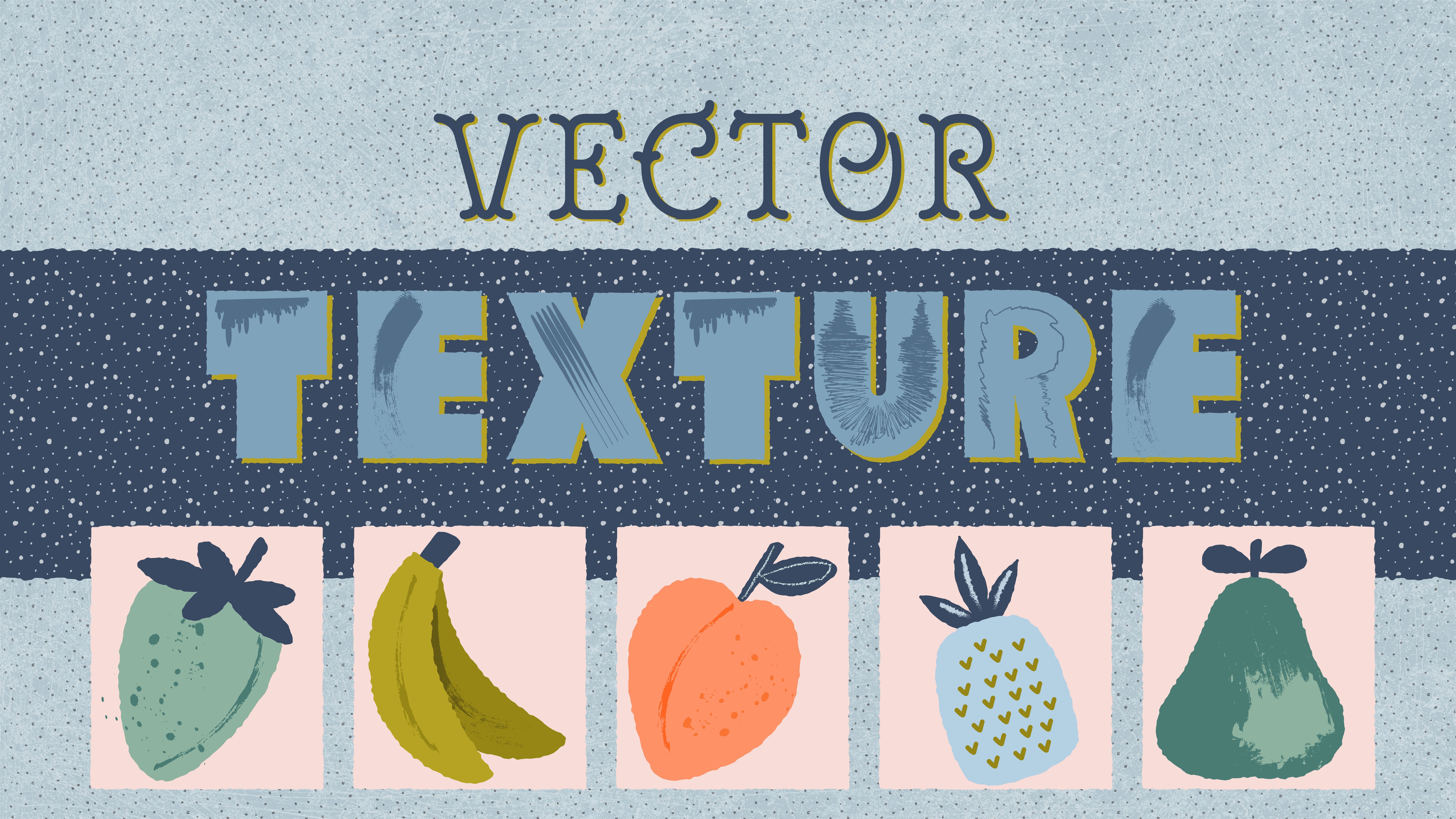
sujet de la texture vectorielle, j'ai un cours complet
ici sur Skillshare Concentrez-vous uniquement sur la façon de créer et d'utiliser une texture vectorielle dans
Adobe Illustrator. Assurez-vous d'y jeter un
œil. Bien, passons maintenant à la
leçon suivante
et découvrons d'autres techniques
13. Les motifs en tant que texture ture: Dans cette leçon, je
veux vous montrer comment utiliser le motif comme texture. Nous ne parlons pas de la conception de motifs de
surface ou du motif en tant qu'œuvre d'art
individuelle. Nous parlons d'utiliser des motifs dans le but d'ajouter
de la texture. Nous devons donc nous
assurer que nous utilisons des motifs
très simples et
minimaux. Tout d'abord, assurez-vous que votre panneau
de recherche est ouvert. Vous pouvez y accéder depuis
le menu de la fenêtre en haut. Passons maintenant à
la bibliothèque de modèles. Pour ce faire, vous devez cliquer sur l'icône de la bibliothèque ici,
puis accéder aux motifs, aux graphismes
de base et à la texture. Cela ouvrira un panneau séparé avec différentes options de
modèle prédéfinies Maintenant, je vais sélectionner chacun de ces carrés un par un
et essayer quelques modèles. Il existe un certain
nombre d'options ici, alors choisissez quelque chose
qui correspond à votre style. Chaque modèle que nous avons
sélectionné dans la bibliothèque est automatiquement ajouté à notre panneau d'échantillons en
tant que Pattern Swatch Appliquons maintenant l'une d'entre
elles sur un objet réel. Je vais sélectionner cet arbre. Maintenant, si j'appliquais
le motif directement, cela remplacerait
complètement le champ par le motif.
Mais ce n'est pas ce que je veux. Je veux que le motif soit utilisé
comme texture par-dessus la couleur. Je vais donc d'abord dupliquer la forme en appuyant sur la
commande C sur Mac ou sur la commande C sur la fenêtre pour copier, puis sur la commande
F pour coller devant. Désormais, le recto que nous venons créer est
automatiquement sélectionné. Si j'applique le
motif dessus maintenant, la forme du bouton
conserve la couleur de base et celle du haut contient
la texture du motif. Parfait. Maintenant, si vous aimez
le style du motif, mais que vous n'êtes pas
satisfait de sa couleur, vous pouvez changer de
couleur en accédant
au panneau d'échantillons et en
double-cliquant sur cet échantillon de motif Vous pouvez ensuite sélectionner le motif, changer la couleur et cliquer sur OK pour mettre à jour votre échantillon de
motif Il n'est pas nécessaire de toujours appliquer le motif sur
toute la surface d'une forme. Parfois, vous pouvez
appliquer la texture uniquement sur une petite partie de la forme pour mettre en évidence les
ombres ou les variations de surface. Je pense que la création de
votre propre bibliothèque de textures
vectorielles sur mesure est l'endroit où vous pouvez faire preuve de créativité et trouver une approche personnelle dans
votre dessin vectoriel. Bien, passons à
la leçon suivante et
découvrons d'autres techniques.
14. Épaisseur des traits: Dans cette leçon, nous allons
apprendre à ajuster l'épaisseur du trait et à
casser le vecteur parfait. Nous allons apprendre cela en utilisant
deux techniques différentes en modifiant le
type de profil de trait ou en utilisant l'outil V. l'outil V est sélectionné, lorsque vous survolez un trait, vous voyez le point Vt Vous pouvez ensuite cliquer et faire glisser la poignée de ce
point vers l'intérieur ou vers l'extérieur pour
épaissir ou affiner le trait sur ce point précis Vous pouvez le faire sur n'importe quelle
partie de la ligne, du début à la fin, ou même sur
plusieurs parties de la ligne. Jouez avec et voyez ce qui convient le mieux à votre projet de dessin
actuel. Ensuite, nous voulons travailler sur
un type de profil de trait. Assurez-vous que votre
panneau de touches est disponible. Comme toujours, vous pouvez le trouver
dans le menu de la fenêtre ici. Lorsque vous sélectionnez une ligne de contour, vous pouvez accéder au réglage du
profil soit dans
la barre de contrôle ci-dessus, soit directement dans
le panneau de contour. Je vais choisir le
profil D numéro deux pour celui-ci. Et comme vous le voyez, contrairement à l'
outil informatique qui était basé sur les points, cela appliquait l'effet sur toute la ligne sélectionnée. Essayons à nouveau,
en sélectionnant le suivant et en
choisissant un autre
type de profil. C'est vrai, super. Vous pouvez maintenant voir comment l'
ajout de variations dans l'
épaisseur du trait a rendu votre linboo plus naturel
et plus dessiné
à la main Nous n'en avons pas encore fini avec
les traits, alors passons à la leçon
suivante apprendre d'autres techniques.
15. Type de pinceau: Dans cette leçon, nous allons découvrir le style des
pinceaux et son impact sur l'aspect général
de l'illustration vectorielle. En ce qui concerne les lignes de trait, nous avons déjà
parlé des capuchons et des
joints arrondis et de la possibilité de
varier l'épaisseur des traits. Maintenant, allons
un peu plus loin en utilisant les éléments de
notre bibliothèque de pinceaux. Une fois le trait sélectionné, nous voulons faire passer
le type de pinceau de base
standard à un type de
pinceau plus caractéristique. Passons donc à la bibliothèque de
pinceaux. Je vais passer à l'art. Ensuite, je vais utiliser des crayons
au fusain, prendre la plume numéro deux. Oui, cela fonctionne bien. OK, maintenant essayons encore une fois. Et cette fois, nous allons passer
à une autre catégorie. Disons une
bibliothèque de pinceaux décorative, courbes
élégantes et une brosse à sol, et je choisis le pétoncle Cela crée un look complètement
différent, plus stylisé et
plus Il existe de nombreuses
façons de jouer avec le coup de pinceau et d'ajouter une
sorte de caractère
à votre corps de ligne Vous devriez simplement jouer et voir ce qui correspond le mieux
à votre style. Un conseil pratique est que vous devez savoir que
vous pouvez modifier le profil
informatique même après avoir
changé le type de pinceau. Faisons donc une copie
de ceci et disons que je voulais également en modifier
le profil, puis
recommençons avec le suivant et
changeons également le profil. Si vous comparez cela, vous pouvez clairement voir que
la combinaison de ces deux techniques
peut pousser le dessin au trait de votre illustration à un tout autre niveau De nombreux pinceaux sont
disponibles dans Illustrator,
mais vous pouvez également élargir
votre bibliothèque en achetant un mais vous pouvez également élargir pack de pinceaux
vectoriels auprès d'autres artistes ou
même en apprenant à créer vos propres pinceaux en fonction de
votre style de dessin personnel. Bien, passons maintenant à
la vidéo suivante
et découvrons quelques conseils très
intéressants
16. Création d'un projet de cours: Dans cette leçon, nous allons commencer à élaborer ensemble notre
projet de classe. Si vous souhaitez travailler sur
votre propre dessin vectoriel, vous êtes le
bienvenu. Mais si vous avez décidé de me
suivre, je veux que vous rassembliez une copie de tous les éléments sur lesquels nous avons travaillé présent et que vous les rassembliez tous ici. Et au fur et à mesure, redimensionnez-les pour qu'ils tiennent tous sur
un seul plan Disposez-les dans une
jolie composition. Tu n'es pas obligée de suivre
le même ordre que moi. Il suffit de les trier pour qu'ils soient
beaux l'un à côté de l'autre. C'est là que les choses
deviennent intéressantes. Nous allons donc passer en revue chaque élément et commencer à revue chaque élément et commencer appliquer certaines des
techniques que nous avons apprises en fonction
des besoins de chaque forme. C'est en fait le
moment idéal pour passer en revue vos notes, prendre ce que vous avez appris et l'
appliquer comme bon vous semble. Pour rappel, voici certaines des
choses que nous avons apprises. Atteindre la perfection des formes, ajuster les points d'ancrage, arrondir les extrémités et
les coins et uniformiser l'
espacement et la distribution, l'
asymétrie, les variations de couleur, ajouter des détails décoratifs, déformer à l'aide d'outils liquéfiés, utiliser des effets intégrés, utiliser le motif comme texture, modifier
l' épaisseur du trait et la variation du profil,
et ajouter Je veux que vous preniez
votre temps ici et que vous considériez cela comme
votre étape d'entraînement. OK, super. Ensuite, nous
allons ajuster les couleurs. J'ai préparé
ici quelques palettes de
couleurs pour
vous donner un point de départ, mais n'hésitez pas à utiliser
votre propre palette de couleurs. Mon conseil ici est de commencer par la couleur de fond car toutes les autres couleurs en
dépendront. Accédez donc au panneau des calques et faites
tout le chemin et
déverrouillez ce calque, puis sélectionnez votre arrière-plan, changez la couleur,
revenez
au panneau des calques et
verrouillez à nouveau ce calque qu'il soit hors de votre chemin. Je pense qu'il ne
devrait y avoir aucune limite ici. Fais ce que tu veux et sois
toujours , toujours, toujours créatif. Et n'oubliez pas d'ajouter également
quelques détails, vous
assurer que tout
semble cohérent en tant qu'ensemble. C'est bon, ça a l'air super. Passons à la leçon
suivante pour apprendre la toute dernière technique et
finaliser notre projet de classe
17. Superposition de textures: Dans cette vidéo, nous voulons
parler de la texture de superposition. La première chose que je ferais serait d'
ajouter la superposition de texture du papier. Alors, battez-vous, placez et utilisez la texture du
papier que j'ai partagée avec vous comme
ressource de classe, ou apportez toute autre
texture de papier que vous aimez. Redimensionnez-le ensuite pour qu'il couvre l'ensemble du plan de travail et
assurez-vous de cliquer sur Intégrer pour
qu'il ne soit pas lié Dirigez-vous ensuite vers votre panneau de
calques et faites glisser cette texture de papier
jusqu'en haut sur le tout. Assurez-vous ensuite que votre panneau de
transparence est ouvert. Comme toujours, vous pouvez
y accéder via le menu Fenêtre, puis le papier toujours sélectionné, accéder à ce panneau de transparence et changer le
mode de fusion pour le multiplier Cela fera passer la
texture du papier sur chaque couche et donnera l' impression que vous avez
dessiné sur du papier réel. Assurez-vous ensuite de verrouiller
votre couche de texture de papier,
car elle se trouve au-dessus de tout
et elle serait sélectionnée accidentellement
et vous dérangerait. Ensuite, je souhaite ajouter une texture de
fond. Pourquoi ? Parce que la même
règle qui consiste à ne pas avoir une grande couleur plate qui est un signe vectoriel fort s'applique également à la couleur d'
arrière-plan. Pour ce faire, je vais
aller dans le panneau des couches, descendre jusqu'en bas, déverrouiller la couche d'arrière-plan
et la sélectionner. Ensuite, je vais le
dupliquer en appuyant sur le contrôle C ou la commande C pour le copier et sur le contrôle
F ou sur la commande F pour le coller devant. Ensuite, le devant
étant toujours sélectionné, je vais ajouter une texture à
motif dessus. Rien de trop visible, juste assez pour briser
cette couleur unie. Ensuite, vous devez
jouer avec les options du mode de fusion
et l'opacité pour l'ajuster de manière à ce qu'il corresponde bien à la couleur d'
arrière-plan que vous avez choisie Et si aucun d'entre eux ne vous
satisfait, vous pouvez toujours double-cliquer sur l'échantillon de motif et changer
la couleur du motif Maintenant, une fois que vous avez terminé, assurez-vous de
le verrouiller également, afin de ne pas le sélectionner
accidentellement. Nous avons presque terminé ici. Je veux juste
partager mon dernier conseil. C'est quelque chose que j'
aime toujours faire pour mes dessins
vectoriels. J'aime dessiner un rectangle
aussi grand que l'ensemble de mon plan de travail. Et puis faites-le glisser
au-dessus de tout. Ensuite, je vais ajouter un motif qui se superposera
à tout,
pas seulement à l'arrière-plan, mais à
l'ensemble de l'illustration. Comme avant,
je vais
jouer avec le
mode de fusion avec opacité Je vais jouer avec les couleurs
jusqu'à ce que j'en sois satisfait. sorte de texture superposée
sur tout crée une surface partagée
sur l'ensemble de l'illustration Pour moi, c'est comme une colle
qui lie tous les éléments de mon œuvre et lui donne le dernier personnage
dessiné à la main. Et c'est sur cette
texture de superposition finale nombreux artistes aiment
créer leur propre texture
artisanale car elle peut être utilisée dans tous vos projets et être perçue comme faisant partie de votre style de dessin
personnel Si vous souhaitez
apprendre à créer votre propre texture de
superposition dessinée à la main, regardez mon autre cours
Skillshare qui traite de la création de textures
vectorielles personnalisées dans Adobe Illustrator C'est ça. Votre projet
de classe est maintenant prêt à être téléchargé
ici sur Skillshare Passons donc au fichier de menu, exportons, exportons au format,
sélectionnons JPEG et enregistrons. Nous avons presque terminé, comme nous le voyons dans la toute dernière vidéo
avec les discussions finales.
18. Réflexion finale: Félicitations pour avoir terminé
ce cours Skillshare, et merci beaucoup pour le
temps que vous m'avez accordé et pour votre engagement ici J'espère que vous avez pris du plaisir à suivre
ce cours et que vous avez perfectionné vos compétences
ou appris quelque chose de nouveau J'ai hâte de voir
ce que vous avez créé, alors veuillez télécharger
votre projet de classe ici sur Skillshare dans l'onglet
projet et ressources Je vais personnellement passer revue chaque projet
et le commenter. Si vous avez des questions
sur les leçons, je me ferai un plaisir de vous
aider à accéder à
l'onglet Discussion. Entamez une conversation et
postez vos questions. Si vous trouvez ce
cours utile, cela signifierait beaucoup pour
moi si vous pouviez laisser un avis et me dire ce que
vous pensez de ce cours. Et si vous souhaitez acquérir de nouvelles compétences en
graphisme, vous pouvez consulter mon autre cours
Skillshare ici ou me suivre ici sur
Skillshare pour être averti
lorsque je publie un lorsque je publie Je partage également des conseils, des outils
et des didacticiels de conception sur mon blog
et ma chaîne YouTube. Avant de partir, si
vous finissez par partager votre projet sur Instagram
ou d'autres plateformes, vous pouvez me taguer sur Sahar hi Messer afin que je puisse rester
en contact avec De plus, je donne de temps en temps un an d'
adhésion à Skillshare à l'un de ces projets Skillshare que je
trouve au hasard Merci encore d'
avoir rejoint ce cours et je vous verrai dans le
prochain. Offenser
 Sahar Heumesser, ⭐ Graphic Designer ⭐