Transcription
1. Intro: Bonjour, Sattar Heumesser. Je suis graphiste basé à Vienne, en Autriche. J'ai des années d'expérience en travaillant avec Adobe Illustrator comme outil de conception pour mon travail, en plus d'enseigner le logiciel à d'autres concepteurs et de les former à maîtriser les outils. Dans la classe d'aujourd'hui, nous apprenons Adobe Illustrator sur iPad. Tout au long de ce cours, nous allons apprendre de a à z de l'application. Nous partons du niveau débutant et passons au niveau avancé. Je vais décomposer chaque fonctionnalité de la manière la plus digeste, même les étudiants qui n'ont jamais travaillé avec Adobe Illustrator peuvent facilement suivre. Nous commençons par une visite complète de l'application et continuons par des mini-tutoriels décrivant les outils, panneaux, les fonctionnalités et les techniques, ainsi que des trucs et astuces. Je vais également souligner toutes les erreurs courantes commises par les utilisateurs avancés et vous
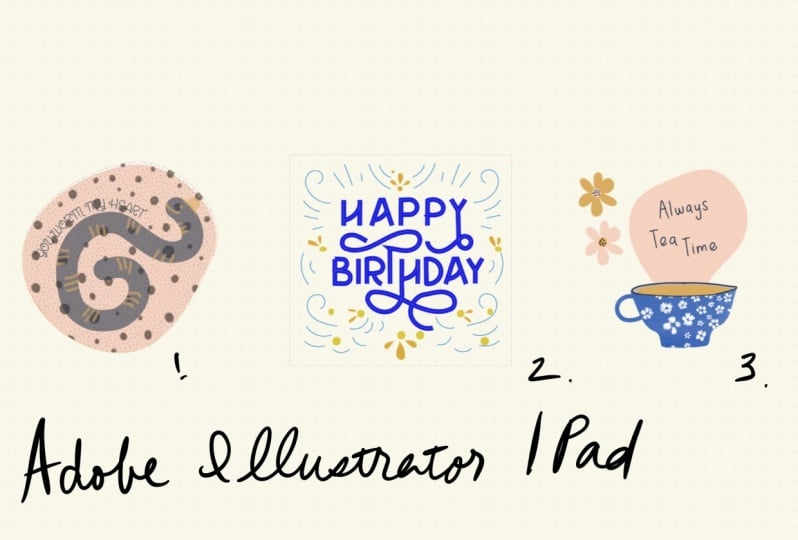
orienter vers la maîtrise de chaque outil en quelques étapes simples. Vous recevrez un dossier de pratique interactif pour vous guider, suivre avec moi et faire les pratiques simultanément. En fin de projet, nous utiliserons ce que nous apprenons et créerons trois cartes de vœux. Je vais dessiner avec vous et vous guider à travers toutes les étapes. À la fin de ce cours, nous avons déjà réalisé notre projet de classe ensemble. En prime, vous apprendrez également comment échanger les fichiers entre l'iPad et la version de bureau. À la fin de ce cours, vous pourrez maîtriser Adobe Illustrator sur iPad et créer n'importe quel type d'illustration dans n'importe quel style. Je suis très enthousiaste à l'idée de commencer et je vous vois en classe. [inaudible]
2. À propos de la cours et des ressources: Bienvenue dans ma classe Skillshare, Adobe Illustrator sur iPad. Merci de vous joindre à moi ici. Juste pour faire rouler les choses, je vais rapidement vous dire comment fonctionne cette classe, comment suivre et réaliser votre projet de classe, et où télécharger vos ressources de classe. Tout d'abord, ce cours comporte trois volets. partie 1 est un outil de document d'écran d'accueil, espace de travail, de raccourcis et de panneaux. deuxième partie est le processus d'apprentissage interactif, et la troisième partie est notre projet de classe. Pour télécharger les ressources de votre classe, accédez à l'onglet Projet et ressources ci-dessous et accédez à la page Web de votre classe à l'aide du lien. Toutes les informations sur ce cours sont listées ici sur cette page Web que je vous ai créée. Voici quelques informations sur moi et comment me trouver dans le large,
et juste en dessous, vous trouverez vos ressources de classe. Assurez-vous de télécharger ces trois fichiers d'exercices pratiques et le dossier d'images avant de commencer la classe. J'ai également énuméré quelques liens supplémentaires vers les ressources et les équipements au cas où vous en auriez besoin. Lors du téléchargement, veuillez ne modifier aucun des fichiers. Je vais vous guider tout au long de leur utilisation dans les prochaines vidéos. Lançons l'application Illustrator et commençons. Je vous verrai dans la prochaine vidéo.
3. Écran d'accueil: Bienvenue dans la première partie de ce cours. À l'écran se trouve la première fenêtre qui apparaît lorsque vous ouvrez Illustrator sur iPad, c'est comme une passerelle vers votre espace de livre de documents réel. Si vous avez les deux autres logiciels Adobe tels que Photoshop ou Fresco sur votre iPad, cela vous paraîtra très familier. Une chose qu'Adobe fait avec toutes les applications mobiles est créer une interface utilisateur cohérente pour toutes ces applications. Voyons maintenant quelques-unes des bases pour lancer votre startup. Appuyez sur votre avatar pour gérer les préférences de configuration de l'application. Ce paramètre est également accessible depuis l'espace de travail du document. Lorsque vous ouvrez le paramètre de l'application, vous arrivez sur l'onglet Général. Si vous êtes gaucher, modifiez la position de la barre d'outils sur la droite. Sinon, il vaut mieux le garder sur le côté gauche. Vous pouvez changer le mode d'interface en ce qui vous convient le mieux. Je bascule personnellement entre eux assez souvent. Le trait d'échelle et l'effet sont très pratiques. Il y a une leçon complète sur les états de cette fonctionnalité dans les vidéos à venir. Malheureusement, je ne parle pas encore les langues de l'Asie de l'Est, je vais
donc éviter cela. Dans l'onglet de saisie, vous vouliez conserver le rejet de paume, sinon leur application
détecterait chaque touche de votre main comme une commande de dessin et ce n'est pas ce que nous voulons. Nous voulons dessiner avec notre Apple Pencil, pas avec nos doigts. Vous avez ici une décision très importante à prendre. Je vous recommande fortement de régler le double toucher pour désélectionner des objets ou passer. Parce que le reste peut être fait avec une autre méthode. C'est la meilleure méthode pour désélectionner cette option, alors veuillez choisir cette option. Le raccourci tactile possède sa propre vidéo et vous sera entièrement expliqué. Afficher l'onglet comme un point bleu apparaîtra, point
bleu pour chaque fois que votre crayon touche l'écran. Je ne suis pas du tout fan. Certains peuvent dire que c'est utile pour faire des tutoriels, mais si vous êtes enseignant, je recommande cette housse en silicone colorée pour la pointe. Ils augmentent la visibilité de la pointe pour les élèves et empêchent également le microphone de capter les bruits de tapotement bien mieux que les lumières bleues clignotantes sur toutes vos vidéos. J'aime continuer à lisser les traits dans l'outil pinceau blob tout en faisant glisser l'option. Parce qu'après le dessin, il y a un manque que je n'aime pas personnellement. L'onglet « Unité ». Je garde mes unités de frappe et de type sur les points. L'onglet « Compte » concerne vous et votre compte Adobe. Assurez-vous donc que vous êtes connecté. onglet « À propos » concerne l'application. Je recommande de conserver l'utilisation et de définir le rapport de crash sur toujours, cela aidera Adobe à améliorer le produit. dernier est l'onglet « Aide ». Dans la partie « Apprendre », nous avons un tas de réflexions de base et de conseils d'apprentissage pour les nouveaux utilisateurs.
Vous n'avez pas besoin de creuser, ils sont tous inclus dans ce cours. Dans la partie support, vous pouvez suggérer une fonctionnalité que vous aimez voir Illustrator ou voter pour les suggestions d'existence faites par d'autres utilisateurs. Vous pouvez également signaler un bogue. Fondamentalement, cela ouvre votre navigateur et vous accédez au forum de la communauté Adobe. Avec le réglage de l'application, qu'avons-nous d'autre sur notre écran d'accueil ? Une icône Cloud se trouvait à côté de votre avatar. Il s'agit d'une statues Cloud Sync. Cela indique si vous êtes synchronisé avec vos documents Cloud ou non. Aucune erreur de synchronisation signifie que vous êtes un utilisateur Adobe génial. Appuyez sur l'onglet « Accueil ». Cela vous donne accès aux documents sur lesquels vous avez travaillé récemment. Récemment, c'est la clé ici, donc vous ne verrez pas toutes vos œuvres. Ils ne sont pas partis, ils ne sont pas montrés ici, ne paniquez pas, ne les cherchez pas. Nous avons également une partie de fonctionnalités nouvelles et à venir qui affiche une liste des fonctionnalités fraîchement ajoutées, ainsi que les fonctionnalités sur lesquelles Adobe travaille. Prenez-le comme une prochaine partie. Nous avons ensuite l'onglet « Votre travail ». C'est ici que vous pouvez afficher une liste de tous les documents que vous avez créés dans Adobe Illustrator qui inclut également les fichiers créés par la version de bureau. Évidemment, s'ils ont été enregistrés sur le Cloud, pas localement sur votre ordinateur. Ici, vous pouvez trier votre travail et inverser le tri. Vous pouvez également basculer la vue entre la grille et les listes et créer ici un nouveau dossier. Faisons ça et nommons le tableau de bord de Skill Share Je mets mon nom, vous pouvez mettre le vôtre. Si nous touchons le modèle de document ou de dossiers, il les ouvrira. Si nous touchons les trois points, le menu s'ouvrira. Ces deux onglets ici montrent ce qui a été partagé avec vous ou ce que supprimé au cas où vous avez supprimé quelque chose accidentellement et que vous souhaitiez le recycler. onglet « Apprendre » est le même que celui que nous avions dans le paramètre de l'application et, comme nous l'avons déjà mentionné, il s'agit d'un ensemble de tutoriels de base que vous n'avez pas besoin de les parcourir. Je couvre tout ce qui est dans cette classe. Ensuite, nous avons l'onglet « Découvrir » ici, vous pouvez regarder le flux en direct d'autres créatifs d' Illustrator est vraiment agréable de voir différentes œuvres réalisées par la communauté des illustrateurs et de s'inspirer. Que vous ouvriez un fichier existant ou que vous créez un nouveau document, vous accéderez
tous les deux à partir de cette passerelle vers l'espace Walker réel du document. Essayons-leur. Lorsque vous appuyez sur « Créer un nouveau », vous pouvez créer un nouveau document. Vous pouvez utiliser les modèles prédéfinis ici ou configurer un nouveau document à partir de zéro. Faisons ensemble un document, donnons à votre document un nom, n'importe quel nom. Ensuite, réglez l'unité sur « Pixel », réglez le poids sur, disons 2 000 pixels et la hauteur à 1 000 pixels, choisissez l'orientation horizontale et modifiez le numéro de la carte graphique à quatre. Réglons le mode couleur sur RVB et cochons l'option Enregistrer. En cochant cette case, vous pouvez enregistrer ce paramètre en tant que modèle qui
conservera une copie de votre document dans l'onglet enregistré, appuyez ici et attribuera un nom à votre modèle. Il s'agit du nom de votre fichier et du nom de votre modèle. Appuyez ensuite sur le bouton « Créer un fichier » et c'est parti. Appuyez maintenant sur le bouton « Précédent » et revenez à l'écran d'accueil. Touchons à nouveau sur « Créer un nouveau » et
aller dans le dossier « Enregistrer » et voilà que c'est ici. Touchons sur l'ouverture importante, puis accédons au fichier étudiant partie 1. Il s'agit du fichier que vous avez téléchargé depuis la page des ressources de votre classe. Chaque fois que vous importez un fichier, Adobe l'ouvre automatiquement. Appuyez sur votre fichier et voilà, restez ici et je vous vois dans la vidéo suivante.
4. Espace de travail de documents: Dans cette vidéo, nous allons tout savoir sur notre espace de travail documentaire. Voyons un aperçu. Au milieu, nous avons la toile et le plan de travail. Cette zone grise est appelée Canvas et les pages blanches sont votre plan de travail. Imaginons que la toile agit comme votre bureau et les plans de travail comme des morceaux de papier sur lesquels vous pouvez dessiner. Vous avez toujours un canevas sur lequel vous pouvez avoir plusieurs plans de travail. En haut se trouve la barre de navigation. Sur le côté gauche, nous avons la barre d'outils, et sur le côté droit, nous avons la barre des tâches. À moins que vous ne soyez gaucher et que vous ne retourniez la position de ces
deux-là, c'est comme ça qu'ils sont localisés par défaut. Enfin, nous avons ici le cercle appelé bouton de raccourci tactile. Examinons la barre de navigation. Au centre, nous voyons le nom du document et la valeur du zoom. Appuyez sur le numéro pour ouvrir le menu Zoom. Ici, vous pouvez simplement spécifier une valeur de zoom. Nous utilisons le curseur pour choisir une valeur qui vous convient le mieux. Vous pouvez également appuyer sur le plus ou le moins pour modifier le zoom avec plus de contrôle. Ensuite, nous avons annulé et refaire. Puisque nous n'avons pas encore fait d'action, celles-ci ne sont pas activées. En gardant à l'esprit que le zoom n'est pas une action, mais un paramètre de point de vue compatible avec n'importe quelle application, vous ne pouvez pas annuler ou rétablir un paramètre de zoom. Nous n'utiliserons pas ces deux-là de toute façon, car nous faisons un geste de la main pour faire la même action de manière plus intuitive. Inviter à modifier est une fonctionnalité de travail d'équipe qui vous permet d'
inviter des personnes au document, puis de modifier le fichier. Ensuite, nous avons l'exportation. Lorsque vous avez terminé, vous pouvez exporter votre travail sous un autre type de format. Puisque le format PNG est le plus couramment utilisé, il existe également comme raccourci ici. Ici, vous pouvez diffuser en direct votre processus pour que les autres utilisateurs puissent en profiter. Il sera publié sous l'onglet Découvrir de l'écran d'accueil pour que tout le monde puisse le regarder. Il est assez amusant de regarder le processus et le flux de travail d'autres artistes. Jetez un coup d'œil. Ensuite, nous avons de l'aide qui constitue une référence d'apprentissage pour vous. Mais comme je couvre tout ce qui est dans cette classe, vous pouvez sauter ça. Ensuite, nous avons l'onglet Paramètres et informations ici. Si vous souhaitez modifier le nom de ce document et appuyez ici pour modifier l'unité de ce document. Nous allons supprimer ces informations pour vérifier les principales informations de ces documents, telles que le mode couleur ou la résolution. Ce menu Paramètres est exactement le même que les préférences de
réglage de l'application que nous avons passées dans la dernière vidéo. Il était niché sous votre avatar. En mode Affichage, vous pouvez basculer entre le mode Aperçu, mode
Contour ou la grille de transparence. Pour ce cours, nous voulons rester sur Preview. Enfin, nous avons le bouton Retour. Cela vous permet de revenir à l'écran d'accueil. En gardant à l'esprit que tous les documents que nous avons créés à l'aide d'Adobe Illustrator sur iPad sont censés être enregistrés automatiquement à intervalles réguliers dans le Cloud d'Adobe. Mais bien sûr, si vous appuyez sur le bouton entre ces intervalles, l'application enregistrera votre travail avant de quitter son espace de travail. Dans cette vidéo, nous avons appris l'espace de travail du document et la barre de navigation. Tout au long du cours, nous apprendrons chaque élément de la barre d'outils ou de la barre des tâches dans leur propre vidéo. Je vous verrai dans la prochaine vidéo où l'action commence.
5. Raccourcis: Dans cette vidéo, nous allons apprendre les raccourcis. Nous avons cinq groupes de raccourcis. Les gestes de la main, les raccourcis Apple Pencil, le widget contextuel, le bouton de raccourci
tactile et le raccourci clavier. Commençons par apprendre les gestes de la main. geste de première main est le rognement des deux doigts. Placez deux doigts sur l'écran et faites-le glisser pour déplacer ou déplacer la zone dans n'importe quelle direction. Il peut s'agir de deux doigts. Ensuite, effectuez un zoom avant ou un zoom arrière. Avec deux doigts sur l'écran,
faites glisser le curseur vers l'extérieur pour effectuer un zoom avant ou faites glisser le curseur vers l'intérieur pour effectuer un zoom arrière. Ouvrez pour effectuer un zoom avant et fermez-le pour effectuer un zoom arrière. Très intuitif. Vous pouvez combiner le panoramique et le zoom en même temps, comme ça. La prochaine étape consiste à annuler et à rétablir. Comme nous l'avons déjà mentionné, nous devons d'abord effectuer une action. Il y a quelque chose à défaire. Je fais trois changements : l'
échelle le cercle du milieu, déplacer celui-ci et peut-être recolorer celui-ci. Maintenant, appuyez sur les deux doigts pour annuler. Annulez, annulez,
annulez et appuyez sur trois doigts pour rétablir, donc rétablir, rétablir et rétablir. Annuler, refaire. Le dernier geste de la main consiste à zoomer sur le plan de travail. Pincez l'écran pour zoomer sur le dernier plan de travail sur lequel nous travaillions. La dernière action que nous avons effectuée était sur ce plan de travail. Lorsque nous avons pincé l'écran, le zoom a changé de manière à voir le dernier plan de travail actif en pleine vue. Maintenant, en sélectionnant ce chemin, notre dernier plan de travail est maintenant remplacé par celui-ci. Maintenant, nous allons encore pincer, et cette fois, nous avons zoomé sur ce plan de travail. Ce sont les gestes de la main définis par Adobe. Je suppose que vous savez que tous les gestes de la main définis par Apple pour votre iPad peuvent également être impliqués ici. Je ne peux pas sortir du sujet de classe et vous enseigner tout le fonctionnement de l'iPad, mais si vous avez besoin de plus d'informations, je vous place un lien sur la page de ressources de votre classe. Ensuite, nous apprenons les raccourcis Apple Pencil. Examinons d'abord quelques principes primitifs du fonctionnement de l' Apple Pencil pour s'assurer que tout le monde est au courant. Voici une critique rapide. Touchez lorsque vous utilisez votre Apple Pencil, vous touchez l'écran et relâchez immédiatement. Tandis que la touche et la touche enfoncée signifie que
votre Apple Pencil touchera l'écran et fera une pause. Maintenant, touchez deux fois lorsque vous touchez deux fois, une après l'autre sans pause du tout. De la même façon que vous double-cliquez avec votre souris. Tandis que toucher deux fois signifie que vous touchez deux fois, une après l'autre, mais avec une pause entre les deux. Toucher deux fois n'est pas une double pression. Enfin, faire glisser, c'est toucher et déplacer. Le crayon touche l'écran et se déplace immédiatement. n'y a pas de pause lorsque vous avez demandé à faire glisser, c'est très important à retenir. Nous allons vous donner un exemple. Lorsque je touche, je sélectionne le chemin, mais lorsque je touche deux fois, je l'envoie en mode isolement. Maintenant, si j'appuie sur un point, je sélectionne ce point, mais si je touche et que
je maintiens, je le supprime. Vous voyez qu'une petite pause revient à modifier votre communication avec la machine et à soumettre des commandes complètement différentes. Maintenant, si je tape deux fois sur le point, je le transforme en point d'angle. Si je le fais glisser, je modifierai la position du point. Vous voyez où je vais avec ça. Il est important de faire la distinction entre eux. Maintenant que nous connaissons la différence, revenons en arrière et apprenons les raccourcis ou les actions de l'Apple Pencil. Il existe trois groupes d'actions que nous pouvons prendre avec notre Apple Pencil. abord, il faut sélectionner ou désélectionner, puis le groupe de commandes Scribble,
et enfin, il s'agit de commandes de dessin ou d'édition. Pour sélectionner, il vous suffit de toucher l'objet. Pour désélectionner, nous pouvons aller de deux manières. Vous pouvez appuyer deux fois sur le côté de votre crayon. Cela ne fonctionne que lorsque vous disposez de la deuxième génération d'Apple Pencil. L'autre moyen consiste simplement à toucher quelque part sur le plan de travail hors de votre zone de sélection, ou simplement sur le Canevas. Le deuxième type de raccourci Apple Pencil est le groupe Scribble. Essayons cela en renommant le nom de notre plan de travail. Appuyez deux fois sur le nom du plan de travail pour ouvrir le clavier et les options d'écriture. Nous pouvons gratter un mot pour le supprimer. Je ne parle pas de cette ligne lisse et
ondulée, mais d'un véritable mouvement de rayures. Nous pourrions gribouiller n'importe quel texte et il sera converti en type. J'écris mon nom, puis disons Skillshare. Nous pouvons maintenant dessiner une ligne verticale pour séparer les caractères en ajoutant un espace entre eux. Nous pourrions également tracer une ligne verticale où il y a un espace pour joindre les personnages en supprimant cet espace. Vous pouvez appuyer et maintenir la touche pour laisser de la place à une nouvelle planche. Enfin, vous pouvez faire glisser un mot sur un mot pour le sélectionner. Il s'agissait des groupes Scribble. Les derniers types de raccourcis au crayon sont les commandes de dessin ou d'édition. Nous les apprendrons tous lorsque nous apprendrons les outils. Il s'agissait de l'Apple Pencil. Ensuite, le widget contextuel. C'est ce menu qui apparaît sur l'objet sélectionné. En fonction de l'objet sélectionné ou de l'outil activé, nous aurons différentes actions dans ce menu. Les options de ce menu sont les actions les plus courantes que vous souhaiterez peut-être effectuer avec l'outil activé sur l'objet sélectionné. Il s'agit d'un raccourci vers une sélection des actions les plus courantes dans le panneau des propriétés. Comme cela est différent pour les différents outils, nous apprendrons un widget contextuel de chaque outil lorsque nous apprendrons cet outil spécifique. Ensuite, nous avons le bouton de raccourci tactile. Il peut être déplacé n'importe où dans la fenêtre. J'aime le garder dans le coin inférieur gauche de ma fenêtre, mais parfois je modifie la position pour booster mon flux de travail. Si vous êtes gaucher et que vous avez déjà retourné votre barre d'outils et votre barre des tâches, vous voudrez probablement faire glisser votre bouton de raccourci vers la droite. Voyons maintenant ce que nous avons ici, il
s'agit d'un bouton à deux étapes, primaire et secondaire. La petite bague intérieure est la principale, et la grande bague extérieure est la deuxième. Pour activer le raccourci tactile principal, il suffit de toucher et de le maintenir enfoncé. Tant que vous voyez la petite bague intérieure, cela signifie que votre bouton de raccourci tactile principal est activé. Ces fonctions sont très similaires à la touche Maj du bureau. Pour activer le bouton de raccourci tactile secondaire, vous devez d'abord activer le bouton principal, puis faire glisser votre doigt sur l'anneau extérieur. Maintenant, vous ne pouvez voir que la grande bague, la bague extérieure, la petite bague intérieure a disparu. Cela signifie que votre bouton de raccourci tactile secondaire est activé. Ces fonctions sont très similaires à la touche Alt du PC ou à la touche Option du Mac. Nous allons beaucoup utiliser ces deux-là, et comme vous le remarquez, le nom de ces deux boutons est une bouchée de mots et beaucoup à traiter. Pour ce qui est de cette classe, je vais faire référence au bouton de raccourci tactile principal comme P et
au bouton de raccourci Touch secondaire comme S P pour primaire et S pour le secondaire. Bien mieux. Ce ne sont pas l'abréviation officielle d'ailleurs, je les ai inventées pour notre santé mentale. Maintenir temporairement P ou S modifie la fonction de l'outil ou guide l'outil pour qu'il agisse de manière plus contrôlée,
comme lorsque nous maintenions la touche Maj enfoncée ou la touche Option ou Alt sur la version de bureau. Nous apprendrons comment le raccourci fonctionne pour chacun
des outils tout en apprenant cet outil dans les prochaines vidéos. Le dernier groupe correspond aux raccourcis clavier. N'oubliez pas qu'Adobe Illustrator sur iPad
a été conçu en pensant à l'Apple Pencil. Ils travaillent ensemble très intuitivement. En général, l'ajout d'un clavier externe va à
l'encontre de l'objectif de travailler avec l'iPad, donc je ne le recommande pas du tout. Mais si vous insistez, je mets un lien vers la liste complète des raccourcis clavier dans votre page Resource étudiant. Tout était question des raccourcis. Ensuite, je vais vous présenter les panels. Restez à l'écoute et je vous verrai dans la prochaine vidéo.
6. Panneau de calques - Panneau de précision: Dans cette vidéo, nous allons apprendre les panneaux. Les panneaux sont situés en haut de la barre des tâches au-dessus de cette ligne. Nous avons trois panneaux, panneau de
couches, un panneau de propriétés et un panneau de précision. Vous avez peut-être remarqué que le panneau de calque et le panneau de précision sont activés, mais le panneau des propriétés est désactivé. Ce panneau affiche la propriété des objets sélectionnés. Lorsque rien n'est sélectionné, le panneau sera désactivé. Commençons par le panneau de calques. Zoomez de manière à ce que vous puissiez voir tous vos plans de travail et ouvrir le panneau de calques. Cette icône en forme d'
œil permet de basculer la visibilité du calque. Lorsque vous appuyez dessus, tous les objets qui se trouvent dans ce calque seront masqués. Cette ligne croisée sur l'icône vous permet de savoir que le calque n'est pas visible. Si vous touchez à nouveau, ils apparaîtront afin qu'ils ne soient pas partis, simplement invisibles. Pour créer un nouveau calque, touchez l'icône Plus, puis balayez vers la gauche pour ouvrir le menu Edition. Vous pouvez toujours effectuer un balayage vers la droite pour fermer le menu sans envoyer de commande. Appuyez maintenant sur « T » et renommez votre nouvelle couche. Je vais le nommer, me supprimer, puis cliquer sur « OK ». Maintenant que cette couche nous demande de la supprimer, nous allons balayer à nouveau vers la gauche, appuyer sur la corbeille et la supprimer. Pour verrouiller ou déverrouiller un calque, appuyez sur l'icône de verrouillage. Lorsqu'une couche est verrouillée, cela signifie que nous ne pouvons effectuer aucune action sur les objets qui se trouvent dans cette couche. Zoomons maintenant sur le plan de travail appelé miniature. le panneau de calque, recherchez le calque portant le même nom, puis appuyez sur la flèche en regard du nom de la couche pour l'ouvrir. Il s'agit d'une couche principale qui comporte plusieurs sous-couches. Les sous-couches peuvent être un seul objet ou un groupe de plusieurs objets. Chaque calque possède une vignette pour vous donner un aperçu rapide de ce qu'il contient. Cela est pratique lorsque vous avez un plan de travail bondé. Lorsque vous touchez le nom du calque, il sélectionne tous les objets et sous-couches qui se trouvent à l'intérieur de cette couche. Maintenant, que se passe-t-il si nous voulons faire une sélection multiple. Maintenez P et appuyez sur le calque un par un pour sélectionner plusieurs calques. Le panneau de calque S n'a aucune fonction. Maintenant, effectuons un zoom arrière et cette fois-ci zoomons sur le plan de travail appelé ordre d'empilement. Voyons maintenant comment déplacer un calque. Appuyez longuement sur le nom du calque jusqu'à ce le calque commence à vaciller pour vous montrer qu'il est prêt à se déplacer, puis faites-le glisser et relâchez-le dans une nouvelle position. Veillez à ce que la hiérarchie du panneau de calques indique l'ordre d'empilement des objets sur le plan de travail. L'objet situé dans le calque situé sous tous les autres calques est également situé sous tous les objets du plan de travail. Maintenant, déplacons-le vers le haut et le localisons entre le rectangle bleu et le grand carré vert. Maintenant, jetez-le sur le plan de travail. Si vous êtes un étudiant débutant, je vous recommande de prendre votre temps et de vous défouler avec le panneau de calques jusqu'à ce que vous y mettiez la main. Ensuite, le panneau des propriétés. Comme nous l'avons dit, il s'agit d'un panneau modifiable. Nous découvrirons les propriétés de chaque outil ou objet lorsque nous apprendrons cet outil. Enfin, nous avons le panneau de précision. La première chose, c'est le claquement. Lorsque la capture est sur l'application, elle vous aidera à choisir la position que vous souhaitez probablement choisir. Avec le snap off, essayez d'aligner les coins de ces deux carrés. Je vais zoomer, réessayer, zoomer à nouveau, réessayer. Il est très douloureux de les aligner. Maintenant, effectuons un zoom arrière, déplacons à nouveau ce chemin et essayons cette fois avec le bouton encliqueté. On y va. Un sentier et il est cassé tout de suite au point que je veux qu'il soit, beau et soigné, et c'est pourquoi vous vouliez garder votre claquement toujours. Les guides intelligents sont très, très pratiques, vous voudriez
donc que cela soit toujours vérifié. Il y a ces lignes de couleur magenta qui apparaissent pendant que vous
travaillez pour vous guider vers la position que vous souhaitez probablement choisir. Ensuite, c'est la grille. Allumons la grille et vérifions l'accrochage sur la grille. Cela vous aidera à vous déplacer le long de la grille, très fonctionnel pour la conception des icônes. Par exemple, vous pouvez modifier l'apparence de votre grille comme vous le souhaitez, vous pouvez modifier la couleur, l'espacement, la subdivision, n'importe quoi. Ensuite, nous avons les guides, sur ou en dehors d'une étape des guides qui retournent les guides que vous avez définis sur ou non. Nous apprendrons comment créer des guides dans les prochaines vidéos lorsque nous apprendrons le panneau Objet. Pour ce cours, j'aimerais que vous gardiez vos paramètres de cette façon, grille, que vous puissiez activer sur la grille, que vous puissiez activer les guides
intelligents, désactiver la grille, les guides activés. Dans la vidéo suivante, nous allons apprendre notre tout premier outil. Je vous y vois.
7. Barre d'outils - Outil de tableau: Dans cette vidéo, nous allons passer en revue rapidement la barre d'outils, puis notre tout premier outil, qui est l'outil de plan de travail. Dans la barre d'outils, nous avons divers outils de sélection, création et de modification. Certains d'entre eux ont une petite flèche à côté, ce qui signifie que certains outils associés sont imbriqués sous cet outil. Vous pouvez appuyer longuement ou toucher deux fois pour voir les outils imbriqués. Ce carré bleu surligné indique quel outil est activé en ce moment. Maintenant, effectuons un zoom arrière pour voir tous nos plans de travail et apprendre l'outil de plan de travail. C'est le seul outil doté de cette flèche, mais dans le menu, il n'y a pas d'outil supplémentaire, mais il existe plusieurs options pour le bureau. Lorsque vous sélectionnez l'outil de plan de travail, le dernier plan de travail sur lequel vous travailliez est sélectionné par défaut. Appuyez sur n'importe quel autre plan de travail pour modifier cette sélection. Pour créer un nouveau plan de travail avec l'outil de plan de travail activé, vous pouvez choisir l'une des tailles de plan de travail suggérées dans
le menu ou faire glisser et dessiner la zone de votre plan de travail sur le canevas. Mais il faut être très prudent. Lorsque l'outil de plan de travail est activé, chaque légère touche sur la toile crée un nouveau plan de travail et parfois il est si petit que vous ne les voyez pas. Maintenant, que se passe-t-il si nous voulons sélectionner plusieurs plans de travail ? Comme pour les calques. Maintenez P et appuyez sur le plan de travail un par un pour sélectionner plusieurs plans de travail. Examinons le panneau des propriétés du plan de travail. l'outil de plan de travail est activé, accédez au panneau des propriétés pour afficher ou modifier le nom, position, la taille et l'orientation du plan de travail sélectionné. Vous pouvez également modifier la taille par l'une des tailles prédéfinies ici. Malheureusement, cette option intéressante pour réorganiser le plan de travail que nous
avons sous la version de bureau n'est pas disponible sur l'iPad pour le moment, mais je m'enracine pour qu'il soit bientôt sorti. Maintenant, nous allons tout désélectionner. Depuis le panneau de calque, accédez à la couche terminale et verrouillez la nervure et ce rectangle bleu. Voyons maintenant ce que nous avons dans le widget contextuel des outils de plan de travail. l'outil de plan de travail est activé, sélectionnez ce plan de travail appelé miniature. Notez que le widget contextuel est apparu. Dans ce menu rapide, nous avons trois actions communes encocher, dupliquer et supprimer. Ces trois options sont fixes
du widget contextuel et elles peuvent également voir sur le widget d'autres outils. Le premier est l'encoche. Faites glisser l'icône d'encoche pour déplacer le plan de travail dans une nouvelle position. Comme vous voyez que tout est déplacé, sauf qu'il s'agit d'objets verrouillés. Lorsque nous déplacons un plan de travail, tous les éléments qui se trouvent sur ce tableau se déplacent vers la nouvelle position, sauf ceux verrouillés. Allons défaire ça. Appuyez sur l'icône en double pour dupliquer le plan de travail. Encore une fois, tout est dupliqué à l'exception des éléments verrouillés. Appuyez maintenant sur l'icône Supprimer pour supprimer le plan de travail. Les objets de plan de travail supprimés sur ce plan de travail resteront alors immobiles. La même chose se produit lorsque nous redimensionnons un plan de travail, l'objet ne changera pas. La dernière chose que je veux vous dire, c'est un geste de main particulier tourner
vers le tableau à votre angle de dessin le plus confortable. Comme les deux doigts défilent, mais au lieu de faire défiler et de déplacer horizontalement ou vertical, nous voulons tourner notre doigt dans le sens des aiguilles d'une montre ou dans le sens inverse des aiguilles d'une montre. Comme avant, nous pouvons les combiner avec les gestes de zoom. Il s'agissait de l'outil de plan de travail. Vous pouvez appuyer sur le bouton Précédent pour quitter. Nous en avons fini avec ce dossier. Dans la vidéo suivante, nous commencerons à travailler sur notre pratique interactive. Restez à l'écoute et je vous vois dans la vidéo suivante.
8. Outil de sélection: Bienvenue dans la deuxième partie de ce cours. Rendez-vous sur la page de ressources de votre étudiant et importez le fichier étudiant Partie 2, l'apprentissage interactif. Dans cette vidéo, j'expliquerai sous peu la dynamique de ce fichier. Ensuite, nous commencerons par apprendre l'outil le plus critique d'Adobe Illustrator, l'outil de sélection. Allons au fichier d'exercices interactifs et commençons. Il s'agit de notre fichier d'apprentissage interactif. Il y a un numéro en bas à droite de chaque plan de travail. Ce chiffre est le même que celui de la leçon vidéo de cette pratique sur Skillshare. Si, à un moment donné, vous devez regarder une vidéo à nouveau, cela vous aidera à naviguer facilement vers le plan de travail conçu pour cette vidéo spécifique. Actuellement, vous regardez la vidéo numéro 8. Veuillez zoomer sur le plan de travail qui comporte le numéro 8. Outil de sélection. Tout d'abord, je veux souligner quelques faits vectoriels de base pour m'assurer que les étudiants débutants sont dans la boucle. Chaque objet que vous dessinez sur Illustrator est appelé chemin d'accès. Quel que soit l'outil que vous utilisez pour les dessiner, vous tracez toujours un chemin. Chaque trajectoire comporte trois éléments : points de
remplissage, de contour et d'ancrage. remplissage est la couleur contenue à l'intérieur du tracé. Dans cet exemple, la couleur rose. trait est la bordure de la trajectoire. Dans cet exemple, la couleur rouge. Un tracé ne peut comporter que du remplissage, seul un trait ou les deux sont appliqués. Avec l'outil de sélection, vous ne pouviez afficher et modifier le fond et le contour que pour afficher ou modifier le troisième élément, qui était le point d'ancrage. Nous devons sélectionner l'objet à l'aide d'un autre outil appelé outil de sélection directe. Nous découvrirons les points d'ancrage et l'outil de sélection directe dans la vidéo suivante. Pour le moment, nous nous en tenons à l'outil de sélection, remplissez et contournez. Appuyez sur ce chemin pour le sélectionner. Lorsque vous sélectionnez le chemin, vous obtiendrez toujours un cadre de sélection autour de celui-ci. cadre de sélection indique quels objets sont actuellement sélectionnés. Chaque boîte de sélection comporte neuf poignées, ces cercles blancs. Celui sur le dessus est la poignée de rotation et
les huit autres sont les poignées de balance. Voyons et voyons ce que nous avons sur la fonctionnalité contextuelle de l'outil de sélection. Le premier raccourci est l'opacité. Faites glisser pour modifier l'opacité, faites glisser le curseur vers le bas pour diminuer ou faites glisser le curseur vers le haut pour augmenter la valeur d'opacité. Étant donné que l'opacité de cet objet est déjà la plus élevée, ce qui est de 100 pour cent. Lorsque j'essaie d'augmenter encore, la zone de valeur commence à sauter pour attirer mon attention et me faire savoir que j'ai atteint la valeur maximale. même chose se produirait lorsque j'atteignais le plus bas nombre. Dans tous les widgets contextuels pour vérifier le nom de ces raccourcis, vous devez appuyer longuement, puis le nom apparaîtra. Mais tant que le nom est affiché, la fonction principale de cette icône est temporairement désactivée. Vous devez appuyer à nouveau pour supprimer le nom pour pouvoir utiliser le raccourci. Prenons l'icône de transparence à titre d'exemple. Nous avons le glissement pour modifier la valeur, appuyez longuement pour voir le nom, puis appuyez à nouveau pour supprimer le nom. Ensuite, nous avons la largeur du trait. Faites glisser le curseur verticalement pour modifier l'épaisseur du trait. Ensuite, nous avons un ordre d'empilement. Lorsque ce chemin est toujours sélectionné, ouvrez le panneau de votre calque et accédez à la couche d'outils de sélection. Maintenant, à partir du widget, faites glisser cet ordre d'empilement pour modifier la position
du chemin et voir comment il a changé dans le panneau de calques. Ensuite, nous avons une encoche. Nous en apprendrons plus sur ce raccourci en mouvement. Faites glisser l'encoche ou la trajectoire elle-même pour le déplacer. Le prochain, c'est Lock. Cela permet de verrouiller la couche du chemin sélectionné. Pourquoi le widget contextuel a-t-il disparu ? Parce que vous ne pouvez effectuer aucune commande sur un objet verrouillé ou un calque verrouillé. La seule action que vous pouvez effectuer sur un chemin verrouillé est de le déverrouiller. Ensuite, nous avons le groupe. Actuellement, cette icône n'est pas activée car nous n'avons sélectionné qu'un seul élément. En sélectionnant plusieurs éléments, vous pouvez appuyer ici et les regrouper ensemble. Voyez maintenant la modification de l'icône pour vous informer que vous avez sélectionné un groupe. Maintenant, touchez à nouveau pour les dissocier. Ensuite, nous avons des doublons. Lorsque nous dupliquons un chemin, une copie de celui-ci sera créée et elle sera située exactement au-dessus du chemin d'origine. Vous ne pouvez pas le voir si vous ne le déplacez pas. Attention, si vous appuyez sur Dupliquer, disons cinq fois, cela créera cinq copies en plus de l'original. Le dernier raccourci du widget contextuel est la suppression. Lorsque n'importe quel chemin est sélectionné, touchez ici pour supprimer le chemin. Apprenons maintenant les actions que nous pouvons réaliser avec cet outil. L'outil de sélection vous permet de sélectionner, de déplacer, l'échelle, de faire pivoter et de modifier les propriétés des objets sélectionnés. La première action est la sélection. Nous avons déjà appris à sélectionner et à désélectionner. En appuyant sur un objet ou en le faisant glisser dessus, nous pouvons le sélectionner. En touchant en dehors de la zone de sélection du plan de travail ou du canevas, nous pouvons désélectionner. Nous pouvons aussi appuyer sur le crayon à l'intérieur pour désélectionner. Pour sélectionner plusieurs objets, nous pouvons soit faire glisser le curseur sur tous les objets, soit utiliser P. Pour la sélection multiple, maintenez P et appuyez sur les objets un par un pour les ajouter à la sélection ou pour les supprimer de la sélection. La deuxième action est le mouvement. Nous avons déjà appris que nous pouvons faire glisser l'objet pour le déplacer. Si nous maintenons le P, il déplacera l'objet de manière plus contrôlée le long de l'axe X ou des Y, ou des incréments de 45 degrés. Si nous maintenons le S et que nous déplacons un objet, il sera dupliqué en faisant glisser. Conseil important sur les boutons P et S, vous devez
toujours relâcher votre crayon d'abord, puis votre doigt. La troisième action est l'échelle. Faites glisser l'une de ces huit poignées d'échelle sur le cadre de sélection pour la mettre à l'échelle dans la direction de la poignée que vous saisissez. Lorsque vous maintenez P et que vous mettez à l'échelle, cela limite le rapport d'aspect de la forme pendant la mise à l'échelle. Il devient de plus en plus petit proportionnellement. Lorsque vous maintenez la touche S et l'échelle, non seulement il limite le rapport hauteur/largeur de la forme, mais elle est également mise à l'échelle à partir du centre plutôt que du coin opposé. La quatrième action est la rotation. Saisissez la poignée de rotation au-dessus du cadre de sélection, tournez l'objet dans le sens des aiguilles d'une montre ou dans le sens inverse des aiguilles d'une montre. Par défaut, le centre de l'objet est considéré comme un centre de rotation. Pour modifier cela, appuyez longuement sur la poignée de rotation pour activer le centre de rotation, puis faites glisser le centre vers une nouvelle position, puis faites pivoter l'objet. Si nous maintenons le P et que nous faisons pivoter, il tournera à un incrément de 45 degrés. Si nous maintenons le S et que nous faisons pivoter, il tournera à des incréments de 10 degrés. C'était l'outil de sélection. Restez à l'écoute. Je vous verrai dans la prochaine vidéo.
9. Outil de sélection directe: Dans cette vidéo, nous allons apprendre l'outil Sélection directe. Veuillez effectuer un panoramique et un zoom avant sur le plan de travail qui comporte le numéro neuf. Dans la leçon précédente, nous avons appris que chaque chemin comporte trois éléments :
remplissage, contour et point d'ancrage. Nous apprenons également qu'avec l'outil de sélection, nous ne pouvions modifier que le fond et le contour. Pour modifier les points d'ancrage, l'objet doit être sélectionné par l'outil Sélection directe. Les points d'ancrage sont ces points bleus sur le trait. Attention, ne mélangez pas les points d'ancrage avec les poignées d'échelle et de rotation du cadre de sélection. Qu'est-ce que le point d'ancrage ? Lorsque la trajectoire change de direction, nous avons un point d'ancrage. Une trajectoire nécessite au moins deux points d'ancrage, sinon il ne s'agit que d'un point. Un tracé comportant deux points d'ancrage est appelé ligne et un tracé fermé comportant deux points d'ancrage ou plus est appelé forme. Qu'un tracé soit ouvert ou fermé, il ne peut avoir que du remplissage, uniquement un trait ou les deux s'appliquent. Il existe deux types de points d'ancrage : les points d'angle et les points lisses. Les points d'angle sont représentés par une forme carrée et comportent le widget rond. Les points lisses sont représentés par une forme de cercle et possèdent deux poignées Bézier opposées, qui permettent de contrôler la courbe. Un tracé ne peut comporter que des points d'angle, uniquement des points lisses ou une combinaison des deux. Nous pouvons convertir un point d'angle en point lisse et vice versa. segment est la partie du chemin entre les deux points d'ancrage. Un segment peut être droit ou courbé. Ce cercle et ce carré ont chacun quatre points d'ancrage et quatre segments. La différence est que le carré comporte des points d'angle et des segments droits, tandis que le cercle comporte des points lisses et des segments courbes. À partir de maintenant, je qualifierais les points d'ancrage comme des points pour faciliter la communication. Lorsque vous sélectionnez le tracé à l'aide de l'outil Sélection directe, tous les points d'ancrage de ce tracé sont sélectionnés
par défaut. Nous le savons parce qu'ils ont tous un champ bleu. Pour sélectionner un point spécifique, touchez ce point. Notez que le reste des points a maintenant
un remplissage blanc et que seul le point sélectionné a le remplissage bleu. Pour sélectionner plusieurs points, faites glisser et dessinez dessus. Lorsque vous sélectionnez plusieurs points, ils n'ont pas besoin d'appartenir à un seul chemin. Vous pouvez également sélectionner plusieurs points de différents chemins. Nous ne pouvons voir que le widget et les poignées du point sélectionné. Lorsque nous voulons déplacer un point, nous devons le sélectionner, puis le faire glisser vers la nouvelle position. Si nous maintenons le P et que nous bougeons, il le déplacera le long de l'axe X ou Y ou par incréments de 45 degrés. Si nous maintenons S et déplacons un point, il déplacera le point le long de la trajectoire. C'est ma fonctionnalité préférée de l'outil Sélection directe. Vous ne pouvez même pas le faire sur la version de bureau d'Illustrator actuellement. Comment régler le widget d'angle. Les points d'angle ont un widget rond que vous pouvez utiliser pour arrondir les coins de votre forme. Il peut fonctionner pour tous les points de la trajectoire en même temps ou uniquement pour le point sélectionné. Voyons comment régler les poignées. Les points lisses ont deux poignées Bézier opposées que vous pouvez utiliser pour modifier le pliage de la courbe. Les poignées sont appariées par défaut, ce qui signifie que le déplacement d'une des poignées peut affecter les deux segments. Vous saurez qu'ils sont appariés parce qu'il y a une ligne droite entre eux. Si nous maintenons P et que nous déplacons une poignée, cela brisera le jumelage et ne déplacera que la poignée que nous saisissons en ce moment. Si nous maintenons S et déplacons la poignée, elle les jumelerait. Nous en apprendrons plus sur les poignées lorsque nous apprendrons l'outil Stylo. Voyons tout d'abord ce que nous avons sur le widget contextuel des outils de sélection directe. Ce menu est exactement le même que l'outil Chemin de la barre des tâches. En apprenant l'un, vous apprenez également l'autre. Le premier raccourci est la trajectoire coupée. Cette option permet de couper le tracé à partir de ce point en dupliquant le point en deux points distincts placés l'un sur l'autre. conversion en point lisse convertit le point d'angle en point lisse. Convertir un point d'angle convertit un point lisse en point d'angle. Le chemin de jointure convertira un chemin ouvert en chemin fermé. Simplify Path supprime les points d'ancrage inutiles et générera un tracé optimal simplifié pour votre illustration complexe sans apporter de modifications significatives à leur forme de tracé d'origine. suppression intelligente supprime le point d'ancrage sans rompre le tracé et conservera la forme de votre courbe, tandis que l'option Supprimer supprime les points d'ancrage et les segments de celle-ci. Il existe également deux raccourcis masqués pour ajuster le point. Appuyez et maintenez un point comme une suppression intelligente, mais sans conserver complètement la forme du tracé. Touchez deux fois sur un point pour convertir un point d'angle en point lisse et vice versa. Si vous touchez deux fois sur un point lisse, il le tournera vers le point d'angle, et si vous touchez deux fois sur un point d'angle, il le transformera en point lisse. Pour terminer cette vidéo, je voulais vous parler du mode isolement. Avec l'outil Sélection directe, nous pouvons sélectionner directement un chemin, ainsi que basculer et sélectionner directement un autre chemin. Mais si nous saisissons plutôt l'outil Sélection et que nous touchons deux fois sur un tracé, il sélectionnera ce chemin à l'aide de l'outil Sélection directe, mais il le fera en mode d'isolation. Tous les autres trucs sont mis en pause. Cette fonctionnalité est très pratique lorsque vous souhaitez travailler sur un certain chemin et que vous devez travailler dessus avec et l'outil
Sélection directe l'un après l'autre, et basculer entre ces deux éléments tout le temps. Touchez deux fois l'outil Sélection directe, touchez deux fois l'outil Sélection, touchez deux fois l'outil Sélection directe, touchez deux fois l'outil Sélection. Cela peut durer un certain temps jusqu'à ce que vous ayez terminé votre édition. Il s'agissait de l'outil Sélection directe et du panneau de trajectoire. Je vous verrai dans la prochaine vidéo.
10. Panneau de propriétés: Dans cette vidéo, nous allons apprendre le panneau des propriétés. l'outil de sélection est activé, je vais sélectionner le chemin et ouvrir le panneau des propriétés. Nous avons déjà appris que le widget contextuel est un menu
rapide nous permet d'accéder rapidement aux actions les plus courantes. Nous avons également appris les actions que nous pouvons prendre avec le cadre de sélection de l'outil de sélection. panneau des propriétés est la principale source de toutes ces actions. Dans le panneau des propriétés, vous pouvez les exécuter de manière plus précise et avec plus de contrôle. panneau des propriétés de l'outil de sélection comporte trois sections principales : la
transformation, l'apparence et le contour. La section Transform vous permet de déplacer, l'échelle et de pivoter avec plus de contrôle. Vous pouvez définir la valeur exacte ici. Dans la section Apparence, il existe un raccourci pour remplir un outil de couleur de contour, que nous apprendrons plus tard. Ensuite, nous avons le mode Blend dans lequel vous pouvez choisir un mode dans la liste déroulante pour spécifier comment les couleurs interagissent avec les objets qui se chevauchent. Ensuite, nous avons la poignée Opacité avec la possibilité de saisir une valeur précise. La section suivante est la section Contour. Ici, nous avons le trait avec la boîte, qui est identique à ce que nous avions dans un widget, mais cette fois, nous pouvons mettre la valeur exacte. Mettons ça sur le point 35. Maintenant que nous avons un trait, d'
autres options sont apparues pour nous permettre de modifier d'autres aspects de ce trait. Nous pouvons modifier ce type de trait, alignement, ce capuchon et ce coin. Dans le type de trait, basculez entre une ligne solide ou pointillée. Lorsque vous choisissez le type de tiret, deux cases supplémentaires s'ouvriront pour vous permettre de spécifier la largeur de votre tiret et la largeur de l'espace entre eux. Attention, nous ne parlons pas du nombre de tirets que vous voulez avoir, mais de la largeur. Il s'agit de la taille, pas des chiffres. Essayons ça. Sélectionnez toutes ces trois lignes et modifiez le type de ligne en pointillés, puis définissez l'épaisseur du trait, tiret et de l'écart sur 40 points. Puisque le tiret et le trait ont la même largeur, les tirets apparaissent comme carrés ici. Apportons quelques changements. abord, je souhaite sélectionner la ligne supérieure et ramener la largeur des tirets à moitié
et 20, puis sélectionner la ligne de fond et ramener la largeur des espaces à moitié. Maintenant, comparez ces trois éléments et découvrez comment les différents paramètres peuvent modifier la dynamique d'une ligne de tiret. Ensuite, nous avons l'option de plafonnement. casquette est la fin du coup. Par défaut, il est défini sur le plafond de projection, mais vous pouvez le modifier. Le capuchon en saillie comporte des extrémités carrées qui s'
étendent jusqu' moitié de la largeur du trait au-delà de la fin de la ligne. Le capuchon rond a des extrémités semi-circulaires et le capuchon bout a des extrémités carrées. capuchon de bout est le même que la partie en saillie moins la partie allongée. Maintenant, montons et prenons à nouveau l'une de nos lignes de tiret. Si vous souhaitez créer une ligne pointillée, ce qui signifie que chaque tiret est un cercle complet, la largeur du trait et l'écart sont à votre disposition, mais vous devez disposer de ces deux paramètres. Le plafond doit être arrondi et la largeur des données doit être inférieure à zéro absolu. Vous trouverez ensuite les options Align Stroke. Par défaut, il se trouve au centre, ce qui signifie que votre cadre de sélection se trouve au centre de votre trait. Vous pouvez les modifier pour qu'ils soient à l'extérieur ou à l'intérieur. Faites attention, le cadre de sélection n'a pas changé la position, mais au lieu de cela, le trait est celui qui s'est adapté à la position du cadre de sélection. La dernière est celle des options de coin. Par défaut, il se trouve sur le joint à onglets, mais vous pouvez le modifier. Joint à onglet, crée une ligne de trait avec des coins pointus. articulation ronde crée une ligne courbée avec des coins arrondis, et l'articulation biseautée crée une ligne de trait avec des coins coupés au carré. C'était le panneau des propriétés. Ensuite, nous allons apprendre l'outil Shape. Je vous vois dans la vidéo suivante.
11. Outil de forme: Dans cette vidéo, nous allons apprendre l'outil de forme. Veuillez zoomer sur le plan de travail qui comporte le numéro 11. Veuillez appuyer sur cette forme ici pour la sélectionner, puis la désélectionner à nouveau. Je veux juste m'assurer que vous êtes dans le bon calque et que votre couleur par défaut est de la même manière que la mienne. Appuyez longuement sur l'outil Shape Tool pour ouvrir les quatre outils imbriqués en dessous. Outil Rectangle, Outil Ellipse, Outil
Polygone et Star Tool. Nous voulons maintenant sélectionner ces outils un par un et dessiner avec eux. Utilisez le carré de dessin que j'ai créé pour vous ici et essayez de
commencer par le coin supérieur gauche et de terminer en bas à droite. Lors du dessin, faites attention à la façon dont l'application
vous montre les guides intelligents pour vous orienter vers le dessin d'une forme parfaite. Maintenant, nous voulons les dessiner à nouveau, mais cette fois en utilisant les boutons P et S. maintenez P, les guides intelligents seront verrouillés pour limiter le rapport d'aspect des formes, et nous ne pouvons donc dessiner qu'une forme parfaite. Nous défaisons pour nous en débarrasser. Maintenant, nous voulons les dessiner à nouveau avec S. Holding S non seulement conservera le rapport hauteur/largeur, mais vous permettra également de dessiner à partir du centre plutôt que du coin. Si nous voulons que la forme aille le guide extérieur, nous devrions cette fois-ci partir du centre. Les formes réalisées à l'aide d'un outil rectangle ou outil
surfacique comportent un objet rond qui vous permet d'arrondir les coins. Vous pouvez également spécifier une valeur exacte à partir du panneau des propriétés. L'outil Polygone est un outil de vie
et, par défaut, il est défini sur un triangle. Vous pouvez faire glisser ces objets de contrôle pour modifier le nombre de côtés, ou vous pouvez le faire depuis le panneau des propriétés. Vous pouvez passer de trois, c'
est-à-dire un triangle, à un polygone de 10 côtés. Malheureusement, l'option d'éclairage n'est pas disponible pour les formes étoilées de la même manière que sur la version de bureau. Il s'agissait de l'outil de forme. Je vous vois dans la vidéo suivante.
12. Panneau de montage: Dans cette vidéo, nous allons découvrir le panneau d'édition. Veuillez effectuer un panoramique et un zoom sur le plan de travail qui comporte le numéro 12. Avec le panneau d'édition, nous pouvons effectuer deux types de commentaires. Le premier type consiste à couper, copier ou coller l'objet lui-même. Le second type consiste à copier l'apparence d'un objet et à le coller dans un autre. Couper, copier et coller ne sont pas des égards. Ils fonctionnent de la même manière que dans n'importe quelle autre application. Cut supprime l'objet avant de le faire, il conservera une copie de celui-ci dans votre presse-papiers. Copy effectue une copie de l'objet dans votre presse-papiers. Coller libère la dernière chose que vous avez dans votre presse-papiers à la même position que celle à partir de laquelle elle a été copiée. C'est exactement la même chose qu'un double sur la portée contextuelle. Attention, il y a un raccourci caché pour coller et c'est à dire deux fois pour coller. Chaque fois que vous touchez deux fois quelque part sur votre plan de travail, il collera la dernière chose qui existe sur votre presse-papiers. Maintenant, annulons ce gâchis et apprenons à copier et coller l'apparence. Vous pouvez copier l'attribut d'apparence d'un objet vers un autre, y compris le remplissage, le contour, style de
caractère et le style de paragraphe. Supposons que nous ayons l'objet A et l'objet B, et que nous voulons que l'objet B ressemble à l'objet A. A est l'objet clé et B est le suivant. Mon abonné [inaudible] n'est pas un terme technique, je l'ai juste inventé pour aider votre processus d'apprentissage. Essayons ça. Nous devons d'abord sélectionner notre objet clé, puis appuyez sur « Copier l'apparence », puis nous sélectionnons notre abonné, puis nous touchons sur « Coller l'apparence ». À ce stade, nous pouvons choisir quel attribut doit être appliqué. Je vais d'abord cocher la case de remplissage et appuyer sur « Coller ». Je vais faire le même processus, mais cette fois, choisissez l'AVC. Refaites-le ensuite, et cette fois, choisissez l'attribut Les deux. Pour le texte, nous avons une option supplémentaire, et c'est le style de caractère. Pour les paragraphes, nous avons une autre option supplémentaire, savoir le style de paragraphe, qui correspond à l'alignement du paragraphe. Je tiens à signaler aux utilisateurs à long terme de la version de bureau que c'est similaire à l'outil pipette. Mais sur la version de bureau, nous sélectionnons d'abord le suiveur, puis nous saisissons la pipette et nous nous en prenons à l'attribut de l'objet clé. Mais sur l'iPad, nous sélectionnons toujours l'objet clé en premier. C'était le panneau d'édition, nous allons nous amuser beaucoup avec
la fonction de trait d'échelle dans la vidéo suivante. Je vous y verrai.
13. Traduction d'échelle: Dans cette vidéo, nous allons apprendre le réglage des traits d'échelle et des effets. Veuillez effectuer un panoramique et un zoom sur le tableau d'art qui comporte le numéro 13. Sur le côté gauche de notre tableau artistique, nous avons trois objets clés que nous ne voulons pas modifier. Nous voulons changer ceux du côté droit et, à la fin, les
comparer à nos objets clés et voir quelle est la différence. Accédez au paramètre de l'application, onglet « Général ». Avec le trait d'échelle et l'effet sur, essayons de mettre à l'échelle nos objets une fois vers le haut et une fois vers le bas. Je tiens le S juste pour garder le rapport hauteur/largeur. Parce que cette option était activée lorsque nous avons réduit nos objets, leur trait a également diminué. Ensuite, nous les avons agrandis, leur AVC s'est également agrandi. Revenez maintenant au réglage avec cette échelle et cet effet est désactivé. Encore une fois, nous mettons à l'échelle nos objets une fois de plus en plus bas. Comme cette option était désactivée, lorsque nous redimensionnons les objets et que nous les réduisons ou les agrandissons, le trait reste le même et n'a pas changé en conséquence. Il s'agit d'une fonctionnalité très pratique. Selon le type d'illustration sur lequel vous travaillez, vous pouvez activer et désactiver cette option lorsque vous en avez besoin. Il s'agissait des traits d'échelle et de réglage des effets. Je vous verrai dans la prochaine vidéo.
14. Align - Distribuer le feuillage: Dans cette vidéo, nous allons apprendre le panneau d'alignement. Il y a trois plans de travail qui appartiennent à cette vidéo, le plan de travail 14A, B et C. Veuillez effectuer un panoramique et un zoom de manière à ce que vous puissiez voir le plan de travail qui a 14A. Ce panneau vous permet d'aligner, distribuer et de retourner des objets. Aligner des objets signifie changer de position manière
à ce qu'ils se trouvent sur une ligne imaginaire. Nous pouvons aligner les objets de six manières différentes, sur six lignes différentes,
trois lignes verticales et trois lignes horizontales. Aligné à gauche, nous allons trouver le point le plus éloigné à gauche l'objet sélectionné et tracer une ligne imaginaire sur ce point. Veuillez sélectionner ces objets et appuyer sur Aligner à gauche. Vous voyez que tous les objets se déplacent vers la gauche jusqu'à ce qu'ils atteignent la ligne. Aligner à droite fait la même chose, mais du côté droit. Ensuite, Align Center horizontal, celui-ci trouvera le point le plus éloigné à gauche et le point le plus éloigné à droite et tracera la ligne verticale imaginaire au milieu de ces deux points. Veuillez sélectionner ces quatre objets et appuyer sur le centre d'alignement horizontal. Vous remarquez que même si les objets se déplacent vers le
centre jusqu'à ce que la ligne les traverse tous au milieu. Certains élèves me demandent pourquoi cela s'appelle-t-il Horizontal Align, alors que la ligne d'alignement imaginaire est verticale ? Ensuite, le nom vient après la direction dans laquelle l'objet se déplace, lorsque tout se déplace horizontalement vers la droite, la gauche ou le centre, il s'agit d'un alignement horizontal, et lorsqu'il se déplace verticalement pour être aligné l'un par rapport à l'autre, il s'agit alors de l'alignement vertical. L'alignement vertical suit les mêmes principes. Maintenant, alignons cela sur le haut et vers le bas et vers le centre. Une astuce pratique : si vous sélectionnez un objet par rapport à plusieurs objets, lorsque vous l'alignez,
il sera aligné sur le plan de travail. Maintenant, si vous souhaitez aligner plusieurs objets sur le plan de travail, vous devez d'abord les regrouper. Veuillez passer au plan de travail suivant qui porte le numéro 14B. Maintenant, apprenons la distribution, nous avons deux options de distribution, horizontale et la distribution verticale. La même chose que l'alignement et le nom viennent après la direction dans laquelle les objets se déplacent. distribution horizontale signifie simplement que la distance horizontale entre les objets est la même. Maintenant, sélectionnons les quatre objets et touchons Distribution horizontale, vous voyez l'objet déplacé horizontalement jusqu'à ce qu'ils soient répartis uniformément. Maintenant, Vertical Distribution signifie que la distance verticale entre les objets est la même.
Maintenant, nous la sélectionnons et nous appuyons sur Distribution verticale et voyons que
les objets se déplacent verticalement jusqu'à ce qu'ils soient répartis uniformément. Maintenant, veuillez zoomer sur le dernier plan de travail portant le numéro 14C. Nous allons apprendre à retourner. Nous avons deux options de basculement, horizontales et verticales. Maintenant, attention à ne pas mélanger le flip avec la rotation. Flip n'a rien à voir avec la rotation, mais c'est un commentaire de réflexion. Maintenant, soyez prudent parfois lorsque vous retournez un objet symétrique, il semble qu'il ait été pivoté de 180 degrés. lettre R en est un bon exemple, elle n'est pas symétrique dans aucune direction. Maintenant, tournons ce 180 degrés pour l'avoir comme référence. Maintenant, retournons horizontalement. Ici, nous avons un arbre qui a l'air verticalement symétrique et la lettre R. Maintenant, retournons cela horizontalement, puis retournons le R. Maintenant, vous voyez que l'arbre nous fait croire qu'il aurait pu être tourné, alors que R est complètement différent de la référence que nous avons, qui est la référence pivotée. Maintenant, retournons verticalement, ici nous avons une branche qui a l'air symétrique horizontalement, donc si nous retournons cela, il peut sembler que la branche 1 a juste été tournée, alors que R est complètement différente de la référence que nous Have, qui est celui qui est pivoté. Trois remarques pour cette vidéo, la première, sont que le raccourci du bouton tactile n'a aucune fonction dans ce panneau, le second est de se rappeler que les noms viennent après la direction dans laquelle les objets se déplacent, et le troisièmement, il ne faut pas mélanger le reflet avec la rotation. C'était la distribution et l'alignement des retournements. On se voit ensuite dans la vidéo.
15. Outil de importation: Dans cette vidéo, nous allons apprendre l'outil d'importation. abord, assurez-vous d'avoir téléchargé vos images et textures depuis la page de ressources de la classe. Désormais, faites un panoramique et un zoom sur le plan de travail qui comporte le numéro 15. Avec l'outil d'importation, vous pouvez intégrer différents types d'images dans Illustrator. Appuyez longuement sur l'outil d'importation pour ouvrir les outils imbriqués sous celui-ci. Maintenant, la première option est l'appareil photo. Vous pouvez capturer une photo à l'aide de l'appareil photo de l'iPad et la placer directement dans Illustrator. Maintenant, redimensionnez ou ajustez la position du cadre d'image si nécessaire, puis capturez. Mon appareil photo est actuellement couvert, c'est pourquoi ma photo est noire. Maintenant, je vais passer à la caméra avant et amener mon pingouin ici dans le cadre. Dites bonjour à vous les gars. Bonjour, puis je vais capturer. Si vous pouvez capturer plusieurs photos à la fois, puis après avoir capturé toutes les photos dont vous avez besoin, vous appuyez sur « Terminé » et toutes vos photos sont importées immédiatement ici. Maintenant, défaisons le nettoyage de ce gâchis. Photos vous permet d'importer des photos ou des images enregistrées sur votre album photo de l'iPad. Ensuite, « Fichiers » vous permet d'importer des images à partir de n'importe quel fichier de votre iPad ou de n'importe quel stockage Cloud dont vous disposez, y compris Creative Cloud, Dropbox, Google Drive, etc. Les documents Cloud, c'est évidemment un raccourci vers vos documents Cloud du Adobe. Ensuite, nous avons des « bibliothèques » et vous pouvez y apporter
tout ce que vous avez enregistré dans vos bibliothèques Creative Cloud. Naviguez jusqu'au dossier dans lequel vous avez téléchargé votre projet de classe et importons notre première image. Désormais, quelle que soit la taille de l'image, une fois que vous l'importez, elle sera placée de manière à s'adapter à votre plan de travail. Il existe une option très intéressante pour importer une image avec plus de contrôle. Vous pouvez définir un chemin comme cadre de votre image, puis importer l'image à l'intérieur de ce chemin. Pour ce faire,
nous devons d'abord sélectionner le chemin,
puis, avec le chemin sélectionné, nous avons dû importer et apporter nos images. Vous y allez. Il sera placé dans le chemin sélectionné en tant que contenu conservé. Nous pouvons redimensionner ou ajuster la position de l'image si nécessaire, puis la soumettre en sortant. Essayons encore une fois. Mais cette fois, nous choisissons le chemin composé comme masque. Cela ne fonctionnerait pas avec un groupe de chemins. Cela fonctionne ici car il ne s'agit que d'un seul chemin composé solide. Nous en apprendrons plus tard dans sa propre vidéo. Lorsque l'image importante directement à l'intérieur d'un tracé sélectionné, le chemin sera transformé en masque de découpage, nous perdrons
donc notre chemin. Dans l'exemple suivant, je souhaite importer une image et l'utiliser comme texture. Je veux que l'image soit découpée et redimensionnée comme arrière-plan, mais je ne veux pas perdre mon arrière-plan. Par conséquent, je vais d'abord sélectionner mon arrière-plan, le dupliquer et utiliser la copie que je viens de créer comme masque d'écrêtage pour ma texture. Je suis en train d'importer l'image, puis j'apporte tout ce qu'il vit au-dessus de tout. Ensuite, je vais dans le panneau des propriétés et je change le mode de fusion en multiplier. Ensuite, je vais répéter ces étapes, mais cette fois, j'apporte une texture vectorielle. Cette fois, je vais modifier le mode de fusion en lumière
douce et j'abaisse l'opacité à 50 %. Très bien. C'était l'outil d'importation et toute sa sagesse. Ensuite, vous allez explorer l'outil couleur. Restez à l'écoute, et je vous verrai dans la prochaine vidéo.
16. Outil de couleur : Couleurs solides: Dans cette vidéo, nous allons apprendre l'outil couleur. Avec cet outil, nous pouvons définir la couleur de remplissage, couleur de
contour, les dégradés, les nuances, etc. Veuillez maintenant sélectionner ce premier chemin qui comporte à la fois un remplissage et un contour. Maintenant, si nous regardons notre outil de couleur, le haut affiche notre couleur de remplissage, la couleur du bas affiche notre couleur de contour, puis il y a ce widget d'échange entre les deux qui peut échanger la couleur du remplissage et du trait. Si je sélectionne ce chemin qui n'a que la couleur de remplissage et qui n'a pas de trait, vous voyez qu'il y a un tiret rouge sur le trait. Cela signifie la transparence. Cela signifie que le trait n'a pas de couleur. serait de même si je sélectionne le tracé qui a un trait mais pas de remplissage. Cette fois, nous avons le tiret rouge sur la couleur de remplissage. Maintenant, sélectionnons ce cercle gris et appliquons une nouvelle couleur dessus. Pour appliquer une couleur de remplissage, il
faut appuyer sur « Remplir », et pour appliquer une couleur de contour, il faut appuyer sur « Contour ». Conseil sur le panneau de couleurs. Ces couleurs sont attachées sur le bouton Couleur, et elles sont également attachées à l'outil avec ce petit triangle. Par conséquent, chaque fois que nous touchons notre plan de travail, cela se fermera. Maintenant, si vous voulez faire des allers-retours du panneau au plan de travail, chaque fois que nous devons appuyer à nouveau et l'ouvrir à nouveau. Saisissez cette ligne verte pointillée ici et poussez ce panneau jusqu'à l'arrière jusqu'à ce que ce surlignement apparaisse. Ensuite, lors de la sortie, cela corrigera. Maintenant, j'appuie sur le bouton Couleur et je peux faire des allers-retours entre mon panneau de couleurs et mon illustration sans perdre le panneau. Une fois que nous avons terminé, nous pouvons appuyer sur « Fermer » et le repousser. Nous avons ici deux onglets, la couleur unie et les dégradés. Dans cette vidéo, nous apprendrons la couleur unie et nous apprendrons les dégradés dans la prochaine vidéo. l'onglet Couleur unie, nous pouvons choisir une couleur unie à partir de la roue chromatique, curseurs d'ambiance
couleur, des nuanciers, livres de
couleurs ou des bibliothèques. Dans la roue chromatique, nous avons l'anneau de teinte, puis nous avons le spectre de luminosité et de saturation. Vous pouvez modifier la teinte en déplaçant le widget autour de l'anneau, puis vous pouvez modifier la saturation ou la luminosité de cette teinte, ici dans le spectre. Nous avons également quatre raccourcis disponibles ici pour les actions les plus courantes, savoir la couleur blanche, la couleur noire, la transparence
totale et l'outil Color Picker. Commençons par mon préféré, l'outil Color Picker. Ce que nous voulons faire, c'est changer la couleur de chaque rectangle par la même couleur que le crayon situé sous celui-ci. Pour ce faire, nous sélectionnons d'abord le chemin, puis nous appuyons sur l'outil. Ensuite, le widget sélecteur de couleurs, qui apparaît. Nous pouvons maintenant faire glisser ce widget sur n'importe quel endroit pour choisir la couleur de cet endroit. Faites attention au fait que le point de saisie est le bout de la flèche, où votre Apple Pencil touche l'écran. Tant que le widget est toujours activé, si vous déplacez le widget, la couleur du chemin sélectionné changera encore et encore. Vous devez donc vous assurer de soumettre la couleur. La partie supérieure du widget affiche la couleur prête à être appliquée et la partie inférieure affiche la couleur actuelle du chemin sélectionné. Ensuite, le mode couleur. Vous pouvez appuyer sur ces trois points pour ouvrir les options et choisir un mode de spectre de couleurs adapté à votre projet. Le curseur en niveaux de gris supprimera la teinte et vous laissera l'option noir et blanc. La saturation des teintes CMJN, la luminosité RVB vous permettront de modifier la couleur à
l'aide des curseurs de spectre de couleurs de ce mode de couleur. La zone de couleur hexadécimale vous permettra de saisir n'importe quel code hexadécimal de votre choix. Si vous êtes un étudiant débutant, ne
vous sentez pas dépassé. Je ne peux pas m'attarder dans la base de la couleur et vous enseigner tout cela. Mais si vous n'avez pas de connaissances préalables sur ce sujet et que vous souhaitez en savoir plus, je vous dépose quelques liens utiles pour que vous
puissiez lire le sujet et vous mettre à l'aise avec lui. Pour avoir un espace de travail un peu plus propre, vous pouvez appuyer sur la flèche en regard du nom de chaque pièce pour fermer cette pièce et ne garder ouverte que la pièce dont vous avez besoin pour le moment. Dans les nuanciers, nous pouvons appuyer sur ces trois points pour basculer entre la vue grille et la vue liste. Dans la vue grille, nous pouvons simplement voir nos nuanciers, tandis que dans la vue liste, nous pouvons également voir le nom de chaque nuance. Il existe une fenêtre limitée en mode grille ou en mode liste pour afficher les nuanciers, mais vous pouvez toujours glisser vers le bas pour voir le reste. Ce bouton Plus permet d'ajouter la dernière couleur sélectionnée, celle qui apparaît sur votre outil, dans vos nuanciers. Une pression prolongée sur les nuanciers vous permet de les modifier ou de les supprimer. L'option Modifier vous permet de modifier le nom, le type de couleur, le mode de couleur et le spectre de couleurs de cette nuance. Lorsque vous avez la couleur globale du processus, tout chemin que vous avez dans votre plan de travail avec cette couleur est lié à cette nuance. Par conséquent, lorsque vous changez la couleur de cette nuance, tous ces objets suivront la nouvelle couleur. Tous les nuanciers enregistrés à l'aide de l'un des services Adobe, si vous enregistrez ces nuanciers dans votre bibliothèque, vous pouvez également y accéder ici. C'était la couleur unie. Maintenant, dans la vidéo suivante, nous allons tout apprendre sur les dégradés. Je vous vois dans la vidéo suivante.
17. Outil de couleur : Gradient: Dans cette vidéo, nous allons apprendre à appliquer un dégradé de couleur. [inaudible] stylo et zoomez sur le tableau qui comporte le numéro 17. Dans l'onglet Dégradé, nous avons différentes options. Nous avons un dégradé linéaire, dégradé
radial et un dégradé de points. dégradé linéaire mélange deux arrêts de couleur ou plus le long d'un annotateur de dégradé droit. Straight ne signifie pas nécessairement horizontal, puis le dégradé radiant fusionne deux arrêts de couleur ou plus dans un annotateur de dégradé circulaire, puis les dégradés de points créent au moins deux arrêts de couleurs libres dans la forme. Appliquons un dégradé linéaire. Lorsque le tracé est sélectionné, je choisis un dégradé linéaire. Pour modifier mon stop de couleur, je peux les sélectionner en appuyant dessus. Celui sélectionné est un peu plus grand et il a l'inaudible en dessous. Maintenant, je peux appliquer une nouvelle couleur sur chacun de ces deux arrêts de couleur. Au milieu de notre annotateur, nous avons un point médian. Nous pourrions faire glisser ce point médian pour modifier l'étendue du stop de couleur. Pour modifier l'angle de notre annotateur, nous pouvons faire glisser nos arrêts de couleur dans deux positions différentes. Lorsque nous sélectionnons un arrêt de couleur, nous ne pouvons pas appuyer sur [inaudible], il est désactivé. C'est parce que nous avons besoin d'au moins deux couleurs. Appuyez et maintenez la touche n'importe où le long de cet annotateur, vous pouvez créer un nouveau stop de couleur. Une fois que vous avez plus de deux couleurs, vous
aurez la possibilité de supprimer le stop supplémentaire. L'astuce pour obtenir une transition plus fluide est d'avoir votre annotateur plus long et d'avoir votre point médian quelque part à la même distance des deux arrêts. Appliquons maintenant un dégradé radial. Une fois que vous avez choisi un dégradé radial, vous obtenez l'annotateur, mais cette fois, nous avons une bague supplémentaire avec une poignée. Veillez à ne pas mélanger les deux butées de couleur avec la poignée. La poignée n'est attachée à rien et est située en solo dans l'anneau, tandis que les deux butées de couleur sont attachées l'une à l'autre avec l'annotateur. Choisissez la poignée et modifiez la forme de la bague. Le reste a la même dynamique que celle du gradient linéaire. Nous pouvons sélectionner les arrêts, changer leur couleur, nous pouvons déplacer le point médian pour changer l'écart et changer la position des deux arrêts de couleur. Nous pourrions aussi appuyer et maintenir pour créer un nouvel arrêt. même conseil s'applique ici également. Pour obtenir une transition plus fluide, notre annotateur sera légèrement plus long que le tracé et nous voulons
localiser le point médian à une distance plus ou moins égale des deux arrêts de couleur. Ensuite, nous voulons appliquer le dégradé de points libre. Comme son nom l'indique, les arrêts de couleur sont libres, ils ne sont pas liés les uns aux autres. Chaque butée de couleur possède sa propre bague qui vous permet de modifier la propagation de cette couleur. Vous pouvez ajouter autant de couleurs que vous le souhaitez en appuyant et maintenez-le enfoncé n'importe où. Deux conseils pour une transition plus fluide. Plus les anneaux sont petits, la transition est fluide et plus les teintes sont proches, la transition est lisse. Cela signifie que lorsque les arrêts de couleur proches autre ont également une teinte plus similaire, vous obtenez toujours une transition plus fluide. Ils se mélangent très bien. Mais comme lorsque vous avez des arrêts de couleur très éloignés sur l'anneau de teinte, ils ne se fondent pas aussi bien les uns avec les autres. la dernière pratique, je vais allumer ces lumières de Noël. Pour ce faire, j'appliquerais un dégradé radial. Ensuite, je vais commencer changer l'anneau en une forme plus proche de notre chemin et je vais
changer la butée de couleur qui se trouve au centre en un vernis jaune. Je vais baisser l'opacité, puis je
vais changer la couleur extérieure en blanc, puis déplacer l'annotateur légèrement plus près du centre pour donner de l'éclat. On y va. Maintenant, je vais copier l'apparence de ceci et la coller sur le reste. Pour ce faire, je vais le sélectionner, cliquer sur le panneau Edition et copier l'apparence. Maintenant, je vais maintenir P et les sélectionner tous et appuyer sur Coller l'apparence. Je vais les vérifier et frapper Ok. Très bien, c'était le dégradé. Je vous vois dans la vidéo suivante.
18. Outil Plume: Dans cette vidéo, nous allons apprendre l'outil Plume. Veuillez effectuer un panoramique et un zoom sur la tuile portant le numéro 18. Commençons par sélectionner cette trajectoire, accédez au panneau Propriétés, définissez ce contour au premier plan, puis désélectionnez-le. Je voulais juste m'assurer que vous êtes dans le bon calque et votre couleur par défaut et que le paramètre de trait est de la même manière que le mien. L'outil Plume crée un tracé en définissant les points d'ancrage. Comme nous l'avons appris, il existe deux types de points d'ancrage, points d'
angle et de points lisses. La création de points d'angle est vraiment facile. Touchez et relâchez pour créer un point d'angle. Nous sommes en train de taper et une fois que c'est fait, nous quittons pour soumettre. Pour créer des points lisses, il
faut taper et faire glisser. Appuyez sur un point d'angle, touchez et faites-le glisser pour obtenir un point lisse. Encore une fois, point d'angle , point
lisse, point d'angle, point lisse. N'oubliez pas de quitter le site pour vous soumettre. Aussi simple que cela ait été de créer des points d'angle, création de segments de points et de courbes lisses est vraiment délicate, car nous devons faire glisser et dépendre direction dans
laquelle vous faites glisser la dynamique de la trajectoire que nous modifions. C'est un piège pour beaucoup d'Illustrator, mais c'est vraiment facile. Il y a une seule et unique astuce pour nommer cet outil, c'est-à-dire connaître la différence entre les deux poignées principales. Même s'ils sont appariés et restent toujours alignés, ils ne sont pas les mêmes. Il s'agit de deux fonctions différentes. Une fois que vous aurez appris à différencier ces deux éléments, vous pourrez maîtriser l'outil Plume. C'est aussi simple que ça. Lorsque vous faites glisser le curseur pour créer
un point lisse, l'une des poignées reste sur la pointe de votre Apple Pencil et l'autre est opposée à l'endroit où vous faites glisser le curseur. Maintenant, quelle est la différence ? Celui-ci qui va à l'opposé de la direction que vous faites glisser spécifie la direction de la courbe actuelle, la courbe dessinée en ce moment. Celui qui se trouve sous votre crayon spécifie la direction de la prochaine courbe. Celui que nous ne pouvons pas voir et qui viendra ensuite. Nous pouvons désormais modifier les poignées et les points sans passer à l'outil de sélection directe. Comme nous l'avons appris, si vous maintenez P, il rompra l'alignement de la poignée et lorsque nous appuyons sur S, il déplacera les points le long de la trajectoire. Dessinons cette forme avec toutes les courbes qui se courbent vers l'intérieur. Nous effectuons deux étapes lorsque nous dessinons des courbes à l'aide de l'outil Plume. étape 1 consiste à faire glisser le point lisse et à ne faire
attention qu' à la poignée actuelle et à la façon dont elle forme notre courbe actuelle, la courbe créée en ce moment. étape 2 consiste à maintenir P, à rompre l'alignement, puis à saisir la poignée qui se trouvait sur un autre crayon et à changer votre direction d'alimentation où nous voulons que notre prochaine courbe se plie, puis relâchez le P. Nous pouvons répéter ces deux étapes pour chaque point. Nous allons faire glisser ces points lisses et concentrer
uniquement sur la courbe dessinée maintenant, puis nous allons maintenir le P, rompre l'alignement et rediriger notre poignée de tête, puis relâcher le P. Ensuite, nous allons faire de même avec le point suivant et le point suivant. Si vous vous êtes trompé sur la poignée qui doit être réarrangée, rappelez-vous que la poignée alignée sur notre dernière courbe est entièrement réglée et celle qui pointe quelque part sans rapport est celle qui se trouvait sur le crayon et doit être redirigé. Facile, hein. Maintenant, cette fois-ci, nous avons exactement les mêmes points avec la même position, mais cette fois les courbes se penchent vers l'extérieur. Nous allons dessiner ça ensemble. Faites glisser et dessinez la courbe actuelle, allez sur P, configurez les poignées principales pour la courbe suivante, puis relâchez le P. Nous allons refaire la même pratique. Gardez simplement en tête lorsque vous redirigez votre poignée vers la courbe suivante, la meilleure position est de la placer quelque part dans un tiers de courbe vers la direction dans laquelle la courbe va se plier, pour obtenir une courbe lisse et agréable. Pour avoir une bonne sensation de l'outil Plume, vous devez vous entraîner, pratiquer et pratiquer. Quelques conseils pratiques pour l'outil Stylo. P et A n'ont aucune fonction pour créer les points d'angle. Mais pour les points lisses, P brisera l'alignement de la poignée et S vous permettra de déplacer le point le long de la courbe. Avec l'outil Plume, vous pouvez toucher n'importe où sur la trajectoire pour créer un nouveau point d'ancrage. Cette option n'est disponible que sur l'outil Plume. Vous ne pouvez même pas le faire avec l'outil de sélection directe. Vous n'avez pas besoin de dessiner avec le coup. Vous pouvez également basculer la couleur et dessiner avec remplissage. Nous avons déjà appris comment modifier les points et les poignées avec l'outil de sélection directe. Bon avantage de ces techniques pour modifier votre parcours. La finale consiste à aligner les points d'ancrage. Nous avons déjà appris le panneau d'alignement. Nous pouvons utiliser les mêmes techniques que celles que nous utiliserions pour aligner plusieurs tracés, mais elles semblent aligner plusieurs points d'ancrage. Il existe différentes approches pour dessiner dans Adobe Illustrator. Si vous n'êtes pas un grand fan de l'outil Stylo, ne vous inquiétez pas, je suis avec vous là-dessus. La bonne nouvelle, c'est que vous pouvez dessiner presque n'importe quoi sans jamais avoir besoin de toucher l'outil Stylo. Restez à l'écoute de la prochaine vidéo où vous apprendrez cet incroyable outil de crayon. Je vous y vois.
19. Outil de crayon: Dans cette vidéo, nous allons apprendre l'outil crayon, qui est mon outil de dessin préféré. Adobe Illustrator sur iPad a été conçu avec l'Apple Pencil dans leur esprit. Apple Pencil et l'outil crayon sont le couple puissant. Veuillez zoomer sur le tableau qui comporte le numéro 19. Tout d'abord, touchez et sélectionnez cette étoile ici, puis désélectionnez-la immédiatement. Maintenant, prenez l'outil crayon et dessinons. L'outil crayon crée un tracé en définissant les segments. Il peut s'agir d'un segment droit ou d'un segment courbé. Touchez et créez des lignes droites à partir du point auquel vous touchez jusqu'au dernier point, comme lorsque nous avons créé des points d'angle avec l'outil Plume. Maintenant, faites glisser l'outil crayon librement pour tracer un tracé de forme libre. segment est la partie de la trajectoire entre deux points d'ancrage. Lorsque vous faites glisser le curseur pour dessiner un tracé de forme libre, vous dessinez plusieurs segments courbes l'un après l'autre. L'outil crayon est intuitif comme un rêve, mais crée trop de points d'ancrage et la plupart d'entre eux risquent d'être inutiles. bonne nouvelle est que nous pouvons toujours nous diriger vers le rejet de l'outil de sélection directe, alias l'outil de trajectoire pour les simplifier et affiner notre trajectoire. Maintenant que nous avons appris deux techniques de dessin avec l'outil crayon, nous pouvons les combiner en une seule fois. Je vais toucher, toucher et
toucher pour créer un segment droit, et je continue à faire glisser un tracé de forme libre, puis je continue avec des segments plus droits. Quelques conseils pratiques pour maîtriser l'outil crayon. chemin étroit est facile. Lorsque vous dessinez avec l'outil crayon, dès que vous fermez le tracé, il sera envoyé automatiquement. Peu importe si nous avons tapé ou glissé pour dessiner, dès que ce chemin est fermé est considéré comme un chemin complet, donc la prochaine touche sur l'écran démarrera un nouveau chemin, agréable et propre. Le plus délicat, c'est quand on veut tracer un chemin ouvert. Supposons que nous ayons une voie ouverte et que nous voulons commencer une nouvelle voie. Tant que vous commencez votre nouveau chemin par le glissement, tout va bien. La machine vous donnera un nouveau départ comme nous le faisons avec le chemin fermé. Mais si vous commencez votre nouveau chemin d'un clic, l'application doit créer
une ligne droite à partir du point que vous touchez jusqu'au dernier point actif. Puisqu'il y a un dernier point actif, cela créera une connexion avec votre chemin précédent, et ce n'est pas ce que nous voulions. Pour éviter cette situation, vous devez soumettre votre dernier chemin avant de passer au nouveau chemin. La conclusion est de commencer par le glissement qui vous donne un nouveau départ, mais en commençant par un toucher, vous connectera à votre dernier point actif. Si vous ne les aimez pas, vous devez soumettre votre chemin précédent chaque fois que vous souhaitez commencer un nouveau chemin en appuyant sur. L'astuce suivante consiste à créer un point d'angle au milieu du déplacement d'un tracé de forme libre avec des segments courbes. Pour ce faire, faites une pause en dessinant jusqu'à ce qu'un cercle bleu apparaisse, puis continuez à dessiner. Chaque fois que vous faites une pause, vous créez un point d'angle. Cela est pratique lorsque vous souhaitez modifier la direction de votre courbe avec un coin pointu et pointu. Dessinons cette fleur en utilisant cette technique. Nous avons ces pétales incurvés et chaque fois que nous passons au pétale suivant, nous devons faire une pause pour atteindre le coin tranchant. Faites attention aux points bleus qui apparaissent chaque fois que vous faites une pause. Voici Adobe qui vous fait savoir qu'il vous
a récupéré et qu'il créera un point d'angle pour vous. L'astuce suivante consiste à créer une ligne droite avec plus de contrôle. Maintenez P pour créer des lignes droites par incréments de 45 degrés. Que vous touchiez ou faisiez glisser, maintenez P pour vous y rendre. S n'a pas de fonction pour la technique de tapotement, mais lorsque vous faites glisser le curseur, le S vous guidera pour créer une ligne droite dans n'importe quelle direction. Chaque traînée libre que vous faites tend à une ligne droite parfaite. C'est très pratique pour les éclosions, par exemple. La dernière astuce consiste à définir la valeur de lissage. l'outil crayon est activé, une option de paramètres sera ajoutée à votre barre d'outils. Cela vous permet de modifier la valeur de lissage de l'outil crayon. Utilisez le curseur pour définir une valeur comprise entre 0 et 10. Ces trois courbes ont été dessinées avec la douceur réglée sur zéro, cinq et 10. Maintenant, sélectionnons ces trois avec l'outil de sélection directe et vérifions les différences. Le nombre le plus élevé vous donne la courbe la plus lisse avec la plus faible quantité de points d'ancrage et vice versa. C'était l'outil crayon. Si vous êtes fan de Procreate ou de Photoshop et que vous aimez dessiner avec un pinceau, attendez la vidéo suivante. Je vous y verrai.
20. Outil Forme de tache: Dans cette vidéo, nous allons apprendre l'outil de pinceau blob. Veuillez effectuer un panoramique et un zoom sur le tableau d'art qui comporte le numéro 20. Appuyez d'abord sur cette boutique
et sélectionnez cette boutique ici, puis désélectionnez immédiatement. L'outil Pinceau Blob crée des tracés en définissant le remplissage du tracé. Pour faciliter la communication, je vais parler de l'outil pinceau blob comme pinceau. Le pinceau est imbriqué sous l'outil crayon. Lorsque vous saisissez l'outil pinceau, vous pouvez immédiatement choisir votre type de pinceau. Je vais prendre le basique pour un instant. En sélectionnant le pinceau, nous sélectionnons réellement notre barre d'outils, taille du
pinceau, la douceur et le réglage du pinceau. À partir de la taille du pinceau, vous pouvez définir un nombre compris entre 0 et 100 comme taille de votre pinceau en déplaçant le curseur vers le haut et vers le bas, ou en appuyant longuement sur le numéro, puis en spécifiant un nombre. douceur vous permet de déplacer la valeur de lissage de votre pinceau, taper et de maintenir le fluide pour pouvoir spécifier un certain nombre. Nous allons choisir 5. Passons maintenant au réglage du pinceau. Le réglage du pinceau est très important. première chose ici est la fenêtre d'aperçu pour vous montrer l'aspect actuel du pinceau. Lorsque vous modifiez un paramètre, vous pouvez également voir les modifications dans l'aperçu. Pour le moment, nous voulons garder ces cases non cochées. Ensuite, c'est la rondeur. Puisque nous avons choisi le pinceau rond de base ici, la rondeur est réglée jusqu'à 100 %, faites glisser la diapositive et voyez les changements. La valeur la plus basse vous donne un pinceau complètement plat comme celui-ci, et la valeur la plus élevée vous donne un pinceau arrondi comme celui-ci. Ensuite, c'est l'angle. Cela détermine l'angle de rotation de votre brosse plate. Si la brosse est complètement arrondie, angle de
rotation est inutile. L'angle de rotation peut être très pratique lorsque nous utilisons les pinceaux carotidiens, faisons de la calligraphie ou des choses comme ça. Remettons d'abord le pinceau à 100 % rond. Chacune de ces options comporte plus de paramètres imbriqués sous elles, mais elles ne s'ouvrent qu'une fois qu'elles sont vérifiées. Vérifiez les extrémités du taraudeur pour pouvoir ouvrir le menu. C'est le début de notre pinceau et c'est la fin de notre coup de pinceau. extrémités coniques vous permettent de choisir si vous souhaitez que les extrémités de votre trait soient complètement arrondies ou ressemblent à la pointe de votre pinceau. Vous pouvez choisir si vous souhaitez que cette transition soit placée fonction de la longueur de votre course ou de la vitesse, c'est-à-dire la vitesse de votre course. Ensuite, nous avons la dynamique de pression. Lorsque cette option n'est pas cochée, peu importe à quel point vous poussez votre Apple Pencil sur l'écran, cela n'aura aucun impact sur le caractère de votre pinceau. Mais lorsque cela sera vérifié, vous aurez une dynamique de pression. Cela signifie simplement que l'épaisseur du trait de vos pinceaux change en fonction de la pression que vous appliquez sur le stylet lors du dessin. Comme c'est le cas avec la brosse manuelle. Plus vous appuyez sur, la brosse est épaisse. Il s'agit d'une fonctionnalité très impressionnante, surtout lorsque vous aimez le lettrage à la main. Vous pouvez définir le nombre entre 0 et 100 %. Ajoutons ça à 40 % pour l'instant. Le dernier réglage, qui est le réglage le plus important de l'outil pinceau, est le coup de pinceau de fusion. Lorsque cette case n'est pas cochée, chaque trait que vous dessinez est un chemin indépendant. Alors que lorsque cette case est cochée, nous pouvons faire correspondre notre trait dans deux conditions, ils doivent se croiser et avoir la même couleur. Maintenant, avec la vérification des traits des pinceaux fusionnés, je vais dessiner plusieurs traits sans changer la couleur entre les deux, et je les fais d'une manière qu'ils se croisent. Maintenant, vous ne pouvez plus les sélectionner un par un comme chemin indépendant, tous ces traits ont été fusionnés en un seul chemin. Ce ne serait pas le cas si mon AVC ne se croise pas. Vous voyez que mon trait de pinceau fusionné est un test vérifié et je ne change pas la couleur, mais nous avons un chemin indépendant. Ils n'ont pas fusionné. Maintenant, je vais essayer encore une fois. Cette fois, je crée une intersection, mais je change la couleur de la zone qu'ils croisent. Comme vous pouvez le constater, ils restent indépendants et rien n'a été fusionné. C'était notre dernier outil de dessin. Je vous verrai dans la vidéo suivante avec le panneau de formes combinées.
21. Combiner la forme: Dans cette vidéo, nous allons apprendre le panneau Combiner la forme dans la barre des tâches. Veuillez effectuer un panoramique et un zoom sur le tableau d'art qui comporte le numéro 21. Le panneau Combiner la forme vous aide à créer des formes complexes en fusionnant, en se chevauchant ou en coupant des parties du tracé. Sélectionnez les deux premières formes et ouvrez leur panneau Combiner la forme. Nous avons trois parties. Au milieu, nous avons quatre options en direct ou non destructives, pour ainsi dire. Vous avez ici un aperçu de la nouvelle combinaison qui vous donne une idée de ce qui va se passer. Essayons-leur. Combiner tout combinera les multiples formes en une seule forme. Moins Front utilise la forme sur le dessus comme
fraise et retirera la zone superposée de la forme ci-dessous. Nous aurions la version découpée du chemin qui se trouve en dessous de tout. Intersect conserve la partie intersectée des formes superposées et supprime le reste. Exclure Overlap fait l'inverse : il exclut la zone intersectée des deux formes superposées et conserve le reste. Nous appelons ces quatre options en direct ou options non destructives car elles démontrent comment les résultats seront alors qu'ils gardent le chemin d'origine intact. Cela vous donne la possibilité de modifier la nouvelle combinaison alors qu'elle est toujours sous l'effet. Vous pouvez également passer d'une option à l'autre. Gardez à l'esprit que les commandes destructrices, les objets en direct et les effets sont censés être temporaires et qu'ils doivent être convertis une fois que vous êtes réglé et que vous avez fini de les modifier. Cela est dû au fait qu'ils rendent le dossier très lourd. Pour ce faire, nous devons les convertir en chemin. Lorsque les objets vivants sont sélectionnés, nous allons dans le panneau et nous sélectionnons Convertir en chemin. Convert to Path ne sera activé que lorsque vous avez sélectionné une option en direct. Il s'agit d'un changement destructeur, et une fois que vous avez converti votre option Live dans le chemin, vous ne pourrez plus modifier l'élément d'origine. Divide All utilise les lignes qui se chevauchent pour couper le tracé et le diviser en portions plus petites, sorte que rien n'est exclu, elles sont simplement divisées. Chaque fois que nous appuyons sur Diviser tout, ils seront divisés, mais ils seront également regroupés par défaut. Pour sélectionner les parties divisées, vous devez d'abord les dissocier. La dernière option est l'outil Shape Builder. Il s'agit d'un outil très intuitif qui vous permet d'utiliser votre geste naturel pour créer une nouvelle combinaison. Sélectionnons ce groupe de formes et accédons au panneau Combiner
la forme et récupérons l'outil Shape Builder. Avec l'outil Shape Builder sélectionné, nous pouvons faire glisser plusieurs pièces pour les fusionner en une seule pièce. Nous pourrions supprimer une pièce en appuyant dessus, faisant glisser ou en la grattant. Attention, vous pouvez gratter une partie. Mais dès que vous grattez plus d'une partie en une seule fois, le logiciel considérera que vous les faites glisser et que vous souhaitez les fusionner. En gardant à l'esprit que les modifications apportées par l'outil Shape Builder sont des modifications
perturbatrices et ne peuvent plus être modifiées. C'était le panneau Forme combinée et je vous verrai dans la vidéo suivante.
22. Outil de texte: Dans cette vidéo, nous allons apprendre l'outil de texte. Veuillez effectuer un panoramique et un zoom sur le tableau d'art qui comporte le numéro 22. Pour créer un texte, appuyez deux fois ou appuyez longuement sur un outil de texte pour ouvrir le groupe imbriqué, puis choisissez entre une direction horizontale ou verticale. Allons-y avec l'horizontale. Il existe deux façons de créer un conteneur de texte, texte
ponctuel et un texte de zone. Supprimer la police par défaut sera la dernière sur laquelle nous
avons travaillé et la couleur par défaut sera noire. Commençons par créer un texte ponctuel. Lorsque l'outil de texte est sélectionné, touchez pour créer un texte ponctuel. Il s'agit d'une zone de texte réglable automatiquement qui se développe lorsque vous tapez des caractères. La ligne se développe ou diminue au fur et à mesure que vous la modifiez,
mais elle ne passe pas à la ligne suivante tant que vous ne l'avez pas envoyée. Le cadre de sélection dans le texte ponctuel est le texte lui-même. Créons maintenant le texte de la zone, également appelé texte de paragraphe. Pour créer un bloc de texte de zone, faites glisser et dessinez le cadre dans lequel vous souhaitez que votre texte soit inséré. Cela définit les limites du texte pour contrôler le flux des caractères horizontalement ou verticalement. Comme vous le voyez lorsque le texte atteint la limite, il s'enroule automatiquement pour s'insérer dans la zone définie, ce qui signifie qu'il passe seul à la ligne suivante. Le cadre de sélection n'est pas le texte, mais la zone que vous avez définie, zone dans laquelle le texte est autorisé. Lorsque cette zone est plus petite que les textes et que tout le texte ne s'intègre pas, une erreur s'affiche ici pour vous informer qu'une partie du texte est manquante. Pour résoudre ce problème, vous pouvez soit étendre votre zone de texte, soit réduire la taille de votre police. Jetons un coup d'œil au widget contextuel de l'outil de texte. Les quatre premières options sont nouvelles. Le premier est le raccourci clavier, qui vous permet d'ouvrir le clavier virtuel sur votre écran. Nous avons la taille du texte pour ajuster la taille du texte. Ensuite, nous avons le suivi du texte pour ajuster l'espace entre
les caractères et l'interligne afin d'ajuster l'espace entre les lignes. Le reste est le même que celui que nous avions dans la région contextuelle des outils de sélection. Maintenant, avec le texte que nous avons sélectionné, passons au panneau des propriétés. La première section est, comme toujours, la section de transformation, qui permet de modifier la taille, position et l'angle de rotation du conteneur de texte. Ensuite, nous avons la section texte. Cette partie permet de formater la police et le texte. Nous avons d'abord le menu des polices. Appuyez sur le menu déroulant pour ouvrir la police. Vous pouvez appuyer sur le champ de recherche pour rechercher une police par son nom. Vos polices récemment utilisées sont affichées juste sous le champ de recherche. Vous pouvez appuyer sur le signe plus pour ajouter de nouvelles polices à votre liste. Ensuite, vous pouvez jeter un coup d'œil à votre propre collection de polices. Au bas du menu, touchez plus de polices pour accéder à plus de 17 000 polices Adobe. Cela fonctionne si vous disposez d'un abonnement Creative Cloud. Je vais choisir une police de bande dessinée. Je vais avec celui-là, tu peux y aller avec ce que tu veux. Fermons maintenant la police et revenons à notre panneau de propriétés. Vous trouverez ensuite la taille de votre police, et nous avons ensuite l'échelle de police. Appuyez ici pour modifier la mise à l'échelle horizontale ou verticale de la police à l'aide des curseurs. Cela va gâcher la bonne proportion de la face de type, et c'est certainement une pièce du concepteur de polices. À moins que vous n'ayez une raison solide de ne pas modifier cela, 100 % est l'échelle prédéfinie, et nous avons les mêmes options que celles que nous avions dans le widget contextuel, mais ici via le panneau des propriétés, nous pouvons les ajuster avec plus de contrôle et de définition d'une valeur spécifique pour eux. Ensuite, nous avons les quatre options de format de texte elles sont toutes majuscules, la petite majuscule, texte
sous-jacent et l'outil de frappe. Ensuite, nous avons le type de conteneur de texte. Ici, nous pouvons basculer entre le texte ponctuel et le texte de zone. Comme nous l'apprenons dans
le texte ponctuel, le cadre de sélection est le texte lui-même, tandis que dans le texte de zone, le cadre de sélection est la zone dans laquelle le texte est autorisé. Si je redimensionne le texte ponctuel, je redimensionne le texte à l'intérieur,
mais si je redimensionne la zone de sélection du texte de zone,
je mets à l'échelle la zone dans laquelle le texte peut s'insérer, même que la rotation. Si je fais pivoter un texte
ponctuel, je fais pivoter le texte à l'intérieur,
mais si je fais pivoter le texte de la zone, je fais pivoter la zone dans laquelle il se trouve. À tout moment, vous pouvez modifier le type de conteneur de texte et basculer entre ces deux types. Nous avons ensuite l'option d'alignement des paragraphes. Vous pouvez sélectionner l'option appropriée pour aligner votre paragraphe vers la gauche, centre, la droite ou le justifier. Ensuite, nous avons la section Apparence dans laquelle vous pouvez modifier la couleur de remplissage, couleur du
contour, le mode de fusion et l'opacité. Vous pouvez toujours ajouter un trait à votre texte, et lorsque vous le faites, les options de contour que vous avez déjà apprises s'
ouvriront et vous pourrez les ajuster comme vous le souhaitez. Tous les paramètres et règles dont nous avons parlé impliquent également pour le texte vertical. C'était un outil de texte. Dans la vidéo suivante, nous allons apprendre le panneau de type. Restez à l'écoute et je vous y verrai.
23. Panneau de police: Dans cette vidéo, nous allons apprendre le panneau de type. Veuillez zoomer sur le tableau d'art qui comporte le numéro 23. Le panneau de type comporte trois options : contour du texte, saisie sur le chemin d'accès et modification du chemin. Contour du texte, convertit votre texte en groupe de chemins.
Par conséquent, les propriétés du texte seront supprimées du panneau des propriétés et ne peuvent plus être modifiées à l'aide des outils de type. Une fois le texte converti en contours, vous pouvez le modifier avec l'outil de sélection ou l'outil de sélection directe, comme n'importe quel autre tracé. type on path guide le texte à suivre le tracé d'un tracé. Par conséquent, il ne fonctionne qu'avec le chemin qui a un trait. Il fonctionne à la fois avec des chemins ouverts et fermés, mais pas avec les chemins composés. N'oubliez pas que vous perdrez le chemin après avoir appliqué cet effet. Si vous avez besoin du chemin lui-même, vous devez d'abord le dupliquer avant de l'appliquer. Prenons le crayon et tracons un chemin. Je tiens à souligner que je le dessine de gauche à droite comme le suggère la flèche. Pour ajouter un texte sur le chemin, sélectionnez à la fois des textes et le chemin, puis appuyez sur le panneau « Type » dans la barre des tâches et choisissez « Tapez sur le chemin ». Il commence à partir du point de départ du tracé et utilise le chemin comme ligne de base, ce qui signifie qu'il localise le texte au-dessus
du chemin et qu'il va de gauche à droite pour les textes anglais. Le fait ici était que mon chemin a été tracé de ma gauche à ma droite, céder le texte sur le chemin était vraiment facile ici. Mais que se passe-t-il lorsque je trace mon chemin de droite à gauche ? Essayons et boom, un désastre total. Lorsque vous consultez le forum Adobe Illustrator sur iPad, vous verrez que de nombreux utilisateurs ont signalé cela comme un bogue logiciel. n'y a pas d'erreur ici. En fait, la ligne de base a été dessinée de gauche à droite si la personne était assise devant moi afin qu'elle puisse la lire. Pour eux, c'est tout à fait correct. Cela implique uniquement pour le chemin ouvert et il est évident qu'un chemin fermé n'a pas de gauche et de droite. Attention si vous utilisez le texte vertical, cet effet
le convertira d' abord en texte horizontal et seulement ensuite il exécutera le texte vers le chemin. Si j'exécute ces textes verticaux ou horizontaux sur le même chemin,
le résultat final serait exactement le même car le texte vertical sera d'abord
converti en texte horizontal, puis ira sur le chemin. option Modifier le chemin sera activée uniquement si un type sur le chemin est sélectionné. Fondamentalement, il passe à l'outil de sélection directe et
vous permet de modifier le chemin de la ligne de base lui-même. Vous pouvez également simplement sélectionner votre type sur la trajectoire et accéder vous-même à l'outil de sélection directe. Voyons ce que nous avons dans notre panneau immobilier. Lorsqu'un type sur le chemin est sélectionné et qu'une nouvelle section s'ouvre dans le panneau des propriétés. La première option est la direction de la ligne de base. Nous avons mentionné que pour avoir un
texte lisible , notre chemin doit être tracé de gauche à droite. Si vous vous êtes retrouvé dans une situation où votre texte est dans la mauvaise direction, vous n'avez pas besoin de revenir en arrière et de redessiner votre chemin, mais vous pouvez plutôt venir ici et changer la direction de votre ligne de référence. Ensuite, le menu des lignes. Comme nous l'avons appris, le chemin est défini par défaut pour être la ligne de base, mais dans ce menu, vous pouvez le modifier pour qu'il s'agisse de la ligne centrale, ligne
ascendante ou de la ligne descendante. Le dernier menu est l'effet. Ici, vous pouvez ajouter un effet prédéfini sur votre texte si vous le souhaitez. Je n'utilise pas cet effet, n'est pas ma tasse de thé. Enfin, apprenons comment ajuster le type sur le chemin tout en créant ce logo ici, j'ai déjà mis une tête de centre sur notre texte ici pour accélérer le processus. Nous devons d'abord tracer notre chemin. Cela ressemble à un carré aux bords arrondis pour moi. Dessinons ça. Nous voulons nous assurer que nous avons un accident vasculaire cérébral et maintenant je les
duplique parce que j'en aurai encore besoin pour les autres textes. Je déplace le duplicata ailleurs donc ce n'est pas sur notre chemin pour le moment. Ensuite, nous voulons sélectionner le chemin, maintenir P, sélectionner le texte et, dans l'outil du panneau de saisie, sélectionnez « Type on Path ». La première chose que nous remarquons, c'est qu'il y a deux nouvelles poignées dans notre cadre de sélection. Il s'agit du point de départ et de fin du type sur la trajectoire. Celui-ci avec une ligne et un cercle sur le dessus qui est très proche du début de notre texte indique où commence
notre texte et le second avec deux lignes parallèles nous indique où nos textes peuvent se terminer. Je peux taper à partir d'ici et aller jusqu'à ce point. Nous pouvons les faire glisser et les ajuster. Je saisis le point final et je rapproche tout cela de l'endroit où se trouve mon texte. Si je m'approche trop près, manière
à ce qu'il n'y ait plus assez de place pour mes textes, je reçois la même erreur que celle que j'obtiendrais dans le texte de notre région. Cela signifie qu'il n'y a pas assez de place pour mon texte, donc je pourrais réduire la taille de ma police ou ouvrir la zone pour que le texte puisse sortir. Il faut faire attention à deux choses. Tout d'abord, lorsque vous faites glisser le point de départ ou le point de fin, vous devez les faire glisser vers la direction des cercles vers l'extérieur. Sinon, vous modifierez la direction du texte. La deuxième chose est de ne pas mélanger la poignée de rotation du cadre de sélection avec ces deux-là. N'oubliez pas que toujours la poignée de rotation comporte également un cercle en dessous. Si je l'attrape et que je le déplace, j'utilise en fait la poignée de rotation du cadre de sélection pour faire pivoter tout le chemin. Une fois que je suis satisfait de celui-ci, je vais faire la même procédure, mais cette fois avec l'autre texte. Désélectionnons tout d'abord cela et allons amener notre chemin. Une fois que vous avez sélectionné ma trajectoire et le Rick et Morty, allez à l'alignement et alignez-les au centre depuis les deux sens. Maintenant que la position est correcte, je vais sélectionner le Rick et Morty et le verrouiller, donc il sera hors de notre chemin. Ensuite, je vais sélectionner le chemin et le texte suivant ensemble et cliquer sur « Taper on Path ». Ajustons ça. La première chose que nous voulons faire est de saisir cette poignée de démarrage et de la faire glisser, car nous voulons évidemment que ce texte soit dans
l'autre sens, puis à partir du panneau des propriétés, nous
pouvons ajuster la taille jusqu'à ce que nous soyons satisfaits de tout. La première chose que nous remarquons ici est que même si nous avons sélectionné ces deux chemins et que nous les alignons sur le panneau d'alignement, ils ne semblent toujours pas alignés. Cela s'explique par le fait qu'ils ont tous les deux traversé le chemin de manière à ce que le chemin soit leur ligne de base. Cela signifie que le texte du haut est situé en dehors du chemin d'accès, tandis que le texte du bas se trouve à l'intérieur du tracé. Toujours lorsque vous avez ce logo avec des prises en arc en haut et en bas, vous devez modifier la ligne de base sur la ligne centrale. Sélectionnons ces deux éléments, accédons au panneau des propriétés et modifions la ligne au centre. Vous voyez maintenant que le chemin passe par le centre du haut et le centre de celui du bas. Joli et soigné. C'était le panneau de type. Maintenant, c'est l'heure du SPD, donc les concepteurs de motifs sont prêts à s'amuser massivement avec l'outil de répétition. Je vous verrai dans la prochaine vidéo.
24. Outil de répétitive : Radial: Nous avons trois outils de répétition répétition
radiale, répétition miroir et répétition de grille. Dans cette vidéo, nous allons apprendre la répétition radiale, s'il vous plaît [inaudible] et zoomez sur le tableau d'art qui contient le numéro 24. Utilisez ensuite les commandes de répétition. L'élément en cours de répétition s'appelle l'instance. Lorsque l'instance est sélectionnée, choisissez Répétition radiale. La répétition radiale crée une répétition concentrique
en répétant l'instance sélectionnée autour d'un cercle. La première chose que nous remarquons, c'est que le cadre de sélection est une ligne pointillée au lieu d'une ligne solide. Voici Illustrator qui vous dit qu'il s'agit d'une répétition en direct. Les quatre poignées autour du cadre de sélection sont, comme toujours, les poignées d'échelle. Par défaut, les outils de répétition sont configurés pour conserver le rapport hauteur/largeur, mais si nous maintenons S, il les redimensionne à partir du centre, nous avons un tas d'autres contrôles sur le canevas. Le premier est le comptage instantané. Ici, à l'extérieur du cadre de sélection. Par défaut, huit instances seront répétées. Mais comme les flèches des widgets de comptage d'instances suggèrent que nous
pouvons faire glisser vers le haut ou le bas pour modifier le nombre d'instances répétées. Notre instance a été répétée autour de
ce cercle ici, ce cercle doit contrôler le widget, le rayon et le séparateur. widget Rayon contrôle deux choses, le rayon du cercle et la position de l'instance d'origine sur celui-ci. Cette méthode est à elle seule le PowerPoint de la répétition radiale. Très intéressant lorsque vous apprenez à la contrôler, maintenez P et faites glisser le long du cercle pour modifier la position de l'instance d'origine, et voyez comment changer la position de l'instance d'origine peut modifier toute la dynamique de la répétition. Maintenant, maintenez la touche S et faites glisser le curseur vers l'avant ou vers l'extérieur pour modifier le rayon du cercle. Maintenant, que se passe-t-il si on bouge ça sans tenir le P ou le S ? Il remplit les deux fonctions en même temps. widget suivant est le séparateur. Cela divise le cercle en deux zones. Les instances répétées ne sont autorisées que sur la zone solide, et toutes les instances situées dans la zone de tiret seront découpées. Lorsque vous maintenez P, vous pouvez diviser symétrique, ce qui signifie que lorsque vous déplacez un côté du séparateur, l'autre côté se déplace en conséquence. maintien de S vous aide à diviser la zone sans découper aucune instance. Vous ne faites que les pousser dans la zone solide. Par conséquent, vous aurez le même nombre d'instances à la fin. Maintenant, sélectionnons ces répétitions et accédons au panneau Propriétés. Au bas du panneau, il y a quelques options. N représente le nombre, et il s'agit de modifier un certain nombre d'instances la même manière que l'outil sur le canevas. Chaque fois que nos instances se chevauchent, cette option peut modifier l'ordre d'empilement des objets qui se chevauchent. Maintenant, quelques astuces pratiques, avec le bloc de répétition sélectionné. Si vous touchez deux fois, vous passerez en mode édition. Ici, vous pouvez modifier une instance, puis l'outil utilisera les modifications sur toutes ces instances. Nous pouvons faire toutes sortes de modifications. Nous pouvons ajouter de nouveaux éléments dans le bloc ou supprimer des éléments simplement [inaudibles] pour le moment, l'outil de forme et l'outil crayon peuvent provenir de plusieurs changements. Mais malheureusement, l'outil pinceau ne peut effectuer qu'un seul changement. Maintenant, lorsque vous êtes en mode édition, vous pouvez également changer l'outil de sélection directe et modifier le chemin lui-même. Vous pouvez également sélectionner l'ensemble du blog et créer l'instance pour une nouvelle répétition. Joli. Très bien, c'était la répétition radiale. J'espère que cet outil vous a autant plu que moi et je vous verrai dans la prochaine vidéo.
25. Outil de répétitive : Mirror: Dans cette vidéo, nous allons apprendre l'outil Répétition miroir. Veuillez effectuer un panoramique et un zoom avant sur l'illustration qui porte le numéro 25. Lorsque l'illustration est sélectionnée, choisissez Mirror Repeat. L'illustration sélectionnée sera copiée et retournée sur l'axe vertical et créera une répétition miroir, réinitialisation ou avec l'illustration sélectionnée. Faites attention lorsque vous tracez un chemin. Si vous utilisez toujours l'outil Dessin, cela ne fonctionnera pas. Vous devez passer à l'outil Sélection pour
que l' application comprenne que quelque chose est sélectionné. Les quatre étapes sont : tracer le tracé, saisir l'outil Sélection, sélectionner Répétition miroir et soumettre. Ici aussi, nous pouvons appuyer deux fois pour passer en mode édition. Dans Mirror Repeat, nous pouvons dessiner ou éditer en symétrie, ce qui signifie que toutes les modifications sur le côté gauche seront automatiquement sur le côté droit. Maintenant, faisons une pratique et dessinons ce coléoptère en symétrie à partir de zéro. Je vais récupérer mon outil Dessin, le configurer
et dessiner une partie de mon chemin.Ensuite, l'outil Sélection,
puis Répétition miroir, récupérer à nouveau mon outil Dessin et continuer à dessiner en symétrie. Si vous soumettez et que vous remarquez que vous n'avez pas terminé, vous pouvez toujours sélectionner votre miroir, toucher deux fois pour passer en mode édition, saisir votre outil Dessin et continuer à dessiner en symétrie dans le même bloc de répétition. Lorsque nous sommes en mode édition, la même situation que celle que nous avions dans la répétition radiale est également là. outil de forme et un outil crayon peuvent effectuer plusieurs changements en une seule fois, mais malheureusement, le pinceau ne peut effectuer qu'une seule modification. Une fois que vous l'avez relâché,
il est repris et vous devez y retourner. Lorsque vous êtes en mode édition, vous pouvez également passer à l'outil Sélection directe et modifier le tracé. Lorsque vous passez en mode d'édition, un nouvel axe de l'arborescence sur le contrôle du canevas apparaît. La poignée centrale de cet axe, nous déplacons le miroir Repeat, qui est l'illustration du côté droit plus près ou plus loin du tableau original, qui est celui du côté gauche. Le côté gauche est fixe, ce qui rapprochera le côté droit. Les poignées supérieure et inférieure sont les mêmes, et ce qu'elles font, c'est casser l'appariement des deux côtés. la répétition du milieu est sélectionnée si vous accédez au panneau des propriétés, nous pouvons voir qu'au bas du panneau, il existe une option permettant d'insérer un angle. Il s'agit de la même chose que le widget haut et bas de l'axe, mais ici nous pouvons spécifier une certaine valeur. C'était le Mirror Repeat. Je vous vois dans la vidéo suivante.
26. Outil de répétition : Grille: Dans cette vidéo, nous allons apprendre le Grid Repeat. Veuillez effectuer un panoramique et un zoom sur le tableau d'art qui comporte le numéro 26. Grid Repeat est celui qui est très pratique pour certains types de conception de motif de surface. Lorsque l'instance est sélectionnée, choisissez Grid Repeat. Grid Repeat répétera l'instance sélectionnée dans les grilles horizontales et verticales. Le cadre de sélection est, encore une fois, une ligne pointillée avec quatre poignées aux coins pour la mettre à l'échelle proportionnellement. Nous avons également un tas de commandes sur toile super cool. Alignons d'abord notre bloc en haut à gauche de notre cadre. Les guides intelligents vous aideront à choisir la bonne position. Nous avons maintenant deux poignées d'ellipse à droite et en bas, ce qui vous aidera à ajouter ou à supprimer d'autres lignes ou colonnes. Attention, nous ne mettons pas à l'échelle notre instance ici. Nous ne faisons que redimensionner notre bloc de motifs. Comme toujours, nous pouvons définir une taille spécifique via la section Transformation du panneau Propriétés. Je vais arrondir ces chiffres pour qu'ils soient bien et propres. Nous avons deux poignées en haut et à gauche, deux espacement vertical et horizontal dans la grille, ce qui signifie qu'elles vous permettront d'augmenter ou de diminuer l'espacement entre les lignes ou les colonnes. que notre bloc est toujours sélectionné, passons au panneau des propriétés. Comme toujours, vous voulez aller en bas du menu pour voir les nouveautés. Les deux premières boîtes ici sont ce dont nous venons de parler, espacement
vertical et horizontal. Vous pouvez maintenant définir un numéro spécifique. Mettons ça sur dix fois les deux côtés. Vient ensuite la bonté, le type de tuile. Découvrez ça. L'option par défaut est toujours la grille. On peut le changer, brique par rangée, brique par colonne. Ceci est très similaire à l'outil de modèle de la version de bureau. Maintenant, quelle est la différence ? Lorsque nous briquons par rangée, nous avons toutes nos instances dans la même ligne, mais toute la ligne suivante sera complètement décalée de manière à ce qu'elles ne soient plus dans la même colonne. Brique par colonne fait le contraire. Nous avons toutes nos instances dans la même colonne, mais la colonne suivante serait déplacée manière
à ce qu'elles ne soient plus dans la même ligne. L'option suivante vous permet de basculer la ligne en direction verticale ou horizontale. Nous voulons qu'il garde toujours ceux de gauche sur la grille afin de pouvoir comparer nos modifications à notre échantillon. Lorsque nous retournons la ligne verticale ou sur l'axe Y, cela signifie que nous gardons une ligne et que nous retournons la ligne suivante verticalement, la même manière que pour le panneau d'alignement. Cela retournera toutes les autres rangées. Si nous retournons la ligne horizontalement, cela fera de même, retournant toutes les autres lignes, mais cette fois sur l'axe des X horizontalement. Ensuite, nous avons exactement le même scénario, mais cette fois avec les colonnes. Nous voulons retourner nos colonnes verticalement ou retourner nos colonnes horizontalement. Maintenant, vérifions le mode d'édition de la répétition de la grille. abord, je tiens à souligner que notre instance peut être un chemin, plusieurs chemins ou plusieurs chemins regroupés. Maintenant que vous êtes en mode édition, vous pouvez également, comme toujours, passer à l'outil Sélection directe et modifier le chemin lui-même. Il s'agissait de la répétition de la grille. Dans la vidéo suivante, nous allons accéder au panneau Objet, y compris comment développer n'importe quelle illustration que nous avons créée à l'aide des outils de répétition. Je vous verrai dans la prochaine vidéo.
27. Panneau d'objets: Dans cette vidéo, nous allons apprendre le panneau d'objets. Nous travaillerons sur deux tableaux artistiques. Tout d'abord, zoomez sur le tableau d'art qui porte le numéro 27A. Même si ce panneau est assez simple, mais peut quand même devenir très déroutant lorsque vous ne comprenez pas en profondeur les fonctions. Je vois parfois que les illustrateurs sont en train de les mélanger. Pour stimuler le flux de travail, je vais ignorer la commande ici et je vais simplement faire des allers-retours, jusqu'à ce que nous couvrions tout ce qui se trouve dans ce panneau et que nous clarifions toutes les différences. Commençons par demander l'écrêtage. abord, je vais utiliser ce livre pour démontrer le concept de masques d'écrêtage. masque de détourage est le chemin qui masque ou cache toutes les zones de l'illustration, à exception de la zone de la trajectoire comme telle. Cette forme agit comme une fenêtre et nous permet de voir tout ce qui se trouve en dessous, et elle couvrira ou cachera tout autre élément. Nous devons dessiner la forme de la fenêtre qui va être utilisée comme masque de détourage comme ça, puis la placer au-dessus de notre image, puis la transformer en masque de découpage et obtenir ceci. Maintenant, démontrons cela sur la machine. Trois étapes pour fabriquer un masque de découpage. Première étape, saisissez le chemin vectoriel que vous souhaitez utiliser comme masque de découpage et placez-le au-dessus de l'image. Deuxième étape, sélectionnez-les tous les deux. Étape 3, dans le panneau Objet, appuyez sur Créer un masque de détourage. On y va. Je voudrais souligner quelques points cruciaux. point numéro un est de ne pas oublier de garder le chemin que vous utilisez ce masque d'écrêtage au-dessus. Cela ne fera rien s'il se trouve sous notre image. point numéro deux est que seul le chemin vectoriel peut être utilisé comme masque de découpage, alors que n'importe quel type d'image peut être un masque. Il peut s'agir d'une photo, vecteur, d'un raster, peu importe. point numéro trois est l'attribut du chemin. Ici, nous avons un chemin de couleur verdâtre et sans trait. Quel que soit son attribut précédent,
un masque de découpage se transforme en objet sans remplissage ni contour Vous n'avez
donc pas besoin de le configurer à l'avance. point numéro quatre est de se rappeler que lorsque nous transformons un tracé en masque de découpage, le chemin disparaîtra. Si vous avez besoin du chemin pour l'utiliser comme arrière-plan ou quoi que ce soit, n' oubliez pas de le dupliquer d'abord et de le garder de côté. Maintenant, si nous n'avons pas notre image dans le fichier, nous pouvons également l'importer. Nous avons appris comment importer l'image dans un chemin lorsque nous avons appris l'outil d'importation. Nous avons dit que nous sélectionnons notre chemin, puis que nous touchons sur l'importation et que nous apportons des images, ce qui le masquera automatiquement à l'intérieur du chemin. Ensuite, nous pouvons redimensionner ou ajuster la position de l'image si nécessaire, puis la soumettre en sortant. Maintenant, nous pouvons également faire ce réglage, si vous avez fait un masque avec une photo qui n'était pas importante. Tout ce que vous devez faire est de toucher deux fois pour entrer dans le masque, puis de saisir votre image et de l'ajuster, puis de l'envoyer en quittant. que soit la technique utilisée pour créer votre masque, une
fois qu'un objet masque est sélectionné un nouveau raccourci sera ajouté au widget contextuel de votre outil de sélection. Illustrator nous dit que nous avons un masque et nous donne la possibilité de le libérer si vous le souhaitez. Maintenant, clarifions l'une des confusions concernant le groupe de clips. Une fois l'un de nos objets clip sélectionné, je vais accéder au panneau de calque et naviguer vers le calque de droite. Notez que l'image a été regroupée et placée dans le calque du tracé que nous avons utilisé comme masque de détourage. Il s'agit d'un groupe spécifique appelé groupe de clips. Vous ne pouvez pas les dissocier, sauf si vous relâchez le masque. Si vous faites attention à leur widget contextuel de notre outil de sélection, le raccourci du masque de détourage a été remplacé exactement au même endroit que l'option de groupe. n'y a plus de regroupement, s'agit d'un regroupement de clips. Par conséquent, le maintien d'un masque est un type de regroupement qui comporte également un commentaire de masque. Maintenant, vérifions comment fonctionne le masque de détourage sur plusieurs chemins. Ici, nous avons trois chemins individuels qui ne sont aucunement liés les uns aux autres. Sélectionnons-les et essayons de masquer. Nous remarquons qu'il n'a utilisé que le polygone et qu'il a ignoré les deux autres chemins. Pourquoi ? Parce que le masque de détourage ne fonctionne pas avec plusieurs chemins. Pourquoi a-t-il choisi le polygone et non le cercle ou le carré ? Si nous allons dans le panneau des calques, nous verrons que le polygone était situé au-dessus des deux autres. Maintenant, si nous annulons cela, je ramène le cercle sur le dessus et le masque à nouveau, cette fois, il choisira le cercle. Maintenant, que se passe-t-il si nous regroupons d'abord ces trois formes, puis que nous les utilisions comme masque de détourage ? Vous verrez que cela ne fonctionne pas non plus. Mettons une épingle dessus
et vérifions comment utiliser un texte comme masque de détourage. J'ai mon nom comme texte ici, vous pouvez le changer en votre nom. Maintenant, cela fonctionne comme un charme. Maintenant, que se passe-t-il si je convertis mon texte en contour et que je crée ensuite le masque ? Essayons. Convertissez en contour et appuyez sur le masque. Tu y vas, ça ne marche pas. Il est temps de dresser une liste des chemins qui peuvent être utilisés comme masque de découpage et de ce qui ne peut pas être utilisé. première liste est les trois chemins qui fonctionnent comme un masque de découpage comme un seul chemin individuel, un texte ou un chemin composé. deuxième liste est les trois types de chemins qui ne peuvent pas être utilisés comme masque de découpage, plusieurs chemins, groupe de tracés et texte
hiérarchique, car le texte hiérarchique est un groupe de chemins. Maintenant, effectuons un panoramique et un zoom sur le prochain tableau d'art qui porte le numéro 27B dessus. [inaudible] du masque d'écrêtage, car une fois que vous avez bien compris cela, le reste des éléments dans les panneaux d'objets est très facile. Le premier est le groupe. Nous avons déjà appris comment sélectionner plusieurs chemins et les regrouper dans le widget contextuel de l'outil de sélection. Nous pouvons faire de même avec le panneau d'objets. Il s'agissait en fait d'un raccourci vers cet outil. Pour créer un chemin composé, signifie fusionner un certain nombre de chemins individuels en un seul chemin. Maintenant, cela nous dit que nous avons un chemin composé et nous donne la possibilité de les libérer si vous le souhaitez. Défaisons cela et voyons ce qui se passe. Quand il s'agissait de chemins individuels une fois, nous les sélectionnions complètement, ils avaient chacun leur propre cadre de sélection, puis nous aurions un grand cadre de sélection des multiples chemins sélectionnés. Mais une fois que nous les avons transformés en un chemin composé, nous n'avons
soudainement qu'un seul cadre de sélection car il ne s'agit maintenant que d'un seul chemin solide. Maintenant, la question la plus posée par les élèves est quelle est la différence entre un groupe de parcours et un parcours composé ? En groupe, chaque objet a sa propre vie, son propre travail, propre voiture, mais un chemin composé n'est qu'une seule personne. Si je sélectionne le groupe, je peux impliquer le même changement sur tous les membres du groupe. Mais aussi si je veux apporter des modifications individuelles, je peux toucher deux fois pour avoir la possibilité de modifier l'attribut de chaque chemin individuellement. Tant que je suis concentré sur ce chemin individuel, je peux à nouveau toucher deux fois pour modifier le chemin. Mais comme un chemin composé n'est qu'un seul chemin individuel après avoir appuyé deux fois, nous écrirons là où nous serions dirigés vers l'outil de sélection directe pour modifier le tracé. Maintenant, appliquons un dégradé une fois dans notre groupe et une fois dans notre chemin composé. Vous voyez que dans le groupe, chacun des chemins obtient son propre annotateur de dégradé, alors que dans un chemin composé, il n'y en a qu'un. Maintenant, rappelez-vous que lorsque nous apprenions le masque de détourage, nous avons dit qu'il ne fonctionne pas avec un groupe, mais qu'il fonctionne avec le chemin du composant. Essayons maintenant. Il ne fonctionne pas avec un groupe, alors qu'il fonctionne bien et soigné avec un chemin composé. Ensuite, nous apprenons comment convertir n'importe quel chemin en guide. Convertir en guide convertit le trait de n'importe quel chemin sélectionné en guide. La sensation de l'objet sélectionné n'est pas pertinente et sera ignorée. Si l'objet sélectionné n'a pas de taux de contour, la commande donne un taux de contour d'un point à l'objet, puis nous convertirons ce trait en guide. Si l'objet sélectionné présente un taux de contour supérieur à un point, il convertira le centre du contour en guide. Les formes qui ont été converties en guide ne sont plus recyclables Vous devez
donc vous assurer de les dupliquer au cas où vous auriez besoin du chemin d'origine. Si vous convertissez le chemin vers le guide et qu'il a disparu d'un seul coup, cela signifie
que votre guide est désactivé. Vous devez vous rendre dans le panneau de précision et vous assurer que les guides sont allumés. Ensuite, créez un contour de contour. C'est très cool. Il convertit la partie contour d'un tracé en une sensation qui peut avoir son propre trait.
Par conséquent, elle n'est pas activée lorsque l'objet sélectionné n'a pas de trait. Expand n'est disponible que pour l'option de répétition. Il convertira cette répétition en direct en un groupe de chemins. Par conséquent, les propriétés de répétition seront supprimées et ne peuvent plus être modifiées en tant que répétition en direct. Lorsque nous développons une répétition radiale, toutes les instances seront regroupées ensemble. Mais lorsque nous développons une répétition miroir ou une répétition de grille, nous aurons un groupe de chemins, mais nous avons également le cadre de verrouillage comme masque de détourage. effet, le cadre du bloc de groupe de grille agit en fait comme un masque de découpage de vie qui cache les parties des instances dans les lignes ou les colonnes. Par conséquent, afin de modifier l'un des chemins, il
faut d'abord libérer le masque de détourage, sorte que tous les autres chemins partiellement cachés puissent être affichés. Maintenant, si nous parvenons à créer ce cadre d'une manière que rien ne soit masqué à mi-chemin,
alors après l'expansion, alors après l'expansion, il n'y aurait pas de masque d'écrêtage. C'était le panneau d'objets. Dans la vidéo suivante, nous apprendrons notre dernier outil. Nous terminerons également notre fichier interactif avec une comparaison rapide entre nos différents outils de dessin. Je vous verrai dans la prochaine vidéo.
28. Comparaison d'outils de dessin : Outil de gomme: Dans cette vidéo, nous allons comparer différents outils de dessin. Ensuite, nous apprendrons notre dernier outil, qui est l'outil de gomme. Nous allons faire un avis. L'outil plume crée un tracé en définissant les points d'ancrage. L'outil crayon crée un tracé en définissant le trait. L'outil pinceau blob crée un tracé en définissant le remplissage. Croisons le remplissage, attrapons une belle couleur rouge pour le trait et dessinons cette canne à bonbon de Noël avec chacun de ces outils. Avec l'outil stylo, je fais glisser les points d'ancrage lisses et je les modifie au fur et à mesure. Ensuite, j'ajuste la largeur. Dans le panneau de la propriété, je choisis la casquette ronde. Avec l'outil crayon, je fais glisser le long du chemin. La largeur et le capuchon ont déjà été ajustés en fonction de ma précédente modification. Ensuite, je saisis l'outil de brosse, ajuste la taille de la brosse et vérifie le taraudeur et la dynamique de pression et je dessine. Maintenant, si je sélectionne le tracé dessiné à l'aide de l'outil stylo ou de l'outil crayon, nous n'avons pas de remplissage avec la couleur du contour, alors que lorsque je sélectionne celui que je viens de dessiner avec l'outil pinceau, nous n'avons pas de trait d'autre que la couleur de remplissage. Cela dit, l'outil stylo et le crayon sont interchangeables. Ils dessinent tous les deux en fonction du trait de la trajectoire. Alors qu'avec l'outil de pinceau blob, nous dessinons en fonction du remplissage de la trajectoire. stratégie complètement différente. Par conséquent, la cueillette entre le stylo ou le crayon est une question de goût, mais le choix entre l'un ou l'autre de ces deux pinceaux est un choix technique. Cela aura un impact sur votre flux de dessin. Comme vous le savez, je ne suis pas un grand fan de l'outil stylo. Je dessine toujours à l'aide d'une combinaison de l'outil crayon, du pinceau blob ou de l'outil de forme. Selon mon sujet, je choisis l'outil à utiliser. Par exemple, je préférerais dessiner ce truc galbé de base avec l'outil de forme, puis l'ajuster à partir de ce point. C'est juste plus pratique. Alors que pour le chemin qui a des forums spécifiques, je préférerais commencer par l'outil crayon et m'ajuster à partir de là, surtout lorsque j'ai des coins vifs ou une grande surface de remplissage comme dans cette grenade. Je n'irais pas avec le pinceau. C'est trop à remplir, mais pour les petits gribouillages de forme libre ou feuilles ramifiées
biologiques qui peuvent bénéficier de la dynamique de pression, j'opterais certainement avec le pinceau. Apprenons maintenant notre tout dernier outil, l'outil de gomme à effacer. outil Gomme a exactement la même dynamique que le pinceau, mais au lieu d'ajouter du remplissage, il supprime le remplissage et le réglage est similaire. Nous avons même la dynamique de pression. Vous pouvez faire glisser le curseur sur une zone que vous souhaitez en effacer. Lorsque votre forme est remplie, la
gomme la coupe en remplissages séparés et lorsque votre forme a un trait, gomme la coupe en un trait séparé. Nous allons maintenant faire une pratique. Dupliquez cette canne à bonbon, puis changez la couleur en blanc cassé, comme presque blanc. Maintenant, si vous vérifiez que le rouge est un remplissage en dessous. le calque supérieur est sélectionné, je vais saisir l'outil Gomme et comme l'outil pinceau, tout d'
abord, définir la taille, puis un trait à supprimer. Très bien. C'était l'outil de gomme et il s'agissait de la dernière vidéo de la partie d'apprentissage. J'ai hâte de créer enfin des œuvres d'art ensemble lors de la prochaine vidéo, où le plaisir commence.
29. Projet de cours : Card.01: Bravo à tous, vous venez d'apprendre un tout nouveau logiciel. Maintenant vient la partie amusante, le projet final. Nous sommes totalement prêts à utiliser tous les outils et techniques que nous avons appris, ainsi que les livres d'art créatifs. Nous allons réaliser le projet de classe ensemble. Nous allons créer trois cartes de vœux différentes. Je vais vous guider à travers chaque étape et chaque décor que je fais pour que vous puissiez suivre, dessiner avec moi et terminer votre projet de classe. La couleur et le style de l'équipe sont entièrement à votre disposition. Vous pouvez faire exactement la même chose que moi ou changer comme vous le souhaitez. Vous pouvez choisir la carte qui vous convient le mieux et vous nivelez le mieux. Mais je vous recommande de faire les trois cartes dans le même ordre et en même temps avec moi maintenant. N'oubliez pas qu'il y aura un certificat pour l'étudiant qui créera les trois cartes. Alors, allons-y. Bienvenue dans la troisième partie de la classe. Veuillez ouvrir le dossier étudiant partie 3 du projet de classe. Commençons par la palette de couleurs. Nous allons travailler avec une palette de couleurs limitée pour rester concentré sur les techniques et ne pas nous laisser distraire par l'étoile. Ici, j'ai un gris neutre adore,
peut-être, et une moutarde moyenne, et un léger fard à joues. Vous pouvez utiliser la même palette ou les modifier immédiatement si vous le souhaitez. Voici un exemple de palette alternative avec la même dynamique d'une couleur claire,
moyenne, foncée et neutre, mais dans des teintes différentes. Tout d'abord, nous devons ajouter les quatre couleurs à nos échantillons et nous assurer qu'elles sont globales. Plus tard, nous pourrons facilement recolorer l'ensemble de la pièce. N'oubliez pas que le rectangle gris situé dans le coin inférieur droit
des nuanciers indique qu'il s'agit d'une nuance globale. J'ai également mis certains matériaux ici pour accélérer votre processus si vous en avez besoin. Commençons et créons notre projet de première classe. Placez le curseur sur le tableau d'art correspondant au panier numéro 1, et assurez-vous que nous sommes dans la bonne couche. Je vais à la couche numéro 1 du panier et à l'intérieur, vais à la couche qui s'appelle Worm. Maintenant, dessinons. Je saisis l'outil de brosse à goutte, rond de
base, et je mets la couleur sur la marine, la taille sur 90, douceur sur 100, pas d'extrémité taraudeuse, pas de dynamique de pression. Maintenant, dessinons le chaud. Aller à l'outil de sélection, puis réduire l'opacité, afin que nous puissions voir la ligne directrice qui se trouve en dessous, puis nous la sélectionnons. Prenez à nouveau l'outil Pinceau Blob, réglez la couleur sur la moutarde, réglez la taille sur 10 et le lissage sur 50. Dessinons les fonctionnalités, n'hésitez pas à faire preuve de créativité et à dessiner les fonctionnalités différemment. N'oubliez pas de lui donner un visage et peut-être un chapeau cool. Une fois terminé, nous voulons sélectionner le chaud et rehausser l'opacité. Ensuite, j'apporte le texte du livre d'art de ressources ici pour accélérer le processus. Vous pouvez le taper à partir de zéro, la police est Anabella et la taille est 60. Tracons un chemin et autour de ce type dessus. Prenez l'outil stylo, assurez-vous que vous êtes en contour, puis de gauche à droite, déposez deux points d'ancrage et modifiez-les dans une belle courbe qui correspond à notre ver. Mélangez avec l'outil de sélection. maintenez p pour sélectionner plusieurs fois, puis sélectionnez les textes et le chemin d'accès. Accédez ensuite au panneau de type et sélectionnez Type sur le chemin. Maintenant, nous voulons dessiner cette toile de fond blobby. D'abord, j'ai dû dériver le calque pour qu'il soit organisé, puis je choisis l'outil Ellipse. Définissez le tracé pour nous
puissions voir notre guide qui est limite et dessiner un cercle. Je tiens S pour dessiner du centre. Prenez l'outil de sélection directe, ajustez les points et les poignées et modifiez-les dans un joli bloc. Une fois que vous êtes satisfait du formulaire, nous voulons changer pour remplir la couleur et le définir en rose blush. Ensuite, pour ajouter un peu de dimension et de caractère, je vais ajouter de la texture à ce blob, mais comme je veux aussi conserver le blush rose, je dois d'abord dupliquer la passe. La deuxième copie étant toujours sélectionnée, touchez l'outil Importer et introduisez l'image que vous souhaitez utiliser comme texture et importez-la directement à l'intérieur du chemin. Ajustez la taille et la position si nécessaire, puis accédez aux panneaux des propriétés, définissez le mode couleur sur Multiplier, puis ramenez l'opacité à 70 %. Je veux dessiner l'arrière-plan principal. Comme toujours, allez d'abord sur le calque droit, puis saisissez l'outil Rectangle, maintenez p pour dessiner un carré parfait et utilisez les guides intelligents pour l'aligner au centre. ce faire, vous pouvez également utiliser le panneau d'alignement. Nous voulons qu'ils soient mis sur la couleur bleu marine. Je veux que mon arrière-plan ait un bord de récupération comme les bords d'un tampon. Pour ce faire, nous allons créer une ligne de carré pointillée et l'utiliser comme fraise. Dupliquons l'arrière-plan, échangeons le fond et le contour, changeons la couleur par quelque chose de différent, afin que nous puissions voir les zones qui se chevauchent. Nous allons dans le panneau des propriétés et réglons le trait. Définissez cette largeur de trait sur 35 points et augmentez les écarts à 60 points. Comme nous l'avons mentionné dans la classe, pour transformer une ligne pointillée en pointillés, nous devons placer le cap en rond et le tiret sur zéro. Pour l'utiliser comme fraise, nous devons d'
abord aller dans le panneau Objet et créer le contour à partir de celui-ci. Sélectionnez ensuite à la fois la ligne pointillée et l'arrière-plan bleu marine le panneau Forme combinée, appuyez sur moins avant. C'est ainsi que vous obtenez ce fond stampy bord de récupération. Ensuite, nous convertissons cela en chemin pour tuer l'effet. la dernière étape, accédez au panneau Calque
et, à partir du calque guide de dessin, désactivez les guides de discorde. Assurez-vous que vous ne tournez pas tous les guides, mais uniquement les guides de la carte numéro 1. Parfait. Nous en avons fini avec la première carte. Excellent travail tout le monde, vous passez officiellement le niveau débutant de ce cours. J'espère que vous vous êtes amusé. Dans la vidéo suivante, nous améliorerons nos compétences et créerons ensemble une carte de joyeux anniversaire. Je vous verrai dans la prochaine vidéo.
30. Projet de cours : Card.02: Dans cette vidéo, nous allons créer notre projet de deuxième classe. Entier sur le plan de travail correspondant à la carte numéro 2. allons nous assurer que nous sommes dans la bonne couche. Je vais au calque de la carte numéro 2 et à l'intérieur,
le calque de lettrage à la main. Commençons. Je prends un crayon et je mets le lissage sur cinq. Je dessine la première ligne pour activer le panneau des propriétés. À partir de là, réglez le trait sur trois, définissez l'arrondi du coupon et définissez la couleur du trait sur master. Nous voulons que le remplissage soit franchi. Super. Maintenant, dessinons les lettres. N'oubliez pas, touchez pour créer des lignes droites et faites glisser les courbes. Chaque fois que vous souhaitez commencer une nouvelle lettre, nous touchons abord la dernière, puis touchez, touchez, touchez, touchez, touchez, touchez, touchez pour la ligne droite et faites glisser la courbe. Touchez pour une ligne droite, puis faites glisser la courbe. Maintenant, pour accélérer le processus et vous donner quelques conseils pour les jours de paresseux, je duplique deux fois les lettres qui sont nécessaires. Dessinons le reste et n'oublions pas de maintenir s et de faire glisser pour créer les lignes droites si vous souhaitez soumettre chaque lettre. L'outil crayon est une pure joie. Une fois que vous vous y êtes habitué,
il n'est pas facile de sortir de cet outil. Si vous avez besoin d'ajuster, saisissez l'outil de sélection directe et contournez-le jusqu'à ce qu'il soit parfait. Joli et soigné. Une fois que nous en avons fini avec notre
lettrage à la main, sélectionnez-le et changeons la couleur en bleu marine. Ramenez le coup jusqu'à 20, regroupez-les et renvoyez les derrière le coup jaune. Joli et soigné. Maintenant, nous avons besoin d'un guide, alors je saisis l'outil crayon tenant p et je dessine un axe vertical. Alignez-le au centre, accédez au panneau d'objets et tournez-le en guide. Avant de commencer à dessiner nos ornements, passons à la bonne couche et restons organisés. Avec l'outil crayon, je dessine le premier trait pour activer le panneau des propriétés afin de pouvoir le configurer. Nous voulons que le trait soit sur 20 bouchons ronds, pas de remplissage et de couleur de trait sur la marine. Parfait. Maintenant, amusez-vous avec la répétition du milieu. Avec l'outil de sélection, soyez prudent, nous ne pouvons pas rester sur l'outil crayon. Avec l'outil de sélection, sélectionnez le premier trait, accédez au panneau de répétition et sélectionnez Répétition miroir. Ajustez ensuite le centre d'une manière alignée sur notre guide et commencez
à dessiner en symétrie. Essayez de vous concentrer simplement sur la partie gauche et d'ignorer les éventuels erreurs de placement sur le côté droit. Nous les adapterons ensuite. À ce stade, vous pouvez utiliser votre créativité et, au lieu de lignes droites, dessiner des formes plus complexes, des feuilles, des fleurs, etc. Une fois que nous sommes satisfaits de la composition, nous allons dans le panneau objet et appuyez sur Expand. Ensuite, dissociez, relâchez le masque de découpage et supprimez le cadre masqué du masque. Les masques d'écrêtage sont toujours au-dessus de tout. Lorsque vous avez trop de choses à faire, le moyen
le plus simple de les trouver est d'aller dans le panneau de votre calque et de les supprimer à partir de là. Nous voulons maintenant passer aux éléments du côté droit et les ajuster. Vous pouvez supprimer certains éléments qui se chevauchent avec le lettrage à la main ou en ajouter de nouveaux. Ajustez le cas échéant. Peut-être pourriez-vous également ajouter de jolis détails. Parfait. Maintenant que je suis satisfait de la composition, je veux dessiner l'arrière-plan. Comme toujours, allez d'abord dans le bon calque. Pour le fond, je vais dessiner un carré simple. Saisissez l'outil rectangle et maintenez-le enfoncé pour dessiner un carré parfait. Ensuite, je vais mettre la couleur à rougir. Non, trop rosé. Allons dans le panneau des propriétés et ramenons l'opacité à 80 % pour rendre cette situation un peu plus douce. Maintenant, la dernière étape va dans le panneau de calques et, à partir du calque guide de dessin, désactivez les guides de cette carte. air bien. Nous en avons fini avec le deuxième projet. Super travail, tout le monde. Vous réussissez officiellement le niveau intermédiaire de ce cours. Nous avons encore une étape pour devenir un maître vectoriel. Dans la vidéo suivante, nous allons apprendre nos compétences et créer la dernière carte ensemble. Je vous vois dans la vidéo suivante.
31. Projet de cours : Card.03: Dans cette vidéo, nous allons créer notre dernier projet de classe. Survolez le plan de travail correspondant à la carte numéro 3, et assurez-vous que nous sommes dans le bon calque. Je vais voir la carte numéro 3, et à l'intérieur, la couche de tasse de thé. Vous devez dessiner la partie extérieure, la poignée, le bord, la partie intérieure et éventuellement du thé à boire. Commençons. Pour dessiner la partie extérieure avec l'outil crayon, je mets le lissage sur cinq, la coloration du trait peut-être et faites glisser pour dessiner la tasse. Échangez ensuite le remplissage et le contour et effectuez les ajustements nécessaires. Peut-être arrondissez les coins et retouchez les courbes. Ensuite, je saisis à nouveau l'outil crayon et je dessinais la poignée. Ajustez la largeur du contour, puis créez un contour à partir du panneau d'objets. Maintenant, sélectionnez-les tous les deux, et à partir du panneau de formes combiné, saisissons l'outil de création de formes et fusionnez-les en les faisant glisser sur eux. Joli. Pour dessiner la partie intérieure, encore une fois avec l'outil crayon, nous changeons d'
abord la couleur en gris clair, puis nous faisons glisser et dessinons la partie supérieure, puis faisons une pause pour créer un point d'angle et faire glisser vers la direction opposée pour dessiner la deuxième courbe. Maintenant, réglons la position et la taille et veillons à ce qu'elle soit alignée sur la tasse. Peut-être même rendre les coins un peu arrondis. Joli. Pour dessiner le thé, nous dupliquons cette partie, puis nous changeons la couleur en moutarde. Ensuite, nous le redimensionnons et l'alignons sur le bord inférieur de cette partie intérieure. Maintenant, pour dessiner le bord, nous dupliquons cette partie intérieure grise. Ensuite, nous échangeons le remplissage et le trait et changeons la couleur en bleu marine. Nous amenons la largeur du trait jusqu'à six, et nous la mettons tout en haut de tout. Créez le contour à partir de cela et assurez-vous que tout est aligné. C'était notre tasse de thé. Ensuite, nous voulons dessiner la vapeur, alors passons à la bonne couche et restons organisés. Je vais prendre le crayon et dessiner la vapeur. Ensuite, j'échange le trait sur la couleur de remplissage et je le mets sur fard à joues, puis je ramène l'opacité à 50 %. Bon, c'est sympa. Pour écrire le texte, je saisis l'outil de pinceau blob et je règle la couleur de remplissage sur la marine, et je règle la taille sur quatre. Je n'ai pas de tapper ni de dynamique de pression. Je vais toujours écrire l'heure du thé, mais vous pouvez écrire ce que vous aimez. Ensuite, nous voulons dessiner la fleur jaune. Passons d'abord à la bonne couche et restons organisés. Encore une fois, l'outil crayon et dessinez une petite fleur. Comme vous le savez, je suis un fanatique d'outils de crayon, mais vous pouvez tout à fait dessiner cela avec un pinceau blob ou un outil à stylo. Choisissez l'outil qui vous convient le mieux. Je change la couleur des pétales en moutarde et je désélectionne. Ensuite, je mets la couleur à rougir, attrape l'outil ellipse et dessine un cercle pour la partie centrale. Ensuite, désélectionnez à nouveau, saisissez l'outil pinceau, puis définissez la couleur sur bleu marine et dessinez des points comme détails. Ensuite, je vais regrouper ces détails pour rester organisé. Nous allons maintenant sélectionner la fleur entière et la dupliquer. Changez ensuite la couleur des pétales pour rougir et changez la partie médiane en moutarde. Ensuite, pour rester organisé, nous sélectionnons cette fleur rose et la faisons glisser vers le calque droit. Maintenant, nous voulons déplacer cette fleur jaune au-dessus de la vapeur près du texte. Peut-être le rendre un peu plus petit. Nous voulons utiliser la fleur rose comme un instant de grille pour notre tasse. Placons cette fleur rose sur le dessus de la tasse à thé et réglons la taille. Ensuite, lorsque l'instant est sélectionné, accédez à l'outil Répétition et sélectionnez Répéter la grille. Maintenant, je veux saisir la poignée d'ellipse et ajuster le nombre de lignes ou de colonnes que je veux avoir. Vous pouvez également utiliser la poignée de la balance pour ajuster la taille. Ensuite, je vais dans le panneau des propriétés et définissez la répétition sur Brique par ligne, et je retourne également la ligne et la colonne horizontalement. Pour lui donner un peu de variété, vous pouvez choisir différents paramètres. Une fois que nous sommes satisfaits de notre grille, nous allons dans le panneau Objet et cliquez sur Expand. Relâchez ensuite le masque de découpage pour révéler tous les éléments masqués, puis supprimez le cadre de masque masqué, puis dissociez les éléments. Il est maintenant temps de faire quelques ajustements. La première chose que je veux faire est d'enlever tous les excès de fleurs dont nous n'avons pas besoin. Je maintiens P à plusieurs sélections. Maintenant, je veux le faire paraître alors qu'il suit la courbe de la coupe. Pour obtenir ce look, nous devons réduire la taille des fleurs qui se trouvent autour des bords. Absolument mignon. Ensuite, nous voulons dessiner l'arrière-plan. Passons d'abord à leur calque droit, puis avec l'outil crayon, dessinez un fond rectangulaire déchiqueté. Maintenant, échangeons la couleur du contour pour remplir et changer la couleur en gris. Je vais également au panneau des propriétés et je ramène l'opacité à moitié à 50 %. J'ai l'air bien. Maintenant, éteignez le guide de dessin de cette carte et dégustez le thé. Excellent travail, tout le monde. Nous venons de terminer notre dernier projet de cours et vous avez officiellement passé le niveau avancé de ce cours. Maintenant, sauvegardons notre projet. Je vais appuyer sur Publier et à partir du menu exporter au format JPEG. Vous pouvez l'enregistrer dans n'importe quel format de votre choix. Veuillez les télécharger immédiatement sur votre profil Skillshare. Je suis très enthousiaste à l'idée de voir vos projets. Si vous ne savez pas comment télécharger votre projet de classe sur Skillshare, j'ai créé ce guide étape par étape pour vous. Le lien se trouve sur la page de ressources de votre classe. Maintenant que vous êtes un maître vectoriel, passons à la vidéo suivante et apprenons comment obtenir le certificat de votre maître vectoriel. Je vous verrai dans la prochaine vidéo.
32. Certificat: Livre de notes à tout le monde. Maintenant que vous avez téléchargé votre projet de classe sur Skillshare pour célébrer votre réussite en matière d'affûtage de vos compétences en conception, je certifie les élèves qui ont terminé les trois cartes de vœux. Même ceux qui ont soumis une carte de vœux étaient votre devoir de classe, mais ceux d'entre vous qui ont créé les trois cartes de vœux recevront un certificat maître vectoriel de ma part, avec votre nom dessus. Ce diplôme sera imprimable pour récompenser votre travail acharné. Pour recevoir votre certificat maître vecteur, vous devez envoyer un e-mail à skillshare@sahar.design avec ces deux informations, un lien vers un projet sur Skillshare et le nom que vous souhaitez figurer sur votre certificat dans si vous ne souhaitez pas utiliser le nom de votre profil Skillshare. Ensuite, nous avons une vidéo bonus très courte pour apprendre à échanger entre l'iPad et
la version de bureau d'Adobe Illustrator et à envoyer des fichiers entre eux. Je vous verrai dans la prochaine vidéo.
33. Vidéo de bonus: Dans cette vidéo bonus, nous allons apprendre à échanger entre l'iPad et
la version de bureau d'Adobe Illustrator et à travailler sur le même fichier. Lorsque vous enregistrez un document sur Creative Cloud, nous avons accès au même fichier depuis notre iPad et depuis notre bureau. Voyez comment cela ne signifie pas que cela signifie travailler simultanément sur plusieurs appareils. Mais plutôt pour vous permettre de terminer votre travail sur un appareil, passez à l'appareil suivant et continuez à travailler sur le même fichier. Allons dans notre fichier de projet de classe, appuyez sur les trois points pour ouvrir le menu et dans le menu, je choisis Dupliquer. Maintenant, je renomme le deuxième fichier pour dire « Recolorer ». Maintenant, je vais passer à la version de bureau et continuer à travailler sur ce fichier là-bas. On se voit de l'autre côté. J'utilise un PC, mais c'est aussi la même histoire sur Mac. Sur le bureau, j'ai lancé Adobe Illustrator et je suis connecté avec le même Adobe ID. Passons maintenant à notre onglet de document Cloud et accédons au fichier que nous avons appelé « Recolorer ». Cliquez dessus pour l'ouvrir ici, et voilà, nous l'avons ici. Avant de commencer, n'oubliez pas que nous n'apprendrons rien sur Illustrator sur le bureau, qui serait totalement hors du sujet de ce cours. Cette courte vidéo vise simplement à s'assurer que les étudiants débutants savent comment accéder à un fichier depuis les deux appareils. Je fais quelques modifications ici uniquement pour modifier le fichier, donc lorsque nous revenons sur l'iPad, nous pouvons nous assurer que le fichier a été modifié sur le bureau. Tout d'abord, nous voulons aller le menu Fenêtre et nous assurer que la barre de contrôle est cochée. Faites ensuite glisser un rectangle pour tout sélectionner ou utilisez le raccourci clavier de Contrôle A sur PC ou de la commande A sur Mac. Avec tout ce qui est sélectionné, cliquez sur cette molette ici, l'outil Recolorer l'illustration est disponible et ouvre l'option Avancé. Je vais simplement changer tout ce qui a cette couleur rose blush par une couleur bleu très clair. C'est tout, nous allons appuyer sur « Ok ». Allons maintenant dans le fichier de menu et cliquez sur « Enregistrer ». Fermons maintenant notre application de bureau et revenons à l'iPad. Je vous vois de l'autre côté. Nous sommes à nouveau sur l'iPad, nous accédons à notre fichier, et nous y allons. Voici notre fichier contenant toutes les modifications que nous avons apportées sur le bureau. Pourquoi vous ai-je demandé de fermer votre application de bureau en premier ? C'est parce qu'Adobe Illustrator sur iPad est configuré lors de la sauvegarde automatique, ce qui signifie qu'il va enregistrer votre fichier assez souvent. Si le fichier est ouvert sur les deux applications, la version iPad créera plusieurs versions
du fichier et peut se transformer en une folie totale de duplication. Voici mon conseil, je n'ai pas le fichier ouvert sur les deux appareils en même temps. Travaillez d'un côté, sortez et continuez sur l'autre appareil. J'espère que vous aurez du plaisir à échanger entre l'iPad et le bureau. Ne manquez pas la vidéo suivante, qui est la dernière vidéo de ce cours. Il y aura de bonnes nouvelles et quelques dernières réflexions pour conclure le cours. Je vous vois dans la dernière vidéo.
34. Réflexions finales: Félicitations pour avoir terminé ce cours et
merci beaucoup pour votre temps et vos fiançailles ici. J'espère que vous vous êtes amusé dans ce cours, pourriez vous aider à affiner vos compétences et à en apprendre de nouvelles. N'oubliez pas qu'il s'agit d'un cours ouvert. Ce qui signifie que dès qu'Adobe ajoutera un nouvel outil ou une nouvelle fonctionnalité à l'application, je créerai une nouvelle vidéo et je l'ajouterai à cette classe. Si vous souhaitez être informé des vidéos à venir, n'
oubliez pas de me suivre ici sur Skillshare ou de rester en contact avec moi via les réseaux sociaux ou mon e-mail. Si vous finissez par partager votre projet sur Instagram, vous pouvez utiliser le hashtag SaharSkillShare ou me taguer sur SaharHeuMesser. Je peux suivre votre travail et suivre ce que vous faites au-delà de ce cours. J'adore voir mes élèves travailler dans [l'inaudible]. Vous pouvez également utiliser hashtag AioniPad ou IllustratorOniPad pour partager vos œuvres avec les autres membres de la communauté. J'ai une bonne nouvelle pour vous. J'aborde mon prochain sujet de cours sur le vote afin que vous puissiez participer et me dire ce que vous voudriez que j'enseigne ensuite. Vous pouvez voter en accédant à mon profil dans la partie discussion. Il y a une discussion intitulée « Vote pour ma prochaine classe ». Il y a également un lien vers cette discussion dans la page de ressources de votre étudiant. J'ai hâte de voir comment se déroulent vos cartes de vœux. Veuillez publier votre projet sur le Skillshare. Je vais passer en revue tous les projets et vous faire part de mes commentaires. Je serai également disponible pour répondre à toutes les questions que vous pourriez avoir en cours de route. Merci beaucoup d'avoir rejoint ce cours, et je vous vois dans le prochain.
 Sahar Heumesser, ⭐ Graphic Designer ⭐