Transcription
1. Introduction: vectorisation ou la conversion
d'une image matricielle en graphique vectoriel renforce considérablement
l' Vctor vous offre un niveau de polyvalence que les pixels ne peuvent
tout simplement pas égaler Lorsque vous dessinez dans un programme
basé sur les pixels tel que Procreate, Adobe Photoshop ou Fresco, résolution de
votre illustration dépend d'un outil évolutif et assez
difficile à modifier La victoire élimine
ces limites. Non seulement il vous permet d'agrandir la dimension
à l' infini sans aucune perte de
qualité,
mais il
accélère également considérablement votre processus d'édition, d' organisation et d'
amélioration Cette flexibilité
permet de créer facilement
plusieurs variantes
ou une collection complète à plusieurs variantes
ou une collection complète partir d'un seul design C'est pourquoi de nombreux
directeurs artistiques et clients demandent
spécifiquement un AIFLE
pour les licences et les projets
professionnels Je suis Sahar Himeser. Je suis graphiste et professeur
de design basé
à Vienne, en Autriche. En plus de créer
mes propres œuvres d'art, j'enseigne des sujets de
conception graphique et illustration
numérique
couvrant à la fois les flux de travail vectoriels et matriciels. Dans le cours d'aujourd'hui, nous
aborderons le
panneau de traçage d'images et apprendrons le fonctionnement
de chaque paramètre et option. Nous allons ensuite affiner, organiser et recolorer l'
illustration et apprendre à ajouter des superpositions de texture en utilisant le mode
opacité et À la fin de ce cours, vous pourrez transformer en toute confiance n'importe quelle illustration matricielle en
une version vectorielle J'ai hâte de commencer, voir que le cours convient
2. À propos du cours, des ressources et du projet: Bienvenue dans mon cours Skillshare, Vctorize des œuvres d'art avec
Adobe Illustrator du Merci de m'avoir rejoint ici. Ce cours comporte deux parties principales. Dans la première partie,
nous explorerons les bases et passerons en
revue le concept et tous les termes clés pour nous assurer que vous disposez d'une base solide
avant de passer à autre chose. Dans la deuxième partie, nous nous
concentrerons sur la
vectorisation pratique à l'aide d' Adobe Illustrator et travaillerons ensemble sur votre projet de classe
étape par étape Votre mission
pour ce cours consiste à vectoriser un dessin matriciel Améliorez les couleurs et partagez vos illustrations vectorielles
ici sur un Skillshare En ce qui concerne les exigences logicielles, je vais
tout démontrer sur la version
de bureau d'Adobe Illustrator. Pour accéder aux ressources de votre classe, rendez-vous sur l'onglet
projets
et ressources Skillshare Et pendant les leçons, chaque fois que vous avez une question, rendez-vous dans l'onglet de discussion ici, lancez une conversation
et postez vos questions. Je me ferai un plaisir de
répondre à toutes vos
questions en cours de route. OK, tout est prêt.
Commençons.
3. Vecteur contre pixel: Dans cette vidéo, nous
allons découvrir les différences
entre une image matricielle et un graphique vectoriel. Qu'est-ce qu'une image matricielle ? En infographie et en photographie
numérique, raster est un mécanisme
qui représente une image bidimensionnelle sous d'
une grille de carrés
appelés pixels. pixel est l'unité de
mesure des images matricielles
numériques. Ce sont en fait les plus petits éléments
constitutifs du raster. Vous zoomez sur n'importe quelle
image matricielle de votre écran, vous arriverez au point où vous ne verrez que des carrés de couleur. Ces carrés sont des pixels. Les
types d'images matriciels les plus courants sont les suivants : JPEG, TIF ,
gif, PNG, PNP, raw et PSD Une image matricielle
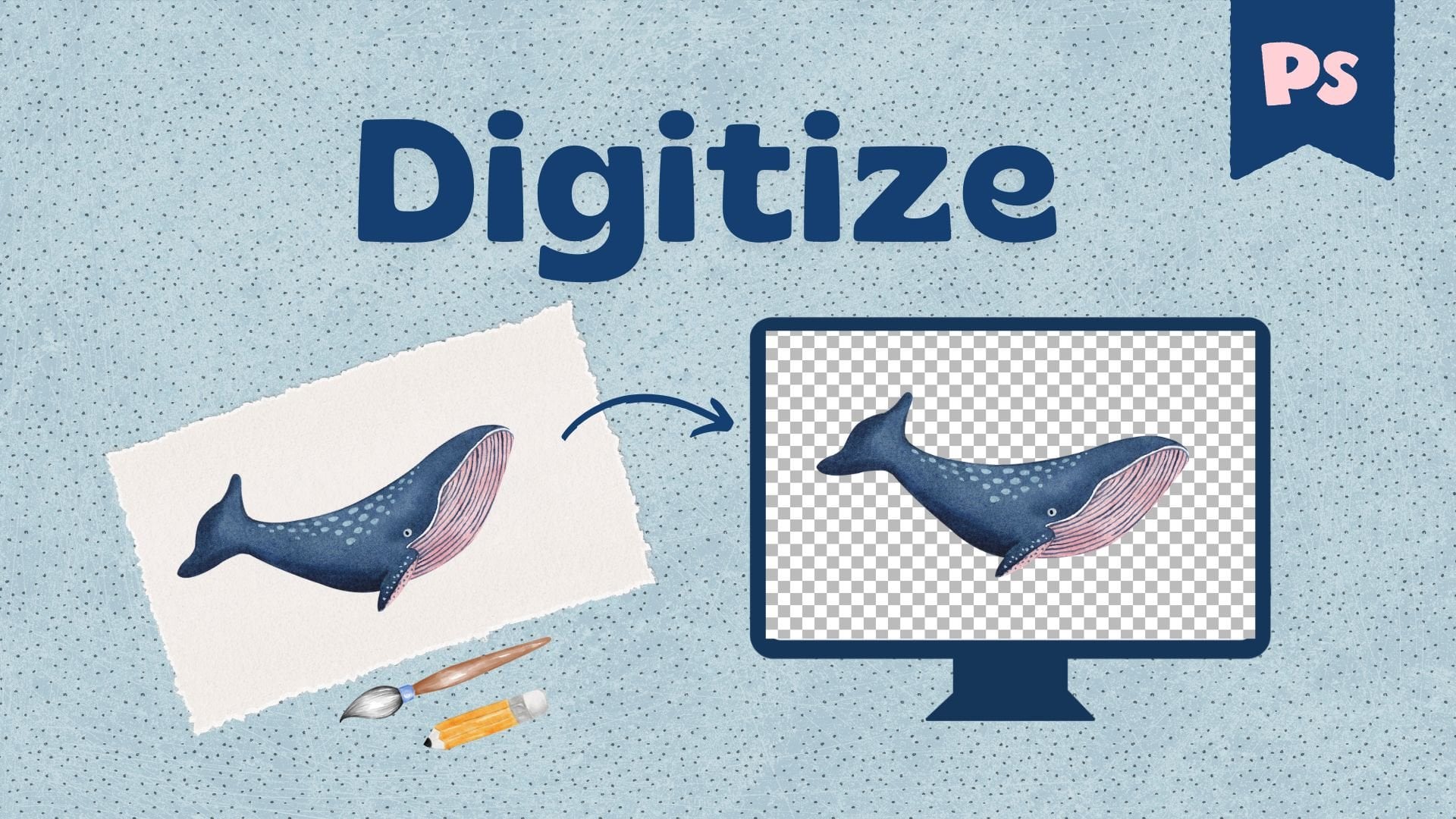
peut être une image numérisée ou entièrement numérisée d' une œuvre d'art
physique, une photo prise par un appareil photo numérique ou une image
créée à l'aide d'un logiciel de dessin matriciel tel que
Procreate ou Adobe Photoshop Nous apprenons ce qu'est une image matricielle. Voyons maintenant ce qu'
est un graphique vectoriel. Vctor est le calcul
mathématique qui permet de suivre les
points d'ancrage et l'équation des lignes qui relient
ces points d'ancrage entre eux afin de déterminer l'apparence
d'un chemin C'est pourquoi, que
vous zoomiez sur votre illustration vectorielle ou que
vous l'agrandissiez,
la résolution, c' est-à-dire la
qualité de l'image, reste la même. Cela est dû au fait que la
machine
recalcule constamment en fonction de la nouvelle
dimension ou du nouveau point de vue Les types de fichiers vectoriels courants
sont EPS, SVG et AI. C'était le vecteur contre raster, comme je le vois
dans la vidéo suivante.
4. Différence entre numériser et vectoriser: Dans cette vidéo, nous allons découvrir les différences entre
le processus de numérisation
et
le processus de vectorisation La numérisation est l'ensemble
des mesures que nous prenons pour convertir une œuvre d'art physique en une version numérique de celle-ci La première et la plus
importante étape de la numérisation d' une œuvre d'art consiste à la
numériser correctement pour obtenir une image matricielle Lorsque nous numérisons un plan de travail, nous ne
nous
contentons généralement pas de numériser et de
créer un fichier matriciel Dans la plupart des cas, la numérisation inclut également
des améliorations et des modifications. Outre les
ajustements supplémentaires ou non, numérisation d'un plan de travail vous
donnera une image matricielle Que diriez-vous de la vectorisation ? La vectorisation est le
processus de conversion d' une image matricielle en
un graphique vectoriel Donc, pour numériser, vous avez besoin d'une œuvre d'art non numérique, d'
une œuvre d'art physique
dessinée à la main sur papier Mais pour vectoriser, vous avez besoin d'une image matricielle Passons maintenant au travail et
apprenons-en plus sur
la vectorisation
5. Manuel Artiste de préparation de fichiers: Dans cette vidéo, je vais
partager quelques conseils sur la façon préparer vos illustrations
pour la vectorisation J'ai divisé ces conseils de préparation de
fichiers en deux sections pour les artistes manuels
et pour les artistes numériques Commençons par des conseils
pour les artistes manuels. Si vous dessinez avec des supports
traditionnels tels que l'aquarelle, la
gouache, le crayon, etc., une numérisation appropriée est la clé principale pour préparer votre œuvre d'
art Voici quelques conseils pour
garantir une excellente numérisation de
vos illustrations. Vous devez d'abord
nettoyer le scanner pour
éviter de scanner des particules de poussière
indésirables. Aplatissez ensuite le
papier en plaçant une feuille
de papier épais supplémentaire sur votre maquette, en veillant à ce que le papier soit bien plat à l'intérieur du scanner,
puis numérisez Peu importe le
logiciel de numérisation que vous utilisez tant qu'il vous permet de
choisir ces deux options, le type de fichier et la résolution. Pour la vectorisation artistique, nous
ne nous intéressons qu'à ces deux éléments. Le reste se fera
dans Adobe Illustrator. Choisissez le type de fichier TIF, abréviation de tag image
file format, pour conserver intacts les détails de l'image
d'origine. Réglez votre résolution
sur 300 ppp ou plus. Ne jouez pas avec le reste
du décor ici. Et n'oubliez pas qu'il s'agit
d'un logiciel de numérisation et non d'un outil d'édition professionnel. Si vous souhaitez en savoir plus sur façon de numériser une
œuvre d'art comme un professionnel, l'utilisation d'un appareil photo
comme scanner,
sur la façon de numériser une grande image en petites portions et de la
fusionner à nouveau. Et bien d'autres conseils approfondis
sur la numérisation d'une œuvre d'art, veuillez consulter ma vidéo YouTube et mon article de blog sur ce sujet. Le lien se trouve ci-dessous.
Excellent travail, tout le monde. C'était la
préparation des fichiers pour la vectorisation
pour les artistes manuels et je le
vois dans la
6. Préparation de fichiers Artiste numérique: Conseils de vectorisation de fichiers pour les artistes numériques. Si vous dessinez numériquement dans logiciels
matriciels tels que
Procreate , Adobe
Photoshop ou Fresco, le
processus et les étapes de préparation des fichiers sont très similaires sur toutes La première étape consiste à dupliquer votre fichier de dessin pour éviter d'
endommager l'original. Nous voulons fusionner des couches. Comme nous devons vectoriser
chaque couche séparément, nous les fusionnerons afin de
minimiser le nombre total
de couches afin d'
économiser du temps et des efforts par la L'étape suivante consiste à activer
le verrou Alpha. Nous allons activer ce verrou de
transparence pour chaque couche, puis l'étape suivante consiste à
recolorer chaque couche en noir afin de simplifier le processus de vectorisation dans Adobe
Illustrator La dernière étape consiste à
l'exporter sous forme de fichier PSD. Maintenant, pour vous expliquer comment cela fonctionne et vous faciliter
l'apprentissage,
je vais vous présenter ces étapes de
préparation dans trois logiciels de
dessin matriciel populaires, Procreate, Adobe Photoshop et Il y a un guide horaire
sous cette vidéo, vous pouvez
donc accéder
à la section de votre
logiciel préféré si vous le souhaitez. Cependant, je recommande de
regarder les trois. Vous trouverez leur
similitude assez fascinante. OK, commençons. Je commence par
Procreate car c'est
le logiciel de dessin matriciel le plus populaire Dans Procreate,
cliquez sur Importer le fichier, accédez au fichier
que j'ai partagé avec vous, puis dupliquez le
dessin pour ne pas endommager le
fichier d'origine, puis appuyez sur Ouvrir Tout d'abord, l'étape consiste à fusionner les couches
au minimum possible. Regardez ce que nous faisons, nous pouvons d'
abord désactiver toutes ces couches sauf l'arrière-plan puis les
réactiver une par une. Examinons le groupe fantôme. Nous avons le bonjour et
nous avons l'hiver. Ils ne se chevauchent pas et
ne se touchent pas, il n'est
donc pas nécessaire de les conserver
tous les deux et de les vectoriser séparément Appuyez sur le groupe de couches, puis dans le menu, choisissez Fusion terminée, ou vous
pouvez pincer les deux couches
ensemble pour les fusionner. Génial Maintenant, désactivons
cette option, faisons de même pour la
couche de lettrage manuel et fusionnons-les. Ensuite, nous voulons activer le verrouillage
Alpha pour chaque
couche et la recolorer Vous pouvez soit appuyer sur le
calque et sélectionner Alpha Lock soit balayer vers la droite avec deux
doigts sur le calque, deux doigts et
balayer vers la Si vous pouvez voir un arrière-plan à
carreaux sur la miniature de la couche, cela signifie
que le
verrou Alpha L'étape suivante consiste à recolorer
cette couche en noir. Je vais passer aux couleurs, et dans l'onglet classique, je vais sélectionner
la couleur noire, puis revenir à la couche sur laquelle
le verrouillage
Alpha était activé et appuyer dessus,
et dans le menu, choisir
Fill Layer et Evo. Tout est noir. Cela ne fonctionne que parce que le verrou Alpha a été
activé sur cette couche. Nous voulons le faire pour
chaque couche,
alors désactivez-la, activez
la couche suivante, deux doigts et balayez vers la droite
pour activer le verrouillage Alpha, puis appuyez sur la couche
et, dans le menu,
choisissez Remplir la couche Encore une fois, deux doigts,
permutez à droite et remplissez la couche. OK, super. Maintenant, débarrassons-nous de la couche d'
arrière-plan solide et vérifions-nous que toutes les couches sont
activées et qu'elles sont déverrouillées Parfait Maintenant, nous voulons partager ce fichier au format PSD et l'enregistrer dans un endroit où
vous pourrez l'
ouvrir avec Adobe Illustrator
sur votre bureau Supposons maintenant que vous dessinez votre œuvre d'art avec
Adobe Photoshop. Dans Photoshop, ouvrez-le pour accéder au
fichier que j'ai partagé avec vous et dupliquez ce dessin afin de ne pas
endommager le fichier d'origine. La première étape consiste à fusionner
les couches inutiles. Pour voir ce que nous
faisons, je vais désactiver toutes les couches et
les réactiver une par une. Examinons le groupe fantôme. Nous avons le bonjour et
nous avons l'hiver. Ils ne se chevauchent pas et
ne se touchent pas, il n'est
donc pas nécessaire de les conserver
tous les deux et de les vectoriser séparément Cliquez donc sur l'un d'eux, maintenez la touche Shift du clavier enfoncée, sélectionnez le suivant,
puis cliquez avec le bouton droit de la souris avec soin. Ne cliquez pas avec le bouton droit sur la
couche Tmnail, mais cliquez avec le bouton
droit sur le
nom de la couche, puis
sélectionnez fusionner Vous pouvez également utiliser le raccourci
clavier de Command E sur Mac ou
de Control E sur PC. J'ai encore besoin du dossier,
alors supprimons-le. Maintenant, ils forment tous les deux une seule couche. Éteignez-le et activez
le calque suivant. Cette fois, je vais
sélectionner le groupe lui-même, puis utiliser le shortcar du
clavier pour le fusionner Cela permettra également de supprimer
le dossier. L'étape suivante consiste à recolorer
chaque couche en noir. Le moyen le plus efficace de le
faire est d'utiliser le verrou Alpha. Activez le verrou Alpha, vous pouvez appuyer sur le journal ici. Attention, nous n'avons pas
besoin du verrou principal, mais du verrou Alpha ici. Une icône lumineuse apparaît pour indiquer que votre verrou
Alpha est activé. Passons maintenant à l'
outil de couleur et cliquez ici pour réinitialiser l'échantillon en noir et
blanc et assurez-vous
que la couleur de remplissage de
la partie supérieure est noire Maintenant, prenez l'outil Paint
Packet et
assurez-vous que l'
option contiguë n'est Cliquez quelque part sur cette
couche et sur un Walla. Maintenant,
désactivons cette couche et passons à la suivante. Sélectionnez la couche, activez
le verrou Alpha, saisissez l'outil Paint Packet, peignez
et faites de même pour
toutes les autres couches. Débarrassons-nous maintenant de la couche d'arrière-plan
solide et veillons à ce que toutes les couches soient activées et
déverrouillées Parfait La dernière
étape consiste à l'enregistrer en tant que
format de fichier Photoshop en tant que fichier PSD Supposons maintenant que vous dessinez votre
œuvre d'art avec Adobe Fresco. Nous sommes dans Adobe Fresco. Passons à l'importation du fichier et accédons au fichier
que j'ai partagé avec vous. La première étape consiste à dupliquer
le dessin afin de ne pas endommager le
fichier original, puis à l'ouvrir. L'étape suivante consiste à fusionner les couches
au minimum possible. Pour voir ce que nous faisons, nous pouvons abord désactiver toutes les couches sauf l'arrière-plan et
les réactiver une par
une lorsque nous en avons besoin. Examinons d'abord le groupe
fantôme. Nous avons le bonjour et
nous avons l'hiver. Ils ne se chevauchent pas et
ne se touchent pas, il n'est
donc pas nécessaire de
les conserver tous les deux et de les vectoriser séparément Quittons donc, tapez
sur le groupe de couches, puis dans le menu, choisissez Fusionner les couches dans le groupe. Génial Désactivons maintenant cette option et faisons de même pour
la couche de lettrage manuel Appuyez donc sur le
groupe de couches et dans le menu, choisissez la couche fusionnée dans le
groupe. OK, parfait. L'étape suivante consiste à verrouiller la transparence pour chaque
couche, puis à la recolorer Appuyez sur le calque et dans
le menu , choisissez
Transparency Lock. Si vous voyez un petit cadenas avec icône à
damier sur
la miniature de la couche, cela signifie
que le
verrou de transparence Ensuite, nous voulons utiliser
l'outil Paint Bucket et nous assurer que la
couleur du champ est définie sur le noir. Vous devez ouvrir le réglage de la poche à
peinture et vous assurer que la contagion
n'est pas contrôlée Appuyez quelque part sur
l'objet et sur Eva. Maintenant,
désactivons cette couche et passons à la suivante. Sélectionnez donc la couche, verrouillez la transparence, saisissez l'
outil Paint Bucket et peignez. Faisons-le également pour toutes les
autres couches. OK, super. Débarrassons-nous de la couche d'
arrière-plan solide et veillons à ce que toutes les couches soient activées et déverrouillées Maintenant, la dernière étape consiste à partager
ce fichier, à l'exporter au format PSD et à l'enregistrer
dans
un endroit où vous pourrez ouvrir avec Adobe Illustrator.
Excellent travail, tout le monde. C'était la
préparation du fichier pour la vectorisation, et je le vois dans la
7. Principes de base des vecteurs ts: Dans cette vidéo, nous
allons apprendre quelques informations de base sur les graphiques
vectoriels. Dans un environnement vectoriel,
chaque objet que nous dessinons
est appelé un chemin. Quel que soit l'outil de
dessin que nous utilisons, nous dessinons un tracé, et chaque tracé comporte
trois éléments trait de
remplissage et un point d'ancrage. Le remplissage est la couleur
contenue dans le tracé. trait est le
contour du tracé, et les points d'ancrage sont les points qui définissent la
limite des segments. Le chemin a besoin d'au moins
deux points d'ancrage. La partie située entre les deux
points d'ancrage est appelée segment, et les segments peuvent être
des lignes droites ou courbes. Un tracé comportant au
moins trois points d'ancrage
est appelé une forme. Une forme peut être ouverte ou fermée. Une forme fermée est créée
lorsque deux points de terminaison fusionnent. Chaque forme ne peut avoir qu'une sensation, un simple trait ou les deux
peuvent être appliqués. Passons maintenant à un bref examen. Qu'est-ce qu'un graphique vectoriel ? Le vecteur est un
calcul mathématique qui définit l'apparence d'un
chemin. Il fonctionne en gardant une trace
des points d'ancrage et l'équation pour tous les segments qui relient ces points
d'ancrage entre eux. Comme ces tracés sont
recalculés en permanence, graphiques
vectoriels peuvent être redimensionnés infini sans Vous pouvez agrandir
votre illustration vectorielle ou zoomer autant que vous le souhaitez, et la résolution
restera intacte. Les types de fichiers vectoriels courants
sont EPS, SVG et AI. AI est le format de fichier Adobe
Illustrator. Si le dessin vectoriel vous
intéresse, consultez mon cours de Skillshare
Adobe Illustrator sur iPad et apprenez à
dessiner une illustration vectorielle Adobe Illustrator est principalement conçu comme un logiciel
de dessin vectoriel, mais il propose également un
outil puissant appelé Image Trace, qui vous permet de convertir une image matricielle en
graphique vectoriel. Ce sont toutes les bases que
vous devez connaître pour le moment, je les vois dans la vidéo suivante.
8. Vectoriser étape par étape: Dans cette vidéo, nous
allons découvrir toutes les étapes de la vectorisation
dans Adobe Mettons d'abord les choses au clair. L'outil de vectorisation Adobe Illustrator
s'appelle Image Trace tool, mais cela ne signifie pas que
vous devez tracer chaque trajectoire manuellement
avec l'outil de dessin Ce n'est pas de la vectorisation. C'est juste un redessin. Ce que nous voulons vraiment faire, c'est apprendre à utiliser le panneau de traçage
d'image, afin qu'Adobe Illustrator puisse
tracer l'image pour nous. Je vais commencer par ouvrir l'œuvre d'art que nous avons
préparée plus tôt. Cliquez avec le bouton droit sur le
fichier PSD ou le fichier T lors de la numérisation et choisissez Ouvrir
avec Adobe Illustrator Dans la fenêtre contextuelle, sélectionnez Convertir les calques en objet et cliquez sur OK.
Pour les artistes numériques, Adobe Illustrator ouvre le fichier avec toutes les couches
existantes intactes. Pour un artiste manuel, si vous avez
numérisé plusieurs couches, après avoir ouvert la première couche, vous devez accéder au menu
Fichier, par exemple, placer, ajouter d'autres couches et appuyer sur Intégrer pour rompre le lien Il est très important d' intégrer toutes les images
que vous insérez Ensuite,
configurez votre espace Pour accéder à tous les
panneaux que j'utilise, accédez aux fenêtres du
menu supérieur et activez-les ici. Assurez-vous simplement que le panneau de
traçage d'image est ouvert. Si vous souhaitez travailler avec la même
configuration d'espace de travail que la mienne, ouvrez le fichier Illustrator fourni dans les ressources de votre
classe, puis dans ce fichier, ouvrez le menu de l'espace de travail
dans le coin supérieur droit. Enregistrez cet espace de travail
en tant que nouvel espace de travail. Nommons-le simplement vectoriser, puis revenons à
votre fichier d'illustration Et ici,
revenez ici et passez à l'espace de travail que
nous venons de nommer Vctorize Ensuite, je souhaite créer la couche d'arrière-plan que j'ai supprimée de l'illustration
d'origine. Créez donc un nouveau calque, renommez-le en arrière-plan, utilisez l'outil rectangle et dessinez un rectangle, choisissez une couleur Faites-le
descendre complètement et appuyez sur l'icône du cadenas pour le verrouiller
afin qu'il soit hors de notre chemin. Enfin, passons à Meno, classons et enregistrons ceci OK, super. Commençons maintenant la
vectorisation Pour voir ce que nous faisons ici, je vais désactiver toutes les couches sauf la couche d'arrière-plan, bien
sûr, puis les
réactiver une par une
lorsque j'en ai besoin. Commençons par
la couche d'ombre. Lorsqu'aucune image n'est sélectionnée, le panneau de sélection des images n'
est pas activé. Avec l'outil de sélection, cliquez directement sur l'
objet ou cliquez sur la partie de sélection de la
couche pour le sélectionner. Veillez également à ne pas le
déplacer accidentellement, cela pourrait perturber son alignement
avec les autres couches. Une fois l'image sélectionnée, le panneau de traçage d'image
est activé. Sans rien ajuster d'autre, appuyez sur Trace ou cochez
la case d'aperçu. Ils fonctionnent tous les deux de la même manière
et s'activent mutuellement. Cela retrace l'image et
vous donne un aperçu de
ce qui a été fait. Permettez-moi de vous montrer ce qui se
passerait si nous ne configurions pas correctement les choses ici
dans ce panneau. Alors ne suivez pas encore mes étapes. Si vous vous demandez s'il s'
agit déjà d'un vecteur
ou non, ce n'est pas le cas. À ce stade, ce que vous voyez à l'écran ressemble à un vecteur, mais il n'y est pas encore tout à fait. Il s'agit simplement d'un aperçu de l'image tracée
en fonction du réglage actuel. À ce stade, nous pouvons
toujours modifier ces paramètres et
mettre à jour cet aperçu Pour finaliser le processus de
traçage et transformer cet aperçu
en chemin modifiable, vous devez d'abord le développer Ce n'est qu'après avoir cliqué sur
la commande d'extension Illustrator commencera à générer les
graphiques vectoriels pour vous. Imaginons que nous soyons satisfaits ce paramètre et de cet aperçu,
et que nous décidions de le finaliser en appuyant sur le bouton d'extension en bas OK, allons dans le
panneau des couches et vérifions-le. Comme vous le voyez, l'image
a été
convertie en plusieurs
tracés vectoriels regroupés. Chaque fois que vous agrandissez, Adobe Illustrator
regroupe
automatiquement les tracés. Pour modifier un chemin individuel, cliquez avec
le bouton droit de la souris sur l'image
et sélectionnez sur le groupe. Vous pouvez maintenant travailler sur chaque chemin séparément
et vérifier cela. Même si l'
image d'origine n'avait aucun arrière-plan, l'outil nous trace une toile de fond
inutile. Permettez-moi de changer la couleur des
arrière-plans générés pour vous montrer quel genre de monstre nous venons de
créer ici. C'est une mauvaise chose. Pour éviter de nous retrouver
dans un tel désordre, nous devons apprendre à
configurer correctement nous devons apprendre à
configurer correctement le panneau Image Trace
avant de cliquer sur Expand. D'accord, nous avons appris
l'ordre des étapes
de base du traçage
d'images. Dans la vidéo suivante, nous
aborderons la fonction de chaque paramètre de ce panneau de traçage
d'image. L'apprentissage
du paramétrage de ce panneau est au cœur de ce cours, alors préparez-vous.
Je t'y vois.
9. Paramètres du panneau Trace d'image: Dans cette vidéo, nous allons
découvrir les
différents paramètres et
options du panneau d'agrandissement d'image d'Adobe Illustrator. est
essentiel de comprendre ces paramètres pour
contrôler la manière dont votre illustration matricielle
est convertie en trajectoire vectorielle et comment préserver l'intégrité de l'illustration
d'origine. Ouvrons donc le menu
déroulant Avancé et plongeons-nous directement dans En haut du panneau de traçage
d'image se trouvent six boutons prédéfinis. De droite à gauche, nous avons contour qui simplifie
l'image contours
noirs avec du
noir et blanc qui simplifie l'image en illustration en
noir et blanc, puis une échelle de gris qui trace
l'illustration jusqu'à des nuances de gris, couleur
basse qui crée
une illustration simplifiée. Haute couleur qui crée des œuvres d'art
photoréalistes. Ensuite, nous avons un préréglage de refroidissement
automatique qui crée une image postérisée, c'est-à-dire un
nombre limité de tons ou couleurs
appropriés pour une Il existe également plus de dix
autres types
de préréglages de traçage spécifiés dans
ce menu. Vous pouvez simplement choisir l'un
des préréglages par défaut comme point de départ, puis utiliser ces paramètres et les
ajuster en fonction de vos besoins Ensuite, nous avons la vue qui indique comment vous voyez
le résultat du traçage. Je l'ai toujours défini sur le paramètre des résultats du
traçage, afin que je puisse voir les modifications
que j'apporte. Ensuite, nous avons le mode qui indique si le
résultat du traçage sera en couleur, échelle de
gris ou en noir et blanc. mode couleur conserve
les couleurs d'origine de votre image et fonctionne
mieux avec des images colorées plates et
simples
plutôt que des images très détaillées
ou dégradées Lorsque nous sommes en mode couleur, nous avons deux
palettes de réglages et couleurs supplémentaires. palette indique le nombre de couleurs dans la palette
des résultats du traçage. En option automatique, l'outil
bascule automatiquement entre la palette limitée et la palette complète
en fonction de l'image d'entrée. Adobe Illustrator
décidera donc pour vous, ce qui est une très bonne option. Une bibliothèque de documents utilise
un groupe de couleurs existant, ce qui vous permet de définir les couleurs
exactes que vous souhaitez. Le curseur de couleurs vous
permet de saisir le nombre exact
de couleurs que vous
souhaitez pour votre palette Le second mode, le mode niveaux de
gris qui crée un certain nombre de nuances de
gris dans le résultat du traçage, est parfait pour les croquis
ou les illustrations tonales Le troisième mode est le mode
noir et blanc. Dans ce mode, votre image sera tracée uniquement en
noir et blanc. mode noir et blanc est le mode
de vectorisation le plus précis C'est pourquoi nous avons
préparé nos illustrations et recoloré chaque Bien, revenons à nos
œuvres d'art et essayons-les. Je tiens à
vous rappeler qu'il s'agissait d'une image avec un fond
transparent. Maintenant, je suis dans le mode
noir et blanc, et si je continue
et que je trace cela, tout à coup, nous ne verrons plus
le fond rose
que nous avions créé. Que s'est-il passé ? Cela a généré une zone de fond blanche
car nous n'en avions pas. Comment puis-je résoudre ce problème ? Ici, il y a une case à cocher appelée Ignorer la couleur et, par défaut,
on dit qu'elle ignore le blanc Je coche cette case, cela indique que la zone du champ blanc
doit être ignorée, c'est-à-dire qu'elle doit être
remplacée par un champ sans remplissage. Tu vois ? C'est parti. Si votre œuvre d'art avait un arrière-plan réellement
coloré, vous pouvez utiliser
l'outil compte-gouttes ici et sélectionner la couleur, puis ce sera la couleur que l'outil ignorera Ensuite, nous avons le curseur de
seuil qui est le premier contrôle
majeur pour vous Ceci
n'est disponible que lorsque le mode est réglé sur noir et
blanc, car il s'
agit de la valeur permettant de générer un résultat de
traçage en noir et blanc. Détermine la partie
de l'image traitée en noir et
celle traitée en blanc. Ainsi, un seuil inférieur permet de
capter très mal la partie la plus sombre de votre image et d'
obtenir des traits plus clairs
avec moins de détails Un seuil plus élevé permet de capter généreusement
la partie la plus foncée de
votre image, de la
rendre plus noire et
d'obtenir un trait plus foncé
avec plus de détails Il y a donc un seuil bas et un seuil
élevé, un seuil bas et un seuil élevé. OK, je vais bien, B 150, UTU. Ensuite, nous avons le curseur de
trajectoire qui définit le nombre de tracés
dans votre résultat tracé Une valeur plus élevée crée un tracé plus
détaillé et précis,
idéal pour les arêtes rugueuses
et les éléments de texture. Une valeur inférieure simplifie le tracé et
permet d'obtenir un résultat plus fluide, utile pour des conceptions plus épurées. Je dirais que 20 %,
c'est bien pour cela. Ensuite, nous avons le curseur
des coins qui contrôle la netteté des coins
de votre dessin Une valeur plus élevée préserve les angles plus
nets dans les zones courbes et est idéale
pour les dessins géométriques Une valeur inférieure arrondit les
coins pour un aspect plus lisse. Je resterais à 50 % pour
passer un bonjour en douceur et ne pas perdre la partie
épineuse des lettres
hivernales. OK, super. Ensuite, nous avons le curseur de bruit. Le bruit est en fait le paramètre de suppression
du bruit. Il filtre les petits détails
indésirables
tels que les spécifications ou les textures granuleuses. Ce curseur peut être
un peu déroutant car le nom n'est pas suppression
du bruit, mais bruit Une valeur de bruit plus élevée supprime davantage de petits détails et
simplifie votre trajectoire, tandis qu'une valeur inférieure conserve tous les petits détails,
tous les petits bruits. Vous montez donc plus haut pour
supprimer plus de bruit, et vous descendez pour
supprimer moins de bruit. Je dirais qu'une
réduction du bruit de 25 pixels est suffisante pour cela. Ensuite, nous avons les méthodes. Le bouton de basculement des méthodes vous
permet de basculer entre deux méthodes de traçage,
Abting et Superposition Dans la plupart des cas, j'utilise
la méthode adjacente. Ensuite, nous avons la
section de création avec quelques options. La case à
cocher Remplissage et contour détermine si le tracé doit inclure des
champs, un contour ou les deux Par défaut, le tracé se remplit uniquement, c'
est-à-dire la
couleur intérieure de la forme. Si vous activez un trait, il créera un chemin
pour le contour à la place. Nous avons le curseur de dégradé qui contrôle le nombre
d'étapes Adobe Illustrator pour
simplifier la transition des couleurs
lors du traçage de dégradés Ensuite, nous avons la case à cocher les
formes. Cela peut être
particulièrement utile si votre illustration contient des éléments
géométriques et que vous souhaitez conserver l'apparence de
leur structure
dans la version vectorielle. Ensuite, nous avons trois informations
importantes. Numéro du chemin tracé, nombre de points d'ancrage
que nous avons créés et nombre de
couleurs détectées. La dernière option de ce panneau, qui est également une fonction très
importante est la case à cocher de regroupement automatique Voyons déjà à quoi cela
ressemble. Nous avons un certain nombre de chemins,
tous mélangés en une seule couche. Lorsque l'
option de regroupement automatique est activée, les
chemins proches les
uns des autres ou partageant des attributs
similaires sont automatiquement regroupés. OK, maintenant, j'ai un conseil pour toi. Si vous trouvez une combinaison de paramètres qui convient
à votre illustration, vous pouvez l'enregistrer en tant que préréglage. Ouvrez le menu déroulant des préréglages, sélectionnez Enregistrer en tant que nouveau préréglage
et donnez-lui un nom Nommons ce lettrage à la main. Je suis donc prêt à appuyer sur Expand. Nous avons appris qu'
Expand transforme cet aperçu de l'image tracée en un
groupe de trajectoires vectorielles. Désactivons cette couche
et passons à la suivante. Pour cette couche de lettrage manuel, je vais la sélectionner
pour activer le panneau de traçage
d'images Et tout de suite, je
vais accéder à mes préréglages et je vais introduire
le paramètre que nous venons d'enregistrer auparavant Ensuite, je vais appuyer sur
Expand et Evola. Ensuite, nous avons le groupe d'ornements avec trois couches à l'intérieur Je vais vous laisser vectoriser ces trois
couches à votre rythme. Ce serait un
excellent exercice pour vous permettre de mettre en pratique ce que
nous avons appris jusqu'à présent. Donc, en sautant cela et
en passant à la dernière couche. La dernière couche est
la superposition de texture, et nous avons ici une situation tout à fait
différente Je vais accéder à l'aperçu et commencer à configurer
les commandes de suivi. Le mode est en noir
et blanc, bien entendu. Je vais augmenter
le seuil jusqu'à 250. Oh, c'est beaucoup trop. Redescendons à 220. OK, c'est bon pour le moment. Avant de toucher le tracé, je souhaite abaisser le curseur de suppression
du bruit à dix pixels et enregistrer
autant de tracés que possible Je vais garder le virage à 50 %, et maintenant je vais
revenir sur le chemin et baisser la valeur à 20 %
pour obtenir une trace plus nette. Vérifiez les informations. Vous voyez,
le nombre de chemins et points
d'ancrage que nous avons
créés est insensé Alors fais attention à ça aussi. Je vais revenir au seuil, ramenant à 160 % Les chiffres s'améliorent, mais j'ai perdu trop
de texture. Essayons donc 190, et c'est mon point le plus intéressant Parfait. Ignorons le
blanc et appuyons sur Expand. OK, super. N'oubliez pas que plusieurs options
déterminent le résultat de votre trace d'image. Il n'existe pas de solution universelle. Vous devez toujours
trouver ce qui
convient le mieux au type d'image sur lequel vous travaillez. C'était le réglage du panneau de
traçage d'image, et je vous vois dans la vidéo suivante.
10. Raffiner les graphiques vectoriels: Dans cette vidéo, nous allons
apprendre à affiner, ajuster et organiser les trajectoires vectorielles pour les rendre plus propres et
plus faciles à utiliser. Nous aborderons le nettoyage des formes
inutiles
ou du bruit non lié, le
regroupement, le dégroupage
et le regroupement du chemin, ainsi que la création d'un chemin composé Commençons par
nettoyer l'œuvre d'art. Parfois, le
processus de victoire crée un chemin ou des points d'ancrage
supplémentaires
qui ne sont pas nécessaires Vous pouvez facilement les nettoyer
en les sélectionnant et en appuyant sur la
touche de suppression votre clavier ou en utilisant
l' outil de suppression, puis en les parcourant
jusqu'à ce qu'ils disparaissent OK, super. Parlons maintenant du regroupement et du
dégroupage de votre parcours Par exemple, ici, toutes les étoiles forment un seul groupe,
ce que je ne veux pas. Lorsque l'
outil de sélection est activé, sélectionnez votre chemin, puis écrivez
creek et choisissez Disgrouper OK, maintenant j'aime sélectionner toutes les petites étoiles
, puis les regrouper. Comme elles se trouvent
entre deux autres
trajectoires, je ne peux pas simplement les faire glisser. Je dois
donc sélectionner
l'une des étoiles, Je dois
donc sélectionner
l'une des puis maintenir la touche
Shift de mon clavier , puis cliquer sur
Suivant, Suivant et Suivant jusqu'à ce que toutes les
étoiles soient sélectionnées. Ensuite, vous pouvez
cliquer avec le bouton droit de la souris et choisir un groupe. Maintenant, ils sont
regroupés et je peux facilement les modifier en tant que
groupe en une seule action. Génial. Répétez maintenant ce
processus pour organiser vos illustrations en groupes
logiques pertinents
pour votre projet. La création de groupes appropriés
simplifie votre flux de travail, en particulier pour les conceptions complexes ou les conceptions à motifs
multiples. Voyons maintenant ce qu'est un
chemin composé et comment le créer. Parfois, un motif comme
cette texture de
superposition est composé de nombreux petits tracés, et nous n'avons pas besoin de les
séparer. Mais nous voulons plutôt
les fusionner en une seule forme. Cela rend le chemin plus facile à modifier et rend
le fichier beaucoup plus léger. Ce processus s'appelle
la création d'un chemin composé. Pour ce faire, sélectionnez tous les
chemins que vous souhaitez fusionner, puis accédez au panneau
Pathfinder ici Si vous ne l'avez pas,
ouvrez-le dans le menu Windows. Dans le panneau Path Oder, vous devez accéder
au menu burger ici et choisir
Make Compound Path À ce stade, la
trajectoire du composé est toujours un effet vivant. Pour le finaliser, nous
devons l'étendre. Maintenant, vérifiez le
panneau des couches et voyez ce qui se passe au moment où
j'appuie sur le bouton d'extension. Tous ces petits points
forment désormais une seule forme unifiée. C'est parfait. Répétez maintenant
ce processus pour organiser le reste de votre illustration en groupes
logiques ou en chemins composés. Si vous ne savez pas quand
créer un chemin composé et quand créer un
groupe, voici un conseil. Utilisez un chemin composé lorsque
vous souhaitez fusionner plusieurs tracés qui
sont en fait des parties différentes d'un élément, et que vous souhaitez les
fusionner pour qu'ils agissent comme un seul élément et créer des groupes lorsque vous souhaitez appliquer certaines commandes à une
sélection d'éléments, mais que vous souhaitez également pouvoir modifier ces éléments
individuellement. C'est le bon moment
pour renommer vos couches, les
organiser et les
préparer à colorier Je te vois dans la vidéo suivante.
11. Variation de couleur: Dans cette vidéo, nous allons
apprendre à utiliser le panneau d'échantillons, à appliquer des couleurs
et à recolorer une œuvre d'art Commençons par
le panneau Swach. Si vous ne l'avez pas ouvert, vous pouvez le récupérer dans le menu de
la fenêtre. Commençons par la façon de
supprimer des échantillons existants. La première chose que
j'aime faire est de nettoyer le
panneau des échantillons et de supprimer toutes les
couleurs par défaut qui apparaissent dans Illustrator lors de l'
ouverture d'un nouveau document Pour ce faire,
vous devez cliquer sur le premier échantillon,
puis maintenir la touche Shift de votre clavier enfoncée, puis cliquer sur le dernier
échantillon pour les sélectionner
tous, puis appuyer sur l' icône de la
corbeille en bas de la Maintenant, créons de nouveaux échantillons
et configurons
des palettes de couleurs
personnalisées Créez un nouvel échantillon,
double-cliquez sur l'outil de terrain ici sur le panneau d'échantillons ou
sur la barre d'outils Ici, nous pouvons
modifier les valeurs à
l'aide des curseurs, ou même notant la
saturation exacte du talon, la valeur
RGB ou CmK, ou en écrivant le
code hexadécimal d'une Vous pouvez également prendre le
compte-gouttes, sortir par
la fenêtre et sélectionner une couleur à
partir d'un objet ou d'une image externe Maintenant, le bouton plus du panneau d'
échantillons est activé. Cliquez sur le nouveau
bouton d'échantillon, puis sur OK. OK, super. Créons maintenant d'
autres échantillons. Merci. Maintenant que j'ai
plusieurs échantillons, je peux maintenir la touche Shift enfoncée, cliquer dessus et les sélectionner, puis cliquer sur l'icône du
dossier en bas pour regrouper ces
échantillons sous Parfait. Voyons maintenant comment extraire les couleurs d'une image. Si vous avez une image et que
vous souhaitez utiliser sa couleur, vous pouvez accéder au menu Emplacement du
fichier et importer l'image dans votre
document Illustrator, puis sélectionner l'outil compte-gouttes et
choisir la couleur, puis cliquer sur le nouveau bouton d'échantillon puis l'ajouter à
votre Voyons maintenant comment importer couleurs depuis un autre fichier
Illustrator. Pour apporter les couleurs, copiez-collez un objet contenant les couleurs
souhaitées dans votre document actuel avec tous les objets sélectionnés
dans le panneau des échantillons, cliquez sur l'
icône
du dossier pour les enregistrer tous cliquez sur l'
icône
du dossier pour les enregistrer tous sous forme de groupe de nuances, nous
appelons palette Vous pouvez désormais y accéder
tout au long de votre création. Bien, voyons maintenant comment
importer des échantillons depuis
un fichier externe Supposons que vous souhaitiez importer la palette de couleurs que
j'ai partagée avec vous, ouvrez le fichier de palette fourni dans votre matériel de cours. Ensuite, dans ce fichier,
dans le panneau d'échantillons, cliquez sur le
menu de la bibliothèque de Swatch en bas
et enregistrez cette couleur dans votre bibliothèque
Creative Cloud,
puis revenez à votre fichier,
ouvrez à nouveau le
menu de la bibliothèque de Swatch et, cette
fois, accédez à Définir par l'utilisateur,
puis choisissez
ce que nous venons et enregistrez cette couleur dans votre bibliothèque
Creative Cloud,
puis revenez à votre fichier, ouvrez à nouveau le
menu de la bibliothèque de Swatch et, cette
fois , accédez à Définir par l'utilisateur puis choisissez
ce que nous Maintenant, ici, vous pouvez
cliquer sur l'icône du dossier de n'importe quelle palette de votre choix pour l'ajouter à
votre panneau d'échantillons Vous disposez maintenant d'une collection de palettes de couleurs
personnalisées
prêtes à être utilisées. Bien, voyons maintenant comment
appliquer des couleurs sur le tracé. Donc, pour appliquer une couleur sur un tracé, il
faut d'abord le
sélectionner. Prenez donc l'outil de sélection ,
puis cliquez sur votre
chemin pour le sélectionner, puis accédez à votre panneau d'échantillons et cliquez sur la
couleur de votre choix. Répétez ensuite cette opération
pour le chemin suivant. Sélectionnez le chemin,
sélectionnez la couleur. Sélectionnez le chemin,
sélectionnez la couleur. Répétez ce processus jusqu'à ce que chaque pièce de
votre œuvre soit colorée. Il est maintenant temps d'
apprendre à recolorer. Si vous souhaitez recolorer un tracé, vous pouvez cliquer dessus et choisir une autre couleur dans
votre panneau d'échantillons. Et si vous souhaitez changer la
couleur de l'échantillon lui-même, vous pouvez double-cliquer sur l'échantillon, puis
modifier Si vous souhaitez changer les couleurs de l'ensemble de l'illustration, Illustrator propose un outil très intéressant appelé outil de
recoloration Assurez-vous qu'aucune des
couches n'est verrouillée. Sélectionnez l'ensemble de l'œuvre d'art. Accédez au menu, modifiez,
modifiez la couleur et choisissez
Recolorer l'illustration Vous pouvez également simplement saisir
cette icône en forme de roue ici. OK, ouvrez maintenant l'
option avancée pour voir plus de paramètres. Il existe donc
différentes manières de créer une variation de couleur
alternative pour vos œuvres
d'art existantes. Au lieu de mélanger et de
modifier les valeurs de
manière aléatoire, j'aime accéder
à l' aperçu
de mon propre panneau d'échantillons et cliquer sur l'une des palettes de couleurs
que j'ai Et ensuite, si je n'
aime pas l'ordre des couleurs
attribué à chaque chemin, je peux venir ici et dire :
OK, modifiez les ordres au hasard. Cela n'ajoute aucune nouvelle couleur. J'utilise les couleurs existantes de votre palette et je modifie
simplement l'ordre. Il définit quelle couleur
va vers quel chemin. C'est mon flux de travail, mais vous n'hésitez pas à jouer avec les
différentes options et à créer autant d'
alternatives que vous le souhaitez. OK, c'était colorier
le chemin vectoriel, et je vous vois dans la vidéo suivante.
12. Texture | Transparence | Exportation: Dans cette vidéo, nous
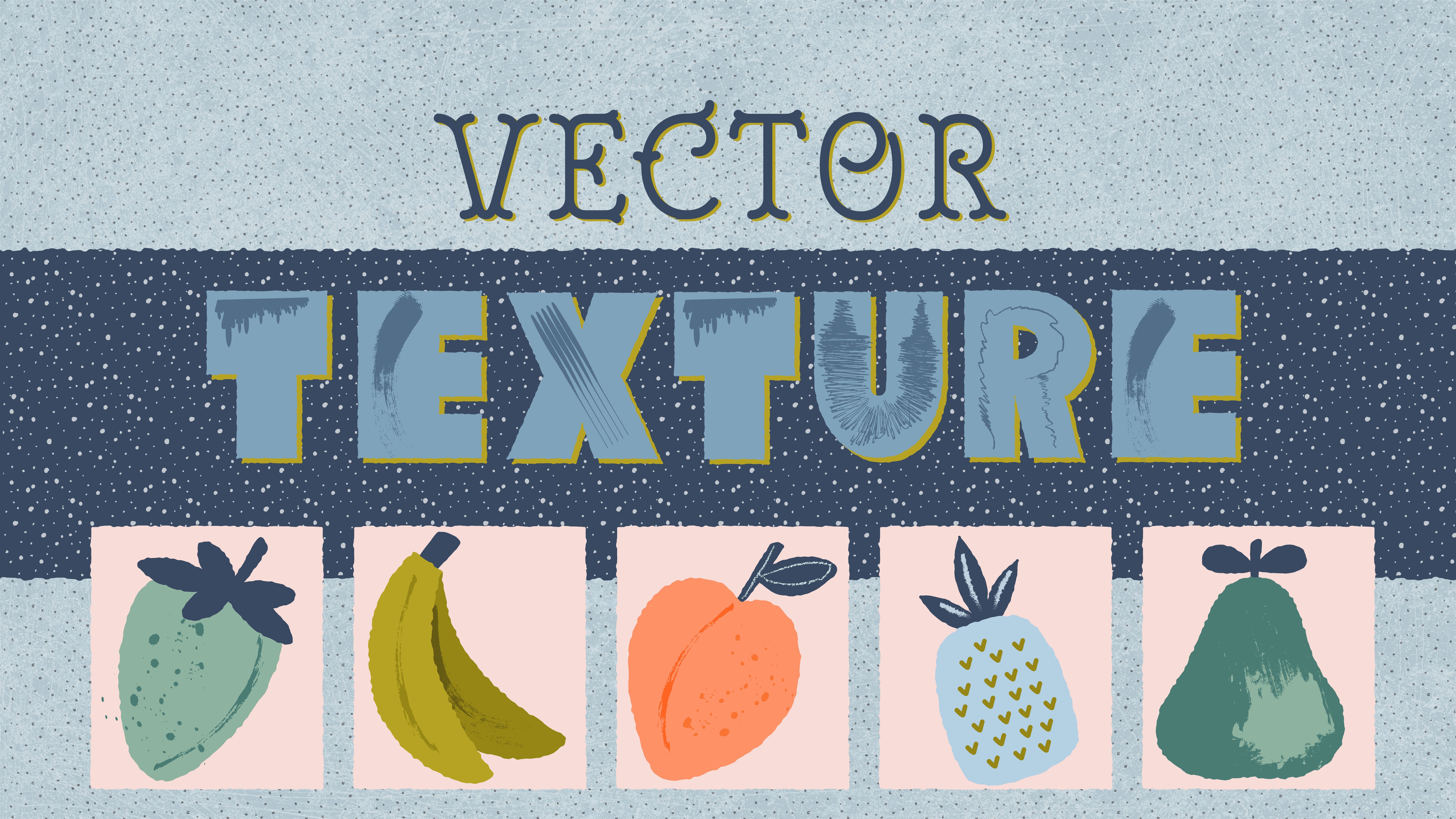
allons parler quelques étapes facultatives pour ajouter la texture et donner à nos œuvres plus de profondeur
et un aspect artisanal Ensuite, nous exporterons ensemble notre projet de
classe. Tout d'abord,
allez dans Menu Windows et assurez-vous que votre
panneau de transparence est disponible. Je ne veux pas
déplacer accidentellement quelque chose ici Je vais
donc passer à toutes les couches
sauf la superposition de texture OK, puis activez
la visibilité de
cette couche de trajectoire
composée de superposition de texture Vous pouvez voir que c'est un peu dur et que cela couvre une
trop grande partie de l'œuvre d'art. Pour ajuster l'opacité
de cette texture OA, il
faut d'abord la sélectionner, puis aller dans le
panneau de transparence et baisser l'opacité Je vais le fixer à 70 %. C'est encore trop pour moi. Encore une fois, nous devons d'abord
le sélectionner, puis revenir à l'opacité et
le ramener à, disons, 40 % Oui, ça a l'air mieux.
Faisons un avant et un après, un avant et un après. Oui, maintenant ça a l'air super. Maintenant, nous pouvons même aller plus loin et
ajouter de la texture au papier. Pour ce faire, allez dans classer, placez, repérez la
texture du papier que je vous ai fournie dans
les
ressources de votre classe et placez-la. Positionnez-le sur votre illustration avec la texture du papier sélectionnée, puis accédez au panneau de transparence. Cette fois, je souhaite passer du mode de fusion
normal au mode multiplication. Faisons un avant et un
après, un avant-après. Oui Maintenant, on dirait qu'il
a été dessiné sur un vrai papier. Mon œuvre est maintenant
prête à être exportée. Pour l'enregistrer sous forme d'image, allez dans le fichier et cette fois dans l'export. Pour le télécharger
ici sur Skillshare, je vais enregistrer mon
projet au format JPEG Mais bien entendu, si vous enregistrez votre propre œuvre d'art pour un
client ou un directeur artistique, vous devez l'enregistrer dans le
format de fichier dont ils ont besoin. OK, super. Nous avons presque
terminé ce cours, je vous retrouve
donc dans la prochaine vidéo.
13. Vectoriser la pensée finale: Merci beaucoup d'avoir participé à ce cours et de l'
avoir suivi jusqu'au bout. J'apprécie vraiment votre
temps et votre engagement, et je serais
ravie de répondre à toutes vos
questions concernant les leçons. Accédez simplement à la
discussion, appuyez ici, lancez une conversation et
postez vos questions. N'oubliez pas de télécharger votre projet de classe ici, dans l'onglet
Projet et ressource. J'ai hâte de voir
ce que tu as créé. Je vais personnellement passer en revue chaque projet
et partager mes commentaires. Cela signifierait beaucoup si vous
pouviez prendre un moment pour consulter l'onglet de révision et me dire ce que vous
pensez de ce cours. Avant de partir, si
vous aimez ce cours et que vous souhaitez acquérir davantage de compétences en
graphisme, consultez
également mes autres cours
Skillshare et suivez-moi
ici sur Skillshare Ainsi, vous
recevrez une notification dès que je lancerai
un nouveau cours. J'ai également partagé des outils de
conception, des conseils, des astuces et des didacticiels sur mon
blog et ma chaîne YouTube. J'espère que vous avez pris du plaisir
à suivre ce cours et que vous avez perfectionné vos compétences
ou appris quelque chose de nouveau Merci encore d'avoir
rejoint ce cours, et je vous verrai
dans le prochain. Je vais m'intégrer.
 Sahar Heumesser, ⭐ Graphic Designer ⭐