Transcription
1. Intro: La numérisation offre de nombreuses
nouvelles opportunités aux artistes. Lorsque vous transformez une œuvre d'
art analogique en version numérique, cela vous donne la possibilité
de modifier,
d'améliorer et de créer
une nouvelle variété de la même œuvre. Il n'est pas nécessaire de
devenir illustrateur numérique pour bénéficier
des avantages de l'art numérique. Vous pouvez créer votre art
dessiné à la main avec n'importe quel support physique. Aquarelle, gouache,
encre, peinture à l'huile, en fait du pastel, du
crayon, n'importe quoi, puis numérisez-le ensuite. Bonjour, je suis Sarah Wyman said, je suis graphiste et professeur de
design basée
à Vienne, en Autriche. Au fil des ans, j'ai entraîné nombreux artistes dans le
monde de l'art numérique, en leur enseignant les
logiciels de dessin numérique, la vectorisation, numérisation et toutes sortes de
conseils et de tutoriels de conception graphique. Dans le cours d'aujourd'hui, nous
allons apprendre de A à Z comment numériser
vos œuvres d'art comme un pro. La numérisation est un
processus qui consiste à convertir
une œuvre d' art physique en
une version numérique de celle-ci. Nous allons utiliser
Adobe Photoshop, mais vous n'avez pas besoin de connaissances préalables du logiciel. Je vais détailler chaque partie de
la manière la plus simple possible afin que vous puissiez comprendre
le concept de numérisation
professionnelle et que votre propre approche
soit enregistrée ailleurs dans d'autres logiciels, avec directives complètes sur la
manière de numériser correctement différents types d'œuvres d'art notamment comment utiliser un scanner, comment utiliser un appareil photo
comme scanner et comment numériser de grandes dimensions images en petites portions, puis
fusionnez-les à nouveau avec des photos. Nous allons apprendre les outils Photoshop les plus
importants pour la numérisation, notamment notre masque de couches
et nos outils de sélection. Nous suivons
différentes étapes et techniques pour supprimer
l'arrière-plan du papier, diviser l'œuvre en éléments
individuels, apprendre à ajuster les couleurs et
à créer nouvelles alternatives de couleurs et des conseils de
pro pour exporter vos
œuvres sur différentes couches. Nous aurons également
des discussions techniques. Quelle est la différence entre numérisation et vectorisation ? Quand dire DPI et
quand dire PPI. Votre mission pour
ce cours est de
suivre le processus complet
de numérisation d' une œuvre analogique et de partager le projet final ici sur les ressources de la classe
Skillshare. Je vais vous donner toutes les œuvres d'art que j'utilise pour
démontrer le processus. Vous pouvez donc facilement
suivre et pratiquer avec moi en même temps
sur le même matériel. Vous pouvez également travailler sur votre propre œuvre d'art dans
le cadre du projet de classe.
Je listerais les étapes
réalisables, je vous expliquerais chacune d'elles et vous
donnerais tous les conseils et astuces jusqu'à ce que nous terminions le projet de
classe ensemble. Ce cours s'adresse à tout
type d'illustrateur, lettrage
manuel, d'artistes, de
modélistes ou d'amateurs de tous
niveaux qui souhaitent
numériser leurs œuvres dessinées à la main avec
n'importe quel type de support. À la fin de ce cours, vous serez en mesure de
numériser tout type d'œuvre d'art
physique de manière professionnelle. La numérisation peut être un processus amusant et rentable pour les artistes. Si vous n'êtes pas
abonné à Skillshare, mais que vous souhaitez rejoindre ce cours. Cliquez sur le lien ci-dessous et bénéficiez 30 jours d'
adhésion gratuite à Skillshare. J'ai très
hâte de commencer. On se voit dans la
classe des citoyens.
2. À propos du cours: Bienvenue dans mon cours Skillshare, numériser des œuvres d'art
avec Adobe Photoshop du papier à l'écran. Merci de m'avoir rejoint ici. Dans cette classe. Je vais
vous expliquer le processus complet de
numérisation d'une œuvre d'art analogique. Ce cours s'adresse à tout type d' illustrateur, d'artiste de
lettrage à la main , de
modéliste ou à tous
ceux qui souhaitent numériser
leurs œuvres dessinées à la main, sur n'importe quel type de support. Aquarelle, gouache,
encre, peinture à l'huile, passez le
crayon
avec précision, rien ? Commençons maintenant par
le projet de classe. Vous pouvez choisir
de travailler sur la même forme d'art
que celle que j'utilise en classe ou
de travailler sur votre propre œuvre d'art.
C'est à vous de choisir. Quoi qu'il en soit, votre mission pour ce cours est de
supprimer l'arrière-plan, améliorer les couleurs et partager votre travail
ici sur Skillshare. Comment trouver les ressources et les
références de votre
classe sur le
site Web de Skillshare, et non sur l'application. Accédez à l'onglet Projet
et ressources. Ensuite, vous pouvez télécharger directement
le guide de cours au format PDF ici, ou télécharger les ressources
individuelles ici, dans l'onglet Projet et ressources, au cas où vous
regarderiez via l'application Skillshare. Sortez ensuite de l'application
dans votre navigateur Internet et saisissez ce lien pour
télécharger le PDF de votre cours. Votre guide de classe
est un PDF cliquable contenant toutes les ressources,
références, fichiers et liens vers tout
ce dont je parle
pendant le cours, ainsi que des informations me
concernant dans la nature. Assurez-vous de télécharger
les fichiers d'exercices pratiques avant de
commencer le cours. Pendant le cours, chaque fois que
vous avez une question, cliquez sur l'onglet de discussion ici, lancez une conversation et
postez votre question pour moi. Je me ferai un
plaisir de répondre à toutes vos questions en
cours de route. OK, tout est prêt. Alors allons-y.
3. Différence entre la numérisation de la vectorisation: Dans cette vidéo, nous
allons découvrir différence entre
numérisation et vectorisation. La numérisation et la
vectorisation d'une œuvre d'art ne
sont pas le même processus. Quelle est la différence ? Commençons par la numérisation. Que signifie numériser ? La numérisation est le
processus de conversion d' une œuvre d'art physique en
une version numérique de celle-ci. La première et la plus
importante étape de la
numérisation d' une image consiste à la
numériser pour en faire une image matricielle. Mais normalement, lorsque nous
numérisons une image, nous ne nous contentons pas de numériser et de créer
un fichier matriciel. La plupart du temps, numérisation implique également
des améliorations et des modifications. Mais en plus de procéder à des réglages supplémentaires ou de ne pas
numériser une image, nous vous donnerons une image matricielle. Maintenant, qu'est-ce que la vectorisation ? vectorisation est le
processus de conversion d'une image matricielle en
graphique vectoriel. Ainsi, pour numériser, vous aurez besoin d'un art non numérique, d'
un art physique dessiné à la main
sur papier. Mais pour vectoriser, vous avez besoin d'une image matricielle. Une image matricielle peut être une image numérisée
ou entièrement numérisée d'une œuvre d'art physique ou d'une photo prise par
un appareil photo numérique, ou une image
créée à l'aide d'un logiciel de dessin matriciel
tel que Procreate ou Adobe Photoshop. Maintenant, qu'est-ce qu'une image matricielle en infographie et en photographie
numérique ? Et le graphique matriciel est un
mécanisme qui représente une image bidimensionnelle sous d'
une grille de carrés
appelés pixels. Maintenant, qu'est-ce qu'un pixel ? Les pixels sont les plus petits éléments
constitutifs d'une image matricielle. Lorsque vous zoomez sur une image
matricielle de votre écran, vous arrivez à un
point où
vous ne voyez que des carrés colorés. Ce sont des pixels. Comme une image matricielle
est composée de pixels, nombreuses personnes dans l'industrie
qualifient simplement une image matricielle d'image
en pixels. Je ne vous recommande pas de le faire. types d'images matricielles les plus courants sont JPEG, TIFF, GIF, PNG et PSD. Nous avons appris ce qu'
est une image matricielle. Voyons maintenant ce qu'
est une image vectorielle. En termes simples, le vecteur est un calcul mathématique
qui permet de suivre les points et les équations
des lignes qui
les relient afin de déterminer comment
le chemin apparaîtra. Par conséquent, peu importe à quel
point vous zoomez sur votre illustration vectorielle ou à
quel point vous l'agrandissez. La résolution, c'est-à-dire la qualité
d'image, reste la même car la machine recalcule en fonction de la nouvelle
dimension ou du nouveau point de vue. Types de fichiers vectoriels courants
ou EPS, SVG et AI. Passons maintenant
au travail et
découvrons comment numériser
étape par étape. Alors je te vois sur
la vidéo suivante.
4. V04 Comment numériser étape par étape: Dans cette vidéo, nous
allons rapidement passer en revue les étapes
à suivre pour numériser une œuvre d'art. La
numérisation d'une œuvre d'art comporte cinq étapes. Pour effectuer une numérisation appropriée, supprimer l'arrière-plan papier, puis diviser l'œuvre
en éléments individuels, couleurs
et améliorer l'apparence. Et la dernière étape
consiste à finaliser, corriger la composition,
résider et exporter. Pour la première étape,
nous allons
travailler avec le scanner et le reste des étapes se
fera dans Adobe Photoshop. Cela dépend maintenant de votre projet. Vous pouvez ignorer certaines étapes de
Photoshop. Par exemple, si vous souhaitez
vectoriser votre illustration, il n'est pas nécessaire de supprimer l'arrière-plan
ici. Outil de vectorisation,
nous le faisons pour vous. Un autre exemple est lorsque vos
illustrations ont été dessinées à l'aide d'une impression de très haute qualité et que le scanner les
capte très bien. Dans ce cas, vous pouvez
peut-être ignorer l'
étape de réglage des couleurs et simplement supprimer l'arrière-plan et
l'exporter au format PNG. Il existe également d'autres
situations. Par
exemple, dans cette pièce, nous avons besoin d'
une petite amélioration des couleurs, mais il n'est pas nécessaire de
supprimer l'arrière-plan car l'arrière-plan fait déjà partie de l'œuvre
d'art. C'est à vous de choisir
les étapes
nécessaires à votre projet avant de
passer à la numérisation de la vidéo Commençons par un exposé technique rapide mais très important sur le DPI et le PPI. Je te vois dans la vidéo suivante.
5. V05 Le mythe du DPI et du PPI: Dans cette vidéo, nous
allons parler différence entre DPI et ppp. Ils sont souvent utilisés de
manière interchangeable alors qu'ils ne devraient pas l'être parce
qu'ils ne sont pas identiques. et
optimiser
une image numérique,
il est essentiel de comprendre en quoi le PPI et le DPI sont différents Pour
produire une impression de qualité
et
optimiser
une image numérique,
il est essentiel de comprendre en quoi le PPI et le DPI sont différents et comment les appliquer à
votre projet . Alors pourquoi tant de
personnes utilisent DPI et le PPI de manière interchangeable
ou incorrecte ? Tout d'abord,
parce que pendant des décennies DPI a été utilisé pour tout
mesurer. La deuxième raison est que
les experts du secteur, les photographes
professionnels et les
graphistes renommés ne cessent de communiquer des informations sur
le DPI. Mais ce qu'ils veulent
réellement dire, c'est PPI. Ppi signifie pixels par pouce, DPI signifie points par pouce. Point et pixel ne sont pas identiques, absolument pas. Qu'est-ce qu'un pixel ? Pour comprendre les pixels, vous devez apprendre ce qu'
est une image matricielle, infographie et une photographie
numérique. Un graphique matriciel est un
mécanisme qui représente une image bidimensionnelle sous d'
une grille de carrés
appelés pixels. Le pixel est le plus petit
élément constitutif d'une image matricielle. Nous apprenons ce qu'est un pixel. Que diriez-vous de points ? Qu'est-ce que le point ? Le point représente les points d'encre qu'une imprimante peut
imprimer par pouce. pixel est donc le
plus petit élément
constitutif d'une image matricielle. Et le point est le nombre de points d' encre que l'imprimante
peut imprimer par pouce. Que diriez-vous du scanner ? Lorsque nous utilisons un scanner
, devons-nous dire PPI ou DPI ? Eh bien, Kanner est
le pont entre
les deux mondes du
numérique et de l'analogique. Et à cause de cela, il y a un gros conflit à
ce sujet dans l'industrie et
entre les experts. Cela dépend du
logiciel du scanner que vous utilisez. Vous pouvez avoir un DPI ou un
PPI dans votre zone de réglage. Personnellement, je pense que le
scanner devrait utiliser pixels
PPI par pouce car
ils génèrent des pixels. Le résultat est en pixels. Je pense donc que nous devrions parler de ppi Beaucoup d'experts pensent de
la même manière que moi, mais d'autres soutiennent
que les scanners
détectent et lisent des
points, et non des pixels. Ils pensent donc que nous devrions
dire DPI ou points par pouce. Vous voyez, c'est la question de la résolution d' entrée et de la résolution
de sortie. Le scanner lit le DPI puis
génère une image en ppp. Cela dit, les scanners sont
le seul, le seul exemple. Les deux mesures sont
correspondantes et signifient la même chose. Mais n'oubliez pas que c'est tout pour le
réglage du scanner. Pour le reste. Tu dois apprendre quand dire
DPI et quand dire PPI. Par exemple, chaque fois que vous
dessinez ou modifiez une image matricielle
numérique dans
Procreate ou Photoshop , vous travaillez avec des pixels. Donc, CPPI, un conseil pratique, est de se rappeler que
p signifie pixel. Il est maintenant temps d'apporter votre scanner et de
démarrer le projet. Alors je te vois dans
la vidéo suivante.
6. Comment analyser une œuvre d'art: Dans cette vidéo, je vais
vous montrer comment numériser vos œuvres d'art. Un pro chanceux. numérisation est la première
et la plus importante étape de la numérisation professionnelle. La
modification d'une image mal numérisée peut s'avérer impossible, même pour un utilisateur
avancé de Photoshop. Comment numériser avec
un appareil photo ou un scanner ? Je recommande toujours d'
utiliser un scanner
au lieu de prendre une photo avec votre
appareil photo numérique ou pour obtenir un
excellent appareil photo, mais pas nécessairement
une meilleure numérisation. L'appareil photo sert à capturer des photos. Ce n'est pas pour scanner. Même un scanner de base peut
donner un meilleur résultat par rapport à un iPhone
doté d'un appareil photo de 12 mégapixels. Ne vous inquiétez pas si vous
ne possédez pas de scanner. À la fin de cette vidéo, vous découvrirez quelques conseils
et astuces pour
réaliser un scan solide à l'aide de
votre appareil photo ou de votre téléphone. En général,
les scanners sont assez abordables. Vous n'avez pas besoin d'en
acheter de plus sophistiquées avec des fonctionnalités
supplémentaires que
vous n'allez pas utiliser. Scanner de base, nous faisons
le travail en général, la résolution dimensionnelle
et la profondeur de bits définissent le prix du scanner. En ce qui concerne la dimension A4,
c'est assez pratique. Vous pouvez toujours fusionner
des photos sur des papiers
plus grands que votre scanner. Pour la résolution de numérisation,
4 800, c'est déjà suffisant. Car les profondeurs de couleur correspondent à la profondeur de bits. 48 bits par pixel seraient l'idéal, mais 24 est déjà une profondeur de
bits décente pour les œuvres d'art La profondeur de couleur ou profondeur de bits fait
simplement référence au nombre de couleurs que le scanner est
capable de reproduire. À une profondeur de bits plus élevée, davantage de couleurs sont rendues
et la numérisation est plus belle. Mais le compromis est une très
grande taille de fichier. Chaque pixel nécessite 24 bits pour créer des normes
par le biais de la couleur. Et tous ces scanners sur le marché le supportent déjà. Apportez donc votre scanner
et passons en revue quelques conseils de pro pour
une excellente
numérisation d'une œuvre d'art. Nous allons regarder
chaque cassette ensemble. Conseil numéro un, utilisez un scanner, la surface
intérieure du scanner, nettoyez cette partie en verre. Je veux dire, chaque poussière, chaque caresse
et chaque microparticule qui s' y trouvent seront affichées sous forme de point
sur votre illustration numérisée. Conseil numéro deux consiste à
aplatir le papier. Si votre papier a une grosse
boucle et n'est pas tout à fait plat, placez une
feuille de papier épais supplémentaire ou deux papiers normaux
sur le dessus de votre illustration. Ensuite, fermez
doucement le câble du scanner et maintenez-le
sur le scanner. Il suffit d'appuyer légèrement pour aider le scanner à aplatir le
papier sur la vitre lorsque la lumière passe dessus N'appuyez pas trop
fort et ne placez pas objets
plus lourds sur votre
scanner qui compromettre le processus de numérisation
et endommager votre appareil. Revenons aux conseils de numérisation. Le troisième conseil est
le logiciel de numérisation. Tout ce dont vous avez besoin est de vous assurer que
le logiciel que vous
utilisez vous permet de
choisir ces deux options, le type de fichier et la
résolution pour la numérisation des œuvres d'art. Le seul soin à apporter à ces deux, et le reste
se fera dans Adobe Photoshop. Maintenant, mon œuvre se trouve
dans ce scanner. Ouvrez votre logiciel de numérisation
et allons-y. Cela dépend du logiciel que
vous utilisez, votre boîte de
dialogue de configuration aura une
apparence différente de la mienne. Conseil numéro quatre
est le type de fichier. Préférez définir votre type de
fichier en TIFF, qui est l'abréviation de format de fichier image
balisé. fichiers TIFF conservent les détails et la profondeur des
couleurs de l'image
d'origine, ce qui les rend idéaux
pour les
numérisations haute résolution avant de modifier la création d'
une ressource. C'est exactement ce que nous
voulons faire ici, non ? Tous ces détails et cette résolution font que les tiffs sont des fichiers
assez volumineux Leur taille les rend
difficiles à partager ou à envoyer par e-mail et en fait un
mauvais choix pour la conception de sites Web. Mais pour
numériser et numériser une œuvre d'art, format TIFF est absolument
la meilleure solution. Chaque fois que vous
enregistrez une image au format JPEG, vous perdez une partie de la qualité de l'image en
raison de la compression. Mais les fichiers TIFF ne sont pas compressés ou sont compressés
sans perte Vous pouvez toujours enregistrer un
fichier TIFF au format J Peggy ultérieurement, mais une fois que vous l'avez numérisé
et enregistré au format JPEG, vous perdrez les données
qui ne peuvent pas être restaurées. C'est irréversible. Le conseil numéro cinq est la résolution. Quel est le
paramètre de résolution approprié pour la numérisation ? S'agit-il d'un chiffre d'or,
quelle que soit la dimension de votre
image ? Si l'impression
finale doit avoir exactement
la même dimension que l'image, une qualité
d'impression de
300 PPI est généralement considérée comme la
norme de l'industrie. L'impression finale sera plus grande que la dimension
de l'image d'origine. Ensuite, vous devez le
savoir à l'avance et créer un scan avec une résolution
plus élevée. N'oubliez pas que
l'augmentation de la résolution
augmentera la taille de votre
fichier sur votre disque dur. Pas la dimension,
mais la taille du fichier. Alors ne soyez pas imprudent avec cela. Allez aussi haut que
vous en avez réellement besoin. Par exemple, cette forme d'art, au format A4, de
huit pouces sur 11 pouces, sera imprimée
recto verso sur un arbre. Je vais donc régler la résolution
à 600 ppp lorsque je numérise pour obtenir le même résultat et une résolution plus élevée ne
serait pas nécessaire pour moi. Donc, en général, le mieux est de
définir le type de fichier sur TIFF et la résolution
sur 300 PPI ou plus. Juste en bas, les paramètres de numérisation, en particulier la résolution
dans un coin de votre page ou sur le nom du fichier. Ainsi, lorsque vous souhaitez
configurer votre phi dans Photoshop, vous pouvez vous assurer que
les résolutions correspondent. Pour ce projet. Je vais m'en tenir à 300 ppp. Conseil numéro six : ne
modifiez pas l'image dans
le logiciel de numérisation. Définissez simplement le type de fichier
et la résolution et ne modifiez pas le reste
des paramètres ici. Comme je l'ai déjà mentionné, il
s'agit d'un logiciel de numérisation et non d'un outil d'édition professionnel. De plus, toute modification de
la phase de numérisation fera partie
intégrante de votre image. Alors que vous pouvez obtenir une
édition correcte et non destructive grâce outil haut de gamme tel qu'
Adobe Photoshop, plus tard, le septième conseil est de
numériser des documents de haute qualité lorsque le papier est plus grand qu' un scanner pour numériser
votre image en morceaux. Je ne parle pas de découper
vos œuvres d'art en morceaux. Je veux dire, scannez-le en portions
qui se chevauchent. Utilisez ensuite Photoshop pour
assembler les pièces comme dans un puzzle. Éléments à prendre en compte lorsque
vous numérisez un gros papier. Tout d'abord, toutes les parties de votre image doivent être numérisées
avec exactement le même réglage. Et la seconde est que vous ne devez pas faire pivoter le papier. Nous devons scanner chaque pièce en déplaçant le papier
horizontalement ou verticalement. En d'autres termes, les ombres
peuvent ne pas correspondre parfaitement lorsque vous essayez de les assembler à nouveau à l'aide de Photoshop Il est
préférable d'
aligner au moins un bord du papier par rapport à
l'âge du scanner ,
puis de vous déplacer dans
cette direction. Numérisez avec le même réglage
sans effectuer de rotation. Dans la vidéo suivante, vous allez
apprendre à
assembler les pièces à l' aide d'une
action Photoshop appelée Photo Merge. Passons maintenant en revue
les astuces de l'appareil photo. Et si vous n'avez pas de scanner ou si votre matériel de
dessin ne rentre pas dans votre scanner et que vous devez utiliser un appareil photo ? Voici mes conseils pour utiliser
un appareil photo comme scanner Configurez votre appareil photo pour capturer la meilleure qualité d'image
possible. Désactivez la mise au point
afin d'éviter qu'
une partie de l'image soit nette et
que le reste ne soit flou. N'utilisez pas les applications de numérisation. sont parfaits lorsque
vous prenez une photo d'
un texte et que vous recevez un document, qu'ils manipulent l'image, et ce n'est pas ce que nous
voulons pour notre apparence. Utilisez directement l'appareil photo, utilisez un équipement suspendu ou un trépied
pour fixer l'appareil photo ou le téléphone dans une position
horizontale et stable et éviter tout
angle ou mouvement indésirables. Nous voulons une prise de vue aérienne parfaite
et stable. Assurez-vous de disposer d'une source de lumière
douce. Évitez d'utiliser le flash
et la lumière directe du soleil. Ils peuvent influencer la couleur de
vos œuvres d' art et créer des
reflets prononcés. La lumière naturelle est une excellente
source de lumière douce, mais lorsqu'il n'y a pas de nuages
et que le soleil n'est pas trop violent, vous pouvez utiliser un mince rideau ou une fine feuille de papier
pour l'adoucir. Assurez-vous que votre œuvre
reçoit la lumière
de manière égale des deux côtés. Vous ne voulez pas que la
lampe soit plus lumineuse d' un côté et crée des ombres de l'autre
côté de votre image. Maintenant que vous avez correctement
numérisé votre œuvre, il est temps de l'enregistrer
sur votre ordinateur, lui donner un nom propre et de vous préparer à passer à la
prochaine étape de la numérisation. N'oubliez pas d'inclure la résolution de numérisation que
vous utilisez dans votre nom de fichier. Parfait. Je vous vois dans la prochaine vidéo
où le plaisir commence.
7. Photomerge les pièces numérisées: Dans cette vidéo, vous allez tout
savoir sur la marge des photos. Nous avons déjà appris que lorsque l'œuvre d'art est trop
grande pour le scanner, nous devons la numériser en plusieurs parties. L'astuce consistait à
numériser toutes les pièces avec le même réglage et à
ne pas faire pivoter le papier. Nous allons maintenant
apprendre à réassembler ces parties du
scan. Ce processus
s'appelle Photo Merge. J'ai déjà scanné cette
image en morceaux. Vous pouvez les télécharger à partir de la ressource de votre projet
et les suivre. Avant de commencer,
je souhaite que vous portiez une attention particulière aux bords
de ces deux parties numérisées. Chaque fois que notre papier
sort du scanner, il y a une petite
ombre le long de ce bord. Notre objectif
est maintenant de nous assurer qu' après avoir assemblé ces
pièces, ces ombres ne soient pas visibles. Il existe deux méthodes pour
réunir à nouveau les parties numérisées. La correspondance
manuelle à l'ancienne et
la correspondance manuelle de l'
action Photo Merge sont ce que nous faisions à l'
époque où outil de fusion
de photos n'
existait pas. Nous examinerions donc la position de chaque pièce sur l'alignement des délais. Ensuite, nous utiliserons des modes de
fusion et des masques de
couches pour
éliminer ces ombres. Mais nous n'avons
plus besoin de faire
correspondre manuellement les parties numérisées , car nous
disposons désormais de l'outil Photo Merge, une action
Photoshop fantastique qui
effectuera toutes ces étapes à
notre place en un seul clic. Personne n'a donc plus besoin de le faire
manuellement. Très bien, nous allons
vous donner le droit. Je suis ici dans Adobe Photoshop. Nous voulons ouvrir les
parties numérisées avec Photoshop. Prudent. Ne créez pas de nouveau fichier. Nous voulons que Photoshop ouvre
l'image numérisée à sa taille et
à sa
résolution maximales, quelles qu'elles soient. Appuyez donc sur Ouvrir et
accédez à l'image. Je vais sélectionner la première partie
du scan et appuyer sur Ouvrir. Ensuite, je reviens
à l'écran d'accueil et j'ouvre également la deuxième
partie. OK, super. Les deux
parties de la numérisation sont maintenant ouvertes dans deux
onglets différents dans Adobe Photoshop. Passons au menu, au
fichier, à l'automatisation et à la fusion de photos. La fenêtre de configuration
des outils de fusion de photos s'ouvre ici, maintenez la mise en page automatique. Et ici, cochez
l'image de fusion et ne cochez pas
le reste. Cliquez sur Ajouter des fichiers ouverts. Vous voyez que nous avons tous les deux ouvert des fichiers
ici, puis cliquez sur OK. Et regardez comment Photoshop
opère sa magie. Cela peut prendre un moment et un travail
absolument magnifique. C'était une performance parfaite. En fait. Regarde ça. Le masque n'est pas une ligne droite. C'est là que nous localisons les
ombres. Ce truc est tellement intelligent qu'il suit les
pixels avec une telle précision que les zones d'ombre se situent sur le bord ou se
masquent doucement de cette façon. Génial Photoshop a fait toutes les
étapes pour nous et nous reste plus qu'à fusionner
les calques et à les enregistrer. Maintenant, les deux sont sélectionnés, cliquez avec le bouton droit de la souris et
choisissez Fusionner les couches. Passons maintenant au menu Fichier Enregistrer sous et choisissons un nom
dans le type Enregistrer sous. Je vais choisir le
format de fichier TIFF car je ne veux aucune compression.
Puis cliquez sur Enregistrer. C'était la méthode de fusion de photos. Êtes-vous prêt à passer à l'étape
suivante de la numérisation ? Alors je te vois dans
la vidéo suivante.
8. Bureau Photoshop ou iPad: Adobe Photoshop sur
ordinateur ou sur iPad. Et lequel est le meilleur ? Cette question revient
chaque fois que j' enseigne un
contenu à coller dans Photoshop, lequel est le meilleur ? Eh bien, cela dépend de facteurs tels que les différences fondamentales
entre les deux versions et leurs performances ou vos préférences
personnelles. Ce qui convient votre flux de travail
dépend également de ce qui
convient le mieux au projet sur lequel vous travaillez. Dessinez-vous, retouchez-vous des photos, numérisez-vous, créez-vous plus de flics ? C'est aussi le cas. A
a acheté le matériel. Avez-vous à la fois un ordinateur
et un iPad ou non ? En supposant que vous ayez les deux. Voyons quelles sont les différences
et quand utiliser la version de bureau étant
la version la plus complète et la version iPad la
plus compacte. Adobe Photoshop sur iPad possède de
nombreuses fonctionnalités qu'
ils connaissent et apprécient tous, mais il n'offre pas la pleine capacité de
la version de bureau, même si la version
iPad n'est pas aussi puissante que son homologue, elle a ses propres avantages. Il est portable, ce qui
le rend très pratique. Et sans oublier que voter avec l'Apple Pencil est complet. Un autre niveau de joie lorsqu'il
s'agit de dessiner des mouvements. Apple Pencil n'est pas
comparable la souris ou à tout autre styliste
existant. C'est tout simplement génial. Car lorsque je ne suis pas à mon bureau, je dessine simplement sur le canapé à Definitely
Go with the iPad. autre côté, lorsque
je fais des montages intensifs, je préfère de loin utiliser la puissance de traitement
et les graphismes de la version de bureau avec un grand écran calibré et un clavier approprié
pour appuyer sur les raccourcis. Nous pouvons donc convenir que pour les
projets qui ne concernent pas
le dessin, la version de bureau de Photoshop est complètement différente. C'est beaucoup plus facile que d'utiliser l'iPad. Que diriez-vous de la numérisation ? La numérisation n'est pas un projet basé sur le
dessin et nous devons normalement
traiter de gros fichiers. L'ensemble du processus d'organisation des couches de préparation des fichiers, de fusion de
photons, ajustement des couches, etc.,
peut être effectué beaucoup
plus rapidement et plus facilement sur peut être effectué beaucoup
plus rapidement et plus facilement un écran plus grand
à l'aide
d'une souris et d'un clavier. Pour des raisons de productivité, ce cours est basé sur la version
de bureau d'Adobe Photoshop. Mais ceux d'entre vous qui
n'ont pas d'
ordinateur peuvent également suivre simplement en utilisant
Photoshop sur leur iPad. Personnellement, j'ai à la fois un
iPad et un ordinateur de bureau, et je passe souvent d'une
version à l'autre pour
tirer le meilleur parti de chaque application et faciliter mon flux de travail. Très bien, prenez le matériel de votre
choix et utilisez Photoshop. Je te vois dans la vidéo suivante.
9. Masque de couches dans Photoshop: Dans cette vidéo up living, apprenez à maîtriser
le Layer Mask. Vous n'avez pas besoin d'être
très avancé dans Photoshop pour
numériser de manière professionnelle. Mais vous devez vraiment
maîtriser les fonctionnalités d' Adobe Photoshop pour utiliser le masque de couche et
effectuer une sélection parfaite. Donc, dans cette vidéo, nous allons
en apprendre davantage sur le masque, et dans la prochaine leçon, nous en apprendrons davantage sur
la sélection. Découvrons le concept
de masquage de A à Z. Qu'est-ce qu'un masque en couches ? Il existe deux
approches différentes pour supprimer des
parties d'une image
dans Adobe Photoshop vous pouvez effacer la zone
ou vous pouvez concéder, c'
est-à-dire la masquer dans Adobe Photoshop au lieu de
masquer le même masquage Quelle est la différence
entre l'effacement et le masquage ? L'effacement est une méthode destructive, ce qui signifie que la
zone supprimée de l'image disparaît définitivement et que nous ne pouvons pas la
modifier ultérieurement. Alors que le masquage est une méthode
non destructive. Cela signifie que la zone de masque de
l'image est toujours présente, mais elle n'est pas visible pour nous. Ainsi, à tout moment, nous pouvons revenir et le modifier. Un masque de couche est une zone de couverture en niveaux de
gris. Les zones que vous peignez en noir y sont masquées et cachées, concède. Les zones que vous peignez en blanc sont entièrement visibles, elles sont révélées. La zone que vous peignez
en nuances de
gris apparaît avec différents
niveaux de transparence. Nous utilisons donc uniquement un masque de couche noir, blanc ou gris. Et n'oubliez pas que le noir cache, blanc révèle et que la grâce
sont semi-transparents. Maintenant, comment appliquer Layer Mask
et comment masquer Ruby. Il existe deux
méthodes de masquage. Essayons la première méthode, ajoutons une masse de calque à
l'ensemble de la couche, puis commençons à définir la zone de masquage
et à la masquer. Allez donc dans la partie inférieure
du panneau des couches et
cliquez sur ce bouton. Cela s'appelle Ajouter un masque de couche. Le masque de couche
est configuré par défaut pour
tout afficher . Qu'est-ce que cela signifie ? Cela signifie que lorsque vous ajoutez une
masse de couche à l'ensemble de la couche, elle apparaît entièrement blanche, ce
qui signifie que tout est révélé en premier. Et vous pouvez voir que
tout le masque est blanc. Ensuite, vous devez saisir le
pinceau de couleur noire. Je commence à définir la zone
que vous souhaitez masquer. Chaque mot que vous peignez en
noir sera masqué, effacé, sera pris en compte.
N'oubliez pas que le noir dissimule. White révèle. Essayons la deuxième méthode
et faisons d'abord une sélection, puis ajoutons le masque de couche. Nous créons donc la sélection. Et avant d'utiliser le Layer Mask, je voudrais attirer votre attention. Une fois que j'ai ajouté le masque de couche, la partie
sélectionnée sera la zone
blanche ou la zone visible et tout le
reste sera masqué et masqué
comme il se Photoshop indique que
la zone sélectionnée est ce que vous
souhaitez garder visible. C'est pourquoi tu as sélectionné. Et si vous choisissiez
la partie opposée ? Cela signifie que vous avez sélectionné une zone que vous souhaitez réellement
masquer et surligner. Ensuite, vous devez d'abord inverser votre sélection avant de
toucher le masque. Et comment inverser la
sélection pour inverser une zone sélectionnée ou aller
au menu pour sélectionner l'inverse. Une autre méthode consiste à
accéder directement au menu Couche, Masque de
couche, Masquer la sélection. La valeur par défaut est donc de révéler la zone sélectionnée
et de masquer le reste. Mais là, vous dites non, je préfère masquer la
sélection cette fois. Parfait. Maintenant, quelle est la meilleure méthode de
masquage ? Cela dépend de votre projet et de
vos préférences personnelles. Vous pouvez utiliser l'une ou l'autre de ces méthodes ou même
mélanger les deux. Terminons cette vidéo
par une astuce pratique. À tout moment, si vous remarquez
que vous vous trouvez sur la mauvaise zone, vous pouvez changer la couleur du
pinceau blanc et parcourir
la zone que vous avez accidentellement masquée, puis ramener et la
relire à nouveau. N'oubliez pas que le noir cache
et le blanc révèle. Très bien, je te vois
dans la vidéo suivante.
10. Sélection parfaite dans Photoshop: Dans cette vidéo, nous allons
apprendre à faire une sélection parfaite
dans Adobe Photoshop. Photoshop propose
dix outils différents pour créer une sélection
et diverses
fonctionnalités pour modifier un ajustement qui, à lui seul, devrait refléter l'importance
de la sélection. La maîtrise de la sélection peut vraiment améliorer votre
flux de travail dans Photoshop. Mais quelle est la sélection ? sélection est la
zone d'une image que vous définissez pour toute
manipulation. Election vous permet d'
isoler une ou plusieurs parties de l'image à modifier
en sélectionnant une zone spécifique Vous pouvez modifier et appliquer des effets
et des filtres à une partie de l'image tout en vivant sur des zones
sélectionnées intactes. Faire une sélection parfaite est donc une compétence de base pour la majorité des travaux d'édition
dans Adobe Photoshop. Photoshop propose dix outils de sélection
différents répartis en trois groupes. Cliquez et maintenez sur chaque groupe pour ouvrir les outils imbriqués
et voir les options. Nous avons quatre
cétones supplémentaires, trois outils Lasso différents et trois outils différents. Commençons par l'outil
le plus simple les outils de cadrage pour plus de touches, l'
option rectangle, l'
ellipse, un pixel,
une colonne de pixels. Sélectionnez l'outil de cadrage et
faites glisser le pointeur sur la zone
que vous souhaitez sélectionner pour
avoir plus de contrôle et plus de touches pour commencer à faire glisser. Pendant que vous faites glisser le pointeur, maintenez la
touche Maj enfoncée pour placer les autres touches sur un
carré ou un cercle, ou commencez à faire glisser le pointeur. Pendant que vous faites glisser le pointeur, maintenez la touche Alt sous Windows
ou la touche Option sur Mac enfoncée pour faire glisser la touche « Plus » depuis le centre plutôt
que vers le coin. Vous pouvez également maintenir les deux touches
enfoncées pour exécuter les deux fonctions. Bien, avant
de passer au groupe suivant, apprenons à désélectionner. Faites donc d'abord une sélection, puis allez dans le menu, sélectionnez et désélectionnez des personnes. Chocolate pour la
désélection est
l'un des raccourcis clavier les plus utiles d'Adobe Photoshop. C'est Control D sur PC ou Command
D sur Mac pour désélectionner. Le prochain objectif est celui des outils Lasso. Il existe trois options de lasso. Lasso normal,
lasso polygonal et lasso magnétique. Voyons quelles sont les
différences entre l' outil Lasso
normal que vous pouvez faire glisser pour dessiner une sélection à
main levée. Je saisis l'outil Lasso et je le glisser
librement pour définir
la zone sélectionnée afin de fermer
la bordure de sélection qui
vient tout juste d'être relâchée. Ensuite, ils disposent de l'outil
Polygon Lasso, qui est utile pour dessiner des segments à arêtes
droites en cliquant. Sélectionnez donc l'outil polygonal
lasso, puis
cliquez, cliquez
et cliquez pour dessiner segments droits autour votre objet afin de fermer
la zone sélectionnée, placez votre pointeur
lasso polygonal près de l'un des points, puis vous verrez
un cercle fermé. Voici un pointeur supplémentaire. Cliquez ensuite, d'accord, dernier outil Lasso est l'outil
Magnetic Lasso, qui est cette version modèle
du Lasso Photoshop normal, se chargera du
traçage à
votre place avec l'outil Magnetic
Lasso sélectionné, cliquez sur le premier point. Lâchez vos doigts et
passez la souris sur la zone pour vous déplacer et essayez de
rester aussi près que possible. Outil Lasso magnétique. Nous ferons le reste pour vous. Une fois que vous avez fait le tour, appuyez sur Entrée sur votre clavier, et vous aurez la sélection
parfaite. Dans le dernier groupe, nous
avons les outils à baguette. Trois options s'offrent à vous. L'outil de sélection d'objets, l'outil de sélection rapide et la baguette magique. Commençons par la sélection des
objets. Alors, saisissez l'outil de
sélection d'objets ici dans la barre d'options et assurez-vous que le détecteur d'objets est activé, il est coché, puis passez
la souris sur l'objet que vous souhaitez
sélectionner et prenez un pouls. Ensuite, Photoshop sélectionnera
automatiquement l'objet et le
surlignera pour vous. Ce surlignage n'est qu'un aperçu et vous devez cliquer pour
soumettre la sélection. Je passe donc mon pointeur sur le soleil et je clique pour
faire la sélection. Très bien, nous avons maintenant l'outil de sélection
rapide. Vous pouvez utiliser l'outil de
sélection rapide pour peindre une sélection à l'aide d'un pinceau rond
réglable. Très bien, dernier point mais non le moindre, nous avons l'outil magique
qui est vraiment incroyable. Cliquez donc et maintenez sur le groupe de
liaisons pour ouvrir l'outil imbriqué et sélectionner
l'outil Magic Wand. Magic Wand sélectionnera
en fonction des couleurs. Cliquons donc sur ce ciel
bleu et demandons à
Photoshop de sélectionner
tout ce qui a cette couleur. Vous ne voyez que la magie comme un outil. Cela me permet de sélectionner la zone de couleur uniforme sans avoir à
tracer le contour. Vous sélectionnez donc tous les pixels ayant la même couleur. La baguette magique est un outil très pratique, en particulier lorsque vous
numérisez une œuvre d'art ou que vous souhaitez supprimer
l'arrière-plan du papier La plupart des outils de sélection, en particulier la baguette magique, peuvent fonctionner bien mieux
avec un réglage approprié. Voyons ce que nous avons
dans la barre d'options. Certains des paramètres proposés
ici sont disponibles pour tous les outils de sélection, tandis que d' autres ne concernent que certains outils. La première chose concerne les options
de sélection, qui fonctionnent avec les
dix outils de sélection. Nous avons ici quatre
options que nous allons ajouter pour soustraire à
une intersection avec. Par défaut, cette option est définie sur la première option
appelée Knew. Dès que vous passez de la première option
à l'autre arbre, le pointeur de votre
bouche change fonction de l'
option activée. La première option
par défaut s'appelle nu. Ainsi, chaque fois que je sélectionne cette option, nous remplaçons la
sélection précédente et en créons une nouvelle. Sélectionnez la deuxième option,
Ajouter, pour voir le changement de pointeur. Nous avons maintenant un petit avantage à
côté du pointeur. Maintenant, chaque fois que je sélectionne, la nouvelle sélection sera
ajoutée aux précédentes. Je complète donc constamment
l'ancienne sélection. Essayons maintenant la troisième option. Soustrayez à nouveau de,
le pointeur change. Cette fois, nous avons un
petit inconvénient. Maintenant, chaque fois que je sélectionne, la nouvelle sélection est
soustraite de la précédente. Je coupe constamment depuis
la dernière zone de sélection. Maintenant, que diriez-vous de l'intersection de la quatrième
option B. Encore une fois, le pointeur change cette fois, nous avons
un petit x ici. Maintenant, chaque fois que je sélectionnerai, la sélection finale sera la zone intersectée entre les deux sélections,
l' ancien lien et ce que
je suis en train de sélectionner en ce moment. Nous avons donc le chevauchement de l'ancienne sélection et de l' actuelle comme résultat final. Nous avons donc un nouvel acte
qui consiste à soustraire quatre et croiser l'élément suivant de
la barre d'options qui est l'anti-alias. Cela créera une sélection
fluide pour vous. Essayons donc avec l'outil
Magic One. Par exemple
, anti-alias
est coché, je vais sélectionner les feuilles noires
ici et les masquer. Maintenant, décochez l'anti-alias, sélectionnez les feuilles noires
et masquez-le à nouveau. Vous pouvez voir clairement que celui-ci est beaucoup plus lisse sur les
bords. Ensuite, nous avons la taille de l'échantillon. C'était uniquement avec
la baguette magique. Et vous voulez
toujours le régler sur l'échantillon ponctuel pour être
aussi précis que possible. Ensuite, dans la barre d'options,
nous avons le contigu. Celui-ci est très
important à portée de main. Lorsque l'option Contigu est cochée, seules les couleurs connectées
les unes
aux autres sont sélectionnées. Si vous décochez cette case, il effectuera une recherche
sur toute l'image et sélectionnera toutes les
zones de cette couleur, même si elles ne sont pas connectées. C'est parfois ce que nous voulons
et parfois ce n'est pas le cas. Ensuite, nous allons échantillonner
toutes les couches qui, encore une fois, ne fonctionnent que pour la baguette
magique. Cela crée une sélection basée sur toutes les couches visibles au lieu de uniquement celle actuellement
sélectionnée. Donc, si je sélectionne les
pixels noirs avec Magic Wand Tool, cela sélectionnera
tous les pixels noirs de toutes les couches visibles. Cet outil
peut être
un fauteur de troubles et vous
devez être très prudent avec lui. Personnellement, cette option est
toujours désactivée. Ensuite, nous avons la tolérance, qui est un
paramètre très important pour la baguette magique. Outil. tolérance détermine
la gamme
de couleurs des pixels sélectionnés, la valeur la plus faible, la sélection d'un moins grand nombre de couleurs et
ne capturera que les pixels dont la couleur est très similaire à celle du pixel sur lequel
vous cliquez. Plus la valeur est élevée,
plus vous pouvez sélectionner une gamme de couleurs plus large. Vous pouvez entrer une valeur
comprise entre zéro pixel et 255. En gros, zéro,
ne sélectionnez rien et 255, nous sélectionnons tout ce qui
se trouve dans cette couche. n'existe aucun paramètre fixe pour la tolérance
en fonction de votre projet. Vous devez expérimenter et trouver l'endroit idéal pour
votre œuvre actuelle. Maintenant, comment modifier la sélection ? Nous pouvons accéder au menu,
sélectionner et modifier. Nous pouvons modifier notre sélection
de cinq manières différentes :
bordure, lissage, expansion,
contraction et plume. Nous allons donc sélectionner
ces pommes une par une. Ensuite, nous allons modifier
la sélection à l'aide de
ces options. Ensuite, nous
allons peindre la zone sélectionnée pouvoir
les comparer à la fin. Évidemment, je vais garder
la première pomme allumée sans aucune modification
pour la seconde.
Après l' avoir sélectionnée, je vais dans le menu, sélectionne, je modifie et
essayons la bordure. Bordure, créez simplement une bordure
autour de la zone de sélection. Je ne l'utilise jamais et
dites-moi si vous en avez
un bon usage. Je suis curieux, mais en gros, c'est
ce qu'il fait. Isolez le prochain
Apple et celui-ci, je vais choisir,
modifier et lisser. Doux. Nous allons affiner les arêtes sélectionnées. Il vous permet de supprimer
les bords irréguliers pour
obtenir des bords plus lisses, très utiles pour la numérisation. Pour le prochain Apple, je vais modifier et
je vais appuyer sur Expand. Parfois, la baguette magique peut
être conservatrice et ne pas s'approcher aussi près que nous
le souhaitons des bords de l'objet. Dans ce cas, nous pouvons
utiliser l'extension pour pousser l'ensemble de la sélection d'un
pixel vers l'extérieur. D'accord, pour le prochain APA, je vais sélectionner et accéder
au menu sélectionner, modifier. Et cette fois, je vais
choisir un contrat. C'est le contraire de développer. Donc, si nous tirons les bords de la
sélection vers l'intérieur, c'est pratique lorsque vous sélectionnez l'objet et que vous voulez vous
assurer de ne pas avoir
capté une partie de l'
arrière-plan et éviter les contours blancs autour du dessin pour la prochaine Apple Sélectionnez Modifier. Et cette fois, je vais
choisir Feather. Feather modifiera les bords de sélection pour leur donner un aspect plus doux, ce qui améliorera le mélange. Je trouve cela très joli, surtout lorsque vous
travaillez avec de l'aquarelle. Les têtes levées ne font pas un mélange
lisse et lisse comme
une plume,
affinent les bords irréguliers
tout en continuant à mélanger, puis
vieillissent affinent les bords irréguliers
tout en continuant à mélanger, puis plus doucement tout en ajoutant de la transparence. OK, parfait.
Parlons de la sélection inverse. Parfois, il est plus facile de sélectionner la partie opposée parce qu'elle possède une couleur distincte
ou qu'il s'agit d'une zone plus petite, ou que vous avez simplement
fait une erreur et que vous avez sélectionné la
partie opposée de l'image. Dans ce cas, nous devons d'
abord inverser notre sélection en allant dans le menu, en
sélectionnant un inverse. Ceci est très utile pour la suppression de l'
arrière-plan lors de la numérisation. Voyons maintenant comment
enregistrer notre sélection. Je suis en train de créer la sélection
et pour l'enregistrer, je vais sélectionner le menu,
enregistrer la sélection. Vous pouvez lui donner un nom et la
prochaine fois que vous en aurez besoin, vous pourrez revenir ici, charger ici depuis le même endroit. Très bien, terminons cette
vidéo avec une astuce très pratique. La sélection en elle-même
n'est pas une commande finale, consiste simplement à ajouter le statut. Nous pouvons utiliser n'importe quelle couche pour
simplement faire notre sélection. Ensuite, nous pouvons passer à une couche
complètement différente et appliquer la commande finale de la zone
sélectionnée dans cette nouvelle couche. Fais attention. Cela n'a rien à voir
avec la visibilité de la couche ou avec la
couche qui se trouve au-dessus ou non. Très bien, nous avons
terminé la sélection. Passons à la vidéo
suivante où nous
pouvons enfin commencer
notre projet de classe.
11. Préparation de fichiers pour la numérisation: Dans cette vidéo, nous allons préparer un fichier Photoshop pour la numérisation. Nous avons appris la première
étape de la numérisation, qui consistait à numériser. L'étape suivante consiste à supprimer
le fond du papier. Mais d'abord, nous voulons
configurer notre fichier et ouvrir leur fichier scat. Nous voici dans Photoshop. Maintenant, nous pouvons procéder de deux manières. Nous pouvons soit créer
un tout nouveau fichier avec des paramètres spécifiques, soit ouvrir
directement ce scan pour
numériser une œuvre d'art. Je ne crée presque jamais de
nouveau fichier, mais à la place, je préfère ouvrir directement le master of scan
qu'ils combattent. Je vais ouvrir Navigate to the Master Scan,
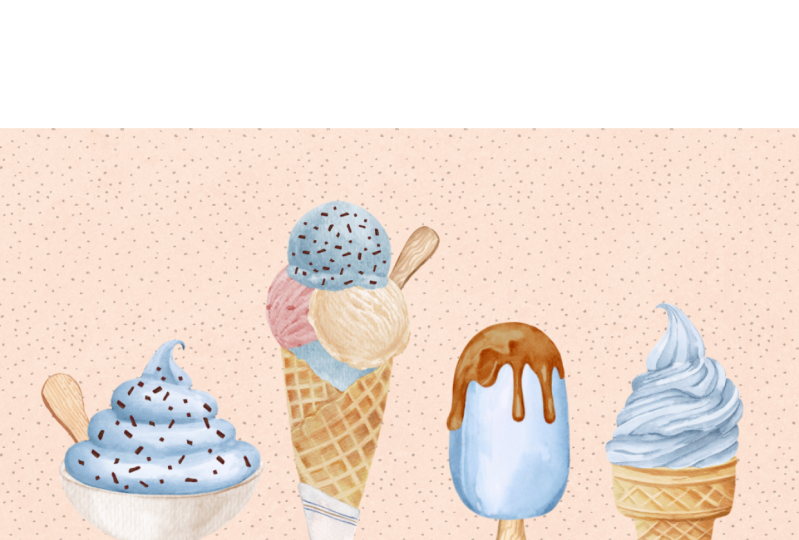
Ice Cream 200 PPI. Vous aurez ce scan dans les ressources de
votre projet. Mais si vous souhaitez travailler
sur votre propre illustration, choisissez
votre propre numérisation, puis cliquez sur Ouvrir. De cette façon, Photoshop
ouvrira le canevas aussi grand que le scan et adaptera la résolution du
fichier à celle du scan. Ou la première chose
que je vais faire est de l'enregistrer sous forme
de fichier Photoshop. Il est très important
de l'enregistrer dans un fichier séparé immédiatement
avant d'y faire quoi que ce soit. Sinon, si nous
apportons des
modifications et que nous appuyons sur le bouton Enregistrer, le maître de numérisation sera remplacé. Allez donc dans Menu, Fichier et Enregistrer sous, et choisissons un nom. Maintenant, l'
important est d'aller dans le menu Enregistrer sous type et de
changer le format de fichier en PSB, grand format de document, qui est un
fichier Photoshop pour les gros documents. La numérisation peut s'avérer fastidieuse. Nous les faisons donc pour être
sûrs de ne pas atteindre la limite de deux gigaoctets
des fichiers Photoshop normaux. Vous pouvez
revenir à ce paramètre à tout moment. Maintenant, avant de passer à
la suppression de l'arrière-plan, préparons ce Photoshop
et restons organisés. Nous commençons par une organisation en
couches. Si vous pouvez voir le panneau des couches, accédez au menu, aux fenêtres et à la couche. Tout d'abord, je vais recadrer et supprimer les zones vides
supplémentaires. Donc, utilisez la barre d'outils et l'outil de recadrage
ou utilisez les raccourcis C pour activer l'
outil de recadrage, puis
faites-le glisser et nettoyez-le, facilement et facilement. Ensuite, je vais cliquer sur
l'icône de verrouillage ici, déverrouiller la couche, double-cliquer sur le nom et la renommer
pour maîtriser un scan. À présent, vous pouvez
dupliquer la couche principale en la faisant glisser vers
cette icône plus ici, ou en utilisant le raccourci
clavier Control G sur PC ou
Command J sur Mac. Et renommez-le en méthodes d'édition. Nous voulons verrouiller la couche Master
Can et la masquer. Il s'agit de notre sauvegarde pour
les références futures. Nous n'allons pas y
toucher du tout. Cliquez maintenant sur cette
icône plus ici pour créer une toute nouvelle couche et la
nommer fond sombre. Maintenant, nous voulons remplir cette
couche d'arrière-plan sombre avec une couleur foncée. J'ai donc cliqué sur l'icône en forme de cercle ici. Cela s'appelle créer de nouveaux
champs et ajuster. Choisissez ensuite Solid Color. Maintenant, faites glisser le pointeur et
choisissez une couleur plutôt foncée. Je préfère une couleur différente de
celle de mon art actuel pour palais, car il est plus facile de s' y retrouver lorsque l'on masque. Si vous voulez avoir
exactement la même couleur que la mienne, utilisez le code hexadécimal 447447 ici. OK, je
vais maintenant dupliquer la couche d'arrière-plan sombre
en appuyant sur la commande J. Ensuite, double-cliquez
sur le nom et renommez-la en arrière-plan clair. Et comme avant, ajoutez une couleur unie. Et cette fois, je vais
choisir une couleur très claire. Je préfère le code hexadécimal
blanc pur car le blanc est six fois F. D'ailleurs, le
fond blanc est très pratique, surtout lorsque nous voulons régler les couleurs. Maintenant, faisons glisser la couche
de base
d'édition au-dessus de ces deux arrière-plans. Ensuite, je vais
dupliquer la base d'édition. Ensuite, je vais le
renommer en sélection. Nous allons utiliser cette couche uniquement pour créer une sélection
parfaite. Ensuite, nous allons nous en
débarrasser. Nous n'allons pas effectuer
la sélection ici, accord, à ce stade, vous devriez avoir cinq
couches dans cet ordre, de haut en bas. La sélection, l'édition, la base , l'arrière-plan
foncé, l'arrière-plan
clair et les bases peuvent désormais accéder
au groupe, créer un nouveau groupe et
le renommer en sauvegardes d'origine. Maintenant, faites-la glisser tout en dessous de tout
et ainsi de suite. Cette couche de numérisation principale est
la seule sauvegarde dont nous disposons. Faites-le glisser et
placez-le au-dessus de ce groupe jusqu'à ce que vous voyiez un rectangle
bleu autour de lui, puis relâchez la souris. Maintenant, la boîte principale
se trouve à l'intérieur de ce groupe, rend l'ensemble du groupe
invisible et le verrouille. Vous pouvez cliquer sur cette
liste déroulante pour ouvrir et fermer le groupe et
voir ce qu'il contient. Très bien, sauvegardons le fichier. Accédez au menu. Fichier, Enregistrer. Vous n'avez plus besoin d'utiliser
l'option Enregistrer sous. Enregistrez ou utilisez simplement le raccourci
clavier Control S sur PC ou
Command S sur Mac. Je vous recommande de mémoriser ce raccourci clavier sécurisé
et de prendre l'habitude de sauvegarder votre fichier très
souvent lorsque le film est prêt et que nous sommes maintenant prêts à supprimer le fond papier. Je vous vois donc dans la vidéo suivante.
12. Retirez le fond de papier: Dans cette vidéo, nous
allons apprendre à supprimer le
fond du papier comme un pro. Il existe deux approches
différentes pour supprimer des parties d'une image, telles que l'arrière-plan papier. Nous pouvons l'effacer ou utiliser le masque de couche pour le masquer. méthode professionnelle et
durable consiste à utiliser la
méthode non destructive et à la masquer. Voici les étapes à suivre pour supprimer l'arrière-plan du papier. Redéfinissez la sélection blanche à l'aide baguette
magique, modifiez
la sélection, inversez-la au niveau du masque de couche, modifiez le masque et appliquez-le. Nous passerons par
chaque étape ensemble. La première étape consiste à
redéfinir le blanc. Qu'est-ce que cela signifie ? Zoomons et voyons
bien l'arrière-plan. Vous voyez, nous n'avons pas de Pew
plat sur fond blanc. Il s'agit d'un papier aquarelle
avec beaucoup de texture. Ces points de gratia, ici, représentent la texture
du papier et
interrompront notre sélection. Donc, si je saisis une
baguette magique et que je sélectionne le blanc, il ne saisira pas correctement toutes ces
parties gracieuses de la texture, même si je le mets pour qu'il soit ajouté
à la sélection. Ensuite, je commence à cliquer
pour sélectionner les notes
et en savoir plus. Il ne couvre jamais tous ces points. Que diriez-vous d'augmenter
la tolérance ? Ensuite, cela sélectionnerait également des parties de l'œuvre d'art.
Alors, que faisons-nous ? Nous redéfinissons le blanc. Nous voulons donc nous débarrasser de toutes
ces taches grises, n'est-ce pas ? Au cours de ce processus, nous
allons également
modifier la couleur de certaines
œuvres d'art, mais n'oubliez pas que nous avons créé
cette copie supplémentaire, la couche de sélection,
juste pour cela. Et nos œuvres d'art
sont ici en sécurité. Nous pouvons lisser la texture du papier
en redéfinissant le droit. Pour ce faire, nous avons besoin du panneau de
réglage. Si le vôtre n'
affiche pas les réglages du menu d'accès et des
fenêtres, réglages du menu d'accès et des
fenêtres, vérifiez que vous vous trouvez
sur la couche de sélection. Maintenant, dans le panneau de réglage, cliquez sur les niveaux pour les ajouter
à votre couche de sélection. Dans les niveaux, nous avons un curseur
noir vers blanc. Cela définit les niveaux du noir
vers le blanc, ce
qui signifie que lorsqu'il se trouve à l'
extrémité du noir, cela signifie que seul un
noir total est noir. Si je le fais glisser un
peu, je dirais que Photoshop est d'accord. Quand quelque chose est aussi sombre,
considéré comme noir, cela signifie que Photoshop
prend tous ces tons bruns foncés, gris
foncé, c'
est-à-dire tout ce qui est foncé ou super foncé. Photoshop les
prendrait et nous les
transformerons toutes en noir pur. Ainsi, l'aspect général du tableau
d'art sera plus sombre. De l'autre côté
du spectre. Cela redéfinira toute
la page en blanc cassé, partie
crémeuse, et nous
les transformerons toutes en blanc pur. OK, appuyons sur
Réinitialiser pour recommencer. Nous disposons également de trois outils
Eyedropper pour faire de même,
mais en fonction de l' échantillonnage
et de la couleur exacte, redéfinissent les niveaux de noir, ceux-ci redéfinissent les
niveaux de gris et celui-ci redéfinit
les niveaux de blanc. Dans ce projet, nous
voulons redéfinir notre papier. Nous allons donc sélectionner le blanc en bas et
zoomer un peu. Maintenant, chaque fois que je clique, je dis à Photoshop que
cette partie sur laquelle j'ai cliqué doit également
être considérée comme blanche. Cliquons donc sur cette zone
légèrement grise. Les parties que sont
la texture du papier et Photoshop ajusteront le reste de ces pixels qui ont la même
couleur grise au blanc. Zoomons sur tout
et voyons ce que nous avons fait. J'active
et
désactive la couche de réglage pour que vous puissiez
voir la différence. C'est ainsi que nous
redéfinissons le blanc. Avant d'utiliser cette couche
pour effectuer la sélection, vous devez fusionner cet effet avec la
couche de réglage toujours sélectionnée. Maintenez la touche Shift enfoncée et sélectionnez
la couche de sélection. Maintenant, les deux sont sélectionnés. Cliquez avec le bouton droit et
choisissez Fusionner les couches. Maintenant, renommez-le à nouveau en
sélection, pour rester organisé. Maintenant que nous avons redéfini
notre blanc, il sera beaucoup plus facile pour Magic Wand Tool de sélectionner l'ensemble de l'arrière-plan. Passons donc à la deuxième étape et faisons une sélection à
l'aide de la baguette magique. Récupérez la carte magique dans
la barre d'outils. Il est imbriqué dans l'outil de sélection d'
objets. Jetons un coup d'œil au réglage
de la barre d'options. La taille de leur échantillon doit
être précise, l'échantillon contigu doit être vérifié, et l'échantillon ou les couches ne doivent
absolument pas être contrôlés. Ce champ doit être vide. La tolérance
n'a pas de paramètre fixe. Nous devons jouer et trouver un endroit idéal pour cette œuvre d'art. Dans la plupart des cas, je suis
entre 10 et 30. Commençons donc par 20. Il est très important de vous
assurer que vous êtes toujours sur la couche
de sélection. Maintenant que le bouton magique
est activé, lorsque je clique sur la zone blanche, il prend en compte toute la zone de papier. Mais comme vous le voyez, il
a également sélectionné une petite partie de l'œuvre d'art là où elle était également très claire, presque blanche pour corriger ce problème. Tout d'
abord, désélectionnez
tout et
allons-y et réduisons la tolérance. Je vais avoir 20-15 ans. Alors, cliquons à nouveau. Et si la sélection Bala
me convient, cela signifie
que nous n'avons plus besoin de cette couche de
sélection. Vous pouvez simplement le faire
glisser dans l'épingle. Comme vous le voyez, la
sélection elle-même était indépendante de la couche
et, comme l'acier s'y trouve, augmentez maintenant la visibilité de la couche de base d'édition et cliquez dessus pour
vous assurer que vous vous trouvez sur cette couche. Maintenant, la troisième étape consiste à
modifier la sélection. La première modification est fluide. Nous voulons affiner les bords de la sélection et la
rendre plus lisse, en
transformant ces bords irréguliers en bords doux et lisses ou rugueux
pour lisser la sélection, accéder au menu, sélectionner, modifier, et le mieux est de lisser légèrement et d'aller
plus haut si nécessaire. Donc, je vais avec huit
pixels et je clique sur OK, eh bien, ça va beaucoup mieux
mais ça peut quand même être plus fluide. Je refais donc un autre tour. Sélectionnez, modifiez, lissez le menu. Cette fois, je choisis
20 pixels et je clique sur OK. La modification suivante est développer. Nous élargissons la sélection car outil
Magic Wand est un
peu conservateur. Ainsi, lorsque le blanc est sélectionné, il ne s'approche pas aussi près que je
le fais des bords de l'œuvre. Nous demandons donc à Photoshop de repousser l'ensemble de la sélection
d' un pixel et de se
rapprocher de la forme artistique. Nous n'aurons donc pas ces
étranges contours blancs autour de notre dessin pour
élargir la sélection Accédez au menu, sélectionnez,
modifiez, agrandissez.
Même chose qu'un smoothie. J'aime dépenser peu
et augmenter si besoin est. La plupart du temps, 123
pixels sont largement suffisants. Je choisis deux pixels et je clique
sur OK. Oh, c'est super. Nous n'avons pas besoin de plus. La prochaine modification est Feather
pour approfondir la sélection, allez dans le menu, Sélectionner, Modifier, Plume un peu plus loin. Tu dois faire très attention. Je n'irais pas
plus d'un demi-pixel, sinon vous risquez de perdre
les bords que nous avons touchés. D'accord ? L'étape suivante consiste à
inverser la sélection. Comme vous le savez, le masque de couche est configuré par
défaut pour apparaître, ce qui signifie que la
partie sélectionnée restera visible et que tout le
reste sera masqué. Nous avons donc fait la sélection
parfaite de la zone que nous
ne voulons pas conserver. Démontons donc
rapidement ce masquage. Ce que nous faisons maintenant, c'est demander à Photoshop d'inverser
notre sélection. Allez donc dans le menu,
sélectionnez un inverse. À ce stade, nous sommes
passés à
tout sélectionner à l'
exception de la zone blanche. La prochaine étape consiste à
ajouter le masque de couche. Nous pouvons maintenant ajouter
un masque de couche à cette
sélection et un Walla. Pour le
moment, elle est
bien plus belle qu'elle ne l'est
réellement car il n'
y a pas d'arrière-plan. Vous pouvez modifier la visibilité de la couche d'arrière-plan et
vérifier tous les détails. La prochaine étape consiste à modifier le masque de couche lui-même et à le
pousser à la perfection. Modifions donc le masque de
couche et n'oublions pas que noir masque et le
blanc révèle. Si vos échantillons sont
définis sur d'autres couleurs, cliquez ici pour les
remettre en noir et blanc, puis assurez-vous que la couleur
noire figure en haut ici. Vous pouvez basculer entre
le noir et le blanc. Je vais garder mon arrière-plan
coloré. Cela permettrait de voir plus facilement
ce qu'il convient de faire. Maintenant, le plus
important est d' être
réellement sur le masque lui-même. Prudent. Si vous êtes
sur le calque lui-même, vous allez peindre en
noir et blanc
sur l'ensemble de votre illustration
au lieu de la masquer. Vous devez donc cliquer sur
le masque et être sur le masque car nous modifions
le masque, pas la peinture. Je suis donc sous la messe. La couleur de remplissage noire se trouve en haut. Et je
vais prendre un pinceau, régler la taille pour quelque chose
d'un peu plus grand. Commençons à nous débarrasser
de toutes les parties indésirables. Comme mon nom ici, ces palettes de couleurs
que j'ai échantillonnées ici, ces pinceaux, ces traits. Maintenant, je vais
entrer dans les détails et nettoyer les
glaces une par une. Zoomez donc sur le
premier et faites en sorte que le pinceau soit suffisamment
petit pour être
facilement contrôlable. Et puis, comme j'aime
avoir des bords souples, je réduis la
dureté à 80 et je commence à
peindre sur la zone que
je veux éliminer. À un moment donné, vous remarquerez
peut-être que certaines parties de votre
dessin ou de votre masse n'auraient pas dû. Passez donc à la peinture blanche, et je commence à peindre
par-dessus avec du blanc. N'oubliez pas que le noir cache
et le blanc révèle. Maintenant que vous voyez
comment cela fonctionne avec la
souris pour
des raisons de productivité, si vous possédez un de ces équipements de dessin
sophistiqués, prenez votre stylet
et effectuez cette étape l'aide d'un aspirateur ou de
Photoshop sur votre iPad. En d'autres termes, vous pouvez
continuer avec la souris. Je vais passer à l'
iPad et continuer. Vous pouvez donc également y voir
comment cela fonctionne. Accédez donc au menu Fichier, Enregistrer sous et enregistrez-le
sur votre Creative Cloud. Fermez ensuite le fichier ici. Il est très important de
fermer le fichier ici. Très bien, donc
me voilà sur l'iPad. J'ai trouvé mon dossier
et je l'ai ouvert. Nous voulons maintenant
continuer et terminer affiner le masque
avec l'Apple Pencil. Donc, dans mon panneau de couches, je passe à la couche de base
d'édition. Ensuite, je vais balayer vers la gauche pour voir le masque de couche et rester dessus. Ensuite, prenez le pinceau, couleur noire, taille, quelque chose de
petit, disons 50. Ensuite, l'opacité reste à 100 %. Mais je vais réduire
la dureté à 80, comme
celle de bureau. Et allons-y. Il est préférable de rester petit avec la taille
du pinceau y aller doucement et, à chaque fois
, de dézoomer complètement. Regardez la vue complète. Je vais
accélérer la vidéo et passer en revue chaque partie. Vous faites de même avec une
souris ou un stylet. OK, maintenant j'en suis content. Je préfère retourner au
bureau et m'occuper du reste. Je quitte donc ici, reviens en arrière et j'ouvre ce fichier dans Adobe Photoshop
sur le bureau. La dernière étape de la suppression de l'
arrière-plan consiste à
appliquer le masque de couche. Jusqu'à présent, nous venons d'ajouter
le Layer Mask. Nous devons maintenant l'appliquer,
car le masque est un effet et peut
alourdir considérablement la feuille . Pour
appliquer le masque, passez à la couche de base d'édition. Et ici, accédez à la
miniature du masque et cliquez avec le bouton droit de la souris. Fais attention. Vous
ne devez pas cliquer avec le bouton droit sur la miniature de la couche
ou sur la zone grise. Ils vous proposent un menu différent. Vous devez cliquer avec le bouton droit
sur la miniature du masque elle-même, puis choisir
Appliquer le masque de couche. N'oubliez pas de sauvegarder le fichier. Le raccourci est Control S
sur PC et Command S sur Mac. Parfait. Supprimez l'arrière-plan et l'unité de soins
intensifs dans la vidéo suivante.
13. Suppression de marques de crayon V13: Dans cette vidéo, nous allons
apprendre à effacer les marques de crayon et à corriger toutes les erreurs que
nous avons commises en dessinant. Pour ce faire, je les utilise avec les
outils de Photoshop. Pinceau anti-taches et
outil de patch. Vous pouvez apporter ces
modifications directement sur l'image ou
sur un calque distinct. Essayons le premier outil, qui est le
pinceau localisé. Tout d'abord, je veux
créer une nouvelle couche, renommer en soin localisé
et la placer par-dessus. Ensuite, prenez la brosse à
cicatrisation localisée. C'est le top, ici. Et assurez-vous qu'
ici, dans la barre d'options, il est réglé sur le contenu. Jamais. Activez
l'option Échantillonner toutes les couches. Zoomons sur
cette glace et cliquons sur ce petit
endroit pour voir ce qui se passe. Il a disparu comme par magie. Le contenu que nous proposons permet à
Photoshop d'analyser
l'image et reconnaître les points irréguliers ,
puis de la modifier en fonction des pixels qui
l'entourent. Cela a été conçu pour aider
les photographes à guérir les petites taches cutanées
comme les boutons ou les taches de rouille. Mais j'aime m'en
servir pour numériser et corriger mes erreurs de
dessin. Vous pouvez donc simplement cliquer
sur l'endroit ou le faire glisser sur une zone plus grande pour le supprimer. Pour les petites taches comme les éclaboussures d'
encre. En cliquant étape par étape, vous résultat
plus fluide
que si vous le faites glisser. Mais pour les marques de crayon, glisser dessus fera très bien
l'affaire. Allumons et désactivons cela
et voyons l'avant et l'après. Comme vous le voyez, il s'agit d'un outil
assez puissant. L'outil suivant que j'utilise est
l'outil de patch. Encore une fois, nous
créons d'abord une nouvelle couche, la
renommons en outil de correction
, puis nous la plaçons complètement au-dessus. Prenez l'
outil de mise à jour et assurez-vous qu'il figure bien dans
le contenu. N'activez jamais l'échantillon de toutes les couches. Cette fois, je vais
zoomer sur cette glace. Et disons, par exemple cet endroit était une erreur
et que je souhaite le supprimer. C'est trop gros pour être utilisé. Le Spot Healing
Brush n'est pas une tache, c'est une zone et nous
devons la patcher pour la réparer. Tout d'abord, saisissez l'outil Patch, puis faites glisser le pointeur pour effectuer une sélection comme vous le feriez
avec l'outil Lasso. Une autre méthode consiste à utiliser d'
abord l'un des outils de
sélection, effectuer la sélection,
puis à récupérer l'outil de correction. Dès que vous passez la souris
sur la zone sélectionnée, l'icône de la souris,
une flèche supplémentaire s'affiche. Il s'agit de Photoshop qui vous
demande de montrer dans quelle direction vous souhaitez
prélever des échantillons pour les patcher. Voyons si je vais à droite, je vais échantillonner toutes ces zones
problématiques sur la droite. Pareil, si je descends, je veux que cela
ressemble à la zone sur le
côté gauche ou sur la partie supérieure. Alors je traîne vers le haut. Et dès que je
relâche la souris, Photoshop corrige
la zone sélectionnée pour que je ressemble
à cette partie supérieure. Maintenant, activons et
désactivons cela et voyons l'
avant et l'après. C'est aussi un outil très cool, non ? J'ai deux conseils à vous donner lorsque vous créez une sélection
à patcher. premier conseil est d'éviter de sélectionner des arêtes
vives,
comme un outil à touches multiples ou un outil Lasso
polygonal, préférez créer une sélection d'aspect plus
organique. Le deuxième conseil est de ne pas trop
parcourir la zone, mais de faire une
sélection
très précise et précise autour de la pièce que vous
souhaitez réellement modifier. Nous utilisons donc des couches distinctes pour
corriger toutes ces erreurs. Mais maintenant qu'ils sont
satisfaits du résultat, il n'est plus nécessaire de les
conserver séparément. Restons donc organisés. Je vais maintenir la touche Shift enfoncée, sélectionner ces deux couches
et la couche de crème glacée, puis cliquer avec le bouton droit de la souris
et dire Fusionner les couches. N'oubliez pas de sauvegarder. Le raccourci était Control, S&P C et Command S sur Mac. J'espère que cette
petite vidéo bonus vous a plu et je vous retrouve
dans la prochaine.
14. Diviser l'œuvre en couches individuelles 1: Dans cette vidéo, nous
apprenons à diviser l'œuvre en couches
individuelles. d'abord, faisons une sauvegarde en appuyant sur la
commande J, puis renommez-la en toute transparence, puis
ajoutez-la au groupe de
sauvegarde d'origine. J'utilise donc l'outil lasso et la technique du
couper-coller. Alors, procurez-vous l'
outil Lasso de votre choix. Mon outil préféré est toujours
l'outil Polygon Lasso. Je clique simplement sur la première glace pour
faire la sélection. Ne craignez pas d'
en sélectionner trop. Une zone transparente ne
contient aucun pixel. Vous ne pouvez pas sélectionner le vide. Nous avons la sélection. Maintenant, nous allons
découper cette partie. Pour ce faire, accédez au
menu Modifier, Couper ou utilisez le raccourci clavier Control X sur PC ou
Command X sur Mac. Ensuite, nous allons
coller cette partie exactement
au même endroit
mais dans une nouvelle couche. Pour ce faire, vous n'
avez pas besoin de créer une nouvelle couche. Accédez simplement au Menu, modifiez, collez l'offre spéciale, puis
choisissez Coller sur place. Lorsque vous cliquez sur Coller sur place, Photoshop
crée un nouveau calque et colle la zone sélectionnée exactement à la même
position que lorsque
vous l'avez
copiée ou découpée. Comme vous le voyez, le cadre de entoure étroitement la crème glacée et vous n'avez sélectionné aucun
des pixels transparents. Pour sélectionner la couche suivante, revenez à la couche de base d'
édition, puis sélectionnez la crème glacée, coupez-la, puis collez-la en place. S'il y a suffisamment d'espace
entre les motifs, vous pouvez même utiliser l' outil
Marquee pour
effectuer la sélection. Pour sélectionner la suivante, revenez à la couche de
base d'édition, Couper, coller sur place, et faites même pour l'autre crème
glacée. OK, super. Nous avons maintenant quatre glaces
en quatre couches distinctes. Disons simplement organisés
et renommez-les. Disons de la crème glacée molle, cornet à gaufres
Magnum et
peut-être de la glace en gras. Super. N'oubliez pas de sauvegarder. Le raccourci est Control S
sur PC et Command S sur Mac. Bien, maintenant que nous avons superposé les couches, nous pouvons passer à
l'étape suivante numériser l'amélioration des
couleurs. Je te vois alors dans la vidéo
suivante.
15. Amélioration des couleurs: Dans cette vidéo, nous allons
apprendre à améliorer les couleurs et à faire passer l'
œuvre au niveau supérieur. Si vous êtes satisfait des
couleurs de votre œuvre, vous pouvez bien
sûr
ignorer cette étape, mais d'après mon expérience, numérisation réduit toujours
la saturation et rend l'image moins
éclatante, voire un peu terne. Alors allons-y. La première chose que nous
voulons faire est d'activer notre fond blanc pour avoir une meilleure vue
des modifications. Nous avons besoin du panneau de réglage
si le vôtre ne s'affiche pas, accédez aux fenêtres de menu
et aux réglages. Lorsque nous ajoutons un type
de couche de réglage, les modifications que nous apportons sont
appliquées uniquement et uniquement sur la couche située directement en dessous de
la couche de réglage. Ici, nous voulons changer les quatre glaces
et nous
assurer que la couche d'arrière-plan
reste blanche et intacte. Sélectionnez d'abord les quatre glaces puis cliquez sur l'icône
Groupe ici. Maintenant, une fois le groupe sélectionné, si j'ajoute un type d'ajustement, il sera découpé et
appliqué à l'ensemble du groupe. Parfait, annulons ça maintenant. Quel type d'ajustement
doit être effectué pour améliorer la couleur
de nos œuvres d'art ? Ce que je fais toujours en haut de ma liste de choses à faire, c'est
augmenter la saturation, assombrir les tons moyens et équilibrer les couleurs. La première amélioration consiste à
augmenter la saturation générale. Allez donc dans le
panneau de réglage et cliquez sur cette couche de saturation des teintes
pour l'ajouter à l'image. D'ailleurs, la
valeur de saturation fait référence à la pureté et à
l'intensité de la teinte. Je vais donc simplement augmenter la saturation jusqu'à ce qu'elle
ressemble à ma peinture originale. J'ai le tableau ici et je m'en sers comme référence. Vous pouvez déplacer le curseur ou saisir directement la valeur. Dans cet exemple, 20 est l'
endroit où je m'arrêterais. Activons et désactivons cette couche et voyons l'avant et l'après. Agréable. L'amélioration suivante consiste à
assombrir les tons moyens. Fais attention. Dans le panneau de
saturation des teintes. Je n'utilise que la saturation
et parfois le talon, mais je n'ai presque jamais touché
de curseur plus clair ici. Pourquoi ? Parce que cela modifie en fait
l'intensité lumineuse de l'image. Chaque fois que je dois modifier
l'obscurité de l'image, je ne l'utilise pas, mais j'utilise plutôt le
réglage du niveau. Passons donc au panneau de
réglage et ajoutons une couche de
réglage du niveau. Sur le panneau de niveau, nous modifions l'intensité du
noir et blanc. Donc, au lieu de modifier l'intensité de la
lumière, j'ai modifié les niveaux de noir
et blanc. Ici. Dans les niveaux, nous pouvons modifier l'intensité du noir et blanc en trois niveaux différents. Les reflets, les
ombres, les tons moyens. C'est pourquoi on l'appelle couche d'ajustement de
niveau. Dans la plupart des cas, je
ne toucherais ni les zones claires
ni les ombres. Ce que je ferais, c'est les assombrir dans
les tons moyens. Nous voulons donc que ce nombre
provienne de la valeur par défaut, c'
est-à-dire une valeur
légèrement inférieure
aux alentours de 0,8. Nous pouvons le faire de trois manières, en utilisant le menu prédéfini et en choisissant
un ton moyen plus foncé. Cela le ramène à 0,75. Ou nous pouvons faire de
même en faisant glisser les poignées ou
en saisissant la valeur exacte. Je vais m'en tenir à
0,8 pour ce projet. Activons et
désactivons cette couche et voyons l'
avant et l'après. Oh oui, c'était bien nécessaire. L'amélioration suivante est
la balance des couleurs. J'irais à nouveau sur
le panneau de réglage et, cette fois, j'ajoutais une
couche de réglage de la balance des couleurs. Fais attention. s'agit pas de changer la teinte, mais de modifier l'équilibre
pour améliorer les couleurs de cette œuvre Comme la couleur principale est le bleu, ne
me dérange pas d'ajouter un peu de bleu. Je vais donc avoir 50 ans. Les
couleurs bleues ne sont pas toutes plus fortes. Allumons et désactivons cela
et voyons l'avant et l'après. C'est tout simplement parfait. Désactivons les trois modifications et vérifions les
étapes que nous avons effectuées. Voici à quoi cela ressemblait
avant toute modification. Nous augmentons d'abord
la saturation, puis nous avons
assombri les tons moyens. Enfin, nous avons chargé
les couleurs bleues. Restons organisés. Je vais sélectionner ces trois couches de
réglage et les regrouper. Je renomme ces deux améliorations
de base. OK, maintenant c'est l'heure du spectacle. Si j'active et désactive ce groupe, nous pouvons voir l'avant et l'après de toutes les améliorations en même temps. C'est pourquoi nous
aimons tous Photoshop. Je veux dire, regarde ça. Cela a vraiment fait passer mon art
à un niveau supérieur. J'espère que vous êtes aussi enthousiasmé par votre résultat d'amélioration
que je le suis par le mien. Et n'oubliez pas de sauvegarder. Le raccourci est Control sur
PC et Command S sur Mac. Nous n'en avons pas encore fini
avec les couleurs. Leur situation dans laquelle l'
amélioration des couleurs ne
suffit pas. Et nous devons réellement changer la teinte et avoir une
certaine variété de couleurs. Je vous vois dans la
vidéo suivante lorsque nous
apprendrons à changer la teinte. PDG.
16. Variation de couleur: Dans cette vidéo bonus, nous allons apprendre quelques étapes
supplémentaires pour changer le talon et
créer des variations de couleur. Encore une fois, nous avons besoin de
ces panels Trustman. Créons d'abord un nouveau groupe, renommez-le en canal bleu. Nous souhaitons ajouter les
nouveaux niveaux d'ajustement sein de ce groupe afin de nous assurer qu'ils auront un impact sur
tous les groupes situés en dessous. Si j'ajoute
librement une couche de réglage sans la placer
dans ce groupe, elle sera attachée à la seule couche qui se trouve
directement en dessous. Nous allons donc faire
attention à cela et nous
assurer d'ajouter
une couche d'ajustement au sein de ce groupe.
Nous apportons des modifications
étape par étape
et nous voulons
conserver les commandes, Nous apportons des modifications
étape par étape n'est-ce pas ? Alors fais attention. Nous voulons que l'
amélioration de base que nous avons apportée dans la dernière vidéo soit toujours directement au-dessus
des glaces. Nous pouvons même le verrouiller
pour ne pas le gâcher. Nous avons donc la crème glacée, l'amélioration de base
et le canal bleu. Nous construisons des
couches les unes sur les autres et nous voulons maintenir
l'ordre correctement. Je suis maintenant sur le groupe de
canaux bleus et je commence par ajouter une couche de
saturation des teintes. Personnellement, je n'aime
pas jouer avec ce slider et changer la
teinte de l'ensemble de l'image. La plupart du temps, cela ne
nous donnera pas ce que nous voulons. Je préfère de loin changer
la teinte par canal. Disons que nous voulons que toute la partie
bleue soit verdâtre. Donc, au lieu de master, je vais accéder à mon
canal bleu, puis déplacer le curseur jusqu'à ce que
j'obtienne ce que je veux. Ensuite, je vais le renommer
en vert pour rester organisé. Maintenant, dupliquons cela, renommez-le en violet et
désactivons le vert. Donc, le vert est une erreur et la couche violette, et encore une fois, je passe au
canal bleu et je déplace le curseur de teinte jusqu'
à obtenir un très beau violet. D'accord, nous avons déjà
trois variations de couleurs. Le bleu d'origine, le
vert et le violet. Vous pouvez continuer et
en créer autant que vous le souhaitez. Vous pouvez également modifier les
autres chaînes si vous le souhaitez, en
vous assurant qu'il n'y en a qu'une
à la fois. Allumé. En d'autres termes, ils
se mélangent et créent une couleur mixte qui pourrait ne pas
être celle que vous choisissez. Il s'agit de choix uniques, donc un seul d'entre eux peut
être activé en même temps. Sinon, notre point de vue est mitigé. Maintenant, et si nous voulions
apporter des modifications à l'une des glaces
et non aux autres ? C'est pourquoi nous avons divisé
nos œuvres d'art en différentes couches afin de
pouvoir les améliorer
individuellement, n'est-ce pas ? Nous pouvons entrer dans le groupe de
glaces, sélectionner notre crème glacée
et appuyer sur l'icône du groupe. Assurez-vous qu'il y a de
la crème glacée dans le groupe et renommez le
groupe pour qu'il reste organisé. Je vais mettre chaque glace dans
son propre groupe. Maintenant, avec une
glace spécifique sélectionnée. Si je crée une couche
d'ajustement, elle sera découpée en fonction
des données spécifiques à la crème glacée. De cette façon, les modifications ne
seront appliquées qu'à celui-ci. Et si nous voulions
effectuer des ajustements uniquement
sur certaines parties
d'une crème glacée ? Éteignons donc d'abord
toutes les autres glaces. Nous ne nous laissons pas distraire, vous pouvez bien sûr les
laisser allumés. Je vais donc d'abord choisir ma glace et
me tenir debout dessus. Ensuite, je vais
faire une sélection sur les pièces que
je souhaite modifier. Prenez l'
outil de sélection rapide et cliquez sur,
disons, cette partie en
chocolat fondu. Maintenant que cette partie est sélectionnée, j'ajouterais une couche de
réglage de la saturation des teintes. Et comme vous pouvez
le constater, le masque de battement de
la couche de réglage limite les modifications uniquement
à la zone sélectionnée. OK, cool. Nous avons donc apporté
quelques modifications générales, telles que les améliorations de base
et les variations de couleurs. Et nous avons également certaines
glaces qui ont leurs propres options
privées. Très chic. N'oubliez pas de sauvegarder. Le raccourci est Control sur
PC et Command S sur Mac. Cela créait une
variation de couleur en modifiant la teinte. Et je te vois dans la vidéo suivante.
17. Esquisses et doodles numérisés: Dans cette vidéo, nous allons
apprendre à numériser un dessin
ou un lettrage en noir et blanc tout en conservant le caractère
des lignes dessinées à la main. Passons au fichier de menu, ouvrons et ouvrons le fichier d'esquisse
à partir des ressources de la classe. Cela l'ouvrira
dans le nouvel onglet. Dans les œuvres d'art en couleur, nous avions blanc par rapport à
des tonnes d'autres couleurs. Mais ici, nous avons le
blanc contre le noir. Donc, au lieu de modifier
la texture du papier, redéfinissez le
blanc et tout ça. Je vais sélectionner directement
les parties noires, c'est facile. Pour ce faire, je vais faire une sélection à l'aide d'une baguette
magique. fois la baguette magique sélectionnée, passons à la barre d'options. La taille de l'échantillon
doit être précise, l'échantillon contigu ne
doit pas être vérifié. Cela devrait donc être gratuit. L'échantillon ou les couches ne doivent
absolument pas être contrôlés. Et comme toujours, la tolérance n'
a pas de paramètre fixe. Nous devons jouer et trouver l'endroit idéal pour
les œuvres actuelles. Commençons donc par 30
maintenant avec la baguette magique activée lorsque je clique
sur la partie noire. Dans la plupart des cas, c'
est déjà parfait. Sinon, vous pouvez accéder au menu, sélectionner, modifier et
effectuer quelques ajustements. Je n'utilise pas Further ou
Smooth pour les croquis. Cela supprimera le
caractère des lignes,
mais nous pouvons le réduire s'il y a un écart entre la sélection
et la barre d'esquisse, ou nous pouvons l'étendre si la sélection est trop
proche de l'esquisse. Dans mon cas, la sélection
a l'air plutôt soignée, donc je vais la laisser telle quelle, la sélection est parfaite. Allez-y, appuyez sur le
Layer Mask et sur Wallah. Ajoutons un arrière-plan
pour mieux voir et vérifier si nous devons
travailler sur le masque ou non. Créez un nouveau remplissage ou un nouvel ajustement, puis choisissez Solid Color. Je vais me balader et choisir
une couleur claire plutôt jolie. Bien, modifions le masque. Afin de modifier le masque. Comme vous le savez, le plus
important est d' être
réellement sur le masque, à
l'extrémité de la couche. Je ne suis pas intéressé par l'art, mais je pense directement au
masque que Tom nomme lui-même. Et n'oubliez pas que le noir
cache et le blanc révèle. Pour dissimuler, le noir
doit être au-dessus. J'ai saisi le pinceau, corrigé la taille et j'ai dissimulé doucement ces lignes et le reste
me convient. L'étape suivante consiste à
appliquer le masque de couche. Comme toujours, une fois
satisfaits du résultat, il n'est pas nécessaire de
conserver la masse lourde. Nous allons au masque Tom Nail,
cliquez avec le bouton droit de la souris et choisissez
Appliquer le masque en couche. Disons maintenant que je ne suis pas
content qu'ils soient si noirs. Et je veux changer la
couleur de cette partie
de l'esquisse qu'elle corresponde mieux au reste
de l'œuvre d'art. Pour ce faire, vous devez
sélectionner tous les éléments de
la couche en maintenant la touche Contrôle sur PC ou Commande sur Mac enfoncée et en cliquant sur
la miniature de la couche. Nous avons maintenant sélectionné tous les
objets de la couche. Faites attention lorsque vous cliquez
simplement sur
la couche elle-même, elle sélectionne la couche entière. Mais lorsque vous maintenez la touche
Contrôle ou Commande et que
vous cliquez sur le calque, vous ne sélectionnez pas
le calque en soi, mais tous les pixels
qui s'y trouvent.
D'accord, une fois tout sélectionné, ajoutons une couleur unie, puis jouons jusqu'à ce
que nous
trouvions une belle couleur. Nous voulons tout de même rester dans le côté obscur après avoir ajouté
une couleur. J'
aime également réduire légèrement l'opacité afin que la texture des
lignes puisse devenir réalité. Si vous changez d'avis, vous pouvez double-cliquer sur l'
échantillon et jouer
jusqu'à ce que vous choisissiez une couleur qui vous convient pour
le moment La nouvelle couleur n'est qu'
un effet de superposition sur une couche séparée. Nous devons les sélectionner tous les deux, cliquer avec le bouton droit de la souris et
choisir Merge Layer pour obtenir le résultat final. Très bien, renommons
cela pour tout esquisser. Maintenant, je veux copier ceci et la couche d'arrière-plan et
les migrer vers notre illustration principale pour les onglets. Je les sélectionne tous les deux
en maintenant la touche Shift enfoncée, puis je les copie, je vais dans le menu Modifier la copie. Vous pouvez également utiliser un raccourci. Ensuite, je passe à l'
onglet principal avec des illustrations de glaces. Et ici, je vais accéder au
menu Modifier et coller. Pour rester organisés,
créons un nouveau groupe, renommez-le en Sketch ou Doodle, puis placez ces deux couches
dans ce dossier. Maintenant, nous pouvons continuer et
fermer l'autre onglet. Nous n'en avons plus besoin. Très bien, je suis de retour ici. Si j'ai
également voulu
apporter l'arrière-plan , c'est parce que cela le
rend plus facile à voir. Sinon, nous
verrions les glaces qui se trouvent en dessous et il
serait plus difficile de travailler avec. Maintenant, divisons chaque partie
en couches individuelles. Assurez-vous que vous êtes sur
la couche d'esquisse, puis saisissez l'
outil Marquee et sélectionnez-le, puis appuyez sur Control X sur PC ou Command X sur Mac pour le découper, puis accédez au menu
Édition, Coller,
Coller spécial sur place. Photoshop créera
un nouveau calque et
collera zone sélectionnée exactement à la même position que
lorsque vous l'avez coupée. Renommons-le à nouveau. Revenez à la couche d'esquisse, sélectionnez Couper, coller sur
place et renommez. Revenons donc à la couche d'esquisse, sélectionnez Couper-coller sur
place et renommez-la Procédez ainsi avec chaque pièce et renommez-la
au fur et à mesure pour rester organisé. Maintenant, je vais tous les
désactiver , y compris l'arrière-plan. Maintenant, je vais les
allumer un par un et les placer là où
ils devraient être. Je commence par : tout ce
dont tu as besoin, c'est de la glace. Allumez-le, puis j'
active la transformation en
appuyant sur Control T sur PC
ou Command T sur Mac. Maintenant, je peux le déplacer, le redimensionner, faire pivoter jusqu'à ce que je l'
aie dans une position vraiment agréable. Faisons de même
avec la prochaine étape. Allumez donc la couche. C'est Control T sur PC ou Command T sur Mac pour
activer la transformation. Déplacez-vous, placez-le dans une position
agréable et continuez. Vous n'
avez vraiment pas besoin d'apporter tous
les motifs, placez-les exactement
à la même place que moi. J'ai créé quelques éléments supplémentaires pour que vous
puissiez choisir ce que vous aimez et les ajouter où
vous le souhaitez. Soyez créatifs. Il n'y en a pas. Très bien, maintenant
activons et
désactivons ce groupe pour le voir avant et
après les croquis. Agréable. N'oubliez pas de sauvegarder
le raccourci Control S&P C et
Command S sur Mac. Très bien, nous aurons une autre vidéo bonus pour apprendre à ajouter une superposition de
textures. Je te vois dans la vidéo suivante.
18. Superposition de texture: Dans cette vidéo bonus, nous allons apprendre à ajouter une texture de
superposition à l'aide d'une image. Vous pouvez soit utiliser l'image de texture
métallique que j'ai fournie dans les ressources de
votre classe, soit utiliser
n'importe quelle autre image avec texture. Vous n'êtes pas obligé d'
utiliser une image métallique. Vous pouvez également utiliser d'autres
types de texture comme le béton, le marbre, le
brut, n'importe quoi. Apportons d'abord
la texture. Allez donc dans Menu, Fichier,
Emplacement intégré, naviguez jusqu'à l'
image introduisez cette image dorée et
assurez-vous que celle-ci est
au-dessus de tout. Nous voulons sélectionner la partie
que nous voulons refroidir, puis masquer le reste. Désactivons donc cela pour le moment afin de voir
ce que nous sélectionnons. C'est ce que je veux. Tout ce dont vous avez besoin, ce sont des
lettres de crème glacée dorées .
Nous allons maintenir la touche
Contrôle ou Commande puis cliquer sur
la couche de motifs, créer une sélection, puis modifier la sélection si nécessaire. Il est toujours agréable de
peaufiner les bords de la sélection lorsque vous
ajoutez une texture métallique. Pour approfondir la sélection, allez dans le menu Sélectionner,
Modifier, Plume. Je vais utiliser
deux pixels et appuyer sur OK, maintenant nous avons la sélection. Je vais maintenant appuyer sur
le Layer Mask. Disons maintenant que mon
intention était de n'
avoir que la
partie crème glacée et pas le reste. Comment résoudre ce problème ? N'oubliez pas que le noir cache
et le blanc révèle. Passons donc à la miniature du masque de
couche. Vous ne voulez donc pas
être sur l'or mais sur la miniature du masque,
puis prenez le pinceau, couleur noire sur le dessus. Désormais, tout ce que
je peins en noir sera dissimulé et masqué. Parfait. Et si nous
changions d'avis et décidions d'en
ramener certains ? Tout d'abord, nous voulons garder
le contrôle et sélectionner une couche. Ensuite, nous voulons faire passer la couleur du pinceau
du noir au blanc. N'oubliez pas que le noir cache
et le blanc révèle. Maintenant, j'utilise
mon pinceau et je dévoile la texture dorée
partout où je le souhaite. OK, sympa. Et si vous vouliez
également donner de or à
une partie de la
crème glacée elle-même ? Disons donc que pour
une raison inconnue, je veux fabriquer cette partie en
chocolat en or. Pareil qu'avant. Nous passons à la couche elle-même, mais cette fois à la couche de crème
glacée. Ensuite, je vais
sélectionner la zone en saisissant l'outil de
sélection rapide, puis simplement la sélectionner et revenir à la miniature
du masque de la texture dorée. Et je veux révéler l'or l'aide du pinceau ou du seau à
peinture. Au fait, ça a l'air terrible. Je vais donc le défaire en
retournant le noir et en le cachant. Utilisons Control D sur PC ou Command D sur Mac
pour la désélectionner Maintenant, sélectionnons ce que vous voulez et
ajoutez-le au masque doré. Faites attention,
que vous vouliez cacher ou révéler. Tout d'abord, vous devez
maintenir le contrôle ou le commandement. Cliquez sur la couche
pour vous assurer sélectionner tous les
pixels de cette couche. Ce n'est qu'alors que vous pouvez saisir votre pinceau et le masquer avec du
noir ou le révéler avec du blanc. C'est donc ce que j'ai obtenu. Et si nous décidions
que nous n'aimons pas cet or et que nous voulions en
faire une autre texture ? Devons-nous suivre toutes
ces étapes de masquage ? Encore une fois ? Absolument pas. Tout d'abord, vous allez dans Menu, Fichier, placez Embedded et vous vous
trouvez dans une autre texture, cette fois en apportant
la texture argentée. Maintenant, allez sur le masque Tom Nail, cliquez avec le bouton droit de la souris et dites « Ajouter
le masque à la sélection ». Maintenant, toutes ces zones
froides ont été sélectionnées pour nous. Maintenant que nous avons notre sélection, revenons à la
couche argentée et appuyons sur le masque de couche. Et nous y voilà. Joli et soigné. Maintenant, supposons que vous
préfériez avoir une couleur unie sur
les zones sélectionnées, au lieu d'avoir ces textures
métalliques. Encore une fois, allez sur la miniature du masque, cliquez avec le bouton droit de la souris et choisissez
Ajouter un masque à la sélection. Ensuite, venez ici
et ajoutez une couleur unie. Choisissez ce que vous
voulez et cliquez sur OK, donc au lieu de la texture
métallique, nous avons
maintenant une couleur. Dupliquons maintenant cette couche en la faisant glisser vers l'icône plus. Maintenant, double-cliquez
sur la partie échantillon et choisissez une toute nouvelle couleur. Maintenant, vous pouvez également mélanger les couleurs et les textures, par
exemple en les prêtant Supposons que je veuille activer cette liaison rouge et argentée
et désactiver les autres. Réduisez maintenant l'opacité de cette couche rouge pour la laisser passer à travers la texture
argentée. Nous savons maintenant que le fait
d'avoir une couleur rouge semi-transparente sur une texture argentée nous
donnera un or rose. Vous pouvez créer
autant de textures que vous le souhaitez une fois que vous êtes
satisfait du résultat N'
oubliez pas d'aller sur
la miniature du masque, bouton droit de
la souris et d'appliquer le masque de couche parce ces textures sont
très lourdes, comme toujours .
Pour rester organisée, je vais créer un nouveau groupe, renommer ces deux textures
, puis les placer toutes dans ce dossier
et le renommer au fur et à mesure, je suis Ils ont même
placé le rouge et une copie de l'argent dans leur propre sous-groupe et les ont
renommés Roscoe. Affichez l'heure,
désactivons tout et voyons l'avant
et l'après un par un. C'est donc avant toute texture. Ensuite, nous avons l'or, puis nous avons l'argent, puis nous avons le vert. Et enfin, nous avons
l'or rose, un mélange d'
argent et de rouge transparent. Très bien, n'oubliez pas de sauvegarder. Le raccourci est Control S sur PC ou Command S sur Mac,
qui ajoutait
une superposition de textures. Et je te vois dans la vidéo suivante.
19. Fichier de mise en page: Dans cette vidéo, nous allons
apprendre à créer un fichier pour toutes les
couches dont nous avons besoin. Tout d'abord,
nous voulons accéder au Menu phi et créer un nouveau fichier. Je vais définir le
nom du fichier sur layouts phi. Et pour ce qui est de la taille, je veux choisir la taille A4. Donc, à partir des
modèles d'impression présentés ici, je vais
rechercher du format A4 à 300 ppp. Le format A4 équivaut
à 210 x 297 mm, soit environ
8 x 12 pouces ou 24, 80 x 3 508 pixels. J'ai préféré m'
en tenir aux pixels ici. Mon scan d'origine était un format A4 et un candidat
ICE à 600 DPI. Je souhaite doubler la
résolution pour qu'elle corresponde à la résolution
de la numérisation d'origine. Remplacez-les par 600. Je vais le retourner
horizontalement et vous devez vous
assurer que le tableau d'art est coché, c'est très important. arrière-plan n'a pas d'
importance, mais j'
aime toujours le garder aussi transparent. Créons le fichier. N'oubliez pas de l'enregistrer sous forme de fichier Photoshop quelque part
sur votre ordinateur. Construisons maintenant ensemble un fichier
en couches. Pour ce faire, nous
créons des plans de travail. Pour le moment, nous n'
avons qu'un seul plan de travail. Comme toujours, il est très
important de rester organisé. Je vais donc accéder au panneau des calques, double-cliquer sur le
nom du tableau artistique et le renommer en PNG. Créons maintenant
un nouveau tableau d'art. Il existe deux manières de
créer un nouveau tableau d'art. Vous pouvez accéder à la barre d'outils, cliquer et maintenir sur l'
outil de déplacement pour ouvrir les outils imbriqués, puis choisir l'outil de plan de travail. Vous pouvez maintenant faire glisser le pointeur pour
créer un nouveau tableau d'art. Maintenant, annulons cela et
essayons les autres méthodes. Une autre façon de créer
un nouveau tableau artistique consiste à activer l'outil de tableau
artistique. Ensuite, appuyez simplement sur l'une de ces quatre icônes plus situées sur le
côté de votre tableau d'art. C'est Photoshop qui vous demande dans quelle direction
vous souhaitez placer votre nouveau tableau d'art. Je vais cliquer
sur celui du haut. Et cela créera
un nouveau tableau d'art exactement de
la même taille que le
précédent juste au-dessus. Encore une fois, je vais accéder
au panneau des couches, double-cliquer sur le nom
du plan de travail et renommer pour payer par affichage. Maintenant, je vais avoir
besoin d'un arrière-plan Ajoutons
donc une couleur unie comme arrière-plan à l'intérieur de
ce plan de travail. Faites attention lorsque l'outil
Artboard est activé. Vous pouvez accéder à la barre d'options et changer la couleur de l'
ensemble du tableau d'art ici, car c'est une solution temporaire pour avoir un aperçu
du tableau d'art. Ce n'est pas une mauvaise idée, mais pour l'utiliser comme arrière-plan, je préfère de loin
ajouter une couleur unie car de cette façon je
peux activer et désactiver
le calque et avoir arrière-plan
Boss et une version
transparente. Et je peux facilement les
dupliquer, double-cliquer sur l'
échantillon et avoir une variété d'
arrière-plans différents. Très bien, jusqu'à présent, nous avons deux plans de travail exactement
de la même taille. L'un d'eux s'appelle entièrement PNG et ne
contient rien. Et le second
s'appelle Paper Display, et à l'intérieur, en
tant que couleur de fond uni de
votre choix, le mien est le blanc. Nous devons maintenant créer
un autre plan de travail. Si vous ne souhaitez pas
accéder à la barre d'outils et activer le
tableau d'art qui s'y trouve. Vous pouvez également le faire
en cliquant sur le
nom du plan de travail sur le canevas. Faites attention, pas
au tableau lui-même, mais au nom
du plan de travail ici. Et cela activerait également
l'outil de tableau d'art. Ensuite, vous pouvez cliquer sur l'icône plus pour créer
un nouveau tableau d'art. Comme vous le savez, cela
créerait un nouveau tableau
d'art exactement de la même taille
que le précédent. Mais elle n'apporte pas
la propriété que nous avons créée, comme la couche
d'arrière-plan. Je veux dire, nous voulons également avoir cette couche d'arrière-plan sur
la nouvelle sortie. Et nous ne voulons pas le
refaire encore et encore. Démontons cela d'abord. Maintenant, au lieu de créer
un tout nouveau tableau artistique, je vais accéder au panneau des couches et dupliquer ce
tableau en le faisant glisser vers l'icône plus ou en utilisant
le raccourci
clavier Control G sur PC
ou Command J sur Mac. De cette façon, nous
dupliquons également la propriété
du tableau d'art, qui dans ce cas était ce fond de couleur
unie. Double-cliquez sur le
nom du plan de travail dans
le panneau des couches et
renommez-le en couverture de tableau de bord Skillshare. Maintenant, je vais sur le canevas, en cliquant sur le nom
du plan de travail pour activer
l'outil de tableau artistique. Je vais redimensionner
ce tableau d'art. Donc, ici, dans la barre d'options, je passe à la largeur, et je vais la changer
à 690 pixels. Ensuite, je passe
à la hauteur, et je vais la changer
à 380 pixels. Appuyez ensuite sur Entrée sur votre
clavier pour soumettre une modification. Il s'agit de la taille
dont vous avez besoin pour la couverture de votre projet
Skillshare. Je vais appuyer sur Control
J sur un PC ou sur Command D sur Mac pour dupliquer ce
plan de travail. Cette fois, je veux modifier la taille de
manière à ce que la largeur soit de 10 000 pixels et la hauteur
de 690 pixels. Ensuite, dans le panneau des couches, double-cliquez sur le nom
du plan de travail et renommez-moi projet de
classe Skillshare. Maintenant, je vais le dupliquer
à nouveau et modifier la taille cette fois à
1080 x 1080 pixels. Appuyez sur Entrée pour soumettre et renommer ce
tableau artistique en Instagram. OK, parfait. Restons organisés et fermons
tous les plans de travail afin ne pas voir ce qu'
ils contiennent et de
ne voir que le titre du groupe. Nous avons maintenant les principaux
tableaux d'art dont nous avons besoin. Nous avons donc tous les fichiers PNG, un écran
papier, couverture
Skillshare, projet de classe
Skillshare et Instagram. Si vous le souhaitez, vous
pouvez
ajouter un plan de travail supplémentaire pour Dribble,
Behance, Facebook, le site Web de votre
portfolio, etc. Vous pouvez également faire glisser et
déplacer ce tableau d'art, en
changer la position. OK, super. N'oubliez pas de sauvegarder
le raccourci manettes sur PC et de
Command S sur Mac. Très bien, nous voulons ensuite
ajouter notre logo ou signature sur le panneau
d'art en papier. Je vais placer le fichier
intégré et placer dans mon logo, mon monogramme, ma signature,
ce que vous voulez. Et ici, je clique sur OK, puis j'ajuste l'endroit
et je le place dans un coin, veux que l'œuvre soit là. Vous pouvez le déplacer jusqu'à ce qu' il apparaisse bien
à côté de votre dessin. Si vous n'avez pas de logo, vous pouvez également utiliser l'outil de texte ici et ajouter votre
nom en filigrane. Très bien, et
si nous voulions également avoir cette signature sur
un autre tableau d'art ? Vous devez accéder à la couche, est-à-dire rester dessus,
c'est-à-dire la sélectionner, copier, accéder à
un autre tableau artistique, puis la coller là-bas. Ensuite, vous devez utiliser
la commande T sur PC ou commande D sur Mac pour activer
l'outil de transformation, redimensionner, modifier la position et le placer de manière à ce qu'il s'adapte
parfaitement à ce tableau d'art
spécifique. Ajoutons maintenant la texture du papier à l'intérieur du tableau
d'art en papier. Je sais que nous avons eu
beaucoup de mal à supprimer le fond papier et à obtenir la
version transparente de l'œuvre. Mais un C nous oblige parfois à afficher une maquette et à quoi ressemblera
cette œuvre une
fois
imprimée sur papier. Très bien, allez sur
l'écran papier, tableau d'
art, ouvrez le
groupe, allez dans le fichier, placez Incorporé, puis placez dans cette texture de papier que je
vous ai donnée en
tant que ressource de classe.
Vous pouvez également apporter une en
tant que ressource de classe.
Vous pouvez également apporter autre texture
de papier de votre choix ici, appuyer sur OK, et assurez-vous que cette texture de papier se trouve au-dessus de l'arrière-plan
et de votre signature. Je vais maintenant double-cliquer
sur l'échantillon d'arrière-plan. Et pour le moment, je
souhaite
modifier temporairement la couleur de fond
pour que vous puissiez mieux voir. Sinon, il
sera vraiment difficile de voir ces changements se terminer, n'est-ce pas ? Donc, à l'heure actuelle, cette texture de
papier est au-dessus de
tout et recouvre tout. Passez maintenant à la couche de texture
du papier. Et puis là
où il est écrit « normal », changez le mode
de fusion de normal à « Multiplier ». De cette façon, la texture
traverserait toutes les couches
qui se trouvent en dessous. Si vous regardez attentivement
notre fond bleu, impression qu'
il s'agit d'un papier bleu avec
toute sa texture. Si vous préférez que votre logo ne
soit pas influencé par
la texture du papier, vous pouvez le placer entièrement sur le dessus. Il est maintenant temps de rester organisé, vous
assurer que tout est fermé et de ne pas oublier de sauvegarder. Le raccourci est Control sur
PC et Command S sur Mac. Bien, maintenant que nous avons
construit un empire ici, avant de vous lancer et d'
apporter les œuvres d'art ici, je vous encourage à enregistrer une copie de ce
fichier quelque part sur votre ordinateur comme modèle
pour un futur projet Photoshop. Vous pouvez donc ignorer toutes ces
étapes pour le projet suivant. Allez donc dans Fichier de menu, Enregistrer une copie, et je nommerais ce modèle de
mise en page. Je partage également ce
modèle avec vous. Donc, si vous êtes paresseux pour le faire, vous pouvez utiliser le mien. OK, tarif parfait. Créez un fichier en couches. Et maintenant, nous pouvons
importer nos œuvres d'art, les finaliser et les exporter. Très bien, je te vois
dans la vidéo suivante.
20. Placement et exportation artistique: Dans cette vidéo, nous
allons apprendre à finaliser l'illustration
et à l'exporter commencer, j'aime garder
l'ancien tableau d'art PNG allumé et activer tout le reste pour le moment
. J'aime aussi garder trouve sous
tout ce qui se trouve sous le sol. Il est maintenant temps de revenir au fichier phi
d'édition principal et de vous assurer que toutes les couches
sont déverrouillées et visibles Ensuite, maintenez
la touche Shift enfoncée sur votre clavier, cliquez et sélectionnez toutes
les couches à
l'exception des couleurs d'arrière-plan unies et du dossier de sauvegarde d'origine. Nous n'en avons pas besoin. Cliquez ensuite sur Copier, puis
revenez au fichier de mise en page, restez sur tous les tableaux d'art PNG puis cliquez sur Coller.
Et c'est parti. Maintenant, si vous ouvrez votre tableau d'art, ils sont tous là toujours sélectionnés.
Groupe de frappe. Franchement, il s'agit d'une étape très
importante. Si vous ne
les regroupez pas tout de suite, vous aurez plus tard un panneau de
couches très confus et désordonné Nous avons maintenant un
groupe qui contient toutes les illustrations avec
toutes les couleurs d'amélioration des couches et tout le reste. Et ce groupe se trouve à l'intérieur
du tableau d'art qui s'
appelle All PNG. Nous pouvons maintenant
fermer en toute sécurité le
fichier d'édition principal pour les
références futures. Très bien Revenons à la mise en page Phi. Maintenant, vous n'êtes pas obligé de le faire, mais je vais changer la
couleur du tableau d'art en
blanc pour que
vous puissiez voir plus facilement ce que je fais. Je le fais juste pour rendre la vidéo plus visible
pour vous de quelque manière que ce soit.
Je la redeviendrai
transparente quand j'aurai terminé Nous avons déjà plusieurs
versions de cette
illustration dans ce groupe et nous
voulons choisir certaines options. Restons donc dans le
groupe et dupliquons-le. J'utilise le raccourci
clavier Control G sur PC et
Command J sur Mac appuie sur le raccourci plusieurs
fois jusqu'à ce que nous en
ayons, disons, six. Nous voulons maintenant transformer chacune d'entre
elles en une version différente. Tu n'es pas obligée de faire la
même chose que moi. Vous pouvez créer votre
propre combinaison. Un conseil pratique à cet égard est d'
avoir une vision plus claire. Commencez du bas vers le haut. Je vais donc désactiver
toutes les couches et ne garder que le bouton von activé. OK, ouvrons le groupe
pour ce premier groupe, je ne veux pas avoir de
texture ni d'esquisse. Et je voulais être sur
la chaîne verte. Comme ça Je suis content du premier groupe, donc je n'ai plus besoin de conserver toutes les couches et tous les
effets. Je vais donc les fusionner
juste pour m'assurer que vous ne fusionnerez pas les mauvaises couches. Fermez le groupe, puis
restez sur l'ensemble du groupe. Ensuite, cliquez avec le bouton droit de la souris et dites Fusionner le groupe, puis
renommez-le en nœuds entièrement verts Esquisse, parfait. Nous transformons maintenant toute cette folie
de couches et d'effets en une seule image avec un arrière-plan
transparent. Maintenant, éteignez-le pour
qu'il ne gêne pas. Ensuite, passez au groupe
suivant. Et je veux être sur le canal bleu et je veux
faire le sketch, mais je ne veux pas de texture. Donc, comme ça, maintenant je suis content du groupe. Encore une fois, fermez le groupe, restez sous le groupe, cliquez avec le bouton droit de la souris
et dites Fusionner le groupe, renommez-le en bleu brun Esquissez, éteignez-le et
passez au suivant. Pour le troisième groupe, je veux passer sous le canal
violet, mais je veux aussi
avoir les croquis, mais cet été, je
veux aussi avoir une texture dorée Accédez simplement aux couches et trouvez
les options qui vous conviennent. Allumez-les et
éteignez le reste. Fermez maintenant le groupe, cliquez avec le bouton droit de la souris, fusionnez le
groupe et renommez-le Cette fois, je vais dire «
tout violet, bon, croquis ». Maintenant, éteins
ça pour qu'il ne gêne plus. Passons maintenant au groupe
suivant à ce sujet. Et je voulais être sur
le canal violet, mais je ne veux pas avoir de texture
ni de croquis. Très bien, maintenant je suis
content du groupe. Encore une fois, choisissez le groupe, cliquez avec le bouton droit de la souris, fusionnez le
groupe et renommez-le Je vais dire tout en
violet, ni croquis. Maintenant, éteins ça. C'est donc l'ère de la mode. Allumons le suivant. Cette fois, je veux
une glace individuelle. Choisissez donc la
glace que je souhaite
conserver et retournez le reste. Ensuite, je vais choisir la couleur que je veux avoir. Et une fois que je suis content, je vais fermer le groupe,
cliquer avec le bouton droit de la souris et dire
Fusionner le groupe, le renommer Et ça, je vais l'appeler
crème glacée en violet vif, la dernière couche étant ma couche de sauvegarde. Donc celui-ci contiendra toutes
les couches au cas où je
changerais d'avis. Je peux donc à tout moment venir ici, dupliquer, créer une toute
nouvelle version et passer à autre chose. OK, super. Allumons-les tous. Toute la variété dont j'avais besoin. Cliquez maintenant sur le
nom du plan de travail,
activons l' outil du plan de travail, puis
remontons ici
et changeons à nouveau la couleur du plan de travail en
transparent OK, super. La première chose que nous
voulons faire est d'exporter chacun d'entre eux au format PNG
transparent. C'est très, très important. Alors ouverts, ils sont
tous des tableaux d'art PNG. Sélectionnez tout et
une fois que tout est sélectionné,
cliquez avec le bouton droit de la souris et choisissez Exporter Maintenant, assurez-vous que tout
est sélectionné, choisissez PNG,
arrière-plan transparent. Et puis nous
allons nous lancer.
Maintenant que nous avons déjà
nommé ou superposé correctement, tous ces PNG seront exportés avec exactement
le même nom et nous donnerons une exportation très agréable et
organisée Nous allons maintenant avoir
une brève discussion technique et je vais vous demander de
faire très attention car c'est
extrêmement important. À ce stade, de nombreux
artistes déformeraient,
modifieraient la résolution sur
laquelle ils ont
tant travaillé en la redimensionnant Maintenant, nous avons ici des pixels actifs. Si au lieu de l'enregistrer au format PNG, j'essaierai simplement de
redimensionner l'illustration ici Je vais vraiment
gâcher les pixels d'origine. Laissez-moi vous montrer un exemple. Dupliquez cette glace et celle de gauche sera l'entourage, et je vais m'
amuser avec la bonne Faites-en donc une soumission plus petite. Vous ne le voyez peut-être pas,
mais à l'heure actuelle, nous avons perdu beaucoup de pixels. Je vais maintenant l'
agrandir à nouveau et soumettre à nouveau, vous ne le verrez peut-être pas, mais Photoshop a dû créer de nouveaux pixels pour
compenser cette taille. Et ce processus
s'appelle le rééchantillonnage. Maintenant, si je zoome et que je
compare les deux, vous verrez que celle-ci
est un peu floue Nous ne voulons
donc pas de rééchantillonnage ni de modification de la
résolution, sinon nous perdrons la
qualité de Ce que nous voulions faire,
c'est d'abord exporter
chacun d' entre eux au
format PNG transparent, comme nous le faisions auparavant. Ensuite, apportez ces fichiers
PNG ici
, puis créez la
mise en page différente à l'aide de ces fichiers PNG. Mettons maintenant
dans le premier PNG cette liaison de crème glacée
et comparons-la. Maintenant, si je fais de même, en
réduisant la taille, puis en l'agrandissant
à nouveau et en zoomant, vous verrez ce qui se passe. Il est resté net car il ne s'agit pas d'un
pixel dynamique, mais d'un PNG. Si vous réduisez la taille d'un
fichier PNG puis que vous le remontez, il restera net. Mais si vous faites de même
avec un pixel Life ici, il deviendra un
peu flou et ne
ressemblera pas exactement à
l'original Parce qu'
en le
réduisant , Photoshop supprimerait
certains pixels. Ensuite, au cours du processus
de mise à l'échelle, sauvegardez Photoshop avec rééchantillonnage
et créez de nouveaux pixels Aussi incroyable que soit le
rééchantillonnage, il ne pourra jamais concurrencer
la version originale Soyez donc conscient de cela. Très bien, il est maintenant
temps d'importer nos images PNG et les
placer dans leur tableau d'art
approprié À ce stade, vous
pouvez simplement désactiver tout le tableau d'art PNG. C'est donc hors de notre portée et
allumons tous les autres plans de travail. Commençons donc par le tableau d'affichage en
papier. Ouvrons le groupe. Je vais trouver la couche
d'arrière-plan. Restez sur le coup. Accédez à l'
emplacement du menu, puis à l'emplacement Embedded. Ça, je vais apporter tous les croquis
bleu-brun et dire :
OK, de cette façon, ils
apparaîtront directement au-dessus
de l'arrière-plan Sinon, vous pouvez le faire glisser et vous assurer qu'
il se trouve au-dessus de l'arrière-plan et en dessous de la texture du
papier. OK, super. Dans la dernière vidéo, lorsque nous avons
configuré ce modèle, nous avons modifié le mode de fusion de
cette texture de papier
en mode Multiplier C'est pourquoi, lorsque vous zoomez, impression que cela a
été dessiné sur du papier. Ensuite, je veux accéder au tableau de couverture de
Skillshare, placer dans le fichier PNG suivant,
puis cliquer sur OK, très bien Vous pouvez également modifier la couleur
d'arrière-plan si vous le souhaitez. Ensuite, je souhaite accéder au tableau artistique du projet de
classe Skillshare. Ensuite, je vais
dans le menu,
Placer Embedded,
puis je sélectionne l'image. Réside désormais si vous le souhaitez, et assurez-vous que votre
signature est en haut et que l'
arrière-plan uni se trouve en dessous. Ensuite, j'ai voulu me rendre sur
le tableau d'art Instagram et y placer la crème
glacée individuelle. Redimensionner. Changez
la couleur de votre fond si vous le souhaitez, et pour être organisé, fermez tous les groupes. Vous pouvez créer
autant de couches que vous le souhaitez. Mais je vais m'arrêter là
et les exporter au format JPEG. Pour exporter, vous pouvez sélectionner les planches d'art ici dans le panneau
des couches,
puis cliquer avec le bouton droit de la souris et
choisir Exporter sous ou simplement accéder au menu
Fichier, Exporter, Exporter sous. Je veux m'assurer de
toutes les couches que je souhaite enregistrer ou vérifier. Le format est JPEG et la
qualité est au top. Ensuite, je veux appuyer sur Exporter. C'est la magie de travailler
avec les tableaux d'art. Vous pouvez enregistrer une fois et
tout sera exporté en conséquence avec
les noms et tout le reste. N'oubliez pas de sauvegarder également le fichier
Photoshop. Le raccourci était manettes
sur PC et Command S sur Mac. Vous pouvez désormais partager
vos projets sur Skillshare , qui a été créé en plusieurs couches
pour les exporter à des fins de livraison et d'ICU Dans la vidéo suivante.
21. Digiter la pensée finale: Félicitations pour
avoir terminé le cours et merci beaucoup pour le
temps que vous avez consacré et votre engagement ici. Pour célébrer votre incroyable talent, je vais offrir
un an d'adhésion à Skillshare
à l'un de mes étudiants. Cela signifie que je paierai
un an d'
adhésion à Skillshare pour le gagnant. Même si vous
avez déjà un abonnement payant, vous pouvez participer
au concours. Il vous
suffit de partager
votre projet de classe ici sur Skillshare ou de publier votre projet de
classe sur Instagram. Et taguez-moi chez Zoho MSR, vous pouvez faire les deux pour doubler
vos chances de gagner. Le gagnant sera choisi au hasard et annoncé
sur Instagram. Et ici, sur cette photo, si vous avez aimé ce cours, vous pouvez accéder à mon profil ici
sur Skillshare et
me suivre pour recevoir une notification
dès que j'aurai lancé
mon prochain cours. Et pour ceux d'entre vous
qui ne veulent manquer aucune des choses
importantes. Vous pouvez me suivre sur
Instagram, YouTube à Soho, MSR, ou vous inscrire à ma newsletter mensuelle
via mon site Web. Conception. N'oubliez pas que
votre mission pour ce cours consiste à supprimer
l'arrière-plan du papier, améliorer les couleurs et partager votre travail
ici sur Skillshare. J'ai hâte de voir
votre projet de classe N'
hésitez pas à le
partager ici dans l'onglet Projets et ressources, je vais passer en
revue chaque projet et vous faire part de mes commentaires. Je me ferai un
plaisir de répondre à toutes vos
questions concernant la numérisation. Accédez à l'onglet de
discussion ici, lancez une nouvelle conversation
et postez votre question. De plus, ce serait très agréable si vous pouviez me
faire part de vos commentaires sur le partage des
compétences afin que les autres étudiants
puissent trouver ma classe plus facilement. Je vous en serais vraiment reconnaissante. Pour donner votre avis
ou écrire une critique, rendez-vous sur l'onglet Révision et dites-moi ce
que vous pensez de ce cours. Voici comment numériser
et créer des illustrations avec Adobe Photoshop du
papier à l'écran. J'espère que vous vous êtes bien
amusée et que ce graphique pourrait
vous aider à aiguiser vos compétences
ou à découvrir de nouveaux désirs. Merci beaucoup d'avoir
rejoint ce cours. Et je te vois dans la
prochaine ligne de coupe en tant que
 Sahar Heumesser, ⭐ Graphic Designer ⭐