Transcription
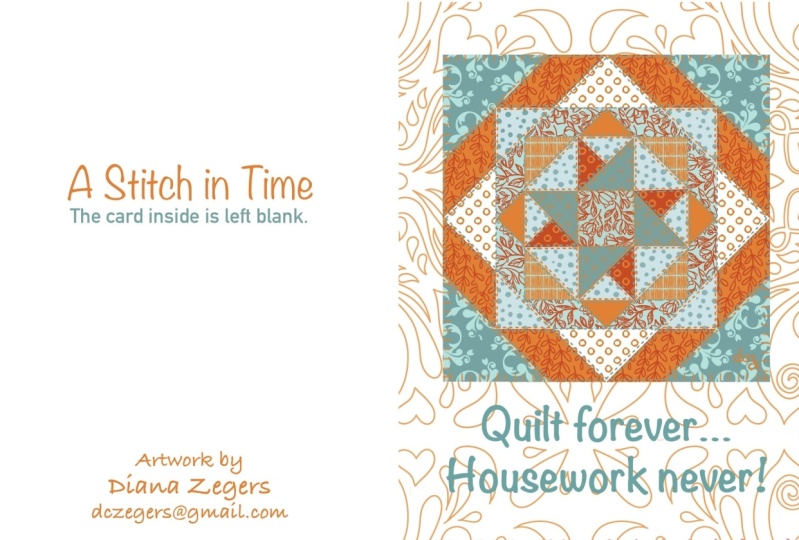
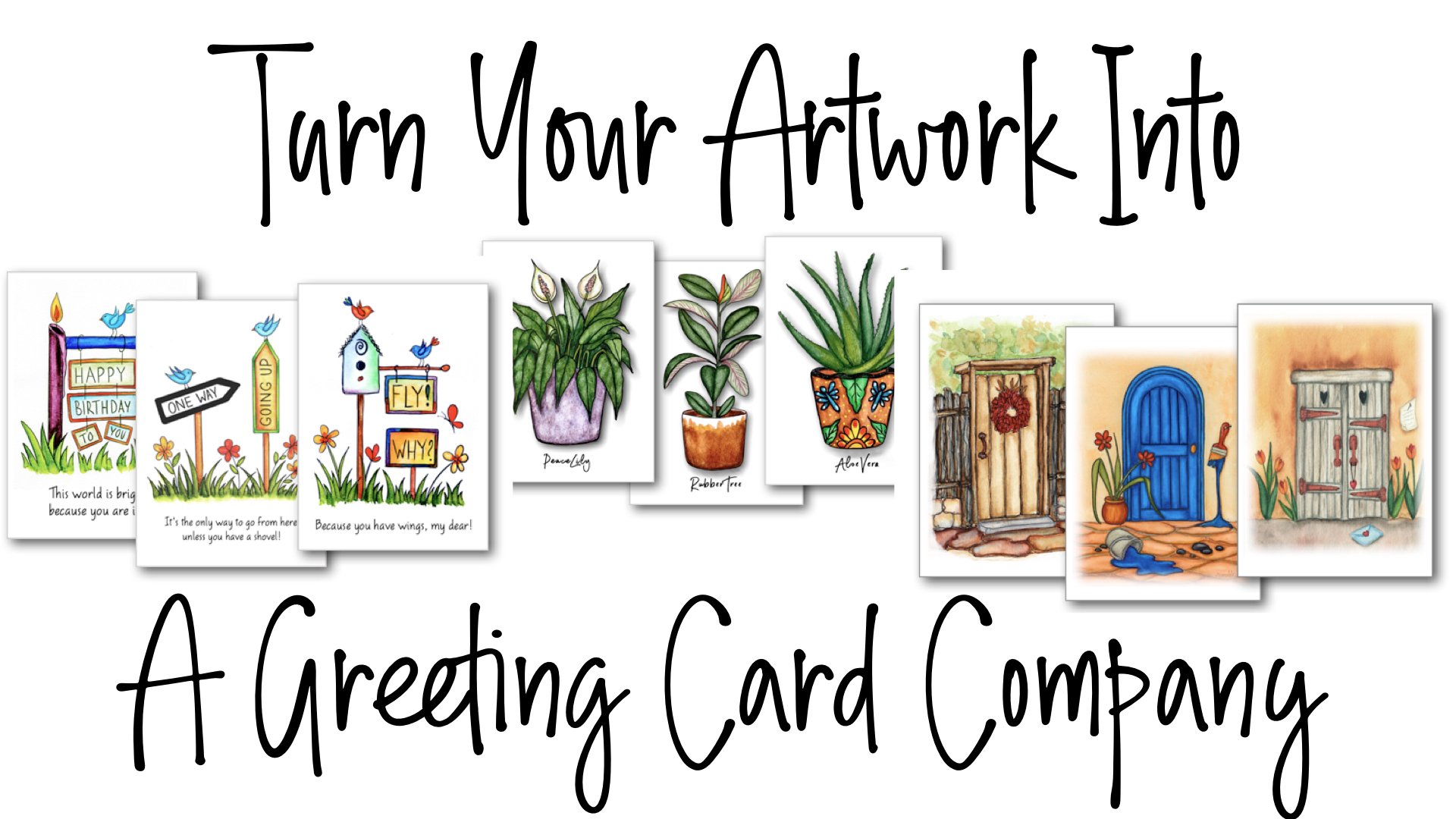
1. Introduction: m'appelle Jessica
et je suis artiste illustratrice
et créatrice de cartes de
vœux. J'aimerais partager
avec vous comment vous pouvez utiliser Procreate et votre iPad pour transformer
n'
importe laquelle de vos magnifiques
œuvres d'art en une
carte de vœux imprimée en 15 minutes environ que tout devient
numérique et vraiment impersonnel dans
nos vies , on aurait pu croire que les cartes de
vœux auraient mordu la poussière il y
a longtemps Mais il est intéressant qu'ils n'ont fait que gagner en
popularité. Je pense que cela s'explique par le
fait qu'ils sont l'un des derniers bastions de la connexion
personnelle De nombreux artistes
font tellement d'art qu'ils pourraient apposer de
belles cartes de vœux. Mais le passage perçu
du bel art à
celui de carte de vœux semble très
compliqué. Cependant, grâce à la
magie de nos iPad, transformer notre
propre œuvre d'art en une carte de vœux en deux tailles prend littéralement que
15 minutes. Maintenant, ce cours va vous
prendre plus de 15 minutes, mais les astuces que je
vais vous montrer signifient
que chaque fois que vous que chaque fois que vous avez besoin d'une carte au lieu de courir
sur Internet pour en acheter, même si je n'ai pas société
émettrice de cartes, j'
adorerais que vous le fassiez. Mais je dis juste que j'ai besoin d'une carte. Et au lieu d'avoir à en
manquer et à payer 5$ pour une carte, vous pouvez accéder à votre iPad et une belle
carte en 15 minutes. C'est le but de ce cours. Notre projet va être de
prendre une partie de nos œuvres d'art, ou une photographie,
qui est également de l'art. Il suffit de suivre quelques étapes simples pour
transformer ces belles images en magnifiques
cartes de vœux que nous pouvons mettre dans une enveloppe et envoyer ou donner
à quelqu'un immédiatement. C'est notre projet. C'est notre processus. Commençons.
2. Fournit ce dont vous aurez besoin pour ce cours: Faisons un bref aperçu de ce dont nous aurons
besoin pour ce projet. La première chose est un iPad. La deuxième chose est
l'application Procreate. Je ne veux pas que tu paniques
ici parce que tu n'as pas besoin de savoir quoi que ce soit
sur la procréation Ce serait également une bonne idée trouver quelque part sur votre
iPad
l' application Keynote
fournie avec chaque iPad C'est quelque part là-dedans. Si vous trouvez où il se trouve, vous le trouverez facilement
lorsque nous en aurons besoin. Vous n'avez même pas besoin
d'un crayon Apple. C'est bien d'avoir, mais n'importe quel stylet ou votre doigt conviendront parfaitement
à tout ce cours La prochaine chose dont vous aurez besoin est votre fichier de procréation Cardmaker qui se trouve dans la
section des ressources à télécharger Et ça s'appelle
le Two Cardmaker. Lorsque vous l'ouvrez sur votre iPad, il vous demandera d'ouvrir Procreate C'est ce qu'il fera, puis
il sera dans votre galerie. est toujours agréable de travailler avec Il est toujours agréable de travailler avec
une copie lorsque vous la voyez dans votre galerie, dupliquez, que vous utilisez le duplicata et que vous avez toujours
le nouveau modèle. Maintenant, j'ai également inclus un format de page
à quatre pour les personnes en Europe et dans d'autres
pays où c'est le format de page courant pour
l'impression et non le format lettre. Il n'y a pas beaucoup de différence. Pour ceux qui ne le savent pas, largeur
est un peu plus courte d'un quart de
pouce. Il mesure trois quarts de
pouce de plus par rapport à sa hauteur. Le modèle de
création de quatre cartes en papier pour deux cartes fonctionnera
parfaitement pour vous. N'oubliez pas que j'ai
toujours ajusté la largeur, mais que vous devez couper trois pouces ou 4 pouces du bas
de votre papier cartonné
après l'avoir imprimé. C'est ce que
contient cette directive ici. C'est à huit heures sur deux. Une fois que vous avez réduit ces
trois quarts, vous êtes en affaires. Vous travaillez avec
essentiellement la même taille
de carte huit pouces de
moins sur le recto. OK. C'est bon. Maintenant, la prochaine chose dont vous
aurez besoin, ce sont des œuvres d'art. Et il doit s'agir d'une œuvre d'art
numérisée. Et beaucoup d'entre vous travaillent dans le domaine de la
procréation et de la création d'œuvres d'art, et tout est prêt Beaucoup d'entre vous travaillent
dans les médias analogiques, comme je fais de l'aquarelle acrylique
et toutes
sortes Dans ce cas, vous devez
numériser votre œuvre d'art. Maintenant, beaucoup de gens utilisent encore scanners, Photoshop
et tout le reste, mais je ne le fais plus. J'utilise mon iPad pour prendre la
meilleure photo possible de mon œuvre d'art qui représente un chien ronflant
en arrière-plan Je prends la meilleure photo
possible. Ensuite, pour le rendre vraiment bon, si c'est un peu bâclé parce que c'est une
aquarelle ou quelque chose comme ça, je l'apporte à Procreate
et je le nettoie pour l'imprimer La bonne nouvelle, c'est que j'
ai des cours de partage des compétences
sur ces deux sujets. L'une d'elles s'appelle l'
édition facile de vos photos, ce qui signifie que vous pouvez adapter vos œuvres d'art à vos œuvres d'art directement dans
votre application photos pour iPhone. Et l'autre consiste à utiliser procreate pour préparer
votre impression d'art Et je n'arrive même pas à me souvenir
du titre pour le moment, mais vous le trouverez dans
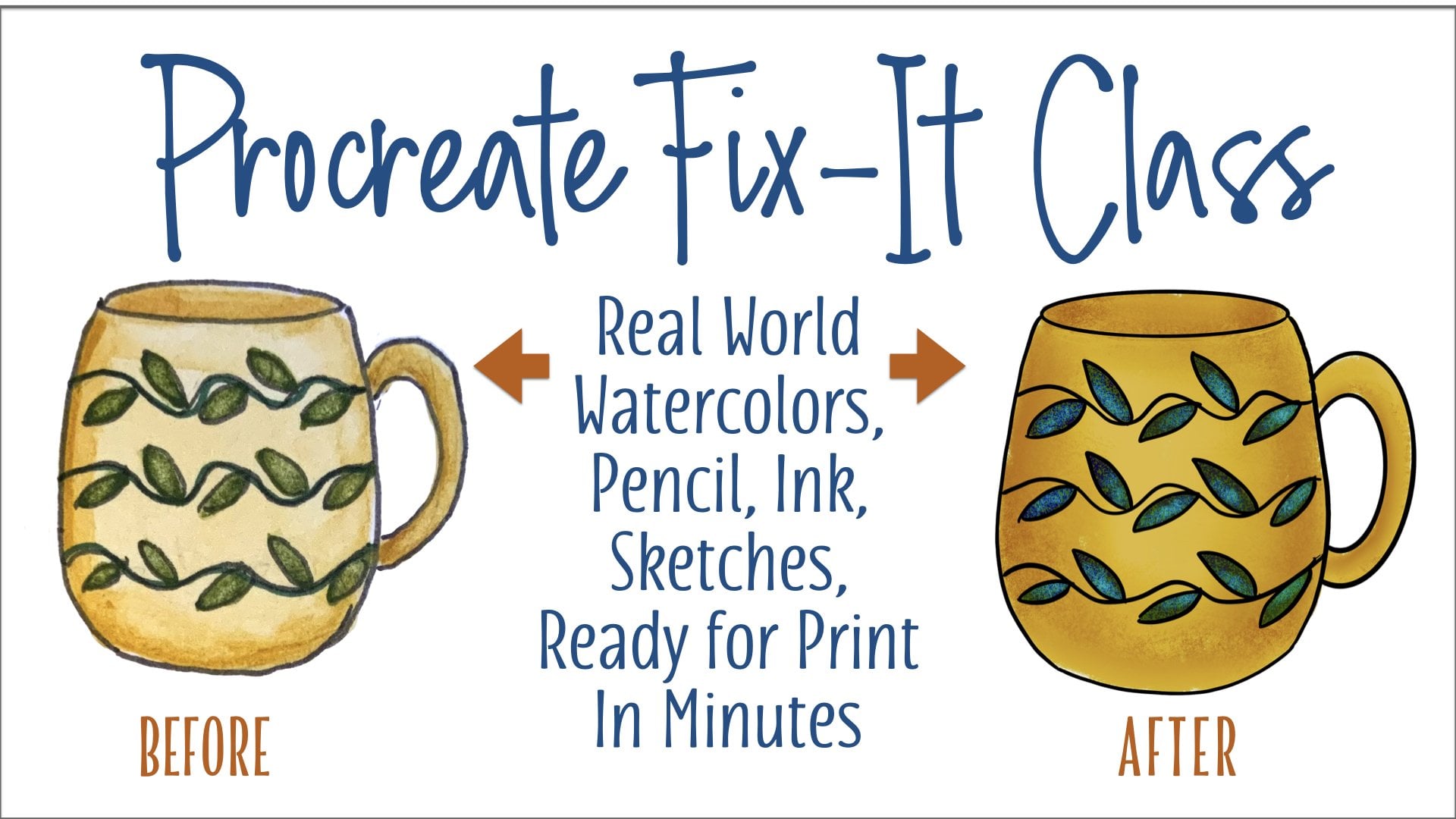
ma liste de cours. Il y a une tasse à café en désordre sur le couvercle, puis une tasse à café magnifiquement
nettoyée OK. C'était une
vraie aquarelle. Eh bien, en fait,
tous les
trois avaient déjà été
nettoyés pour être imprimés quand ils ont été créés. Cela n'a pas été nettoyé
parce qu'il n'en avait pas besoin. C'est très pictural. Cela a été
nettoyé dans Procreate. Il est prêt à imprimer des illustrations ou des photos pour créer vos cartes
. Vous avez besoin d'une imprimante. Je ne vais pas m'
attarder sur tout ça ici. Les différentes imprimantes ont
des capacités différentes. La plupart des imprimantes peuvent faire passer un
morceau de papier cartonné. Si vous avez une imprimante dotée d'une alimentation directe
comme celle illustrée ici,
c' est incroyable
, car elle alimente mieux le papier
cartonné et peut traiter du papier légèrement
plus épais. Nous parlerons
du papier dans une seconde. L'encre imperméable est bonne
si vous en avez. Les Epsoens l'
ont généralement pour vous. Des cartouches séparées sont toujours
une bonne chose, car vous manquez d' une couleur avant les autres lorsque vous obtenez le pack de
trois couleurs. Si vous avez une imprimante
qui peut être réglée sur différents formats de papier,
c'est vraiment bien. Mais pour les deux cartes
que nous fabriquons,
tout ce dont nous avons besoin, c'est de la
taille d'une lettre. Nous sommes bons. OK. Vous souhaitez vous procurer du papier cartonné et
le tester sur votre imprimante ? La plupart des magasins de fournitures de bureau locaux ont un petit département
d'impression. Ils seront généralement
heureux de vous donner ou de
vous vendre quelques feuilles
de papier cartonné de poids
différents. Et vous pouvez
rentrer chez vous avec eux , les
mettre dans votre
imprimante et voir si énerve ou si elle les
envoie directement. Du papier cartonné peut être acheté
sur Amazon à de très bons prix. Et comme je l'ai dit, la plupart des
imprimantes peuvent traiter un papier cartonné de 65 livres. Je ne voulais pas faire
ça comme ça. L'autre
poids courant est de 80 livres, c'est
ce que celui-ci est ici. Certaines imprimantes s'étouffent un
peu à cause de cela, mais toute imprimante qui imprime du papier
photo
sera généralement capable d'imprimer
une feuille de 80 livres Si votre imprimante ne le fait pas, alors vous optez pour cette entreprise de papier très
haut de gamme de Nina. Leur papier cartonné haut de gamme est le meilleur 65 livres que vous puissiez obtenir Ce n'est pas une carte lourde mais c'est
une carte totalement fonctionnelle. Tout ira bien pour toi. Les deux
se trouvent sur Amazon. Il y a beaucoup d'autres
choix, il y a
100 livres et 110 livres. Je ne tenterais pas
ma chance avec ça. C'est un peu plus difficile
à utiliser,
sauf une imprimante très haut de gamme, ce que la plupart d'entre nous n'ont pas OK, donc du papier
cartonné, une imprimante vos illustrations et votre
modèle une fois que nous aurons imprimé. Je vais couper. J' aime beaucoup ce cutter et
vous allez me voir m'en servir. Aujourd'hui, on ne l'appelle
plus « sunlit ». Ça s'appelle Bra. Qui sait ce qui se passe dans
tout ça, n'est-ce pas ? En option, vous pouvez
utiliser un couteau de bricolage avec une règle à dos en liège
et un tapis de découpe. Si vous l'avez déjà fait
et que vous n'
avez pas un petit
coupe-guillotine comme celui-ci,
ce n'est pas un gros prix C'est la taille d'un bureau,
je l'adore vraiment. Cela en vaut la peine, car c'est
tellement plus facile que cela. Mais si c'est ce que
vous avez autour de vous, et que nous allons l'utiliser pour le moment, d'
accord, nous devons être
en mesure de couper notre carte. Nous n'allons faire qu'
une seule coupe en plein milieu, donc ce n'est pas vraiment grave. OK, après avoir coupé notre carte, nous allons les marquer. Et cela, vous
l'apprendrez en classe, c'est
faire un pli à
l'aide de l'outil de notation pour que le
papier se plie ensuite facilement Vous pouvez obtenir des outils de notation Bone
Folder pour environ 5$ sur Amazon pour un. Vous pouvez en obtenir quatre pour
11$. Voici ce que dit Black Friday, mais ce n'est pas
si différent quand ce n'est pas le Black Friday C'est une bonne chose
pour le prix. C'est vraiment une bonne chose car allez voir ce produit et regardez cette petite
vidéo et vous verrez pourquoi. Mais cela rend la création de vos deux
cartes si simple. Tout est conçu
exactement pour ce dont vous avez besoin. C'est une très bonne chose. Je n'ai aucun intérêt à ce que tu achètes
tout ça. Je m'approvisionne uniquement pour
vous faciliter la tâche. Outils de notation. OK. Enfin, la dernière
chose dont vous avez besoin, ce sont les deux enveloppes. Et ils sont partout, dans toutes les qualités et dans tous les poids. Et certains ont un carré que l'on appelle un
porte-annonces. Certains ont un pli pointu, et il y en a toutes sortes de
couleurs, et ainsi de suite. Et vous pouvez commencer
très cher, c'est comme 50
enveloppes pour 9$. Vous pouvez vous rendre sur un site appelé
Envelopes.com. Facile à retenir, il y en a de toutes les couleurs de l'univers Les prix ne sont pas mal. Et elles deviennent moins chères à mesure que
vous achetez plus d'enveloppes. Donc c'est à vous de décider. Mais c'est notre dernier
approvisionnement, car lorsque notre belle carte sera terminée, à la fin de ce cours, à la fin de ce cours,
vous la
mettrez dans une enveloppe. Ensuite, vous
allez le donner à quelqu'un et le
rendre très heureux.
3. Leçon 1 Ajouter des images: Lorsque vous
ouvrirez votre
document de création de cartes pour la première fois dans procreate, il ressemblera à ceci Il s'agit d'une page qui
mesure huit, deux par 11, et sa résolution est de 300 DPI. Mais cela signifie qu'il s'
imprimera correctement sur
votre imprimante de bureau
ou sur toute autre imprimante. En fait, si,
pendant que vous travaillez ,
vous le faites en redimensionnant n'importe quoi
pour le rendre plus confortable pour vous, peu
importe Le document est toujours de cette taille et il sera toujours
imprimé au bon format. OK. Ce que vous
allez voir est une page avec une ligne de pliage au milieu et une
ligne de découpe ici. Il s'agit d'une carte en deux tailles
pliée qui mesure
un quart de large et 5,5 de haut. Si vous faites le calcul, vous
savez que
ces deux modèles s'adaptent parfaitement à
un drap en cuir. C'est ce qui a rendu les
deux cartes si populaires. Si vous consultez les couches
de ce document, vous verrez que
nous en avons deux et un arrière-plan qui ne
nous
intéresse pas du tout parce que notre
document le masque. Quoi qu'il en soit, nous n'
allons même pas penser au contexte. La couche suivante s'
appelle directives. Cette couche est recouverte d'un
petit cadenas, ce qui signifie qu'elle est verrouillée Cela signifie que si
vous ne le déverrouillez pas, vous ne pouvez rien y faire. Et c'est le but. Parce que nous n'
allons rien y faire. Nous allons faire
quelque chose en plus de cela. Lorsque nous imprimons, nous ne voulons pas que ces
lignes apparaissent. Nous allons désactiver
cette couche. Ils ne montrent pas seulement ce que
nous avons mis sur cette couche supérieure ; pour le moment, nous en avons besoin. La couche ci-dessus indique Ajouter des photos. C'est là que nous allons mettre nos œuvres d'art sur le
recto de nos cartes. Nous ne nous inquiétons pas du
type de cartes que nous mettons sur les cartes. Ouais. Nous allons simplement
y mettre nos photos et les dimensionner en
fonction des zones
de sécurité. Que sont les zones de sécurité ? Les imprimantes domestiques n'
impriment généralement pas jusqu'au bord sauf si elles sont réglées de cette façon, ce qui nécessite beaucoup
plus d'encre, etc. N'imprimez pas le premier demi-pouce de la page, ils n'impriment pas les deux derniers pouces
et ils n'impriment pas un quart de pouce de chaque côté. Si nous insérons notre graphique dans cette zone de sécurité, nous savons que l'imprimante n'
aura aucun problème
à ce que l'imprimante coupe une partie de notre
graphique dans le menu des couches. Nous allons sélectionner Ajouter
des photos comme couche active. Ensuite, nous allons
aller chercher notre graphique partir de la photo Sap ici
, une clé à molette Et la clé à molette est le menu d'
actions de Procreate. La première colonne ici est Ajouter. Le deuxième élément est Insérer une photo. Et c'est ce que nous voulons faire
pour vous amener à votre
Photo Sap et vous pourrez récupérer tout ce que vous souhaitez mettre
sur le devant de la carte. J'utilise juste une petite peinture de
niche de mon cru. Cela devra évidemment
être redimensionné. Prendre un coin, tu
vois ça ? Il est sélectionné. Vous voyez cette flèche qui
indique qu'elle est sélectionnée. saisir un coin et à le
rendre
suffisamment petit première étape consiste à saisir un coin et à le
rendre
suffisamment petit pour pouvoir le déplacer et l'ajuster Ensuite, lorsque je déplace un graphique, je le fais avec mon crayon en dehors du graphique
lui-même, car il est très facile de toucher accidentellement un coin et de le redimensionner
involontairement Je l'ai déplacé ici
et je vois que je
dois le ramener un peu plus
petit pour l'adapter. Si vous appuyez sur les coins, cela vous indique exactement
quelles sont les dimensions. Tu n'as pas besoin de le savoir
, mais ça arrive, d'accord ? Maintenant, je l'ai fait pour qu'il s'adapte à la zone de sécurité, de haut en bas. Je vais le déplacer
et veiller à ce que je me dans la zone
de sécurité qu'il soit le même de chaque côté Je l'ai plutôt bien compris. Une fois que vous l'avez imprimé, que vous l'avez
découpé, que vous l'avez
marqué et plié,
ce ne
sera plus une question exigeante. Cela n'aurait pas l'air
mal à moins que vous ne l'ayez fait un sens
ou dans un sens. Vous êtes doué ici si vous voulez
obtenir une image différente. Pour l'autre carte
sur vos deux cartes, il
vous suffit d'appuyer sur cette
flèche ici
pour désélectionner la
photo de notre taille sur place Cependant, je vais
créer deux de ces cartes sur une seule et je veux vous
montrer comment procéder. Je vais appuyer à nouveau sur
cette flèche. Notre photo est réélue. Je veux faire un copier-coller. Je n'ai pas besoin de redimensionner
l'image à nouveau. Je vais encore une fois passer
à la clé à molette. Juste sous les mêmes
actions que celles que nous avons trouvées photo
insérée, il y a une copie. Une fois que vous avez fait cela,
il y a du collage. Nous avons maintenant une deuxième
copie de notre photo, collée juste au-dessus
de la première Je vais toucher l'extérieur
de la photo et je
vais la déplacer
vers cette zone de sécurité. Sur la carte numéro deux, je vais appuyer sur la
flèche pour désélectionner les deux cartes prêtes à
imprimer d'ici Nous pouvons vous faire sortir
par la porte d'impression, mais la plupart des cartes comportent
des inscriptions au verso. Si ce n'est pas sur le devant. Nous allons aborder
cela par une voie inhabituelle. Il existe un
outil de saisie dans Procreate. C'est comme un bras de fer, un poulet, impossible
à utiliser à mon avis Il peut être utilisé, c'est sympa, vous ne pouvez avoir qu'
une seule zone de texte sur une couche La situation devient confuse. La seule chose
que je me suis promis à toi et à moi-même à propos que je me suis promis à toi et à moi-même de
ce cours,
c'est qu'il sera simple et rapide. Nous allons trouver notre
type ailleurs. Avant de quitter notre créateur de cartes, je voudrais regarder à
nouveau
le menu des couches pour vous montrer que
la première image que nous avons ajoutée s'est ajoutée directement à la couche sur laquelle nous nous trouvions. Mais lorsque nous en introduisons
une autre ou que nous copiez-collez, la copie atterrit sur une autre
couche qui lui est propre. Ce n'est pas un problème.
Ce n'est même pas un problème pour notre impression
tant que les deux sont visibles. Si vous vouliez les deux sur une couche pour une
raison ou une autre, vous pouvez appuyer sur la
deuxième couche qui s'affiche ici et vous
pouvez choisir Fusionner. Cela reportera cette couche supplémentaire sur votre couche d'
images publicitaires. Et ces deux photos
seront sur le même calque. Ce serait important si vous
deviez faire, je ne sais pas, ajustements de
couleur ou
quelque chose comme
ça et si vous vouliez que cela arrive
aux deux. Mais encore une fois, cela
devient compliqué. Et nous ne faisons rien de compliqué. Je vais le
laisser tel quel. Allons chercher un
petit titre pour notre carte.
4. Leçon 2 Ajouter un type à votre carte: Chaque iPad est livré avec
des applications fabuleuses. Ce sont des applications Apple elles font des choses incroyables
et elles sont totalement gratuites. Ils apparaissent juste là-bas. L'une d'entre elles est une application
de production de diapositives appelée Keynote. Cela ressemble à un petit stand où vous feriez
une présentation. Cela peut très bien fonctionner pour nous dans ce que nous essayons de
faire en ce moment, qui est de nous trouver un type d'identité au
dos de nos cartes de vœux. Nous allons ouvrir le keynote. Et vous n'avez pas besoin de
savoir quoi que ce soit à ce sujet, il
suffit de le trouver sur votre
iPad quand
je l'ouvre, j'ai créé
d'autres choses ici. Si vous
n'avez jamais utilisé Keynote auparavant,
vous ne les aurez probablement pas Si vous avez utilisé Keynote,
vous en aurez d'autres. Mais voici un moyen de
créer une présentation. Nous allons appuyer dessus. Nous pouvons choisir un thème, nous pouvons commencer un plan. Je vais vous dire de choisir un thème parce qu'il
fonctionnera pour nous. Écoutez, chacun d'entre eux est
comme un modèle de type. Et certains sont à gauche, d'
autres sont centrés, autres ont trois lignes, et d'autres ont deux lignes. Vous avez un fond blanc
ou un fond noir, et vous avez encore
plein de choses, d'accord ? Mais ce que nous
recherchons au verso de nos cartes, c'est essentiellement quelque chose sur lequel inscrire
nos informations. Je vais juste
utiliser un produit générique et vous allez
utiliser le vrai. Voici un double liner. Disons que je voulais
mettre le nom et le site Web de mon entreprise,
ou le nom et la ville de mon entreprise, ou le nom de mon entreprise et les
droits d'auteur, quelque chose comme ça. Je vais choisir cela parce que c'est
aussi simple que possible. Blanc classique Voici
une troisième ligne. Maintenant ce type, nous allons
pouvoir changer la police, la taille, la couleur de
ce que nous voulons faire. Nous allons nous en tenir
au noir et blanc pour les raisons que vous
allez voir maintenant. Mais à vous de
décider si vous voulez un truc à trois lignes
ou à deux lignes. Vous le voulez au
centre, ce que je fais. Je vais choisir
ceci pour cette raison. Maintenant, nous avons
deux types d'espaces réservés. Et un espace réservé est
quelque chose qui
existe déjà et que vous pouvez sélectionner
et créer votre propre objet Je vais
appuyer deux fois sur ce type pour le modifier. Je vais juste
dire la société émettrice de ma carte, je ne sais pas ce que vous
allez vouloir dire. Il pourrait simplement être conçu par
ou illustré à votre nom. Ce
sera ma première ligne. Ma deuxième ligne. Ma deuxième ligne
sera simplement Ma ville. OK, nous avons ce que nous voulions dire
ou le contenu en place, et peut-être voulons-nous changer
quelque chose à ce sujet. Voyons comment
nous pouvons le faire. Si vous appuyez deux fois sur un mot
qui sera sélectionné. Et vous pouvez choisir de déplacer ces petites poignées pour sélectionner exactement ce que vous souhaitez
modifier à ce moment-là. Recherchez ici le symbole d'un pinceau. Ceci. Débarrassons-nous
de notre clavier. Cela vous permettra de
choisir une
police différente dans la liste
de ce qui se trouve sur votre
iPad pour choisir le gras, elle est déjà en gras, italique, etc. Pour modifier la taille, je pense que j'
aimerais qu'elle soit un peu plus petite pour les besoins que
nous avons ici. Je tape simplement sur le moins, et vous pouvez également appuyer sur ce chiffre et taper autre
chose. OK, je suis en train de changer ça et je veux un look un peu
plus décontracté. Disons que je vais
passer à Noteworthy, qui est disponible sur la plupart des iPad Donnez-lui juste un
peu de style ici. Vous pouvez maintenant ajouter n'importe quelle police que vous possédez sur votre iPad,
il suffit de la rechercher sur Google. C'est vraiment
facile à faire. Le plus difficile est
de trouver votre fichier de police sur votre
ordinateur ou ailleurs, mais vous pouvez tout importer. Ensuite, il
apparaîtra dans cette liste. Si vous avez un logo qui a un certain
style, tant mieux. Ou vous pouvez également simplement avoir une photo de votre logo
et l'apporter. Mais de toute façon, nous n'en avons pas le moment. C'est
ce que nous sommes en train de faire. J'aime bien ce que nous avons fait ici pour nous débarrasser de la
colonne, de la colonne à pinceaux. Tu as juste à nouveau le pinceau. OK, maintenant nous voulons
le retirer pour pouvoir mettre dans
notre créateur de cartes. Kino exportera n'importe quelle
diapositive sous forme d'image. Ensuite, cette image
figurerait dans vos photos, puis vous pourriez l'
y modifier et la recadrer. Mais il existe un
moyen plus simple de procéder. Nous allons faire une
capture d'écran Si vous ne savez pas comment
faire sur un iPad,
sur un iPad plus récent qui n'a
pas de bouton d'accueil, vous appuyez sur le bouton
veille/réveil et sur le bouton de volume
supérieur, qui se trouvent sur
celui-ci situé en bas, comme je
l'ai fait pour l'iPad, mais vous savez où se trouvent
vos boutons. Si vous avez un ancien iPad doté
d'un bouton d'accueil, il s'agit du
bouton veille/réveil et du bouton d'accueil. Et lorsque vous appuyez
dessus, vous entendez le son du déclencheur de l'
appareil photo. Et ils feront une
capture d'écran comme celle-ci. J'ai entendu ce petit
bruit ici, et nous voulons appuyer dessus. Voici notre capture d'écran. Nous avons
aussi tout ça dedans, et nous ne voulons pas ça. Mais vous disposez d'un outil de recadrage
automatique qui vous permet de vous configurer ici Vous n'êtes pas obligé de
le faire sur les photos. Nous allons juste le faire. Nous allons l'apporter
ici. Nous allons appuyer sur OK ici. Lorsque nous appuierons sur OK, nous
aurons le choix de l'
enregistrer dans des photos ou dans des fichiers, ou dans une note rapide ou autre. Nous allons l'
enregistrer sur des photos. Je vais vérifier mes photos. Il existe une très grande version du type que je
vais vouloir maintenant. C'est cool que ce soit
une version
volumineuse parce que lorsque nous la
condensons dans Procreate, cela lui donnera
une meilleure résolution est plus facile d'égaler les 300 DPI que nous avons là-bas
. Je vais laisser des photos et je vais
retourner voir notre créateur de cartes. Nous allons à nouveau utiliser la clé pour ajouter et
insérer une photo Et cette fois, nous allons
obtenir ce type de capture d'écran. La vue est aussi immense qu'elle était là. Il y avait 72 DPI là-bas, mais
ici, c'est 300. C'est pourquoi c'est devenu
beau et serré. Il a été redimensionné pour
correspondre à ce document. En d'autres termes, il ne s'
imprimera pas avec aucune pixellisation. Nous allons le
déplacer là où il est censé aller. Je pense que c'est encore
un peu gros. Ensuite, je vais le
centrer là. Je vais le regarder dans les yeux
et m'
assurer qu'en bas, il n'
y a vraiment aucune raison de le
faire, mais que le bas est aligné avec le
bas de ma photo Maintenant, à ce stade, nous l'avons aligné avec
le bas de notre photo. Et ça a l'air bien
et tout. À moins que vous ne soyez
un bon observateur, nous ne pouvons pas savoir
si nous avons
centré les choses de cette façon Voici une petite astuce
qui va
nous le dire simplement en
éteignant et en rallumant quelque chose. Nous allons retourner ici et
nous allons utiliser notre clé à molette. Mais cette fois, ce n'est pas la publicité,
mais la seconde,
qui est une toile sous toile, nous allons voir ce que l'
on appelle un guide de dessin. Si nous activons ce guide de
dessin, nous obtenons une grille et il s'agit
simplement de la grille par défaut. Il existe un moyen de
modifier la taille de ces boîtes, mais ce
n'est pas nécessaire. C'est assez proche pour
le travail du gouvernement, comme on dit. Nous allons continuer pendant une minute, puis nous allons
revenir ici et cela
aurait désélectionné votre type. Nous allons y revenir. Ce point central est
le centre du type. Nous allons compter le
nombre de petits carrés
que contient notre carte. 123 456-789-1011 12. Cela signifie que cette ligne centrale est six par ici, c'est six par dessus. Nous sommes très attentifs, mais nous pouvons le perfectionner en déplaçant
légèrement jusqu'à ce qu'il soit parfaitement
aligné avec cette Maintenant, nous devons
le remettre en bas . Nous
revenons à la clé, pour ajouter, et
à nouveau au copier-coller Maintenant, nous en avons un autre, et nous allons le faire glisser
vers le bas jusqu'à l'endroit où je vais le déplacer un
peu pour que nous puissions voir
le bas de la page. Nous allons faire glisser cette copie qui se trouve sur sa propre couche,
car c'est ainsi que cela se passe. Et nous allons le faire glisser vers le bas et nous assurer qu'
il est également aligné. Maintenant, cette grille
ne va pas s'imprimer, mais elle fait un
peu de ravages sur vos yeux Et nous allons
revenir en arrière maintenant et le désactiver nouveau parce
que nous en
avons fini de l'utiliser. Nous sommes prêts à imprimer, sauf pour désactiver
nos directives.
5. Leçon 3 Imprimez et coupez vos cartes: Accélération de notre processus. Ici, nous sommes prêts
à imprimer et nous ne voulons pas que nos
directives soient imprimées. Nous allons
désactiver cette couche. Maintenant, lorsque nous arrivons ici, nous voyons que nous avons
des images sur deux couches. Nous avons du texte sur deux couches.
Tout cela n'a pas d'importance. Vous pouvez vous
replier si vous le souhaitez, mais cela n'affecte personne. Ce qui a un effet, c'est que nous
désactivons la visibilité
de notre guide, notre couche de directives verrouillée,
afin qu'elle ne s'affiche pas. Désormais, procreate n'imprime pas
directement à partir de procreate. C'est dommage, mais ce n'est pas le cas. Et peut-être qu'ils le
mettront un de ces jours. Et ce que nous devons
faire, c'est retirer notre page de
Procreate pour l'imprimer Maintenant, pour que notre résolution reste
vraiment celle que nous voulons, nous allons la partager
sous forme de fichier TIFF sur notre photo. Pour ce faire, nous passons encore une fois
au crible, et cette fois, nous abordons le troisième
point, à savoir le partage Voici un tas de choix sur
la manière dont vous pouvez partager
votre document de procréation Jpeg convient, mais Jpeg
est un type de fichier qui condense la taille du fichier en déposant quelques
pixels ici et là Ce n'est tout simplement pas aussi
génial qu'un fichier Tiff, qui est un fichier plus volumineux. Mais il ne donne aucune
information provenant de l'image. Nous allons le sauvegarder en
tant que fichier qu'il exploite. Ensuite, il va nous
demander où
aller et nous
allons dire Enregistrer l'image. Et qui l'envoient
vers notre application Photos d'
où nous allons maintenant
aller l'imprimer. Procreate en photos est mon dernier album préféré ici.
Allons-y. Une fois que nous l'
avons activé, nous pouvons le partager sous Partage L'un de nos choix est d'imprimer. Lorsque cette fenêtre apparaît, vous pouvez choisir ici l'imprimante
que vous avez
configurée pour fonctionner avec votre
iPad ou celle qui
se
trouve sur votre réseau. À l'heure actuelle, une seule de mes
imprimantes est allumée. C'est le seul que
nous vous voyons choisir. Votre imprimante dépend
de l'imprimante choisie. le reste,
vérifiez ce que vous voulez sur la première page : copie
imprimée en couleur. Absolument double face. Non, il ne s'agit pas d' une imprimante qui fait de l'impression
recto verso. Vérifiez ici.
Le format du papier de nécessité est une lettre. Letter est exactement ce que nous
venons de créer pour imprimer. Lorsque vous appuyez sur ce bouton d'impression, vous devriez entendre le
petit bruit se propager sur votre imprimante Et j'espère que vous avez du
papier cartonné dans votre imprimante. Cette feuille sera imprimée, ce qui
nous donnera nos cartes au format 22. Notre prochaine étape sera
de le couper et de le plier dans
les deux
cartes et c'est terminé. Ce que nous avons ici est l'
impression que nous venons de faire. Il est allé sur mon imprimante laser. Et je suis un peu triste parce que
cela fait légèrement perdre
de la couleur, mais c'est parce que je n'en
avais pas activé une autre Mais nous avons notre feuille au format
lettre, nous
avons deux choses à faire avec elle. Nous allons évidemment voir
notre score évoluer de cette façon. La carte sera pliée
, puis nous allons
faire une entaille au milieu parce que nous
voulons avoir deux cartes. Je vais tirer. J'ai
un coupe-papier de bureau. C'est vraiment petit mais je
l'aime bien. Il provient d'Amazon. Je peux en mettre 8,5, je crois que
c'était 20$ ou quelque chose comme ça. C'est ce qu'on appelle le soleil et vous pouvez les rechercher et voir
s'ils en ont toujours. Mais cela permet d'avoir une grande feuille de papier, ce qui n'est pas le cas avec ces petites découpes de
Fisker Je suis capable de le mettre ici et de le faire passer à 5.2 maintenant. C'est toujours
bien d'
avoir un coupe-guillotine qu'un de ces gars soit dessus Si vous tenez le papier à plat, vous obtenez ainsi une coupe droite. Ça ne coupe pas. Parfois, le papier bouge et vous aurez
une courbe à une extrémité. Mais cela n'arrivera pas
si vous le maintenez enfoncé. Si votre coupe-papier
n'en est pas équipé à l'aide d'une règle arrière, vous pouvez faire de même
en le posant appuyant dessus pendant que vous coupez. La seule découpe faite sur cette feuille, celle-ci en plein
milieu. Il ne faut jamais plier du papier
cartonné sans le marquer. notation signifie que
vous créez un pli qui permet de plier plus facilement deux cartes sur
une feuille de
la taille d'une lettre.
C'est également une bonne chose car sur une feuille de papier de la taille d'une
lettre, le grain du papier s'écoule
généralement de cette façon Il est beaucoup plus facile de
faire un pli dans le même sens que le
grain que de le traverser. Parce qu'il faut alors couper ces fibres ou les plier sans les
fissurer Notre prochaine leçon sur la façon de
marquer des points sera tirée de mon grand cours de
partage de compétences intitulé
Comment créer une
société de cartes avec votre art. Ça ne sert
à rien de le faire deux fois. Je vais prendre
ce chapitre et le mettre ici pour vous. Alors la dernière chose que je vais
faire, c'est que nous allons
revenir en arrière et nous allons recommencer dans l'
autre sens. Au lieu d'être comme ça, nous allons en faire un
dans cette direction. Nous allons voir
ce que vous voulez mettre avec votre photo. Maintenant, ce n'est pas grave, sauf si vous voulez que votre type
passe par-dessus votre photo. Vous pouvez le faire exactement de cette façon, mais il y aura du blanc derrière. Et si vous vouliez
le mettre par-dessus une photo, vous bloqueriez votre photo. Il existe une très belle
façon d'y parvenir. Je vais l'ajouter comme dernier
cours pour le moment. Allez-y et découvrez
comment les noter.
6. Leçon 4 Marquer et plier un stock de cartes: La notation est
une méthode qui consiste à
créer un pli sur le papier Je ne sais pas vous allez
bien
pouvoir le voir, mais je pense que si je le tiens
tranquille, vous pouvez le voir. Il y a un score
au milieu de cette carte. Si vous regardez attentivement, vous verrez que ce
côté du papier représente le la montagne dans
Le score de la montagne
se trouve à l'intérieur. Cela ne semble pas
logique, car je vais
vous montrer que le score de la vallée
était de l'autre côté. Quand vous marquez quelque chose, vous y mettez un pli
et vous vous dites, accord, c'est un pli et je
vais le plier de cette façon Si vous faites cela, il ne se
pliera jamais à plat. Il en aura
toujours la preuve. OK. Une fois que nous aurons fini de
parler de ce score, il est bon de se rappeler que le score est reporté là où
vous ne pensez pas qu'il devrait le faire. Maintenant que nous avons
parlé de plier et de marquer des points, vous devez noter que lorsque vous
faites vos deux Ups, c'est ainsi que cela s'appelle, vous pouvez mettre deux cartes sur une feuille et vous le faites
pour les deux cartes. Vous êtes plutôt dans le monde des affaires. Parce que lorsque cette
feuille sera imprimée, vous allez faire deux choses. Vous allez
marquer un score au centre à la ligne 4,4, puis vous allez
le couper en deux sur un tourne-papier à
mi-chemin, soit 5,2 fois lorsque
vous avez vos deux cartes. Cela va de pair avec le combat ou le
grain du papier. C'est vraiment cool, mais
ça fait 80 ou 110 livres. Si vous l'avez même plié
comme ça et que vous avez réussi
à
réunir les coins et que tout est
plié, cela va mal paraître. Ça va craquer sur
beaucoup de papier cartonné, mais ça va quand même mal
paraître. Marquer, c'est
ce que nous faisons toujours. C'est ce qu'on appelle un dossier téléphonique. Celui-ci est en fait en
os, il est très vieux et
très foiré. Mais ils sont fabriqués à
très peu de frais. Maintenant, vous pouvez les obtenir sur Amazon. Ils sont en fait
fabriqués à partir de plastique, mais ce que vous
voulez, c'est une belle pointe ronde et lisse. L'avantage des vieux dossiers en os, que vous pouvez les
limer pour les lisser après
les avoir beaucoup utilisés. Mais les gens diront : oh, on peut faire une partition avec
une cuillère et tout le reste. Oui, à part le fait que cela peut laisser des marques
métalliques sur votre carte, ce n'est pas vraiment une bonne idée car elle est
faite pour le travail. Cela ne coûte pas cher. Si
vous voulez créer des cartes,
vous devez obtenir
ce qui vous facilitera la tâche. Une règle en métal, et elle doit être recouverte d'un bouchon ou d'un support
pour qu'elle ne glisse pas. C'est très important
parce que vous
allez suivre cette
règle avec une certaine pression. Vous ne voudrez pas
être à mi-chemin et ensuite, oh mon Dieu, parce qu'
alors vous aurez terminé. Votre impression est terminée. Marquez une fois que vous avez imprimé. Dans la plupart des cas, vous venez de créer cette magnifique carte
et maintenant vous détruisez parce qu'elle
ne pouvait pas tenir debout Je viens de voir que ma
blessure est arrivée ici. Je viens d'avoir un nouveau chiot et vous ne voulez pas voir
ce qu'il y a sous ce pansement. J'ai pensé que j'allais t'épargner. La troisième chose est une grille. Vous avez remarqué que j'ai suivi tout
ce cours sur une grille. C'est un très gros document
que j'ai sur mon bureau. Mais vous n'en voulez pas un très
gros pour la fabrication de cartes. Vous en voulez une juste
plus grande que la plus grande feuille de papier que vous aurez
à marquer, qui n'est qu'une feuille de lettres. Mais il est important que vous vouliez voir vos mensurations. Achetez-en un avec
des mensurations sur le côté. Ils sont disponibles de tous les
côtés, de toutes les couleurs. On les appelle généralement des tapis à
découper, et il existe
d'autres mots pour les désigner. Mais vous voulez avoir des règles en dehors de l'espace où votre papier va être envoyé, afin que vous puissiez voir la règle. Afin de faire le score. Nous avons dit que nous
allions marquer ce but, que
nous allions le réduire de cette façon. Et je travaille avec deux
en ce moment. OK. Nous allons
le faire avec deux. Notre score va
être vertical. Nous allons vouloir le faire
à 4 h 14 ». Si nous mettons notre papier
de côté, quatre et quart,
c'est ici. Nous alignons du papier
sur notre tapis de découpe. En fait, je ne suis pas très bien
aligné, mais voilà. Nous l'avons à quatre
heures et quart, soit la moitié de la feuille. Vous devez placer
votre règle de manière à
ce que vous puissiez voir le marquage de quatre et quart, car ce n'est
évidemment pas rien. Votre score va être légèrement
décalé par rapport
aux quatre et
quart à cause de l'épaisseur de
ce dossier osseux. OK, en commençant par là, en exerçant une pression et en
descendant le long de votre règle. Maintenant, vous ne pouvez plus
très bien le voir. Mais croyez-moi, je viens
de faire une entaille ici. La montagne est
à l'arrière, la vallée à l'avant. Je vais le couper
en deux pour qu'on puisse le plier. Ce côté, c'est ma
bosse. Je peux le sentir. C'est un petit fossé
qui passe le long de la rivière. Cela signifie que c'est l'
extérieur de la carte. Toute la montagne
sera au milieu. Nous nous replions contre la montagne. Même lorsque vous avez marqué
quelque chose pour faire un bon pli, il est très important
d'aligner vos corners aussi parfaitement que possible
et de les maintenir en place pendant que vous
appuyez sur votre score. Je vois que cette
feuille de papier n'était même
pas assez
entaillée et pliée, mais tout dépend du papier que vous avez et de la
quantité de grain. Quoi qu'il en soit, alors
tu l'adoucis. Voilà une jolie carte
parfaitement pliée.
7. Leçon 5 Créer des cartes de paysage avec des légendes: Pour le dernier acte
de cet atelier, nous allons créer une version
paysage de notre carte. Et nous allons le faire, et nous allons également enregistrer un
modèle pour le futur. le moment, nous
allons revenir à notre modèle de
portrait à deux cartes qu'il appelle. Et nous allons faire glisser notre doigt dans cette direction et nous allons le
dupliquer Nous travaillons toujours
sur une copie et nous ne faisons jamais
rien à l'original. OK, sur le duplicata, je vais l'
ouvrir, et nous y voilà. Nous repartons de
zéro. Cette fois, nous allons
commencer par tourner la page. Il n'y a vraiment aucune raison
d'avoir un deuxième document pour le faire. Nous pouvons utiliser le même
tant que nous pouvons simplement voir clairement
ce que nous faisons allons imprimer sur
le papier de la même manière. Quoi qu'il en soit, encore une fois, nous allons
aller chercher nos photos. Nous allons passer aux actions
à effectuer pour ajouter et insérer une photo OK. Je l'ai fait en guise de
démonstration dans ma newsletter. C'est une histoire de carte de
vœux, mais ça a fait mouche. Cela peut être n'importe quelle occasion. Cette fois, nous allons placer la photo dans cette direction. Sélectionnez sur la flèche, nous avons notre première photo. Je voudrais mettre une légende à ce
sujet cette fois. Oui, nous irons chercher
notre type pour le dos. Mais tout d'abord, nous
voulons revenir à Keynote. Nous allons appuyer sur
notre signe plus. Nous allons choisir un thème. Je vais réutiliser
le même, car je n'en vois pas un
avec une seule ligne de texte. Je vais utiliser le blanc. Je vais me débarrasser
de l'autre ligne. Je ne veux pas que l'autre ligne apparaisse quand je la touche une fois
avec cette ligne de choses. Et je peux le supprimer.
Maintenant, nous travaillons avec une seule ligne de texte et je tiens
à vous souhaiter de joyeuses fêtes. Sur ce type de double
appui, que souhaitez-vous saisir ? Je ne suis pas fou de
simplement l'utiliser. Ce n'est pas très festif. Helvetica, je
vais
tout sélectionner en appuyant deux fois sur un mot,
puis je pourrai Ensuite, je peux passer au pinceau et choisir une
autre police. Encore une fois, je vais simplement passer à
ce remarquable, simplement
parce que c'est facile. Et je sais que vous l'avez tous
parce qu'il est disponible sur iPad, je voudrais mettre un
point d'exclamation à la fin C'est une chose à laquelle je
n'avais pas pensé. Pour cela, nous devons
modifier le type lui-même. Double-cliquez, puis ici, juste ici, vous voulez mettre
notre ponctuation. Nous y voilà. Très bien, maintenant, lorsque vous
prenez une capture d'
écran appuyant sur mon bouton Augmenter le
volume dans mon bouton Wake, qui est maintenant ici, parce que j'ai
tourné une autre droite, il y a notre
capture d'écran et nous l'ouvrons. Nous avons notre automatique. Mes doigts fonctionnent parfois
mieux là-dessus. C'est bon. Je vais en
retirer tout ce que je peux
parce que vous comprendrez pourquoi
quand nous l'aurons là-bas. Nous y voilà. Et appuyez sur
OK et enregistrez dans des photos. C'est bon. Revenons maintenant à la
procréation et sous la clé à molette, sous une photo, insérez une photo Et nous allons
aller ici et prendre celui que nous venons de préparer pour les fêtes. Et ça y est encore une fois. Cela a été fait de la résolution de
capture d'
écran à ce que nous voulons
pour la résolution d'impression. Je veux que tu remarques
ce qui se passe ici. Nous avons fait venir notre type, mais notre type est dans une boîte blanche. Cela bloque une partie de notre photo. Nous allons voir
l'astuce pour le
faire sur notre carte ici. Mais pour l'instant,
que faire avec ça ? Eh bien, il y a plusieurs
choses que je peux faire. Je peux le réduire maintenant,
ce n'est pas vraiment un obstacle. Je peux réduire
un peu la photo. Et je le ferais en
passant à la couche
où se trouve la photo. Et nous pouvons le sélectionner
en appuyant sur cette flèche. Ensuite, nous pouvons le redimensionner un
peu et le remonter. C'est une bonne chose. C'est
une bonne carte de vœux. Maintenant, la prochaine chose que
nous allons faire est mettre la société émettrice de notre carte
au second plan. Nous y allons pour
ajouter ou insérer une photo. Voici mon type. Cette fois, nous allons le déplacer
vers le
bas, en bas du dos et le centrer au lieu de
suivre cette direction, pour qu'il se lise correctement au
dos de cette carte. Ensuite, repartons, passons à notre canevas et consultons
notre guide de dessin. Et donne-nous une petite
grille cette fois. 1-234-567-8910, 11, 121-314-1516, le huit carré terminé. Je vais le sélectionner à nouveau. 12345678 sera l'endroit où se
trouvera mon centre. Si je place mon exemplaire de manière à ce qu'
il soit centré là, alors tout est prêt. Bien que cela soit toujours sélectionné dans notre guide
de dessin,
je vais passer à nouveau dans je vais passer à le menu Ajouter
, copier puis coller. Maintenant, j'en ai
un autre et il est sur sa propre couche, donc je peux
simplement le mettre ici. Je vais encore compter, 78. vois, c'est pourquoi tu
n'essaies pas de le déplacer
de l'intérieur parce
que c'est ce qui arrive. OK ? J'étais assis sur
cette ligne là-bas. Je vais faire
pareil ici. C'est bon. Nous appuyons sur cette flèche et
nous sommes désélectionnés. Je vais tout changer parce que je
vais
prendre une photo différente
pour cette autre carte. Et je vais vous montrer quelque chose
d'autre que nous pouvons faire qui est passionnant dans le fait de
mettre une machine à écrire. OK. Passez à la clé
pour ajouter pour insérer une photo Revenons à mes photos. OK. Il s'agit d'une
peinture acrylique que j'ai à un moment donné et qui sera le
recto de mon autre carte. Si vous avez une image typographique, il est préférable d'utiliser une orientation
paysage. En mode portrait, ce serait petit et
assis seul, à moins que vous n'ayez beaucoup
à dire en dessous Je vais déplacer
cette zone de sécurité et l'amener aussi loin que possible. OK. Et puis désélectionnez. Ensuite, j'y retournerai. J'étais déjà allée à Keynote et j' avais créé un autre
type de texte à utiliser sur ma carte Je vais aller le chercher maintenant. Retournez à la page Ajouter pour
insérer une photo. C'est ici. Je crois que c'est une citation
de chambre vraiment géniale. Je veux le mettre ici. Si je le fais, je ne veux pas que cette boîte
blanche soit une bonne astuce. Mais d'abord, je
vais juste le dimensionner là où je pense qu'il fonctionnera. Eh bien, maintenant, cela s'est
intégré à sa propre couche,
comme tout le reste. Nous allons monter ici, nous allons faire quelque chose
à cette couche qui va perdre ce
fond blanc
tout en gardant le texte en place. Quoi qu'il en soit, tu as
touché ce petit point. signifie normal
et c'est l'une des qualités
de couche que vous
pouvez choisir dans Procreate Mais ce que nous voulons, c'est multiplier. Le
calque multiplicateur fait, c'est qu'il
ne montre que les pixels qui sont plus foncés que le
calque situé en dessous. Maintenant, si vous y
réfléchissez une minute, vous comprendrez
ce qui vient de se passer. Tout ce blanc est tombé
parce que rien n'était
plus foncé que sur la
photo sur laquelle je l'ai posé. N'est-ce pas cool ? Cela fonctionnera toujours avec le type noir ou le type
foncé sur le clair. Cela ne fonctionnera pas avec les caractères blancs parce qu'ils ne seront
pas plus foncés
que tout, n'est-ce pas ? Mais pour le black type, cela fonctionne très bien pour nous. OK, maintenant que c'
est sur ma photo, je veux voir si je peux agrandir un peu
ce type. Je peux dire quelle
partie est visible
et je peux dire si tout va atterrir dans un endroit convenable, à peu près aussi grand
que possible, tout en gardant le nom
des colocataires ici en tant qu'
auteur de la citation Très bien, soyez sélectionné. Ce que nous avons, c'est deux points de plus. Ce ne
seront pas les mêmes cartes. Deux cartes différentes,
cette fois, nous avons ajouté du texte sur celle-ci qui sera à
l'extérieur de notre image, un type ajouté sur celle-ci qui sera à l'intérieur de notre image. Vous devriez peut-être sauvegarder
ce dernier point et y revenir une fois de plus, juste pour savoir que vous
l'avez vraiment en tête. Mais c'est un succès dans ce domaine. Nous pouvons nous débarrasser de notre
canevas de guides et le désactiver. Nous montons ici et
désactivons notre couche de guidage. Si je désactive la visibilité, nous avons maintenant deux
cartes que nous pouvons imprimer. Aucune directive ne s'affichera, et ils
seront tous les deux très adorables.
8. Leçon 6 Sauvegardez vos propres modèles personnalisés: Nous allons terminer
en faisant une petite chose pratique pour la prochaine fois que vous
voudrez créer des cartes. La chose la plus pratique que nous
allons faire est de créer votre propre
modèle personnel qui inclut votre copie pour votre entreprise ou votre logo ou tout ce qui
se trouve au dos ici. Au lieu de devoir tout le temps
recommencer à zéro, je suis de retour dans notre dossier original de
deux créateurs de cartes. J'en suis à ce
stade où nous mettons nos images et nous mettons
notre copie au verso. Les images vont
changer la copie, évidemment ce que vous mettez avec
des images va changer. Nous n'allons pas le garder. Mais ce qui
ne changera probablement pas c'est cette
copie au verso. Bien, si nous examinons
les couches avec l'idée que nous voulons garder un modèle
ouvert à l'avenir
et créer de nouvelles cartes, nous allons vouloir que ces
deux couches soient présentes. Cette couche insérée était notre deuxième photo
à arriver. Nous n'en avons pas besoin. Nous allons le supprimer maintenant. Il n'y a aucune photo
sur notre couche de photos publicitaires. Nous ne voulons pas
supprimer la couche, nous voulons supprimer les images. Nous pouvons nous
en occuper ici. Nous sélectionnons notre couche qui contient l'image et
nous appuyons sur l'image, nous obtenons cette liste de choix. Ce que nous voulons faire avec
cette couche, c'est le clarifier. Est-ce que c'était facile, non ? Nous aimerions connaître nos directives la
prochaine fois que nous créerons des cartes et
nous allons réactiver la
visibilité de
nos directives. Jusqu'ici, tout va bien. C'est vraiment à vous de
décider si vous voulez conserver vos deux
couches de texte ensemble ou non. Si vous voulez qu'ils soient combinés, vous pouvez les fusionner sur cette couche
en appuyant et en disant « fusionner » pour que nous
puissions créer une couche à partir des
deux éléments de texte. Tout va bien, car ce
ne sont pas des
couches de texte dynamiques ou quoi que ce soit d'autre. Ce sont des graphismes.
Cela leur permettra de rester là où ils sont et vous aurez une couche de moins. C'est pour moi que je
vais le faire. Ce sera
mon nouveau créateur de deux cartes lorsque
je l'ouvrirai dans le futur Je pourrai
simplement démarrer sans demander quelle est ma copie
au dos de mes cartes. J'ai oublié de mentionner que je travaille sur une copie de notre dossier dans lequel nous avons créé les
cartes avec la niche pour chien. Je veux ce dossier. Je
veux conserver ce fichier pour imprimer ces
cartes à l'avenir. Et c'est ce que vous
voudrez faire aussi. Et je vous conseille vraiment d'avoir des fichiers différents pour toutes vos cartes, car sinon, vous allez empiler tout
un tas de couches. Si vous êtes un vrai pro de la procréation, ce n'est pas un problème pour vous Et vous pouvez certainement le faire si vous
ne l'êtes pas et si
vous voulez de la simplicité. Je garderais chacun de
mes masters de cartes complétés sous forme de fichiers de procréation
différents Je travaillais sur une copie
de nos cartes de niche, et cette copie a maintenant été reconfigurée pour être mon
modèle pour Avec mes propres informations
au dos. Nous n'avons
rien à faire à partir de là, sauf peut-être renommer ce document Allons partager
Under the Wrench. Nous voulons partager ceci sous forme
de document procréé, et non sous forme d'image ou autre Nous voulons qu'un
document Live Procreate soit notre modèle et
qu'il soit exporté Nous voulons enregistrer,
enregistrons-le dans nos fichiers. Cela nous permet de renommer ici, ce que vous allez faire de la manière
que vous voulez Je dirais un fabricant de cartes, je dirais un portrait parce que c'est ainsi que fonctionne
le type de cartes. Le fichier est
essentiellement le même fichier avec le type déplacé. Quel que soit votre nom
sur votre dossier, j'ai un portrait à deux cartes. Le mien est juste un exemple ici. Une fois que vous l'avez enregistré
dans vos fichiers, il sera là chaque fois que vous accéderez à vos fichiers et
vous en aurez un
nouveau qui s'ouvrira dans
Procreate, vous en aurez un
nouveau qui s'ouvrira dans
Procreate vous aurez même créé
le doublon C'est donc un cadeau encore meilleur. Vous pouvez maintenant passer à
votre version horizontale. Comme je l'ai dit, il n'y a aucune
différence dans le fichier si ce n'est que
nous l'avons
tapé, lu au bas du
verso de la carte Maintenant, vous pouvez toujours utiliser ce modèle que vous
venez de créer et ce que vous devez faire est de tourner la
page pour l'utiliser. Mais ensuite, vous devrez accéder à votre couche de type, qui se trouve ici. Et vous devez les sélectionner, en utilisant le S, l'outil de
sélection ici, appuyer sur la flèche,
puis les déplacer, les tourner et les replacer à chaque fois. Cela vous fera probablement gagner beaucoup de temps de le
faire
une fois
, puis de l'enregistrer en tant que paysage de deux
créateurs de cartes. Vous saurez ensuite, à partir de l'
image que vous avez l'intention d'utiliser, si vous
souhaitez utiliser votre modèle de paysage ou de portrait. Vous avez tous les outils
dont vous avez besoin pour créer des cartes. Votre projet consiste à
imprimer des cartes. J'adorerais voir
ce projet dans notre section des projets et voir votre beau travail et votre succès avec cette
petite opération simple. Alors, s'il vous plaît, partagez.
 Jessica Wesolek, Artist/Teacher