Transcription
1. Introduction: Bonjour tout le monde. Je m'appelle Jessica. Je suis artiste et illustrateur,
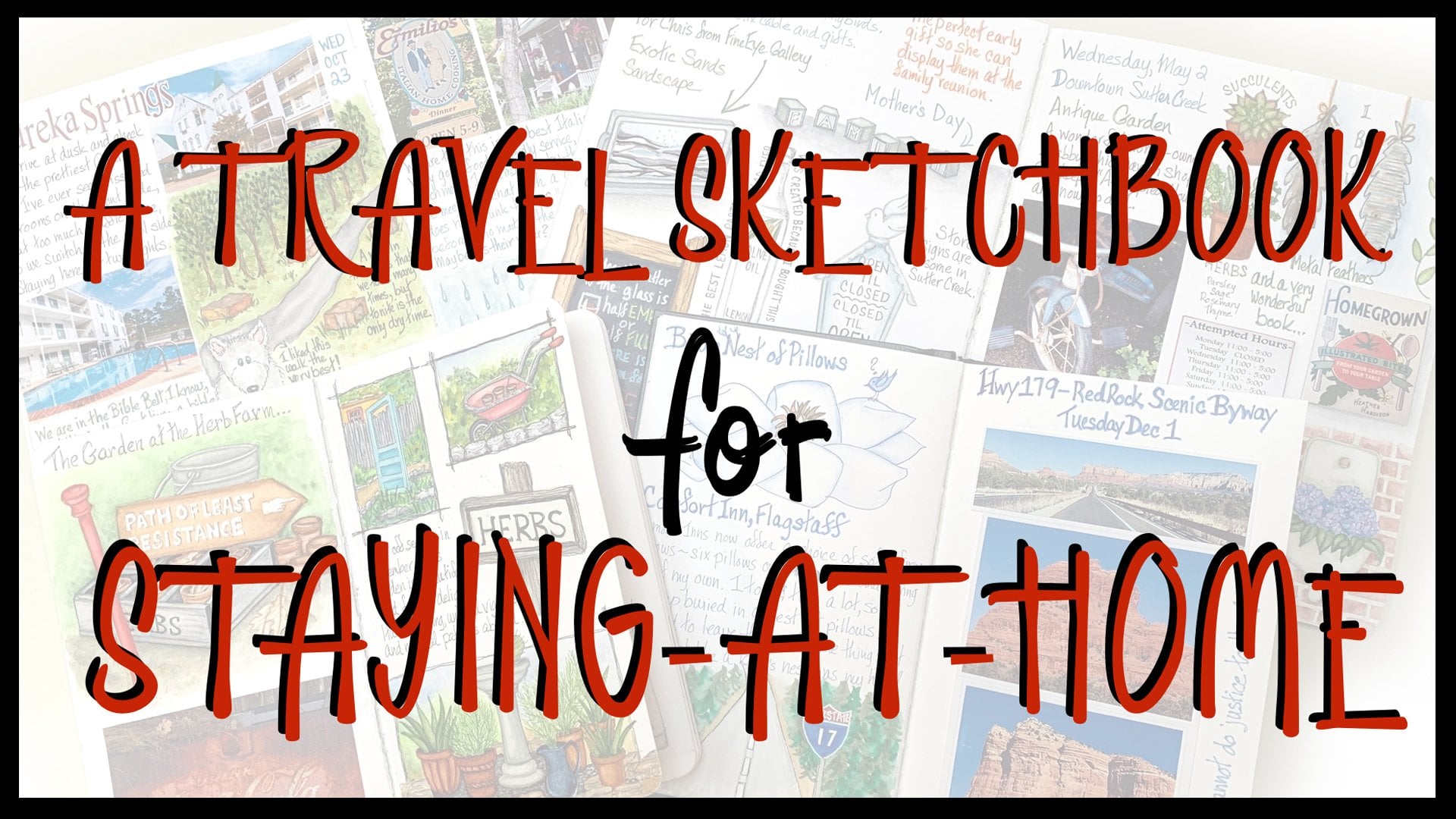
professeur, photographe, propriétaire de galerie. Mais une chose qui se distingue vraiment dans ma vie et comme une grande passion est l'idée du livre de croquis comme forme d'art. Et j'y suis impliqué depuis longtemps. J' ai créé 21 classes pour Skillshare que la plupart d'entre elles sont sur ce sujet. Dans cette classe est sur l'idée de garder un carnet de croquis numériquement sur un iPad. Dans mes carnets de croquis, je fais de l'écriture manuscrite, je fais de l'aquarelle. J' expérimente avec des médiums. J' inclut des photos. Ceci est une photo d'une illustration. Dans mon carnet de croquis numérique. C' est presque le même, et je fais la même chose. Je fais de l'écriture. J' illustrer les choses maintenant avec de l'aquarelle. Mais ça ressemble à de l'aquarelle. J' utilise des photographies. Et c'est presque,
même si le réel et le numérique semblent s'annuler l'un l'autre. Dans ce cas, ils ne le font pas. Vous allez donc apprendre à créer des carnets de croquis sur votre iPad qui sont presque les mêmes que sur papier et qui ont des avantages supplémentaires. Ce dont vous aurez besoin, c'est un iPad et Apple Pencil qui fonctionne avec l'iPad et une application appelée note shelf, qui est très abordable et est disponible sur l'App Store. Ce sera beaucoup de plaisir. La classe est pour tout le monde parce que cette information est nouvelle. Je me fiche de l'expérience que tu as eue. carnets de croquis numériques ont été pensés à ce jour comme la collecte d'un tas de photos de Procreate dans une pile ou quelque chose comme ça. Ceci est un vrai carnet de croquis IF fonctionne comme ceux dans la vraie vie, votre projet pour la classe sera de créer un carnet de croquis numérique. Et nous allons le faire d'une manière que nous nous montrons tout ce que nous pouvons faire. Donc, il y a quelque chose ici pour tout le monde et ça va être amusant et commençons.
2. Comparaison des carnets de croquis numériques aux carnets de croquis du monde: Pendant longtemps, j'ai voulu créer cet atelier et j'ai finalement réussi à y arriver. Je garde un vrai carnet de croquis numérique depuis bien, dix ans, depuis 2011. Et j'ai utilisé la même application pour le faire sur l'iPad depuis tout ce temps. Et c'est une application impressionnante appelée note shelf. En 2011, j'ai été vraiment intrigué par l'iPad et bien sûr, il n'y avait pas de crayon alors, mais il y avait tellement d'applications sont absentes, ne app et cette application. Et j'ai donc décidé de faire un séminaire en ligne d'un an appelé le studio iPad. Et il n'y avait pas de manuels pour les applications, bien
sûr, et donc j'ai dû les écrire. Et j'ai exploré chaque application créative que j'ai passé toute l'année 2011 ne pas bien. Une des applications que j'ai trouvé était l'application d'étagère de notes, que je pourrais faire des carnets de croquis dans un plus agréable de le faire alors. Et j'ai 114 livres de croquis dans mon application de bloc-notes, je pense maintenant. Et j'ai commencé à garder un carnet de croquis numérique et un carnet de croquis du monde réel. Je suis des mêmes voyages et expériences et j'ai commencé il y a longtemps. J' ai adoré parce que dans le carnet de croquis numérique, tout se passe. Et puis j'ai choisi le carnet de croquis physique de ça. C' est un carnet de croquis de la vie réelle, 2017. Et je vais vous montrer ce que sont ma vraie façon de
carnets de croquis, tout ce qui se passe dans ma vie, quoi que ce soit qui me bouge, entre dans mes carnets de croquis. C' était une étude d'un aimant et j'essayais
de tirer de l'aimant et puis réaliser un aimant ont vraiment horrible perspective et a dû le refaire et bla, bla. Et juste jouer. J' adore l'aquarelle admin ou les aquarelles pendant 40 ans, alors je ferais mieux de l'aimer. Et donc beaucoup de mon travail est fait à l'aquarelle. Une partie n'est pas finie. Et j'y retourne encore et j'ajoute des petits croquis un jour. Je vais m'asseoir et peindre tous ces nœuds et ensuite cette page vous aurez fini. Parfois, j'utilise un carnet de croquis de manière traditionnelle où je vais en créer une vraie peinture. C' est un de ces trucs et moi, et c'est parti depuis longtemps, mais j'ai ça. Et c'est en fait un croquis dans mon carnet de croquis avec toutes les idées inachevées qui sortent. Et c'est une page inachevée, bien sûr, parce que je les ai,
ceux-ci sont assez finis. Ce sont des choses qui me sont venues à l'esprit. J' ai commencé à faire un peu de Natalie cuivrée et j'ai eu une brique de feu et j'ai ajouté une petite gousse bleue. Puis l'histoire s'est poursuivie à partir de là. J' adore la pastèque. Celui-ci n'est même jamais arrivé nulle part. Ouais, c'est une page sur les mesures et c'est un succulent. Ai-je acheté et tué avec trop d'eau et d'amour et une autre façon, vous savez, de faire cuire des œufs. Donc, d'accord, c'est ce que je fais dans un carnet de croquis du monde réel. Je veux vous montrer que ce n'est pas très différent de ce que je fais dans un carnet de croquis numérique. Ceci est dans l'application de l'étagère des notes. Et donc je veux vous montrer un peu de, de ce bloc de capture dedans. C' est comme si c'était un qui est juste des pensées quotidiennes et 2017 pose ER 2017, regardez ça. Et ce ne sont pas les mêmes, mais vous verrez que certaines choses ressemblent. Je fais juste de l'écriture et je mets juste des photos et je mets des dessins. Je lisais le merveilleux livre de Peggy Dean et les petits dessins botaniques et j'en ai fait une page. Ils sont là-dedans. Et ici, vous voyez que c'était aussi et le vrai livre. Mais ici, je parlais d'autre chose. Quand je travaillais avec Ross, j'essayais de savoir si j'aimais tout le look de la parce que j'ai fait une impression pour la vendre. Mais je voyais aussi, j'aime le noir sur blanc ou blanc sur noir ou partout. Et c'est comme fondamentalement pas beaucoup. C' est juste une page. Le j'ai commencé à travailler sur quelque chose et pour conduire, il y avait une bile d'eau de Javel et est revenu et l'a fait, je suppose. Et ici, tout cela se fait en fait dans des robots ou phono, évidemment de mes palettes d'aquarelle. Mais c'est que le croquis est fait
ici dans North shot off et je vais y aller pour que vous puissiez voir mieux. Et ce sont des outils de croquis rudimentaires que nous avons des stylos et des surligneurs et un crayon de couleur ou un crayon. Mais tu sais, hé, pas mal, non ? Mais de toute façon, pas beaucoup de différence entre ceci et ceci, et c'est de cela que cette classe est à propos. Ce n'est pas vous voulez un stable l'autre nécessairement vous pourriez faire l'un et ensuite faire l'autre parce que c'est amusant. Il sert un but différent. C' est plus rapide. Pour les journaux de voyage. C' est génial parce que tu as tout ici. Et je n'ai jamais tout dans mon livre de la vie réelle. Et donc cette classe est sur la création d'un véritable carnet de croquis numérique.
3. Créer votre carnet de croquis numérique blanc: Lorsque votre application d'étagère de notes est achetée et téléchargée, l'icône se trouve sur votre page de votre iPad. Et pour lancer le programme, nous allons simplement le toucher. Et ce que vous obtenez ne ressemblera pas à ce que vous voyez sur le mien. Et la raison en est que j'ai 90 pour les carnets de croquis sur cet iPad particulier. Et tu n'en auras probablement pas si c'est nouveau pour toi. Et donc vous aurez une boîte de création rapide juste ici, je suis presque sûr. Et on en parlera plus tard. C' est un je suis pressé. Je dois faire une sorte de situation, donc on n'y va pas maintenant. Vous pouvez avoir une sorte de démo ou un livre de croquis d'aide. Je ne sais pas ce qu'ils font ces jours-ci. J' utilise cette application depuis dix ans maintenant. Donc, dans toutes ses mises à jour et ainsi de suite, je ne peux même plus donner une nouvelle copie pour dire ce qui se passe. Donc quoi que vous ayez ici, nous allons monter ici et toucher ce signe plus. Et puis nous allons choisir de créer, pas de créer rapidement. Mais l'un d'eux était des choix. Nous allons créer un nouveau cahier. Et on a une fenêtre comme celle-ci. Et la première chose que nous voulons faire, c'est nommer ce cahier. Et ici, il est écrit Notebook sans titre. C' est le titre en ce moment. Et on va le taper. On a notre clavier. Et vous pouvez nommer ça comme vous voulez le nommer. Mon premier carnet de croquis numérique. Je vais juste l'appeler livre d'apprentissage pour l'instant. Et tu peux le faire aussi si tu le veux. Mais ce sera le carnet de croquis recréer qui nous dit comment créer un carnet de croquis numérique. Donc tout ce qui a du sens sous ces auspices que vous optez pour. Ok, et donc on a notre titre n. Et là, on va vouloir couvrir. Et encore une fois, j'ai téléchargé tous les choix qu'ils ont et ils en ont beaucoup. Votre nouvelle application est livrée avec certains. La plupart d'entre eux sont gratuits. Vous venez, vous rejoignez la note, note étagère club sur le site et vous avez accès à télécharger l'un de ces que vous voulez. Et ils ont comme, Wow, ils planifient et ils ont le genou et vous pouvez aussi, nous ne parlerons pas de ça maintenant vous pouvez ajouter votre propre photo personnalisée à la couverture de n'importe lequel d'entre eux. Mais je vais rester un peu générique et je
vais juste choisir ce bleu ici pour l'instant. Et puis à cet endroit, nous pouvons choisir le genre de pages que nous voulons. Maintenant, un mot ici. Lorsque vous êtes un carnet de croquis de la vie réelle, ou vous pouvez utiliser un format paysage, ou vous pouvez utiliser un format portrait. Mais vous pouvez travailler à travers la colonne vertébrale et avoir, vous savez, une œuvre qui est une page plutôt qu'une page. Les notes s'affichent à ce jour. Nous allons faire beaucoup de trucs, mais cela ne vous donnera pas l'aspect de mise en page des deux pages. Mais on a trouvé un moyen de contourner ça. J' ai trouvé un moyen de contourner ça. J' ai créé une page, je l'ai créée dans Procreate parce que nous allons vouloir
sortir de la simplicité de l'esquisse dans notre carnet de notes numérique. Nous allons utiliser Procreate. Et quand nous apportons des illustrations de la procréation, nous ne voulons pas de ligne parce que l'arrière-plan est d'une couleur différente. Donc ce que j'ai fait et juste vous éviter d'avoir à le faire, je suis allé dans Procreate et j'ai fait une page pour une double diffusion. Et j'ai même créé la colonne vertébrale comme une ligne directrice. Et j'ai fait une page personnalisée et de choisir, et nous allons en parler aussi. Mais donc je vais appuyer sur choisir pour le type de page que je veux. Et vous avez, encore une fois, si vous rejoignez leur petit club d'étagère de notes, vous obtenez tous ces choix libres de toutes sortes de pages différentes. Mais je veux choisir personnalisé parce que j'ai mis la page personnalisée ici et je l'ai fourni pour que vous l'ajoutiez en tant que page personnalisée. Donc je l'ai déjà, mais je vais vous signaler comment vous l'avez mis dans l'écorce de votre étagère de notes. Et c'est en appuyant sur ceci, créer une photo d'importation personnalisée. Et allez à vos photos et choisissez la page que je vous ai fournie. Le JPEG, qui est le paysage était colonne vertébrale, le Procreate ou pro blanc, je l'appelle paysage était à moi. Donc je n'ai pas besoin de ça ou de ça. Et je l'ai déjà ici pour un blanc était colonne vertébrale et je vais le choisir pour ma page. J' ai donc mon titre, j'ai ma couverture, j'ai mon modèle de page de jeu, et maintenant je peux cliquer sur Créer un bloc-notes. Et il est créé et il s'ouvre pour vous. C' est excitant, non ? Et donc cela généralement à l'avance comme une page de taille de lettre. Et à moins que vous ne
sachiez, vous avez des pages légales ou quelque chose comme ça, mais nous n'y irons pas non plus. Et donc nous pouvons travailler dans fait exactement comme si nous travaillions dans un livre de croquis de portrait ouvert à une propagation.
4. Faire vos marques: Donc nous avons des pages blanches et nous sommes tous excités. Et donc la toute première chose que je veux explorer est l'aspect marquant avec l'Apple Pencil. Et sous les paramètres stylet. Si votre iPad n'est pas automatiquement choisi, le crayon Apple pour vous. Appuyez sur ce bouton pour que ce soit l'Apple Pencil en
tant que stylet qui est choisi si vous utilisez autre chose. Et je ne sais pas comment ça serait arrangé. Mais de toute façon, choisissez le crayon Apple comme votre style est en faisant cela. D' accord ? Donc, la première chose que nous voyons dans cette petite zone d'outils en haut est quelque chose qui ressemble à un stylo. Et si on le touche,
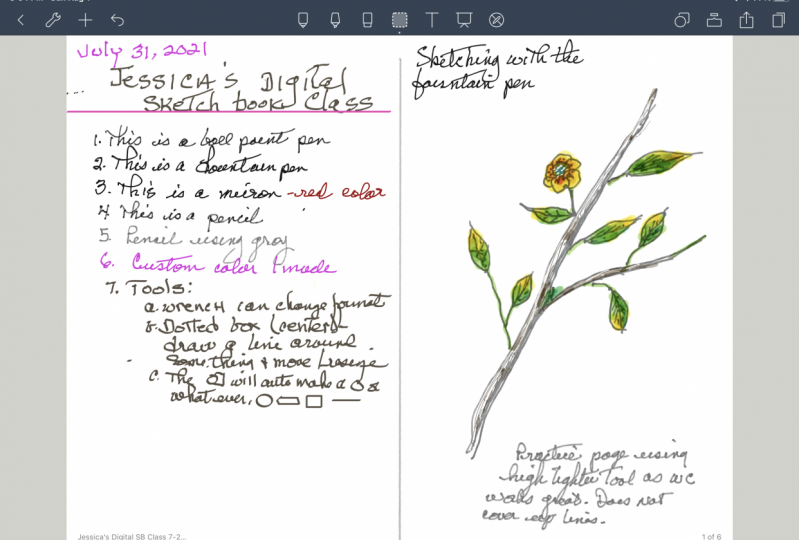
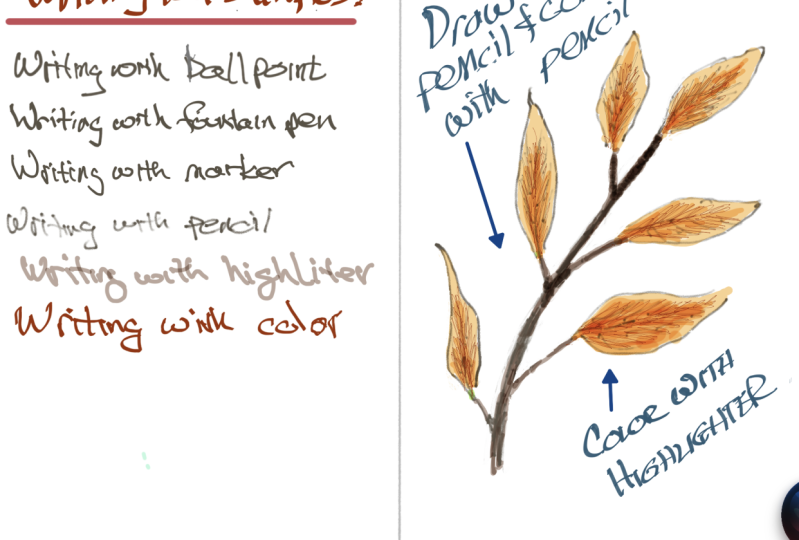
on verra qu'il ressemble à un stylo. Pour une bonne raison. C' est notre outil de fabrication de marques, boîte de choix. Ce que nous avons, nous avons un stylo à bille , nous avons un marqueur à pointe fine, et nous avons un crayon. Pour n'importe lequel de ces outils. Ce curseur ici choisit la taille du trait et il vous donne, lorsque vous le touchez. Il y a un petit exemple de la taille de la course. Et tu t'y habitueras et tu choisiras, tu sais, quelque chose. D' habitude, tu ne vas pas vraiment grand comme ça, sauf si tu as un genre de projet spécial en cours. Mais, et donc gardez-le au milieu ou un peu en dessous. Nous avons choisi notre couleur comme noir ici. On va commencer très simple. Et je vais juste commencer avec le point de balle avec environ est la taille du centre. Et je veux que tu fasses la même chose. Et nous allons écrire une phrase sur notre page de gauche ici, écrivant avec le stylo à bille. Maintenant, c'est un très bon exemple de ce à quoi ressemble le stylo à bille. Lorsque nous écrivons, nous avons une pression variable et vous pouvez voir que cette réponse, et cela est sensible à la pression, le crayon Apple. Donc, vous pouvez voir qu'il y a une réponse ici. Il n'y a pas beaucoup. On dirait que votre écriture est peut-être à l'aide d'un stylo à bille. Donc, si vous aimez ça, c'est peut-être votre outil de choix. Retournons en arrière. Choisissons le stylo plume. Gardez-le autour du même paramètre de sorte que nous
devons changer cela du tout en fait pour que nous ayons comme un semblable à comparer, appuyez sur la page et cette fois écrire avec un stylo. Maintenant tout de suite, vous verrez une différence parce que vous avez, est le mince qui se passe avec le stylo plume. Et c'est sensible à la pression. Et je vais juste vérifier quelque chose ici avant de le dire parce que je ne sais pas vraiment qu'il me semble qu'un Instagram devrait avoir un autre cheveu. Il me semble qu'il pourrait y avoir plus de secondes, 10. Aria. Donc, en utilisant une plus grande taille, vous, ceux d'entre vous qui aiment utiliser le lettrage, allez être vraiment heureux. Je ne le fais généralement pas,
c' est pourquoi je ne connaissais pas la réponse automatique. Je ne vais pas tout expliquer à ce sujet, mais je vais aller à l'outil Gomme, et je vais juste choisir une taille
afin d'effacer ces marques que je viens de faire qui ne font pas partie de notre petit test. Maintenant, si vous êtes une personne de lettrage au pinceau ou une personne de lettrage au stylo plume, vous faites ce test bien ici et dites écrire avec une taille de point plus grande. Et puis cela ferait partie de vos exemples. Ensuite, nous allons aller et passer au troisième outil, qui est un marqueur de pointe fine. Je vais ramener mon sac de taille à quelque chose de normal. Et je ne trouve pas particulièrement qu'il y ait une très grande différence entre le stylo à bille et le marqueur à pointe fine. Donc, nous allons voir parce que nous allons faire un test ici. Et ça vous permet de comparer. Ça ressemble à peu près à la même chose. C' est plus mince. Donc ces trois. Sont vos principaux stylos
d'écriture, marqueurs, et vous pouvez changer la couleur. Je vais changer la couleur de mon marqueur ici pour le lancer. Juste pour montrer avec un marqueur orange. Donc, dans ce, évidemment peut être n'importe quelle couleur du tout. Afin de faire une nouvelle couleur ou de choisir quelque chose que vous ne voyez pas ici. Tout d'abord, choisissez quelque chose que vous ne voyez pas ici. Si vous appuyez sur cette petite flèche, vous pouvez à peine voir ici à gauche des couleurs. Il traverse des palettes qui sont fournis quelques-uns d'entre eux. Si vous appuyez sur cette flèche, lorsque vous arrivez à la fin de celle-ci et que vous appuyez dessus, vous obtenez un bouton Ajouter. Si vous appuyez sur le bouton Ajouter, vous entrez dans les outils de choix de couleur qui sont les mêmes que ceux qui apparaissent sur toutes les applications vraiment. Et vous pouvez faire une couleur personnalisée. Et vous pouvez, celui-ci se trouve être basé sur l'orange. Mais vous pouvez regarder cette boîte juste ici. Vous pouvez assombrir et sur tout un spectre, vous pouvez l'alléger. Vous pouvez le griser jusqu'à ce qu'
il y ait la couleur du ligand rose d'un potier. J'aime ça. Et si je reviens, j'ai ajouté cette couleur. Et voyons à quel point c'est différent de l'orange avec laquelle nous avons commencé. Et au fait, l'orange est toujours là. Donc Sean, toi, alors on va choisir ça maintenant. Et donc vous avez un sentiment tout à fait différent avec cette couleur parce qu'elle est plus subtile et plus de grade de retour. Donc, évidemment, avec ce bouton Ajouter, vous pouvez ajouter beaucoup, beaucoup de couleurs. Je vais te montrer. Chaque fois que mon poignet frappe l'écran et il s' éteint parce que vous vous débarrassez de cela chaque fois que vous appuyez sur l'écran. Je ne veux pas le faire, mais ça arrive. Donc, quand nous avons notre couleur personnalisée ajoutée, c'était personnalisé, nous avons dû jouer et les trouver. Il y a aussi une boîte si vous connaissez les couleurs hexadécimales, mélange des couleurs pour Photoshop et pour le travail numérique, vous pouvez mettre n'importe quel type là et vous allez obtenir le choix du clavier. Et donc vous pouvez choisir n'importe quelle couleur hexadécimale que vous avez choisie, vous savez, quand vous le savez de je ne sais pas, une palette et procréer ou quelque chose. Ok, mais l'autre chose que nous pouvons frapper ici est appelée palettes. Et ils ont un tas d'entre eux pour vous et ils ont des noms. Et c'est un peu exagéré. Mais vous pouvez choisir n'importe quelle palette que vous aimez. Et si vous faites un croquis et que vous n'avez pas de palette. Donc une excellente façon de choisir quelque chose de mental aller ensemble. Mais ils ont des noms et il y a une boîte de recherche en haut de ceci. Et donc si vous ne pouvez pas le trouver en faisant défiler ou si c'était en bas, vous pouvez le rechercher par nom. Donc comme ça comme un poisson rouge géant ici, allez voir. De toute façon. C' est donc le choix des palettes et c'est le choix personnalisé. Et nous pouvons revenir à nos couleurs régulières. Et nous pouvons retourner à tous les granulés que nous utilisions. Juste en frappant ces flèches d'avant en arrière. Nous arrivons maintenant à mon, ce que je pense est le meilleur, au
moins pour esquisser le meilleur outil parce qu'il est un crayon. Et j'ai adoré ce crayon. Je retourne à une couleur noire. Et je ne vais pas prendre une trop grande habitude au milieu quelque part. Et vous montrer ce que c'est comme écrire avec le crayon. Amusant. Voyez la lumière et l'obscurité. C' est à propos de la pression, c'est comme un vrai crayon. Donc si tu es vraiment léger avec
ça, ça va être léger. Si vous appliquez plus de pression, il sera plus sombre. Je vais effacer ça, chercher la gomme. Débarrassez-vous de ceux-ci, et continuez à écrire avec le crayon. Nous avons donc des exemples de R pour les outils de fabrication de marques utilisés pour l'écriture, et un peu d'informations de couleur.
5. Effectuer des changements avec l'outil Sélection: Maintenant, ce que nous avons fait ici est sur notre toute première page de notre livre d'apprentissage, c'est que nous avons créé pour nous-mêmes un échantillon de l'aspect et de la sensation des quatre outils d'écriture. On dessine des outils. On en parlera plus, beaucoup plus. Cependant, pour l'instant, je vais vous montrer quelques choses. L' un d'eux est que cela n'a pas de titre dessus et nous n'avons pas de place pour un titre pour cela. Et donc je vais vous montrer l'outil de sélection neuro, beaucoup de choses peuvent arriver avec ça. Mais pour ce qu'on va faire en ce moment, on va avoir l'outil de sélection. Nous allons dessiner une boîte autour de tout notre genre ici. Et puis nous avons une barre en haut nous donnant ces choix de ce que nous pouvons faire, ce qui est sélectionné. Et ce n'est pas un peu intuitif. Je veux le déplacer et je n'ai pas le choix de bouger. J' ai une copie coupée, un double, manger, une couleur redimensionnée, convertir en texte. Et si je frappe cette flèche, j'ai une porte à l'avant ou je l'envoie au sac. C' est tout simplement vraiment, c'est merveilleux de pouvoir faire ces choses. Mais ce que je veux déplacer ça vers le bas. Donc, sous redimensionner, vous obtenez un cadre autour de votre écriture. Et évidemment, vous pouvez redimensionner ça parce qu'il s'appelle Resize, n'est-ce pas ? Mais l'autre chose est que si vous mettez votre, votre crayon ou votre doigt juste au milieu, vous pouvez déplacer ce bloc de texte partout où vous le voulez. Et donc je vais le déplacer,
laisser assez de place pour mettre un titre en haut. Maintenant, cette petite affaire ici vous permet de le faire aussi. Mais je veux dire, ce n'est pas quelque chose que nous voulons faire maintenant. Mais il y a des moments où vous pourriez vouloir le faire,
parce que cela fonctionne avec quelque chose que vous avez dessiné
ainsi qu'avec quelque chose que vous avez écrit. Donc quand on a ça, où on le veut, maintenant je pense que c'est plutôt bon. Nous n'avons qu'à taper n'importe où et maintenant il est situé dans son nouvel endroit. Donc je veux mettre un titre là-dessus. Je vais choisir, je pense que je vais choisir le stylo plume, je vais choisir une version plus audacieuse. Et je vais choisir ma couleur personnalisée parce que je l'aime. Et puis on va venir ici. Et mon titre sera des outils d'écriture. On dirait. Et maintenant, nous avons un titre pour cette liste. Et c'est un peu plus audacieux. Et je pourrais même mettre un côlon ici, mais tu sais quoi ? Je n'ai pas de place. Donc, je vais aller à la sélection, et je vais juste sélectionner cette ligne maintenant. Ne vous inquiétez pas de la marque au milieu parce que ça fait partie de la page. Et je vais dire redimensionner pour que je puisse le déplacer
assez pour que je puisse mettre un deux-points ici,
ce qui le rend plus comme un titre. Supposons que nous ne pensons pas que le titre soit suffisamment défini en
ayant juste des colonnes et que nous aimerions mettre un soulignement en dessous. Et nous n'avons pas de place. Donc nous savons ce que nous faisons là-bas. Et je sais que je répète ça exprès ou très lentement. Et nous le faisons plus d'une fois parce qu'il va coller et devenir intuitif lorsque vous faites vos carnets de croquis dans une étagère de notes. Cette fois, je dois être un peu prudent alors que je vais sous cette queue de y ou de g, je veux dire. Ok, et encore une fois, je vais appuyer sur redimensionner pour juste déplacer ça vers le bas. Maintenant, touchez, laissez-le. Alors retournez et prenez mon stylo plume et ma couleur, en fait un chapeau là déjà sélectionné. Et si j'allais tracer une ligne droite ici, c'est très facile à faire. Et je voudrais peut-être qu'il soit plus épais que ça aussi. Je vais dire que je n'aime pas cette ligne. Et si je l'ai rendu plus épais, une grosse ligne de graisse. Eh bien, un peu effrayant et corrompu n'améliore pas les choses du tout. Ça fait paraître pire. Ok, je vais annuler ça. Mais ici, c'est ce qu'on appelle l'outil de formes. Et un petit cercle sur l'icône Box. Avec ça allumé. Lorsque vous tracez une ligne droite, elle devient une ligne droite. Lorsque vous dessinez une boîte, elle devient une belle boîte. Lorsque vous dessinez un cercle, il devient un beau cercle. Vous dessinez un ovale, devient un joli ovale. Et c'est épais et mince à cause du stylo plume, mais c'est encore plus frais, non ? Donc je vais les défaire parce qu'on n'a pas besoin d'eux en ce moment. Et je vais revenir ici et je vais souligner mon titre et laisser aller. Et c'est là. J' aimerais que ce soit un peu plus haut. Eh bien, l'outil de sélection fonctionne avec n'importe quelle marque que nous faisons et nous pouvons donc changer où est notre ligne. En faisant ça. Redimensionnez et poussez-le jusqu'à l'endroit où nous voulons le déplacer latéralement ou tout ce que vous voulez. Et maintenant, nous avons une ligne qui ressemble à un cap. Et puisque nous sommes sur le sujet des lignes, je ne suis pas sûr, je pointe mon iPad de cette façon pour écrire cette ligne droite est la ligne que je peux si je l'avais aligné avec la caméra comme ça et j'essayais oublier qu'il ne soit jamais de haut en bas et partout dans le lieu. Et certaines personnes, cela arrive peu importe quoi, dans tant de gens font des lignes directrices dans leur carnet de croquis que la course plus tard. Et nous pouvons le faire ici dans un, tellement plus facile. Donc, pour obtenir des directives sur lesquelles écrire, nous allons aller à la clé ici, dans ce coin. Et nous allons changer notre modèle de page. Et ce n'est que temporaire. Nous allons changer pour un modèle de page et nous allons
choisir sous les raisons sont basées sur le vôtre. Ce sera des bases parce que tu n'as pas de raisons. Oui. Vous allez choisir des soulignements et nous aurons ça. Maintenant, nous avons du papier ligné. Nous ne pouvons plus voir notre ligne médiane, mais nous pouvons savoir où il suffit de ne pas la franchir. Maintenant, s'assure que vous êtes en train de dessiner l'aide ici des formes est désactivée parce que vous ne pouvez pas écrire avec les formes sur. Et vous serez en mesure de venir ici et de choisir votre stylo et d'écrire. Comme sur le papier scolaire, écrivez une ligne très droite. Maintenant, je ne veux pas garder ce fond de page évidemment parce que si je vais dessiner des choses et tout, je ne veux pas un tas de lignes en arrière-plan, mais c'est aussi facile que ça arrive parce que vous allez ici de nouveau, vous modifiez votre modèle de page. Encore une fois. Vous passez à votre coutume et vous choisissez votre droit PRO ? Pro, blanc avec la colonne vertébrale à nouveau. Et les lignes ont disparu, mais vos paroles sont toujours là et là droites. C' est donc le même genre d'astuce que de dessiner lignes directrices puis d'écrire dessus, puis de les effacer. Et je pense que c'est un très beau tour. Maintenant nous écrivons dans des carnets de croquis comme des fous. Mais l'autre chose que nous faisons dans les carnets de croquis est Sketch. Et donc, dans notre prochaine leçon, nous allons examiner ce qui est possible esquisser dans l'étagère des notes. C' est rudimentaire, mais vous seriez vraiment surpris de l'utilité des outils.
6. Esquisser et peindre dans votre carnet de croquis numérique: Notre outil préféré pour dessiner comme, comme l'esquisse va être l'outil de crayon. Et je vais revenir à la couleur noire et la taille moyenne inférieure ici. Je pense que ça marchera pour nous. Et l'outil crayon est juste lu lorsque vous ne mettez pas beaucoup de pression et que vous l'utilisez pour faire vos croquis. Je vais être très simpliste ici est par souci de simplicité. Et je l'utilise vraiment très légèrement. J' ai toute la gomme. Je vais l'utiliser très légèrement pour faire un croquis d'une branche. Et je fais ce que je fais. Et je ne dessine pas avec une ligne, une ligne. Je dessine avec cette ligne croquante parce que j'aime regarder et corriger mes formes au fur et à mesure que je vais. Et laissez mon guide intérieur guider ma main. Maintenant, saviez-vous que vous avez deux choix quand vous dessinez des feuilles sur une branche. Que certaines plantes sont appelées opposées. Et leurs feuilles se produisent au même endroit de chaque côté de la pierre. D' autres plans sont appelés alternance et ils apparaîtraient. Je vais te le montrer parce que ça ne se produit pas sur la même plante, mais nous ne sommes pas dans la vraie vie, donc ça n'a pas d'importance. D' accord. Ils apparaissent entre les deux au lieu de juste en face l'un de l'autre. Si j'avais cette feuille là. Et celui-ci ici, plutôt qu'il y ait une feuille ici. Et je pars d'ici, il y aurait une feuille ici parce qu'elle
alternerait Il y a un espacement entre ces deux-là de l'autre côté. Désolé, ce serait comme ça. Et si on alterne, il y en aurait un ici aussi. Maintenant, j'ai une plante extrêmement bizarre parce qu'ils ne font pas ces deux choses. Avec le même outil de crayon. Vous pouvez revenir en arrière et vous pouvez affiner. Et le crayon Apple fait peu de ligne plus douce si vous l'utilisez sur un angle. Et vous pouvez ombrager un peu, vous êtes profondément dans vos lignes ici. Peut ombrager un peu. Vous pouvez effacer ce qui ne fonctionne pas. Maintenant, une chose dont je vais vous avertir est la gomme est grande et qu'il n'y a pas grand-chose à faire à ce sujet. Ils ont trois tailles et ils ont une auto et l'ATO est censé s'ajuster à la taille à laquelle vous travaillez. Personnellement, je ne trouve pas cela très vrai. Donc effacer est délicat et juste savoir à
ce sujet pour que vous ne soyez pas pris avec une surprise comme je viens de le faire. D' accord. D' accord, donc je vais remettre mon dossier, un arbre ici. Dans le croquis que je fais dans mon carnet de croquis numérique que je fais en étagère de notes est très rudimentaire. Quoi que ce soit, la fin que je vais faire est de nouveau, je vais commencer cette gomme à effacer. Toujours il est en quelque sorte pas frapper au point. C' est une toute nouvelle version ici, et je pense qu'une partie de cela doit être rapportée. Donc, voici un peu bizarre qui se passe. Que leurs yeux s'effondrent. Donc vraiment bonne compagnie, ils soutiennent vraiment leur application. Ok, donc un peu de raffinage. Et maintenant, ce serait bien de colorer, non ? Donc évidemment, tout de suite, vous pensez que je vais entrer, je vais changer ma couleur de mon crayon et je vais y retourner. Pourquoi c'est orange, je ne sais pas, au lieu de vert avec une touche vraiment légère, je vais ajouter un peu de couleur. C' est une bonne chose à faire. Et il vous donne un contrôle très subtil sur vous toucher très léger. Vous pouvez revenir en arrière et vous pouvez obtenir comme disons nos cheveux de couleur plus foncée. Et vous pouvez avoir un très bel effet d'ombrage. Peux-tu juste passer en revue seulement une partie de ça ? Donc, c'est similaire comme travailler avec un crayon de code sec. Maintenant, le seul inconvénient à l'utilisation de crayon de couleur est qu' il est en train d'écrire sur votre autre ligne de crayon. Pour que vous puissiez zoomer. Note étagère 2, ce qui est génial. Donc, en utilisant votre crayon de couleur, vous voulez être vraiment léger et vraiment sélectif parce que vous allez effacer la ligne de crayon que vous posez en premier. Peinture à l'aquarelle, qui est vraiment couramment utilisé dans la réservation de croquis. Quand faire cela, la ligne se montrerait à travers. Alors qu'est-ce qu'on a qui pourrait être comme de la peinture à l'aquarelle ? Nous avons l'outil surligneur, qui est juste à côté de vos outils broches. Et le surligneur, vous pouvez choisir une couleur pour cela. Je suis à la recherche de vos couleurs de surbrillance normales. Voici un jaune, et nous avons deux points à choisir. Nous avons un point de balle rond et nous avons un point de ciseau et un tas de tailles à choisir. Alors je vais y aller. On a un 43 ou quelque chose comme ça. Je ne sais pas ce que ça dit. D' accord. Et en tant que surligneur, cela fonctionne comme un surligneur et vous pouvez
revenir en arrière et marquer n'importe quelle écriture que vous avez faite. Vous pouvez annoter les documents PDF que vous apportez dans votre carnet de croquis. On parlera de la façon de faire ça. Mais l'autre chose que vous pouvez faire est de faire comme si c'était de la peinture à l'aquarelle. Parce que ça va agir comme de la peinture à l'aquarelle et aller sur les lignes du crayon et ne pas les effacer. Donc, on y va comme ça. Maintenant, vous pouvez simuler l'ombrage à l'aide de cet outil Surligneur. Il y a un rose. Et vous pouvez simuler l'ombrage. Nous sommes des blocs d'aquarelle. En faisant des choses comme ça. Je pourrais être beaucoup plus petit ici sur ma taille pour l'ombrage. Je vais le dire et le faire quelques fois juste pour vous montrer comment ça aurait plus de contrôle. D'accord. Joli. Et il semble en quelque sorte mélangé. Au moins quand tu en reviens un peu. C'est le cas. Maintenant, tu peux monter assez facilement ? Oui. Et puis tu pars, j'aimerais que je n'aie pas fait ça. Donc D juste là. Mais si je l'efface, alors mon moins sera parti, je vais devoir le dessiner à nouveau. Ce n'est pas vrai. Et c'est une bonne chose à propos de la course C ou que nous ne savons pas quelle taille il est jamais. Je vais l'enlever de la voiture et je vais la remettre sur la plus petite taille. Mais ici, vous avez quelques choix pour votre gomme. Je vais recommander, sauf si vous êtes vraiment au-dessus de tout,
que vous n'appuyez pas sur ce bouton pour l'outil précédent sélectionné automatiquement. Parce que si vous effacez et que vous levez le stylo pendant une seconde et que vous retournez en arrière, vous avez l'outil de peinture ou
le surligneur, le crayon, tout ce que vous utilisez et il
vous pousse vraiment si vous n'êtes pas totalement concentré sur non, cela peut être utile pour certaines personnes, pour certaines choses. Donc je suppose, mais ça me rend dingue. Je dis, je ne pense pas que tu devrais le faire. De toute façon. Voici effacer les traits entiers. Donc, sur celui-ci, il enlève tout. C' est ce qu'on ne voulait pas faire. C' est ce dont nous avions peur. Ok, défaire. Mais il y a un autre choix et il est effacé seulement surligneur. Et donc, lorsque vous choisissez cela et que vous entrez, vous pouvez simplement reprendre la partie de mise en évidence et recommencer à zéro. Tes lignes seront toujours là. Même vos lignes de crayon seront là. Tout ce qui a été fait avec l'outil d'écriture ne sera toujours pas soulevé. Et tout ce qui est fait avec l'outil surligneur sera. Et c'est un très bon choix qui nous donne beaucoup de kilomètres. Et alors pourquoi ne pas prendre une pause de regarder ? Et pourquoi ne pas vous faire vous-même votre propre petit gribouillis et peint et obtenir peu de pratique dessin et peinture avec des outils qui n'ont même pas été faits pour cela.
7. Une effaceur autour de la faute et de l'aquarelle: Parce que la taille de l'outil gomme m'a rendu fou. Et j'ai écrit aux éditeurs de l'application de Bounded, mais ils vont chanter saké temps. Et j'avais besoin d'un correctif dans une solution de contournement, donc ce que j'ai fait était que je suis allé dans les instruments d'écriture. J' ai choisi le marqueur à pointe fine. J' ai fait une couleur blanche sur mesure. Je vais vous montrer comment ça marche. Ok, une couleur plus. Blanc. Le nombre hexadécimal est six, f. Ok, donc ce que vous feriez, vous pouvez monter dans ce coin
très haut et parfois ça vous donnera le blanc, blanc pur, mais vous ne savez pas à moins de vérifier ça. En blanc est le nombre
f, f, f, f,
f, f. Et si vous avez cela, alors il ajoutera. Quand nous retournerons en arrière, il ajoutera le blanc à notre palette. C' est juste là. Et donc ce marqueur dans une couleur blanche et une taille environ dans le 40 quelque chose ici va faire une délicieuse petite gomme minuscule pour nous numériquement, tout comme les petits que vous pouvez obtenir de Tombow et autres. Je les aimais. C' est une version numérique, donc sur les favoris, vous frappez favori, il devient un favori. Que faites-vous sur les favoris ? Si vous appuyez sur ce bouton ? Donc, il montre les favoris, vous l'activez. Un peu. Pinpoint va arriver dans le coin. Et un coin pourrait être là-haut, peu importe ce qui est cool que vous pouvez le déplacer. Lorsque vous appuyez sur l'icône des favoris, elle s'ouvre. Si vous ne voyez pas le favori que vous cherchez, ce sont des diapositives, tout comme vos couleurs ici. J' ai mon dernier, mon stylo blanc dans la taille et la couleur du marqueur dans la taille et la couleur que je veux payer. Alors maintenant, je vais taper ici et je vais l'utiliser comme une gomme. Et vous pouvez zoomer ici pour faire un meilleur travail. Mais maintenant j'ai une petite gomme contrôlable car en mettant du blanc sur le dessus, j'ai le même effet. Donc, vous êtes blanc marqueur gomme effacera tout et n'importe quoi. Maintenant, il peut effacer. Il peut aussi entrer ici et vous obtenez un vrai minuscule avec elle. Et vous pouvez mettre en petits points forts. Cela fonctionne mieux que tous les stylos à encre blanche qui réessayent d'utiliser, non ? Dans la vraie vie. Alors fais un stylo blanc. Le marqueur fonctionne très bien pour cela. Et enregistrez-le comme l'un de vos favoris dans votre barre de favoris. Et tu pourras l'attraper. Et à chaque fois que vous avez besoin d'une gomme. Et vous pouvez changer la taille de cette gomme simplement en allant aux stylos habituels et en utilisant cette barre de diapositives. Donc, si j'avais besoin d'une plus grande gomme, parce que je devais me débarrasser de quelque chose d'énorme, ça fonctionnerait aussi. Ce n'est pas énorme, comme la gomme est énorme, mais vous pouvez effacer une grande zone d'une manière fine. Je n'ai pas bougé ça autant qu'il aurait pu. Rappelez-vous que vous avez votre Annuler ici. Merveilleux petit outil que si vous effacez trop, si vous n'aimez pas un changement, vous faites juste un pas en arrière. Il y a un grand nombre d'étapes ici pour revenir en arrière et annuler ce que vous faisiez. Et vous faites un zoom avant. Et nous voilà. Et cette feuille commence à sembler en quelque sorte peinte. Maintenant, j'ai dessiné une feuille de plus pour montrer une chose sur la peinture avec un surligneur. Et c'est à propos de ramasser ton crayon. Je ne fais pas ça. Beaucoup d'applications utilisées pour les œuvres d'art de cette façon. Mais nous allons juste souligner comment cela va aussi. Et donc nous allons mettre une couleur
de base d'un vert jaune ici juste parce que c'est ici sur cette feuille. Et amène la taille pour que je puisse remplir la feuille avec de la couleur. Donc, si je ne ramasse pas mon crayon, une fois que je l'ai posé, je suis capable de remplir la forme avec une couleur d'une valeur. Pas de stries, pas de différence de valeur. Il suffit de le remplir. C' est ce que l'outil surligneur. Maintenant, cela ne fonctionnera pas nécessairement avec les autres parce que la sensibilité à la pression. Mais nous avons maintenant ce vert pâle ici. Et je veux que tu saches que quand je ramasse le stylo et le remets, j'ai maintenant une valeur plus sombre. Voyez comment ça se passe là-dedans. Et donc j'ai dû garder la même valeur sur la valeur de base. Je ramasse le stylo et fais des coups simples sur l'arrière-plan avec. La troisième fois sera encore plus sombre. C' est une façon que vous pouvez une sorte de fausse ombrage en continuant à le faire en utilisant le même choix de couleur, mais la superposition, tout comme nous le faisons à l'aquarelle. Et je pense que les adjectifs de l'ordre doivent être un peu légers, mais nous allons continuer ici. Je vais obtenir un point de plume plus étroit même pour
pouvoir être enfermé à la tige et ajouter encore une valeur plus sombre. Et plus je mets le stylo au même endroit, plus
la valeur est profonde. Et tu vois ça. Donc vous pouvez jouer avec ça jusqu'à ce que les vaches rentrent à la maison, vous avez presque un look mélangé. Pas tout à fait dans une pratique prend. Il faut duper avec elle pour voir comment les outils réagissent. Mais rappelez-vous que c'est tout un croquis préliminaire là-bas. Nous pouvons faire beaucoup plus en prenant cela dans et hors de Procreate. Et nous le ferons, et je vous montrerai comment le faire. Mais juste ici avec ces outils très rudimentaires, vous pouvez commencer à obtenir un look mélangé. Je veux, je donnerais n'importe quoi s'ils mettaient un outil de mixage ici, mais je ne sais pas si c'est à venir parce que je ne pense à croquis réserver numériquement avec cette application ils pensent prendre des notes. Mais ils ont certainement, ils nous ont donné beaucoup d'outils pour jouer avec. Mais de toute façon, c'est une fausse peinture avec des valeurs, avec des superpositions, tout comme vous le feriez avec l'aquarelle presque. Et ça te donne le même genre de look.
8. Ajouter et modifier et modifier des photos: Parce que c'est notre livre d'apprentissage sur la création d'un carnet de croquis numérique. Et c'est notre premier carnet de croquis numérique. Je suis allé de l'avant et j'ai étiqueté ce qui se passait ici. Comme nous faisons des croquis avec un outil de crayon, peignez avec l'outil surligneur. Maintenant, avant de parler d'autres choses que nous pouvons faire dans,
dans nos esquisses légères et ainsi de suite. On va parler de quelque chose en qui je crois vraiment. Je crois que quand tu fais une sorte de livre de croquis de vie, comme l'histoire des moments de ta vie. Ils utilisent des photographies ainsi que des croquis et des dessins est vraiment, vraiment précieux. Parfois, une photo est juste mieux que vous pouvez la dessiner si vous n'avez pas envie passer comme 100 ans sur chaque chose qui s'est passé lors d'un voyage. Si vous avez pris mon cours infaillible de journal de voyage, nous en avons beaucoup parlé et les photos peuvent remplir. Ils ont l'air agréable sur la page avec des dessins et l'écriture et ils peuvent s'
assurer que vous couvrez tout sur votre voyage. Et aussi, je n'ai pas trop parlé dans cette classe, mais je garde un carnet de croquis numérique. Quand je voyage. Je le fais pendant le voyage, ainsi que mes notes dans mon journal de voyage et tout ce que je peux faire dans la vraie vie. Maintenant, j'adore les aquarelles de la vie réelle, les esquisses et ainsi de suite. Cependant, j'ai appris au fil des ans que je reviendrai sans tout ce que je voulais inclure ou cela. Et l'autre chose, c'est que mes carnets de croquis sont en quelque sorte publics à cause de l'enseignement et d'autres choses. Et parfois j'ai des sentiments comme ces chaussettes d'hôtel. Et ce n'est pas quelque chose que j'ai mis dans un carnet de croquis de la vie réelle. D' une part, je n'aime pas les mauvaises pensées et mes carnets de croquis de la vie réelle. Et pour une autre chose, si j'ai jamais vu cette page en ligne, je ne sais pas, des choses de mauvaise bouche d'une manière publique. Donc je garde un de ces voyages et chaque voyage que je fais et j'ai mis beaucoup de photos dedans. Nous allons donc tourner la page vers une nouvelle page. Maintenant, vous pouvez aller sous ce plus inscrivez-vous ici et vous pouvez ajouter une page, ou vous pouvez prendre votre doigt et tourner cette page. Eh bien, ça n'a pas marché et on y verra plus tard. Vous pouvez prendre votre doigt et tourner cette page
assez lentement pour qu'elle en apporte une nouvelle et derrière elle,
c' est plus facile même si ça ne lui
ressemblait pas parce que j'ai attrapé la mauvaise chose ici. Voici donc la deuxième page de ce livre. Et sur cette page, nous allons examiner comment les photos peuvent être incluses et ce que vous pouvez faire avec elles lorsque vous les incluez. Donc, pour apporter une photo, nous allons frapper le plus. Et au lieu d'être sur la page ici, nous allons cliquer sur les photos. Et ça nous amène à la caméra pour prendre une photo ou ça nous amène à notre photothèque. Et c'est là que je veux y aller. Et je reviens juste d'un tout petit voyage dans les taus. Et j'ai pris ça avec moi et j'ai pris beaucoup de photos et ce n'était que comme une mine de 24 heures ou quelque chose comme ça. Et je n'ai même pas eu le temps de faire ça, mais ça me donne l'occasion de te montrer comment je le ferais. Donc, l'une des choses que j'ai vraiment apprécié était un petit déjeuner un restaurant de ferme en ville était l'un des dix meilleurs restaurants. Et je vais apporter cette photo juste pour m'amuser. Et c'est l'entrée du restaurant et c'est du steak très cru et il y avait beaucoup de trucs cool autour de ce qui vient de se passer. Donc la vôtre, la photo, et elle est assez petite. Il est également mis en évidence. Il a des coins pour le dimensionnement, il a ce petit cercle bleu pour l'inclinaison. Et ici, si on choisit la mauvaise photo, on pourrait supprimer ça. Il y a aussi une fonction d'édition, que nous examinerons dans une minute. Une fonction de verrouillage, un cerveau à l'avant et le cerveau à l'arrière. Donc, la première chose que vous voudriez probablement faire, vous ne faites pas beaucoup d'édition réelle dans ce, vous savez, faites-le dans votre application photos ou si vous êtes floue, faites-le dans l'un des millions de merveilleuses applications d'édition. Mais je sais que je veux que ça soit plus grand. Et pour agrandir cette photo, je vais tirer le coin jusqu'à ce que j'arrive à la taille que je voudrais si je faisais cette page sur ce petit déjeuner alors qu'il est encore dans cet état. Ici, ne frappez pas l'arrière-plan parce que cet état disparaîtra et vous devrez appuyer longtemps pour le récupérer. Vous pouvez mettre votre crayon au milieu. Vous pouvez le déplacer là où vous le voulez. Vous pouvez aussi faire des choses comme si elle correspondait à votre mise en page, vous pourriez le mettre dans un angle, mettre un autre au-dessus de cet angle, peu importe. Je ne vais pas faire ça maintenant, on s'en tient à la simplicité. Et je l'ai sur la taille, je le veux sur la page. Et je vais taper ici et c'est là. Maintenant, si je change d'avis et que je le veux ici, ce que je fais c'est que je le tiens, touche et le tiens et parfois ton doigt fonctionne beaucoup mieux pour ça. Puis le crayon, Apple Pencil, je ne sais pas pourquoi, mais je suis là. Je suis de retour dans l'état où je peux agrandir ça et je peux le déplacer. Et si je voulais qu'il soit plus grand et que je voulais y aller, ce serait tout ce que j'aurais à faire. Et il suffit de frapper en arrière-plan et il est à nouveau en place. Quelle est cette fonction d'édition ? Bon, chaque fois qu'on voulait animer l'activité avec la photo, on appuie longuement, on la presse, et ensuite, tout ça
arrive, et on verra à quel point ça est utile dans une minute. Mais regardons que nous ne voulons pas encore le supprimer. Alors pressons longuement à nouveau. Regardons Edit. Très bien, c'est assez rudimentaire, mais je veux dire, il y a une fonction de recadrage. Il se trouve que j'ai un peu de noir sur ce bord que je ne veux pas être là. Et que puis-je faire d'autre ? Je l'ai recadrée. Je peux soulever pas tout à fait autant de tuiles à l'avant. Je peux passer ici à ce que j'aime appliquer les changements avant de procéder. Oui. Si je clique dessus, c'est un outil gomme. Il efface à la transparence. Supposons que je vais annuler ça parce que je ne veux pas effacer ça. Mais disons juste que vous vouliez faire quelque chose comme avoir une photo seulement d'une section ici. Vous seriez en mesure de prendre cet outil de gomme et vous seriez en mesure d'effacer tout sauf cela. Cette troisième option ici est un outil de sélection. Et ce que cet outil de sélection puis faire le mouvement, puis tous les trucs à la copie coller et tout ce que nous aimerions qu'il fasse. Ça ne fait qu'une chose. Et c'est un moyen rapide de se débarrasser de toute l'image sauf pour certaines parties. Alors voyez comment cela se passe alors faites-le. Mais donc Vygotsky outil de sélection et j'ai dessiné autour de cette section de trucs ici. Et j'appuie sur appliquer. Il enlève tout le reste de l'image et il l'explose. Donc, c'est floue. Si ce n'était pas une bonne image pour commencer, vous pouvez alors passer à l'outil gomme et vous pouvez être beaucoup plus exigeant. Et si vous avez une photo haute résolution ou si vous savez, cela ne sera même pas mauvais non plus. Et quand vous avez fini d'isoler l'élément, alors vous diriez Terminé. Et on ne va même pas faire ça, on va l'annuler, mais je vais te montrer,
et maintenant si j'agrandis ça, ce que j'ai c'est cette zone de découpe et j'ai de la transparence en arrière-plan. Personne n'est là-dedans. Oui. Alors, Mark. D' accord. Donc, si j'ai un autre art sur la page, vous remarquerez que vous appuyez longuement sur ceci. Je peux le déplacer à droite et il n'y a pas de fond blanc. Et donc, ce que vous avez fait est que vous avez supprimé la partie indésirable de la photo et que vous avez créé un arrière-plan transparent afin que vous puissiez imbriquer des photos, les
mettre sur l'autre, faire tout un tas de choses et ne pas avoir le espaces. Donc, je vais juste supprimer ceci. Et je vais effacer la page en allant sous l'outil gomme. Et la gomme nous donne une option de page plus claire où tout a disparu. Si tu as été en train de foirer. Et je vais passer à travers ces étapes à nouveau pour pas la partie d'édition parce qu'ils n'y vont presque jamais. Mais pour avoir apporté la photo, et j'en apporterai une autre. Donc, dans ma photothèque, dans mes vieilles photos, j'ai des œufs qui étaient dans ce restaurant. Et c'est ce que j'avais, mais ce n'était pas exactement comme ça. Je l'ai ramassé dans leur menu sur leur site web. Il y avait aussi des saucisses et du pain grillé, mais c'était un petit déjeuner à la ferme. Alors j'ai dit ajouter une photo. Je suis allé à mon album photo. J' ai choisi une photo et dit Don et vous pouvez choisir plusieurs photos. Nous le ferons dans un instant. J' ai la photo sur la page. J' ai maintenant la possibilité de le dimensionner à n'importe quelle taille. Donc, si c'était une photo que j'aimais et que c'était une scène ou quelque chose, je pourrais juste faire toute la page ici. Et c'est aussi difficile parce que si vous remarquez quand il est dimensionné, il va dans les deux sens. Ce n'est pas si utile, mais il peut être travaillé avec. D'accord. Et donc nous y sommes. Nous aurions la touche photo sur l'arrière-plan et maintenant la photo
serait un saignement sur 1,5 de notre propagation là-bas. Ok, Maintenant, la prochaine chose que nous allons essayer, je vais appuyer longuement sur ceci et le supprimer. Nous allons en apporter quelques-uns et travailler avec un peu de composition.
9. Conception de collages photo sur votre page: Et donc nous retournons à l'Add, nous retournons à la photothèque, toutes les photos. Et je vais choisir luge, voir un petit combo de quelque chose qui ferait, qui ferait une composition amusante que je cherche,
pour les photos que j'ai déjà éditées là-dedans. Je ne suis pas très loin, donc je vais retourner au petit déjeuner de la ferme. Je vais choisir leur logo, leur entrée, les œufs et la salle à manger. J' ai quatre photos choisies et maintenant je vais dire que c'est fini. Et ils sont dans une pile ici, maintenant blancs. Donc, nous allons appuyer longuement sur celui qui est à l'avant et le déplacer hors de la pile. Alors on peut le placer. Je vais le mettre ici. C' est une photo de la salle à manger. Je vais le laisser à cette taille pour l'instant. C' est le petit-déjeuner aux œufs. Et ce que je vais faire, c'est les enlever de la pile pour que je puisse les regarder séparément. C' est la voie d'entrée et c'est leur logo. D' accord. Et tu ne peux pas juste appuyer longtemps et filmer d'habitude, tu dois prendre ton doigt et le poser à nouveau et le déplacer. Donc il y a la salle à manger. Je fais un peu la mise en page de ma tête maintenant, et je pense que la sortie, les oeufs ici, si longtemps Krauss. Et faites ça. Je vais le chevaucher un peu. Et je pourrais juste tourner comme si nous pouvions avoir quelque chose comme ça. Et puis je vais apporter ce logo et le rendre plus grand. Donc vous faites que votre petit truc de collage est arrivé ici, vous voyez. Et peut-être que je vais faire un petit pourboire parce que c'est un peu amusant. Faites un arrangement comme celui-ci. Ok, et enfin, nous allons apporter cette photo et la rendre plus grande. Et vous voyez comment la ligne de toit est comme ça. Et c'est comme ça me semble que ce serait sympa si c'était comme s'appariait un peu comment ? Donc tout mon bien de faire ça, parce que c'est au-dessus de ceux-ci. Je vais le faire en le sélectionnant avec la pression longue, puis en choisissant Envoyer à Retour. Maintenant, je l'obtiens en utilisant le dos maintenant et je peux appuyer longtemps et je verrai tout. Je peux le déplacer un peu, puis l'envoyer à nouveau à l'arrière. Et j'ai ça, c'est une petite correspondance. Maintenant, je vais retourner à celle-là. Et je vais l'amener à l'avant. Et je vais le presser longtemps et je vais le rendre un peu plus petit. Et je vais améliorer son angle, inonder ça mieux. Je vais faire en sorte que son angle corresponde
un peu à ce toit et ensuite je vais le déplacer vers le bas. Voyez cette ligne et cette ligne ou une sorte de bien. Et la salle à manger a glissé devant les oeufs. Je pense que c'est bien parce qu'on
couvrait la partie de la table de la salle à manger. Mais je vais faire tomber ça un peu parce qu'il convient un peu mieux à ma disposition, vers le bas et encore un peu. Et je vais changer son angle pour tous. Mais pas tant que ça. Quoi qu'il en soit, ces choix sont à vous, bien sûr. Et maintenant, cela ne semble pas suffisant pour tout le reste. Donc, je vais le sélectionner et le rendre plus grand. Et il gardera, si juste en tapant sur l'arrière-plan, vous garderez sa place dans la pile des choses. En d'autres termes, il est à l'arrière de cela va rester dans un sac de cela, même si quand je loi et précédent se présente afin que je puisse travailler avec elle. Mais ce n'était pas à l'arrière de tout ça. Donc celui-ci, je vais maintenant le rendre plus petit et je vais l'amener à l'avant. J' espère que je ne vous confond pas. Vous avez l'idée qu'une fois que vous travaillez avec un tas de photos,
vous pouvez les dimensionner, vous pouvez les incliner, et
vous pouvez les empiler dans n'importe quel type de mise en page fonctionne pour votre page de carnet de croquis. Et c'est sauf pour le verrouillage. C' est à peu près tout ce que vous pouvez faire avec ceux-ci. Et si tu veux, je regarde maintenant ça dans cet arrangement et ça m'a l'air bizarre maintenant, cette zone sombre ici. Alors n'oubliez pas que vous pouvez peler pour nous et vous pouvez l'ajouter et vous pouvez recadrer dans cette édition. Donc je vais apporter ça et me débarrasser de ce bord. Puis appuyez sur Appliquer, puis appuyez sur Terminé. Et ce n'est pas aussi grand qu'il est censé l'être. C' est juste un problème. Je vais le agrandir à nouveau et le centrer à nouveau. Et on y va. un zoom arrière à la taille normale. Et c'est ainsi que vous pouvez faire des collages de photos sur votre page.
10. Tracings de photos et de couleurs Re: Parfois, tu veux quelque chose à retenir pour toi. Et voici un de ces moments. Il y a un coq là-dedans. Et peut-être que je commence à penser que j'aimerais une petite photo de ce coq. Et quand je ne peux pas le voir assez bien pour dessiner et que je ne veux pas inventer un coq. Je veux leur véritable logo. Coq. Voilà ce que je peux faire. Je peux appuyer longtemps sur ce logo et je peux le rendre très grand. Comme ça. Je peux le verrouiller en place et maintenant il ne va nulle part. Alors, à quoi ça me fait du bien ? Je peux tracer le coq ou juste au-dessus de cette photo. Maintenant, évidemment, je ne veux pas utiliser une ligne blanche et ça donne un show not show. Et j'ai une ligne noire, ne
montrera probablement pas très bien. Mais je vais essayer ma ligne orange. Et je vais le faire avec le marqueur et pas si gros. Je peux zoomer ici. Et même si les pixels sont horribles, ça va me donner, je vais aller un peu plus vite que ça. Et je vais défaire la ligne maigre. Cela va me donner assez d'une ligne visible pour savoir que j'ai la forme de ce coq ici. D' accord ? Et puis il fait comme
ça, ce n'est pas parfait, mais tu as la dérive. D' accord. J' ai donc un aperçu approximatif. Ça ressemble assez à un coq, je crois. Et ce que je veux faire maintenant, c'est que je veux appuyer
longuement sur cette photo et que je veux la déverrouiller. Et une fois que je le verrouiller, je veux mettre un arrière est allé. Ou si ce n'était pas dans ma collection déjà,
je le supprimerais. Mais je vais le ramener ici. Je vais le faire à nouveau, aligner un peu sur ce toit, frapper une certaine chose, ça va se mettre en place. C' est pour ça que ça se passe. La caméra perd là-bas. Et regarde ce que j'ai ici. J' ai un contour de coq. Maintenant, je suis un peu voulu à la forme solide du coq. Et à ce stade, il n'y a pas moyen de remplir une forme, pas une que je connais d'aucune façon, sauf la façon fastidieuse dont vous feriez votre, vous choisiriez votre couleur. Et vous choisiriez une graisse ou un marqueur, et vous le remplissez simplement. Et c'est une façon de le faire si on reste en place ici. J' ai donc minutieusement rempli mon coq en utilisant un marqueur plus grand pour le milieu, puis en rendant la taille du marqueur plus petite et en allant et en passant autour des bords. Et j'ai maintenant un solide logo de coq avec lequel je peux faire beaucoup de choses. Et l'une des choses est que je peux le sélectionner et puis appuyer sur redimensionner. Et je vais avoir une de ces boîtes pour que je puisse la faire n'importe quelle taille
que je veux et la prendre et la mettre n'importe quel endroit fou que je veux. Ce que je ne voudrais pas là-bas. Mais vous avez cette petite unité maintenant est totalement prête à aller n'importe où. Maintenant, revenons un peu en arrière jusqu'à ce que nous arrivions à l'endroit où nous avions
le logo du coq avant de passer tout le temps à le remplir avec le petit marqueur. On peut remplir automatiquement une forme, mais on ne peut pas vraiment le faire ici. Et donc ce qu'on va faire, c'est faire un petit voyage pour procréer. Et nous allons le faire de la manière la plus simple possible. J' ai un atelier sur Skillshare intitulé Procreate kindergarten. Et je passe de la manière la plus simpliste. Comment utiliser Procreate. Et il ya une telle classe merveilleuse est juste partout pour continuer avec ces compétences, mais n'est pas dans le cadre de cette classe pour vous enseigner complètement comment utiliser Procreate. Donc, je vais vous montrer comment l'utiliser comme un outil pour faire quelque chose pour une partie de ce que nous mettons dans notre carnet de croquis et ensuite le ramener. Parce que Procreate, nous allons faire des choses qui savent quelle étagère sur ça aussi. Donc, il va sans dire que toute œuvre d'art que vous faites dans Procreate et toute autre création d'art,
ah, de l'application crayon de couleur à l'ensemble du grand temps une fois studio d'art, sur et sur et sur. Tous ces éléments peuvent enregistrer les illustrations que vous avez faites dans votre section photos, votre galerie de photos, sur votre iPad, et tout ce qui se trouve dans votre galerie de photos peut ensuite être incorporé dans votre carnet de croquis. Cela va sans dire que c' est une ressource pour nous. Mais quand on fait des croquis plus simples et des petites choses, petits trucs comme ça, mais on n'a pas envie de s'asseoir et de colorier et de tracer quelque chose qu'on a tracé. Ce que nous pouvons faire, c'est le prendre en charge pour Procreate, pour le remplir automatiquement. Maintenant, nous n'allons pas sortir une photo de celui-ci, puis aller à la procréation et ouvrir la photo. On ne va pas faire tout ça parce que ce sont des applications assez sophistiquées que ce qu'on peut faire c'est obtenir notre outil de sélection juste au milieu, en haut. Et c'est une sorte de dessin. Alors on fait le tour de notre contour de coq. Et puis ce que nous allons faire, cette boîte apparaîtra pour nous et nous allons la copier. Et donc on ne voit rien qui se passe vraiment ici, mais on va partir d'ici et on va procréer. Et nous allons demander à la procréation d'un nouveau document. Et il peut être n'importe quoi, il peut être filtré taille, ce qui est là pour vous de choisir. Et nous allons faire dans Procreate autre petit truc, qui est que vous prenez trois doigts et vous glissez rapidement vers le bas. Et cela vous donne une commande copier-coller dans Procreate. Et nous allons choisir Coller et regarder ça. Il y a notre contour de coq sélectionné tout comme nous le voulons. Et donc vous pouvez le dimensionner pour le rendre un peu plus grand avant qu'on ne fasse quoi que ce soit. Donc nous pouvons nous débarrasser de la boîte de sélection en appuyant sur la petite flèche ici. Et maintenant, nous avons juste notre plan et il n'est pas sélectionné. Nous aimerions le remplir avec la même couleur que nous l'avons dessinée. Donc ce sera juste une silhouette solide. Et donc je vais aller grand comme ça pour que nous puissions, nous ayons de la place pour le faire. Si nous maintenons notre doigt vers le bas, gardez-le là, et nous le déplacons de sorte que le centre du cercle soit au-dessus de la couleur que nous recherchons. Et lâchez-vous. Tu vois ce qui vient de se passer ici. C' est notre couleur dans Procreate tourné vers cette couleur. C' est un peu difficile parce que vous le tenez avec votre doigt et il est difficile de voir le réticule, mais cela peut être fait. Et quand vous voyez ce petit cercle va changer la couleur que vous voulez et vous savez que vous avez réussi. Alors je vais rendre le coq un peu plus petit. Avant de le faire, je vais juste vérifier qu'il n'y a pas de pauses dans le contour. Si nous remplissons ceci avec l'astuce Procreate de remplir un formulaire, il ne doit pas y avoir de pause parce que s'il y avait sort et qu'il remplit tout le document et je ne vois pas de pauses. Je pense que nous avons une forme fermée. Alors maintenant ce qu'on fait c'est qu'on prend notre doigt, on le met sur le point de couleur ici et on le tire en forme de coq. Et vous voyez ce qu'on obtient. Nous obtenons un remplissage rapide complètement parfait beaucoup plus rapide que la façon dont nous l'avions fait en aucune étagère. Maintenant, ce que nous voulons faire est de reprendre notre forme remplie sur le voyage de retour à l'étagère de note. Et pour ce faire, nous allons choisir l'outil de sélection dans Procreate, qui ressemble à un petit cul là-haut. Et nous allons dessiner assez près avec la sélection de notre forme. Jusqu' à ce que nous rejoignions où nous avons commencé Nous allons ensuite appuyer sur la flèche à côté de l'outil de sélection. Et le coq est toujours sélectionné. Mais maintenant, nous pouvons faire des choses que nous pourrions. Modifie la taille d'un mouvement ou les faire pivoter et tout cela. Mais ce n'est pas ce que nous voulons faire, ce que nous voulons faire. Je vais les éloigner un peu du chemin. Ce que nous voulions faire, c'est de nouveau notre truc à trois doigts, pour obtenir la boîte Copy Coller. Et on va le copier. Et nous allons partir,
procréer et revenir à la note étagère. Et en bref, si vous ne faites pas la chose à trois doigts et en bref, vous appuyez à nouveau sur l'outil de sélection et vous obtenez une commande de collage. Et c'est là. Désolé. Et il peut être déplacé, il peut être dimensionné, il peut être fait tout ce que nous voulons en faire. Maintenant, et si ? Donc, nous avons une silhouette Red Rooster, nous avons une sorte de silhouette de coq orange brûlé. Nous avons une silhouette de contour. Et si on voulait changer la couleur ? Maintenant, c'est quelque chose qui peut être fait très facilement ici, en un mot. Maintenant, il ya une astuce de changement de couleur, mais dans l'étagère de note, et cela ne fonctionnera que sur l'œuvre d'art que nous créons une étagère n néant. Donc si vous vouliez changer la couleur de votre contour de coq, disons que vous vouliez qu'il soit noir. Faites-le avant d'aller à la procréation et remplissez-le de noir. Parce que pendant que vous êtes ici, c'est une chose simple de changer la couleur. Donc, vous obtenez votre outil de sélection, vous dessinez sont autour et vous pouvez le faire en écrivant à n'importe quelle marque que vous avez faite dans l'étagère des notes. Dans cette barre de choses à faire apparaît et nous choisissons la couleur. Et nous choisissons la couleur que nous voulons que cette ligne soit. Et je pense que c'était noir et blanc avait été un vert foncé foncé. Mais de toute façon, vous voyez que cela a changé cela en ligne. Cela n'arrivera pas avec ce que nous avons ramené de la procréation. Je vais vous montrer parce que maintenant il n'est pas une chose native à noter étagère. Donc, si nous disons la couleur et que nous choisissons à nouveau cette couleur, rien ne se passe. Et c'est parce que cela appartient à connaître son étagère qui a été fait dans aucune étagère et ce n'était pas cela a été pris en charge pour la procréation et le remplir. Donc, tu sais, c'est, ça,
ça a pris du temps de remplir mon contour avec un stylo d'ici et de rester dans l'étagère des notes. Mais dans ce cas, je peux changer la couleur de ce coq, alors que celui que j'ai rempli automatiquement dans Procreate. Pas tant que ça. Donc je vais vous montrer que celui-ci, même si c'est un solide, il va nous laisser changer sa couleur avec la couleur. Un duoyuan coq, tu crois ? Je vais en bleu, ce serait marrant. Ou appuyez longuement, vous pouvez choisir à nouveau. Et peut-être qu'on va le rendre noir. J' ai un coq rouge, coq
noir et un coq O line. Et c'était si facile à faire. Et ils ont tous été tracés à partir du logo qui était sur la photo que nous avons rapportée d'Internet.
11. Mélanger dans Procreate et comprendre des fichiers PNG: Encore une fois, parce que c'est notre livre d'apprentissage. Je suis allé prendre de petites notes et de quoi il s'agissait. Et donc cela dit faire un collage photo, et c'est de ça qu'il s'agit. Utilisez le marqueur pour remplir avec la couleur et sélectionnez la couleur pour changer la couleur. C' est ce qui s'est passé avec ce coq. Des plateaux, quelque chose d'une photo. C' est comme ça que nous avons eu ce coq de contour en premier lieu. Et copiez coller dans Procreate, pour remplir automatiquement. Mais une fois collé ici, vous ne pouvez pas changer la couleur. Tu pourrais peindre dessus. Je veux dire, si tu voulais choisir une autre couleur et ensuite juste la couleur sur ça, c'est totalement possible. J' ai le stylo plume, mais de toute façon, tu as l'idée. Tu pourrais faire ça. Et vous pouvez le rapprocher pour le faire plus précisément. Donc vous pourriez, vous savez, si vous êtes arrêté et que c'est la seule image de Dieu et de tous les J,
ça doit être une nouvelle couleur. Vous pouvez le faire, mais vous êtes de retour à la petite série de colorier autre chose. D' accord. Je vais laisser le bleu là comme une démonstration de ça pour mon livre d'apprentissage. Je vais retourner sur une page parce qu'on va regarder autre
chose que l'on peut faire avec un petit voyage pour procréer. Et vous avez vu quand je me tourne vers la page avant, que j'ai accidentellement frappé cette zone grise et que ça ne marche pas. Vous devez mettre votre doigt droit sur la page, puis tirer dessus. Et c'est comme ça que vous tournez vos pages. Parfois, j'aime mélanger la couleur dans mes croquis et donc je ne peux pas, vous n'avez pas d'outil de fusion ici. Et bien que vous puissiez simuler des choses de cette façon, parfois vous aimeriez simplement les mélanger parce que ce serait plus joli. Donc nous allons faire qu'ils ont un vrai pris pour procréer
afin de le faire et de le prendre à Procreate, nous allons obtenir notre outil de sélection et je vais prendre ma branche. Je vais laisser celui-là. Mais je vais avoir ma branche, mon outil de sélection, et je vais en prendre une copie pour Procreate. Maintenant, cela va être copié avec notre arrière-plan. Donc nous n'avons pas à être contre le bord ou quoi que ce soit comme ça. Maintenant qu'il est sélectionné, nous avons nos petits choix ici. Et on va le copier. Et maintenant, je sors d'ici. Je vais retourner dans Procreate à la galerie. Je travaillais dans une nature morte là-bas. Retour à la galerie. Obtenir un nouveau Je vais juste dire la taille de l'écran, obtenir un nouveau document. Et puis trois doigts tirent vers le bas et obtenir la copie coller, contrôler et procréer et aller coller. Et cela apporte ma branche de plus n étagère Note. Et j'aime cette taille à laquelle il est. Et je vais juste cliquer sur cette flèche pour la laisser s'installer. Et maintenant, je veux zoomer et je veux vous montrer l'un des outils que vous pouvez utiliser dans Procreate. Et c'est ce petit doigt à côté du pinceau juste ici. Et c'est un outil de mélange. Et c'est des tailles comme les autres pinceaux dans Procreate. Donc, ici, vous avez une taille qui serait énorme. Ensuite, vous pouvez descendre à de petites tailles de points là-bas. C' est de l'opacité avec la plupart des outils, mais dans ce cas, il serait appelé peut-être la force du mélange. Et je vais m'adoucir un peu. Et puis venez ici. Et je vais aller le long de mon bord ici de mes feuilles et voir si je peux le faire paraître moins grossier et plus fini. Et si j'ai la mauvaise taille, je changerai ça. Mais je ne peux pas aimer ça parce que c'est subtil. Et je ne vais pas exagérer tout de suite de la porte. Et je vais mélanger l'orange et le rouge ensemble. Et faites un peu de mélange sur mon croquis ou mes lignes de croquis ici. Et vous voyez ce que ça fait, c'est que ça fait plus comme de la peinture. Parce que c'est ce que vous faites quand vous peignez avec n'importe quel type de peinture est à peu près tout sauf pour Gua. Donc je suppose que vous le mélangez. Et contrairement à si vous aviez une zone comme ici sur celle-ci, vous pouvez travailler cette couleur dans le blanc que vous aviez. Quelle que soit la couleur
que vous commencez et quand vous touchez, c'est ce qu'il se répand aux autres. Alors voyez si j'ai commencé dans cette orange, est-ce que j'ai frappé le noir. Je vais annuler pour vous montrer si j'ai commencé en orange et que je suis venu voir comment ça va dans les mélanges jaunes. Ici, en orange, dans le boulot. Mais si je voulais le jaune dans l'orange et je commence dans le jaune, sorte que vous pouvez faire autant ou aussi peu que vous
voulez pour obtenir votre illustration comme vous voulez qu'elle regarde. Je ne vais pas tout faire parce qu'on n'a pas le temps. Mais je vais vous montrer comment sortir ça d'
ici d'une manière différente de celle qu'on a fait la dernière fois. Lorsque vous collez quelque chose dans Procreate. Il ne colle pas sur le calque de base du document. Il le colle sur un nouveau calque au-dessus du calque d'arrière-plan blanc. Donc, si nous appuyons sur le bouton Calques juste ici, nous allons voir que nous avons deux calques dans ce document. Celui sur lequel notre art collé et le calque d'arrière-plan, et celui-ci, j'appuie sur le calque d'arrière-plan, fait apparaître que vous pouvez choisir une couleur. Mais il s'agit d'un calque d'arrière-plan et c'est là que le blanc se trouve dans ces petites cases ou comment vous désactivez la visibilité d'un calque. Donc, si je désactive la visibilité de la couche blanche, nous voyons quelque chose d'intéressant. Nous avons notre usine. Et vous remarquez que nous avons ces petites lignes blanches bizarres dans la raison en est que,
si vous vous souvenez, ma solution de contournement de la gomme n'était pas vraiment une gomme. C' était un stylo blanc avec lequel on obscurcit les marques. Maintenant que nous sommes ici pour la procréation, nous pouvons nous en débarrasser. Et il sera vraiment soulevé et c'est à
vous de décider quand nous les reprenons et collé sur notre page. Celles-ci ne vont pas s'afficher à cause des pages blanches. Mais j'ai juste l'impression que j'aimerais m'en débarrasser. Et donc je vais faire de ma gomme un peu petite. Donc j'ai le contrôle. Et je vais l'avoir là-haut. Et quand j'entrerai, je pourrai me débarrasser du blanc. Et puis je vais avoir une illustration plus propre d'un certain genre. Et c'est pour ça que nous sommes venus vous apprendre à ce sujet. Mais d'abord, je vais me mettre sur mon blanc. Ce n'était pas une bonne attaque. Je peux, comme je l'ai dit plus tôt, je ne peux pas travailler directement sur un angle plat n'est tout simplement pas intuitif pour moi. Mais je pense que c'est assez bon. Je pense que je dois maintenant me débarrasser de cette course pour jaunir ici. J' ai maintenant ma branche toute seule. Maintenant, je peux copier ceci et je peux le coller comme nous l'avons fait avant. Ou je peux afficher ceci sur mes photos en tant qu'illustration. Maintenant, pourquoi ferais-tu un choix ou l'autre ? Pensez-vous qu'il y a une autre page que vous pourriez utiliser ce signe ? Pensez-vous qu'il y a une autre application dans laquelle vous pourriez l'utiliser ? Souhaitez-vous que ce soit une illustration gratuite dans vos photos ? Et cela peut être plus opérant lorsque vous avez réellement créé œuvres dans Procreate que vous souhaitez conserver dans vos photos pour les utiliser dans votre carnet de croquis. Je veux juste que vous sachiez ce qu'est un fichier ping. Vous le voyez dans les choix pour enregistrer un fichier et beaucoup d'applications et de programmes. Un fichier ping a un arrière-plan transparent. C' est le seul à le faire. Et si vous enregistrez en tant que JPEG ou que vous enregistrez en tant que tiff, vous allez obtenir l'arrière-plan. Et même s'il n'y a pas d'arrière-plan, comme si en ce moment nous avons désactivé la couleur de l'arrière-plan, le blanc. Et si nous sortons cette photo en JPEG, elle remettra un fond blanc. Et vous ne le voulez pas toujours parce que ce serait cool si vous pouviez empiler cette illustration et la retourner et faire un arbre entier ou quelque chose comme ça. Et il n'y aurait pas d'arrière-plan pour bloquer, vous savez, ce qui était derrière. Donc ce qu'on va faire ici, c'est aller à cette clé et on va aller à Partager. Et sous partage, vous avez le choix du type d'image que vous voulez partager. Et juste sous JPEG est de payer. Et nous avons maintenant un fichier ping et procréer veut savoir ce que nous voulons en faire. Et ce que nous voulions en faire, c'est Save Image. Ok, donc ce qui est vrai maintenant, c'est que cette petite plante sera sur nos photos. Et il semble maintenant qu'il a un fond blanc, mais ce n'est pas parce qu'il est enregistré en tant que fichier ping. Donc, nous allons retourner à notre livre de notes. Nous allons tourner cette page et ensuite vers une nouvelle page, sur
laquelle j'ai sauvé un coq noir pour mes propres besoins. Je vais les copier, les coller ici à un moment donné. Mais de toute façon, nous allons aller chercher notre planète plutôt que la dernière fois que nous l'avons copiée dans Procreate. Et nous avons frappé l'outil de sélection ici et nous avons eu une option de collage. Mais cette fois, nous allons apporter cette photo. Donc nous allons frapper plus ici, notre photothèque ici. Et toutes les photos. Et c'est là. Et fait. Et maintenant, j'ai apporté ça. Il y a une grosse boîte autour, mais c'est un fichier ping. Donc, vous pouvez dimensionner ça. Je reviens à la taille que nous avons aimé et je le déplace. Et puis je pense que je vais utiliser mon coq avec ça juste pour le diable. Je vais copier le coller cependant, parce que moi, une fois qu'il est combiné avec un autre pour être difficile à séparer de là. Donc je vais le copier et je vais le coller. Coller. Oh, oui, il l'est. Il l'a collée ici. D' accord. Bon, maintenant je veux redimensionner ma copie de coq. Et je vais le mettre ici. Et puis je vais aller sélectionner ce type à nouveau et le déplacer. Maintenant, vous remarquerez peut-être quelque chose et je vais en parler et le déplacer. Ce n'est pas un bon croquis ou quoi que ce soit, mais je joue juste avec le fait que cette illustration va maintenant passer au-dessus du coq. Et je vais l'éteindre comme si le coq l'était, en
parler et ça descend d'un arbre,
gros comme de l'encre, puis je vais le rendre encore plus grand si je peux m'en sortir ici. D' accord ? Et donc, on va avoir une feuille sur lui un peu mieux. C' est donc une démonstration de la façon dont fonctionne un fichier ping. Lorsque vous l'enregistrez sans arrière-plan. Vous pouvez empiler ces gars devant ou derrière l'autre. Une fois que vous aurez fait une illustration combinée comme celle-ci, et que vous ne serez plus en mesure de saisir juste cette feuille ou tout simplement inversée, monsieur. Donc, lorsque vous le faites et que vous voulez tout régler et que vous voulez le sélectionner et le déplacer à nouveau, il va falloir que l'illustration entière soit sélectionnée. Et puis ils vont ensemble parce qu'ils sont coincés ensemble parce qu'on les a coincés ensemble. Donc, lorsque vous faites cette chose de chevauchement et note étagère, alors vous avez fondamentalement collé ces deux ensemble pour faire un objet. Et je veux dire, vous pourriez toujours choisir l'un ou l'autre, mais bonté de devoir être ici, vous savez,
être si prudent, mais je veux dire, il pourrait y avoir des fois ça vaudrait la peine de les démonter. Je ne sais pas. C' est donc notre petite leçon dans le fichier ping. Donc nous allons mettre dans notre livre un rappel. Un fichier p dans G n'a pas d'arrière-plan. Et qu'il y a une très bonne chose à savoir et il va à travers toutes les applications. Je veux dire, ce n'est pas seulement à propos de cela, c'est à peu près à chaque fois que vous avez fait une illustration et qu'elle n'a pas d'arrière-plan et que vous l'enregistrez comme un ping, il n'aura toujours pas d'arrière-plan lorsque vous l'utilisez. C' est donc notre note sur l'apprentissage de ça. Je voudrais ajouter ici que ces choses ne sont pas nécessairement intuitives. Mais ils peuvent être quand vous les avez fait plusieurs fois, vous allez trébucher. J' ai d'abord, et c'est pour ça qu'on fait des petites notes sur Qu'est-ce qu'on a fait ici ? Parce que quand vous commencez quelque chose et a dit, Où était ce bouton et pourquoi et pourquoi est-il retourné en arrière ? Et puis bien sûr, quand nous prenons nos voyages latéraux vers Procreate même la copie coller, tout est différent là-bas et il y a des couches et, et ainsi de suite. Et il faut juste s'y habituer. Et une fois que vous avez beignet pour les murs, un peu automatique. Et ça ne se sent pas aussi maladroit que ça pourrait quand on commence.
12. Utiliser l'outil texte: Et maintenant, en parlant de maladroit, nous allons faire une nouvelle page et parler d'un outil que je n'utilise jamais, presque jamais et pas étagère. Parce que ce n'est pas une partie de ce que je fais dans un vrai carnet de croquis probablement. Et j'essaie d'avoir la relation la plus proche. On va faire une nouvelle page. Et nous allons le faire en touchant notre page et en tirant vers le haut, en
riant et nous avons une nouvelle page blanche avec laquelle travailler. L' outil en question est l'outil Type. L' outil de saisie crée du texte tapé que vous créez avec votre clavier et une police. Et je trouve que c'est contre-intuitif comment c'est mis en place ici. Mais ce que je vais faire au cas où vous vouliez l'utiliser, je l'utilise parfois pour un gros titre et j'utilise une police fantaisie. Et en parlant de polices, note étagère, nous utiliserons n'importe quelle police installée sur votre iPad. Maintenant, l'iPad est livré avec un ensemble de polices. Ils ne sont pas géniaux. Il y en a un appelé remarquable cependant, qui vous donne au moins un style manuscrit. Mais pour ceux qui travaillent avec l'iPad et sont à l'aise avec,
il est bon de savoir que vous pouvez apporter n'importe quelle police que vous possédez dans les polices sur iPad. C' est un peu d'étape, vous savez, allez dans Paramètres, poussez ça, poussez ça, téléchargez ceci, et ça ne fera pas partie de cette classe. Mais je vais vous dire que si vous allez et obtenir une application pour l'iPad sur n'importe quel autre type de tablette, je n'ai aucune idée de ce qu'il faut faire, mais il y a une application iPad appelée n'importe quelle police. N' importe quelle police. Et il vous dirigera, il vous permettra d'aller comme disons mon fonts.com ou Etsy ou partout où vous achetez des polices, Creative Market, je ne sais pas. Et cela vous permettra d'y aller et de télécharger et d'installer la police dans l'iPad. Et alors vous avez n'importe quelle police préférée. J' ai une police préférée que j'utilise beaucoup. Et donc quand je l'amène ici, c'est une chose de fantaisie manuscrite et je peux faire les gros titres avec, mais c'est à peu près tout ce que je fais avec cet outil. Pour activer l'outil Type. On touche le T ici. Et puis nous tapons n'importe où sur la page où nous voulons que ce bloc de texte soit. Il est minuscule quand il apparaît, il a un petit coin bleu que vous pouvez tirer pour le rendre plus grand, approximant la zone dans laquelle vous allez vouloir votre type. Maintenant, cela peut être changé plus tard, mais c'est juste une bonne façon de commencer. Et puis vous appuyez n'importe où là-dedans pour faire apparaître un clavier. Et juste pour rendre les choses confuses, ils ont des tailles automatiques ici, titre choses qui sont utilisés sur le web et le
rend totalement pas intuitif pour la plupart des gens de réservation de croquis. Et donc nous allons taper quelque chose ici. Bonjour, c'est vraiment inspiré, n'est-ce pas ? Et je vais vous dire les gros titres. Et puis deux. Donc, pour changer quoi que ce soit sur cette valeur par défaut, vous devez réellement sélectionner les lettres elles-mêmes. Et vous pouvez le faire en dessinant une ligne à travers eux. Maintenant que c'est complètement sélectionné, le clavier a disparu. Mais ici, on a un petit pinceau. Et c'est là que vous contrôlez quelle police elle est, quelle taille elle est, quelle couleur elle est, si elle est en gras, italique ou souligné. Et les choses que vous faites toujours avec les polices. Donc, nous allons agrandir ça en frappant le signe plus ici. Il y a 18 points, mais on va frapper le signe plus quelques fois. Et nous allons choisir le rouge juste parce que et je ne vais pas rester avec Helvetica. Je vais taper dessus et obtenir une liste de polices qui sont disponibles pour, disponible pour moi ici. Et vous pouvez faire défiler il mettra vos récents en haut, et vous pouvez faire défiler vers le bas pour choisir tout ce qui est installé sur votre iPad. Donc je vais descendre pour ne pas être digne pour que tu puisses le voir. J' aime ça. Ce n'est pas aussi grossier que beaucoup de choses. Et ça a l'air écrit à la main. C' est donc une belle à définir comme votre défaut au lieu de Helvetica pour ce portable. Maintenant, il dit ici mis à jour avec succès pour ce bloc-notes. Souhaitez-vous appliquer la même chose pour tous les futurs ordinateurs portables ? Et je vais oui, parce que Helvetica, ce petit me bogue juste la façon de commencer. Donc maintenant, nous avons ce titre et comme il est toujours sélectionné, nous pouvons taper dessus. Et on peut monter un clavier et sauvegarder et écrire autre chose. Et donc je vais le faire juste pour vous
montrer que j'ai une petite apostrophe au début. D'accord. Je vais mettre l'apprentissage, l'apprentissage. Donc nous avons changé ce qui était là dedans, mais nous avons gardé la couleur et la police. Donc c'est une bonne chose. Donc maintenant, nous tapons dehors d'ici et la boîte disparaît, et nous avons juste les mots. Ce n'est pas assez grand pour être un titre. Je ne pense pas. Et je veux que je veux vous dire à ce stade juste ici que si vous vouliez changer le type,
le mot, ce qu'il dit ici, que vous appuyez dessus et que vous arrivez à le faire à tout moment, c'est rester en vie comme ça. Ainsi, vous pouvez toujours revenir en arrière et changer le fichier dans ce style, les mots que vous avez écrits et ainsi de suite. Et rappelez-vous, pour changer son juste ici, il prendra le dessus d'ici et fera quelque chose. Mais pour changer ce que vous avez, vous allez devoir juste tracer une ligne à travers elle. Et il ne fera pas de ligne, mais il sélectionnera votre type. Alors maintenant, je vais me débarrasser de ça à nouveau. Et si nous voulons bouger et redimensionner et toutes ces choses ? Nous n'utilisons pas l'outil de type. Nous quittons l'outil de type lorsque nous allons à l'outil de sélection. Et nous faisons ce que nous ferions avec toute autre marque sur la page sélectionnée. Et nous allons frapper redimensionner. Et on a une boîte maintenant qu'on sait gérer les étincelles. Et donc pour redimensionner notre type. Donc, je n'aurais peut-être pas dû redimensionner par la chose originale que j'ai tapée. Ok, et puis ça ferait un beau titre sur la page à cette taille. Vous pouvez également faire l'autre portée que vous avez à faire lorsque vous sélectionnez afin que vous le couper, copier, peut le redimensionner. Vous pouvez prendre une capture d'écran de celui-ci qui fait juste une image qui va à votre, vous pouvez enregistrer sur votre mur. Je vais te montrer, plutôt que de le dire, je pourrais aussi bien te montrer une capture d'écran et voir ce qu'on obtient. Ok, on a maintenant ce livre d'apprentissage. Nous avons un bouton Partager. Donc, si nous appuyons sur le bouton de partage, nous serons en mesure d'enregistrer l'image sur nos photos. Alors pourquoi tu voudrais faire ça ? Je ne sais pas, à moins que vous ayez un titre que vous voulez utiliser encore et encore, mais vous pouvez toujours revenir et le copier et le coller sur une autre page. Deux façons de le faire. Ok, alors et tu as échangé. Vraiment, c'est tout ce que je peux dire sur l'utilisation de l'outil de type. Et encore une fois, ce n'est pas quelque chose, vous savez, je n'ai pas tapé de mots dans mes vrais carnets de croquis dans la vie, donc ce n'est pas quelque chose que je pense. D' habitude, j'écris juste beaucoup de gros titres moi-même. Mais si je voulais un fantaisie, si je voulais ce carnet de croquis à thème avec chose de fantaisie qui se passe, tapez sage, je pourrais utiliser le. Maintenant, une autre chose intéressante est que vous pouvez écrire quelque chose à la main. Je sais que je ne suis pas original, mais c'est mieux que le renard brun et des trucs comme ils font toujours comme un test de financement. Très bien, et vous pouvez sélectionner ce que vous venez d'écrire. Et puis lisez attentivement sur le dessus de cela. L' un de vos choix est de se convertir à taxé juste là. Et ce qu'il fait, c'est qu'il arrive avec cette fenêtre et il a Convertir en texte zone ici. Donc, si nous faisons ça, nous avons maintenant quelque chose qui est bon à faire. Il peut faire une erreur de temps en temps, mais c'est assez bon pour le faire. Donc si nous tapons ici, et si nous sélectionnons tout,
eh bien, je vais juste sélectionner à la main pour le moment. Et allez ici. On peut changer des choses comme changer la couleur. On pourrait changer d'amusement. Ce serait stupide, mais on pourrait, on peut faire tout ce qu'on peut faire. Wonder qui fonctionne, oui, remarquable a un audacieux et cela fonctionne de cette façon. De toute façon. Le fait est que vous pouvez écrire quelque chose à la main et vous pouvez le transformer en copie tapée. Maintenant, je vais vous parler de quelque chose et nous ne le ferons pas. Mais l'un des avantages lorsque les gens utilisent cela, cette application pour prendre des notes, l'
un des avantages est que vous pouvez rechercher est une fonction de recherche et vous pouvez rechercher votre manuscrit sont votre tante, c'est bonté comme un serre, n'est-ce pas ? Allez, mon pote. Vous pouvez rechercher des mots lorsqu'ils sont sous une forme de texte comme celle-ci. J' ai ajouté une version écrite de toutes ces étapes pour référence. Parce que nous allons le télécharger en PDF, qui peut être votre manuel d'apprentissage pour aller avec la classe. Donc c'est mon chien qui est impatient et je vais devoir faire une pause une minute.
13. Ajouter du son à votre page Sketchbook: Pour la plupart de cette classe, nous avons parlé de la comparaison entre un carnet de croquis réel et un carnet de croquis numérique. Et nous avons vraiment mis l'accent sur le fait que les différences sont, sont petites. Ils sont qu'ils sont presque la même chose. Mais il y a certaines choses qu'un carnet de croquis numérique peut faire. Le, un carnet de croquis réel ne peut pas faire. Et l'une de ces choses est d'ajouter un enregistrement audio à votre page de carnet de croquis. Pour ce faire, vous allez au signe plus où nous allons toujours ajouter des photos et ainsi de suite. Et vous appuyez sur enregistrer l'audio. Dès que j'ai frappé ça, j'aurai activé l'enregistrement. Il est déjà en train d'enregistrer. Dès que vous appuyez dessus,
vous pouvez commencer à enregistrer votre message,
votre information supplémentaire, votre information supplémentaire, quelque chose qui vous est venu à l'esprit pendant que vous étiez en train de créer votre page. Peu importe, on va juste faire, un petit test pour te montrer comment ça marche. Vous pouvez enregistrer de l'audio ici dans l'étagère des notes. Et c'est ce qu'on fait en ce moment. Et quand vous voulez arrêter l'enregistrement, vous pouvez appuyer sur ce x ici. Et maintenant l'enregistrement est là, ce bouton sur la page. Et vous pouvez le jouer en tapotant. Vous pouvez enregistrer de l'audio ici dans l'étagère des notes. Et c'est ce qu'on fait en ce moment. Et quand vous voulez arrêter l'enregistrement, vous pouvez appuyer sur ce x ici. Que diriez-vous de ça ? Essaie ça avec ton carnet de croquis de la vie réelle. Alors, comment est-ce utile et que pouvons-nous faire avec elle et comment fidèlement et où il est comme certaines de ces fonctionnalités sont quand ils sont premiers Junior réduire beaucoup de cela n'a pas de sens. Et c'est vrai de ça aussi. Lorsque vous faites un enregistrement comme celui-ci, vous pouvez le déplacer. Vous appuyez longuement et faites glisser. Donc, s'il loue avec un croquis
particulier, un endroit particulier sur votre page, que nous allons parcourir, quelque chose comme ça dans une minute. Vous pouvez le déplacer dans cette zone. À l'avenir, lorsque vous reviendrez et
que vous lisez votre livre, cet enregistrement sera là et vous pourrez obtenir l'effet sonore de celui-ci les informations supplémentaires ou tout ce que vous vouliez faire un enregistrement audio. Un aussi, vous pourriez remarquer que la qualité de l'enregistrement est assez génial. Et beaucoup de cela a à voir avec le fait que la qualité d'enregistrement de l'iPad est assez impressionnante. Et plus ils sont nouveaux,
mieux ils y arrivent. Sous le signe plus, vous avez remarqué l'enregistrement audio, puis les enregistrements audio. J' ai étudié les Dickens de ça et je ne vois pas à quoi ça sert. Et peut-être que je vais trouver des faits qui ont du sens. Mais c'est notre enregistrement que nous avons fait. Et chaque enregistrement, nous pourrions finir dans les cheveux. Mais je ne sais pas ce que c'est parce que vous ne pouvez pas le renommer et je ne peux pas comprendre comment vous pouvez le faire dans un document. Ce que vous pouvez faire, cependant, est si vous appuyez dessus, vous obtenez ceci. Et en bas est continuer l'enregistrement. Donc, vous seriez en mesure d'ajouter à cet enregistrement en utilisant cette fonction ici. Si vous appuyez longtemps sur l'enregistrement sur votre page, il fait la même chose. Encore une fois, ça me semble redondant. Ce serait si cela avait du sens pour moi, serait là où tous les enregistrements que vous avez faits dans ce cahier résidaient et que vous pourriez les prendre partir de là et les ajouter à une autre page si vous le souhaitez. Vous ne semblez pas être capable de copier et coller. Mais j'ai trouvé un moyen de travailler avec cela où nous pouvons les garder quelque part, leur
donner des noms et les amener à la page. Encore une fois, il n'est pas mis en place en fonction de cette petite affaire ici. Pour faire ça. Appuyez longuement sur votre enregistrement. Et vous avez un bouton Exporter. sur le bouton Exporter, et vous avez une chance, tout comme apparaît et tout, vous avez la chance de l'enregistrer dans vos fichiers. Et c'est ce qu'on va faire ici. Et il dit, dans ce cas dans une mine et le vôtre aussi, il va enregistrer sur la photo sans titre, qui est dans votre application de fichiers. Et donc je pense que c'est bon. Mais je voulais dire, je veux dire, à l'avenir, je veux savoir quel enregistrement c'est. Et donc je vais taper sur ce nom. Et vous voyez ici, ça me permet de lui donner un nouveau nom. Et je vais dire test aussi, parce que je pense que j'ai un autre son de test ici, Test2. Et bien sûr, vous pourriez dire des nœuds sur ceci ou le son de la cascade ou quoi que ce soit que vous l'enregistrez. Et donc j'ai fini de sauver ça. Et il est neuf réside maintenant dans l'application de mon fichier sur mon iPad dans le dossier qui s'appelle Untitled en ce moment, comment puis-je mettre cela dans une autre page si je voulais utiliser cet enregistrement à nouveau, une autre page de mon carnet de croquis ou une autre étagère de notes carnet de croquis. Alors regardons ça. Pour importer un de nos enregistrements à partir de notre application de fichiers. Nous allons ici au plus à nouveau, tout en bas. Insérez à partir de lorsque vous appuyez sur cela, vous atterrissez généralement sur Parcourir. Et c'est une fonction de l'iPad à pas tant, pas d'étagère. Mais où voulez-vous l'obtenir ? À partir d'iCloud ou d'autres endroits ou à partir de ce que vous avez raisonnablement supprimé, quoi que ce soit sur mon iPad. Lorsque vous appuyez dessus, vous êtes redirigé vers votre application de fichiers sur votre iPad. Et c'est plein de dossiers et c'est à propos d'autres classes. D' autres fois, je ne suis pas, je ne suis pas si merveilleux avec comprendre l'application de mon fichier non plus. Mais je peux comprendre s'il y a quelque chose appelé dossier sans titre, qui est là où aucune étagère n'a décidé de mettre cet enregistrement. Donc, si j'ouvre ça, je vois que les tests sont ici un de mes enregistrements. Si je tape dessus,
il entre dans je doute de mon carnet actuellement ouvert pour se
débarrasser d'une longue presse d'enregistrement jusqu'à ce que vous obtenez votre petite boîte noire de choix ici. Et choisissez Supprimer. Et je vais le faire sur les deux. Donc, cet enregistrement audio est une merveilleuse astuce si vous arrivez
à sortir avec votre carnet de croquis numérique et Uranus vu dans, disons que vous regardez une cascade ou quelque chose, et que vous pouvez enregistrer directement dans votre carnet de croquis. Cependant, ce n'est pas toujours ainsi que cela fonctionne. Et une bonne chose est que vous pouvez également importer d'autres fichiers audio dans votre carnet de croquis numérique. Voyons comment ça peut se passer. L' autre matin, j'ai eu une aventure très intéressante. Je suis allé dans le jardin pour faire ce que je fais le matin, les morts se dirigeant dans l'arrosage et ainsi de suite. Et j'ai entendu la chanson des oiseaux étrangers que j'ai entendue. Je ne l'ai pas reconnu. Ça venait de haut dans mon arbre. Je ne pouvais pas voir cet oiseau, peu importe à quel point j'ai essayé. Et j'ai pensé que je voulais vraiment me souvenir de ça. Et je veux aussi pouvoir demander aux experts si je les rencontre. Qui était cet oiseau ? Parce que la chanson était vraiment incroyable. Donc j'ai couru là-bas avec mon téléphone, mon iPhone, et j'ai utilisé un mémo vocal et j'ai fait un enregistrement de la chanson de l'oiseau. Je voulais le mettre sur la page de mon carnet de croquis numérique. J' ai pris le marqueur et le surligneur et j'ai fait un petit dessin pour montrer ce qui s'est passé ce matin même si je suis un oiseau et celui-ci aussi, mais ici, un oiseau mystérieux. Et je voulais évidemment inclure ce son si merveilleux et mystifiant. Et si heureusement, parce que nous avons l'application de ce fichier sur notre iPad, nous pouvons insérer et aller à notre application de fichiers. Et j'avais sauvé ça, je l'ai laissé sur mon iPad dans ce dossier sans titre au même endroit, et je l'ai appelé chanson d'oiseau mystérieux parce que vous pouvez nommer vos enregistrements ici. Et donc c'est celui hérité est bien, je voudrais que cet enregistrement écrase
réellement où il venait de plus dans l'arbre. C' est l'oiseau mystérieux. Donc pour déplacer l'enregistrement de l'endroit où il a atterri et je vais le taper et le déplacer. Mettez-le juste là et ça l'a fait jouer. Mais je veux juste laisser une minute. Désolé. C' est comme si ce petit oiseau était assis ici. Et comme ça, tu peux les déplacer parce que ça fait partie de l'histoire. Et maintenant je vais te laisser entendre ce petit oiseau chanter parce qu'il est vraiment, vraiment incroyable. Il y a des chansons d'oiseaux, y a un tas de mots différents dedans. Et ce sera une quête pour moi de comprendre ça. Les autres oiseaux et sons sont là à l'eau que vous entendez, c'est mes fontaines. Et je pense que le chien était là. Elle ne savait pas non plus quels oiseaux c'était. D' accord. Alors, ce n'est pas amusant ? Droit ? Donc quelque chose qui ne peut pas vraiment arriver dans un carnet de croquis de la vie réelle, c'est un cadeau d'un carnet de croquis numérique. Et c'est la raison pour laquelle pas seulement l'enregistrement audio. C' est la raison pour laquelle je continue à esquisser tous les jours. Et quand je pars en voyage, il y en a deux. Le numérique attrape tout, le produit brut et prêt et fini dans le son et ainsi de suite. Et la vraie vie, je choisis et choisis parmi le numérique et je me tue en faisant des croquis surproduits dedans. Donc ils sont tous derrière et ils ont des pages blanches et des pages à moitié finies et parfois ils se font et parfois ils ne le font pas. Si vous voulez voir ce processus, mon cours de journal de voyage infaillible est intéressant.
14. Utiliser Unsplash et Pixabay dans Inside votre carnet de croquis: Ok, donc ce n'est pas la seule chose inhabituelle que nous pouvons faire ici que nous ne pouvons pas faire dans un livre de croquis du monde réel. Nous pouvons également ajouter des photos de référence ou utiliser des photos de Unsplash ou Pixabay. Ces deux sites Web offrent des photographies et des illustrations que vous pouvez utiliser pour des raisons personnelles et commerciales. Et personne ne te poursuit pour rien. Alors regardons cela en faisant glisser une nouvelle page. Aller ajouter, venir ici pour stocker des images. Et ce que nous avons ici, c'est un choix entre Pixabay et Unsplash. Et puis en vedette des images qu'ils ont pour ce jour-là. Récents, qui seraient ceux que vous avez utilisés ou animaux. Ça remonte les animaux. Mais de toute façon, vous pouvez faire défiler et supposer que je n'ai pas esquissé un oiseau pour la, pour ce que j'ai fait sur mon autre page avec le son ici. Je pourrais apporter ça. Je pourrais le mettre ici. Je peux le
redimensionner et l'éditer. Donc, je peux le recadrer parce que je peux l'éditer. crayon ne veut pas travailler dessus. Je ne sais pas pourquoi. C' est probablement une raison. Mes doigts travaillent pour tous non plus. Ok, on y va et Apply. Fait. C' est donc un excellent moyen d'ajouter des photos pour illustrer quelque chose, une histoire que vous racontez. Si tu n'as pas le temps de dessiner le truc, ou si tu aimes juste une photo et que tu veux la garder là. Et donc ce n'est pas grave. Vous pouvez le faire dans un carnet de croquis de la vie réelle non plus. Vous pouvez également les utiliser évidemment comme références à croquis Fromm. Donc, tu sais, tu mettrais ton crayon et tu regarderais la photo pendant que tu essaies d'esquisser l'oiseau. Et je ne vais pas continuer tout le chemin, mais tu comprends l'idée. Vous savez, que vos photos de référence ici, pas seulement ça, il peut être zoomé pour voir les détails. Ok, je vais effacer ça. L' autre chose qu'on peut faire, bien sûr, avec notre coq. Je vais l'amener, lui donner un peu plus grand, le mettre ici. Supposons que tu ne saches pas dessiner un oiseau dedans. Tu saurais dessiner beaucoup d'autres choses. Donc ça ne vous dérange pas que vous ne sachiez pas dessiner un oiseau. Tu peux le faire, on le fait avec le coq. Et vous pouvez verrouiller cet oiseau et obtenir votre crayon à croquis en noir. Et vous pouvez simplement esquisser le taux sur cet oiseau pour vous donner les bonnes proportions et la bonne forme. Et puis vous pouvez aller à partir de là et colorier et ajouter. Tu as besoin de quelques pieds là-bas. Ce n'est pas un grand oiseau, mais longue photo de presse sur médaillon. Et puis vous pouvez le rétrécir et le déplacer. Et vous pouvez revenir en arrière et vous pouvez travailler sur eux, sur votre croquis un peu plus. Et en quelque sorte le faire, l'améliorer et le rendre meilleur. Vous pouvez également, selon, si vous voulez l'utiliser à nouveau comme référence. Et puis je fais ça comme une course à travers des choses, vous savez, donc de toute façon, vous pouvez le sélectionner et le déplacer ici où vous allez le dessiner. Et puis vous pouvez appuyer longuement sur ça, le
ramener ici, le rendre grand à nouveau. Voilà votre référence pendant que vous dessinez votre oiseau. Maintenant, je veux revenir à l'importation des images de stock pour souligner que ce n'était pas seulement des animaux. Que vous pouvez glisser à travers cela comme vous le faites avec vos couleurs et autres sur vos outils. Comme si ce n'était pas des fleurs sauvages. C' est ce qui est quelque chose que nous
cherchons . Et c'est des papiers peints. C' est arrivé ici. Commencez à recommencer. Je veux revenir aux images
de stock réimportées pour vous montrer que ce menu ici, c'est bizarre, qui nous a offert des animaux. Il passe par un certain nombre de sujets ici. Animaux, animaux et nature. Les affaires. Film. Je croyais avoir vu des fleurs sauvages et des cheveux et, mais je ne le vois pas maintenant. Voyagez par endroits. Textures. Je veux dire, Wow, son nez quand tu voudras quelque chose comme ça. Pour mettre derrière votre oiseau. Voyons voir juste pour être drôle ici. Et nous allons aller à Modifier et recadrer ceci en plus d'un rectangle. Comme ça. Appliquer, Terminé. Et maintenant, nous avons ceci et essayons de le mettre ici, rendre plus grand et de l'envoyer à l'arrière. Et puis je peux dessiner le tableau fini, mon oiseau, juste au-dessus d'un fond qui se déforme. Une fonctionnalité merveilleuse qui pourrait s'attendre à l'avoir disponible dans votre carnet de croquis que vous avez,
vous savez, des arrière-plans et des photos de référence illustrations
et des photos à utiliser pour raconter vos histoires. C' est vraiment magique.
15. Utiliser Emojis dans votre carnet de croquis: Revenons donc au menu Ajouter une fois de plus. Et cette fois, nous allons choisir des emojis. Et je ne sais pas à quoi vous les utilisez. Et je les utilise parfois dans les commentaires sur les réseaux sociaux. Mais ce que je pense est amusant, c'est de les utiliser comme une source de dessin ou d'esquisse. Alors je vais choisir l'avocat. Et si vous vous asseyez ici et que vous partez, que s'est-il passé ? Où est-il ? Eh bien, c'est juste ici dans votre liste de publicités, je suppose que vous auriez pu en choisir plus. Voyons voir. Voyons voir. Ça ne ressemble pas à un paquet multiple, mais on va avoir l'avocat dominant pour la pomme là-bas. Non, un à la fois. Quoi qu'il en soit, puis vous appuyez sur la page, vous obtenez l'emoji, votre robinet sur la page un tas de fois, vous obtenez un tas d'entre eux. Si tu voulais peupler un pommier, tu sais, toute façon, c'est juste, tu sais, ils jouent, je ne sais pas quels emojis font sortir le gamin et les gens. Cependant, vous pouvez les redimensionner afin qu'ils puissent vous être un peu plus utiles. Et en les sélectionnant, puis en appuyant sur redimensionner, puis en les tirant. Est-ce que c'est comme une photo importée à ce stade. Et c'est juste intéressant ce que vous pouvez faire parce que vous pouvez utiliser vos outils de croquis, utiliser ceci comme photo de guide et esquisser une pomme. Et si vous voulez au Japon avec un surligneur et tel, vous pourriez très bien suivre l'ombrage parce emojis sont bons pour cela, parce qu'ils sont juste si simplifiés pour les nines. Vous pourriez le tracer et vous pourriez l'utiliser, disons si vous alliez faire une recette. Allons chercher mon avocat. Ok, et c'est juste petit. Et je vais le redimensionner, le rendre plus grand. Donc, vous savez, cela ferait une belle petite illustration par lui-même ou, vous savez, si vous l'esquissez ou dessinez et vous pourriez faire votre petite recette pour votre guacamole spécial ou votre toast d'avocat spécial. Et cela ferait une très belle image pour illustrer cela. Et il y a beaucoup d'objets aussi. Et vous pouvez accéder aux différents sujets en faisant défiler ce menu ici. Voyages et lieux. Et où voulons-nous aller dans un volcan, peut-être ? Je ne sais pas. Je ne peux même pas si petit, je ne vois même pas vraiment ce que c'est. Ce n'est pas un que j'ai utilisé avant, mais nous le découvrirons dans une minute. Oui. Un volcan. Donc quelque chose comme ça. Puisque vous pouvez le dimensionner et l'utiliser comme illustration, il pourrait être, vous savez, parler d'une journée vraiment, vraiment chaude ou vous pourriez parler de quelque chose qui a explosé et a éclaté dans votre vie et votre histoire de ce jour-là. Donc, c'est vraiment une chose amusante de pouvoir les utiliser. Et c'est vraiment tout ce qu'il est au-dessus, c'est juste pour s'amuser avec eux. Nous avons beaucoup fait avec le menu Ajouter. Et je suis retourné comme je l'avais fait et j'ai pris de petites notes dans notre livre d'apprentissage juste pour nous rappeler que c'est composé de beaucoup d'informations. Et tu vas ouvrir ça il y a quelques jours. On m'a demandé. Donc, avoir ceci dans votre bibliothèque va être un très bon outil. Et j'ai les notes ici que j'ai esquissé fait avec le marqueur et surligneur peut arriver. Et que vous pouvez ajouter. Nous avons déjà parlé d'ajouter des photos avant. Vous pouvez également ajouter du son avec des enregistrements. Cet enregistrement de chant d'oiseau a été importé à partir de l'application du fichier. Et celui-ci enregistré ici, directement sur cet audio est enregistré ici sur cette page de carnet de croquis. D' accord. Et puis nous sommes allés et nous avons ajouté des images stock de Pixabay ou Unsplash. Et c'est merveilleux. Et vous pouvez les utiliser. Il suffit de les utiliser comme illustration, les
utiliser comme photo de référence et de les esquisser à main levée. Tracez-les. Et vous pouvez les amener et les mettre en arrière-plan parce que certaines de leurs images sont vraiment bonnes pour cela. Ou vous pouvez faire une image ou apporter une image du ciel ou. Ou l'océan et cela pourrait être un arrière-plan pour même écrire envoyer à retour. Je l'ai fait par accident. Si tu verrouilles ça et que tu n'auras pas à t'en soucier. Même écrire
votre journal pour la journée, euh, vos pensées pour la journée. Au sommet d'une belle, vous savez, peut-être que vous avez eu une journée vraiment sereine ou peut-être que vous avez passé à la plage. Donc, vous obtenez une photo de plage et vous la mettez dans et vous êtes verrouillé en arrière-plan et ensuite vous pouvez faire tout votre journaling droit dessus de cela, ajouter des mouettes et ajouter un fichier audio, enregistrer sur votre téléphone ou être dans votre carnet de croquis numérique le son des vagues océaniques. Et ce serait vraiment une page ou une propagation génial. Et les emojis juste pour le plaisir. Et ils donnent une illustration très colorée à vos pages. Ça a l'air amusant comme un livre pour enfants. Mais il y a aussi une bonne leçon de dessin, Joe. Si vous ne sentez pas que vous dessinez très bien et que vous avez besoin plus de pratique pour voir les formes de base et les interpréter. Ou plus de pratique et de voir l'ombrage, les reflets et les ombres. Je ne suis pas des ombres sur le sol dans un emoji, mais elles sont juste vraiment bien faites pour ça. Et vous pourriez définir, vous pourriez faire un cahier entier sur l'étagère nord sur l'apprentissage du dessin. Parce que vous pouvez juste apporter les images l'une après l'autre et les dessiner. Chapeau gratuit juste à côté d'eux et essayez de les colorier avec votre outil de surligneur et de l'obtenir aussi près que vous pouvez à cela. Ce sont de formidables leçons de dessin. Donc de toute façon, j'ai utilisé dans les recettes et illustrer comment votre journée a été émotionnellement et redimensionné en sélectionnant ou vous pourriez remplir comme un pommier entier ou quelque chose si vous le vouliez avec les petits. Et puis je vais juste ajouter des leçons de dessin parce que c'est une ressource fabuleuse et vous ne penseriez jamais à ce sont étroitement, parce que généralement emojis sont à l'écran en petit, non ? D' accord. Regardons ici encore. Et l'insert d'affirmation de nous emmène à nos dossiers où nous pouvons apporter n'importe quoi. Maintenant, tout cela était sous l'onglet Images du bouton Ajouter. Ce n'est pas tout ce qu'il y a dans le bouton Ajouter. Donc, si nous allons ici à l'onglet Pages, nous pouvons ajouter une page de cette façon. Nous pouvons ajouter une page à partir d'un modèle, cette façon, une page d'une photo de cette façon. Et nous pouvons importer des documents et nous pouvons numériser des documents. Nous n'allons pas entrer en profondeur dans tout ça, mais nous allons y regarder un peu.
16. Le menu Ajouter pour les images et les pages: Si nous tapons sur les pages du modèle, nous obtenons les modèles que nous avions à l'origine. Et ce n'est tout simplement pas une bonne idée. Aucun enfant n'est capable de lancer une page régie par lui-même et un autre type de format. On va tester ça et ensuite on va le jeter. Mais ça va gâcher ce qui se passe dans ton livre. Et la chose à retenir est que nous avons fait dans une mauvaise herbe, nous utilisions l'outil clé pour changer votre page,
modèle de page réel temporairement et nous n'avons eu aucun effet à partir de cela parce que nous l'avons mis en ligne et nous avons écrit et puis nous avons changé revenez à notre page comme celle sur laquelle nous travaillons. Et donc tout était bon. Non, c'était propre, c'était rapide. Le problème avec l'ajout d'une page de modèle à l'aide de la page à partir du modèle est qu'elle change. Toutes les pages vont venir après cela afin qu'il puisse faire une masse pour vous. Et je vais devoir en sortir deux parce que je vais te le montrer. Donc, quand nous allons à la page suivante, Ce n'est pas de retour à notre format dans lequel nous travaillions. C' est sur la dernière page. Donc j'ai détruit ces deux pages supplémentaires et je vais vous dire comment j'ai fait ça dans un instant parce que c'est dans un autre endroit que nous allons aller. Je reviens au menu Ajouter. Donc, je conseille contre la page du modèle. Je conseille également contre la page de la photo à moins qu'il n'y ait une raison spécifique de le faire, ce que je ne sais pas ce que ce serait. Mais vous pouvez choisir une photo et elle fera toute
une page de cette photo ne correspond pas correctement, vous allez manquer une partie de la photo, et ainsi de suite. Donc, une meilleure façon de le faire est d'importer une photo et de la recadrer en taille comme vous le souhaitez et si vous voulez qu'elle soit toute la taille de la page, vous allez avoir le même effet sans changer les choses en un modèle de page différent . Parce que lorsque vous importez une photo en tant que page, elle devient simplement un modèle simple, simple de base et lorsque vous ajoutez des pages, vous obtenez cela et non cela. Donc c'est juste que tu dois le comprendre et tu dois t'en sortir. Alors tu dois le refaire. Tu sais quoi, ça ne vaut pas la peine parce qu'on veut une photo pleine page, on sait exactement comment faire ça. Maintenant, le document d'importation est un peu différent car il s'agit d'apporter un PDF. Cela peut bien fonctionner de façon étrange parce que si vous n'avez pas un PDF qui correspond au format et au format de votre livre, vous aurez la même chose que vous allez avoir toutes ces pages qui sont verticales et vous savez, et c'est correct parce qu'aucun enfant ni ne peut le gérer, mais ça fait un gâchis quand vous allez imprimer, quand vous allez exporter une copie réelle de votre carnet de croquis numérique. Donc encore une fois, note étagère fait un merveilleux lecteur PDF. Mais si vous importez un document PDF, on
vous demande s'il devrait être le sien. Et vous faites cela à partir de la, pas ici à l'intérieur d'un livre, mais de l'autre endroit, vous obtenez de demander si elle devrait être son propre cahier. Et c'est une très bonne idée d'en faire son propre cahier. Si ce que vous faites est de l'utiliser pour dire, lisez un magazine ou une note et prenez des notes. Fichier PDF. Ce n'est pas un carnet de croquis numérique, donc ce n'est pas quelque chose que nous allons explorer ici. Vous pouvez également numériser un document. Donc, disons que vous êtes dans un café et que vous avez, vous savez, le reçu ou quelque chose et que vous voulez faire un scan. C' est aussi quelque chose que je trouve pas utile parce que je
prendrais un 40 si j'étais dans le café avec mon carnet de croquis,
mon carnet de croquis numérique, où je ferais, vous savez, de tout ce que je voulais. J' irais ici sous Importer des images ou ajouter des images et j'utiliserais la fonction caméra. Et on y va, tu sais, et je prendrais une photo de ce que c'est. Et je ne sais pas ce que j'ai ici pour prendre une photo va prendre une photo de ma souris d'ordinateur juste pour que nous puissions voir utiliser la photo. Et voilà. Et alors pourquoi scanner ? Je ne comprends pas vraiment,
mais pas une partie de ce que nous faisons. Donc, je vais supprimer cette belle image et nous allons quitter le menu Ajouter pour les images et les pages.
17. Réorganiser vos pages: Maintenant, nous allons visiter une partie de l'application où nous n'avons pas été. Et il y a des choses très utiles, mais nous allons nous faufiler et sortir sans essayer certains de ces trucs qui peuvent vraiment devenir déroutants et vous gâcher. Il y a une grande fonctionnalité ici qui est de pouvoir réorganiser vos pages. Et nous allons regarder ça parce que c'est
quelque chose que vous ne pouvez pas faire dans un croquis de la vraie vie, mais votre RIP Ahmad je suppose, et les réorganiser, mais ça, vous n'avez pas à vous
inquiéter de la page pour commencer la prochaine chose que je suis l'un des plus gros problèmes que j'ai toujours eu est que toutes les pages finies et alors je
vais vouloir faire une page pour le lendemain et l'autre est fait et je ne sais pas si je dois partir, laisser une page supplémentaire ou c'est ridicule. Donc, la bonne chose à propos d'un carnet de croquis numérique est que vous pouvez faire n'importe quelle page que vous voulez faire. Et, et ça ira parce que tu peux le déplacer. Donc cette petite icône ici que nous avons des pages du site est une icône Pages. Et ce qu'il fait, c'est qu'il nous montre toutes nos pages et nous pouvons faire défiler vers le haut et faire défiler vers le bas. Ce sont toutes les pages de ce cahier. Et de les déplacer comme une petite chose prudente. C' est comme un robinet avec un niveau de réglage ou quelque chose comme ça. Parce que si vous appuyez simplement sur une page, elle va ouvrir la page pour vous. Et si vous appuyez longtemps sur une page, vous allez obtenir ce menu de choses que vous pouvez faire. Donc, pour déplacer la page est entre un onglet et ajouter le long tap et il n'y a pas de meilleure façon d'expliquer cela malheureusement. Donc, vous voulez simplement atteindre et l'attraper. Je vais démonter à quel point le cinquième est bizarre, parce que ça va t'arriver. Donc je peux aussi bien la montrer à, vous savez, un peu dur elle et ensuite vous pouvez nous tirer était un peu comme funk et bouger. Au lieu d'un onglet. Tab ouvrira un onglet long de page ouvrira ce menu. Et c'est ainsi que vous réorganisez vos pages. Et si vous avez des patients, cela peut vraiment fonctionner parce que vous pouvez les mettre dans n'importe quel ordre qui a du sens. S' ils n'ont pas de sens dans l'ordre où vous les avez faites. Donc, cette longue chose de presse, il nous donne un menu dans le menu a de bonnes choses et de mauvaises choses. Parce que certains d'entre eux vont juste vous confondre en morceaux. Et je ne les utilise pas parce que je fais un carnet de croquis, donc, tu sais. Donc de toute façon, et cette application est utilisée pour beaucoup de prise de notes sérieuses par les étudiants et les scientifiques et je sorte de choses
et, et je ne fais pas ça, mais ce que nous pourrions être en mesure de l'utiliser, nous pouvons faire une copie de la page et cela va dans le presse-papiers. Et cela signifie que vous pourriez ouvrir un autre livre de
croquis et le coller d'autres façons pour le faire aussi. Mais vous pouvez le copier et le coller. Vous pouvez le dupliquer. Et ça fait une deuxième copie d'une page et la garde ici dans ce carnet de croquis. Et pourquoi voudrais-tu faire ça ? Parfois, ou si vous voulez tester une mise en page, peut-être que vous savez, vous l'avez fait d'une façon et vous y allez, mon garçon, j'aimerais que ce soit là-bas. Merci aurait l'air plus gros. Eh bien, vous faites une copie en double et vous pouvez sélectionner et déplacer les morceaux et voir si cela semble mieux. Et si c'est le cas, vous pouvez jeter la première mise en page et garder la seconde. Et parfois vous avez un petit truc dans votre carnet de croquis où peut-être vous mettez le temps tous les jours ou vous mettez la date et le jour. Et parfois les gens font une page avec ça dans le coin, tu sais, vide pour être rempli. Et puis ils dupliquent cette page pour ajouter pages plutôt que de le faire à partir du menu Ajouter ou de le faire en balayant. C' est donc un choix aussi. Vous pouvez avoir toutes vos pages avec ce petit truc dessus. Insérer la page ci-dessus. Donc si nous voulions une page blanche et que nous voulions qu'elle soit, c'est notre première page dans ce livre. Nous voulons qu'il soit au-dessus de notre première page. Nous ferions long onglet, puis obtenir ce menu, puis dire insérer une page ci-dessus. Si nous voulions l'insérer sous cette page, nous le ferions. Nous ne allons pas regarder tourner parce que tourner met comme pages
de portrait et de paysage dans le même livre. Et je suppose que la première note de chanson prend des gens qui vont garder tout cela toujours numérique. Que mon travail pour nous, nous voulons peut-être le sortir d'ici et faire un vrai livre de
croquis sur papier. Et donc ça ne va pas, ça va causer des ennuis. Alors j'ai sauté ça. Balises dont nous avons parlé de l'autre côté dans la façon Ajouter une colonne pour mettre une balise de recherche, vous pouvez marquer la page et oublier le mouvement jusqu'à ce que vous soyez très accompli. Et cela ne vous permettra pas de vous déplacer à n'importe où, mais un carnet que vous avez créé et que vous avez placé dans une catégorie de dossiers que vous avez faite dans la zone de la bibliothèque. Et c'est pour le bas de la route et vous pouvez jouer avec ça et le faire quand vous le voulez. Mais je ne vais pas le mettre dans cette classe. Et partager est ici, mais nous avons un autre bouton de partage que nous allons utiliser pour partager. Plutôt que, vous savez, il y a trop de façons de faire les choses. Nous sommes confus et nous ne nous souvenons pas d'autres moyens. Donc on veut choisir la façon préférée et s'en tenir à elle et aller à la poubelle. Si vous aviez une page qui était tout simplement inutile ou moche et que vous ne l'aimiez pas. Ou si vous aviez fait un duplicata pour faire une mise en page différente Newton comme elle. C' est comment se débarrasser de lui, est d'appuyer longuement, puis choisir de passer à la poubelle. Ok, parlons de faire de notre journal numérique,
un journal de la vraie vie. Dans la vraie vie, je vais fermer ça. Et juste à côté de cette icône Pages se trouve un bouton Partager. Et pendant qu'on est là, je vais juste dire qu'il y a une autre icône. Oublie ça. Cela était auparavant,
vous n'aviez pas l'habitude d'être il y a 10 ans dans cette application, vous n'étiez pas en mesure d'écrire sur la page et d'avoir votre main dessus et tout cela. Et cette chose est une fenêtre et ça fait un agrandissement. La partie de la page ou vous allez écrire, les gens se sont habitués à cela parce que c'était le seul jeu en ville et c'était toujours maladroit. Et donc quand l'application a été mise à jour et vous ne vous inquiétez pas de votre main repose ici à cause
du crayon et vous pourriez juste écrire comme nous avons été à peu près les gens abandonnent cela. Mais les gens qui étaient habitués à le faire de cette façon ne voulaient pas qu'il disparaisse. Donc le développeur l'a gardé et c'est bon, mais nous n'en voulons pas. Et si vous trompez ça, vous serez vraiment confus et ce sera amusant. Une autre icône dont nous n'avons pas parlé, la seule autre est celle ici. C' est nouveau, et c'est pour utiliser cette application comme un tableau blanc et être en
mesure de sortir comme une présentation et ne pas avoir la barre d'outils et ainsi de suite. Ok, encore une fois, pas quelque chose qu'on peut utiliser. J' ai pensé, oh oui, tu sais, qu' on peut se débarrasser de ça ou lire notre, notre livre. Mais jusqu'à présent, cela ne fonctionne pas seulement sur l'écran. Il ne fonctionne que dans la sortie.
18. Impression et exporter votre carnet de croquis: Revenez donc à notre bouton Partager. Et c'est important, C'est merveilleux parce que nous pouvons prendre cela dans la vraie vie. Ce que nous avons fait dans notre livre d'apprentissage comme nous avons utilisé un format paysage, nous avons utilisé un modèle de page personnalisé que je vous ai donné et je suis Made in, J'ai mis dans la section projet qui nous a donné l'apparence d'un livre ouvert qui est 5.5 par 8.5 parce que la page sort d'ici ou des pages de format lettre. Donc, lorsque nous
partageons, nous pouvons prendre tout notre livre, juste une page ou sélectionner Pages et, fondamentalement, les publier est ce que nous faisons lorsque nous partageons. Par souci de simplicité, choisissons Toutes les pages. Maintenant, la prochaine chose qui se passe est que nous choisissons le format. Et nous pouvons produire ceci sous forme d'images Ping en tant que publication PDF. Ou comme les images Ping sont ce que vous avez dans votre galerie de photos. Et nous pouvons le sortir comme une fourchette de format d'étagère de notes. Et quand nous faisons cela, nous l'enregistrons dans l'application du fichier sur notre iPad et serons en mesure de l'ouvrir. Je ne sais pas. Peut-être que nous pouvons le partager à partir de là à d'autres iPads. Vous avez un autre iPad ou téléphone ou quelque chose qui n'a pas d'étagère dessus et vous voulez ce carnet d'ici, des trucs comme ça. Mais, et l'important pour ça, c'est le renfort. Donc ce que je fais, c'est que je vais faire un journal important qui est fait ou un carnet de croquis qui est fait. Je vais tout sauver. Je vais l'enregistrer dans un format d'étagère de notes, puis dans mes fichiers, et puis je vais le déposer sur le disque de sauvegarde de mon ordinateur. Et si quelqu'un a volé mon iPad ou est-ce que vous pourriez le partager sur Cloud n'importe où, vous savez,
mais vous en avez une copie quelque part au cas où votre iPad aurait été volé et que vous ne l'
aviez plus parce que ce sont des carnets de croquis et nous les aimons d'une autre façon, pour les garder dans un format réel, mais pas un format que vous pouvez apporter et changer beaucoup. Voyez la différence ici entre l'enregistrement en
tant que PDF et l'enregistrement en tant que document de format étagère de notes, c'est que dans ce format d'étagère de notes, lorsque vous l'ouvrez ici ou sur un autre iPad, vous allez avoir tout ce et être en mesure de déplacer les choses et de changer le type et la recherche et tout cela. Ok, quand vous l'enregistrez en PDF, c'est une sortie statique. Maintenant, pouvez-vous le ramener et le transformer en une étagère de notes à nouveau ? Oui. Parce que comme nous l'avons dit, nous pouvons importer un PDF dans une étagère de notes et il fera son propre livre de lui-même. Et nous pouvons écrire en plus de cela annoté, faire des choses comme ça. Mais le, les parties de celui-ci ne seront pas en direct comme si nous ne
serons pas en mesure d'appuyer sur une photo et de la faire vivre afin que nous puissions l'ajouter ou, ou la redimensionner et ainsi de suite. Mais la chose cool à propos de la sortie d'une copie PDF est qu'elle est maintenant totalement imprimable sur votre ordinateur, sur d'autres appareils. Aujourd'hui, tout le monde sait ce qu'un PDF fait référence. J' ai commencé à enseigner des trucs numériques. Personne ne savait ce qu'était un PDF, à part les gens de, vous savez, la conception commerciale, la conception de logiciels et tout ça. Et c'était donc difficile. Mais de nos jours, tout le monde sait que le PDF est la chose. C' est un document que tout et tout ouvrira et imprimera. Et donc, pour sortir au format PDF, nous choisissons cela pour un format. Et on retourne ici. Et si nous voulons changer le nom, vous pouvez le faire juste là il dit nom de fichier. Vous voulez le renommer pour une raison quelconque, vous pouvez le faire. Et une fois que
vous appuyez dessus, vous allez obtenir un clavier pour changer le nom. D' accord ? Souhaitez-vous masquer le modèle de page ? Donc dans ce cas, je vais sortir d'ici. Si nous masquons le modèle de page, nous n'aurons pas cette ligne de division affichée. Donc, ce sera vraiment à vous de décider si vous voulez imprimer avec votre ou imprimer ou garder le PDF sans votre marqueur de gouttière là-bas. Ensuite, vous revenez qui vont bien. Et alors vous appuyez sur votre bouton Partager Maintenant. Et vous obtenez le même vieux, même vieux Vraiment,
c' est dans toutes les applications et tous les partages. C' est un peu des choix que vous avez. Vous pouvez l'envoyer dans un message texte et vous pouvez AirDrop sur vos autres appareils ou votre ordinateur. Copiez des trucs et voyez ce petit gars des empreintes ici. C'est amusant. Vous pouvez imprimer à l'aide de l'impression aérienne, qui réside dans un iPad, n'importe quelle imprimante située sur votre réseau sans fil. Cette commande d'impression, vous sélectionnez une imprimante. Et la seule chose que la mienne voit en ce moment, c'est une imprimante laser frère que j'ai. Et je ne vais pas dans la raison pour laquelle c'est juste que mes autres imprimantes sont directement scie Wi-Fi. Pour les utiliser, je dois me connecter à leur signal Wi-Fi que celui-ci est juste là sur mon réseau local. Donc, dans ce cas, je pourrais choisir cette imprimante, une copie ou plusieurs copies. Double face, bla, bla, bla. Mais de toute façon, je peux imprimer directement à partir de l'étagère des notes. Et ça me donne une copie papier de mon carnet de croquis. Donc, en plus d'imprimer sur l'étagère du nœud elle-même, nous pouvons dans la boîte de partage, nous pouvons, comme je l'ai dit, déplacer sur notre ordinateur et ensuite nous pouvons l'imprimer à partir de n'importe quel sujet faire tout ce que nous voulons. Nous pouvons également l'enregistrer dans nos fichiers sur notre iPad au format PDF car nous l'avons défini au format PDF. Et puis on peut le mettre n'importe où. Vous pouvez le mettre dans iBooks, et vous pouvez le mettre dans une étagère de notes sur un autre appareil, toutes sortes de choses. Zoom notes n'est pas quelque chose que j'utilise. Vous pouvez l'enregistrer sur Pinterest. Et ce sont des actions ajoutées et que, je ne sais pas, désactiver ou sur ce qui est sur cette liste. D' accord. Donc c'est tout parce qu'alors vous avez fait un carnet de croquis numérique et vous en avez maintenant fait un livre de croquis du monde réel aussi.
 Jessica Wesolek, Artist/Teacher