Transcription
1. Introduction: Bonjour à tous Je m'appelle Jessica
et j'adore Procreate. Depuis la création de
Procreate, je l'utilise. Je l'enseigne
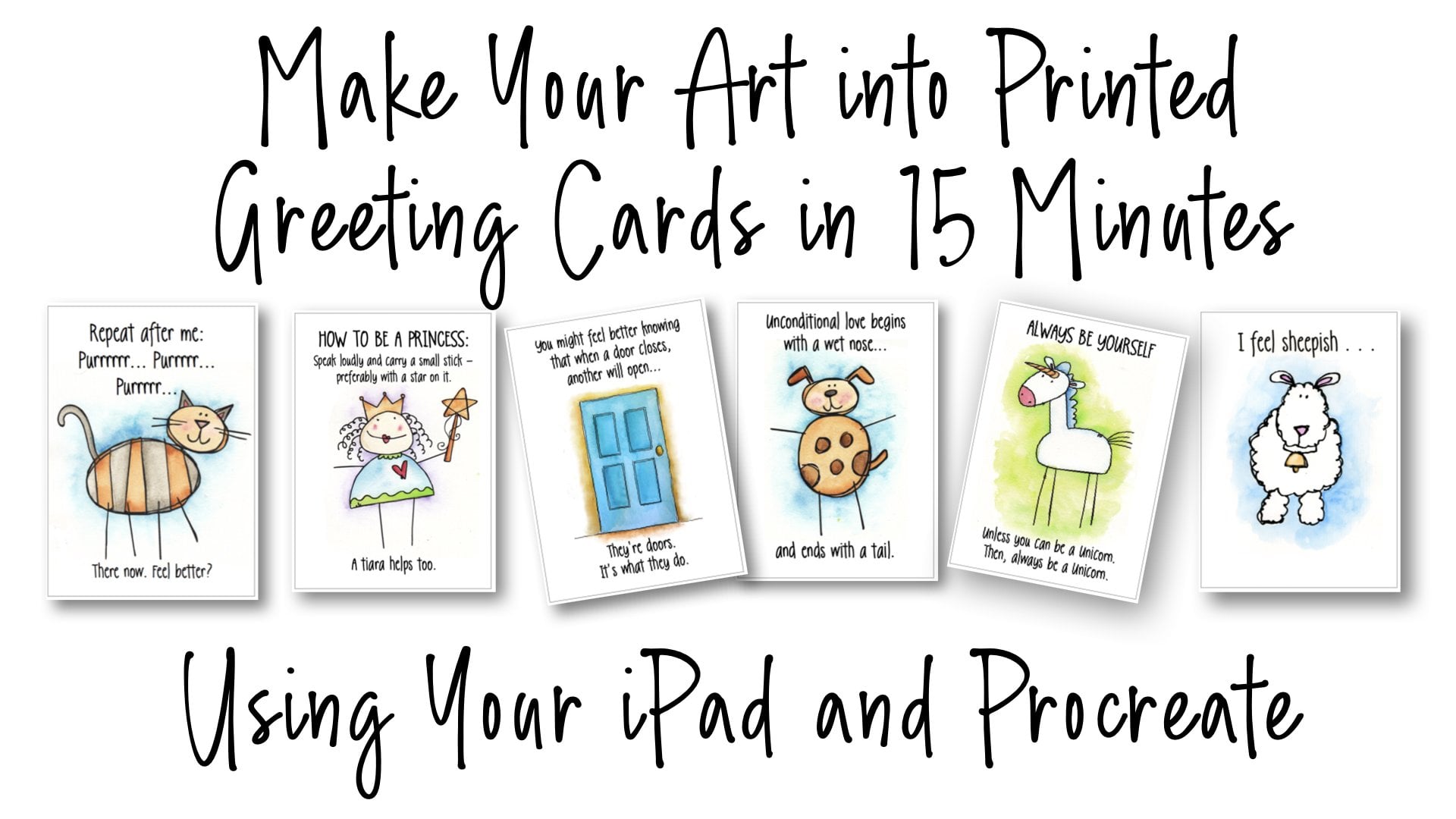
depuis environ 20h11. Je ferais du design, c'est-à-dire des choses comme ça pour les cartes de
vœux. Et j'
y fais des peintures que je n'ai pas envie de faire dans vraie vie parce que c'est
trop poussiéreux et ainsi de suite Il y a donc une méthode
que j'utilise dans Procreate
pour créer un look pastel doux C'est amusant et c'est ce que je fais, mais j'ai passé tellement de temps dans Procreate que je ne crée pas
d'œuvres originales dans Procreate, je joue essentiellement avec les œuvres que j'ai créées
dans le Le plus souvent, les œuvres d'art du monde réel, comme les aquarelles et les œuvres à l'
encre, etc., ne s'impriment pas bien telles quelles La surface du papier, généralement pour l'aquarelle, est bosselée et les lignes d'
encre sont bosselées Ensuite, lorsque nous peignons, nous ancrons le dessin et
nous peignons dessus. Le plus souvent, nous faisons la queue ou
nous faisons la queue. Ils apparaissent donc dans
une situation
d'impression en gris et non en noir. Et notre aquarelle éclabousse
comme ici. Notre lettrage heurte une bosse
et nous suit de travers. Et donc dans l'ensemble, toute personne qui utilise son illustration
du monde réel doit
le plus souvent la corriger Et la procréation
en a fait
un processus non seulement facile mais aussi
agréable. Et je voulais
créer ce cours depuis
longtemps pour partager
ce processus avec vous. Et j'y suis
enfin parvenu, et ça y est. Ce cours est destiné aux utilisateurs de
procréation de niveau
intermédiaire ou avancé Il n'y aura pas d'
explication initiale pour tout, mais ce sera étape par étape. Et je vous
fournis mon
propre ensemble de pinceaux que j'ai créé pour faire le
travail que vous avez à faire. Maintenant, en train de le fixer et de
le fixer à votre œuvre d'art. Vous allez
apprendre comment recréer vos
créations dans Procreate Vous pouvez démonter votre illustration au fur et à mesure de ce
processus de correction Vous pouvez en faire un dessin
au trait pour une peinture future, vous pouvez recombiner
des éléments car il y a
tellement de magie à découvrir Et vous pouvez accéder à tout cela grâce à cette
procédure de correction Notre projet sera donc que
vous
me suiviez pour réparer un petit
tableau, puis un croquis très approximatif à
partir
d'un carnet de croquis C'est vraiment un bordel et nous allons le rendre beau et net. Ensuite, dans la dernière leçon bonus, je vais vous donner quelques œuvres
d'art très stimulantes et
vraiment foirées Et tu peux partir seule et en faire
quelque chose de beau. Et vous pouvez emporter
ces pinceaux et ces
techniques à utiliser désormais créer vos propres
œuvres d'art prêtes à être imprimées ?
2. Fournitures simples: La liste des fournitures est très courte. Vous avez besoin d'un iPad, de l'application Procreate et d'un Apple Pencil En plus de cela, je veux que vous
téléchargiez mon jeu de pinceaux et images depuis la
section des ressources du cours. Je suppose que la plupart d'entre vous savent comment installer un jeu de pinceaux. Si ce n'est pas le cas, la chose la plus
importante à savoir, et je pense que c'est toujours vrai,
c'est que vous devez être
sur le site Web, et non sur l'application. Et si c'est le cas, vous
cliquez sur Projets. Et dans le cadre des projets,
il y a des ressources. Et sous les ressources, vous les
fichiers téléchargeables du
jeu de pinceaux et des images avec lesquelles
nous pourrons travailler Maintenant, j'ai remarqué que de nombreux professeurs de Procreate fournissent
également des palettes Et je ne le fais pas, parce que je ne
travaille pas avec eux moi-même. Comme vous
créez habituellement des palettes dans Procreate
, je travaille avec
une œuvre d'art originale Et dans cette
œuvre d'art originale, ma palette, il y a toutes mes couleurs
et tout le CO Il y a vraiment
beaucoup de désordre entre toutes mes couleurs et toutes les valeurs de mes
couleurs sont déjà présentes. Vous verrez donc que je vais
utiliser le sélecteur de couleurs tout le temps pour trouver les couleurs issues de l'œuvre
d'art originale, qui sera notre couche inférieure Il n'est donc pas nécessaire
de fournir des palettes. Nous nous les
fournirons selon nos besoins. Alors allez télécharger les
pinceaux et les images. Et je te verrai
dans la prochaine vidéo.
3. Fix-It pour les lignes d'encre: C'est l'une des petites peintures de
deux pouces que nous
avons réalisées lors de mon dernier atelier
Skillshare, qui portait sur la création de
six d'entre elles et sur le fait de passer un
très bon moment à le faire Et il est peint à l'
aquarelle sur du papier aquarelle. Et ça a l'air plutôt bien, non ? Mais j'ai décidé que j'
aimerais l'utiliser. Je vais écrire des cartes de
vœux, l'une de mes plus petites, qui utilise une petite illustration
carrée. Et c'est terminé. Je l'ai imprimé. Il n'avait pas l'air aussi
beau que le dollar et il semblait que les
bords n'étaient pas tranchants. Et c'était un véritable mystère
jusqu'à ce que je le prenne en photo avec mon iPad, que introduise dans Procreate
et que j'y jette un coup d'œil Dans Procreate, j'ai introduit une toile de la taille d'une lettre
large Vous pouvez utiliser un A4,
tout ce que vous voulez. Mais plutôt que de simplement créer un nouveau document à partir de
la photo elle-même, je souhaite contrôler à la fois la
taille de mon nettoyage final et la résolution, ce qui est très
important car elle doit être de 300 ppp Nous allons donc simplement regarder
les informations
et les dimensions de
Canvas et vous verrez ce que j'ai. J'ai un 11 de large, un
8,5 de haut et un 300 DPI. Et c'est la
traduction des pixels juste là. Mais ce n'est pas vraiment
ce qui compte. C'est donc par là que je commence. Très bien, c'
est donc mon document et je vais passer aux
actions pour ajouter la recherche de mon
portail et le voilà Très bien, et quand il arrive, il est surligné de cette façon
pour pouvoir être redimensionné Je veux que mon original soit plus grand. Je veux dire, mon
original nettoyé ne doit pas être
plus grand que l'original. Et c'est arbitraire. Tu peux en faire
ce que tu veux. Mais j'aime bien ça
et je vais appuyer sur la flèche obtenir du SAP de
cette taille Donc, la première chose que je
vais vouloir faire ici est de surmonter le choc de
ce à quoi cela ressemble, de ouverture et de procréer
et de regarder les choses très près
parce que j'ai besoin de bien,
je n'avais pas l'air mal du tout, d'accord Et quand tu
enfonces ton nez dedans
comme à vol d'oiseau, c'est une toute autre histoire. Malheureusement, lorsque vous imprimez, cette histoire différente
apparaît et vous ne le souhaitez pas. Une impression n'est pas appréciée bâclée comme
une œuvre
d'art originale . Beaucoup de gens
apprécient vraiment sa souplesse, mais lorsque vous imprimez des objets tels que des cartes de
vœux, etc., illustrations de produits,
ce n'est pas tant Le nettoyage a
toujours été fait avec Photoshop Ce n'est pas facile et
vous n'utilisez pas de crayon Et j'en ai eu marre de Photoshop. J'étais un bêta-testeur de Photoshop. Vous pouvez donc savoir il y a
combien de temps. Et je pense que Procreate est
un moyen tellement plus simple de le faire. D'où cette classe. Quoi qu'il en soit, je m'éloigne du sujet. Nous allons donc passer aux couches ici. Et la première chose que
nous allons faire est réduire l'opacité
de la couleur ici car nous voulons tracer les lignes d'encre de ce
dessin de manière nette Nous réduisons donc
l'opacité. Et nous allons ajouter une couche au-dessus de cette couche pour
y placer nos lignes d'encre. Je vous ai donné un
ensemble de pinceaux pour ce cours appelé Jess brushes. Et l'un d'entre eux, c'était
mon stylo à encre préféré. Et sous le pinceau, je
choisis le stylo à encre S'il s'ouvre comme ça, je dis simplement «
C'est fait » Nous allons maintenant
utiliser le stylo pour tracer les lignes de ce dessin. Je me suis assis et si
vous ne le savez pas, même si vous êtes avancé ou intermédiaire et que vous
ne connaissez pas cette astuce, vous allez
vouloir connaître cette astuce. Vous pouvez enregistrer jusqu'à quatre
tailles sur n'importe quel pinceau, et le pinceau conservera
le même quel que soit le
document que vous ouvrez. Et un autre est tout simplement
une bonne chose. La façon dont vous le faites reviendrait à choisir une taille. Et puis cette boîte s'ouvre. C'est 4 % ici. Et si vous appuyez sur le signe plus cela devient un favori maintenant jusqu'à quatre et peut-être qu'ils
augmenteront ce chiffre à l'avenir. Mais pour l'instant, vous
pouvez avoir quatre tailles et pour vous débarrasser de l'une
de vos tailles définies, vous suffit d'appuyer sur le
bouton Moins et c'est fini. J'ai donc économisé des tailles
à 12 %, 17 %, 24 %. Il s'agit d'un pinceau qui se rétrécit, nous allons
donc simplement faire
un test ici Je vais aller me maquiller. Et vous pouvez le voir parce que quand j'ai ça, il y a une ligne fine, ligne fine, une ligne plate C'est donc 17 % qui l'ont mérité. Le 24 ou 17 ressemble à ça. Cela correspond en quelque sorte à l'épaisseur du
trait sur la photo. Et celle-ci est en pierre plus claire. Cela pourrait également fonctionner. Mais à cause de notre procédure
ultérieure, j'ai aimé une ligne un
peu plus épaisse Nous allons
donc nous débarrasser
des trois et choisir la
taille 17 au milieu. Quand je le fais,
je déplace toujours le document
parce que je veux ma main
soit à l'aise pour dessiner,
peu importe ce qu'il sèche. Donc, en gros, nous
allons entrer ici, je vais m'assurer que
nous sommes sur notre nouvelle couche. Nous le sommes. Très bien. Je connais tout le monde, à tous les niveaux, qui font tout
foirer , tout comme quelque chose ou la
mauvaise couche et moi aussi. OK, donc ce que nous
faisons, c'est ça. Nous allons créer un dessin au trait à l'encre très net
de notre œuvre d'art. Maintenant, lorsque vous voyez quelque chose de bancal comme ça, vous êtes tenté de le corriger
et de corriger cette ligne Vous pouvez le faire un peu, mais ne le faites pas trop, car c'est ce que
vous verrez
dans notre phase de correction des couleurs. Cela vous fait plus de
travail et plus de problèmes. Essayez donc de vous orienter exactement comme
ceux qui étaient là. Mais évidemment beaucoup plus propre. Le papier pour aquarelle, même le
papier pour aquarelle
lisse , n'est pas toujours aussi lisse et l'épingle se contente de rebondir sur les bosses, de se salir et je n'y Très bien, nous avons aussi travaillé très petit et il y a des peintures de deux
pouces de peinture éparpillées un peu
partout pour quelques autres conseils Souvenez-vous de votre astuce Procreate, selon
laquelle si vous tracez votre
ligne sans bouger, vous avez une ligne vous pouvez placer avec plus de précision Et quand tu as lâché prise, je ne l'ai pas remarqué
pendant longtemps. Croyez-le ou non,
lorsque vous lâchez prise, vous avez une
option d'édition en haut de la page. Et si vous cliquez sur Modifier, ces petits
points apparaîtront à la fin de vos lignes afin que vous puissiez revenir en
arrière et continuer à les déplacer. Cependant, une fois que vous avez de nouveau touché l'arrière-plan
ou n'importe où ailleurs, il devient une ligne juste là et vous ne pouvez plus le
déplacer Très bien, donc c'est
parfait pour ces lattes, car ces poteaux d'extrémité auxquels le portail est
accroché
sont un
peu Les lignes de votre portail elles-mêmes
peuvent être un peu bancales, mais cela dépend de si vous voulez un look
rustique ou En fait, je veux garder les miennes droites parce que ce sont des planches et
c'était vraiment de la chanson Ils n'étaient pas mâchés
sur les bords. Ces lignes
vont donc être droites. Ces lignes vont être
droites parce qu'elles
ressemblent, je ne sais pas, à du
béton, à de la brique ou à
tout ce qui se trouve sur
le côté de cette dalle . D'ailleurs,
vous ne mettriez jamais ce genre de titre à l'extérieur Mais c'est une licence artistique parce que j'ai aimé son aspect. Ce carreau est recherché pour être célèbre dans le Sud-Ouest et célèbre pour
être un carreau de cricket et un carreau bancal Donc, ces lignes, vous
n'aurez pas envie d'y faire votre Procreate Assist parce que vous voulez qu'elles ressemblent
aux bords, au mortier de ce type de carreau Lors d'autres
décisions de conception en cours de route, vous voudrez peut-être établir
l'individualité de ces modèles en ne traçant pas une ligne droite
pour définir leur bas, mais en en créant une pour chacun afin qu'ils puissent
avoir de la personnalité et la même chose Et c'est juste plus de R&D que de simplement avoir des lignes droites
qui les traversent parce que c'est une
sorte de portail rouillé Je vais
vous laisser le soin de
terminer votre
dessin à l'encre de cette pièce Je vous ennuierais à en
mourir si vous deviez vous asseoir et me regarder le faire. Je sais que tu peux le faire. Je vous retrouverai donc avec nos dessins
au trait terminés dans la prochaine vidéo.
4. Fix-it pour les couleurs: Nous allons maintenant nous attaquer à
notre nettoyage des couleurs. Pour ce faire, nous
revenons aux couches. Nous réactivons la couche de couleur. Et nous accédons au
curseur d'opacité ici et monter à pleine puissance, comme
c'est Et nous sommes prêts à commencer à
travailler là-dessus. Passons donc à l'outil de fusion et choisissons celui
qui convient le mieux. C'est mon outil
de nettoyage il est très magique et
vous voyez comment il fonctionne C'est, c'est, c'est
mon truc avec Maker. Jetons donc un coup d'œil
à ce qu'il fait. Ce chiffre se situe juste ici à 1 %. Le vôtre pourrait probablement
être placé n'importe où. Je ne sais pas Je veux vous montrer comment cela
devient une brosse de nettoyage. Alors concentrons-nous sur un bordel. L'outil de fusion prend
la couleur à l'endroit où vous avez placé le point
et l'intègre à la
couleur située à côté Maintenant, ce 1 % est très faible. Cette opacité totale ici. Mais tu vois ce que ça fait ? Nous allons nous débarrasser de ce gazon
désordonné qui coule ici. Nous pouvons nous débarrasser de l'
ancienne ligne superflue qui passe ici. Mais tu dois faire attention, parce que tu ne peux pas commencer par une couleur plus foncée et y aller
parce que tu vas
dans parce que tu vas la mauvaise direction,
ce n'est pas ce que tu veux. Donc, lorsque nous arriverons ici et que
nous voudrons nettoyer cette feuille, nous allons
toujours commencer par la verte et non par
la couleur plus foncée. Et vous voyez
à quel point cela remplit et nettoie
bien ce qui
se passe ici
à l'intérieur de cette feuille, qui est un gros désordre C'est peut-être un peu plus fluide. C'est quelque chose
que nous allons traiter dans un petit
moment, cela vous le montrera. Mais d'abord, je vais
continuer à nettoyer. Cette aquarelle vraiment très
bâclée vient d'un
vrai jaune ici Je n'en avais
pas assez dans une fissure. C'est pourquoi, lorsque vous tracez, vous
faites attention à placer vos lignes et à
peu près au même endroit, car si
elles sont trop décalées, vous devez vous débarrasser d'une grande partie de cette
obscurité. C'est juste 1 % ici
parce que c'est une petite zone. Et je veux contrôler
ce que je fais. Maintenant, à l'extérieur de la feuille. Je peux éliminer cette ligne
excédentaire tant que je commence. Dans la couleur la plus claire. Encore une fois, il y a
trop de fluidité, mais nous allons y remédier. C'est par ici. De l'extérieur, c'
est un vrai bordel. Ensuite, vous pouvez reculer un
peu pour voir ce que vous ne voyez pas quand vous êtes
dedans si près que je vois beaucoup de verdure ici. Ensuite, je vais vouloir y mettre
plus de jaune. Et je tiens à corriger
cela ici. C'est en gros que toutes ces réparations
vont très bien se passer pour vous. Mais il arrive
parfois que quelque chose
demande un peu
plus que ce que nous venons de faire dans
ce tableau en particulier. Ce que je pense, c'est que ma couleur ici doit avoir un peu
plus de ce bleu
plus froid, un peu comme ce panneau
et ça et que mon article ici
doit absolument être allégé D'accord. Et puis ici, nous avons tout simplement manqué de couleur. Je veux dire, je peux continuer comme ça, mais ce que nous avons,
c'est une situation
où, si vous y regardez de
plus près, c'est trop facile. Nous avons perdu notre texture
à cause de notre aquarelle. Ici. Nous n'avons même pas de noir. Nous devons donc
remplir quelques correctifs. Nous allons le faire
avec certains des autres pinceaux
que je vous ai donnés. Et nous allons maintenant passer
au pinceau plutôt qu'au pinceau
estompeur Et je pense que nous allons commencer
par mettre des couleurs, couleur unie là où
il le faut, ce qui va se trouver ici. Nous allons donc choisir
ce que j'appelle mon remplissage flou. Et c'est un moyen de
mettre une couleur unie dans une zone sans qu'elle
soit vraiment plate comme ça. Alors, qu'est-ce
que je veux ajouter ici ? J'ai besoin d'un vert plus clair. Donc, pour la couleur, enfoncez votre doigt et déplacez
le tout
autour de vous jusqu'à ce que vous obteniez quelque chose qui ressemble à ce que
vous pourriez souhaiter. J'aime bien ce petit
intermédiaire. Et je vais prendre
ma congé, le remplir un peu de
flou et
je vais également en jeter peu dans cette zone
sombre Je vais faire du brouillon ici. Ensuite, je veux
ajouter du vert plus foncé. Encore une fois, prenez la roue chromatique, la roue chromatique, et
montez-la pour obtenir une
belle couleur foncée comme ça. Et je vais mettre un
peu de produit de remplissage leurs cheveux juste pour avoir de
la couleur avec laquelle travailler. Et je vais
retourner au mixeur pendant une seconde parce que je vois la petite souris
que je n'ai pas attrapée. Cela ne semble pas
correct, évidemment, mais nous allons à
nouveau
utiliser notre pinceau mixeur pour mélanger
un peu les choses afin de ne pas avoir l'air d'avoir juste fait quelques
points ici, mais maintenant nous avons un
peu plus
de variété de couleurs, ce qui est bien Intéressant, mais
un peu varié. Et je vois qu'ici trop noir et
qu'il ne se passe
rien d'autre. Alors je vais y retourner, mais avant d'
éclaircir mon green, je pense que j'en ai besoin d'un
peu ici Alors. Je vais y retourner. Et cette fois, choisissez un beau vert clair pour en jeter un
peu ici. OK, et prends mon pinceau mixeur et
annote-le un peu. Ensuite, nous allons devoir
entrer et mettre de la texture, ce que nous ferons
5. Restauration de texture: Nous allons maintenant ajouter
de la texture. Peut-être un peu
plus de mixage d'abord. Très bien, revenons à
nos pinceaux. Les pinceaux, nous avons ce qu'
on appelle la texture d'ombrage. Il suffit d'ombrer la texture. Alors prenons celui-là. Regardons à nouveau nos feuilles, comme ici. Ici aussi, nous avons besoin d'
un peu de lumière et de texture. Je vais donc maintenir la roue chromatique
enfoncée et obtenir un beau
vert clair, pas trop clair. Nous y voilà. Et ma plus petite
taille ici est de 6 %. Je pense que je
vais venir ici,
taper sur mon joli pinceau à texture
et laisser un peu de fournaise quand vous
le touchez pour obtenir
une belle marque visible. Tu vois, on y va. Nous sommes en train de
redonner à
ces feuilles la texture dont nous avions
besoin ici. Maintenant, c'est plus clair et pourrait
peut-être utiliser une texture plus foncée. Je vais donc reprendre ma roue
chromatique et continuer jusqu'à ce que j'obtienne quelque chose.
Nous y voilà. Un beau vert foncé. Vert foncé Je vais simplement
ajouter quelques zones
gazonnées supplémentaires et je
vais monter jusqu'à cette porte et vous montrer ce que je voulais dire par un
petit changement de couleur. Un peu plus de texture
ici et là. Et je
pense à celui-ci. Très bien, alors jetons
un coup d'œil à notre jauge. Et j'ai eu l'impression que ce
panneau était
plus léger que tout le
reste et qu'il avait besoin d'
un peu de ce
type de bleu. Et ce pilier doit ressembler davantage
à ça, il a
donc besoin d'un bleu un peu
plus clair. Donc, la première chose que je vais
faire est de prendre ce
bleu foncé ici et utiliser mon pinceau d'ombrage pour y appliquer une partie de
cette couleur Peut-être un peu plus grand. Donc des
taches et un espacement un peu plus grands. Cela commence maintenant à
ressembler à ça. Nous devons maintenant prendre
une partie du bleu clair et faire de même le poteau d'entrée
situé de ce côté. Il y a trop de groupes. Nous allions à mon petit
dos et à mon petit pinceau. Et il suffit d'ajouter un peu de fin ici. Maintenant, vous avez maintenant quelque chose qui est une très bonne
œuvre d'art qui s' imprimera très bien parce que
les lignes seront nettes et la couleur sera
d'une texture claire. , je vois de l'herbe ici
qui pourrait avoir besoin
d'un peu de texture. Comment est-ce que
ça s'est passé si bien ? Nous allons donc le faire et je vais passer à ma version plus grande de Rush. Il suffit d'ajouter un peu d'herbe fade pour
ne pas rester en l'air. Je me fiche de ce qu'il y a
dehors. Je vais apparaître. Alors allez ici pour ajouter un peu de mélange
dans le sol. Tout semble
donc aller de pair. Et là, nous avons un produit
fini, à moins qu'il n'y ait d'autres choses avec lesquelles
vous voulez jouer. Maintenant, nous sommes allumés pendant tout ce temps. La couche de couleur. Je vais le réduire encore un
peu ici. Et si nous le
désactivons, nous avons toujours notre tracé. Et si nous le réactivons
dans votre ligne de dessin, vous serez surpris de voir à quel point celle-ci se verrouille différemment. Et la raison en est que nous nous sommes débarrassés d'une grande partie de la ligne
d'encre. C'est donc une possibilité
pour vous de faire une deuxième
édition plus picturale de cette photo, en retirant toutes les lignes. Et puis vous n'avez ni
encre ni aquarelle. Vous n'avez qu'une
aquarelle. Avec les files d'attente rétablies. Vous avez l'encre et l'aquarelle
et c'est vraiment net. À présent, sur votre couche de couleur, vous pouvez également effectuer
d'autres réglages. Je vais donc utiliser cette baguette magique et choisir Teinte, Saturation et Luminosité
dans cette liste Ces curseurs situés en bas feront une grande
différence dans votre couleur C'est donc de la luminosité
et non de la luminosité. Luminosité et
obscurité, je suppose. Et vous pouvez éclairer les choses, les
éclaircir
autant que vous le souhaitez Cela a complètement changé de
valeur, n'est-ce pas ? Je vais laisser
celui-ci au milieu. La saturation rend la
couleur plus puissante. Toutes les couleurs. Tu peux le faire. Amenez-les à ce
genre d'éclat, ce qui me semble un peu trop Mais il y a des moments où
tu vas avoir quelque chose d'un peu ennuyeux Et vous allez vouloir le
faire avec la désaturation. Alors la teinte ici est bizarre de
toute façon, teinte signifie couleur. Et grâce à ce curseur, vous pouvez effectuer des réglages importants Ils n'ont pas l'air très réalistes. Mais dans certains domaines, ils peuvent vous proposer des résultats
intéressants. Mais je ne vais pas
apporter
de modifications de ce genre parce que
je trouve cette couleur belle et brillante
et, comme elle est, je pense que j'
ai peut-être légèrement
abaissé la saturation mais je ne le voulais pas Je pense que la valeur donnée ici est de 50. Je dois donc dire que j' aime
vraiment ça et que
c'est chose faite.
6. Peindre ou dessiner ? Votre choix: Je vais maintenant vous montrer un
peu ce que vous pouvez faire avec cette couche de
peinture sans lignes, ce que vous devez faire pour l'
atteindre, pour qu'elle reste unie. Je vais donc me
rendre dans la galerie et je vais faire
une copie de notre dossier. Je ne veux donc pas
changer celui-ci. Et nous allons ouvrir ce
doublon. Nous allons accéder aux
couches et je vais
désactiver la couche linéaire. Très bien. Je vais donc commencer ici
comme je l'ai fait la dernière fois. En vous montrant,
nous allons utiliser
notre outil Blend. Et nous allons
nettoyer ce qui se trouve ici sans nos lignes noires. J'ai donc ce set très bas, environ 2 %, un ou 2 %. La raison en est
que je ne veux pas faire de
marques trop grandes, mais plutôt étaler
les bords de la peinture jusqu'à ce
qu'ils se rejoignent. Nous n'avons donc plus de ligne. Je vais, je
vais me débarrasser du fait que cette
ombre ressemble à une ligne. Nous allons juste mélanger ça. Nous allons venir ici
et faire la même chose. Amenez-le un peu à un
point. Avec le même outil de nettoyage,
l'outil de nettoyage
que nous utilisions Nous pouvons faire une
peinture crédible avec des lignes d'encre. Cela est encore très, très décrit ici, qui voit ce qui se passe
lorsque vous faites cela. Vous obtenez votre contour qui
ne ressemble plus à de l'encre, mais qui semble avoir
été créé avec de la peinture Et vous voyez que dans certaines
de ces actions, nous sommes encore en train de
perdre, comme nous le faisions auparavant. Nous perdons une partie
de notre texture. Vous allez revenir et texturer de la même
manière que vous l'avez fait. Ce serait donc fini avec
notre pinceau. Et grâce à notre texture d'ombrage. Et puis choisir une couleur dont
nous avons besoin de manière inhérente. Je crois que c'est comme le vert
du milieu, juste là. Ensuite, écrivez-le dans
cette partie vraiment lisse qui semble trop lisse. Nous allons entrer
avec un pinceau trop gros. Apporte-le ici. Je vais annuler ça. Mais nous pouvons
entrer et ajouter texture là où il n'y en a
pas ici et ici. Mais il vaut mieux vraiment
le faire après avoir nettoyé vos lignes
de peinture. Je vais juste le mettre
au niveau de cette touffe d'herbe, juste pour
que vous puissiez complètement revenir
au pinceau à mélanger Vous avez une très bonne idée de ce qu'est ce look d'une peinture
floue OK, c'est une ligne trop
nette ici. Cela doit
être moins aligné, donc vous pouvez simplement
jouer,
vous pouvez revenir avec
votre obscurité pour l'invoquer,
aller dans les deux sens pour créer une sorte d'
équilibre délicat Pour lui donner un aspect plus
peint que dessiné. Très bien, je vois que nous allons
devoir utiliser de l'encre et pinceau pendant une minute. Et notre vert foncé très foncé. Parce qu'il doit y avoir un peu plus de définition
à cet endroit. Je vais donc utiliser la
texture
la plus légère pour la définir. Un petit bout d'
herbe juste là. Mais ensuite, nous allons
revenir et
mélanger tout cela parce que nous
ne voulons pas la limite, mais la définition. N'est-ce pas merveilleux ? Ici aussi. Ensuite, lorsque
nous nous retirerons, voyons à quel point tout cela ressemble un tableau à ce
stade de cette zone. Vous pouvez donc passer par toutes les lignes
et vous pouvez
le faire avec toutes les lignes. Et vous allez vous retrouver avec juste une peinture sans
aucun contour. Et je pense que vous allez l'
aimer, surtout si vous y ajoutez de la texture. C'est le résultat final de
ma version de peinture floue Et je vais vous montrer la différence
spectaculaire ici. Vous avez en fait créé deux
œuvres d'art à partir d'une seule en
entrant et en corrigeant
la couleur sans encre alors que vous avez
fait l'inverse. Et si on regarde
la différence,
on dirait une
belle peinture douce, peut-être de l'aquarelle
ou peut-être un pastel Ensuite, nous activons
notre couche d'encre, nous avons un style complètement
différent. peut être pénible, mais c'est très certainement
un dessin à l'encre. Et c'est délicieux. Il a un look plus léger et
décontracté, presque
caricatural Et vous pouvez en faire
plus d'œuvres d'art grâce à cette couche
d'encre à elle seule. vous
suffit donc de l' imprimer sur n'importe quel type de
papier sur lequel vous pouvez peindre. Et vous pouvez créer de très nombreuses versions d'une
même œuvre d'art. Notre couleur est donc revenue. Il y a une différence comme
l'amour, c'est comme la magie
7. Corriger pour une esquisse désordonnée: Nous allons
réessayer avec un croquis très,
très simpliste tiré d'un carnet
de croquis, ce qui était vraiment un gâchis Mais si
nous allons le
refaire, c' est pour vous montrer comment vous pouvez avoir des options, des options de couleur, toutes sortes d'options lorsque vous utilisez Procreate afin
d'amener votre art réel à un endroit votre art réel à un endroit où vous
pouvez le manipuler Non seulement corrigez-le et
nettoyez-le pour l'impression, mais modifiez également les
éléments réels du design sans
changer le reste. Nous allons donc utiliser
le même jeu de pinceaux. Et encore une fois, j'ai une page au format lettre
large. Et je vais prendre une photo
et faire attention parce que sa forme est vraiment effrayante, elle apparaître des traits de
crayon et
agrandissons-la Nous pouvons donc nous retrouver avec une illustration de
belle taille. Tu vois où se situent tous les
problèmes, non ? Et les traits de crayon ne
s'y sont même pas effacés. Cela vient de chez moi. Un croquis très vague. Et c'est ce que je vais faire. Appuie sur la flèche pour
qu'elle reste immobile pour nous. Et j'ai une expérience ici
dont je ne veux pas non plus. Il se passe donc beaucoup de choses. Nous allons donc décortiquer cette illustration
pour la démonter Et nous allons utiliser les
couleurs de base de sa propre palette, mais nous allons faire les choses très différemment au final avec un bug vraiment différent. Ensuite,
pour votre projet final, je vais vous fournir un autre mug comme celui-ci et
voir ce que vous pouvez en faire Procreate recréation,
si vous voulez. Ainsi, comme nous l'avons fait la dernière fois, nous allons
réduire
considérablement l'opacité de cette couche afin de pouvoir
y placer facilement une ligne d'encre Et nous allons ajouter une autre couche pour faire
cette ligne d'encre. Nous avons besoin de notre stylo à encre noir et nous avons besoin notre
stylo à encre préféré de la justice. Mais
cette fois, nous devons faire
quelque chose de différent. Sur cette couche figurera
uniquement la coupe et non le motif
de la feuille. Si nous séparons les deux, cela nous offre de nombreuses
options et c'est
ce qui devient vraiment
amusant dans Procreate C'est ce que j'appelle jouer avec des parties
artistiques et recréer ses
créations Mais c'est un autre
atelier que je vais faire, mais je vais vous proposer cette partie afin
que vous puissiez utiliser vos nouvelles découvertes, les
corriger, les corriger, les outils et les compétences. Donc, seule la tasse
sera placée sur cette couche. Je
vais donc dire que cette couche va
être la tasse. Et renommez donc. Et nous y voilà. Nous sommes prêts avec notre
pinceau et nous sommes noirs. Et encore une fois, je vais
l'inverser
pour tracer une ligne et je vais utiliser ma ligne de poids
intermédiaire ici. Et cette fois, il n'est pas si important de tracer exactement
la même ligne car nous
allons pratiquement éliminer
cette couleur , sauf pour
le palais lui-même. Et vous verrez ce que
je veux dire au fur et à mesure. Mais si vous voyez une bulle ou quelque chose comme ça
et que vous voulez la
corriger comme ici, vous pouvez simplement tracer la nouvelle bonne ligne et elle n'atterrit pas
au-dessus de l'autre. C'est très bien Et voici la
base de notre tasse. Pendant que je suis ici. Je vais fabriquer le manche
et je l'ai simplement tenu. J'espère que ma main ne me gênait pas complètement parce que j'ai
fait cette courbe. Je l'ai gardée là. Dessiner, assister et
Procreate vous aidera à tracer une ligne droite et
à créer une courbe C'est une courbe plutôt cool pour une
chanson car elle est assez incurvée. Sinon, il pense que
c'est une ligne droite. Quoi qu'il en soit, et à l'
extérieur de notre tasse, je vais faire de
même et je pense que vous serez en mesure de mieux le
voir. C'est un joli
manche de tasse. Puis l'ovale. Cela ne me dérangera pas d'
utiliser ces pages, je peux dessiner toutes ces pages après 40 ans de
pratique,
mais parfois
c'est tellement agréable si vous pouvez en avoir
une sur demande. je vais dire « modifier », de
manière à pouvoir aller
un peu plus loin que K. Et je tourne ça pour m'
assurer que l'angle
de tout ce que je fais me plaît, puis je peux toucher
ailleurs et cela devient une
partie permanente du dessin. Bon, maintenant nous
allons faire nos feuilles, mais nous ne
les ferons pas sur la même couche. Nous allons donc
créer une autre couche. Et nous allons l'appeler
le design de la feuille,
renommer le design de la feuille D'accord. Et nous allons entrer ici
et créer quelque chose de beau et soigné avec ce motif de feuilles. Au lieu du genre de
bordel que c'est. Encore une fois, ce n'est pas nécessaire,
vous pouvez l'améliorer. Vous n'êtes pas obligé de placer les choses
exactement là où se trouve la couleur car nous allons recréer, oups, c'était une touche
à deux doigts Cela ne fonctionne jamais quand je l'essaie exprès pour l'annuler, mais chaque fois que vous ne le
souhaitez pas, il le fera. D'accord. Vous pouvez y
travailler si vous le souhaitez, ou vous pouvez simplement le regarder ou le
sauter et
le faire vous-même. Si vous avez compris le concept et que j'ai de l'électricité
statique ici, cela
fait des choses étranges. Je sais que si vous utilisez Procreate, vous avez probablement
déjà fait l'expérience votre ligne
peut commencer à sauter et à être erratique, et tout le monde
a des théories à ce sujet La seule chose que j'ai trouvée, que mes doigts se
touchent dans le puits.
Je suis passé tout ce temps à toucher
le cadre de ce plastique, Je suis passé tout ce temps à toucher ça
ne va pas m'aider. fait que votre doigt
touche le cadre de votre iPad peut empêcher
que cela ne se produise. Parfois, je retire le coin de l'
iPad pour que mes doigts puissent reposer contre
le côté de l'étui. J'y suis allé trop loin.
Droite. Ça me plaît. Alors maintenant, ce que nous avons, c'est que
si nous retirons la
couleur, nous avons le dessin
de cette même tasse. Si nous en retirons les
feuilles, nous avons une tasse ordinaire dont nous pouvons utiliser la couleur
comme bon nous semble. Si nous retournons les feuilles
et que nous revenons à notre point départ, nous avons un
beau dessin à colorier. Mais nous allons garder toutes
ces parties séparées. Pour l'
instant, nous allons
désactiver la visibilité des feuilles et nous concentrer
sur
la peinture de la tasse. Nous allons vouloir récupérer
notre palette. Activons donc notre
couche inférieure et
remontons son opacité au maximum son opacité au maximum afin de pouvoir en
saisir la couleur Ensuite, nous
allons l'éteindre pour nous en débarrasser. Nous allons au pinceau, nous allons obtenir
notre fond flou
et nous allons l'agrandir un peu plus que
ce que
nous avons agrandir un peu plus que
ce que Je vais l'éteindre,
enfiler sa couche de bonnet, éteindre la couche inférieure et bien colorier notre couche de bonnet. Mais nous allons
le faire séparément. Et pas de travail en ligne. Et le coloriage est agréable quand c'
est en dessous de la ligne. Ainsi, vous pouvez voir
ce que vous faites. Nous allons donc créer
une nouvelle couche et ce sera
la voiture de police. D'accord ? Et nous allons prendre notre pinceau. Désolée, je dois le
rallumer et prendre ma couleur. Oublié. Très bien, je veux cet ocre jaune
clair qui soit notre arrière-plan et nous allons juste commencer par Sur la couche de couleur de notre tasse. Nous allons appuyer et maintenir
notre tasse, apporter de la couleur, la couleur
sous le contour de la tasse. Et nous sommes prêts à partir. Mais nous utilisons
mon pinceau à fond flou. Et j'ai une taille
ici de 46 %. Ce que j'aime de mon pinceau
flou, c'est qu'il ne l'est pas, je ne sais pas comment on l'appelle,
mais qu' il ne le rend
pas plus foncé si vous prenez votre stylo et que vous continuez Et j'ai adoré ça pour la
mise en couleur plate. Faites donc attention
aux bords car j'utilise
une taille assez grande ici. Mais je peux le prendre et
y retourner et voir que je n'
obtiens pas un chevauchement de
couleurs plus foncées et j'ai adoré ça. Donc, si votre main est fatiguée et qu'elle va dans la mauvaise direction, vous pouvez la saisir
avec un crayon, non ? Et reposez-le. OK, donc je ne
me souviens pas de l'iPad, mais je vais déplacer ça. Et je vais colorer l'intérieur et
le manche pour qu'ils soient un peu plus petits ici parce que je suis en train
de dépasser les limites. Je n'ai pas besoin de m'en débarrasser. Très bien, c'
est donc notre couleur de base. Et j'ai oublié mon petit souci, donc on ne s'en occupe pas Laisse-moi le mettre, le remplir. Je reçois la gomme. Nous y voilà. Joli et propre. OK, nous avons donc besoin d' ombrage pour rendre les
choses intéressantes si nous
voulons, pour regarder
à nouveau l'original, désactiver celui-ci parce qu'
il le recouvre Allume celui-ci. Et puis d'une manière très bâclée. Celui-ci était ombragé. Nous allons donc le faire,
mais pas de façon bâclée. Nous allons nous assurer de n'atterrir que sur cette couleur. Je pense que vous le savez tous, mais nous allons créer un
nouveau calque juste au-dessus de celui-ci toucher
et lui demander d'en
faire un masque de découpage Cela signifie que lorsque
nous ajoutons notre teinte plus foncée, elle ne dépassera pas le
bord de notre bloc de couleur. Ce chemin de découpage ne sera coloré
que s'il s'agit de la
couleur de la couche située en dessous. Alors regardez comment cela se passe, car vous savez
probablement et
vous le faites tout le temps. Je veux aller chercher
mes couleurs les plus foncées. Je dois donc éteindre
celui-ci et pouvoir
retrouver ma couleur ici. Et je pense que je vais
commencer par un ton intermédiaire, pas le plus foncé ici, mais un ton intermédiaire là-bas Très bien, puis j'ai mon
pinceau,
et je vais passer du fond flou à
ma
texture d' ombrage Très bien,
puis allez vous assurer que
je peins sur la couche du masque de découpage Et éteignez l'
autre couche d'image et activez cette couche de couleur
pour que je puisse la voir. Layers, je te dis qu'ils peuvent t'
époustoufler, non ? Quoi qu'il en soit Donc, avec notre texture d'ombrage, je vais prendre une taille
plus grande et
voir ce qui se passe OK, c'est un
centre-ville, tu te souviens ? Ce n'est donc pas notre problème. Mais cela va
commencer à nous donner une certaine forme et voir si
je vais bien. Ça va juste
toucher la poignée. Et cette partie de la tasse parce que
c'est un masque à clipser Il ne va donc
mettre de la couleur que là où
il y a de la couleur en dessous. Hein ? J'aime bien ça et je le réduis. Et allez directement à l'intérieur. Et maintenant je vais me
procurer une version plus sombre. Je peux aussi aller ici et
obtenir une version plus sombre, mais je voudrais plutôt la reprendre
à partir de l'original Alors rallumez-le, éteignez-le pour que je
puisse le voir, entrer ici et profiter de notre obscurité. Fais atterrir ce petit X. Où se trouve la couleur foncée. Ce n'est pas toujours la chose la
plus facile au monde. Mais si vous pouvez voir les
actes sous votre doigt, vous pouvez le faire fonctionner. OK, éteins ça et
allume-le pour que nous puissions voir. Nous allons maintenant utiliser un
peu plus d'ombrage, mais maintenant nous avons une couleur d'ombrage beaucoup
plus foncée Alors maintenant, ça commence vraiment
à apparaître. Et je veux une taille plus grande. Il a donc plus de texture. Je l'ai donc prévu
quand j'en ai eu 19. D'accord. Et un peu plus petit. Ombrez l'intérieur de la tasse. Habituellement, les deux coins
sont les plus sombres. Et puis un peu
vers l'intérieur. Maintenant, nous sommes toujours
dans la zone de couleur, c'est
pourquoi je suis
venu ici Je n'en ai pas envie. Et maintenant je
vais encore être plus petit. Je vais enlever la
gomme sur le pinceau. Il suffit d'ajouter un peu d'ombrage et de le placer
ici sur le manche
, puis de le réduire vraiment Encore un peu, Dirk, je
pense que c'est trop petit. Un peu plus sombre. Sur la
partie intérieure ombragée du manche. C'est plutôt bien J'aurais besoin
d'un peu de lissage Nous allons donc aller chercher,
oh, nous sommes un pinceau à mélanger
et un outil de mélange C'est ce que je fais tout le temps. Quoi qu'il en soit Et je vais en parler. Et nous allons simplement vous aider à lisser ou à ombrer
les transitions Il aurait dû être
un peu plus petit. Je ne voulais pas tout perdre. Je vais donc baisser un peu ce
shader. Nous pouvons donc en quelque sorte mélanger cela
8. Possibilités créatives: D'accord, nous voulons donc
associer l'ombrage la tasse à café pour que la
couleur soit regroupée au même endroit ce faire,
nous accédons à notre masque de découpage et nous lui demandons simplement de le fusionner vers le bas. Nous ne le savons pas, je découpe la
mascotte parce que cela
laisserait apparaître toute la peinture que nous avions en dehors des lignes On lui demande simplement de fusionner vers
le bas, ce
qui place les rats d'ombrage là où ils
sont censés se trouver dans la boue Juste un petit
aparté. À ce stade, une fois notre couche de
couleur sélectionnée, nous pouvons passer à la baguette
magique jusqu'à la teinte de saturation et ainsi de suite. Et nous pouvons
faire des choses avec notre couleur. On peut vraiment le
saturer. Regarde ça. Le soleil s'est levé juste
à l'intérieur. J'aime bien ça. J'aime bien ça. OK. Ça peut aller jusqu'au gris, mais je vais rendre un peu plus clair
juste parce que c'est amusant. Est-ce que je veux que ce soit un peu plus foncé ? Non. Je crois qu'il était en plein
milieu. Je ne pense pas
vouloir changer cela. Ensuite, vous pouvez changer la couleur de la tasse et elle
conservera cet ombrage Tu peux avoir un carton bleu et
tu peux avoir une tasse verte. Et peu importe ce que cela va traverser ici
sur l'échelle de teinte. Mais je vais le remettre à 50 et quelle est la
couleur que nous avons. Très bien, alors appuyez à
nouveau dessus pour vous en débarrasser. Et nous allons maintenant examiner
le dessin de nos feuilles. Et nous allons
désactiver notre couleur. Et en fait, nous n'avons même pas
besoin du contour de la tasse. Parce que si nous
le mettons sur le motif de nos feuilles, nous allons essentiellement créer ces feuilles vertes et les
rendre un
peu intéressantes. Prenons donc un
vert joli et un peu plus jaune, une couleur un peu plus
naturelle. Et allez à nos pinceaux
et procurez-vous notre film flou. Mais cette fois, nous
allons faire preuve de modestie et faire ce que nous avons fait la dernière fois. Nous allons faire la couleur
des feuilles sur une deuxième couche
séparée. Nous en sommes donc à la nouvelle couche des
feuilles. Tirons cette nouvelle couche ci-dessous. Et nous allons le renommer. Et nous allons
renommer cette couleur de feuille. D'accord ? Et puis, encore une fois,
notre procédure va consister à utiliser
leur fond flou, remplir nos feuilles et
une option ici, si vous étiez sur votre
couche de dessin, serait deux Et si
vous voulez sûrement les égoutter, cela reviendrait à remplir les feuilles
en tirant la couleur vers elles. Maintenant, c'est rapide et facile, mais ce que cela fait,
c' est de combiner votre
couche de couleur avec votre couche de lignes. Et nous ne le voulons pas
parce que nous voulons laisser une variété
infinie d'
utilisation de cet art en France. Nous allons donc annuler cela deux fois et placer la couleur
sur un autre calque, ce qui signifie que
je ne peux pas le faire. Je vais donc utiliser
mon pinceau à fond flou et je
vais plutôt les remplir
avec du vert Et cela ne prend tout simplement pas
longtemps et vous n'avez aucune trace d'erreur, car le pinceau
flou ne le fait pas Et je suis sortie
un peu plus grosse. Je reviendrai
dès que j'aurai fini. OK, donc ce que nous avons maintenant, nos feuilles
sont vertes et que le vert se trouve sur une couche différente celle de la ligne tracée
pour les feuilles. Donc, si nous désactivons la ligne de production, c'est ce que nous avons. Très bien, maintenant, nous allons
faire ce que nous faisions avant. Et nous allons créer une
nouvelle couche par-dessus. Et nous allons en faire
un masque à découper. Et nous allons nous procurer
notre pinceau à texture. Utilisons le plus gros
car cela n'a pas d'importance. Parce que notre masque
à découper implique, d'accord, faisons un, obtenons
un vert plus foncé Nous y voilà. Et soyons un
peu vagues. Et allons-y. Et vous pouvez voir si vous pouvez
voir ce qui se passe ici. Nous avons maintenant intégré une chose intéressante, et maintenant je veux y aller et
je vais obtenir un jaune, un jaune, jaune, un jaune, un jaune. Et encore mon autre, ma texture d'ombrage, qui
est plus contrôlable Et j'aurais tendance à croire qu'en testant quelques aspects, c'est quoi ça ? 65 ans, pour autant que je sache. OK, nous allons donner un peu d'envie à
notre design de feuilles. Et encore une fois, nous portons
des masques à découper ou peu
importe d'
aller sur les Lions Très bien, alors
regardons cela ensemble maintenant et
voyons à quoi cela ressemble ensemble. Nous avons donc notre masque à découper, nous avons nos feuilles Je les ai séparés pendant une
minute parce que vous allez voir pourquoi. Et tournons notre coupon. Tournons notre tasse ou notre pistolet. Et nous avons là une
tasse qui est bien
plus belle que
celle que nous avons apportée ici. Et je vais vous montrer
cette comparaison. Nous allons simplement l'
activer et les activer. OK, alors ça ou ça. Donc, sur une impression et surtout sur une petite
carte ou quelque chose comme
ça, ça va
être bien plus beau. Ce serait un Kindle et un
peu désordonné, c'est sûr. OK. Nous pouvons donc le faire et c'est un peu
comme une petite astuce finale Si j'ai séparé
tout cela, c'est que nous pouvons passer à ce masque à découper
où nous avons deux couleurs Souvenez-vous du vert foncé
et du vert clair. Et nous pouvons augmenter notre
saturation de teinte et notre luminosité. Oups, je dois montrer la couche. Ensuite, nous pourrons jouer
avec notre couleur. Oh, c'est joli, n'est-ce pas ? Comme si j'aimais ce bleu avec ça. Nous nous
occuperons également quelle que soit la couleur avec laquelle
vous commencez. Je veux dire, selon la
couleur que vous utilisez pour commencer, l'
ampleur de la différence
de teinte entre les couleurs recherchées. J'aime beaucoup ça. C'est du violet parce
que c'est un peu
le complément du jaune Donc c'est plutôt beau. Et qu'est-ce que notre
bleu adorerait sur K, le vert vif, le
vert, nous
avons en fait tout mon regard là-dessus. C'est joli aussi. Maintenant, ce qui se passe
ici, c'est que nous
changeons la couleur des 22 valeurs de vert que nous avons sur
notre couche de masque de découpage C'est pourquoi je n'
y ai rien changé. Je ne fais que continuer maintenant. Je suis fasciné. Il y a donc à nouveau du bleu
et du violet. Et jusqu'au bout, tu te retrouves comme
l'autre main, je crois. Voyons voir. Oui. OK. Alors pourquoi ne pas essayer quelque chose d'aussi
étrange et pourquoi ne pas passer à la couleur verte de
base ? Maintenant que tout va bien, je ne sais pas si je l'ai
laissé ainsi. Alors juste une seconde. Ce que nous allons faire en arrière, nous allons le faire comme ça. Je veux un garçon d'une
autre couleur. Je te dirais si je pouvais
voir à travers ce téléphone. OK. Je souhaite donc
modifier la couleur. Peut-être ce bleu. OK, donc nous allons garder ça. Alors. Si nous accédons à nos couches et nous passons à la
couleur de base que nous avons, qui est le vert. Et on commence à s'
amuser avec ça. Voyons ce qui va se passer. Nous allons à nouveau obtenir la saturation
des teintes et la luminosité. Nous sommes en train de modifier le vert qui se trouve sous l'ombrage. Voyons où nous en sommes Je vois qu'il existe toute
une gamme de couleurs qui n'existait pas auparavant. Donc ce type est comme ça. Le ciel est la seule limite
lorsque vous vous séparez. Tu es ce que j'appelle des pièces d'art. Il y a tellement de façons d' aller là où j' aime
vraiment et je pense que je vais m'en
tenir là. Très bien. Je vais donc vous fournir un autre mug composé de
pièces et de croquis, un tas
sur lequel
vous pourrez créer votre propre création en suivant les mêmes
étapes que nous. Ensuite, vous pouvez revenir
à vos propres œuvres d'art et savoir que vous pouvez utiliser
le cryostat de croquis, de
brouillons préliminaires, les intégrer dans Procreate
et en faire brouillons préliminaires, intégrer dans Procreate
et en un modèle artistique fonctionnel très
varié
9. Leçon finale bonus: Je t'ai promis une leçon bonus avec de vrais défis. Et voici une autre tasse, elle est en désordre et elle a des formes étranges. Et vous pouvez y faire ce
que vous voulez en utilisant nos mêmes procédures. Je l'ai enregistré comme ping pour toi. Il n'y a donc pas de contexte. Et lorsque vous
l'insérez dans Procreate, tout ce que vous avez à faire est de désactiver le fond blanc et vous l'
aurez le fond blanc et vous l'
aurez sans aucun
arrière-plan Je travaille habituellement
sur fond blanc. Ensuite, je vais
désactiver cela pour exporter au format PNG avec un fond
transparent. C'est donc votre première image
bonus avec laquelle vous pouvez jouer. Votre deuxième image est
quelque chose que je fais de
temps en temps et je ne
veux pas vous faire perdre un temps précieux Je vais juste faire le dessin préliminaire le plus vague de tous les
temps Et ensuite, plutôt que d'encrer et refaire tous les dessins
dans la vraie vie, je vais simplement l'intégrer à
Procreate et je
travaillerai Et c'est ce que c'est. Ce sont des croquis trop
vagues, surtout pour moi
parce que je ne lui dis pas pourquoi je suis ici parce que je ne dessine pas
aussi librement Mais il n'y a pas de limites ici. Dans le premier conseil que
je veux te donner. Nous allons aller procréer
et le découvrir, d'accord. Lorsque nous faisons notre mélange
avec nos pinceaux Jess. L'autre pinceau qui est magnifique est le
grand pinceau à texture. Donc, si vous travailliez
dans des arrière-plans comme celui-ci, vous seriez en mesure de lui
redonner un look vraiment charmant. L'une des raisons pour lesquelles j'apporte
un sketch à Procreate, pour travailler à partir de celui-ci, et pas simplement pour
l'utiliser comme référence, c'est que j'apporte
deux choses avec moi J'apporte le look, la texture de mon aquarelle au papier
sur lequel je travaille Plutôt que d'essayer de
simuler cela dans Procreate, ce qui peut être fait bien sûr Et j'apporte ma palette
de couleurs avec moi. Maintenant. L'autre astuce que j'
aimerais vous montrer, c'est si vous
faisiez un croquis très léger comme
celui-ci , que vous arriviez
ici et que vous vous demandiez, vous savez, ce qui est que la couleur
n'a pas de vie. J'ai besoin d'une
palette plus éclatante que celle-ci. C'est une astuce de Photoshop. Les personnes qui l'utilisent depuis longtemps dans
Photoshop le
connaissent, mais Procreate fera
de même pour vous Dans ce cas, nous allons passer aux couches et nous allons
dupliquer cette couche. Ensuite, nous allons à cet endroit où nous
réduisons habituellement l'opacité Nous allons modifier
le mode de fusion. Beaucoup d'entre eux contiennent des mystères. Vous pouvez les parcourir
et voir ce qu'ils font. Mais honnêtement, toutes ces années, n'en ai utilisé que trois . Ils ne sont donc pas très utiles sans idées spécifiques en tête. Quoi qu'il en soit, ceux qui sont vraiment cool ou qui se multiplient à l'écran, le mode de fusion multiple
assombrit tout ce qui se trouve dans votre
esquisse maintenant, trop sombre, non ? Non, je ne voulais pas
aller si loin. Hum, vous pouvez utiliser même curseur d'opacité
et le ramener à toutes sortes de niveaux
, entre ce que vous avez
commencé et ce que
Multiply y a fait Vous avez donc tous les
choix possibles. Très bien, l'autre mode de
fusion, et nous allons simplement utiliser
cette même couche ici, s'appelle écran Et l'écran fait
exactement le contraire. Il éclaircit ou fait toute la couleur. Vous pouvez également jouer avec cet effet à l'
infini en utilisant votre curseur d'opacité.
Vous allez devoir aplatir
ces couches, Vous allez devoir aplatir comme si nous voulions
simplement éclaircir légèrement notre
original et que nous devions travailler à partir de ce que nous aimerions pour les cheveux
comme Vous pouvez fusionner ce calque vers le bas pour
que l'original
avec lequel vous travaillez soit de cette couleur légèrement plus claire ou
légèrement plus foncée. Mais si vous ne
travaillez que sur une seule couche, vous allez avoir des
problèmes parce que cette couche est vraiment la seule que je ne sais pas
comment expliquer. C'est un filtre. OK, donc ça ne fonctionne pas comme si vous faisiez un
montage avec la couche de base. C'est donc une bonne
idée de trouver ce que vous voulez et de le fusionner
avant de travailler à partir de la couleur finale. Alors ça y est. J'adorerai également voir
ce que vous en ferez dans la
section des projets. Mais j'espère que ce cours vous a
donné un ensemble d'outils et peut-être une nouvelle perspective sur le processus de
nettoyage de votre œuvre d'art. Même si vous êtes une personne
qui numérise et accède Photoshop sur ordinateur et
tout ça, essayez. Parce que c'est tellement plus facile
et beaucoup à portée de main. Et vous n'avez pas besoin de Photoshop et c'est une prescription coûteuse. Quoi qu'il en soit C'était amusant et j'
espère que cela vous a plu et j' espère que cela ajoute vraiment
à vos compétences
 Jessica Wesolek, Artist/Teacher